何ができるか
アンケートの自由記述は、人によって解釈が分かれるため、全体の傾向をとらえにくいデータです。トピックモデルを使うと、それぞれの文章で使われている単語をもとに、文章ごとにトピックの確率が求められます。確率が高い単語や文章を見ると、そのトピックは政治である、スポーツであるといった判断ができます。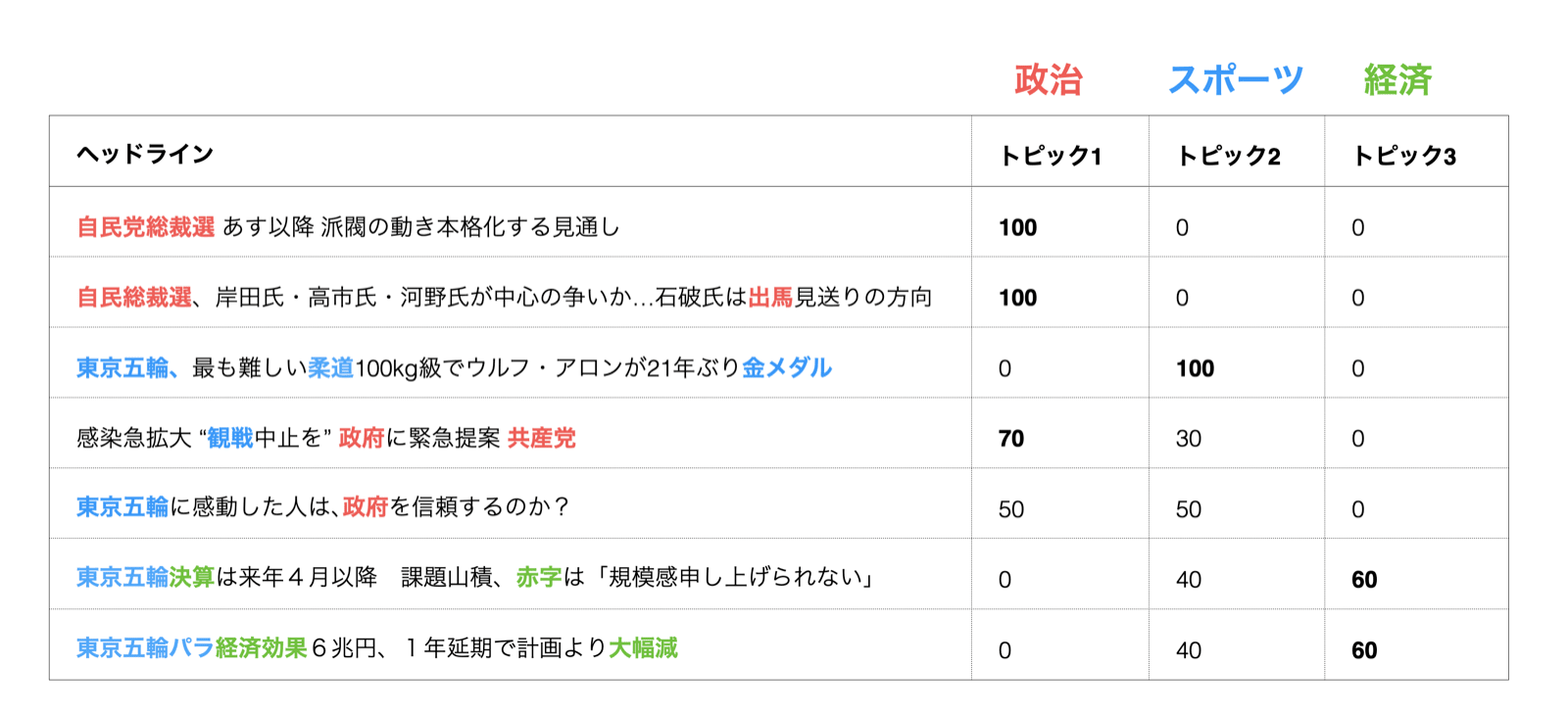
必要なデータ
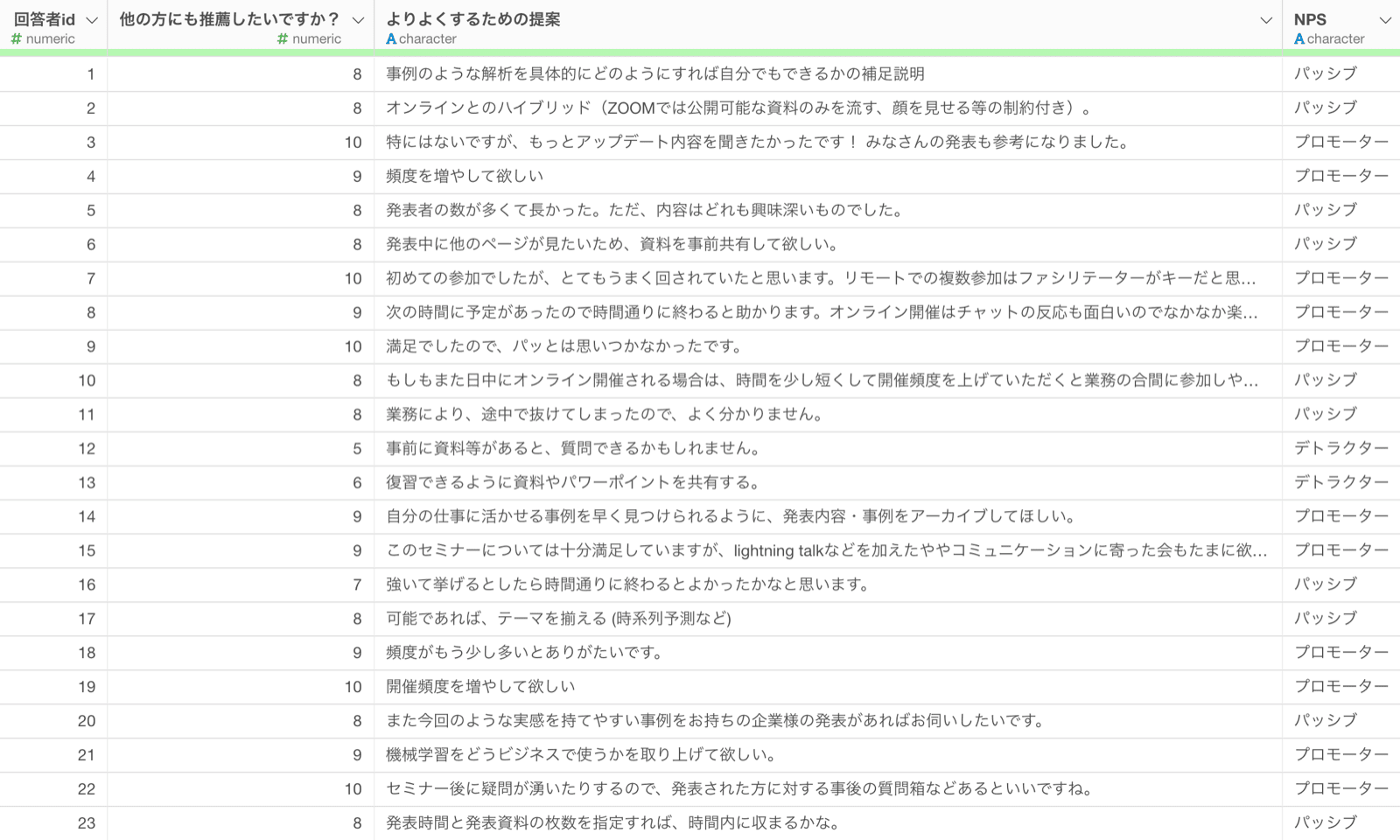
自由記述のテキストの列が必要です。1 行が 1 観察対象(例: 1 行が 1 回答者)のデータにします。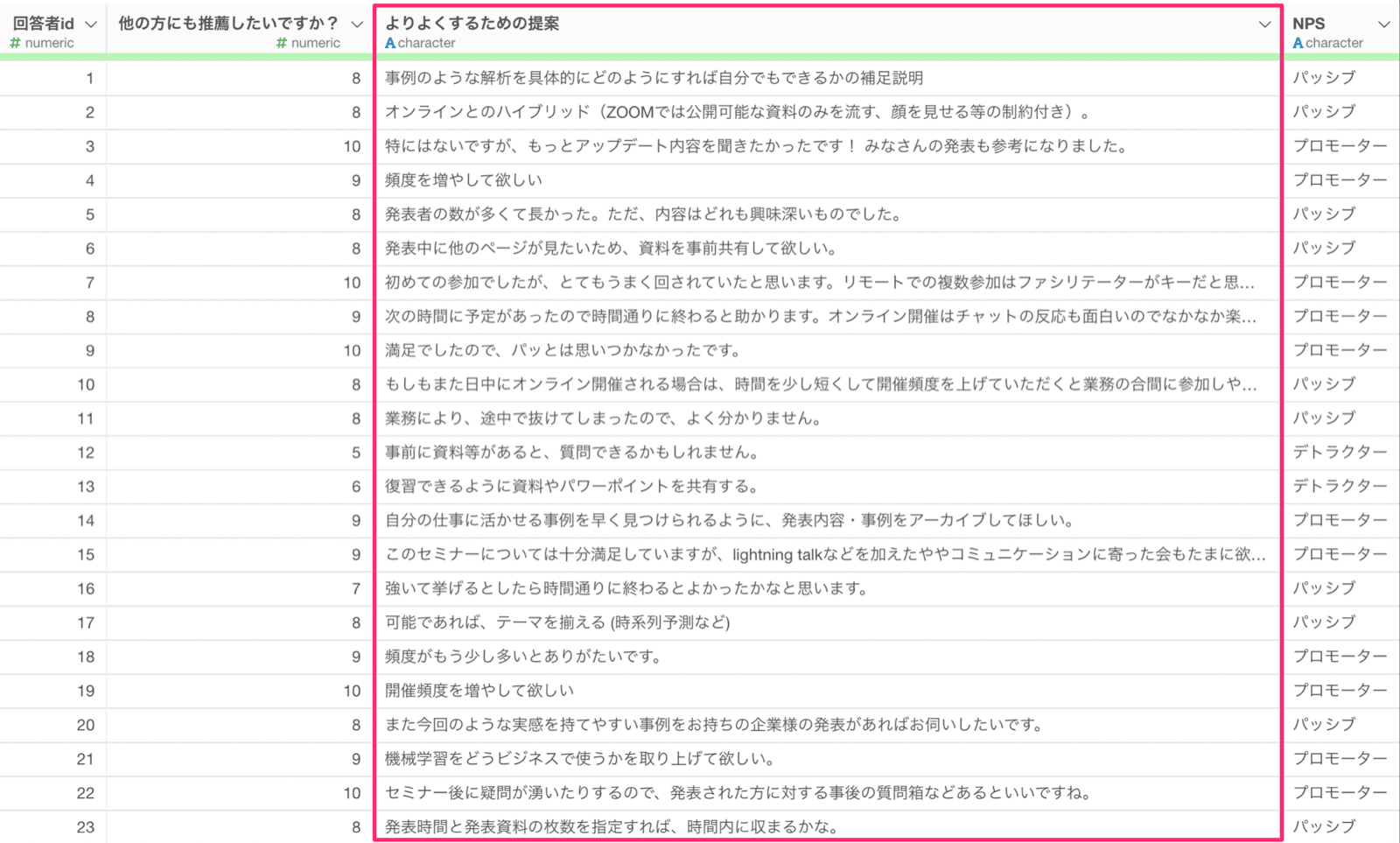
使い方
-
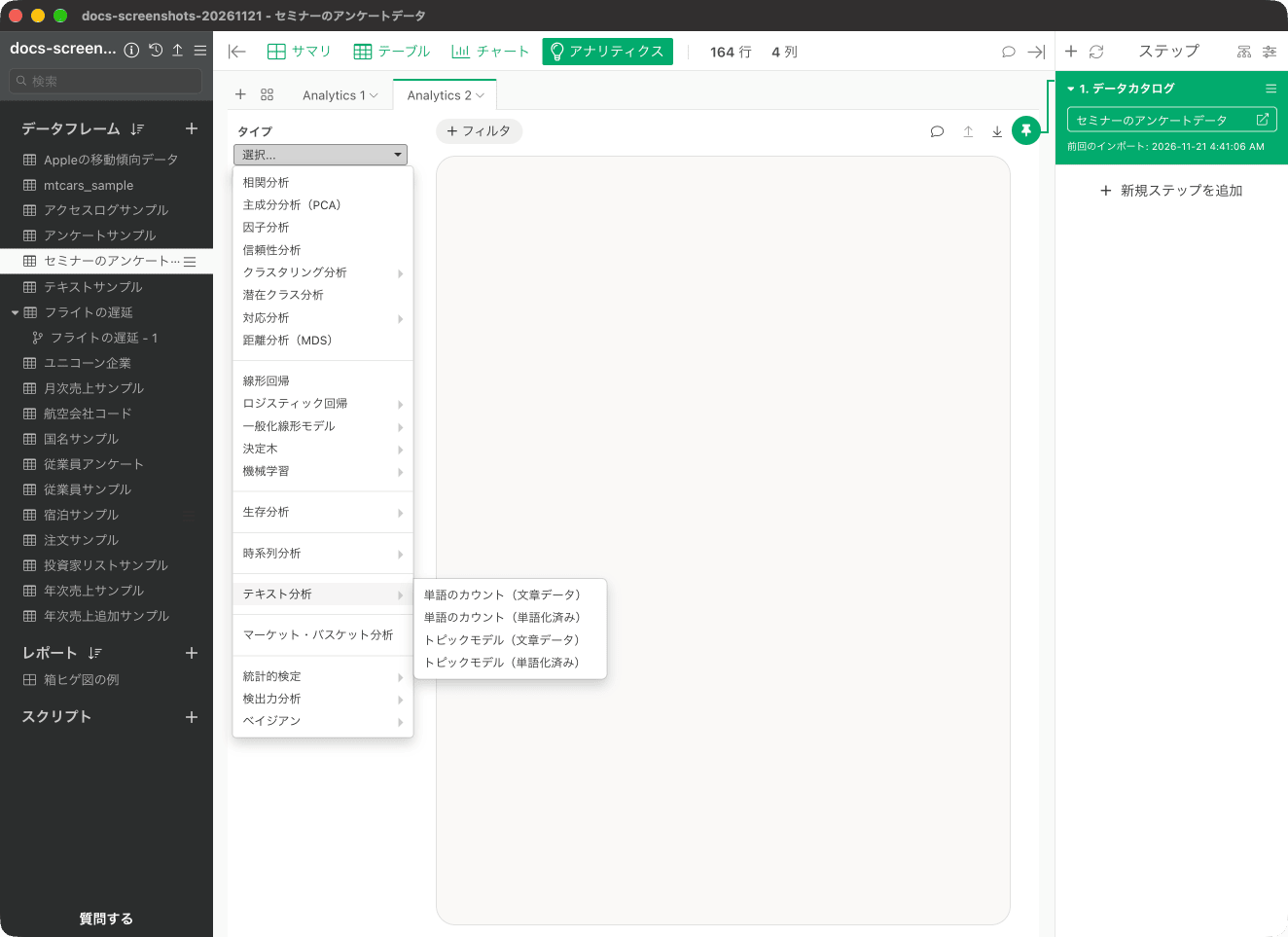
アナリティクス・ビューを開き、タイプの「テキスト分析」から「トピックモデル(文章データ)」を選びます。
-
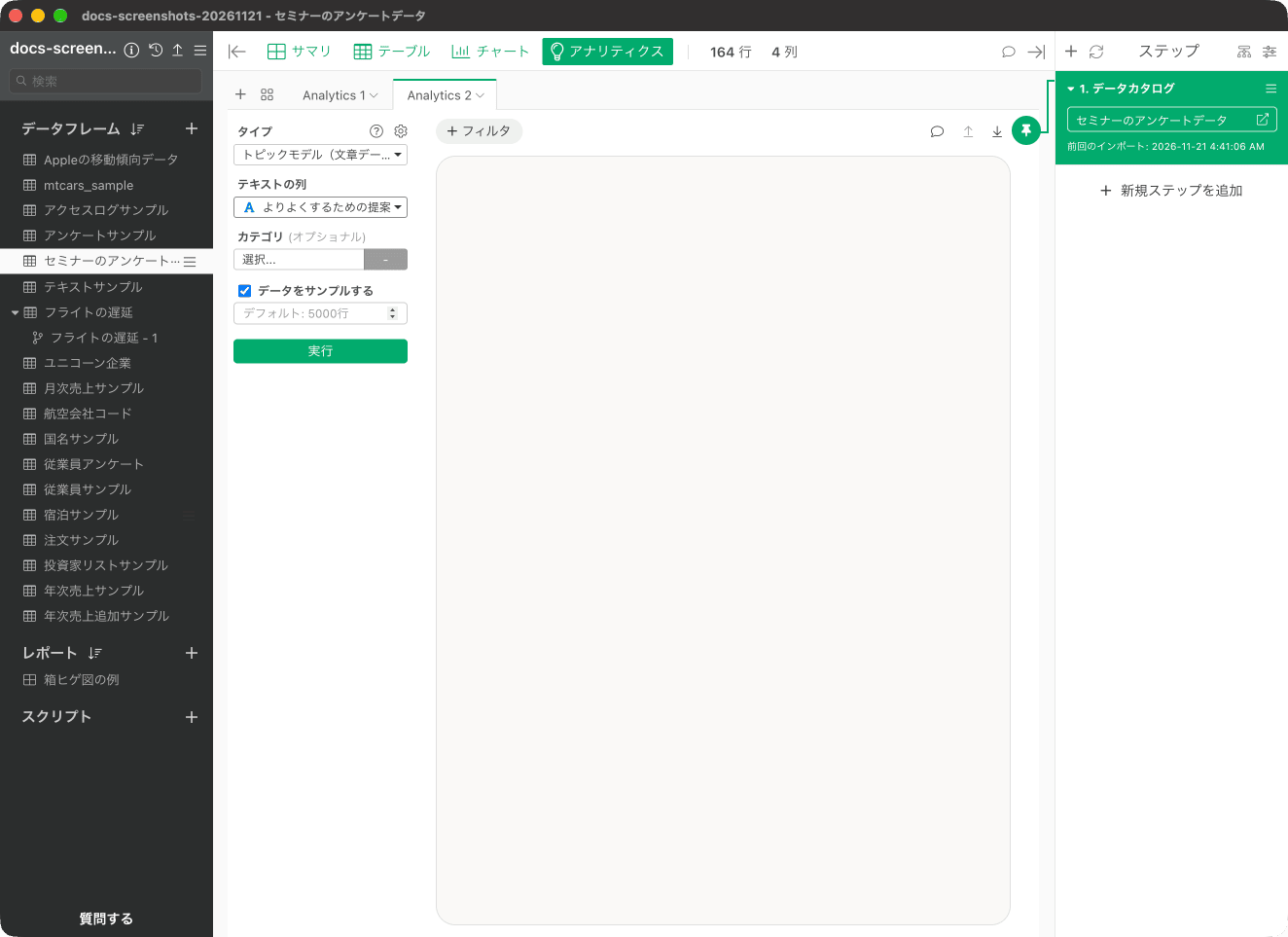
「テキストの列」に「よりよくするための提案」を選びます。
-
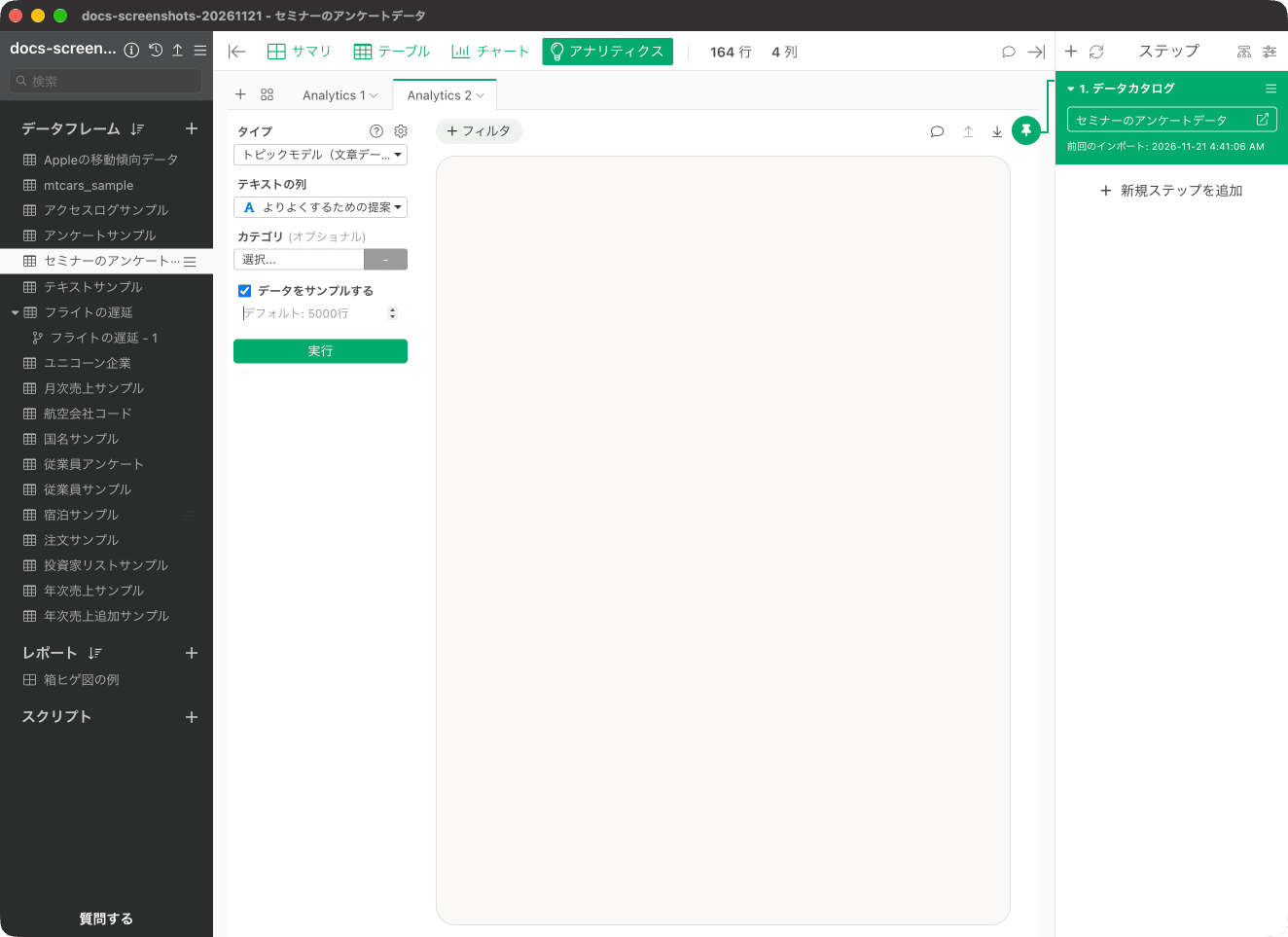
実行に時間がかかりすぎないよう、データは初期設定で 5000 行にサンプルされます。5000 行を超えるデータで全行を使うときは、「データをサンプルする」のチェックを外します。
-
「実行」ボタンをクリックします。
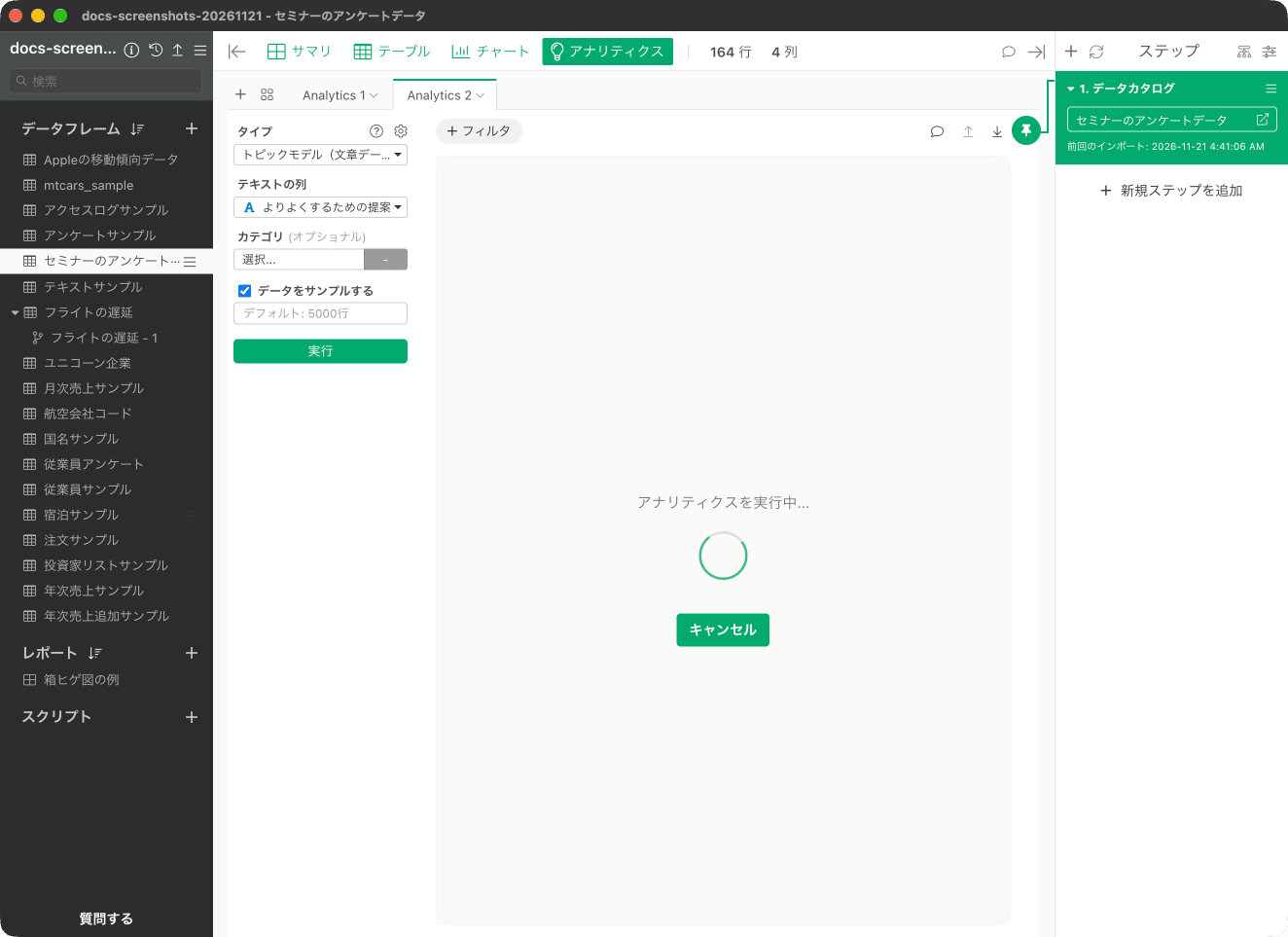
結果の見方
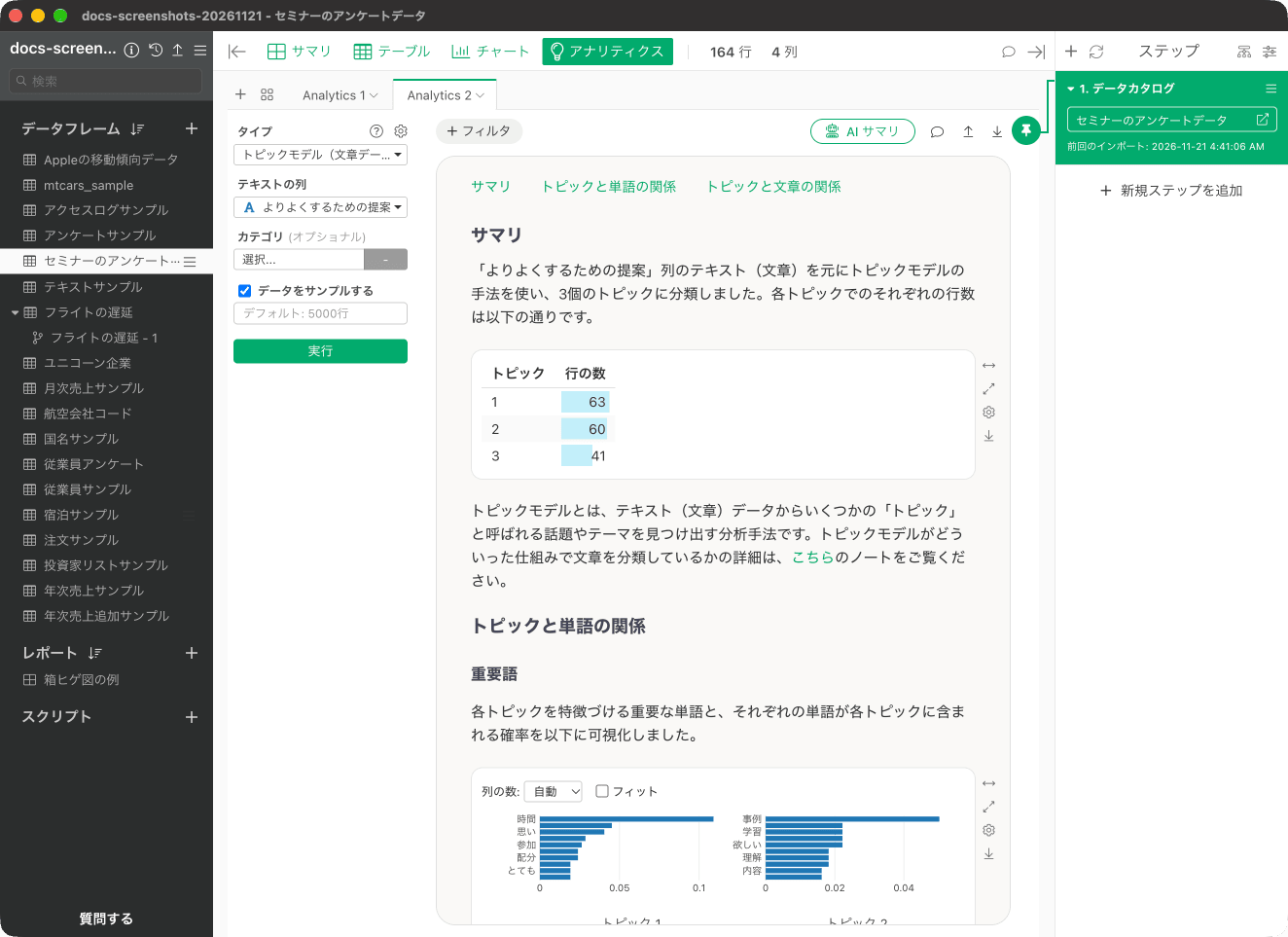
実行すると、結果がレポートとして表示されます。上部の「サマリ」「トピックと単語の関係」「トピックと文章の関係」のリンクから、それぞれの節に移動できます。「カテゴリ」に性別や年代などのカテゴリの列を選んで実行すると、「カテゴリとの関係」の節が加わります。サマリ
文章をいくつのトピックに分けたかと、トピックごとの行数が表示されます。この例では 3 つのトピックに分けられ、行数は 63、60、41 です。文章ごとのトピックは、文章の中で最も確率が高かったトピック(max_topic)をもとに決まります。重要語
「トピックと単語の関係」の「重要語」では、トピックごとに、そのトピックの確率が高い重要な単語がバーチャートで表示されます。バーが長いほど、その単語がトピックを特徴づけていることを表します。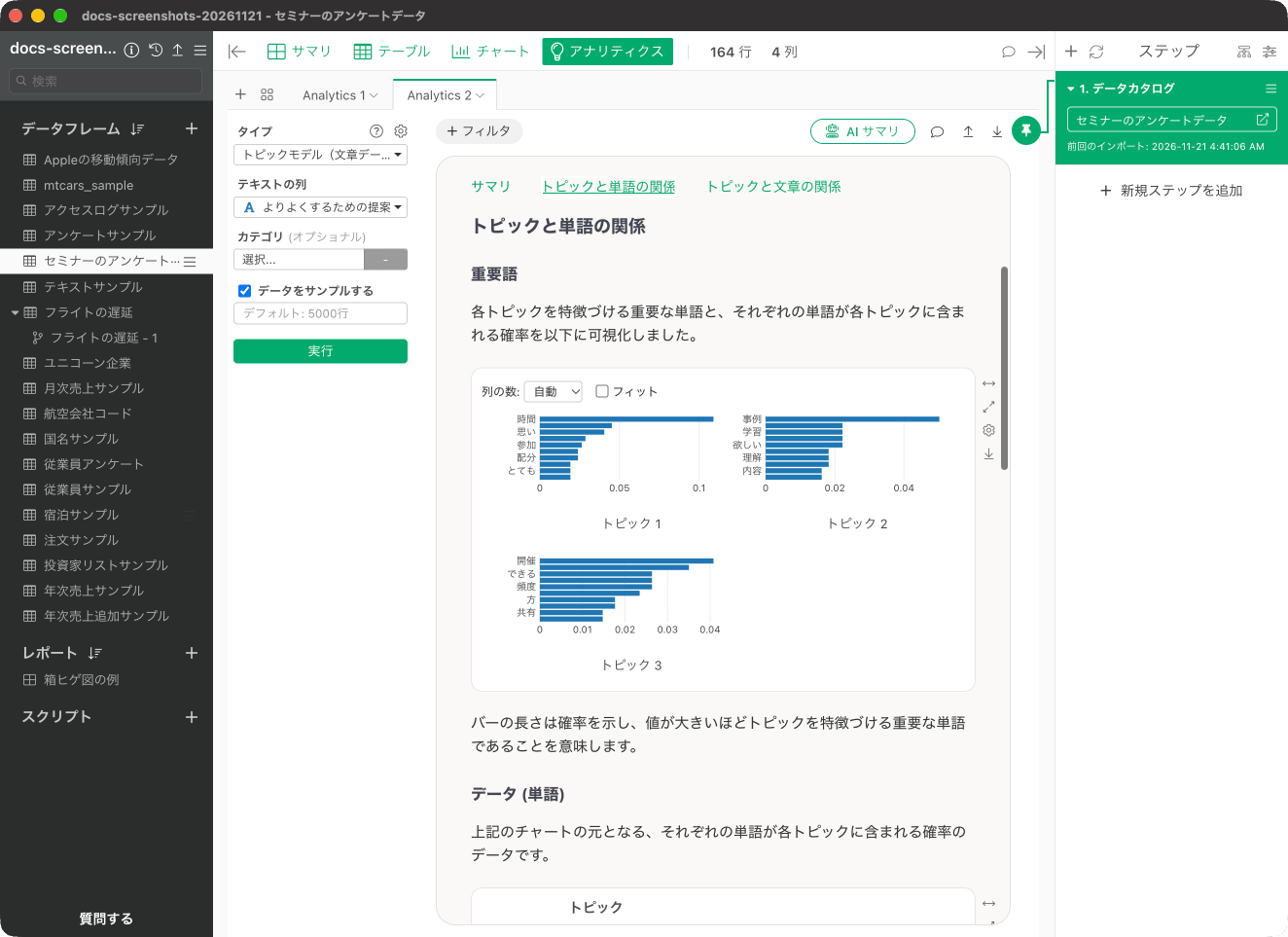
データ (単語)
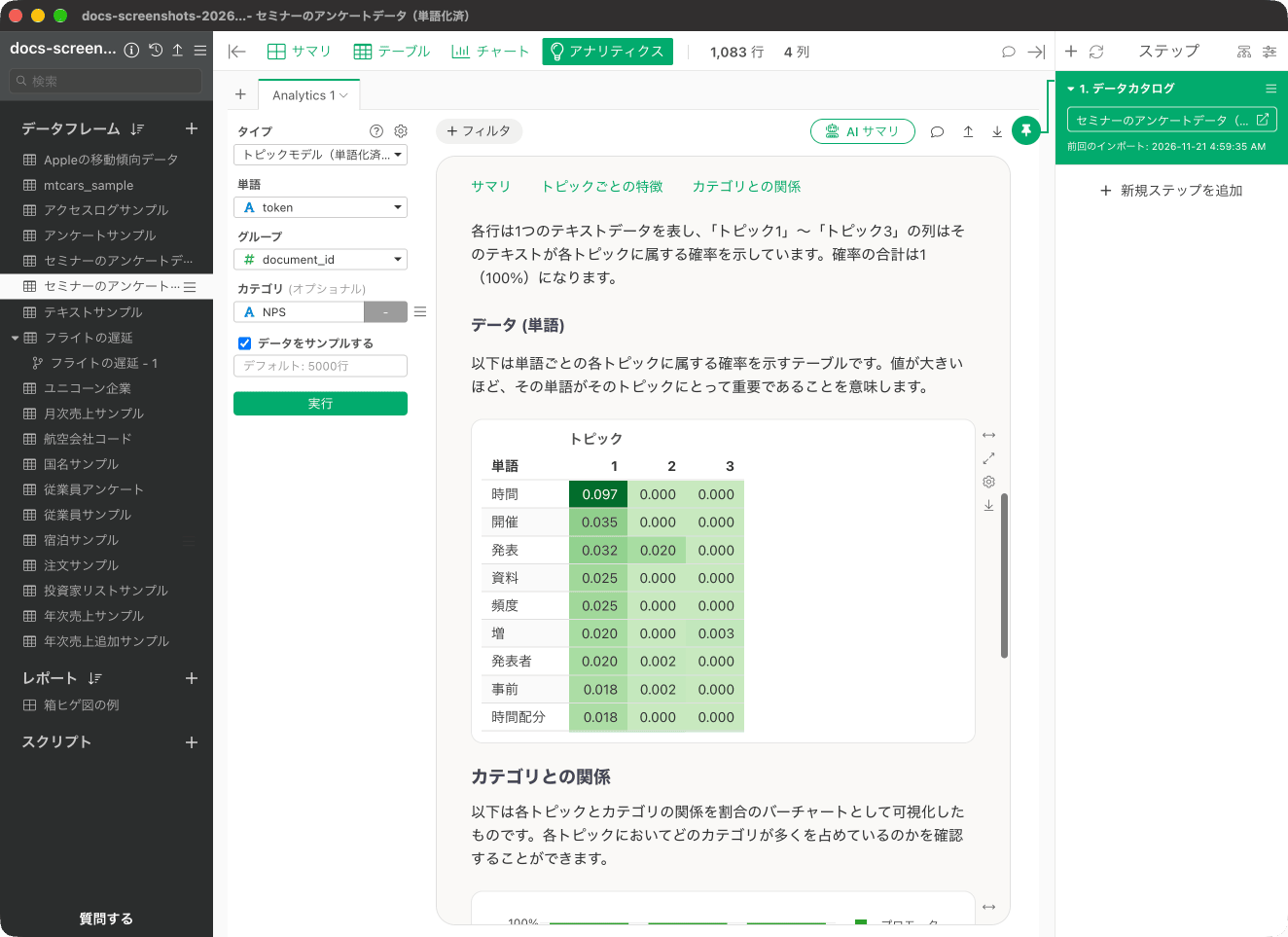
「データ (単語)」では、「重要語」のチャートの元になる、それぞれの単語が各トピックに含まれる確率を表で確認できます。値が大きいほど濃い緑で表示されます。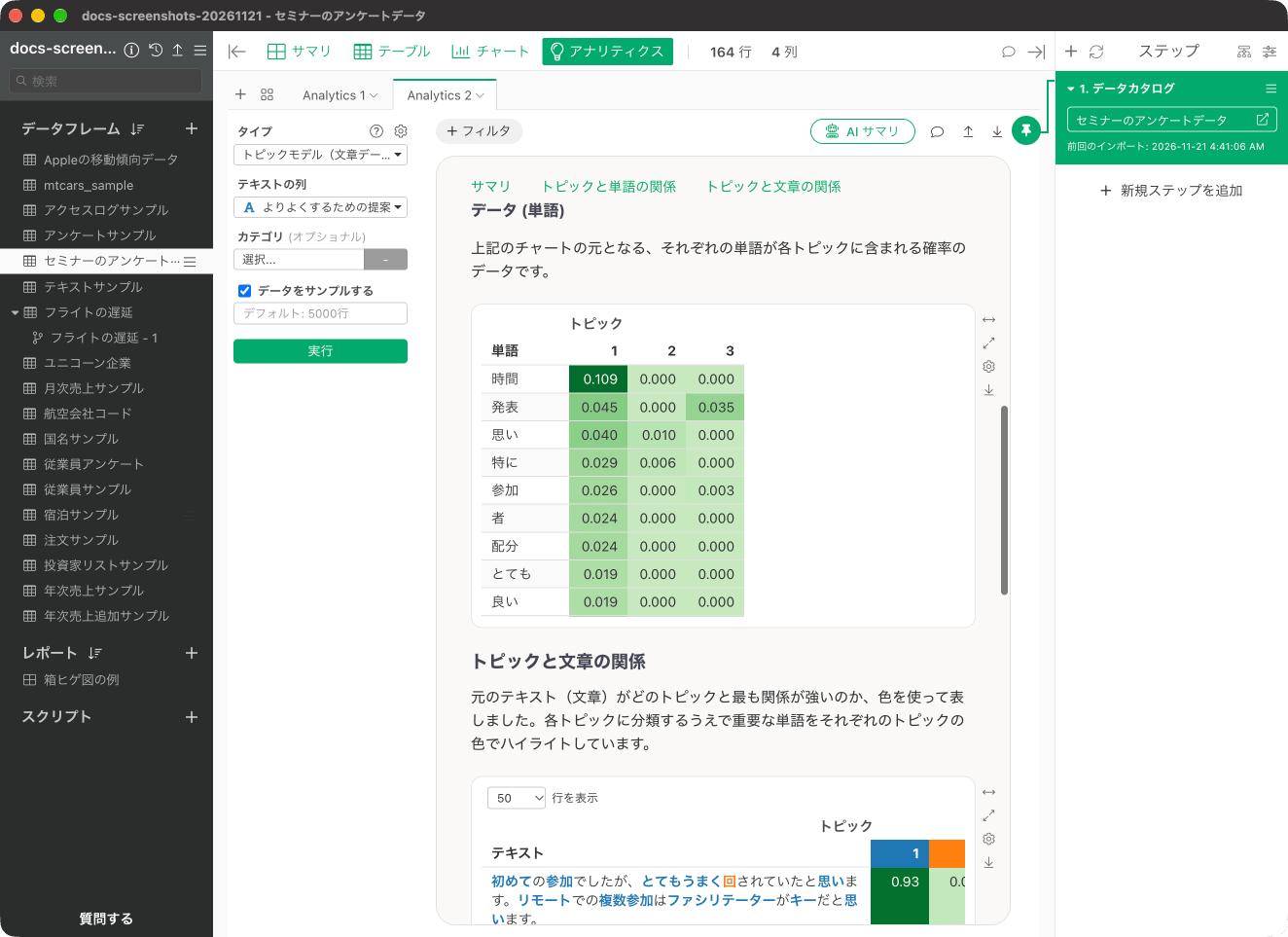
トピックと文章の関係
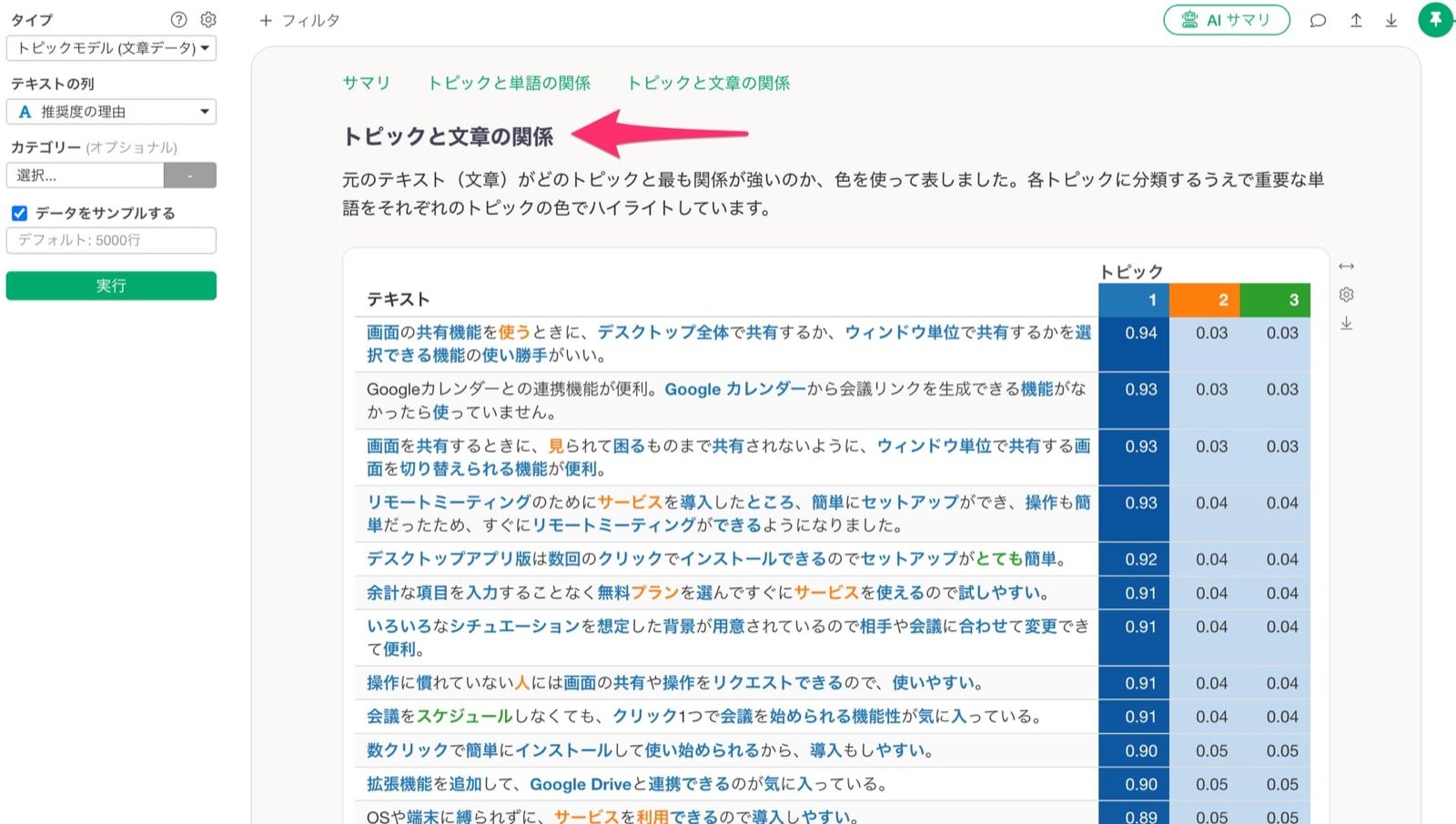
元の文章がどのトピックと最も関係が強いのかを、色を使って表します。各トピックに分類するうえで重要な単語は、トピックごとの色で強調されます。右側の列には、文章が各トピックに属する確率が表示されます。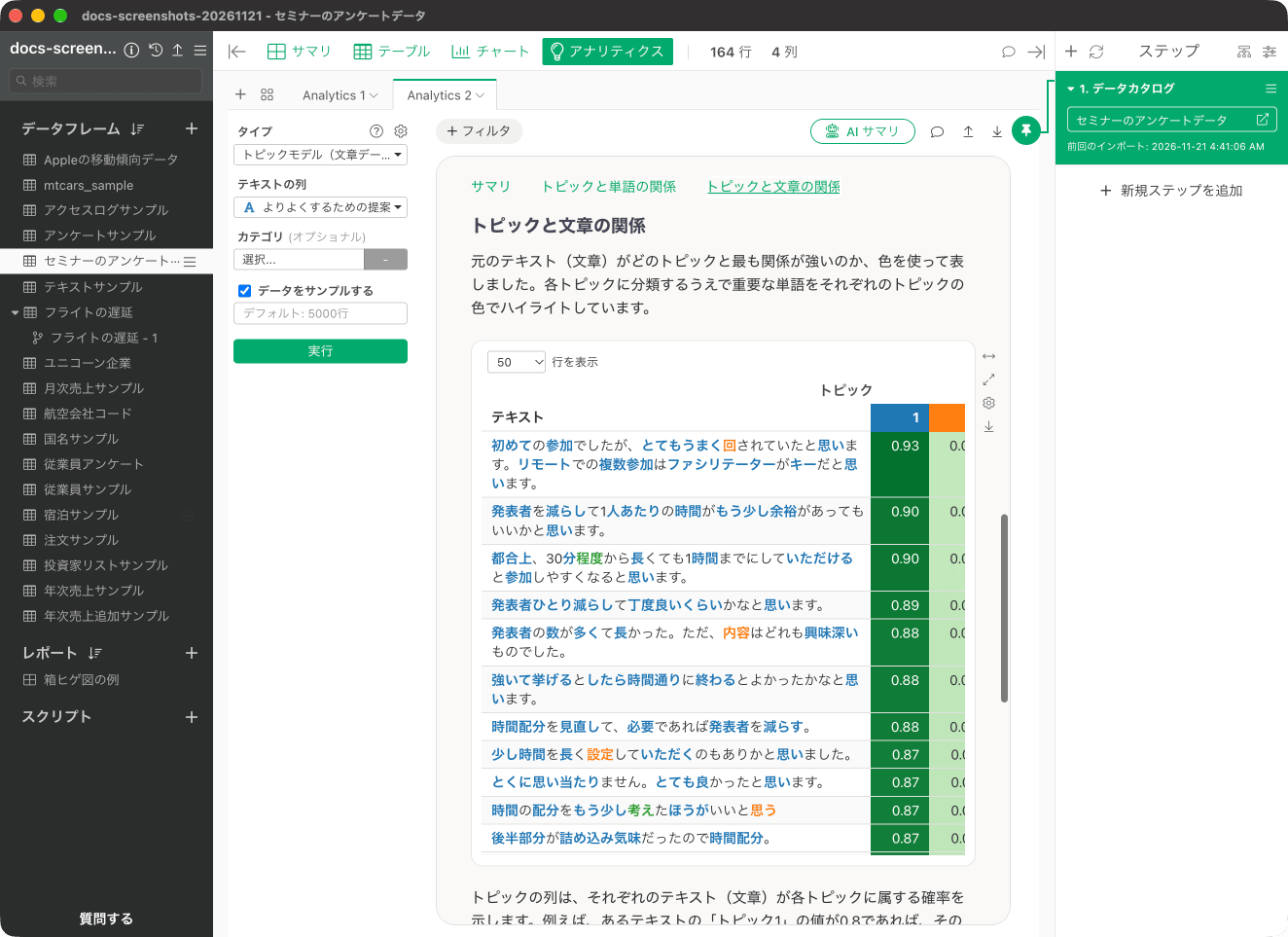
カテゴリとの関係
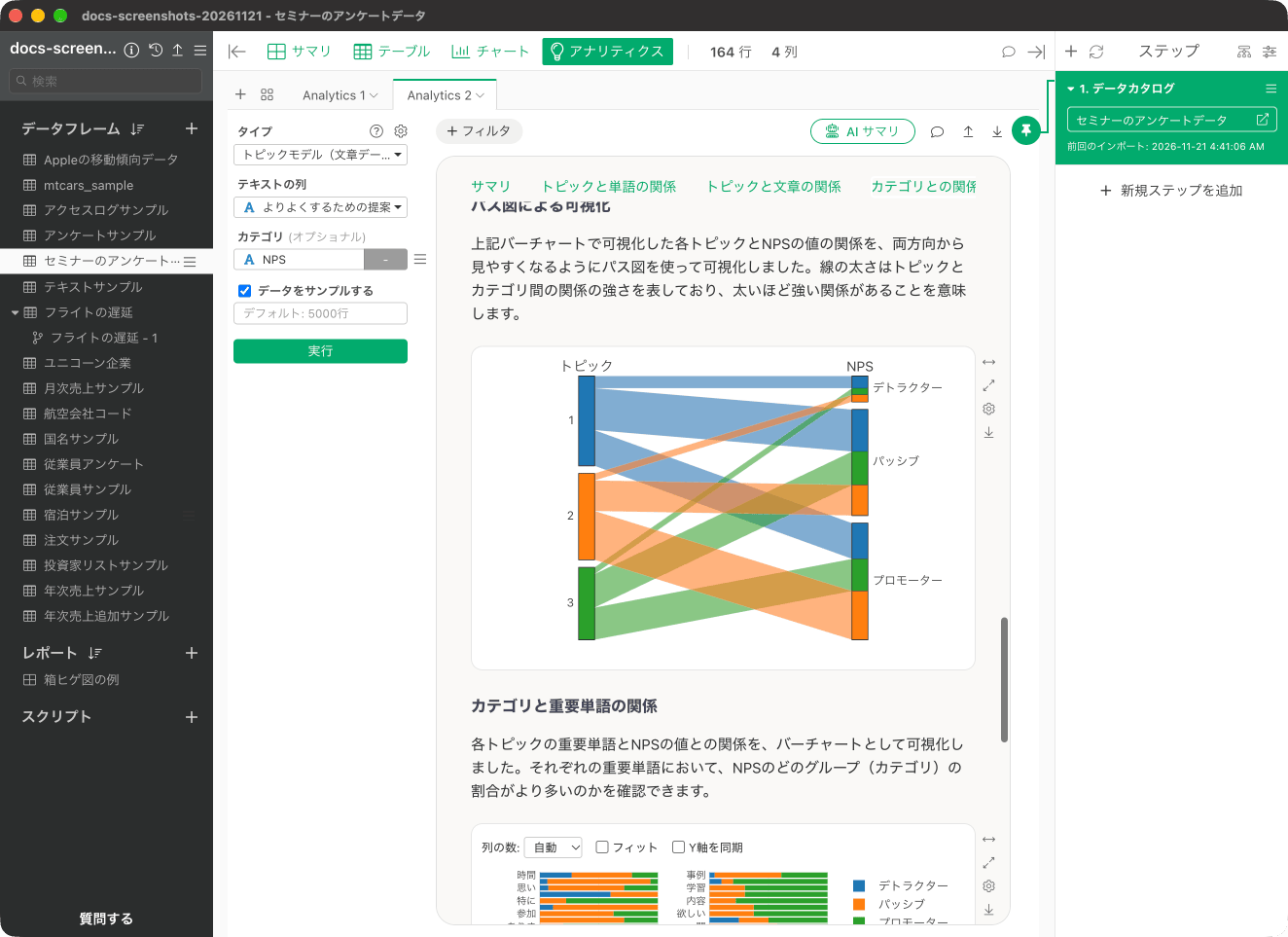
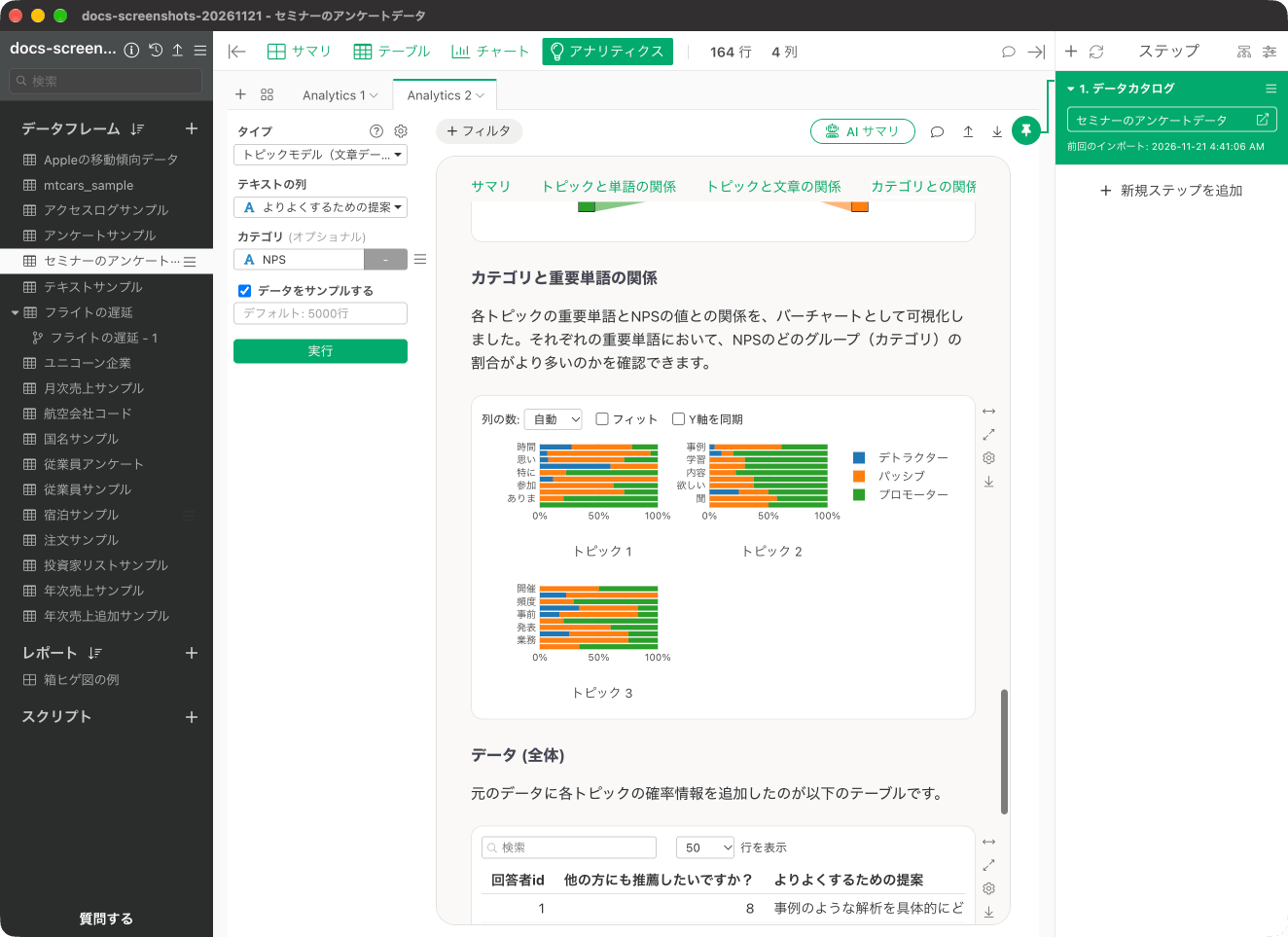
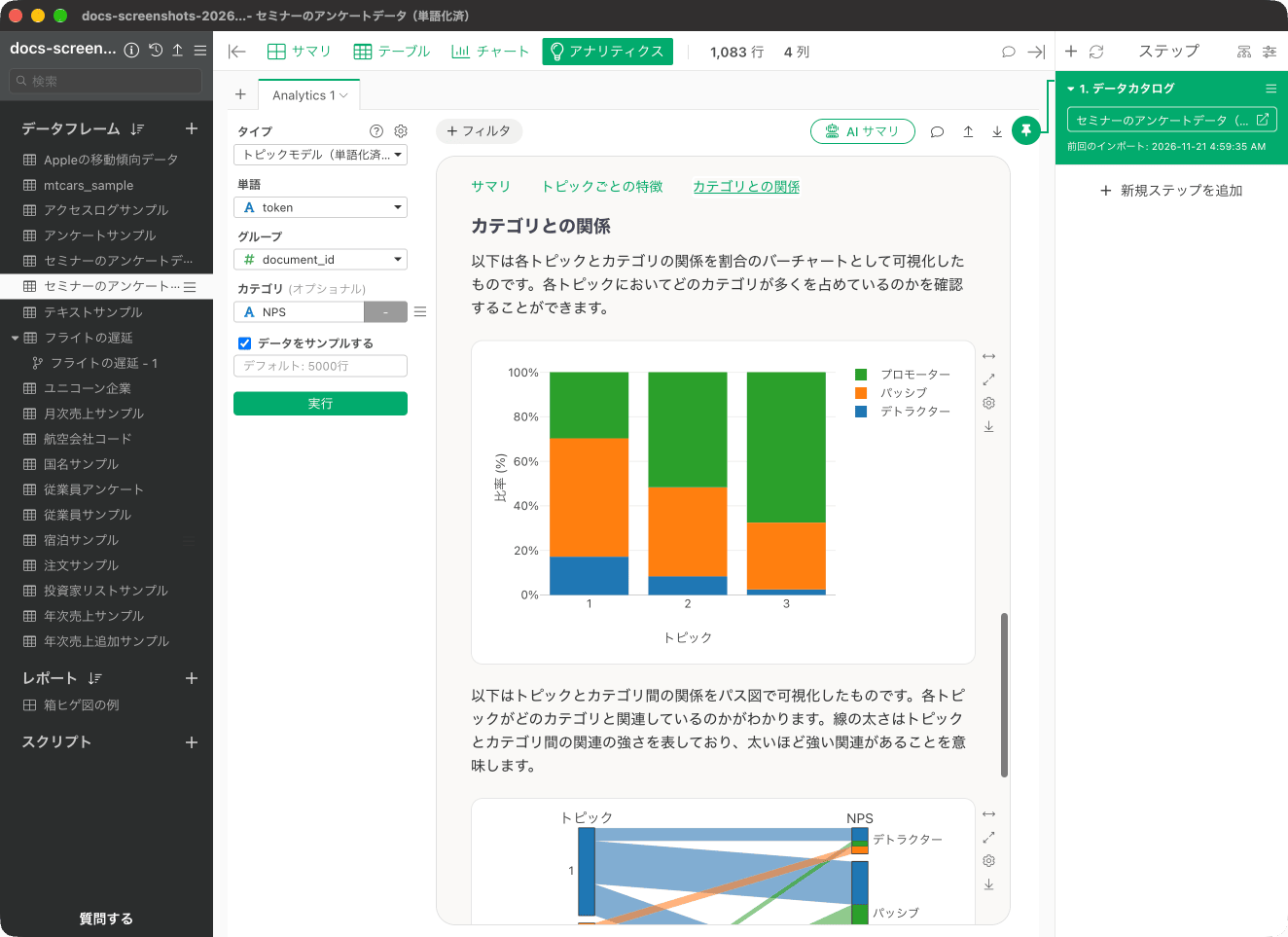
データにカテゴリの列がある場合は、トピックごとのカテゴリの比率を見られます。このデータには、NPS(デトラクター、パッシブ、プロモーター)の列があります。「カテゴリ」に「NPS」を選んで実行します。 「バーチャートによる可視化」では、トピックごとに、NPS のどのグループの割合が多いかを積み上げバーで確認できます。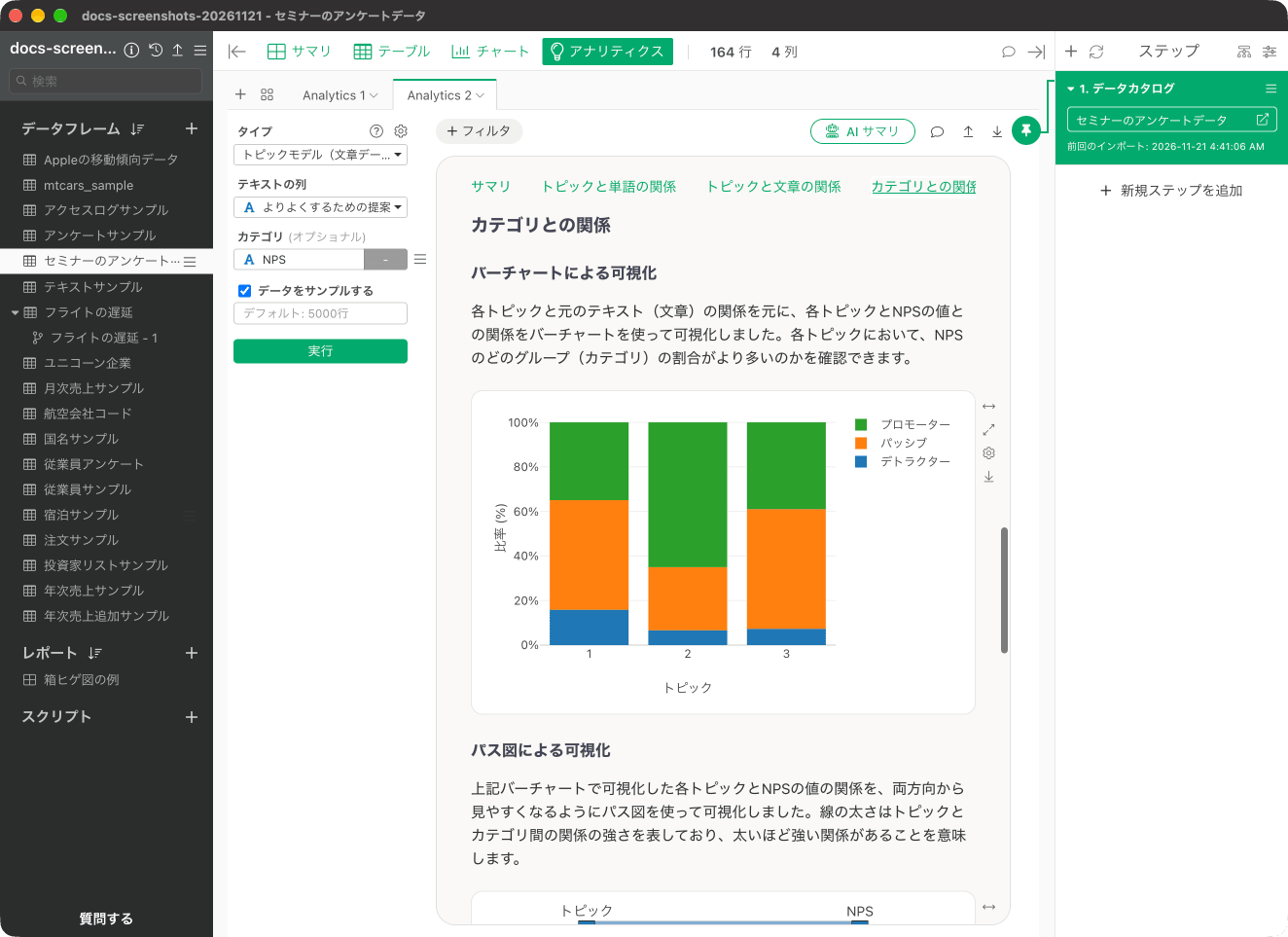
データ (全体)
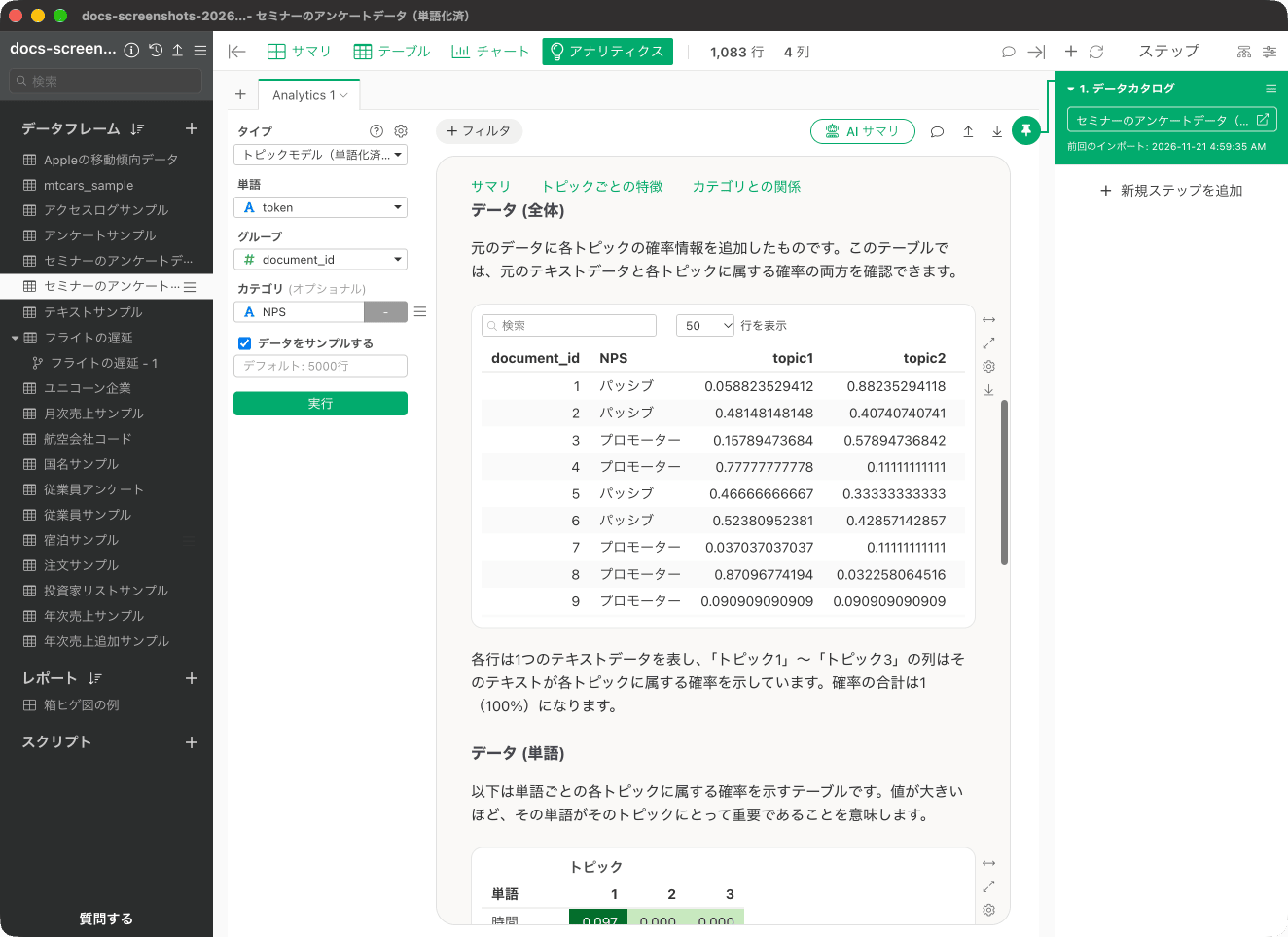
「データ (全体)」では、元のデータに、文章ごとのトピックの確率を加えた表が表示されます。「トピック 1」から「トピック 3」の列は、その文章が各トピックに属する確率を表し、合計は 1(100%)になります。表を横にスクロールすると、max_topic や topic_max の列も確認できます。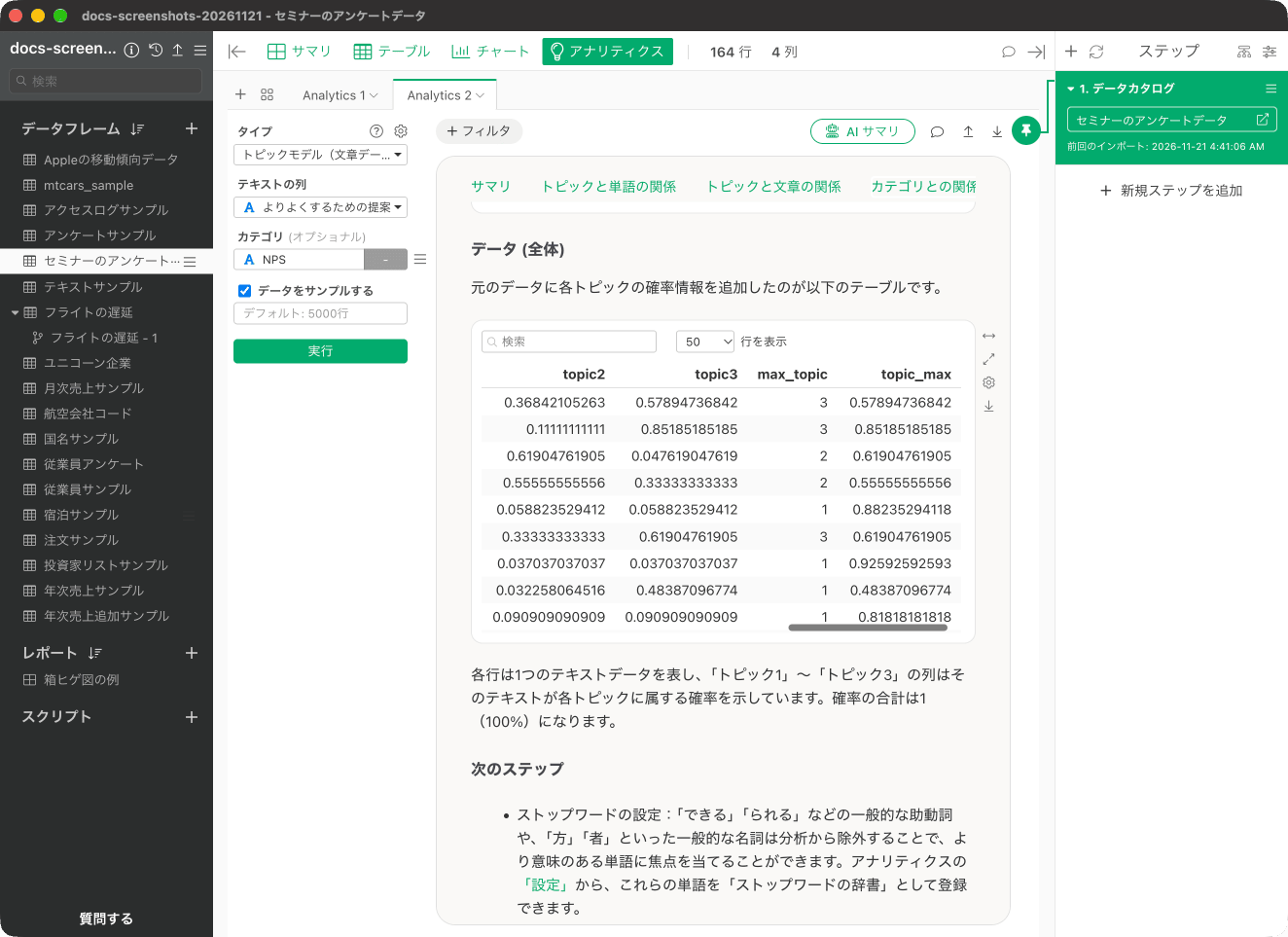
ストップワードと「つなぐ単語」の辞書
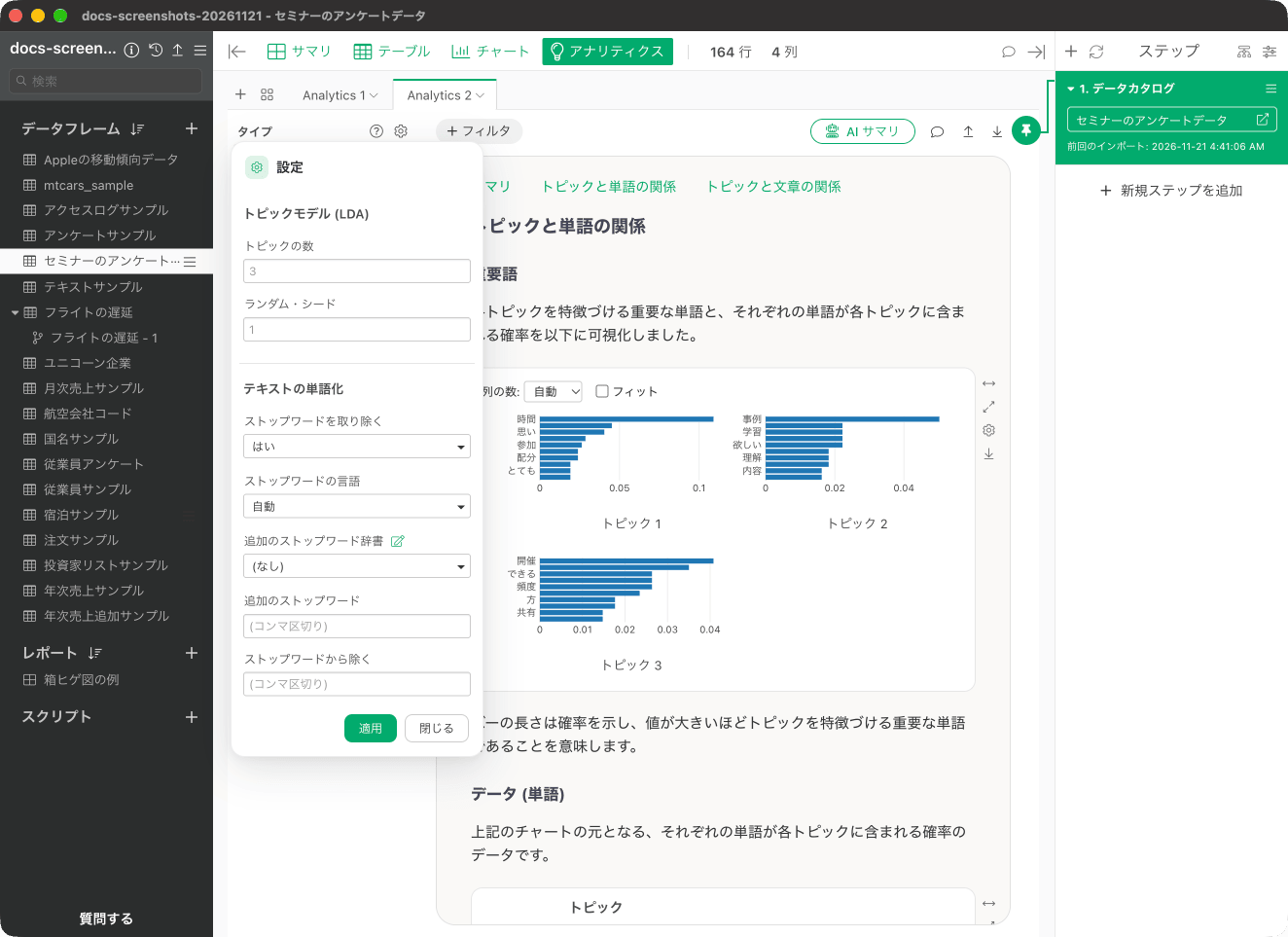
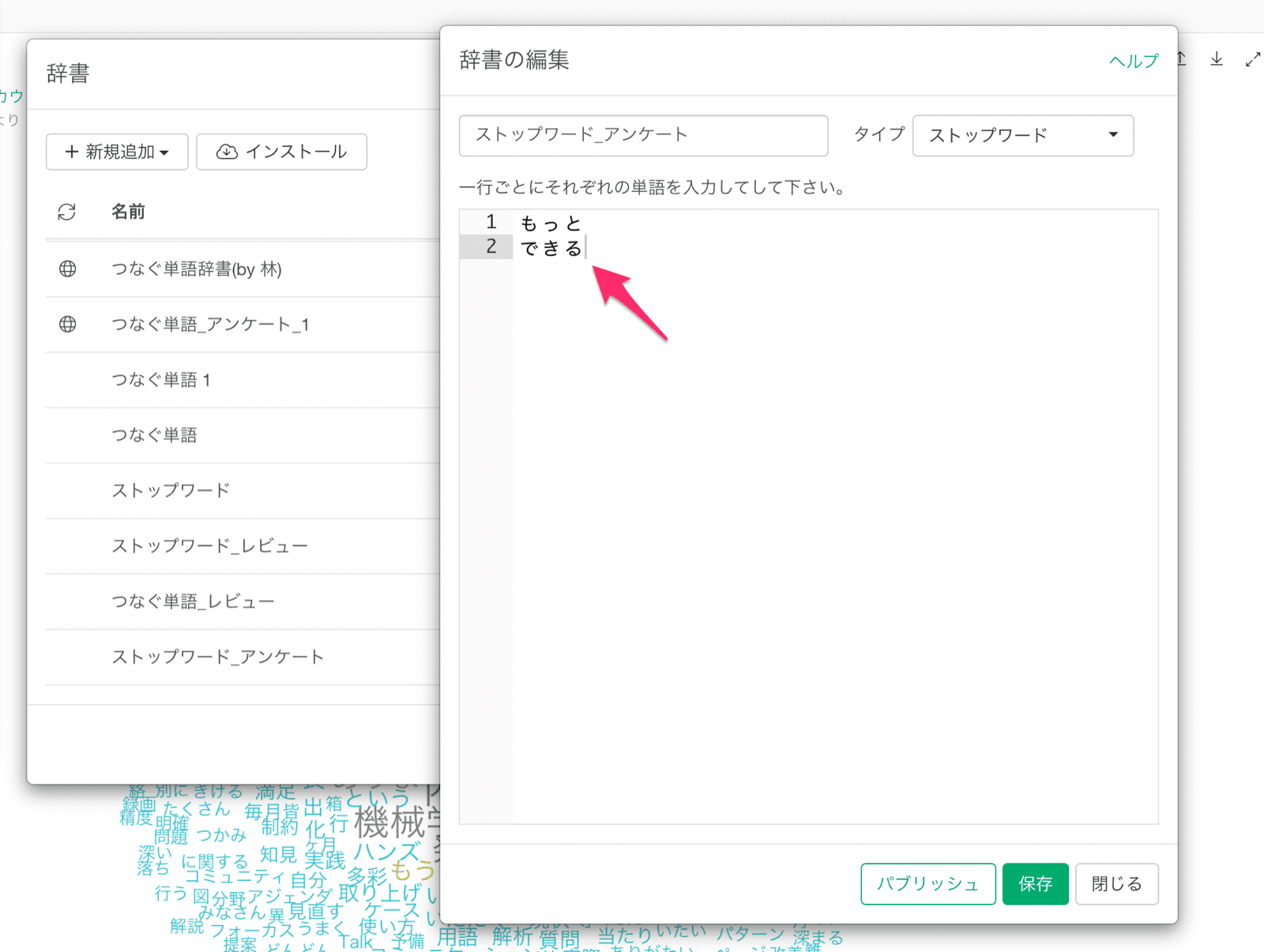
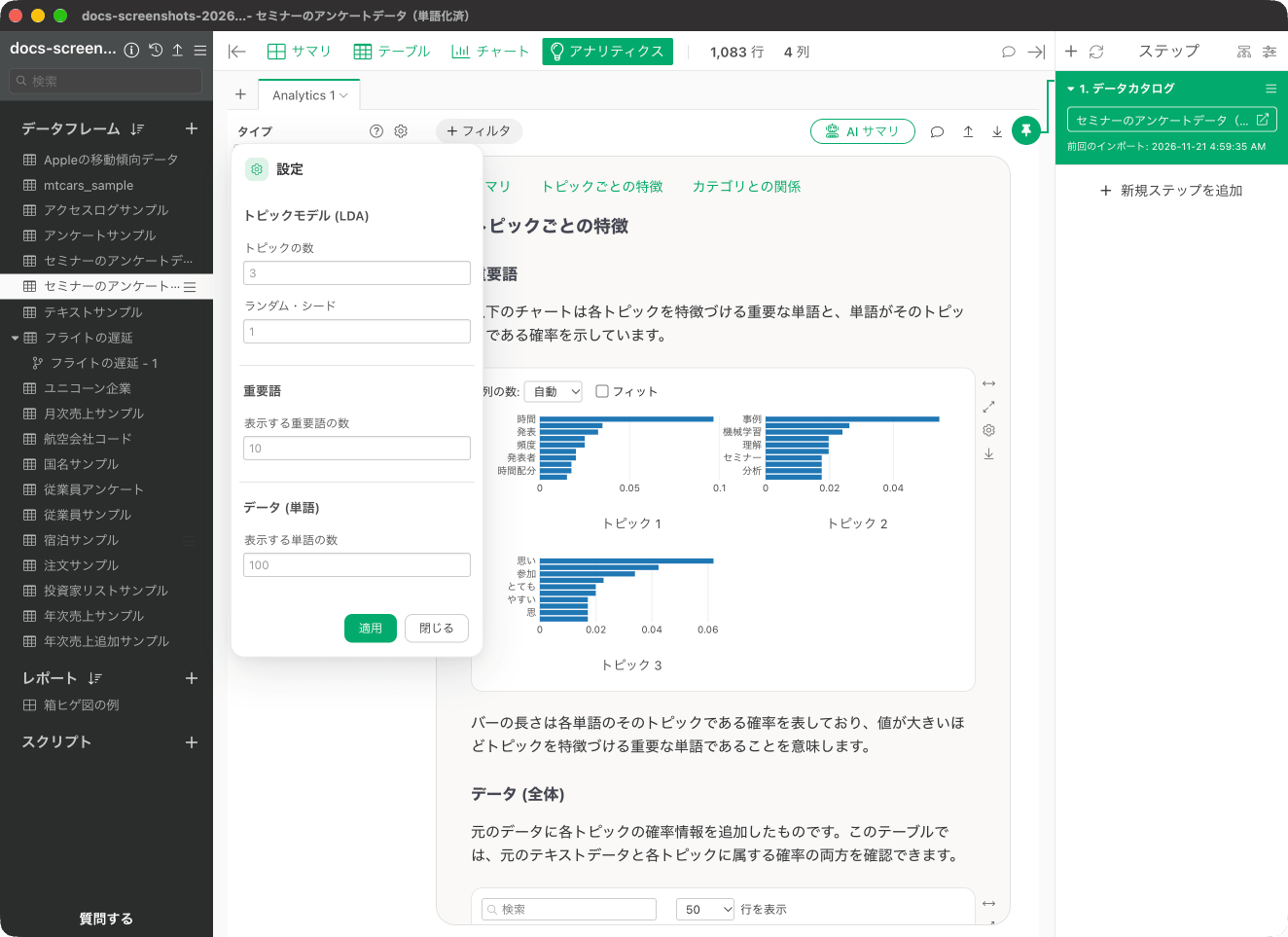
あまりに一般的で文章の特徴を表さない単語を除く「ストップワード」と、分かれてしまう単語を 1 つの単語として扱う「つなぐ単語」は、辞書として登録して使えます。タイプの右にある歯車の「設定」を開き、「テキストの単語化」の「追加のストップワード辞書」で辞書を選びます。辞書がないときの初期値は「(なし)」です。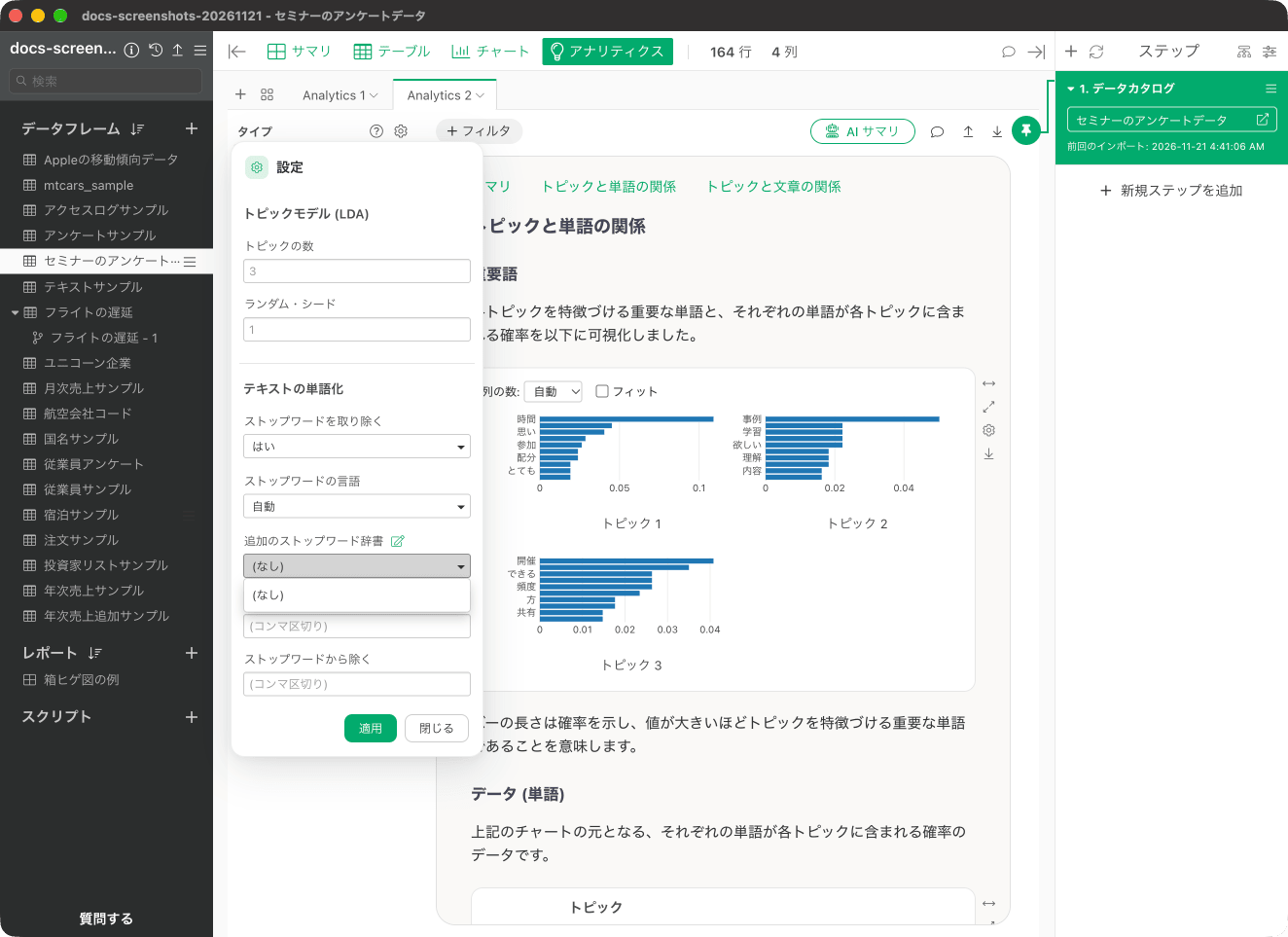
単語に分けてあるデータで使う(トピックモデル(単語化済み))
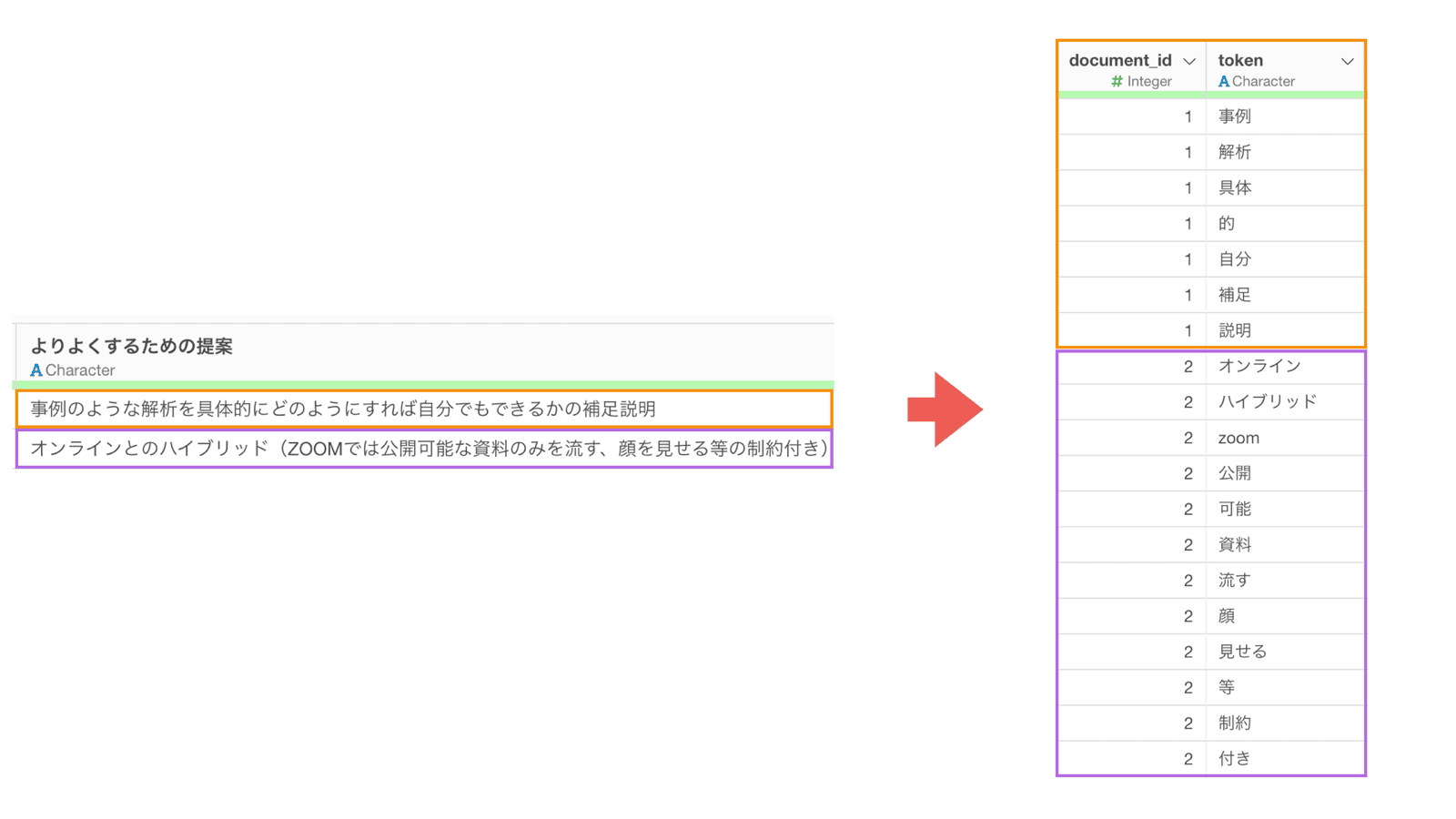
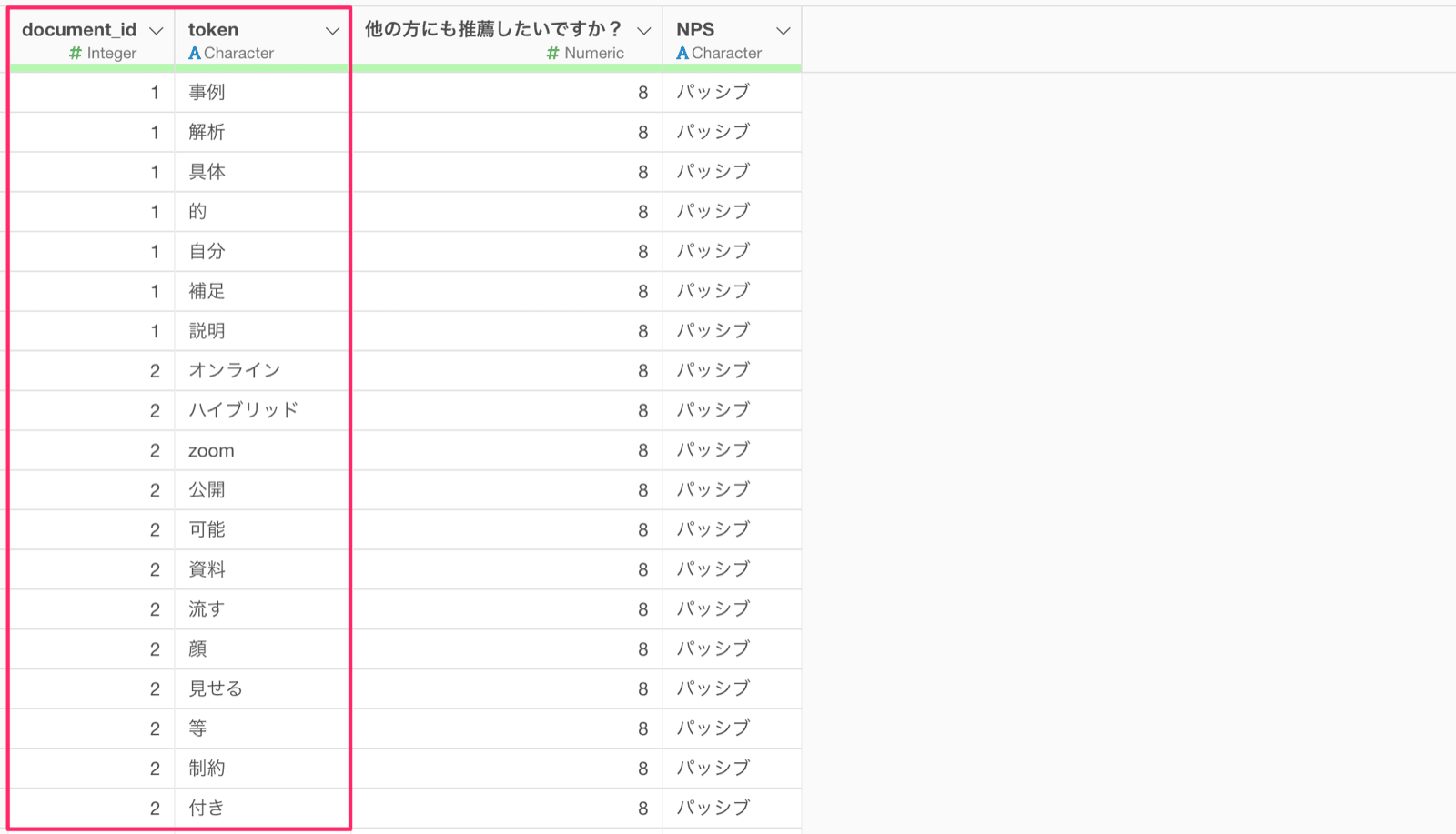
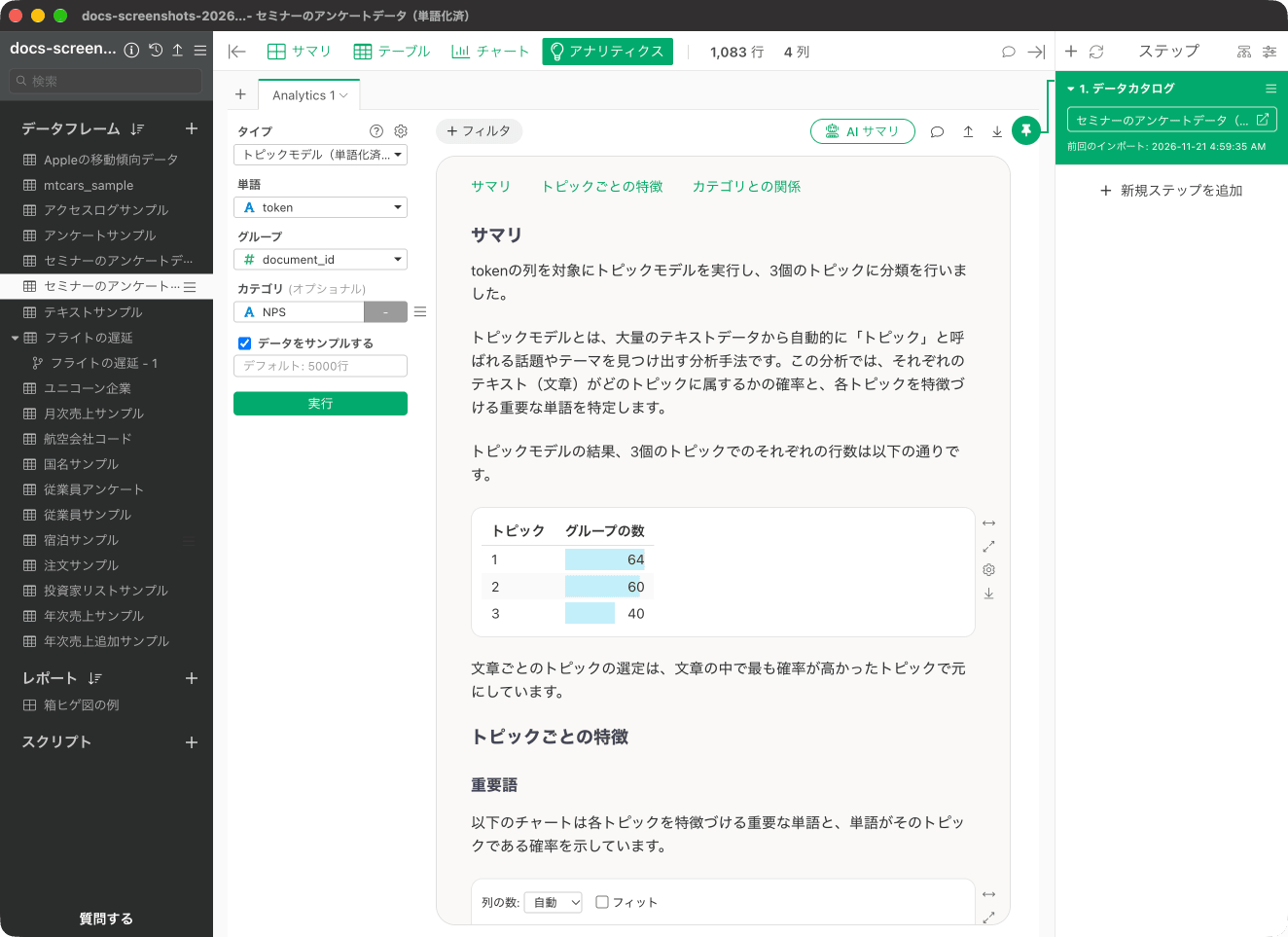
手元のデータが、すでに文章を単語に分けた形になっていることもあります。1 行に 1 つの文書の 1 単語が入っているデータです。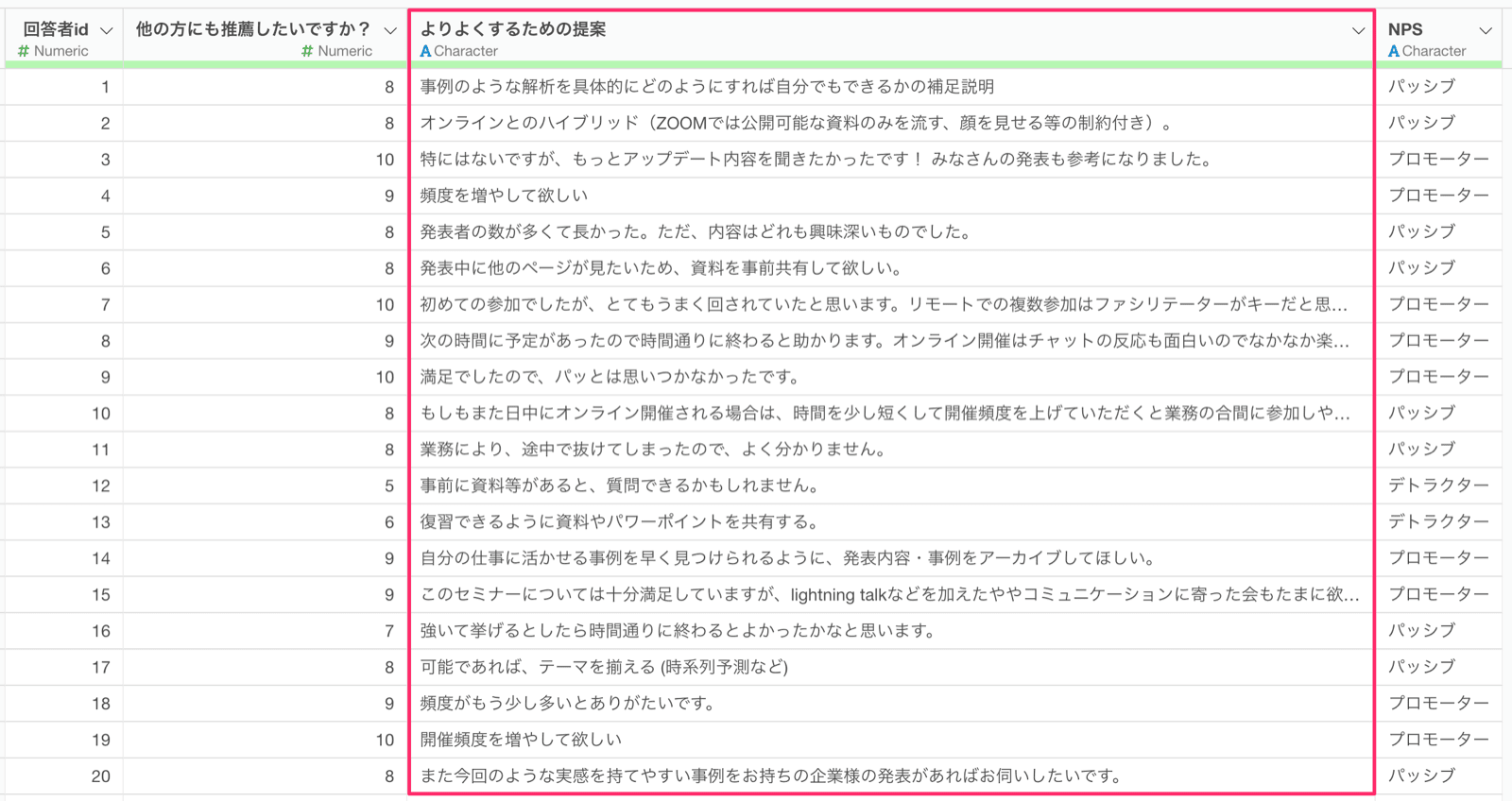
-
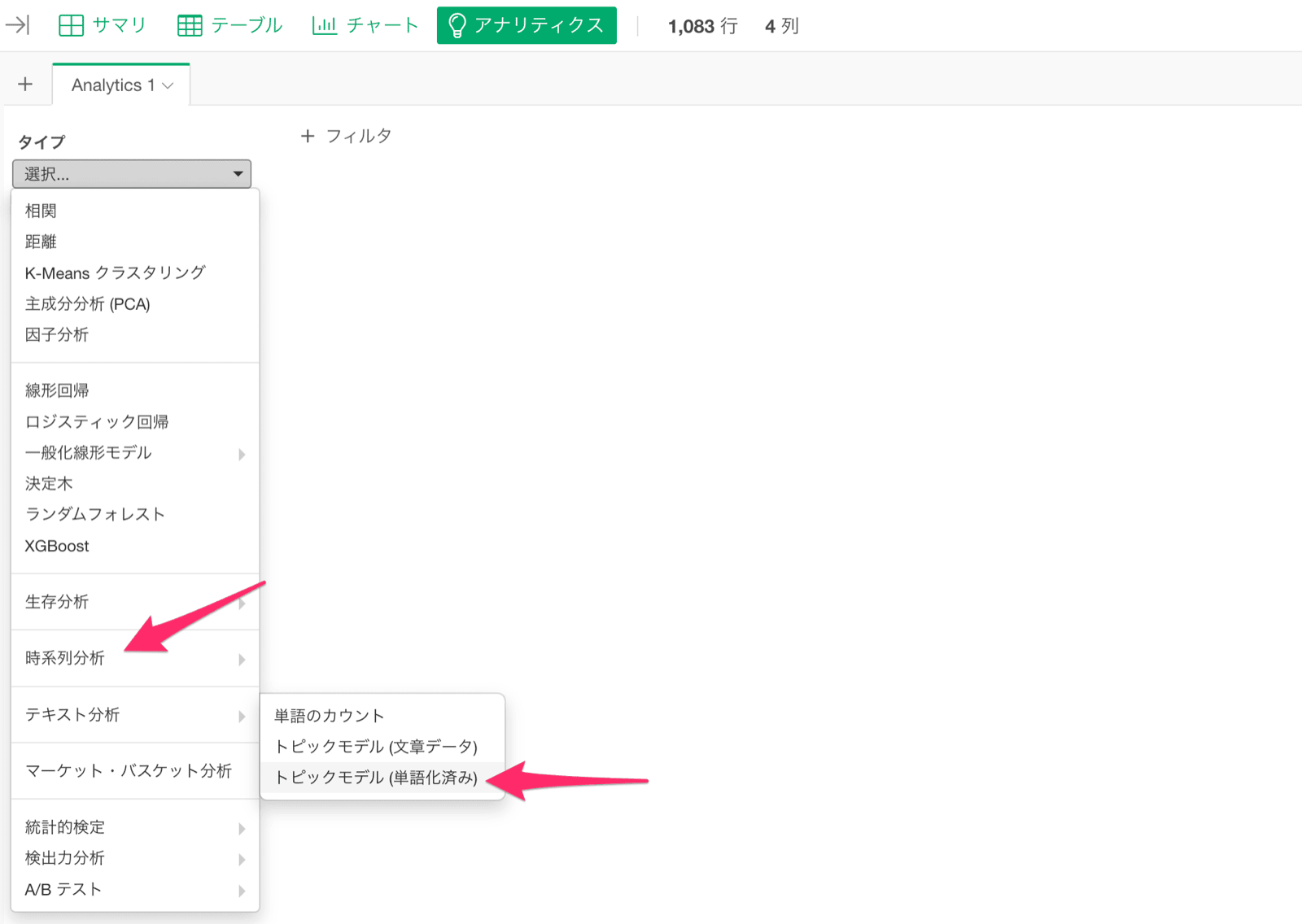
タイプの「テキスト分析」から「トピックモデル(単語化済み)」を選びます。
-
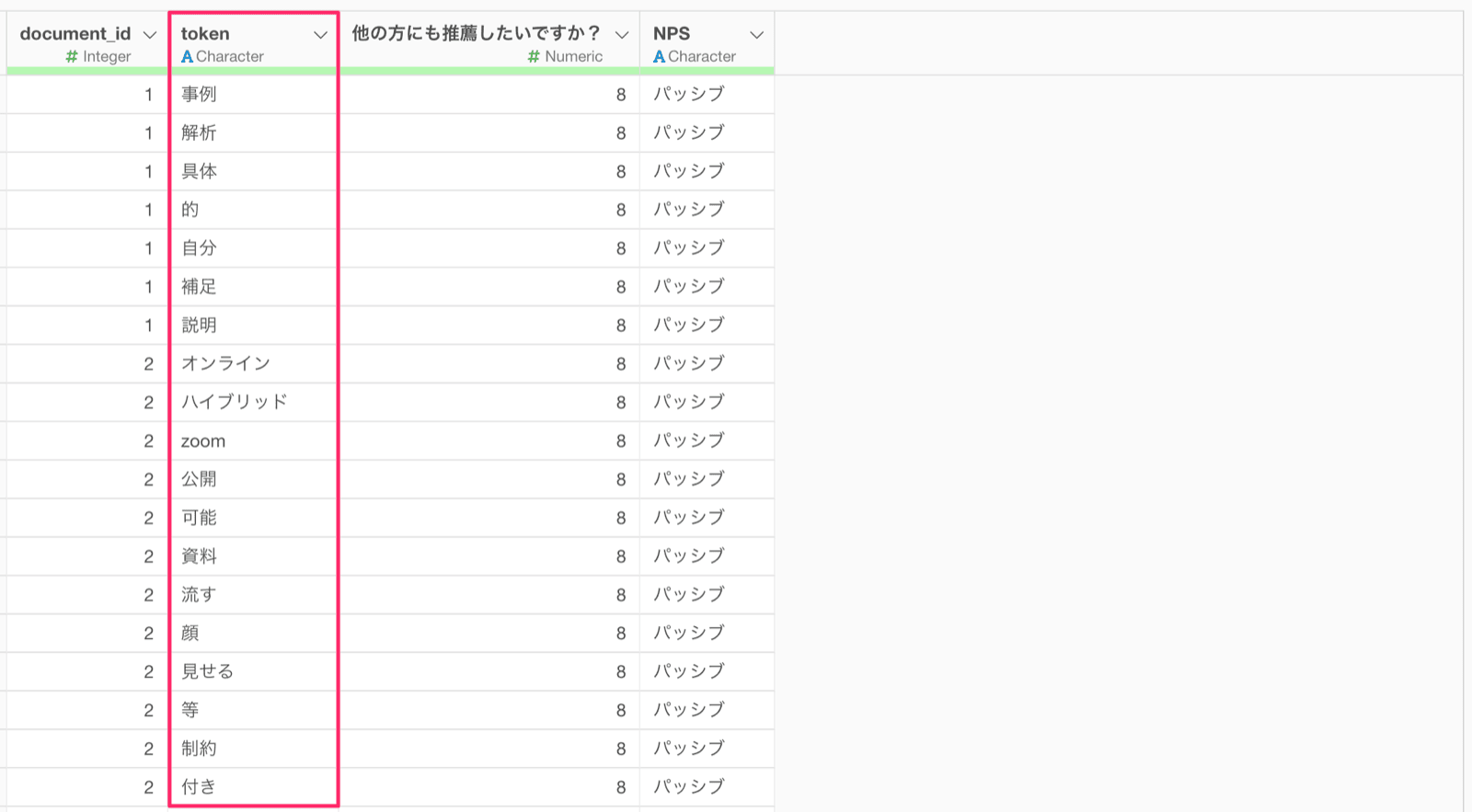
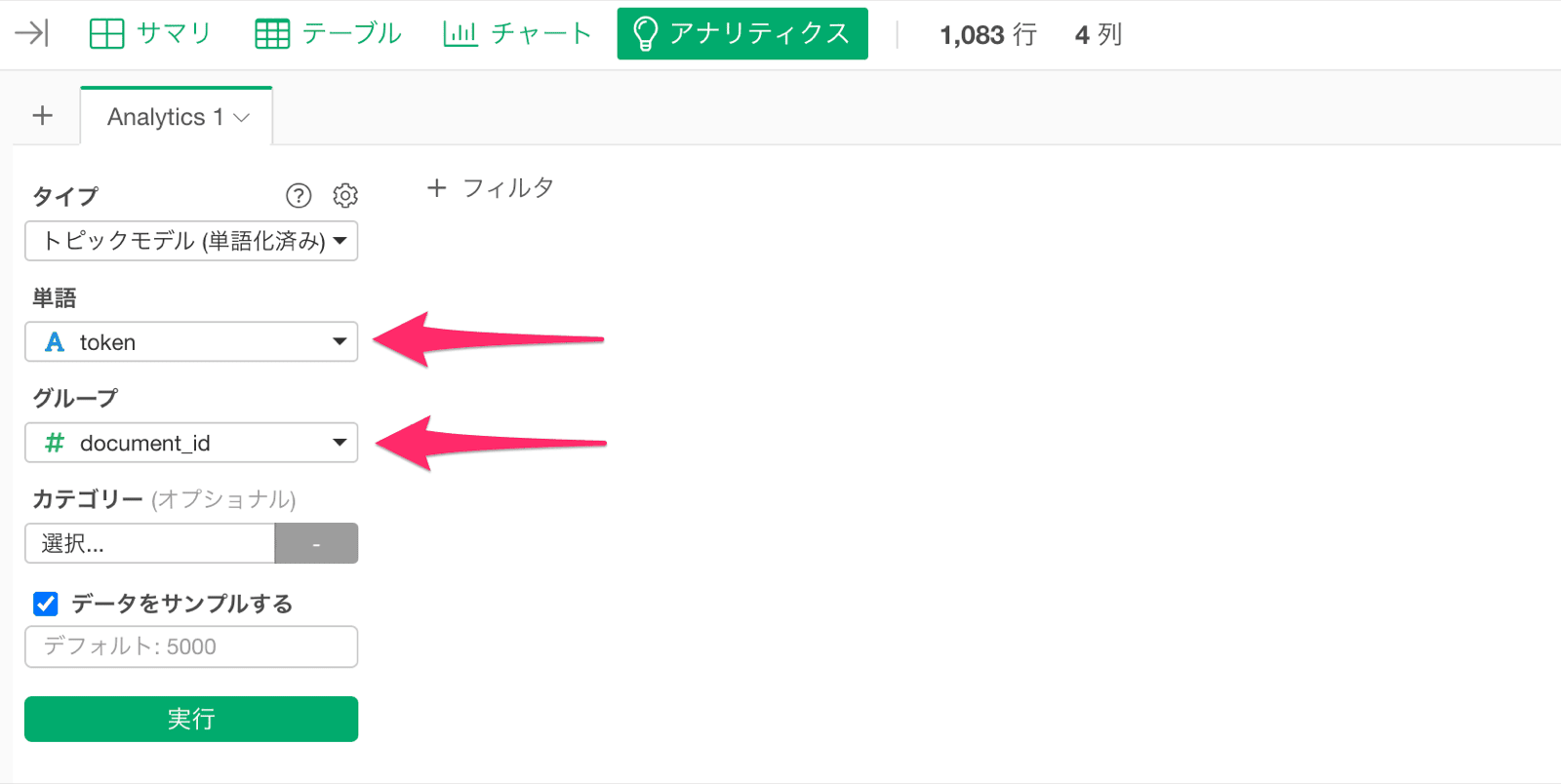
「単語」に「token」、「グループ」に「document_id」を選びます。結果でカテゴリとの関係も見るときは、実行前に「カテゴリ」に「NPS」を指定します(下の画面は、指定する前の状態です)。
-
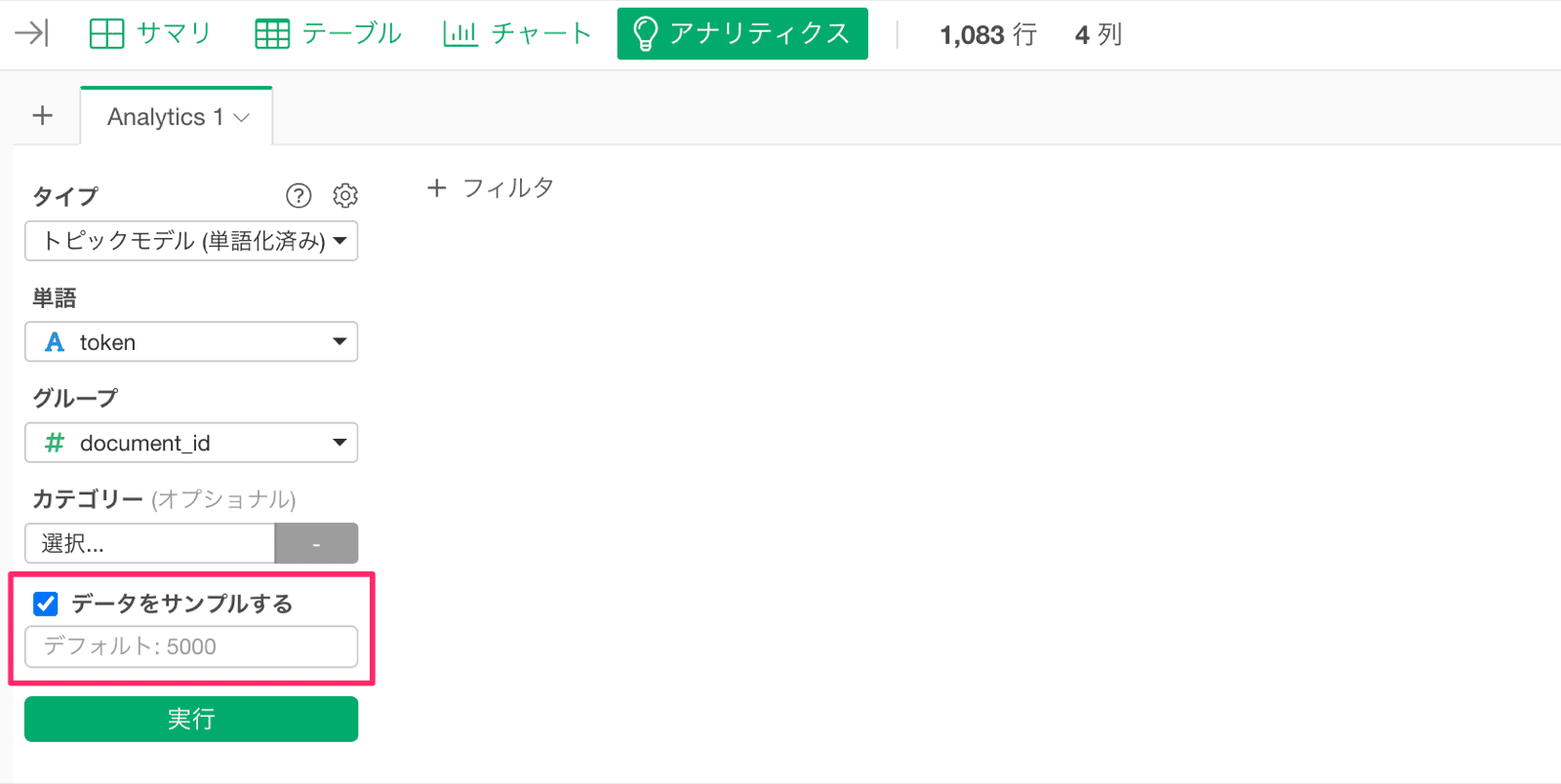
5000 行を超えるデータで全行を使うときは、「データをサンプルする」のチェックを外します。
-
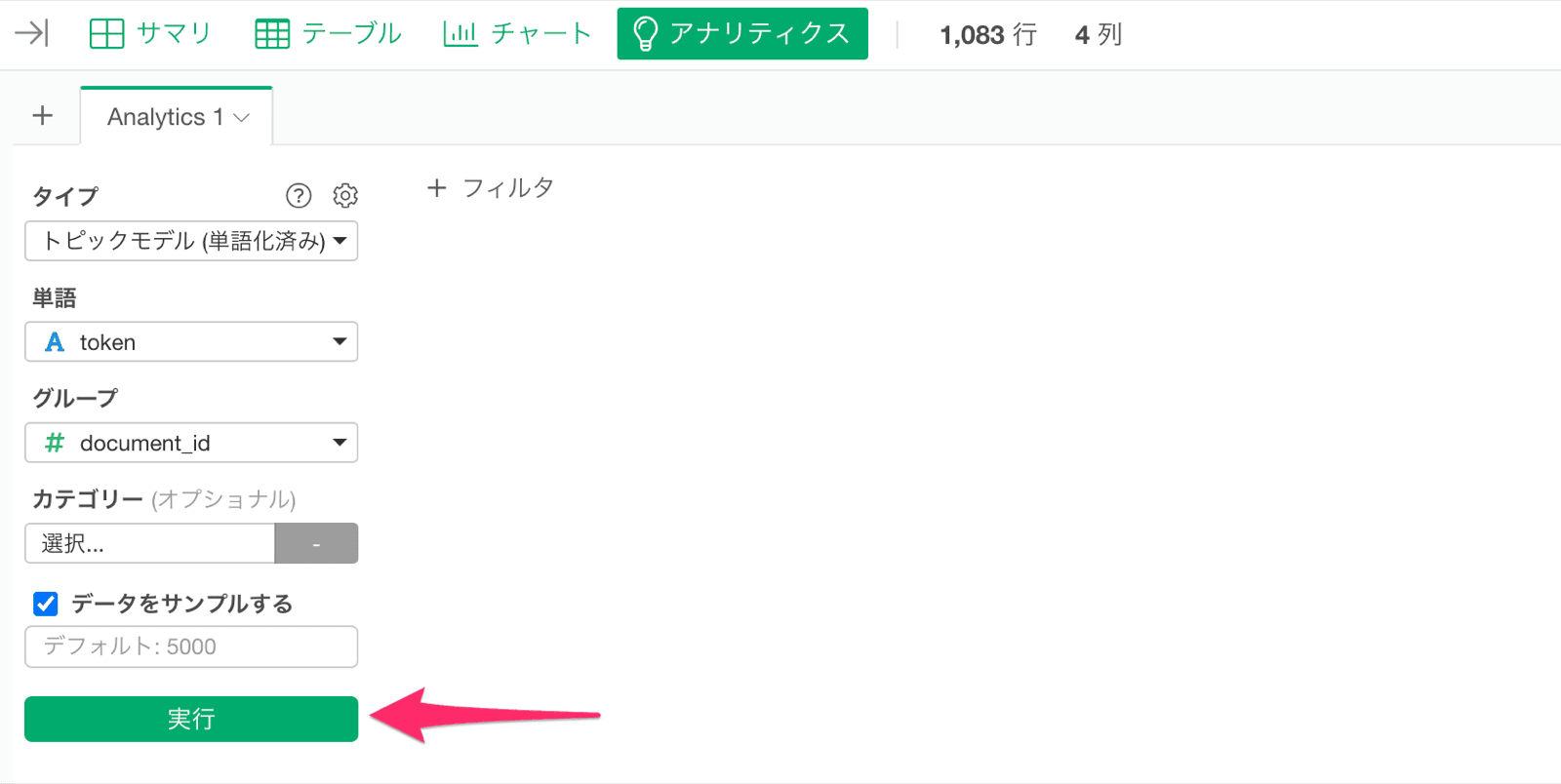
「実行」ボタンをクリックします。
結果の見方(単語化済み)
レポートは「サマリ」「トピックごとの特徴」「カテゴリとの関係」のリンクで移動できます。 「サマリ」では、トピックごとのグループ(文書)の数が表示されます。この例では 64、60、40 です。 「トピックごとの特徴」の「重要語」では、トピックごとの重要な単語がバーチャートで表示されます。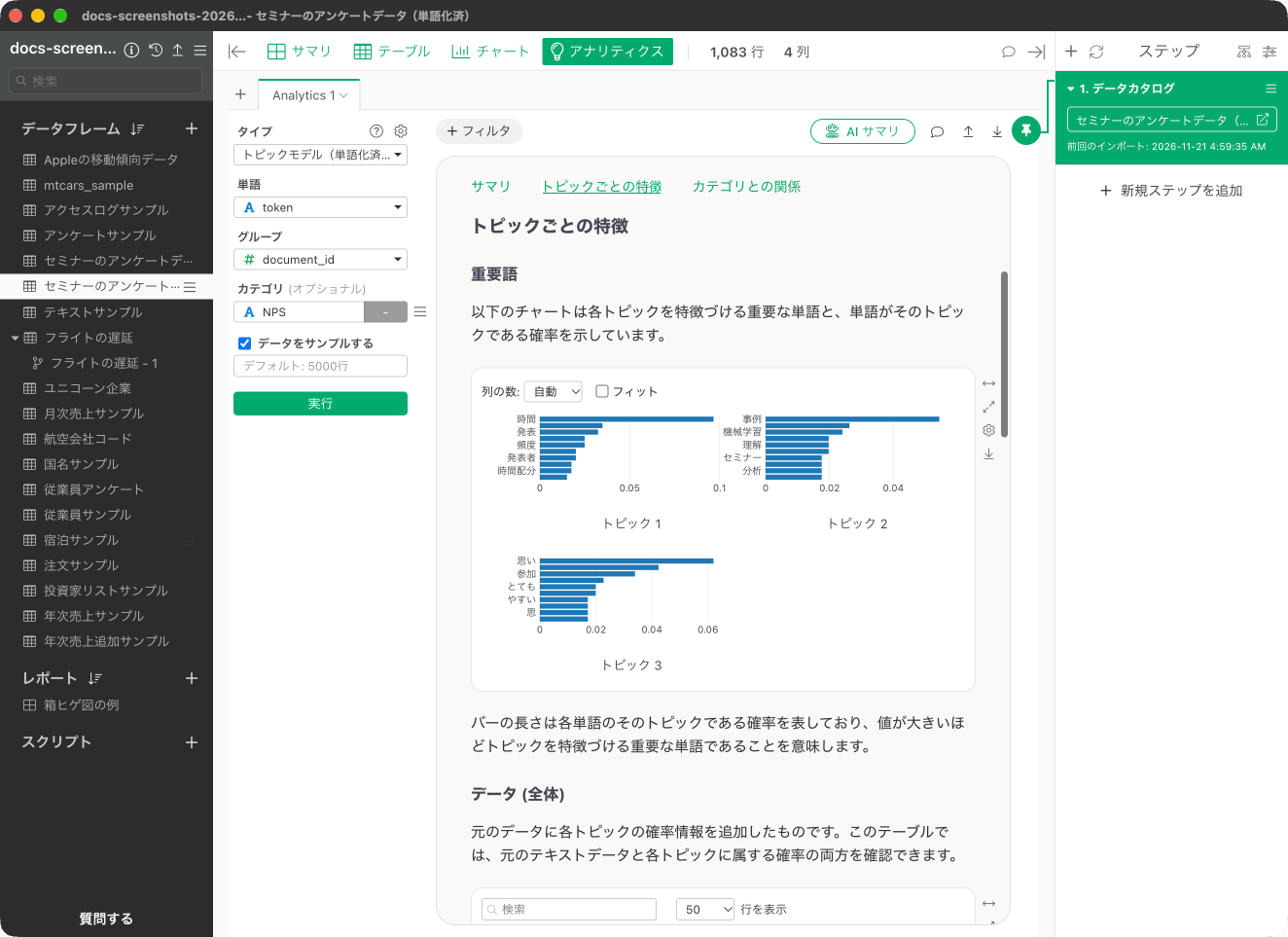
よくある質問
「参照データが更新されています。実行をクリックしてください。」と表示される
トピックモデルを実行したときに、このメッセージが表示されることがあります。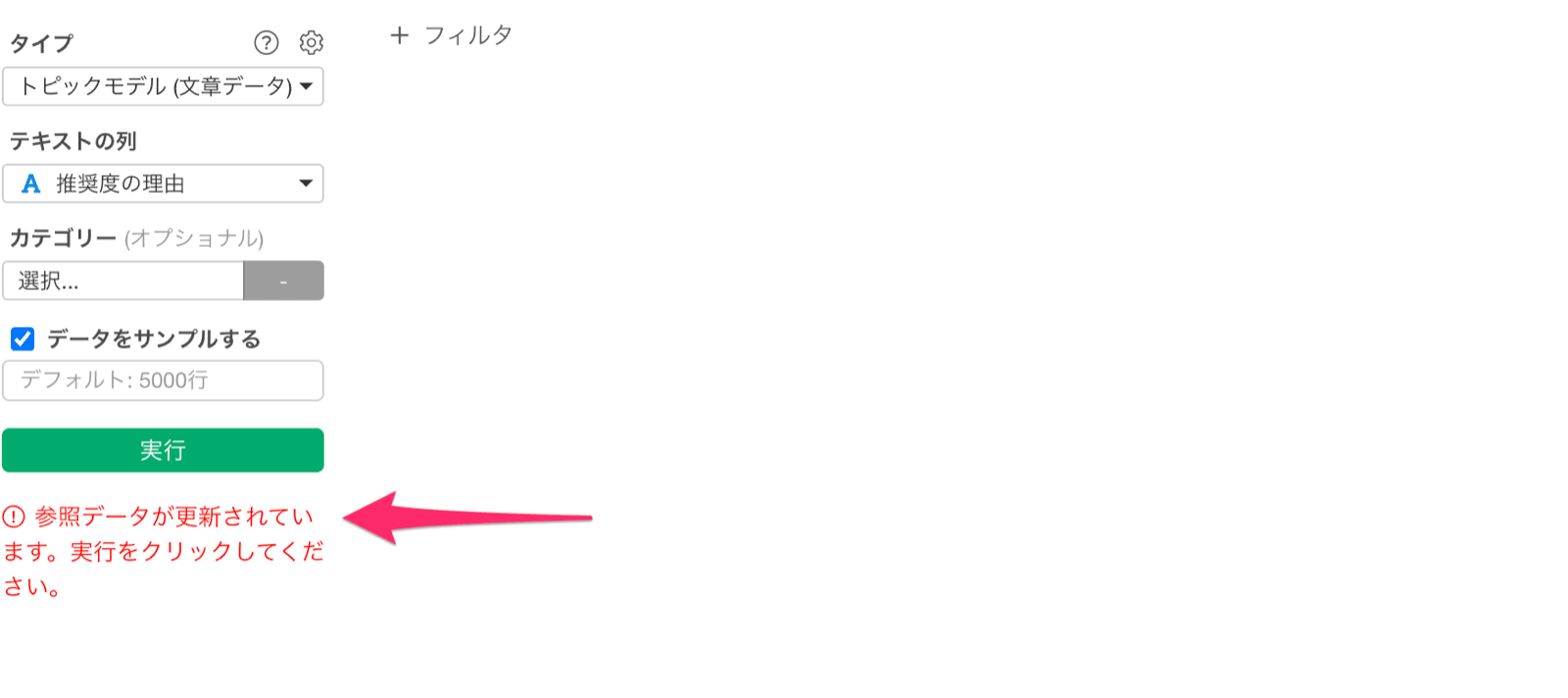
「学校」「教育」といった単語を含む文章を、1 つのトピックにまとめられるか
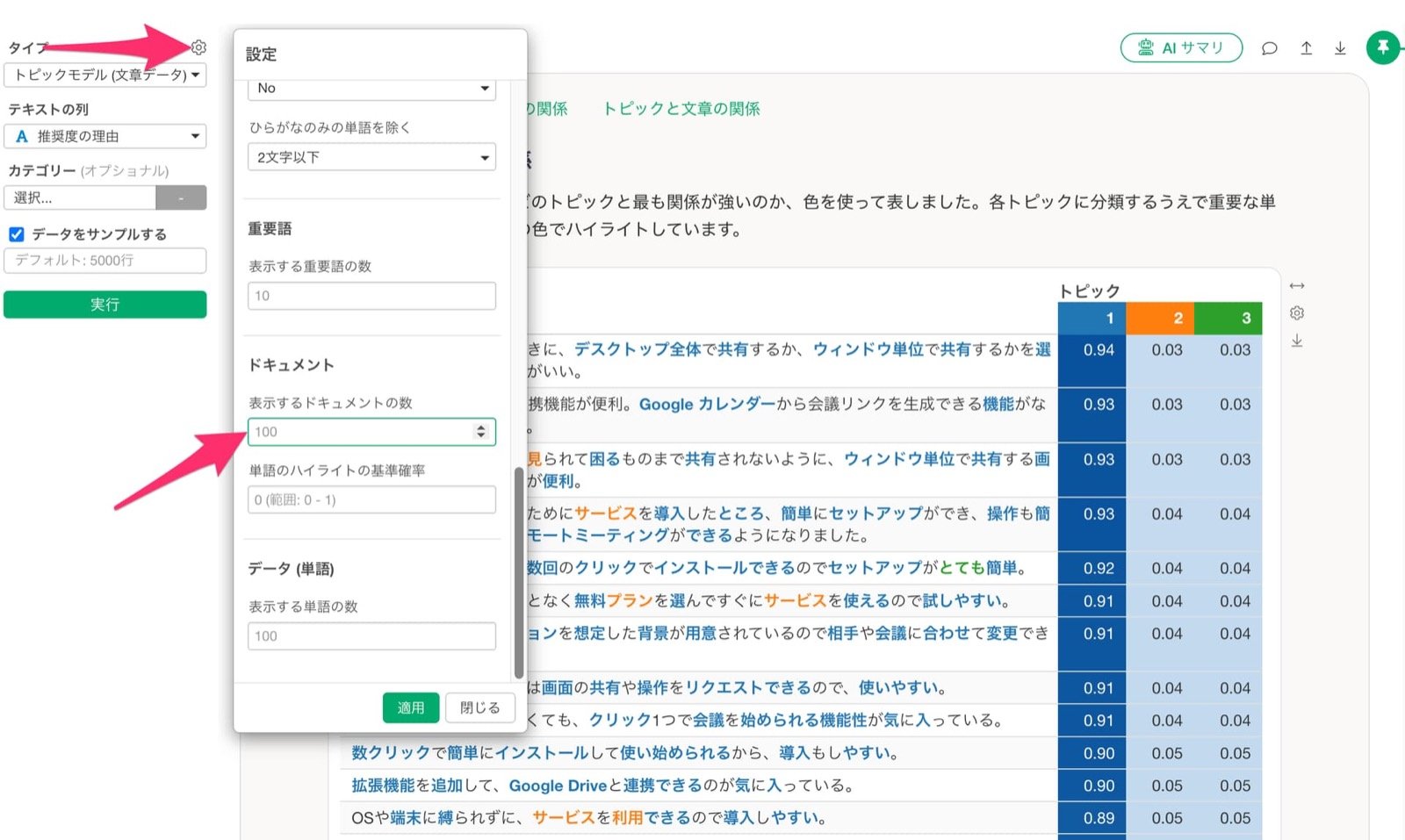
まとめられません。トピックモデルは、一緒に使われる単語の傾向が近いものをトピックにまとめます。「学校」や「教育」を使っていても、ほかに使われている単語が違ったり、データ量が少なかったりすると、別のトピックになることがあります。特定の単語が同じトピックになるよう調整することは、アルゴリズムの性質上できません。トピックと文章の関係のチャートで、100 件より多く表示したい
初期設定では 100 件の文章が表示されます。