何ができるか
A/B テストは、A と B の 2 つのグループを作り、各グループのパフォーマンスを測って、どちらが優れているかをテストするものです。
- 統計学の知識がなくても、結果を直感的に理解できます。ビジネスの担当者とのやり取りもしやすくなります。
- 結果を評価するとき、データの量をあまり心配しなくて済みます。A と B のどちらかが優れている確率を読み取るので、テストの初日(または最初の 1 時間)から評価できます。十分なデータがあるに越したことはありませんが、「まだ十分なデータがない」より「A は B より 60% の確率で優れている」と言えるほうが、意思決定が必要なビジネスでは役に立ちます。
使い方
このページの例では、Web サイトのランディングページのデータを使います。ランディングページを 2 つのバージョンでテストしたデータで、ページごとに、日ごとのページビュー数とサインアップ数があります。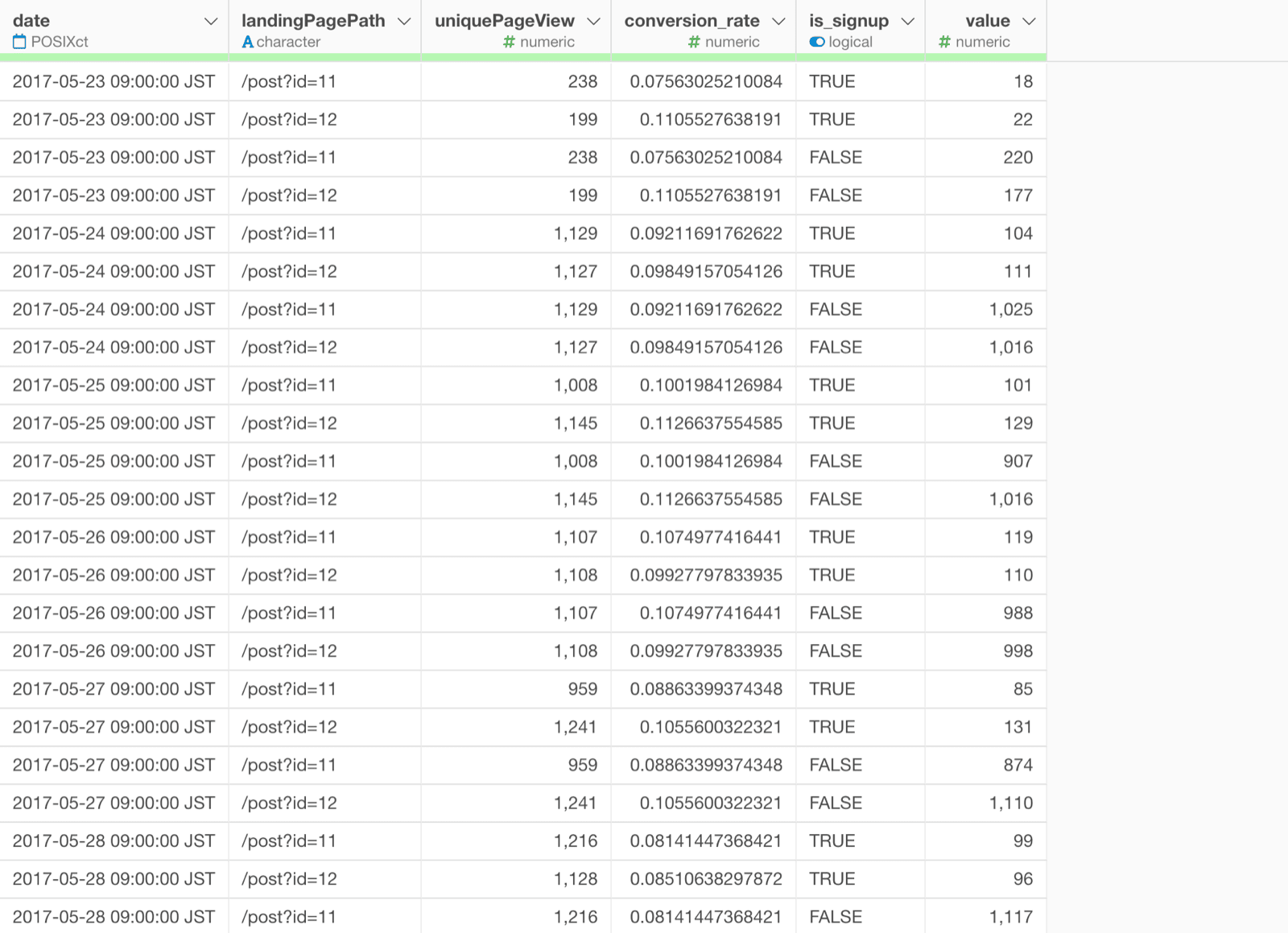
-
アナリティクス・ビューを開き、タイプの「ベイジアン」から「ベイジアン A/B テスト」を選びます。

-
「目的変数」「説明変数」「値」に列を割り当てます。

- 目的変数: 見たい結果の列です。この例では、ユーザーがサインアップしたかどうかを見るため、is_signup を選びます。
- 説明変数: テスト対象の A と B を表す列です。この例では landingPagePath を選びます。
- 値: A または B ごとの、各結果(サインアップかどうか)に当てはまる件数を表す列です。初期状態では「(行の数)」が選ばれています。この例では value を選びます。

-
「実行」ボタンをクリックします。ベイジアン A/B テストの結果がレポートとして表示されます。上部の「分析結果」「確率分布」「ピボットテーブル」「比率チャート」「次のステップ」のリンクから、それぞれの節に移動できます。
結果の見方
分析結果
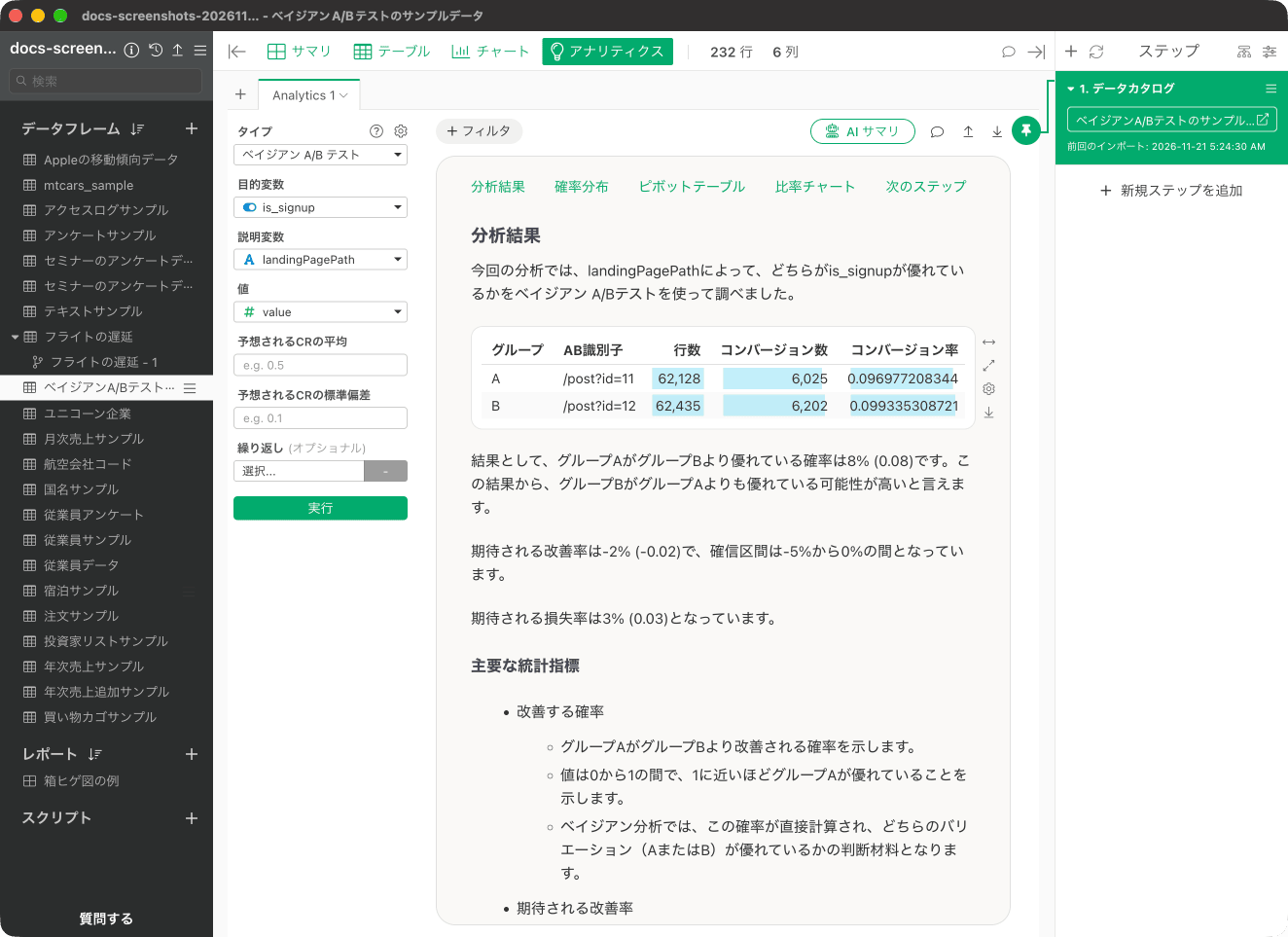
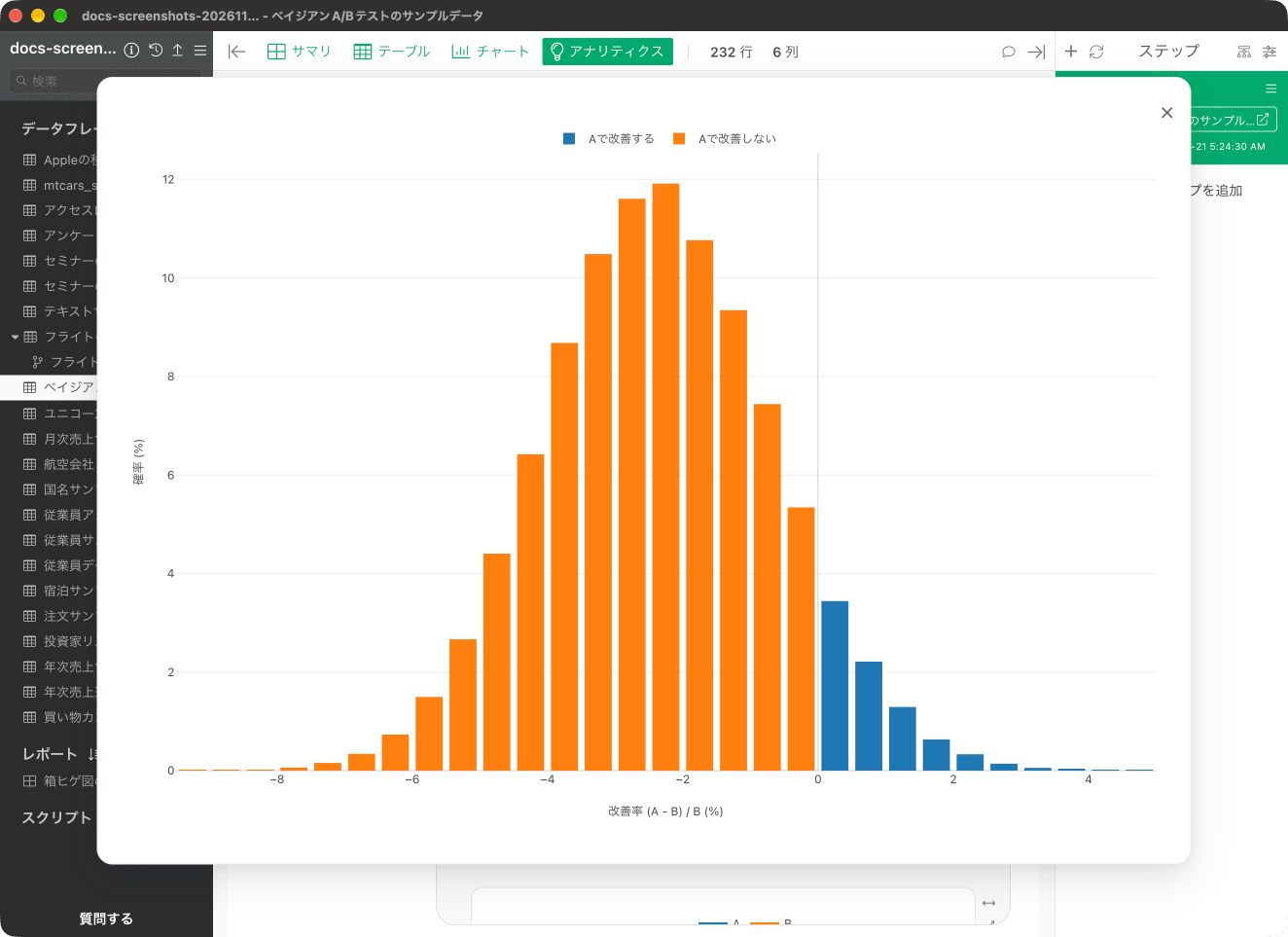
A と B のどちらが優れているかを確認できます。表には、グループごとの行数、コンバージョン数、コンバージョン率が表示されます。特に注目するのは、結果として示される「改善する確率」です。この例では、A が B より優れている確率は 8%(0.08)なので、B が A より優れている可能性が高くなります。 期待される改善率は -2%(-0.02)、その信頼区間は -5% から 0% の間で、期待される損失率は 3%(0.03)と表示されます。改善率が負なので、ページ A に進むと、コンバージョンが 2% ほど悪化すると解釈できます。改善率の分布
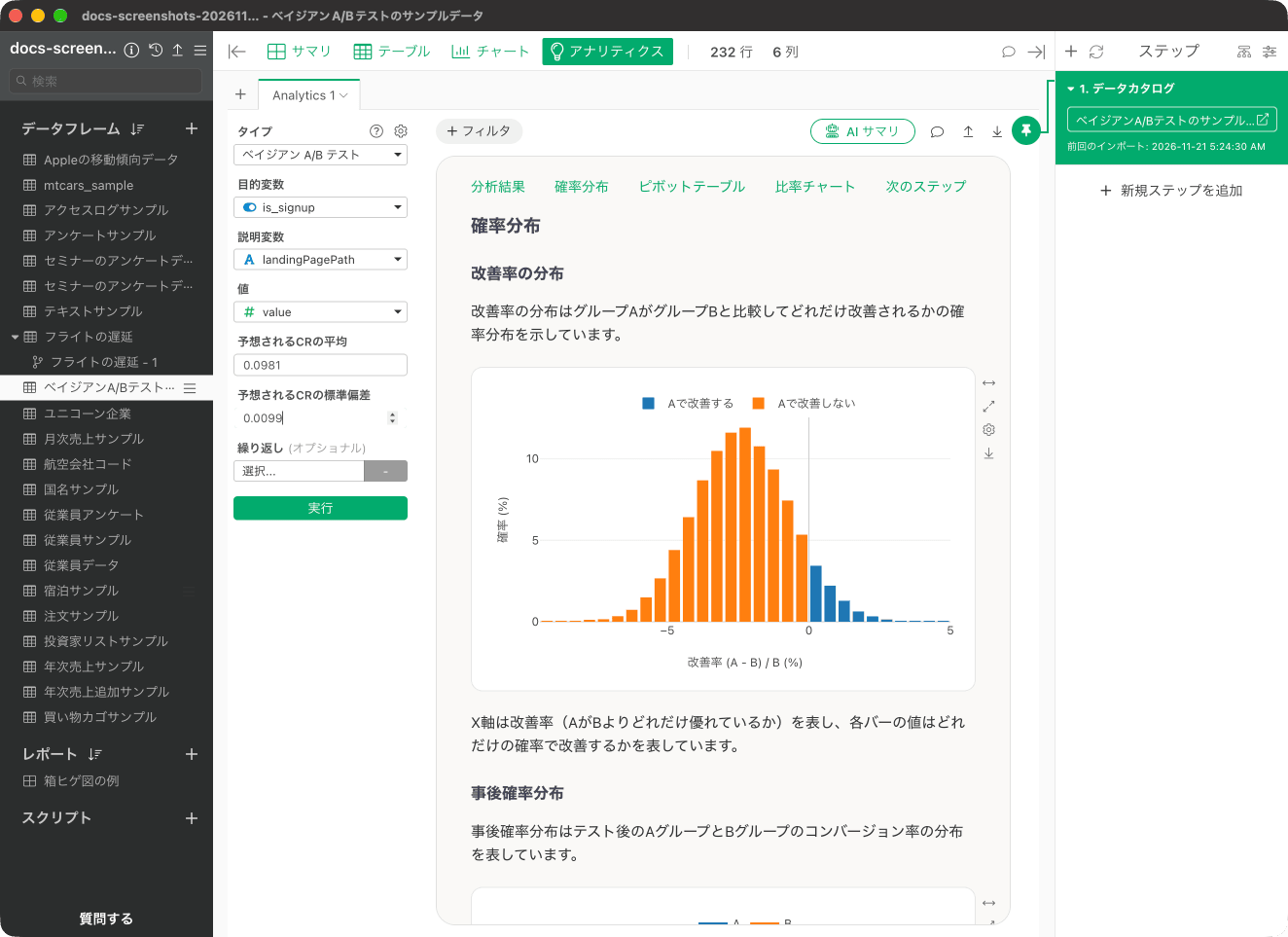
「確率分布」の「改善率の分布」では、A が B と比べてどれだけ改善されるかの確率分布を確認できます。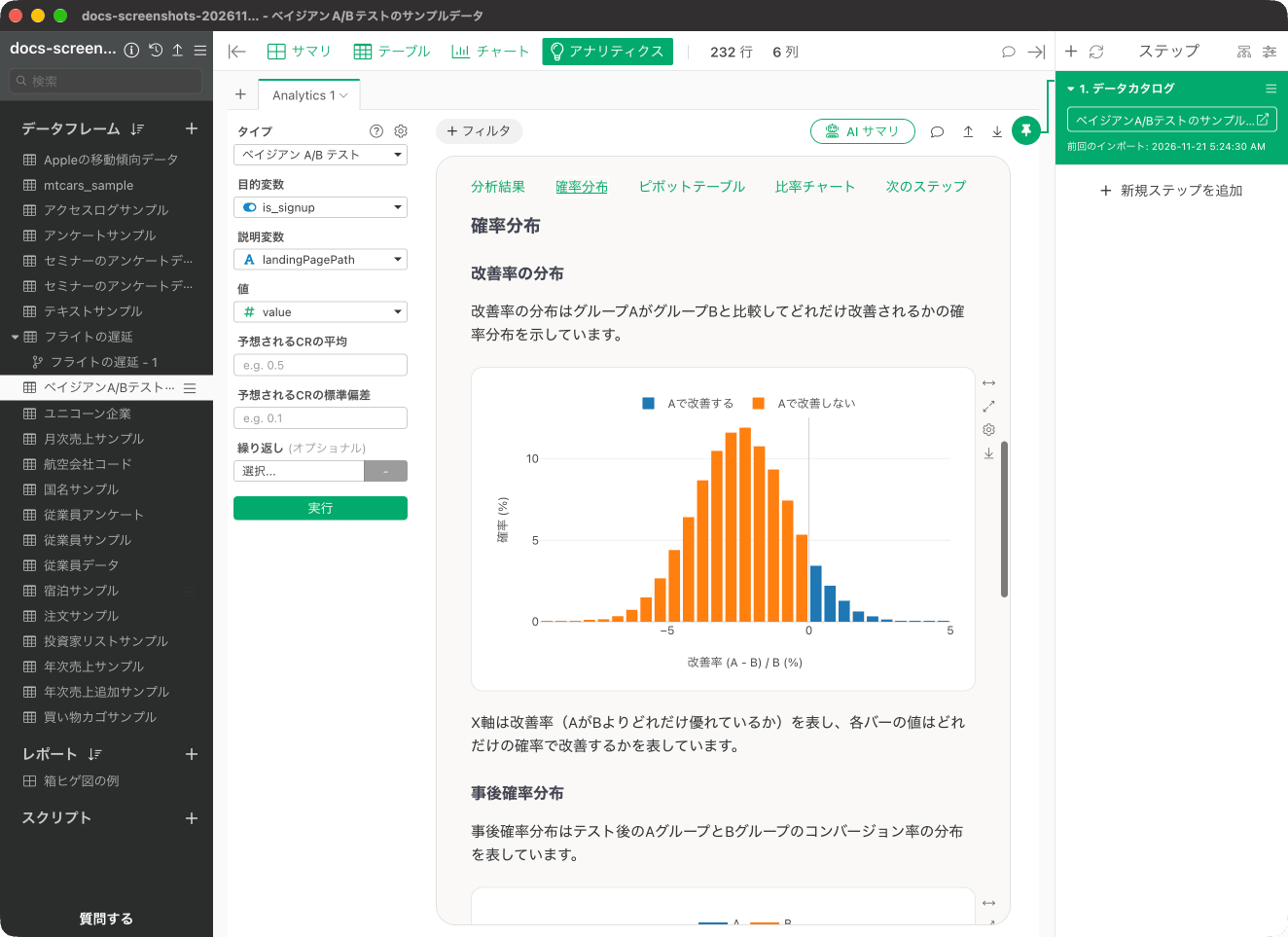
事後確率分布
「確率分布」の「事後確率分布」では、テスト後の A グループと B グループのコンバージョン率の分布を確認できます。分布が重なっていない、または重なりが少ないときは、グループ間の差が明確で、どちらが優れているかの確実性が高いことを示します。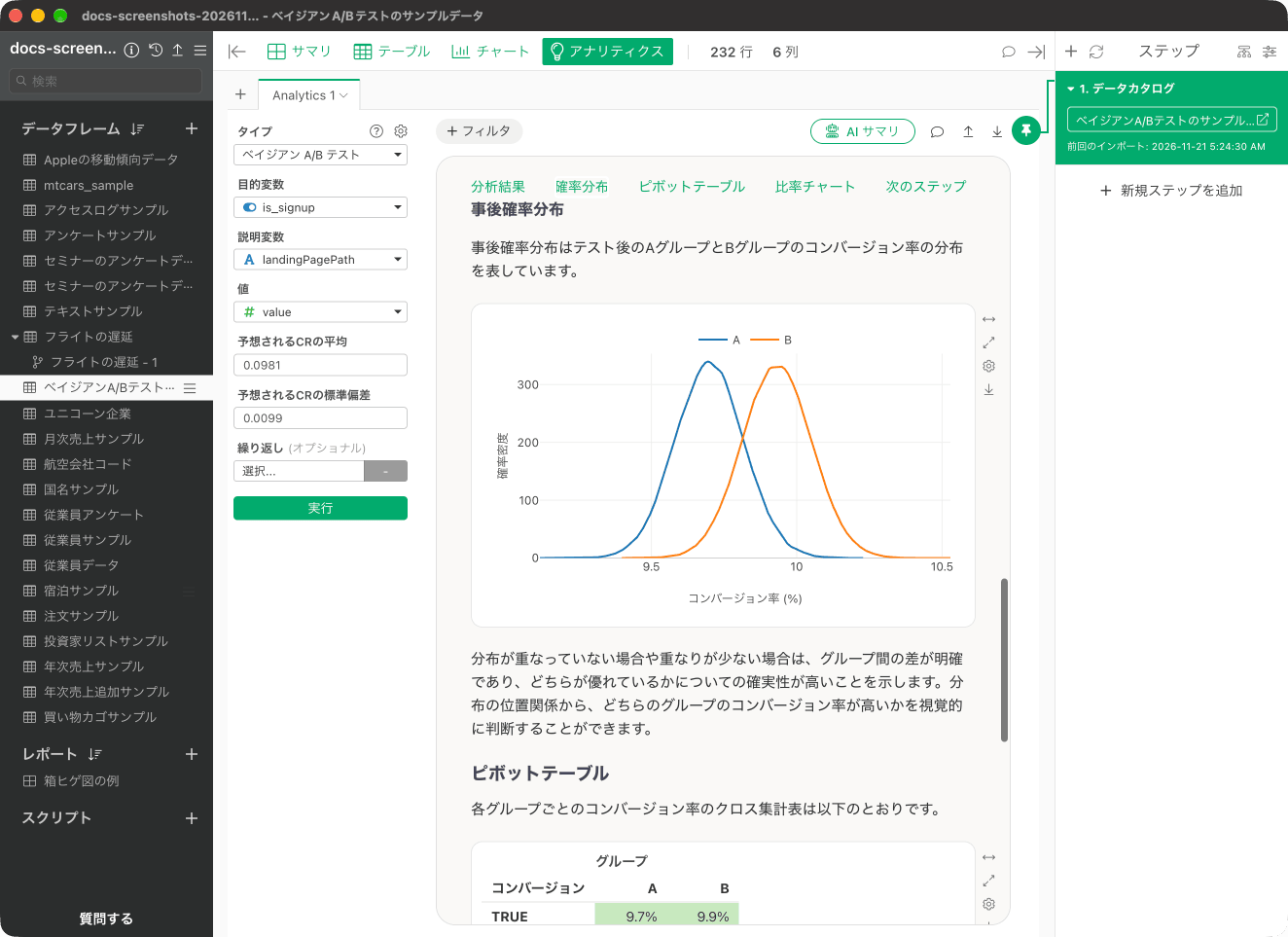
ピボットテーブルと比率チャート
「ピボットテーブル」には、グループごとのコンバージョンのクロス集計表が表示されます。この例では、TRUE の割合は A が 9.7%、B が 9.9% です。「比率チャート」には、グループごとのコンバージョンの割合が積み上げバーで表示されます。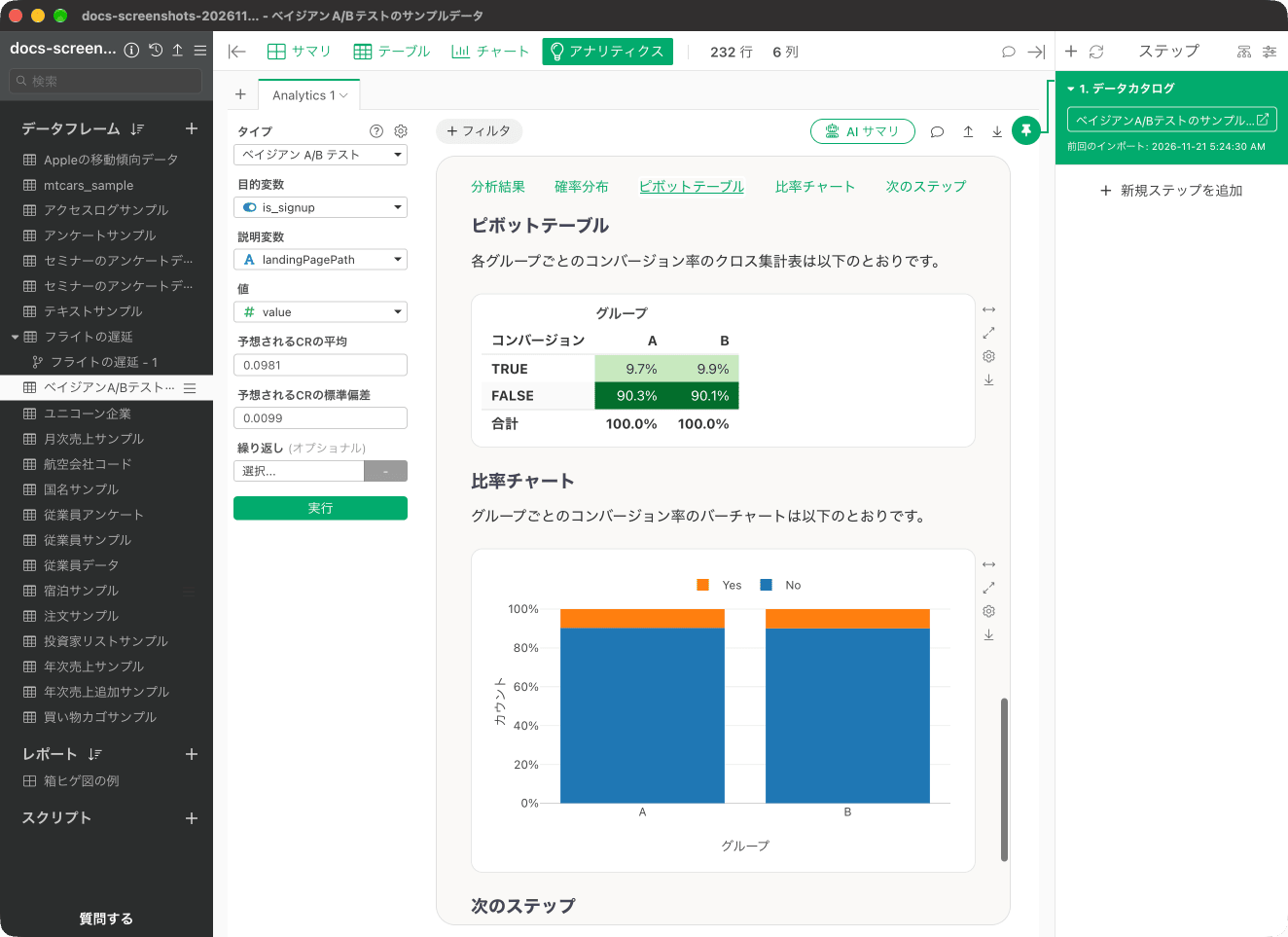
事前情報を追加する
「分析結果」と「改善率の分布」の評価は、事前情報を明示的に設定せずに行いました。事前情報を追加しない場合は、分布に関する事前知識がないものとして、一様分布を事前情報に使います。十分なデータがあれば、これで問題ありません。ただし、最初の数日分のデータしかないときは、そうとは限りません。 事前情報を与えるには、過去のコンバージョン率(CR)の平均と標準偏差を指定します。Exploratory が、そこから事前情報を内部で計算します。「予想されるCRの平均」と「予想されるCRの標準偏差」が、コンバージョン率を表します。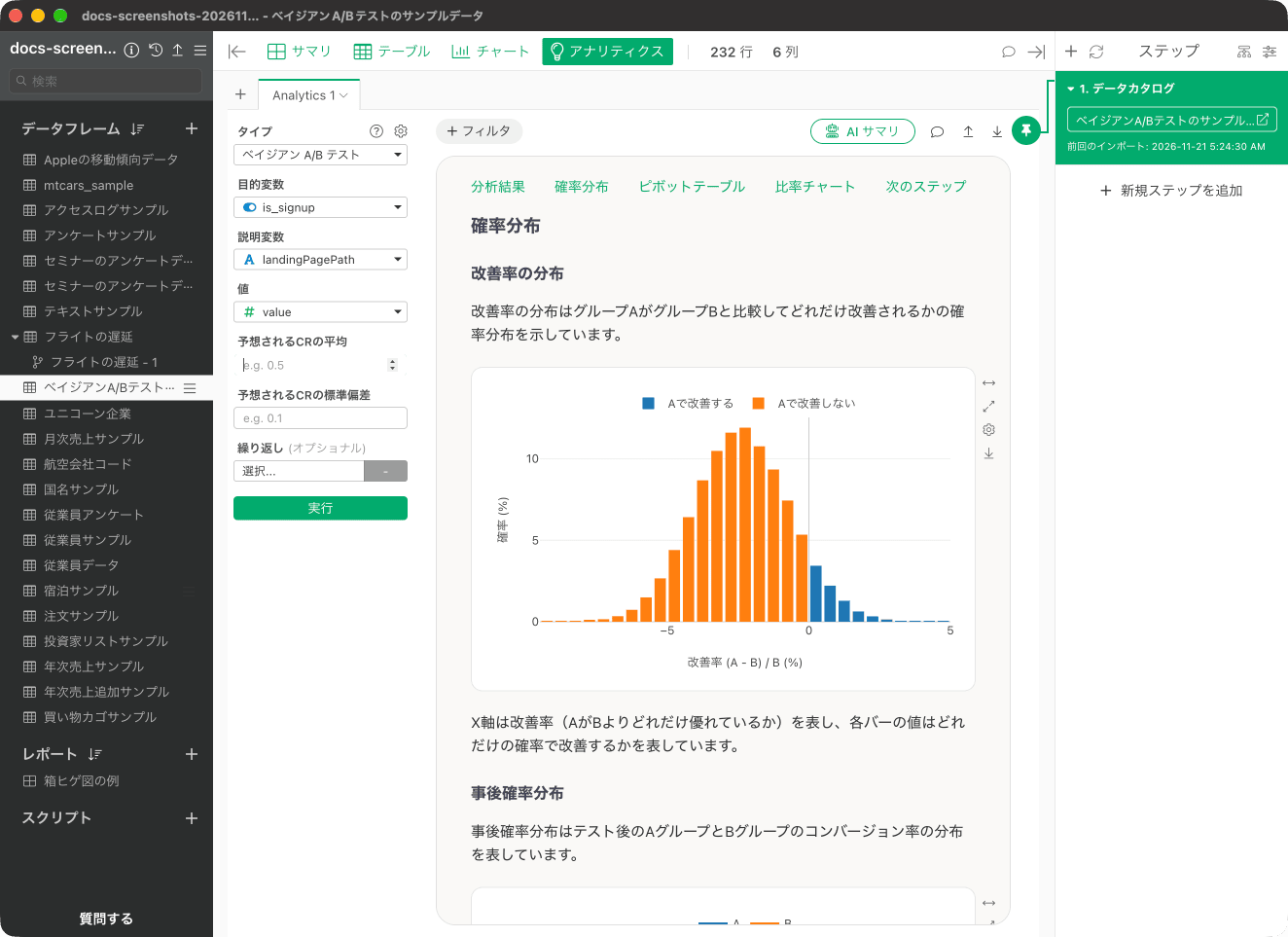
平均と標準偏差の求め方
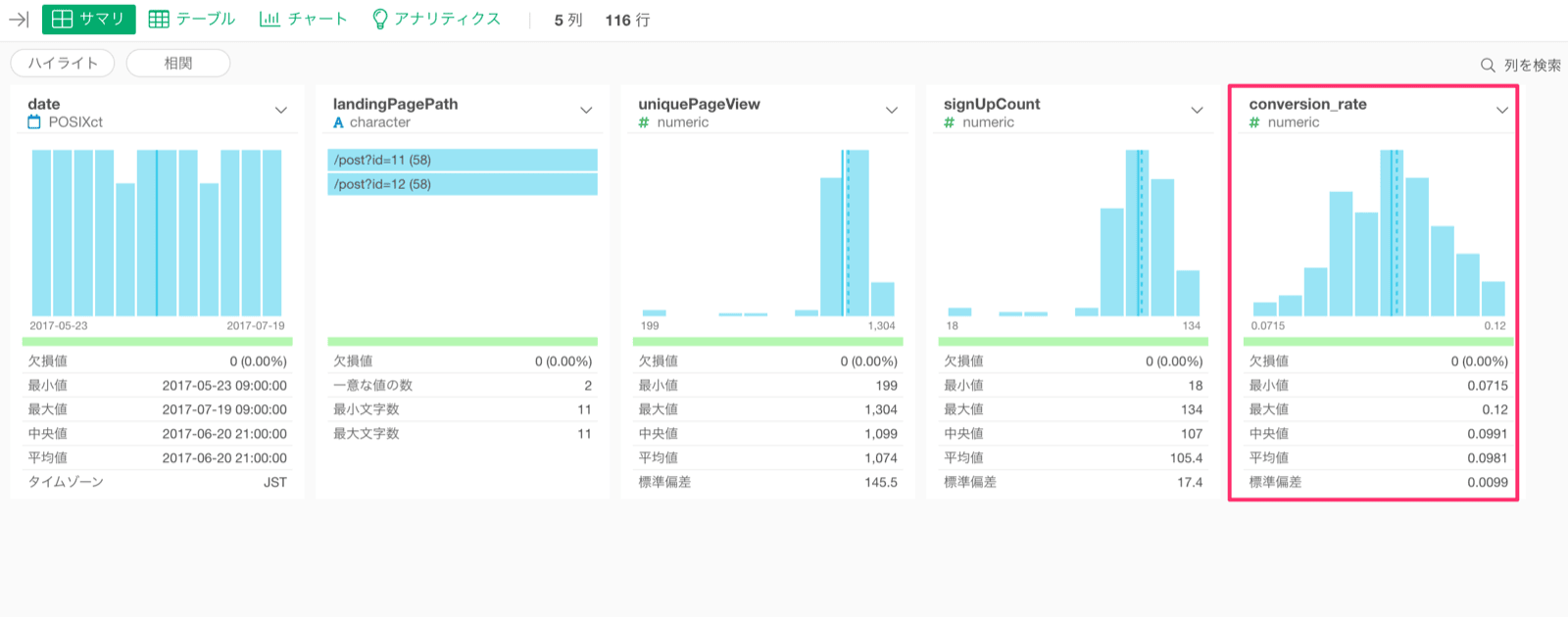
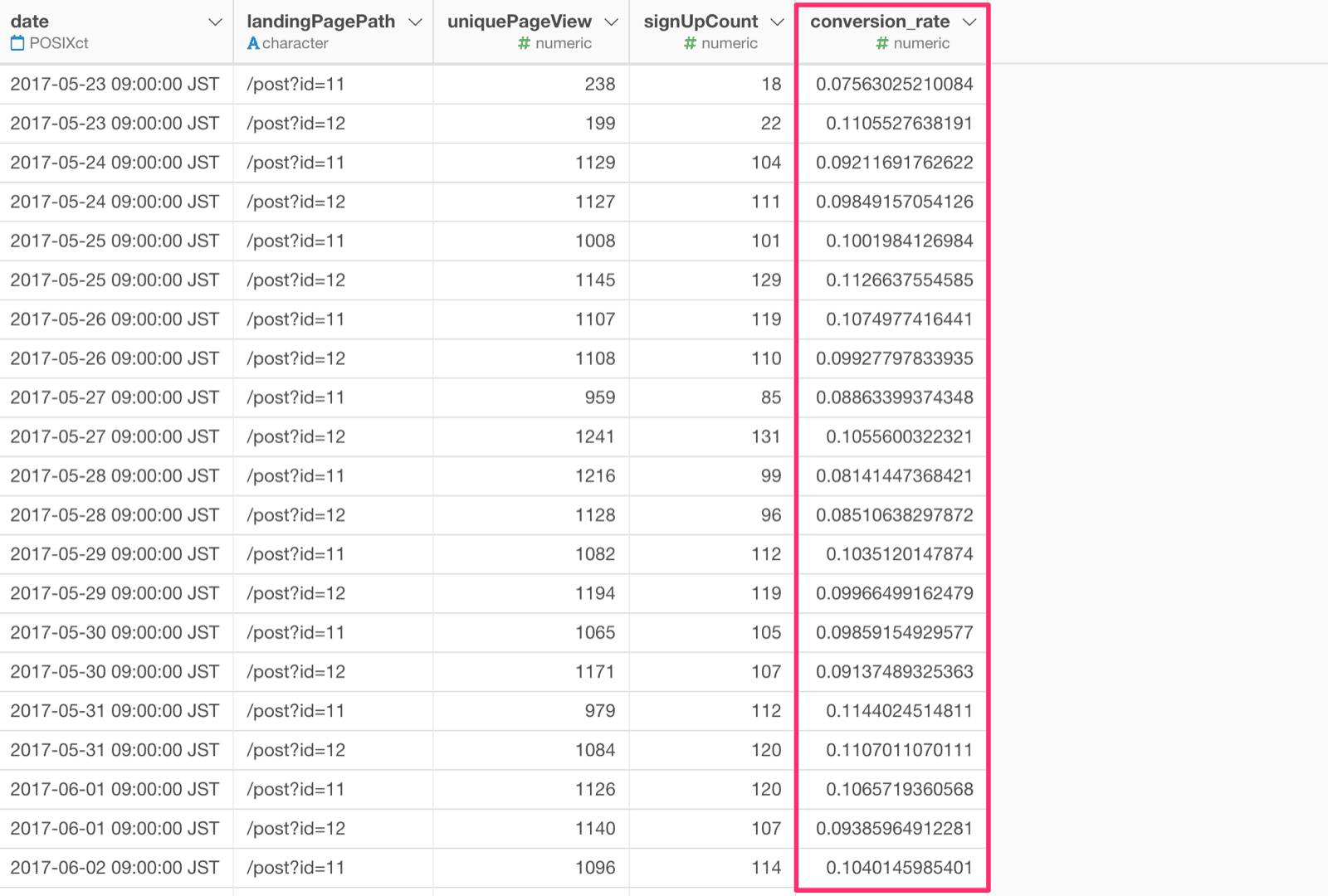
過去のデータを取り込めば、コンバージョン率の平均と標準偏差を Exploratory で計算できます。ここでは、日付とページごとに signUpCount と uniquePageView を持つ集計表を使います(上の分析用データとは別の表です)。この表で signUpCount / uniquePageView を計算します。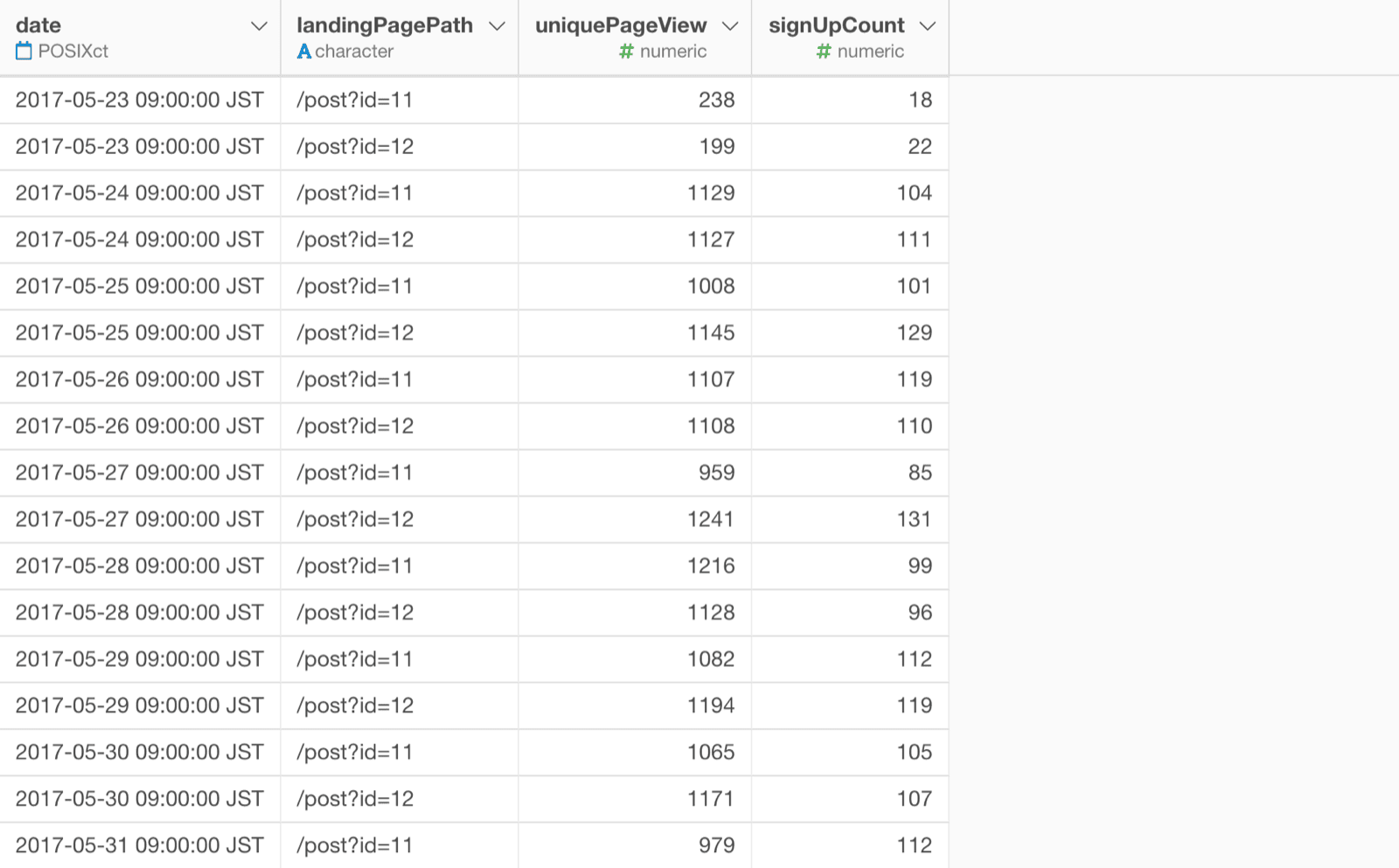
-
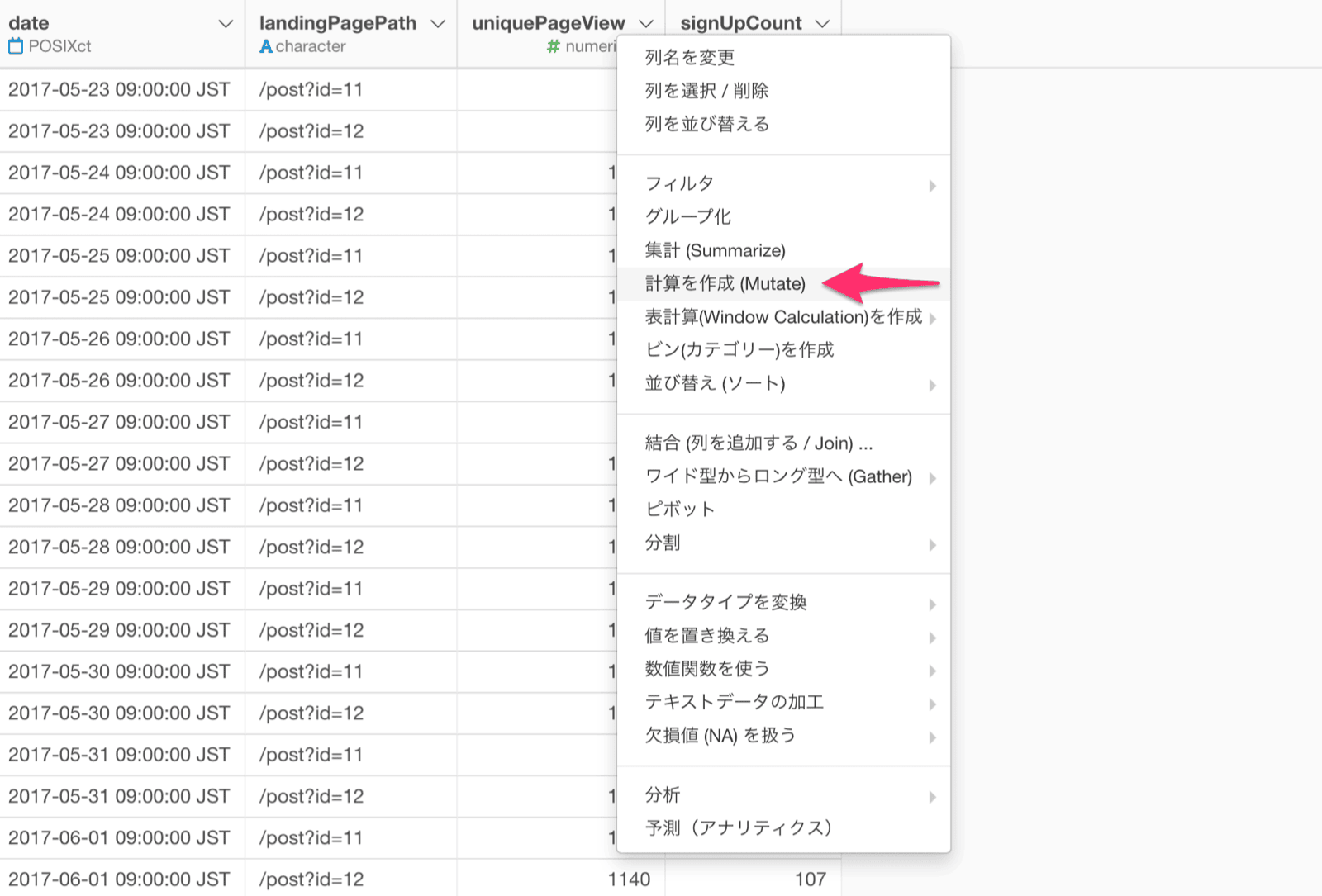
まず、コンバージョン率を計算します。列ヘッダーメニューで「計算を作成」→「標準」を選びます。
-
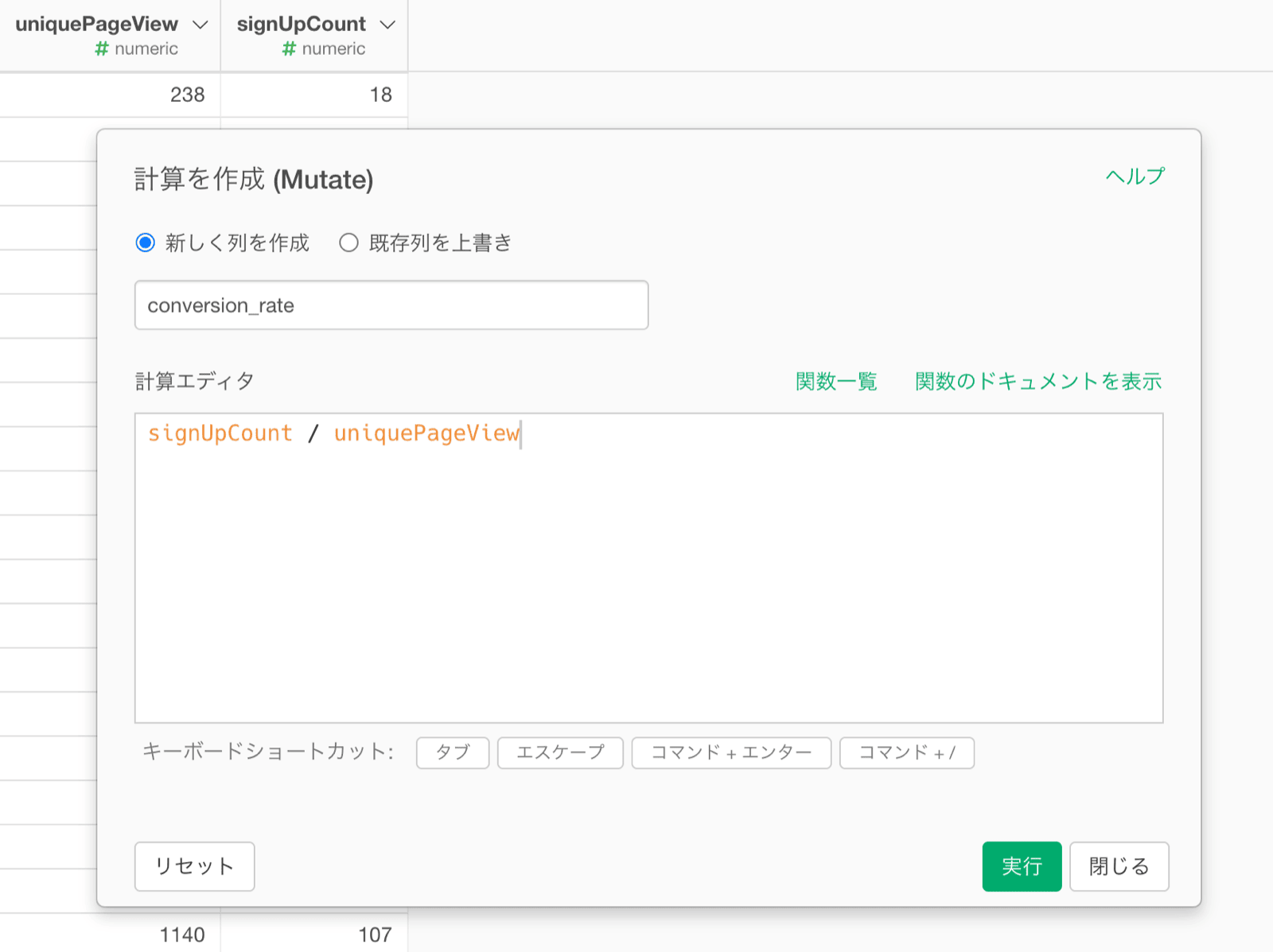
次の式を入力して、コンバージョン率を計算します。
-
サマリビューで、コンバージョン率の平均値と標準偏差を確認します。