何ができるか
- 本質的な評価軸の発見:多数の評価項目から、顧客が本当に重視している要因を特定します。
- 変数間の関係性の理解:どの評価項目が同じ因子に属するかを把握します。
- データの次元削減:10個の変数を3〜4個の因子で要約して理解しやすくします。
- 各回答者の因子得点:個々の顧客がどの因子を重視しているかを数値化します。
必要なデータの形式
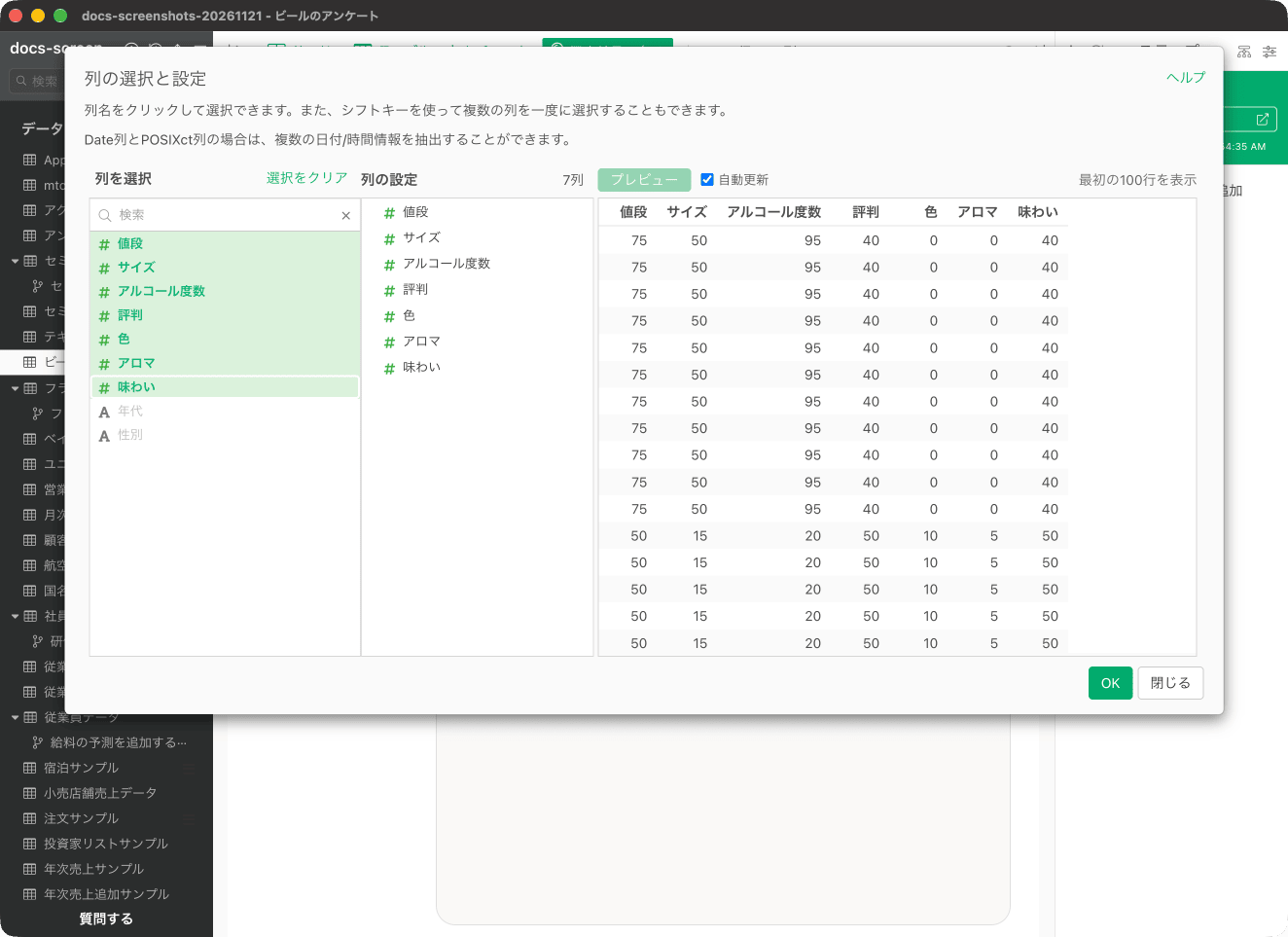
因子分析には、1行が1観測対象となっているデータが必要です。この例では数値型の列を使います。 そこで、今回はサンプルデータとして、「ビールに求めるもの」に関するアンケートのデータを使用します。このデータは、1行が1人の回答者を表していて、列には値段やサイズに関する質問の回答スコアや、回答者の属性(年代、性別)があります。 なお、質問の回答スコアは100段階で、数値が大きくなるほど、重要度が高くなります。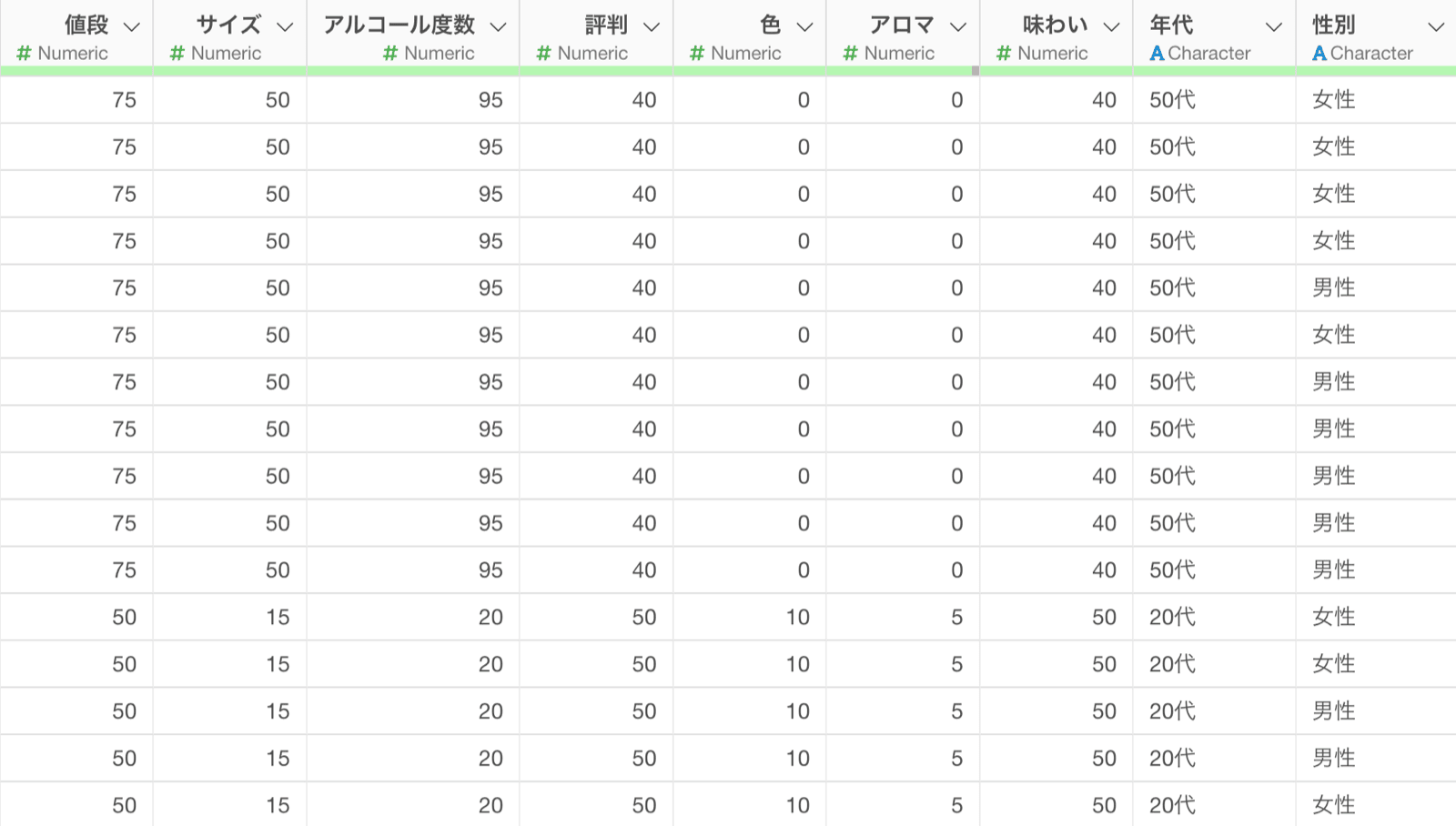
因子分析を実行する
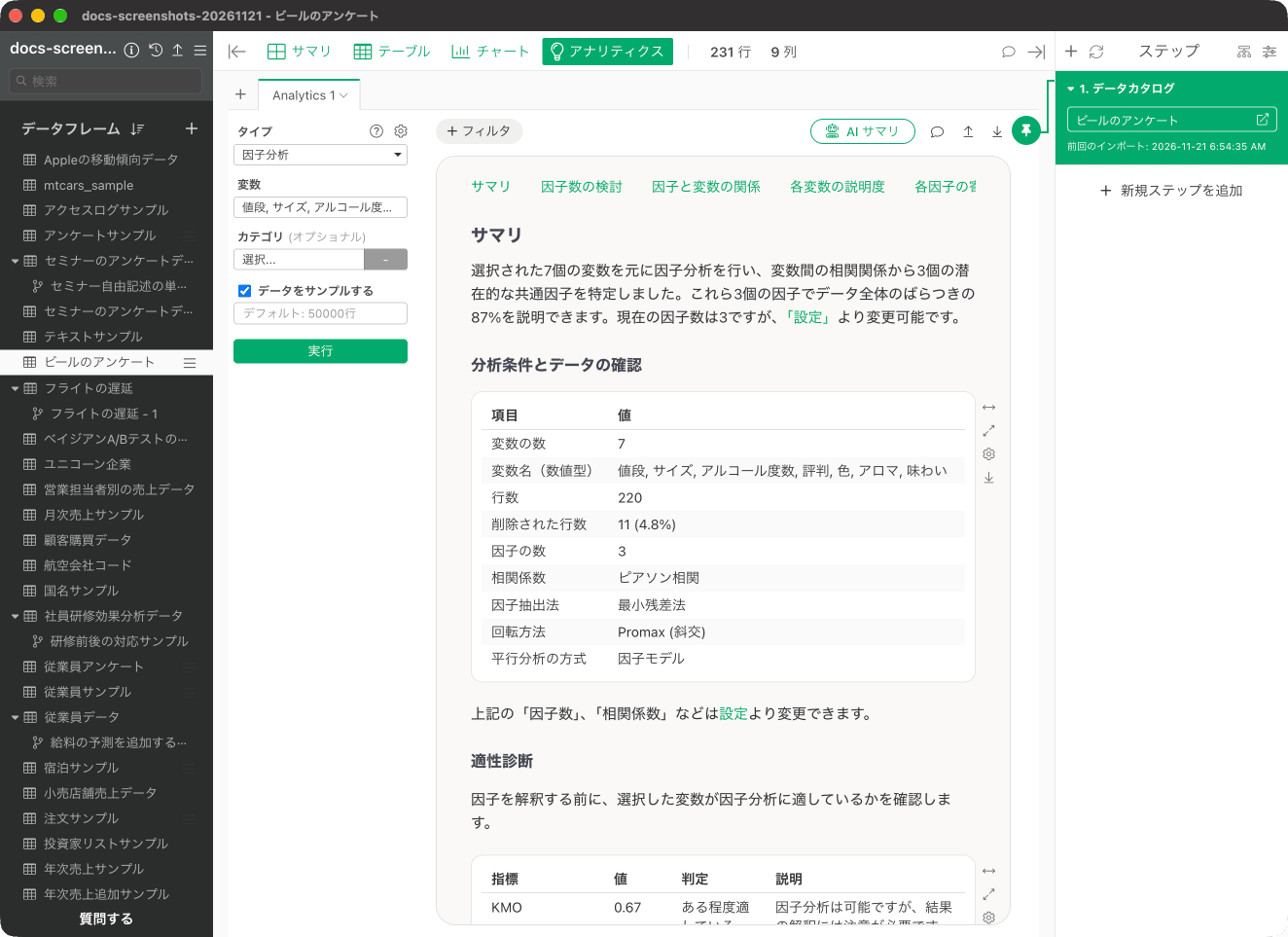
アナリティクスビューを開き、「タイプ」のメニューから「因子分析」を選択します。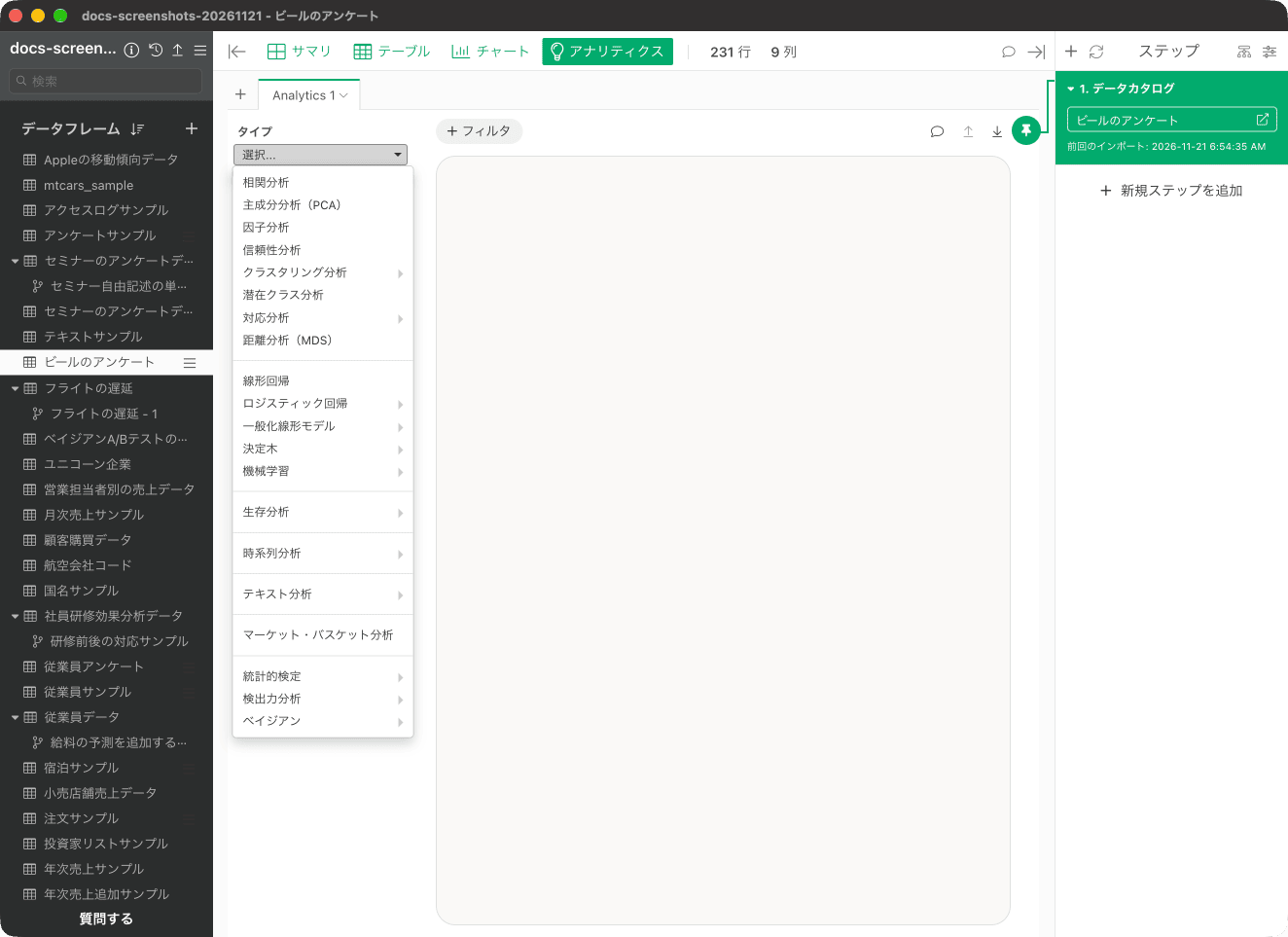
結果の解釈
因子と変数の関係
「因子と変数の関係」の節には、因子ごとの各変数の因子負荷量(因子が変数に与える影響の強さ)のテーブルが表示されます。セルの中のバーは因子負荷量の大きさを表し、赤は正の負荷量、青は負の負荷量です。因子負荷量は、符号と絶対値で読みます。0から離れるほど、各因子がそれぞれの変数に与える影響が強くなります。この表では、回転方法が Promax(斜交)のため、「色」の第1因子が1.04、「サイズ」の第2因子が1.06のように、1を少し超える値も表示されます。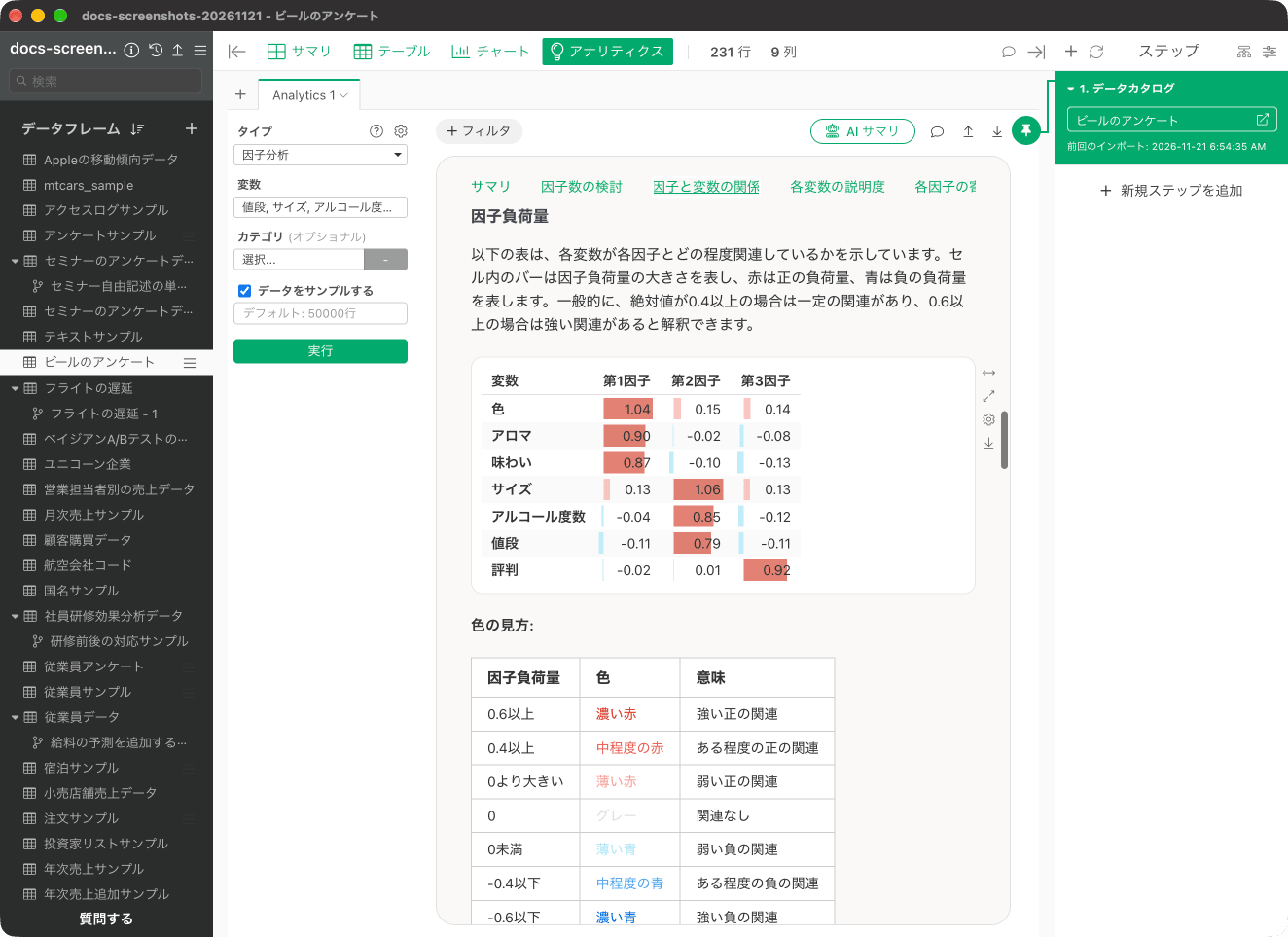
変数間の関係
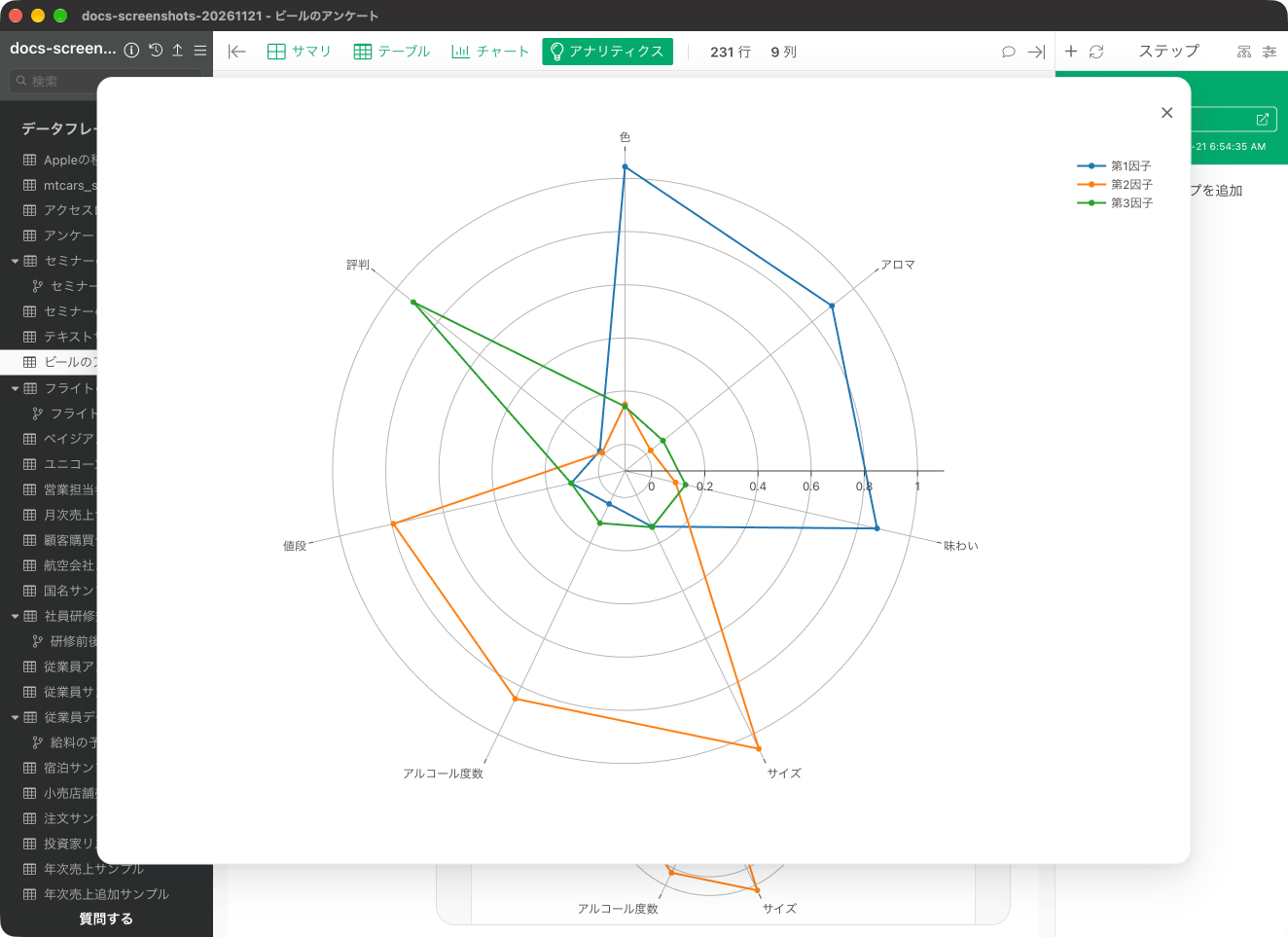
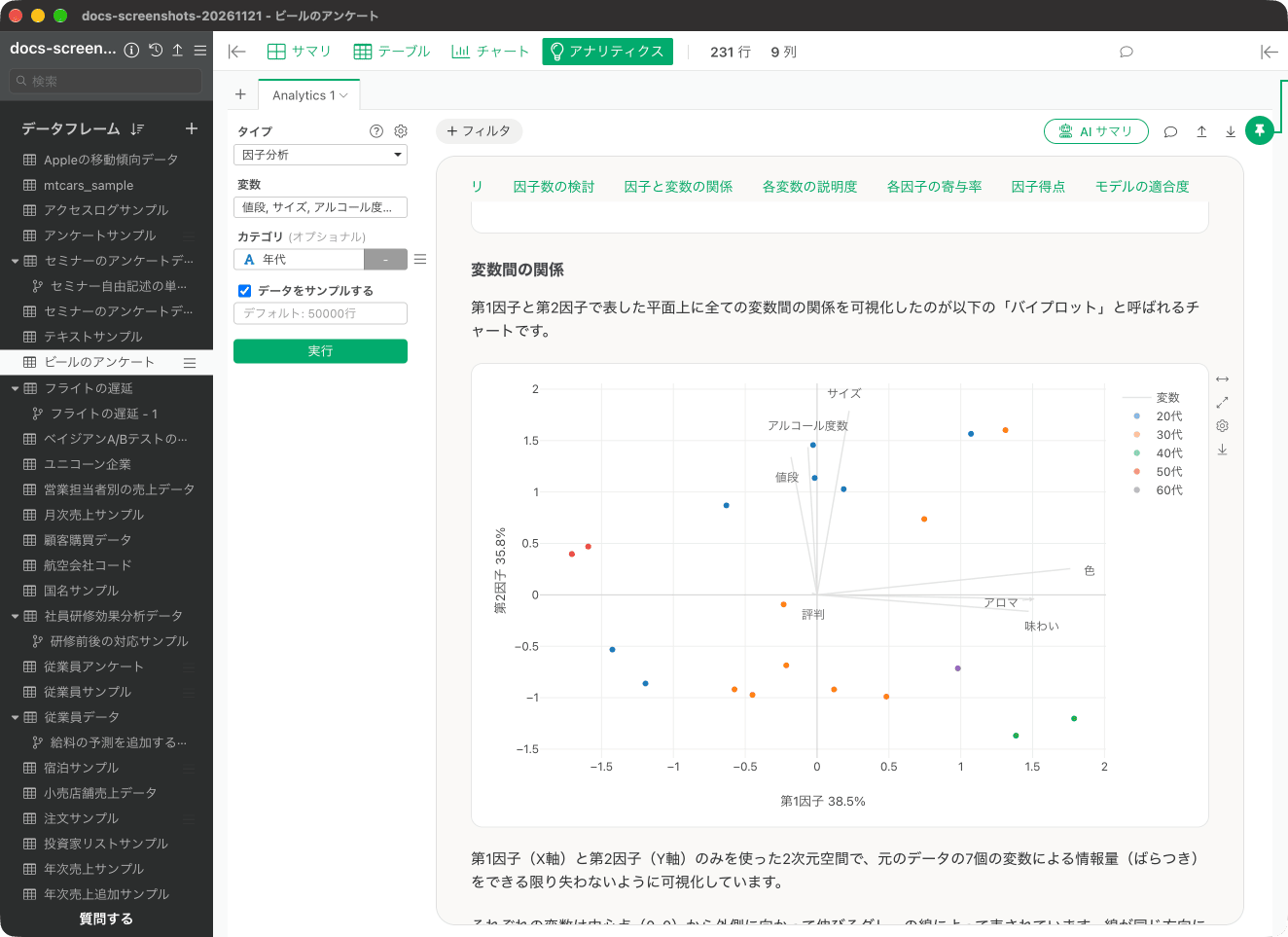
「変数間の関係」の節では、バイプロットといったチャートで最初の2つの因子(第1因子、第2因子)によって、元の変数間の関係を可視化したチャートが表示されます。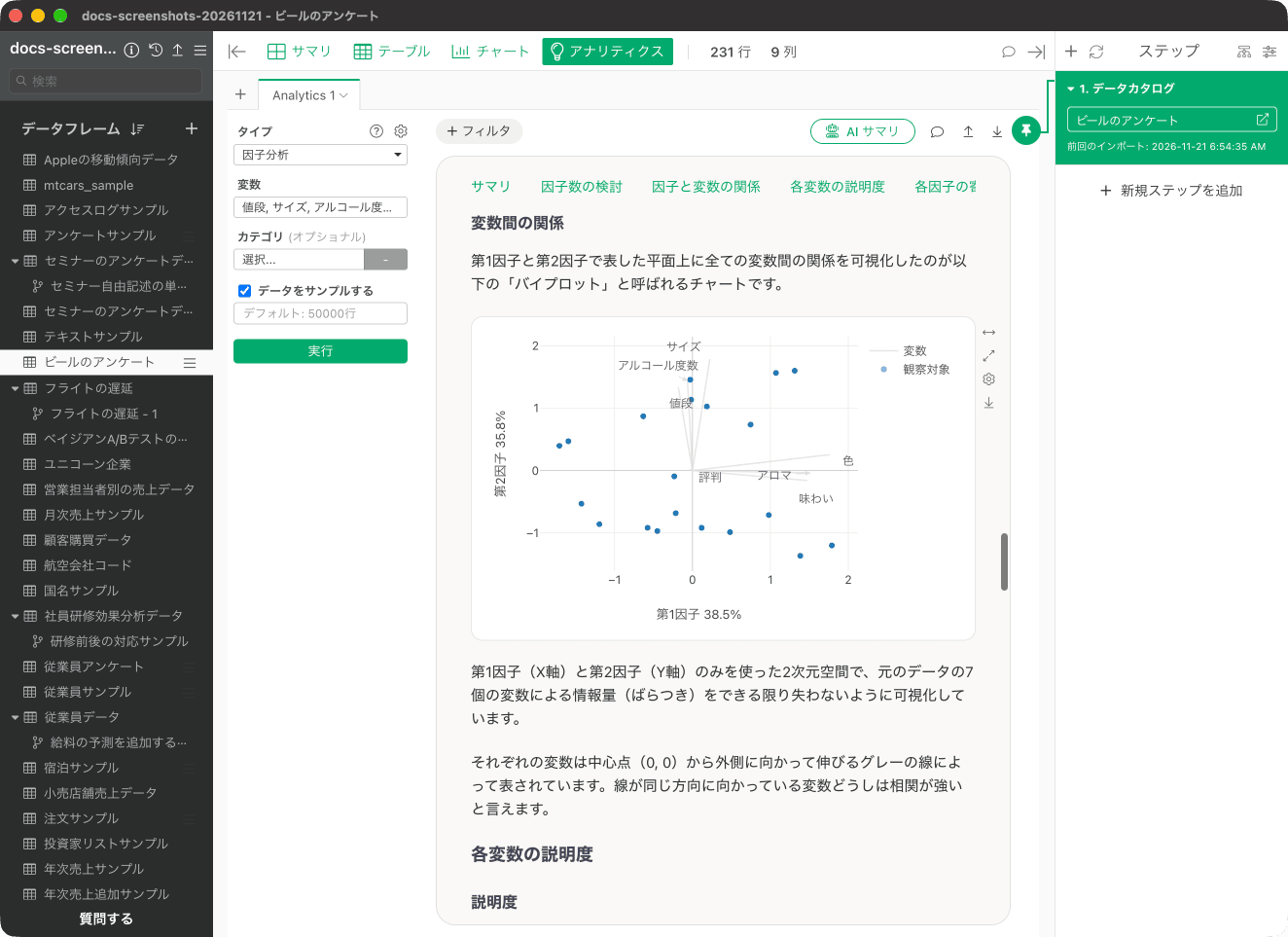
最適な因子数の探索
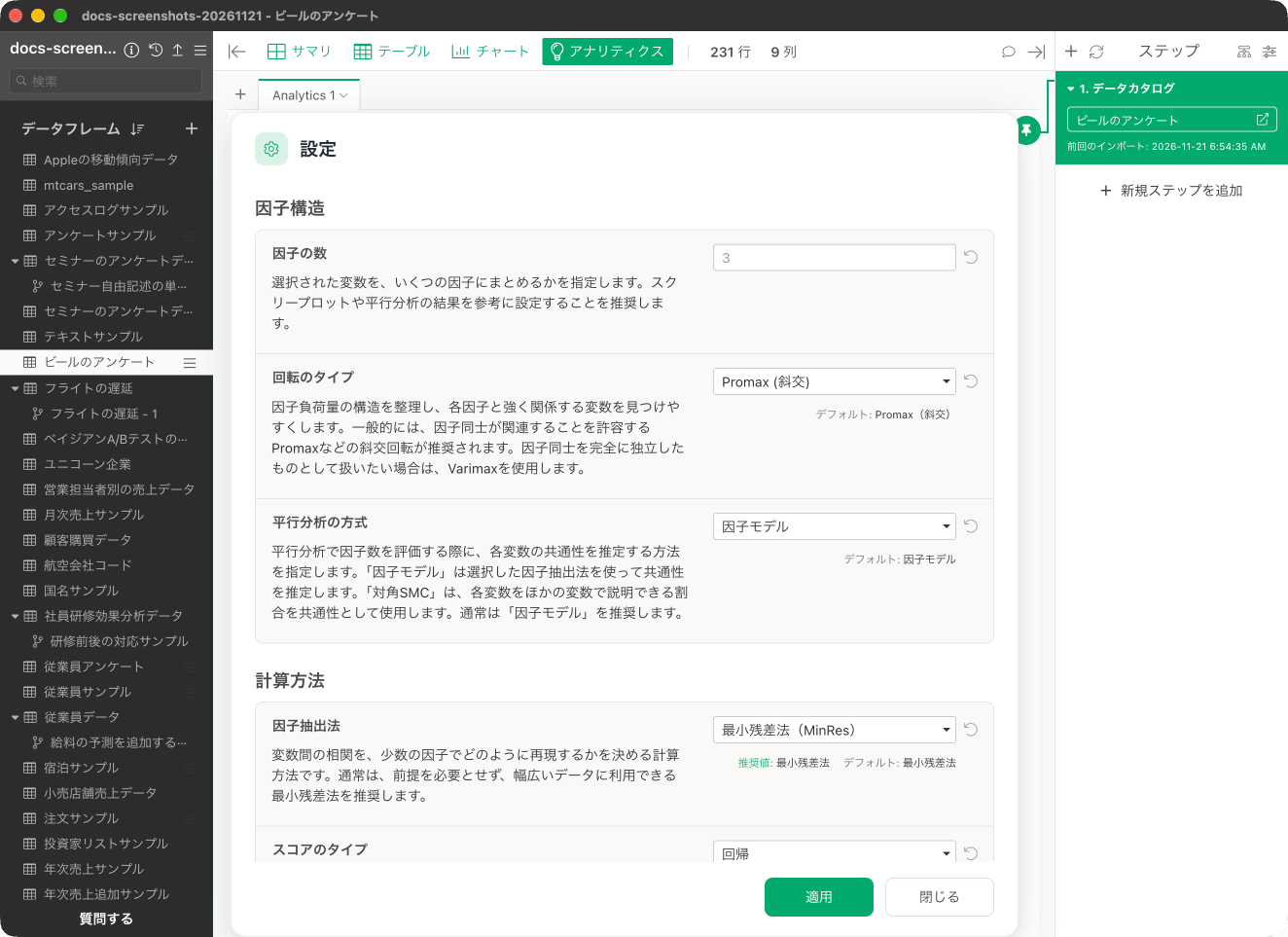
「因子数の検討」の節では、スクリープロットといった因子の数を増やしていったときの固有値を可視化しています。この例では、固有値が1を上回る因子数の目安(カイザー基準)や、実データの固有値とランダムデータの固有値を比較する平行分析のチャートも表示されます。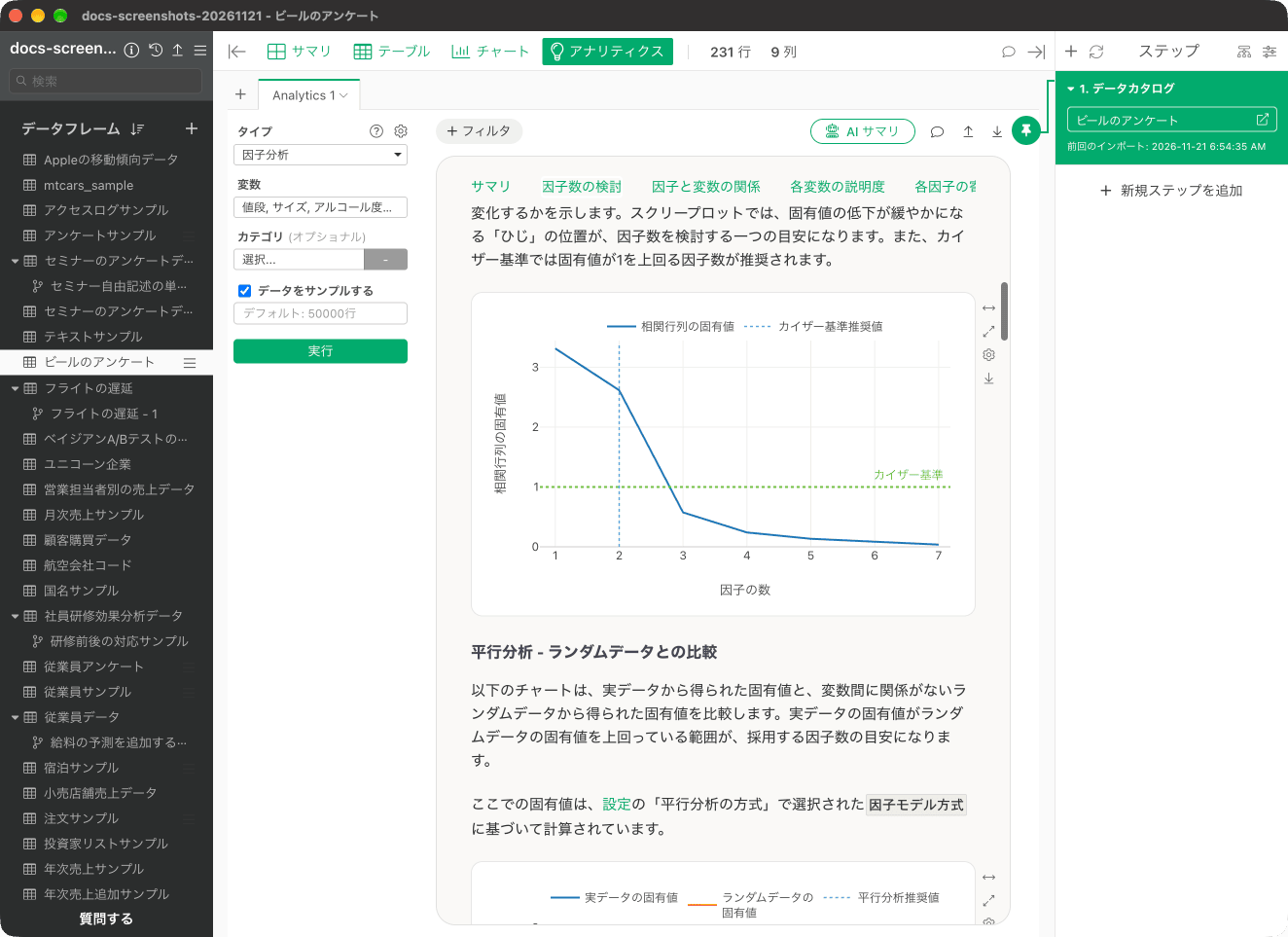
因子得点
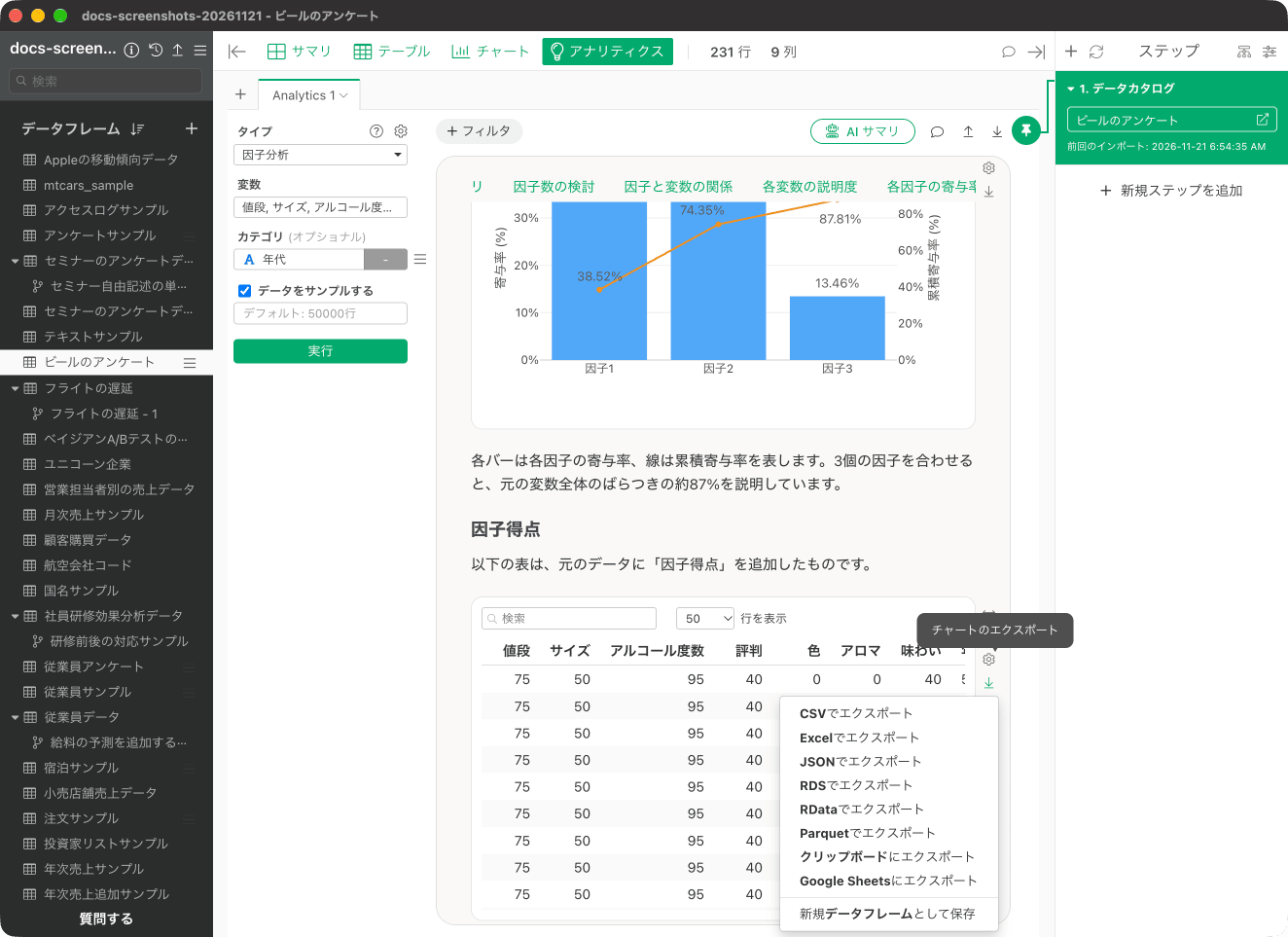
「因子得点」の節では、元のデータとそれぞれの行(観察対象)に対する因子得点(Factor 1 ~ Factor 3)を確認できます。特定の因子得点が高い場合、その因子の影響が強くなっています。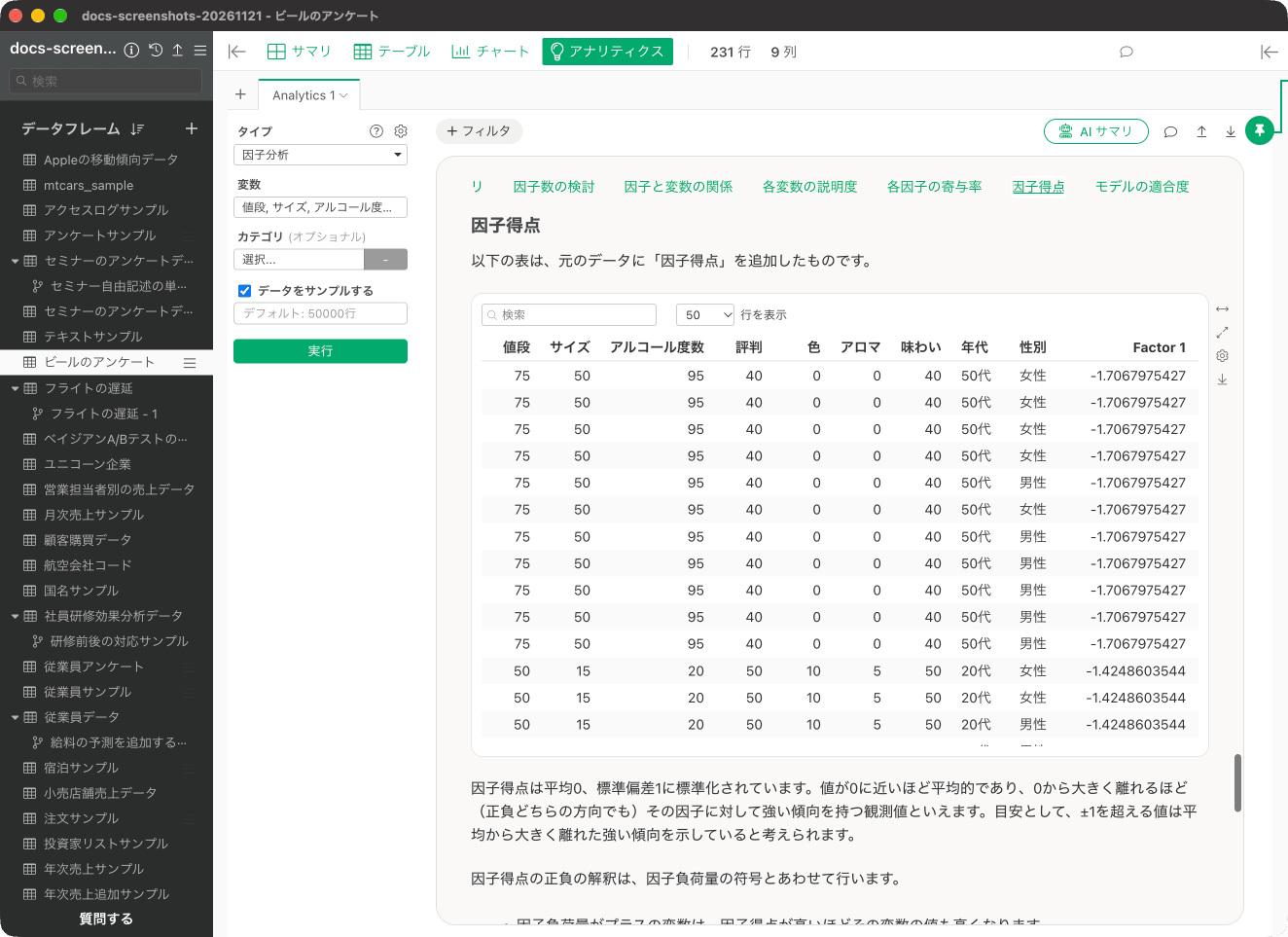
- 因子の特徴を自分で判断しなければいけないために、見るのに時間がかかる。
- レポートの中で詳しく説明されているものの、初心者には解釈が難しい場合がある。
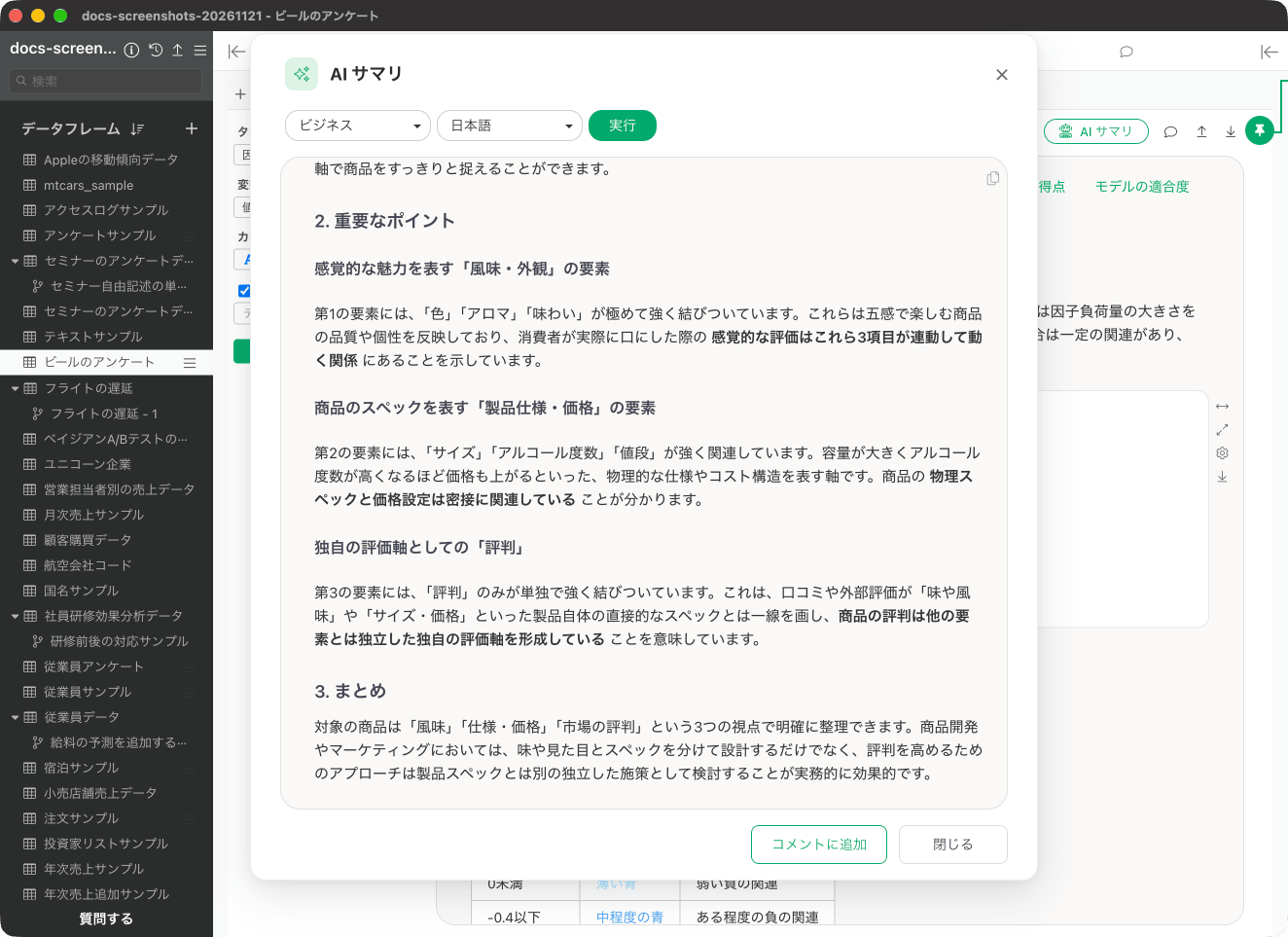
AI サマリを使って分析結果を要約
AI サマリの機能では、複雑な因子分析の結果を自動的に要約してくれます。 因子分析を実行した後に、上部の「AI サマリ」のボタンをクリックします。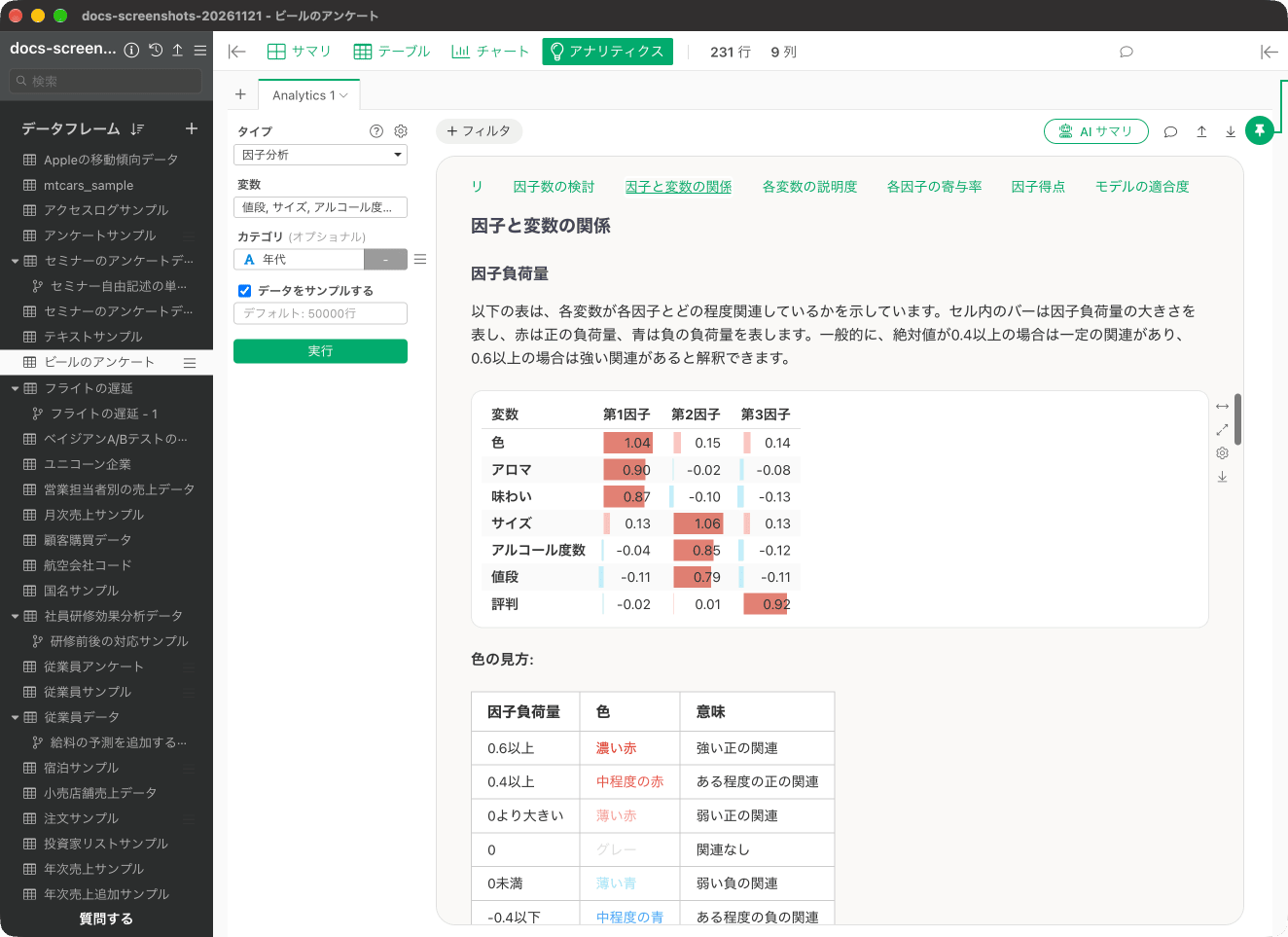
因子分析に関するよくある質問
因子分析について、よくある質問とその答えをこちらにまとめました。Q: 因子分析を実行する時に、裏でデータは標準化はされていますか?
因子分析は常に内部で標準化を行っており、Exploratoryで使用している因子分析のパッケージでも標準化が実行されています。Q: 「因子とカテゴリの関係」の節では、どういった値が可視化されているのでしょうか?
「カテゴリ」に列を割り当てることで、「因子とカテゴリの関係」の節が表示されるようになります。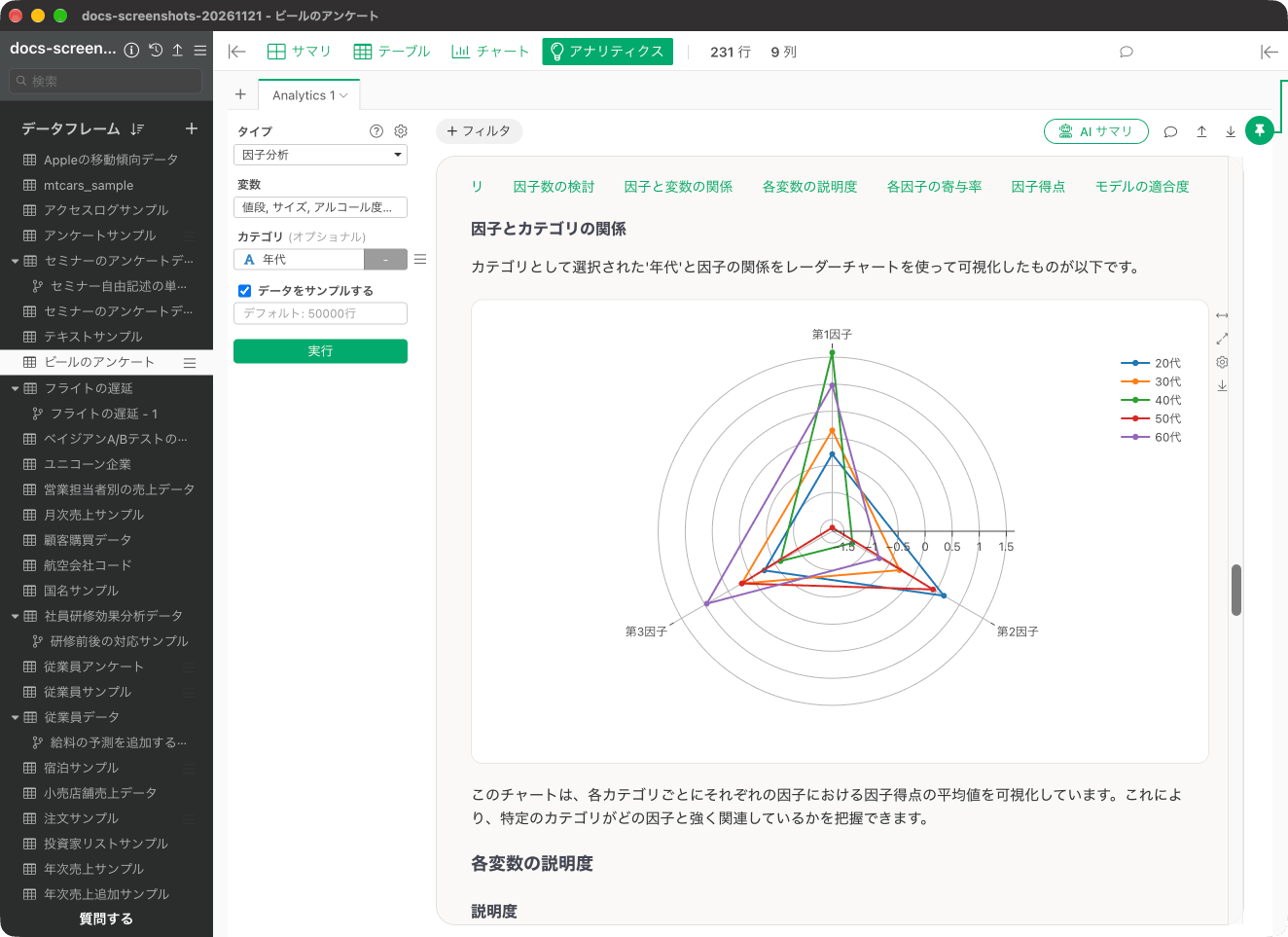
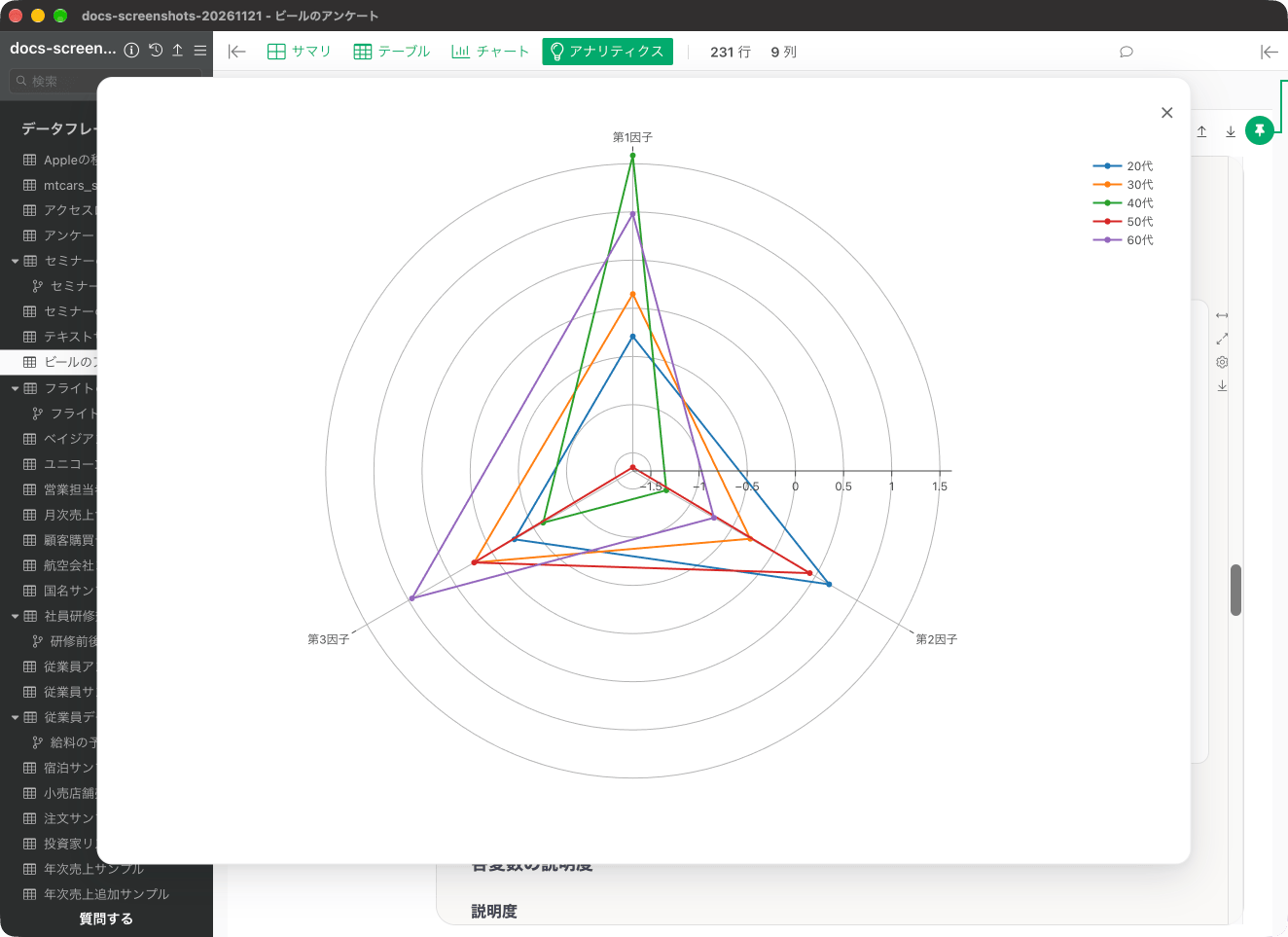
Q: データのセクションにある「Factor 1 ~ Factor 3」の列はどのように解釈しますか?
因子分析の「因子得点」の節にある「Factor 1 ~ Factor 3」はそれぞれのデータに対する因子得点の値となっています。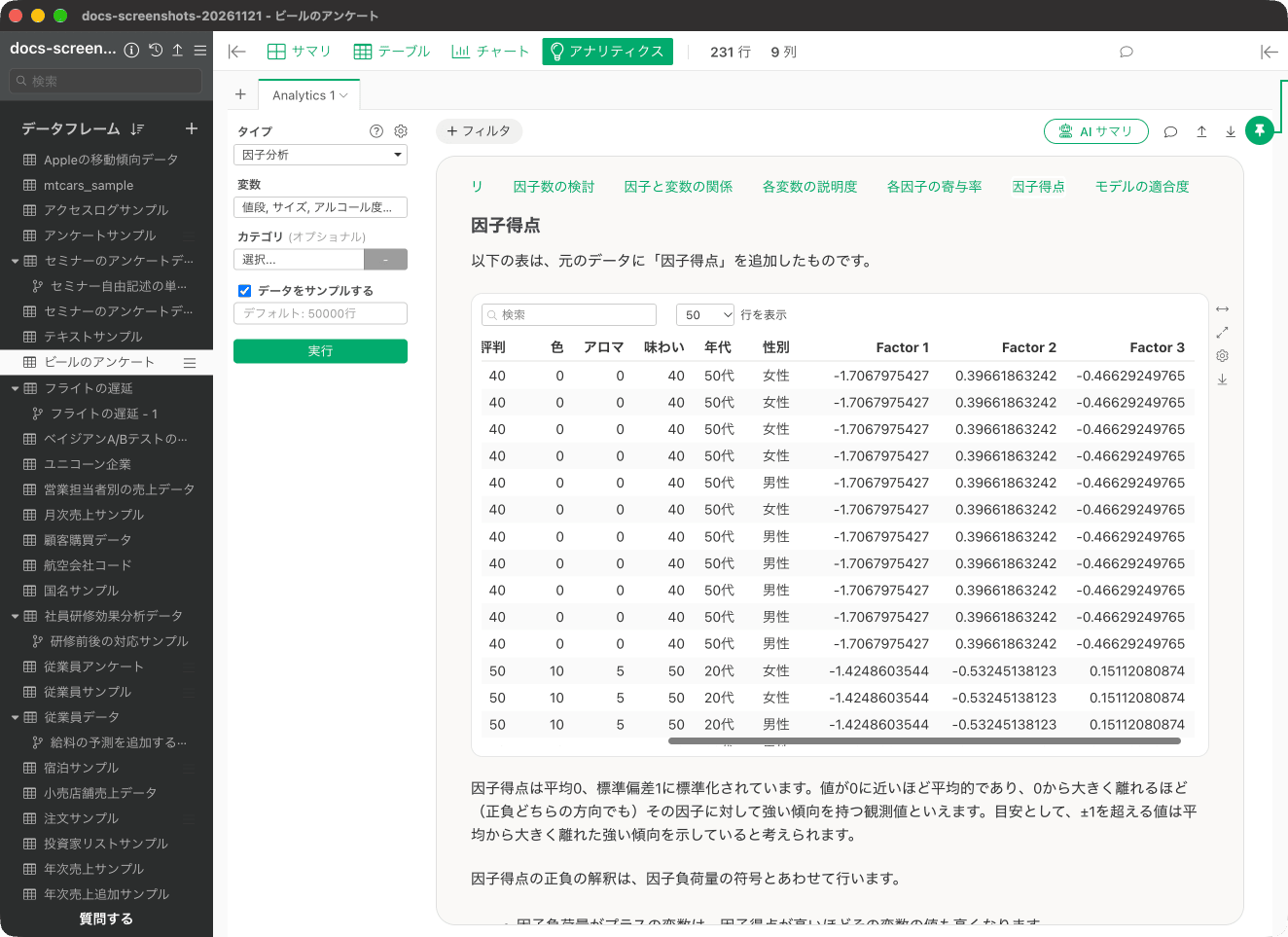
- 因子負荷量がプラスの変数は、因子得点が高いほどその変数の値も高くなり、因子得点が低いほどその変数の値も低くなります。
- 一方、因子負荷量がマイナスの変数は、因子得点が高いほどその変数の値は低くなり、因子得点が低いほどその変数の値は高くなります。
Q: 因子分析で観察対象(行)ごとの因子得点のデータをダウンロードしたい
観察対象(行)ごとの因子得点についてですが、以下のように「因子得点」の節のテーブル右側のダウンロードのアイコン(「チャートのエクスポート」)のメニューからデータをエクスポートしていただくことで、因子得点を含めたデータをダウンロードすることが可能となっています。 メニューには、CSV、Excel、JSON、RDS、RData、Parquet、クリップボード、Google Sheets、新規データフレームといった保存先が表示されます。