何ができるか
下のように、時系列のトレンドをグループ別(例:都道府県、国)に可視化したチャートがあったとします。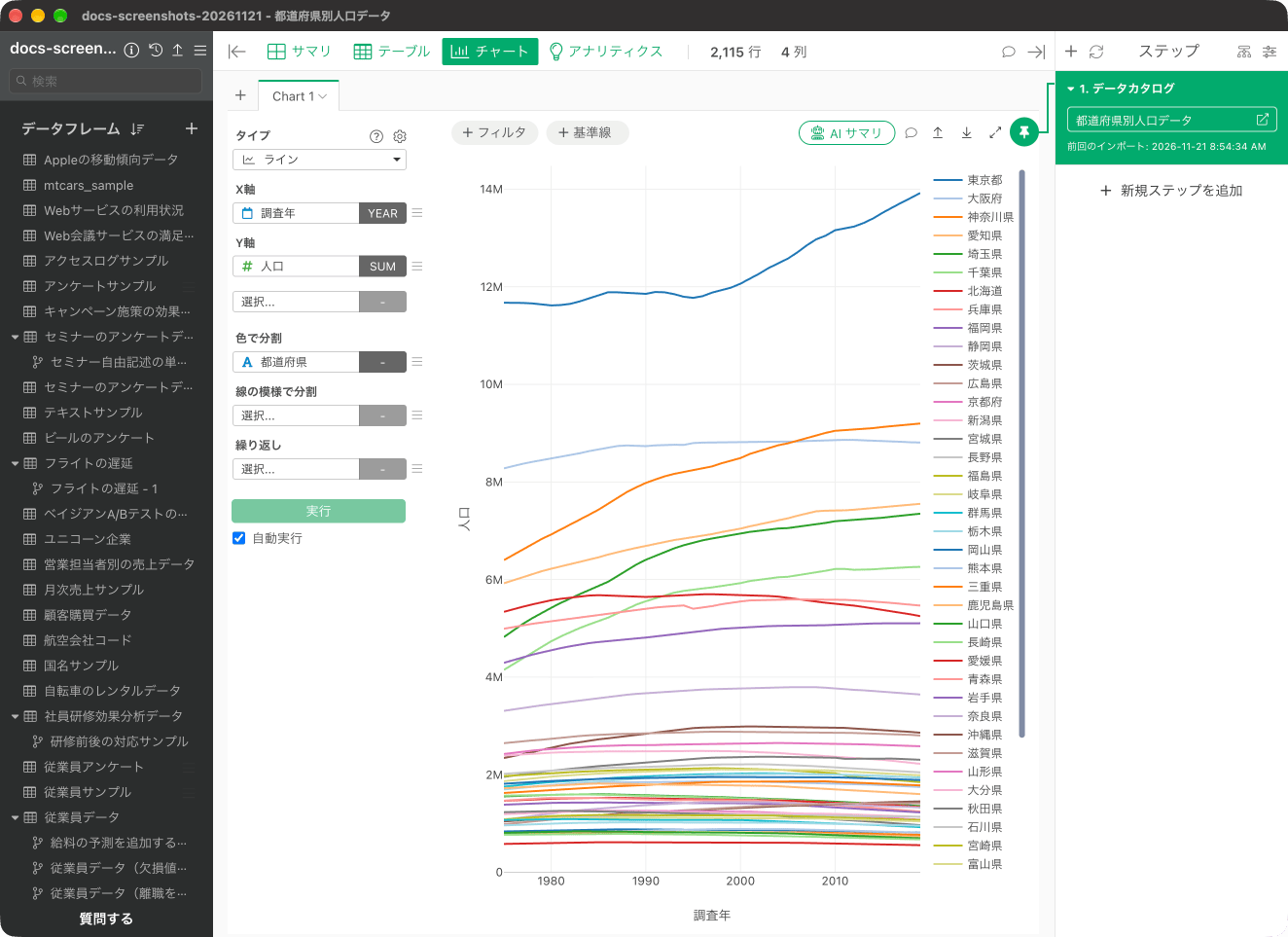
- 同じようなトレンドの傾向があるグループは何か。
- そのグループの時系列のトレンドには、どういった特徴があるか。
時系列クラスタリングを実行する
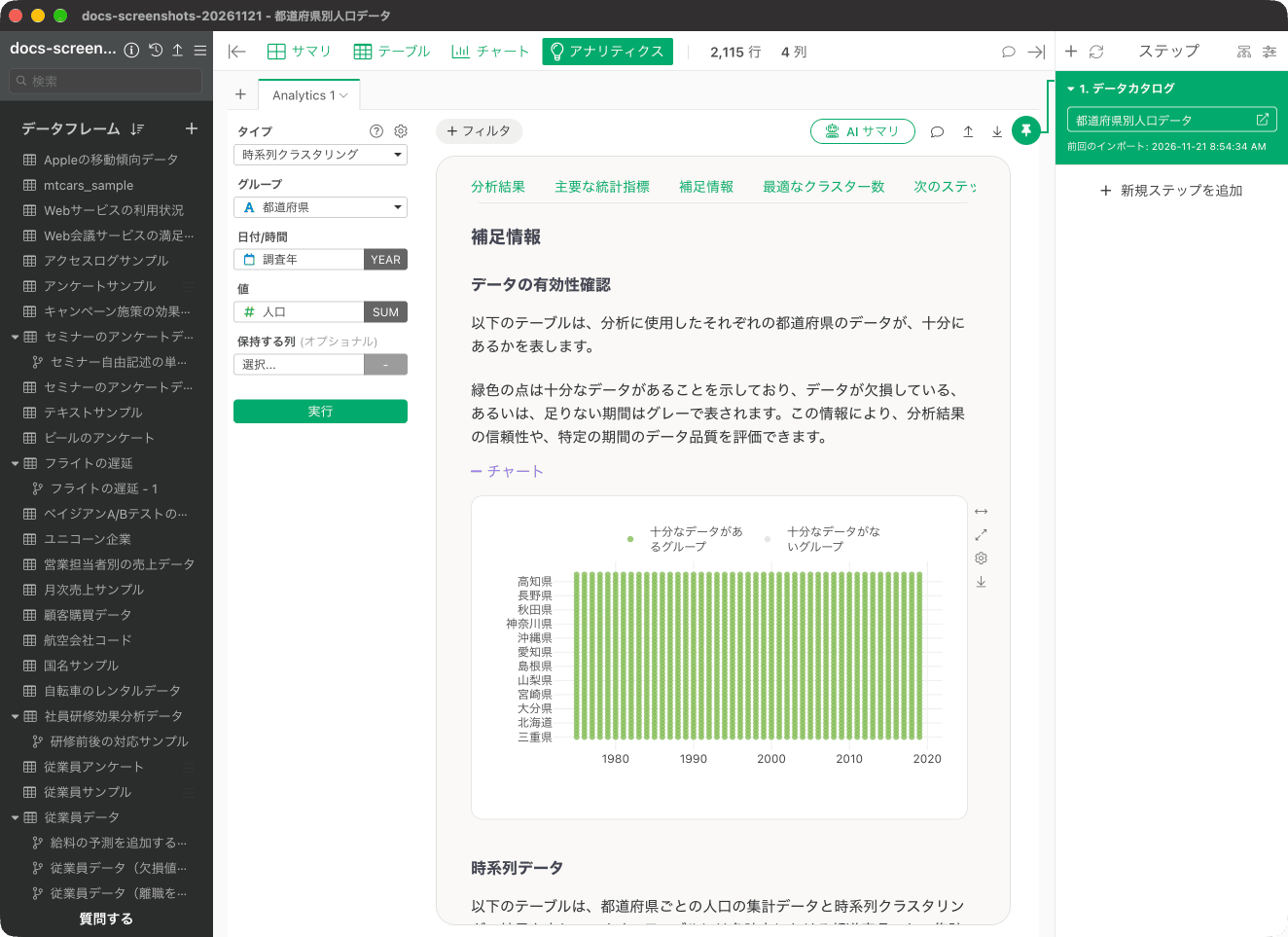
今回はサンプルデータとして、都道府県別の人口データを使用していきます。 このデータは1行が都道府県別の1年単位のデータで、列には調査年、都道府県、人口などの列があります。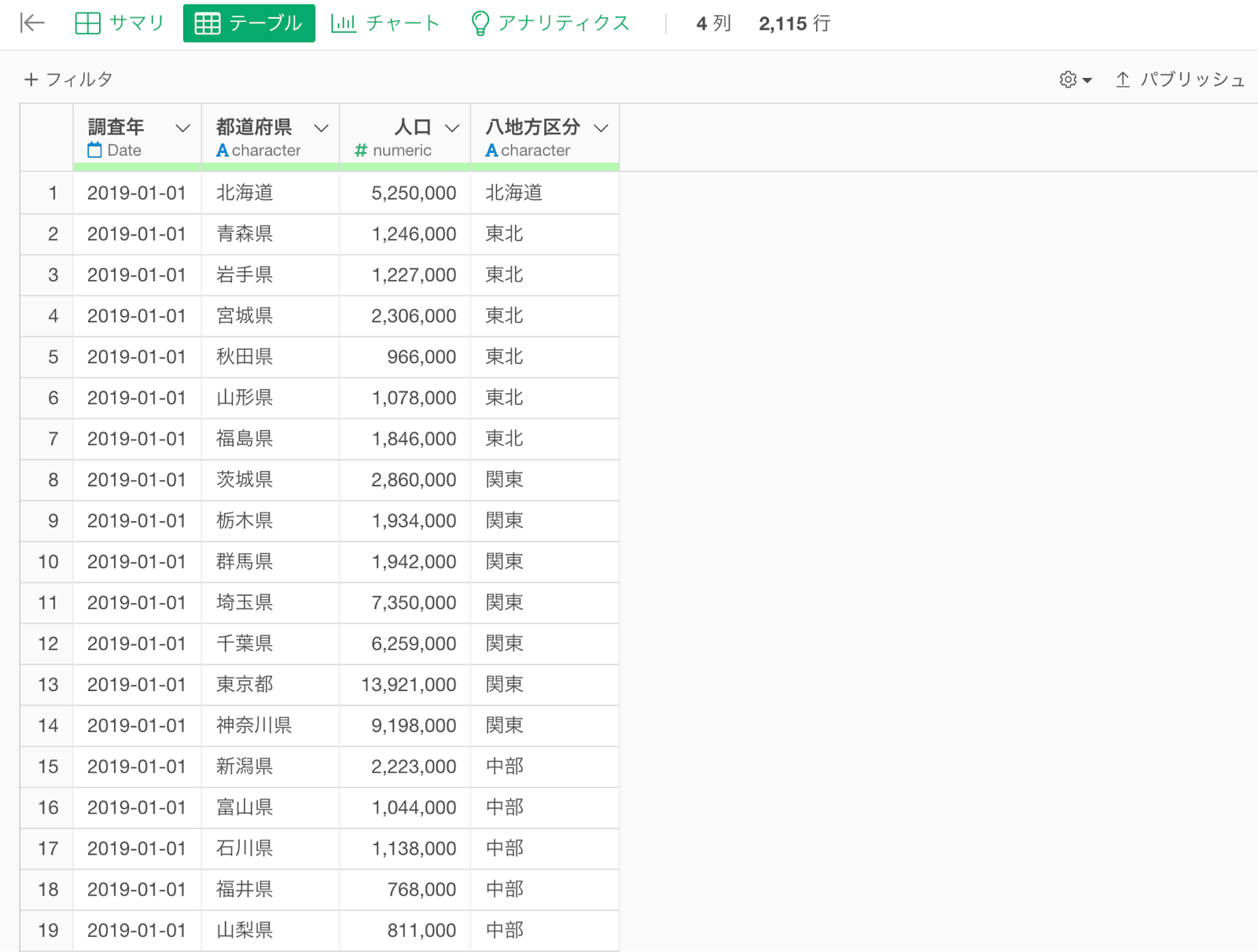
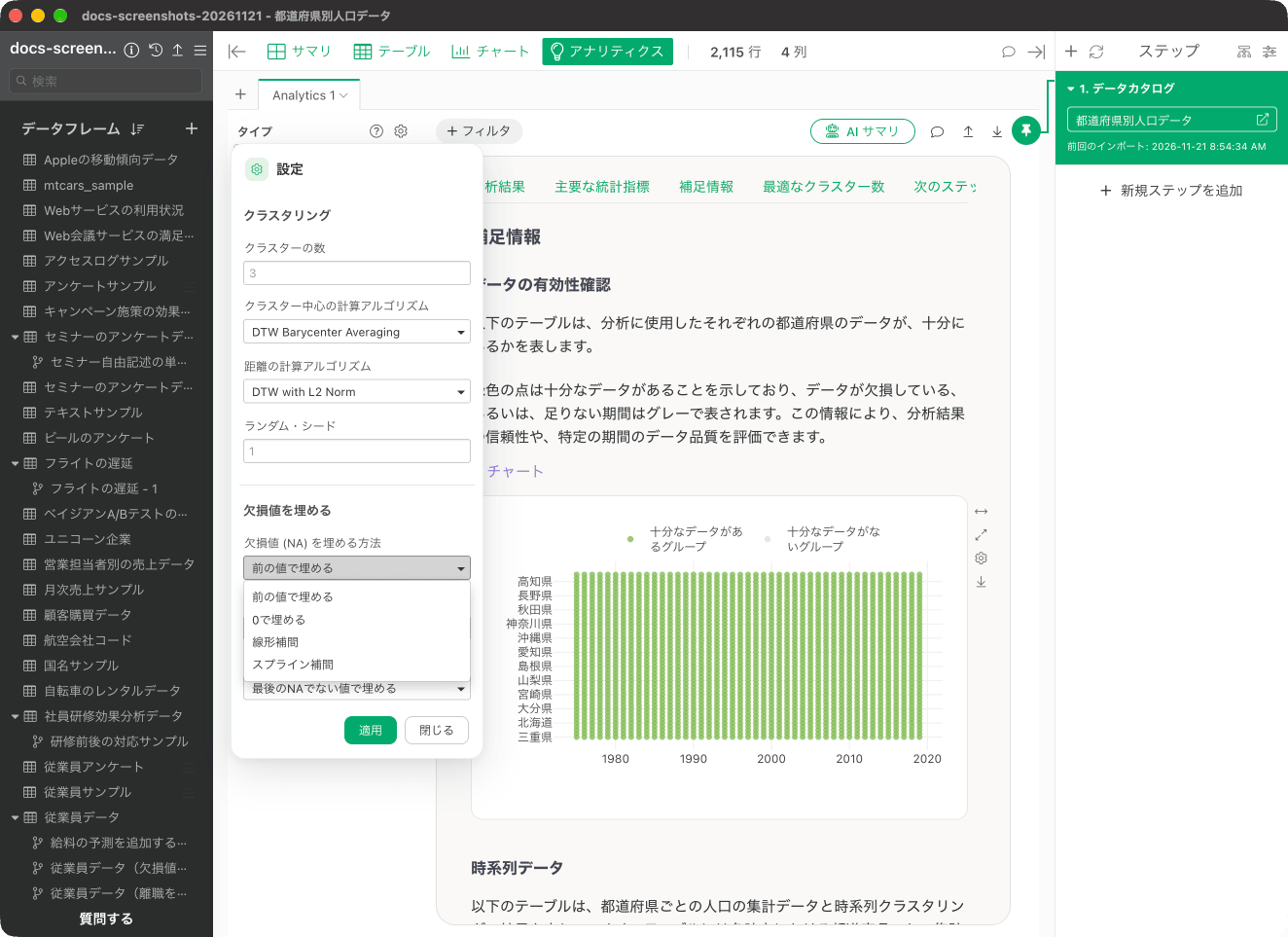
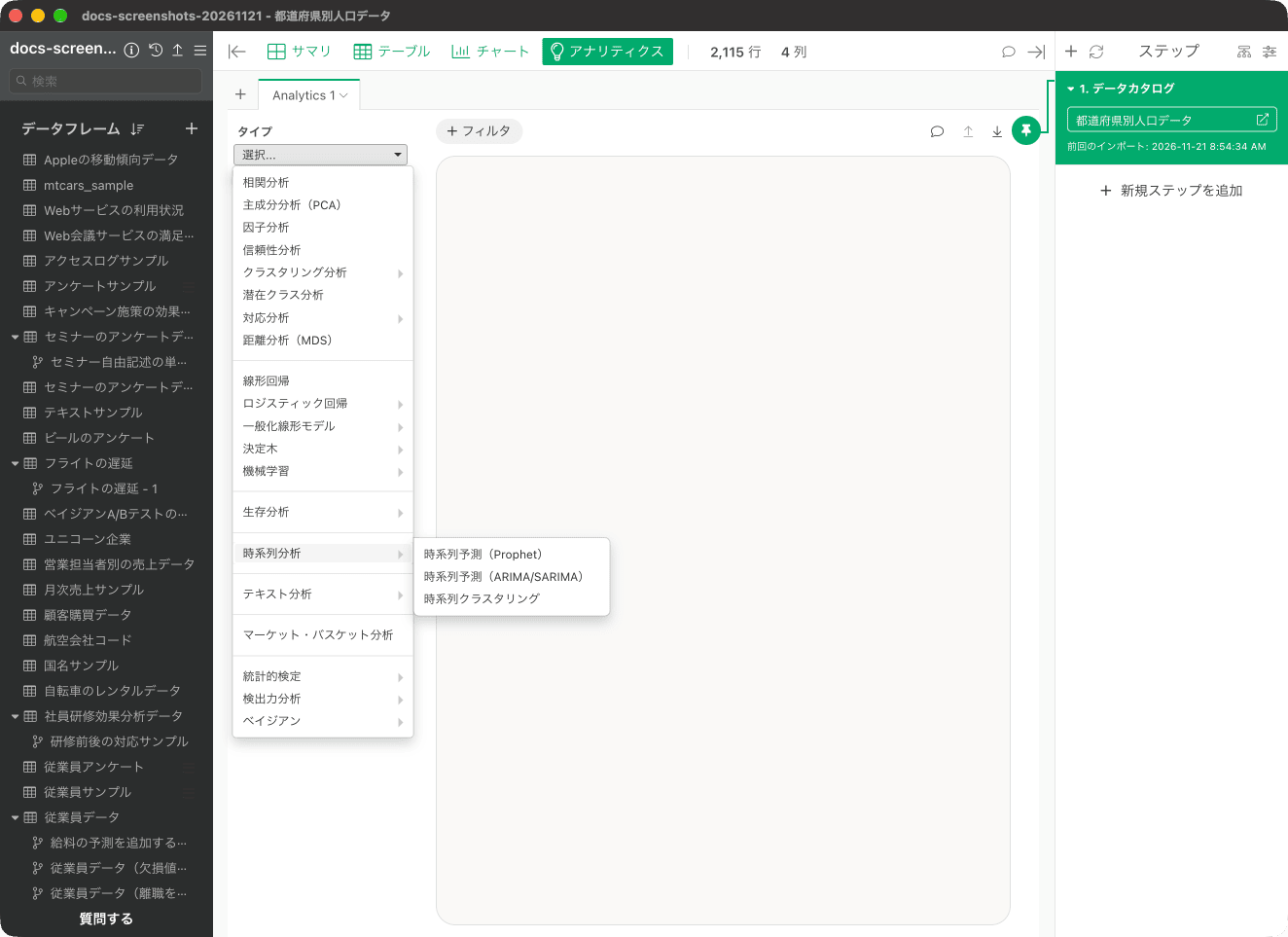
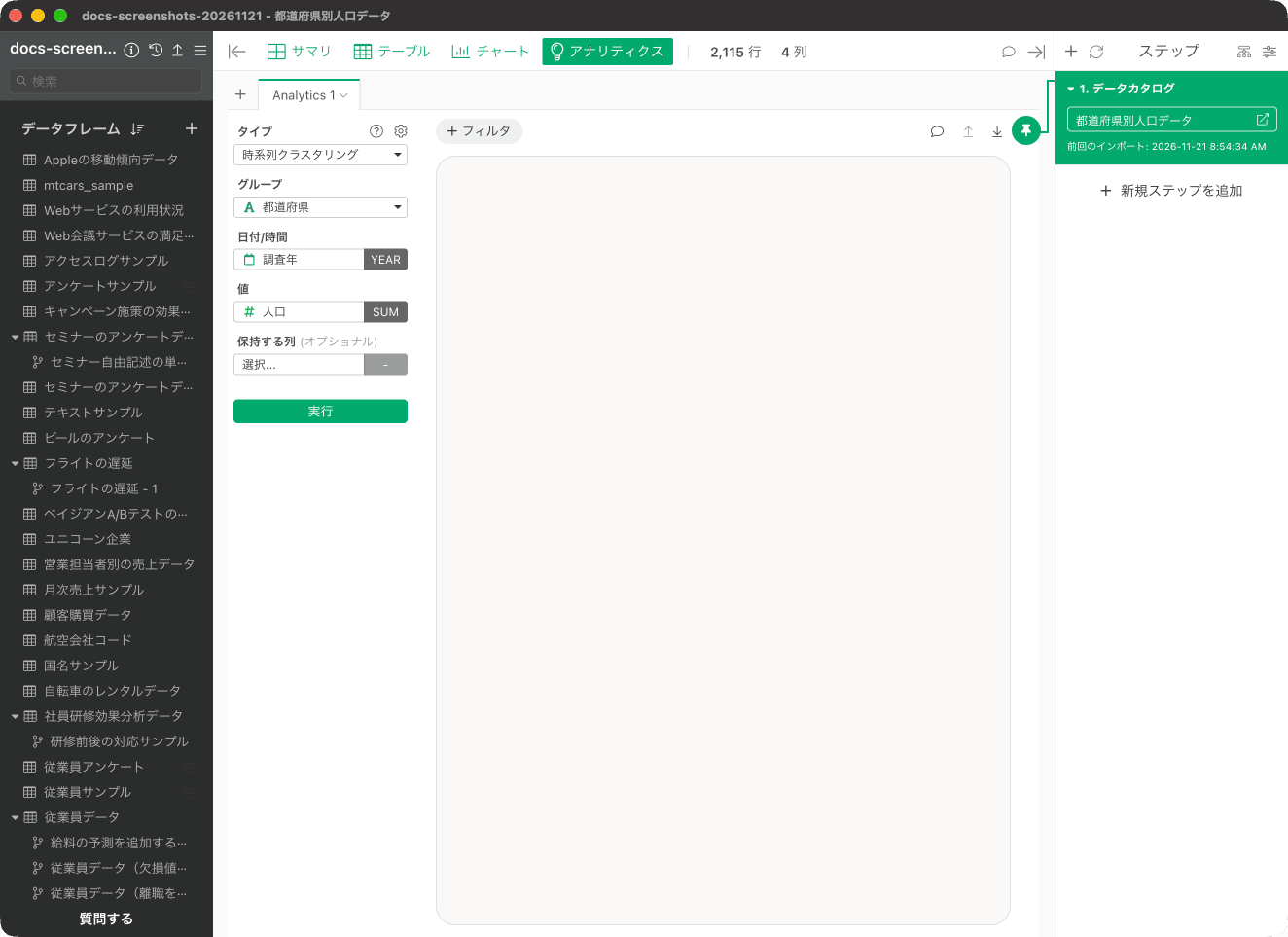
アナリティクスビューを開き、「タイプ」のメニューから「時系列分析」を選ぶと、「時系列予測(Prophet)」「時系列予測(ARIMA/SARIMA)」「時系列クラスタリング」が表示されます。ここでは「時系列クラスタリング」を選択します。
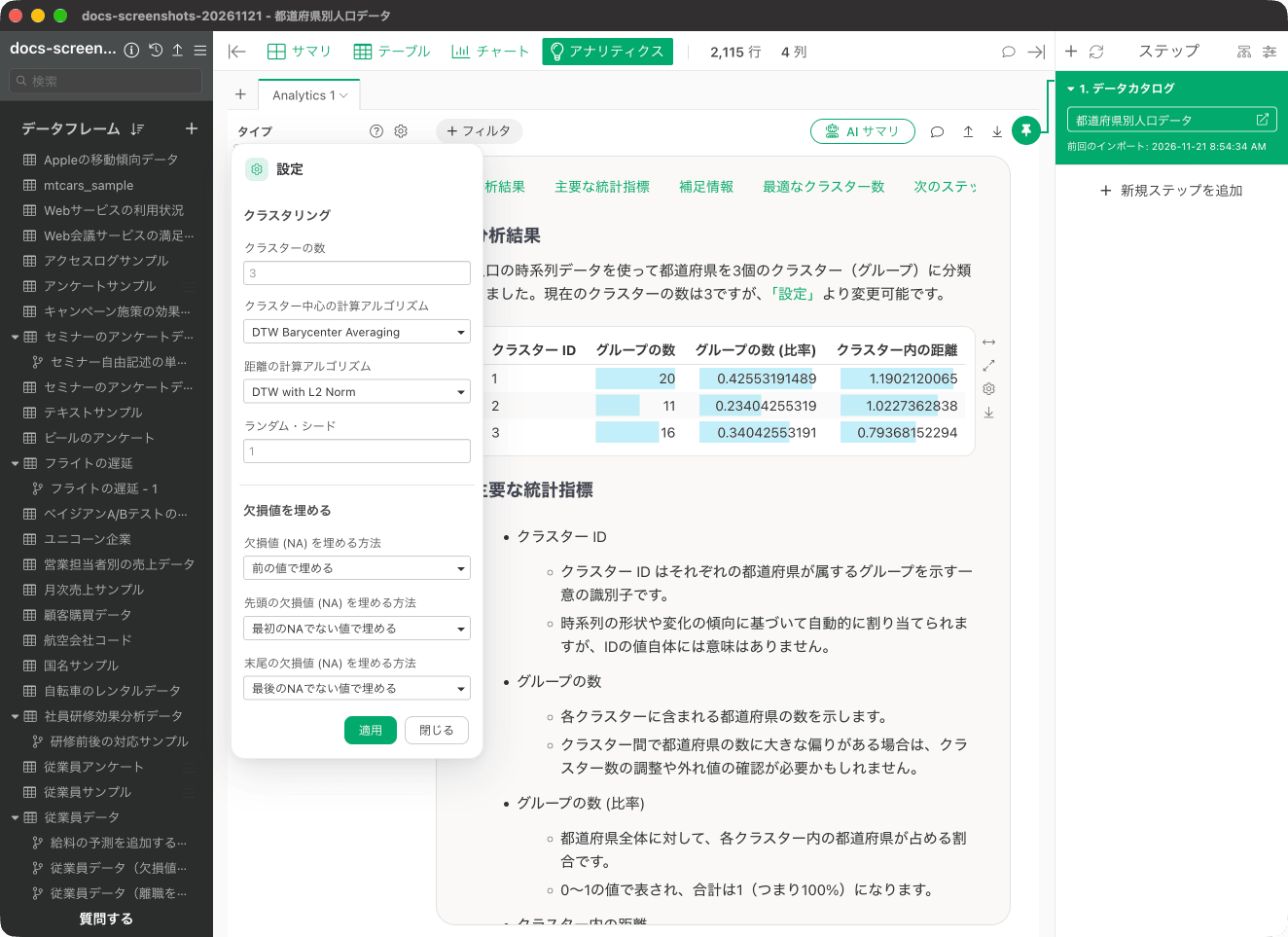
結果の解釈
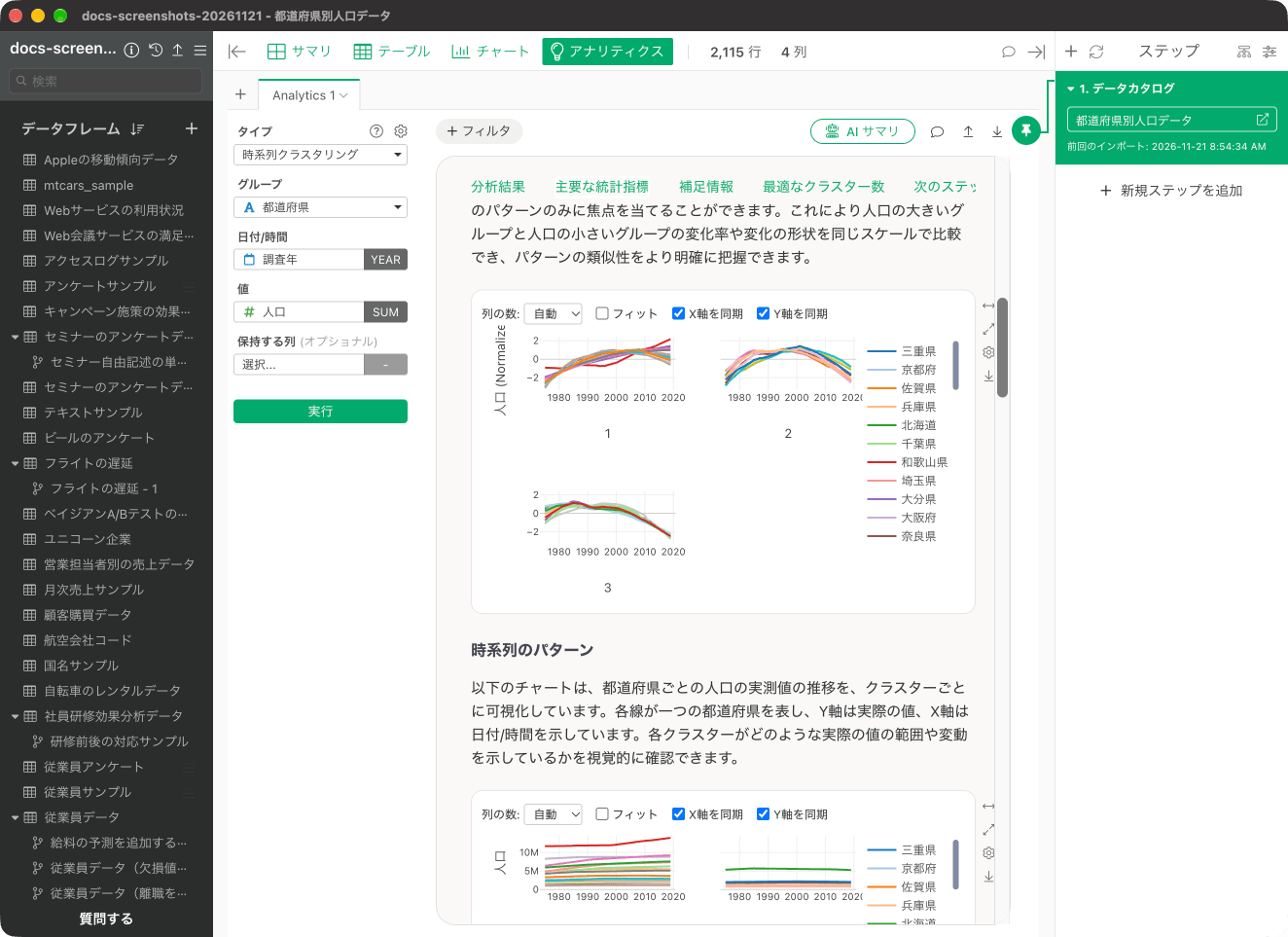
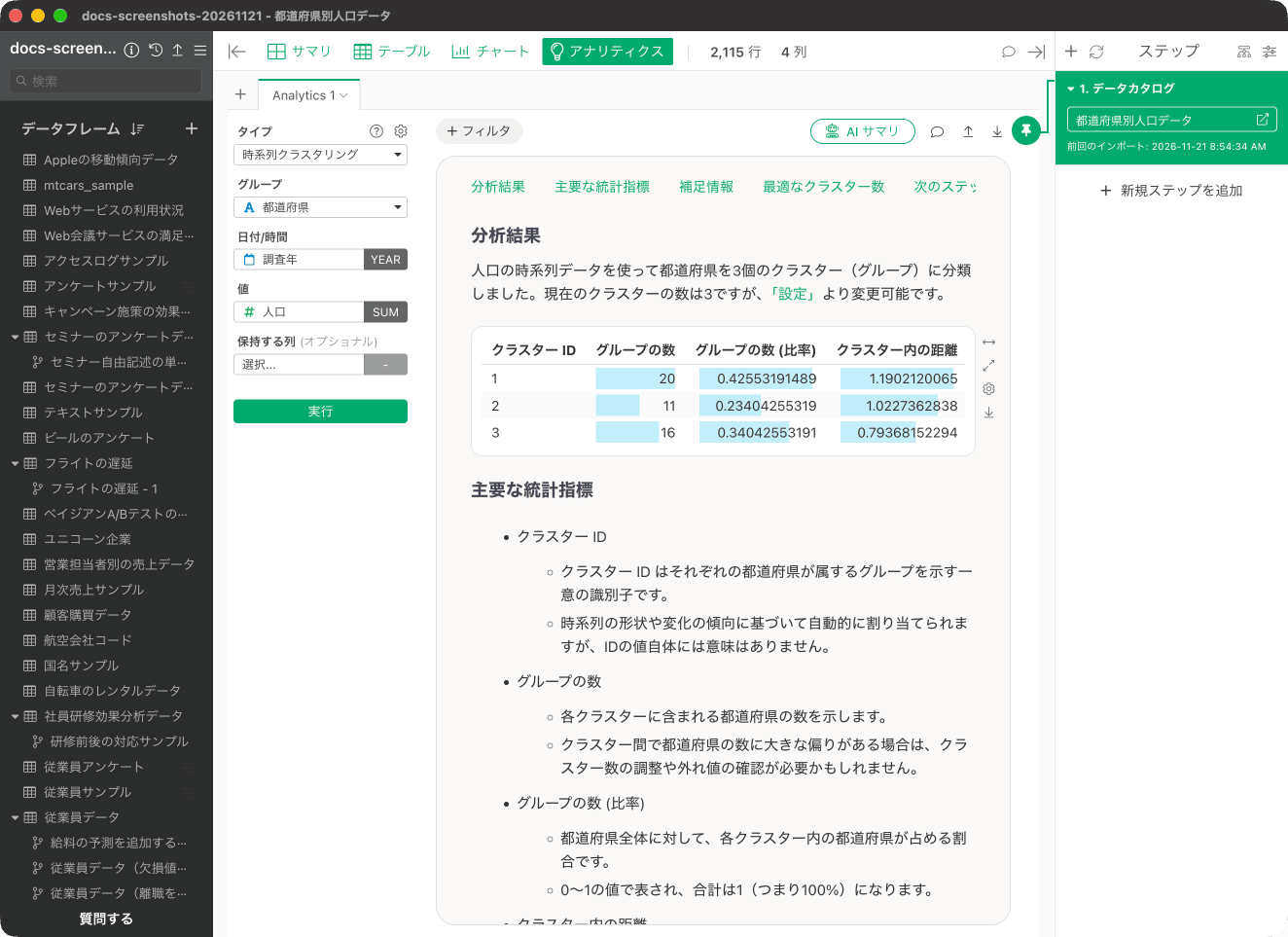
結果はレポートとして縦に並び、上部の「分析結果」「主要な統計指標」「補足情報」「最適なクラスター数」「次のステップ」といったリンクから各節へ移動できます。時系列のパターン
「時系列のパターン」では、都道府県ごとの人口の実測値の推移を、ラインチャートでクラスターごとに確認できます。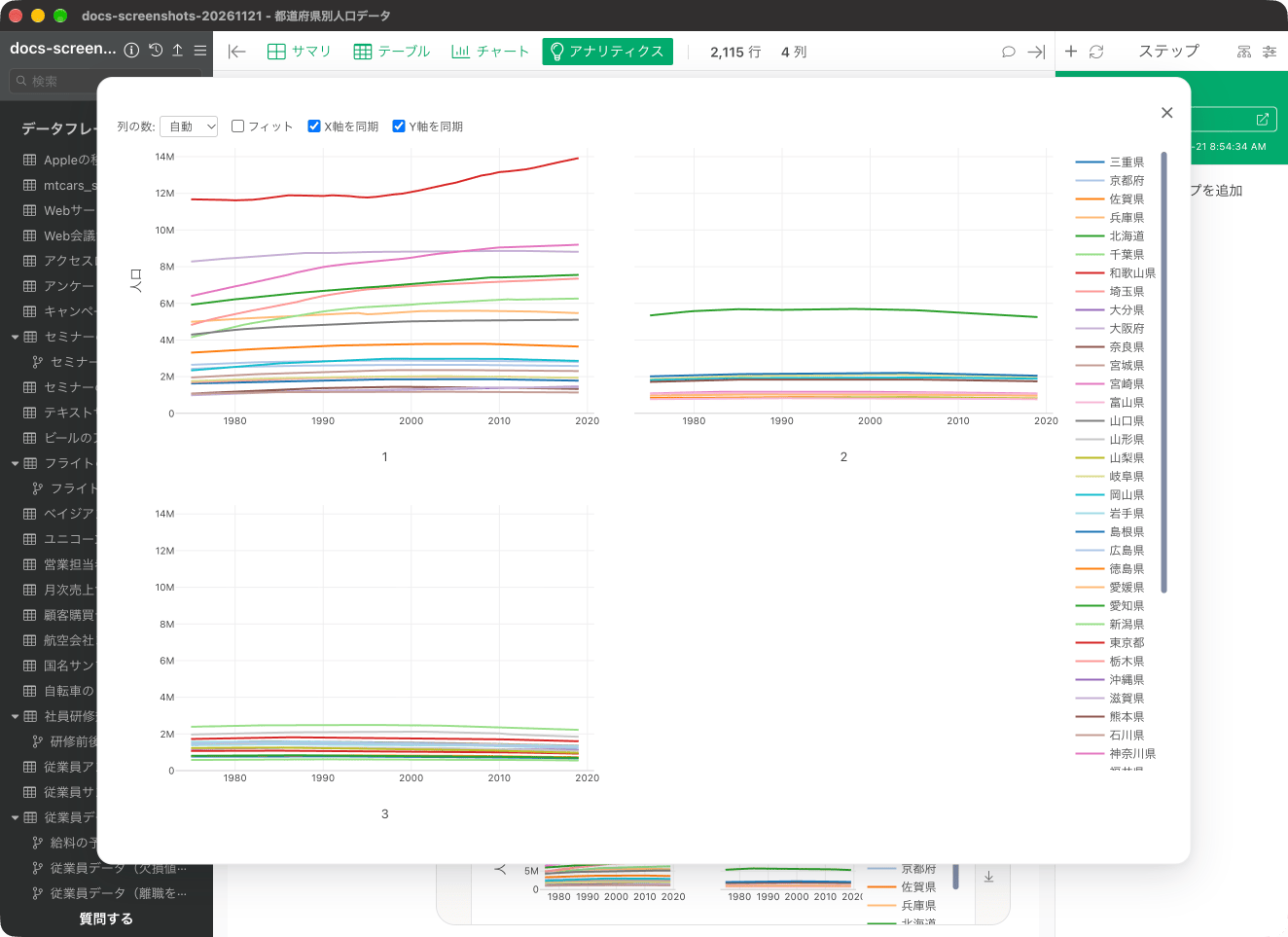
標準化された時系列のパターン
「標準化された時系列のパターン」では、先ほどの「時系列のパターン」と似ていますが、値はそれぞれのグループで標準化した値を可視化しています。 今回の都道府県ごとの人口のように、東京都と沖縄県では人口に大きな違いがあります。しかし、人口の大きさに違いがあるグループがあったとしても、その都道府県の時系列のトレンドが上がっているのか、下がっているのかを同じ基準で確認しやすくしたのが、標準化された時系列のパターンです。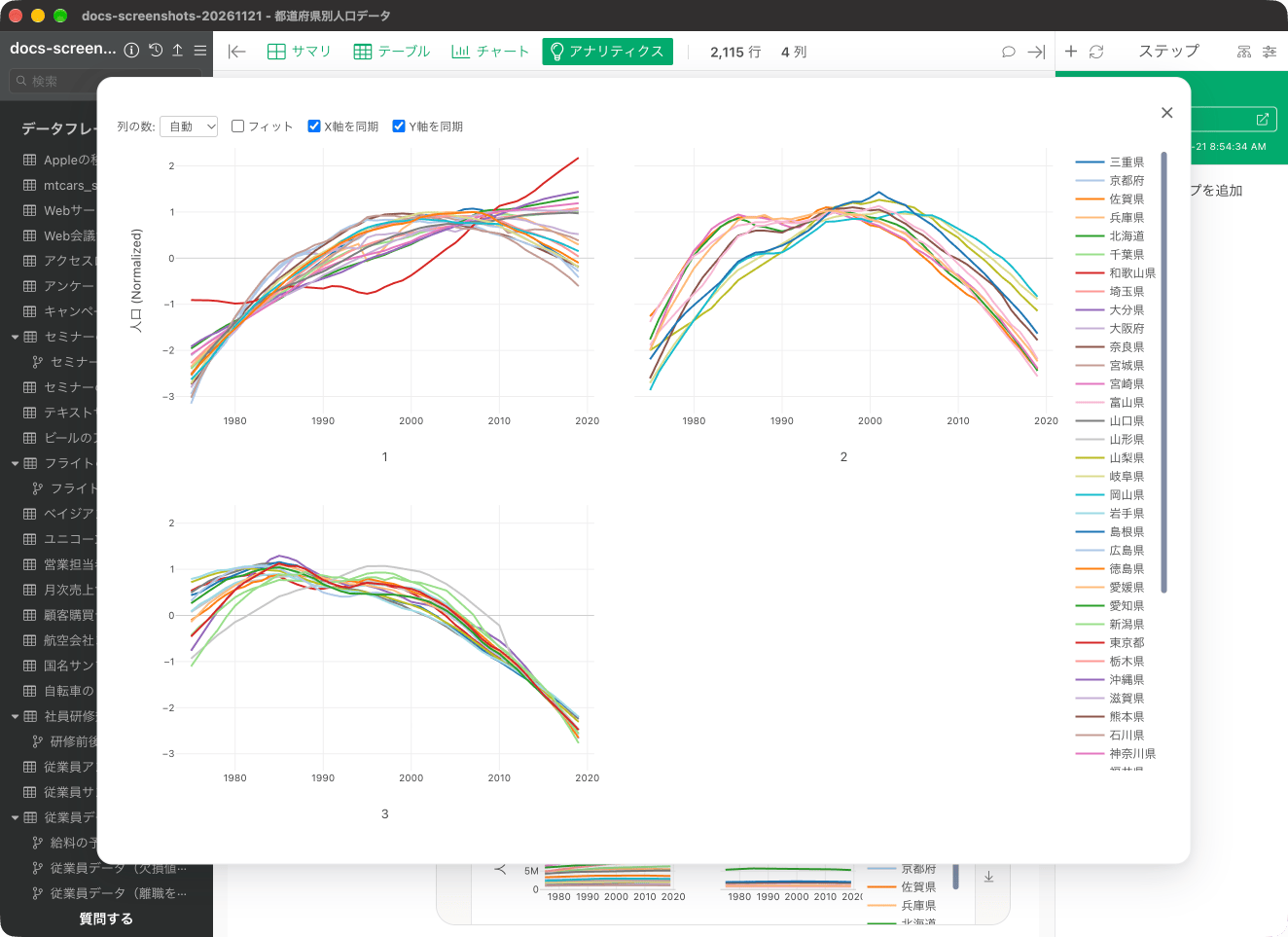
クラスターの中心パターン
「クラスターの中心パターン」では、グループごとに描かれた線の中心となる線をクラスターごとに引いたものが「赤色」の線として確認できます。この中心線をみることで、そのクラスターでは時系列のトレンドが上がっているのか、下がっているのかを視認しやすくなります。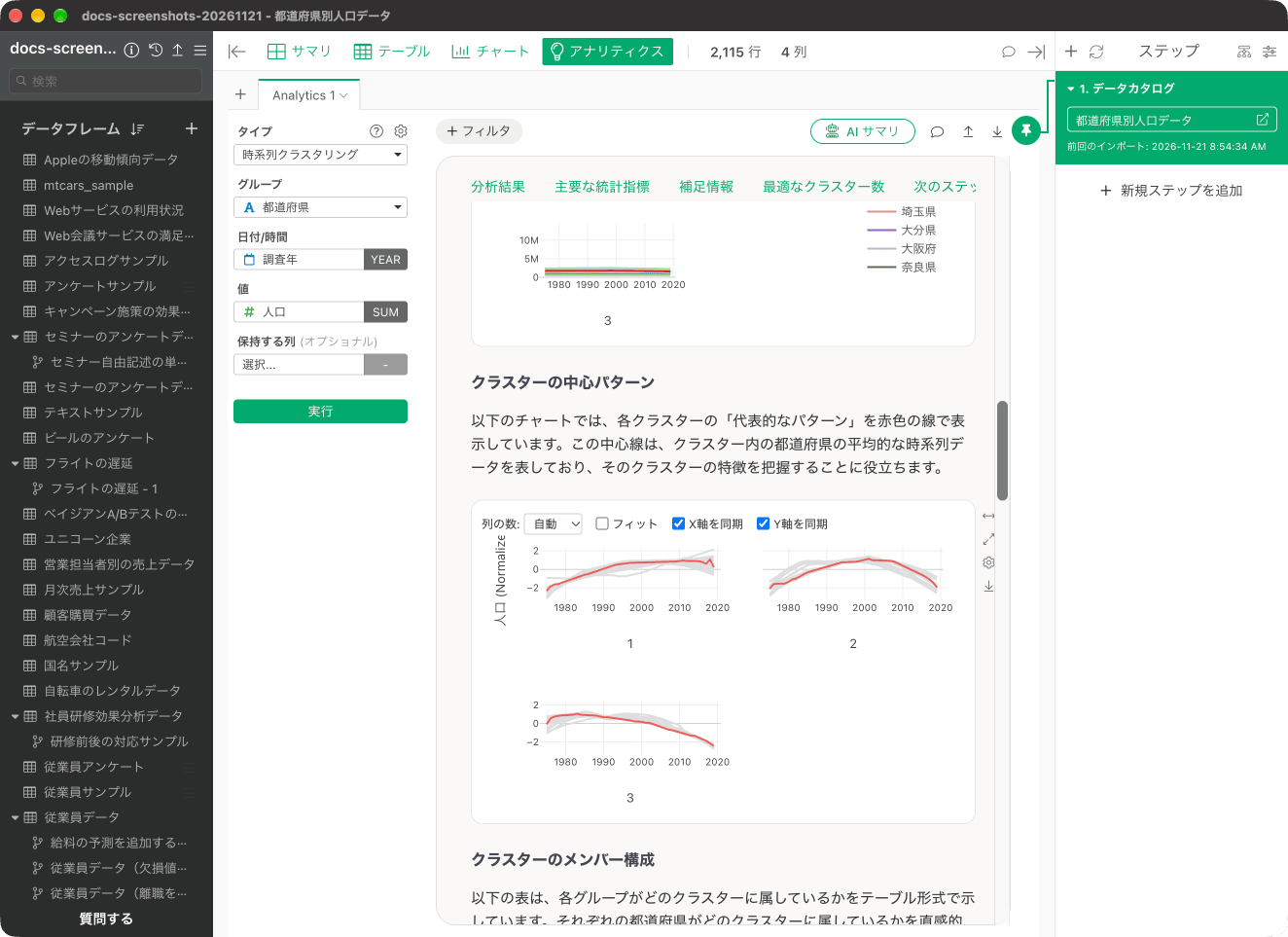
クラスターのメンバー構成
「クラスターのメンバー構成」では、グループに設定したカテゴリが、どのクラスターに属しているかを表形式で確認できます。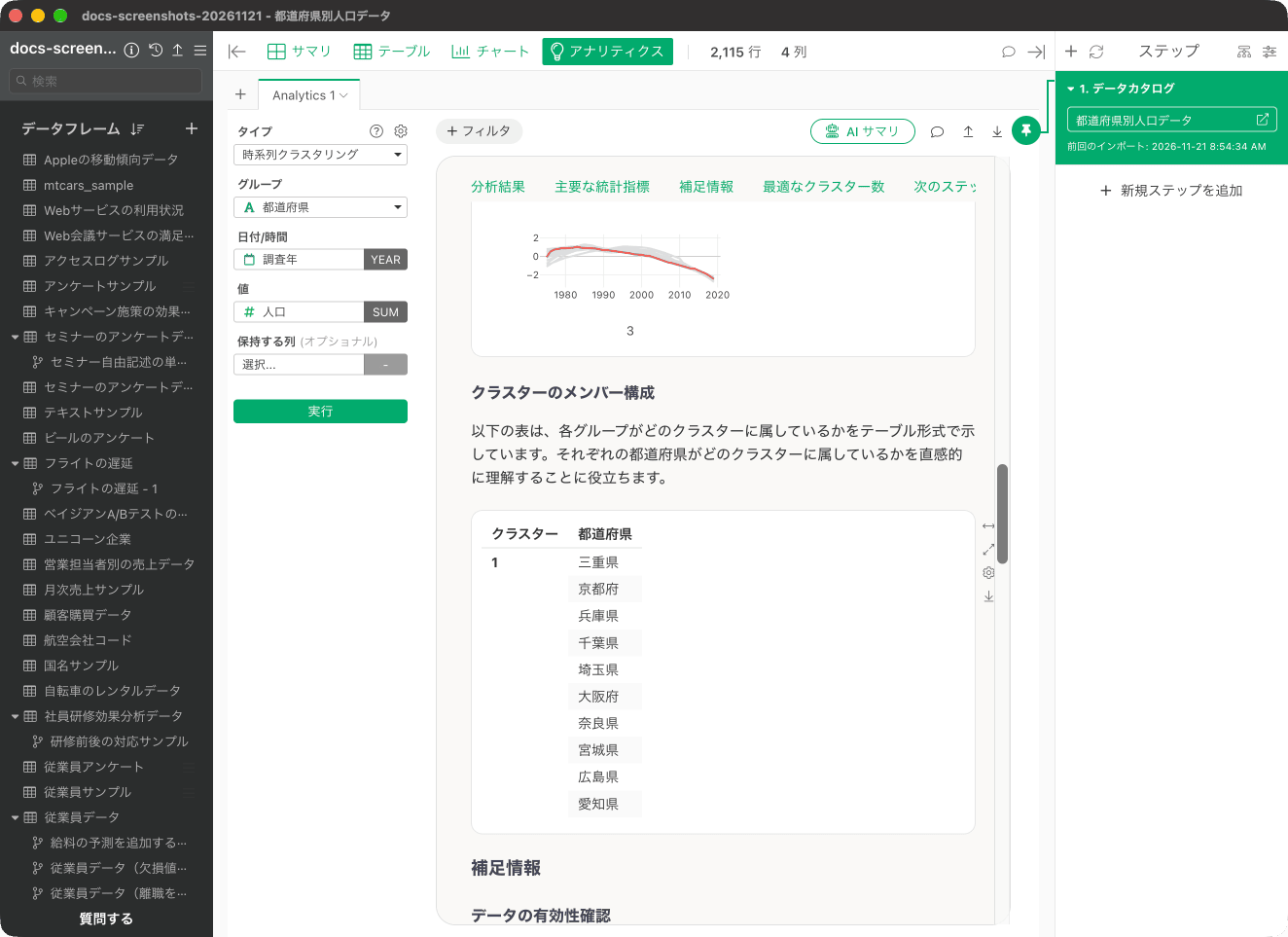
時系列クラスタリングに関するよくある質問
Q: グループ別にデータの不足を調べるには
「補足情報」の「データの有効性確認」では、分析に使用したそれぞれのグループのデータが十分にあるかを確認できます。緑色の点は十分なデータがあることを示しており、データが欠損している、あるいは足りない期間はグレーで表されます。