何ができるか
生存曲線を使うと、次のような時間に関する分析ができます。- ユーザーがサービスからチャーン(解約)するまでの時間
- 従業員が転職・退職するまでの時間
- 製品が故障するまでの時間(例:車を使い始めてから故障するまでの時間)
- ある病気にかかった人の余命(「生存分析」という名前の由来)
必要なデータ
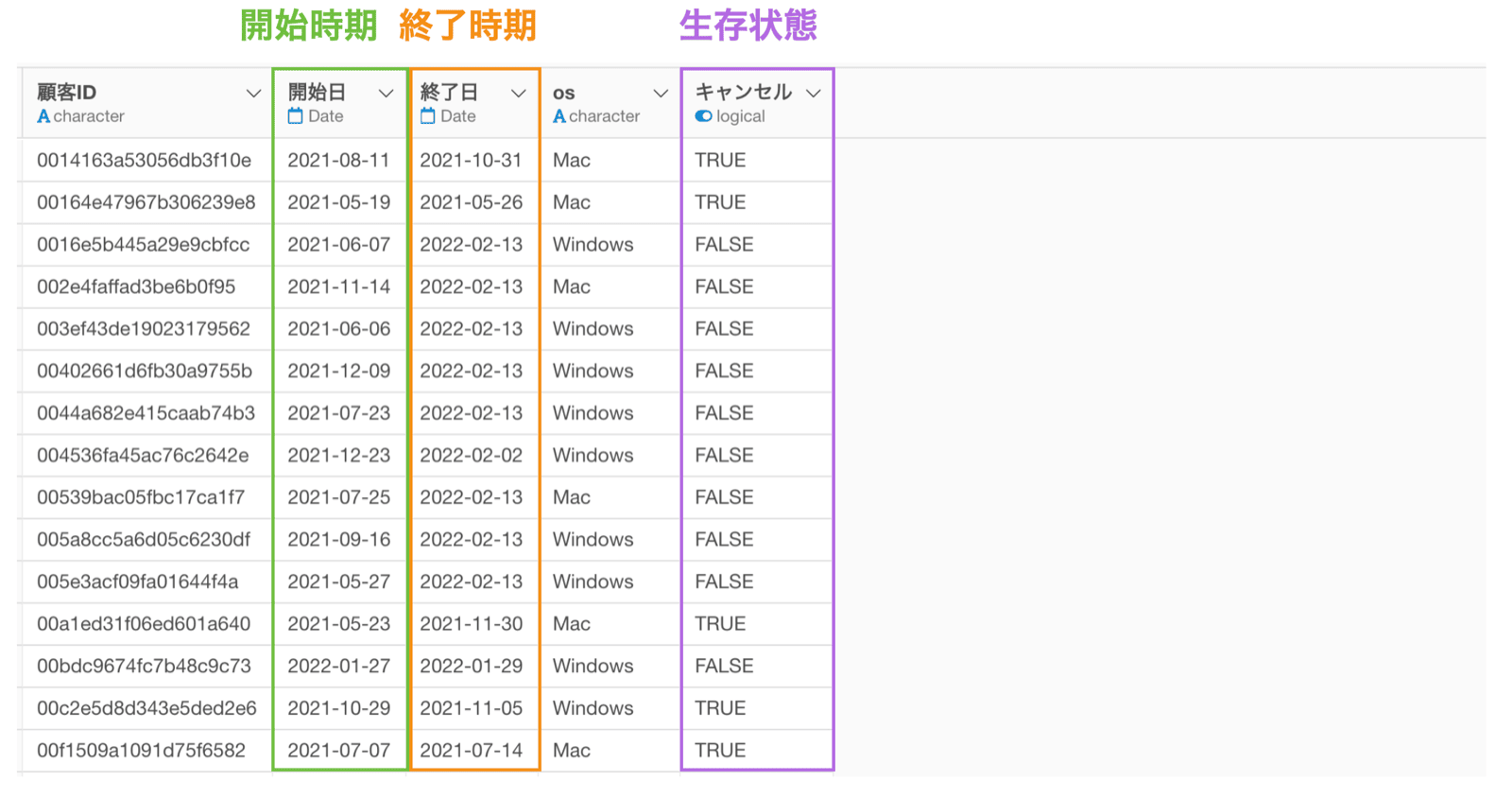
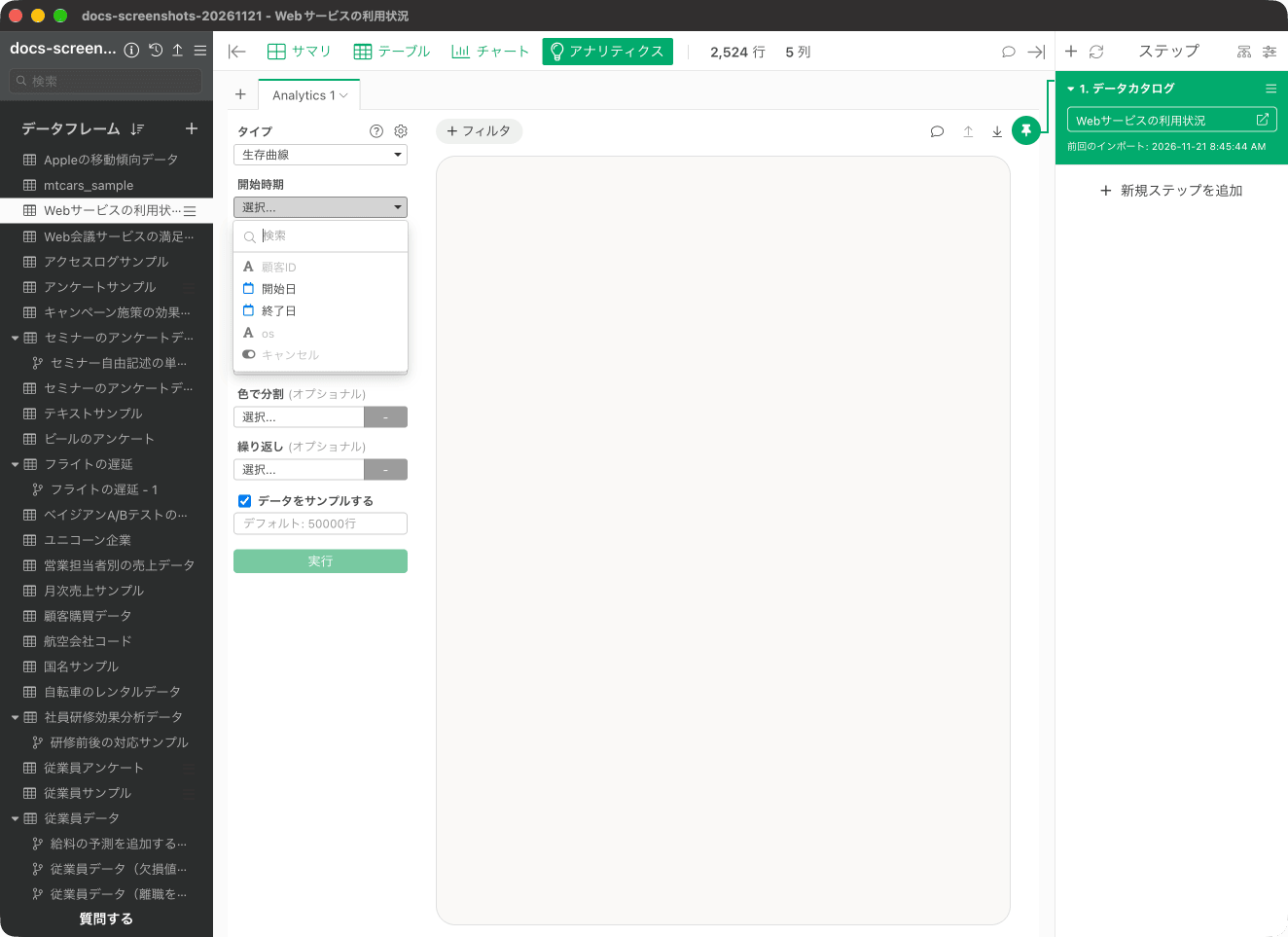
生存曲線を描くためには、**1行が1観察対象(例:1行が1顧客)**のデータが必要です。 また、以下の情報も列に必要です。- 開始時期:観察対象の観察の開始時期を表す、Data(日付)型、またはPOSIXct(日付時間)型の列
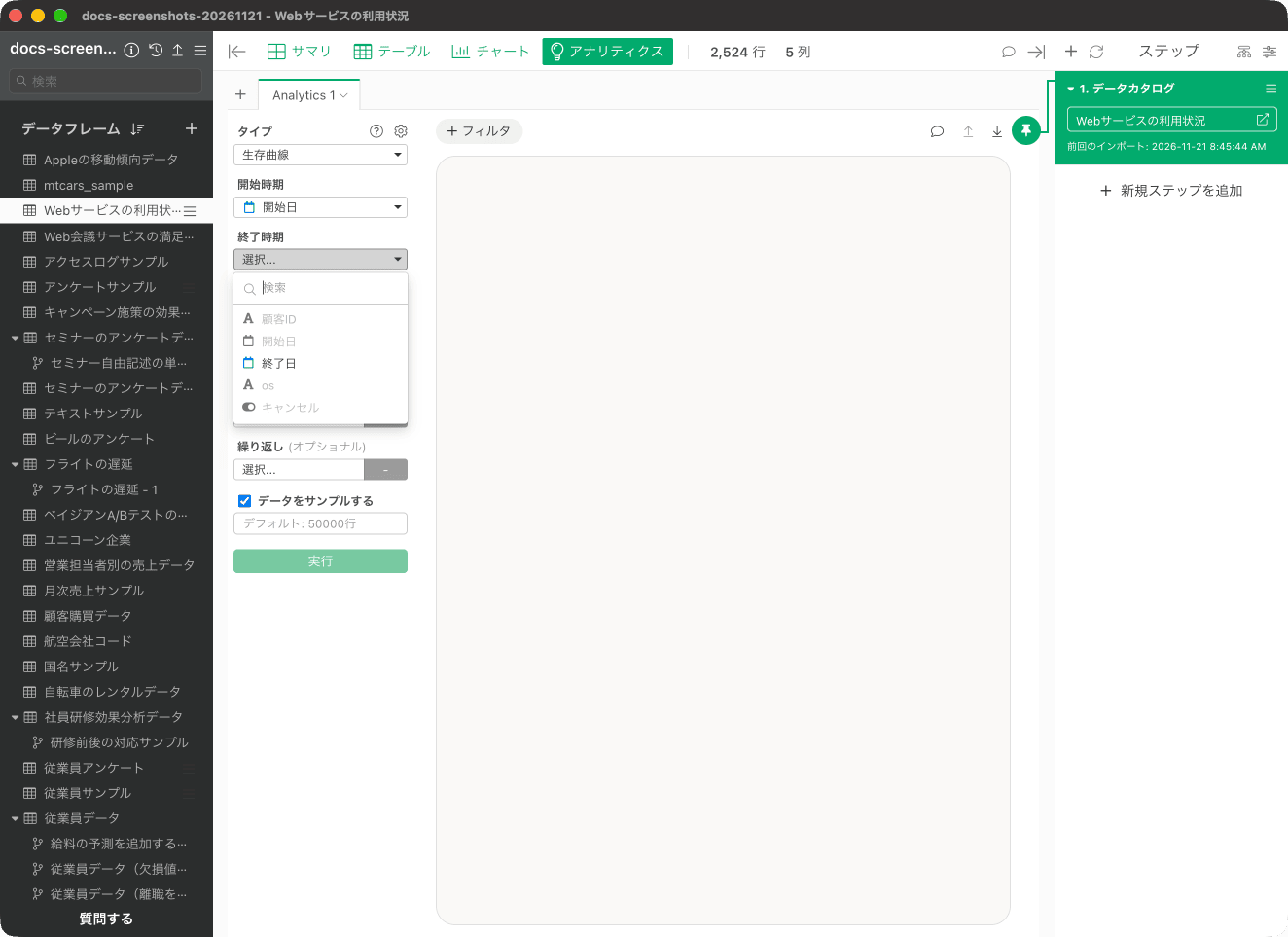
- 終了時期:観察対象の観察の終了時期を表す、Data(日付)型、またはPOSIXct(日付時間)型の列
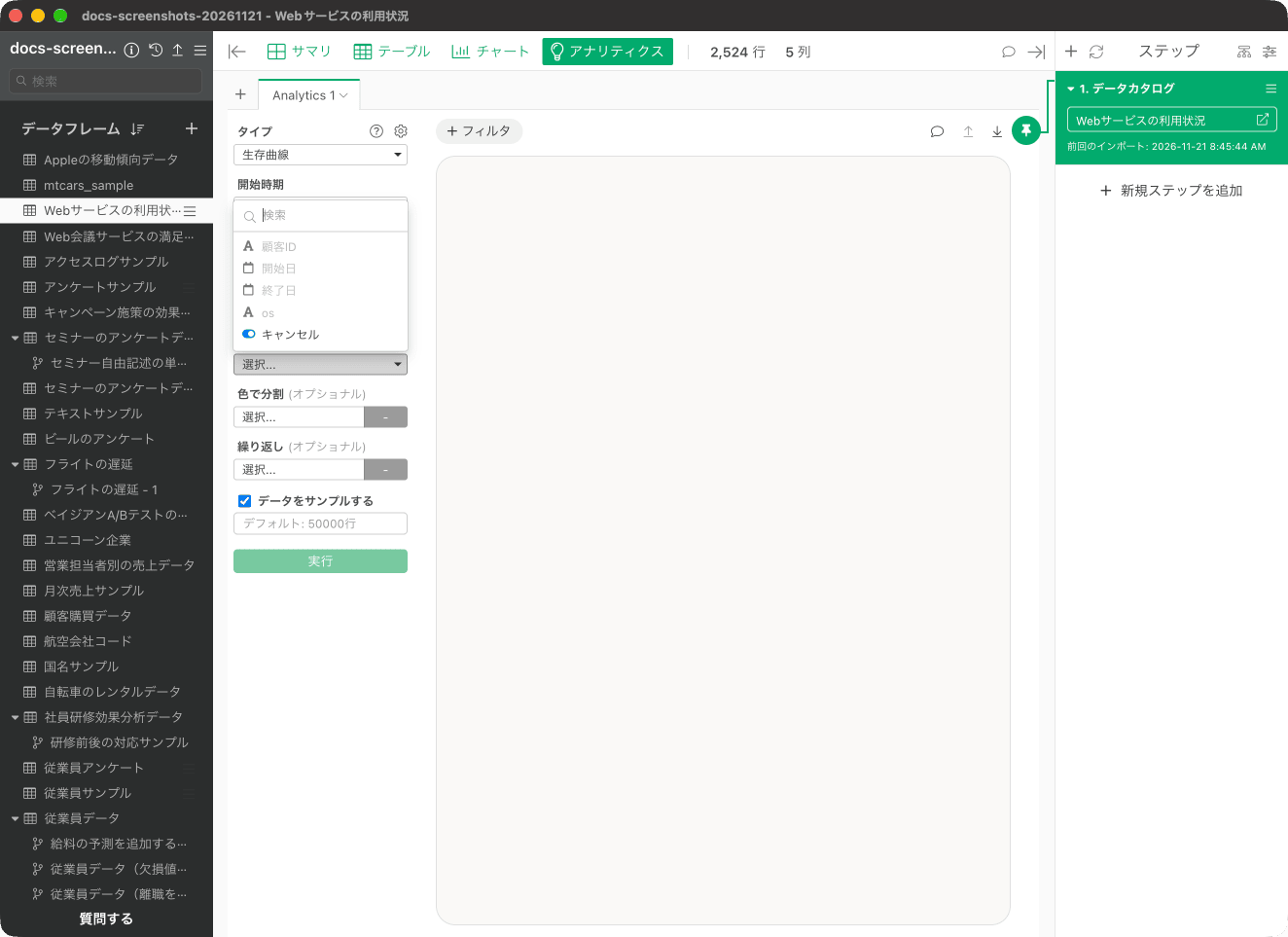
- 生存状態:観察対象のイベントのステータスを表す、ロジカル型の列(例:死亡、キャンセル、など)
- 色で分割(オプショナル):観察対象をグループ化する他の列があれば、グループごとに、生存曲線を描いて、比較できます。
サンプルデータ
今回はサンプルデータとして、Webサービスの利用状況のデータを使用します。 このデータは、1行が1顧客を表していて、列にはサービス利用開始日や終了日、利用しているOS、生存状態(サービスをキャンセルしているかどうか)の情報があります。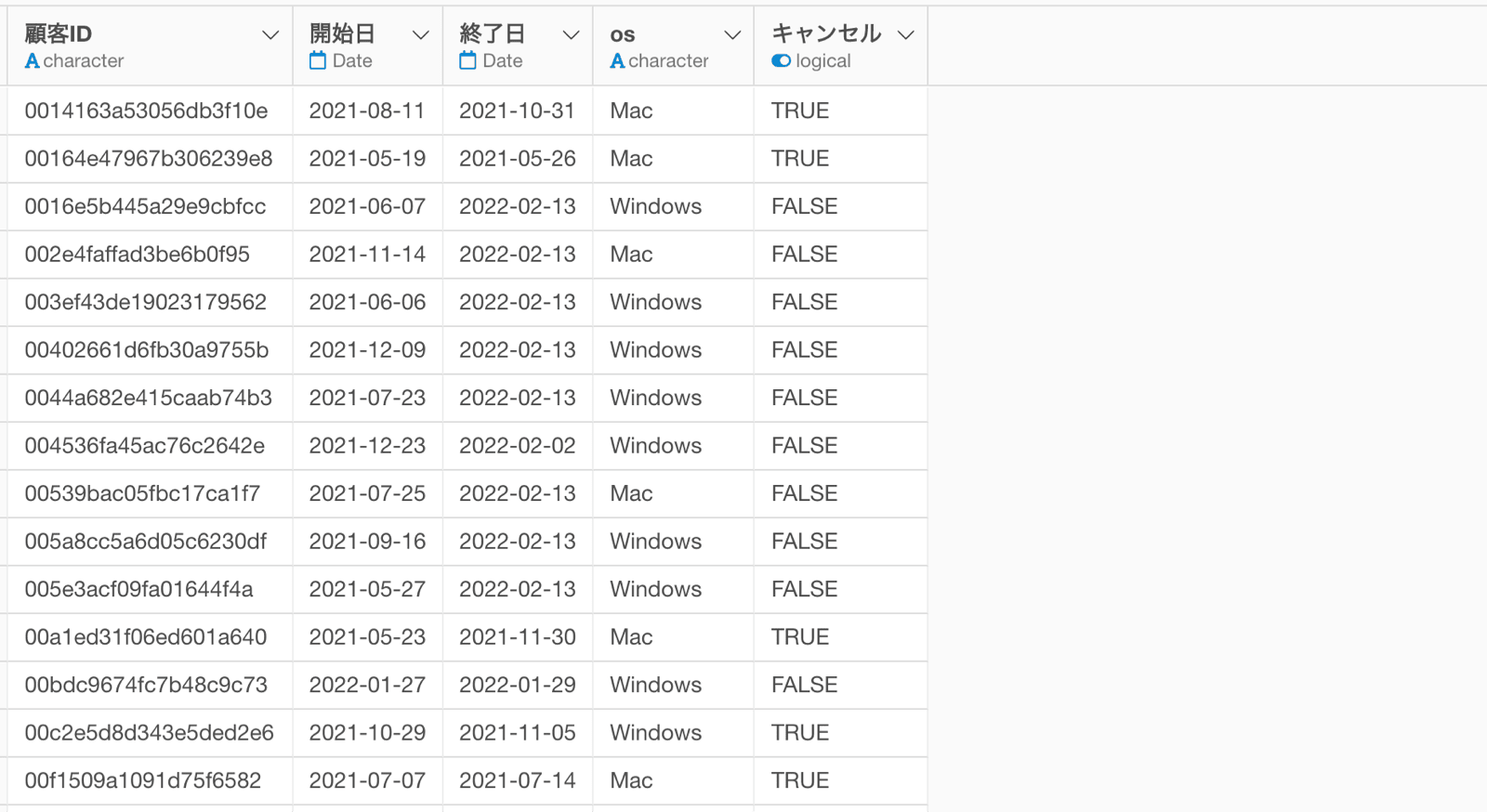
- 生存分析用のデータの作成方法 - リンク
生存分析を実行する
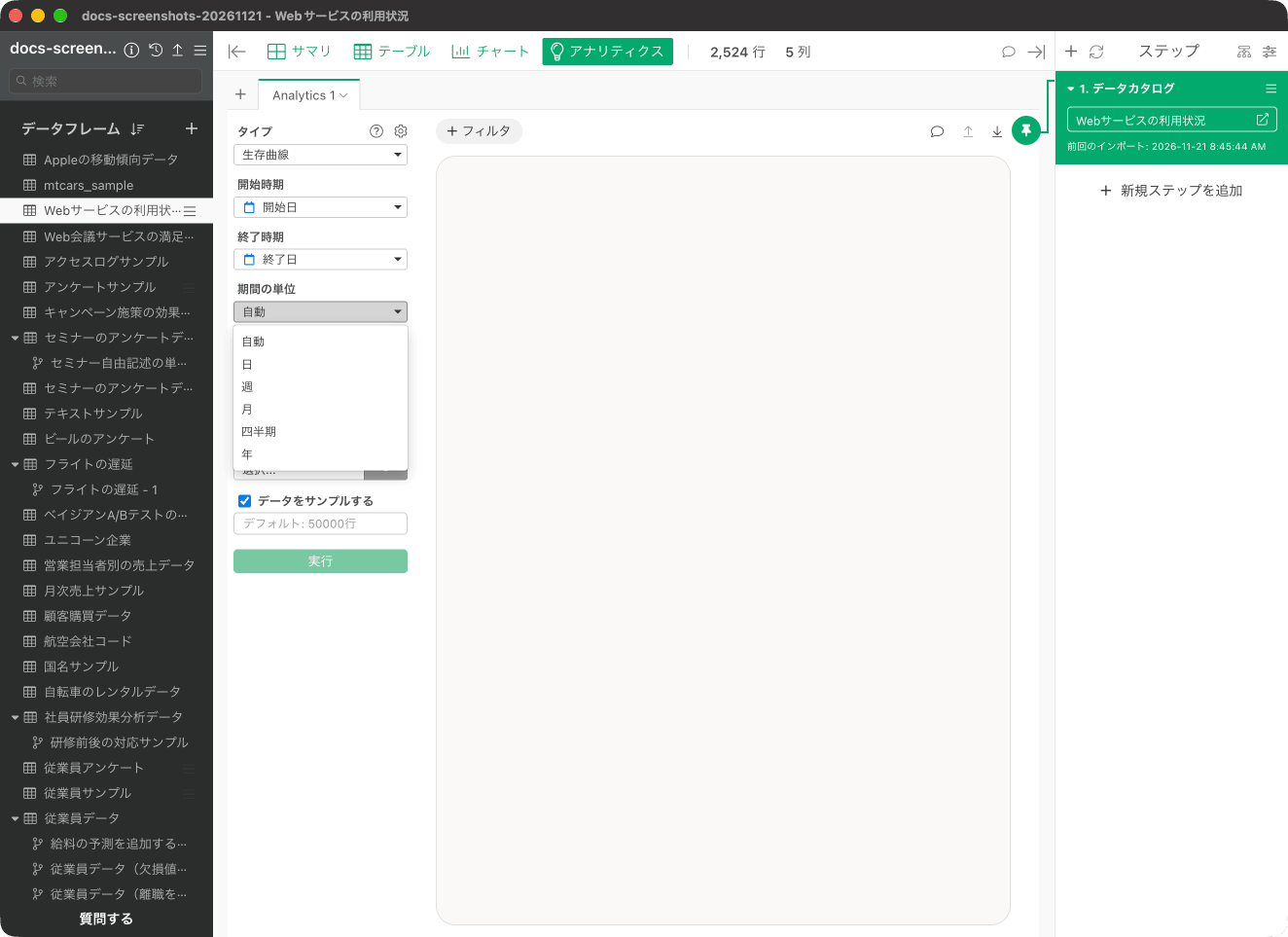
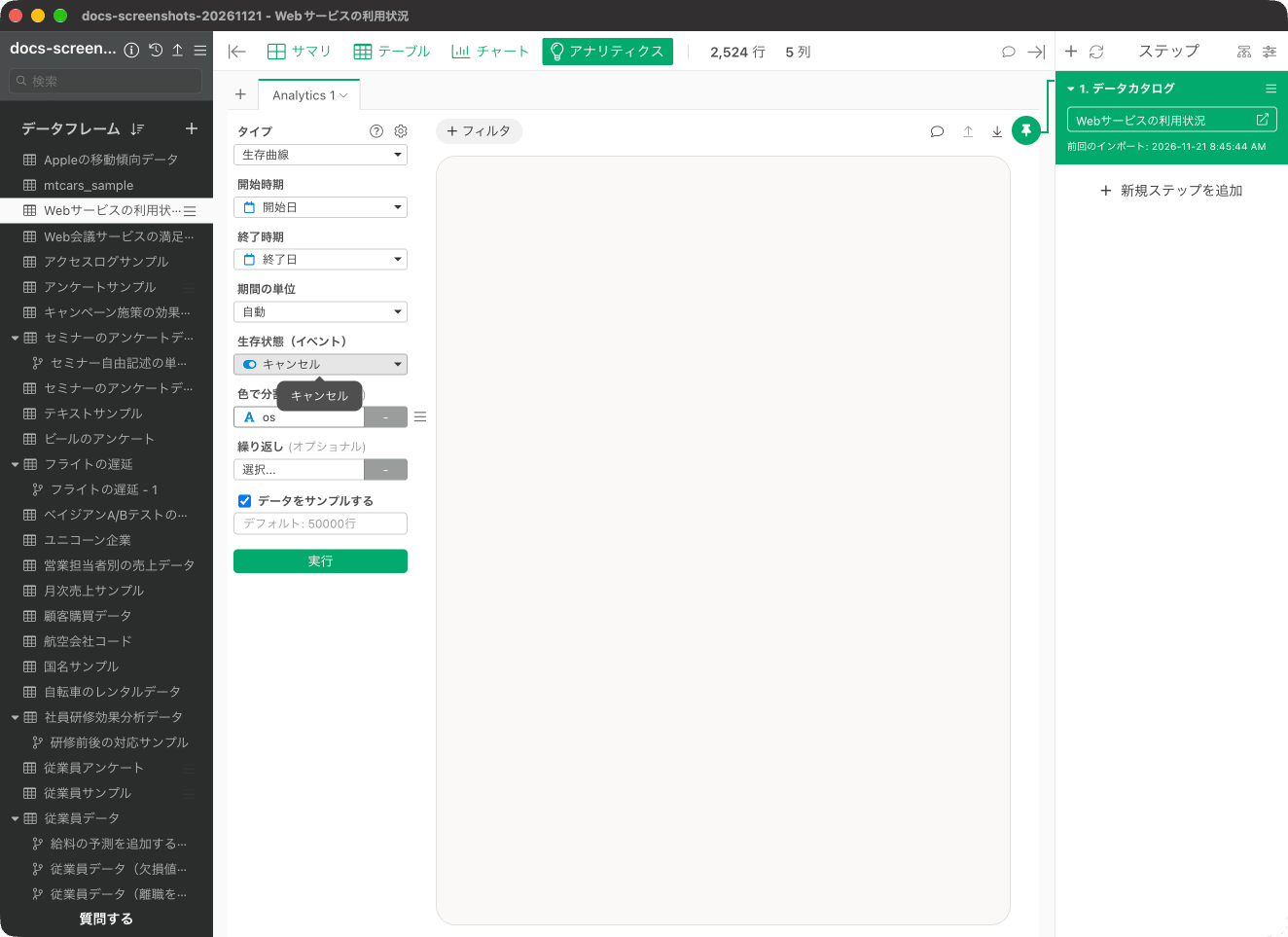
アナリティクスビューを開き、「タイプ」のメニューから「生存分析」を選ぶと、「生存曲線」「コックス回帰」「サバイバル・フォレスト」が表示されます。ここでは「生存曲線」を選択します。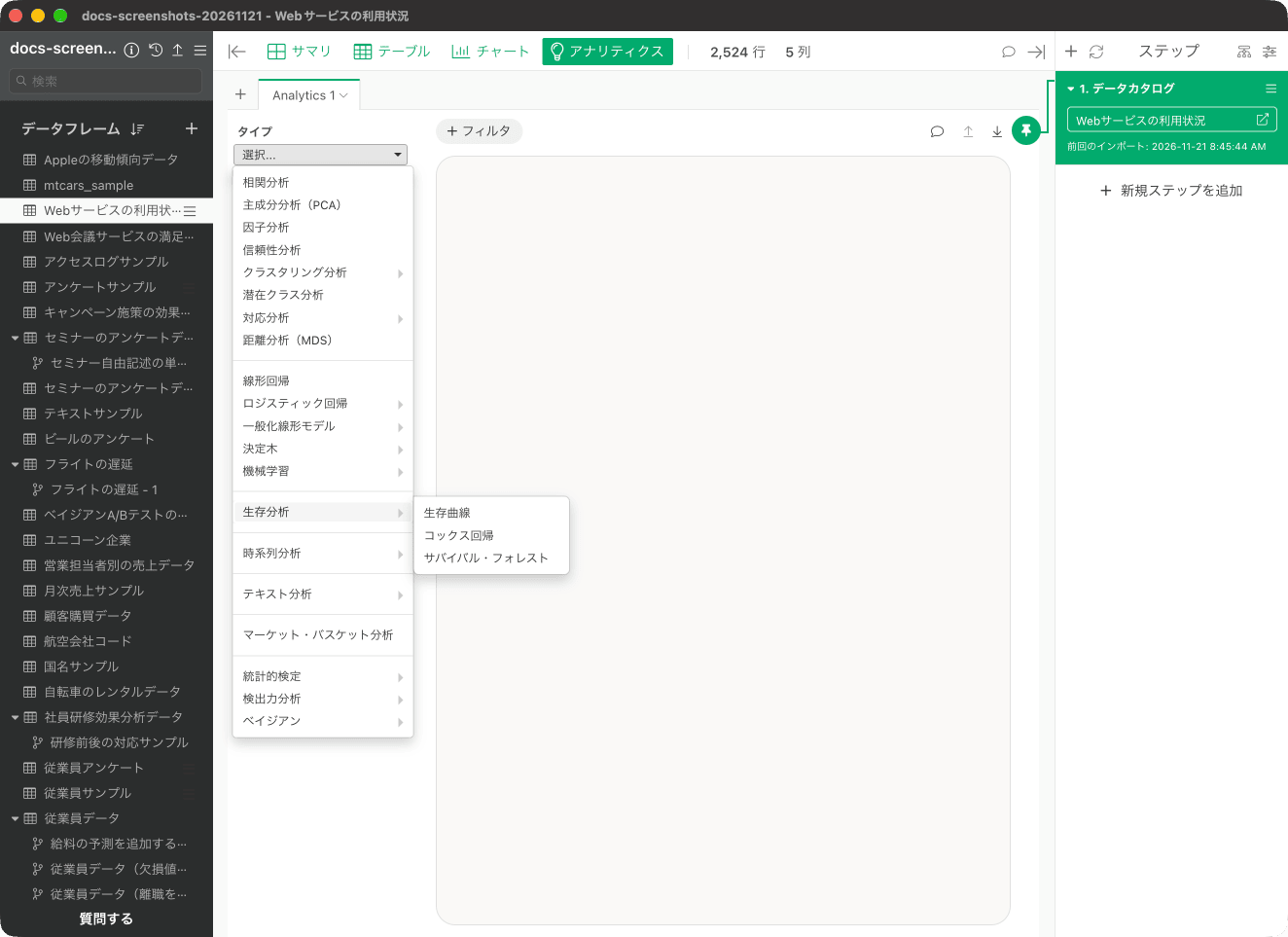
結果の解釈
サマリ情報
「サマリ情報」の「生存曲線の有意性の検定」は、「色で分割」に列を選択したときにのみ、内容が表示されます。「色で分割」したグループ間の生存曲線の違いの有意性を調べるために、ログランク検定を行った結果が表示されます。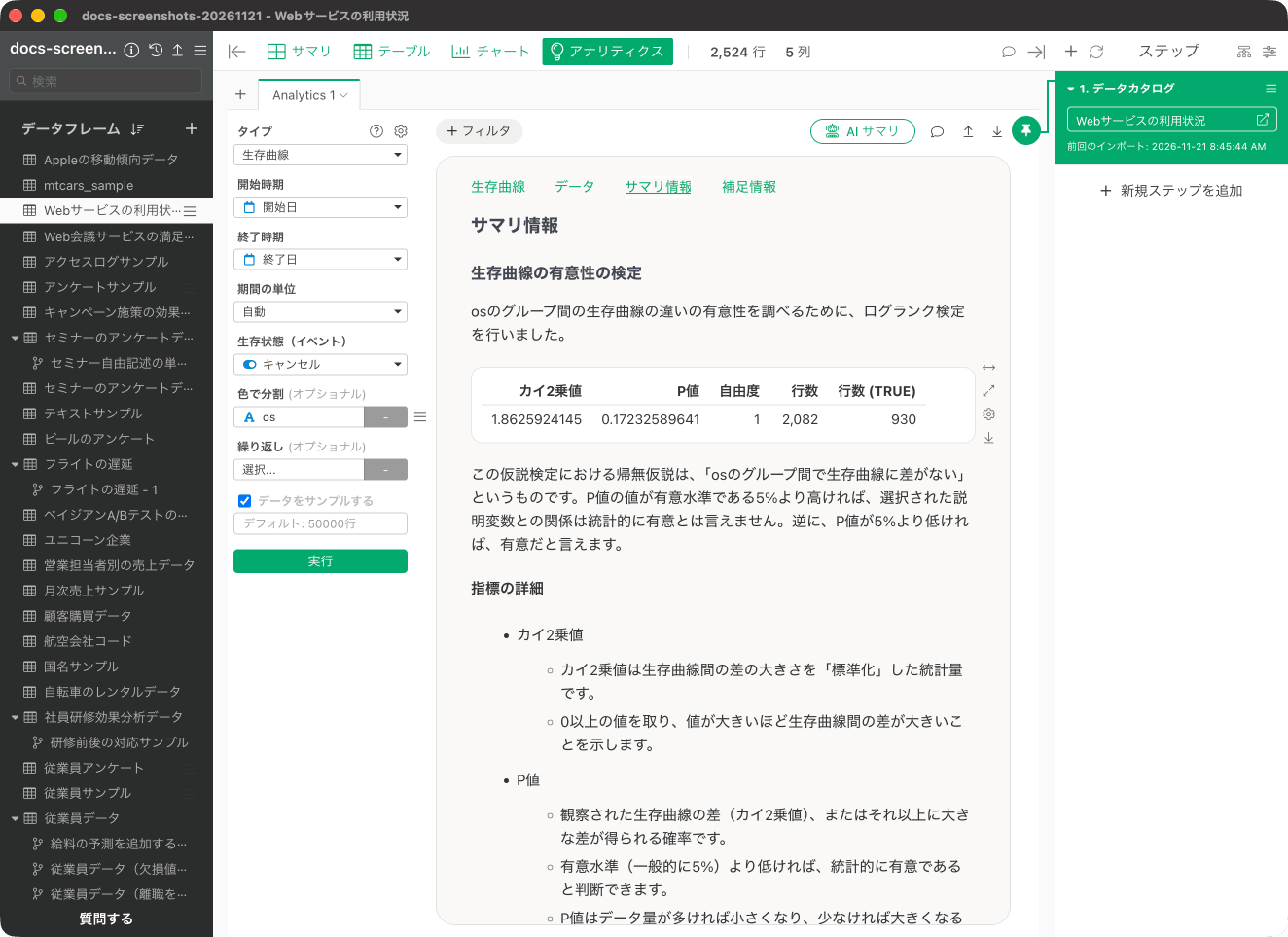
生存曲線
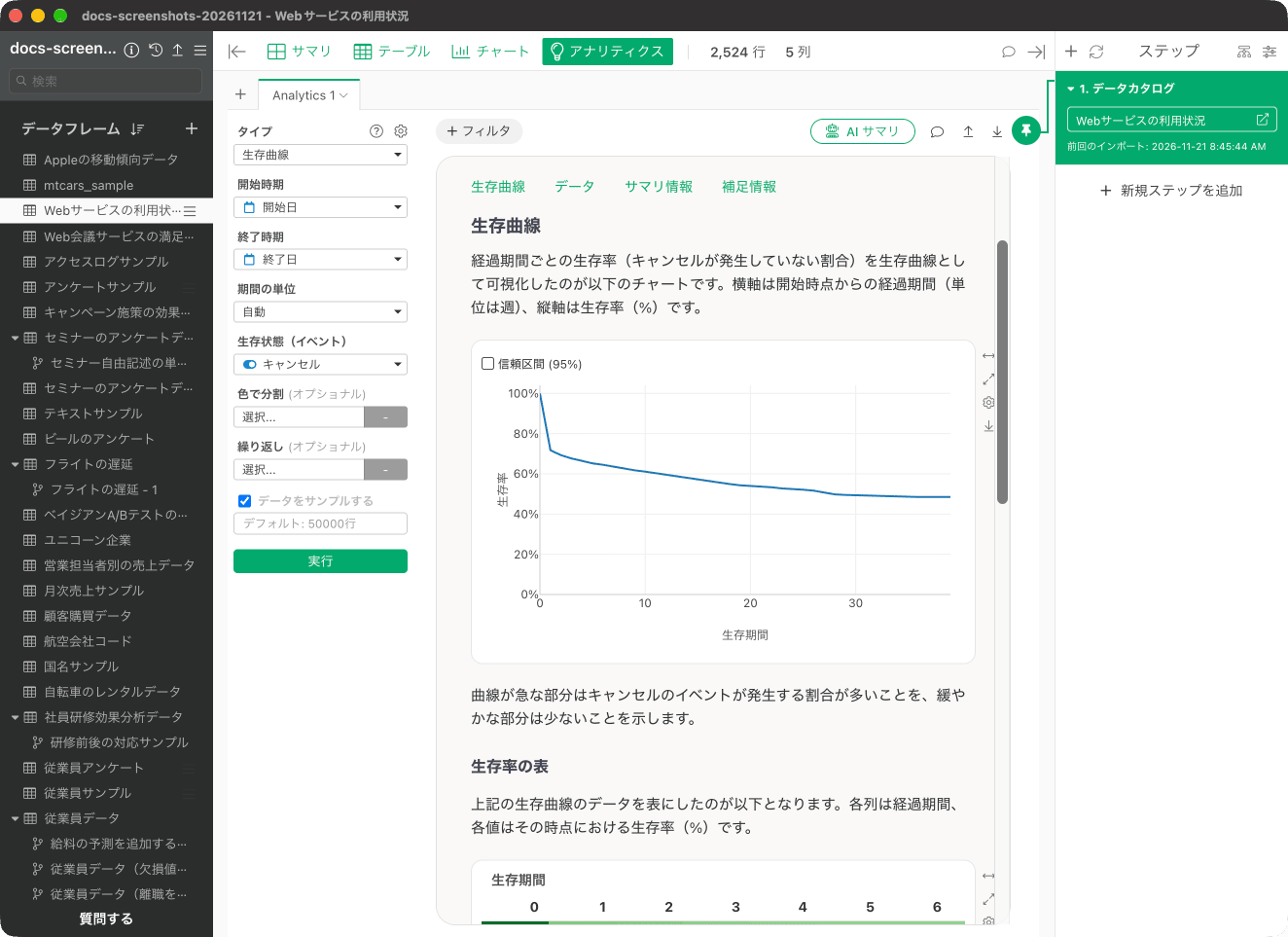
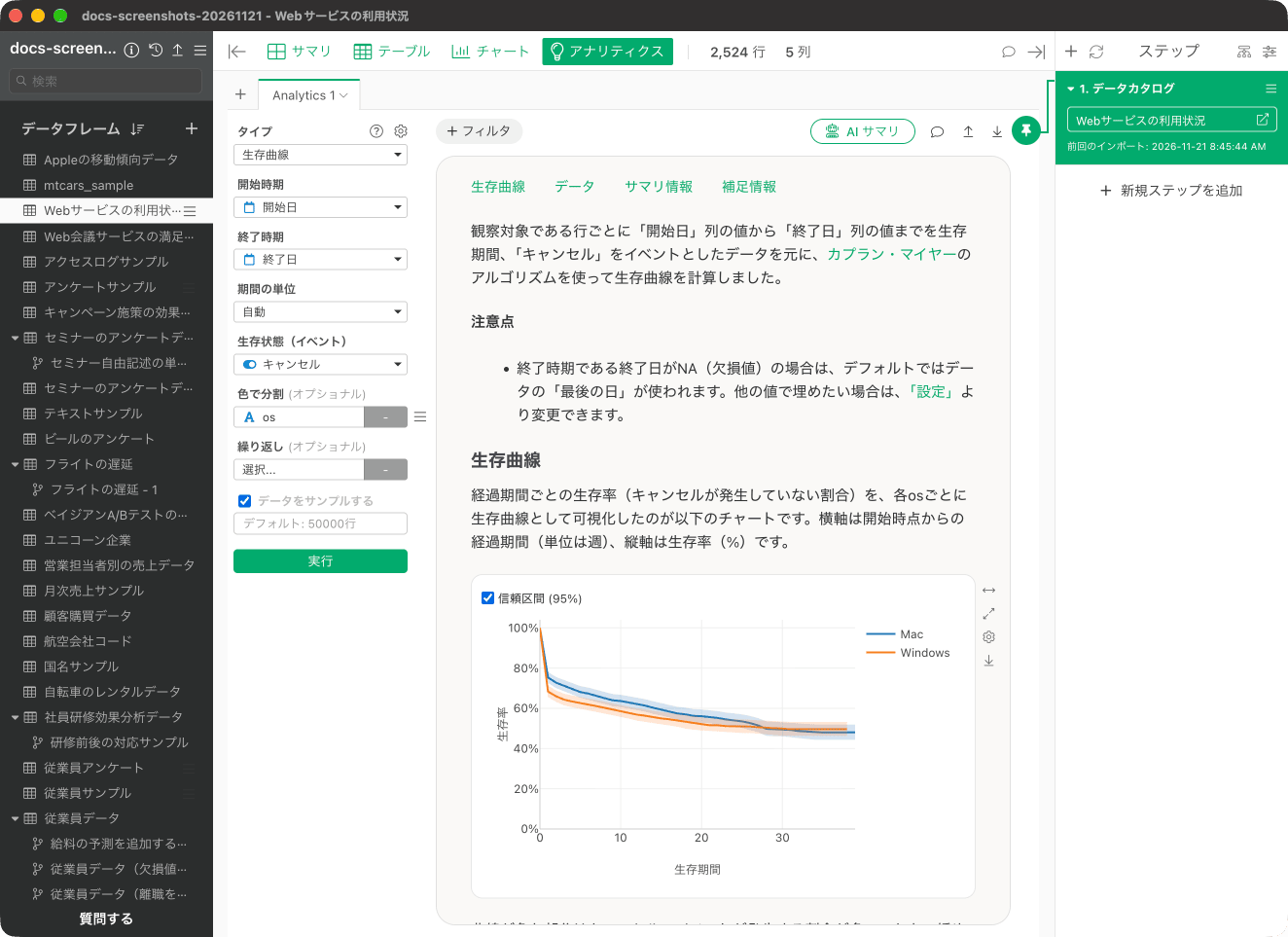
「生存曲線」では、どれだけの観察対象が、観察を始めてからキャンセルや退職などをせずに生き残っているのかを、経過時間ごとにラインチャートで可視化しています。 「色で分割」に列を選択したときにはカテゴリごとの生存曲線が描かれます。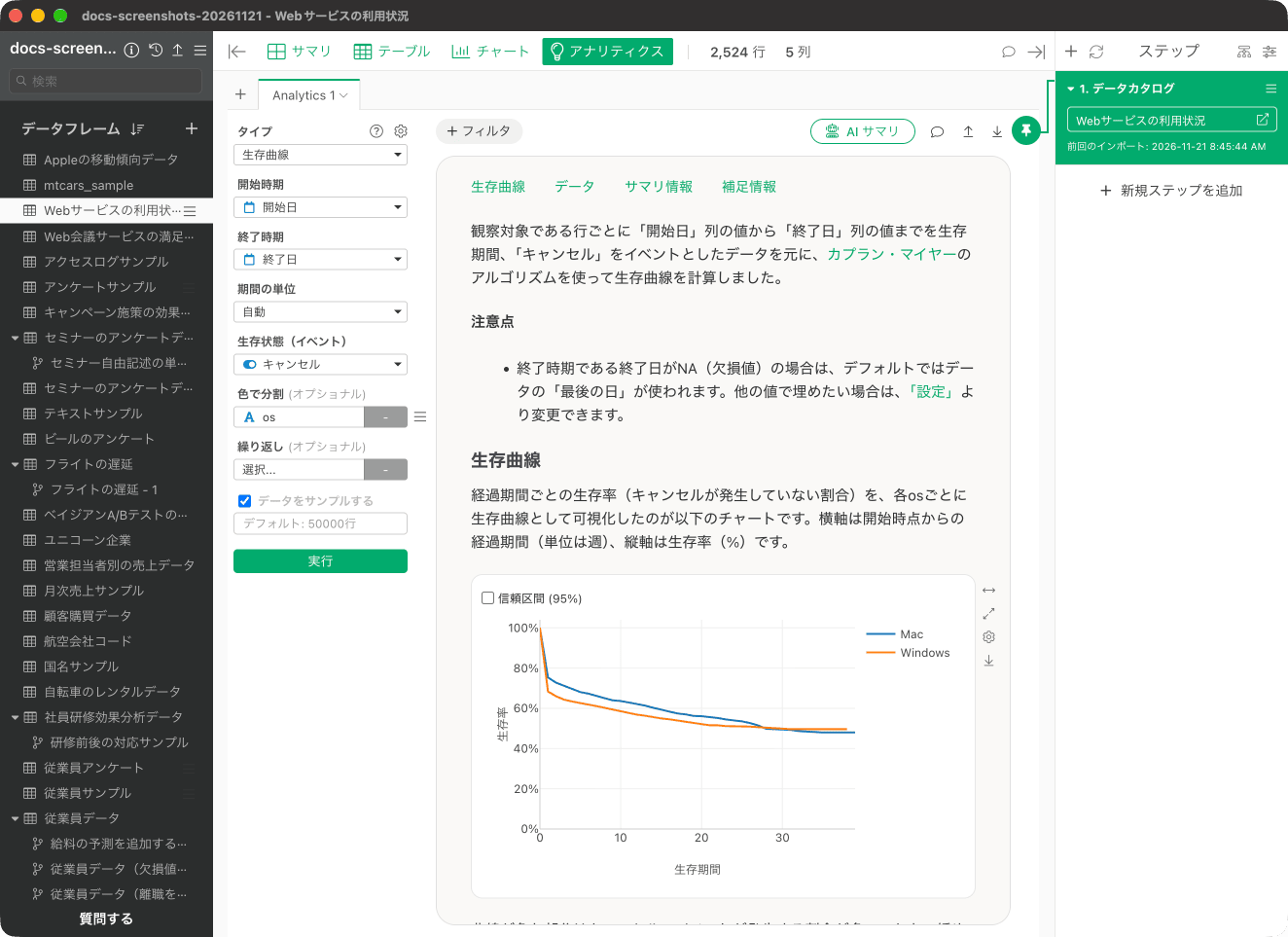
生存率の表
「生存曲線」の下にある「生存率の表」では、どれだけの観察対象が、観察を始めてから解約や退職などのイベントを経験せずに生き残ったかを、色付きの表で可視化しています。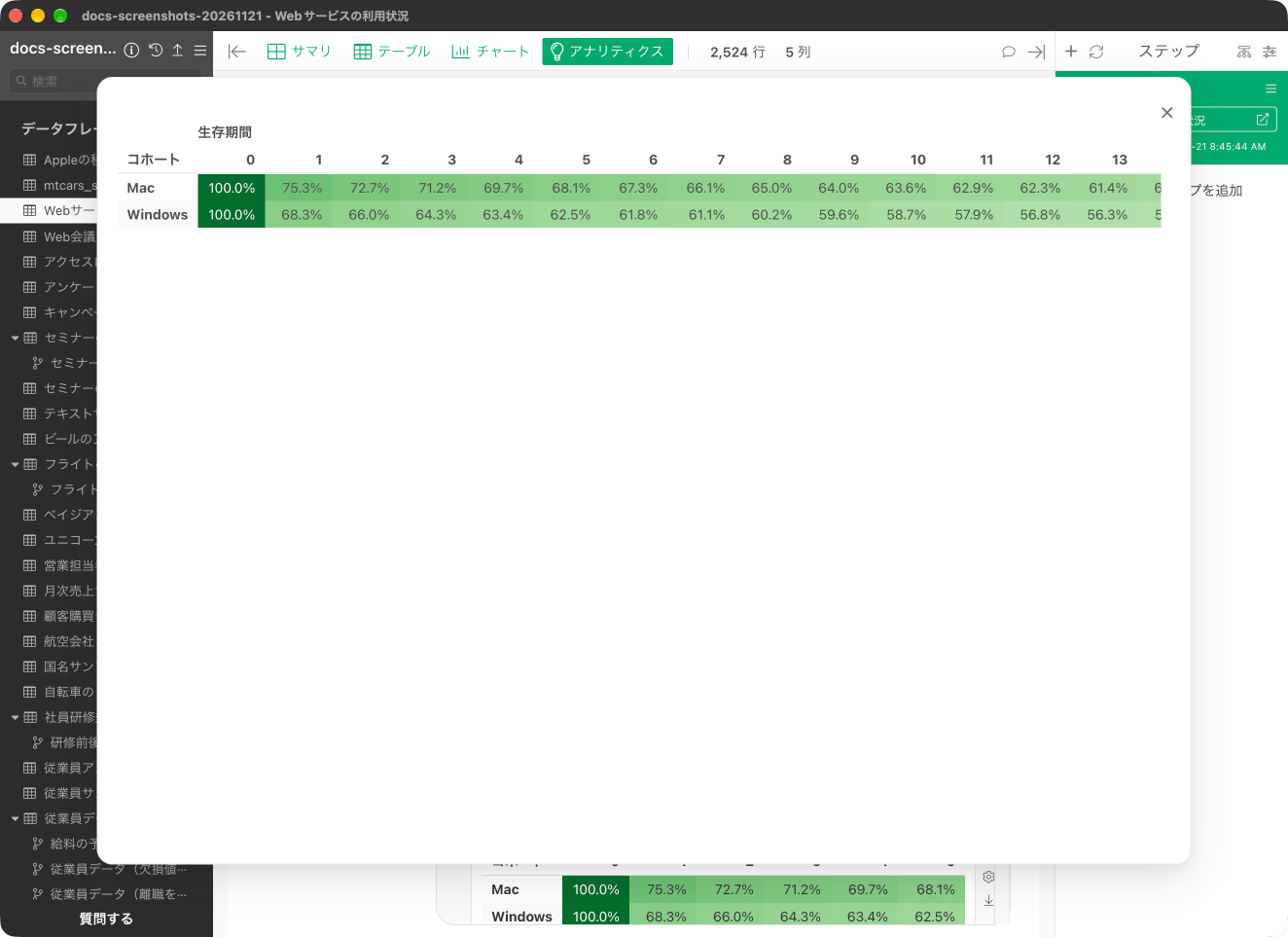
データ
「データ」では、生存曲線で描かれているデータを確認できます。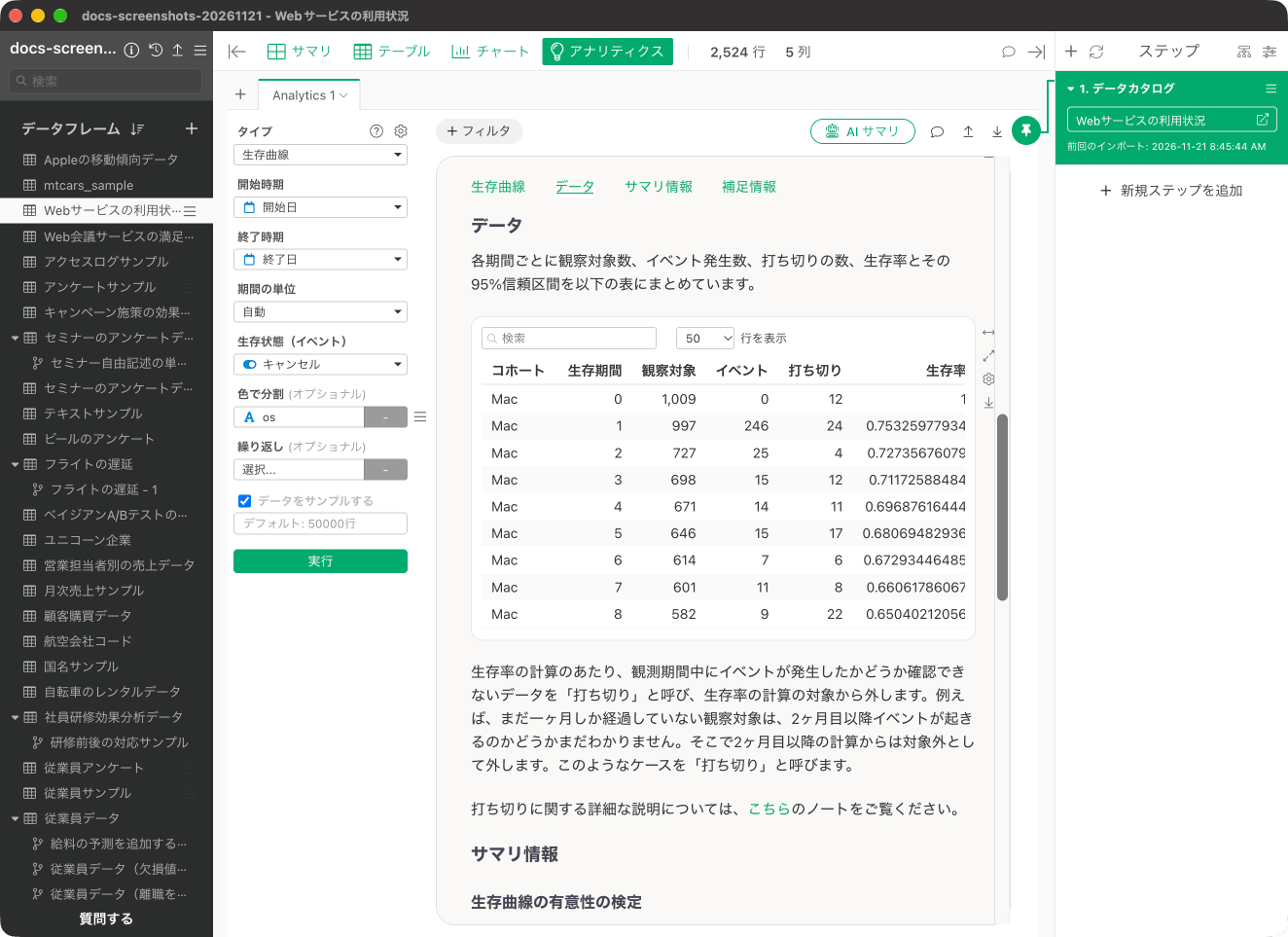
- コホート - (オプション)色で分割に選択した列のグループの値
- 生存期間 - (例 :サインアップしてからの日付)1行が1つの時間を示す
- 観察対象 - その行の時間が始まるまでにイベントがまだ起こっていない観察対象の数
- イベント - その行の時間内にイベントが発生した件数
- 打ち切り - その行の時間内に打ち切りになった件数
- 生存率 - その行の時間の終わりまでの生存率。このデータが生存曲線の可視化で使われる
- 標準誤差 - 生存率の標準誤差
- 信頼区間上限 - 生存率の信頼区間の上限
- 信頼区間下限 - 生存率の信頼区間の下限
生存曲線に関するよくある質問
Exploratoryが「生存曲線」に利用しているカプラン・マイヤー法について、よく聞かれる質問と、その答えをこちらにまとめました。Q: 生存期間の単位の「月」や「年」はどのように計算されていますか?
Exploratoryの生存曲線では、「期間の単位」から、生存曲線を描く期間の単位(自動、日、週、月、四半期、年)の指定が可能です。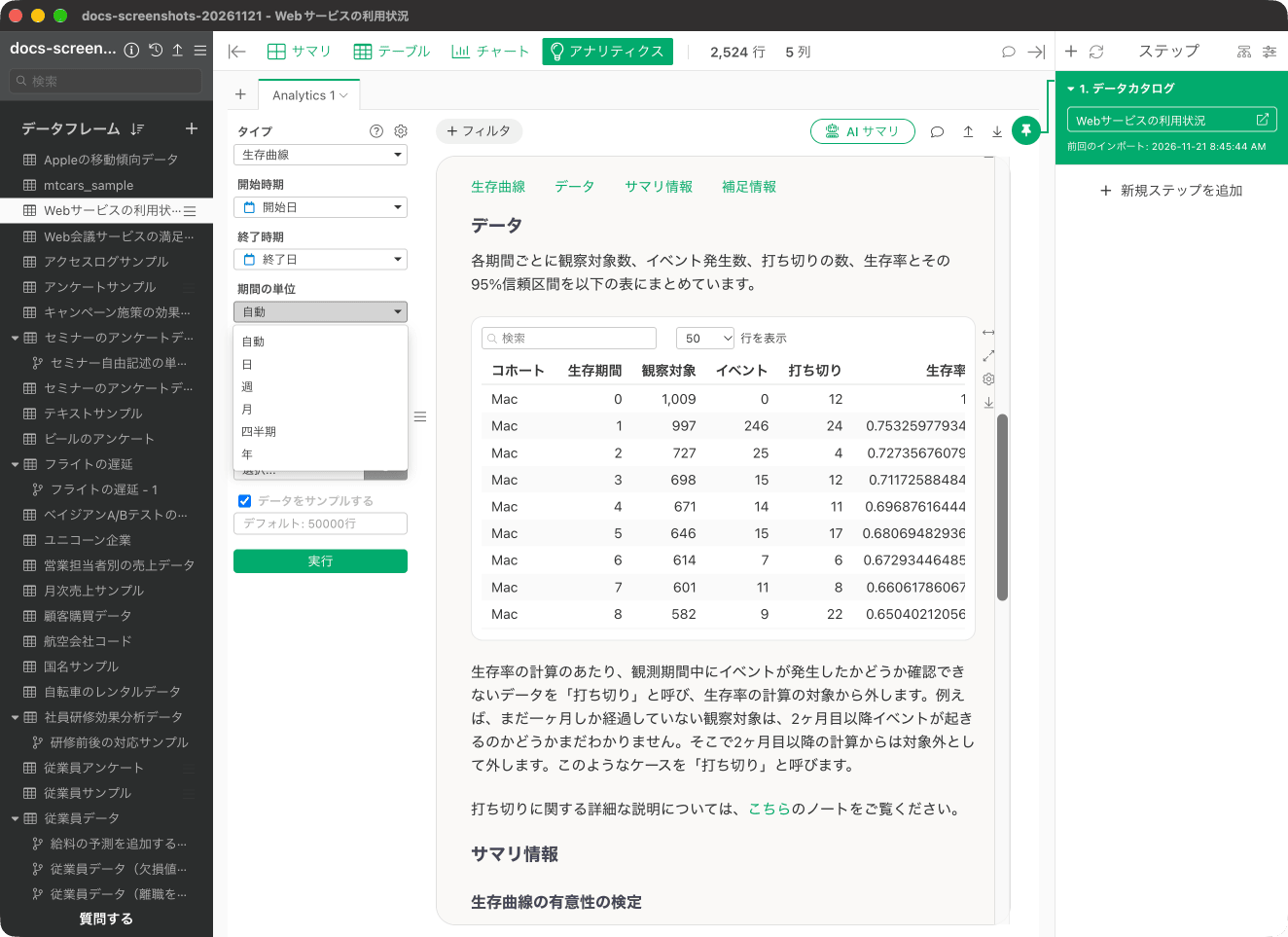
365.25を12ヶ月で割った以下にて計算されます。
365.25で割った値が生存「年」となります。
Q: 「打ち切り」とは何ですか?
「データ」の表の下には、画面上でも「打ち切り」の説明が表示されます。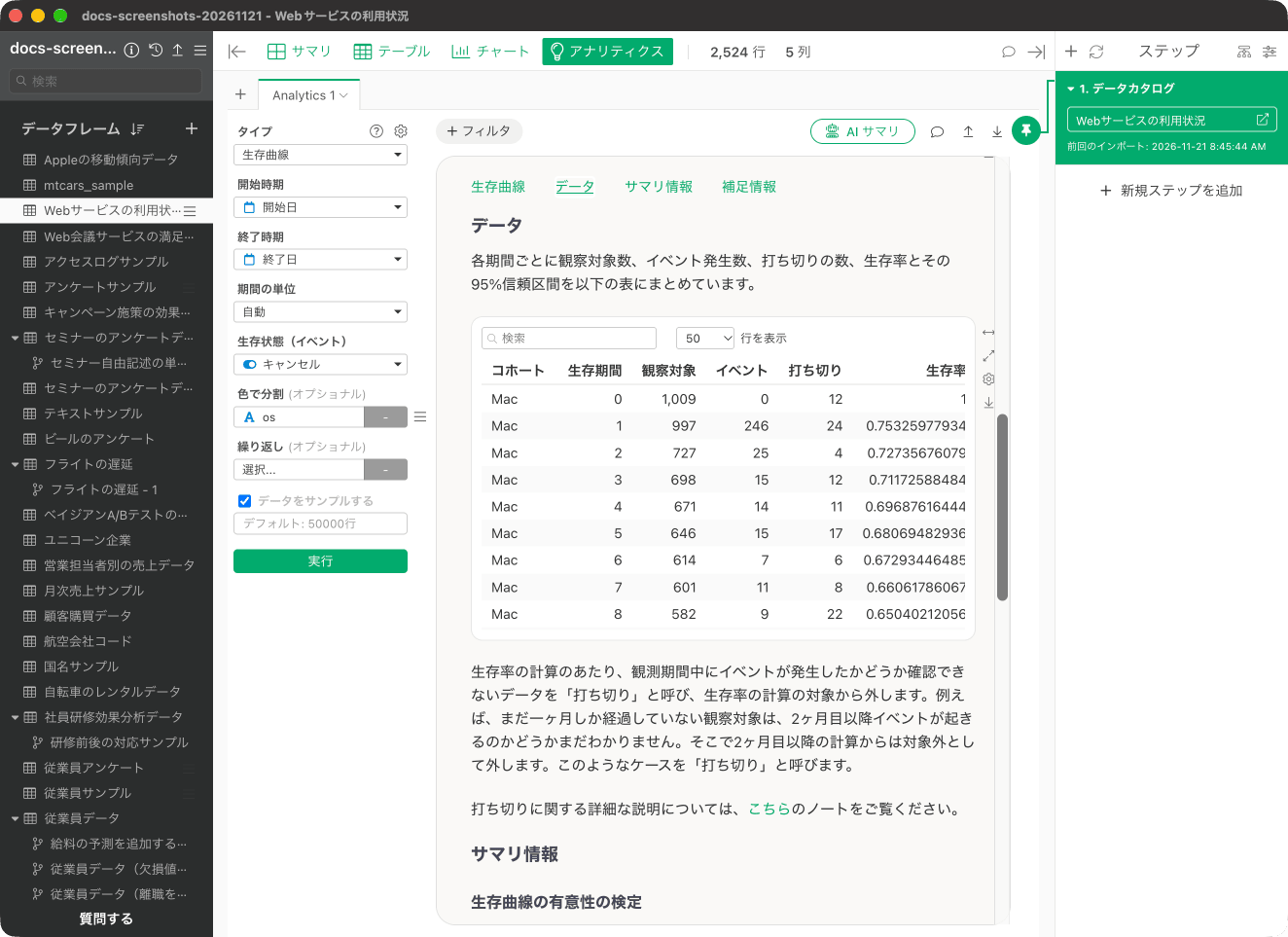
Q: 想定よりも一区間早く打ち切りやイベントが発生する
多くの場合、これらの疑問は前の項目で説明している生存期間の単位の計算方法を理解することで、解消されます。 例えば、以下のようなデータがあったとします。
開始時期と終了時期を見ると、useridが
aの人は6ヶ月間生存しているように見えるため、イベントは7ヶ月目に発生するように感じますが、この人の生存日数は「181」日です。
生存期間の単位の「月」は、生存期間の日数をうるう年を考慮した平均的な月の日数である、30.4375で割るため、生存期間は5.94ヶ月となり、6ヶ月目にイベントが発生することになるわけです。
下記は、Webサービスの利用状況のデータで「期間の単位」を「月」にした「データ」の表です。生存期間が月ごとの行になります。
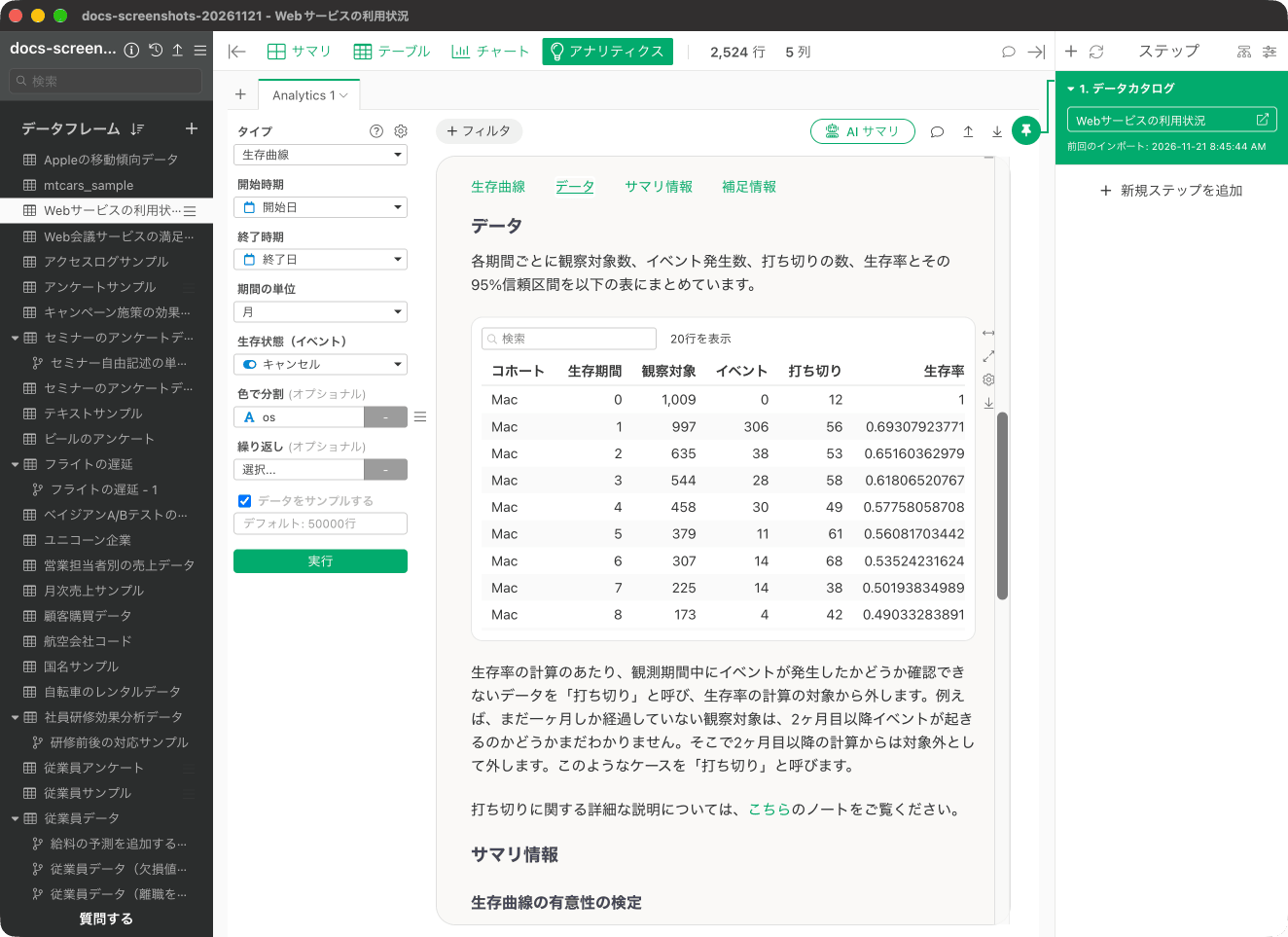
dの人は1年間生存しているように見えるため、イベントは1年と1ヶ月目に発生するように感じますが、この人の生存日数は「365」日です。
生存期間の単位の「年」は、生存期間の日数をうるう年を考慮した平均的な年間の日数である、365.25で割るため、生存期間は約0.999年となる1年間生存できていないことになるわけです。
下記は、同じデータで「期間の単位」を「年」にした「データ」の表です。生存期間が年ごとの行になります。
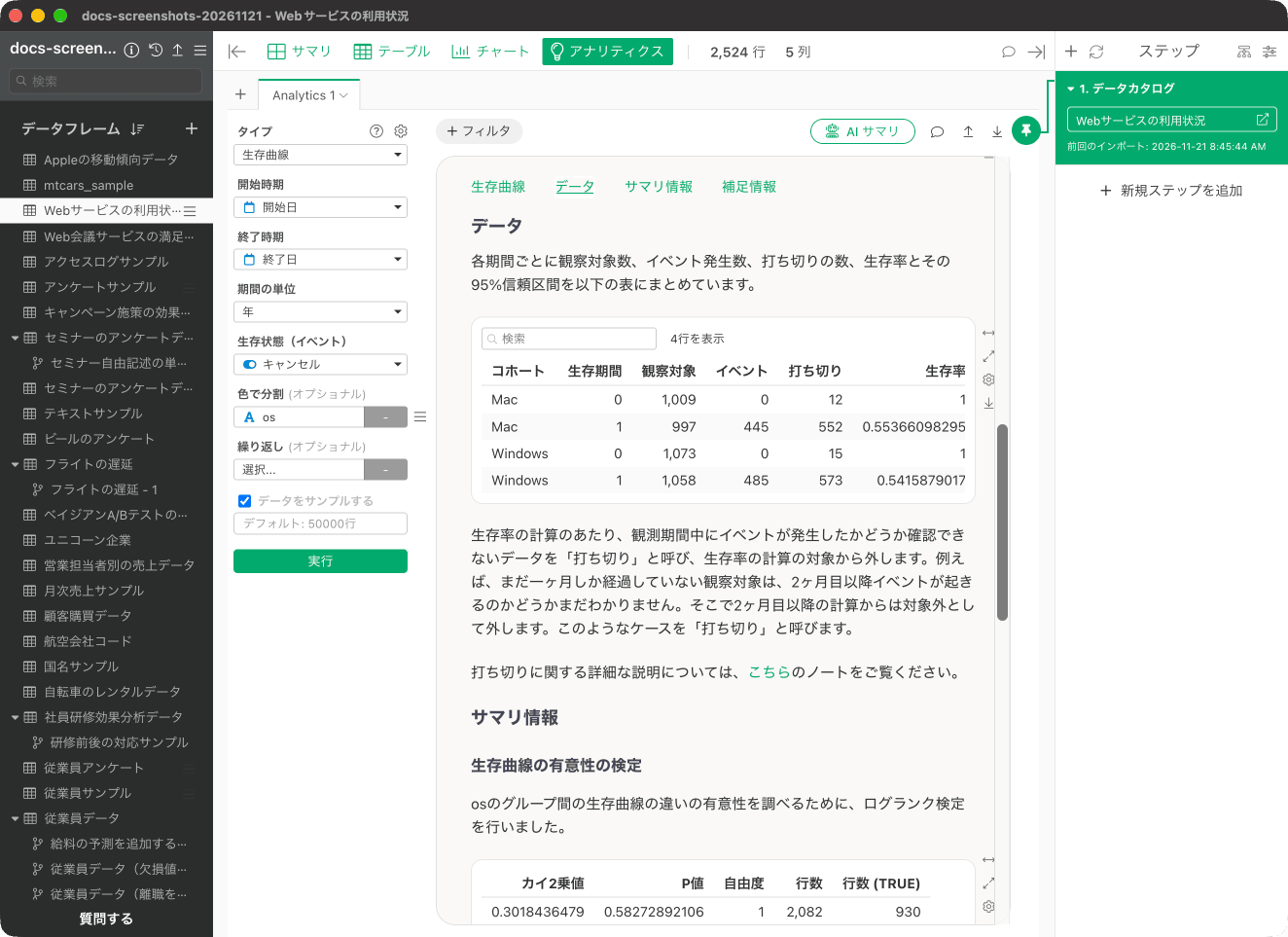
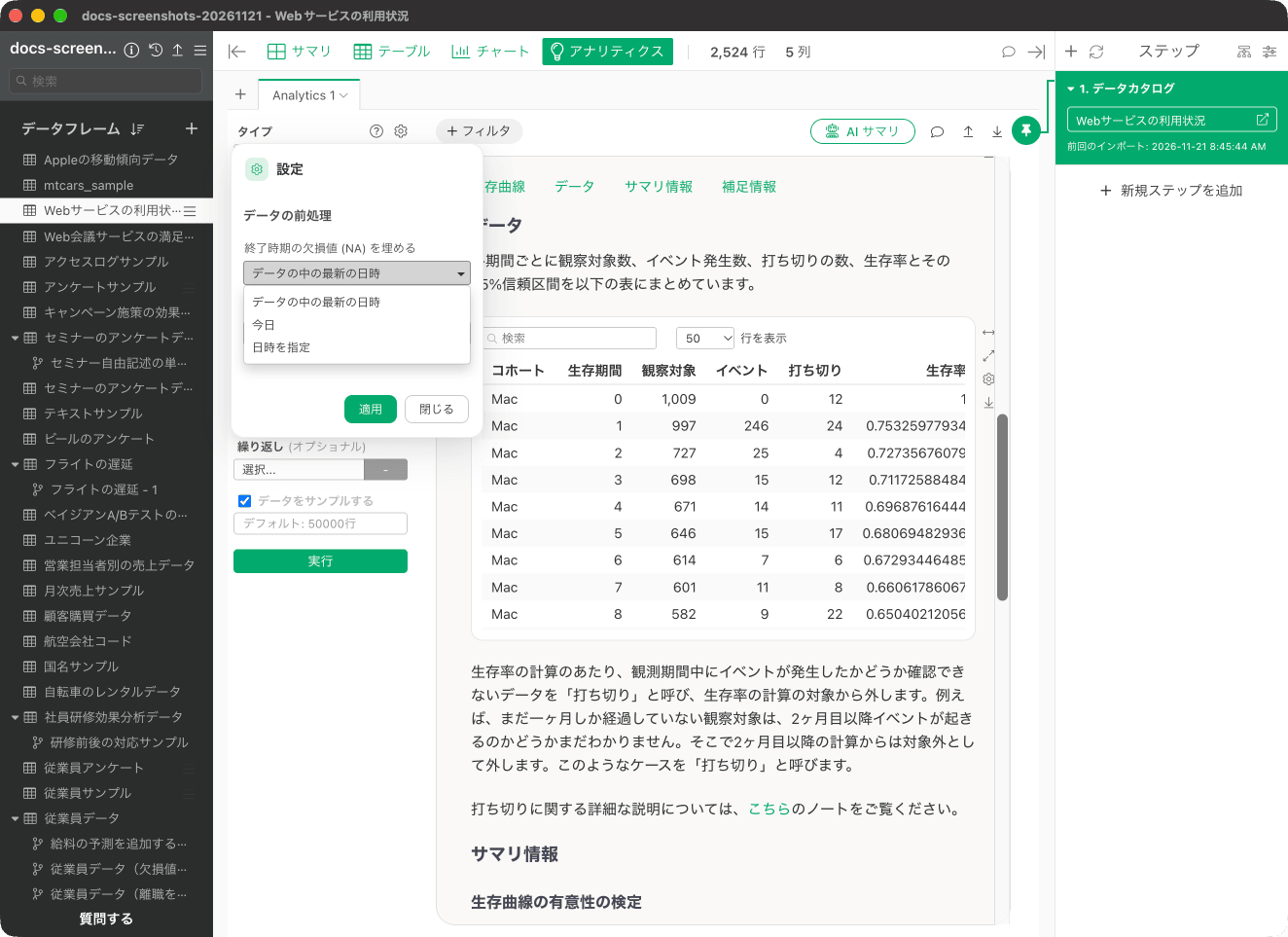
Q: 打ち切りが「0」になってしまう
生存分析を実行した際、打ち切り対象の観察対象がいるにも関わらず、「データ」の表で打ち切りが「0」になってしまうことがあります。 このようなときには、終了時期の欠損値の扱いの設定を確認してください。歯車の「設定」の「データの前処理」にある「終了時期の欠損値 (NA) を埋める」では、「データの中の最新の日時」(デフォルト)、「今日」、「日時を指定」の3つから選べます。設定を変えて実行し直し、「データ」の表で打ち切りの数が変わるかを確かめます。 詳しいやり方はこちらで紹介していますので、ご参考ください。Q: 終了日の欠損値には何を指定すると良いですか?
設定ボタンをクリックすると、「データの前処理」に「終了時期の欠損値 (NA) を埋める」というオプションがあり、「データの中の最新の日時」(デフォルト)、「今日」、「日時を指定」の3つのタイプがサポートされています。