何ができるか
決定木を使うと、次の質問に答えられます。- 目的変数を予測するうえで、どういった条件があるか。
- 目的変数と関係の強い変数はどれか。
- 変数の値が変わると、目的変数の値はどのように変わるか。
- このモデルでは、目的変数の動きのどれくらいを説明できるのか。
必要なデータの形式
決定木を実行する際には、1行が1観測対象となっているデータを使う必要があります。 目的変数には数値型とロジカル型のほか、カテゴリの列も選べます。数値の場合は値を、カテゴリの場合はどのカテゴリに属するかを予測します。説明変数におけるデータタイプには特に縛りはありません。しかし、説明変数同士の相関が強い場合は影響度を取り合ってしまい、変数重要度の順番が低く見積もられることがあります。サンプルデータ
今回はサンプルデータとして、従業員データを使用していきます。 このデータは1行が1従業員のデータで、列には年齢や給料、職種など従業員の属性を表す列があります。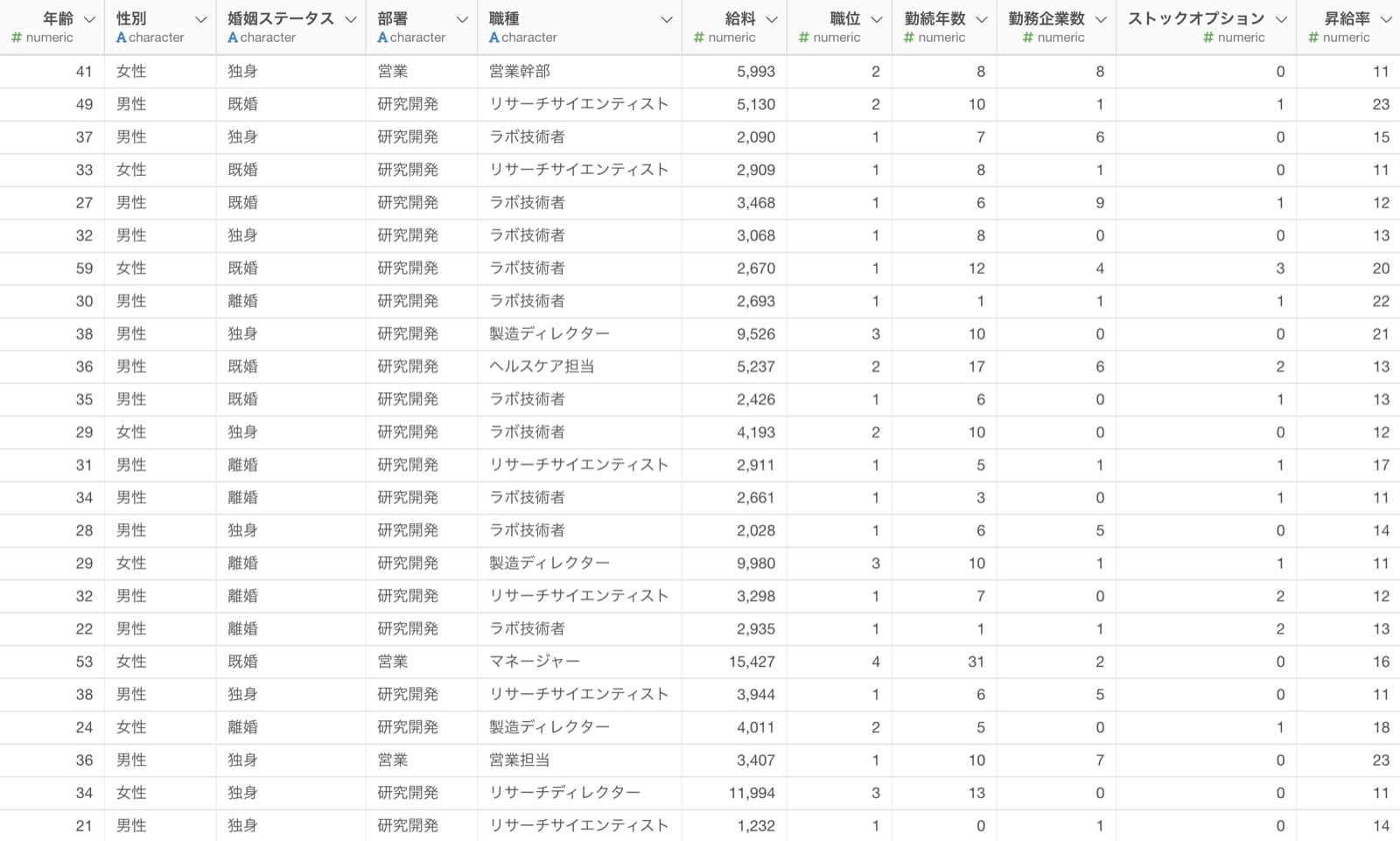
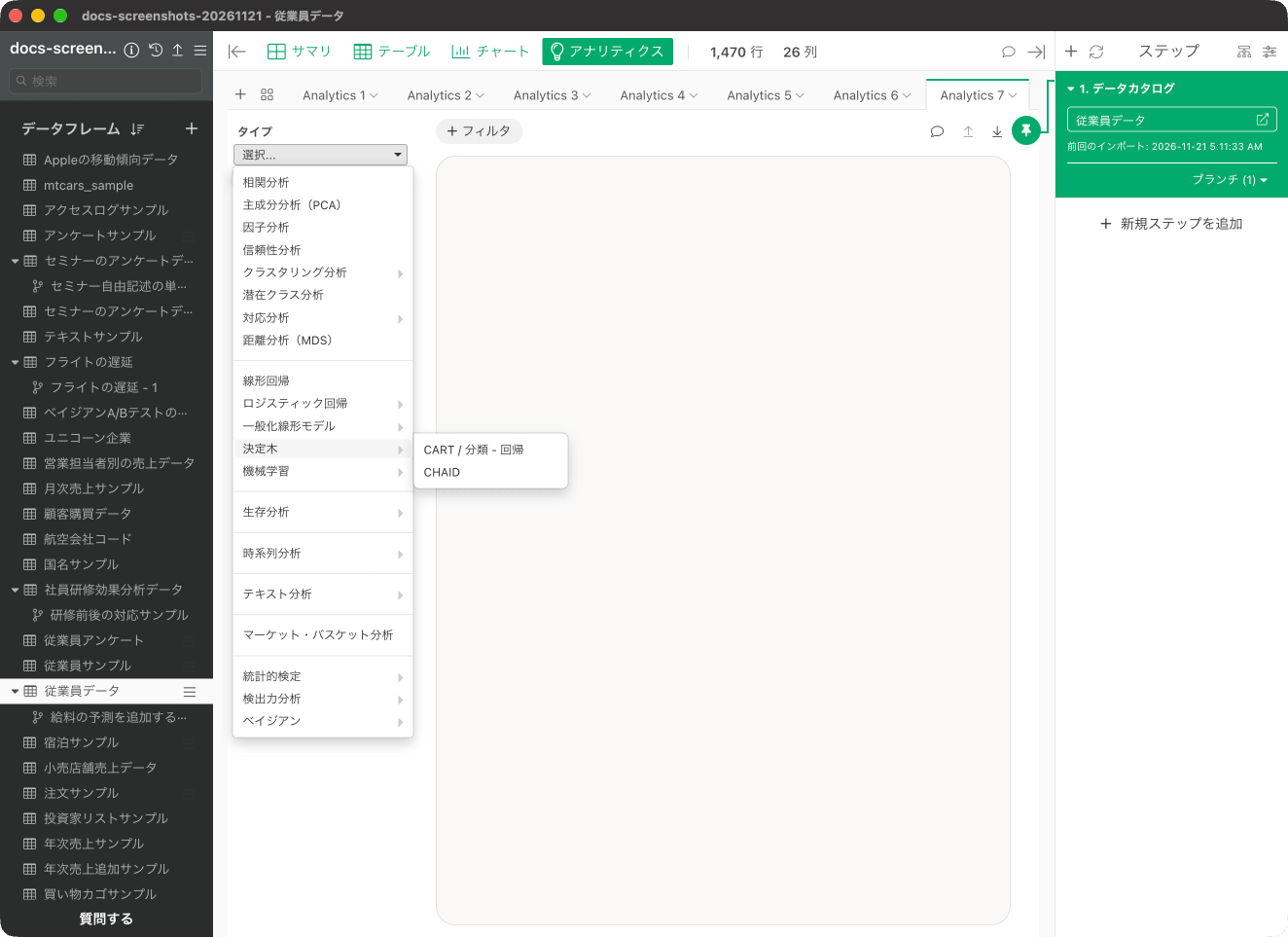
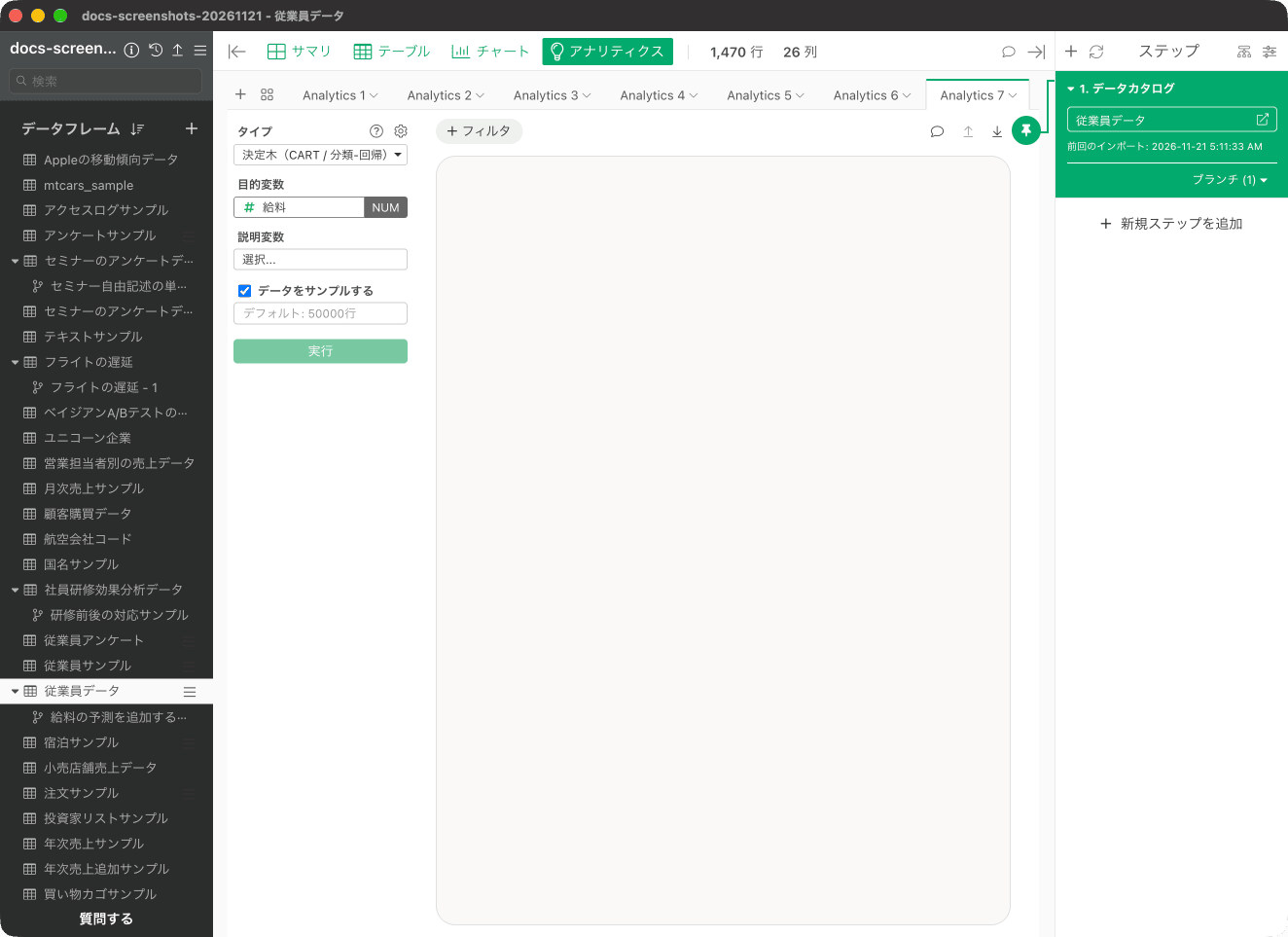
決定木を実行する
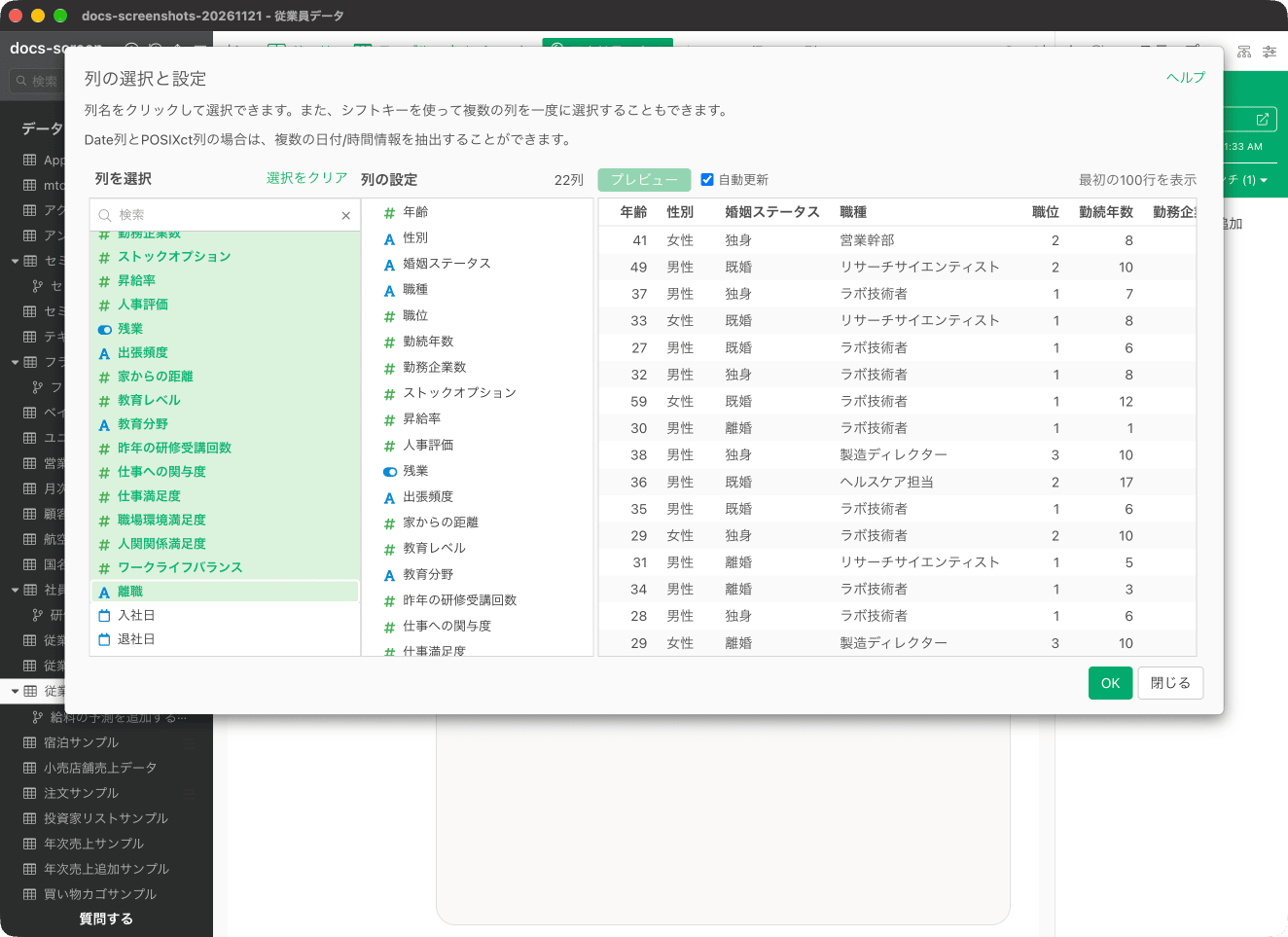
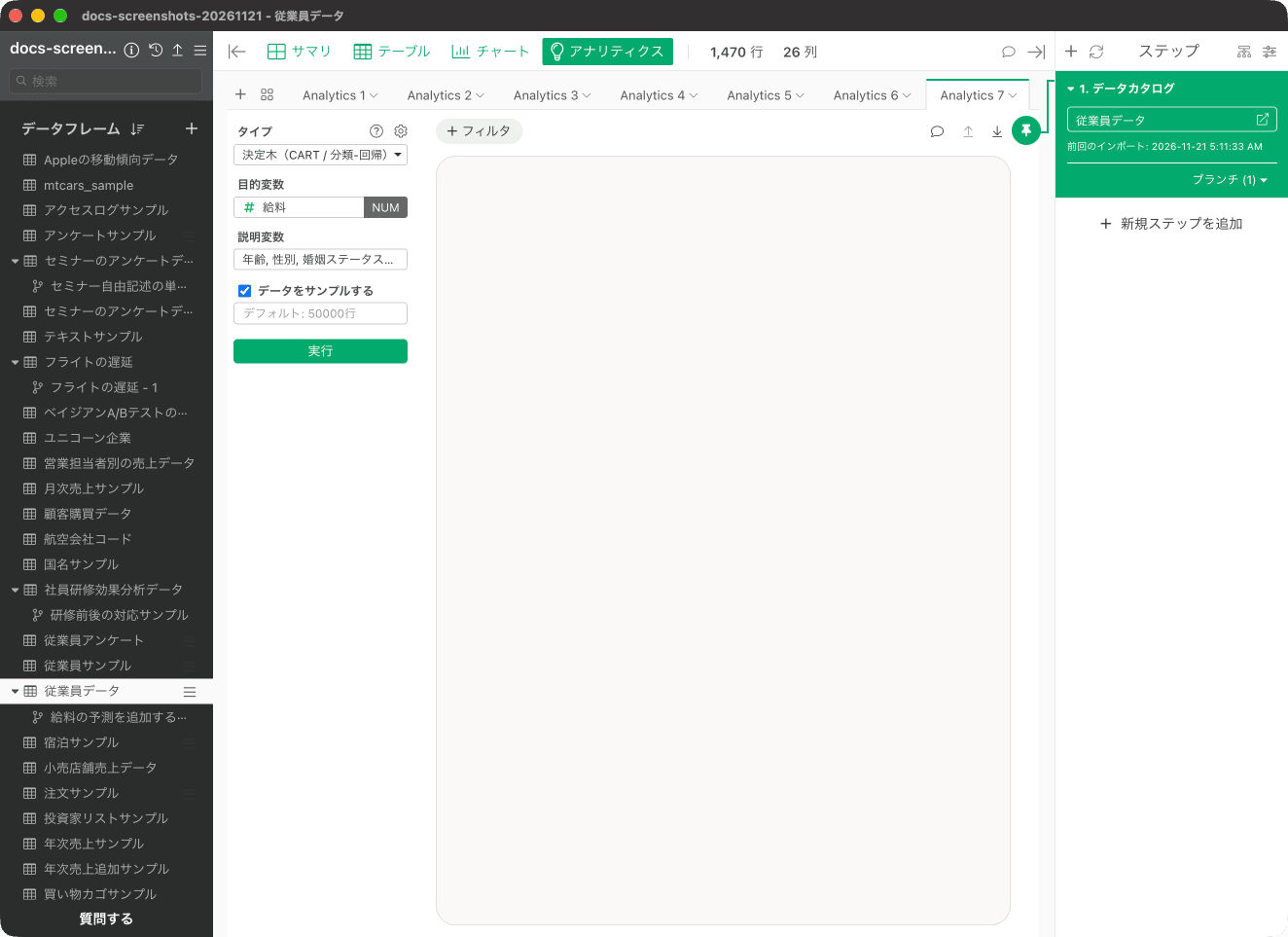
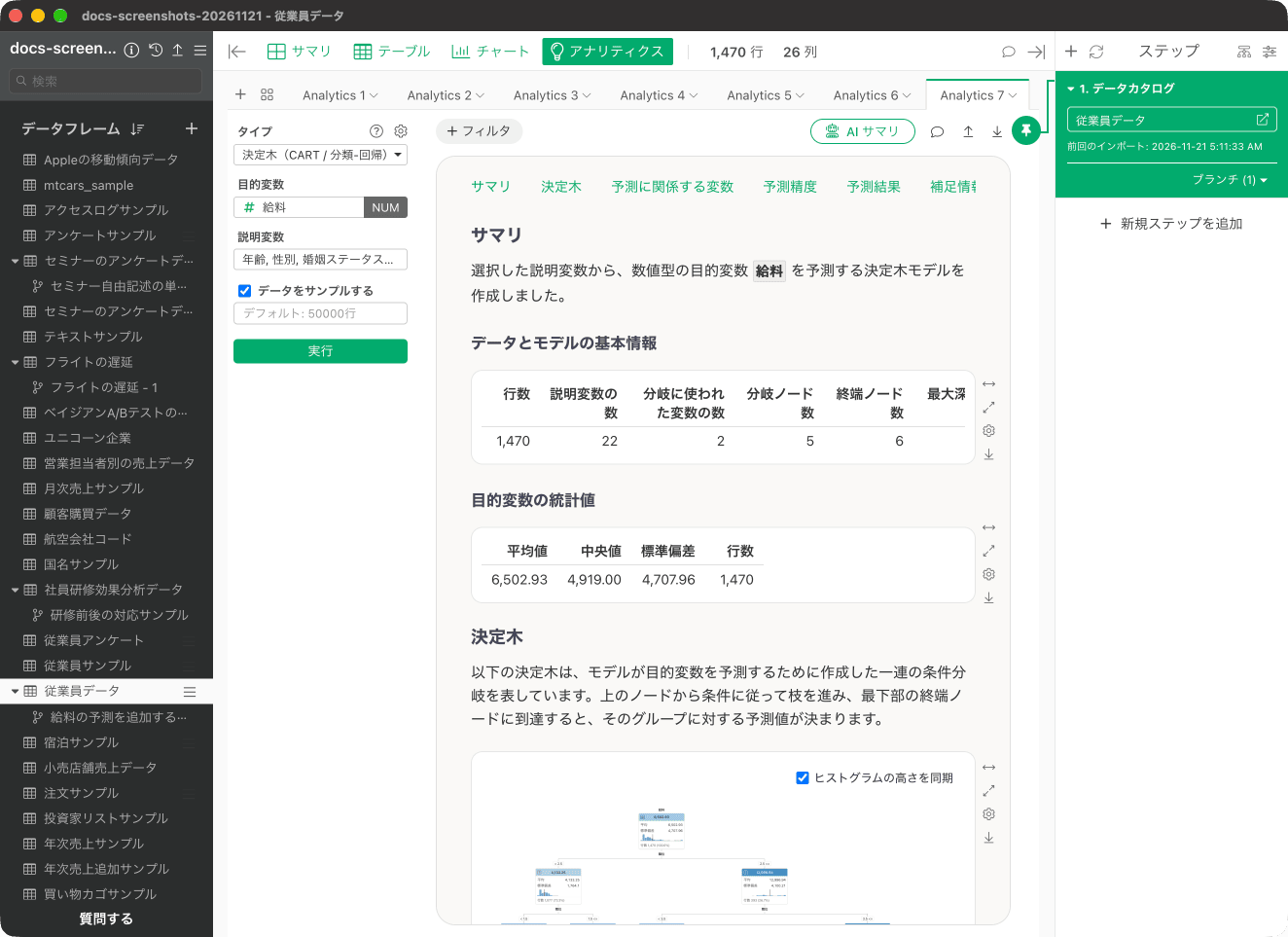
今回は、従業員の「給料」を予測する決定木のモデルを作成します。データは1,470行・26列で、年齢、性別、職位、職種、勤続年数などの列を説明変数に使います。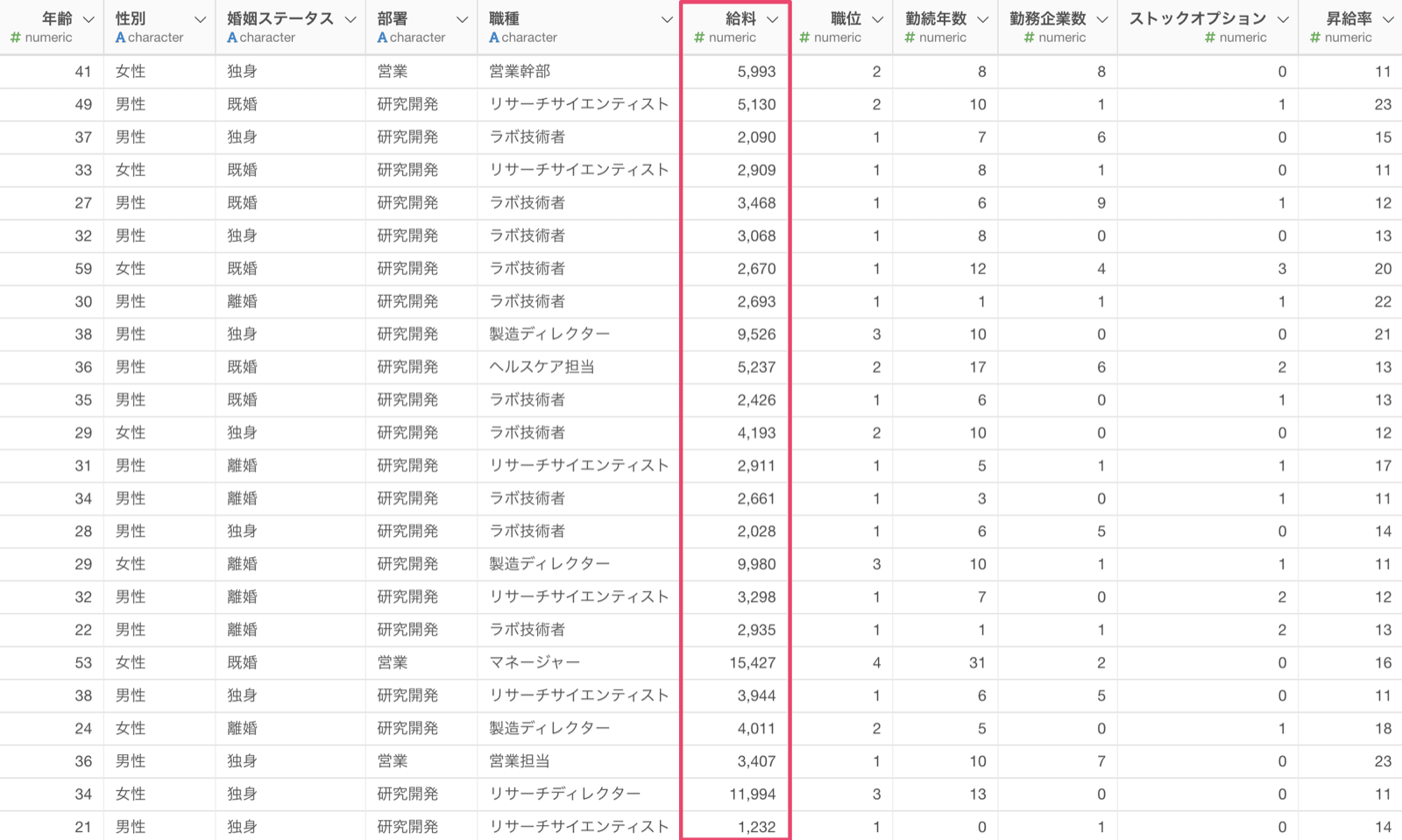
結果の解釈
サマリ
「サマリ」の節では、選択した説明変数から数値型の目的変数「給料」を予測する決定木モデルを作成したことが説明されます。「データとモデルの基本情報」には、行数(1,470)、説明変数の数(22)、分岐に使われた変数の数(2)、分岐ノード数(5)、終端ノード数(6)などが表示されます。「目的変数の統計値」には、給料の平均値(6,502.93)、中央値(4,919.00)、標準偏差(4,707.96)が表示されます。決定木
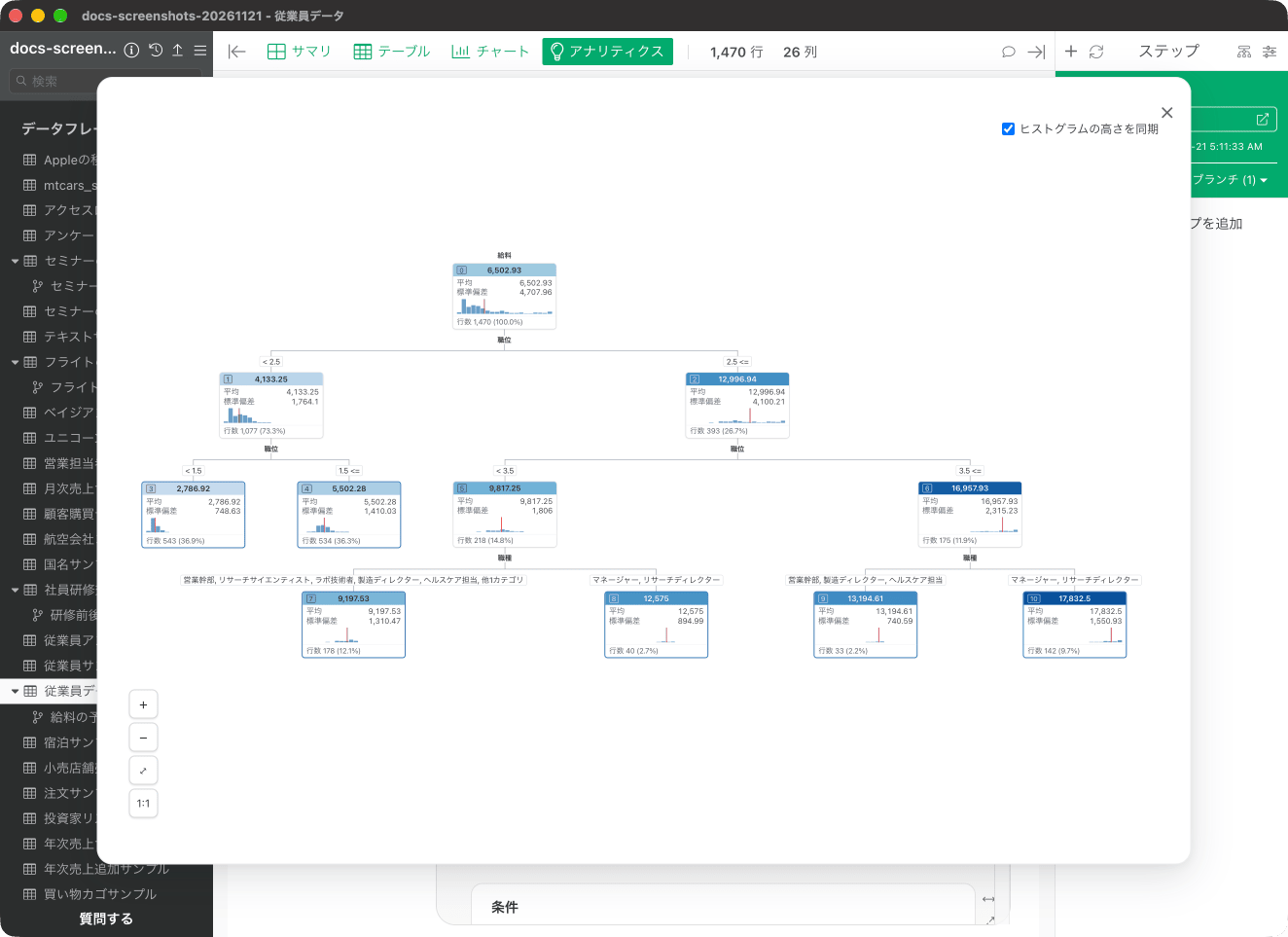
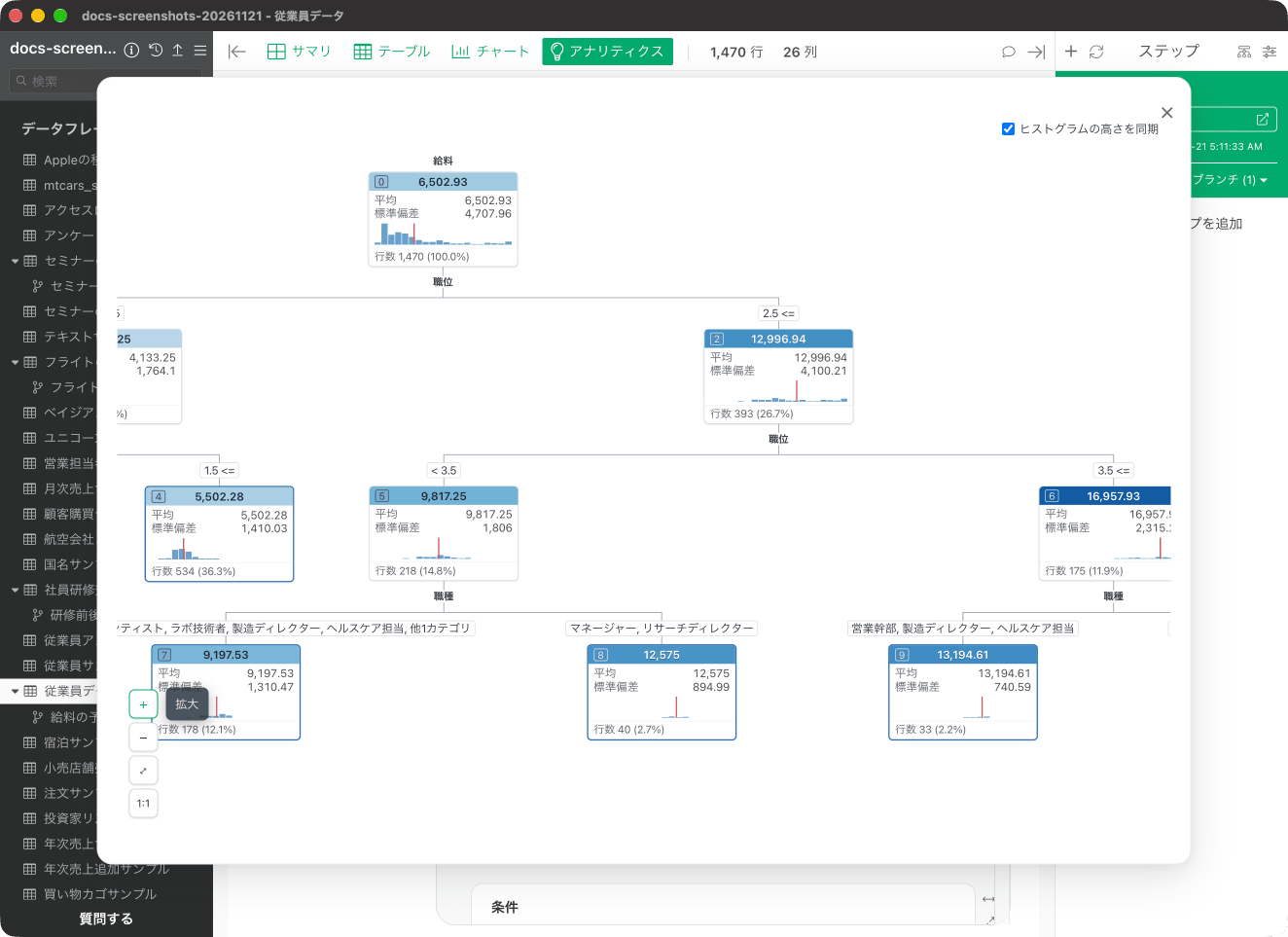
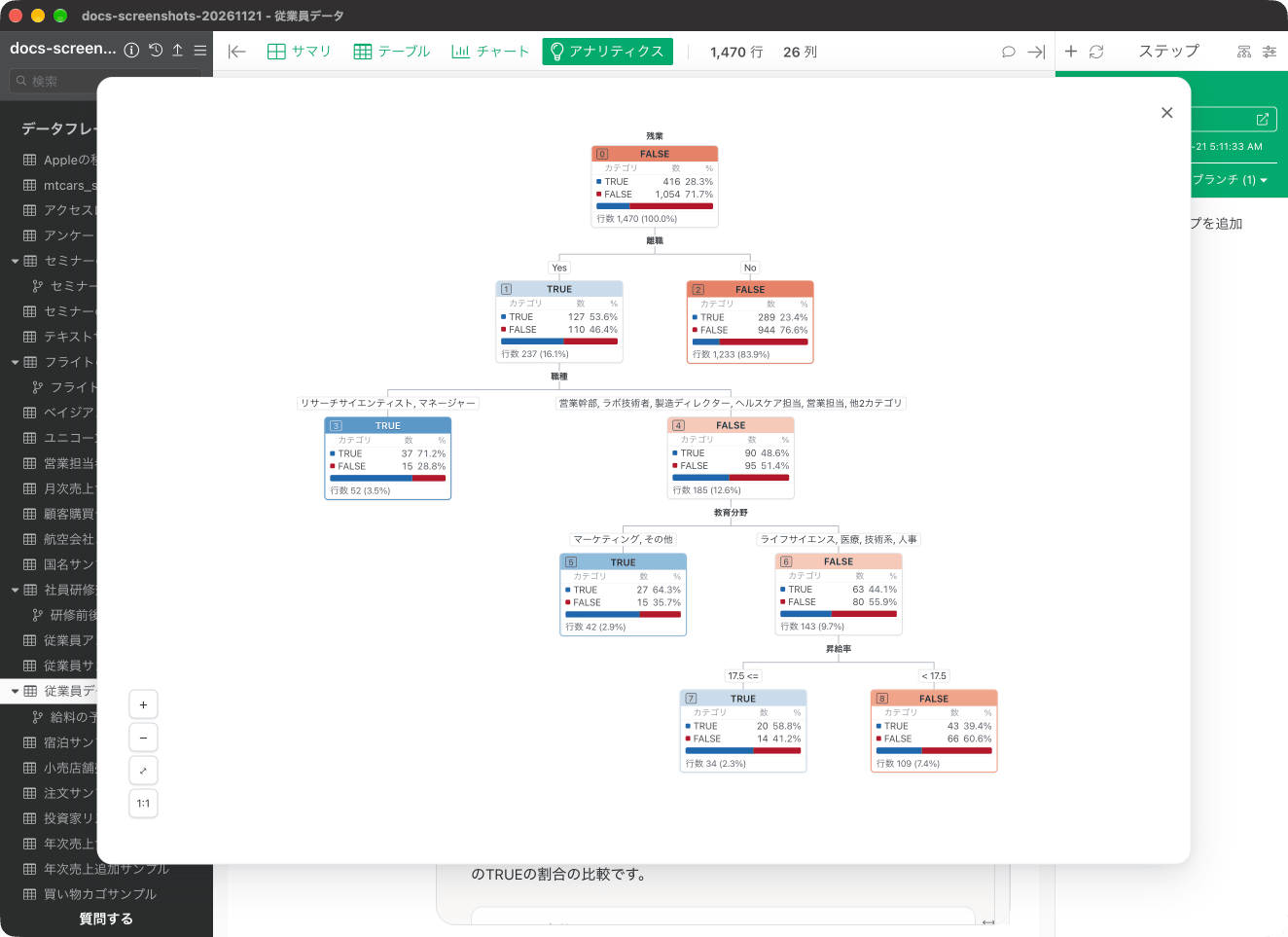
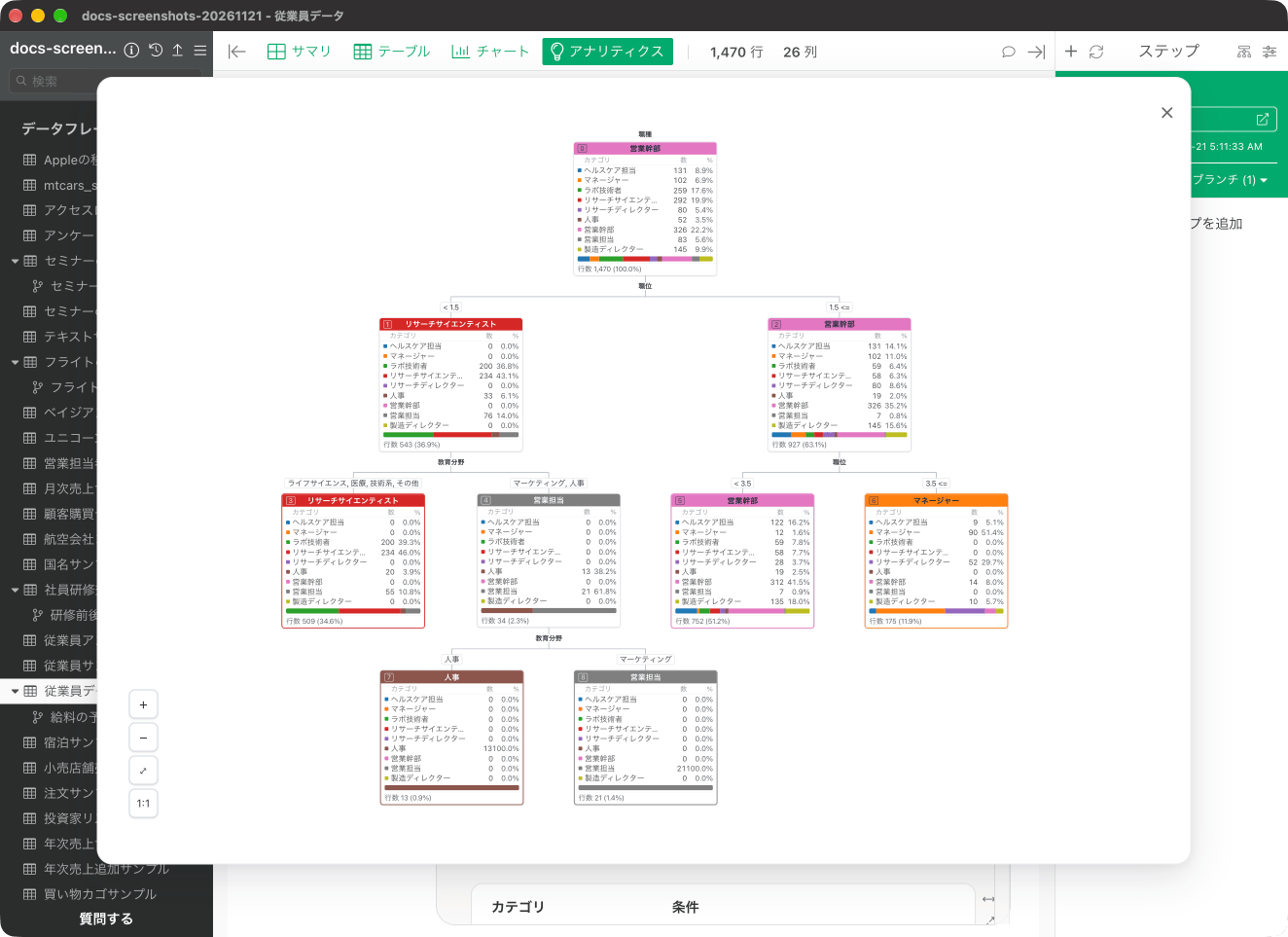
「決定木」の節では、目的変数を予測する際に作られた条件分岐を確認できます。上のノードから条件に従って枝を進み、最下部の終端ノードに到達すると、そのグループに対する予測値が決まります。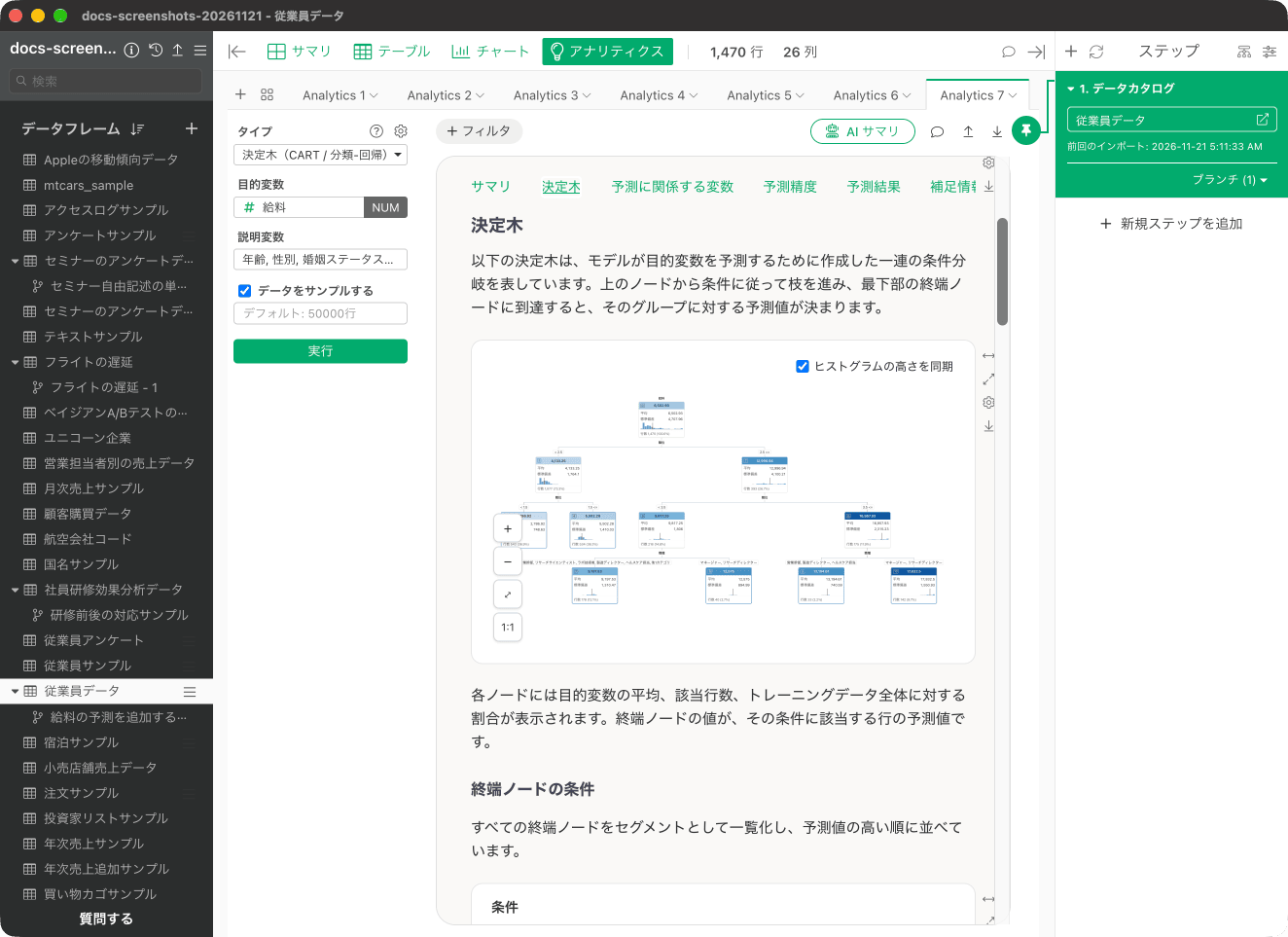
変数重要度
「予測に関係する変数」の節にある「変数重要度」では、どの変数が目的変数とより相関が強いのか、予測する時により重要なのかを調べることができます。今回の例では、「職位」が突出して大きく、次に「職種」が続いています。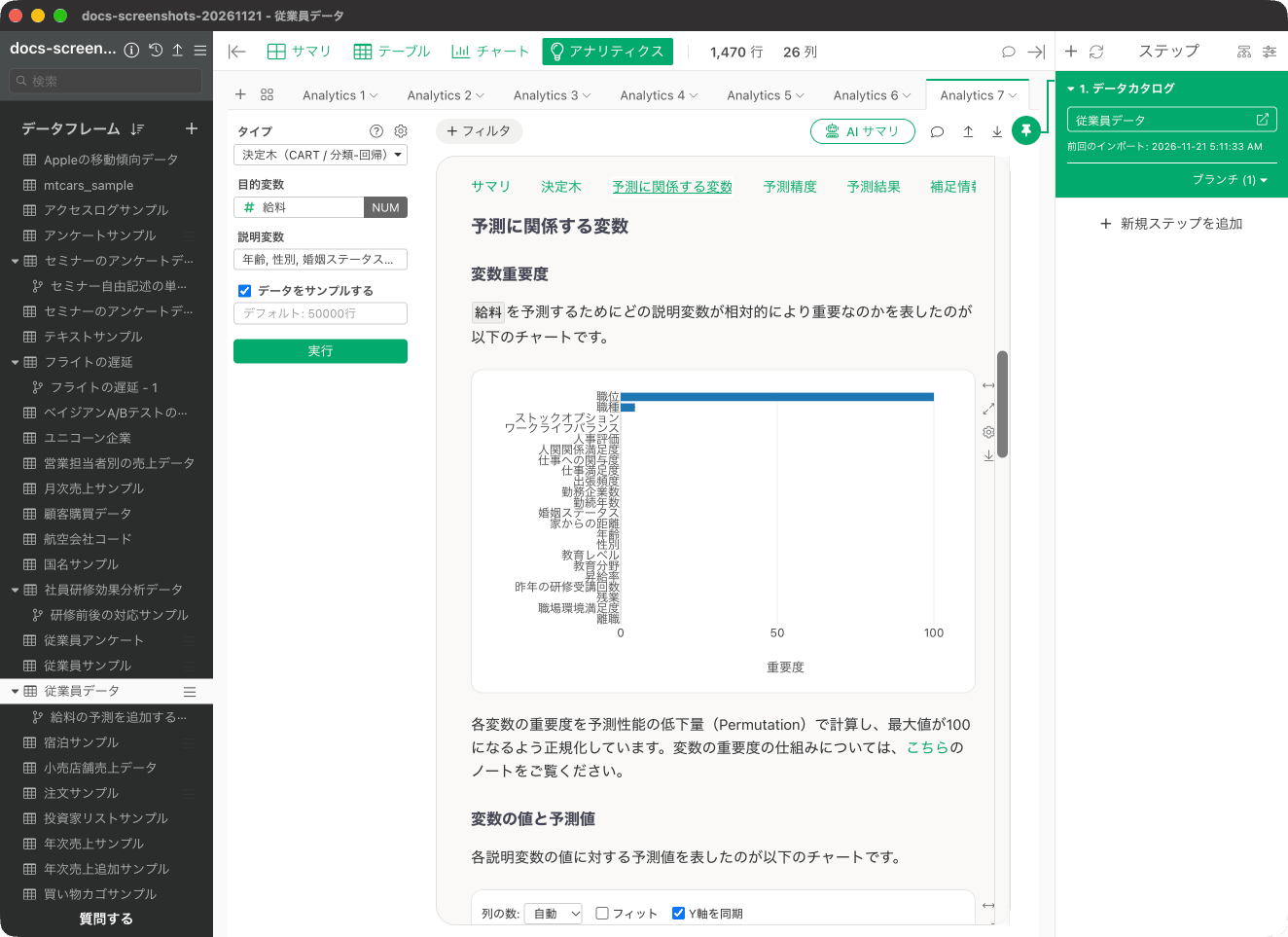
変数の値と予測値
同じ「予測に関係する変数」の節にある「変数の値と予測値」では、それぞれの変数の値が変わると、目的変数の値はどのように変わるのかがわかります。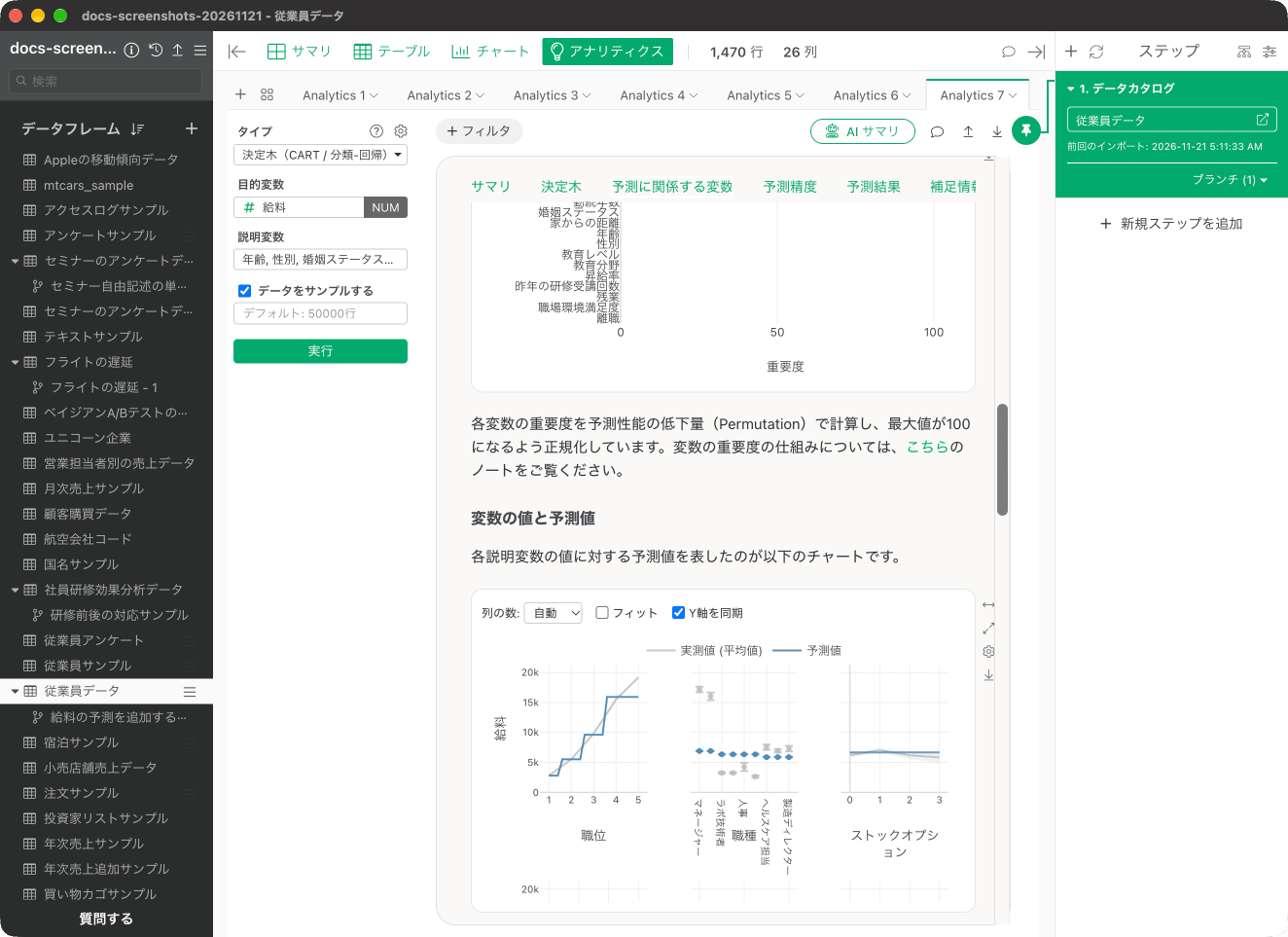
予測精度
「予測精度」の節の「モデルの評価指標」では、この予測モデルの評価を確認できます。R2乗はデータの平均からのばらつきをモデルが説明できている割合の指標で、0から1の間の値を取ります。1に近ければ近いほど、モデルがデータのばらつきをよく説明できていることを示します。今回の例では、R2乗は0.937、調整済みR2乗は0.936でした。 この指標はトレーニングデータに対する予測結果をもとに計算されています。未知のデータに対する予測精度を評価するには、「設定」から「テストモード」を有効にして、テストデータを使うことが推奨されています。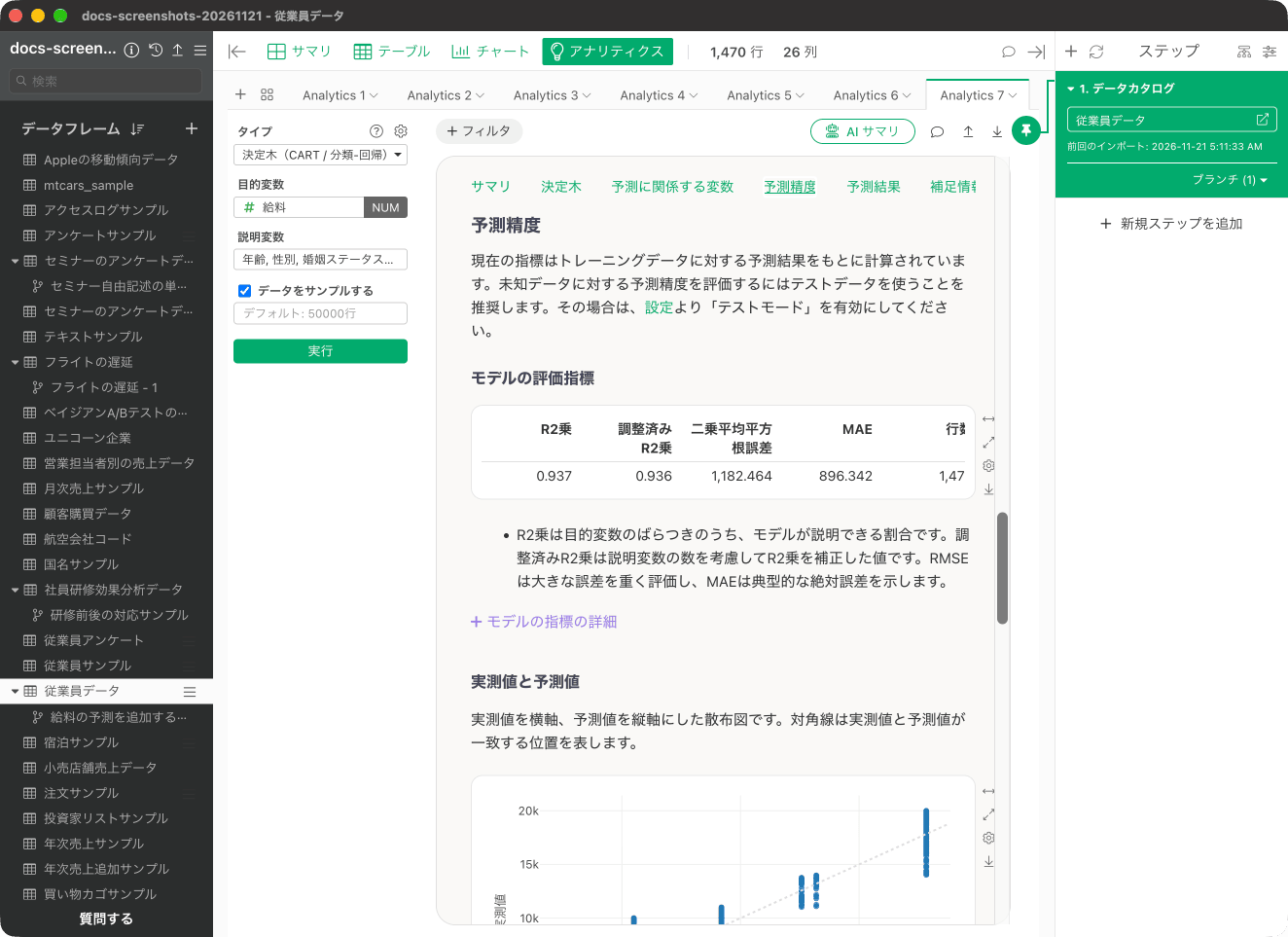
決定木に関するよくある質問
Q: 「変数の値と予測値」で表示されている実測値はどのように求められているのですか?
「変数の値と予測値」の実測値はそれぞれの説明変数のデータタイプによって表示が異なります。 詳しくはこちらのノートをご覧ください。Q: 「変数の値と予測値」で表示されている予測値はどのように求められているのですか?
予測値のチャートはPartial Dependence Plot(PDP)と呼ばれるもので、注目している変数の値を変化させたときに、予測結果がどう変わるかを可視化したチャートとなります。詳しくはこちらのノートをご覧ください。Q: 決定木の設定にある最小改善率は何を意味していますか?
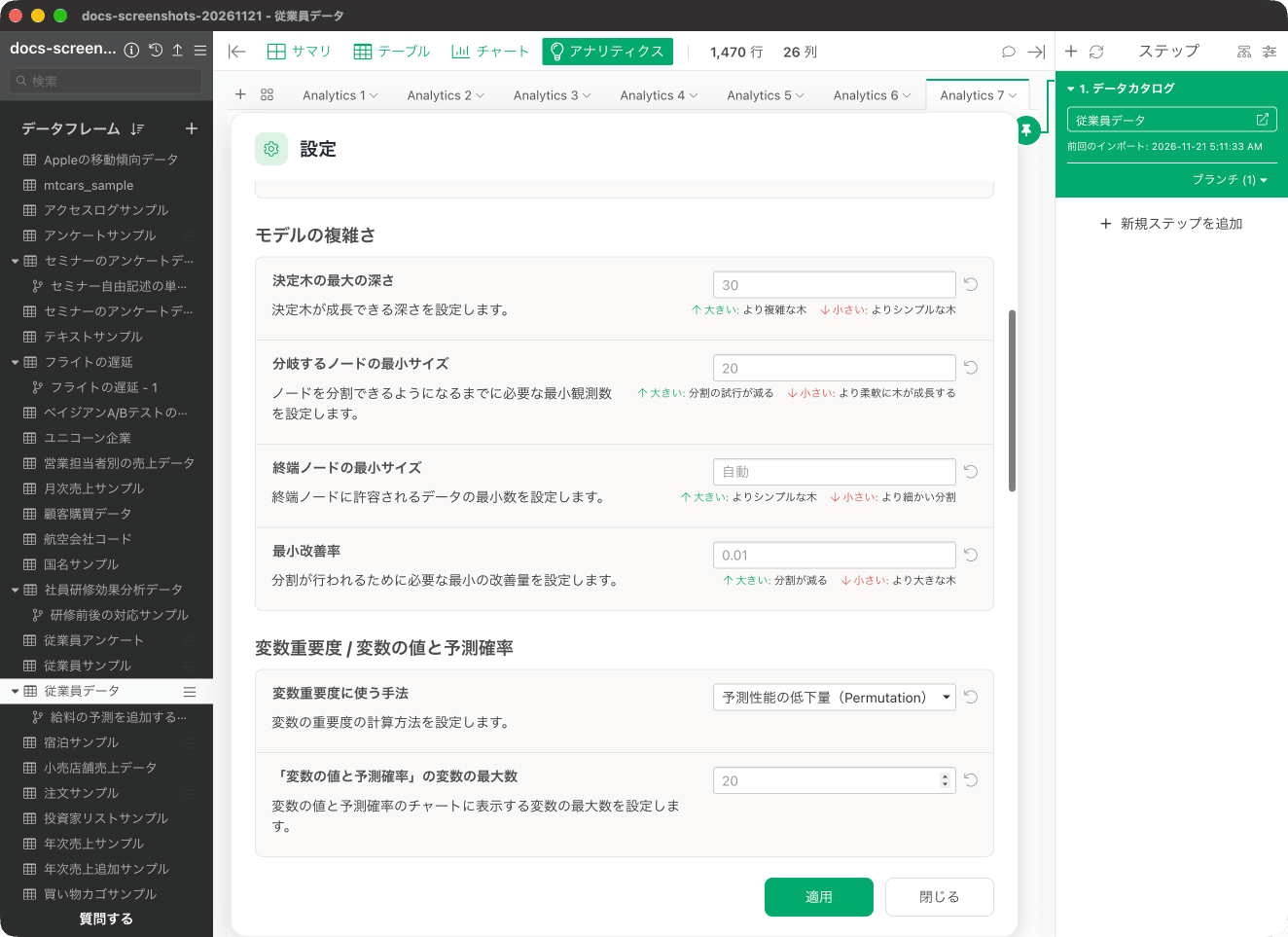
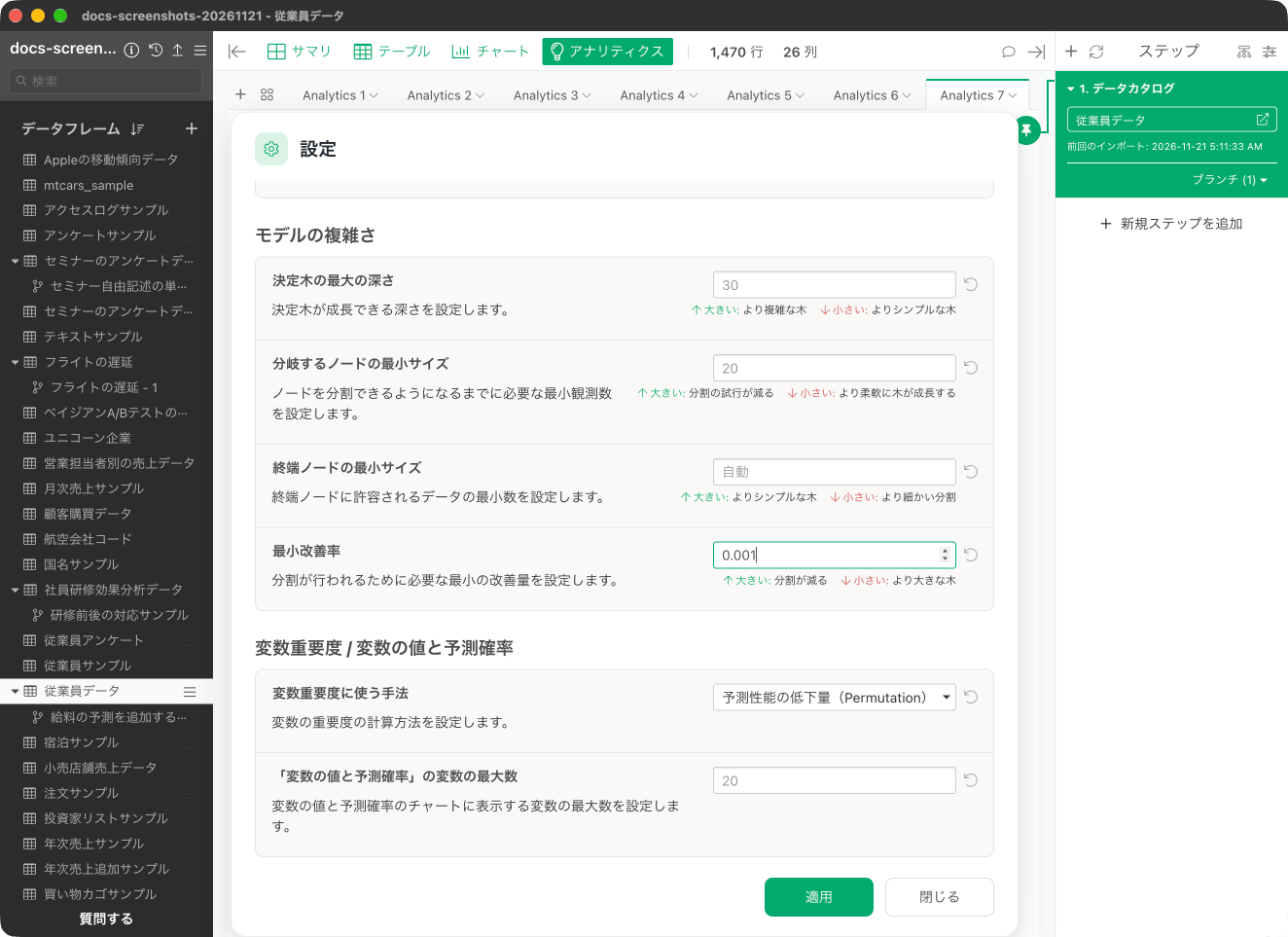
「最小改善率」は、不純度の改善(減少)率のしきい値を設定するもので、デフォルトの0.01の場合、改善率が1%に満たない分岐は作られません。この設定は、チャート上部の歯車のアイコンから「設定」を開き、「モデルの複雑さ」の中にあります。