
必要なもの
- Exploratory のアカウント
- Grok Bot
- API キーとクライアント ID は必要ありません。
手順
カスタムコネクタのフォームを開く
この方法で追加されるのは MCP サーバーのみで、スキルは含まれません。- Grok Bot のサイドバーで、「アプリを接続」を開きます。
- 下へスクロールして、「カスタムコネクタを追加」を選びます。
フォームに入力する
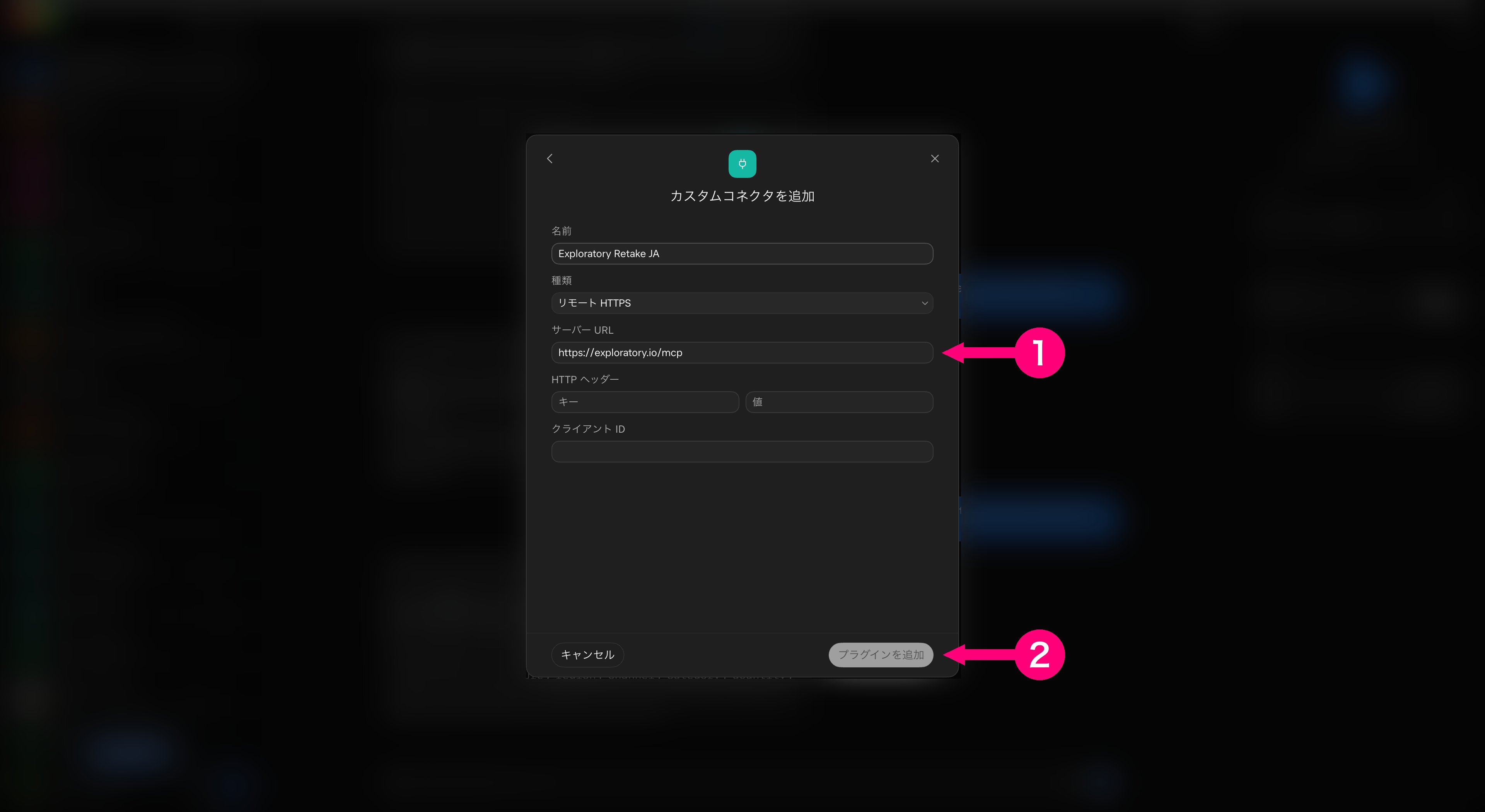
「名前」には Exploratory と入力し、「種類」は「リモート HTTPS」のままにします。画像の名前は例です。- 「サーバー URL」に、
https://exploratory.io/mcpを入力します。 - 「プラグインを追加」を選びます。
つながったことを確かめる
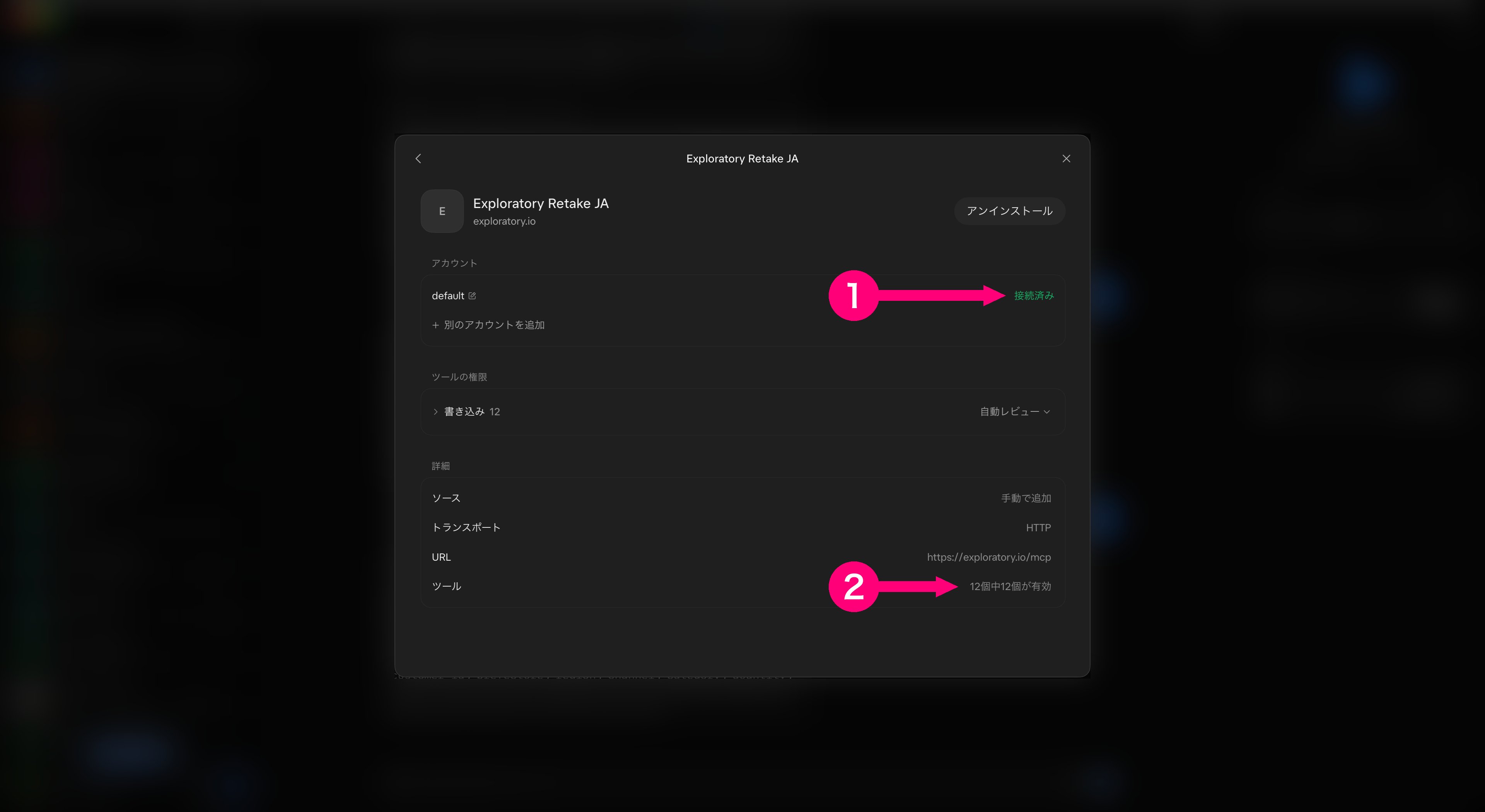
追加したコネクタを開いて、詳細を確かめます。- アカウントが「接続済み」になっていることを確かめます。
- 「ツール」が、すべて有効になっていることを確かめます(例: 「12個中12個が有効」)。数は、サーバーの設定によって変わります(使える道具を参照)。Grok Bot は、これらの道具を自身の「書き込み」の権限の欄に表示しますが、このサーバーの道具は読み取りだけです。dataframe_export は、ダウンロードリンクを作るだけです。
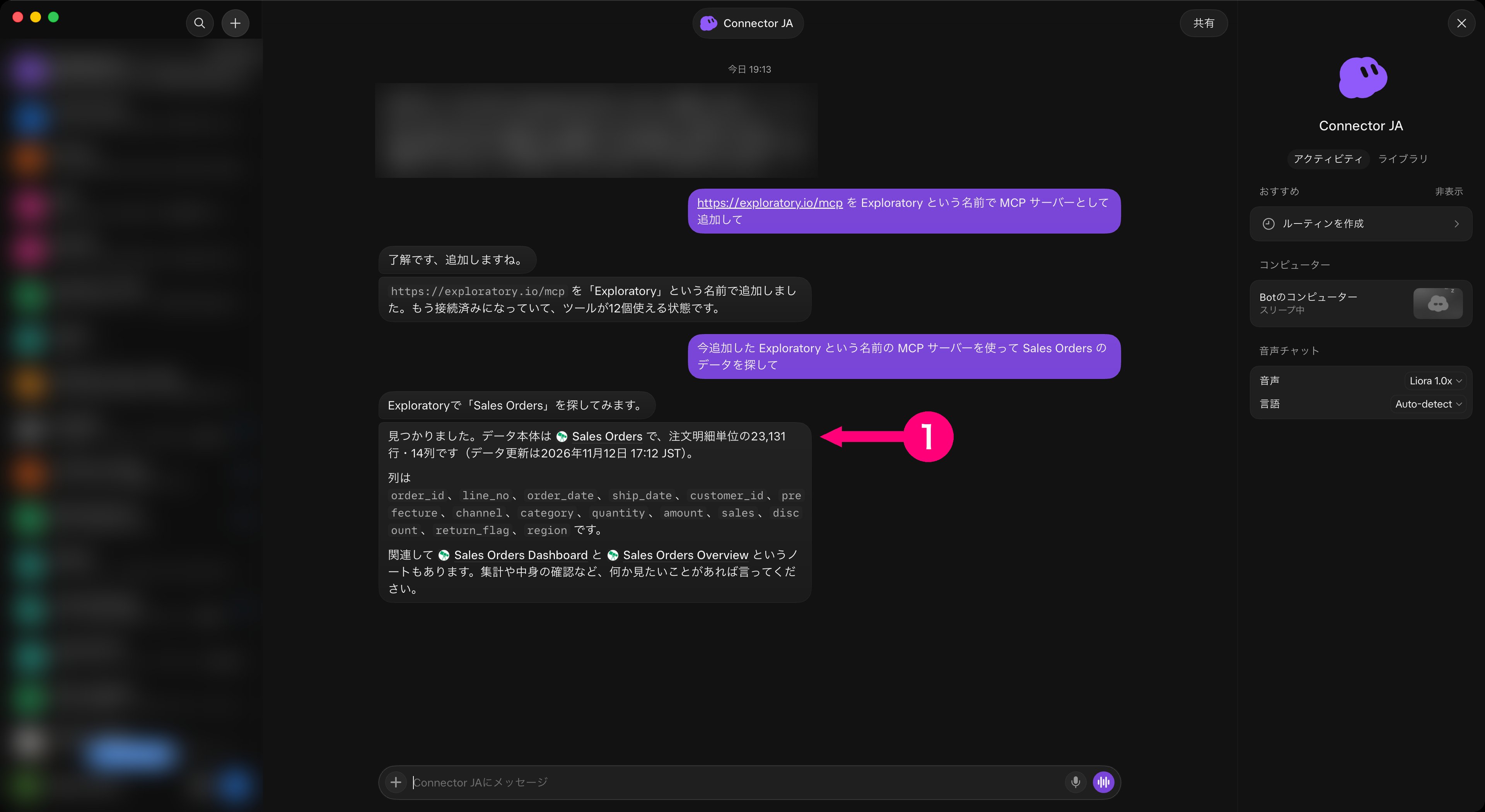
- 返答にある、Sales Orders のリンクを確かめます。
トラブルシューティング
- トラブルシューティング - Server の MCP 全体の、症状ごとの対処です。