
必要なもの
- Exploratory のアカウント
- ChatGPT のデスクトップアプリ
手順(デスクトップアプリ)
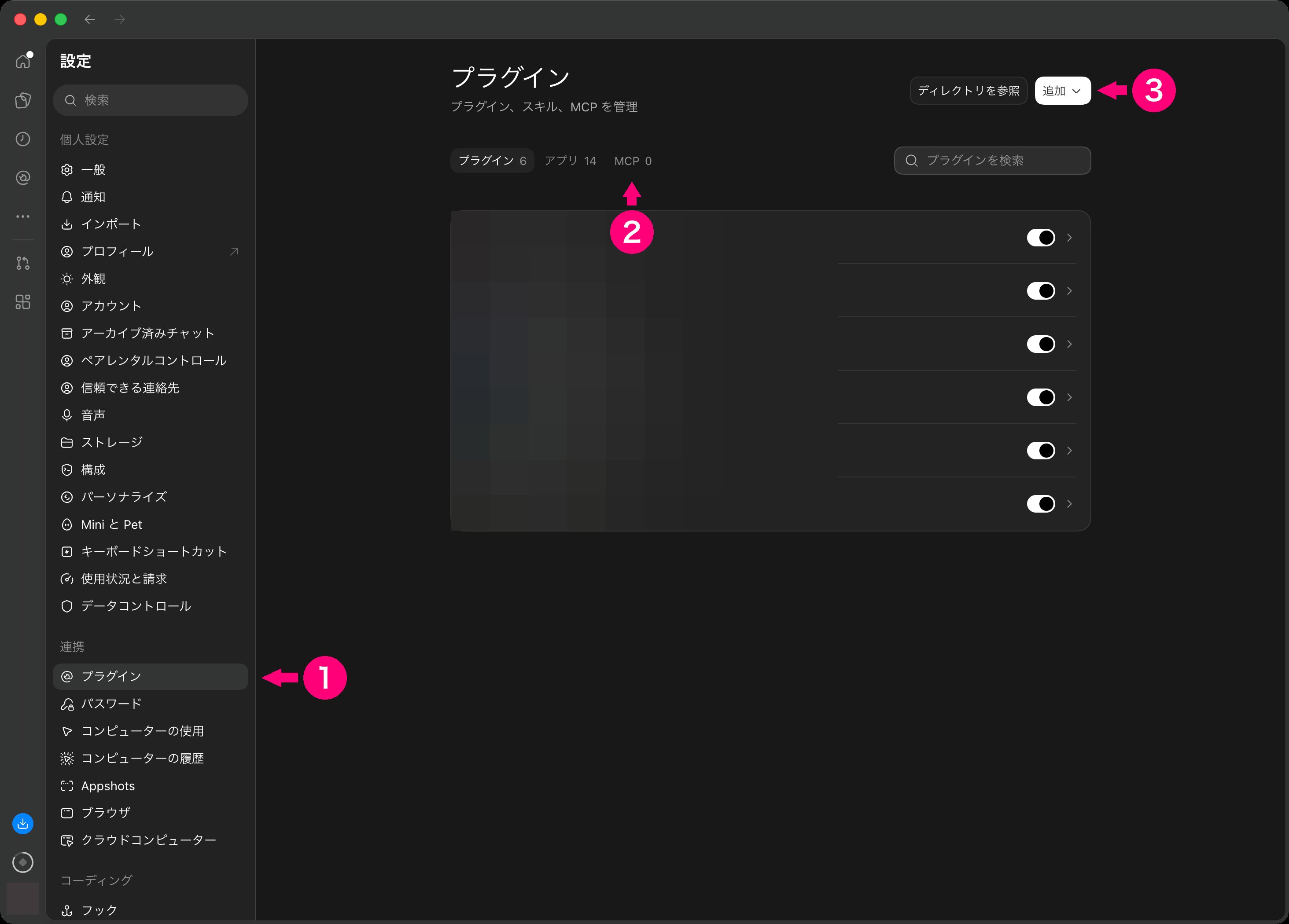
「MCP」のタブを開く
ChatGPT のデスクトップアプリで、設定を開きます。- 設定の左のメニューで、「連携」の中の「プラグイン」を選びます。
- 「MCP」のタブを選びます。
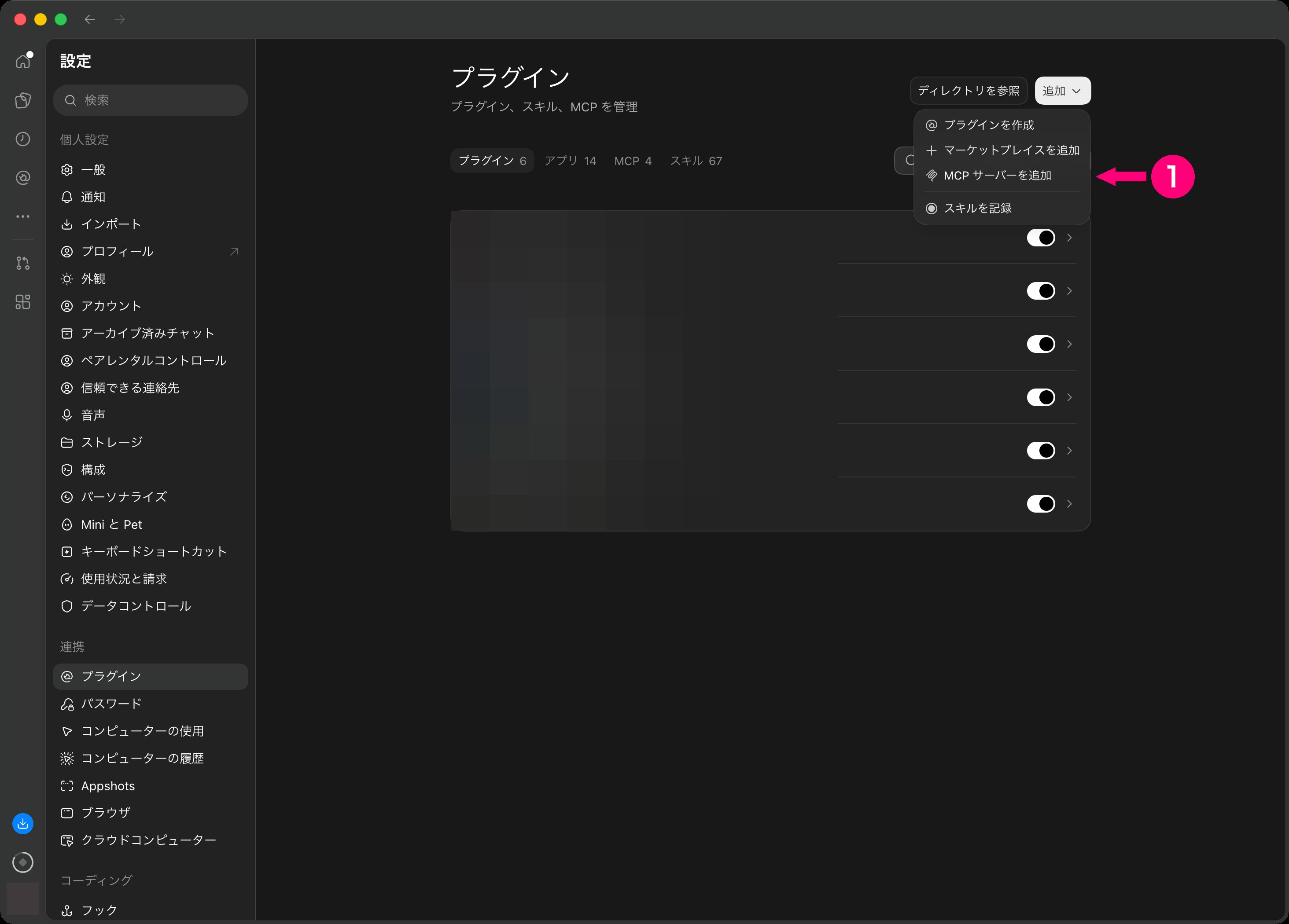
- 右上の「追加」を選びます。
- 「MCP サーバーを追加」を選びます。「カスタム MCP に接続する」の画面が開きます。
接続先を入力する
- 「名前」に、
Exploratoryと入力します。 - 「タイプ」で、「ストリーミング可能な HTTP」を選びます。
- 「URL」に、
https://exploratory.io/mcpと入力します。
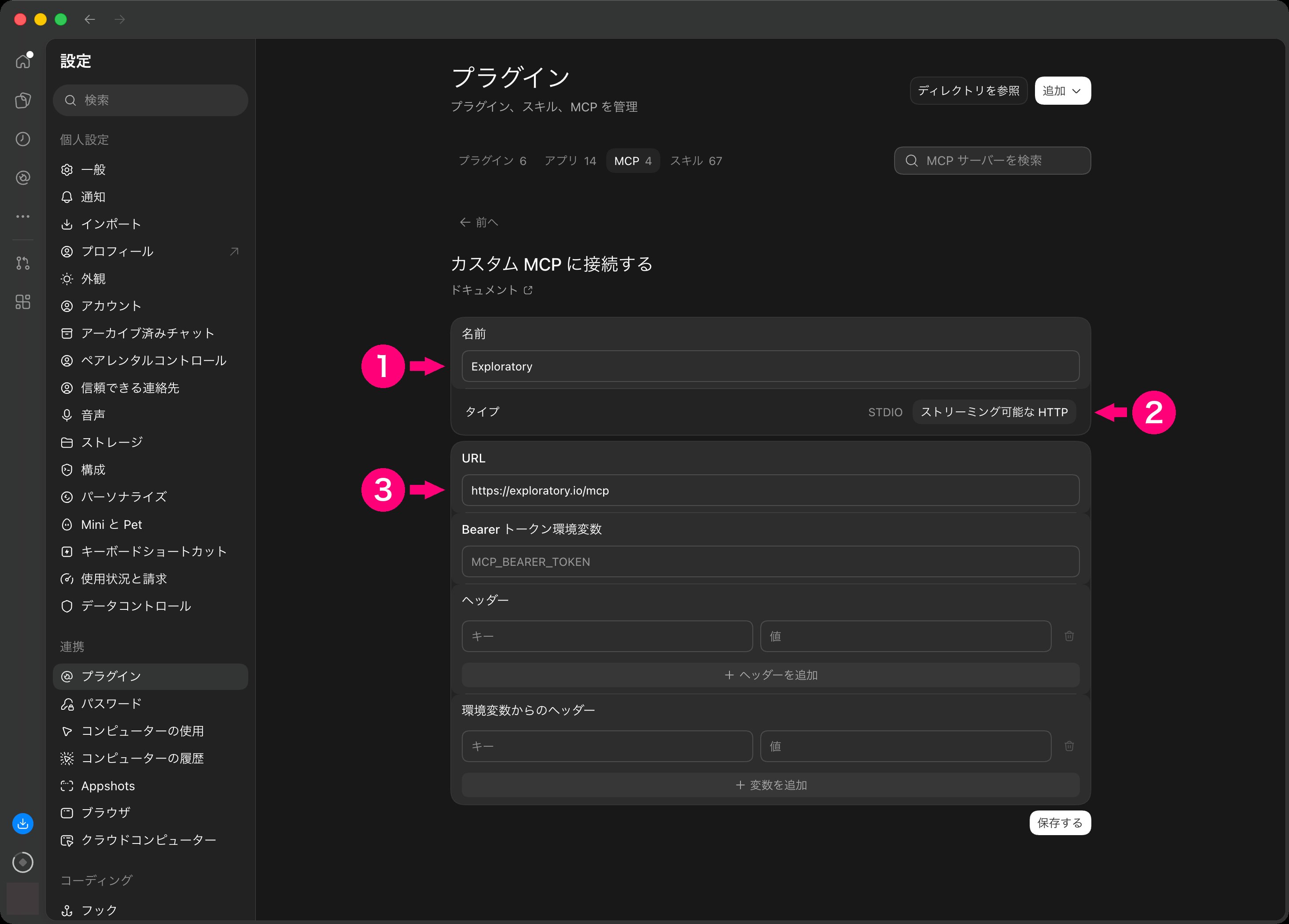
- 右下の「保存する」を選びます。
再起動して認証する
公式の資料では、「Save the server, then select Restart.」と「Select Authenticate when an OAuth server requires sign-in.」と案内しています。画面の表示が違うときは、同じ意味のボタンを選びます。- 保存したあと、「Restart」を選びます。
- サーバーの一覧に、認証(OAuth)が必要と表示されたら、「Authenticate」を選びます。
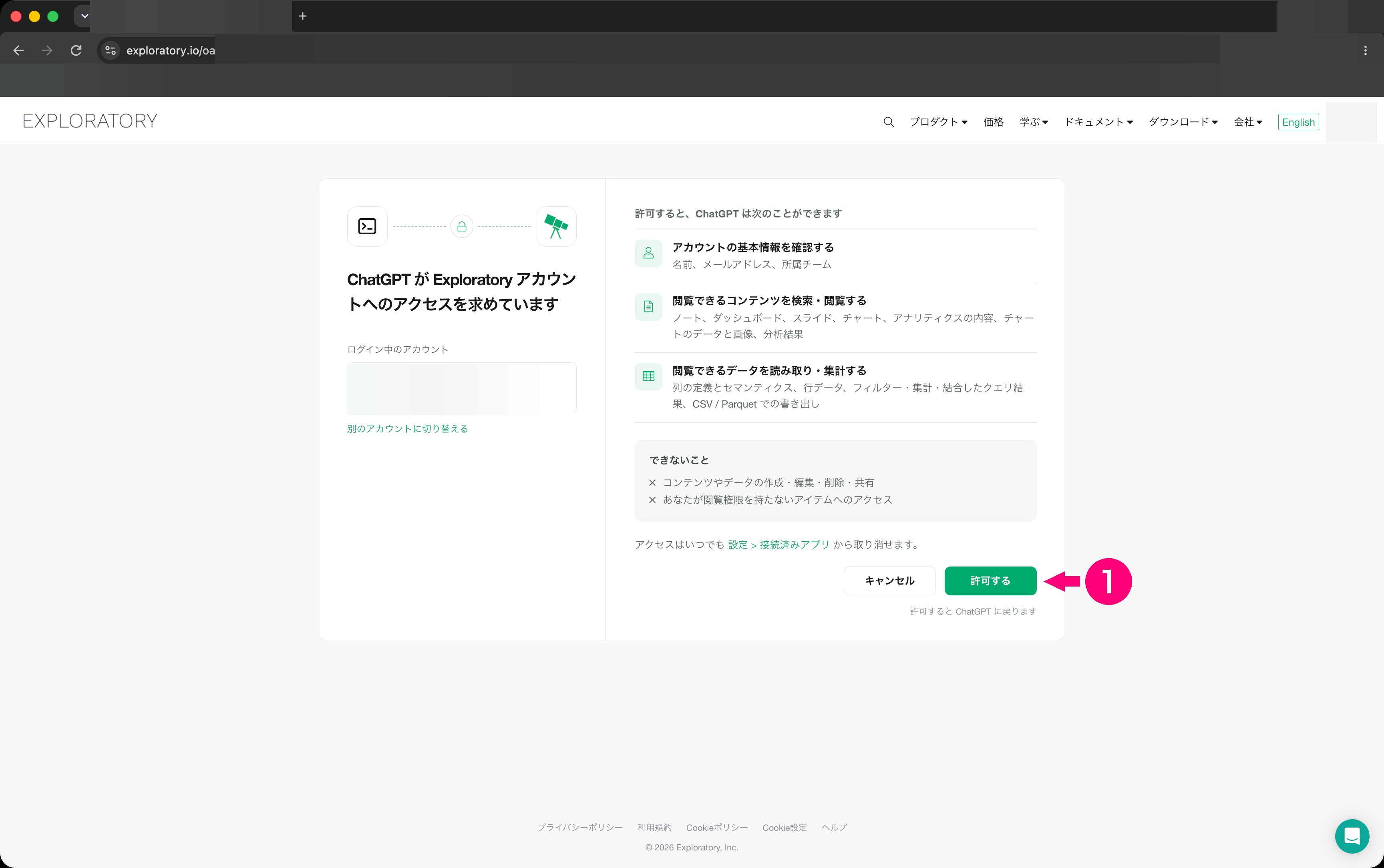
exploratory.io で許可する
ブラウザで exploratory.io が開きます。サインインしていないときは、先にサインインします。- ChatGPT がアクセスを求めている画面で、「許可する」を選びます。
つながったことを確かめる
- 「MCP」のタブの「サーバー」の一覧で、追加したサーバーの行を確かめます。
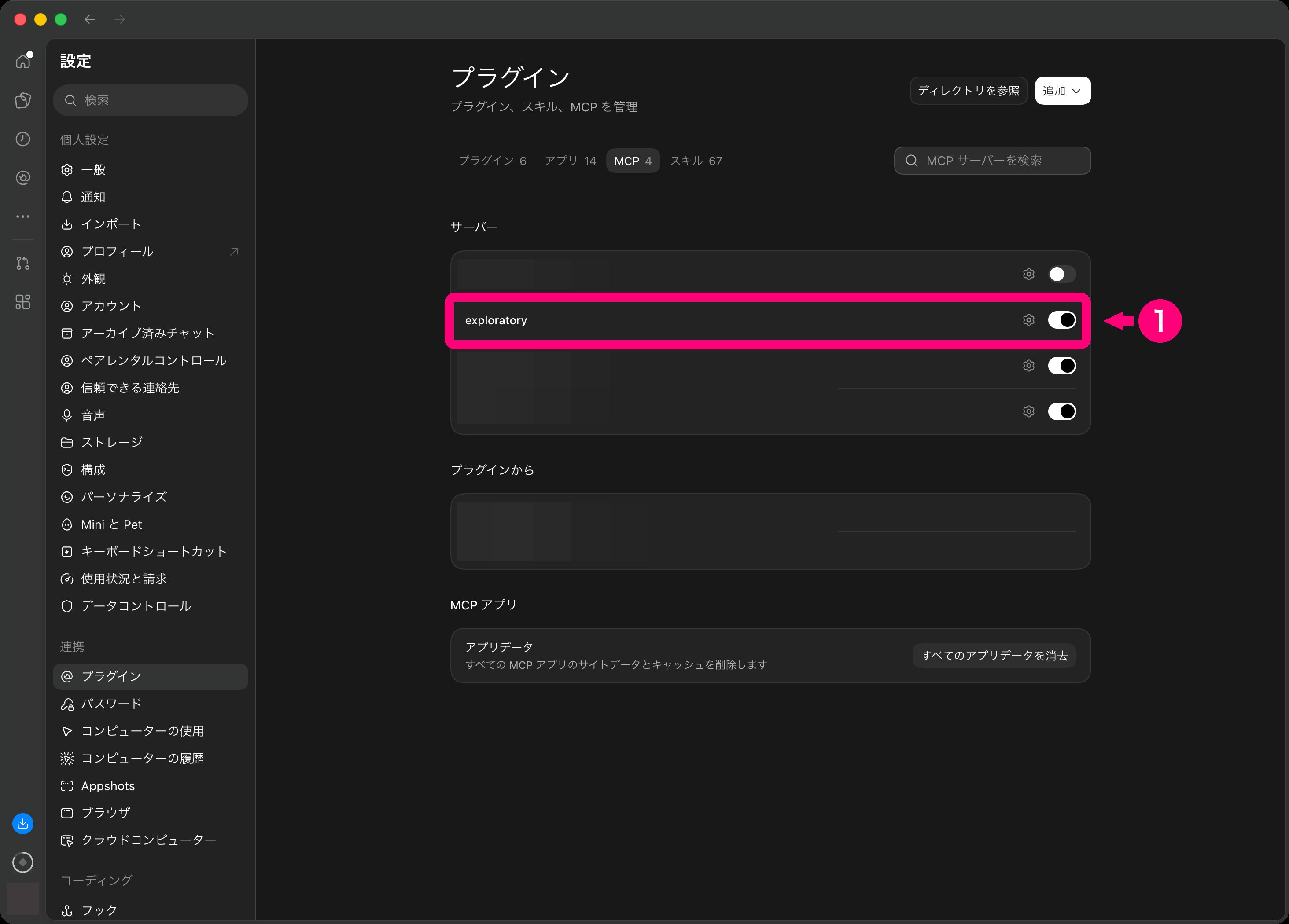
-
チャットの入力欄に
/mcpと入力します。接続しているサーバーを確認できます。 - 新しいチャットを開きます。
-
次のように送信します。
Web(chatgpt.com)で追加する
Web で使う場合は、追加の画面が、デスクトップアプリと違います。ここでは、Web での手順を説明します。設定の「プラグイン」を開く
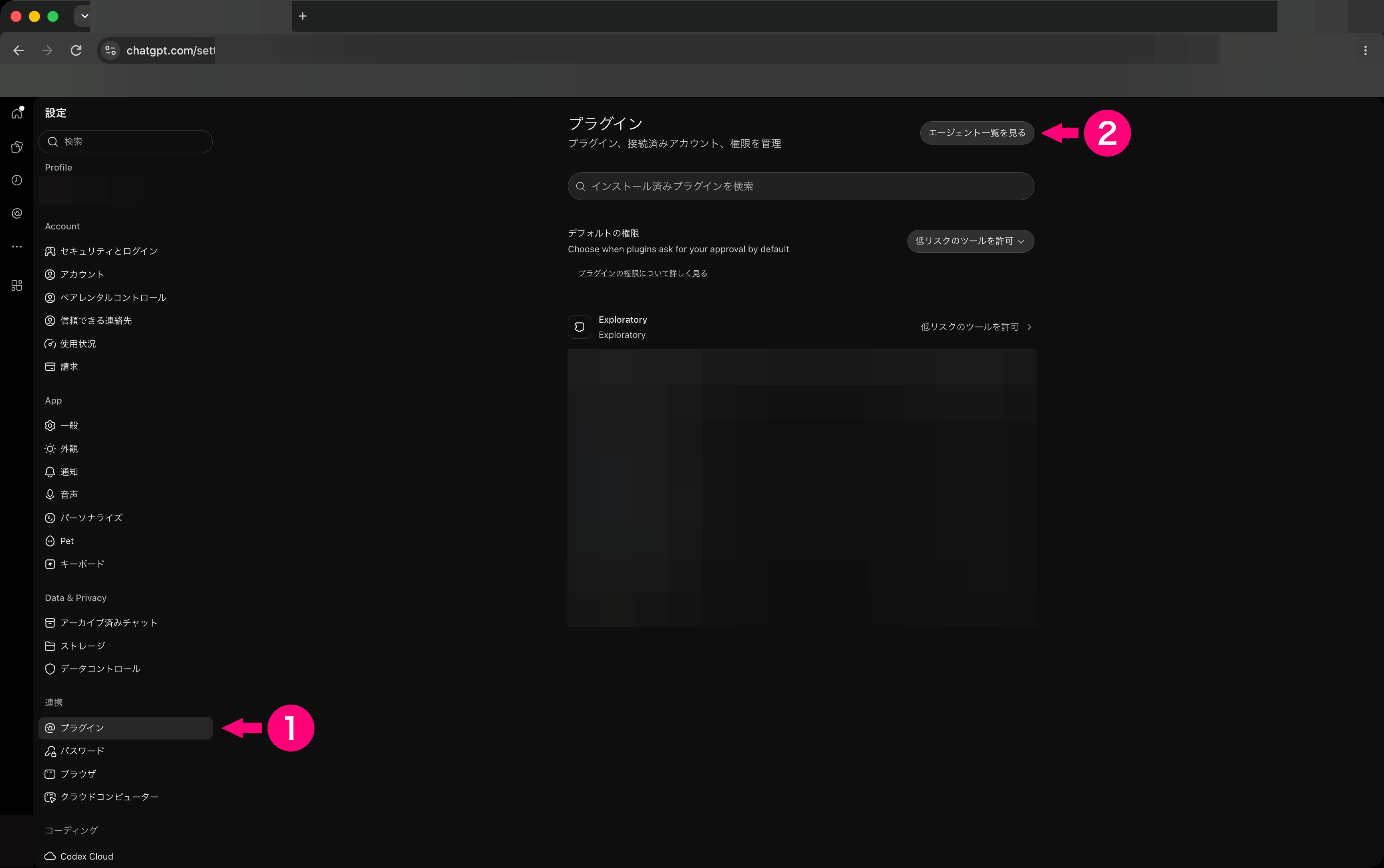
ChatGPT で、設定を開きます。- 設定の「プラグイン」を選びます。
- 「エージェント一覧を見る」を選びます。カスタマイズの「プラグイン」の画面が開きます。
「追加」のメニューを開く
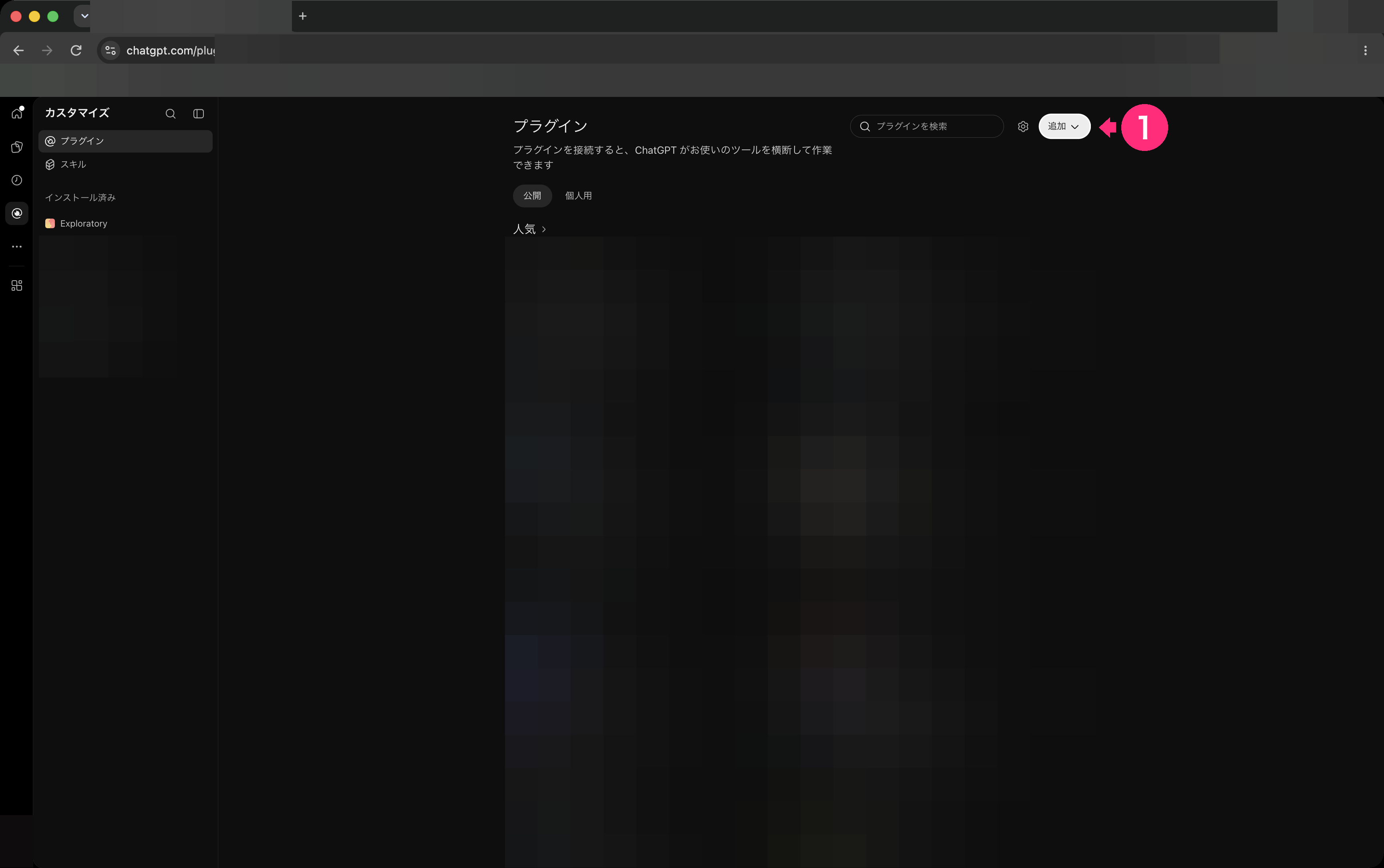
カスタマイズの「プラグイン」の画面で操作します。- 右上の「追加」を選びます。
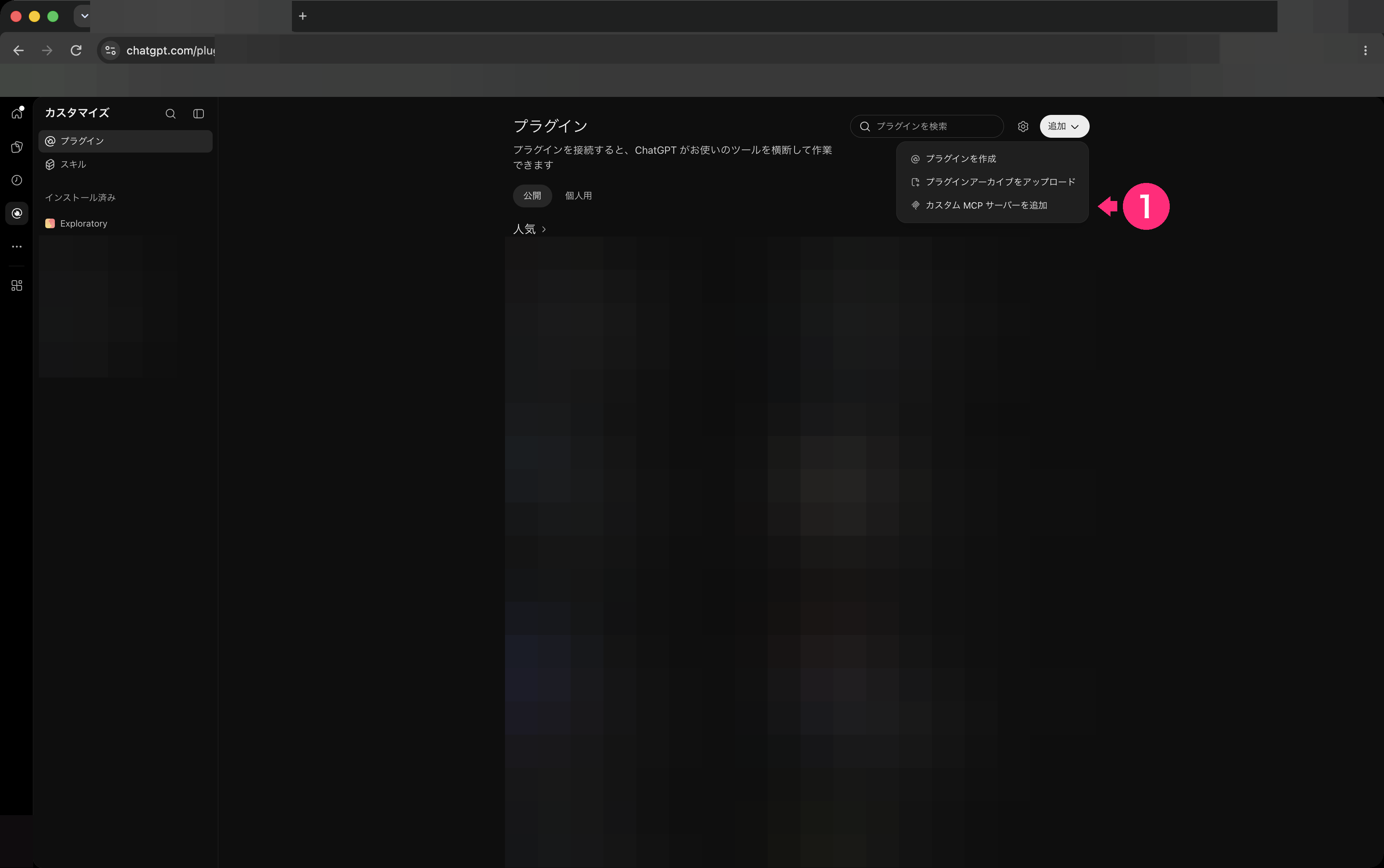
- 「カスタム MCP サーバーを追加」を選びます。
接続先を入力する
「カスタム MCP サーバーを追加」の画面で入力します。画面に「カスタム MCP サーバーの利用にはリスクが伴います。」と表示されます。接続先を信頼できることを確かめてから、入力します。- 「名前」に、
Exploratoryと入力します。 - 「接続タイプ」は「サーバーURL」を選んだままにして、URL の欄に、
https://exploratory.io/mcpと入力します。 - 「理解したうえで続けます」にチェックを入れます。
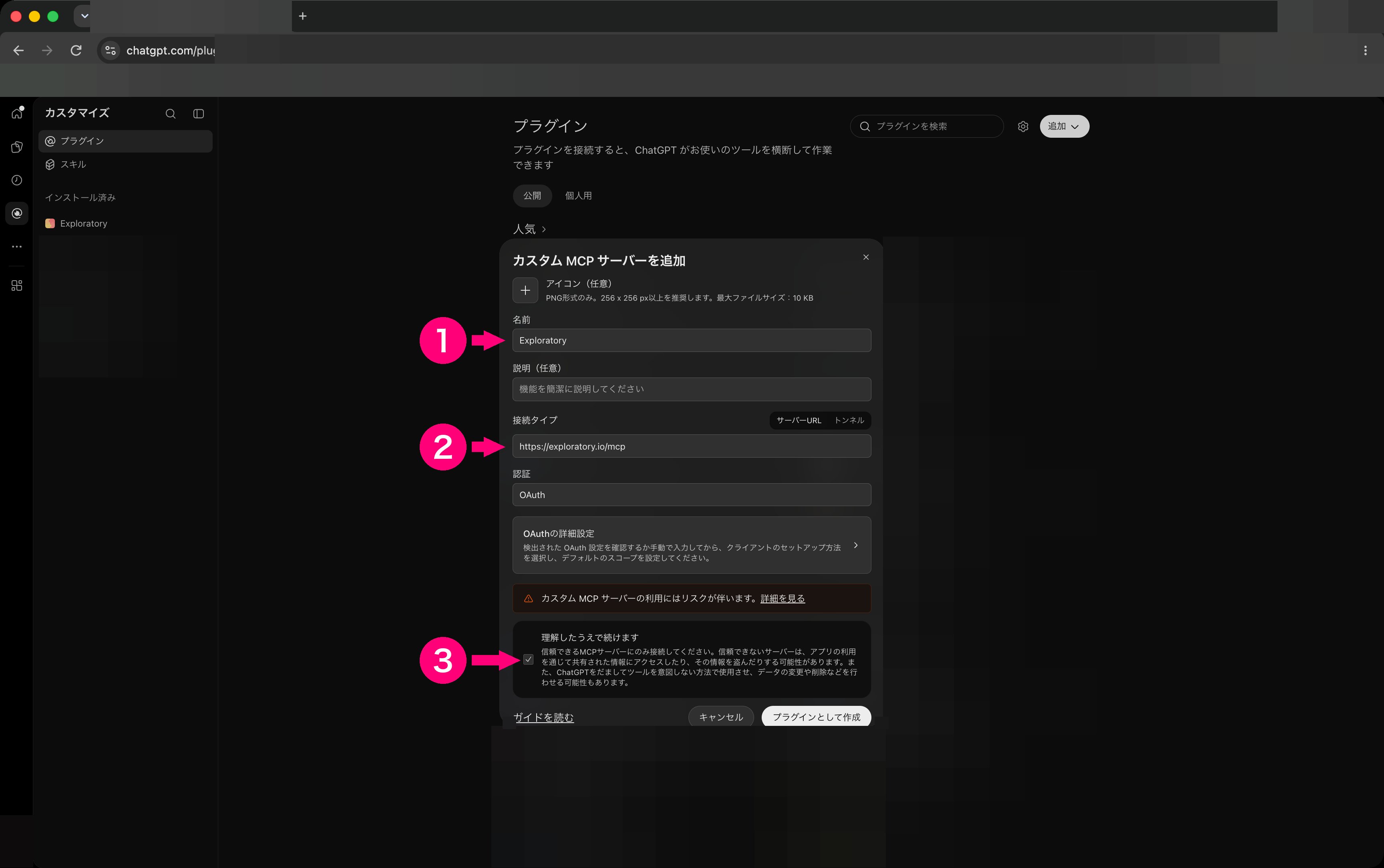
- 「認証」が「OAuth」になっていることを確かめます。変えるところはありません。
- 「プラグインとして作成」を選びます。
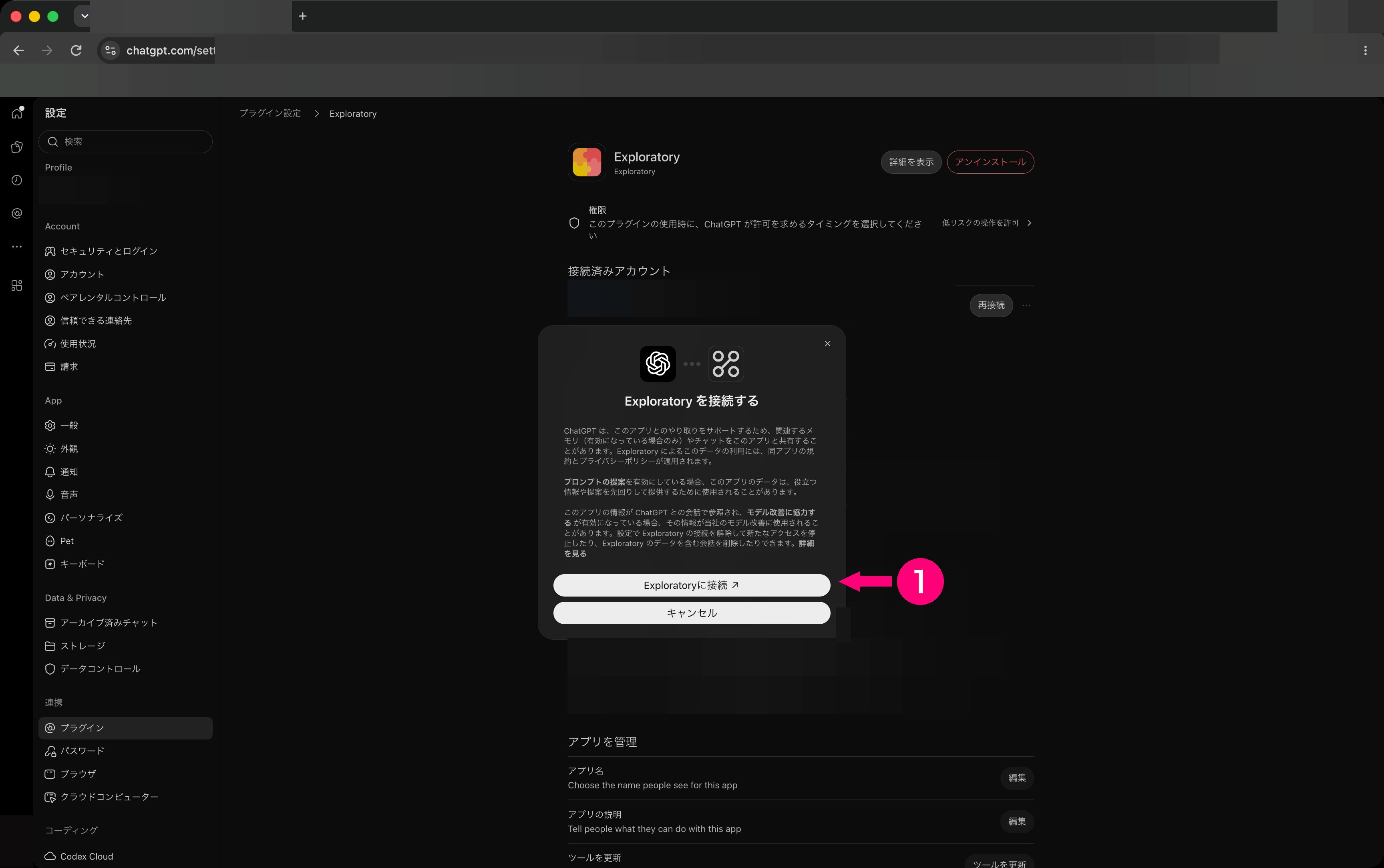
- 「Exploratoryに接続」のボタンを選びます。
exploratory.io で許可する
ブラウザで exploratory.io が開きます。サインインしていないときは、先にサインインします。- ChatGPT がアクセスを求めている画面で、「許可する」を選びます。
つながったことを確かめる
ChatGPT に戻ります。- カスタマイズの左の「インストール済み」で、「Exploratory」を選びます。
- 「アプリ」の下の「Exploratory」の行を確かめます。
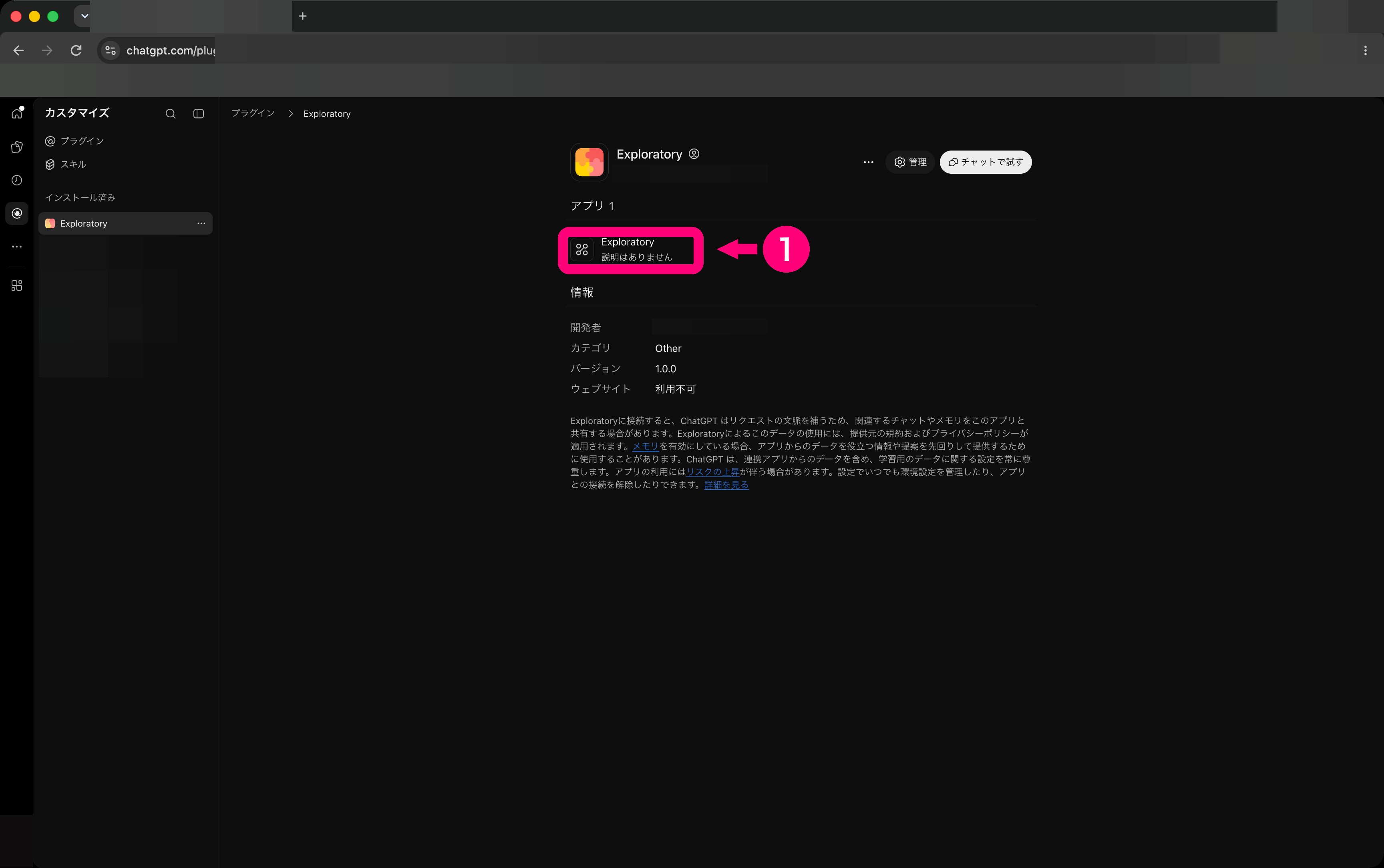
- 詳細画面の「チャットで試す」を選んで、チャットを開きます。
-
次のように送信します。