
必要なもの
- Exploratory のアカウント
- Antigravity
- API キーとクライアント ID は必要ありません。
手順
設定ファイルの場所をコピーする
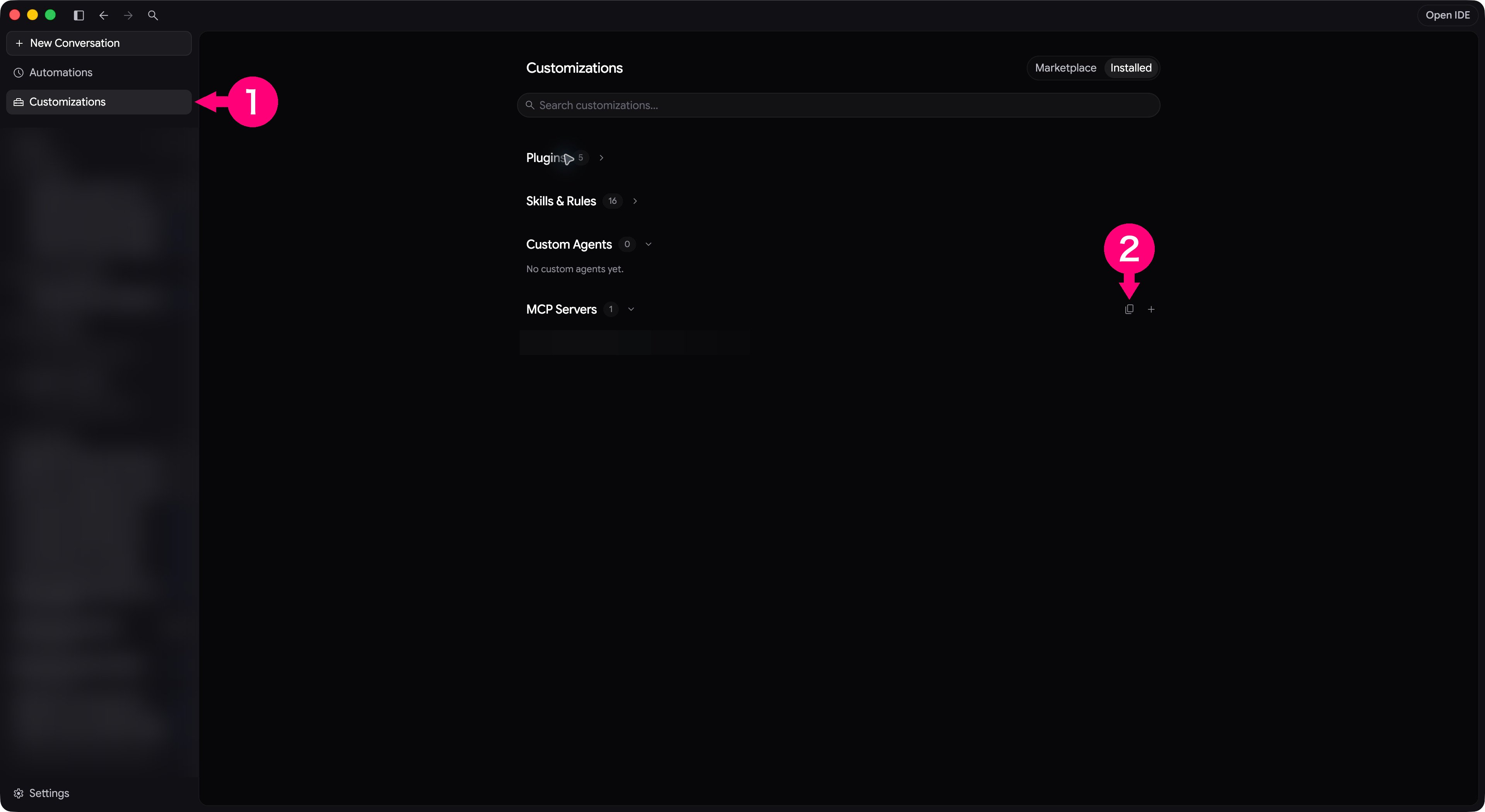
次の操作をします。- Antigravity のアプリで、サイドバーの「Customizations」を選びます。 画面の上の「Installed」が選ばれていることを確かめます。
- 「MCP Servers」の行の右端にあるコピーのアイコン(「Copy Config File Path」)を選びます。設定ファイル(mcp_config.json)の場所がコピーされます。
サーバーを登録する
リモートのサーバーは、「serverUrl」に URL を書きます。- mcp_config.json を開きます。
-
次の
exploratory-serverの項目を追加します。ファイルにすでにmcpServersがある場合は、その中にexploratory-serverの項目だけを追加し、ほかのサーバーの設定は残します。以下は、新しいファイルを作る場合の全体の例です。
サインインを始める
アプリでは、次の操作をします。- 「MCP Servers」で、exploratory-server の横にある「Authenticate」を選びます。
- agy を起動します。
/pluginを実行します。- exploratory-server の接続を開きます(Desktop プラグインの exploratory とは別です)。
- 「Sign in」を選びます。
exploratory.io で許可する
アプリでも agy でも、ブラウザが開きます。- ブラウザで、Exploratory にサインインします。
- Exploratory の同意画面で、アクセスを許可します。
- ブラウザに表示された認可コードをコピーします。
認可コードを貼り付ける
アプリでは、Antigravity に戻って、次の操作をします。- 「Enter authorization code」の欄に、認可コードを貼り付けます。
- 「Submit」を選びます。
- 認可コードを貼り付けます。
つながったことを確かめる
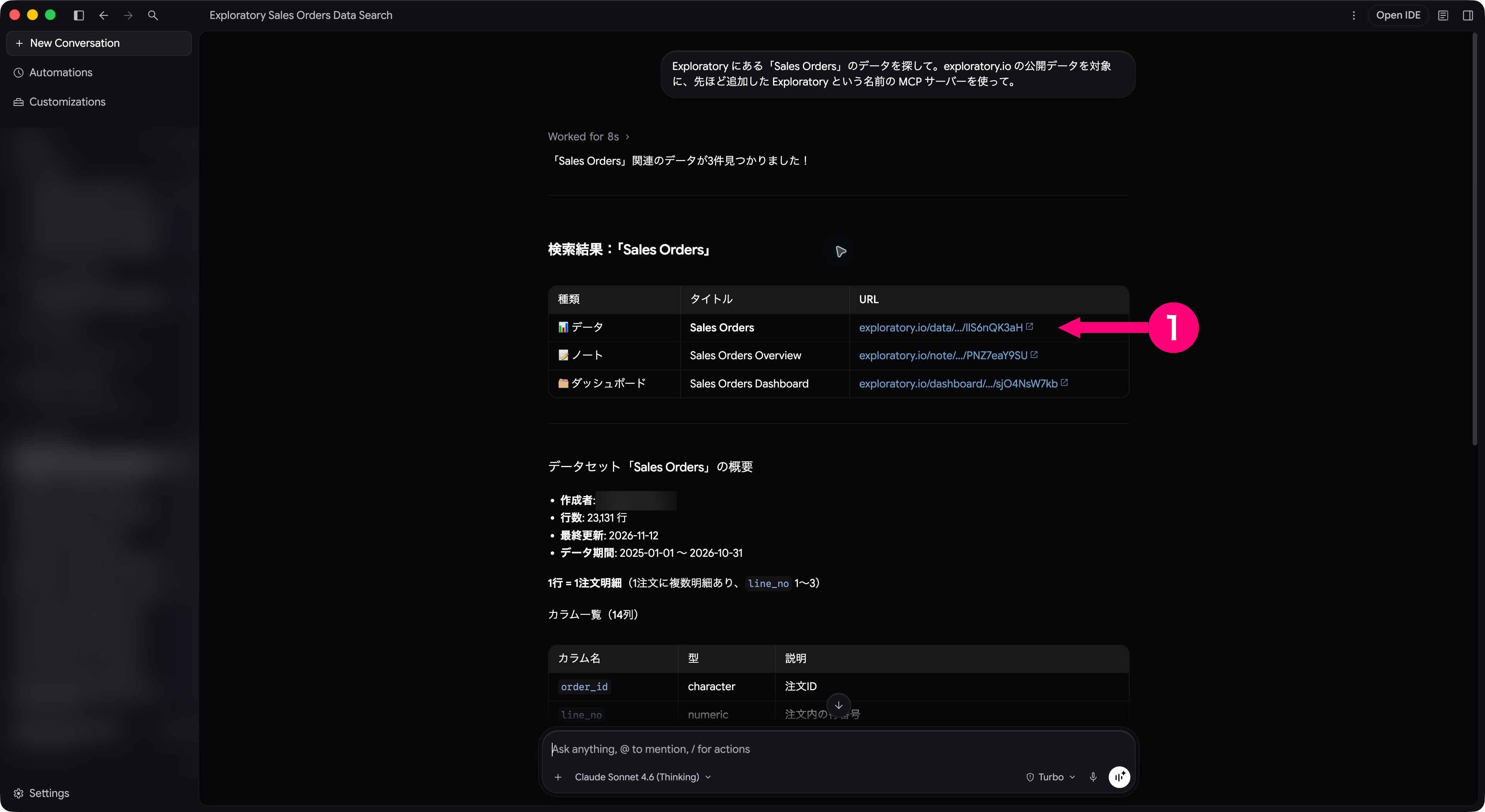
新しいチャットで、次のように送信します。- 返答の表にある、「Sales Orders」の URL を確かめます。
プラグインでインストールした場合の確かめ方
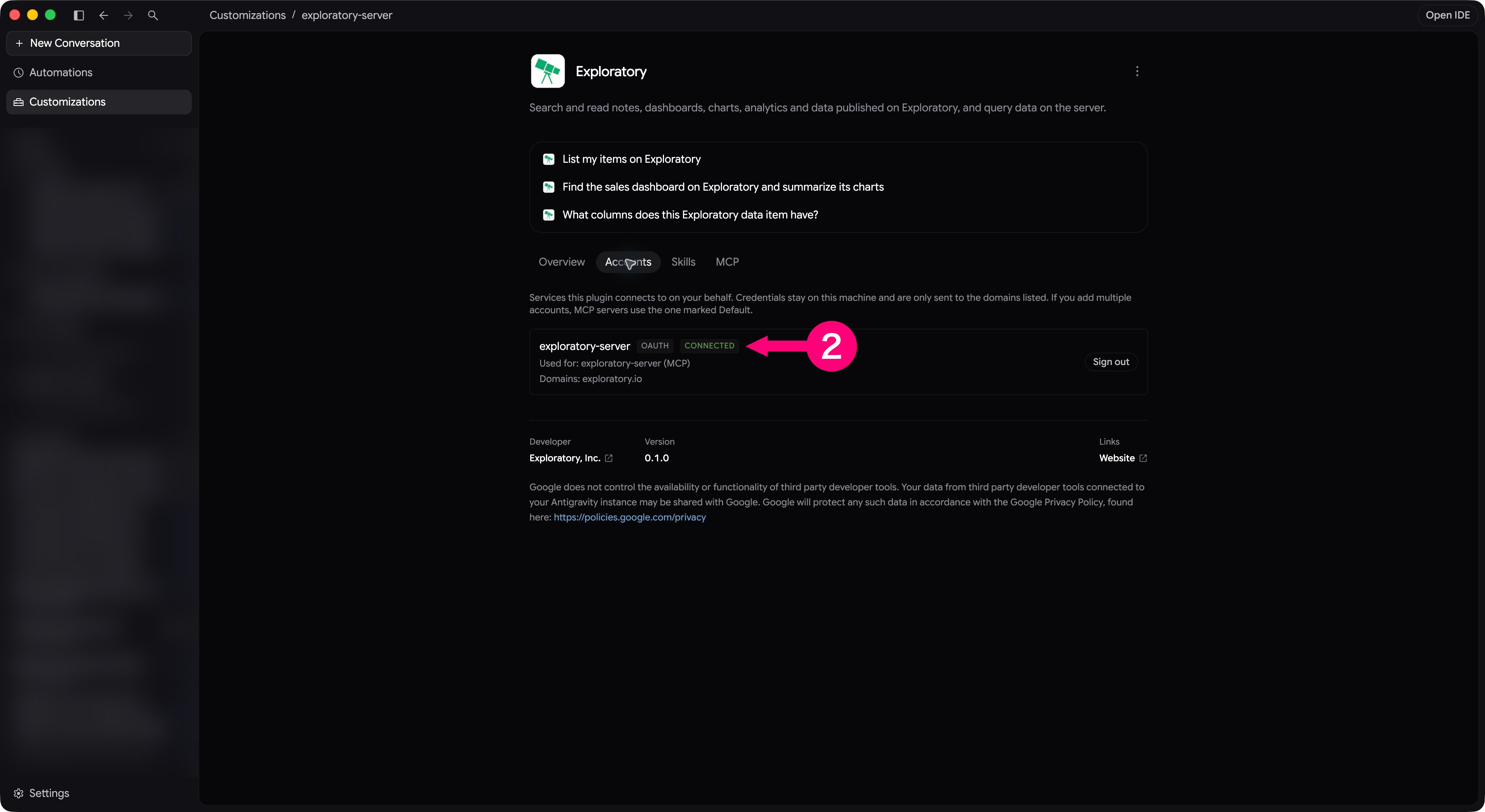
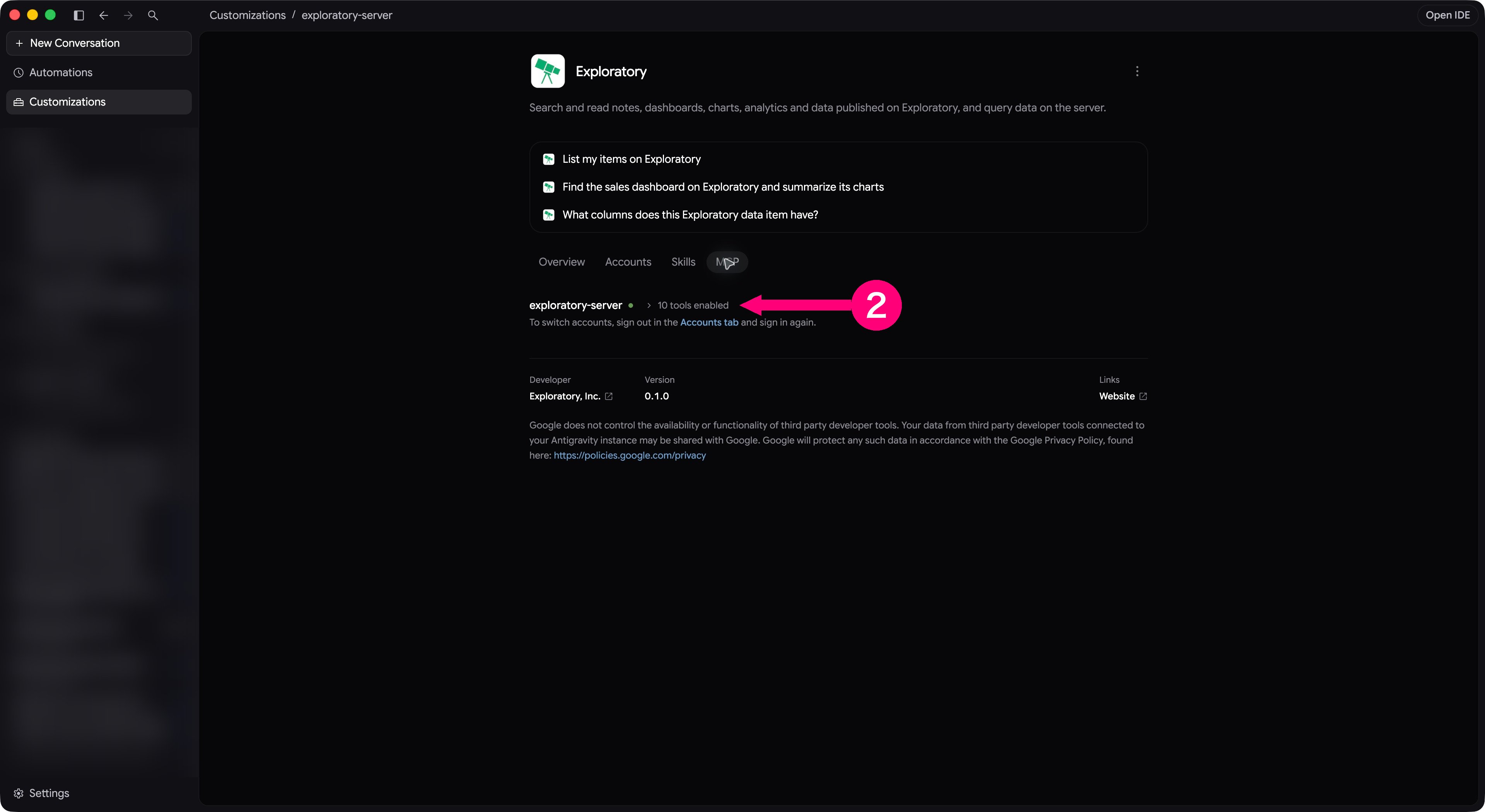
exploratory-server が一覧に出る Exploratory のプラグインを入れているとき(以下の画像のとき)は、「Customizations」の「Plugins」で「Exploratory」を開くと、接続の状態を確かめられます。exploratory@exploratory は Desktop 用のプラグインで、Server とは別のプラグインです。
次の 2 つの画面で確かめられます。
- 「Accounts」のタブを選びます。
- exploratory-server の「CONNECTED」の表示を確かめます。
- 「MCP」のタブを選びます。
- exploratory-server の行を確かめます。
トラブルシューティング
- トラブルシューティング - Server の MCP 全体の、症状ごとの対処です。