
必要なもの
- Exploratory のアカウント
- Claude のデスクトップアプリ、または Web(claude.ai)
手順
追加の画面を開く
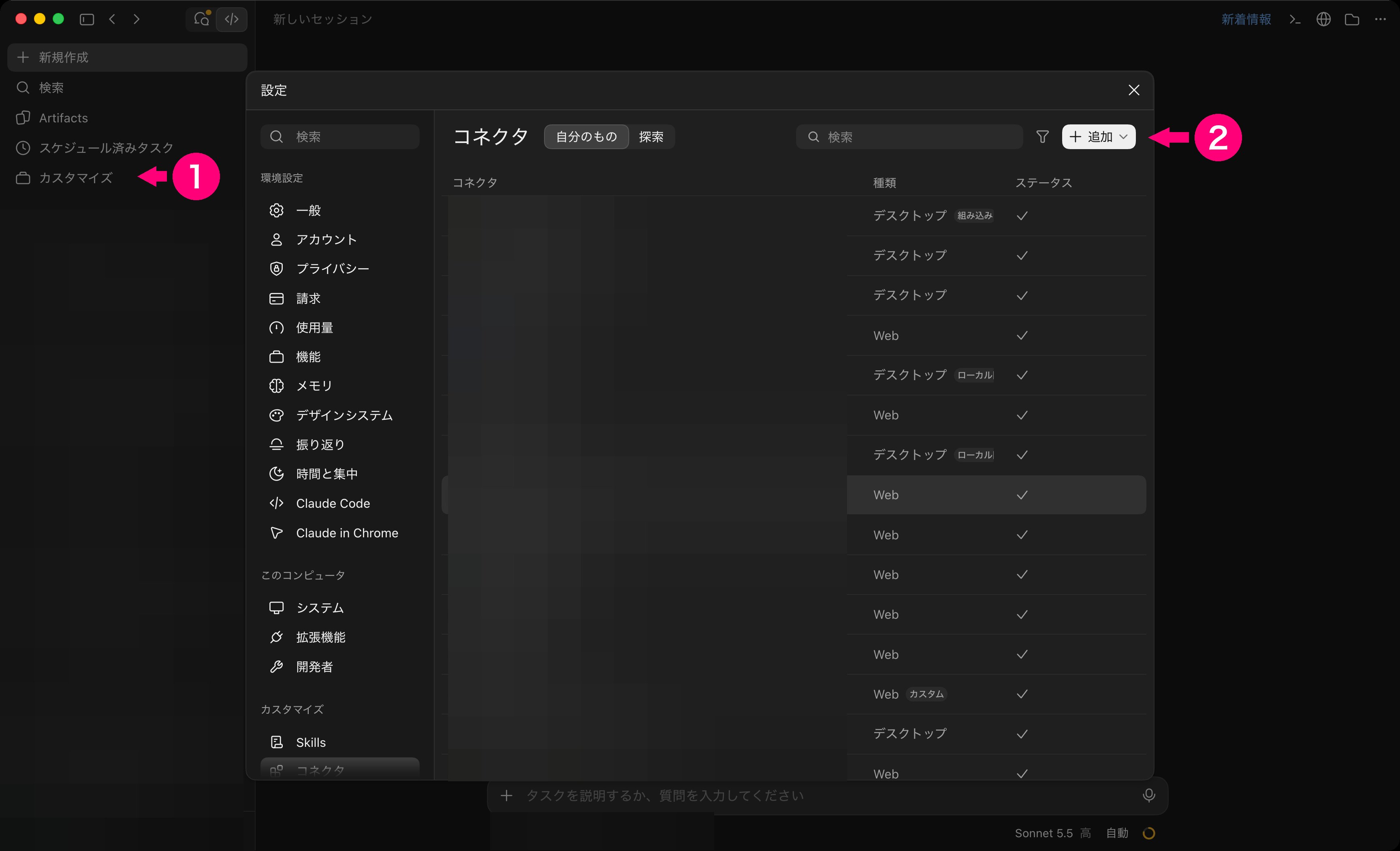
Claude のデスクトップアプリで、設定の「コネクタ」の画面を開きます。「自分のもの」が選ばれている画面で操作します。- 左のサイドバーの「カスタマイズ」を選びます。設定の画面が開き、「コネクタ」の画面が表示されます。
- 一覧の右上の「+ 追加」を選びます。
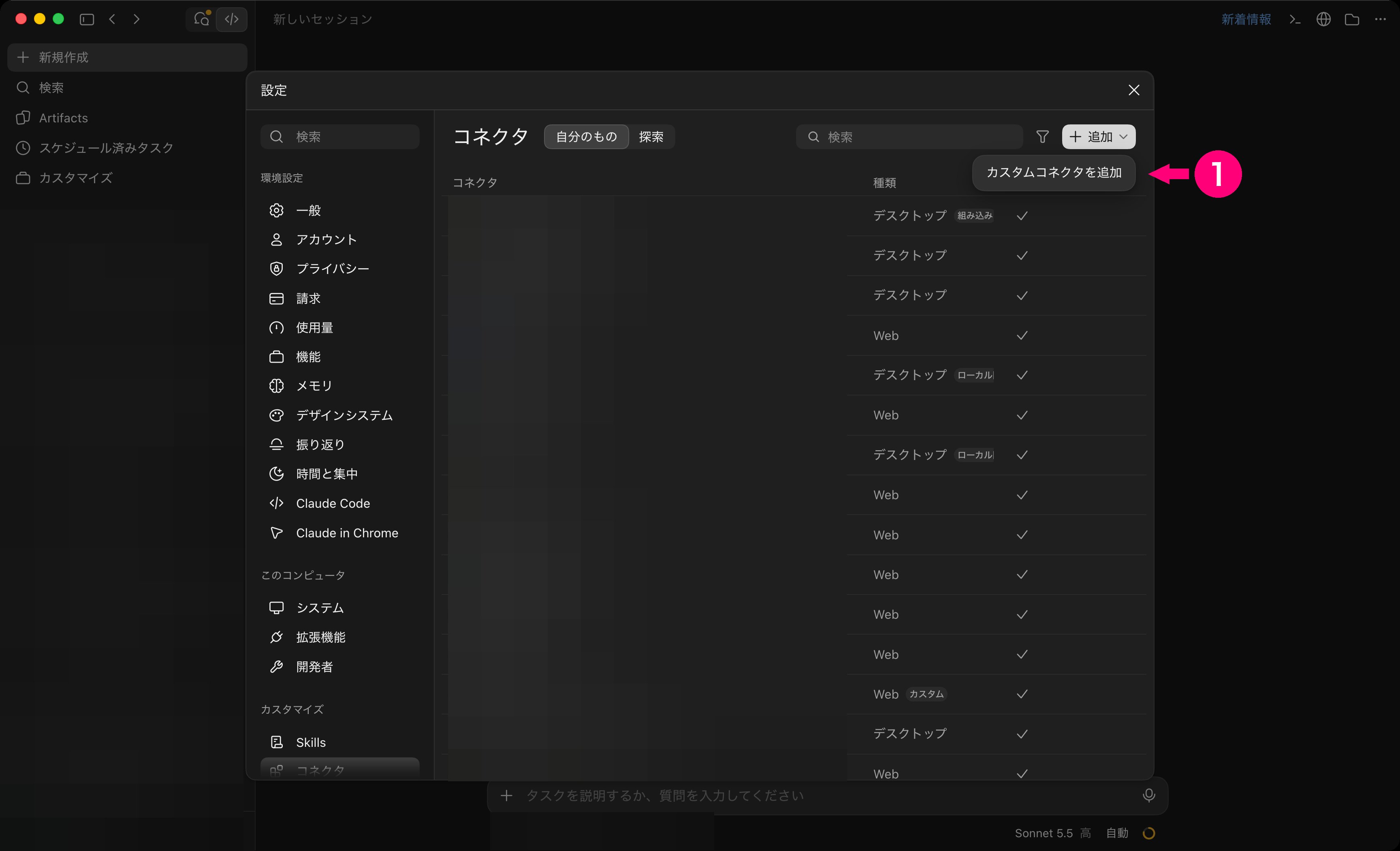
- 「カスタムコネクタを追加」を選びます。
接続先を入力する
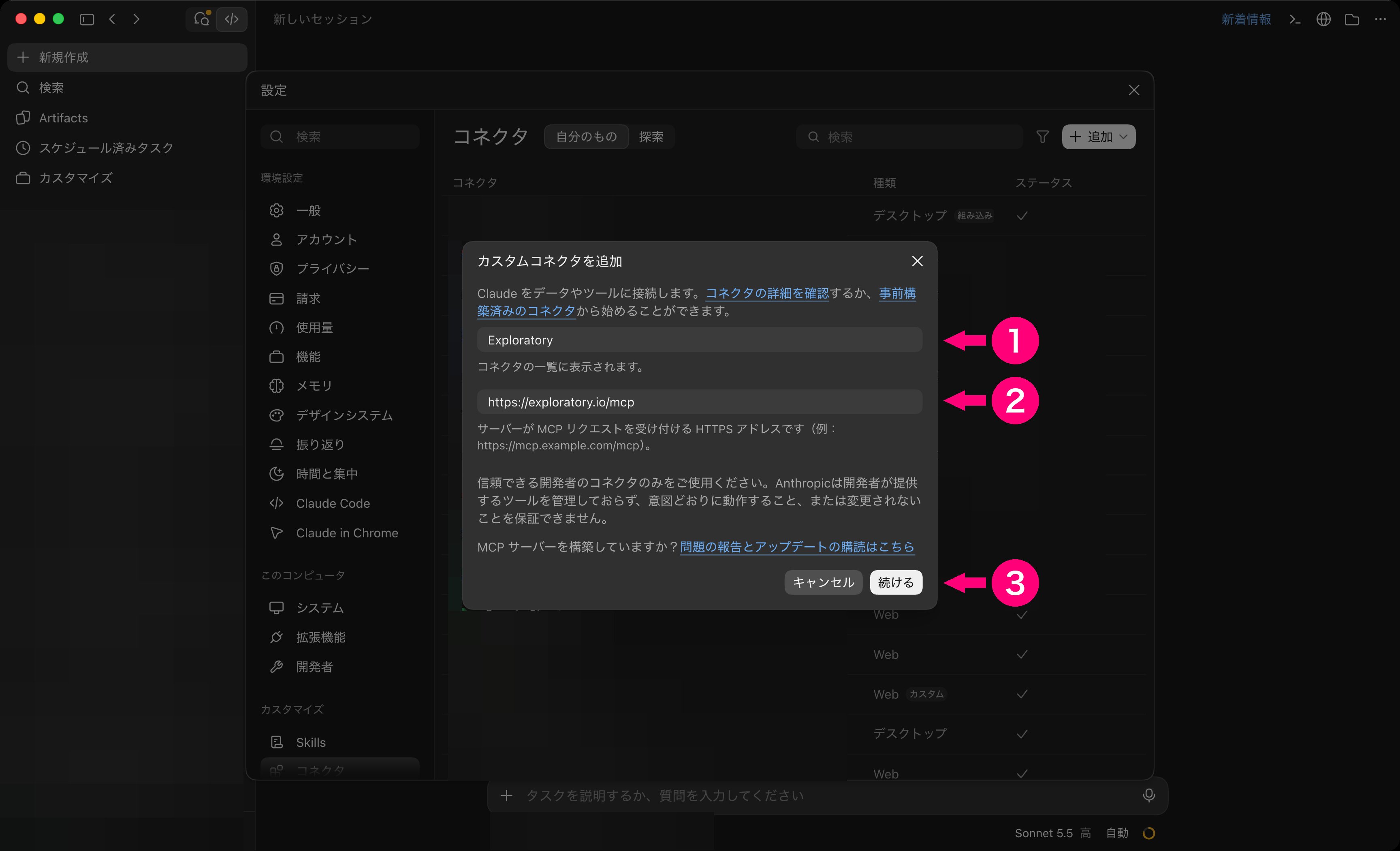
- 「名前」に、
Exploratoryと入力します。 - 「MCP サーバー URL」に、
https://exploratory.io/mcpと入力します。 - 「続ける」を選びます。
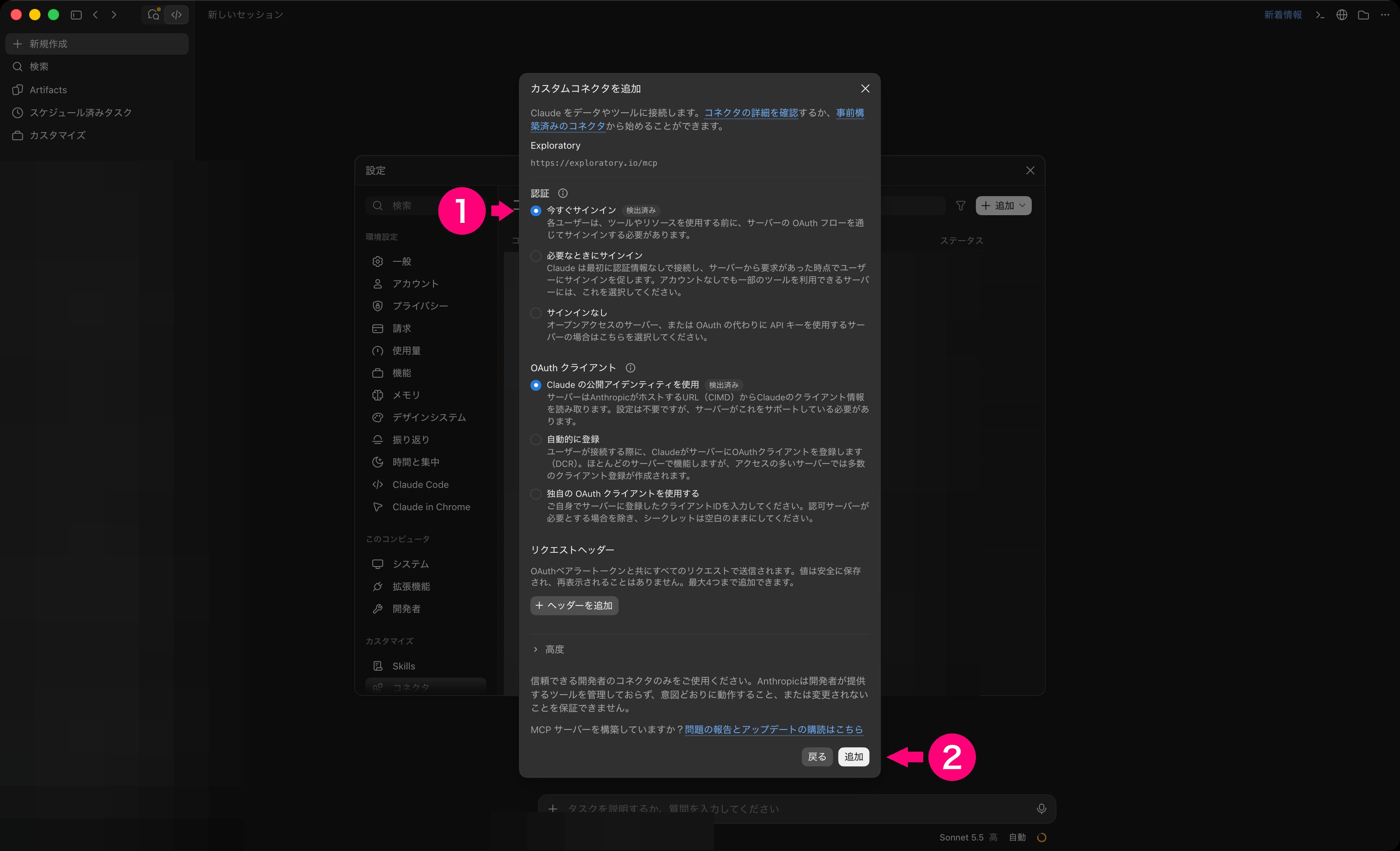
- 「認証」が「今すぐサインイン」になっていることを確かめます。
- 「追加」を選びます。
exploratory.io で許可する
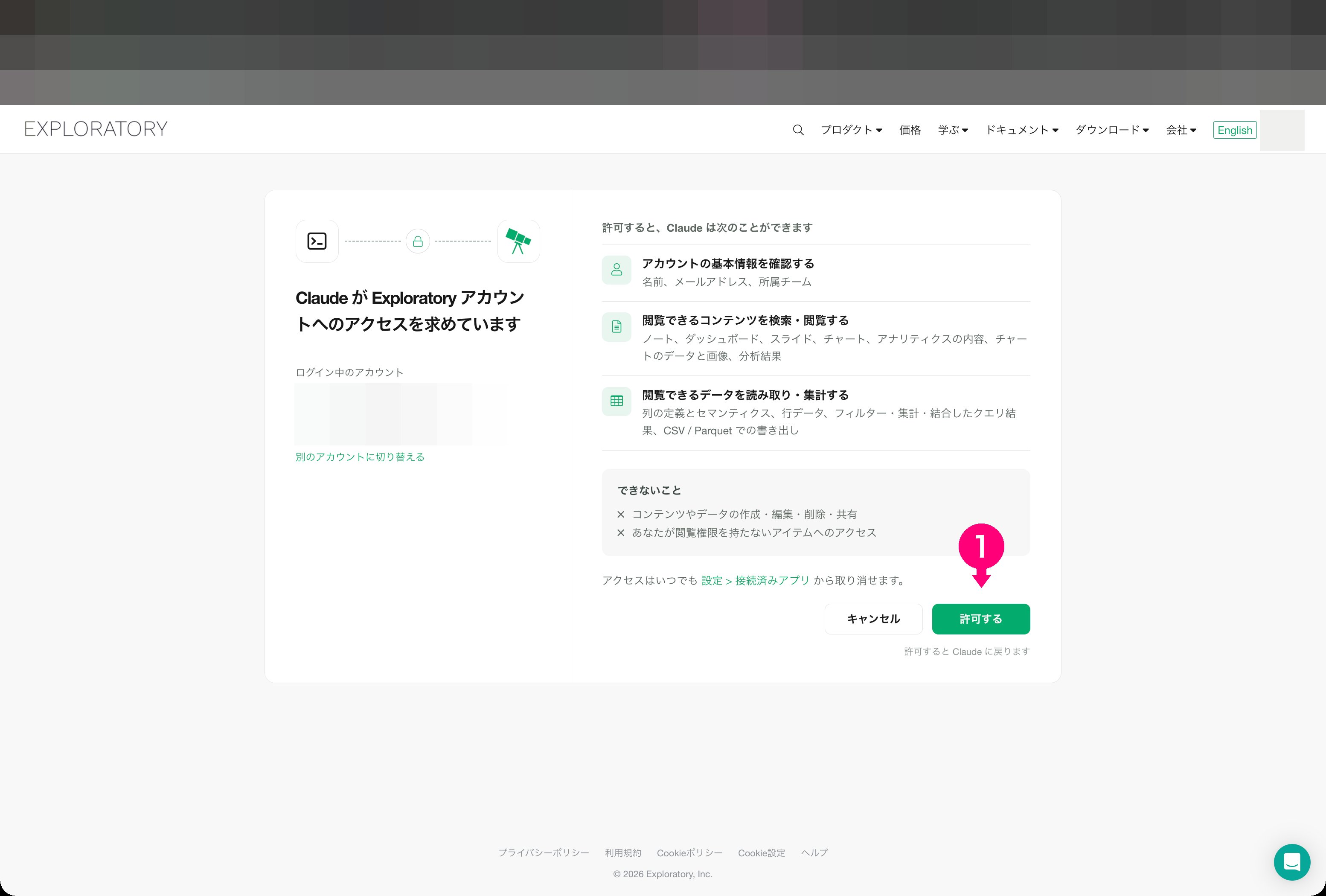
ブラウザで exploratory.io が開き、「Claude が Exploratory アカウントへのアクセスを求めています」と表示されます。サインインしていないときは、先にサインインします。- 「許可する」を選びます。
つながったことを確かめる
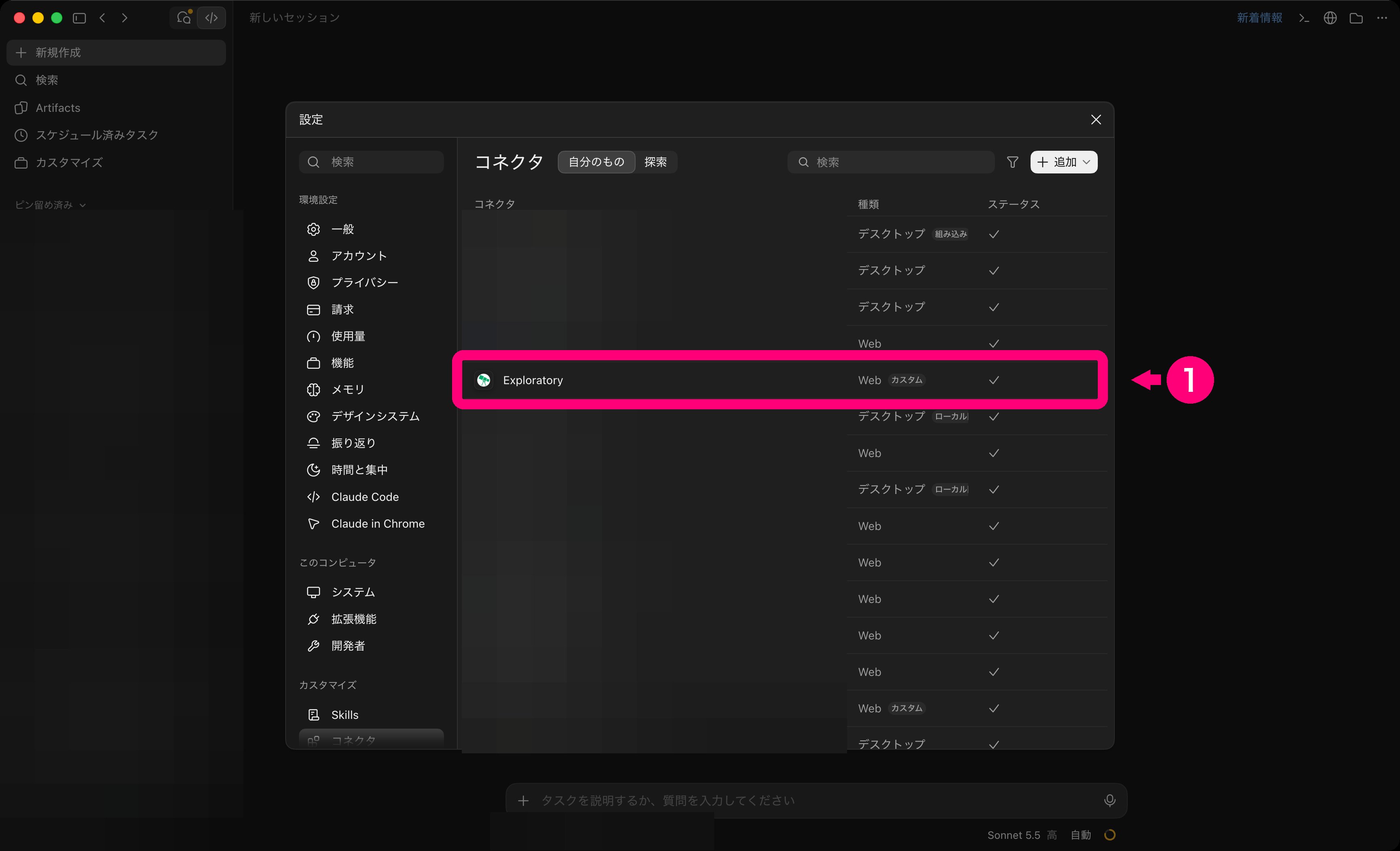
- コネクタの「自分のもの」の一覧で、「Exploratory」の行を確かめます。
- 新しいチャットを開きます。
-
次のように送信します。
Claude Code でも使う
同じ claude.ai アカウントで Claude Code にサインインすると、ここで追加したコネクタは、Claude Code にも「claude.ai Exploratory」として表示され、そのまま使えます。Claude Code で追加し直す必要はありません。道具の実行を確認する
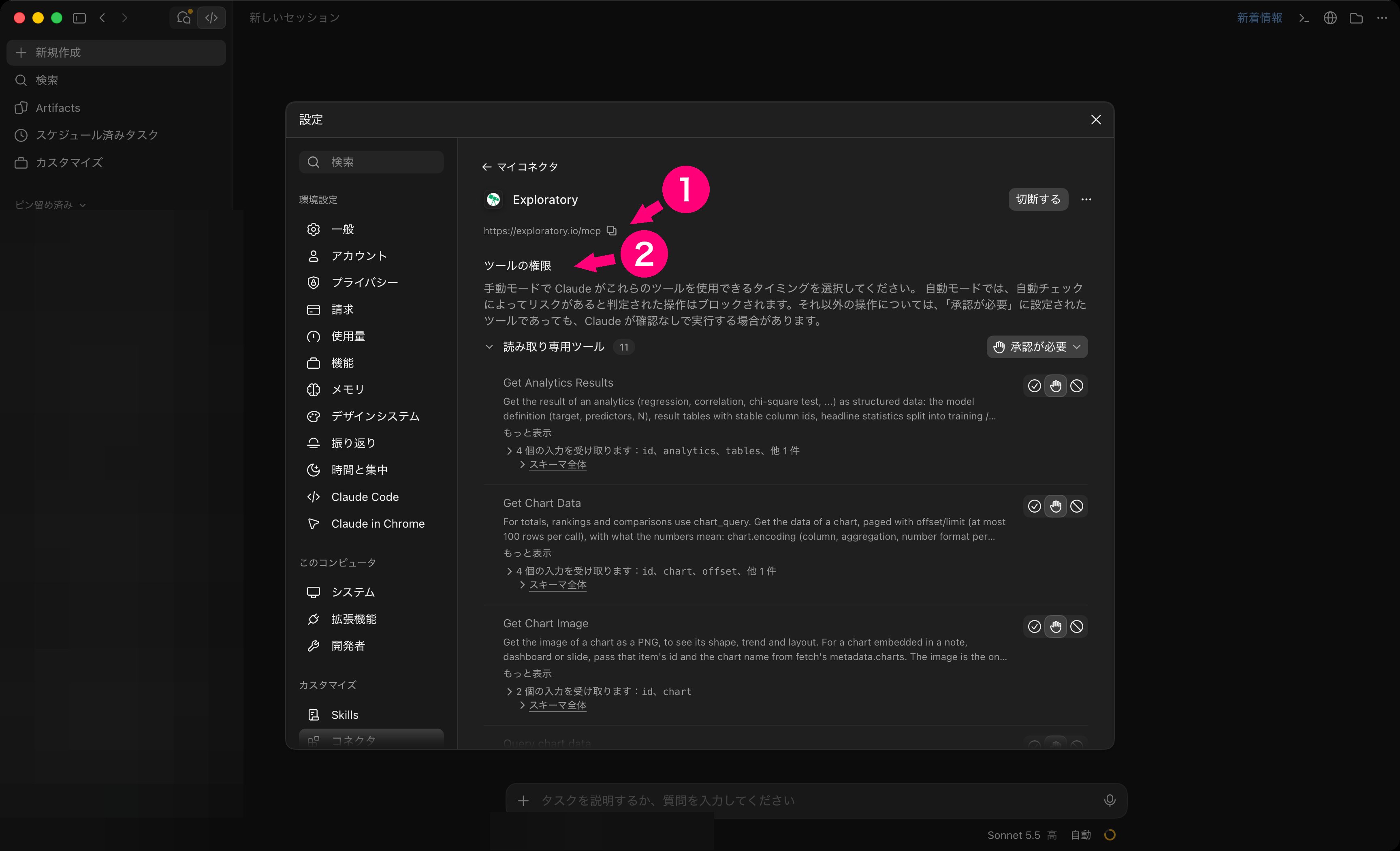
一覧で「Exploratory」を開きます。- サーバーの URL(https://exploratory.io/mcp)を確かめます。
- 「ツールの権限」を確かめます。
うまくいかないとき
ほかの症状は、トラブルシューティング を参照してください。