
必要なもの
- Exploratory のアカウント
- Cursor(コマンドラインのエージェントは
agentかcursor-agent) - API キーとクライアント ID は必要ありません。
手順
mcp.json に登録する
お使いのアプリの公式一覧に Exploratory Server が掲載されている場合は、その手順で追加します。掲載されていない場合は、次の手順で、サーバーのみを手動で追加します。スキルは含まれません。exploratory@exploratory は Desktop 用です。
- ~/.cursor/mcp.json(プロジェクト単位の場合は .cursor/mcp.json)を開きます。
-
次の
exploratory-serverの項目を追加します。ファイルにすでにmcpServersがある場合は、その中にexploratory-serverの項目だけを追加し、ほかのサーバーの設定は残します。以下は、新しいファイルを作る場合の全体の例です。
「MCPs」を開く
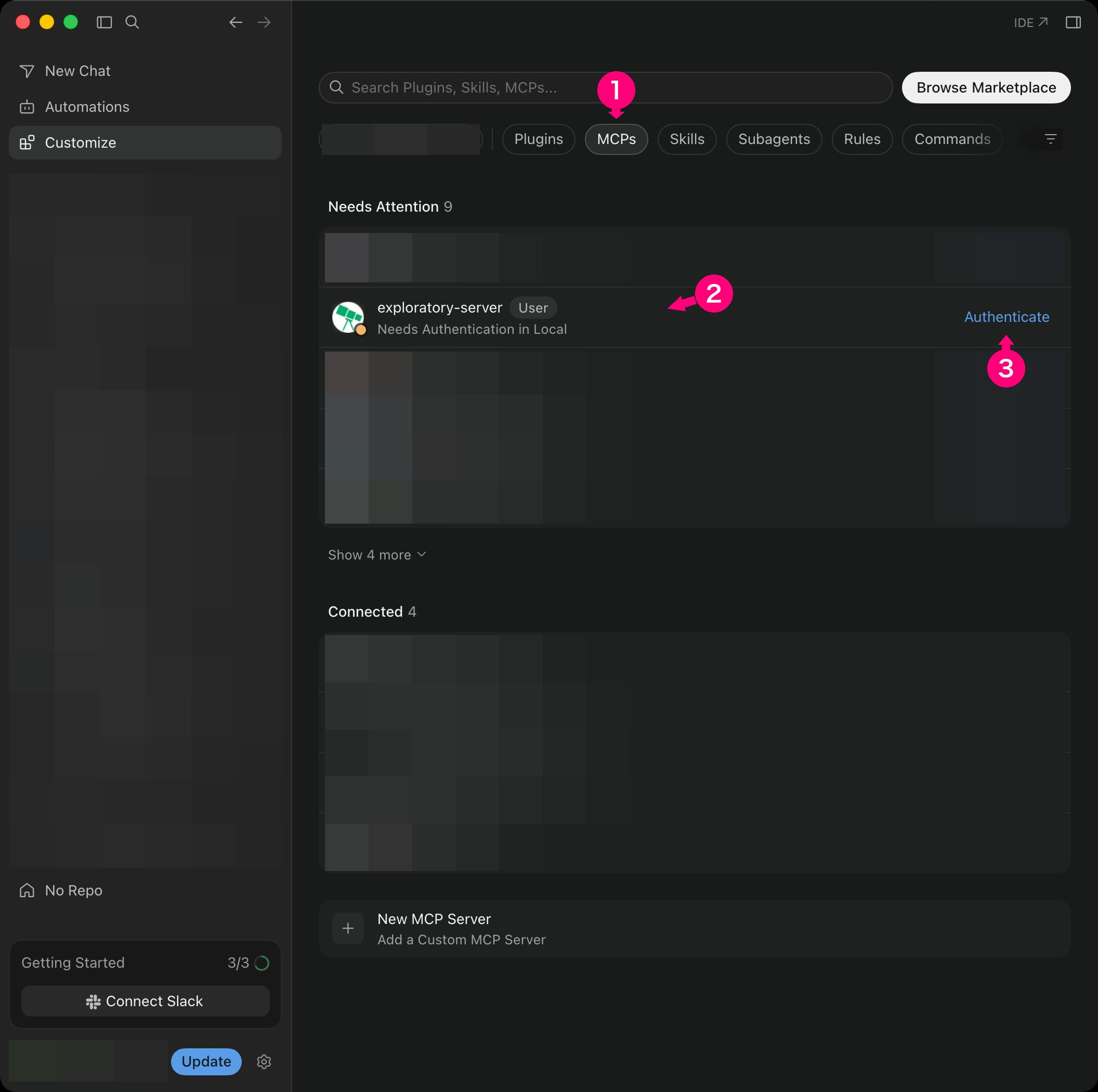
Cursor のアプリで、追加した MCP サーバーを確かめます。- サイドバーの「Customize」を選びます。
- 「MCPs」を選びます。
- exploratory-server の行を確かめます。サインインの前は、「Needs Authentication in Local」と表示されます。
- 行の右の「Authenticate」を選びます。
exploratory.io で許可する
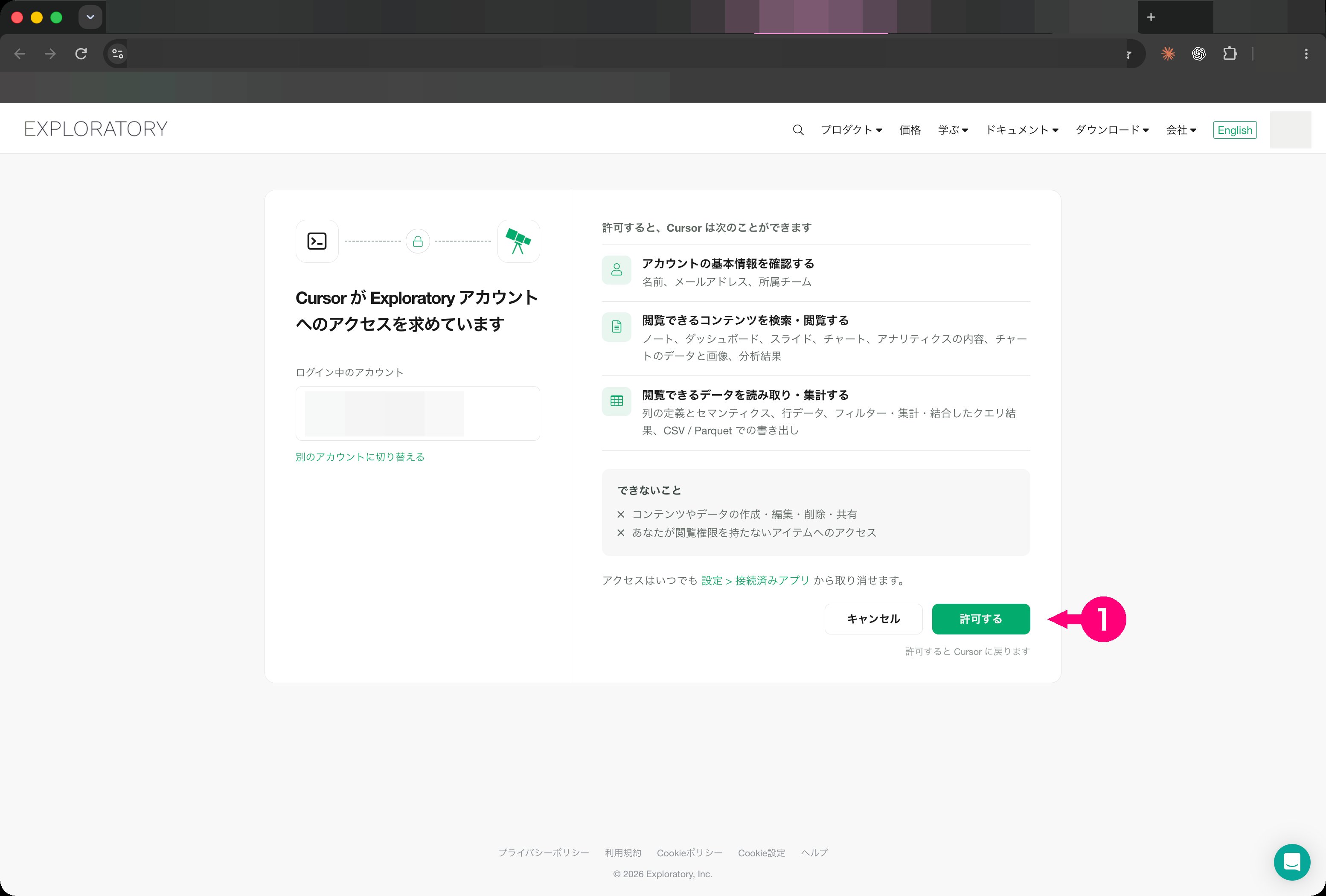
ブラウザが開きます。サインインしていないときは、Exploratory にサインインします。アプリの「Authenticate」を選んでも、ターミナルのコマンドでも、同じブラウザの画面が開きます。- 「許可する」を選びます。
つながったことを確かめる
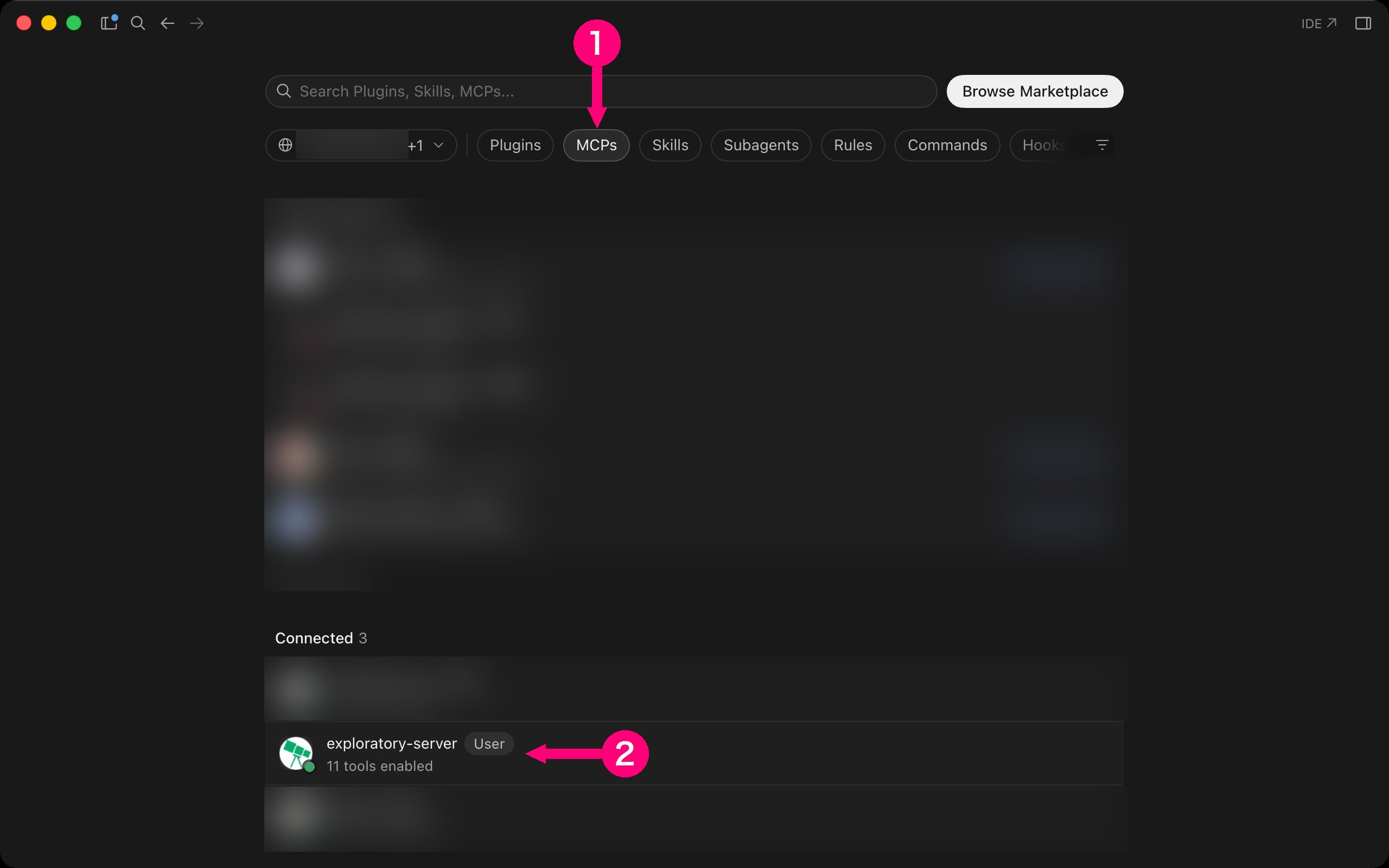
サインインできると、exploratory-server は、「MCPs」の「Connected」の一覧に移ります。- 「MCPs」を選びます。
- 「Connected」の一覧の exploratory-server の行を確かめます。
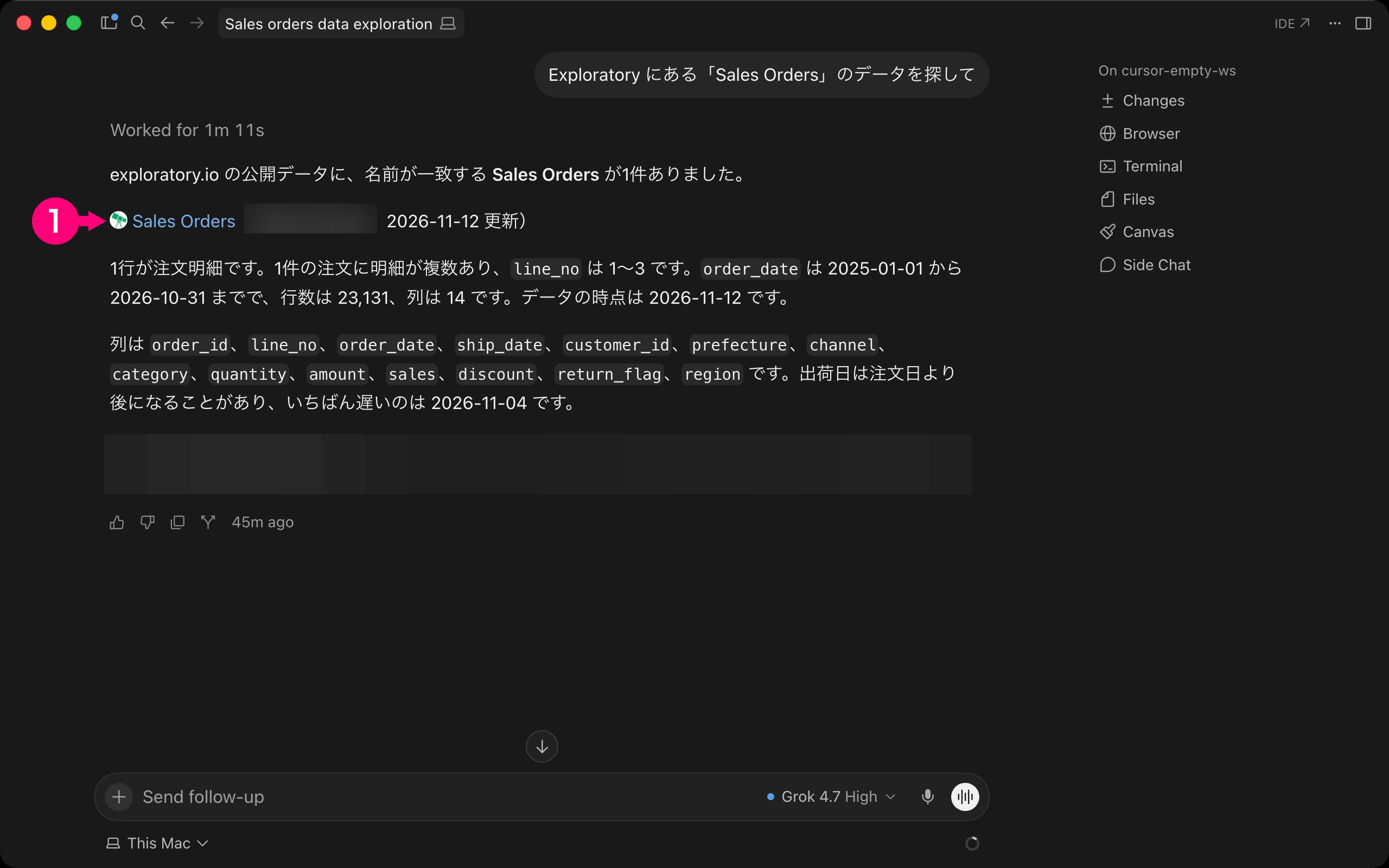
- 検索結果の「Sales Orders」のリンクを確かめます。
API キーで接続する
ブラウザを開けない環境では、サインインの代わりに API キーを使います。キーは、アカウント設定 > API キーで作り、Cursor を起動する前に、EXPLORATORY_API_KEY という環境変数に入れます。秘密情報を管理する仕組みで設定し、シェルの設定ファイルは使わないでください。そのうえで、mcp.json から参照します。トラブルシューティング
- トラブルシューティング - Server の MCP 全体の、症状ごとの対処です。