メインコンテンツへスキップ
接続すると、AI から Exploratory に公開されたノートやデータを読めるようになります。Codex に Exploratory のサーバーを登録し、ブラウザでサインインします。 かかる時間は 3 分ほどです。Exploratory のアカウントと、Codex を用意してください。

必要なもの

  • Exploratory のアカウント
  • Codex
  • API キーとクライアント ID は必要ありません。

手順

登録する

サーバーのみを登録します。スキルは含まれません。次のいずれかの方法で登録します。 設定ファイルに書く場合
  1. ~/.codex/config.toml に、次の内容を追加します。
コマンドで追加する場合
  1. 次のコマンドを実行します。
Exploratory の GitHub マーケットプレイスの exploratory@exploratory は Desktop 用で、Server は含まれません。

サインインする

  1. 次のコマンドを実行します。
  2. ブラウザが開いたら、Exploratory にサインインします。
  3. アクセスを許可します。

つながったことを確かめる

  1. 新しいチャットで、次のように送信します。
コンテンツが URL 付きで表示されていれば、接続できています。結果が 0 件でも、認証や接続に失敗したとは限りません。見分け方は、自分のコンテンツが出ないを参照してください。 スキルは、AI に操作の進め方を教える説明です。MCP の接続設定とは別のものです。

チャットで頼んで追加する

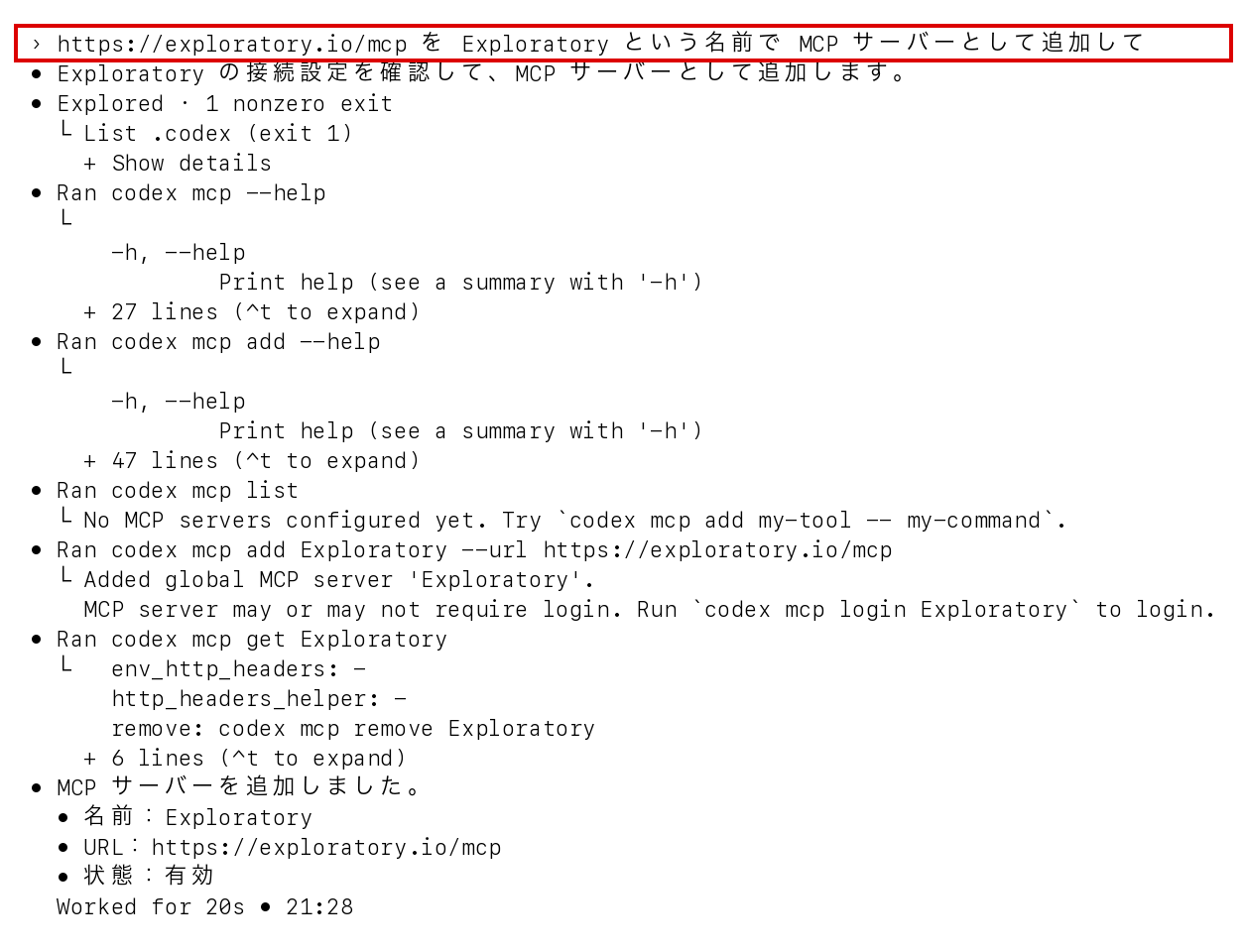
コマンドを自分で実行する代わりに、Codex のチャットで頼んで、サーバーを追加してもらうこともできます。

チャットで頼む

  1. Codex で、次の文を送ります。
Codex のチャットで、Exploratory サーバーの追加を頼む Codex は、サーバーを追加し、有効になったことを答えます。まだサインインしていないときは、codex mcp login Exploratory を実行します。AI がどのコマンドを選ぶかは、実行のたびに変わることがあります。返答を読んで確かめてください。

サインインして確かめる

  1. まだサインインしていなければ、codex mcp login Exploratory を実行します。ブラウザが開くので、アクセスを許可します。
  2. 新しいセッションを始めて、/mcp を開きます。Exploratory が connected になっていることを確かめます。
  3. データを探すときは、検索に使う接続名を指定します。
Codex が Exploratory サーバー経由で検索し、データが見つかります。 Codex が Exploratory サーバー経由で Sales Orders のデータを見つけた様子 すでに Exploratory への別の接続(たとえば exploratory-server や Desktop)があると、Codex がそちらを選ぶことがあります。接続名を指定すると、それを避けられます。

API キーで接続する

ブラウザを開けない環境では、サインインの代わりに API キーを使います。キーは、アカウント設定 > API キーで作り、環境変数に入れます。EXPLORATORY_API_KEY は、秘密情報を管理する仕組みで設定します。シェルの設定ファイルではなく、OS の資格情報の保管庫や CI のシークレットなどを使います。キーそのものをコマンドラインや設定ファイルに書かないでください。以下は、この環境変数が設定済みであることを前提にします。 ~/.codex/config.toml には、キーではなく、環境変数の名前を書きます。
キーをファイルにそのまま書くと、ファイルに残ります。上のサインインか、この方法か、どちらか一方だけを使います。キーで読めるものは、API キーで接続するを参照してください。

トラブルシューティング

接続を解除する

~/.codex/config.toml に追加した [mcp_servers.exploratory-server] の部分を削除します。チャットで追加した場合は、自分が付けた名前(例では Exploratory)で登録されているので、[mcp_servers.Exploratory] の部分を削除します。自分が登録した名前を使ってください。 登録を解除しても、アクセスの許可は残ります。許可も取り消すには、exploratory.io のアカウント設定の「接続中のAIアプリ」から、クライアントを解除します。