
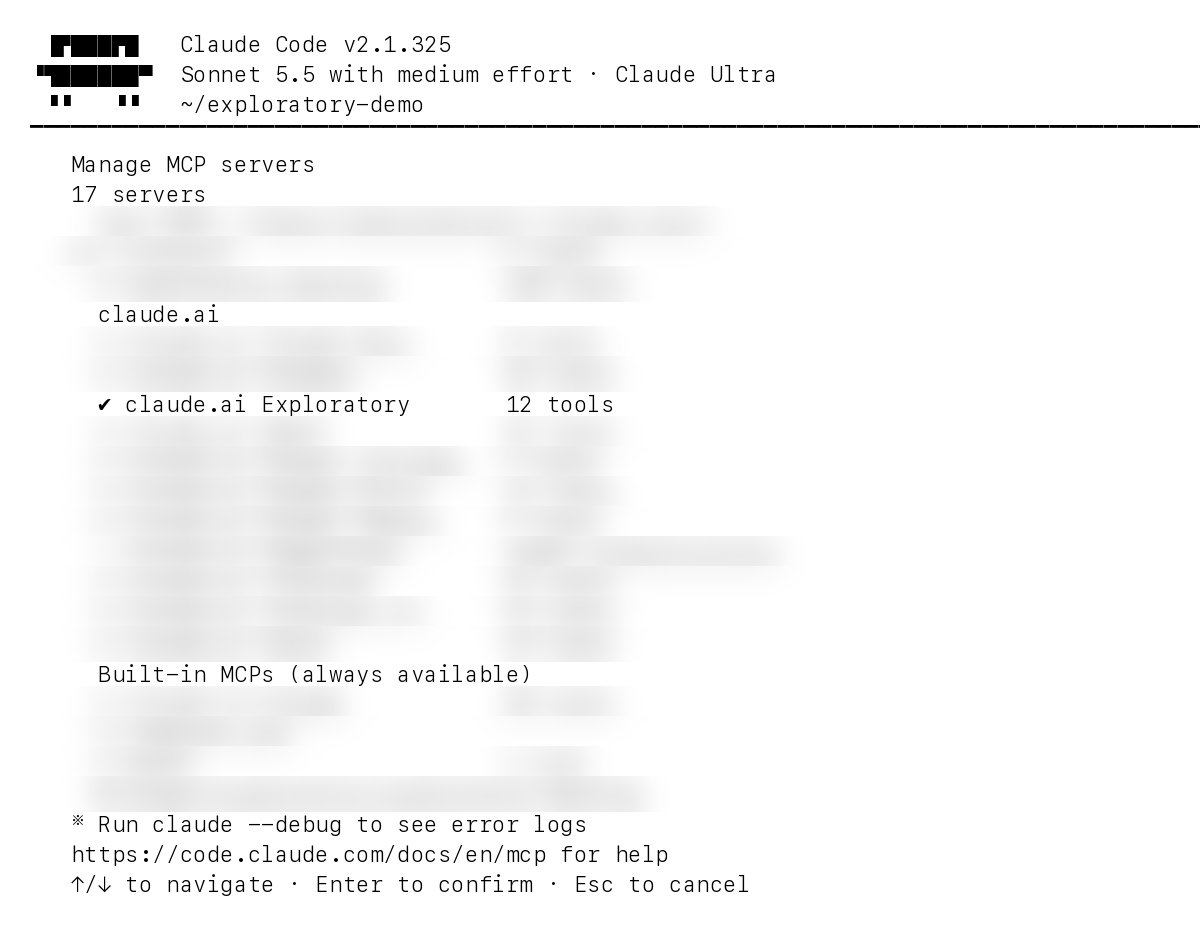
/mcp を開きます。詳しい追加の手順は、Claude アプリ(デスクトップ・Web)のページを参照してください。
必要なもの
- Exploratory のアカウント
- Claude Code
- API キーとクライアント ID は必要ありません。
手順
登録してサインインする
プラグインやスキルを使わずに、サーバーだけを登録する方法です。-
次のコマンドを実行します。
- 新しいセッションを開始します。
-
/mcpを開きます。 - exploratory-server の接続を選びます。
- ブラウザでサインインします。
つながったことを確かめる
-
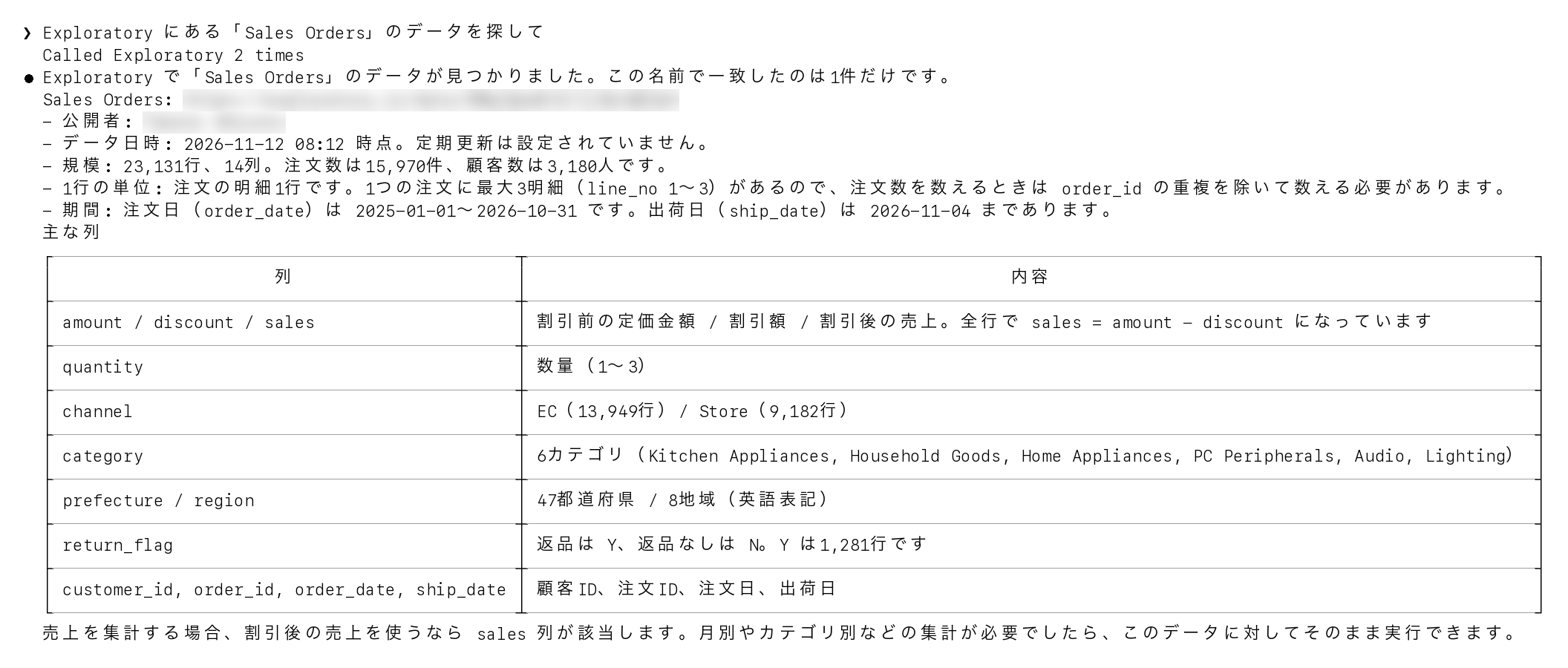
新しいセッションで、次のように送信します。
チャットで頼んで追加する
コマンドを自分で実行する代わりに、Claude Code のチャットで頼んで、サーバーを追加してもらうこともできます。チャットで頼む
-
Claude Code で、次の文を送ります。

claude mcp add を実行し、サーバーを追加したこと、認証が必要な場合は /mcp を実行して認証することを答えました。AI がどのコマンドを選ぶか、どの範囲(このフォルダだけか、全プロジェクトか)に保存するかは、実行のたびに変わることがあります。返答を読んで確かめてください。
サインインして確かめる
- 新しいセッションを始めます。
-
/mcpを開き、Exploratory が一覧にあることを確かめます。 - Exploratory を選び、ブラウザでサインインします。
-
新しいセッションで、次のような依頼を送ります。
API キーで接続する
ブラウザを開けない環境では、ブラウザでのサインインの代わりに、API キーでサーバーを登録します。キーは、アカウント設定 > API キーで作ります。EXPLORATORY_API_KEY は、秘密情報を管理する仕組みで設定します。シェルの設定ファイルではなく、OS の資格情報の保管庫や CI のシークレットなどを使います。キーそのものをコマンドラインや設定ファイルに書かないでください。以下は、この環境変数が設定済みであることを前提にします。 プロジェクトの .mcp.json にヘッダーを書くと、Claude Code が環境変数からキーを読みます。- API キーで接続する - キーで読めるものと、返ってくるエラーです。
トラブルシューティング
- トラブルシューティング - Server の MCP 全体の、症状ごとの対処です。
接続を解除する
コマンドで直接登録した接続は、以下の手順で削除します。Claude アプリから引き継がれたコネクタは、Claude アプリのページの「接続を解除する」を参照してください。--scope で指定します。登録した名前は、claude mcp list で確かめられます。
登録を解除しても、アクセスの許可は残ります。許可も取り消すには、exploratory.io のアカウント設定の「接続中のAIアプリ」から、クライアントを解除します。