値を分割して複数の列を作る
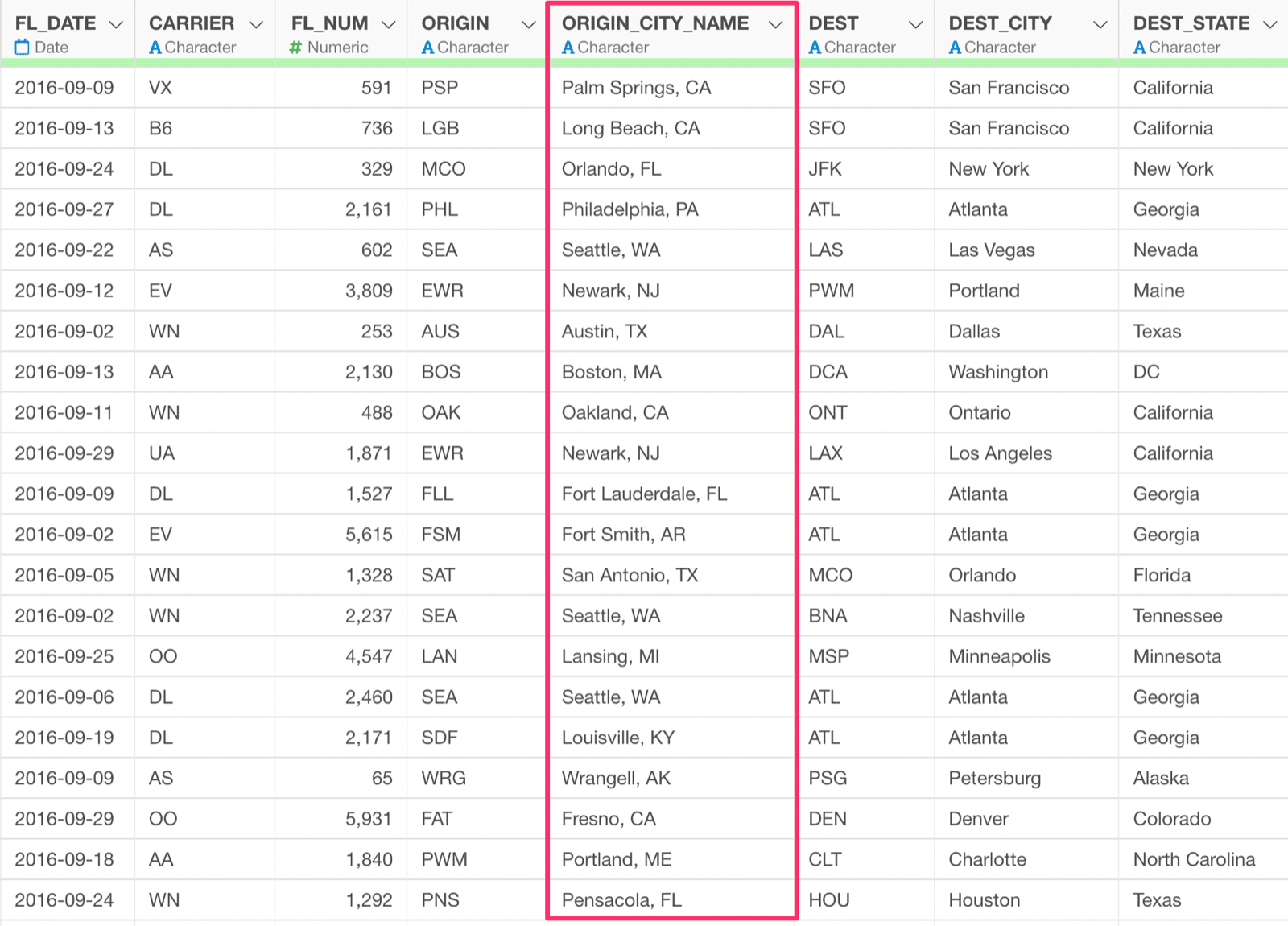
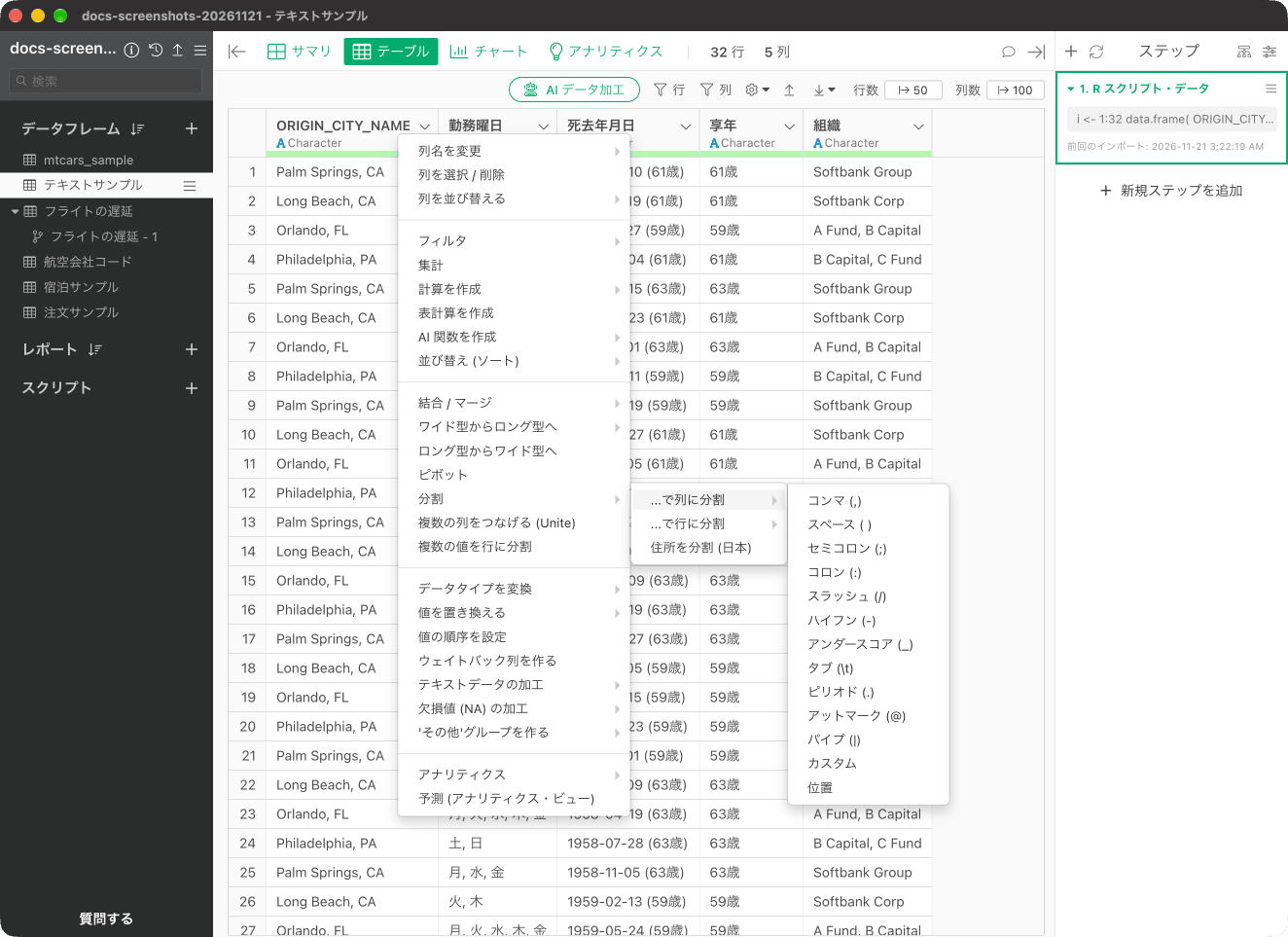
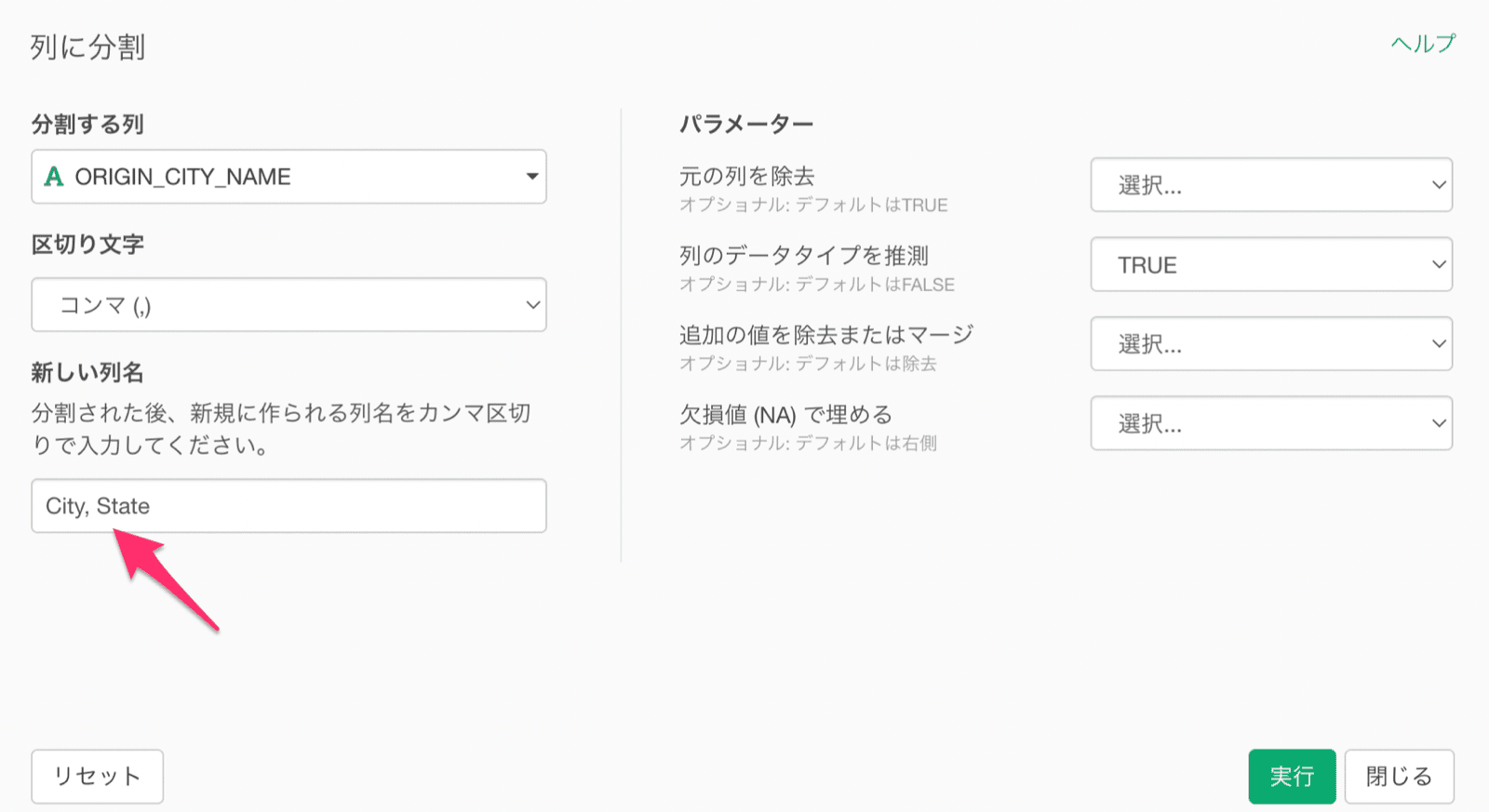
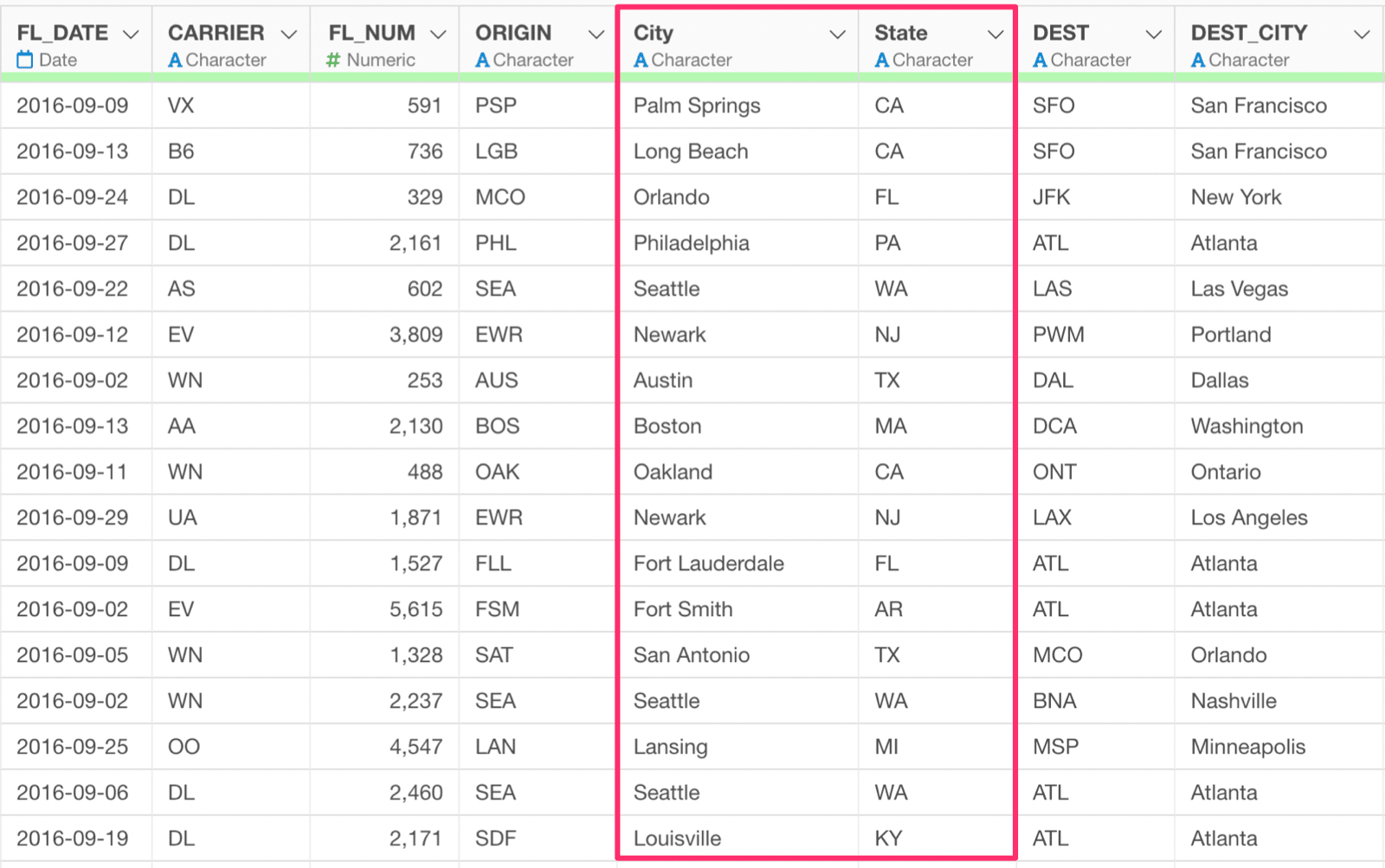
Exploratoryでは、「列に分割」の機能を使って、簡単にデータを列に分けていくことが可能です。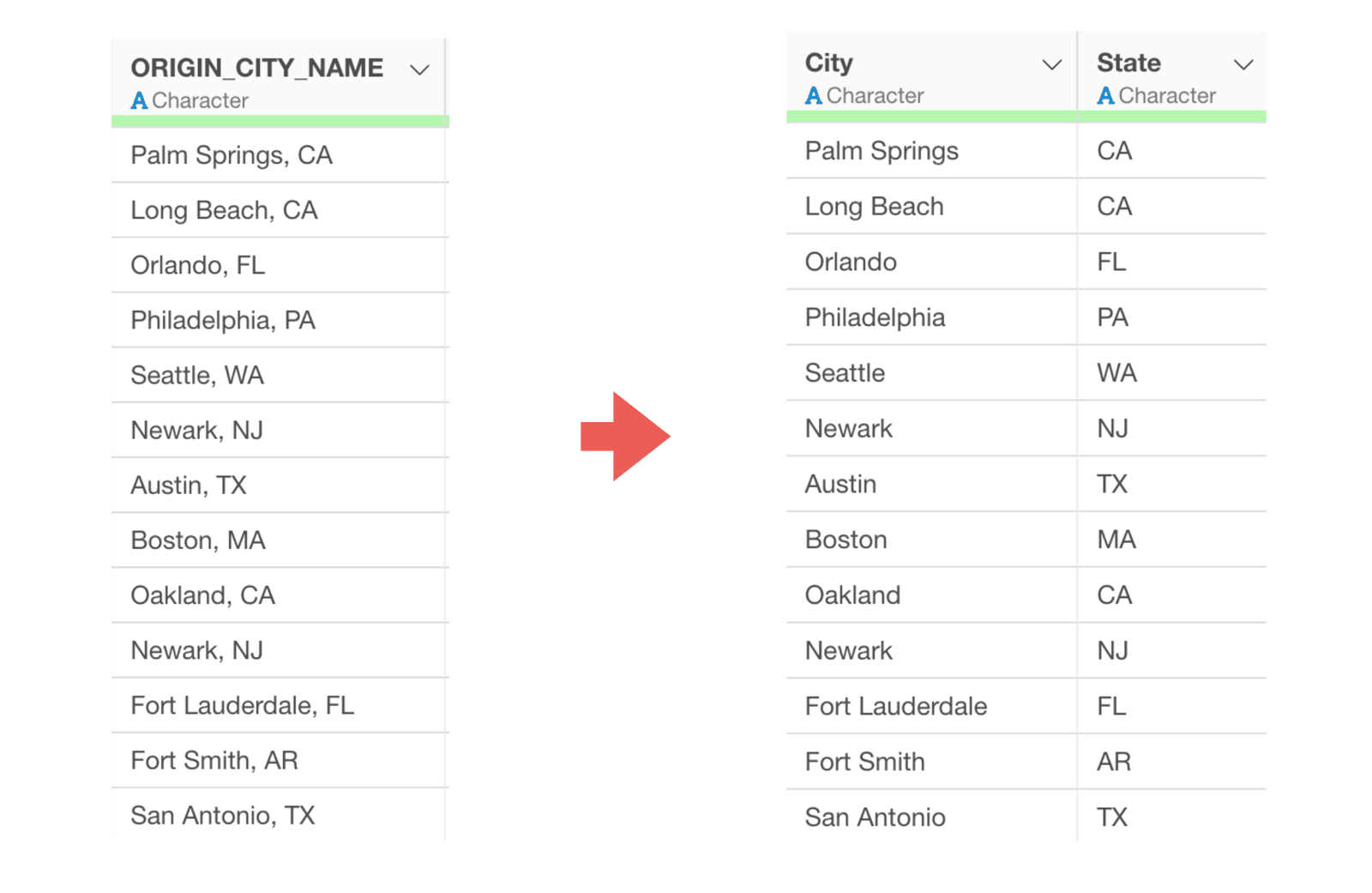
値を行に分割する
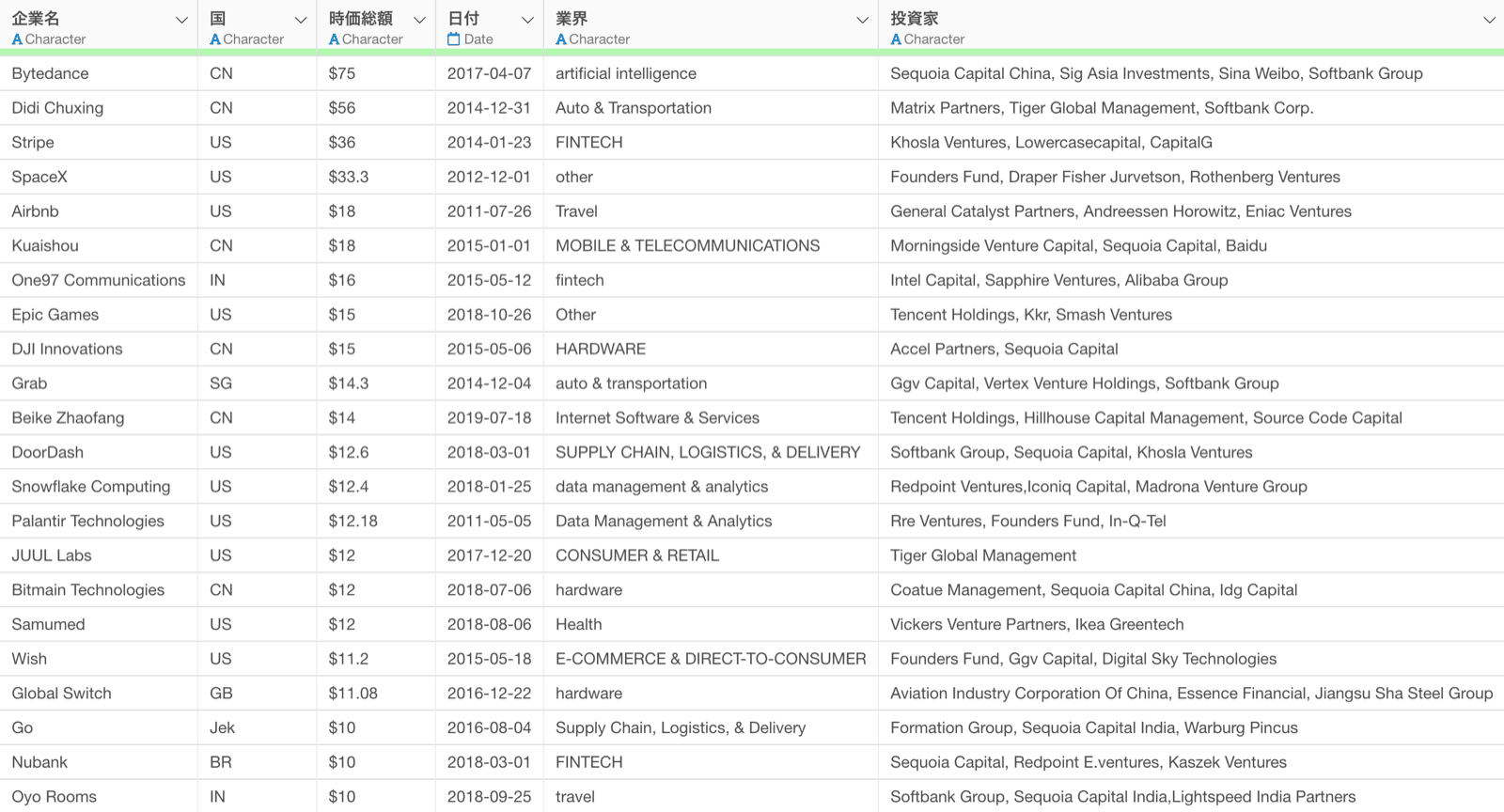
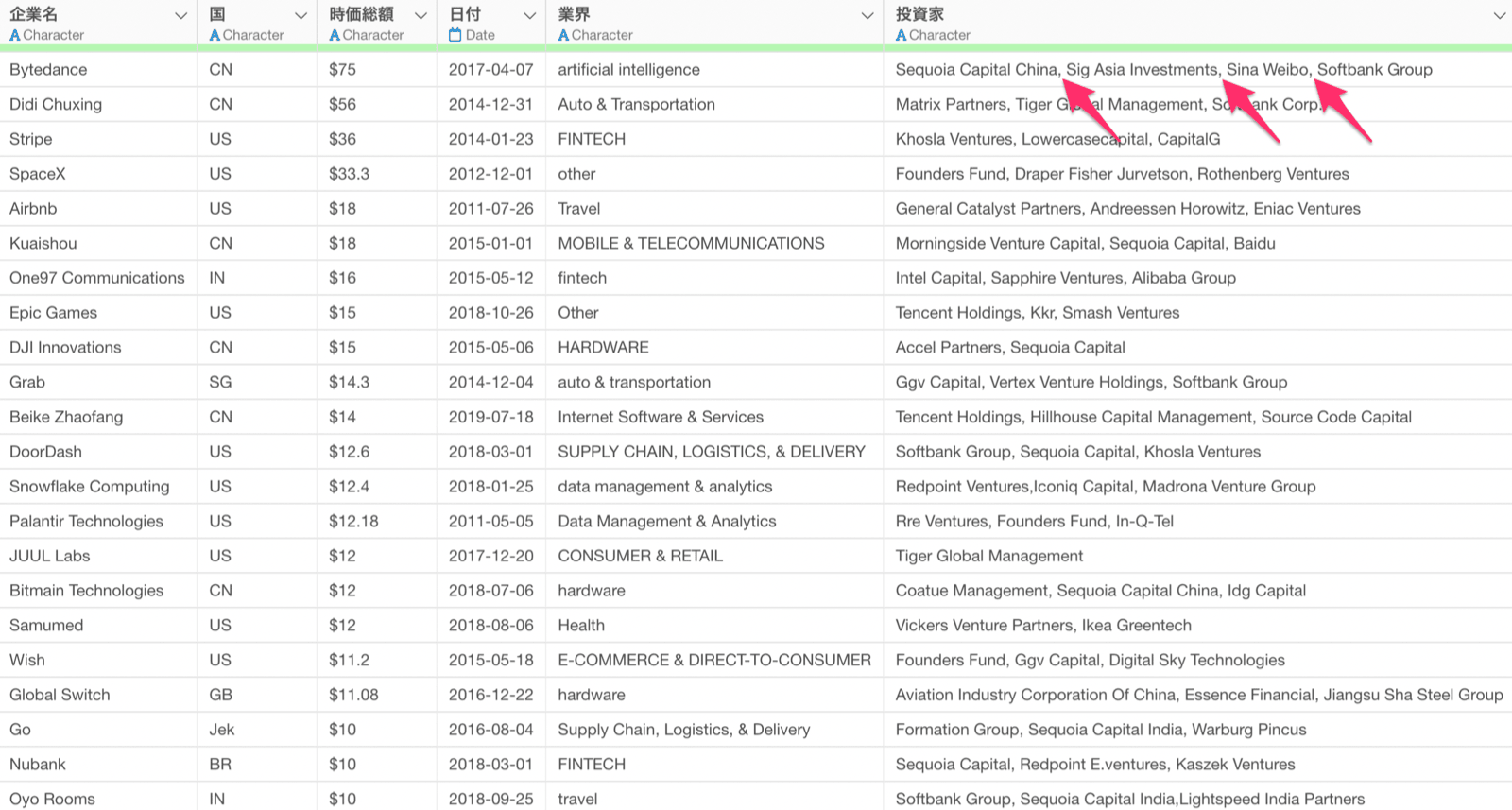
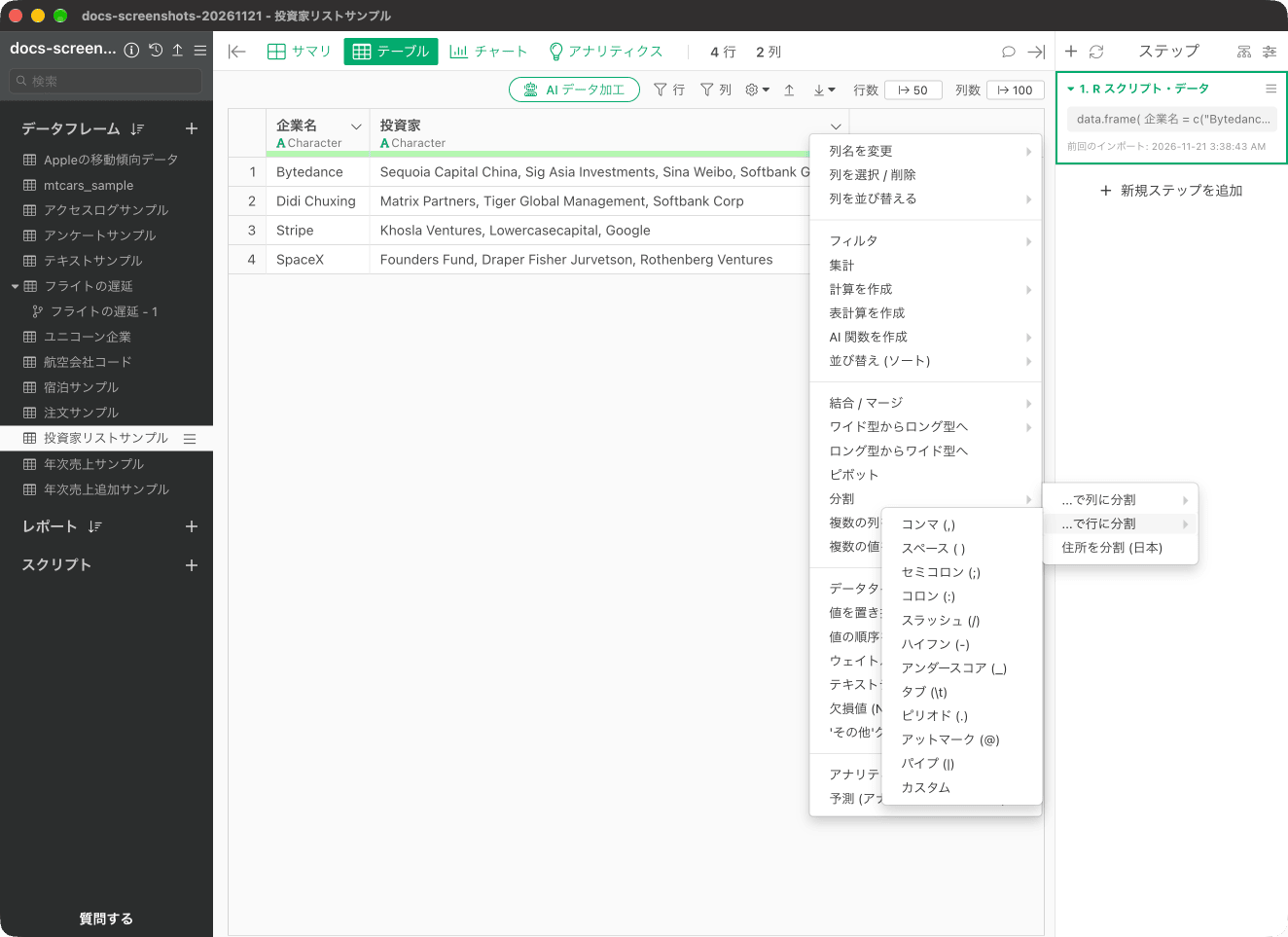
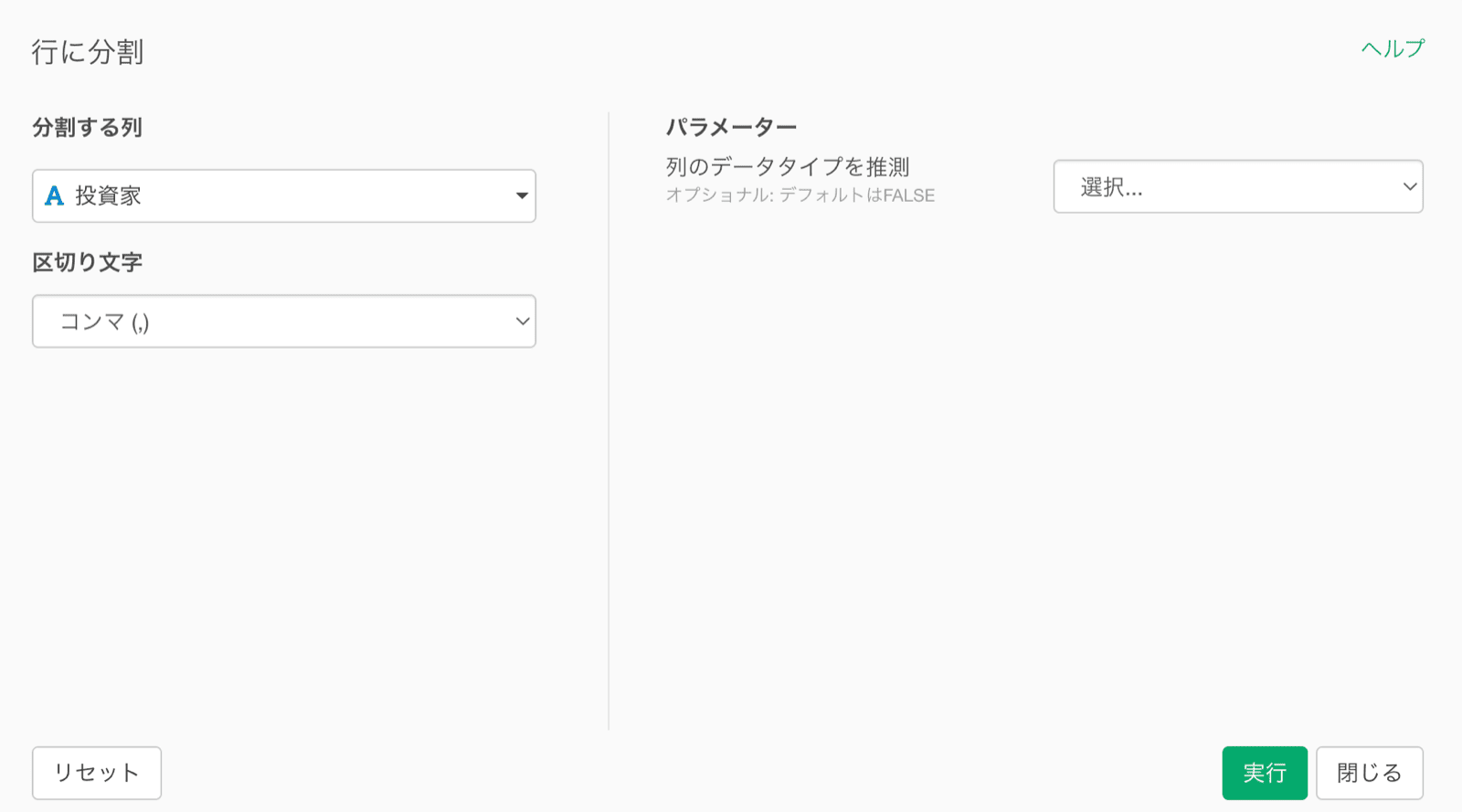
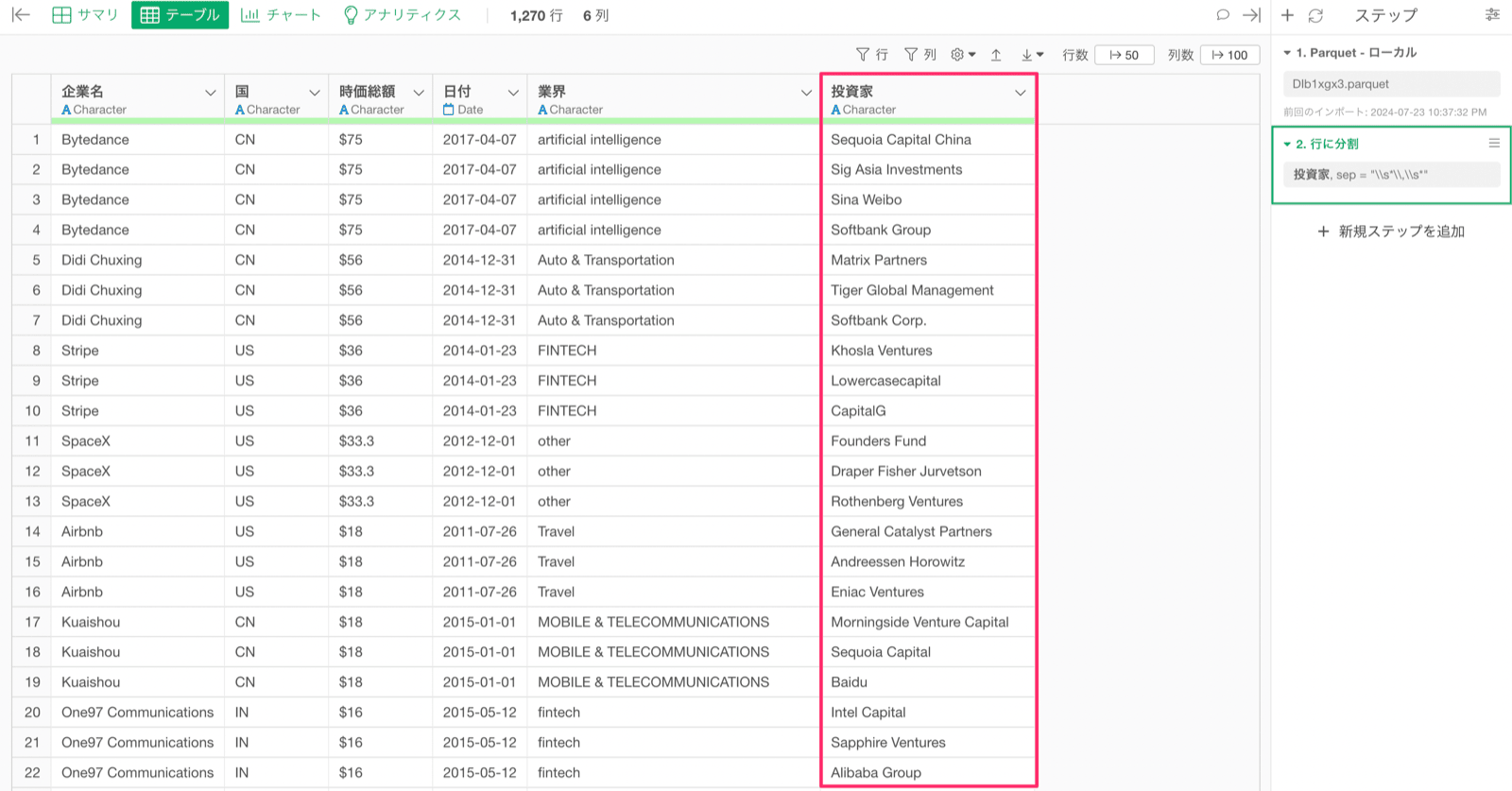
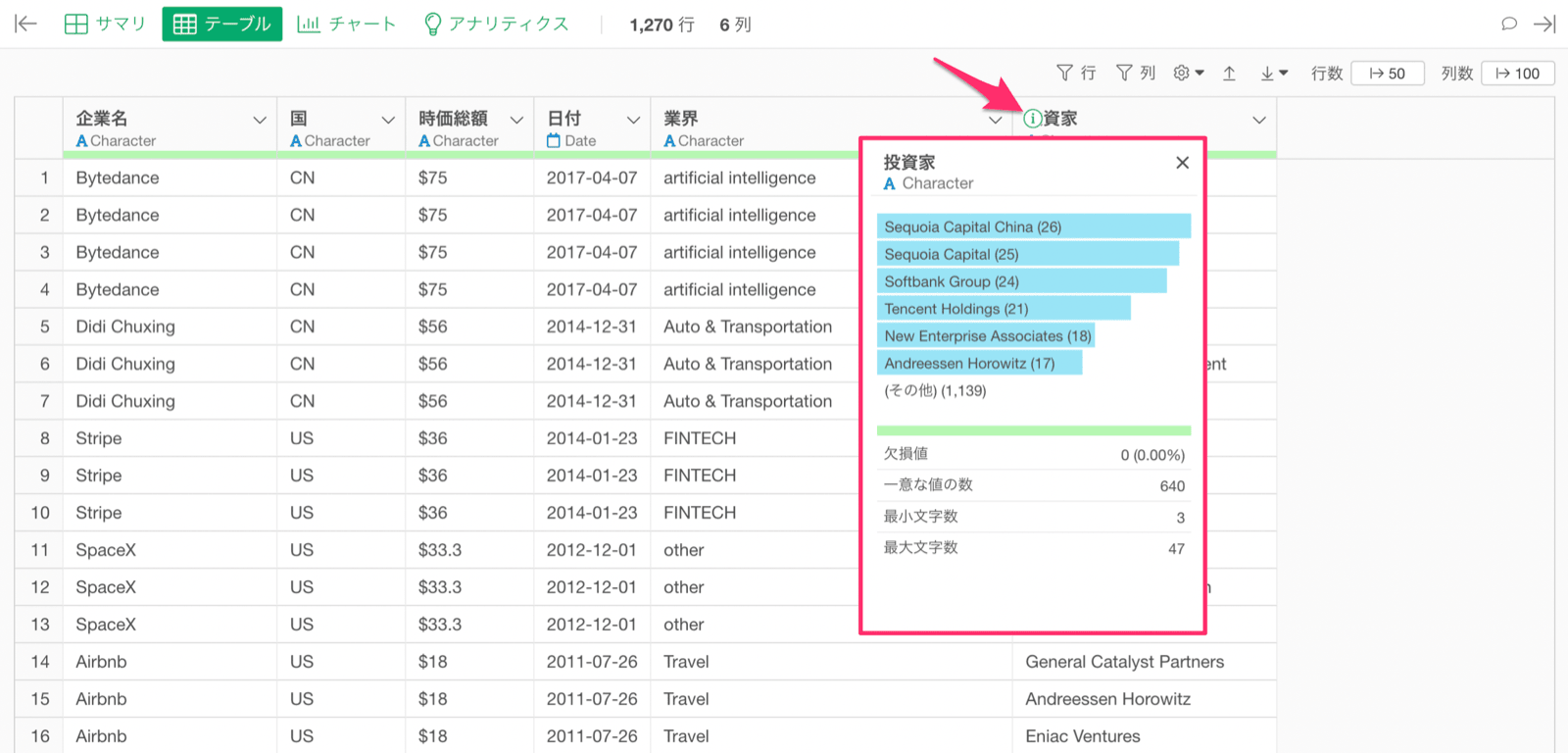
Exploratoryでは、「行に分割」の機能を使って、簡単にデータを分割していくことが可能です。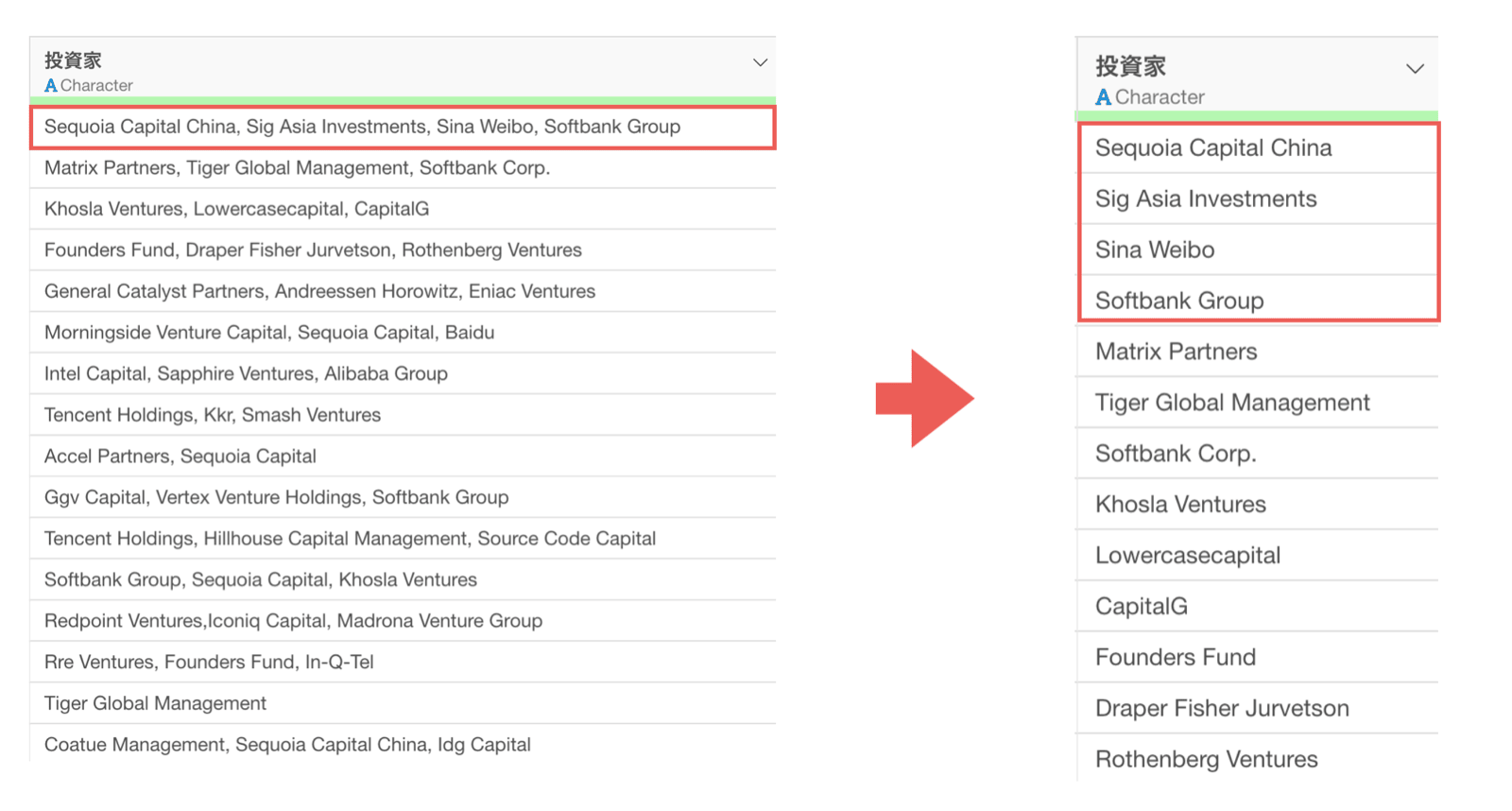
複数の曜日を曜日ごとの行に分割する
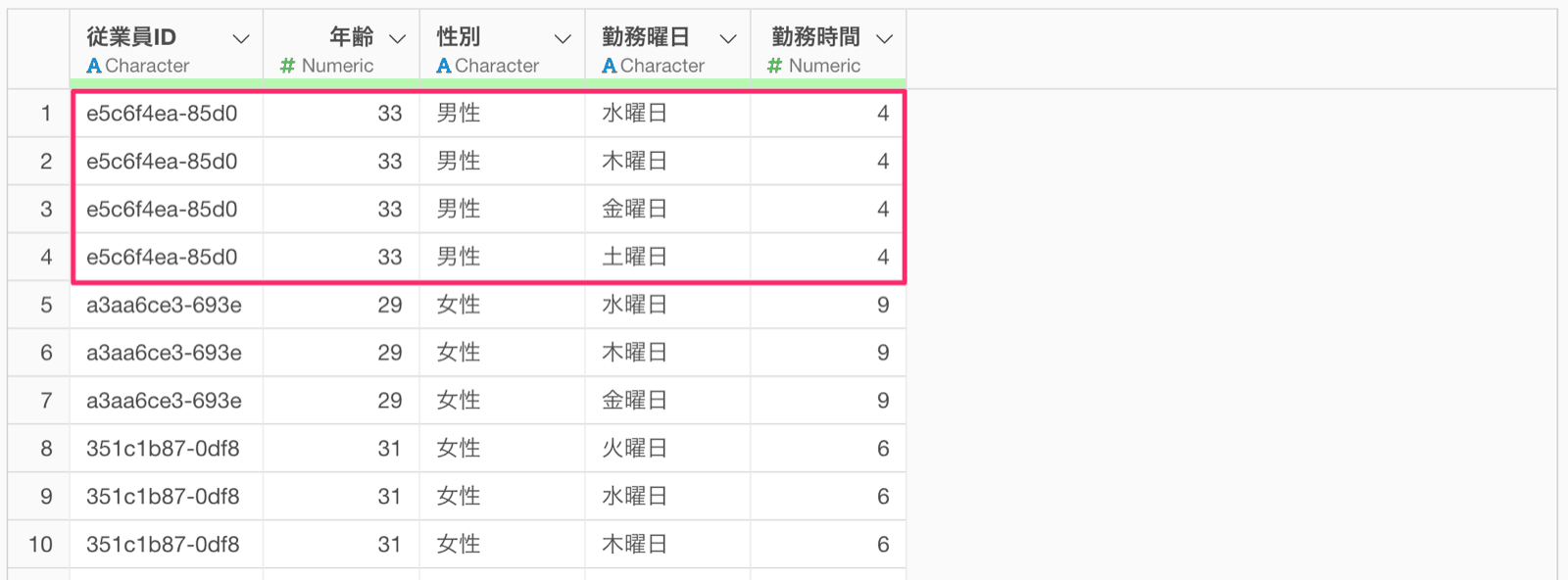
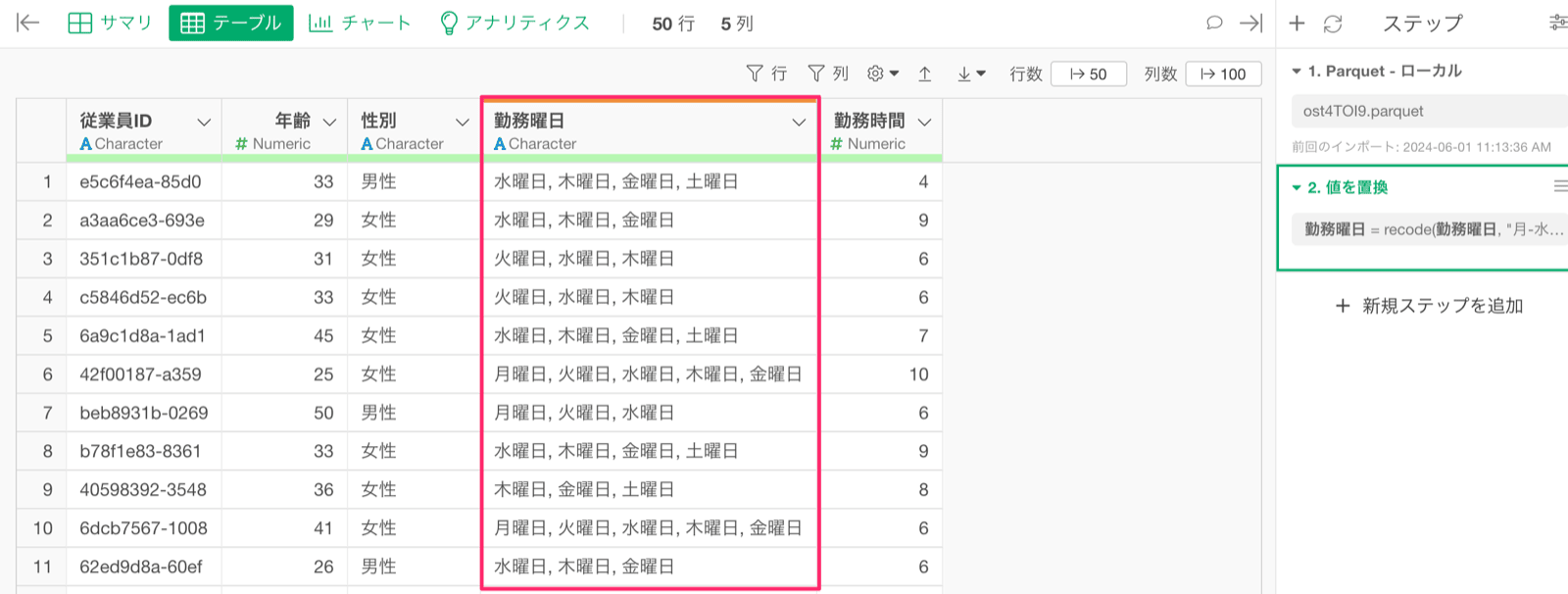
例えば以下は1行が1人の従業員の勤務を表すデータです。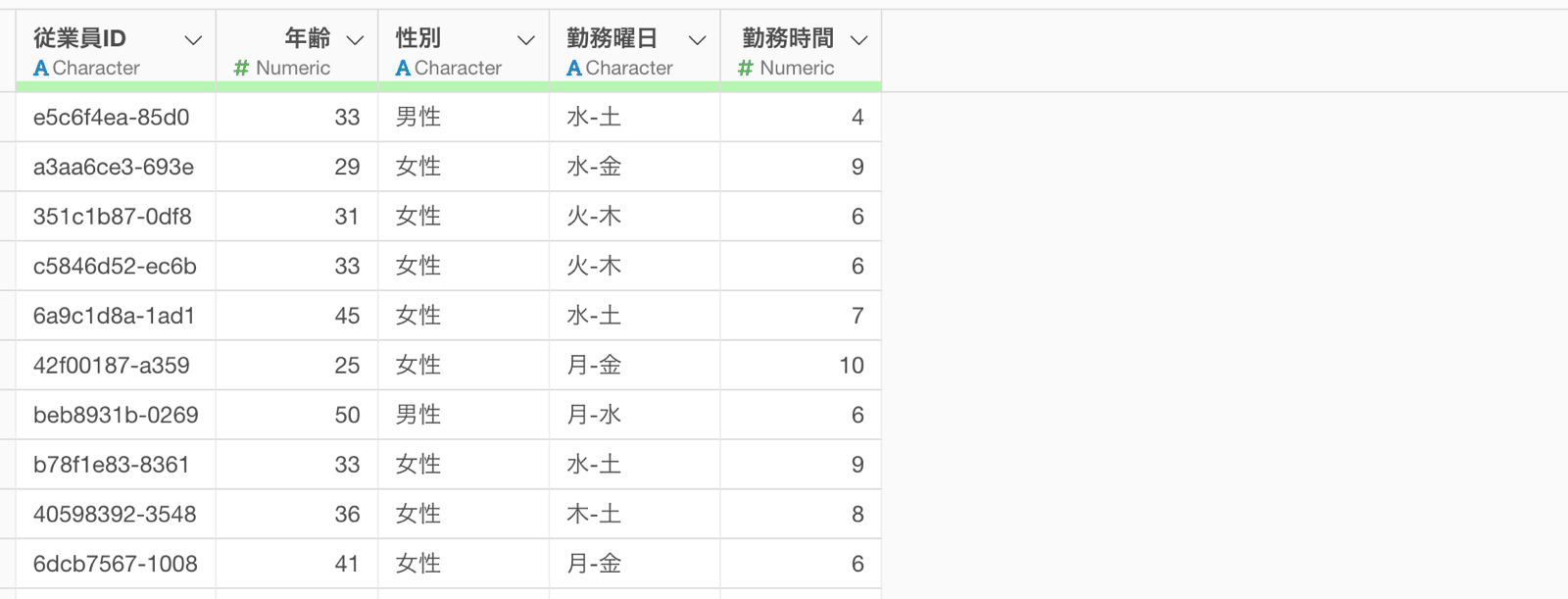
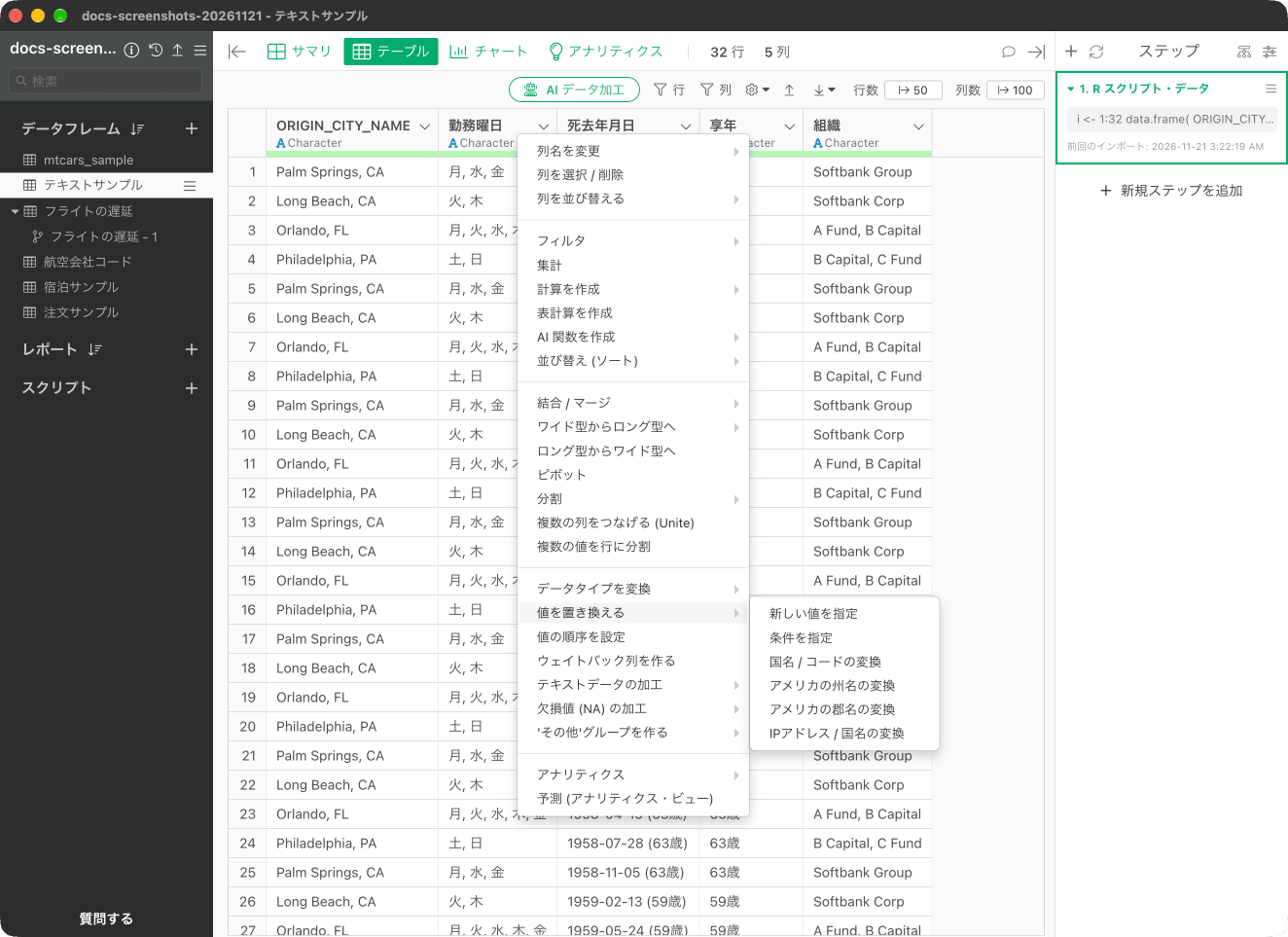
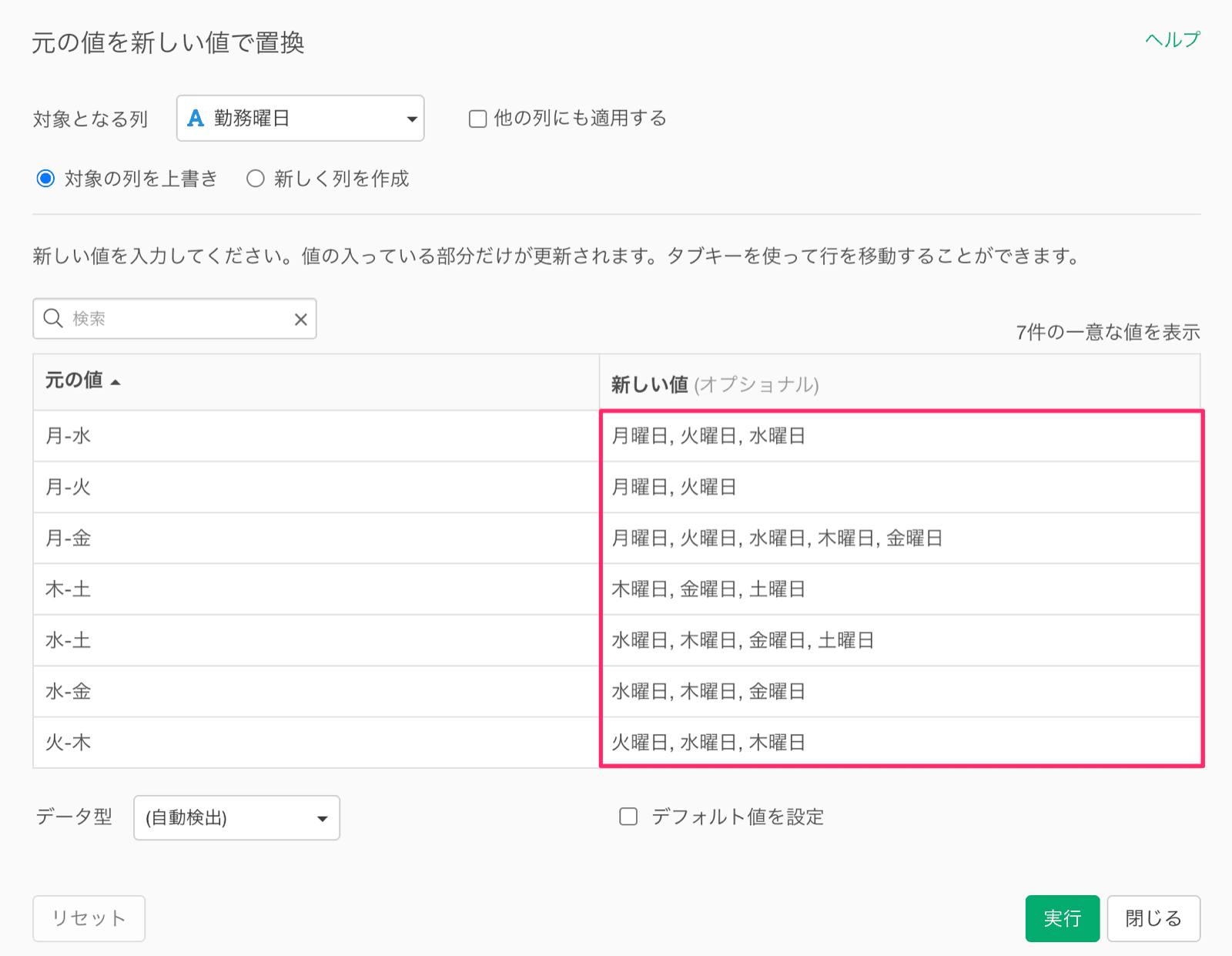
曜日の期間を、曜日の値に置き換える
今回のデータでやっかいなところは勤務曜日が曜日の「期間」を表している点で、例えば、1行目の従業員の「水-土」という値は、水、木、金、土という4つの曜日を表しているということです。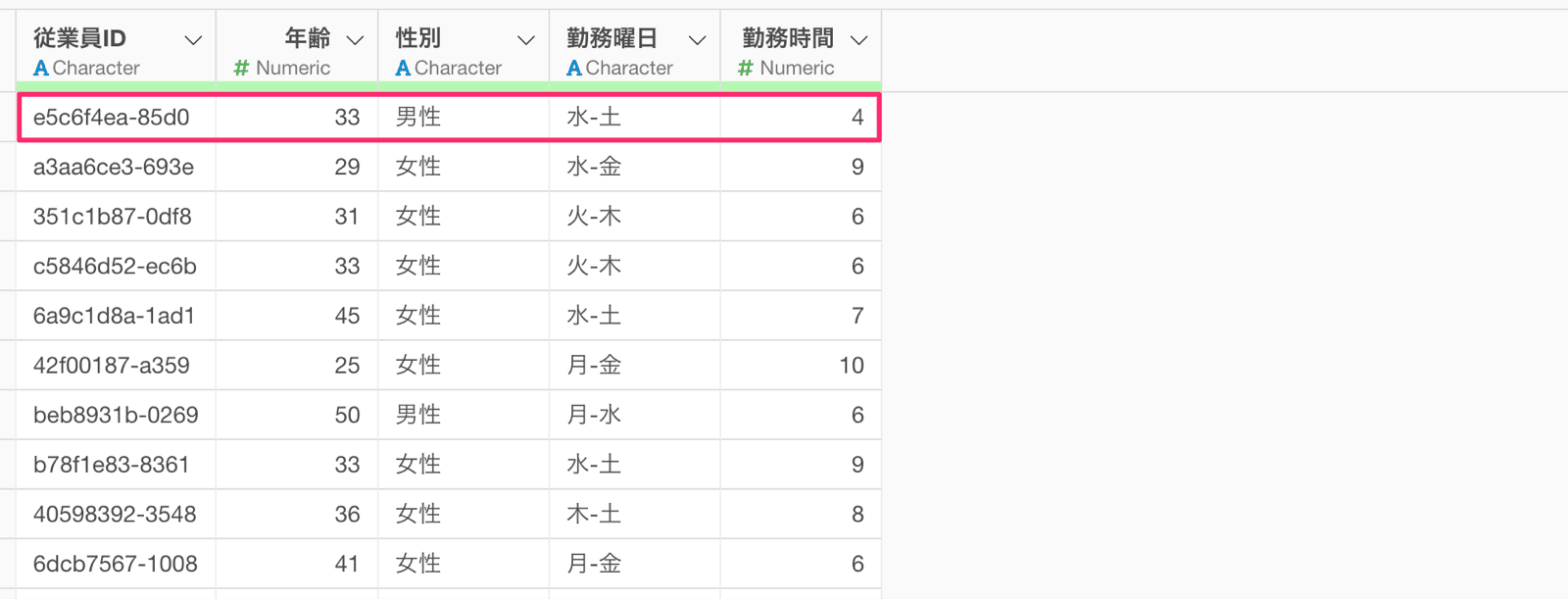
複数の曜日を行に分割する
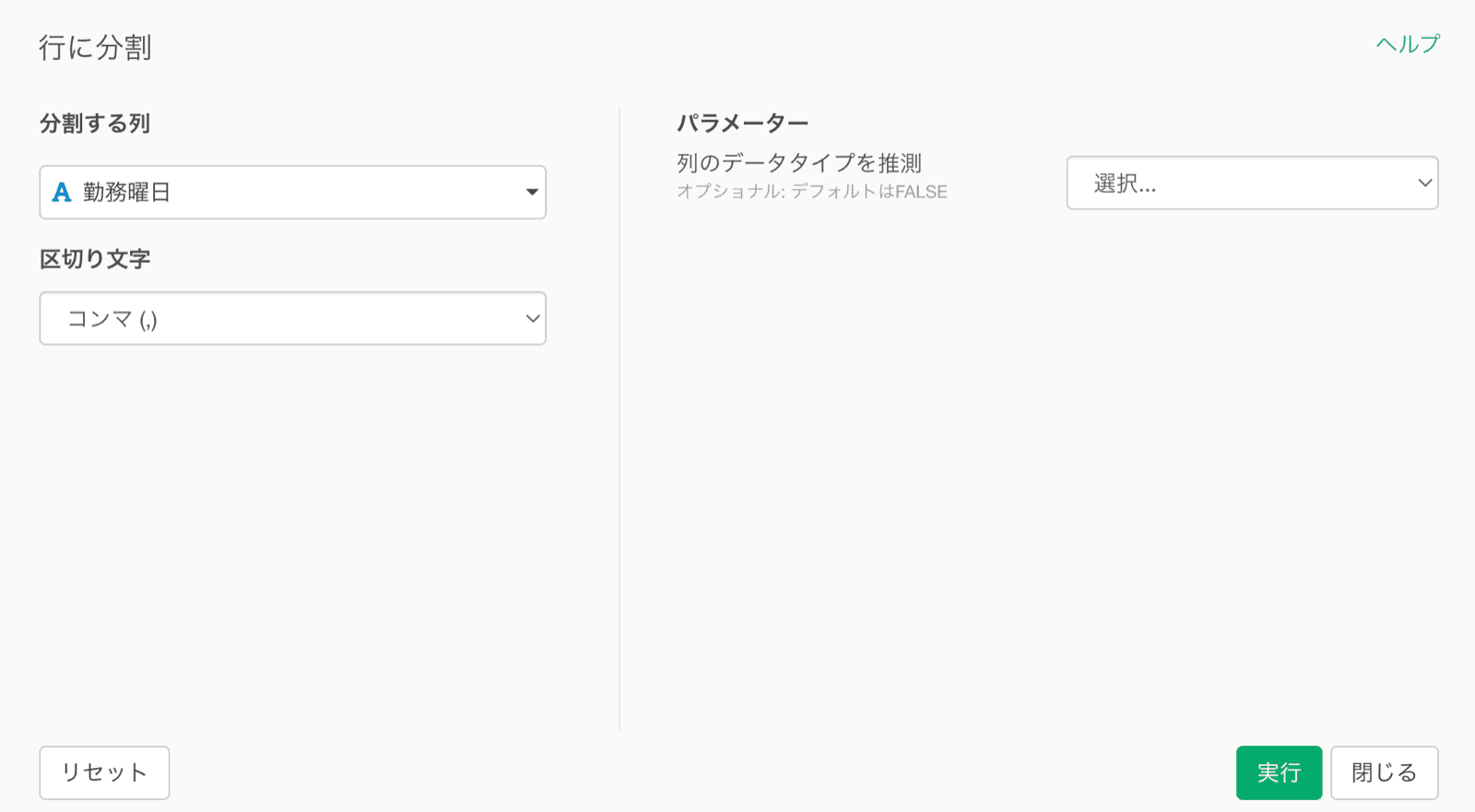
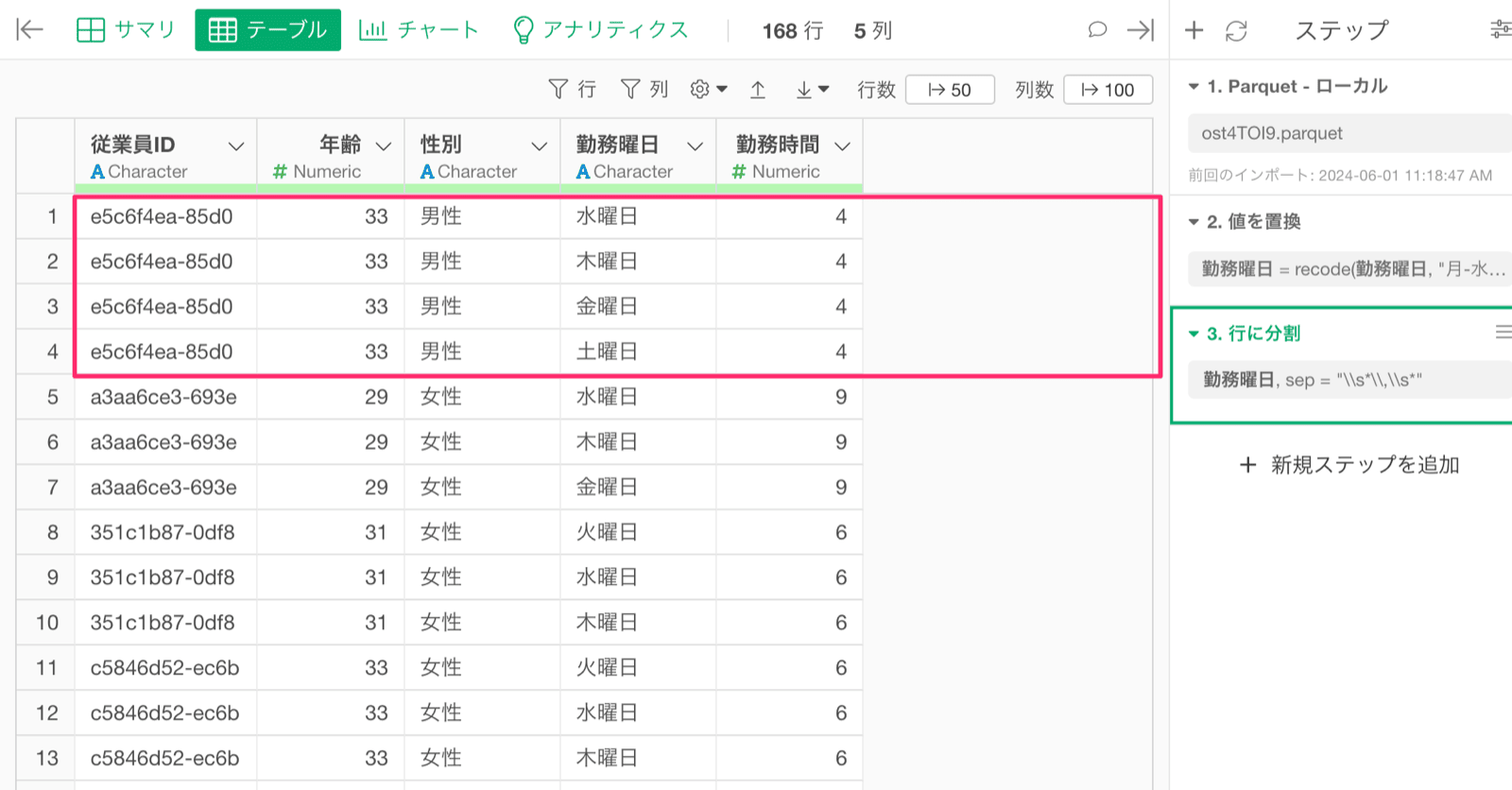
「勤務曜日」の値を、複数の曜日の情報に置き換えることができたら、区切り文字を使って「勤務曜日」を行に分割していきます。 「勤務曜日」の列ヘッダーメニューの「分割」、「…で行に分割」、「コンマ」を選択します。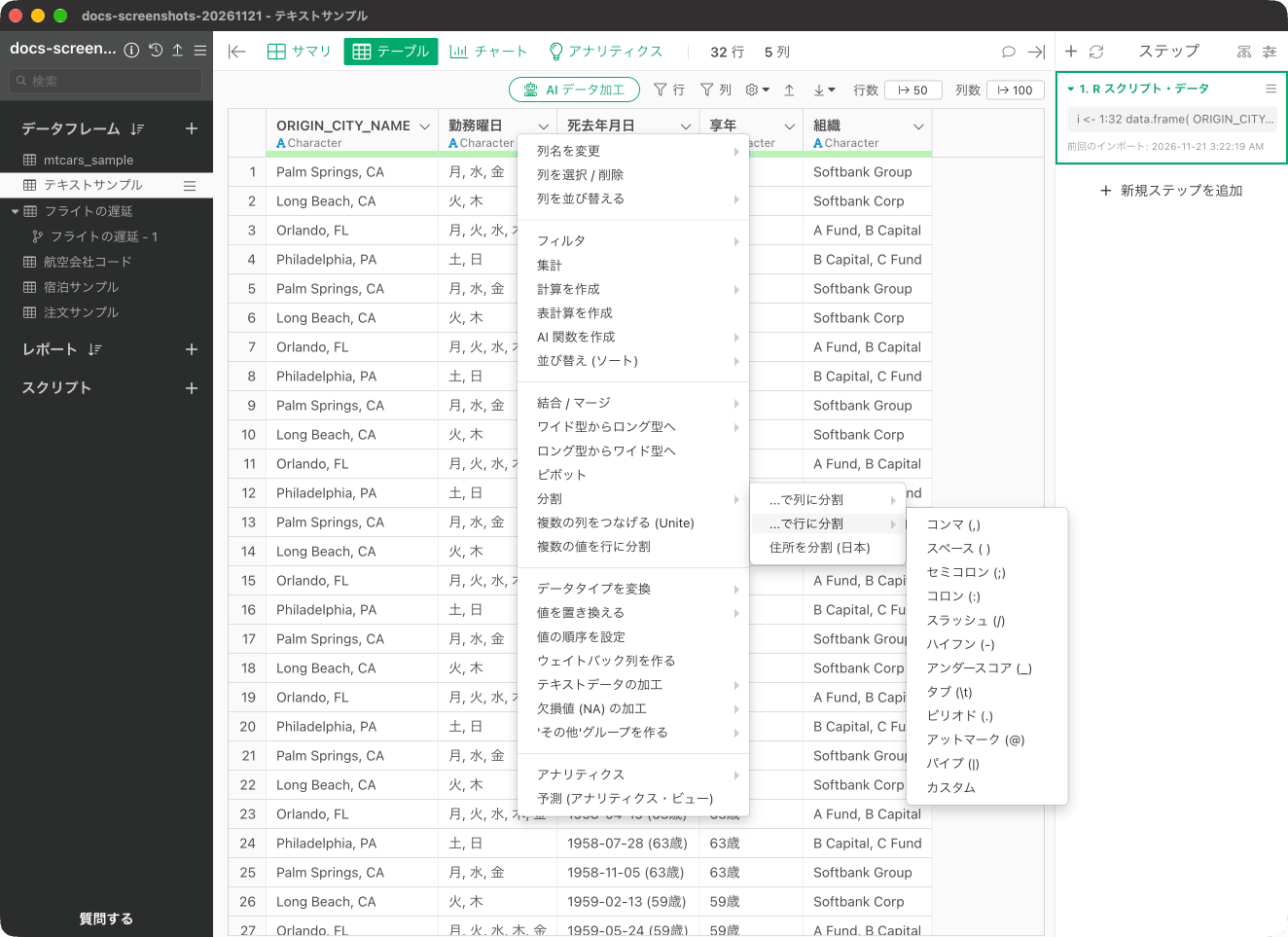
関連機能: 複数の設問を「複数の値を行に分割」でまとめて展開する
アンケートデータでは、「情報源」「購入の決め手」「不満点」「使用シーン」「改善要望」のように、あてはまるものをいくつでも選べる複数回答の設問がよくあります。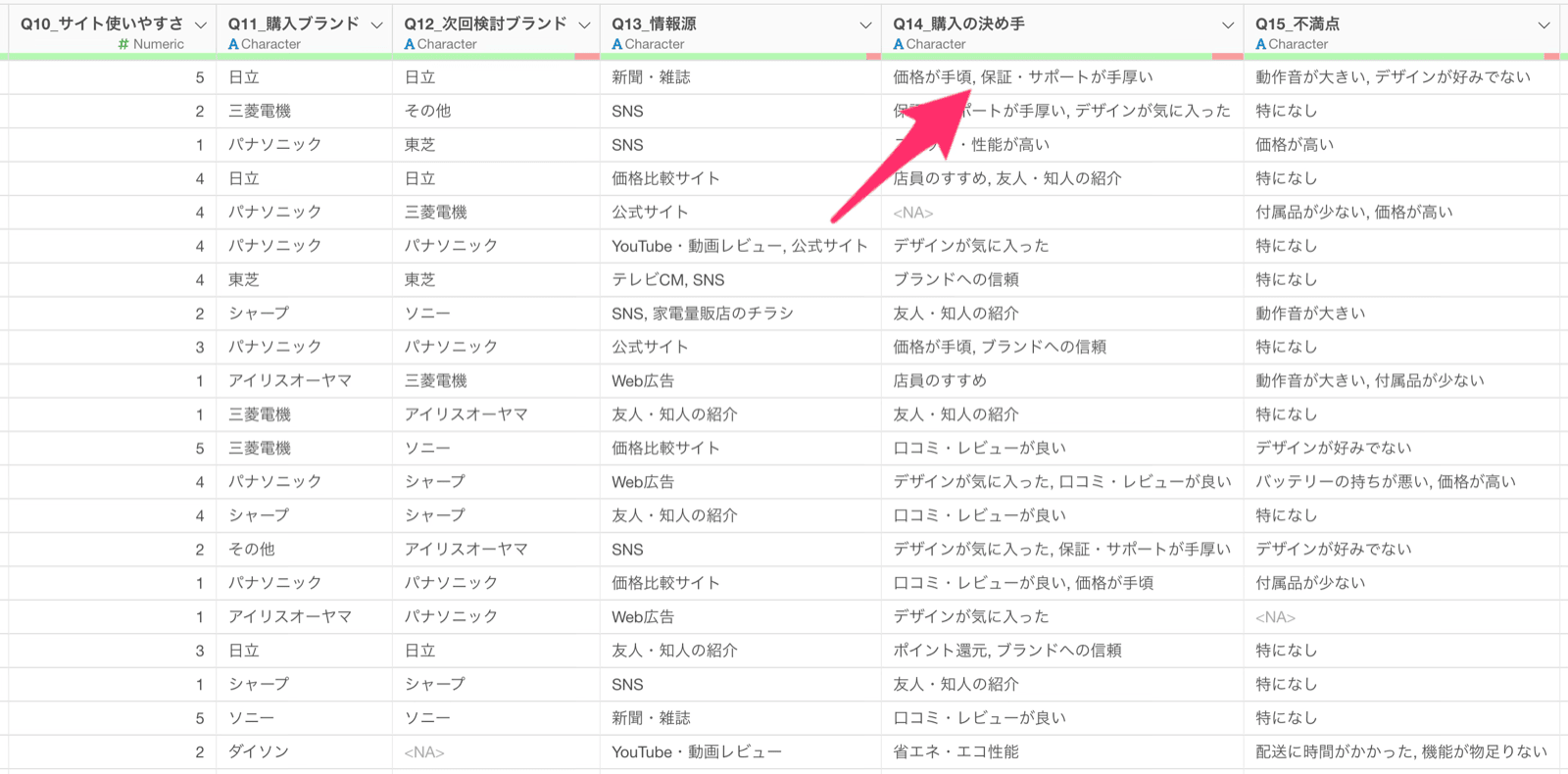
複数の設問をまとめて行に分割する
複数回答の設問が1つだけであれば列を1つ選んで分割すればよいのですが、アンケートには複数回答の設問がいくつも含まれることが多く、1列ずつ対応するのは非効率です。 「複数の値を行に分割」 は対象の列をまとめて選ぶことができるので、複数の設問を一度の操作で分割できます。ここでは、Q13からQ17の5つの設問をまとめて分割します。 「Q13_情報源」の列ヘッダーメニューをクリックし、Shiftキーを押しながら残りの4つの列ヘッダーをクリックして、5つの列を選択します。 その状態で、いずれかの列ヘッダーメニューから 「複数の値を行に分割」 を選択します。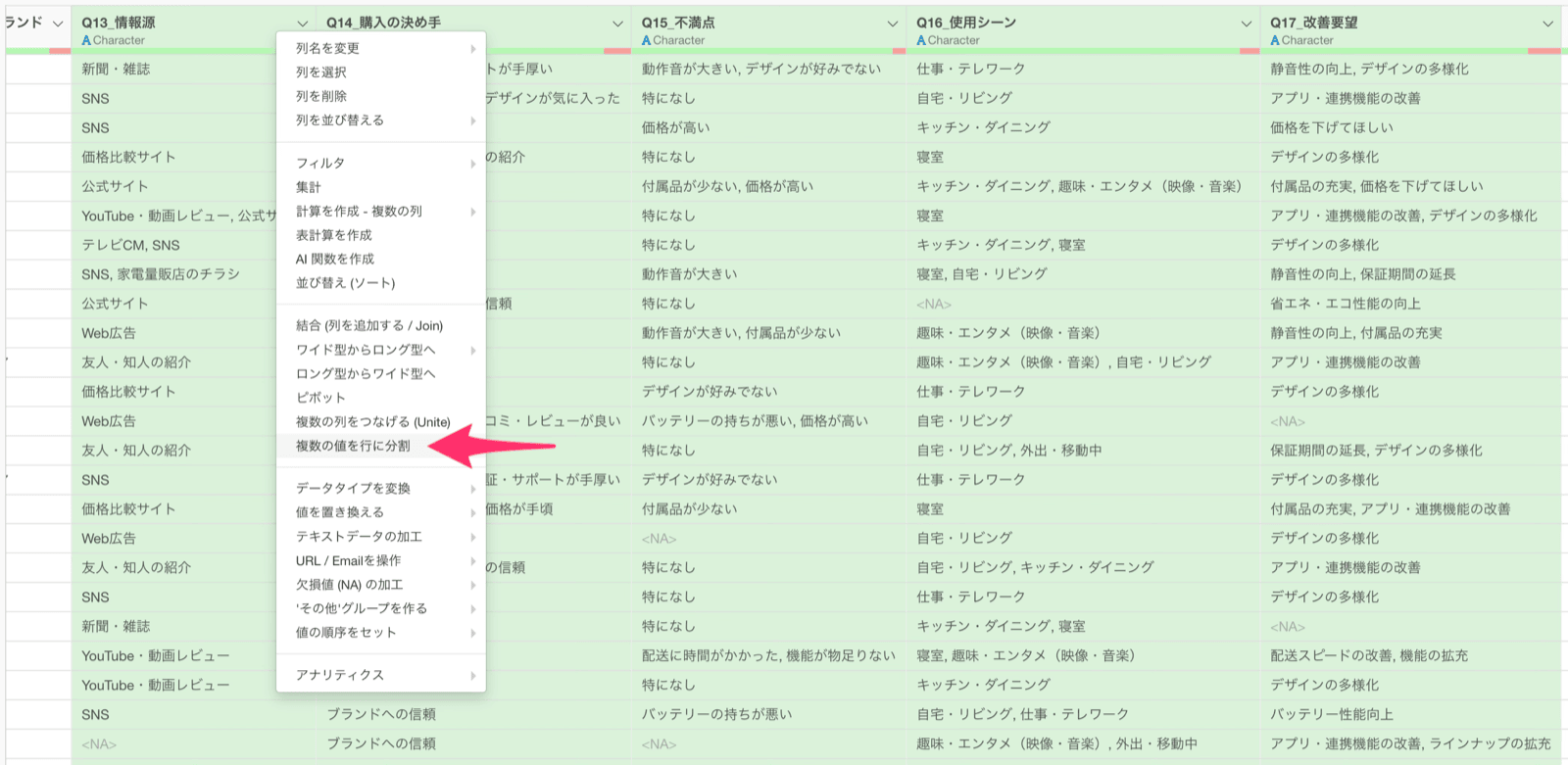
対象列と区切り文字を確認する
ダイアログが開くと、選択しておいた5つの列が 「対象列」 にセットされています。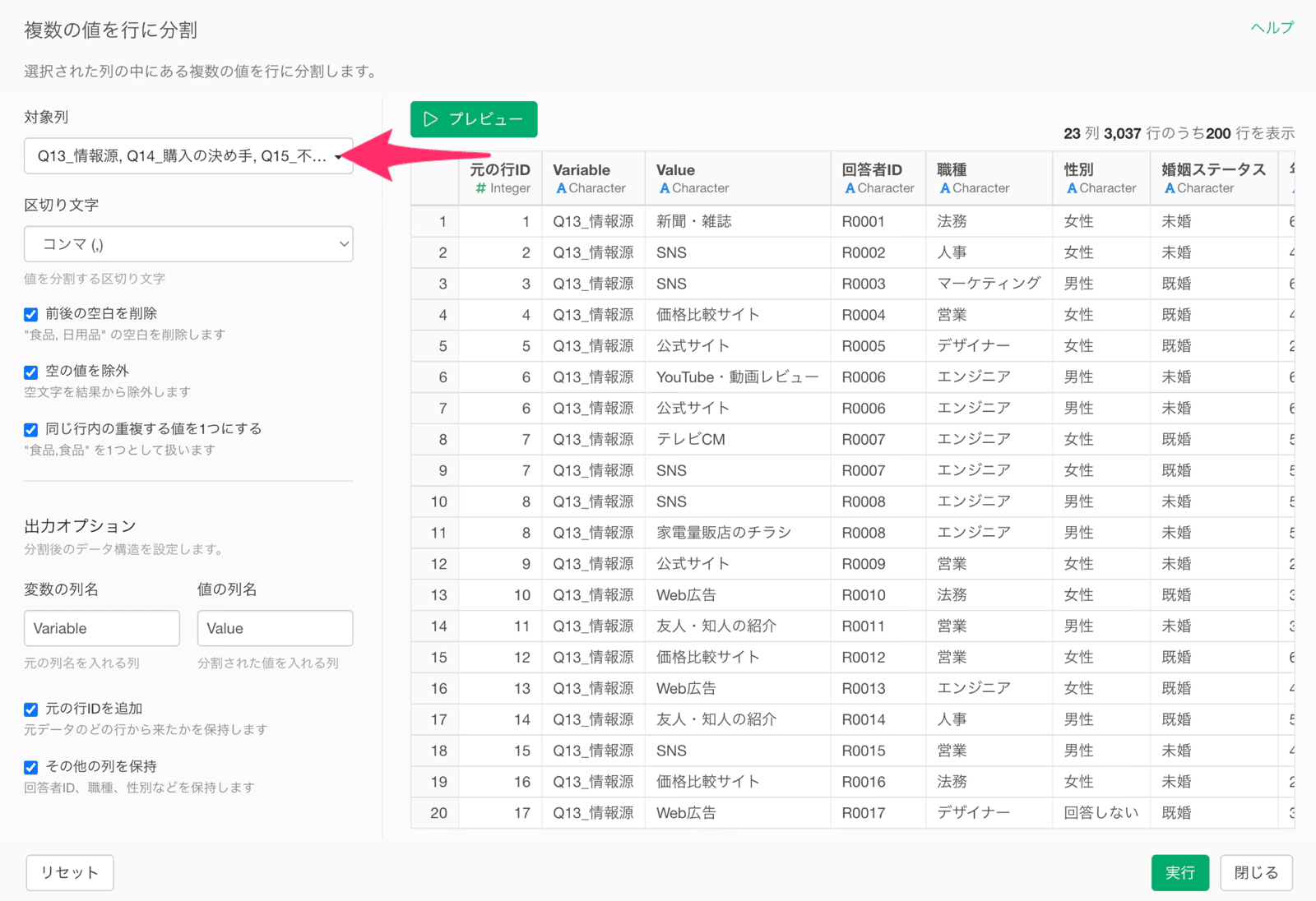
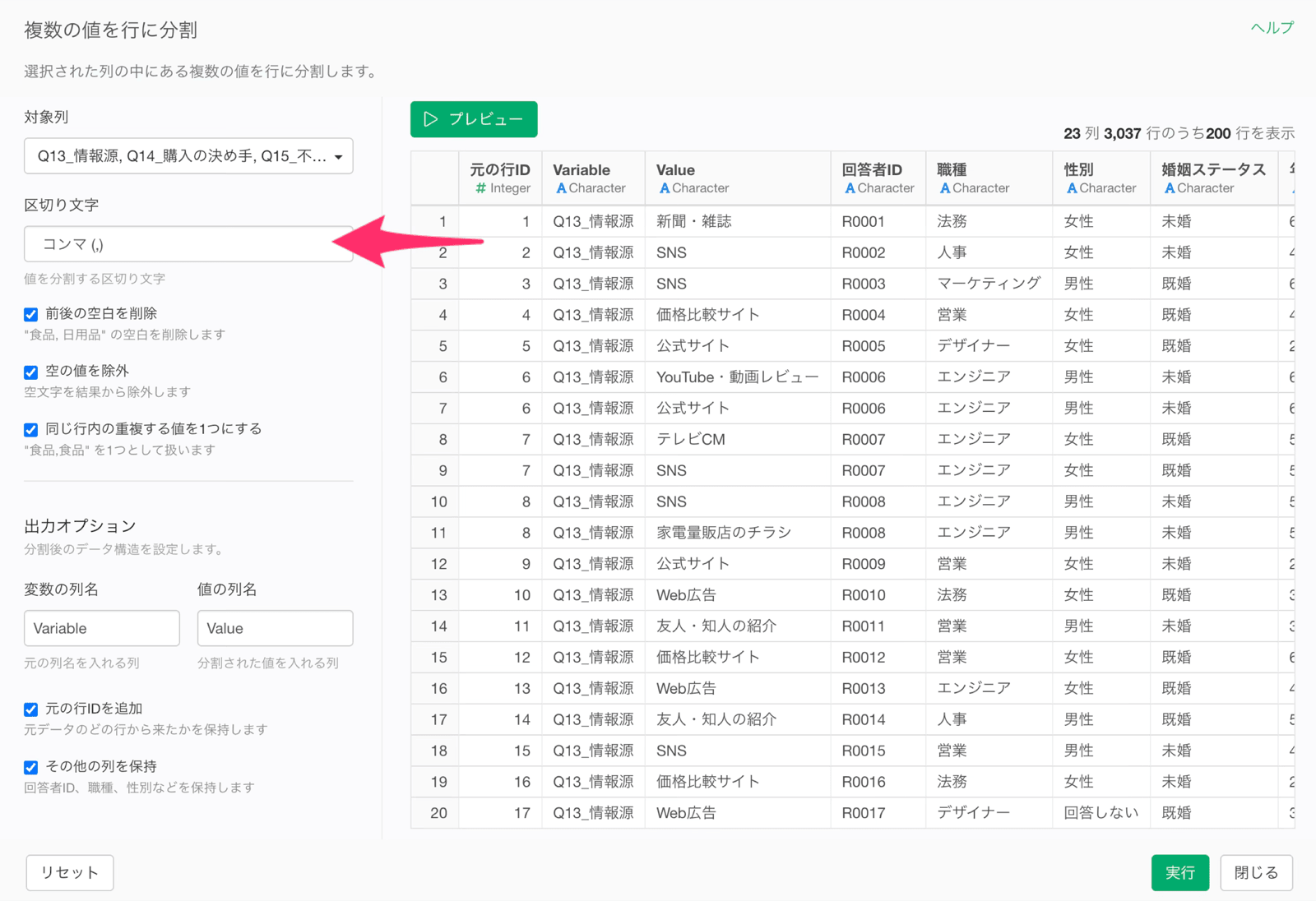
3つのオプションを確認する
区切り文字の下には3つのオプションが並んでいます。いずれも初期設定でオンになっています。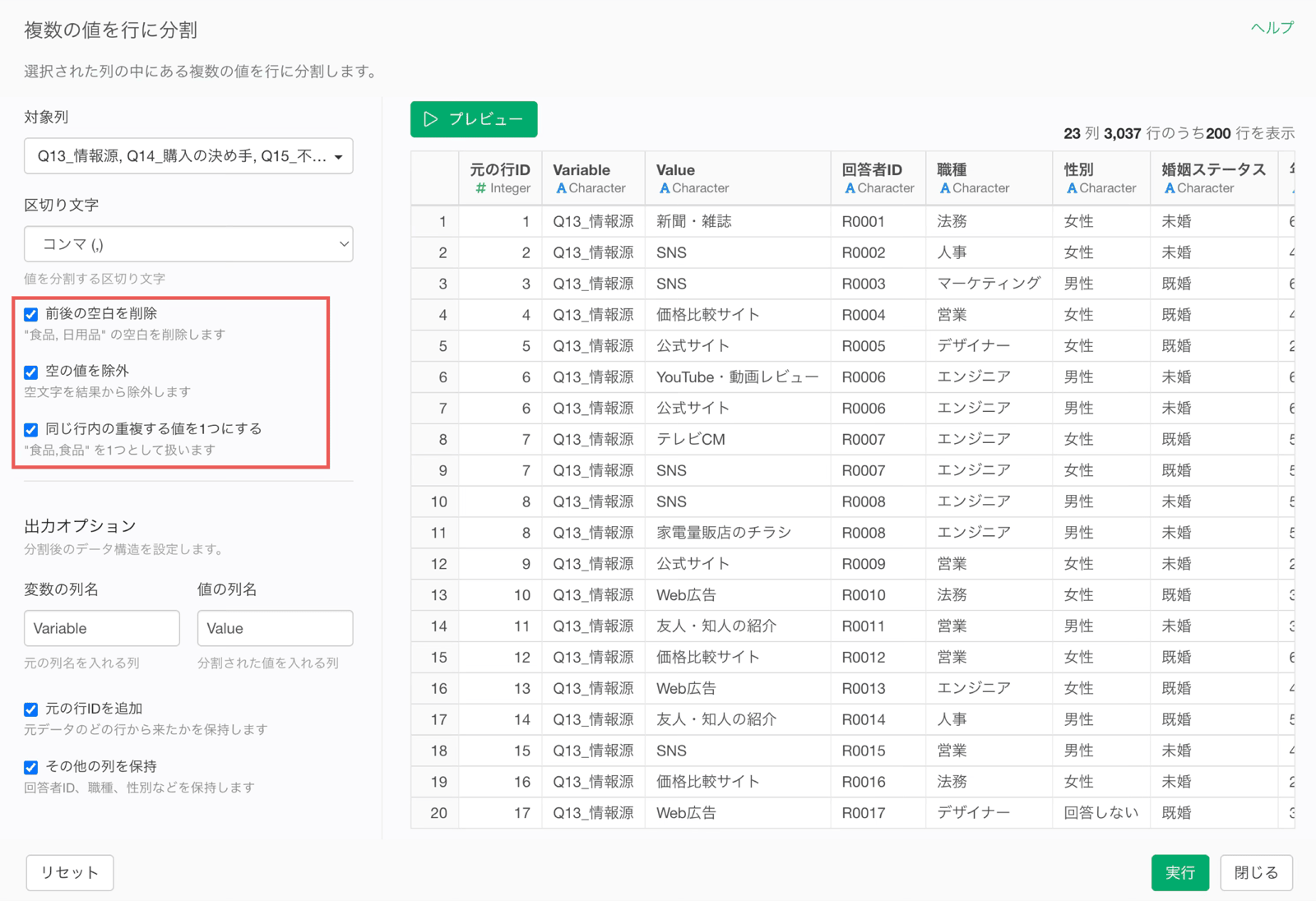
- 前後の空白を削除: 「価格が手頃, 保証・サポートが手厚い」のようにカンマの後ろに空白が入っているデータで、値の前後の空白を取り除きます。
- 空の値を除外: 空文字になっている値を結果から除外します。
- 同じ行内の重複する値を1つにする: 同じ行の中に同じ値が2回出てきた場合に1つとして扱います。
出力するデータの構造を設定する
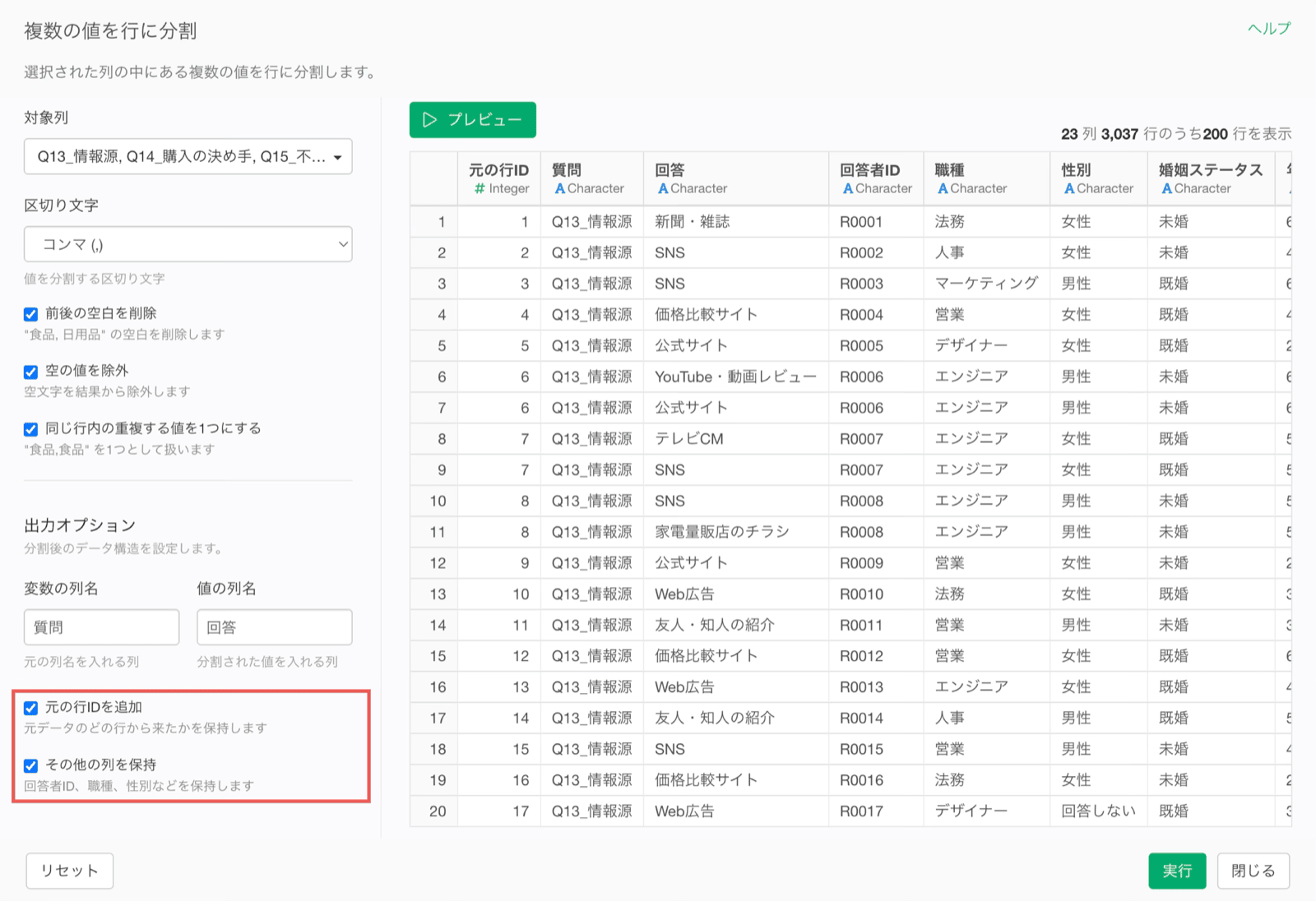
設定のエリアを下にスクロールすると、 「出力オプション」 のセクションがあります。ここでは、分割した後のデータの構造を設定します。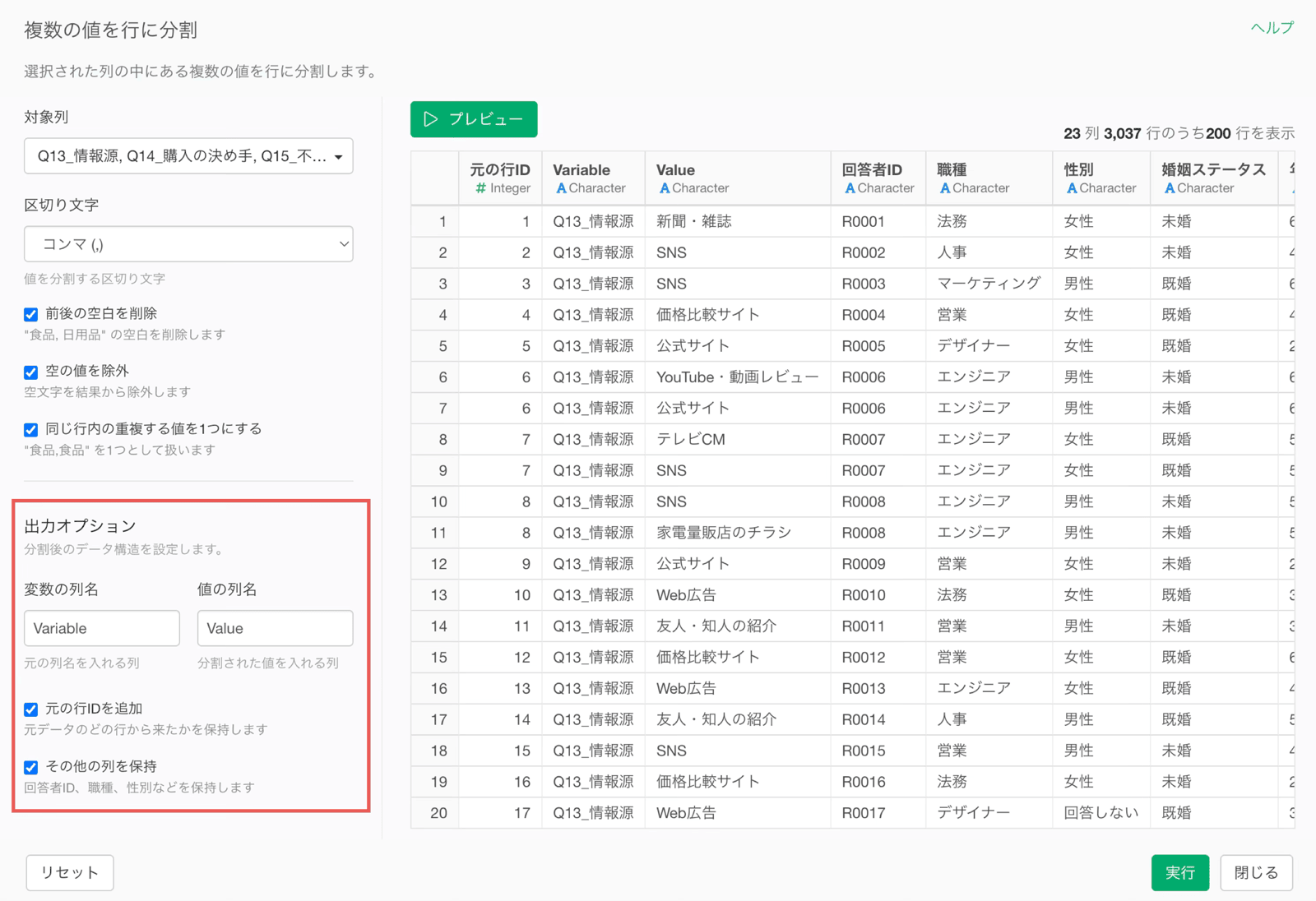
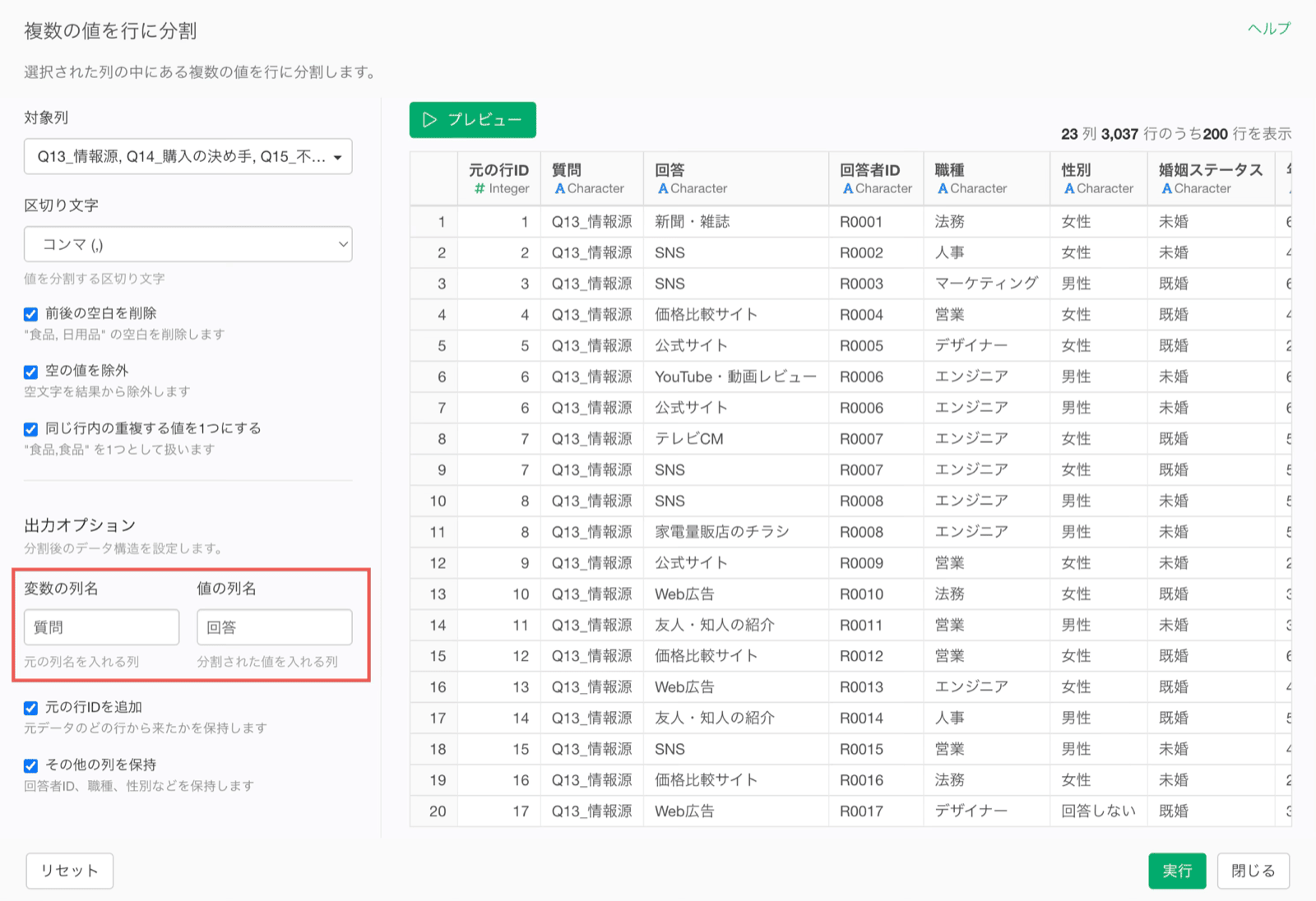
Variable と Valueですが、ここでは分かりやすくするために、「変数の列名」 に「質問」、「値の列名」 に「回答」と入力します。
プレビューで確認して実行する
設定ができたら、右側のエリアの 「プレビュー」 ボタンをクリックして、変換後のデータを確認し、「実行」 ボタンをクリックします。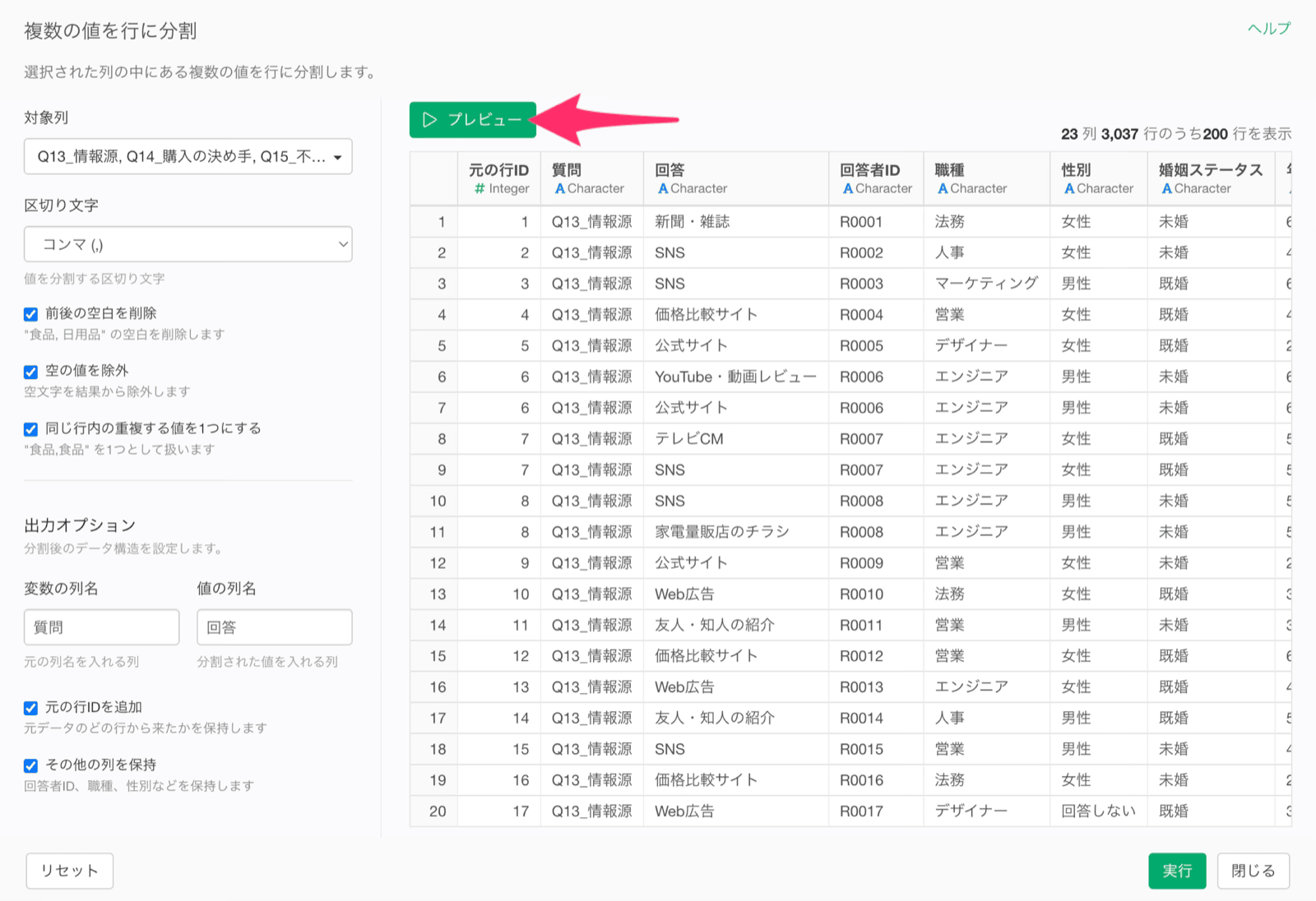
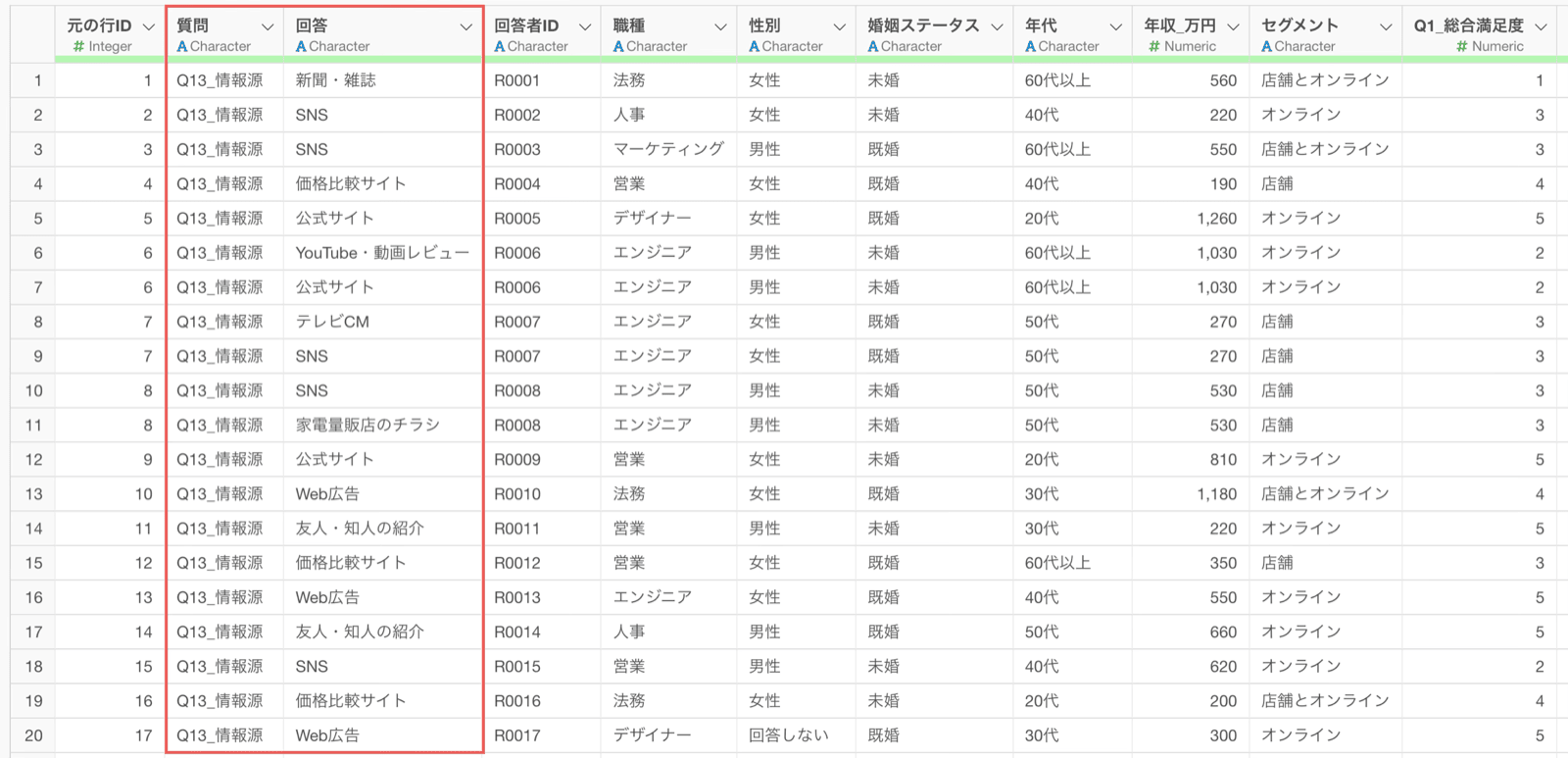
分割結果を確認する
「質問」の列のサマリを見ると、選んだ5つの設問がすべて行に分割できていることを確認できます。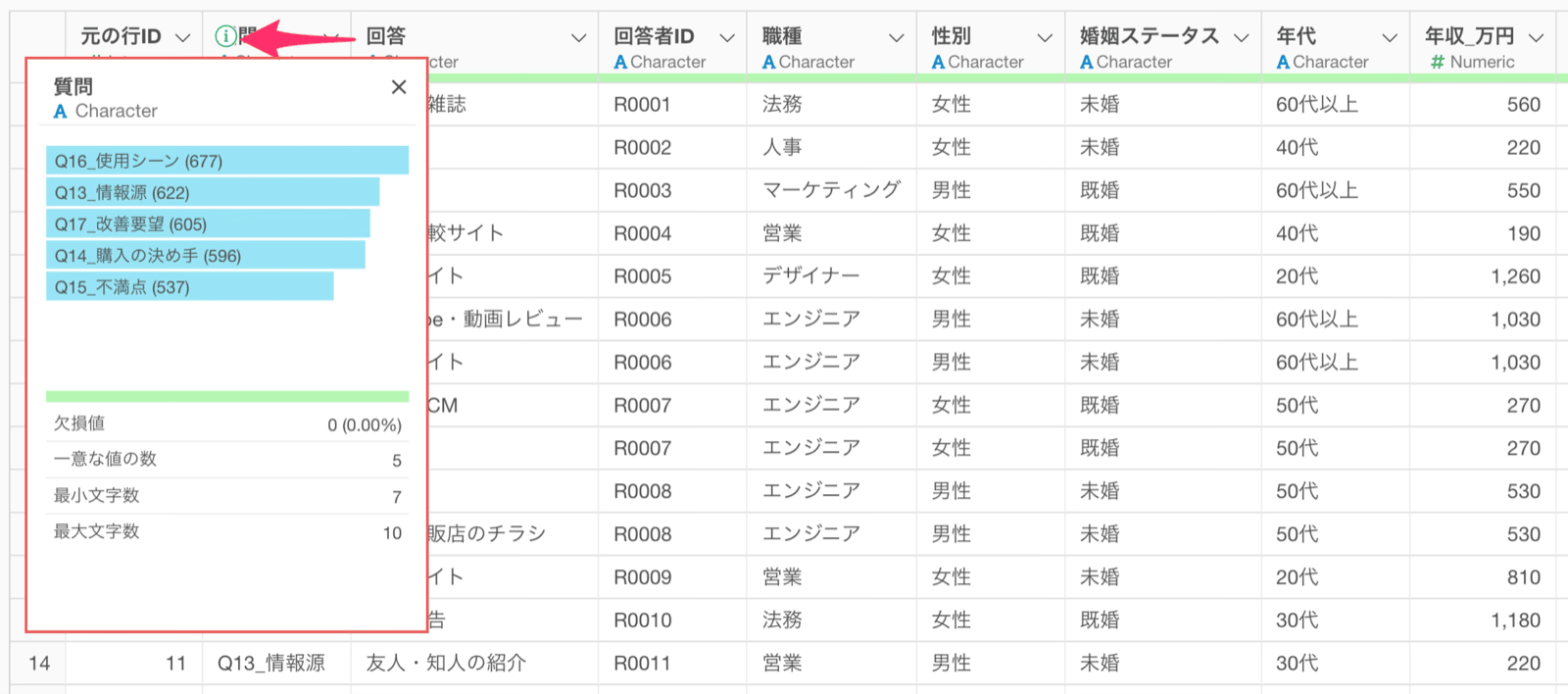
設問ごとに回答を集計する
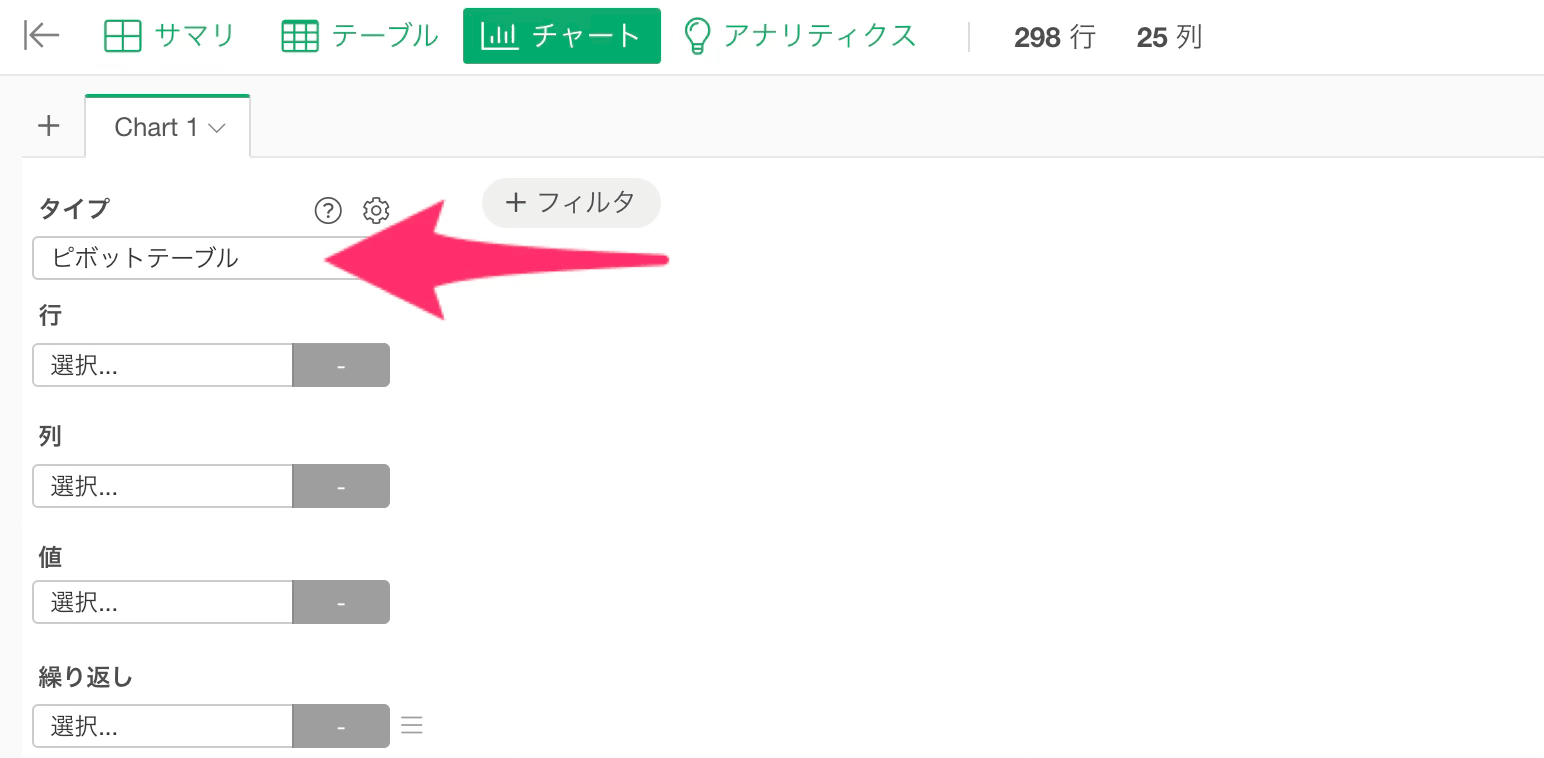
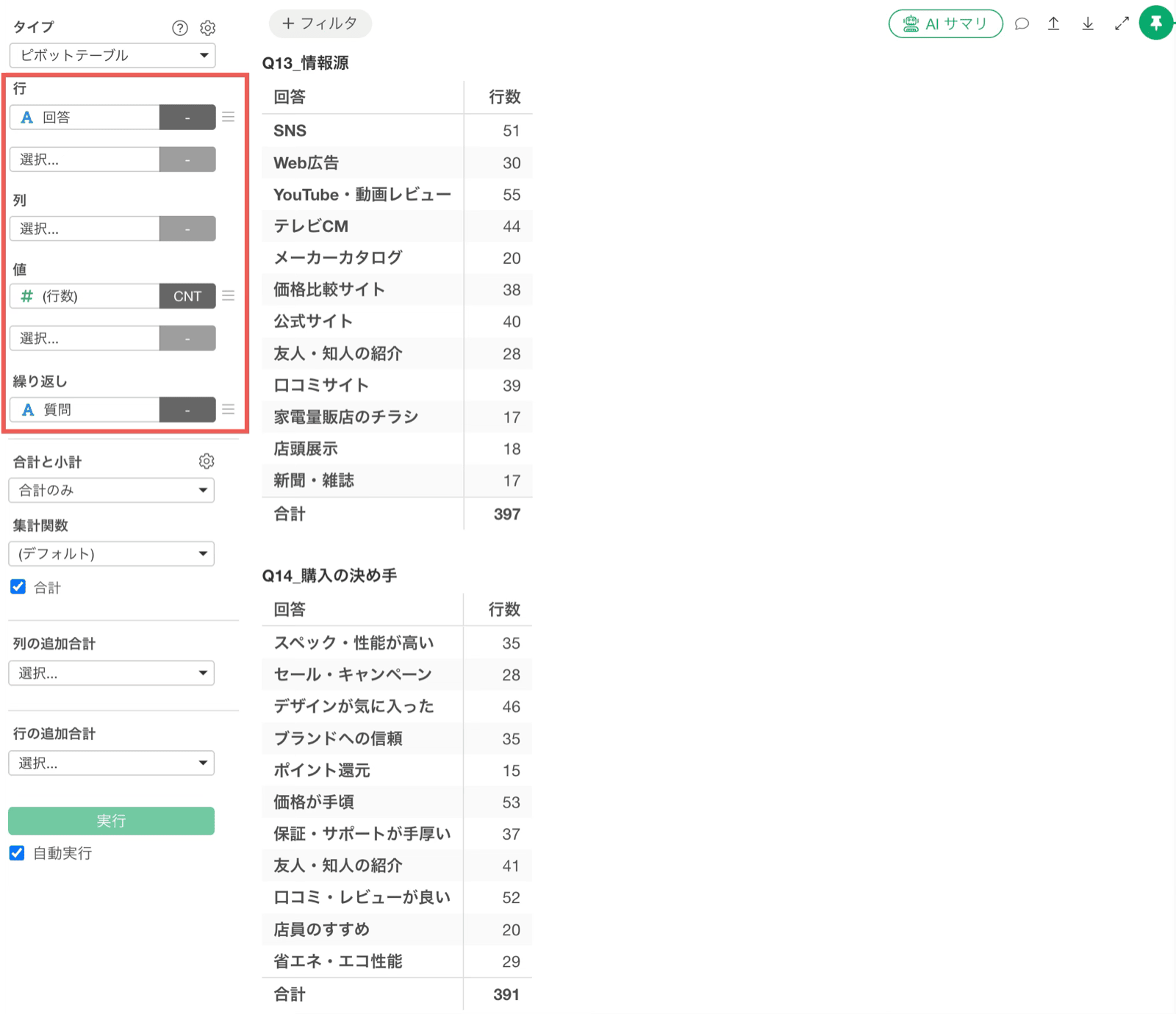
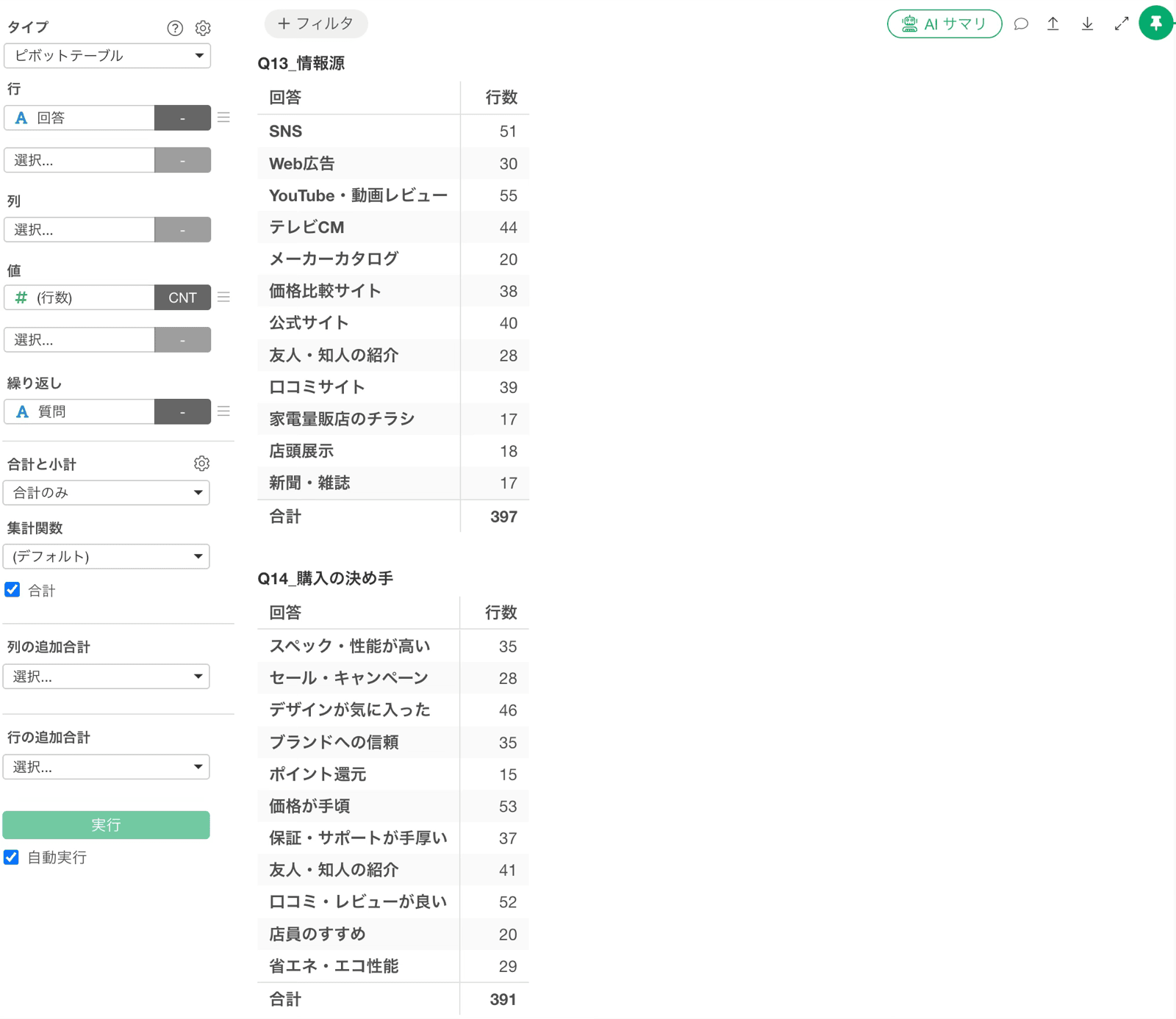
変換したデータは、そのまま設問ごとの選択肢の集計に使えます。チャート・ビューに移動し、チャートの 「タイプ」 に 「ピボットテーブル」 を選択します。