メインコンテンツへスキップ
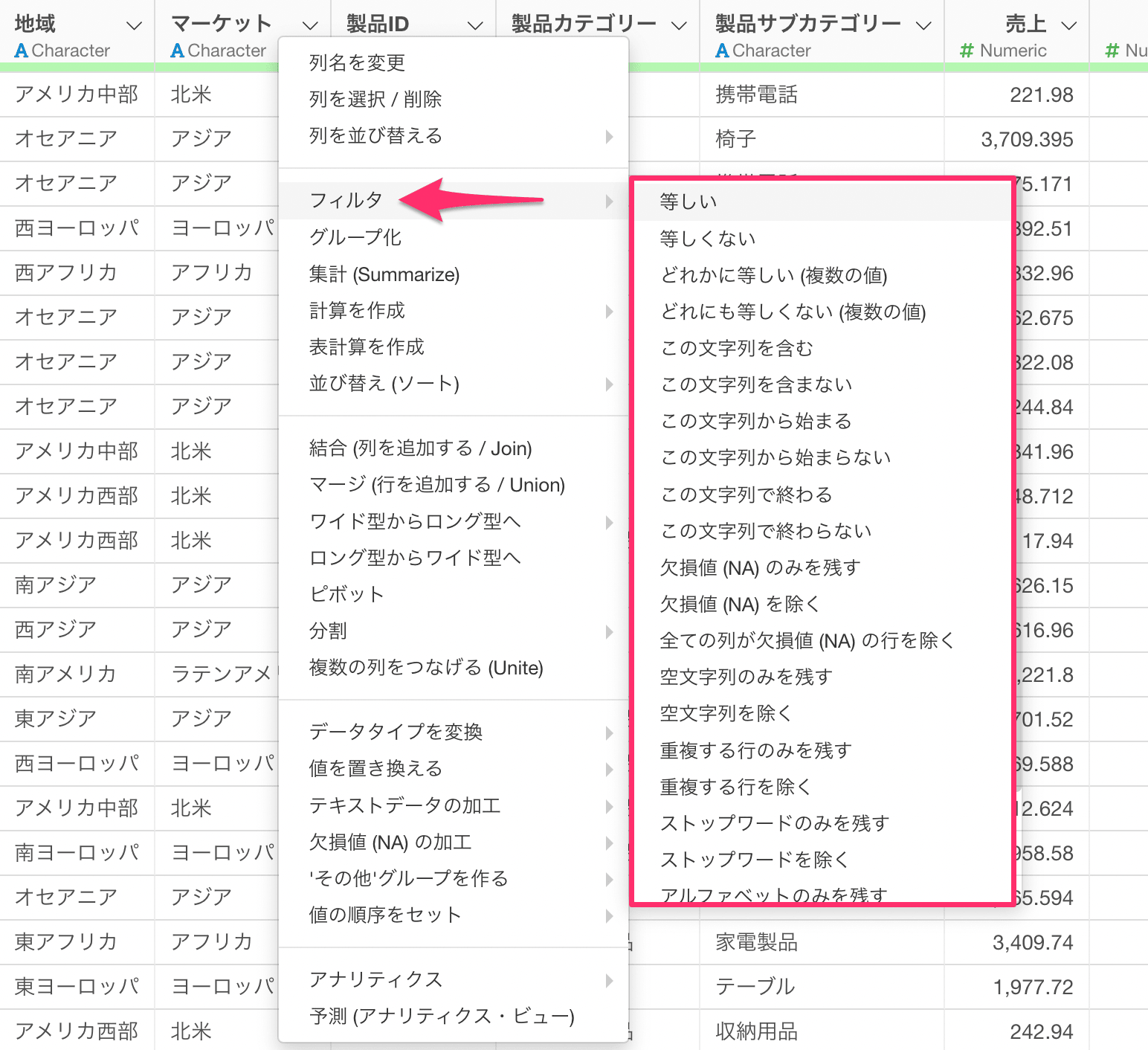
「フィルタ」は、条件に合う行だけにデータを絞り込む機能です。列ヘッダメニューの「フィルタ」から、演算子を選んで条件を指定します。

よく使う演算子

Exploratoryでは、フィルタを使ってデータを絞り込むことができますが、このページではよく使われる演算子や便利な機能について紹介します。
等しい(ひとつの値)

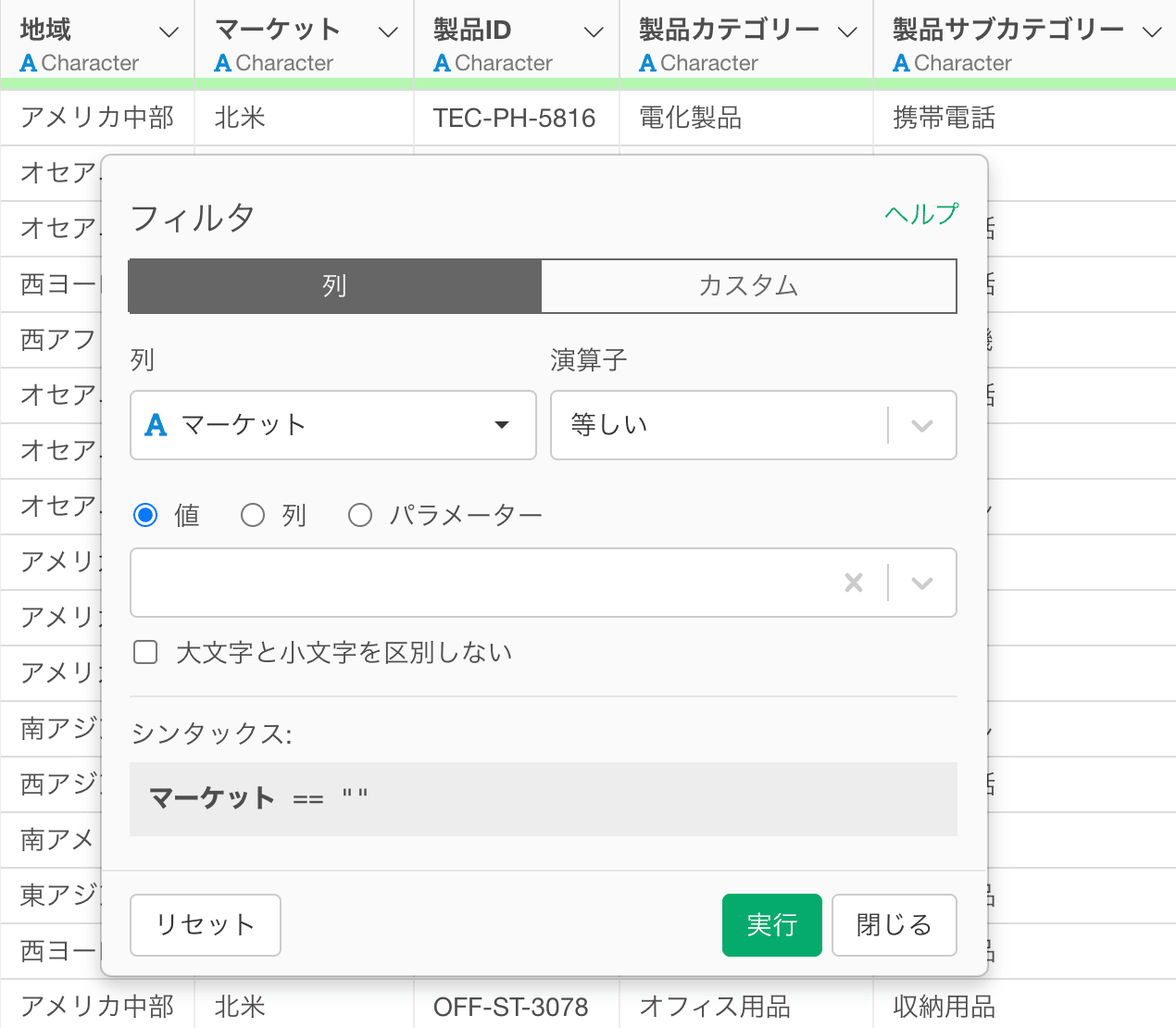
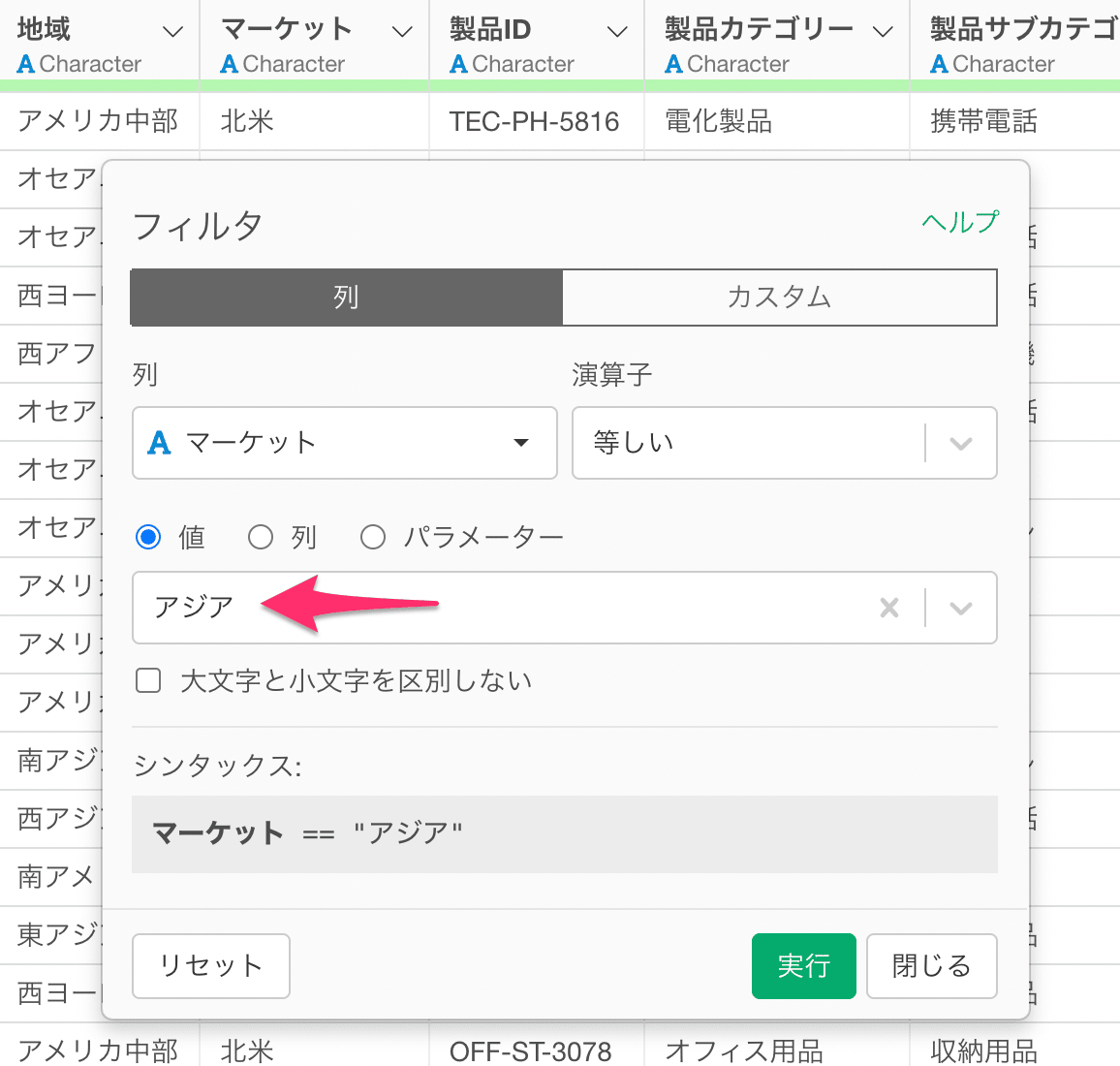
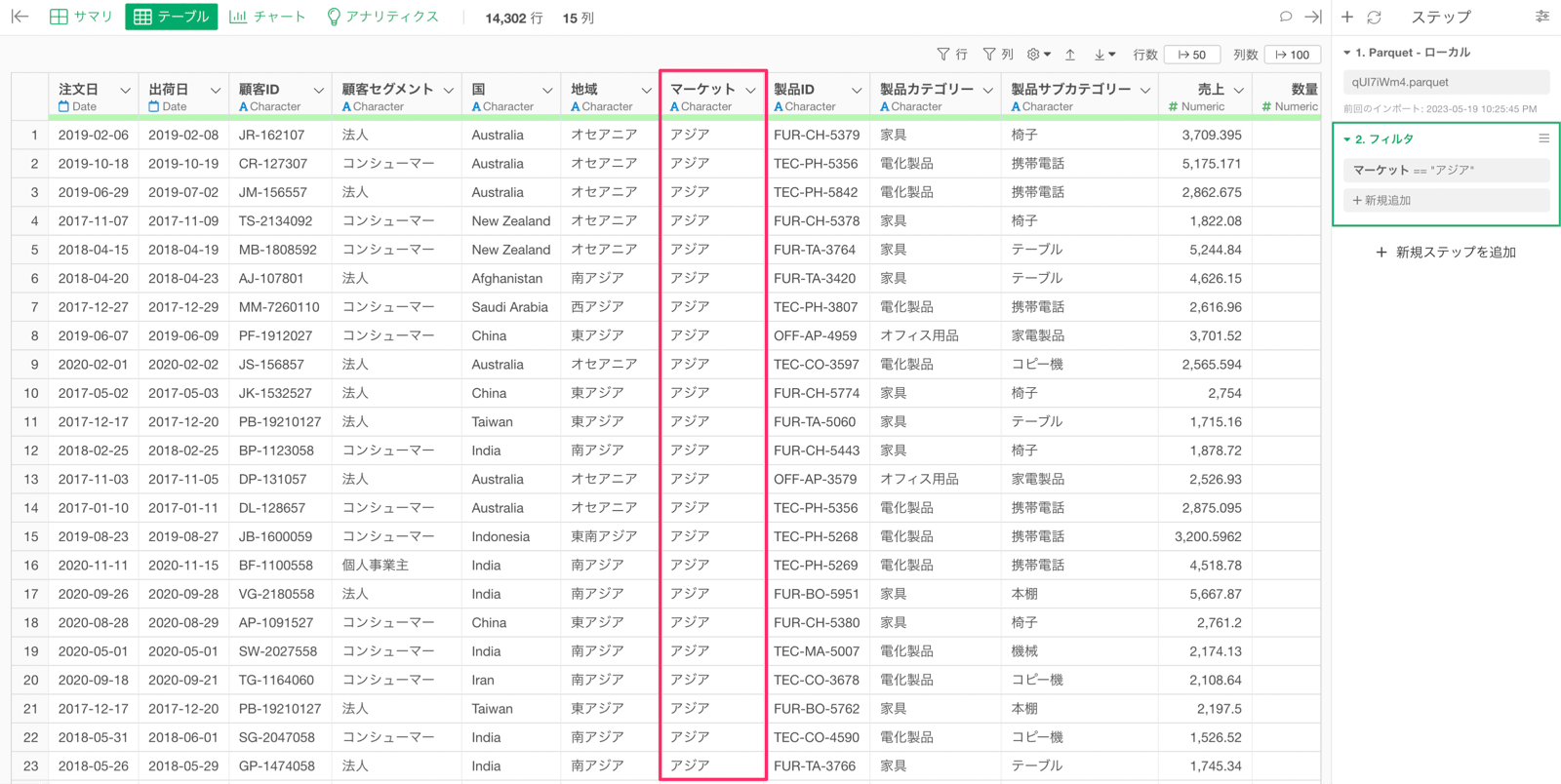
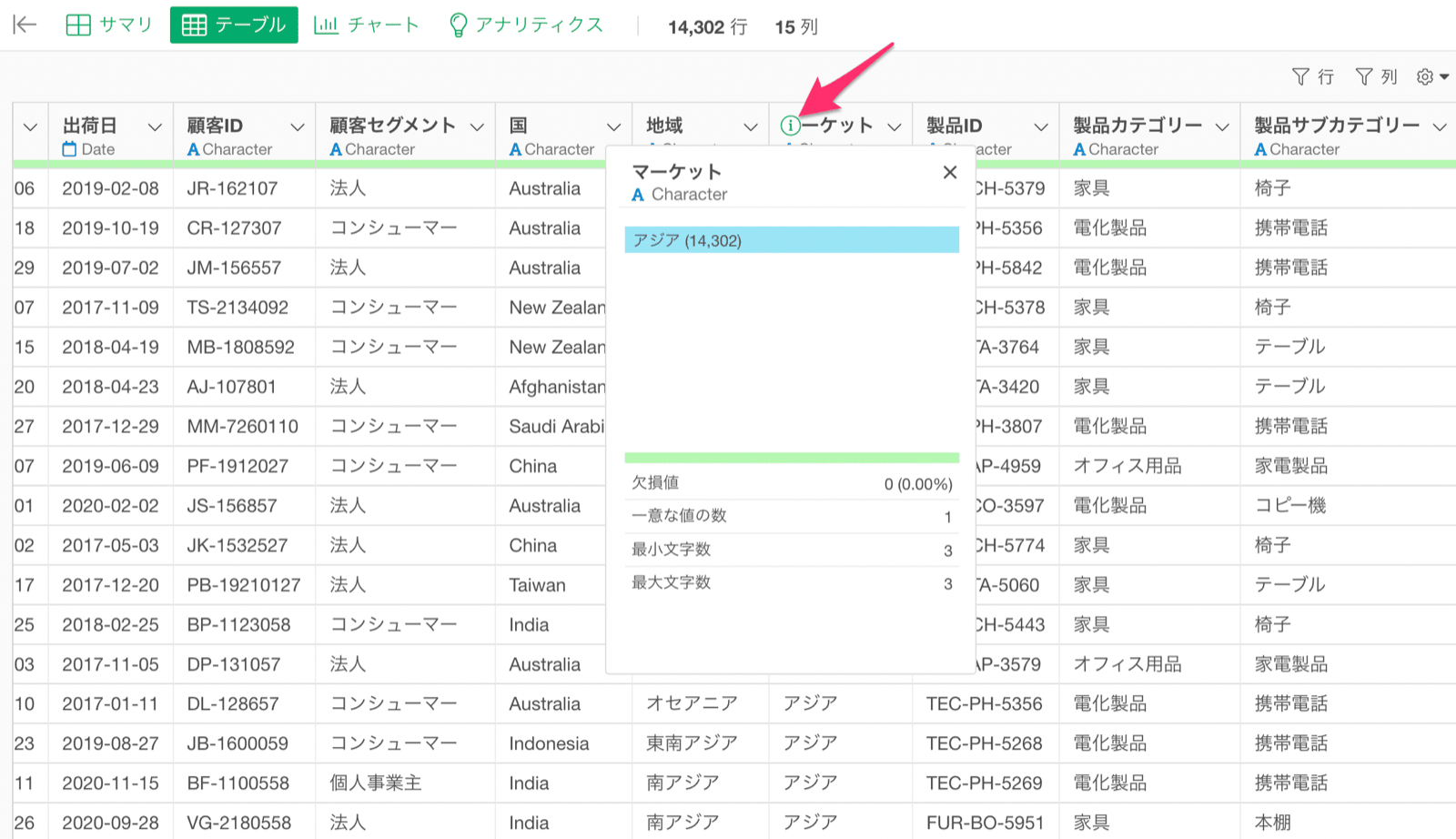
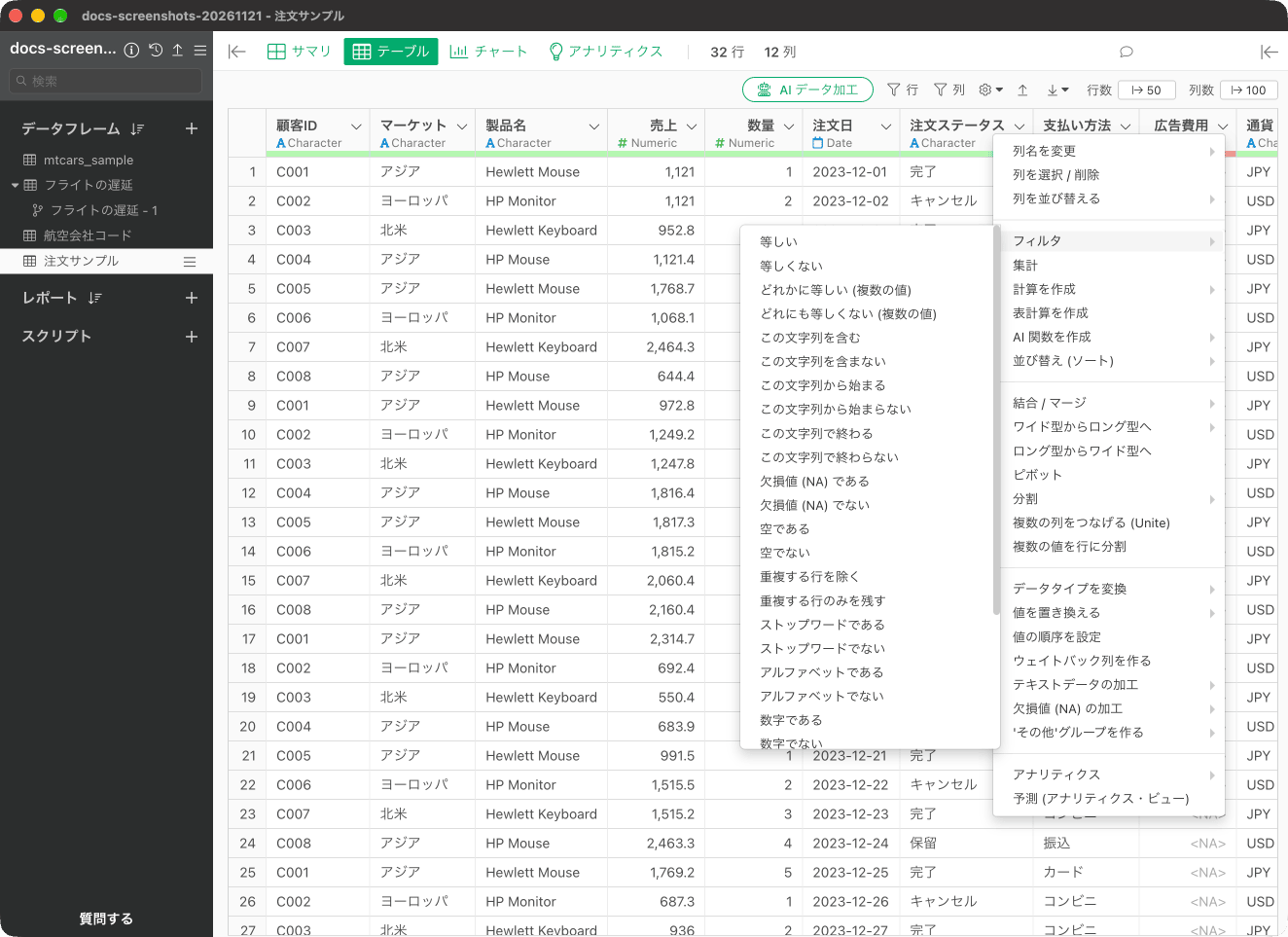
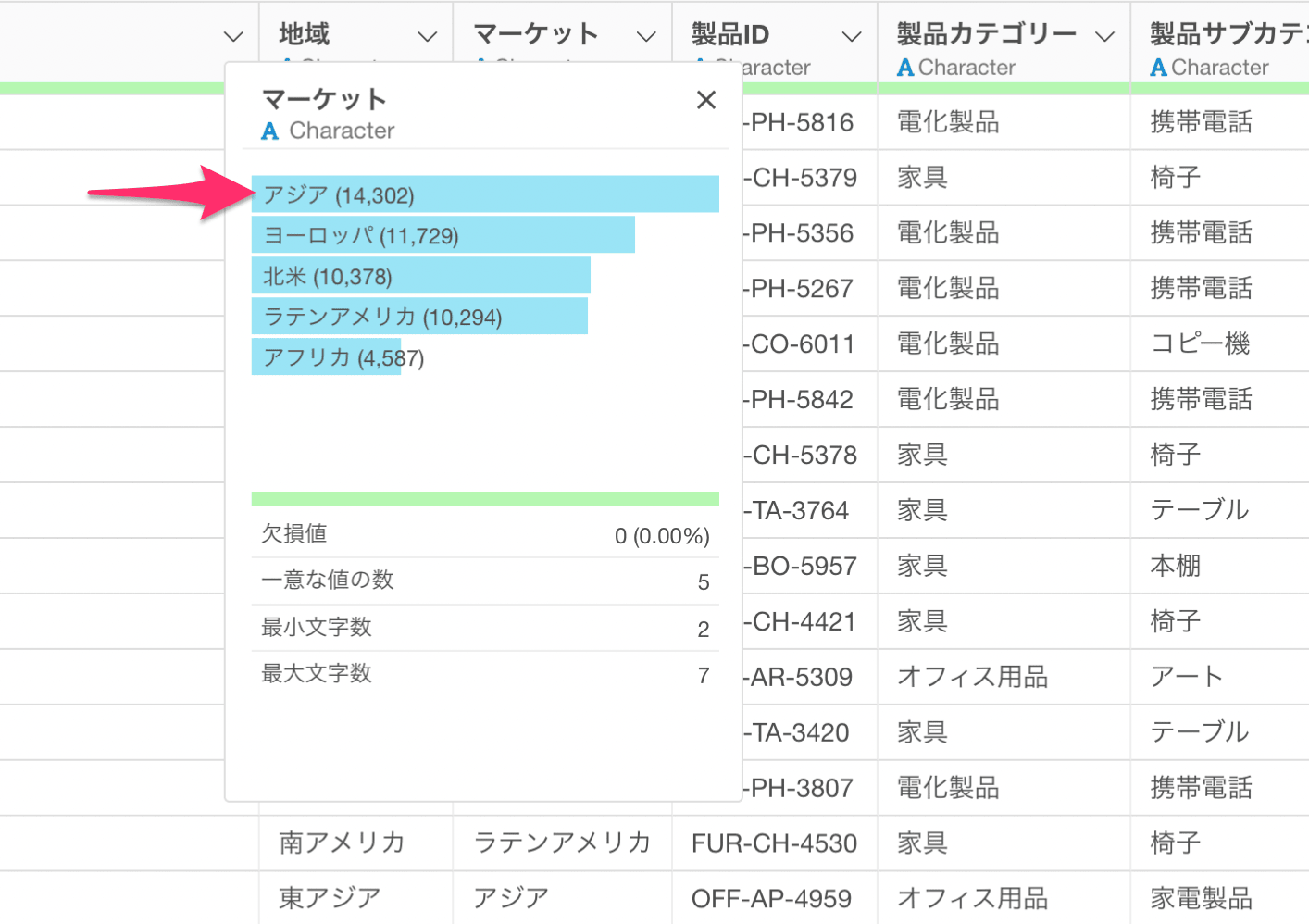
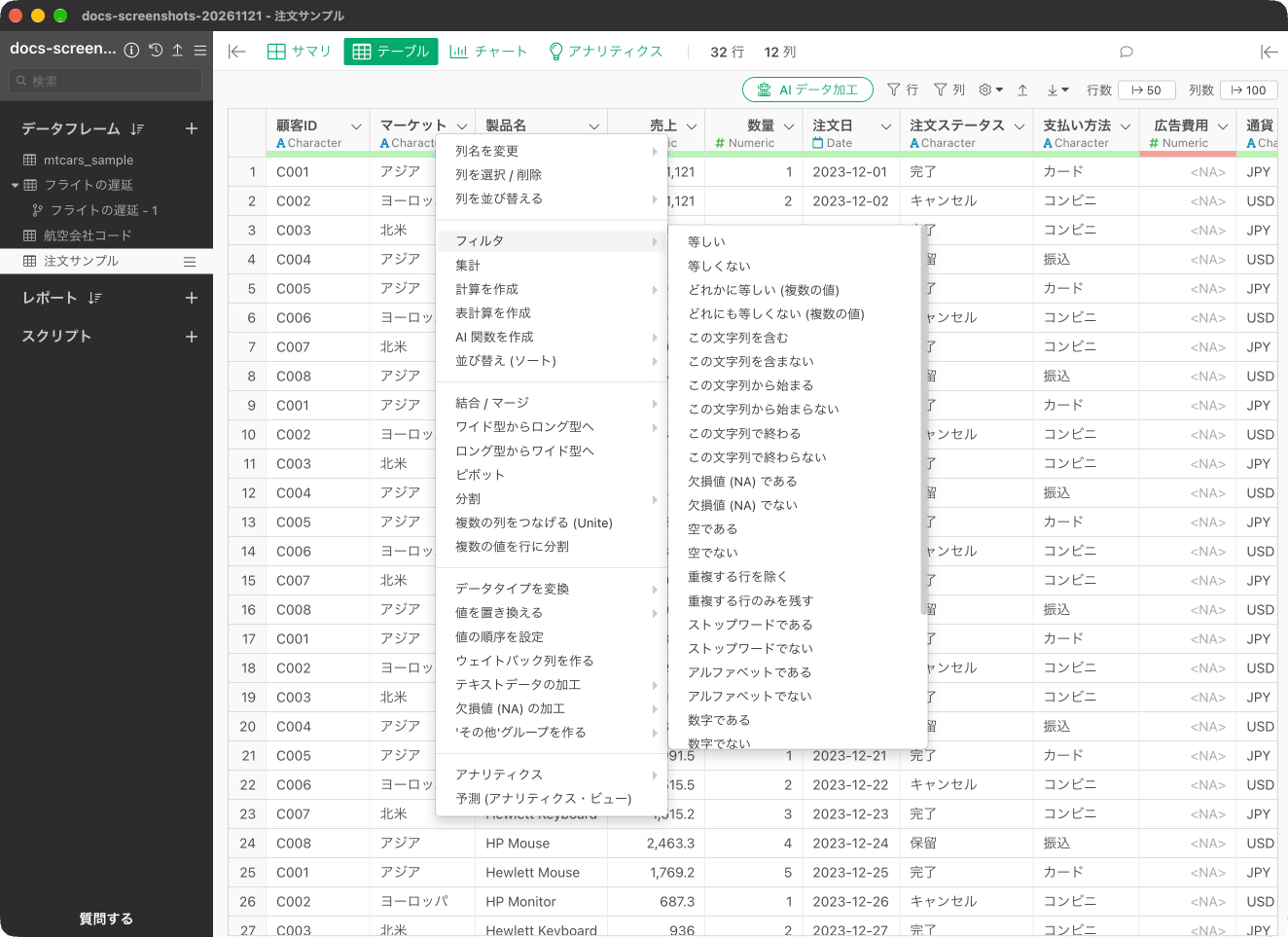
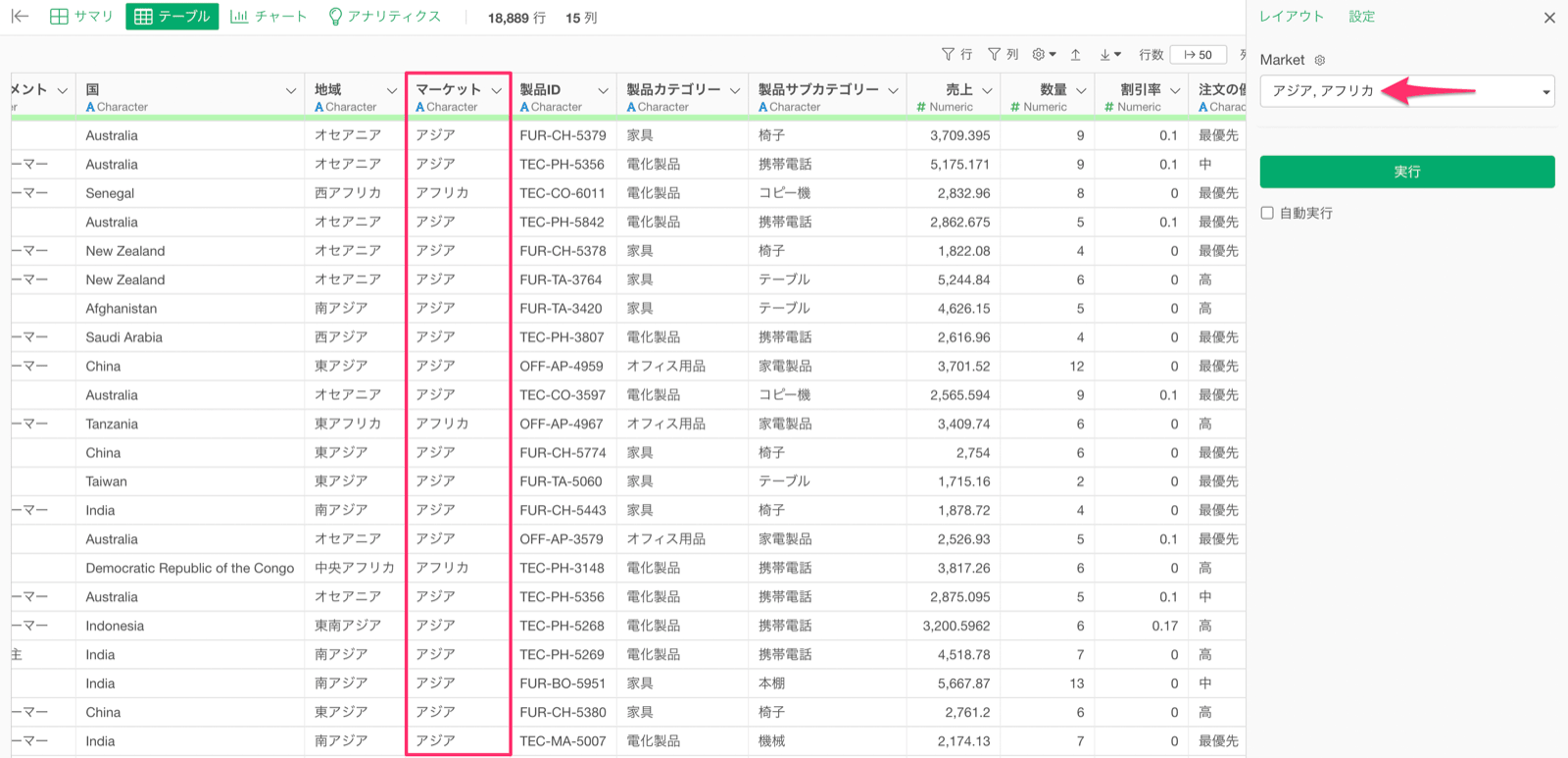
例えば、マーケット列にある「アジア」のみのデータに絞り込みたいとします。 列ヘッダメニューから「フィルタ」を選び、演算子には「等しい」を選択します。 フィルタのダイアログが表示され、列には「マーケット」、演算子にはすでに「等しい」が選択されています。 値に「アジア」を選択して、実行ボタンをクリックします。 これによりマーケットが「アジア」のみのデータに絞り込むことができました。 マーケットの列から「i」のアイコンをクリックすることで、チャートやサマリ情報を確認できますが、アジアだけになっていることがわかります。
どれかに等しい(複数の値)

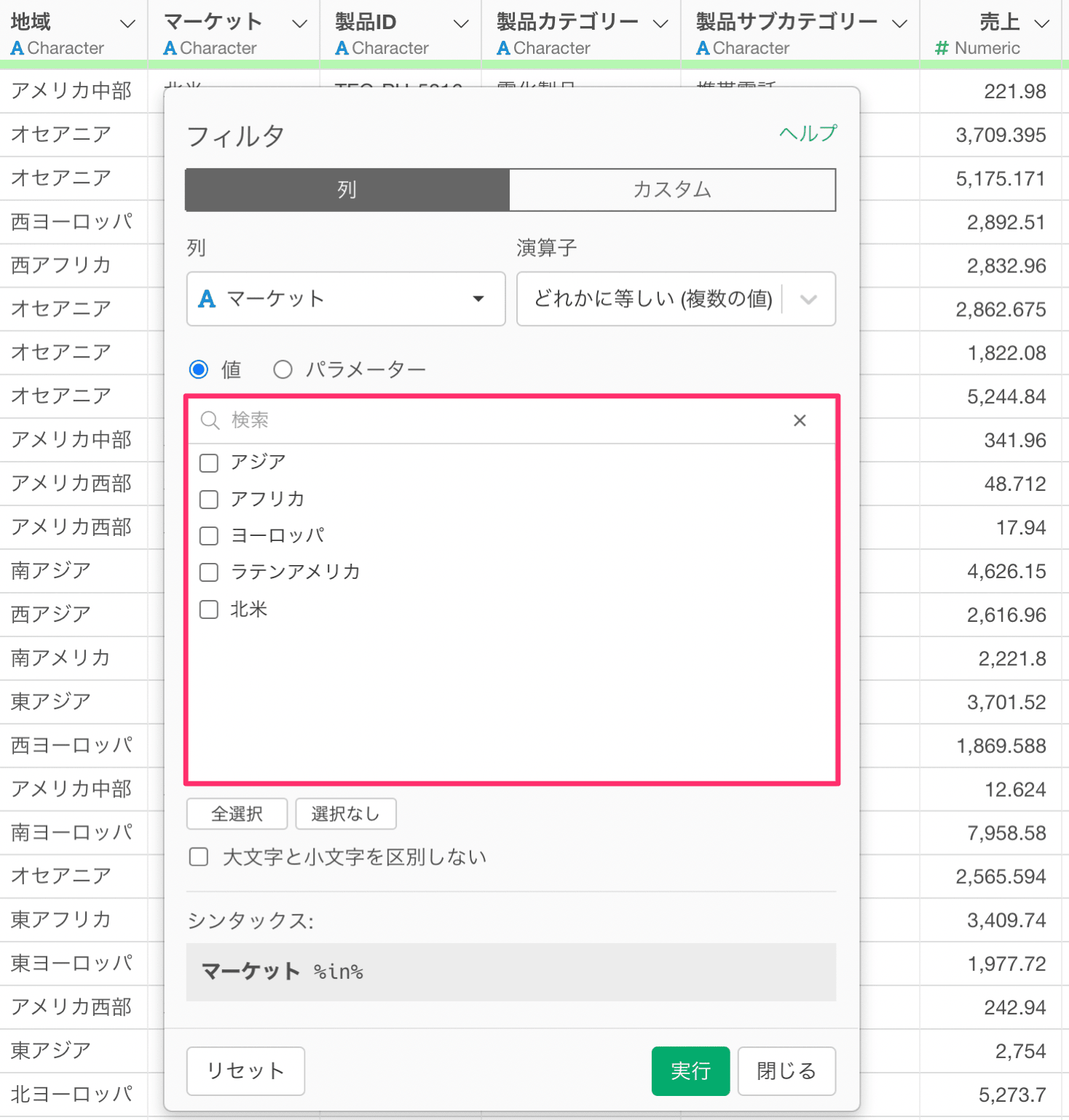
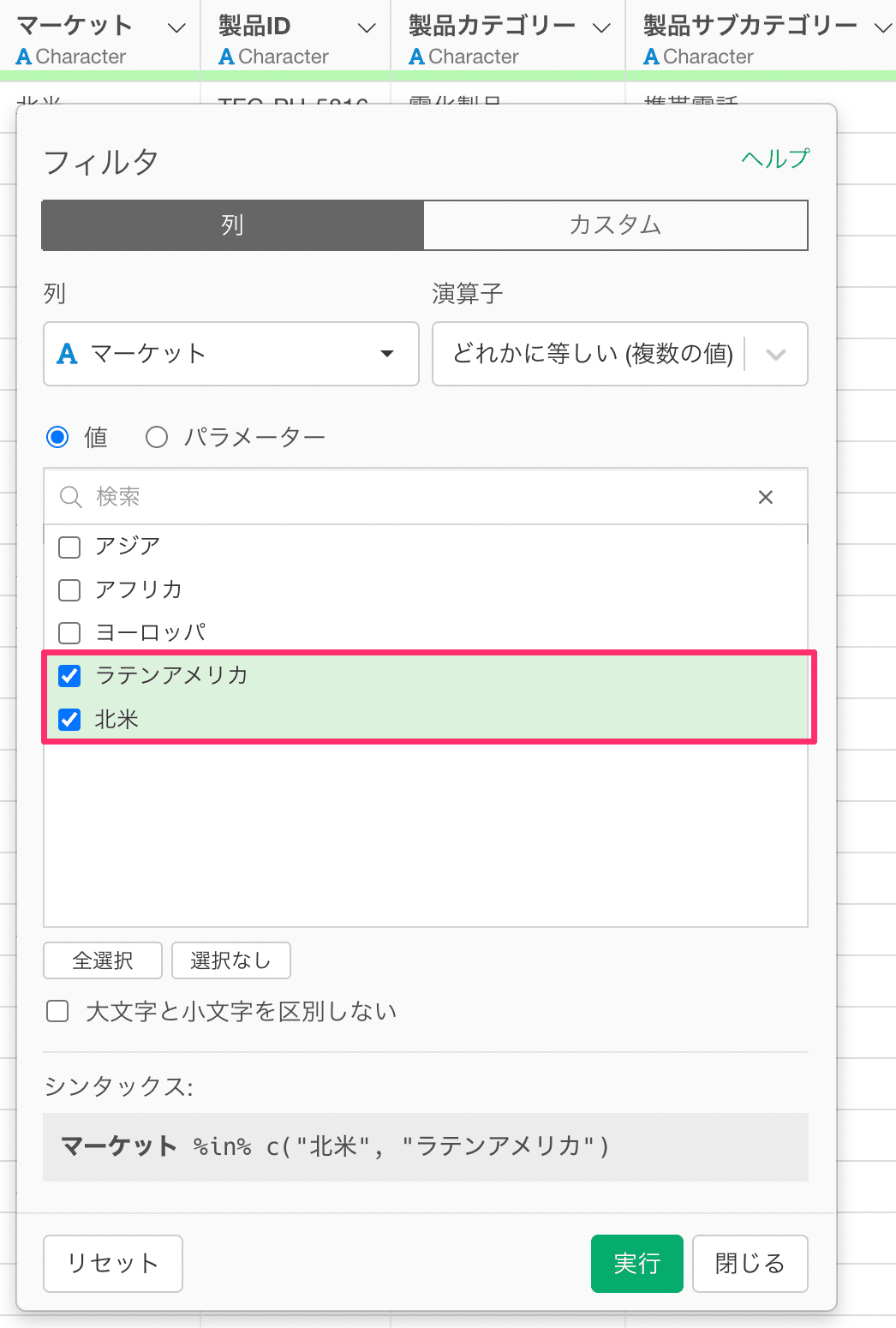
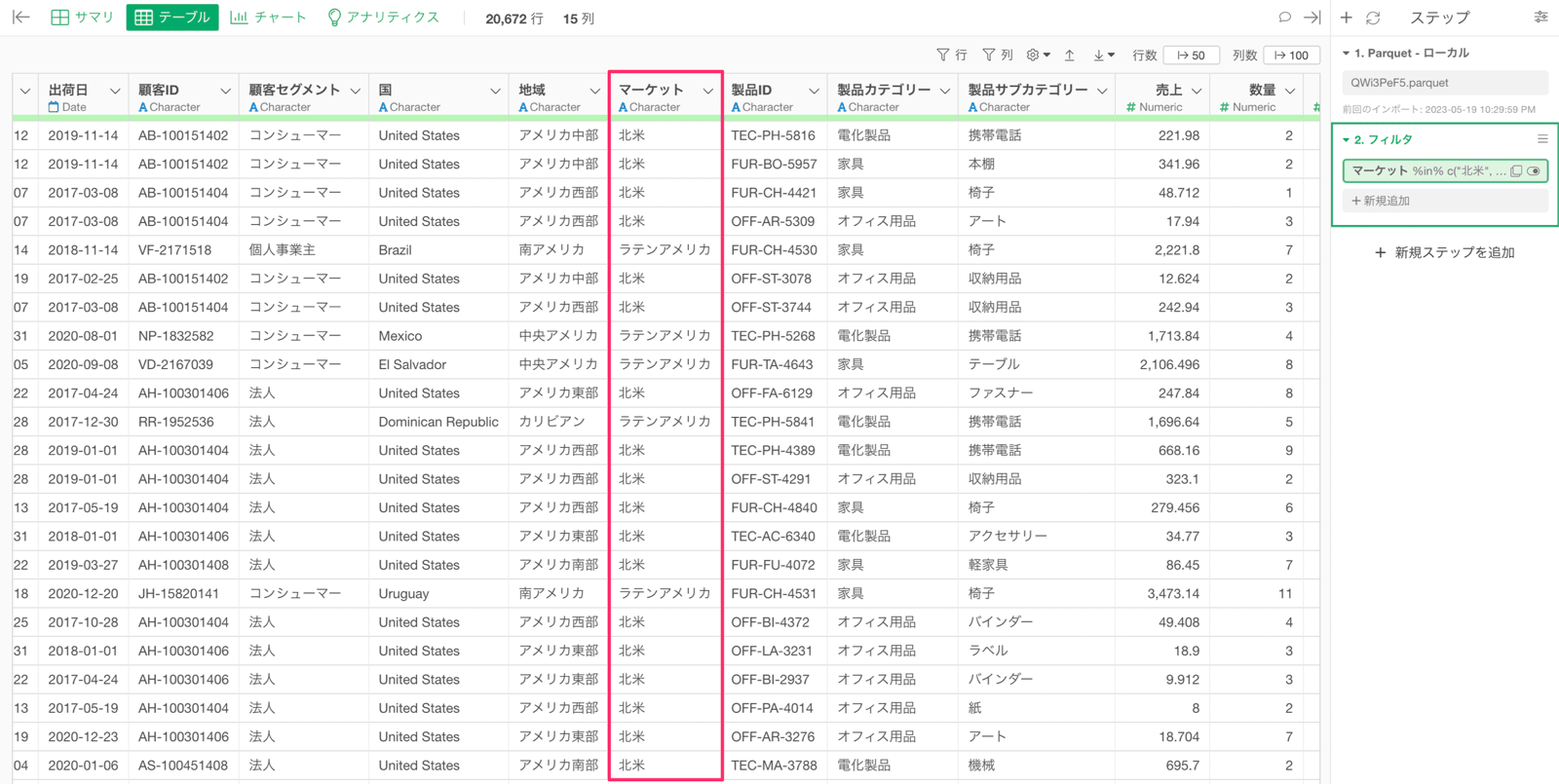
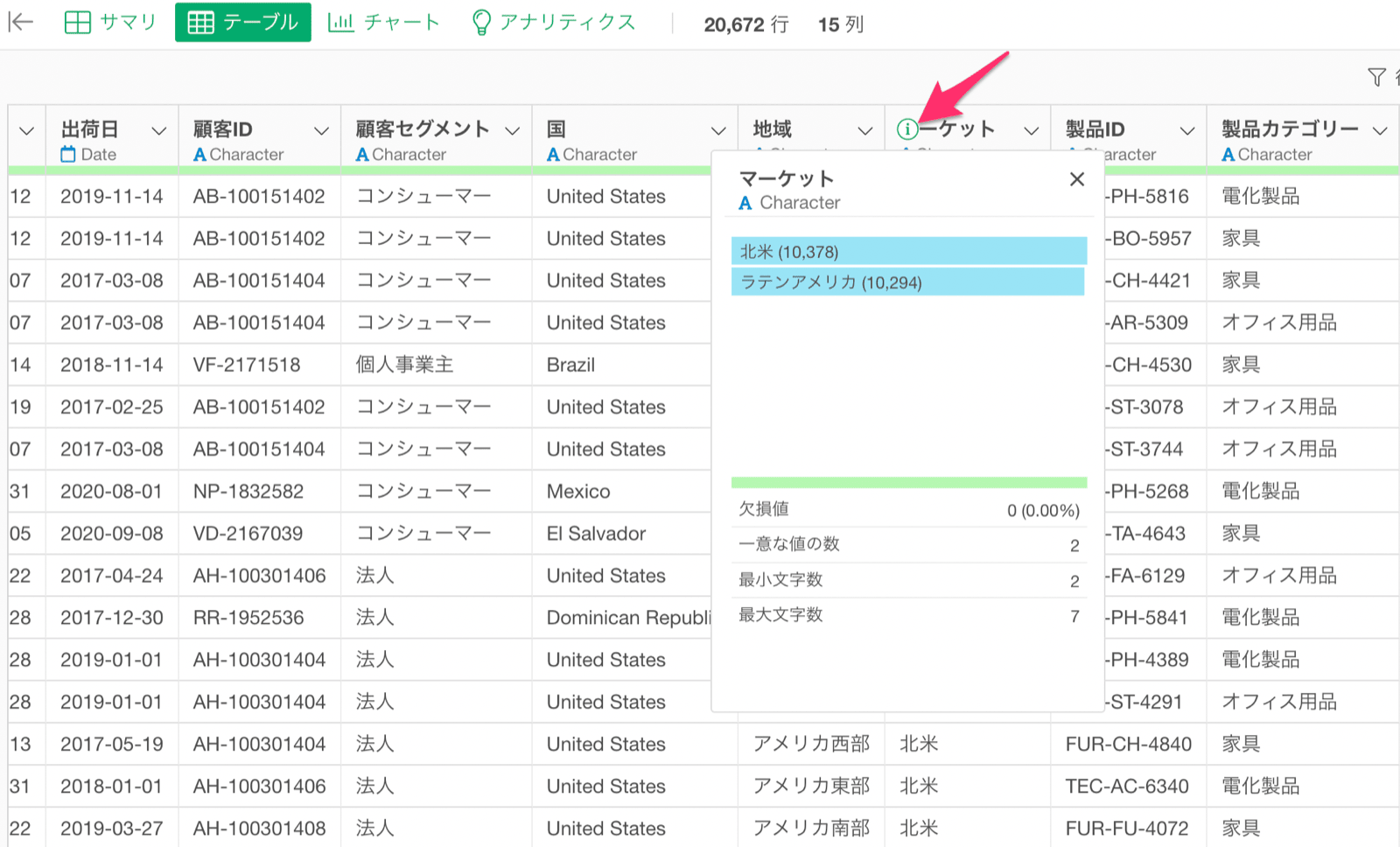
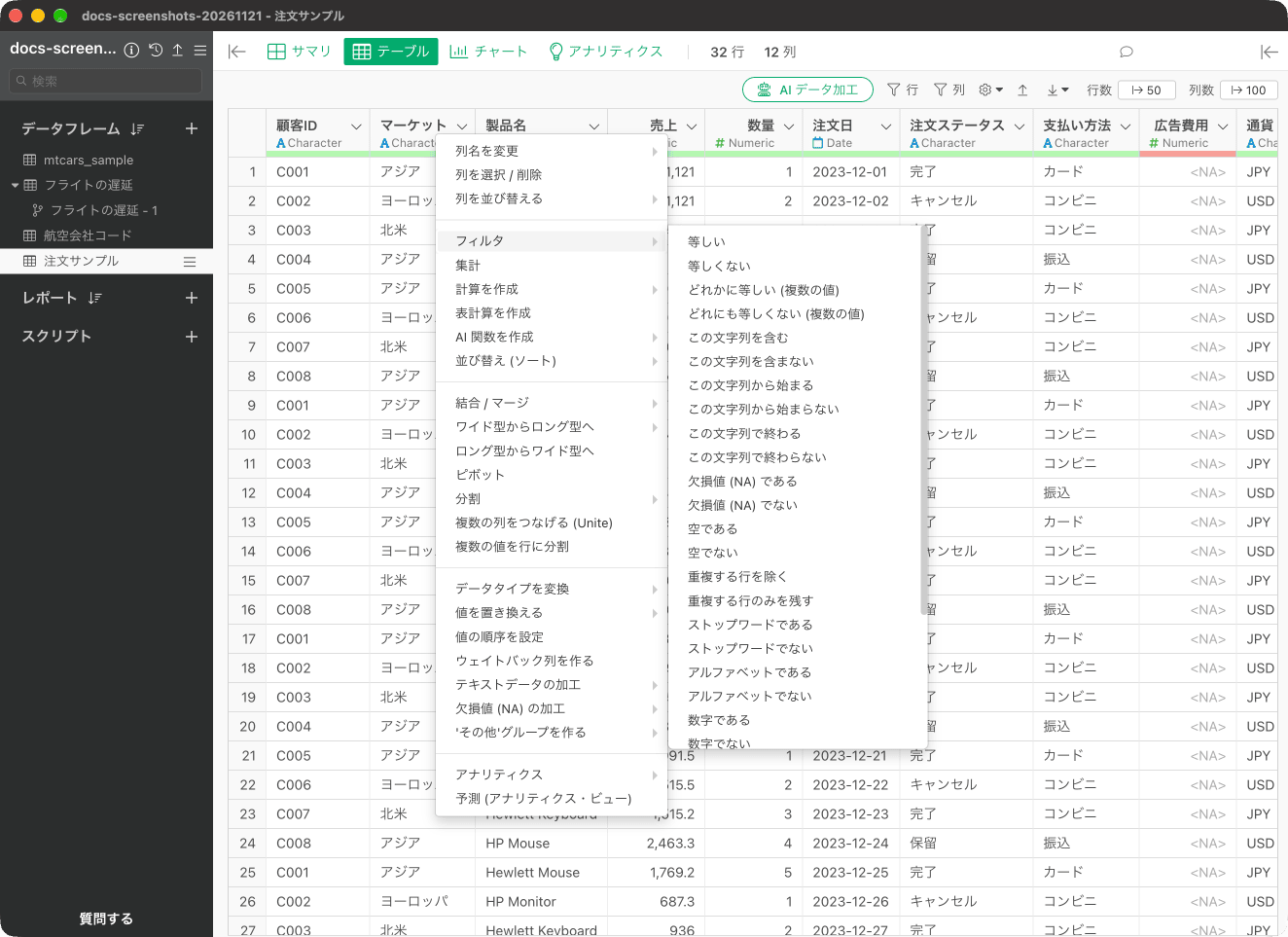
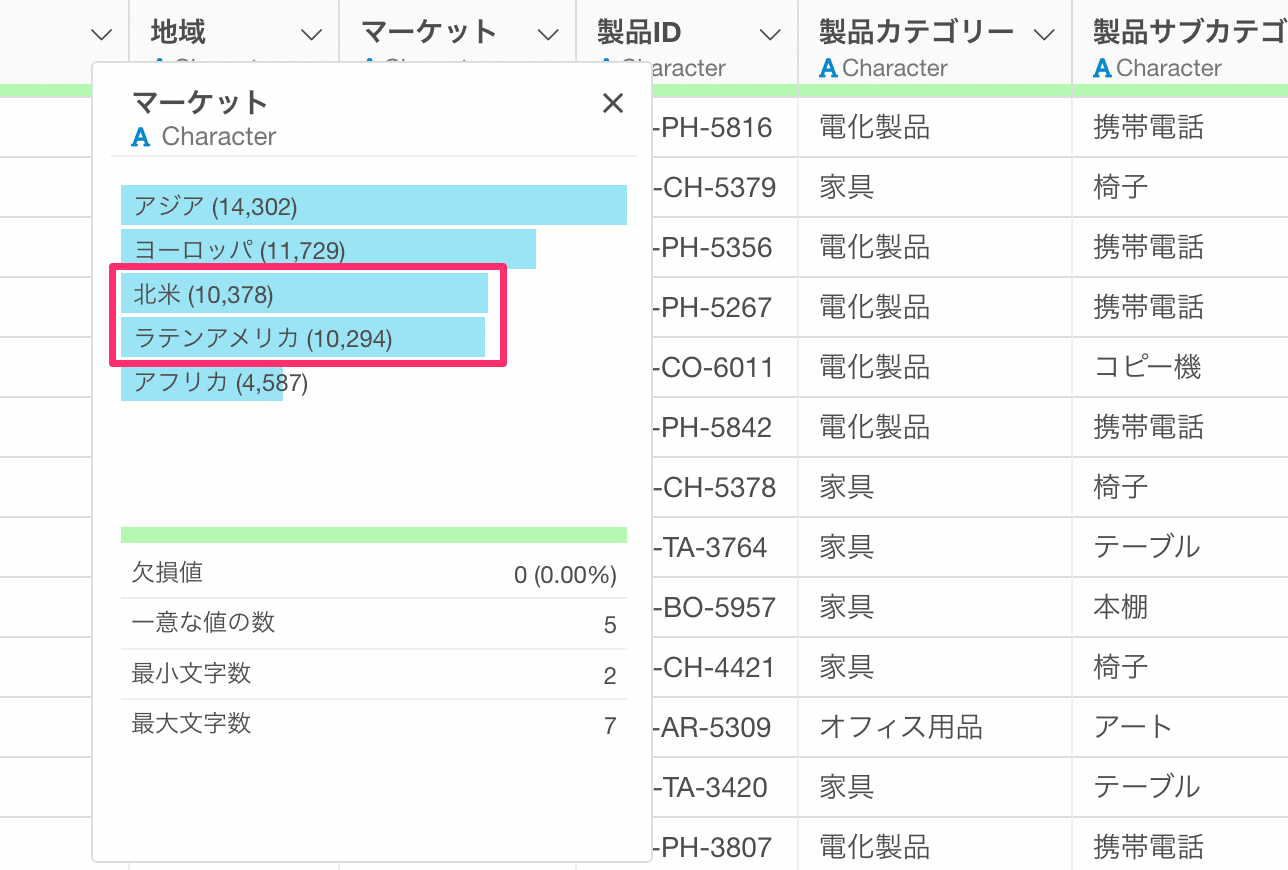
次に、マーケットで「北米」や「ラテンアメリカ」のように複数の値で絞り込みたいです。 列ヘッダメニューから「フィルタ」を選び、演算子には「どれかに等しい(複数の値)」を選択します。 フィルタのダイアログが表示されますが、先ほどと異なり値にはリスト形式で表示されています。 値にある「北米」と「ラテンアメリカ」にチェックをつけて「実行」ボタンをクリックします。 これによりマーケットが「北米」と「ラテンアメリカ」のみのデータに絞り込むことができました。 マーケットの列から「i」のアイコンをクリックし、「北米」と「ラテンアメリカ」だけになっていることがわかります。
この文字列を含む

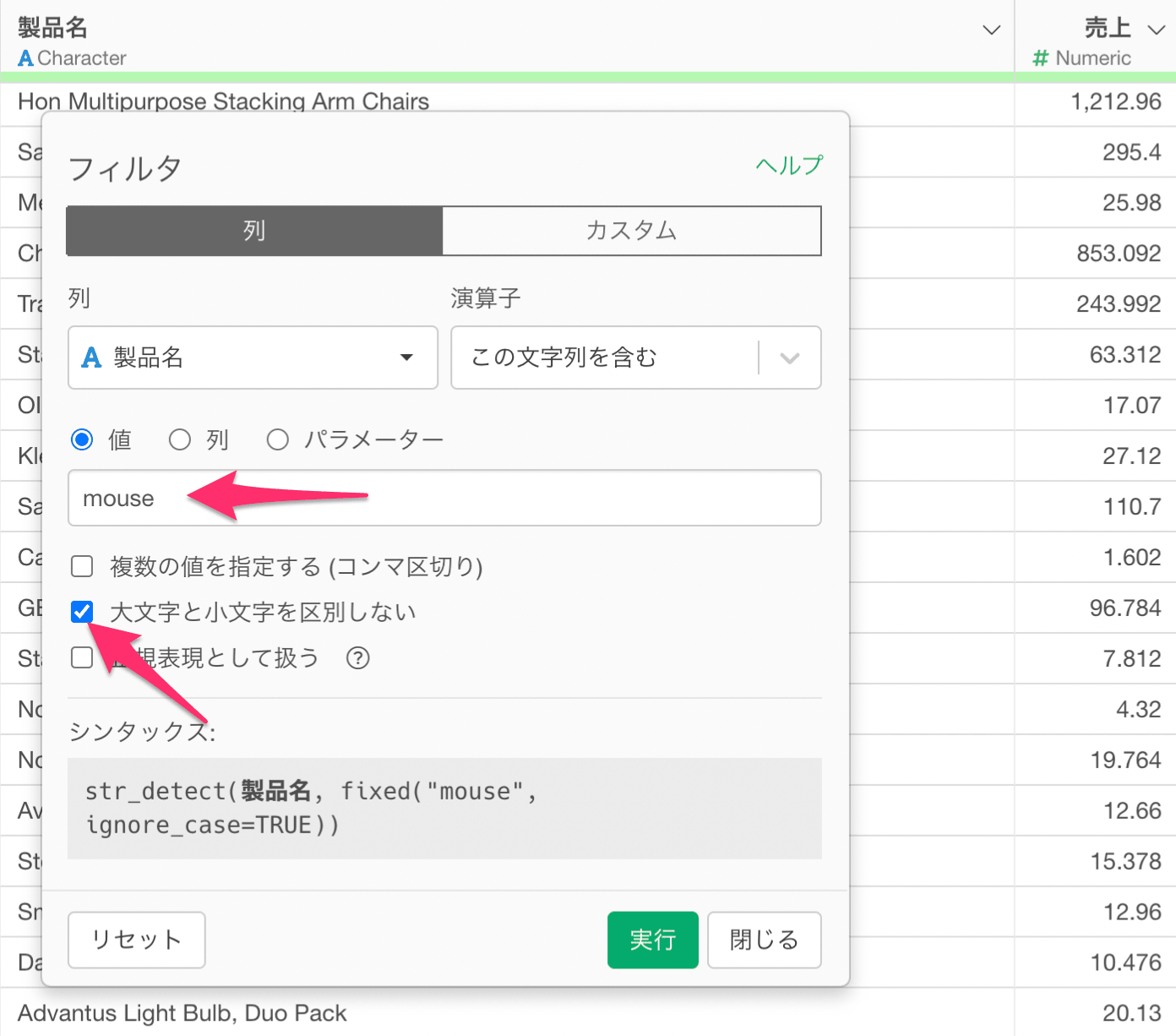
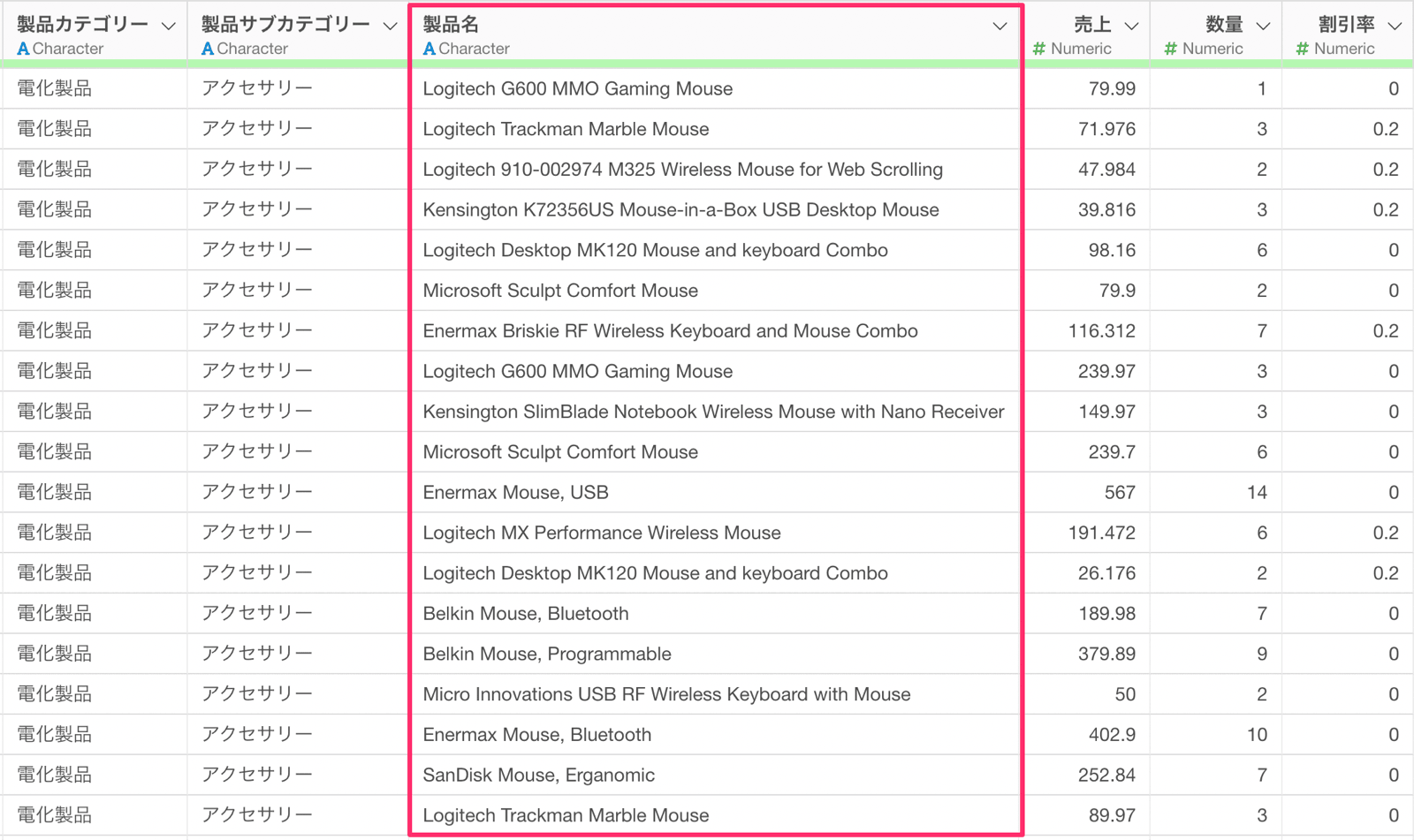
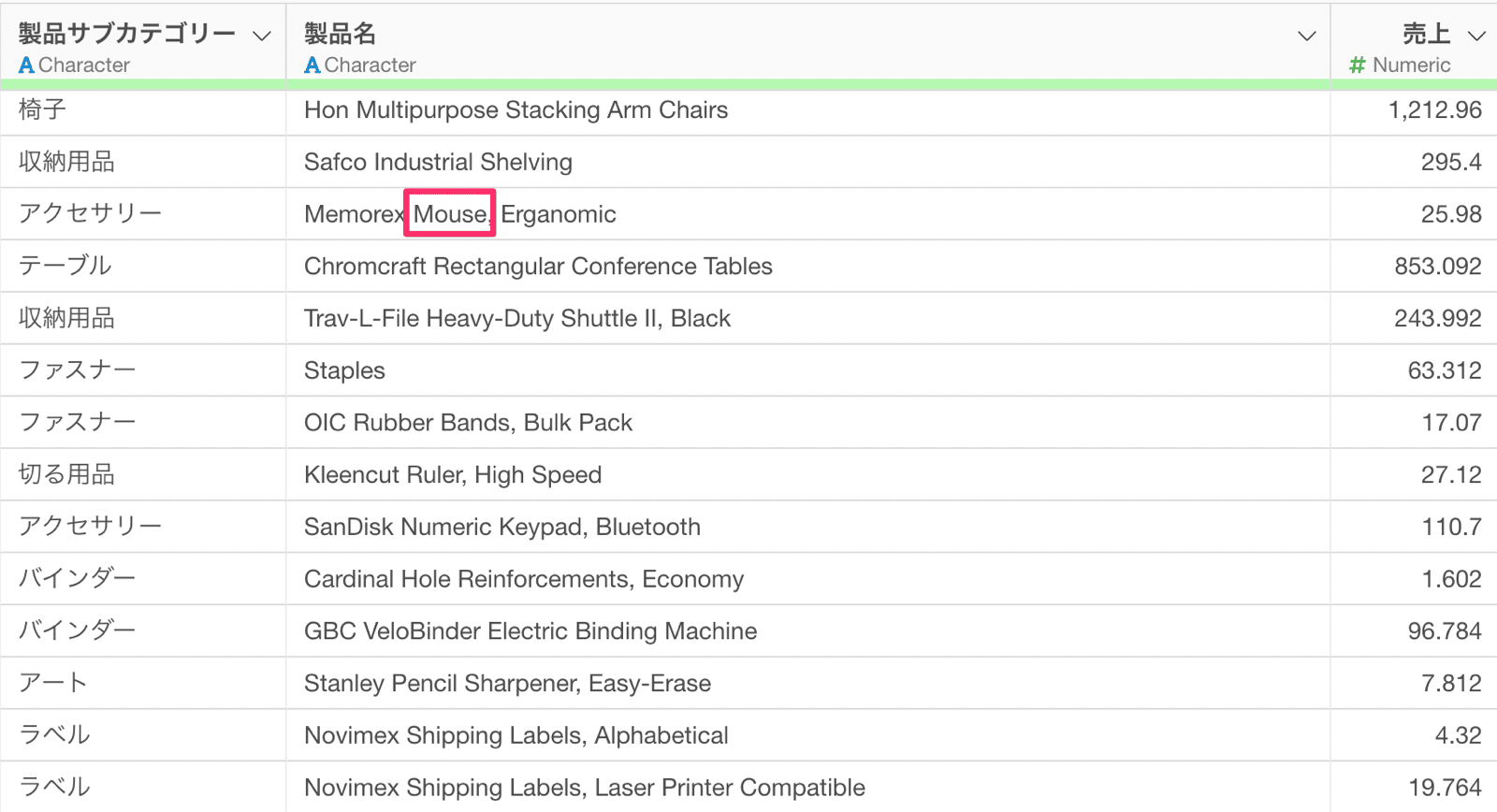
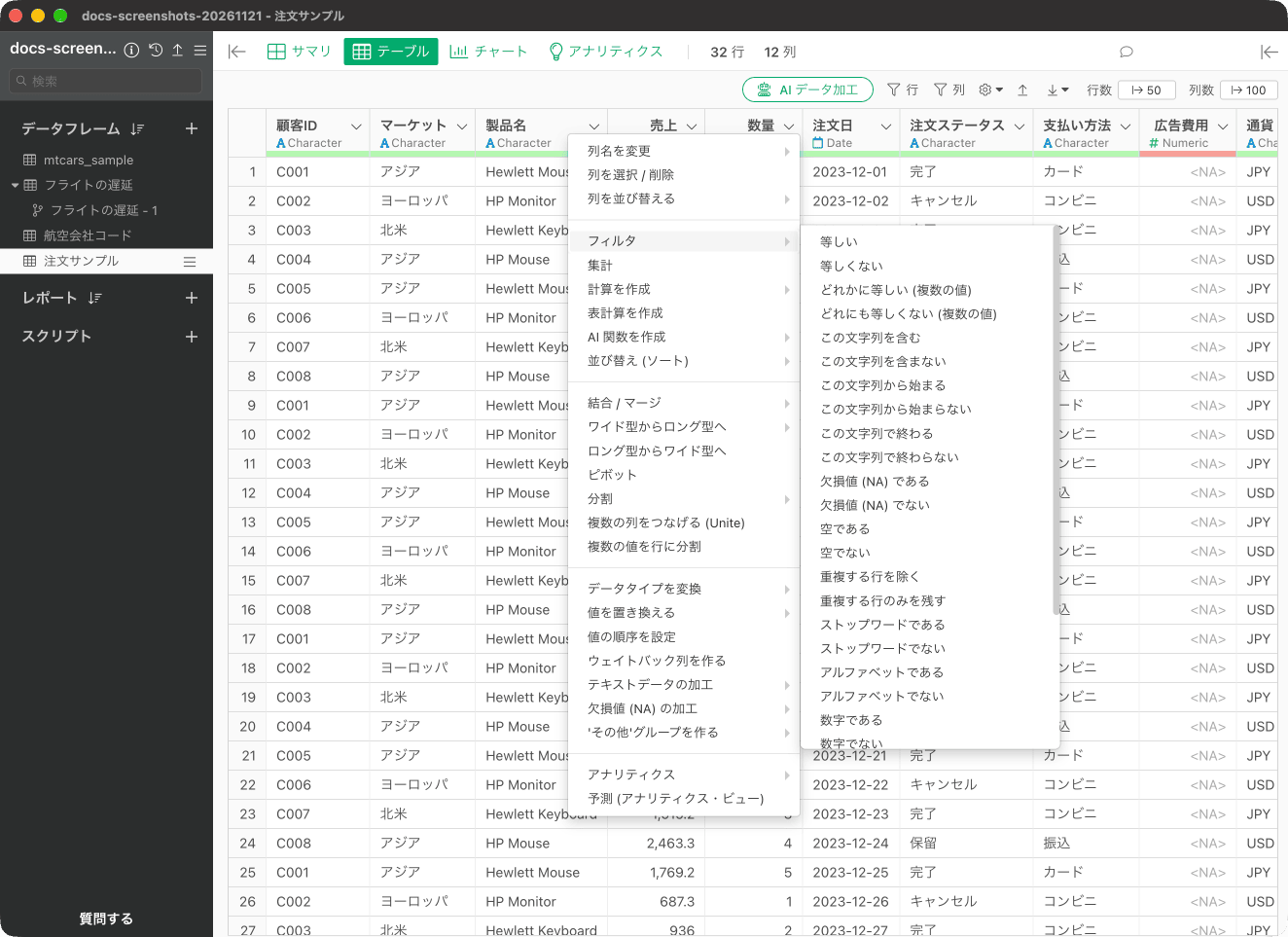
例えば、製品名に「Mouse」を含む値のみに絞り込みたいとします。 列ヘッダメニューから「フィルタ」を選び、演算子には「この文字列を含む」を選択します。 値に「mouse」を入力します。また、「大文字と小文字を区別しない」にチェックをつけることで、文字列さえ一致していればフィルタで絞り込むことが可能です。 製品名に「Mouse」が含まれるデータのみに絞り込むことができました。
以上

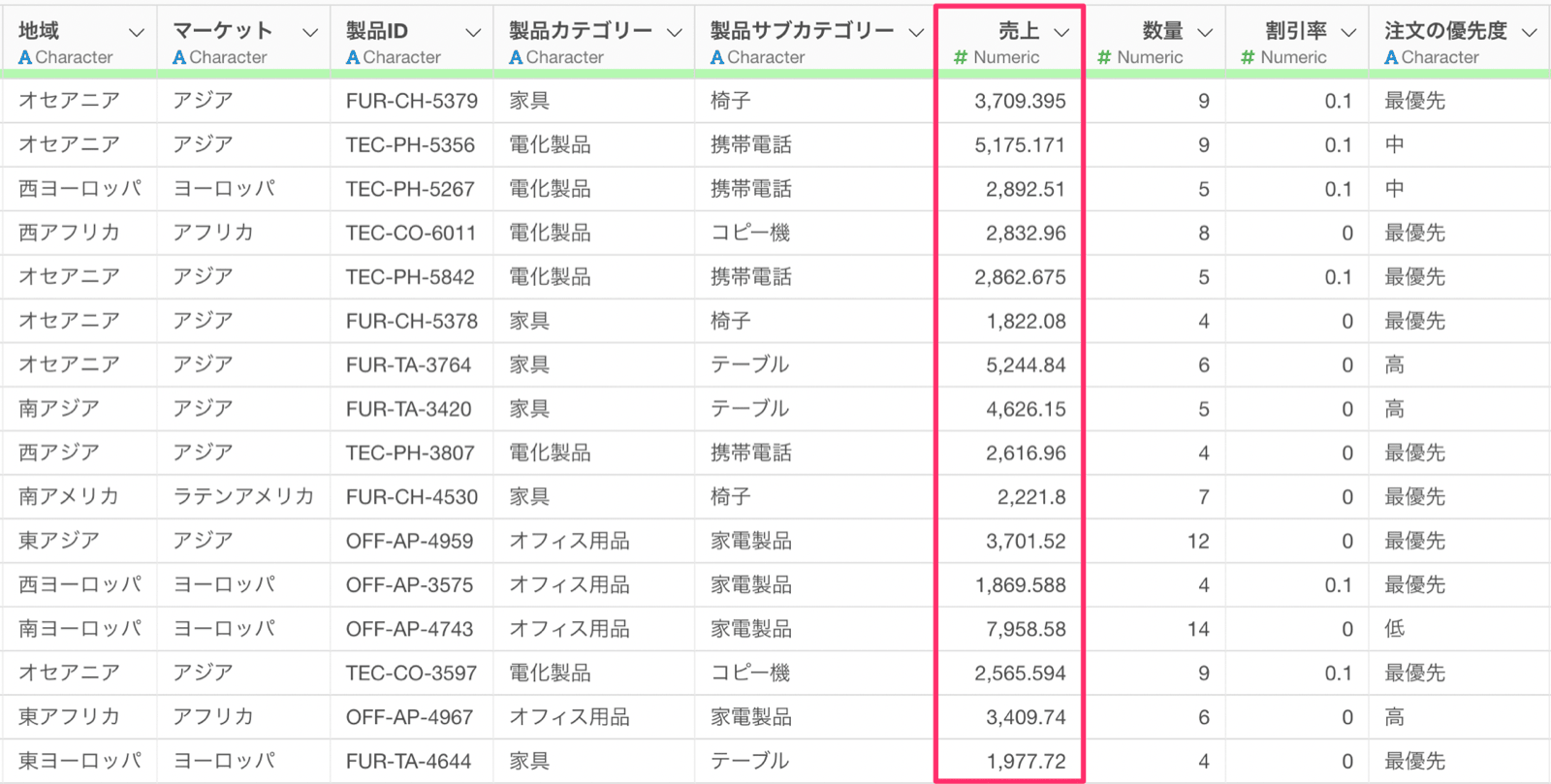
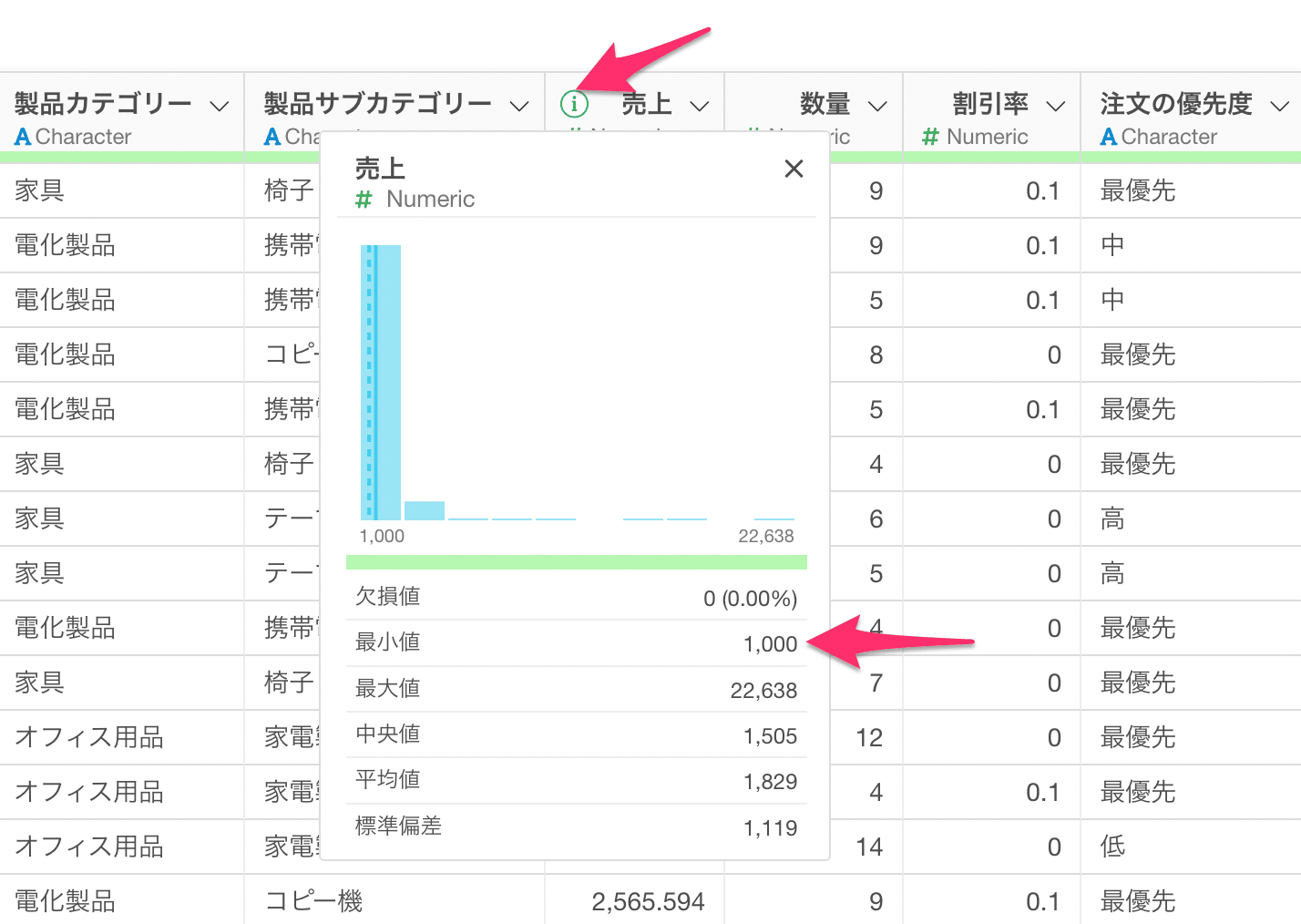
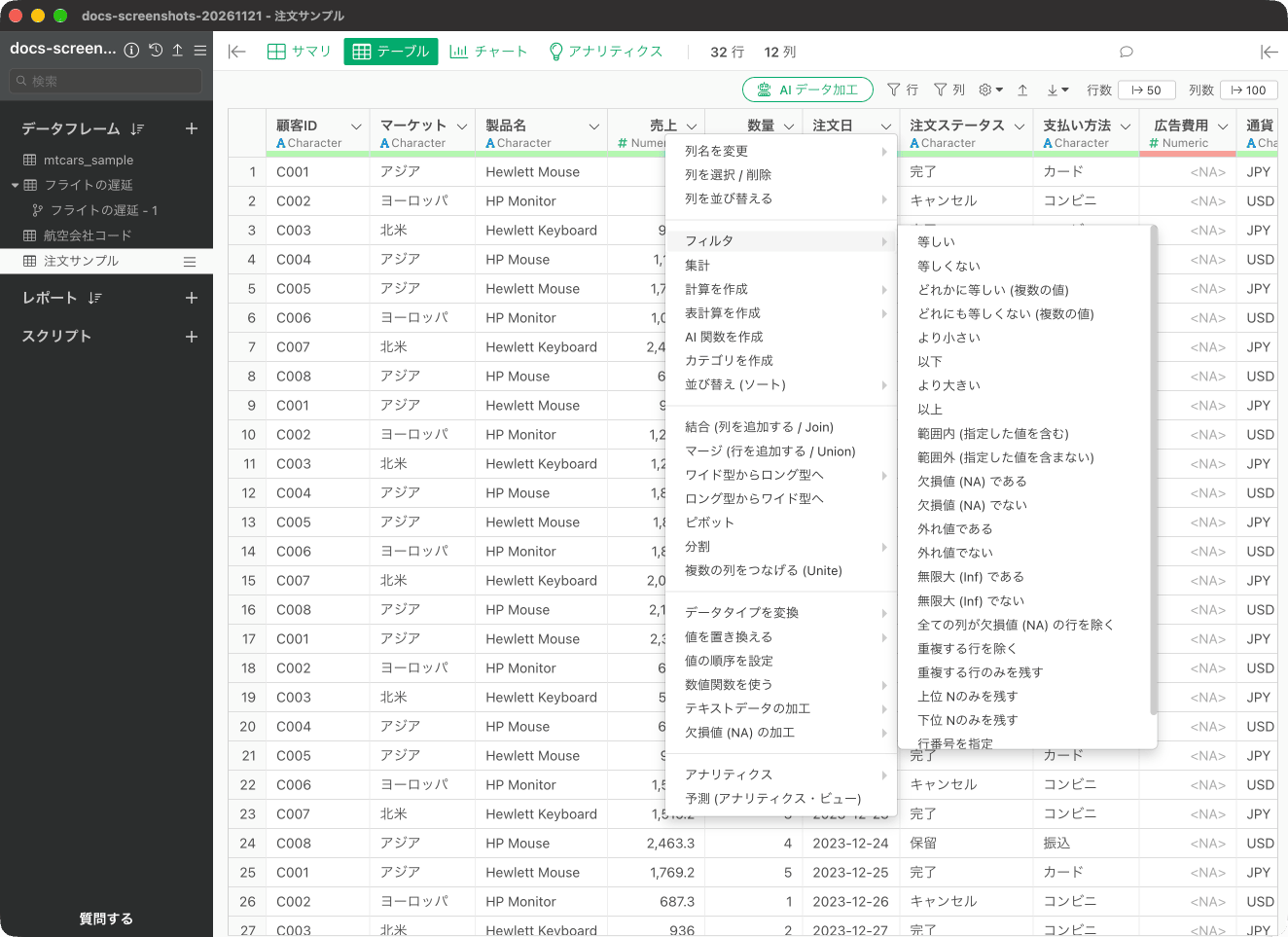
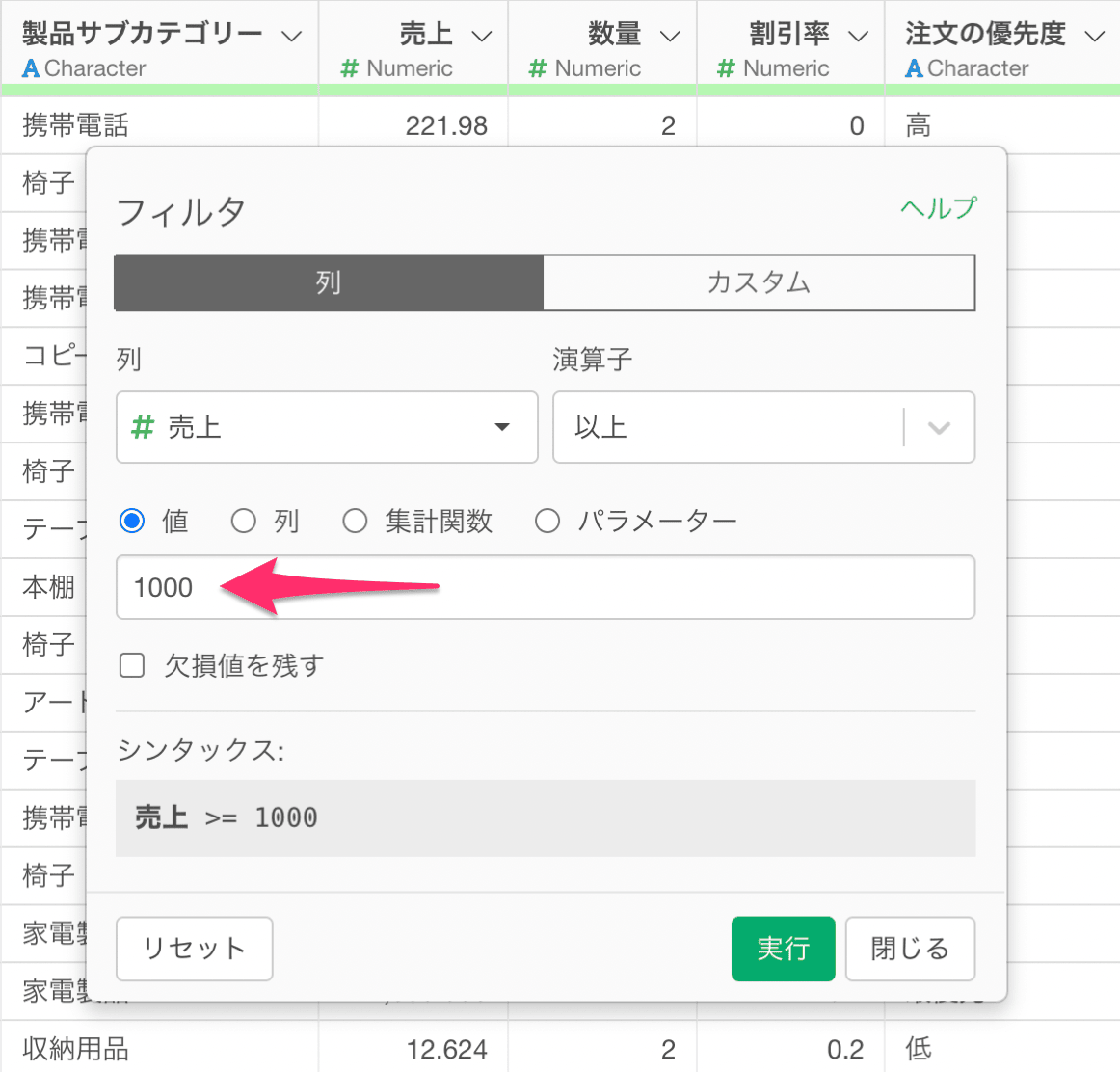
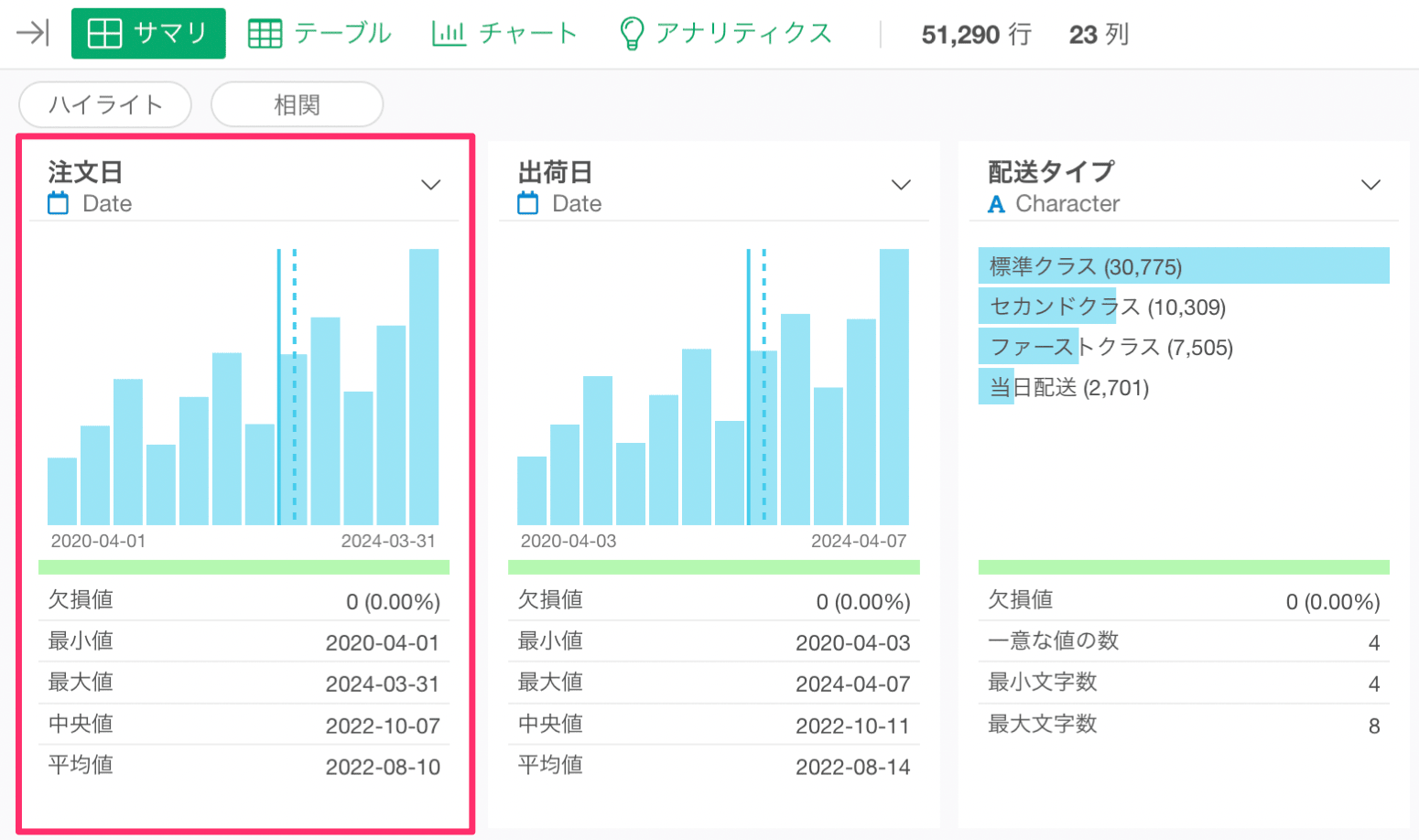
数値列や日付列の場合、この値より「大きい」や「以上」などの演算子を使うことができます。 ここでは、売上が「1000ドル以上」の注文のデータのみにしたいため、列ヘッダメニューから「フィルタ」を選び、演算子には「以上」を選択します。 値に「1000」と入力して、「実行」ボタンをクリックします。 売上が「1000ドル」以上の注文のみを残すことができました。 売上の列から「i」のアイコンをクリックし、売上の最小値が「1000」になっていることが確認できます。
列でフィルタする

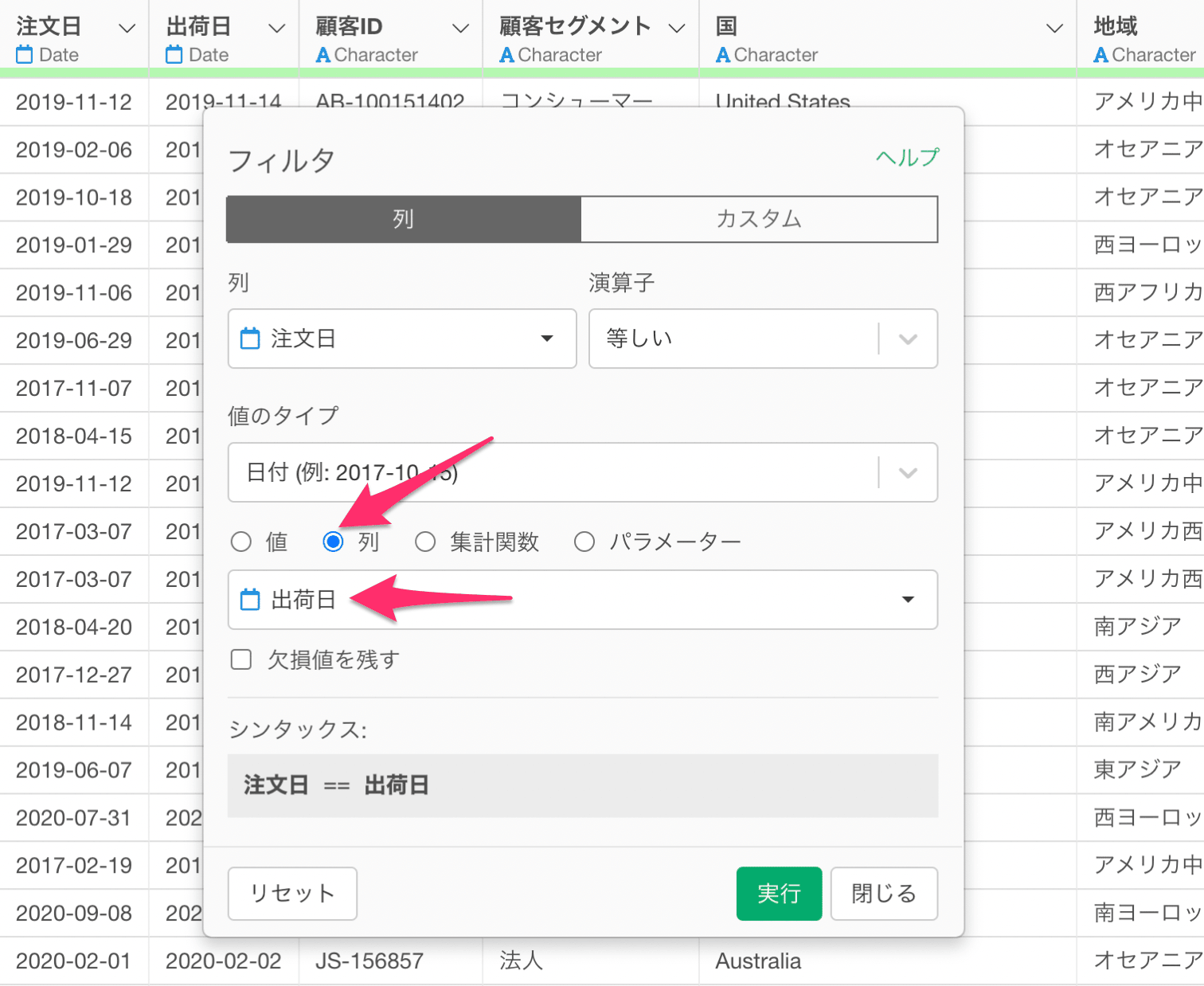
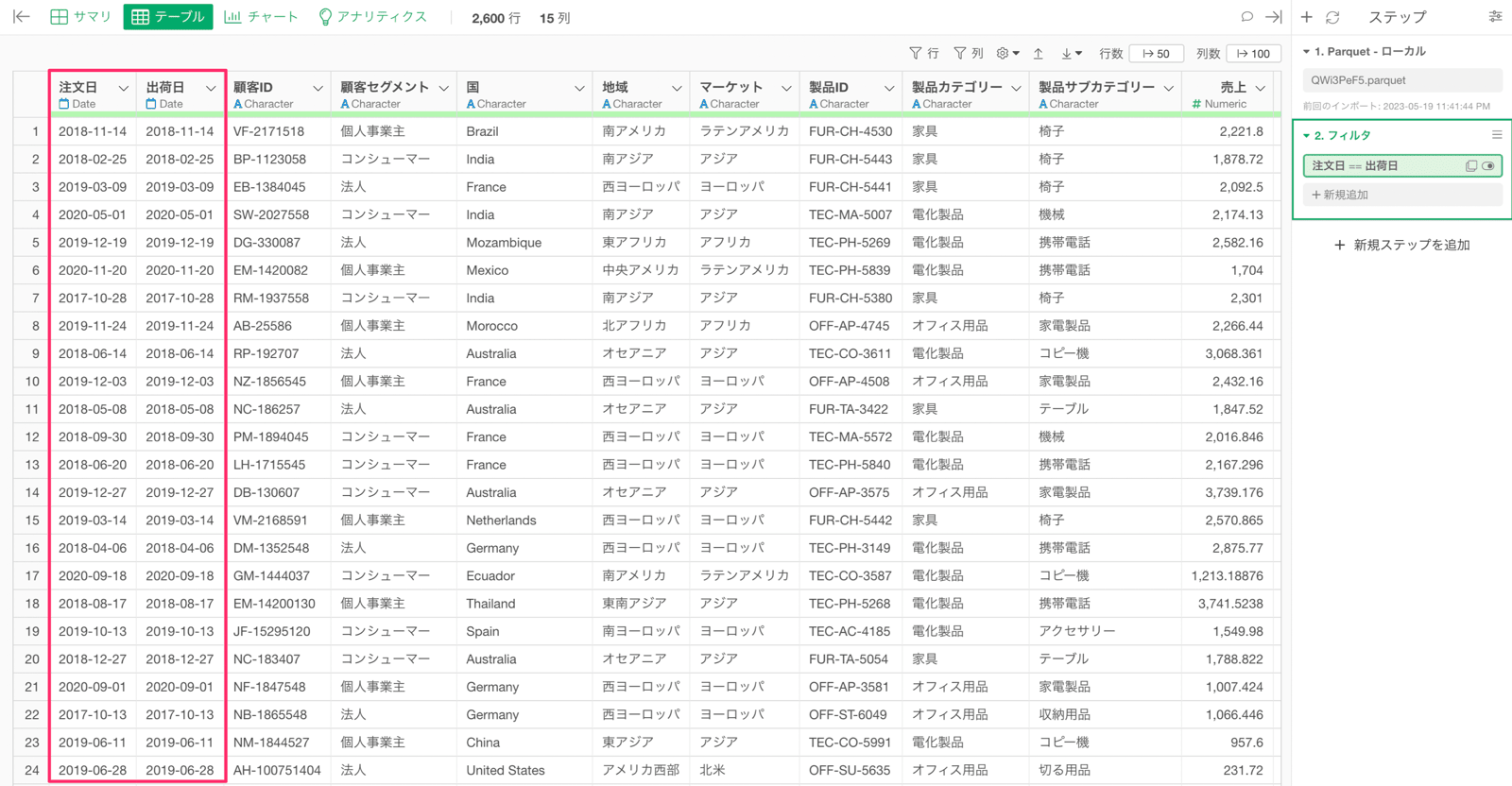
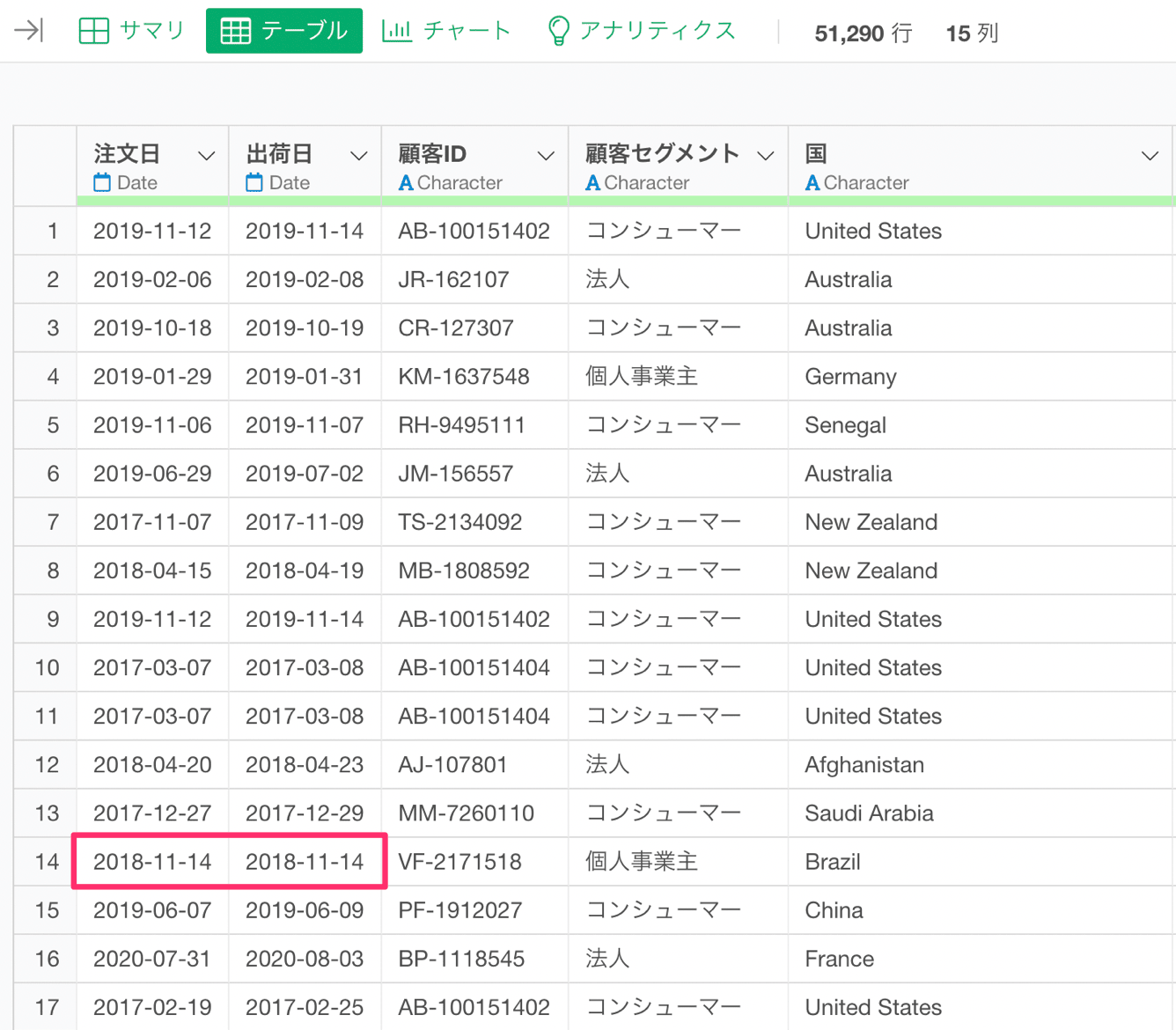
Exploratoryでは列同士の値が一致しているかどうかでフィルタをすることも可能です。 例えば、「注文日」と「出荷日」の日付の値が一致している同日配送の注文データのみを残したいとします。 注文日の列ヘッダメニューから「フィルタ」を選び、演算子には「等しい」の「日付」を選択します。 フィルタのダイアログが表示されますが、「列」にチェックをつけて「出荷日」の列を指定して実行します。 これにより、「注文日」と「出荷日」の日付の値が一致している同日配送の注文データのみを残すことができました。
パラメーターを使ってフィルタする

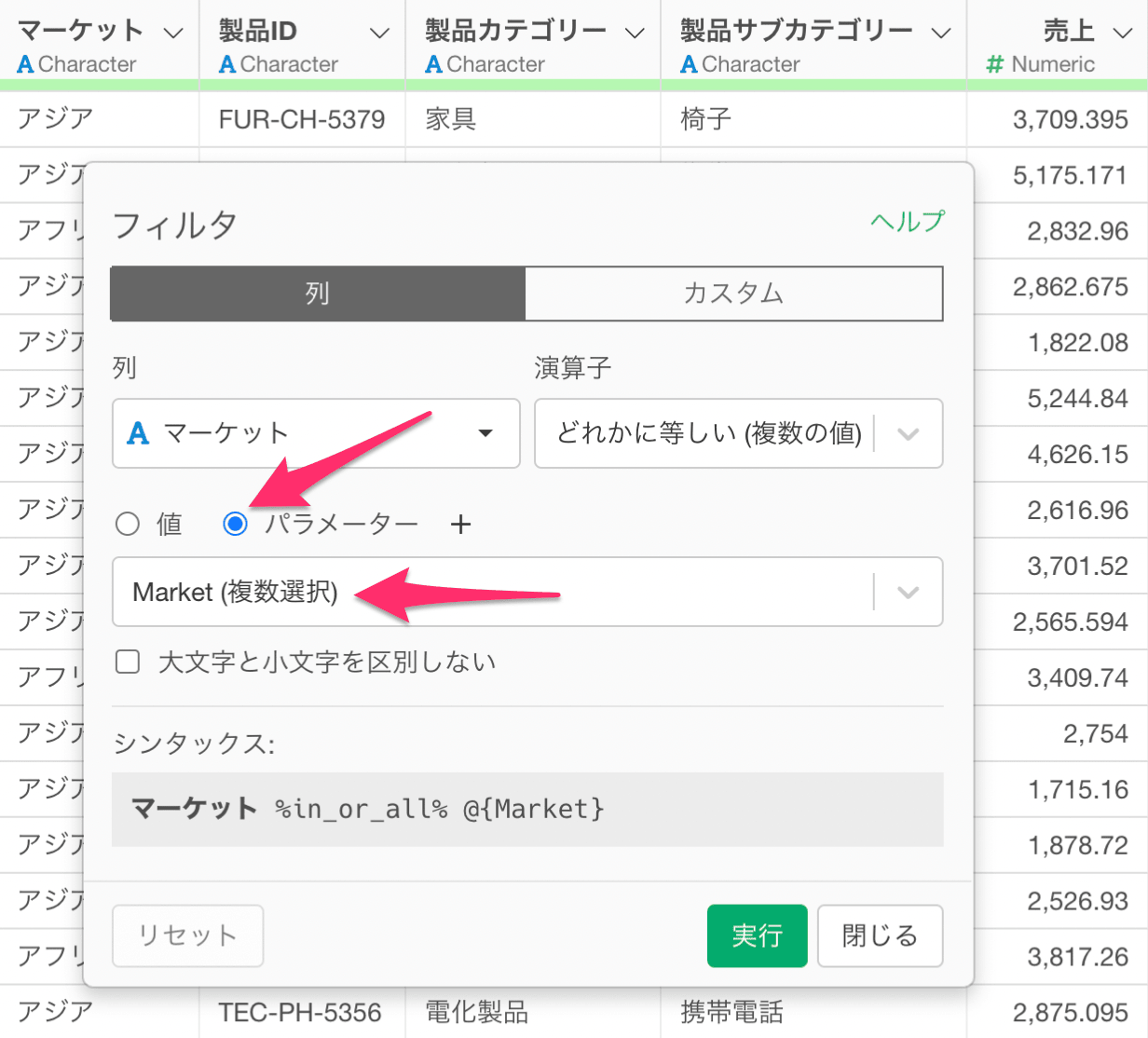
Exploratoryでは、パラメーター機能を使ってインタラクティブに値をフィルタすることも可能です。 パラメーターを設定すると、下記のようにパラメーターペインから値を指定して実行できます。
フィルタの種類

Exploratoryでは、フィルタを設定できる場所は次の3つです。
  1. ステップフィルタ: データ自体をフィルタ
  2. チャートフィルタ: 特定のチャートのみを対象にしたフィルタ
  3. 行フィルタ: テーブル・サマリビューで表示するデータを絞り込むためのフィルタ
それぞれのフィルタはどのように使用できるのか、以下のパートで紹介をしていきます。

チャート内でフィルタする

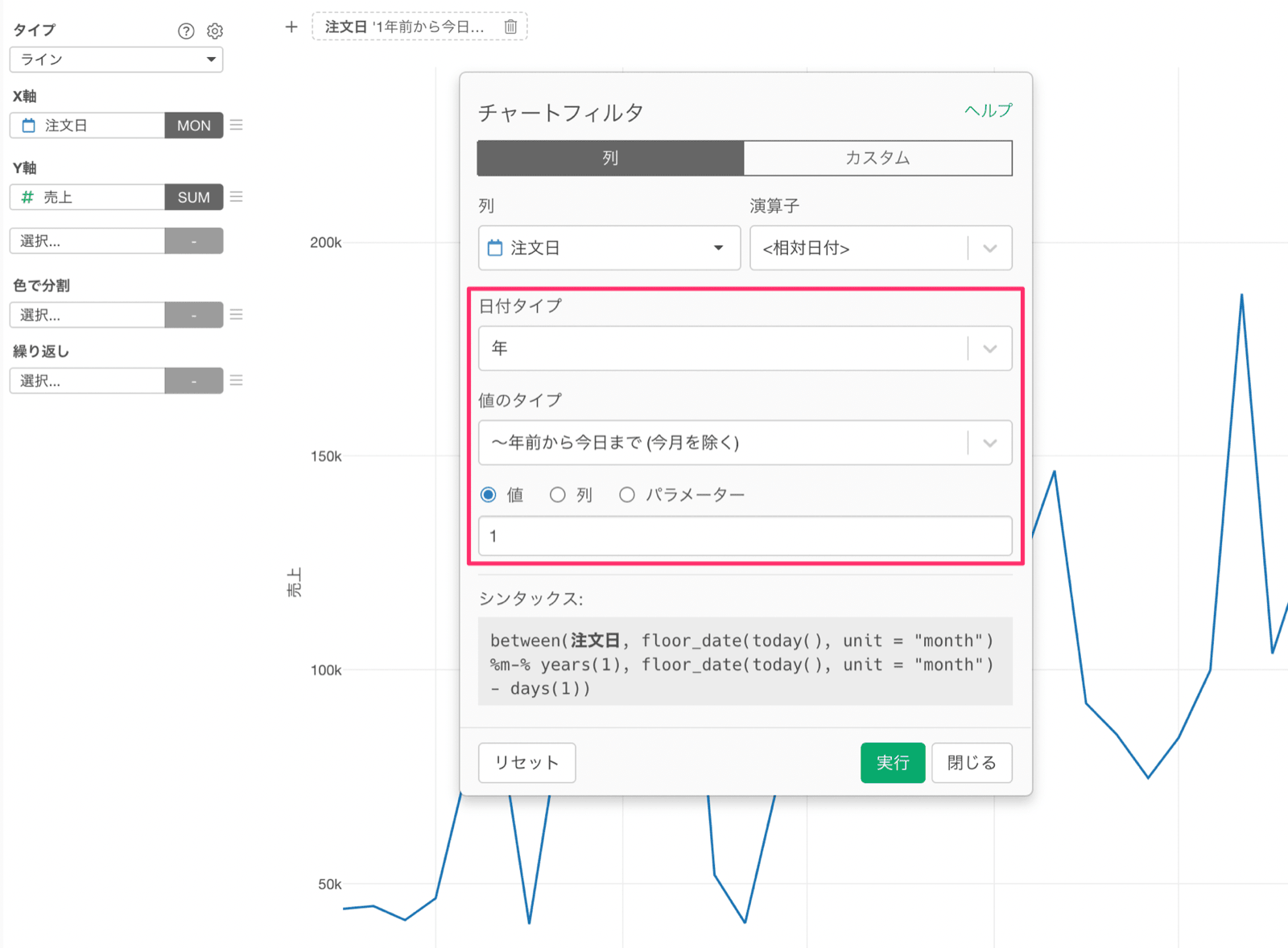
このパートでは、作成したチャートのデータのみをフィルタするために、チャートフィルタを作成する方法をご紹介します。 チャートフィルタでは、データ自体をフィルタするわけではないため、特定のチャートのみをフィルタして制限したい時などに使用できます。もし、いくつかのチャートで同じ条件でデータを絞り込みたい場合は、上述した「ステップフィルタ」をご使用ください。 チャート・ビューで、X軸を注文日(月)、Y軸を売上(合計)にしたラインチャートを開きます。 4年分のデータが可視化されていますが、このチャートでは今月を除く直近1年間のデータのみを可視化したいとしましょう。 チャート内にある「フィルタ」のボタンをクリックします。 チャートフィルタのダイアログが表示されるため、演算子に「相対日付」を選択します。 次に、日付タイプや値のタイプには以下のように指定します。
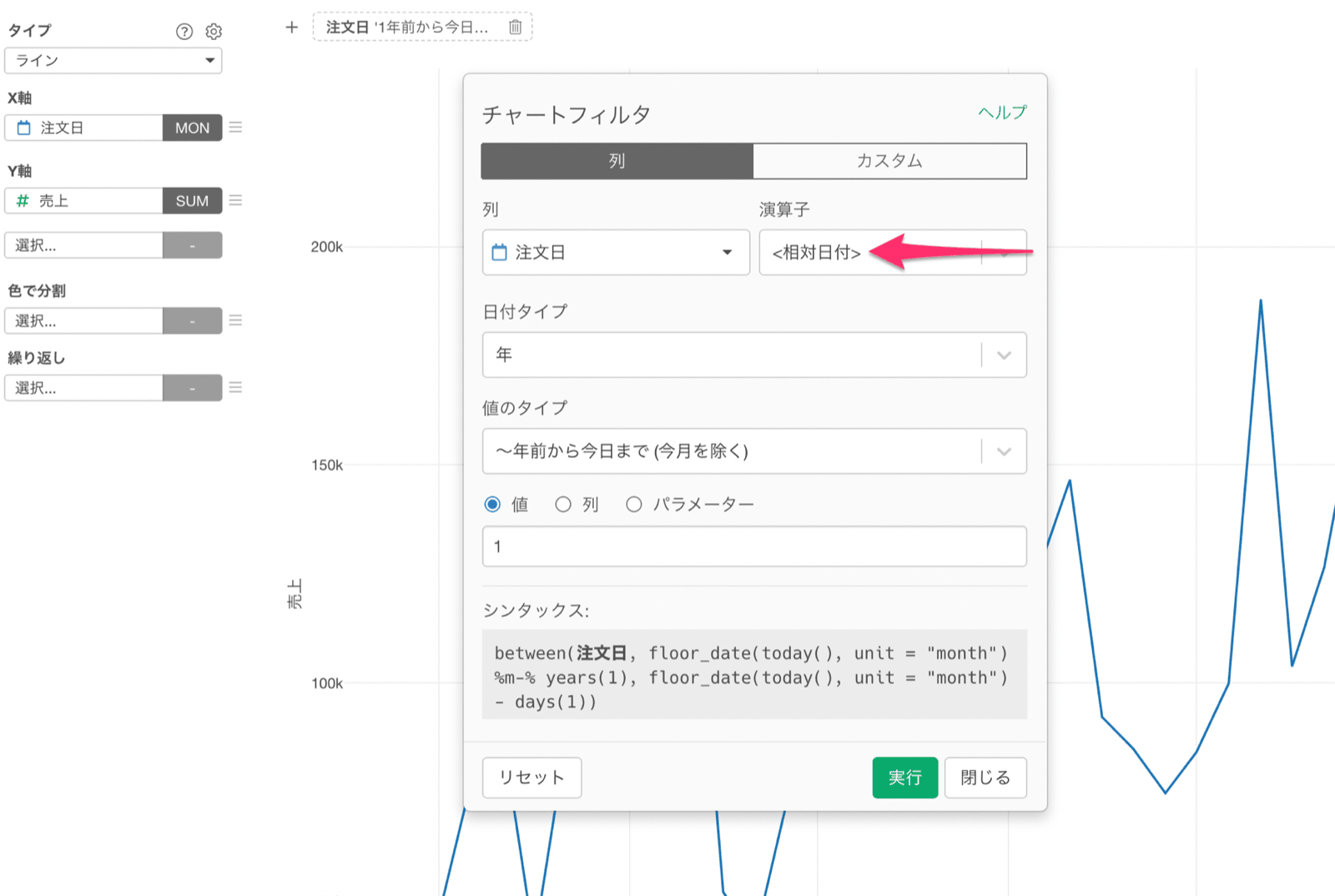
  • 日付タイプ: 年
  • 値のタイプ: 〜年前から今日まで(今月を除く)
  • 値: 1
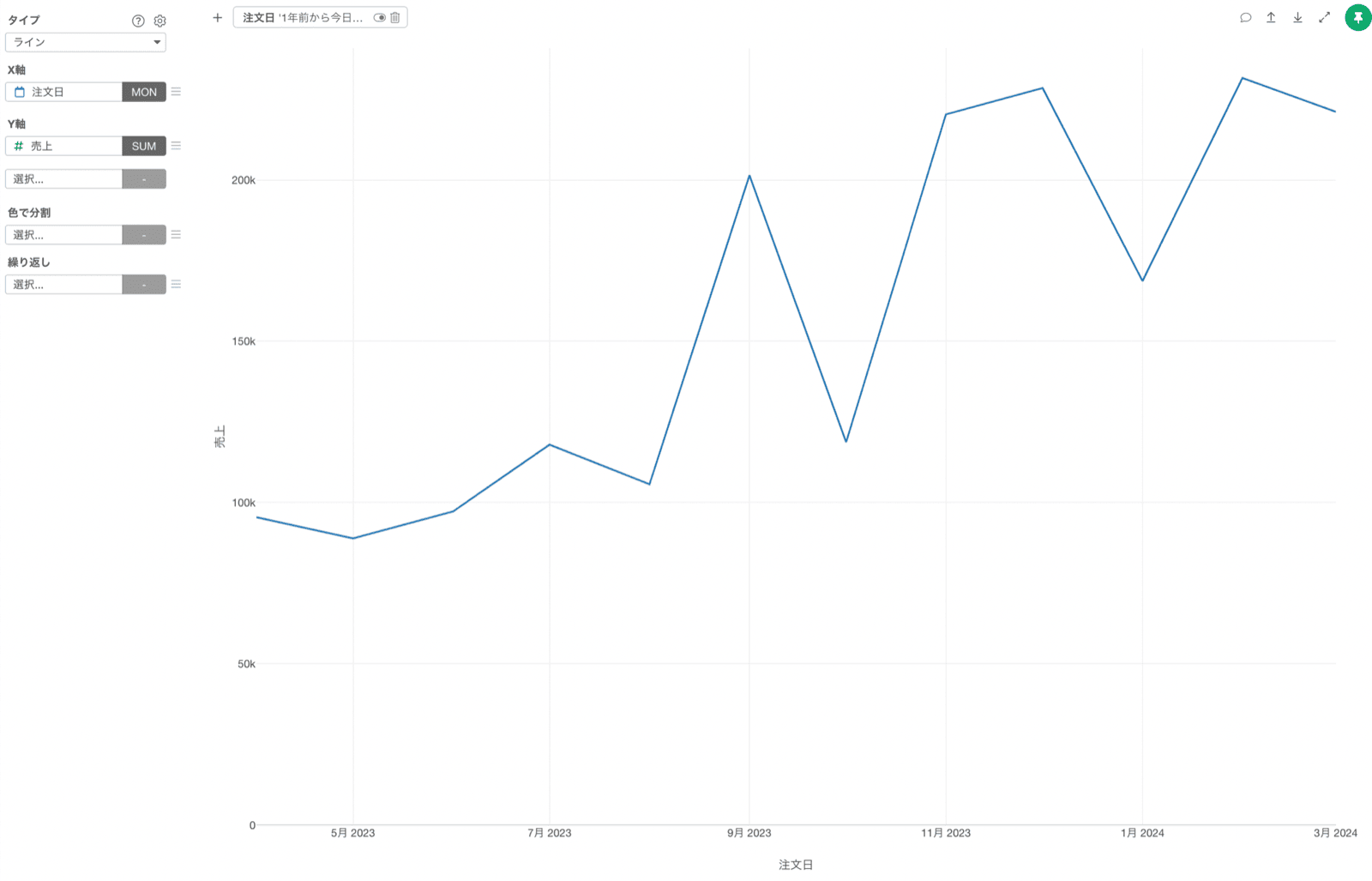
実行することで、今月を除いて1年前のデータのみをこのチャートで可視化できました。 このように、チャート単体でフィルタをかけたい時にはチャートフィルタをご使用ください。

テーブルビューの表示データをフィルタする

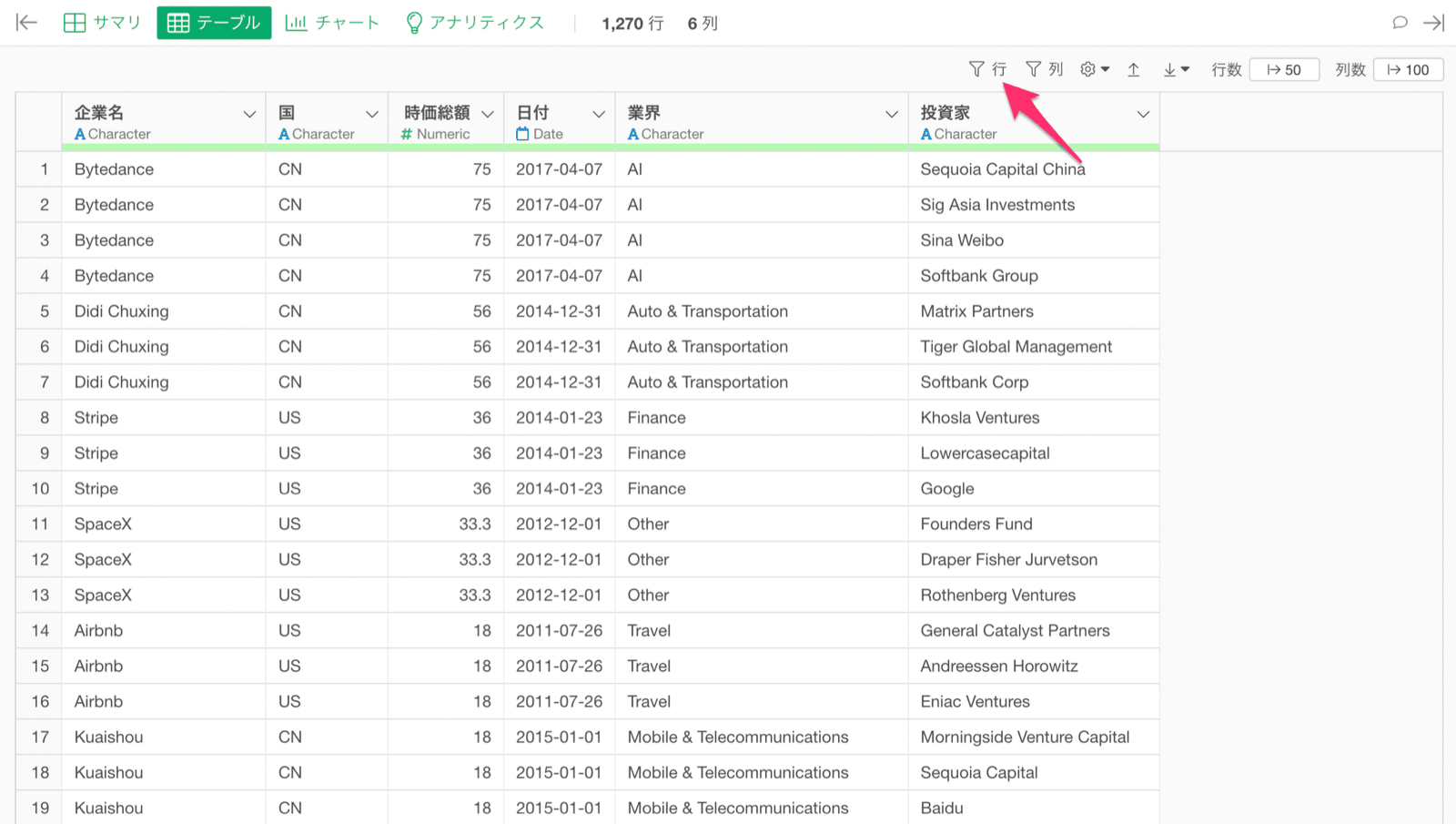
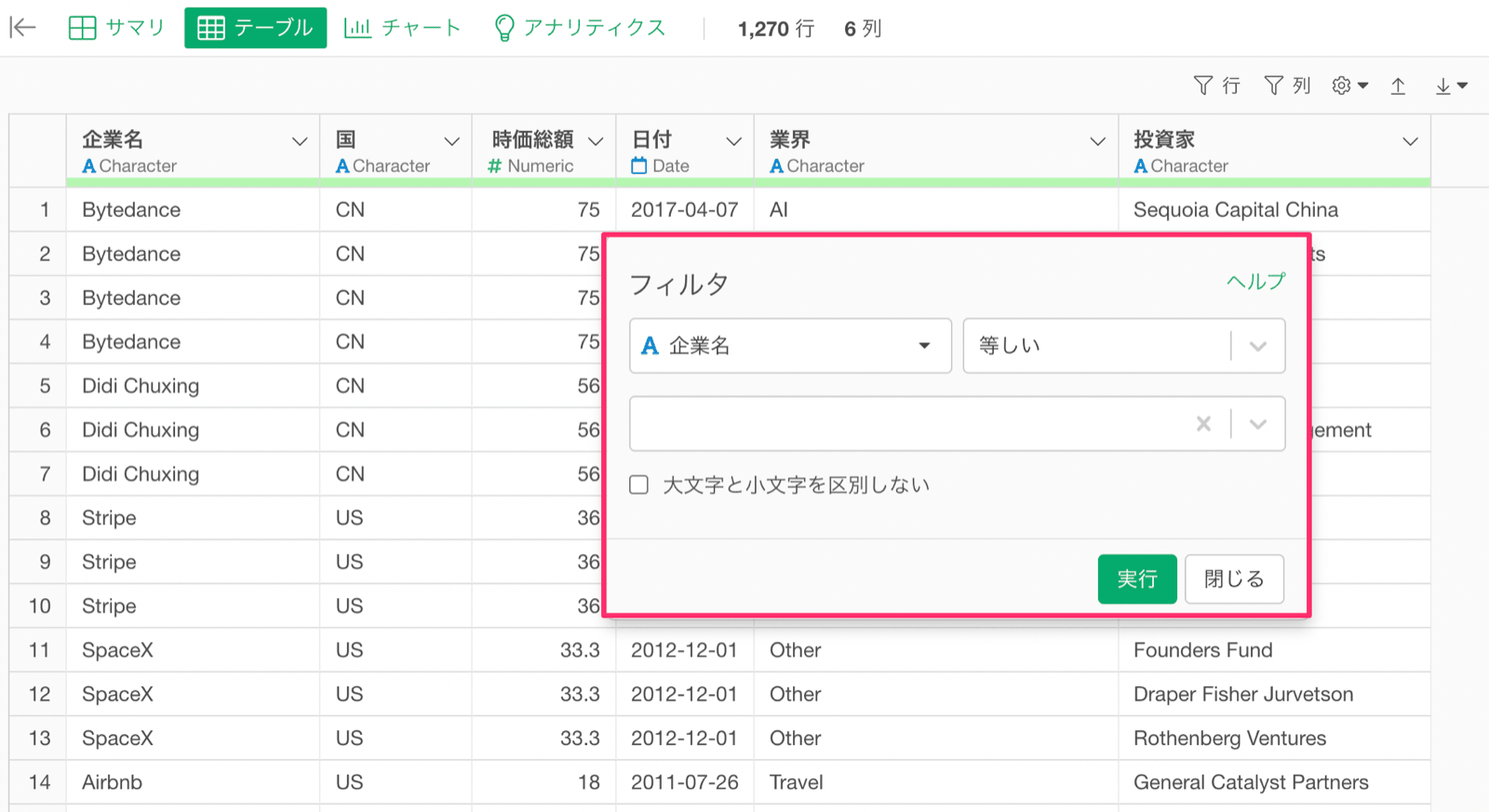
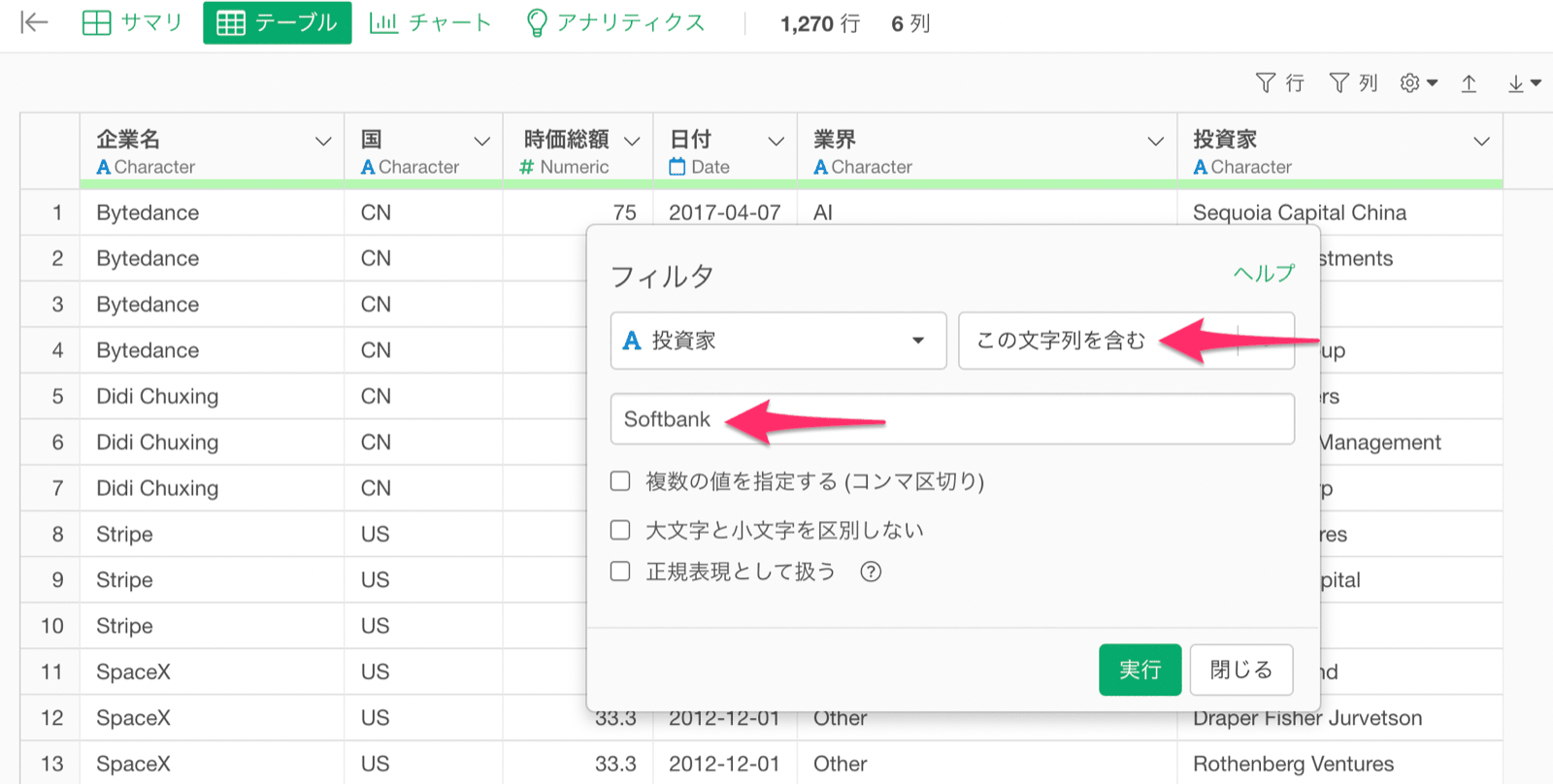
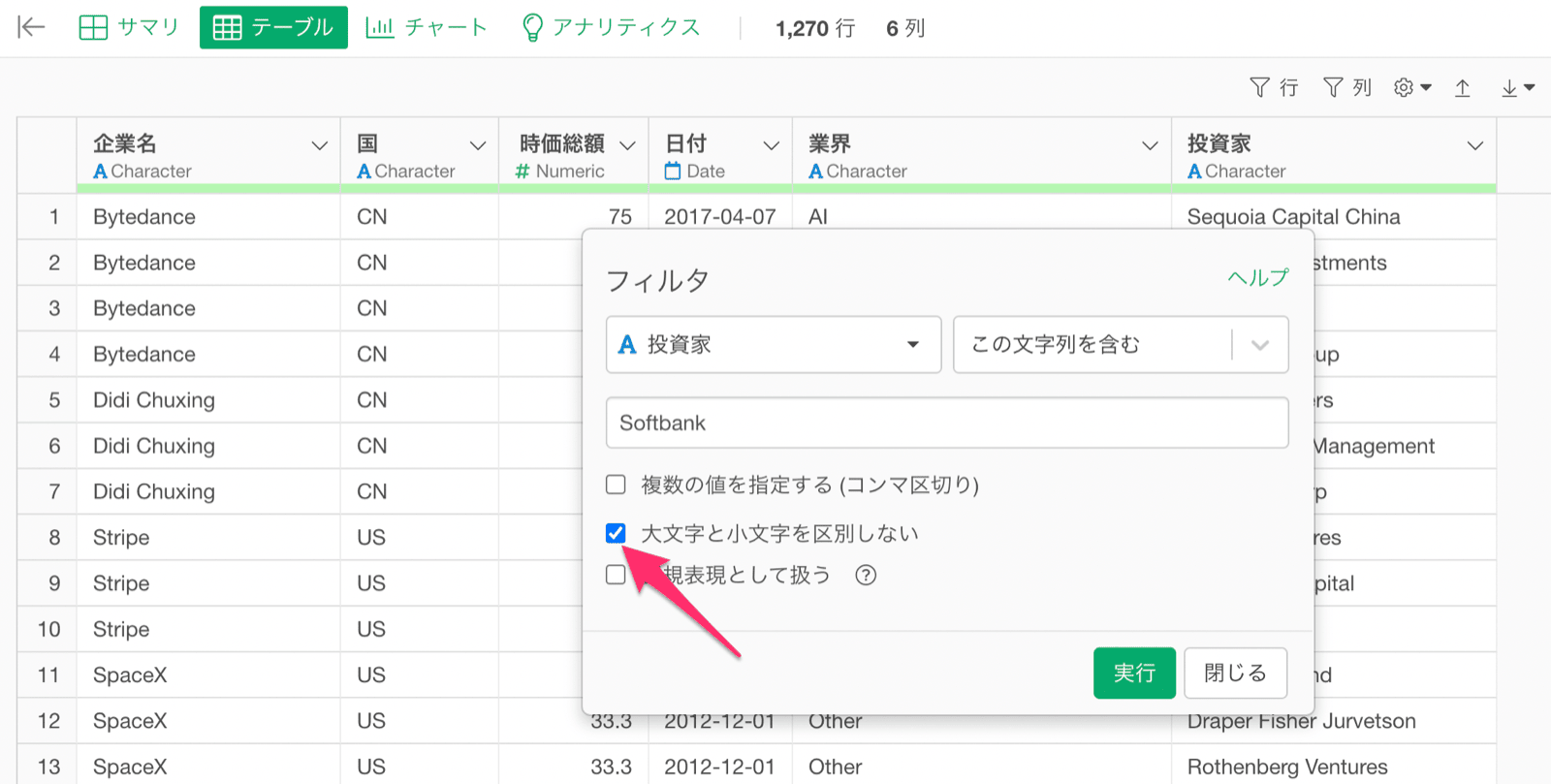
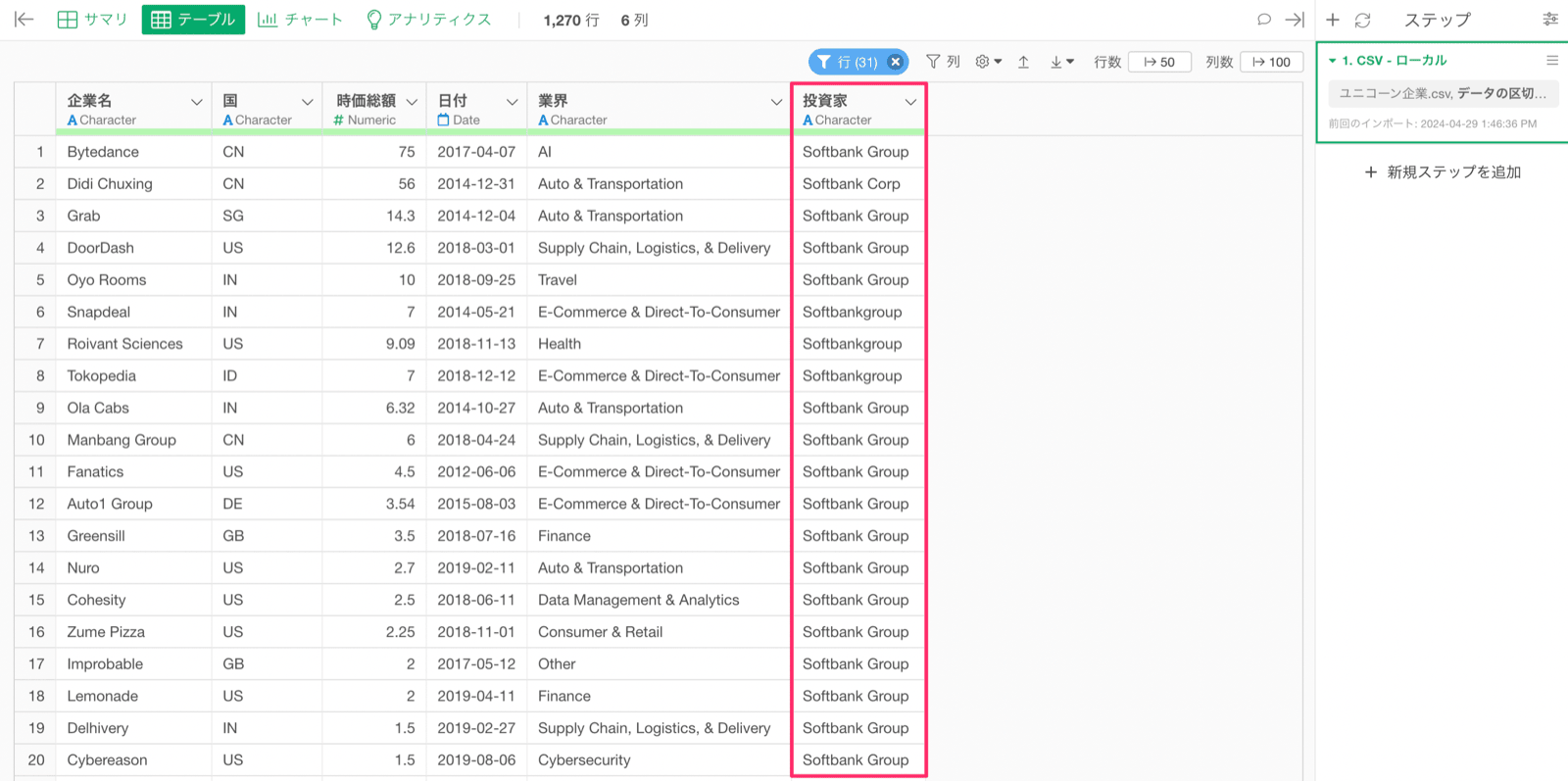
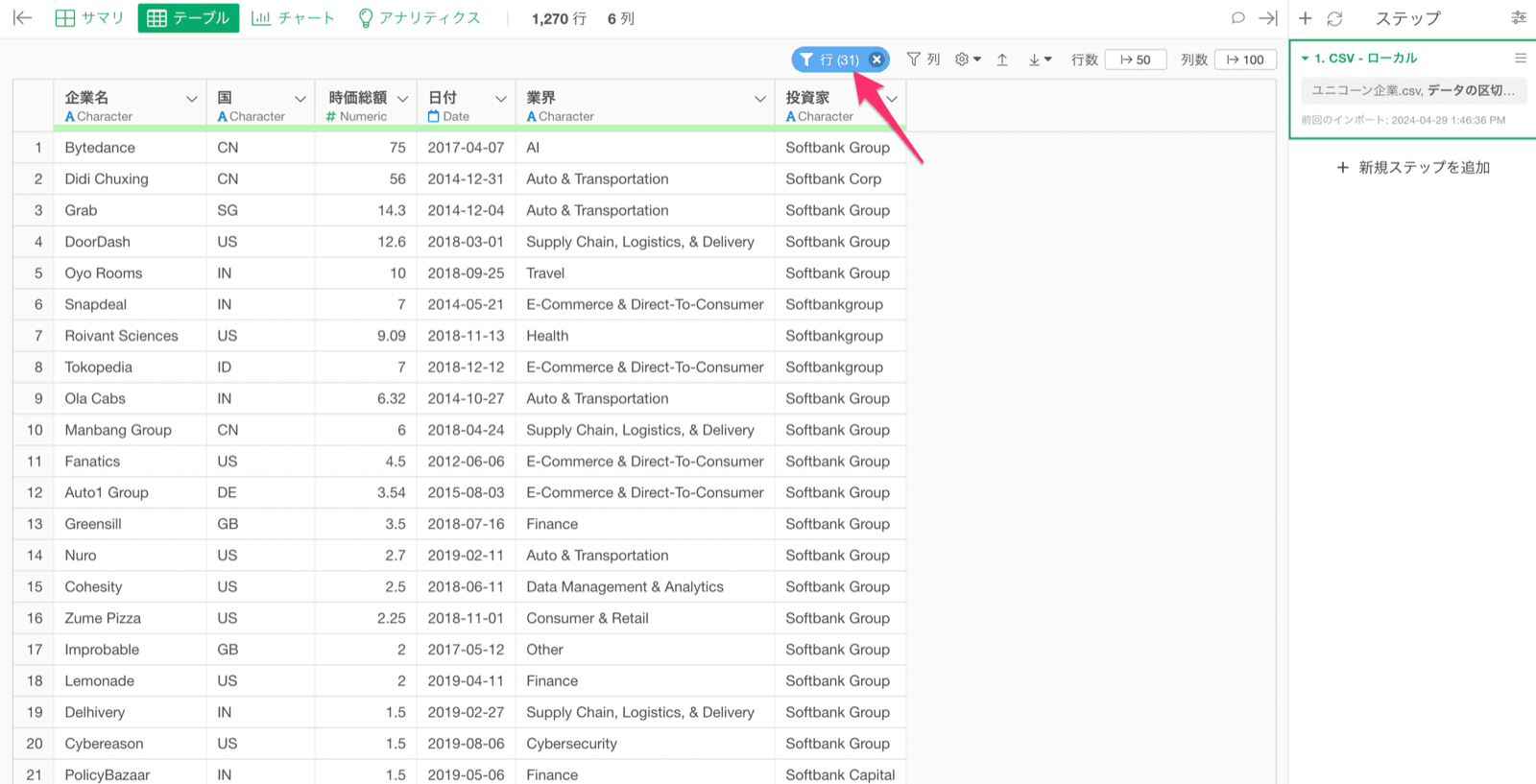
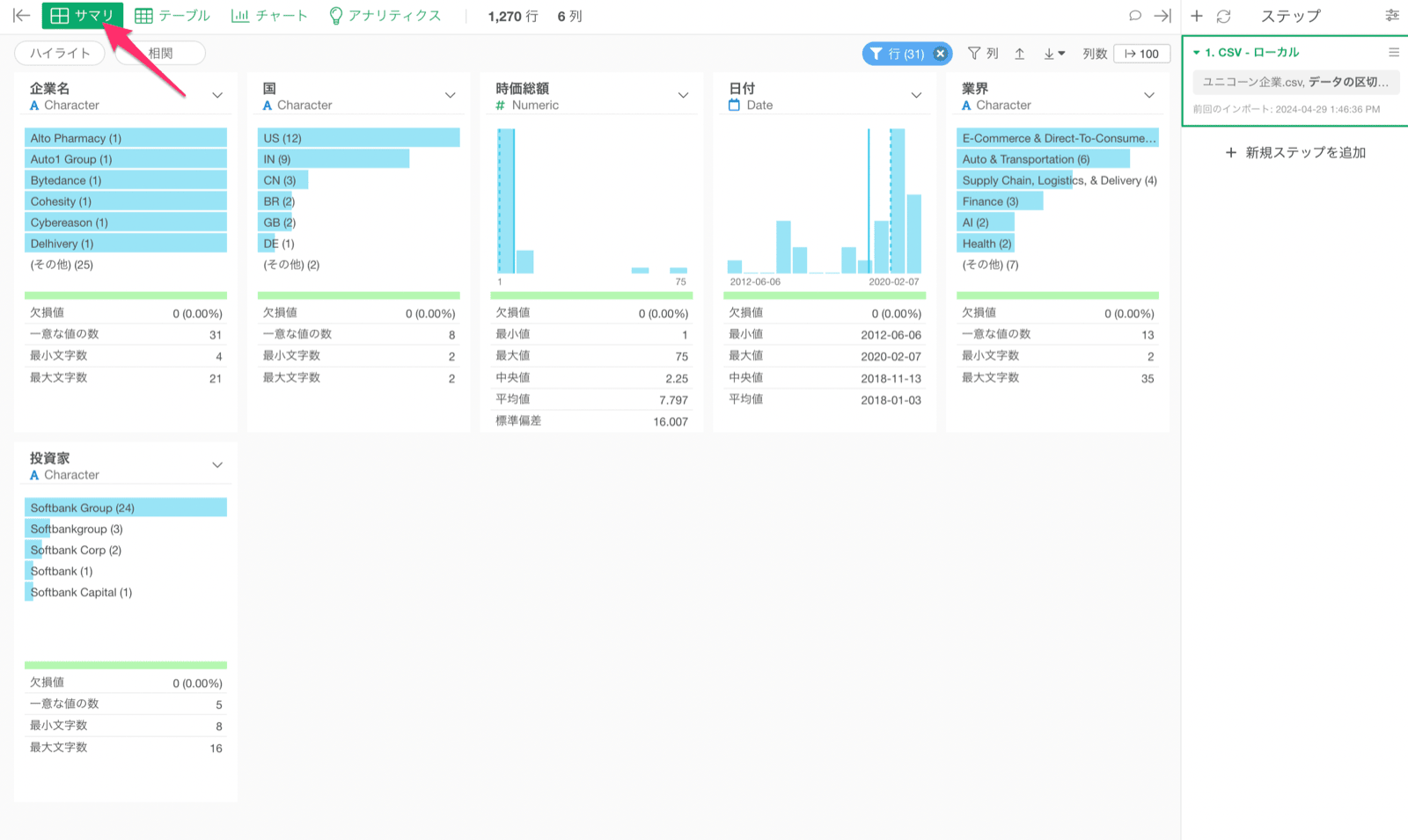
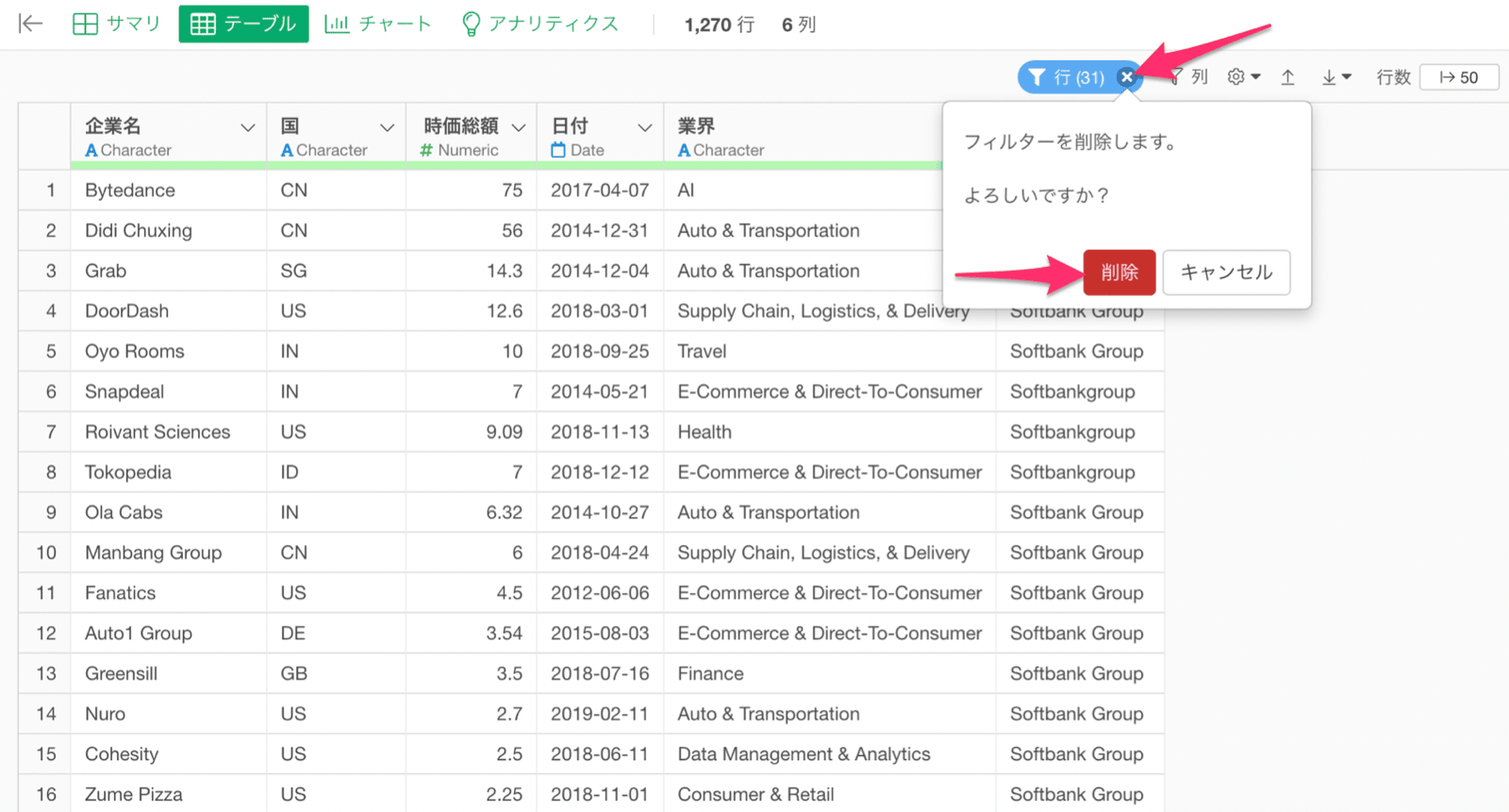
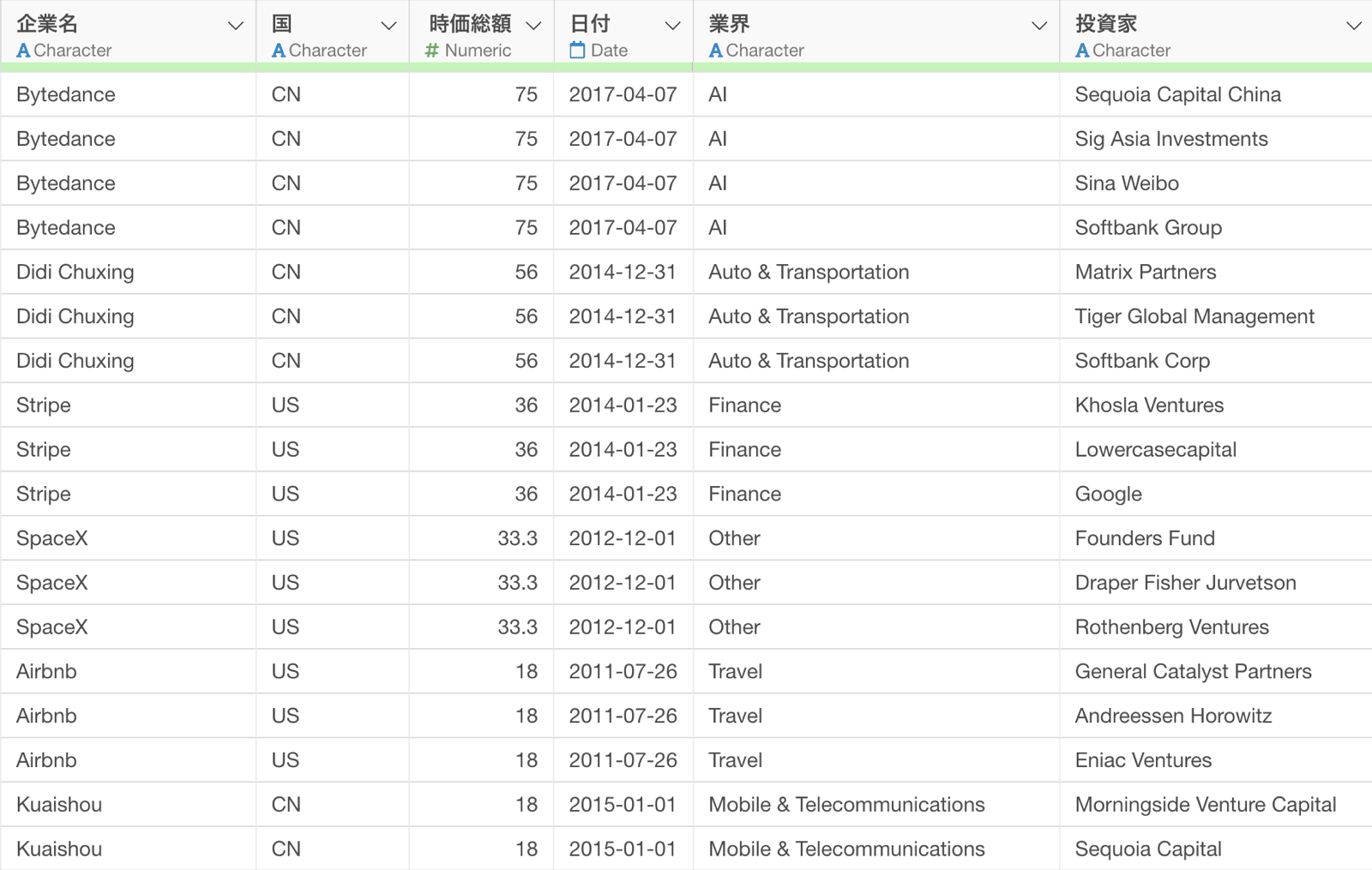
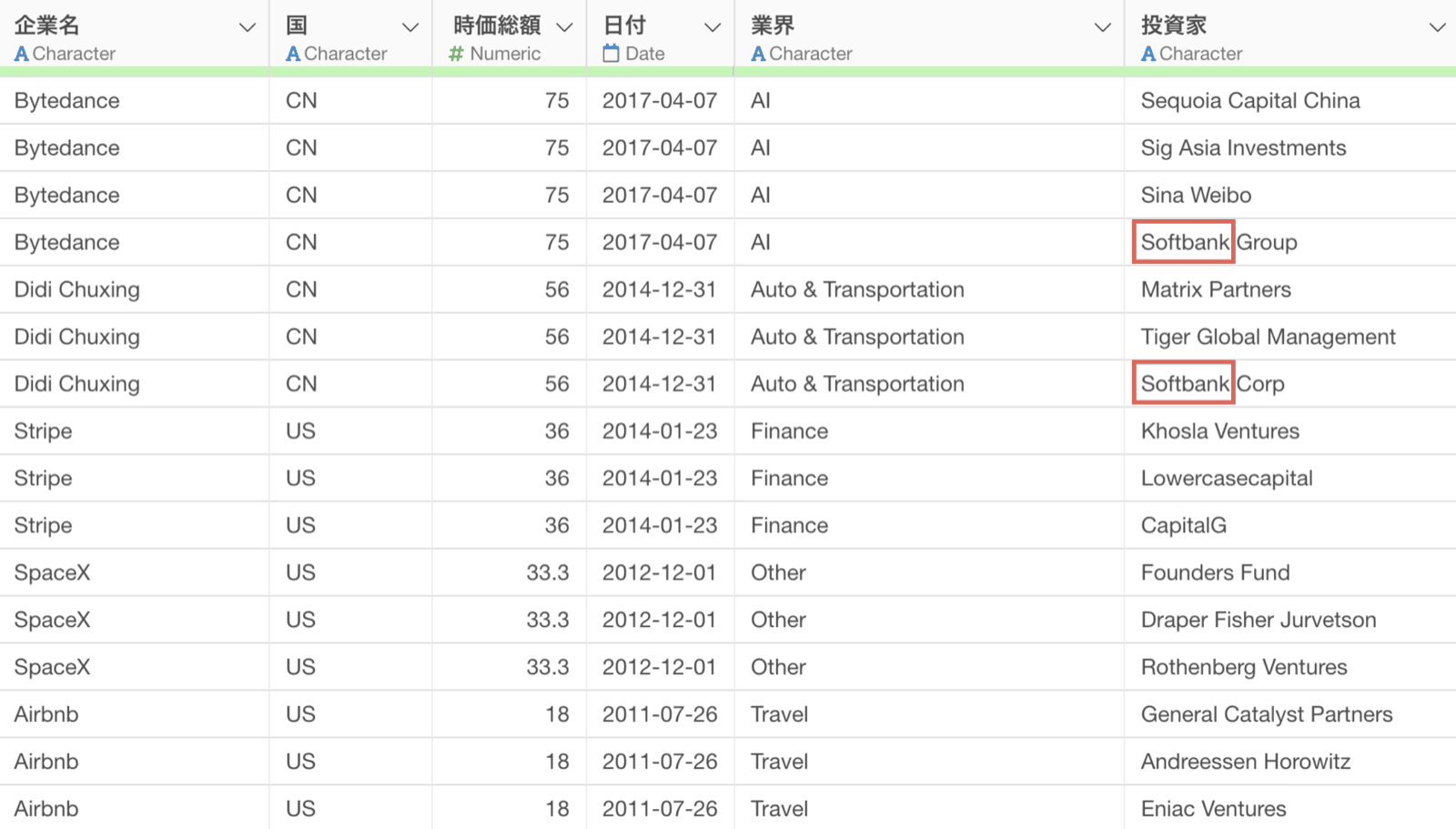
このパートでは、データの確認のために使用できる行フィルタを使用する方法をご紹介します。 このデータは1行が1ユニコーン企業かつ、投資家ごとに行が分かれたデータを使用します。 投資家の列に注目をすると、「Softbank」が含まれる値がいくつかあるため、「Softbank」を含む値にはどういったものがあるのかを調べたいとします。 テーブルビューの右上にある「行」のボタンをクリックします。 テーブルビューやサマリビューで表示するデータを絞り込むための「行フィルタ」のダイアログが表示されます。 フィルタの演算子には「この文字列を含む」を選択し、文字列には「Softbank」を指定します。 また、「Softbank」や「softbank」のように文字列の大文字、小文字を気にせずにフィルタをしたい場合は「大文字と小文字を区別しない」にチェックをつけて実行します。 これによって投資家の列で「Softbank」の文字列が含まれるデータのみに絞り込むことができました。 行フィルタには該当する行数が表示されます。今回は「Softbank」の文字列が含まれるデータの行数は「31」行であることがわかります。 サマリビューを見ると、Softbankの文字列が含まれるデータのみが表示されるようになっています。 もし、行フィルタを解除したい場合は、「行」のボタンにある「x」ボタンから解除できます。 このように、サマリビューやテーブルビューのみで表示するデータを絞り込みたい場合は「行フィルタ」をご活用ください。
日付の数値タイプで「範囲内」を使う

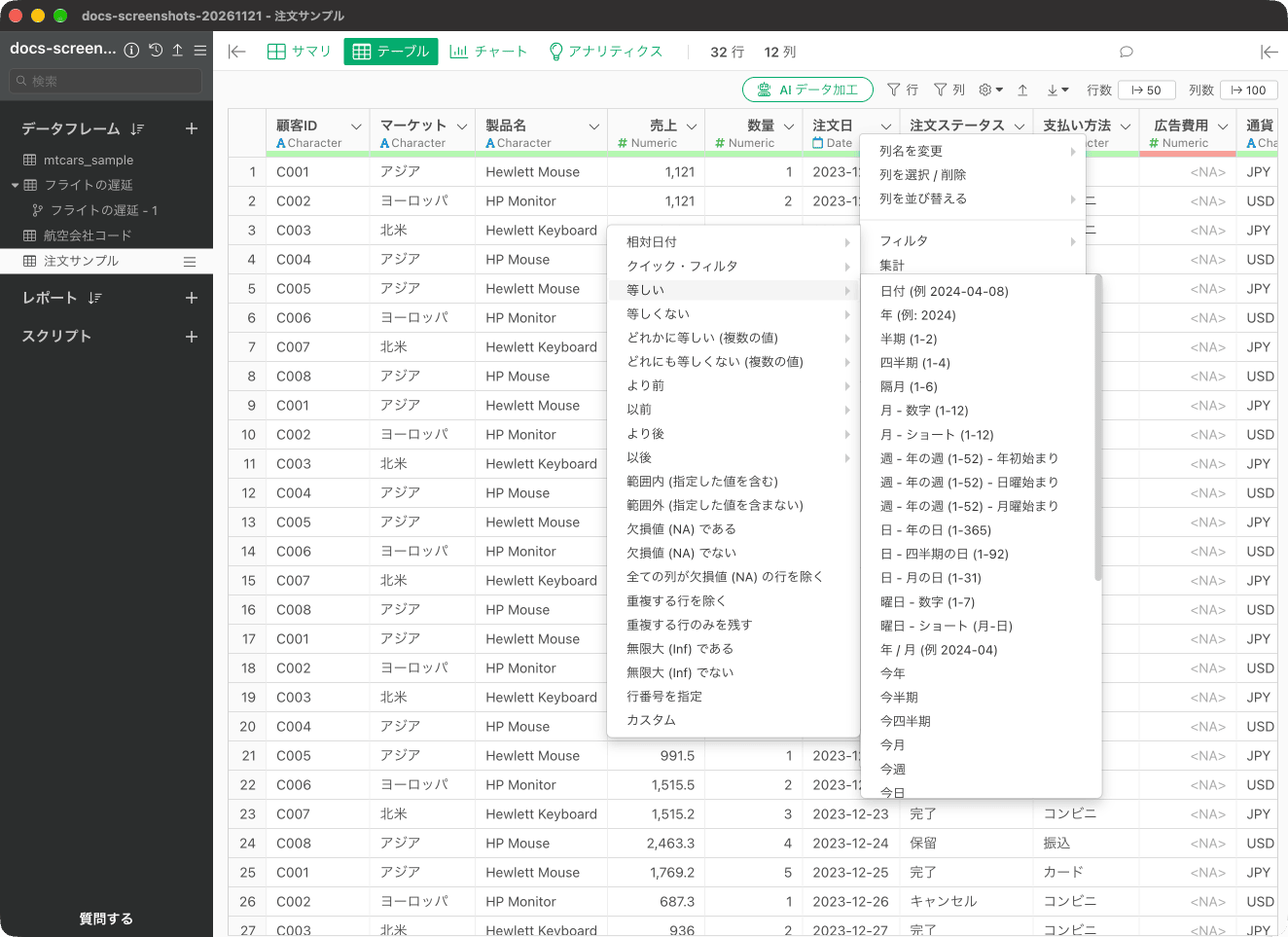
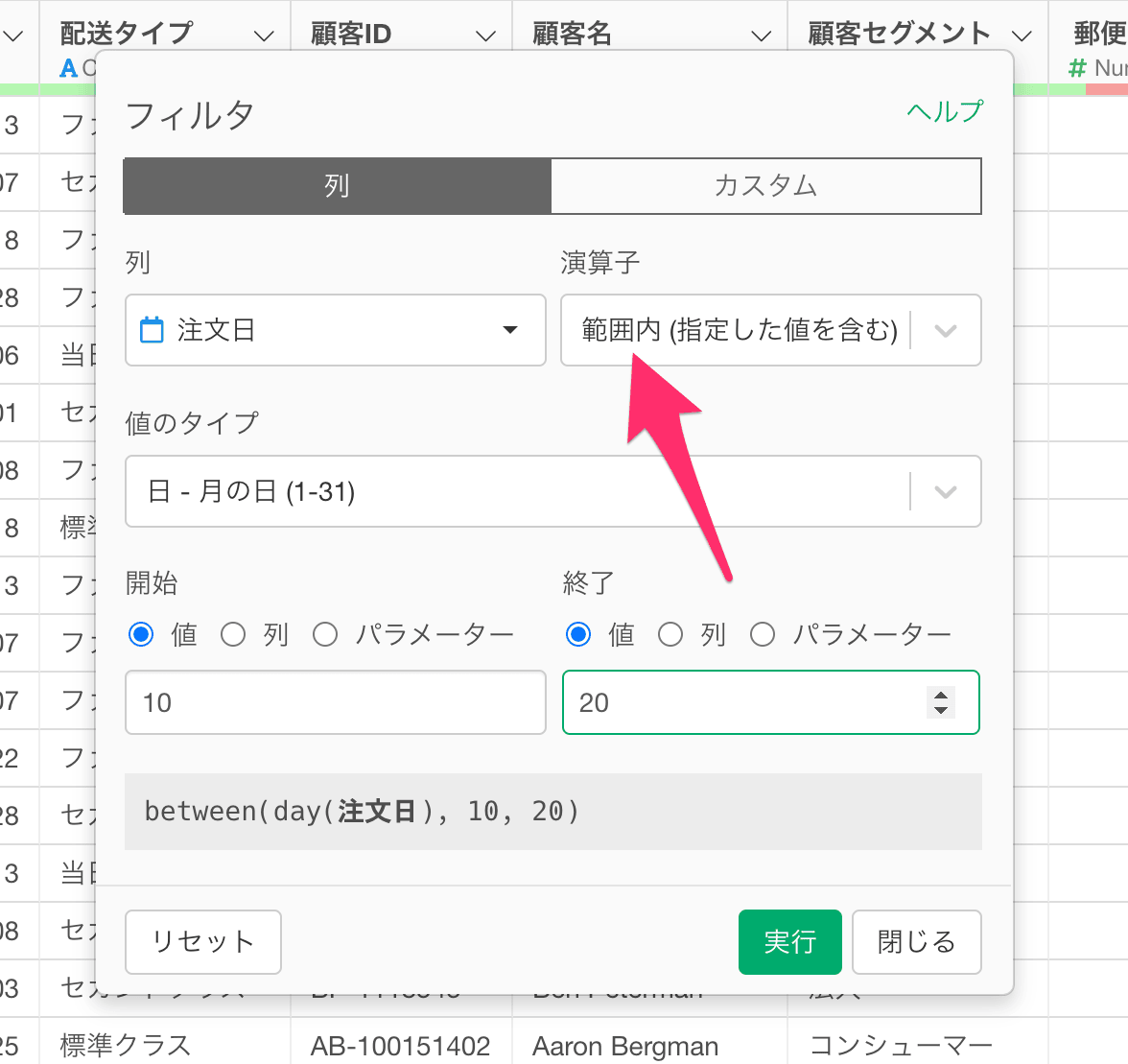
Exploratory デスクトップのv14.5から、日付列のフィルタにおいて「月の日」や「年」「月」「時間」などの数値の日付タイプを選択したとき、「範囲内」と「範囲外」の演算子が利用できるようになりました。 これにより、日付の数値要素に対して範囲指定のフィルタを1回で設定できます。 例えば、日付列のフィルターで演算子に「範囲内」、値のタイプに「日 - 月の日」を選択し、開始に「10」、終了に「20」を選択すると、10日から20日までのデータにフィルタされます。 なお、「範囲内」や「範囲外」の演算子は、日付から数値を抽出する全ての値のタイプでの利用が可能です。
複数の条件を掛け合わせてデータを除外する

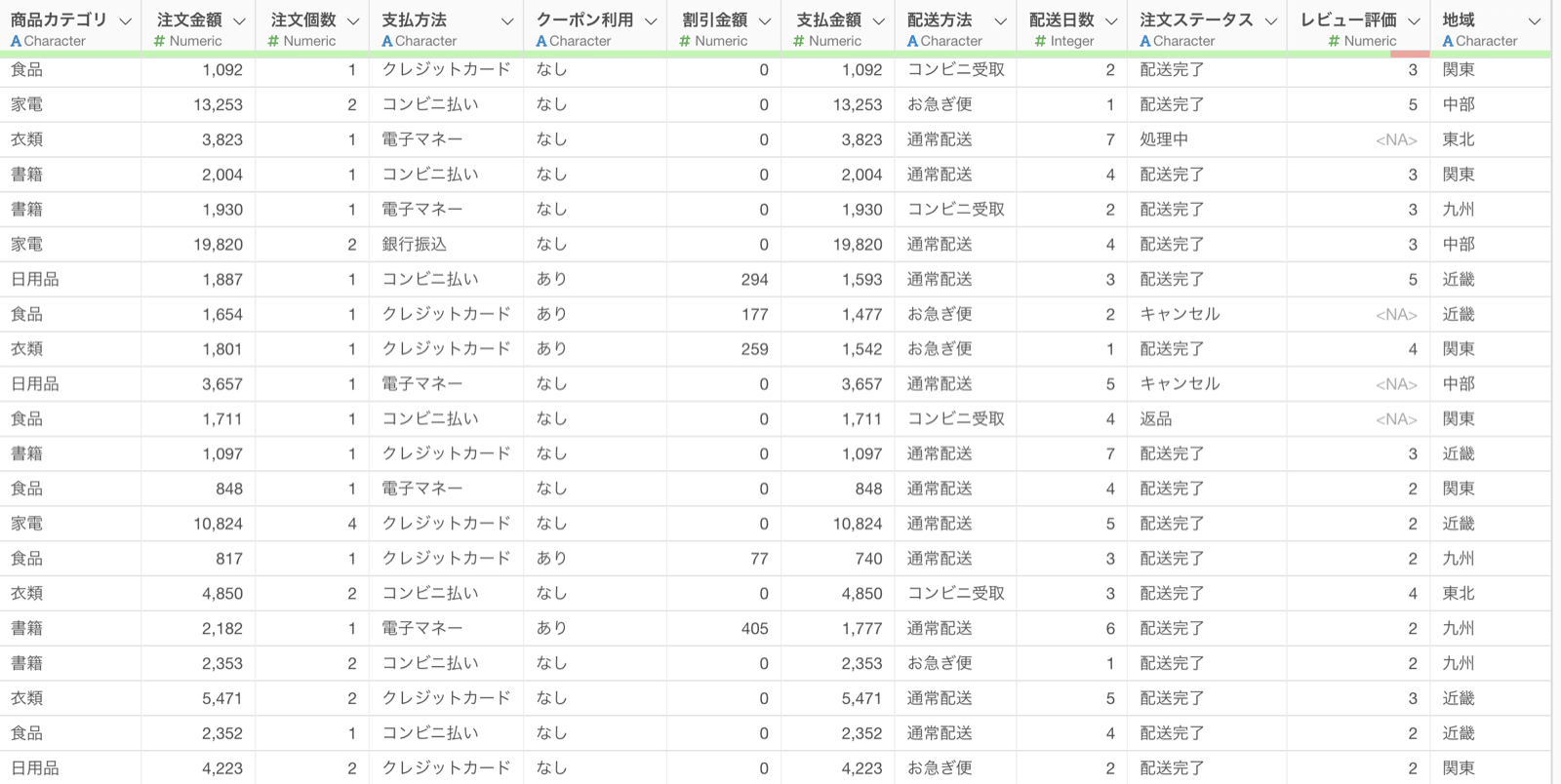
データ分析を行う際、特定の条件を組み合わせたフィルタが必要になる場面が多くあります。特に「AかつB」という複数の条件を満たすデータのみを除外したい場合、単純にフィルターを重ねるだけでは意図しないデータまで削除されてしまうことがあります。 今回は、ECサイトの注文データを例に、Exploratoryを使用して「支払い方法がコンビニ払い」かつ「注文ステータスがキャンセル」という特定の組み合わせのみを除外する方法について解説します。

問題

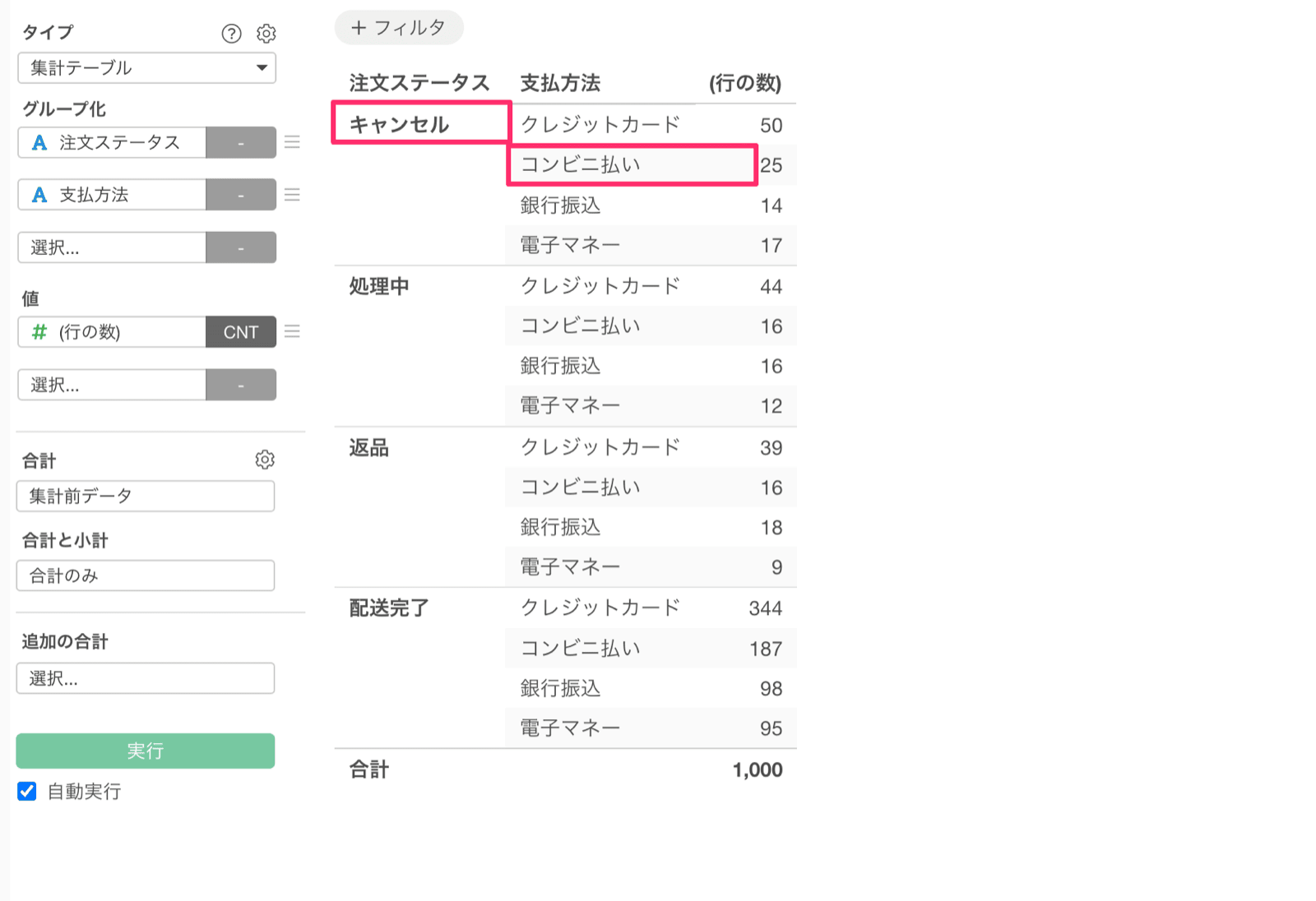
複数の条件を指定してデータを除外しようとする際、個別に「等しくない」というフィルタにて、演算子にANDを使ってしまうとより多くのデータが除外されることがあります。 例えば、「注文ステータスがキャンセル」を除外するフィルターと、「支払い方法がコンビニ払い」を除外するフィルターを順番に適用すると、ステータスがキャンセルであれば支払い方法に関わらず除外され、また支払い方法がコンビニ払いであればステータスに関わらず除外されてしまいます。

解決方法

フィルター機能による特定の組み合わせの除外

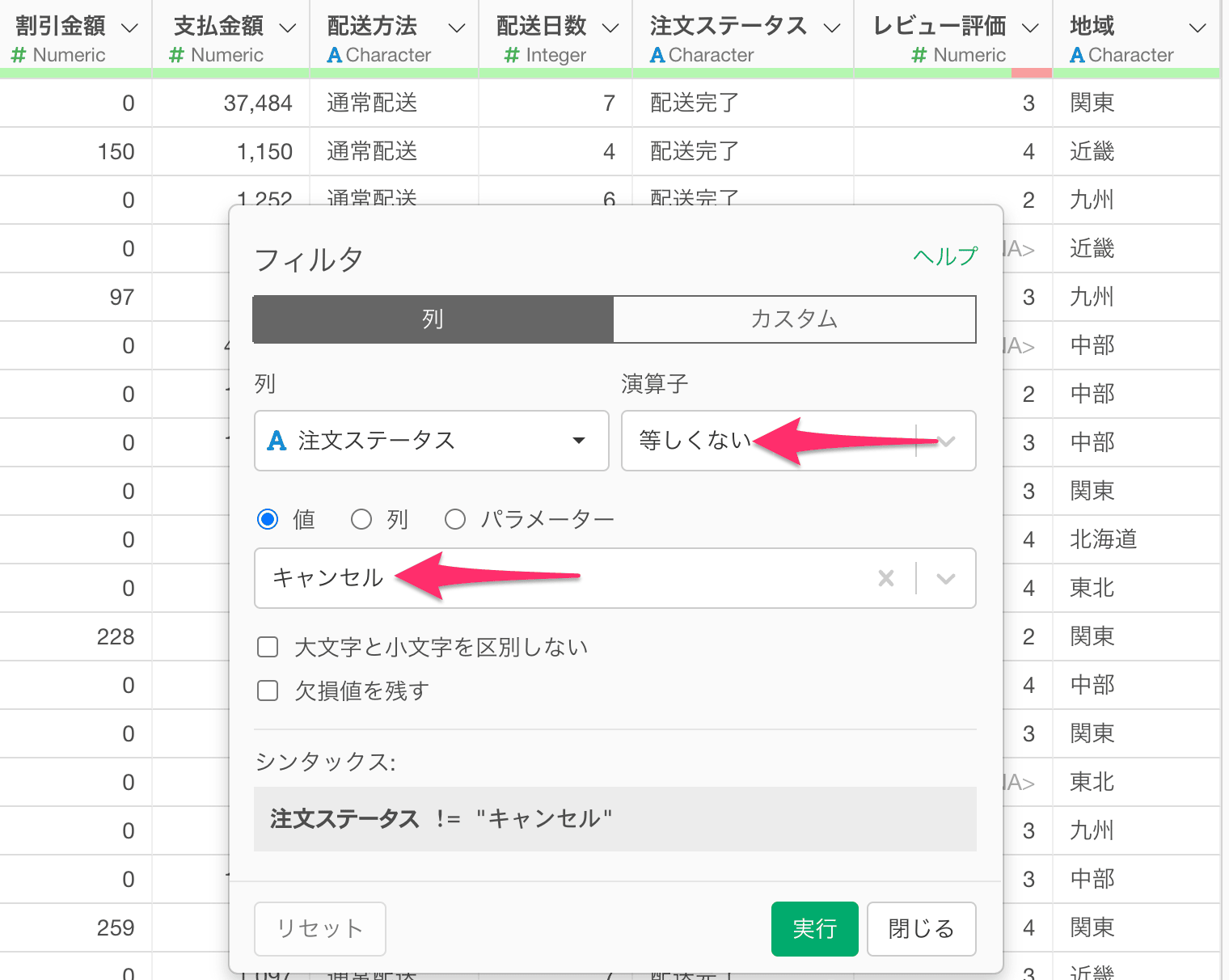
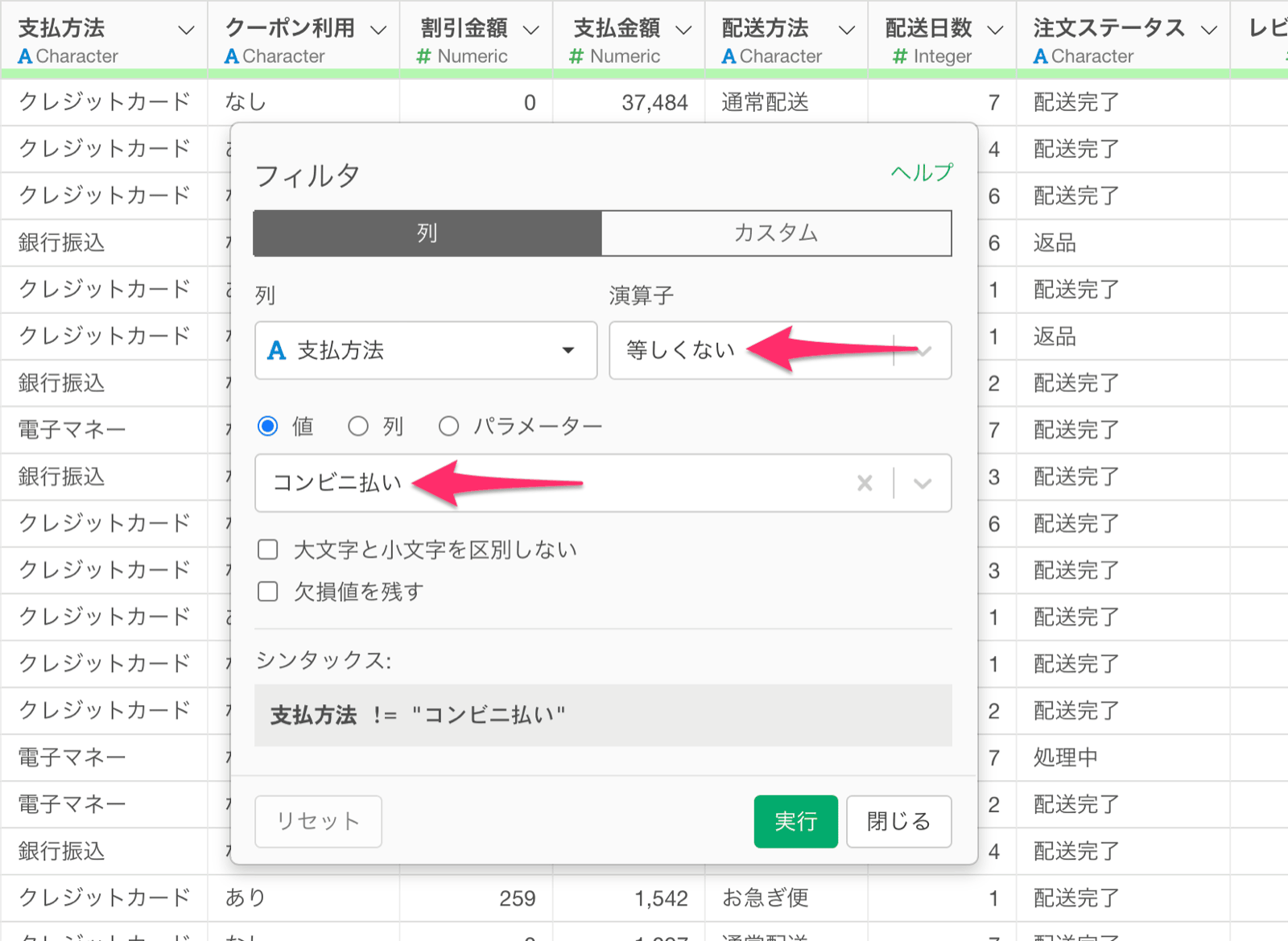
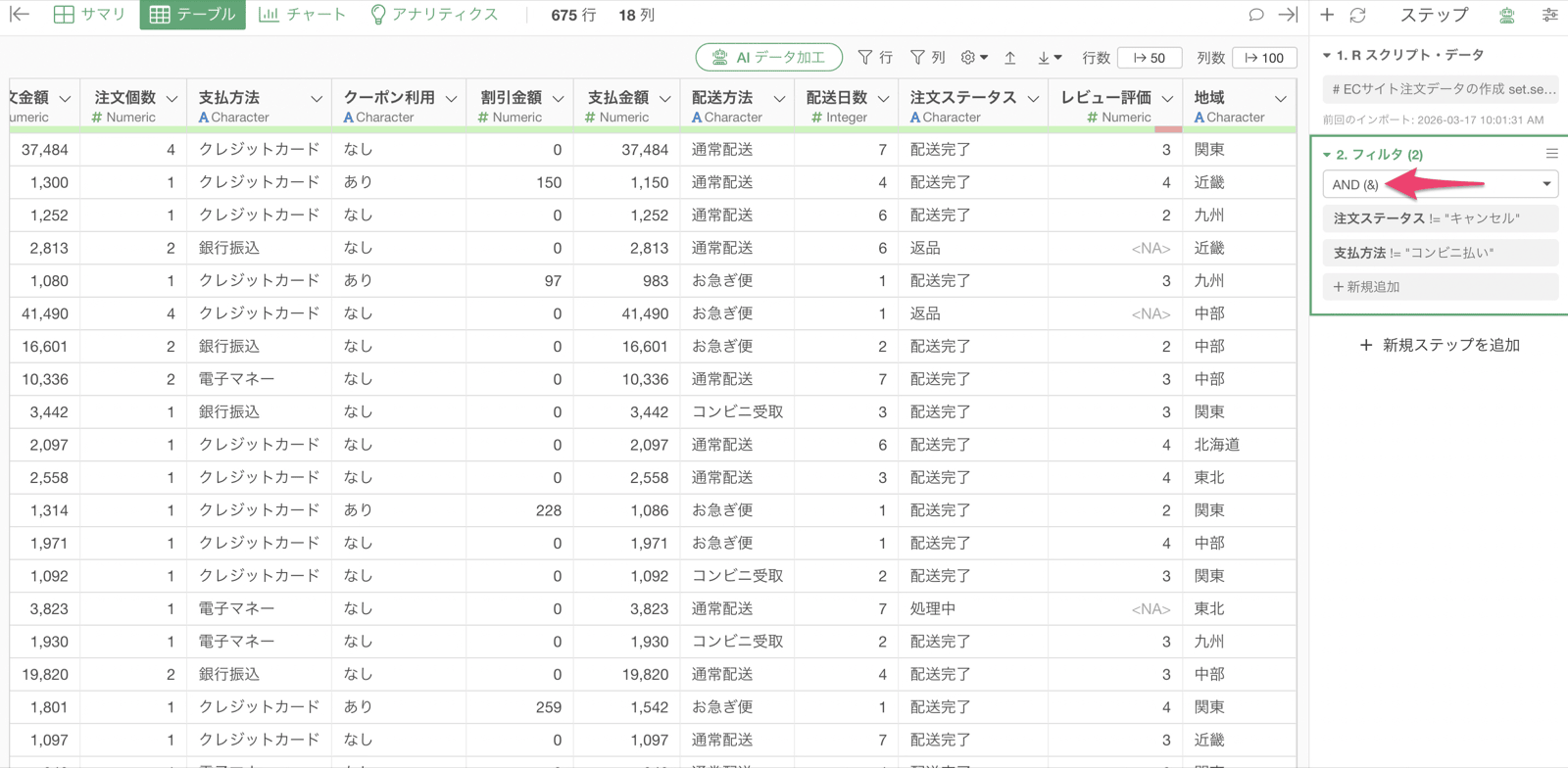
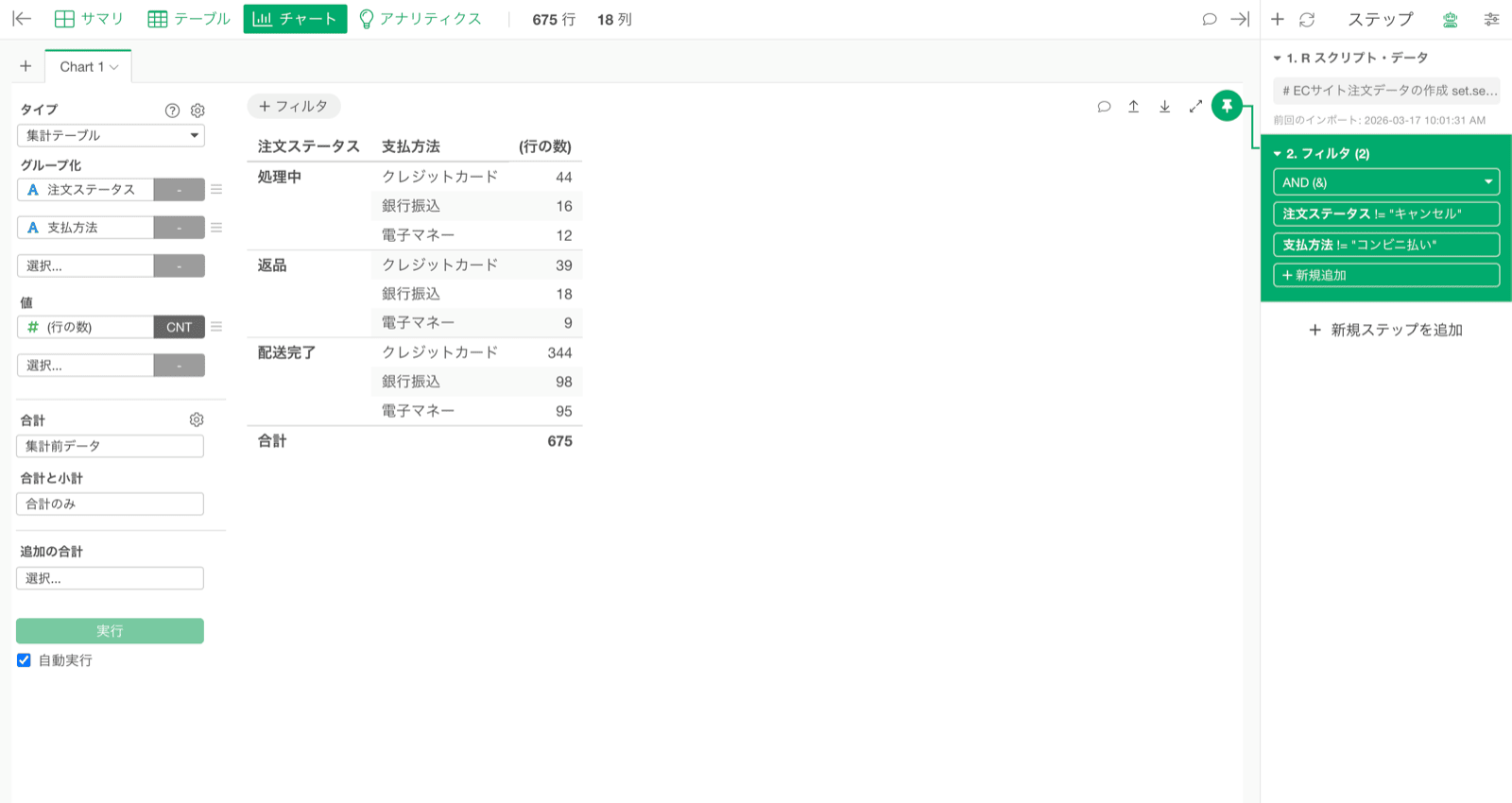
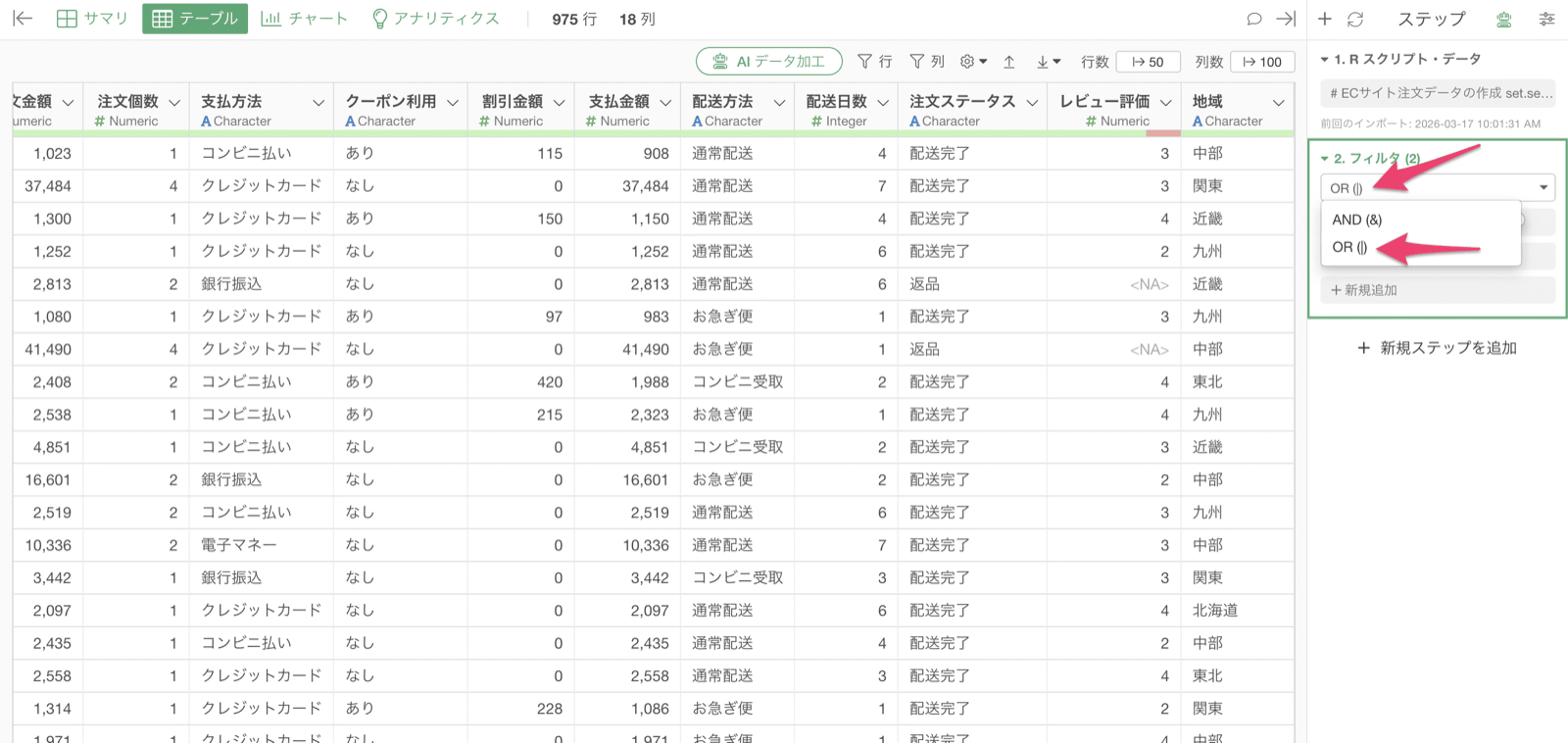
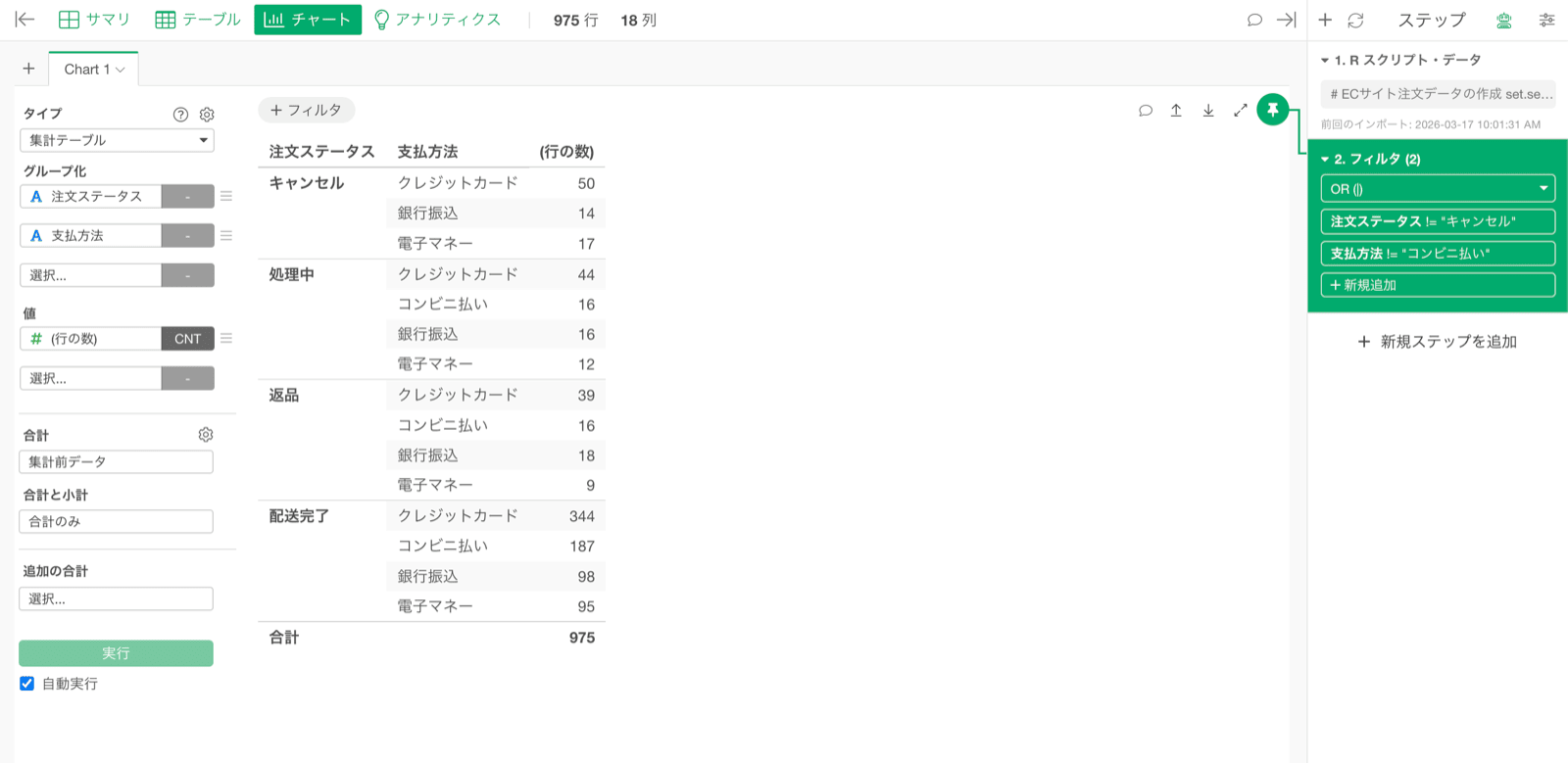
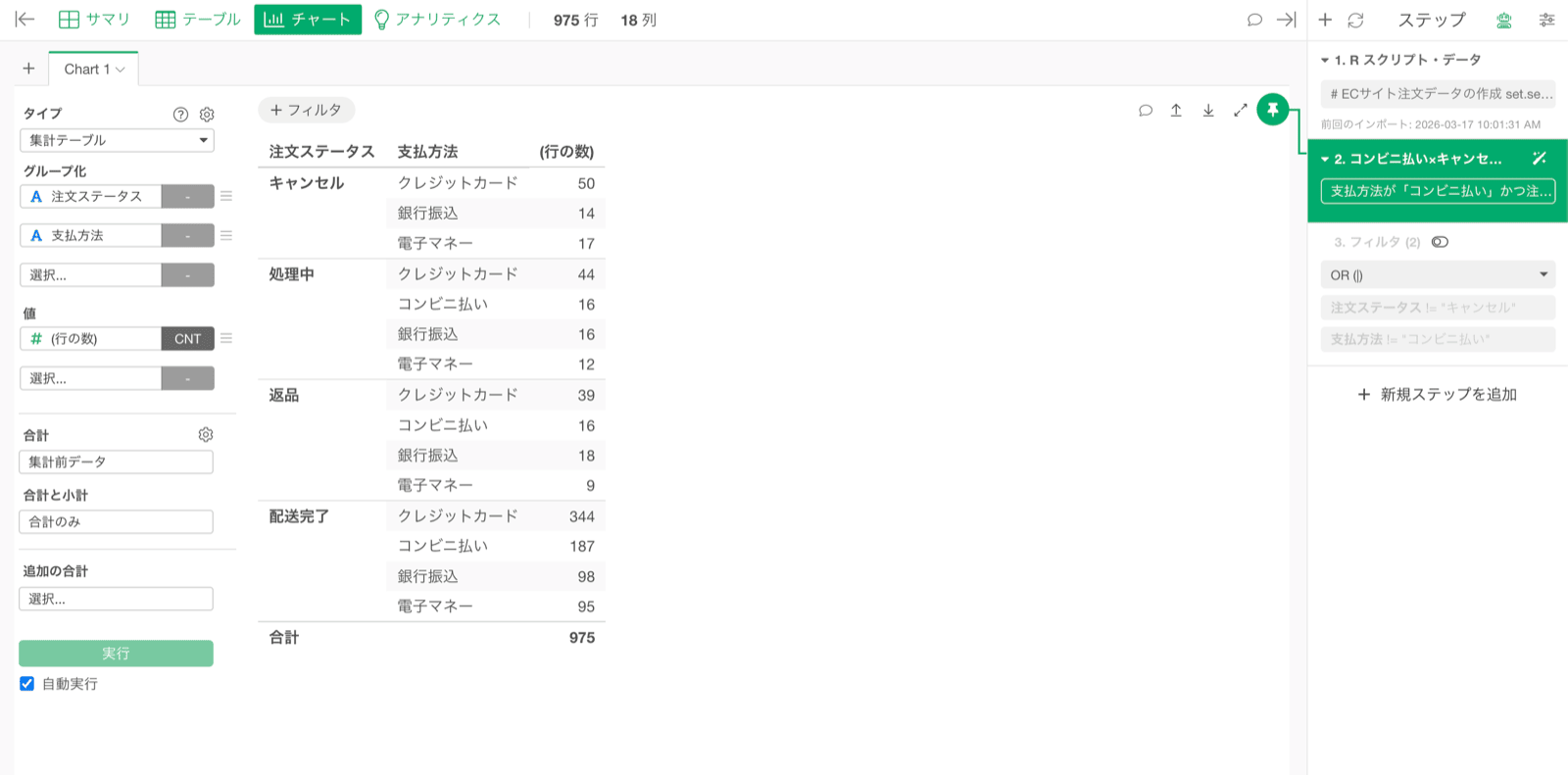
今回使用するデータは、1行が1注文を表すECサイトの注文データです。このデータには「注文ステータス」や「支払い方法」といった列が含まれています。 例えば、注文ステータスがキャンセルで、支払い方法がコンビニ払いの組み合わせのデータのみを取り除きたいとします。 UIで実行をする場合は、列ヘッダメニューの「フィルタ」から「等しくない」といった演算子を使って実行していくことになります。 注文ステータスがキャンセルのデータを除く場合 支払い方法がコンビニのデータを除く場合 これらの複数のフィルタを一つのステップで実行をしていくことで、複数の条件を掛け合わせるときの演算子としてデフォルトではANDが使われます。 しかし、このANDの条件を使ったフィルタでは、注文ステータスが「キャンセル」のもの、支払い方法が「コンビニ」が全て取り除かれています。 今回実施したいことは、注文ステータスが「キャンセル」かつ支払い方法が「コンビニ」のデータのみを取り除きたいです。 そのため、論理演算子を「OR」に変更をします。 これによって注文ステータスが「キャンセル」かつ支払い方法が「コンビニ」のデータのみを取り除くことができました。 欠損値を含む行も残す場合は、注文ステータスと支払い方法の両方のフィルタで「欠損値を残す」をオンにして、条件をORで結びます。この例の画像では、「欠損値を残す」はオフの状態です。 しかし、この論理構成は直感的に理解しにくい場合があるため、操作ミスを防ぐためにはAIプロンプトの機能もおすすめです。
AIプロンプトを活用した効率的なフィルタ

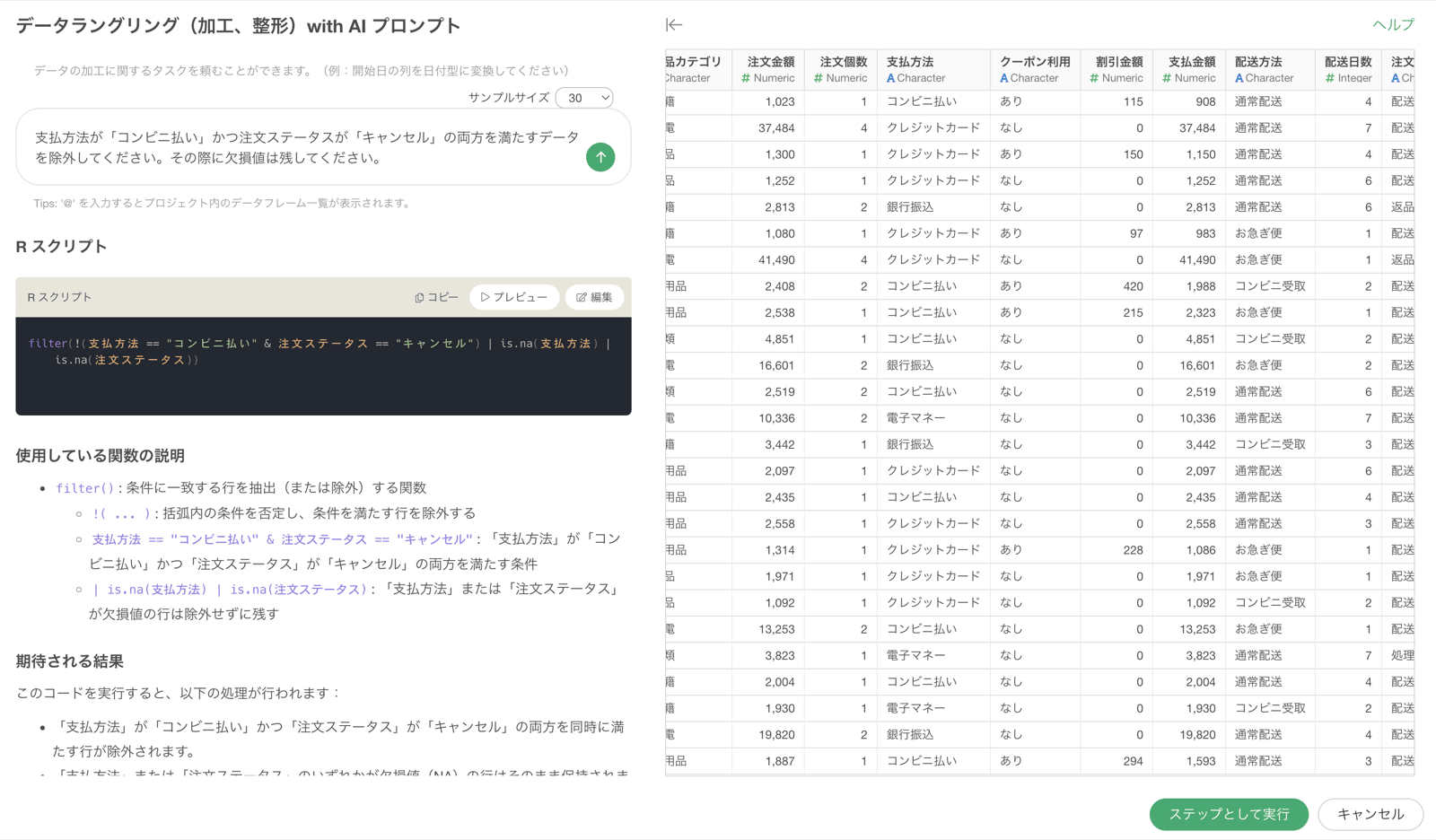
Exploratoryの「AI プロンプト」機能を使用することで、複雑な条件式を自分で組み立てることなく、自然言語で指示を出すだけで正確なフィルタが実行できます。 テーブルビューから「AI データ加工」を選択します。 プロンプトには以下のように指定をします。
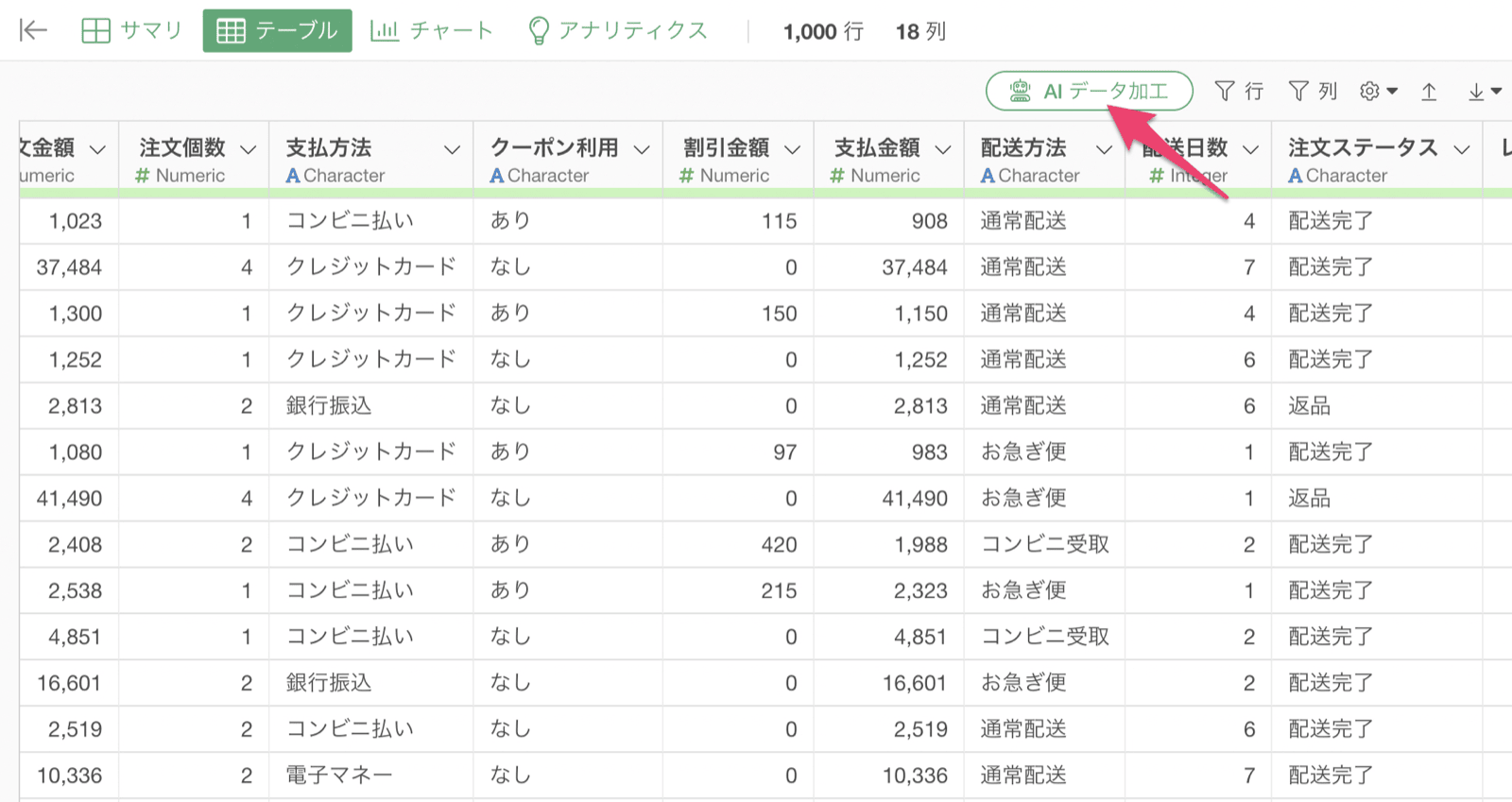
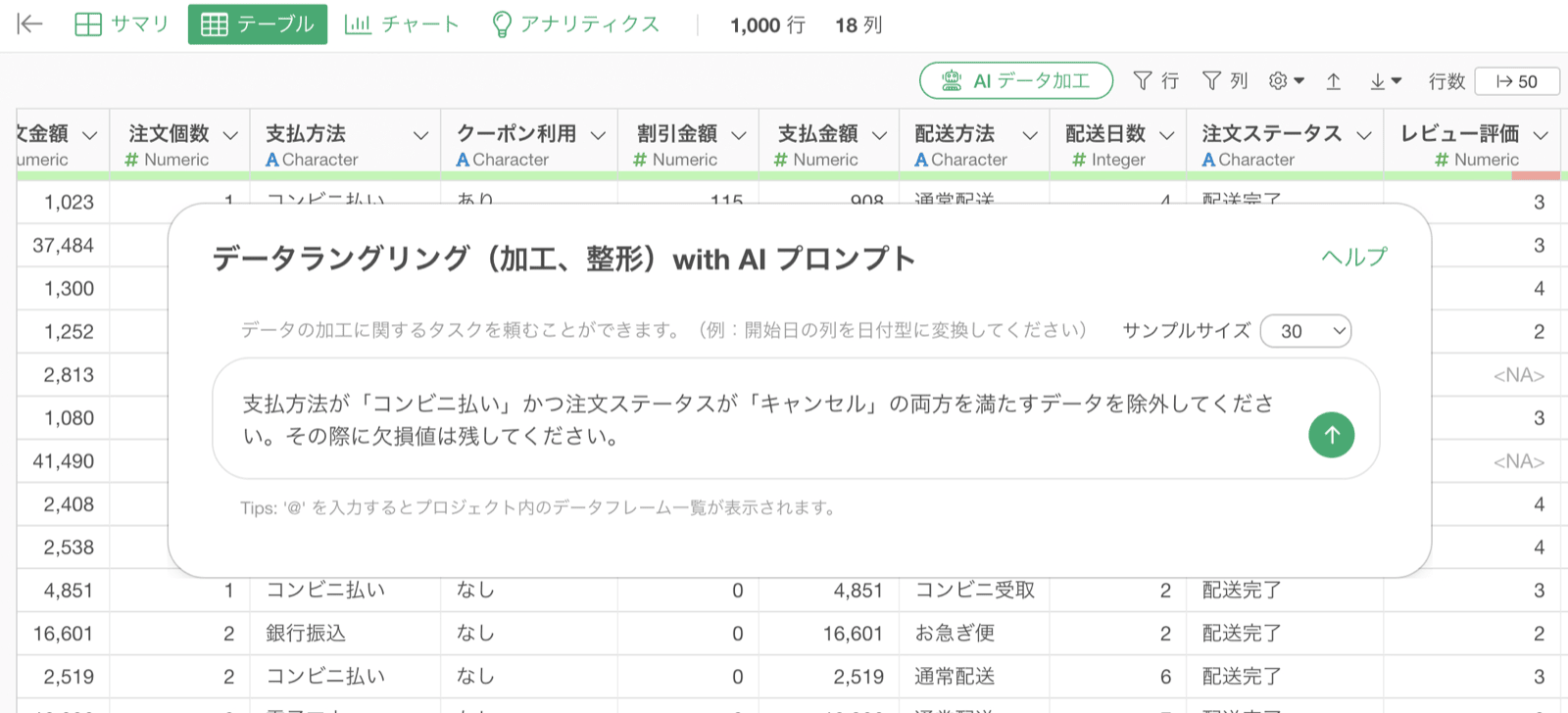
実行ボタンをクリックすると、AIが自動的に適切なRスクリプト(条件式)を生成します。 実行結果を確認すると、これによって注文ステータスが「キャンセル」かつ支払い方法が「コンビニ」のデータのみを取り除くことができています。

複数の列の欠損値をまとめてフィルタする

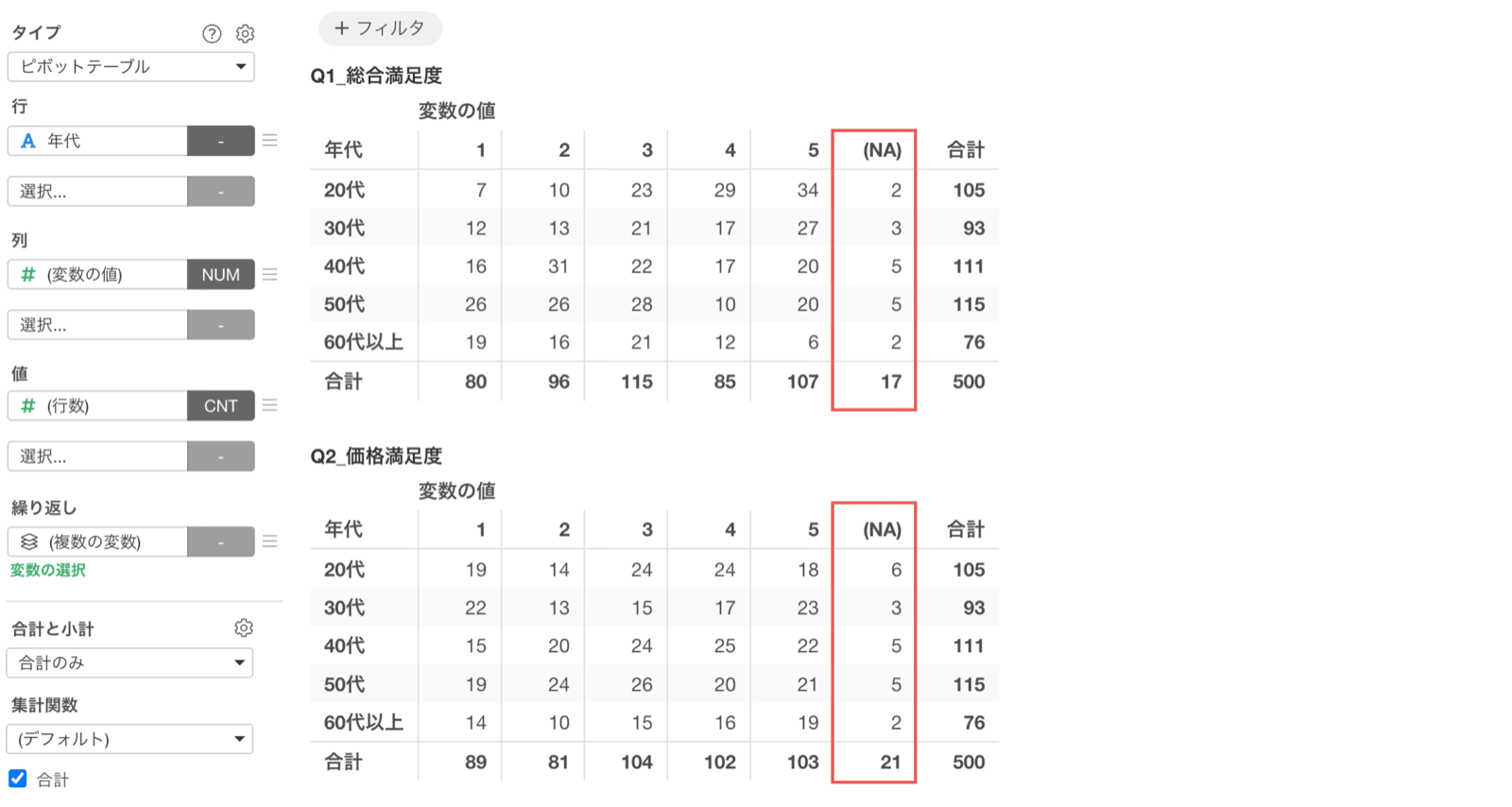
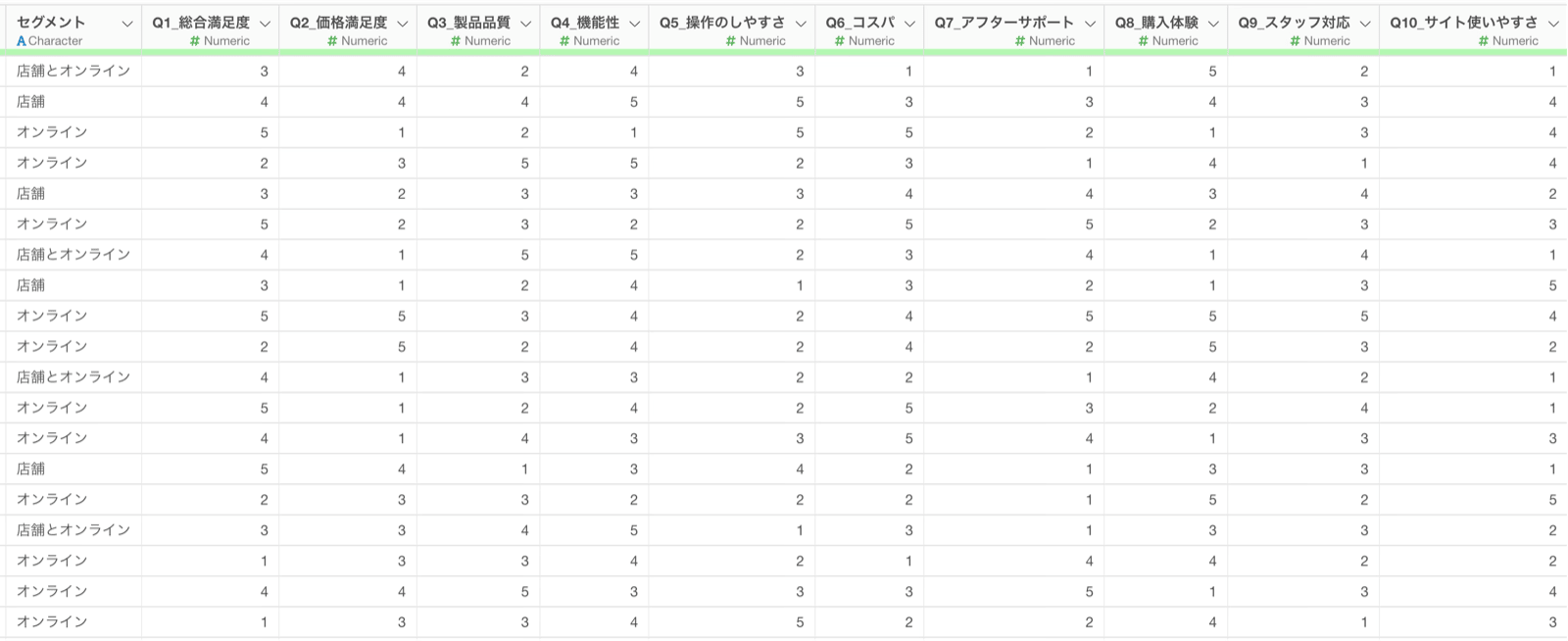
アンケートのデータでは、設計によっては、回答をしないことを選択でき、結果として、回答されなかった設問が欠損値として保存されることはよくあります。 そのようなデータを使ってクロス集計表を作ると、欠損値が回答のカテゴリの一つであるかのように表示されてしまいます。 また、欠損値がある行を取り除こうとすると、一般的には設問の数だけフィルタのステップを重ねる必要がありました。 Exploratory デスクトップのv16.2からは、2つ以上の列を選択してフィルタを開くと、ダイアログが複数の列に対応したモードに切り替わり、選択した列のうち「1列でも」条件に当てはまればよいのか、「すべての列」が当てはまる必要があるのかを指定したうえで、その行を「残す」のか「取り除く」のかを選べるようになりました。 結果として、例えば、10個の設問のいずれかに欠損値がある行を、1つのステップでまとめて取り除けます。
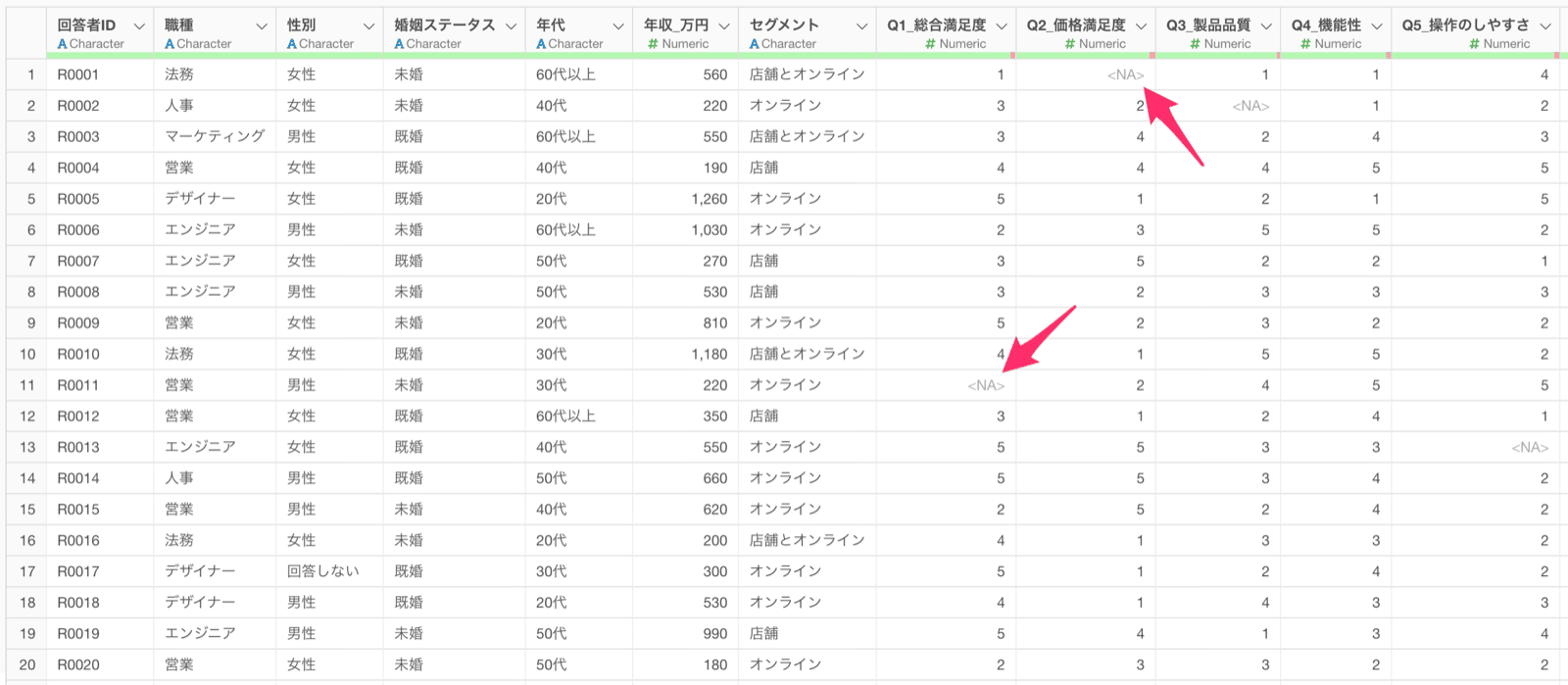
欠損値があるまま集計するとどうなるかを確認する

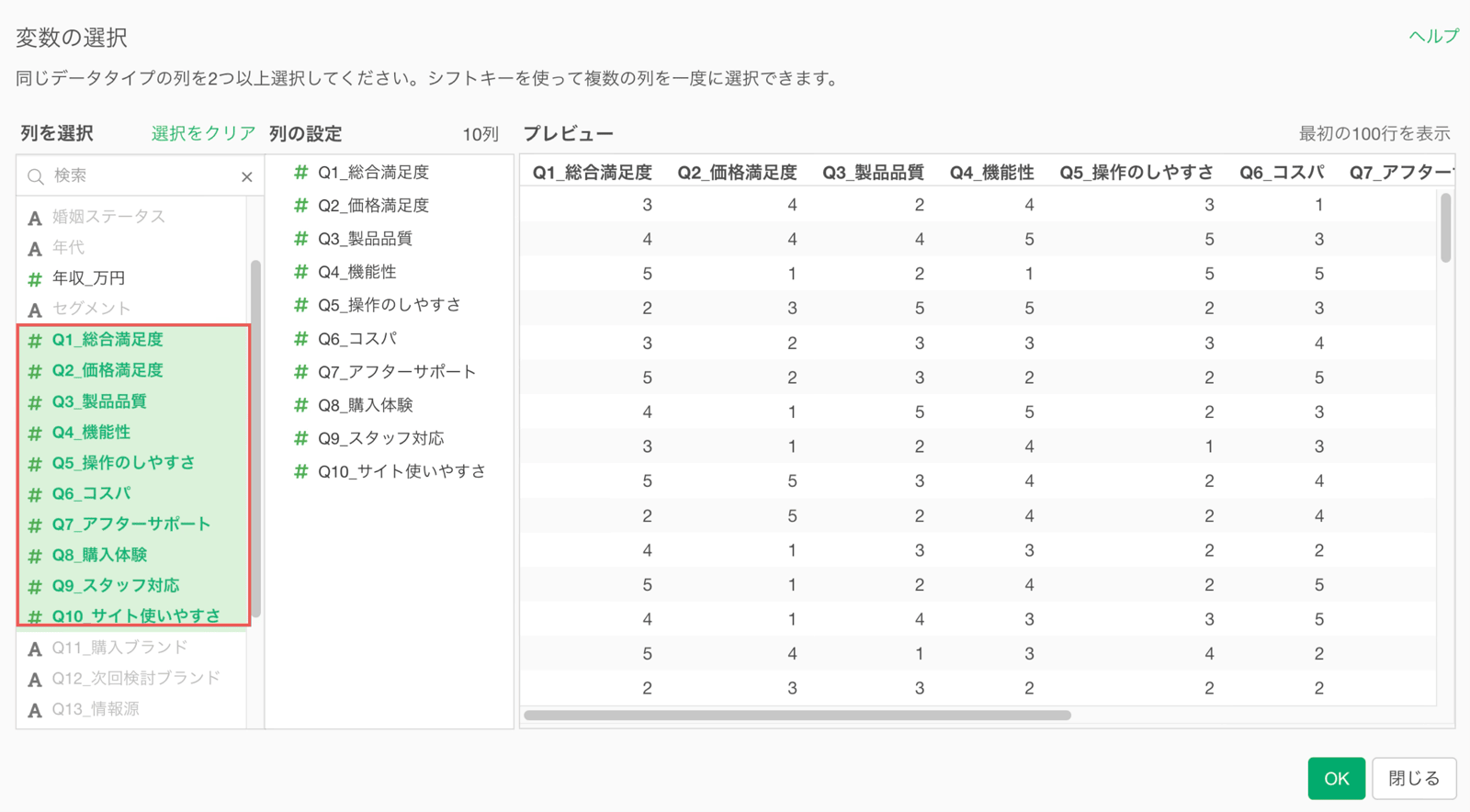
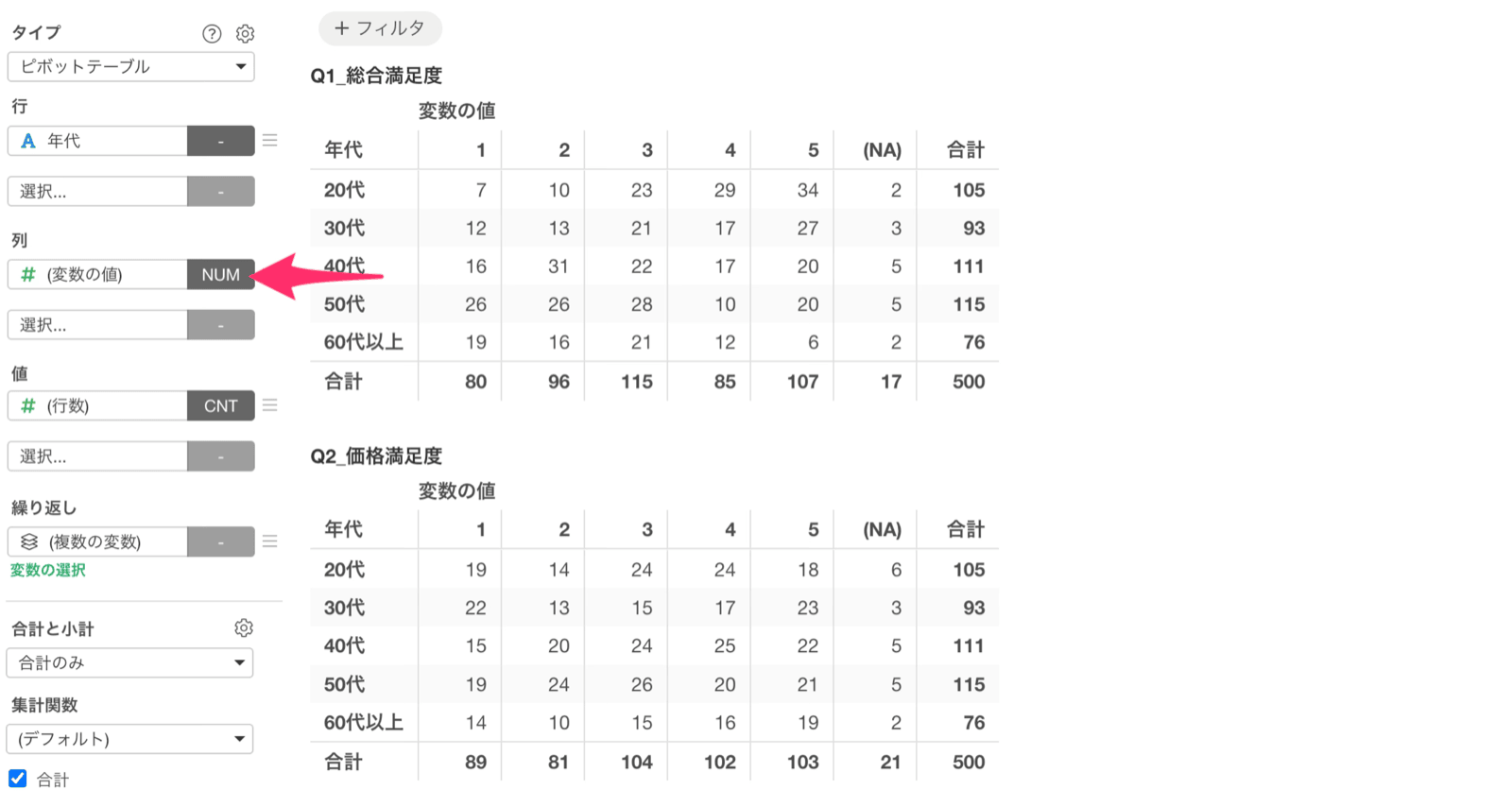
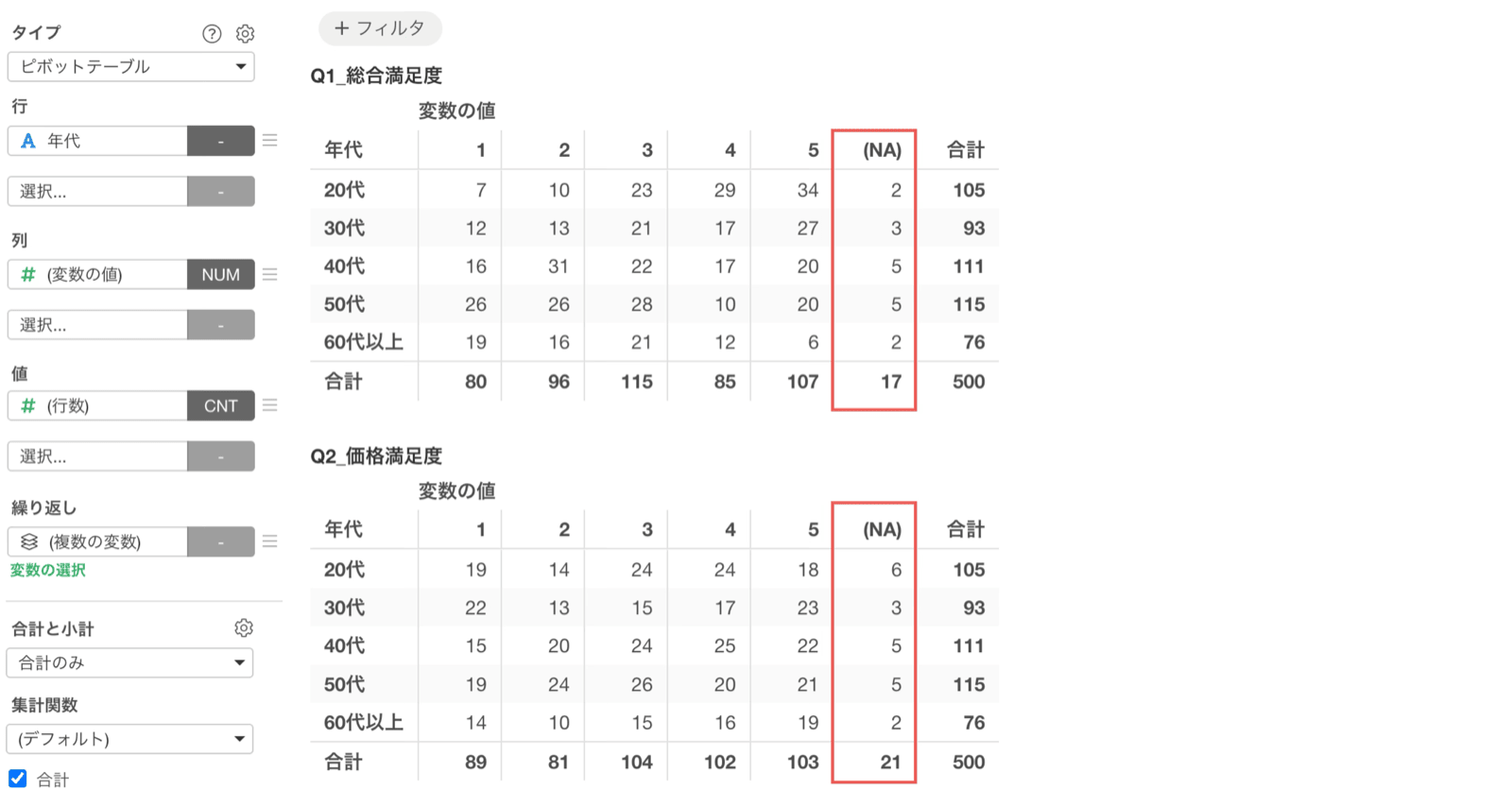
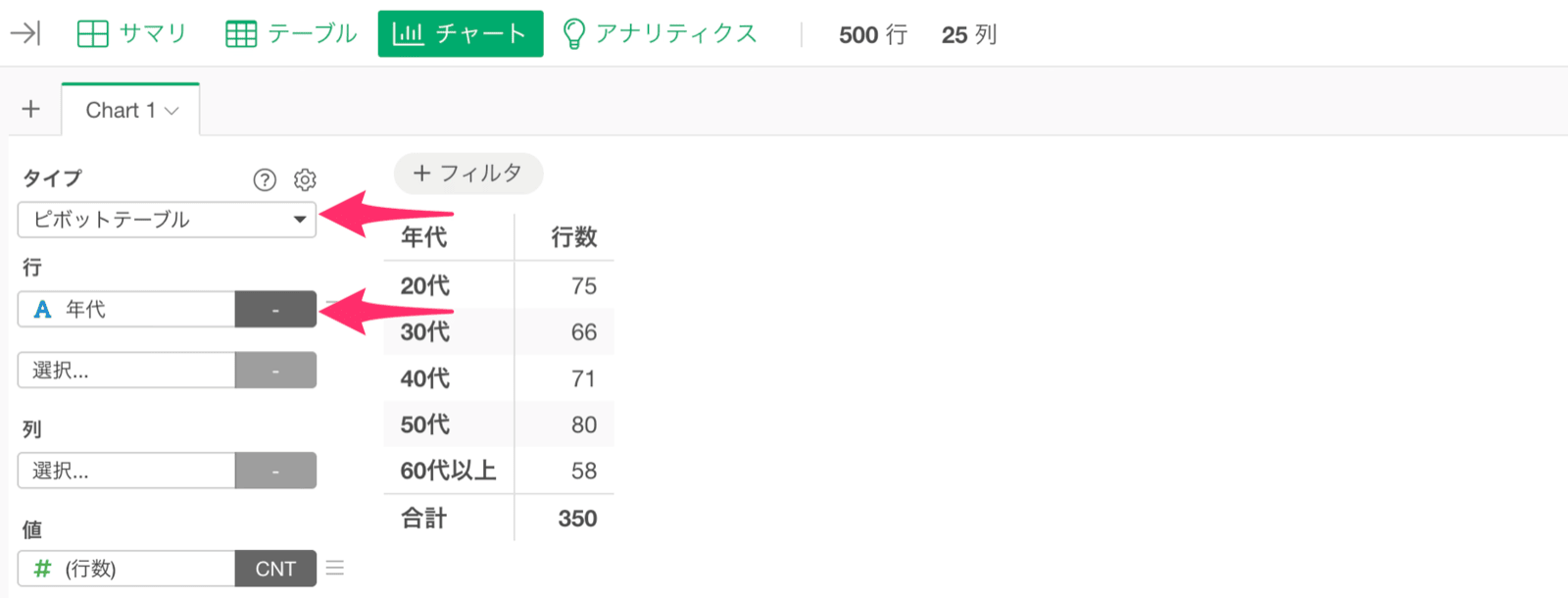
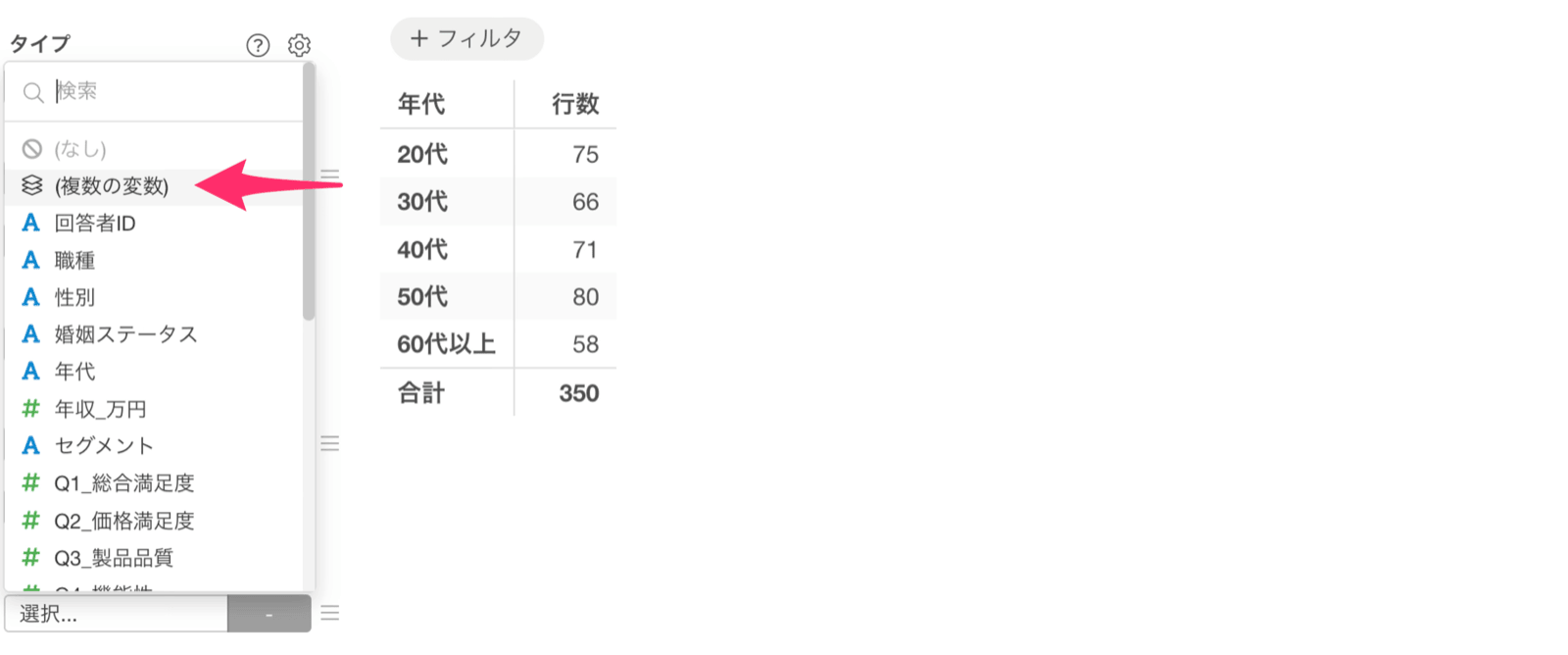
まずは、欠損値をそのままにして設問ごとのクロス集計表を作り、何が起きるのかを確認します。 チャート・ビューに移動し、チャートの タイプに「ピボットテーブル」を選択し、行 に 「年代」 を選択します。 同じ集計を設問ごとに繰り返したいので、次に「繰り返し」 に 「(複数の変数)」 を選択します。 すると「変数の選択」 のダイアログが表示されるので、「Q1_総合満足度」 から 「Q10_サイト使いやすさ」 までの10列を選択します。 「OK」 ボタンをクリックすると、設問ごとに年代別の回答者数の表が並びますが、今回は選択肢ごとの人数を見たいので、「列」 に 「(変数の値)」 を選択します。 これで、設問ごとに「年代 × 回答」のクロス集計表を作成できました。 できあがった表を見ると、1から5までの回答に加えて 「(NA)」 という列が表示され、そこにも集計値が入っています。 これは、回答されなかった欠損値が回答のカテゴリの一つとして扱われてしまっているためです。これを避けるために、次のセクションでQ1からQ10のいずれかに欠損値がある行をまとめて取り除きます。
複数の列にまとめてフィルタをかける

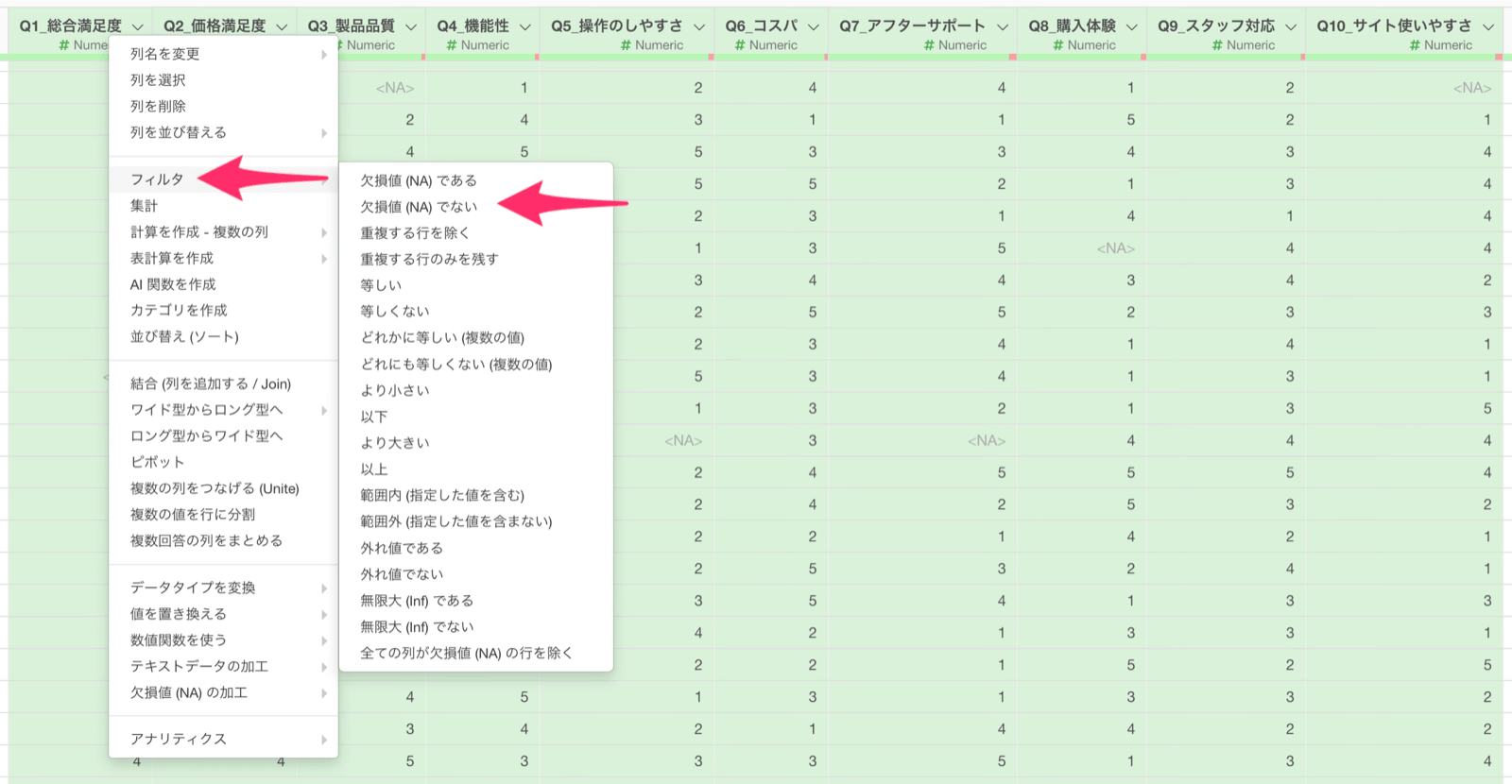
テーブル・ビューに戻り、まとめてフィルタしたい列を選択します。 「Q1_総合満足度」 の列ヘッダーをクリックし、Shiftキーを押しながら 「Q10_サイト使いやすさ」 の列ヘッダーをクリックし、いずれかの列ヘッダーメニューをクリックし、「フィルタ」 から、「欠損値 (NA) でない」または、「欠損値 (NA) である」 を選択します。 すると以下の項目を含むフィルタのダイアログが表示されます。
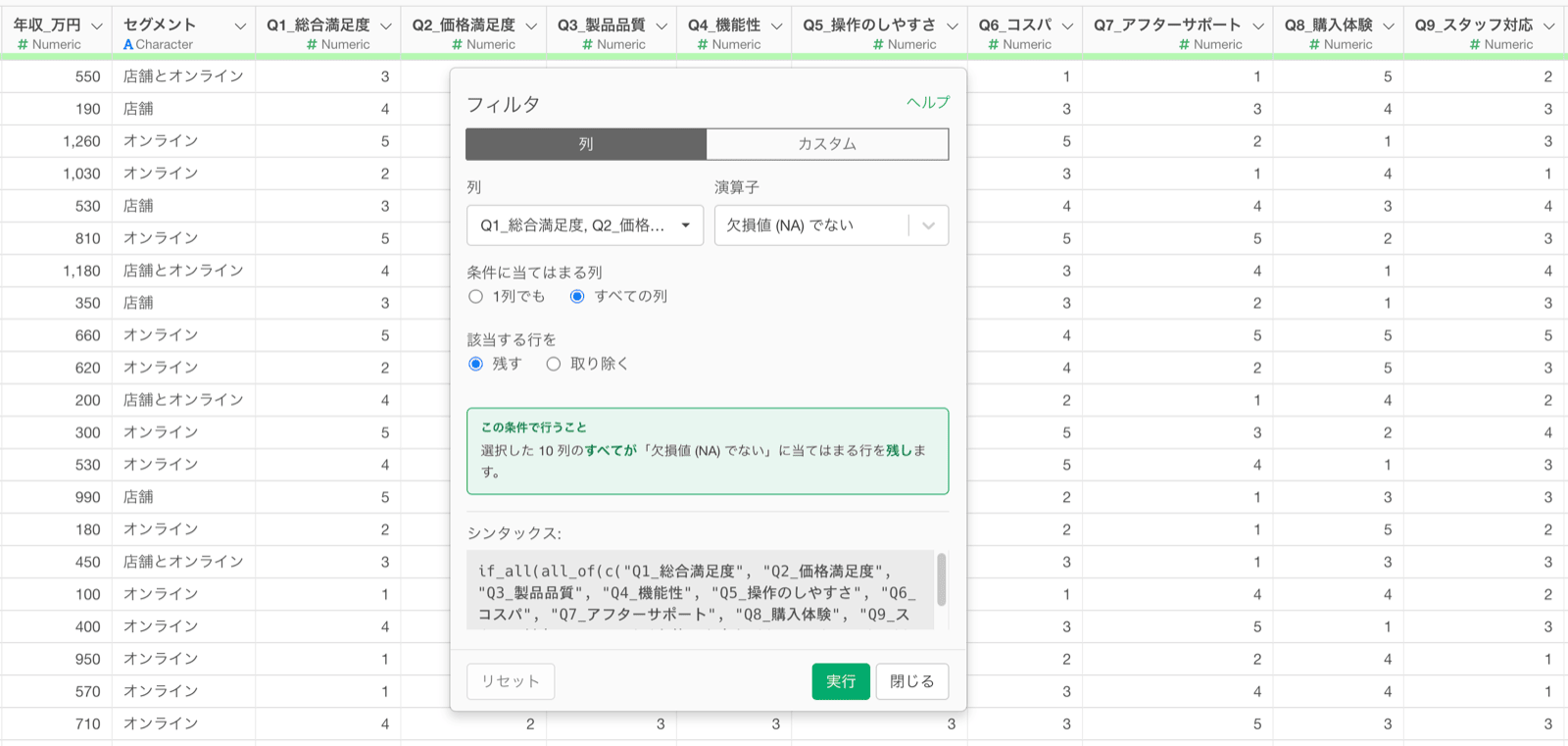
  • 条件に当てはまる列: 「1列でも」 と 「すべての列」 のどちらかを選びます。
  • 該当する行を: 「残す」 と 「取り除く」 のどちらかを選びます。
また「この条件で行うこと」というボックスでは選択した処理内容の詳細を確認できます。 今回やりたいのは10列のうち選択した 10列のすべてが「欠損値 (NA) でない」に当てはまる行を残したいので、「条件に当てはまる列」を、「すべての列」 、 「残す」 を選択し実行します。 もし、「欠損値 (NA) でない」を選択した場合は条件に当てはまる列 に「1列でも」、該する行に「取り除く」を選択して実行することで同様の結果を得られます。 10列にまたがる条件を1つのステップでまとめて指定できました。

フィルタした結果でクロス集計表を作る

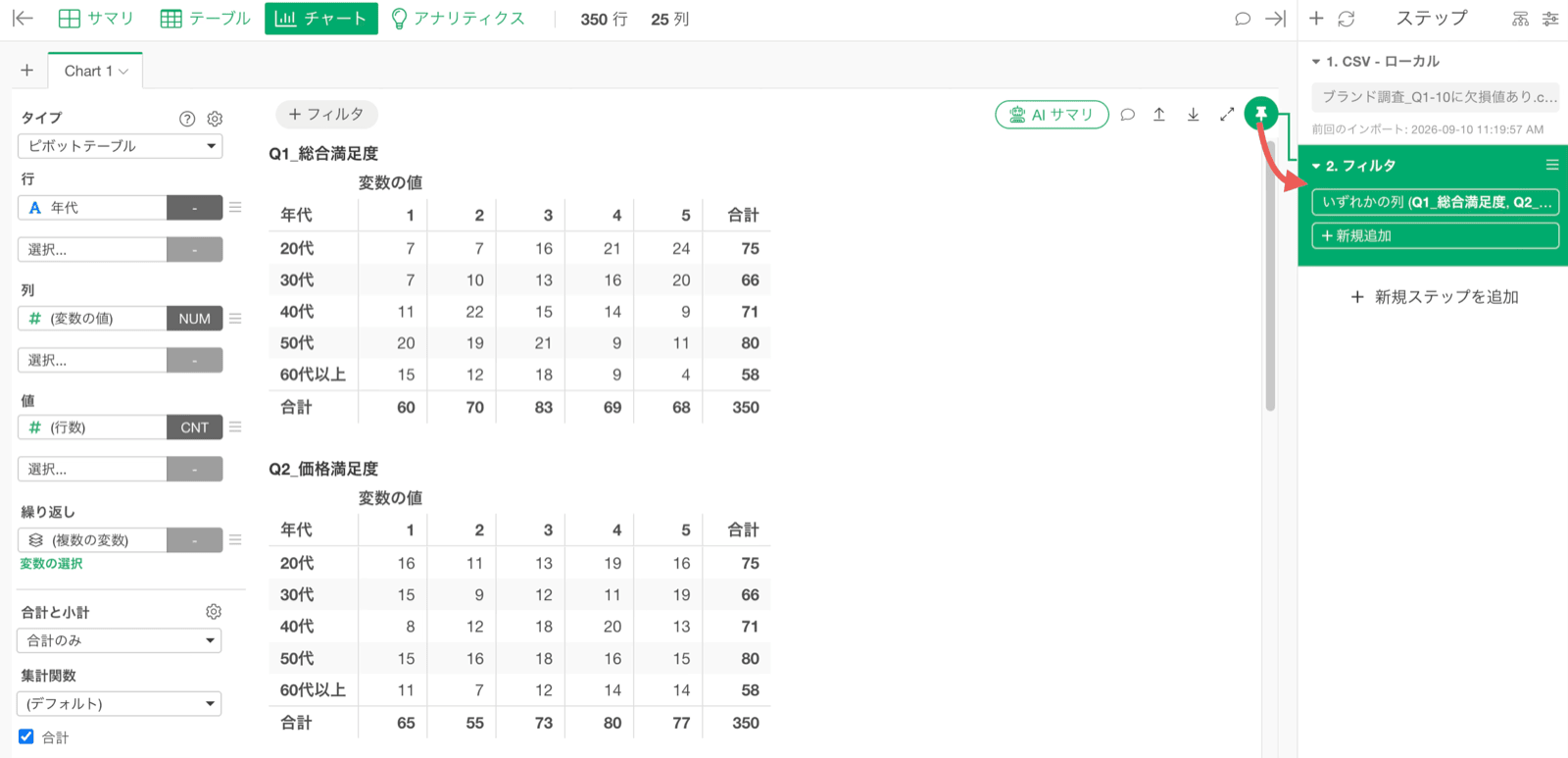
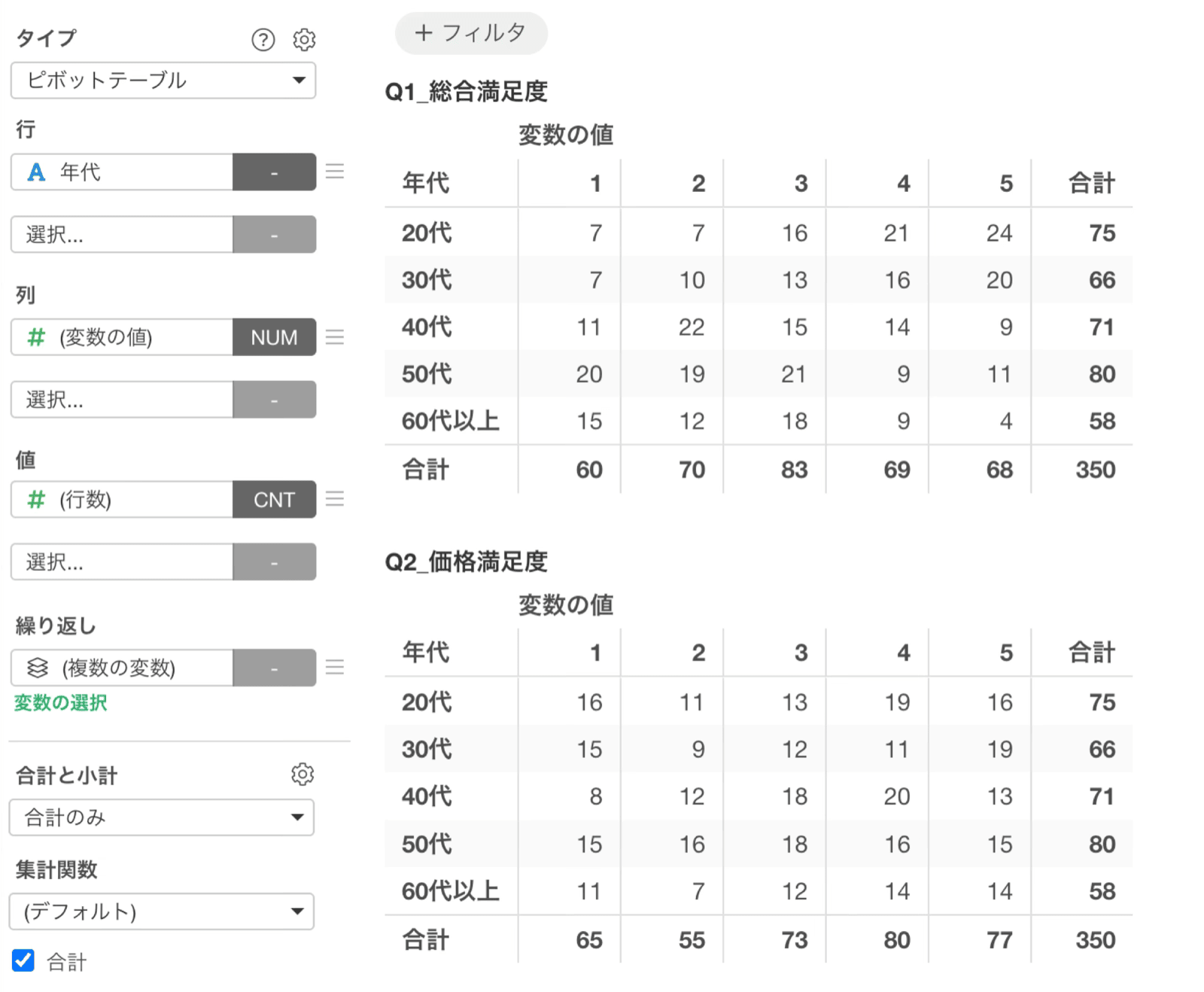
チャート・ビューに戻り、ピンを2番目の 「フィルタ」 のステップにドロップして、ピン留めの位置を移します。 すると「(NA)」 の列が無くなり、1から5までの回答だけを対象にしたクロス集計表になりました。 これで、回答が欠けている行を取り除いたうえで、設問ごとの年代別クロス集計表を作成できました。