メインコンテンツへスキップ
「ワイド型からロング型へ」は、日や月ごとに列が並んでいるデータを、キー列と値の列にまとめた縦長のデータに変換する機能です。日付を軸にしたチャートを作るときなどに使います。

データの持ち方 - ワイド型とロング型

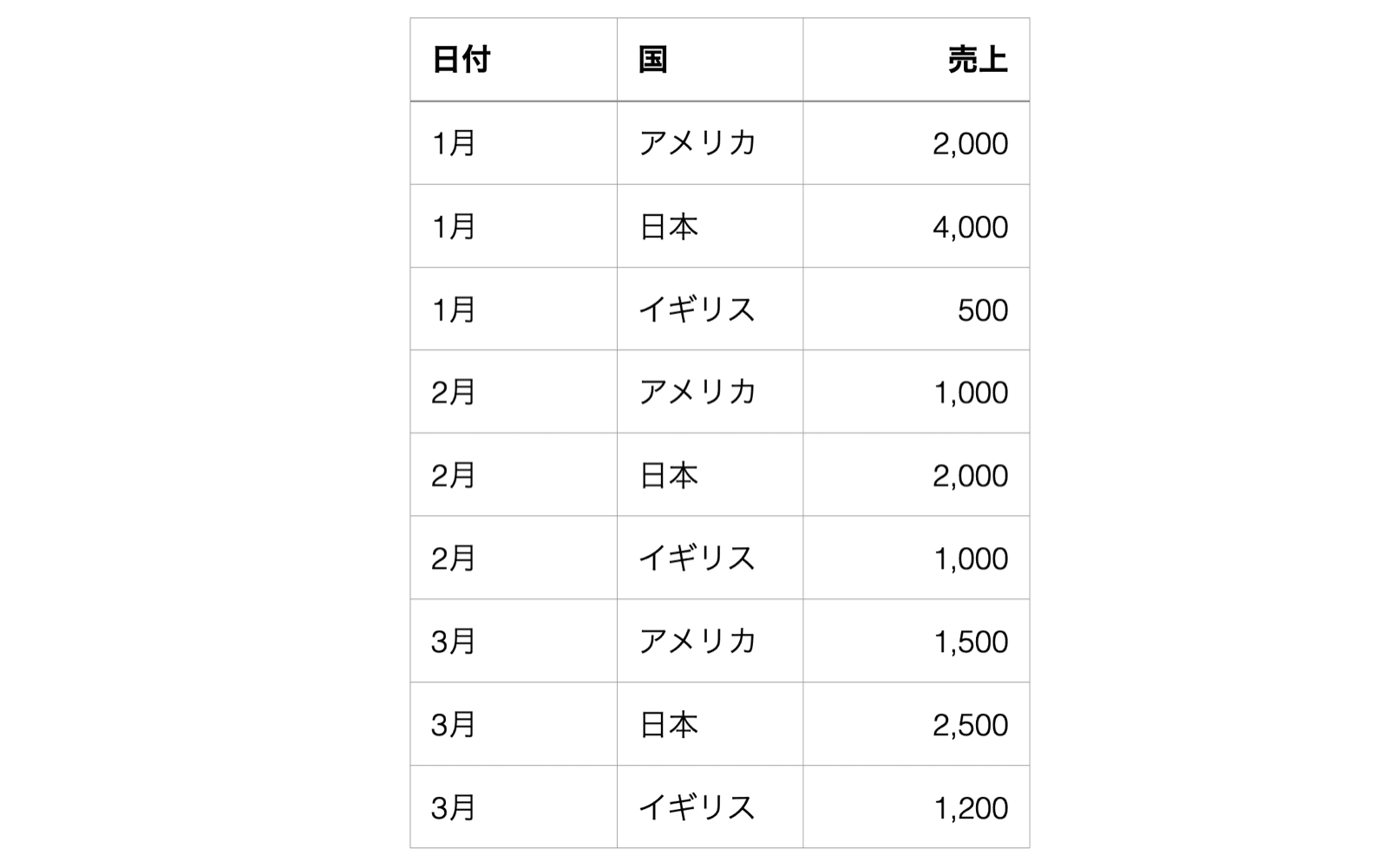
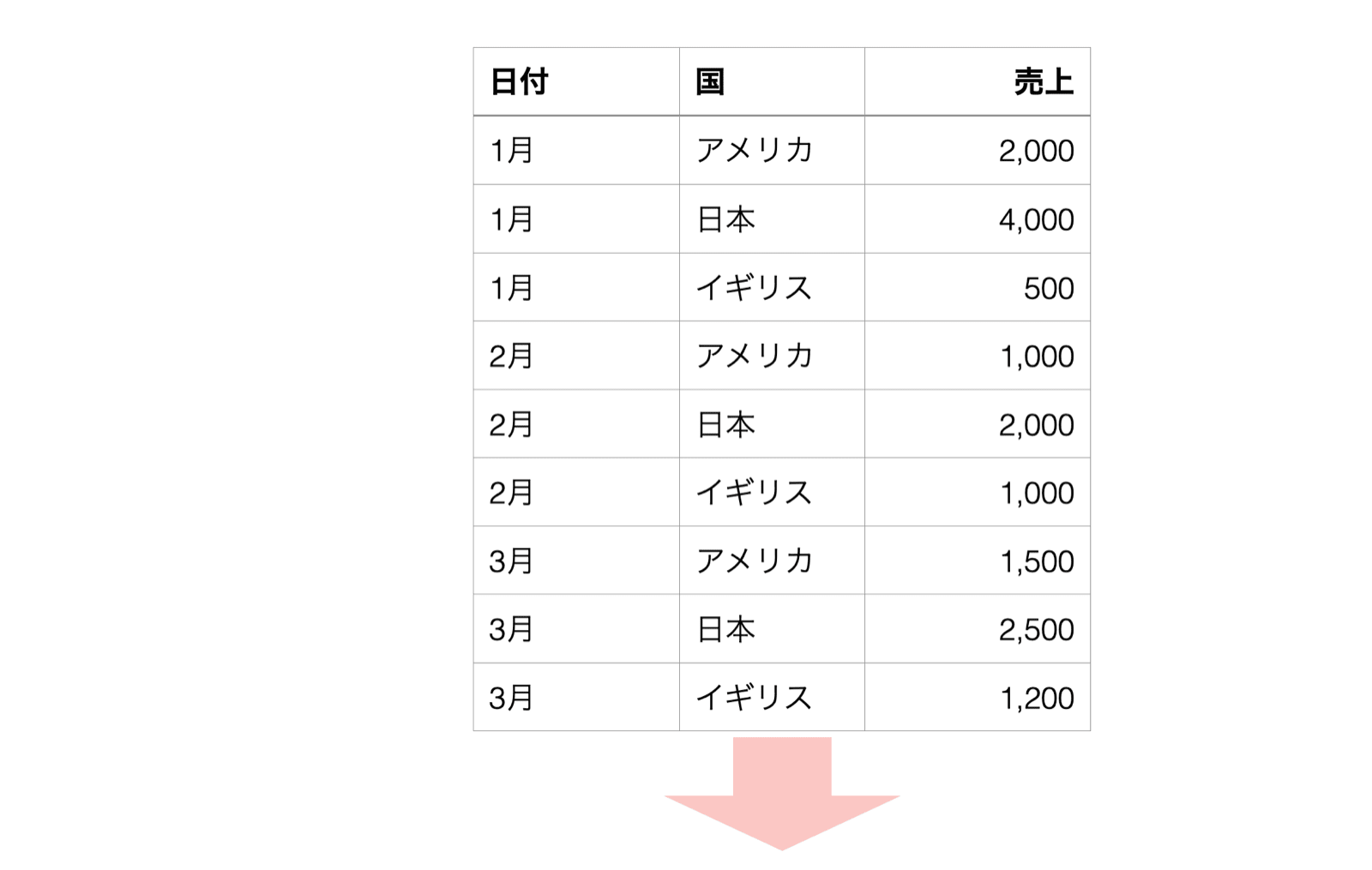
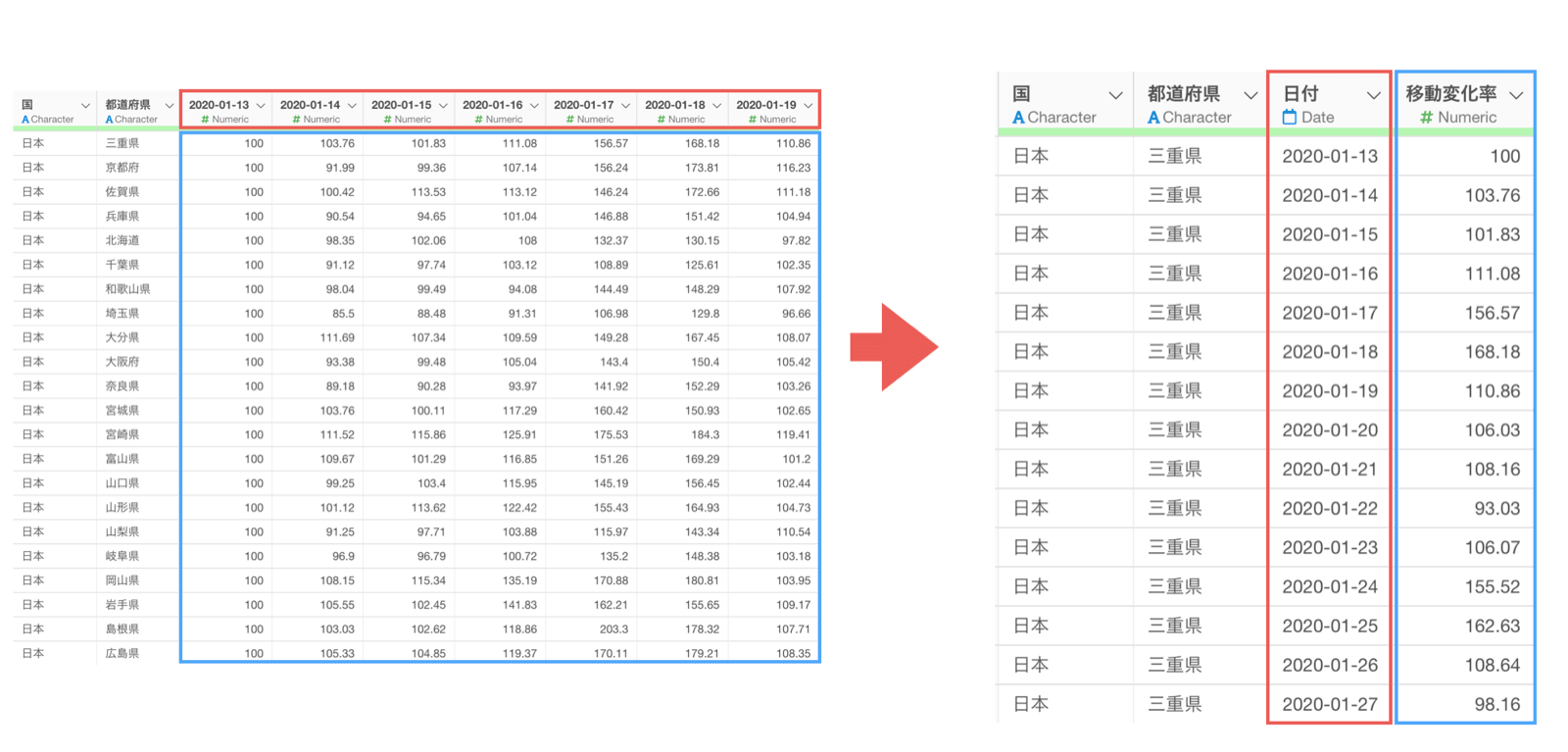
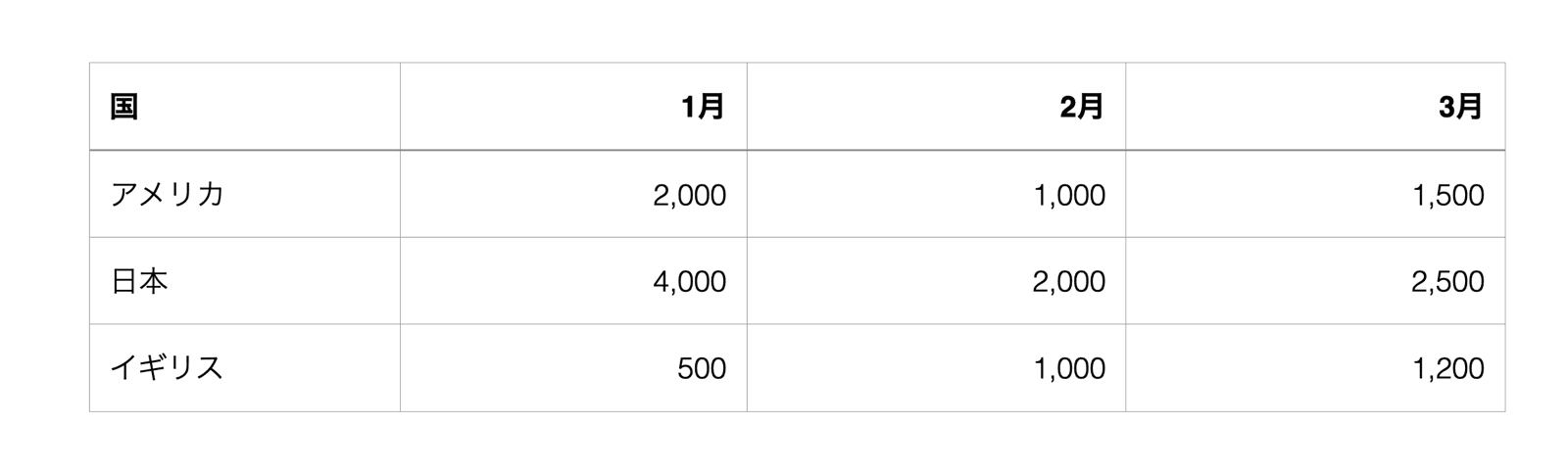
以下のデータがあったとします。日や月ごとに列が存在しています。 このようなデータの形式は、データが増えていくと、横方向に伸びる(列が増える)データとなっているため、「ワイド型」と呼ばれています。 一方で、下記のように月ごと、国ごとに行が分かれているデータがあります。 このようなデータの形式は、データが増えていくと、縦方向に伸びる(行が増える)データとなっているため、「ロング型」と呼ばれています。 一般的に、アナリティクスを使った分析には、1行が観察対象(顧客、従業員、商品、など)となっているワイド型データが適しており、集計・可視化には、カテゴリと値がそれぞれの列にまとまっているロング型データが適しています。 データ分析をするときは、出したいアウトプットに応じたデータの持ち方に変換をしていく必要があります。
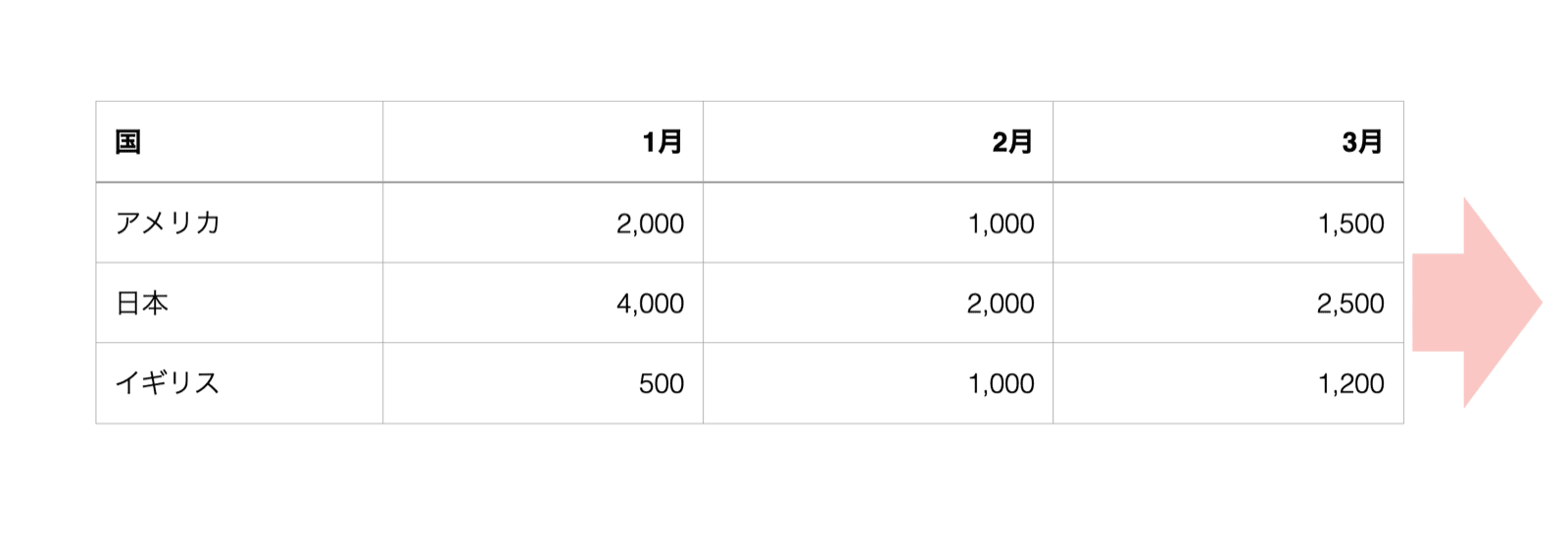
ワイド型のデータをロング型に変換する

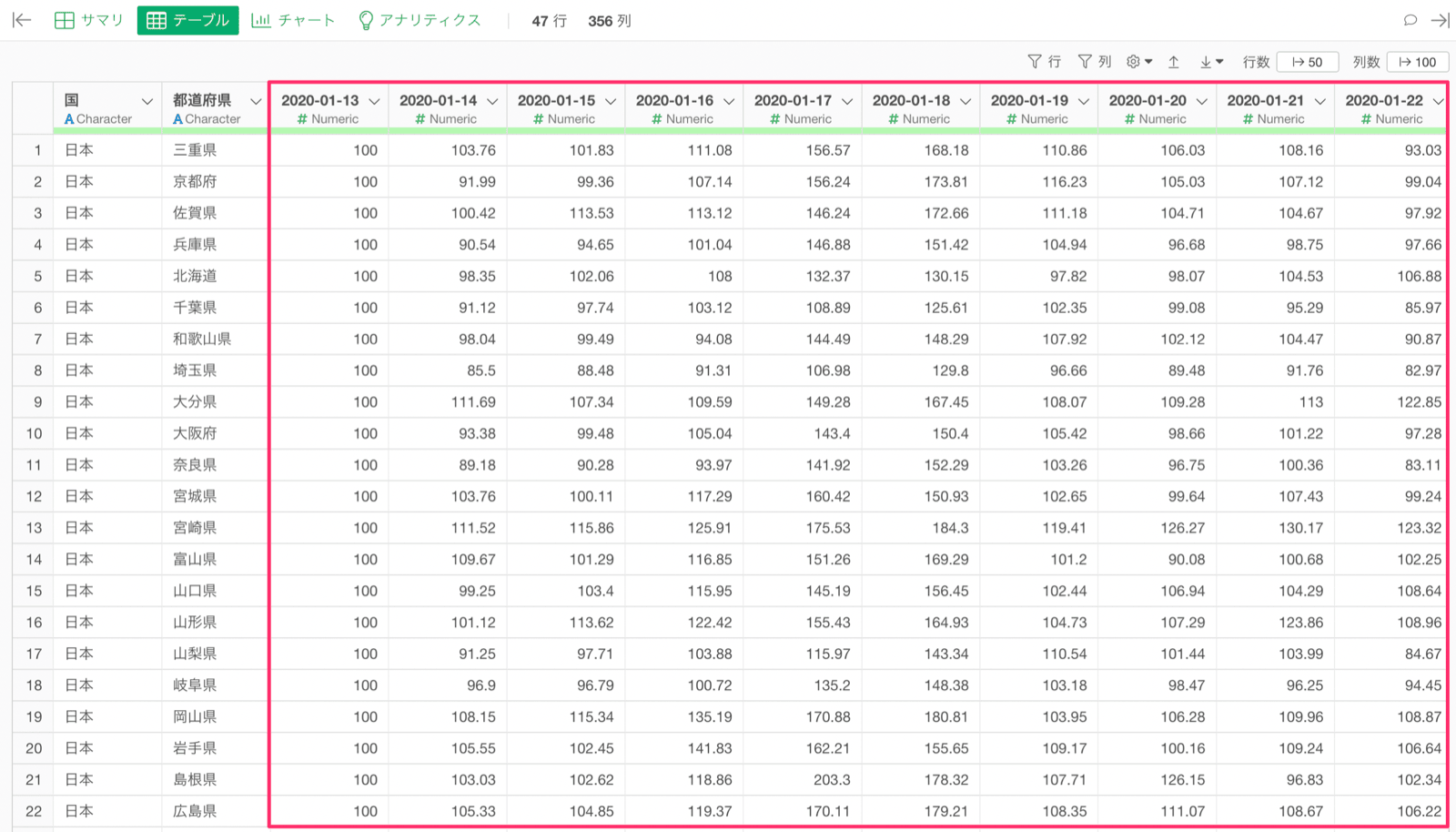
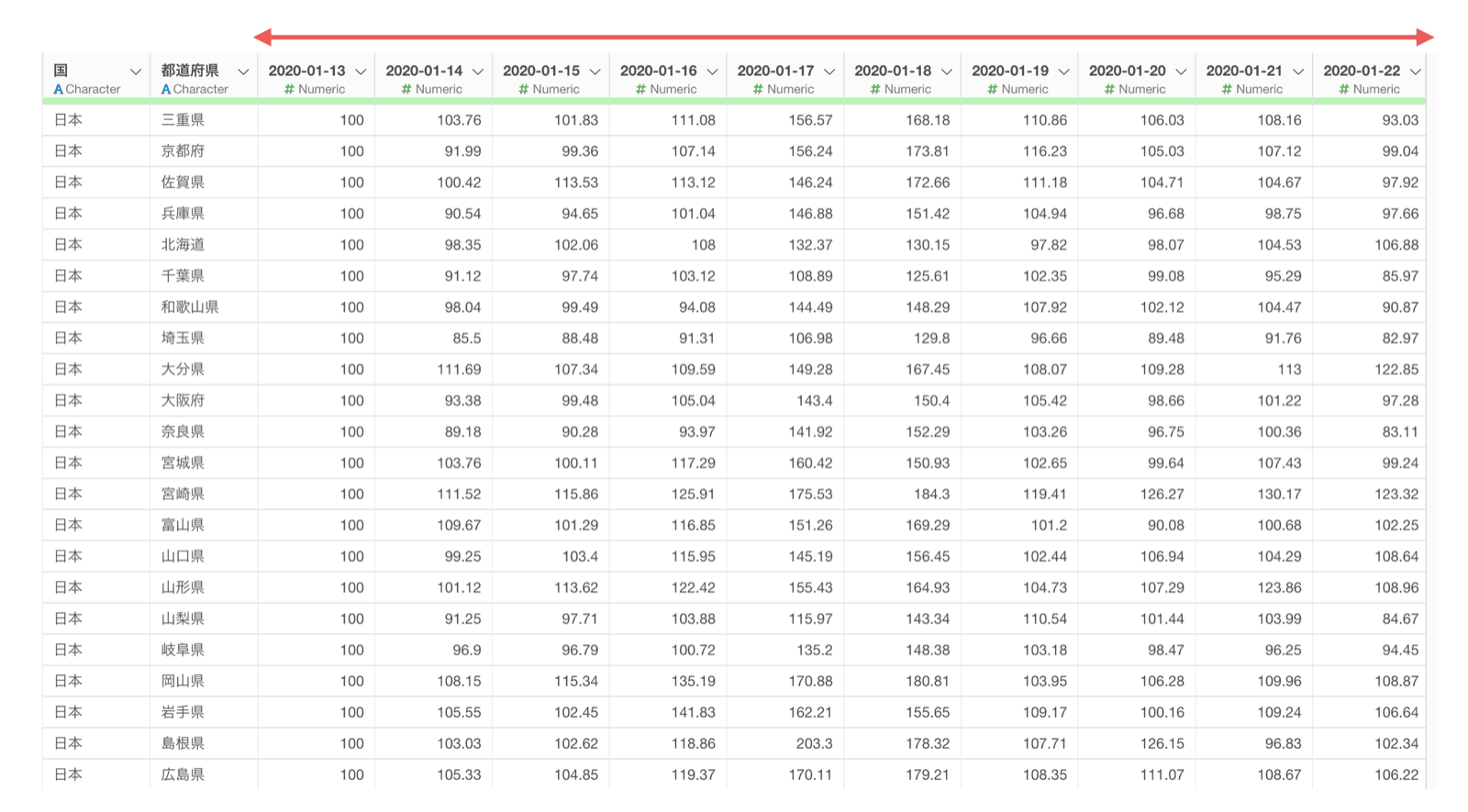
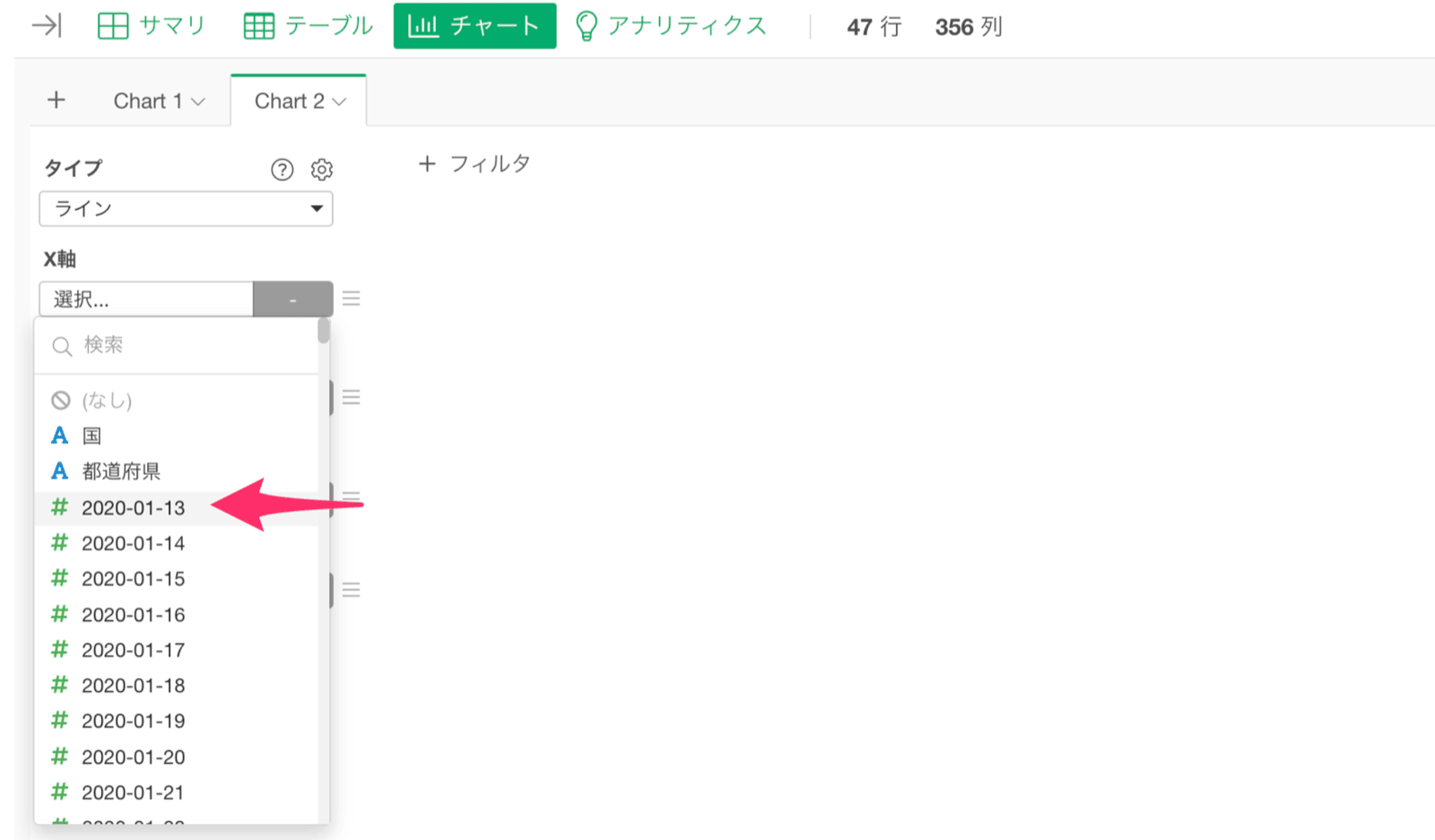
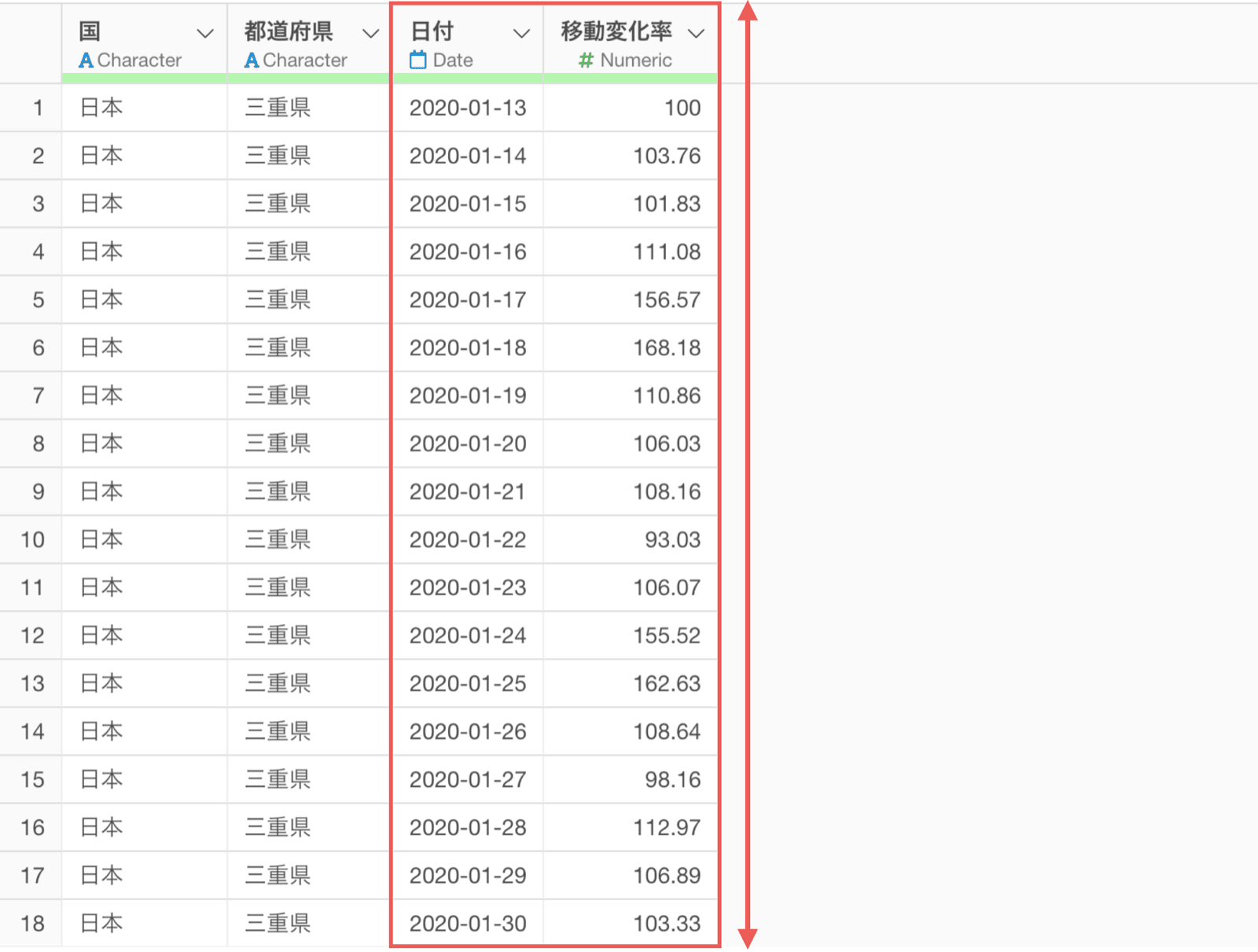
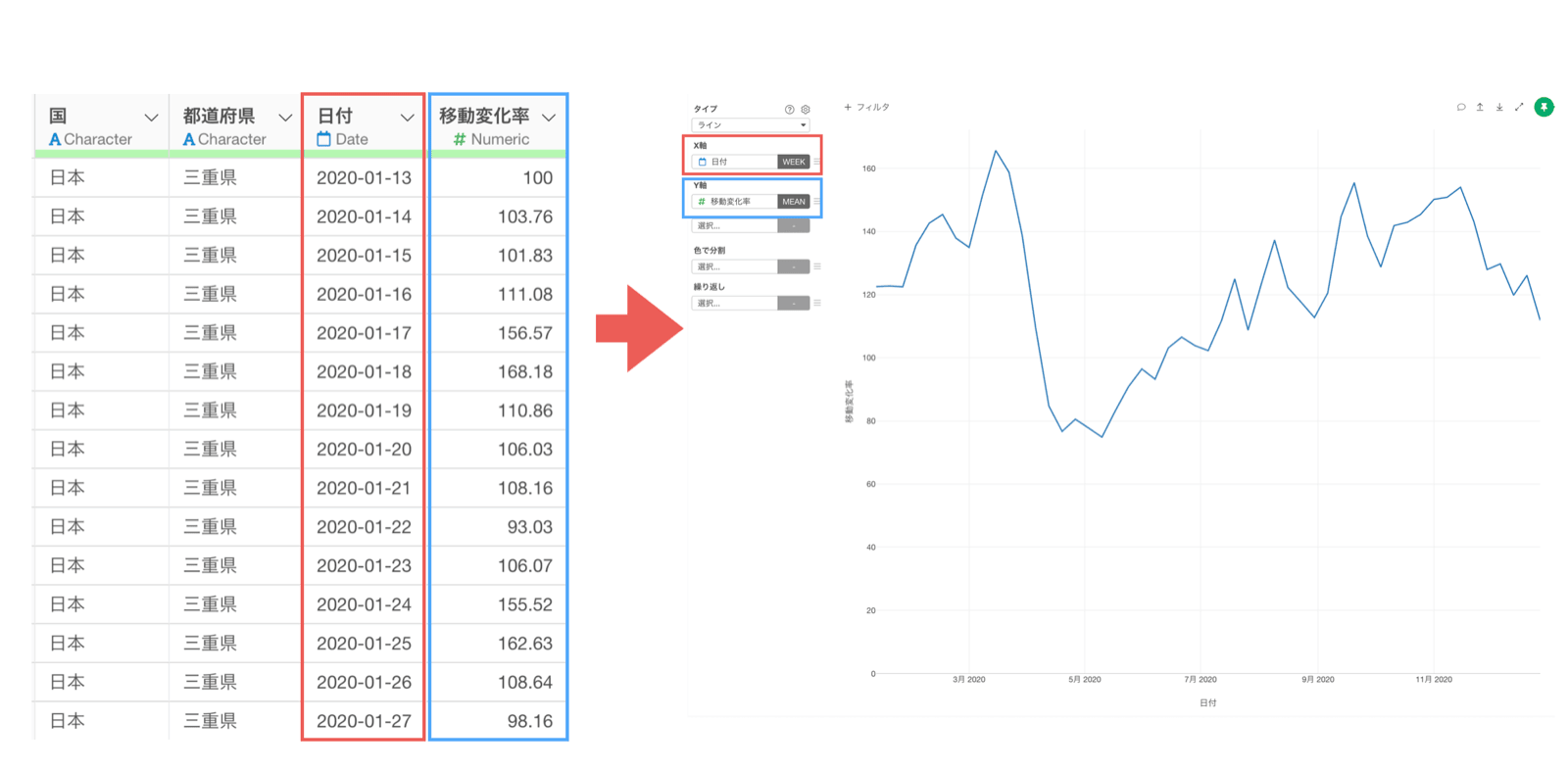
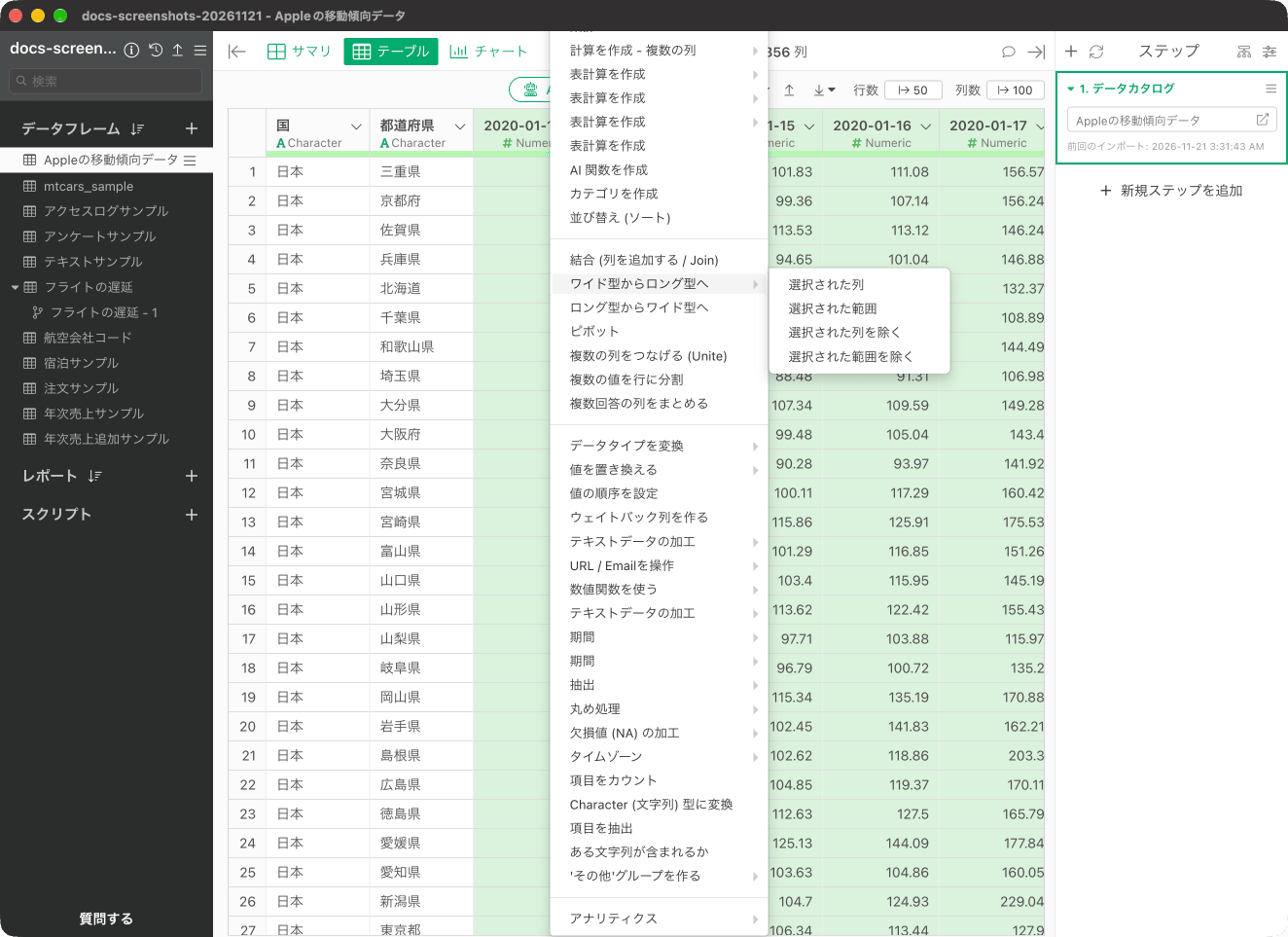
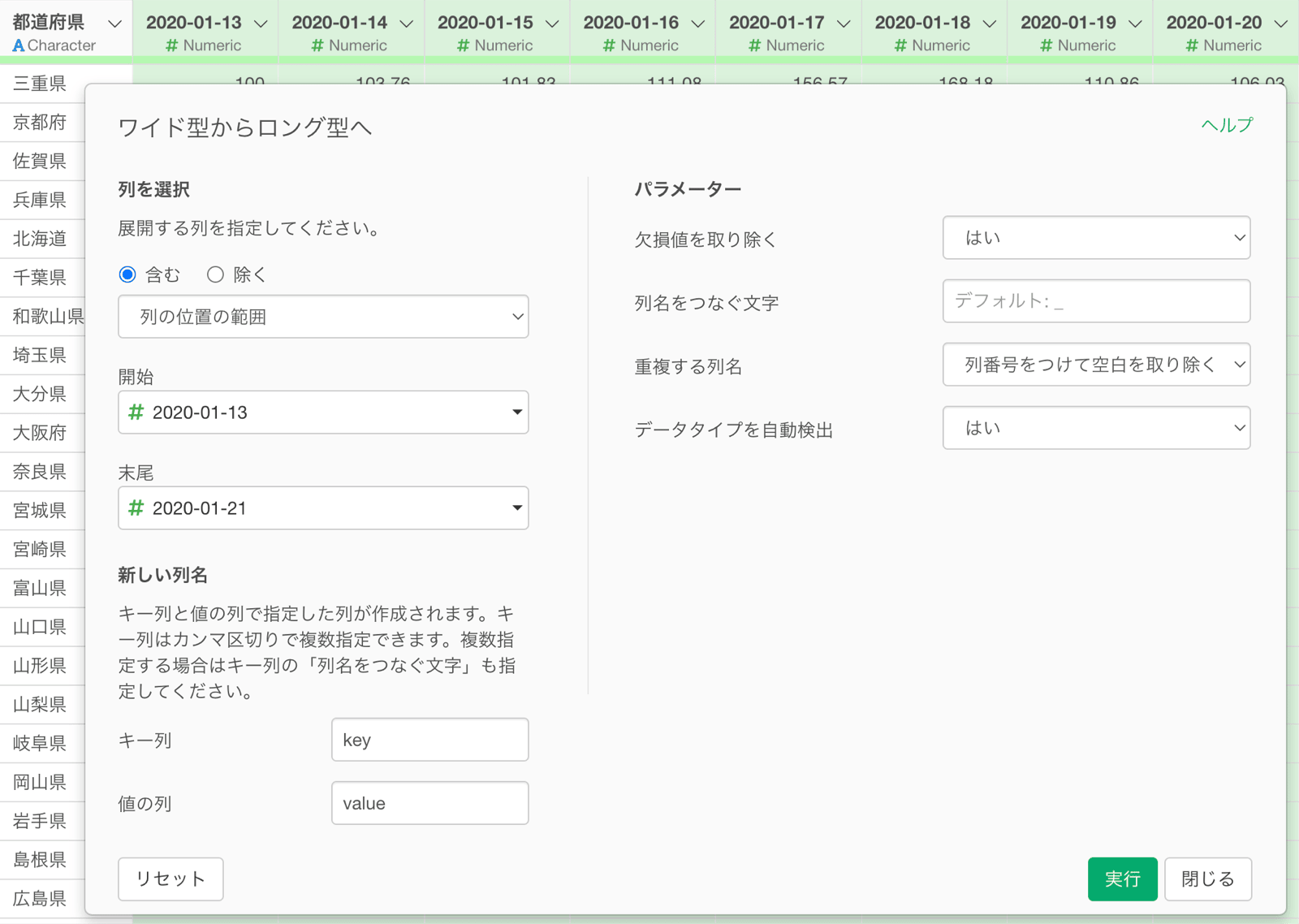
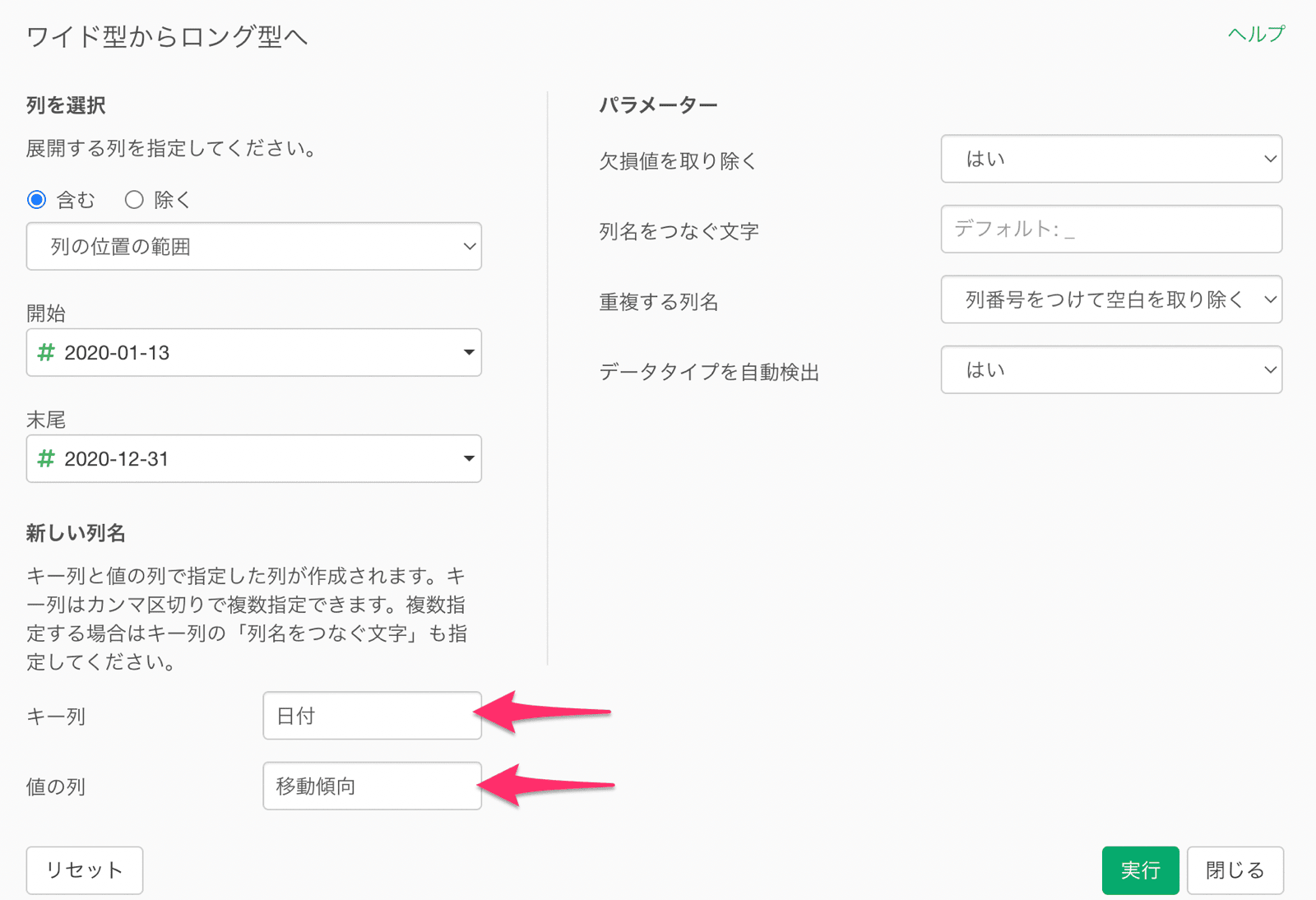
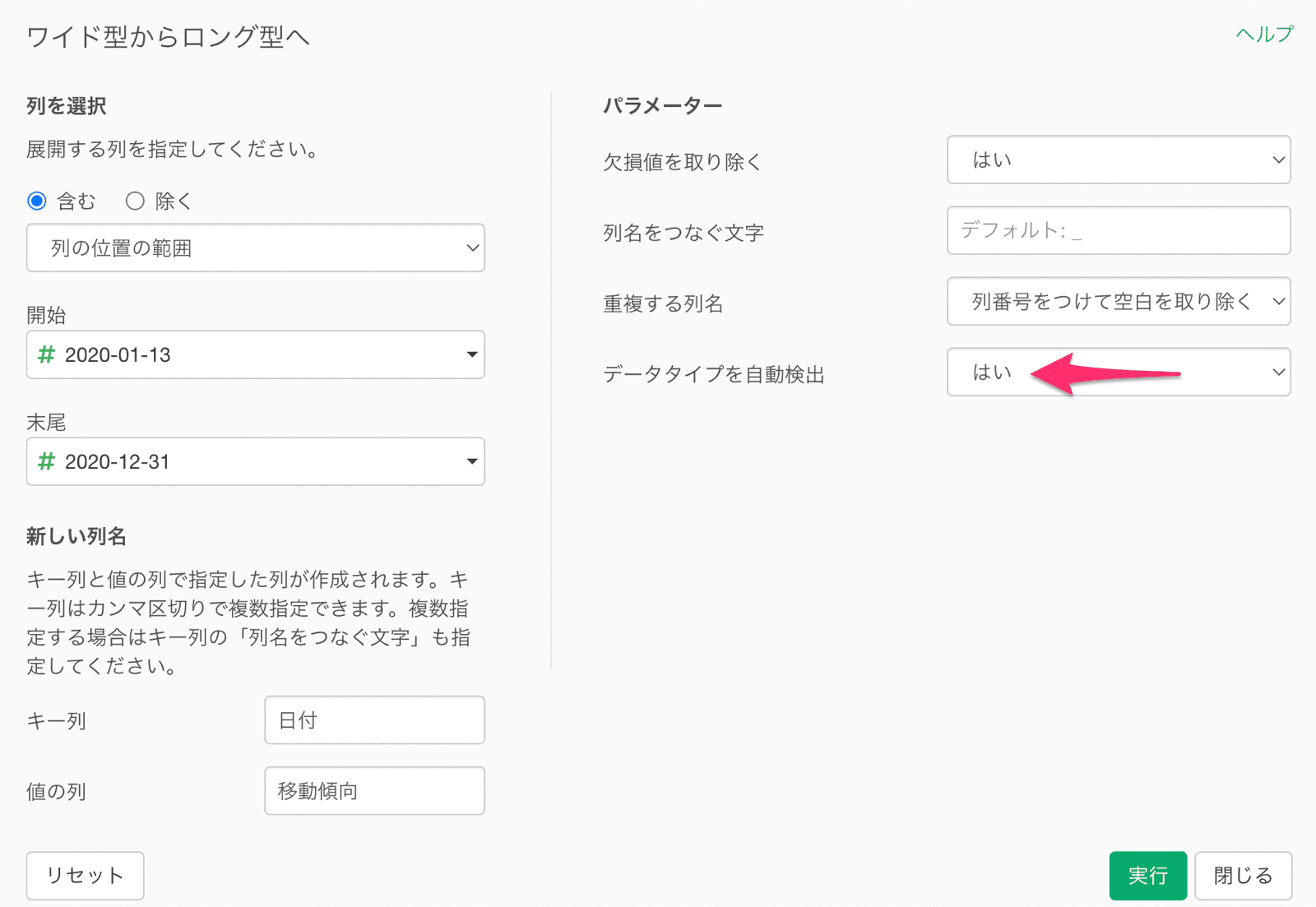
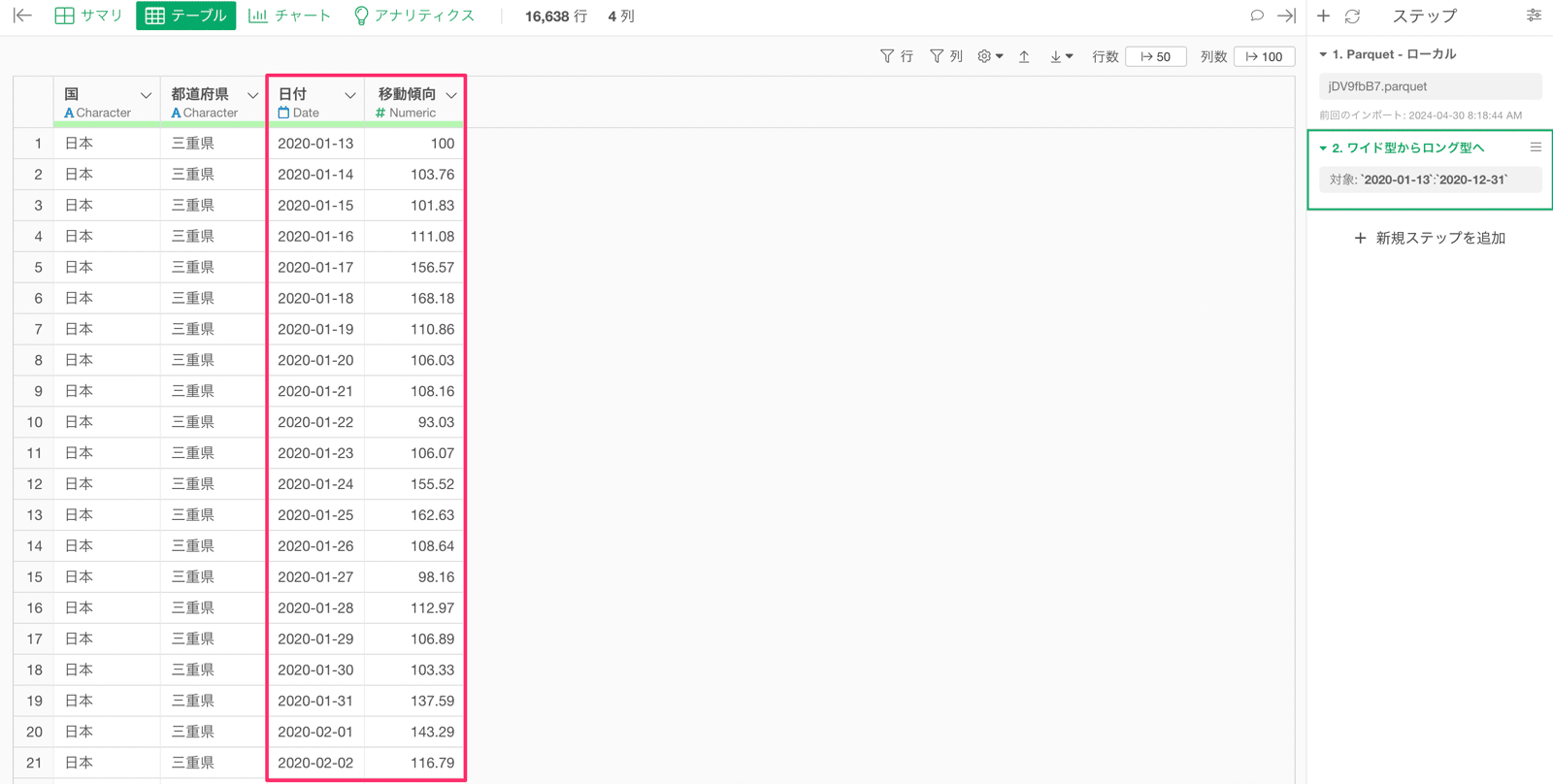
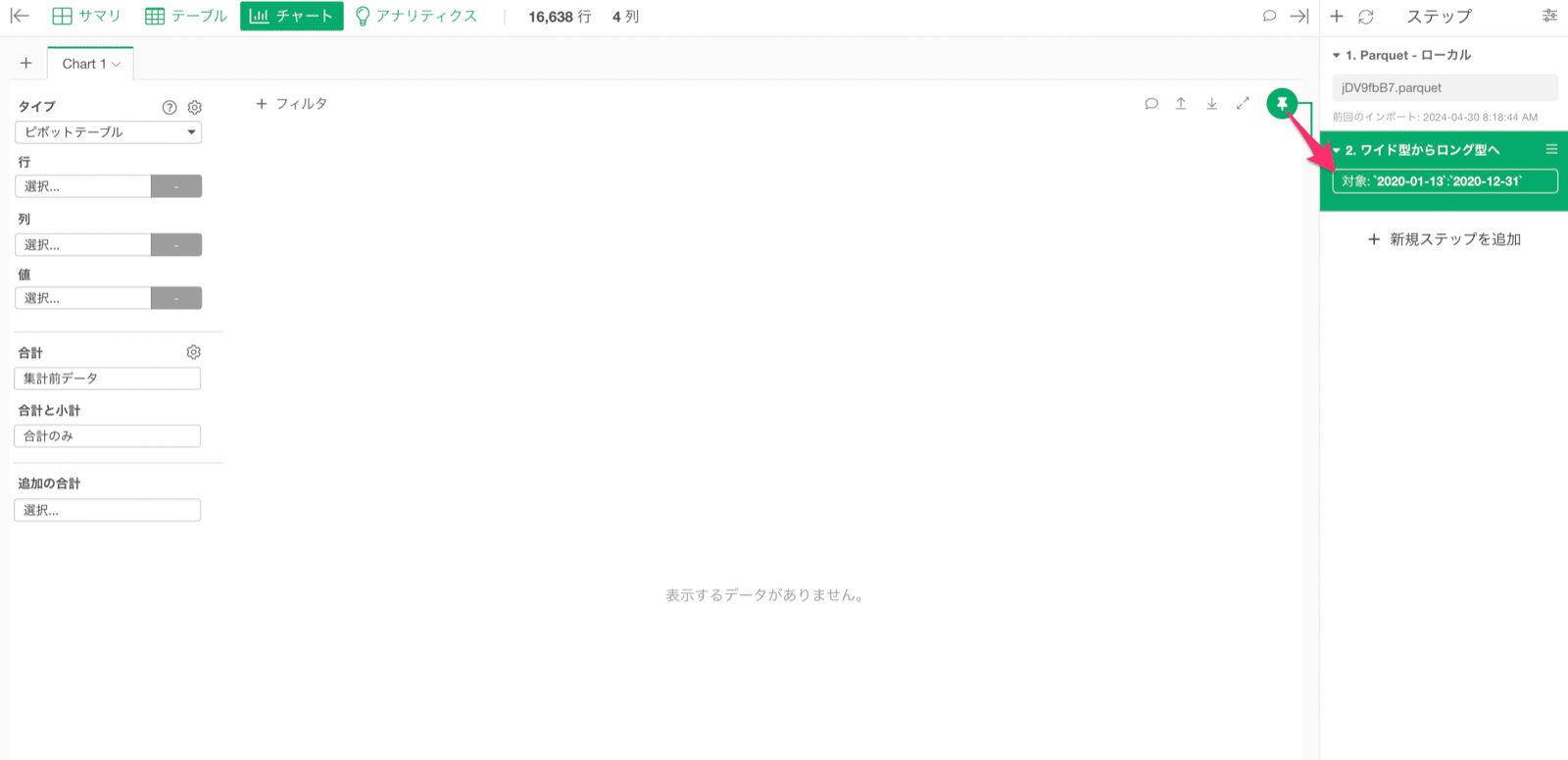
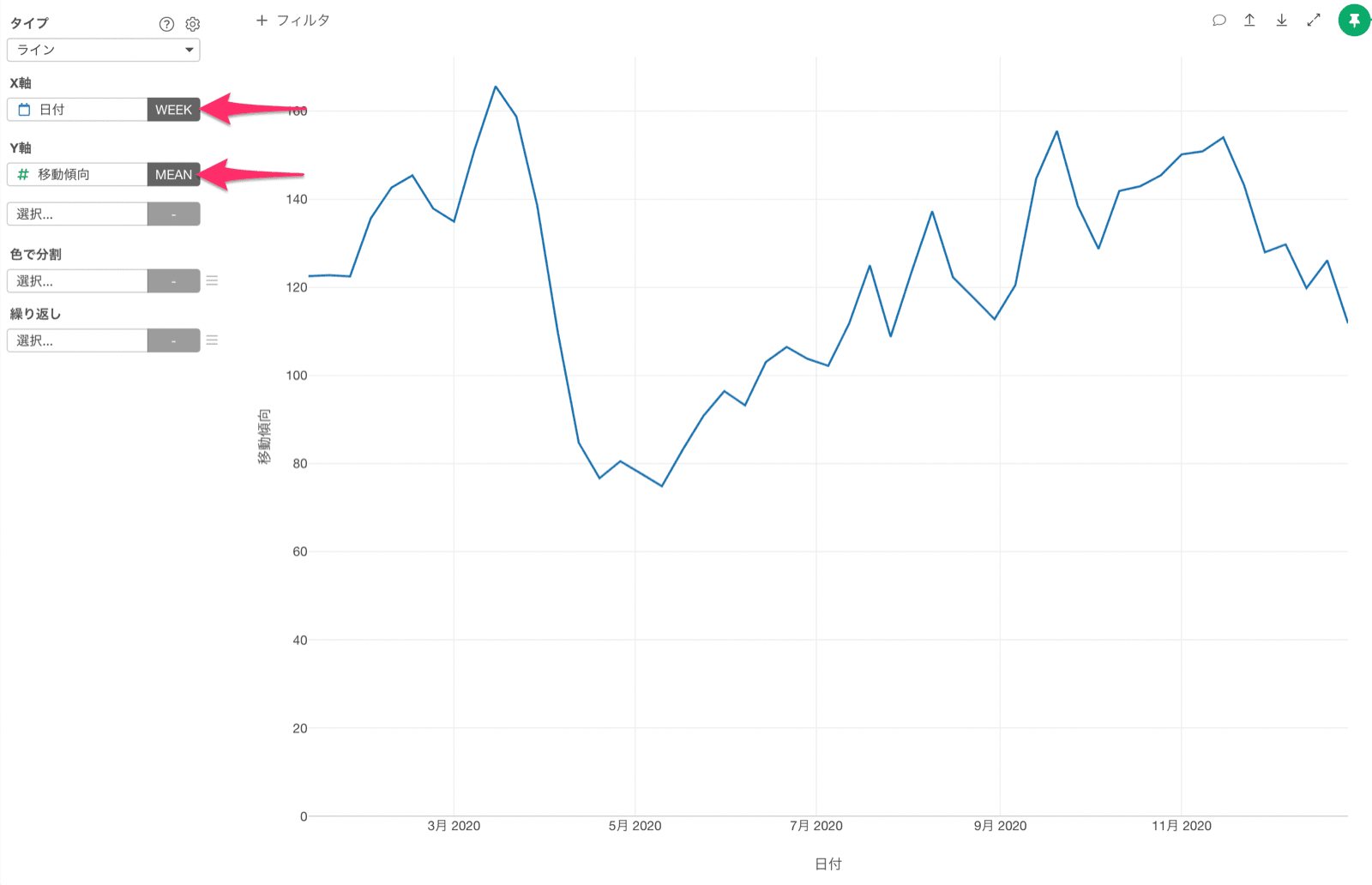
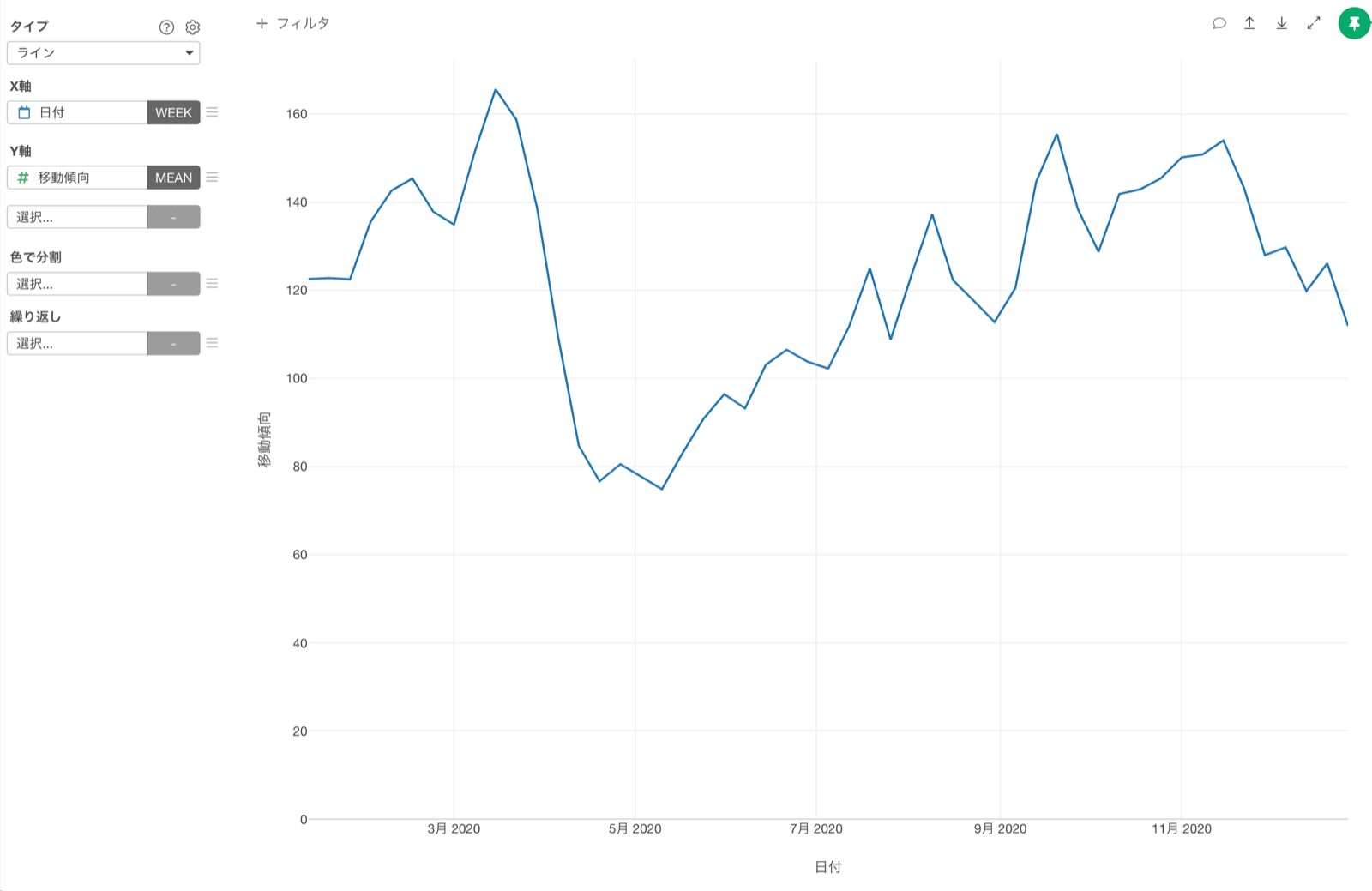
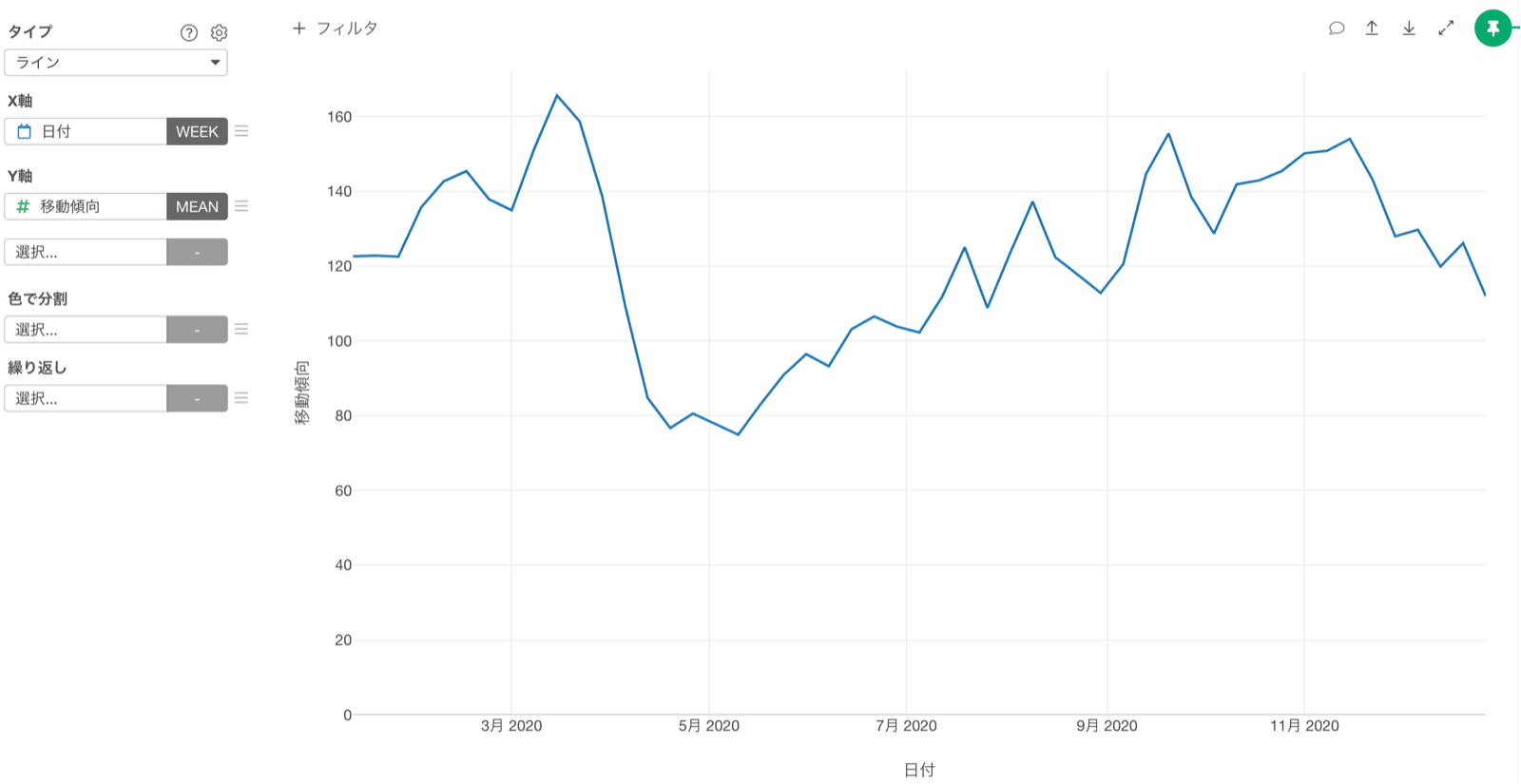
今回は、「Appleの移動傾向データ」を使用します。 データの列数を見ると356列とかなり多いことがわかります。 移動傾向のデータが日ごとに列としてあるため、列数が多くなっています。 ワイド型のデータは可視化がしにくいデータとなっています。 例えば、日付をX軸に持ってきて移動傾向を可視化したいです。 しかし、それぞれの日が列となっているためX軸に「日付」を選ぶことができず、時系列の推移を可視化していくことができません。 もしデータがロング型になっていて、日付と移動変化の列があった場合は、 X軸に「日付」をY軸に「移動傾向」を割り当てることで、時系列の推移をラインチャートとして可視化できます。 そのため、データをワイド型からロング型へ変換していきましょう。 日ごとにある移動傾向の値の列をシフトキーを使って複数選び、「ワイド型からロング型へ」の「選択された範囲」を選択します。 「ワイド型からロング型」へのダイアログが表示されます。 「開始」の列に最初の日、「末尾」の列に最後の日の列を選択します。 「キー列」には「日付」、「値の列」には「移動傾向」を入力して実行します。 また、ロング型に変換した際に、キー列、値の列に合わせて自動でデータタイプを変換するための「データタイプを自動検出」の機能がデフォルトで「はい」になっています。 実行することで、ワイド型からロング型へ変換できました。 さらに、日付や移動傾向の列の値に合わせて、日付の列はDate(日付)型に、移動傾向の列はNumeric(数値)型にデータタイプが自動で変換されています。 移動傾向の推移をラインチャートとして可視化したい場合は、チャート・ビューに移り、チャートピンをステップ2に紐づけます。 チャートには以下の項目で設定をします。
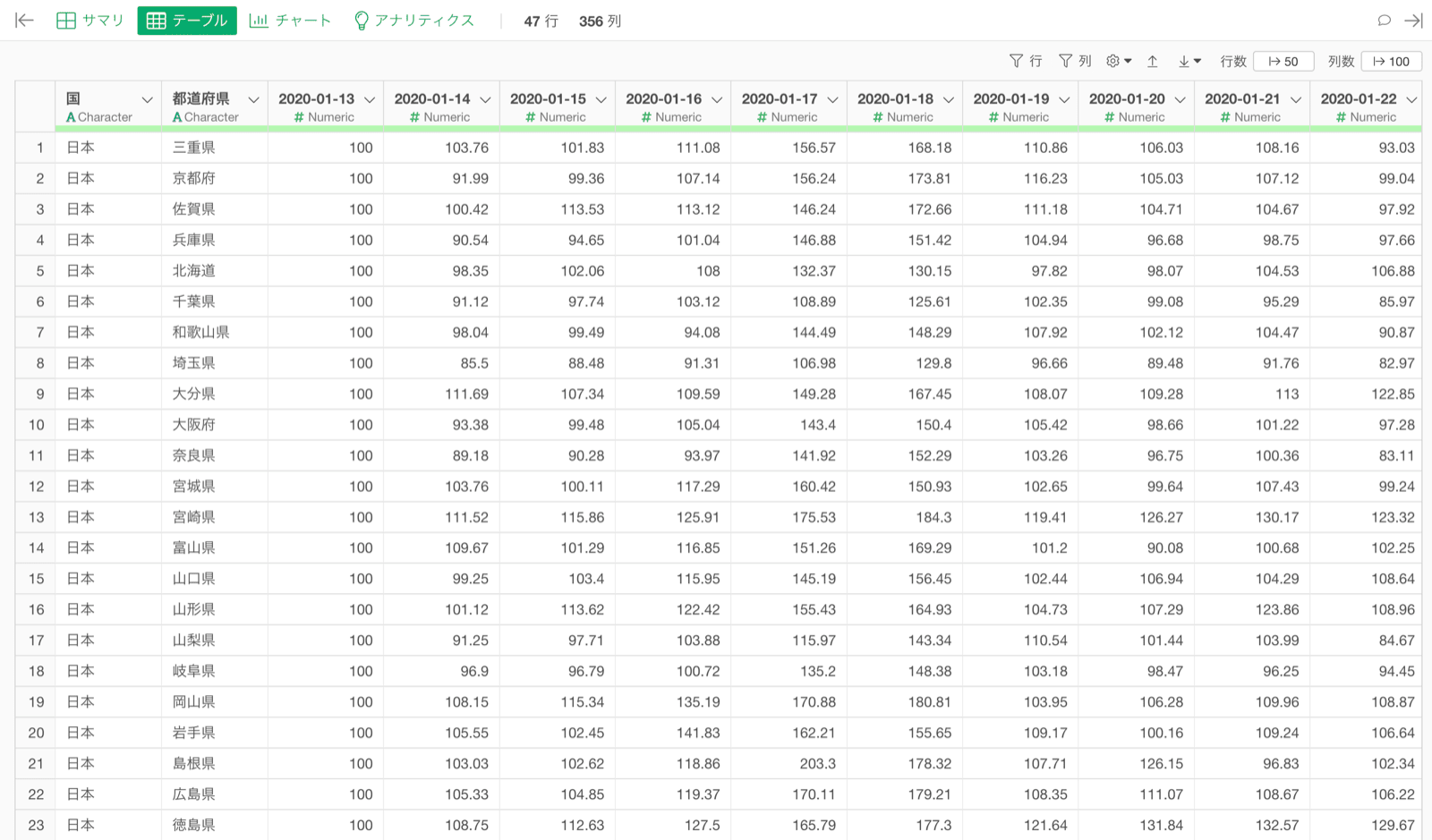
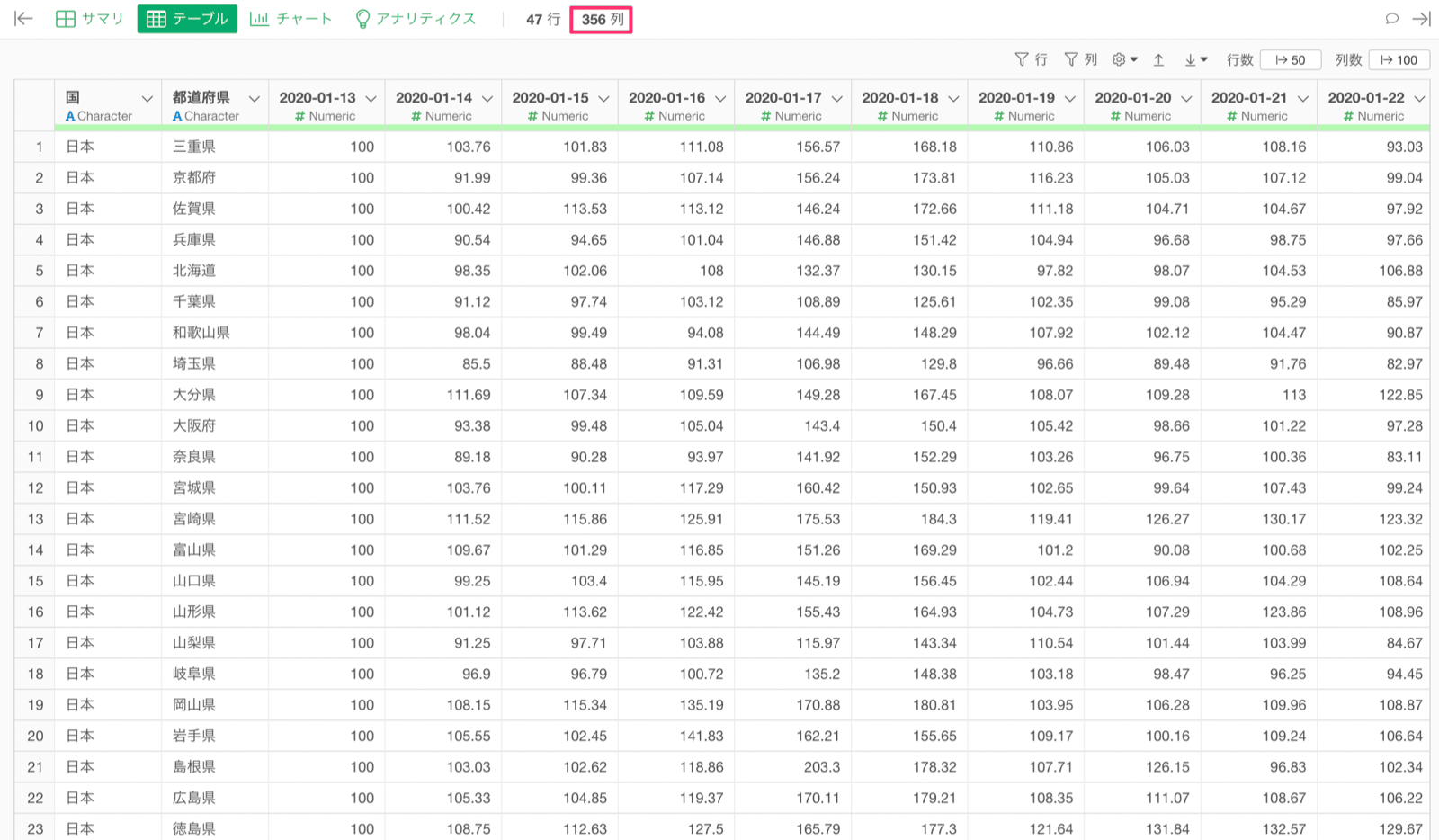
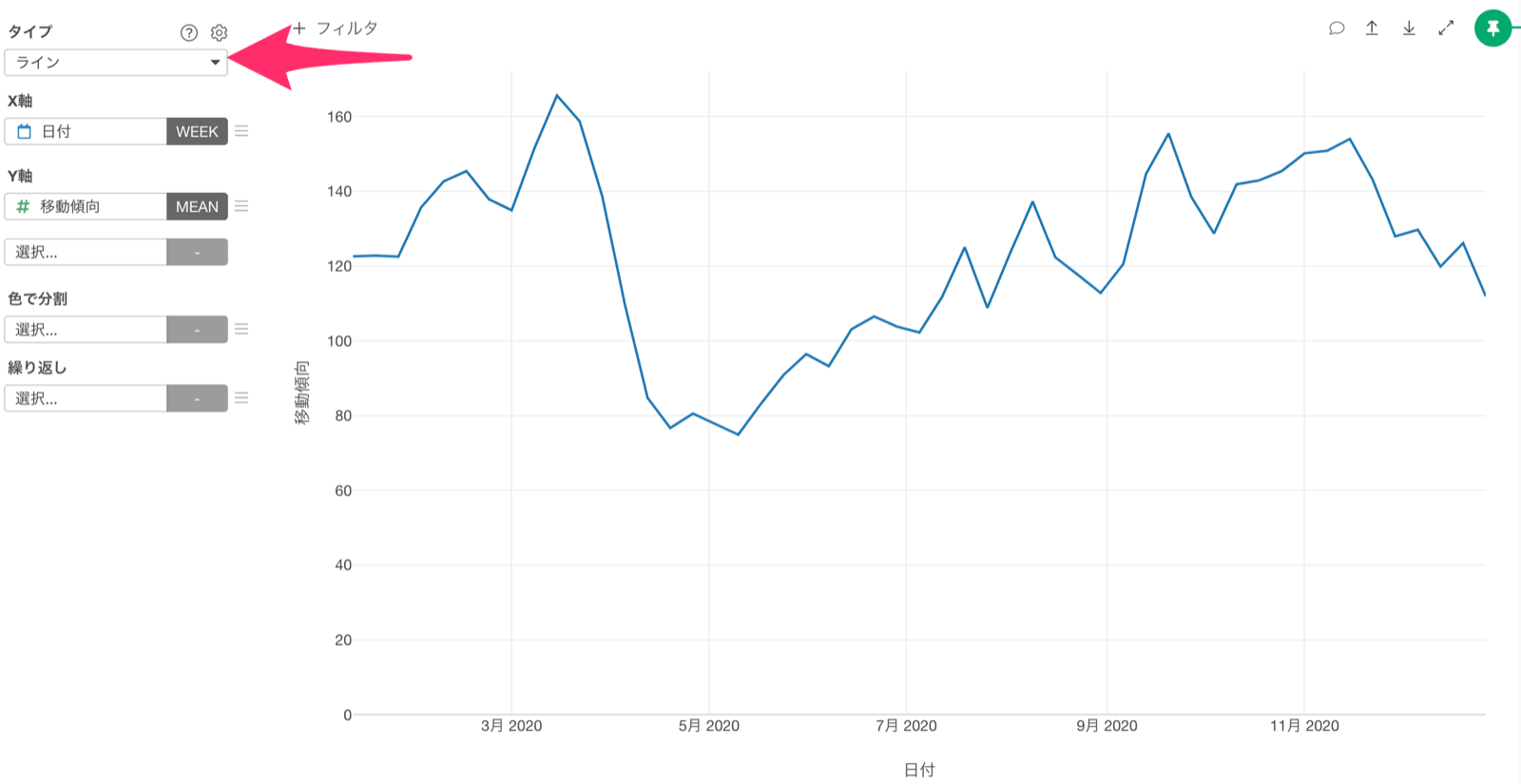
  • チャートタイプに「ライン」を選択。
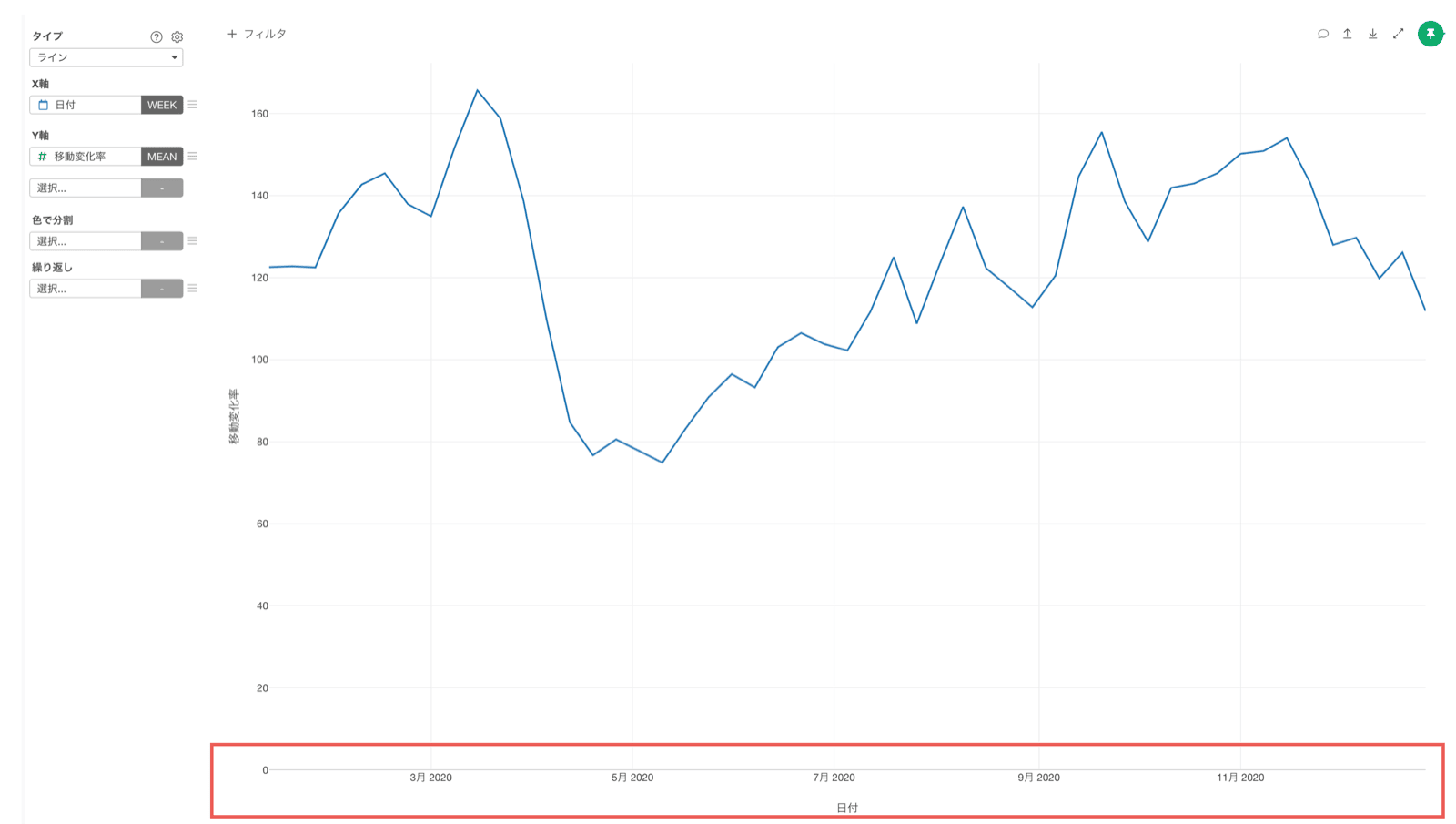
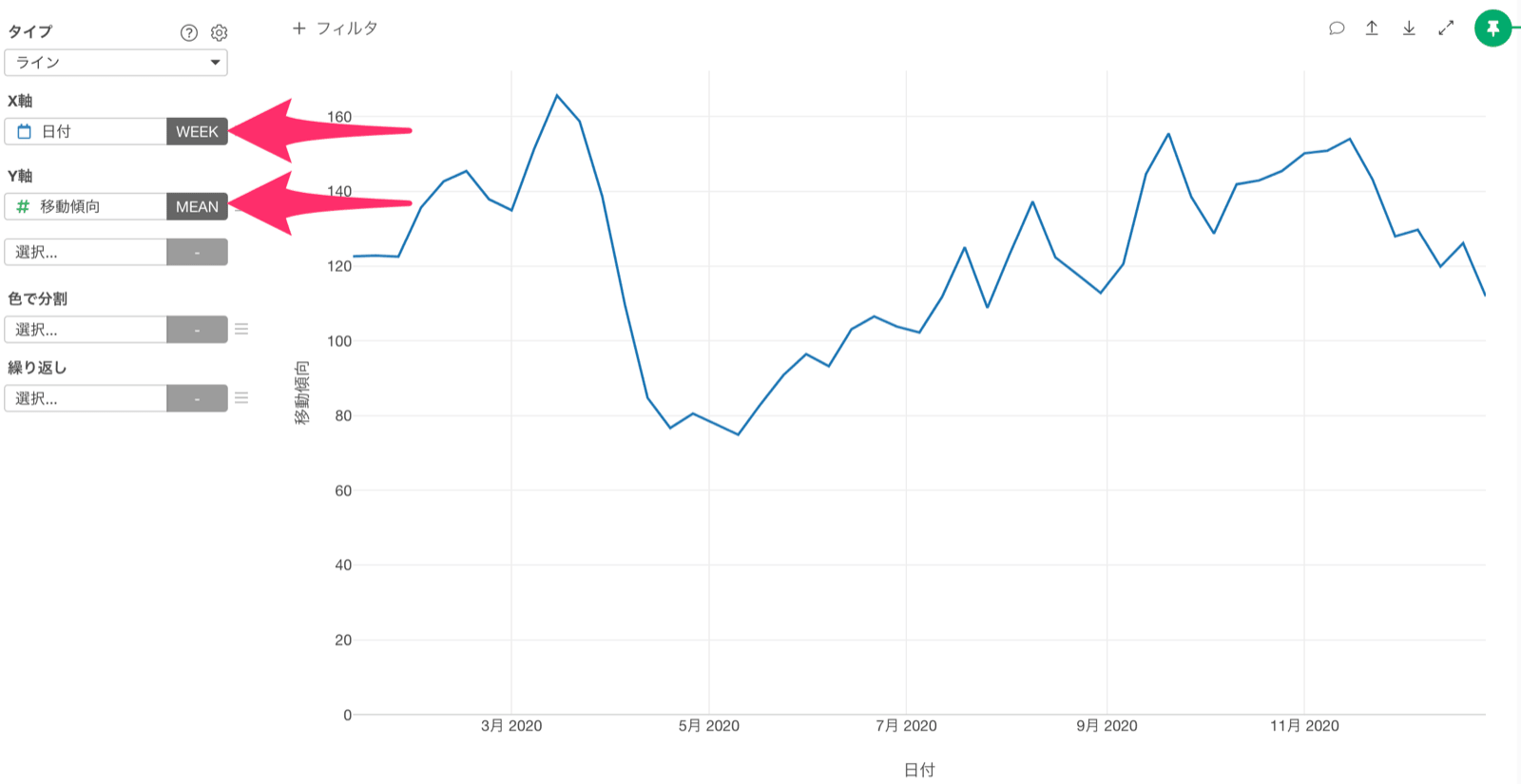
  • X軸に「日付」を選び、日付の単位に「丸め処理の週」を選択。
  • Y軸に「移動傾向」を選び、集計関数に「平均値」を選択。
これにより、移動傾向の推移をラインチャートとして可視化できました。

日付の列が増え続けるデータを変換する(「除く」オプション)

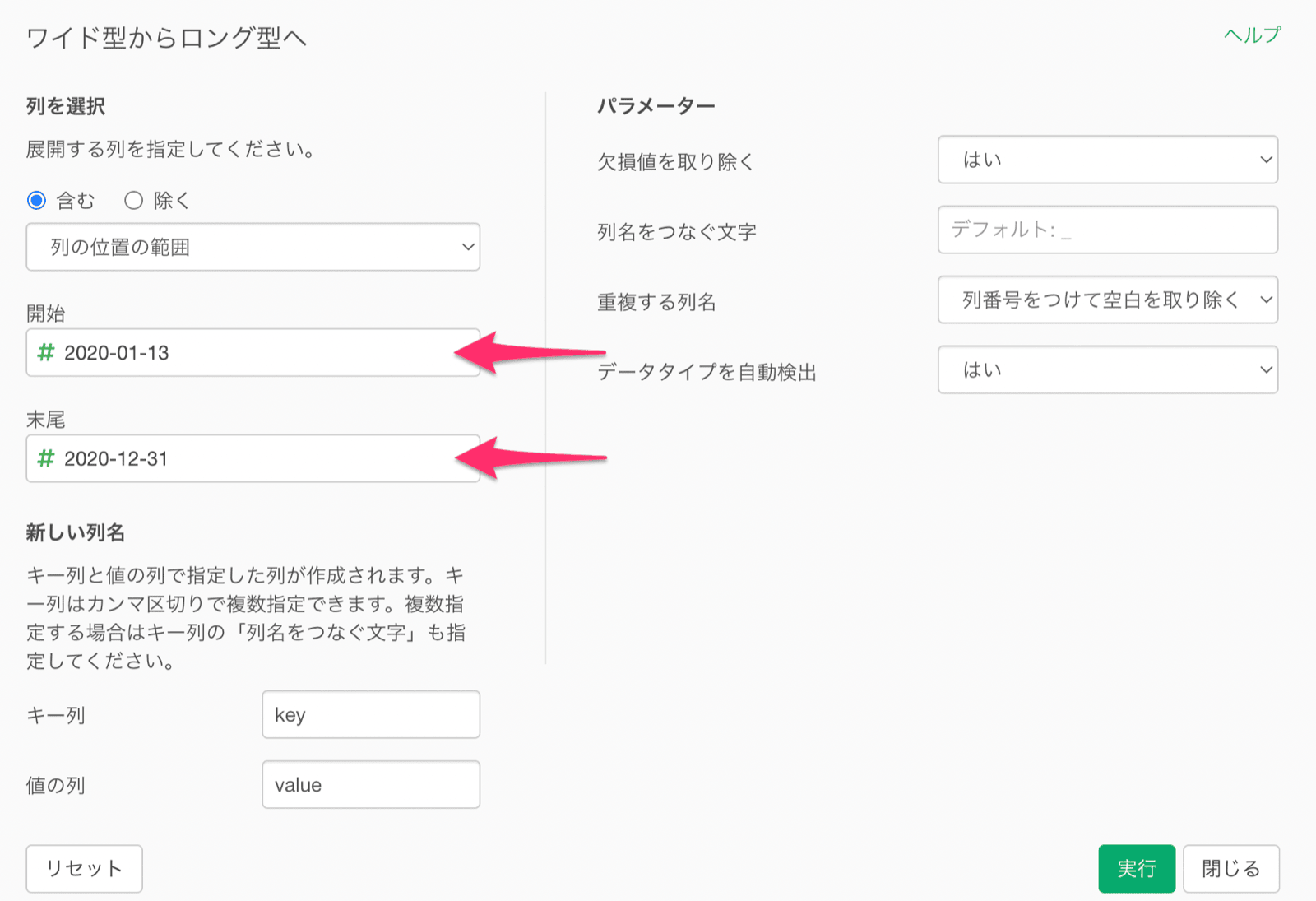
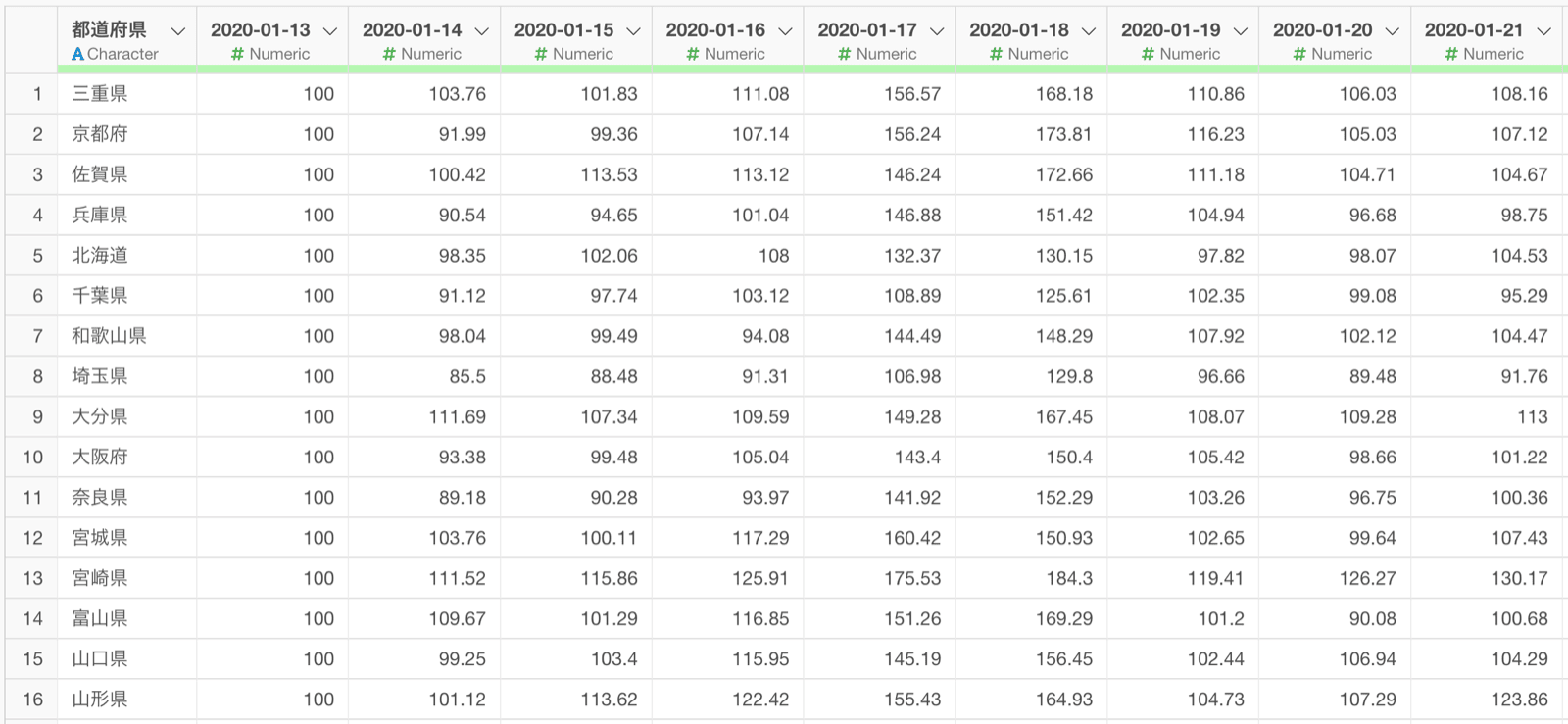
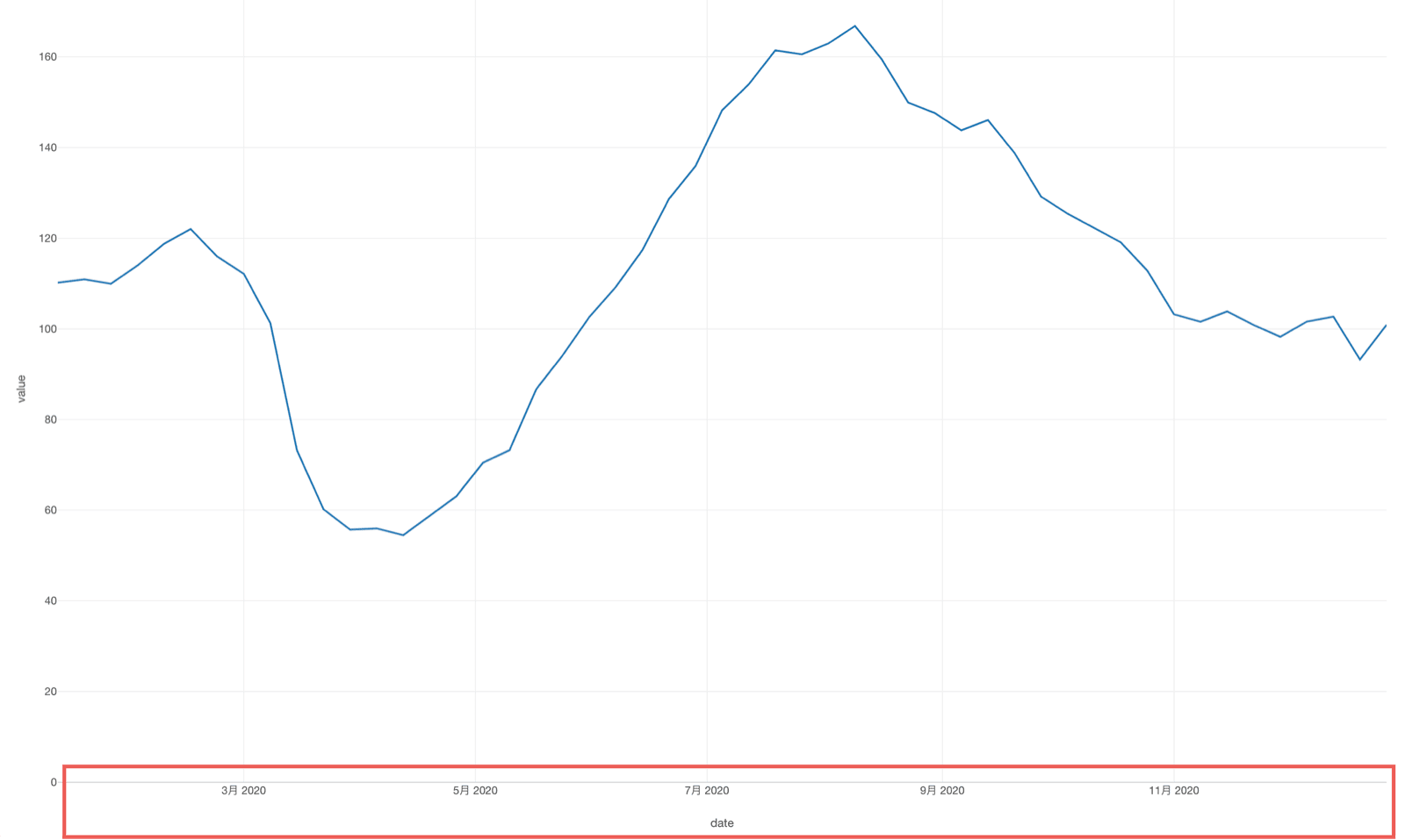
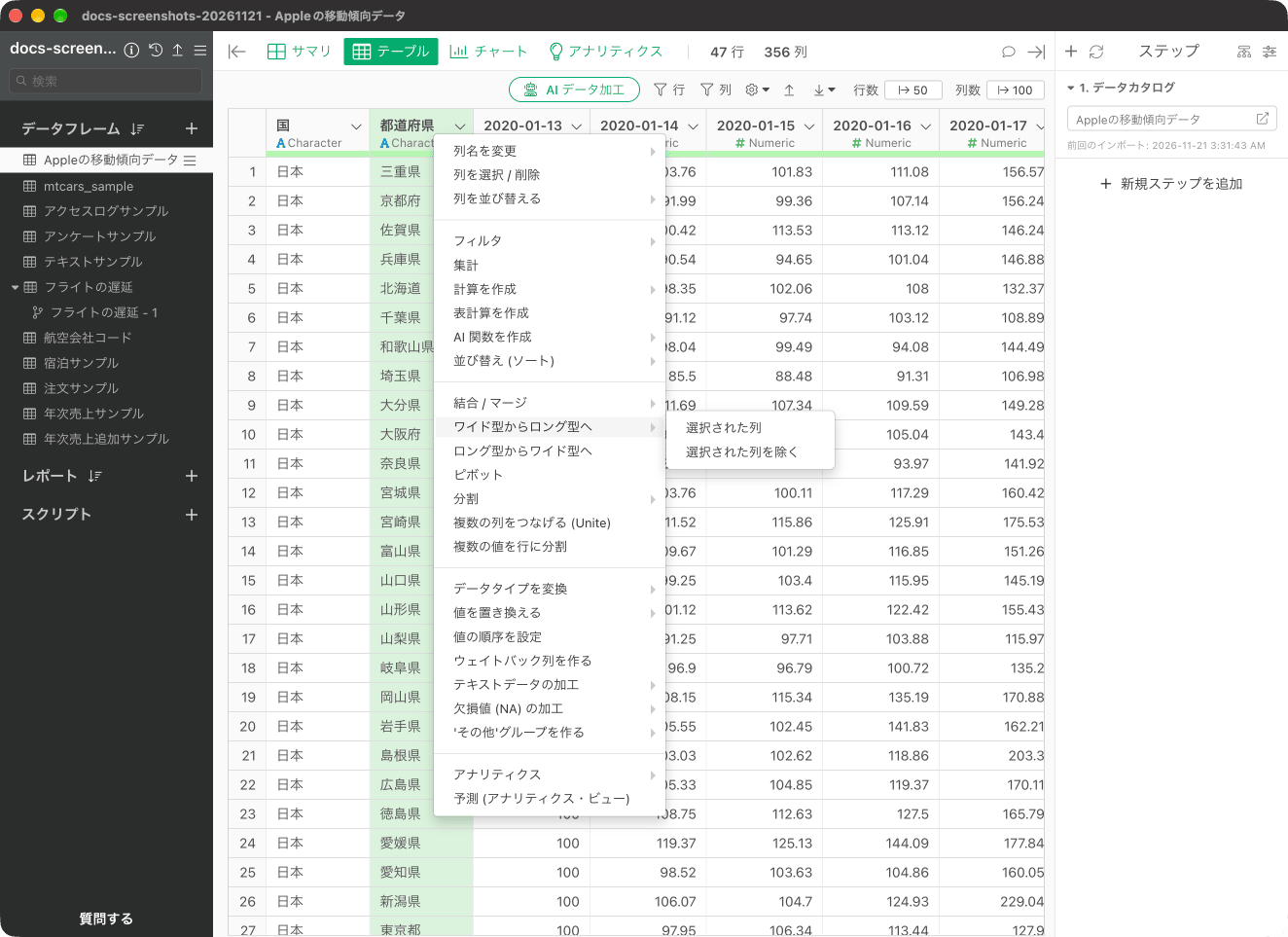
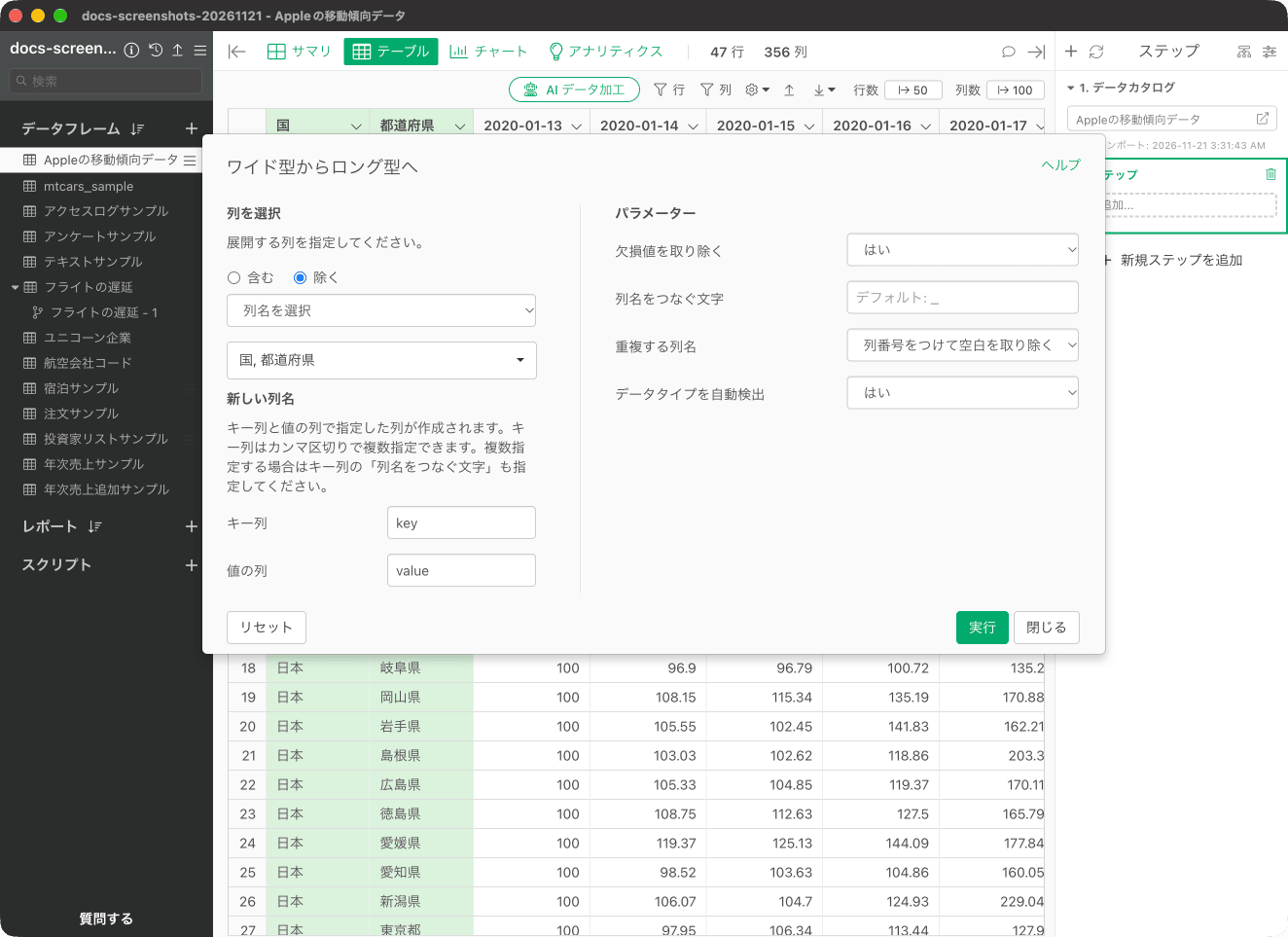
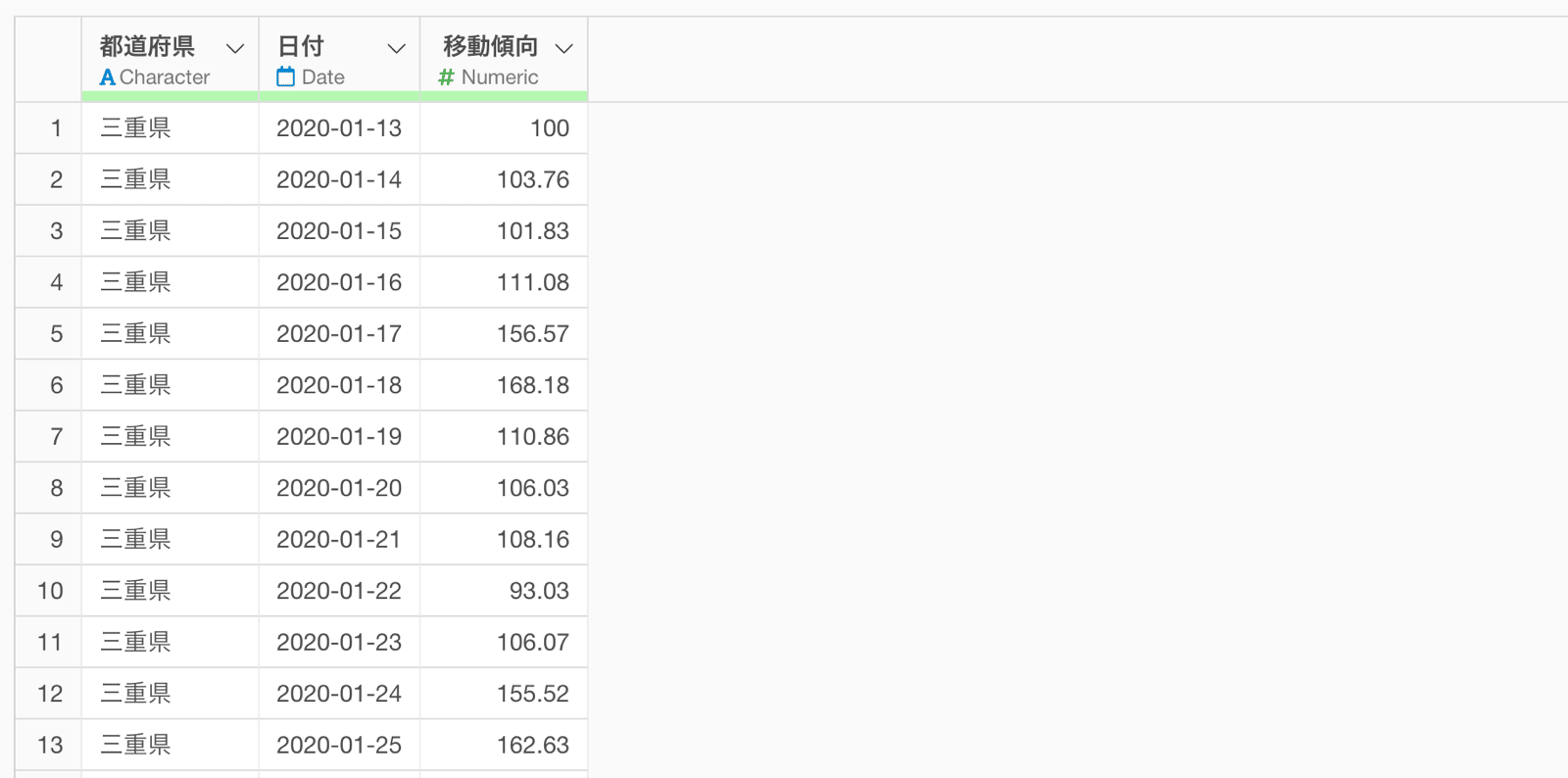
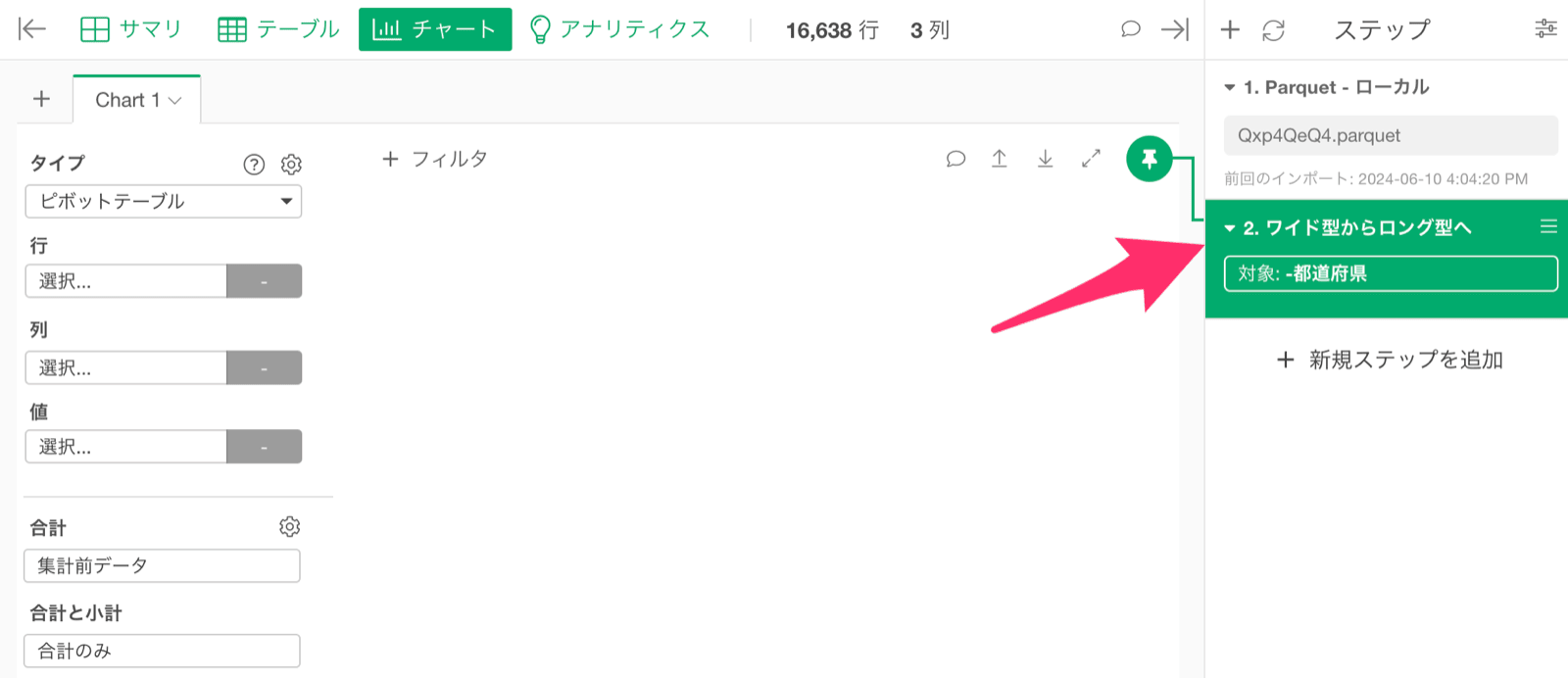
1列が1つの日付の指標を表す横長のデータを使って、ラインチャートでトレンドを可視化する方法を紹介します。 今回は、1行が1つの都道府県を表し、列には各日付における移動傾向の情報が入っているデータを使用していきます。 このデータでは、2020年1月13日を基準値(100)として、その後の日付における移動傾向の変化を示しており、日付ごとにデータが列として横に広がるワイド型のデータ形式のため、このままでは時系列のトレンドの可視化が困難です。 これは、日付の情報をX軸に持ってきて可視化をすることが難しいためです。 そこで、可視化がしやすいように、1つの日付列と指標を表す列にまとめる(ロング型)に変換していきます。 まずは列ヘッダーメニューの「ワイド型からロング型へ」から、「選択された列を除く」を選択します。同じサブメニューに「選択された列」もあります。 「選択された列を除く」から開いたダイアログでは、「除く」が選択された状態になっています。「列名を選択」に、変換の対象から除く列を指定します。この例のデータでは「国」と「都道府県」です。 このオプションを使用する理由は、時系列データでは日付の列が増え続けることが多いためです。「除く」を使うことで、指定した列以外の全ての列(この場合は日付の列)を変換対象にできるため、新しい日付の列が追加されても同じ処理を使い続けることができます。 続いてキー列を「日付」、値の列を「移動傾向」と設定し、「実行」ボタンをクリックします。 これでロング型のデータに変換できました。 ロング型に変換したら、チャート・ビューに移動して週ごとの日本の移動傾向を表示します。 このとき、チャートのピンがデータをロング型に変換したステップに刺さっていることを確認してください。 チャートのタイプにラインを選択します。 X軸に「日付」を選択し日付の単位を「週」に設定のうえ、Y軸に「移動傾向」を選択し、集計関数を「平均値」に変更します。 これで週ごとの日本の移動傾向のトレンドを可視化できました。