概要
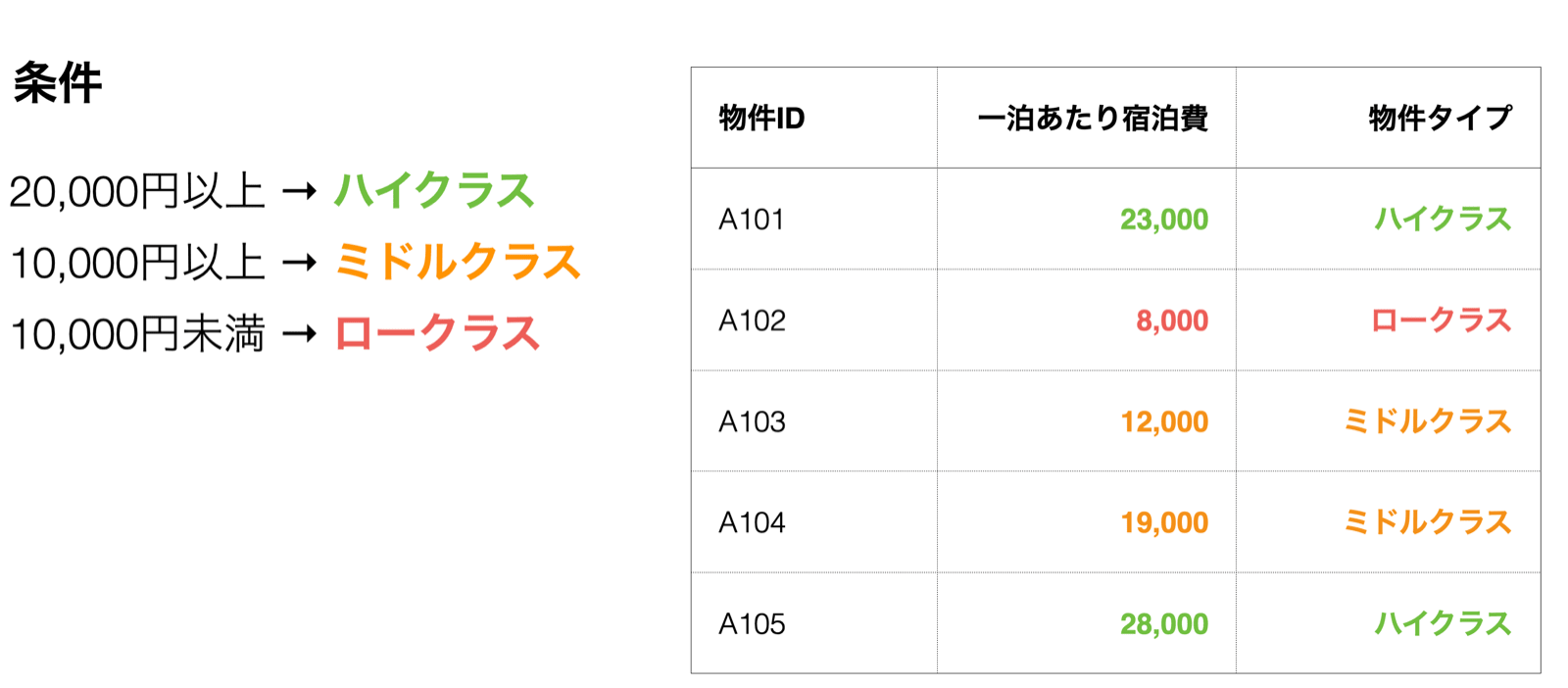
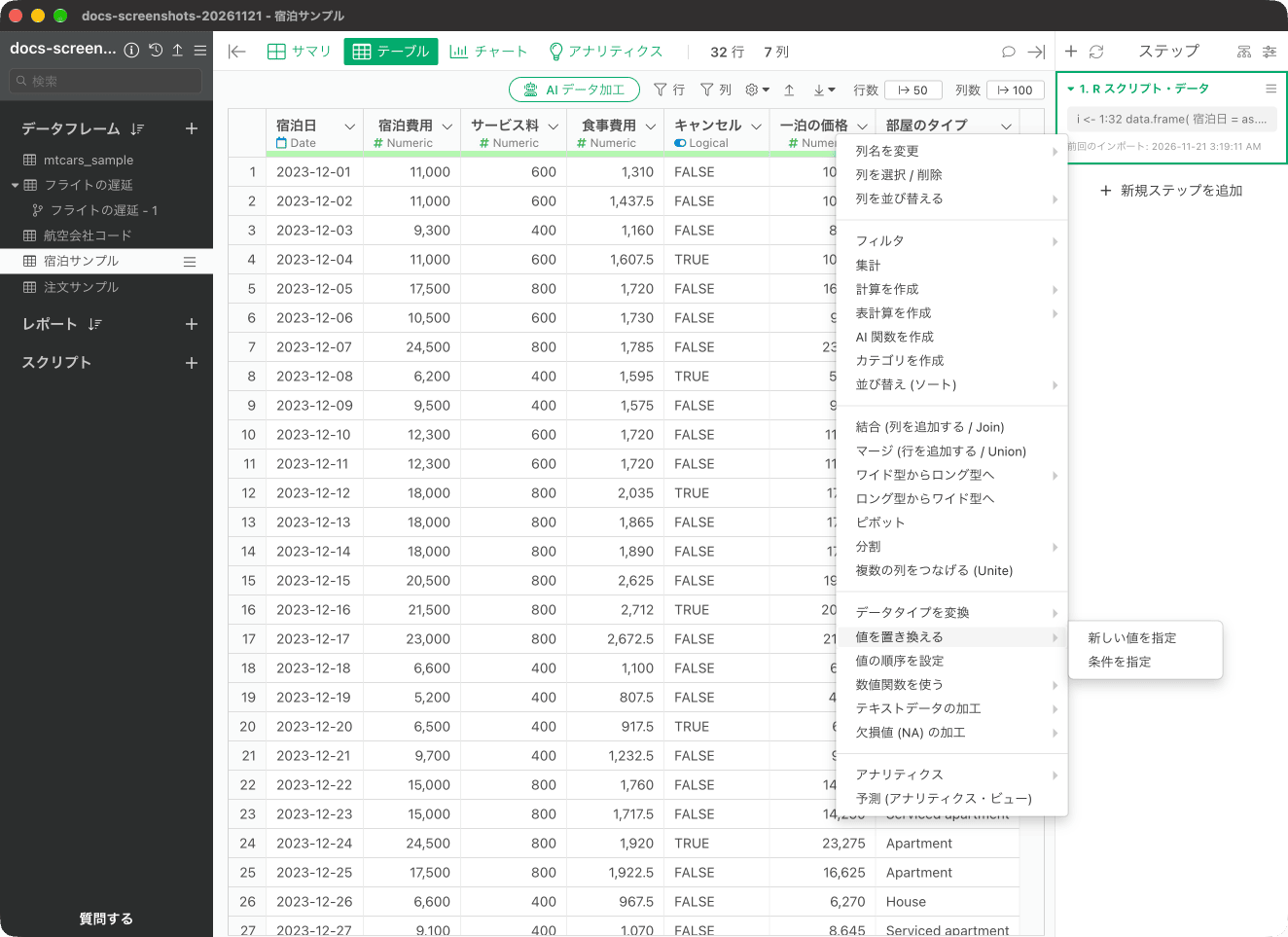
Exploratoryでは「条件を元に計算、または値を置き換える」の機能をつかって、条件を設定して、その条件を元に新しい列を作成したり、既存の列を上書きできます。 例えば以下のように1行1つの民泊の物件を表すデータがあったとします。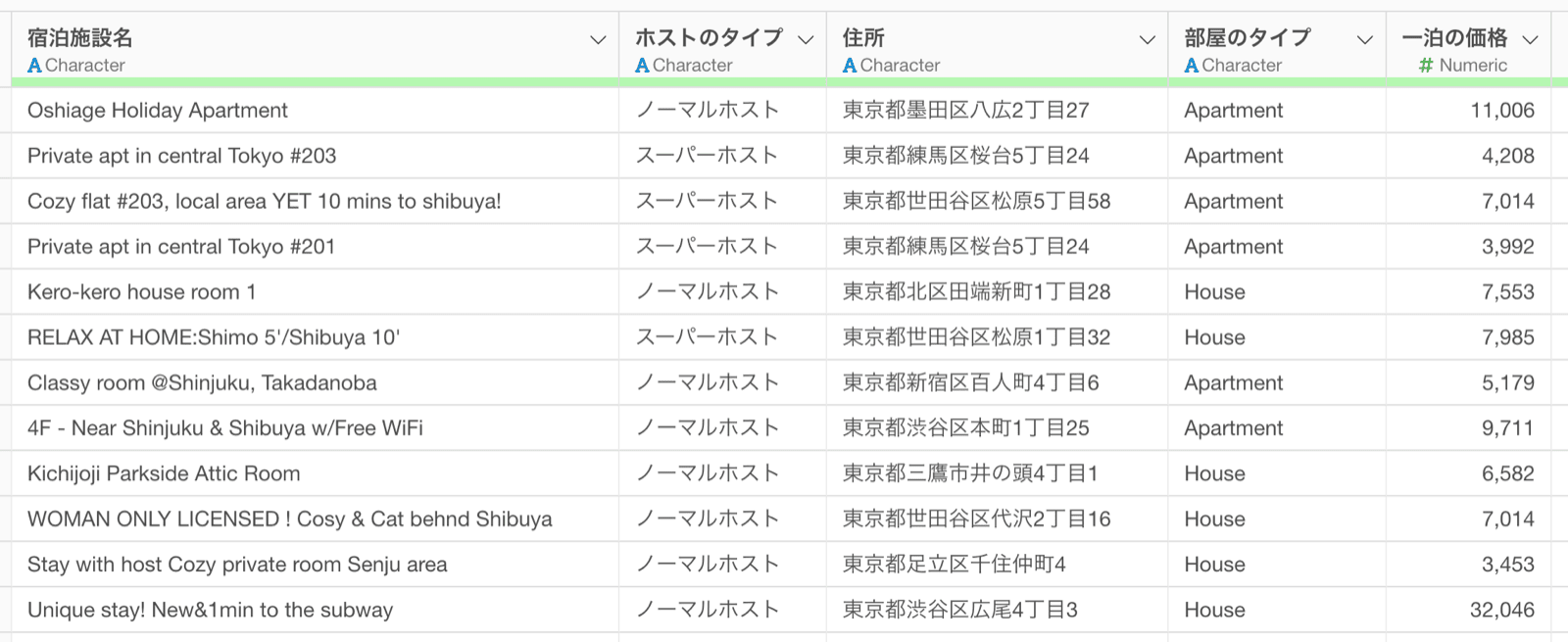
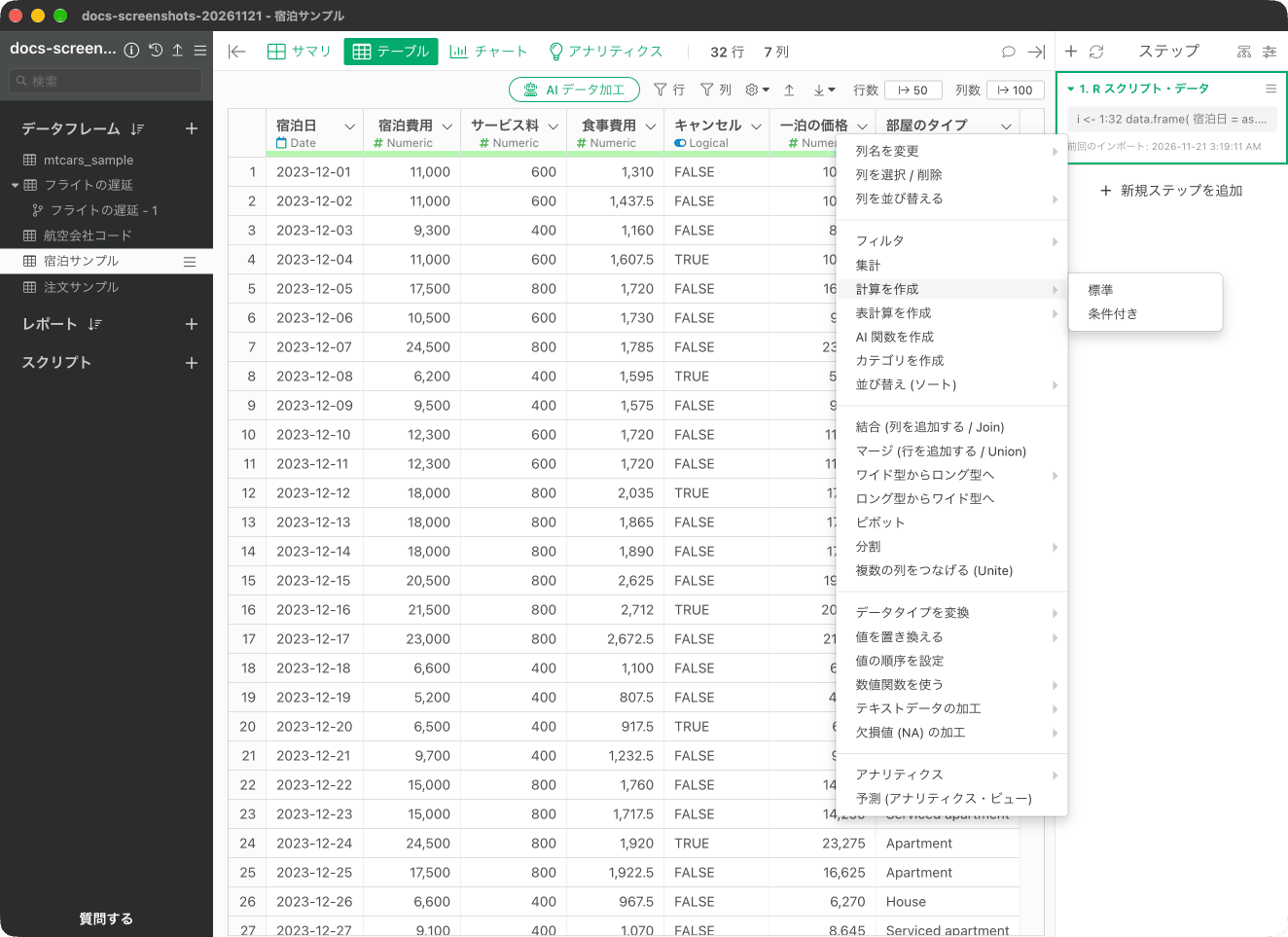
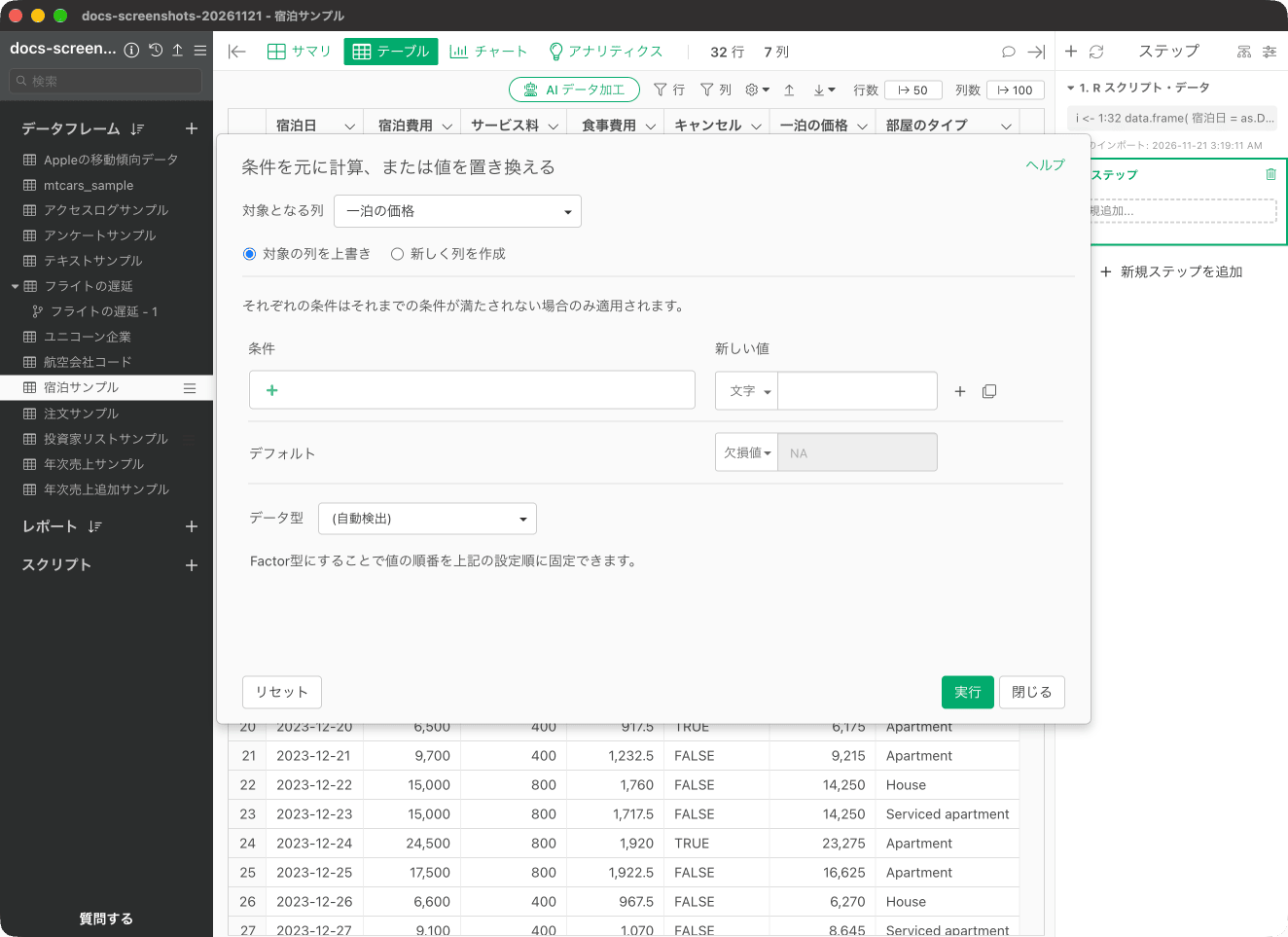
条件
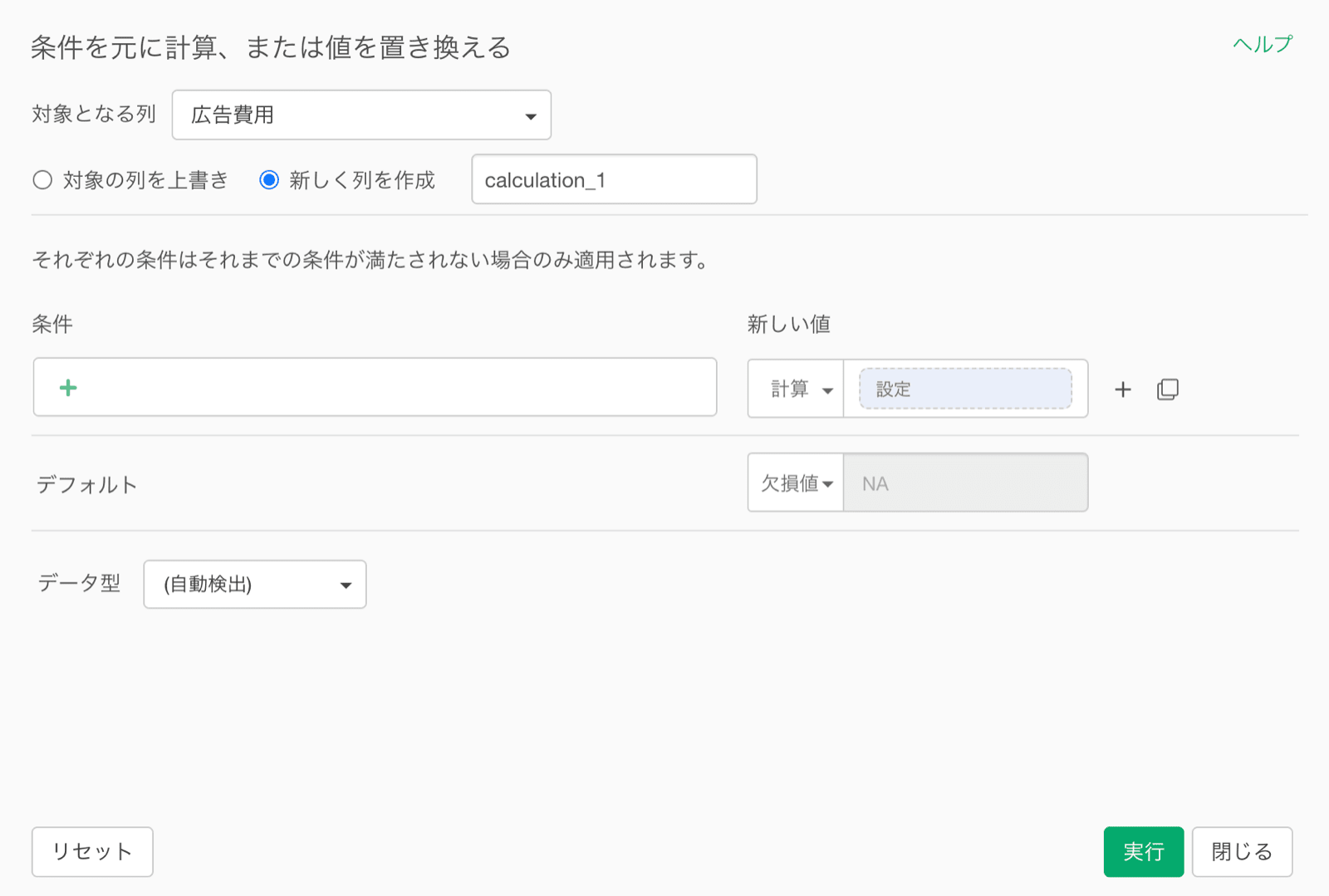
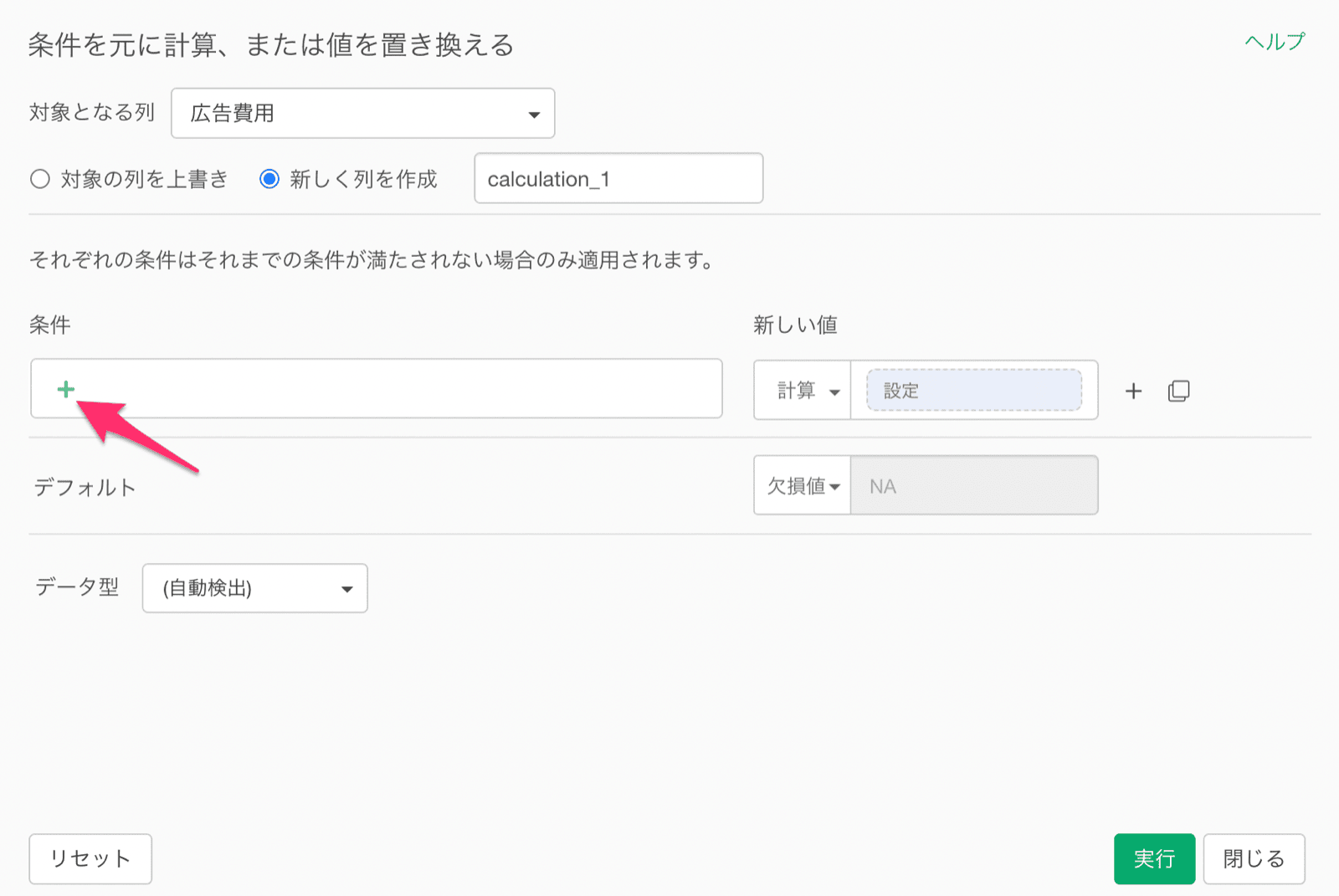
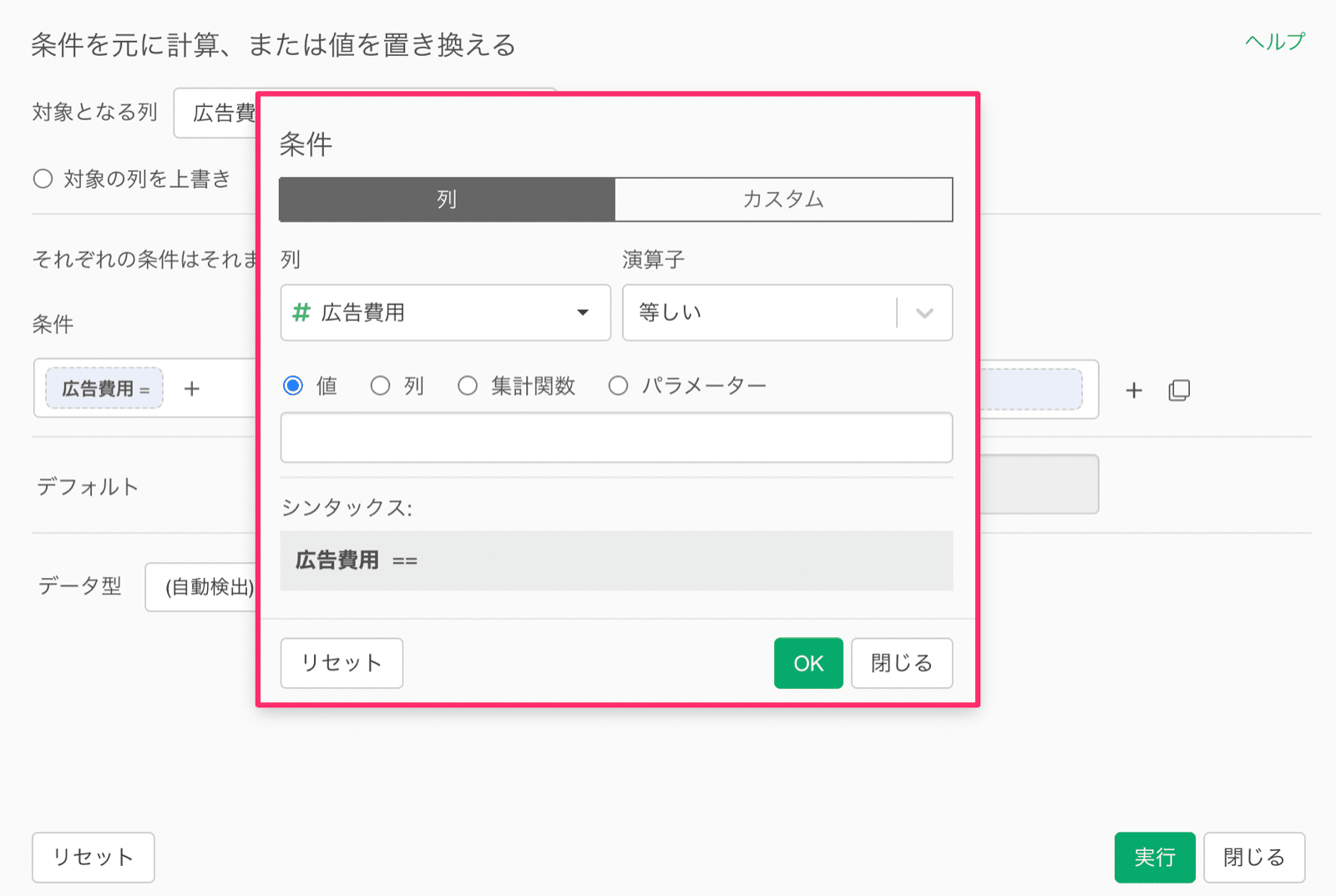
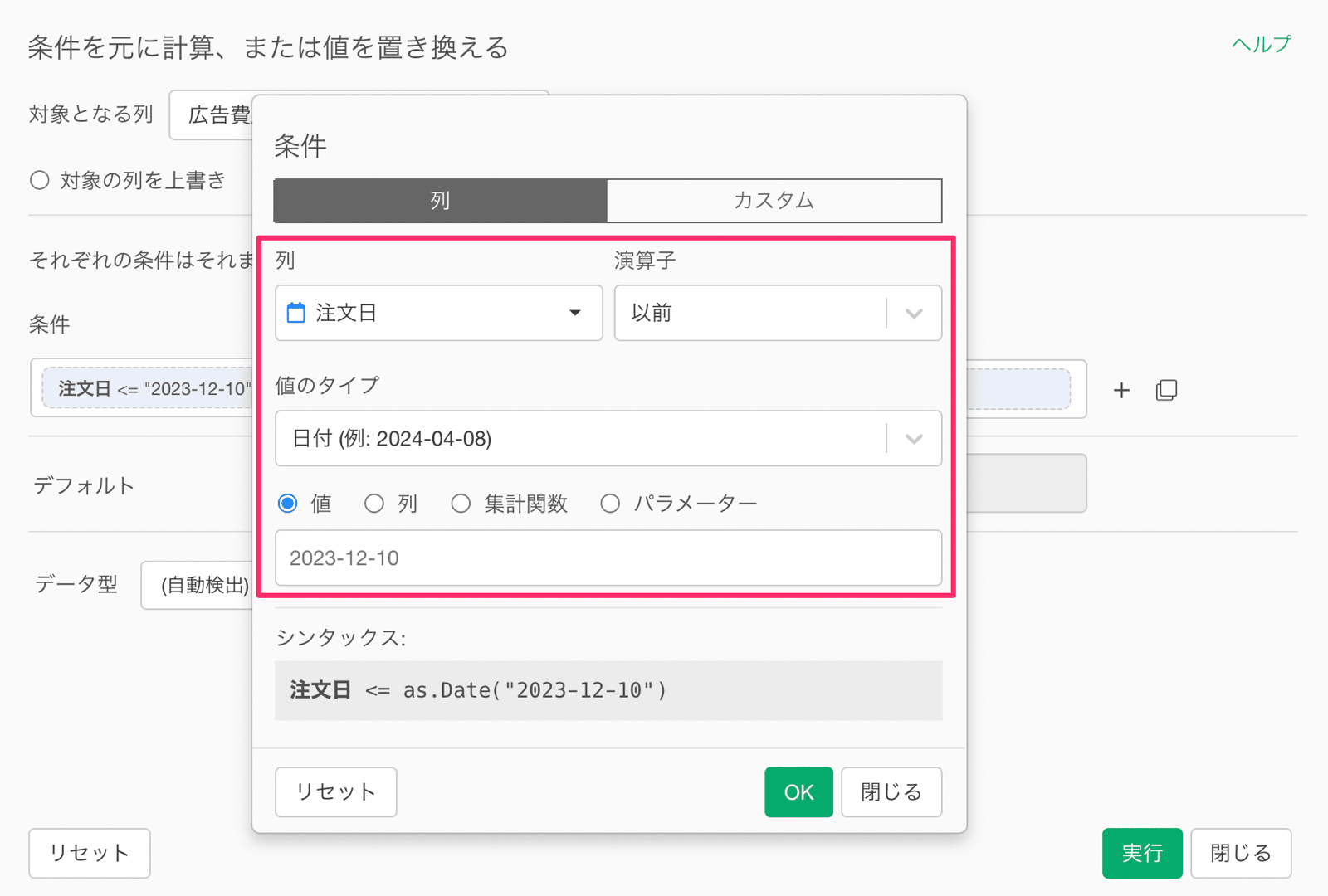
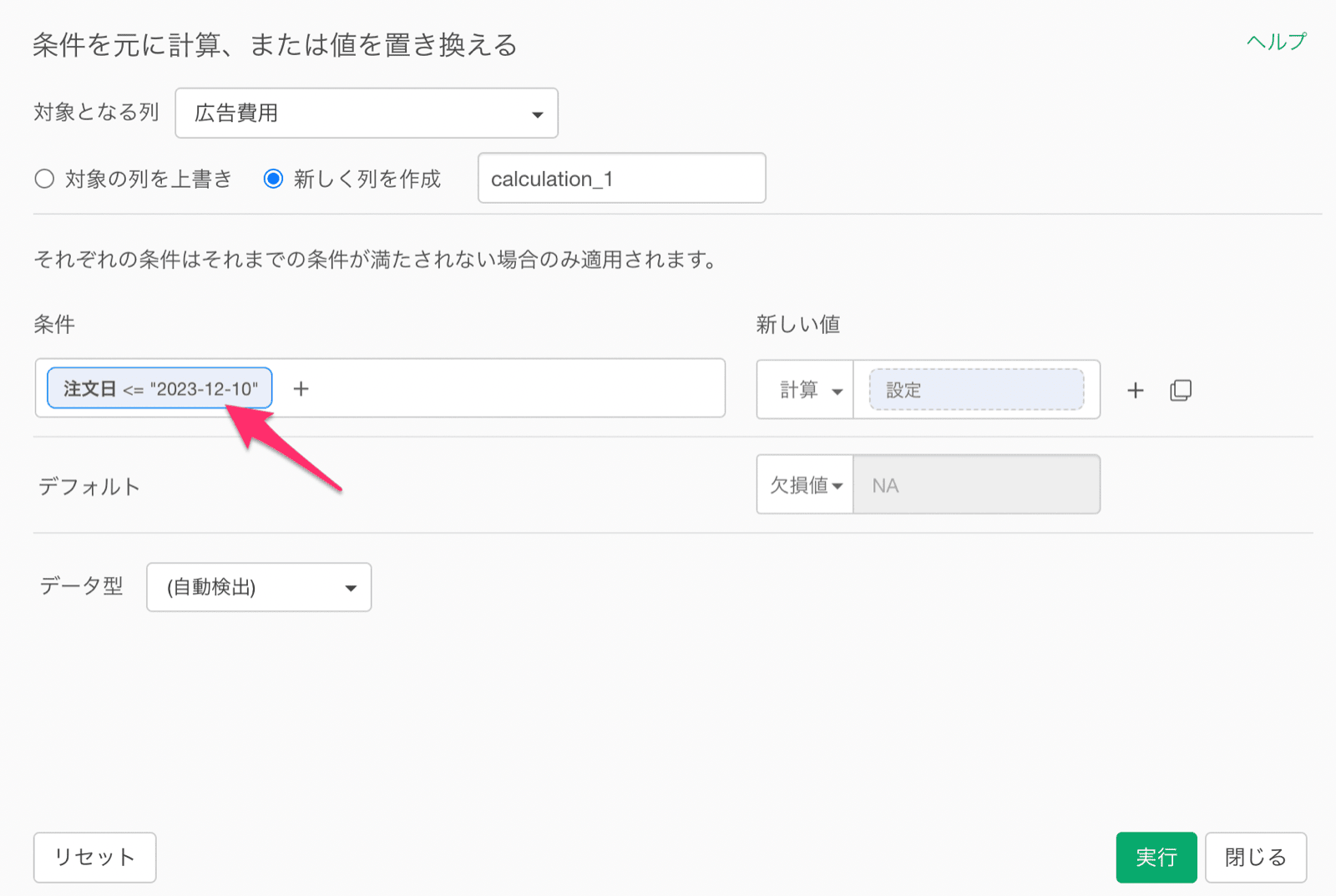
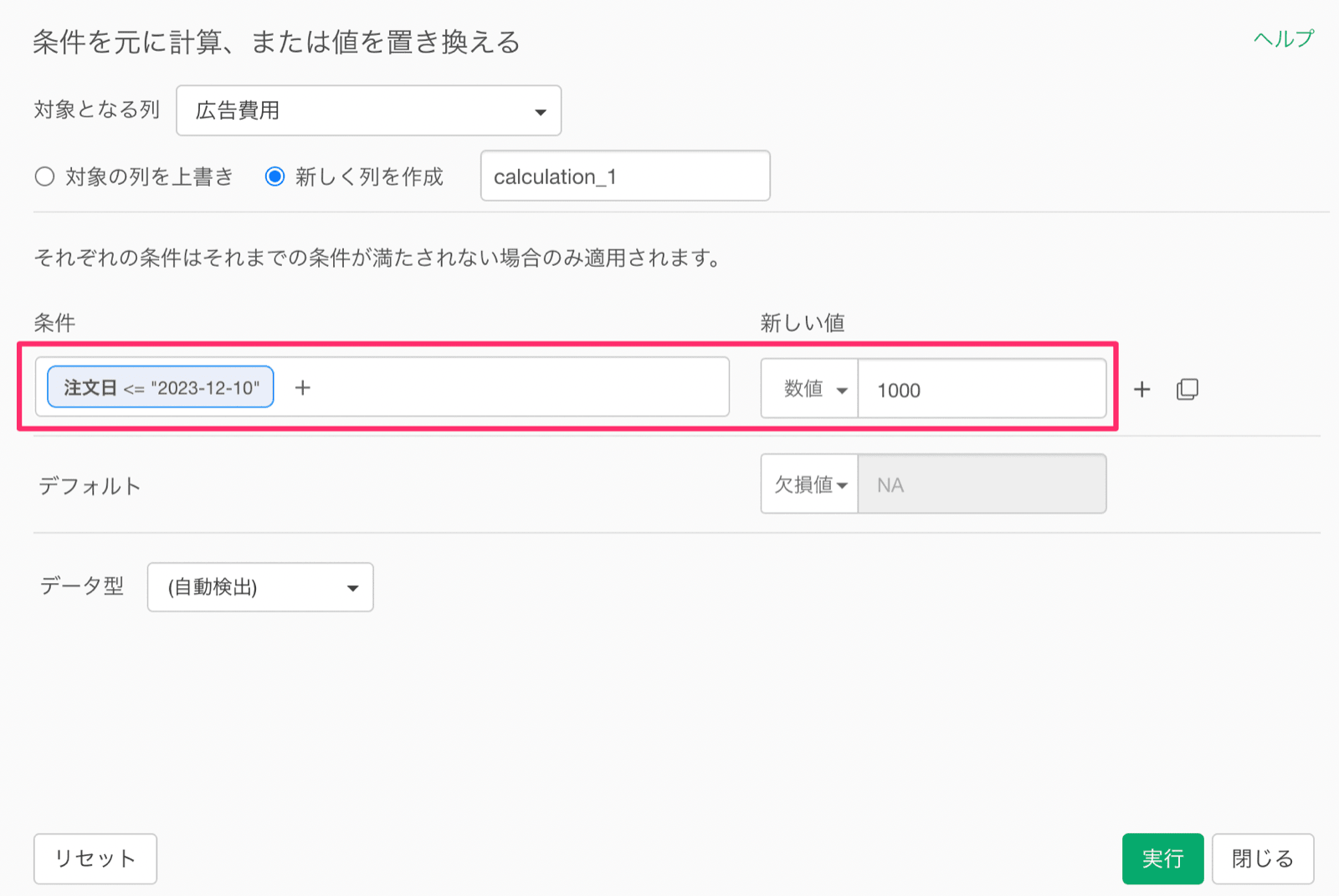
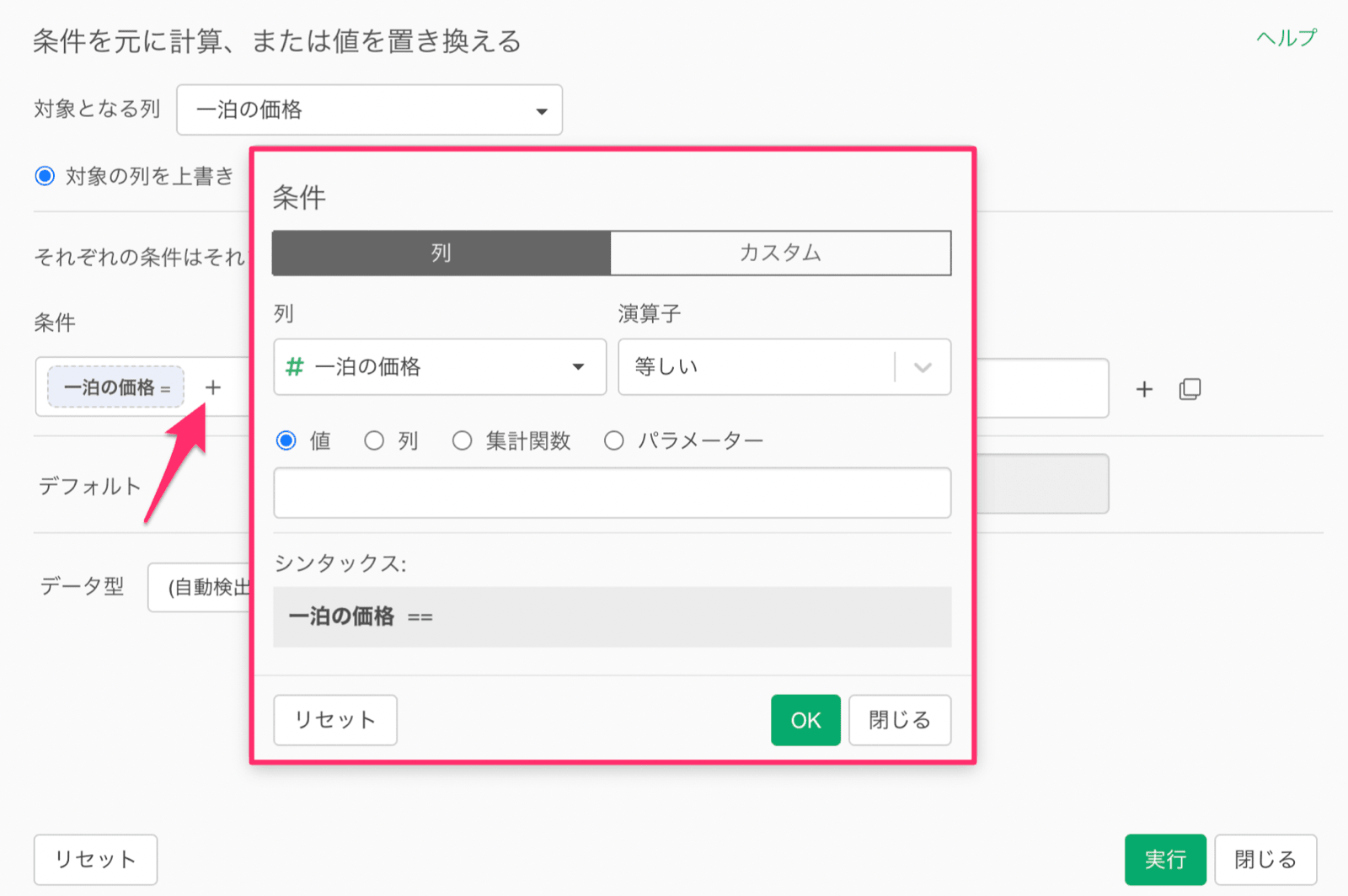
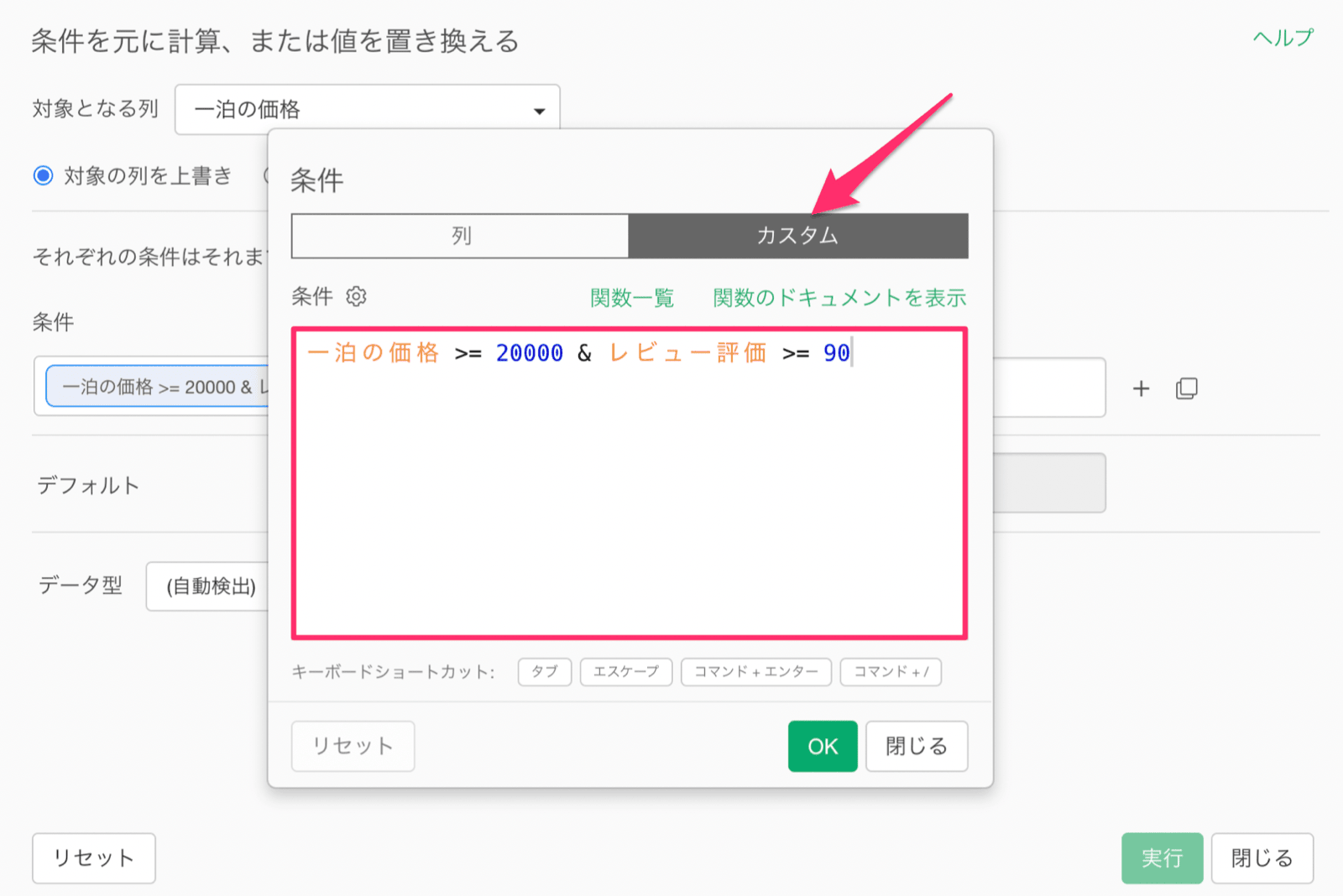
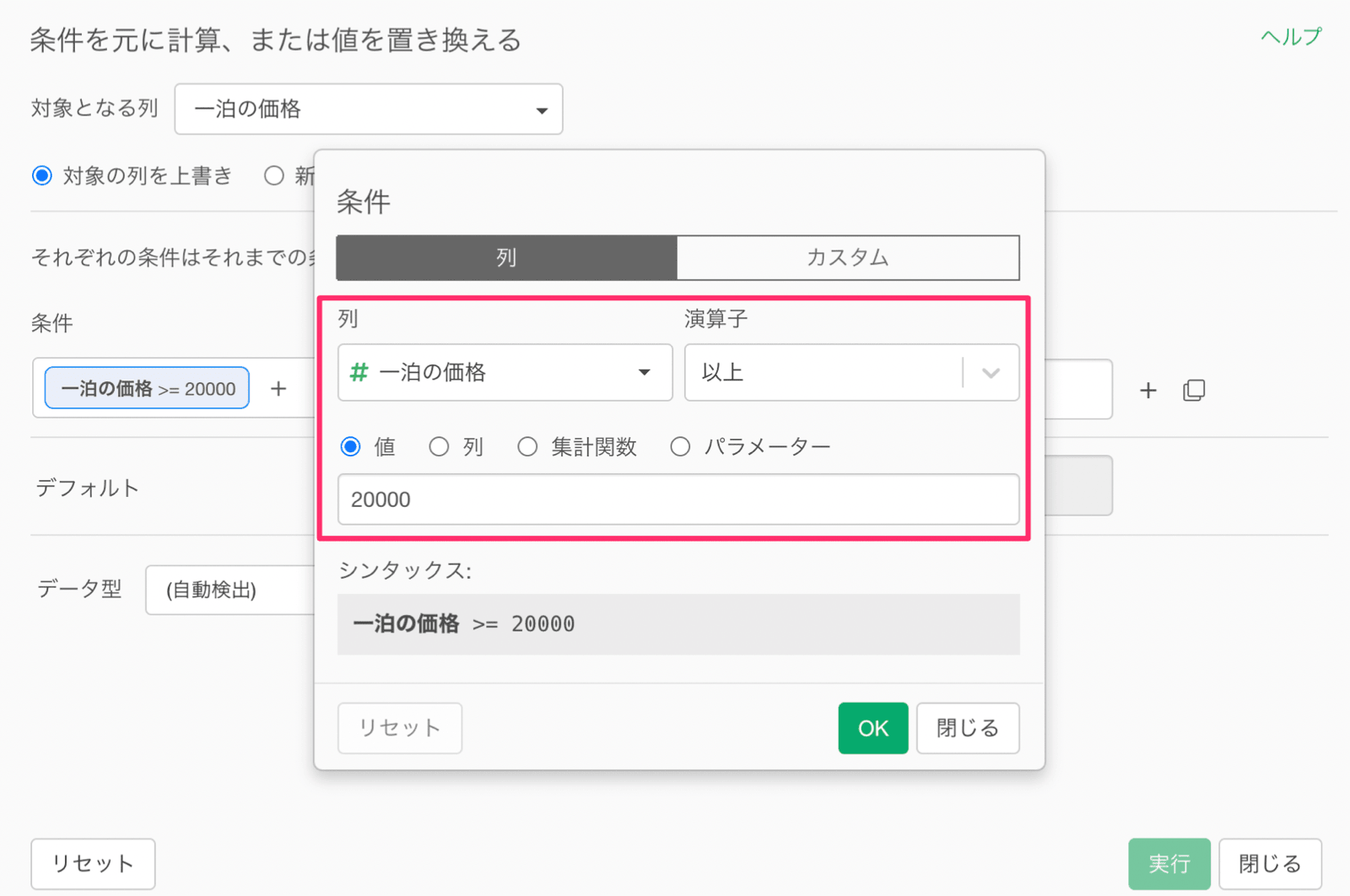
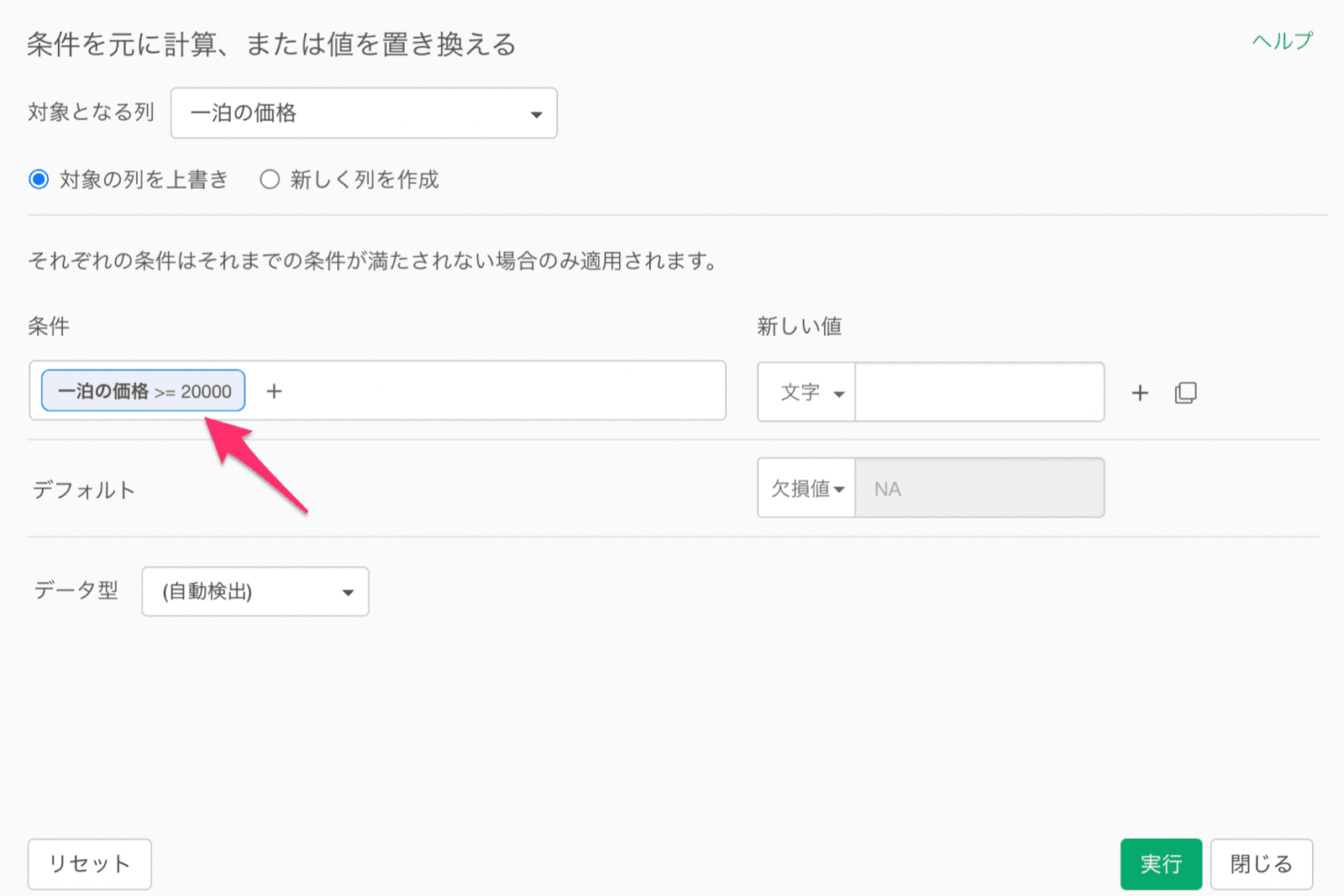
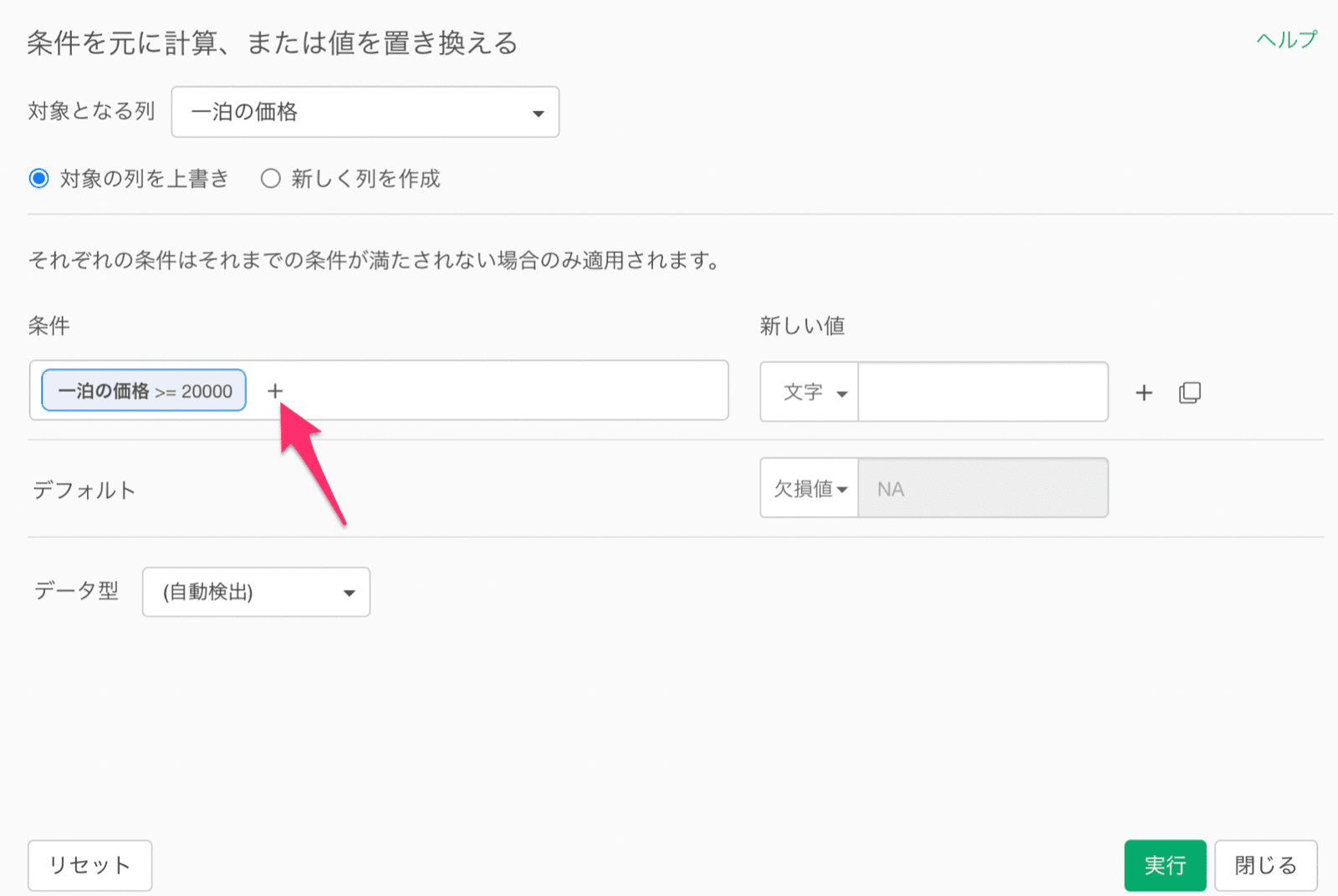
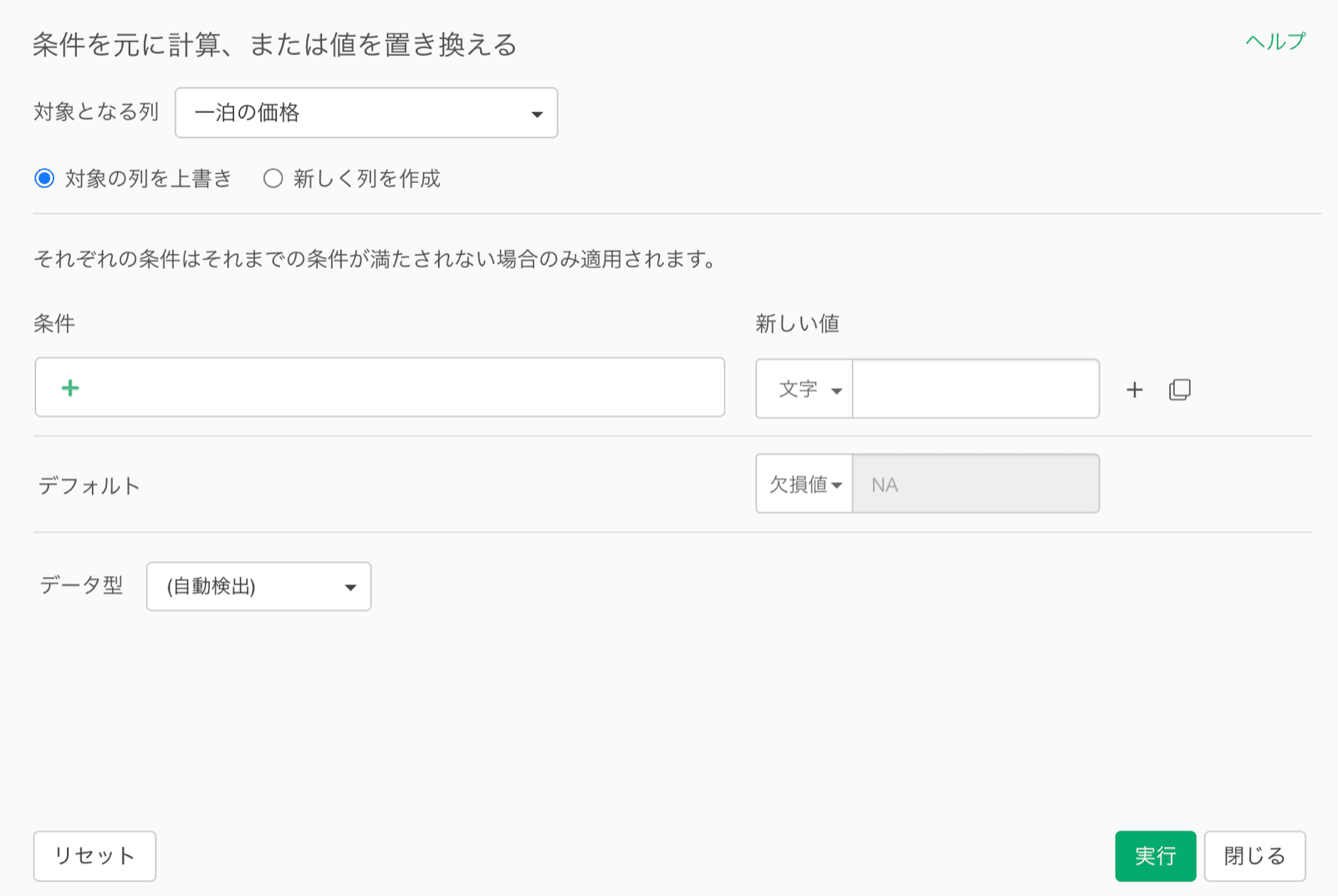
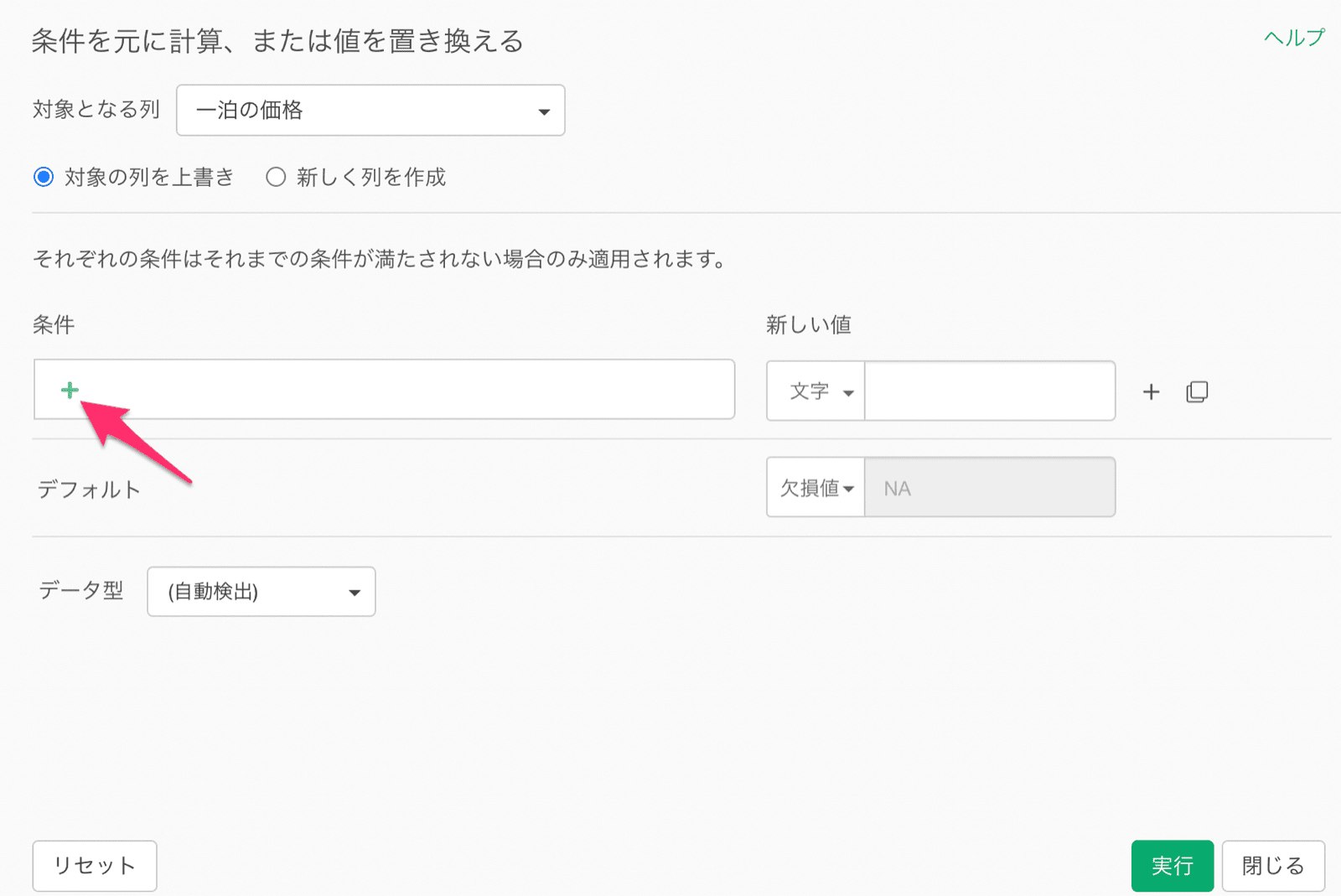
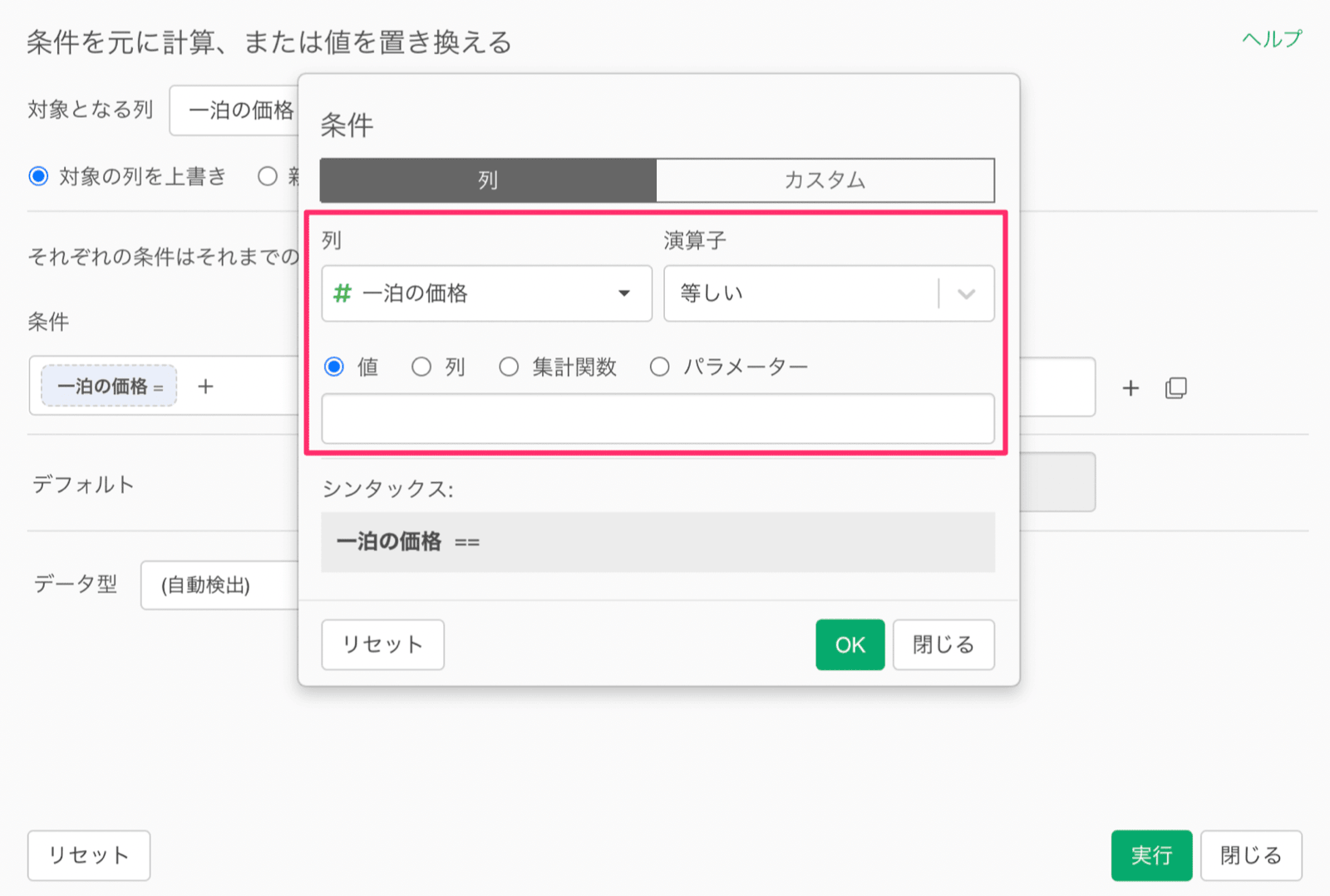
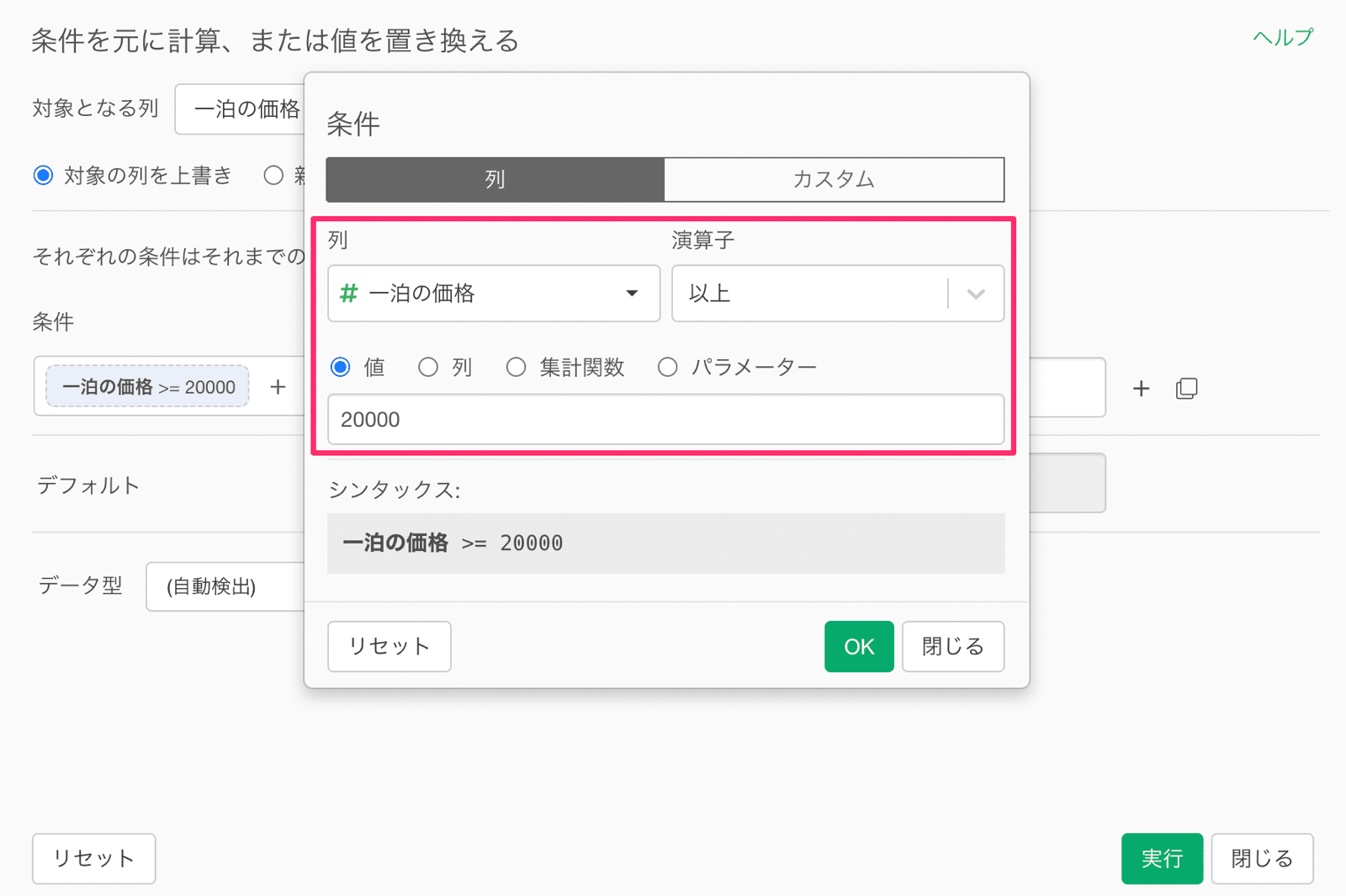
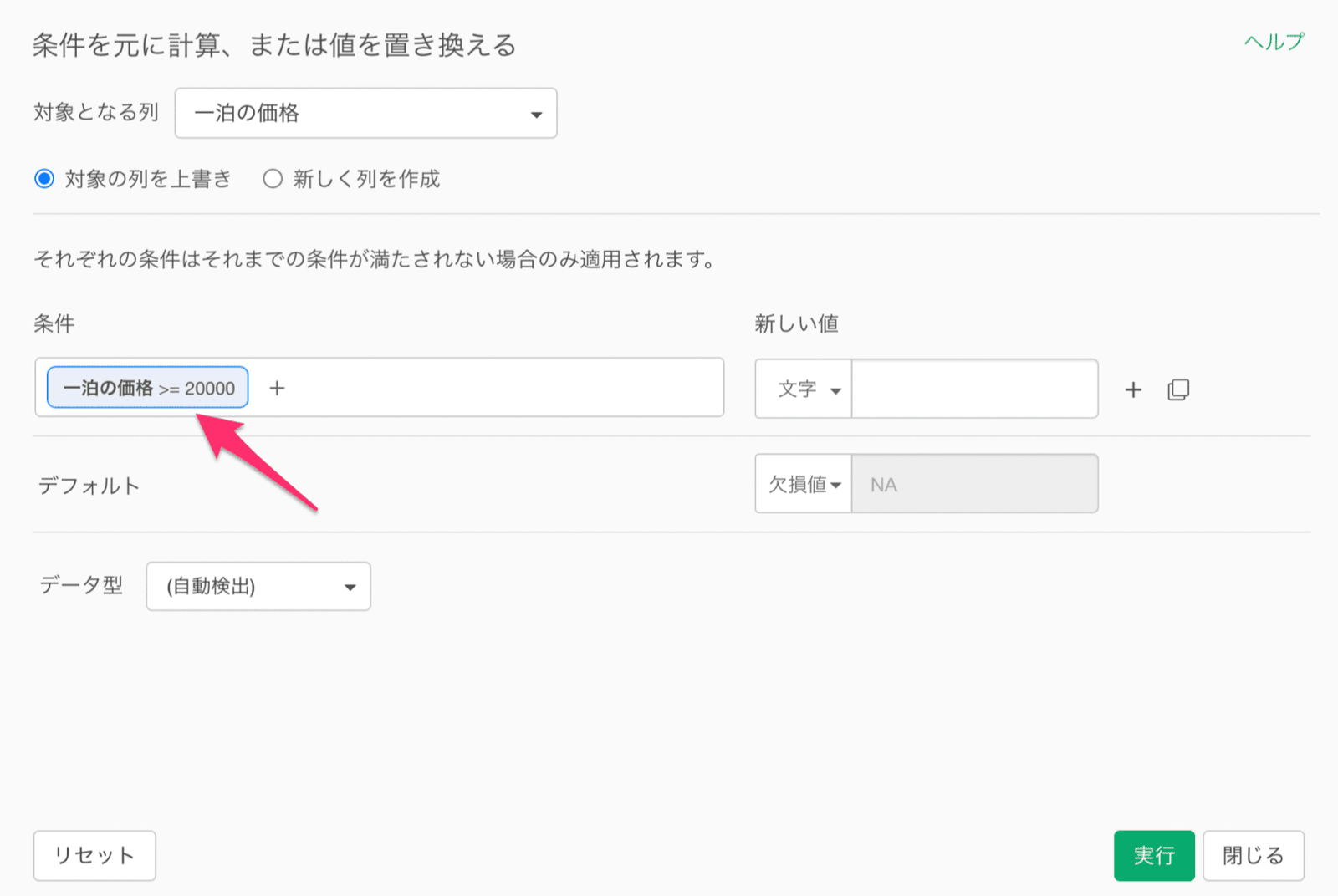
条件のセクションでは、UIから条件を設定できます。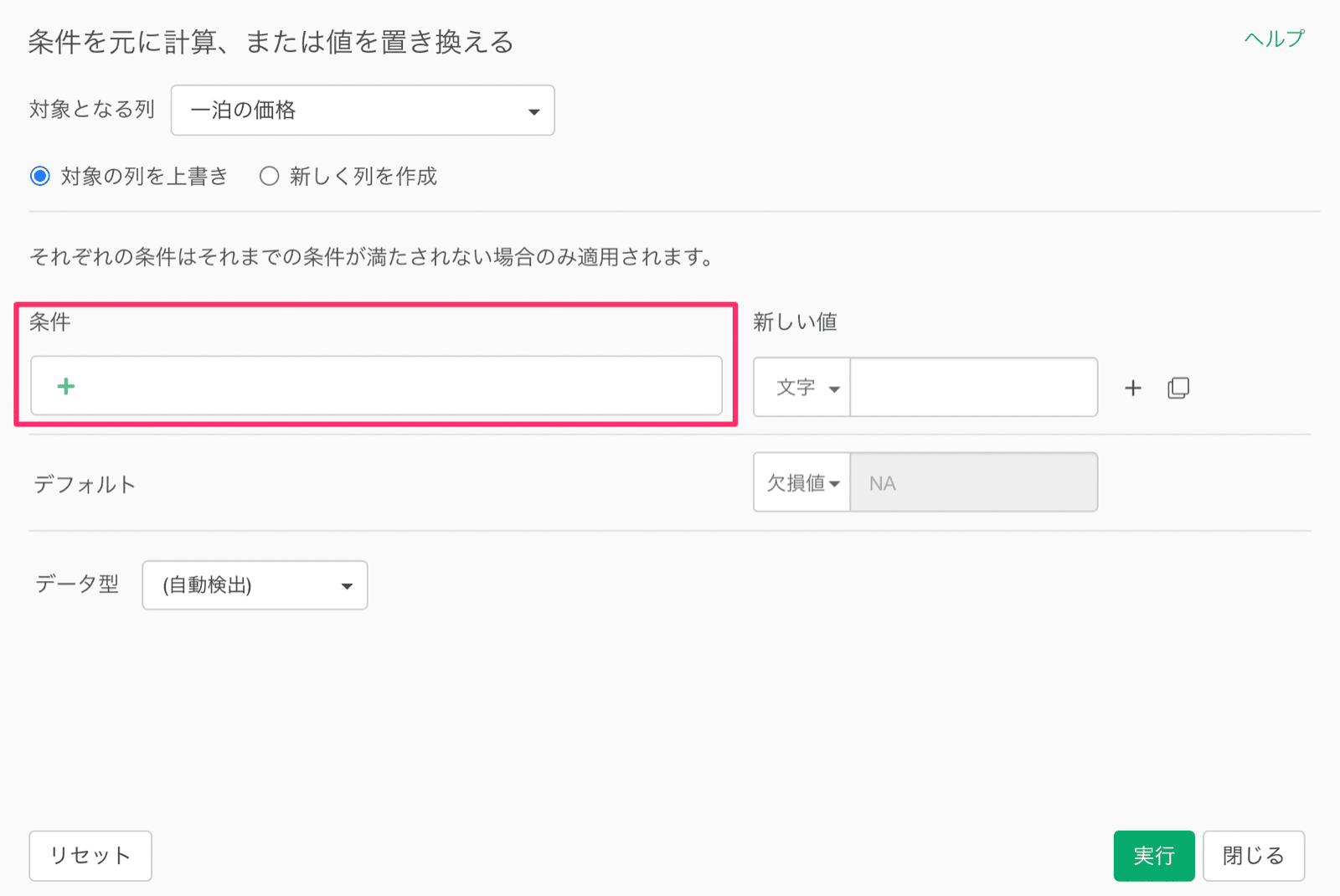
新しい値
新しい値のセクションでは、新しく設定する値に関する設定をしていくことになります。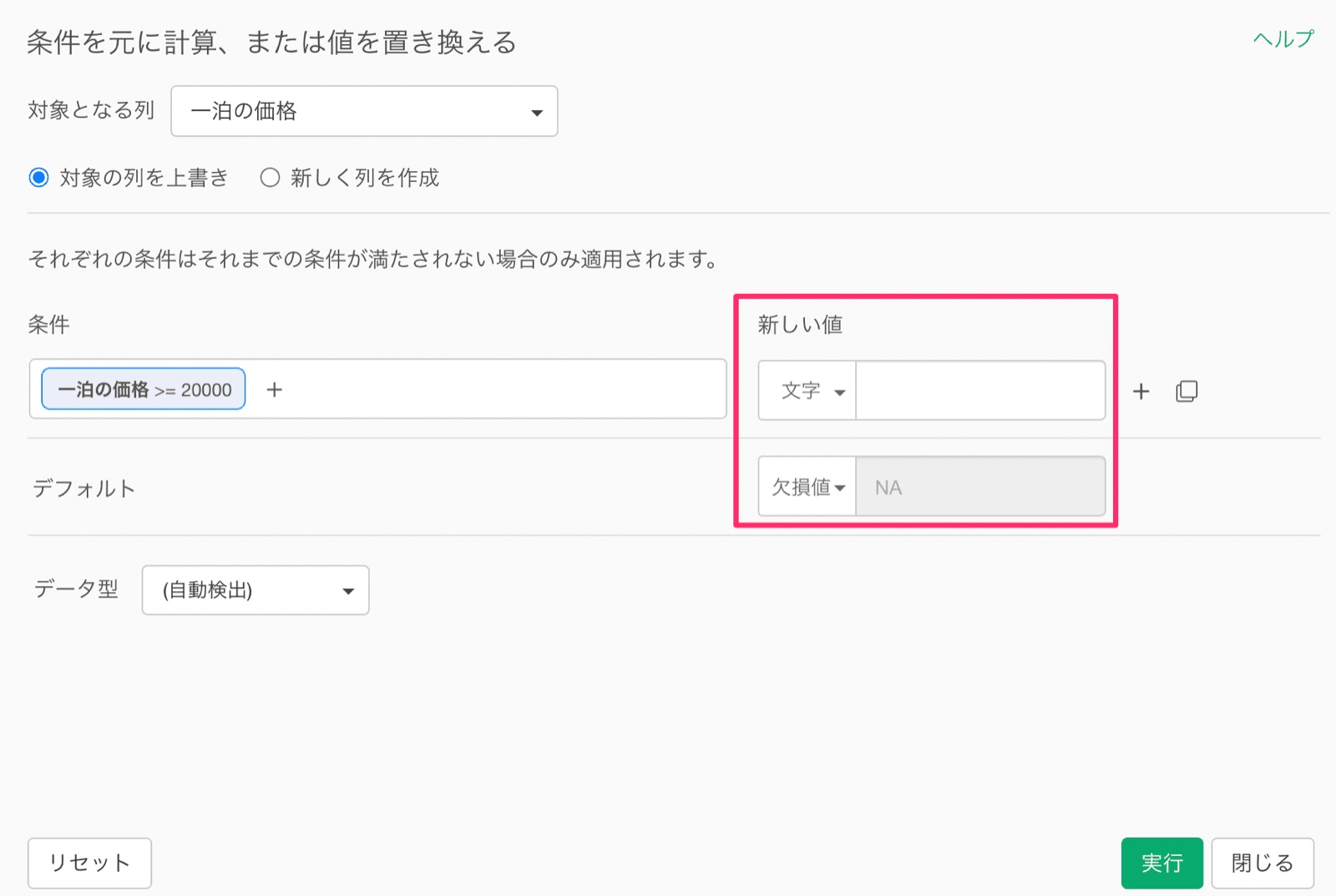
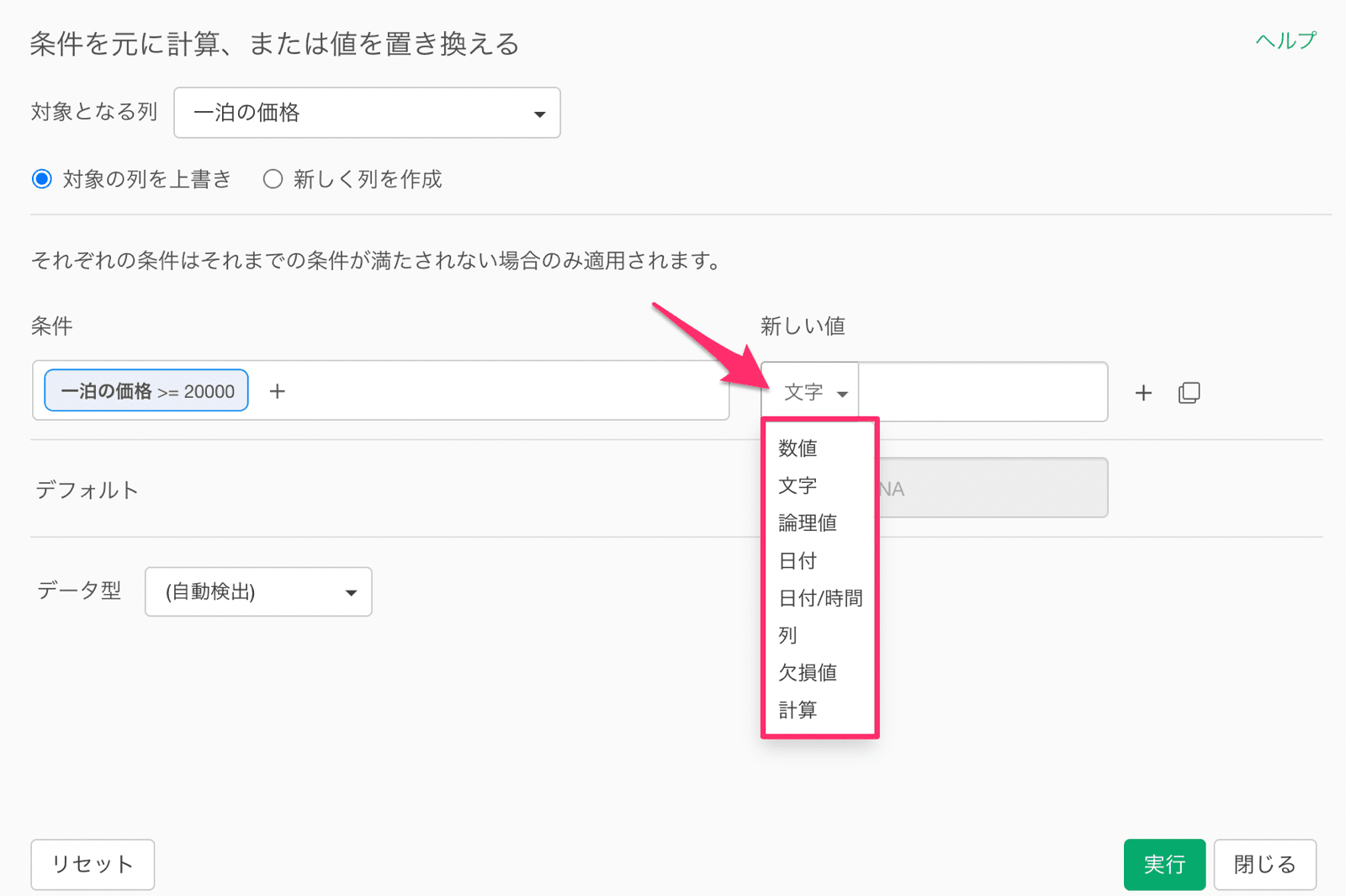
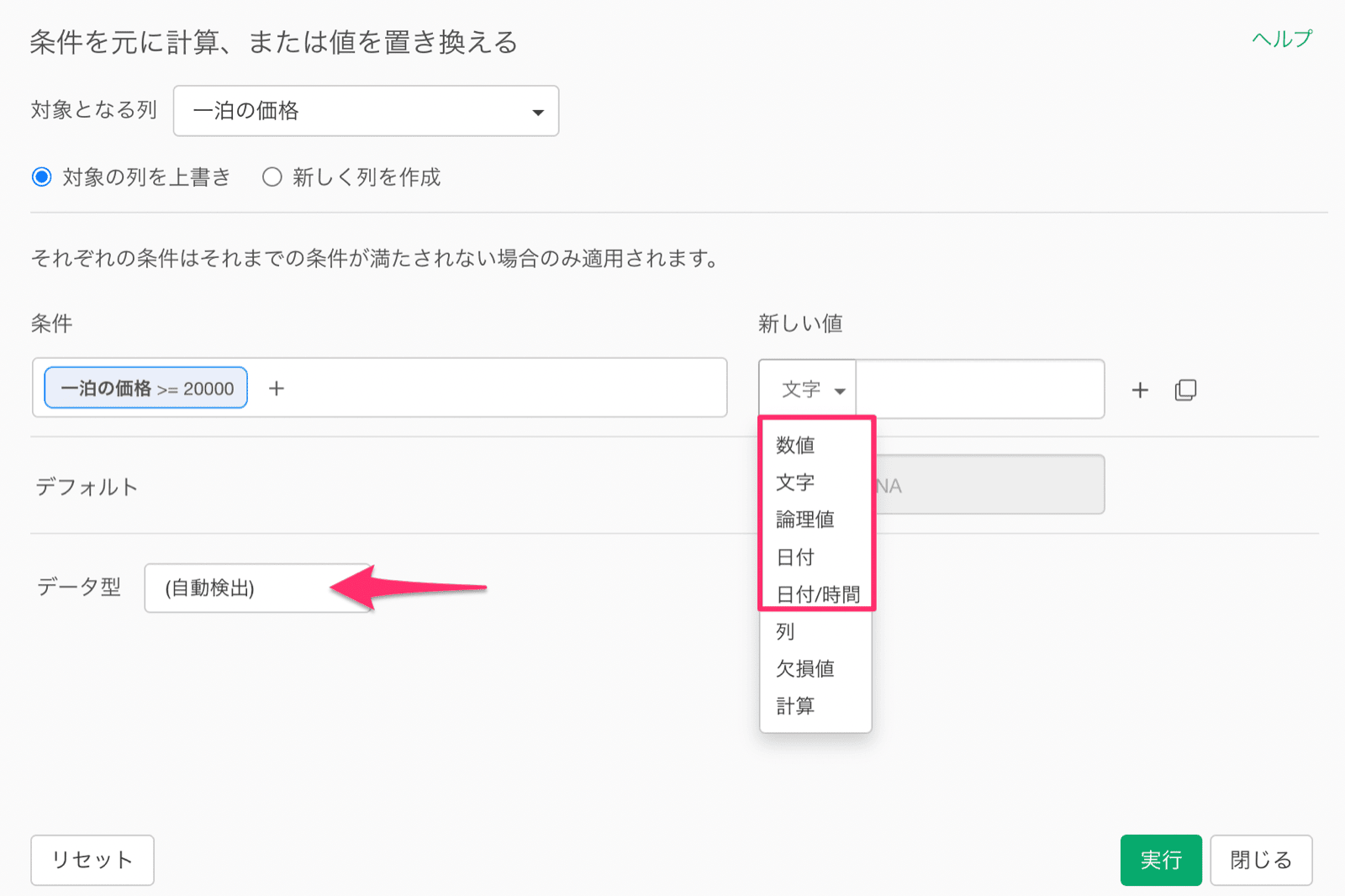
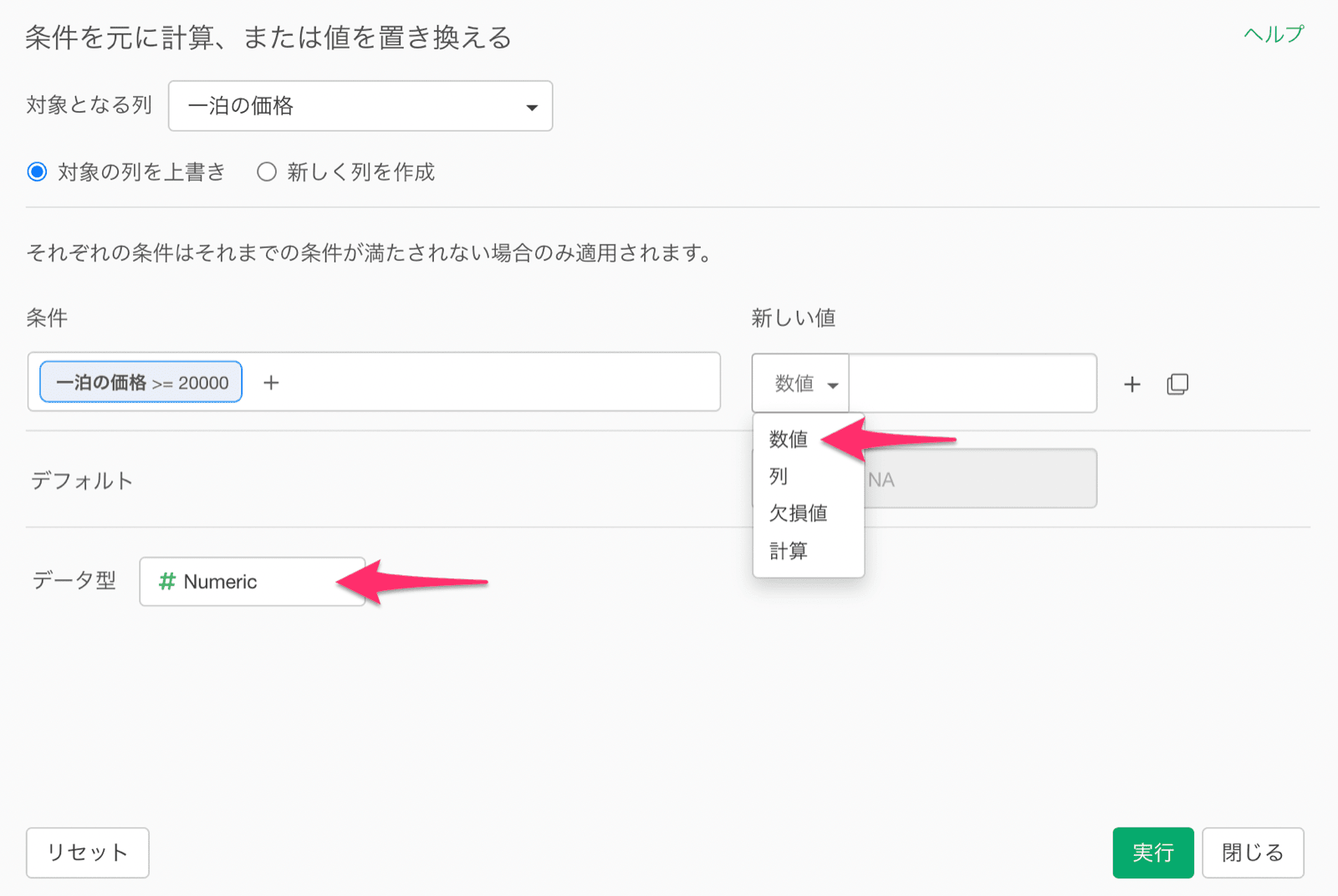
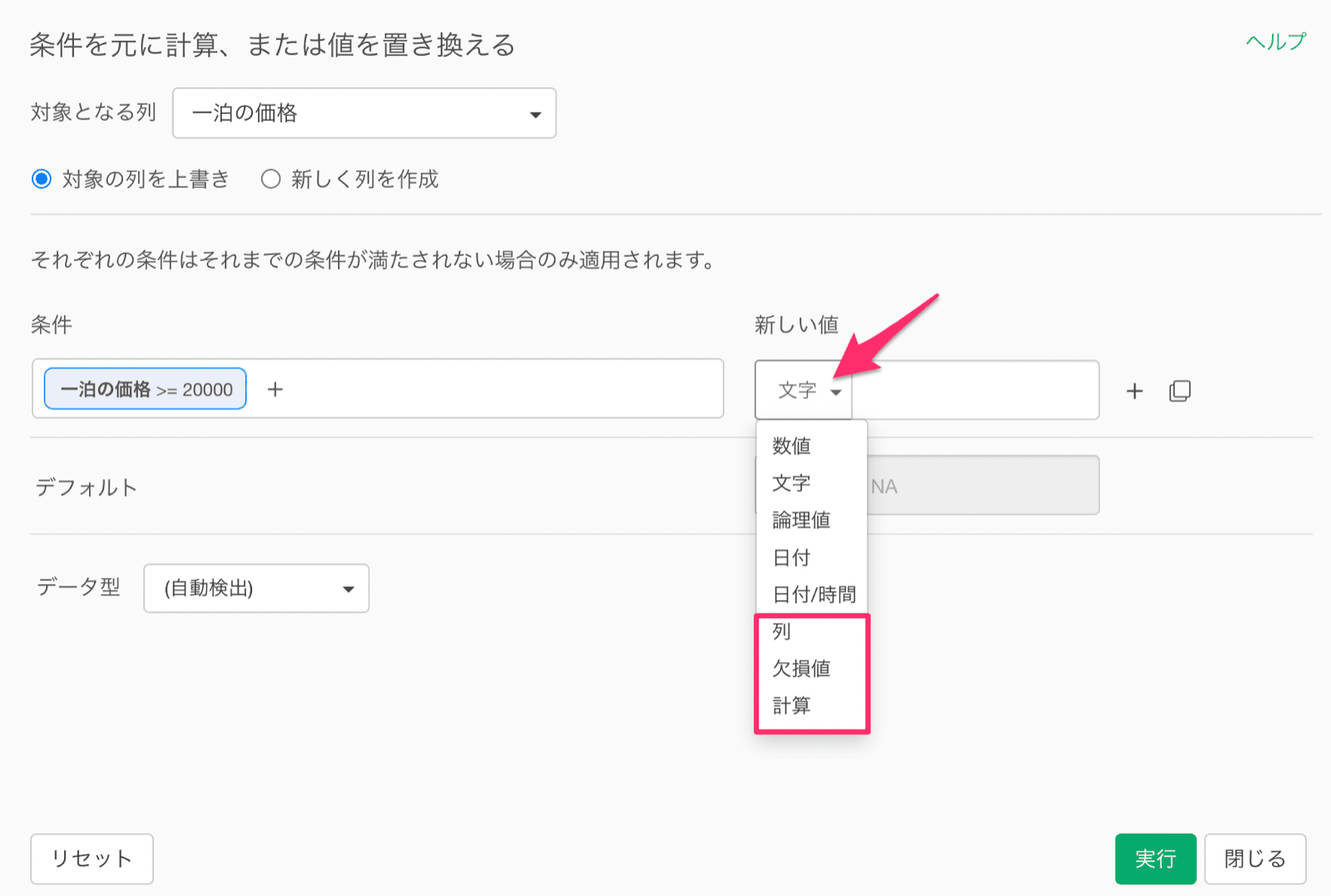
列
列を選択すると、条件に合致した行に対して、同じ行の指定した列の値を返します。欠損値
欠損値を選択すると、条件に合致した行に対して、欠損値を返します。計算
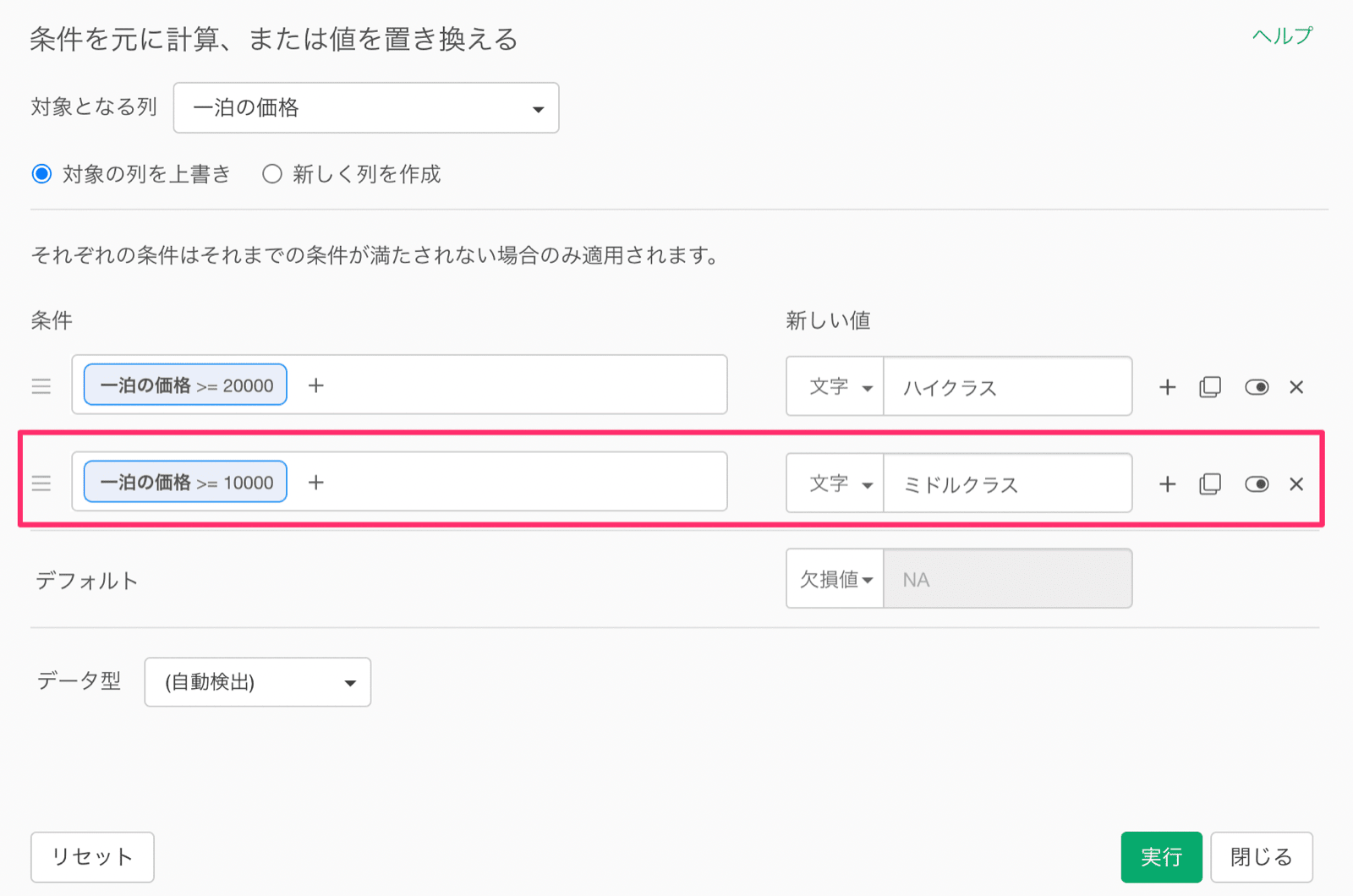
計算を選択すると、条件に合致した行に対して、指定した計算の結果を返します。新しい条件の追加
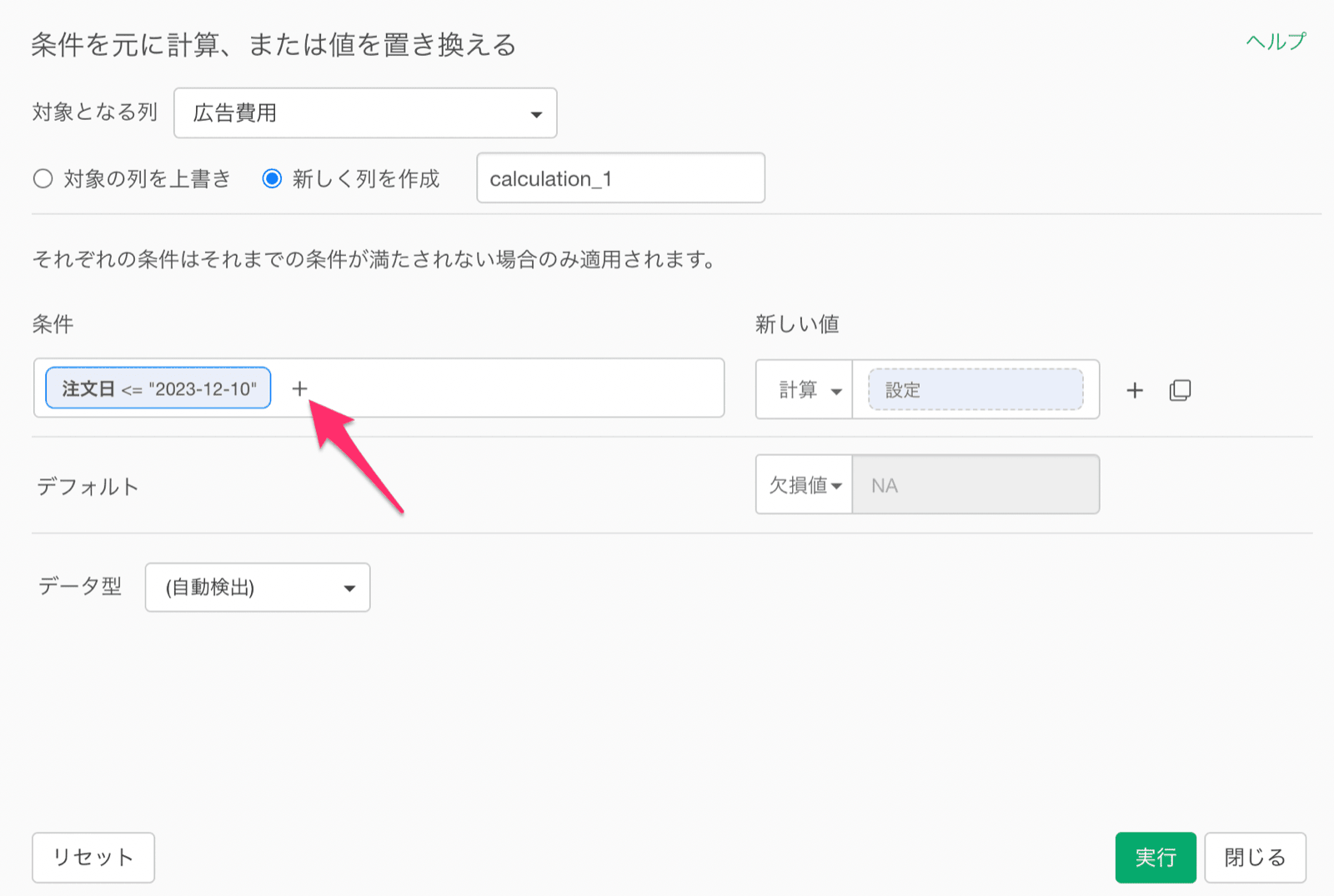
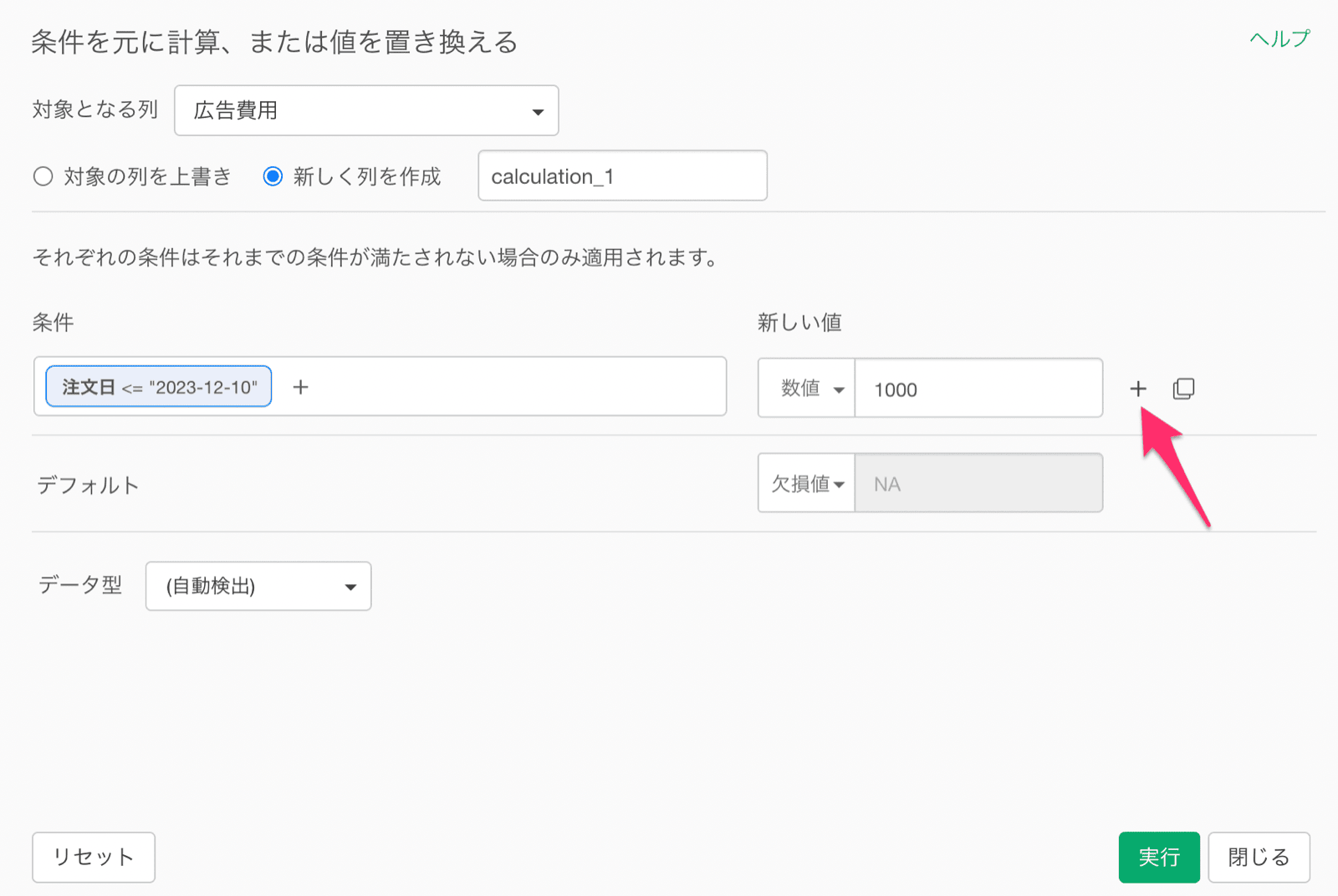
別の新しい条件を追加したいときに右側にある条件の追加ボタンをクリックします。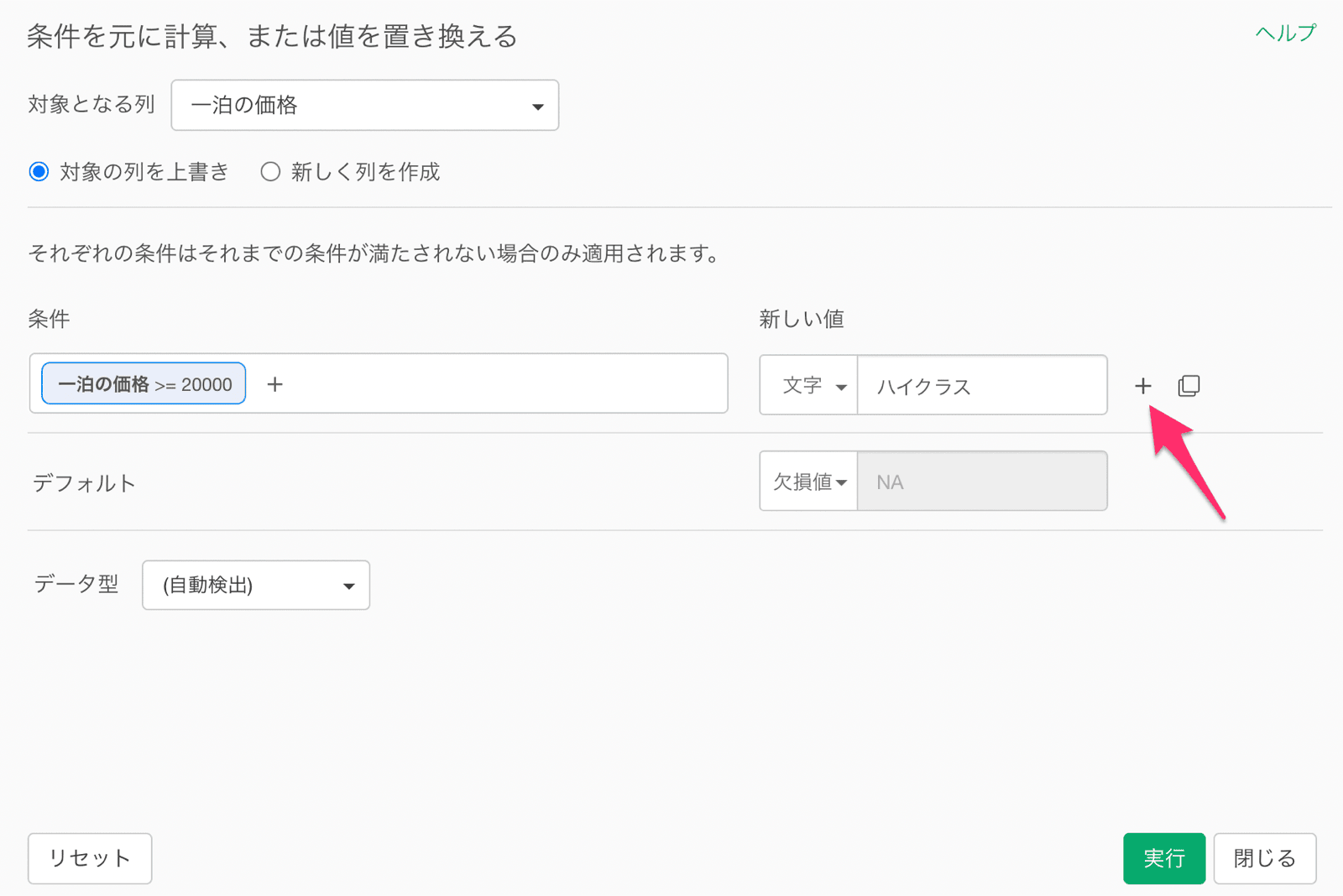
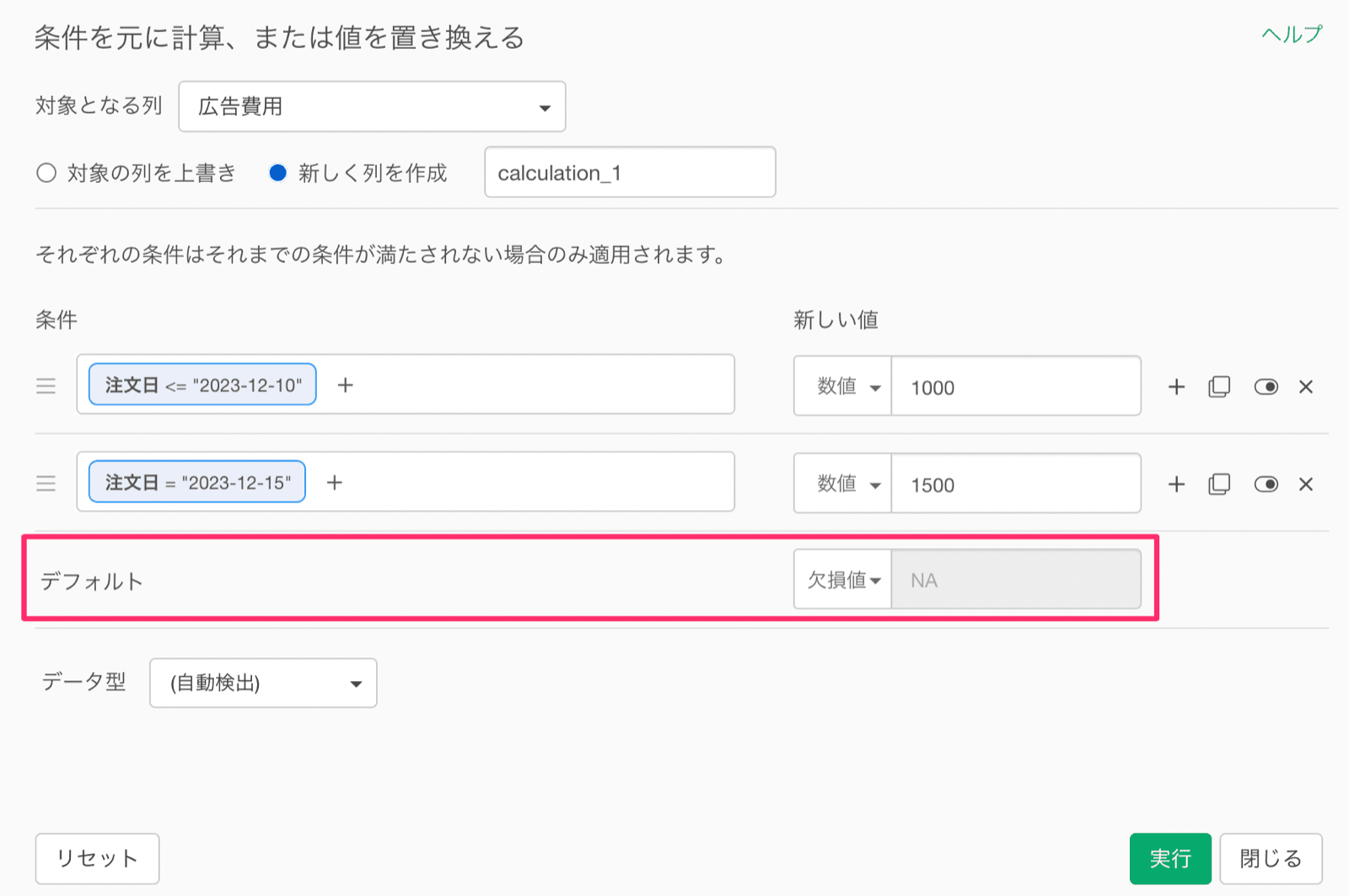
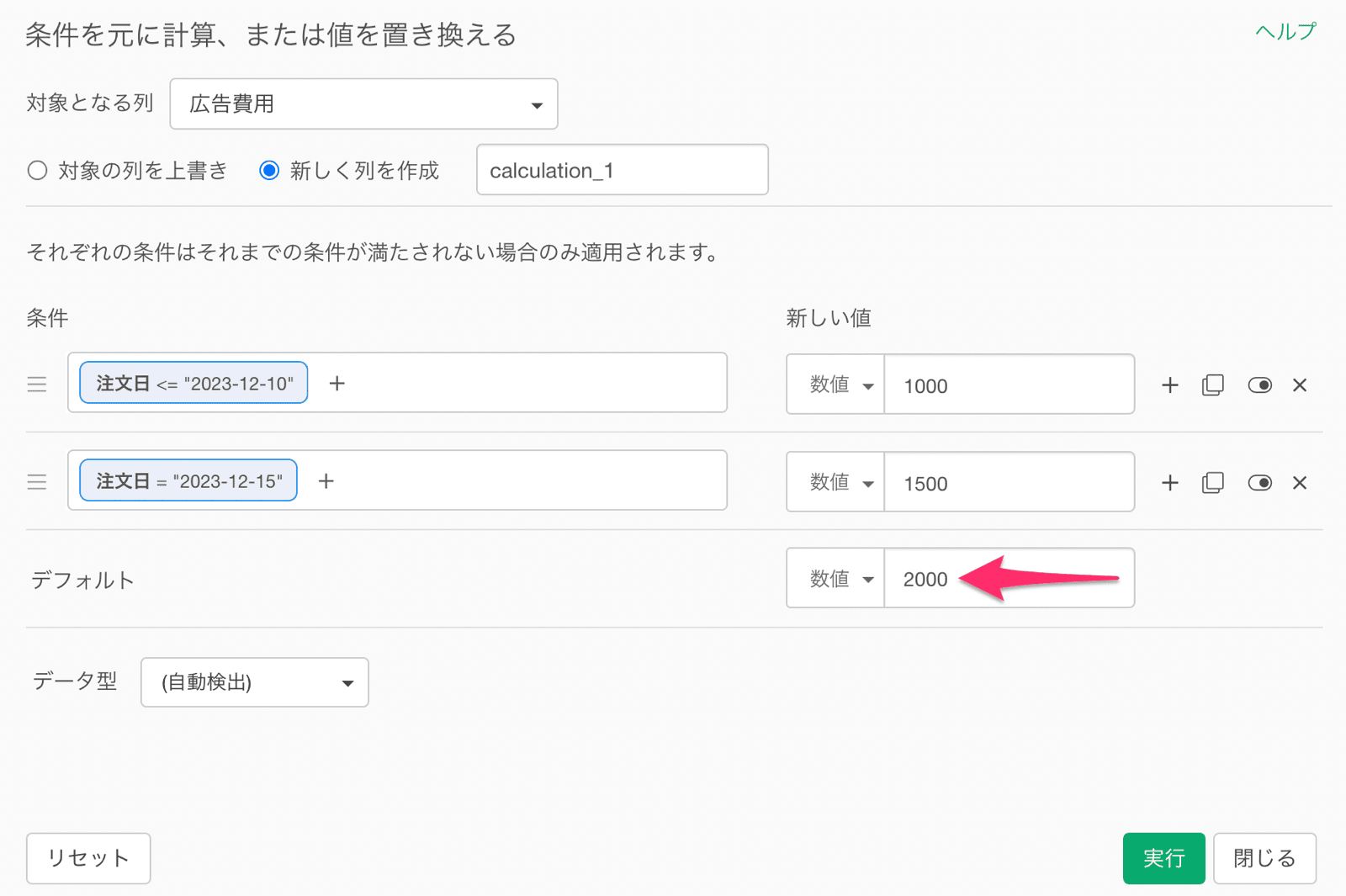
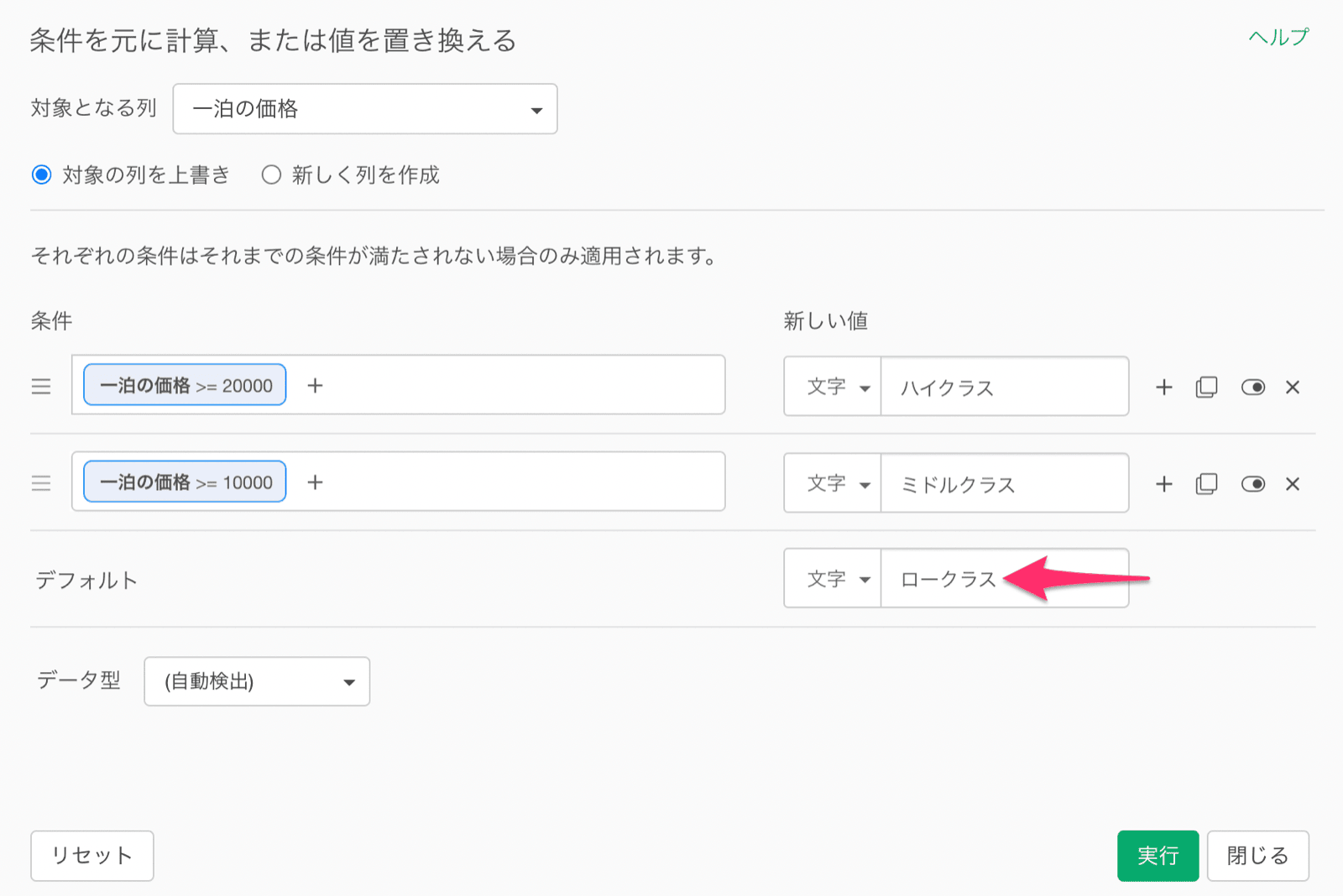
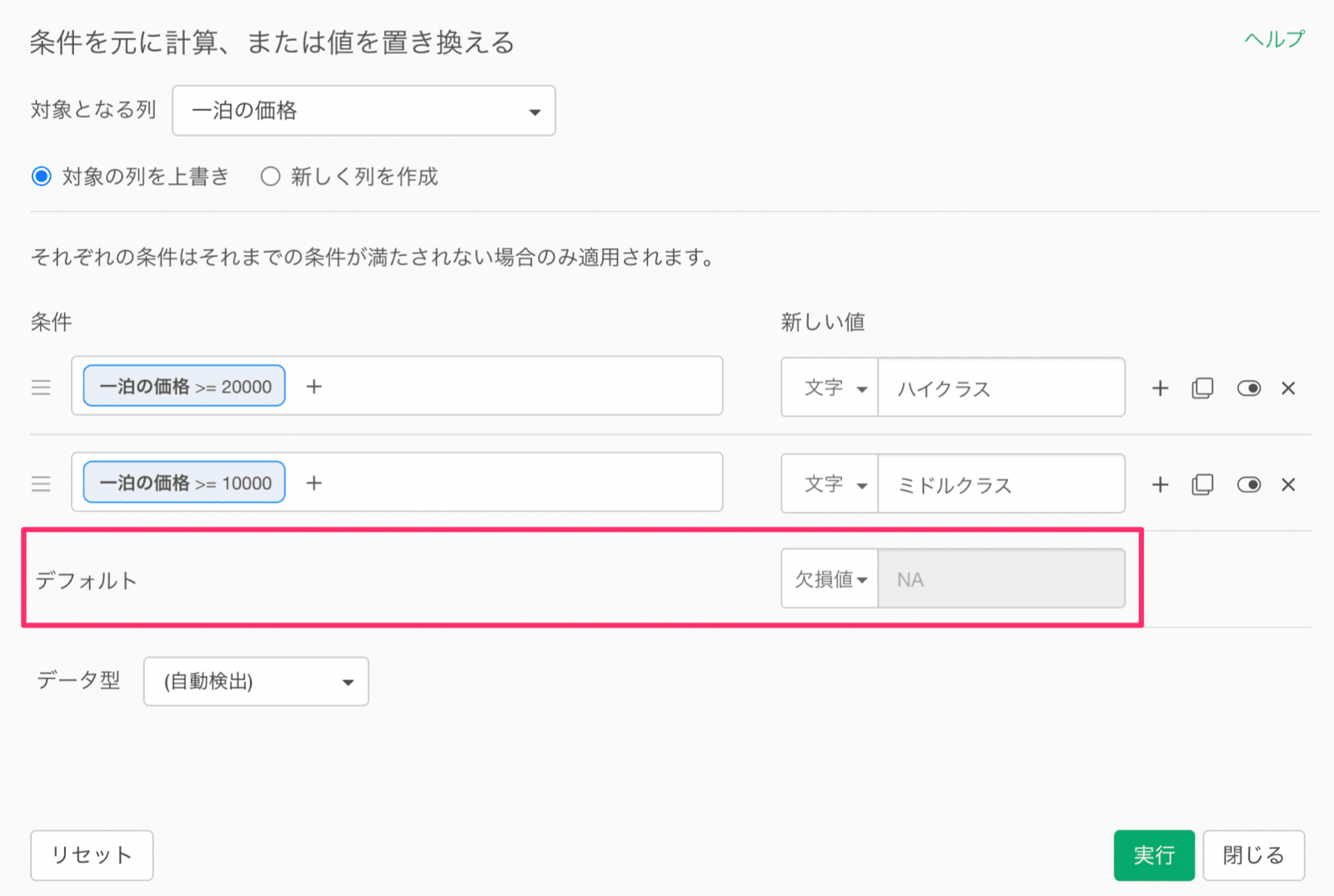
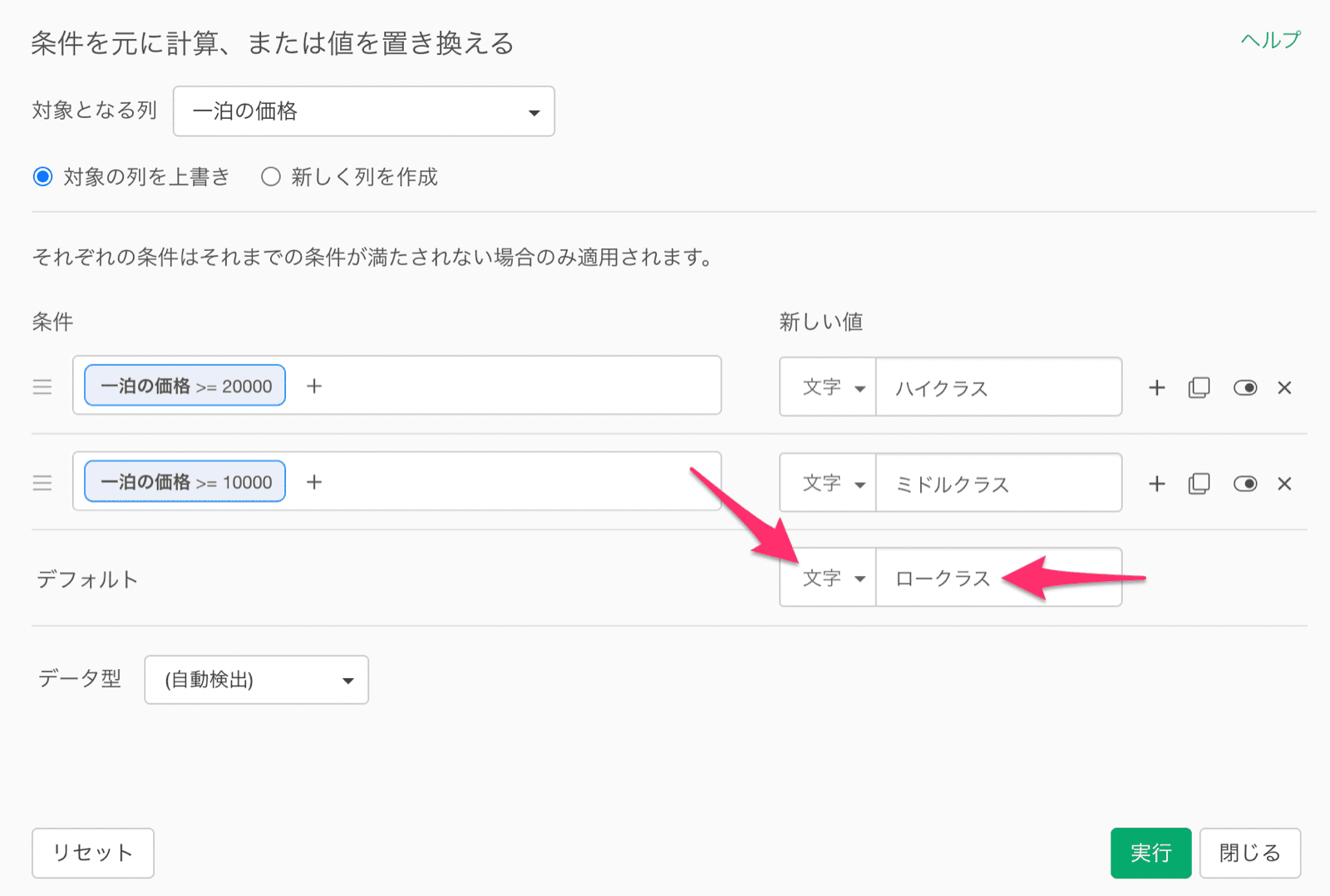
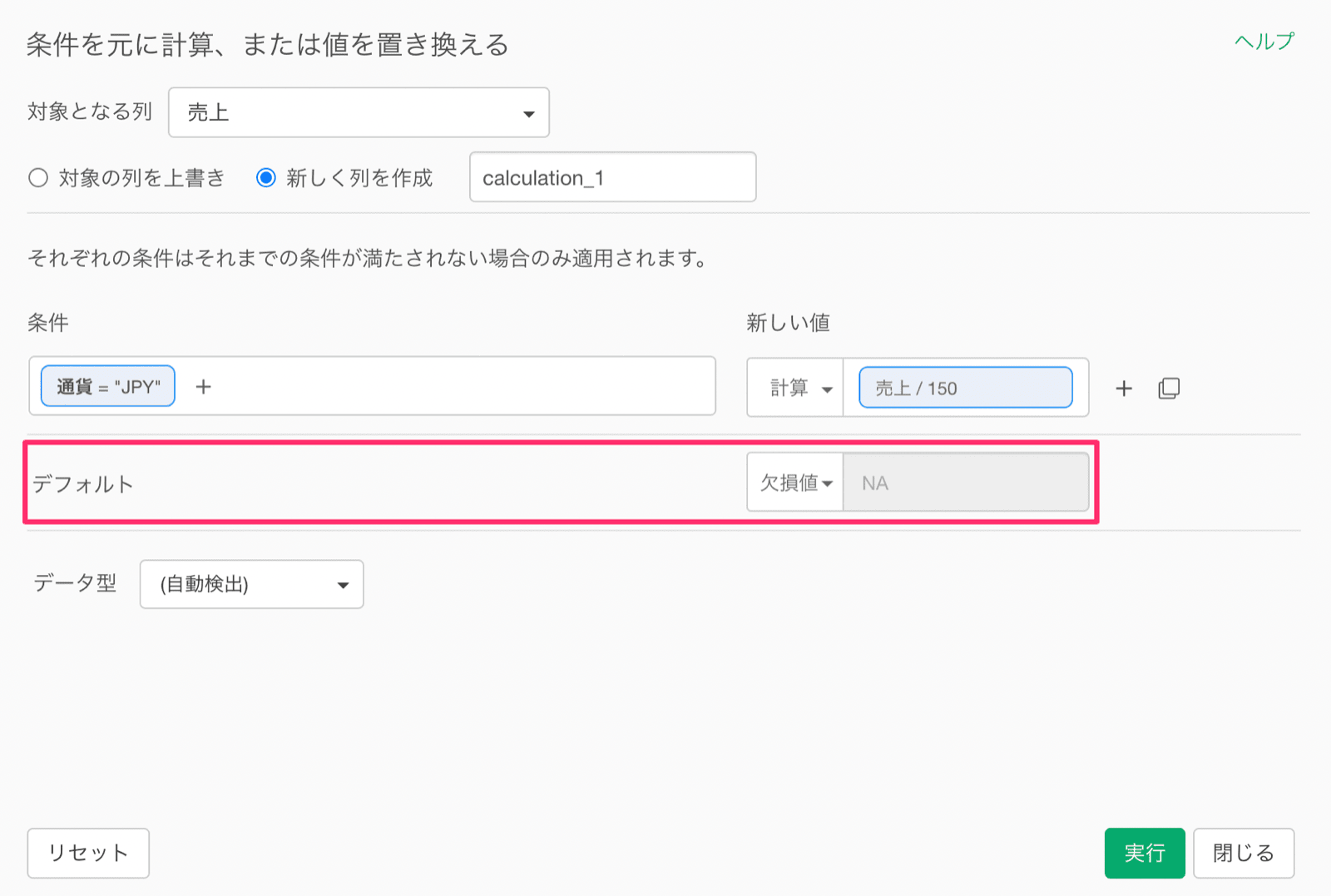
デフォルト
「デフォルト」のセクションでは指定した条件に合致しない行に対して返すデフォルトの値を指定できます。 以下の例では、一泊の価格が「10,000以上」という条件があるため、条件に合致しないのは「10,000未満」になります。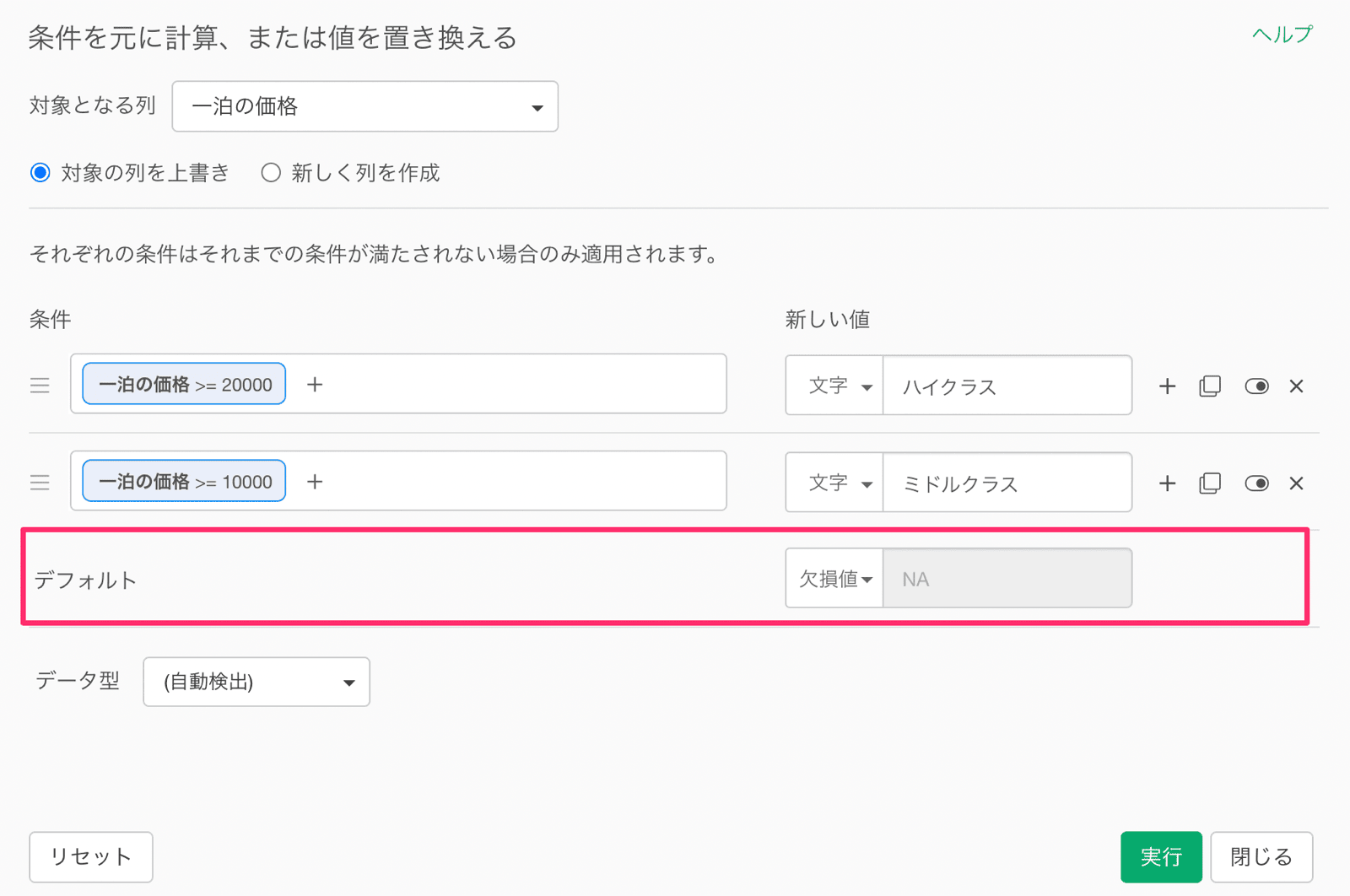
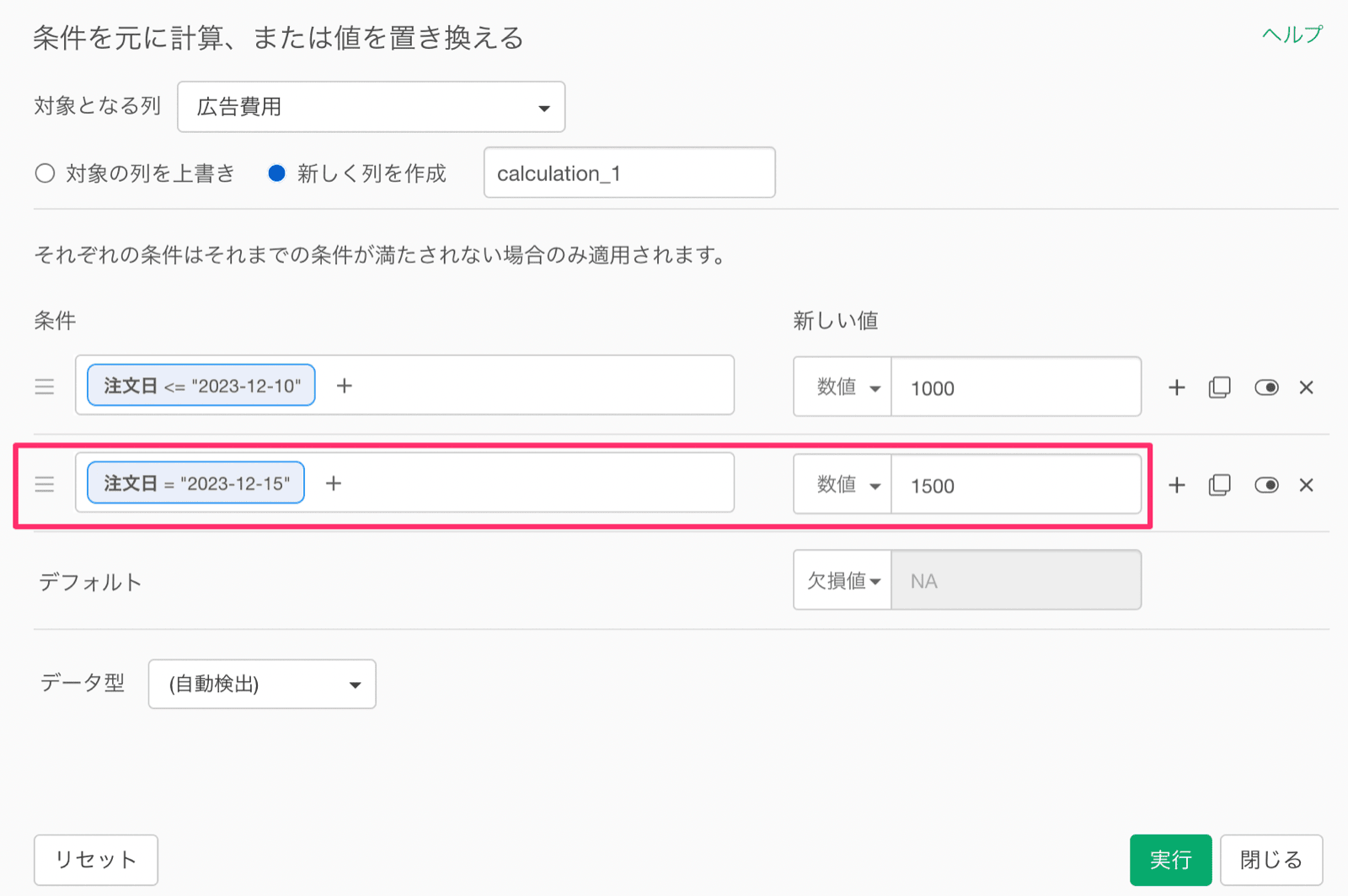
計算の処理の順番
例えば、以下の設定を例に考えてみます。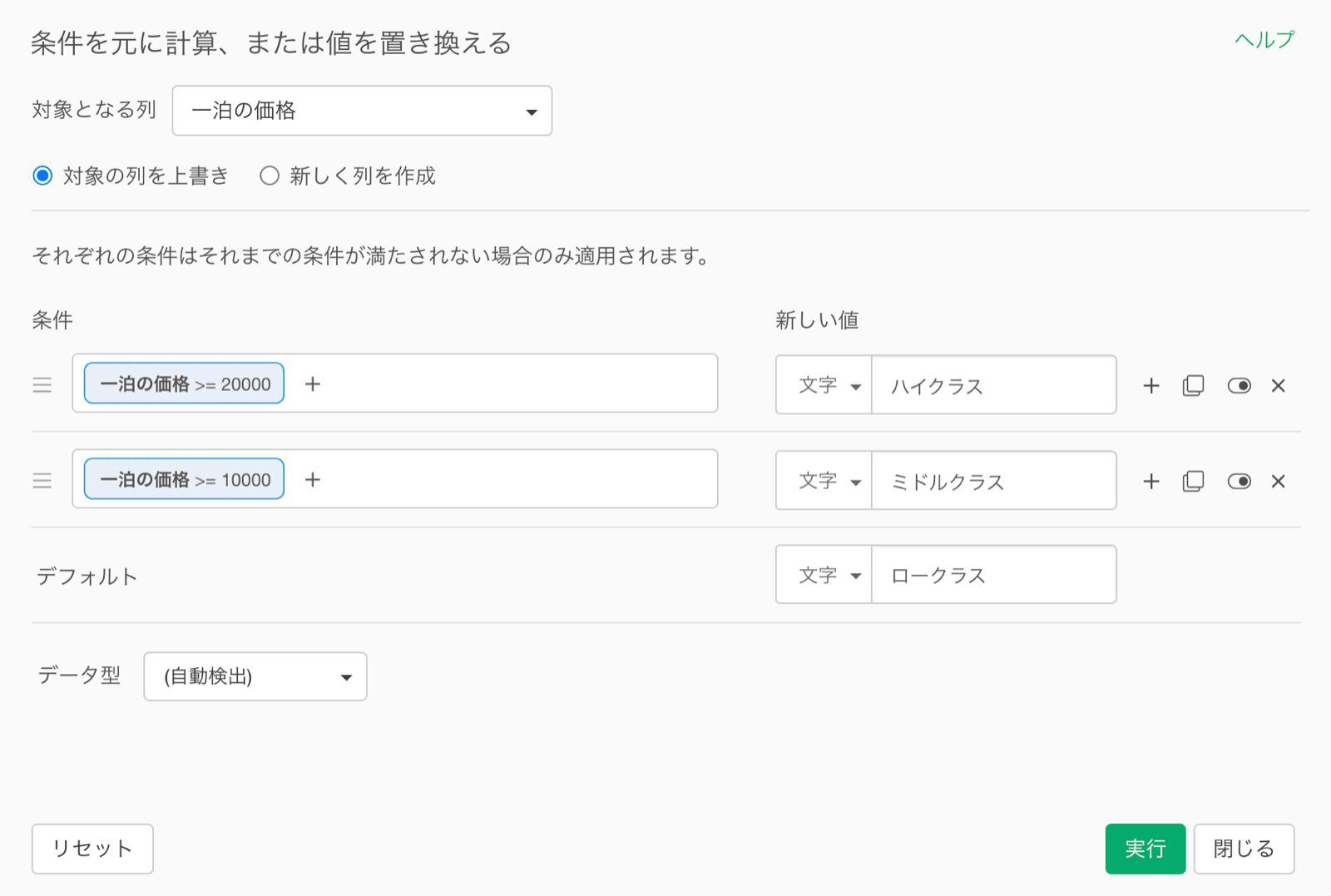
作業効率を高める機能
条件の複製
条件の複製アイコンをクリックをすると、条件の行を複製します。これは同じような条件を都度設定するときなどの作業効率の改善に役立ちます。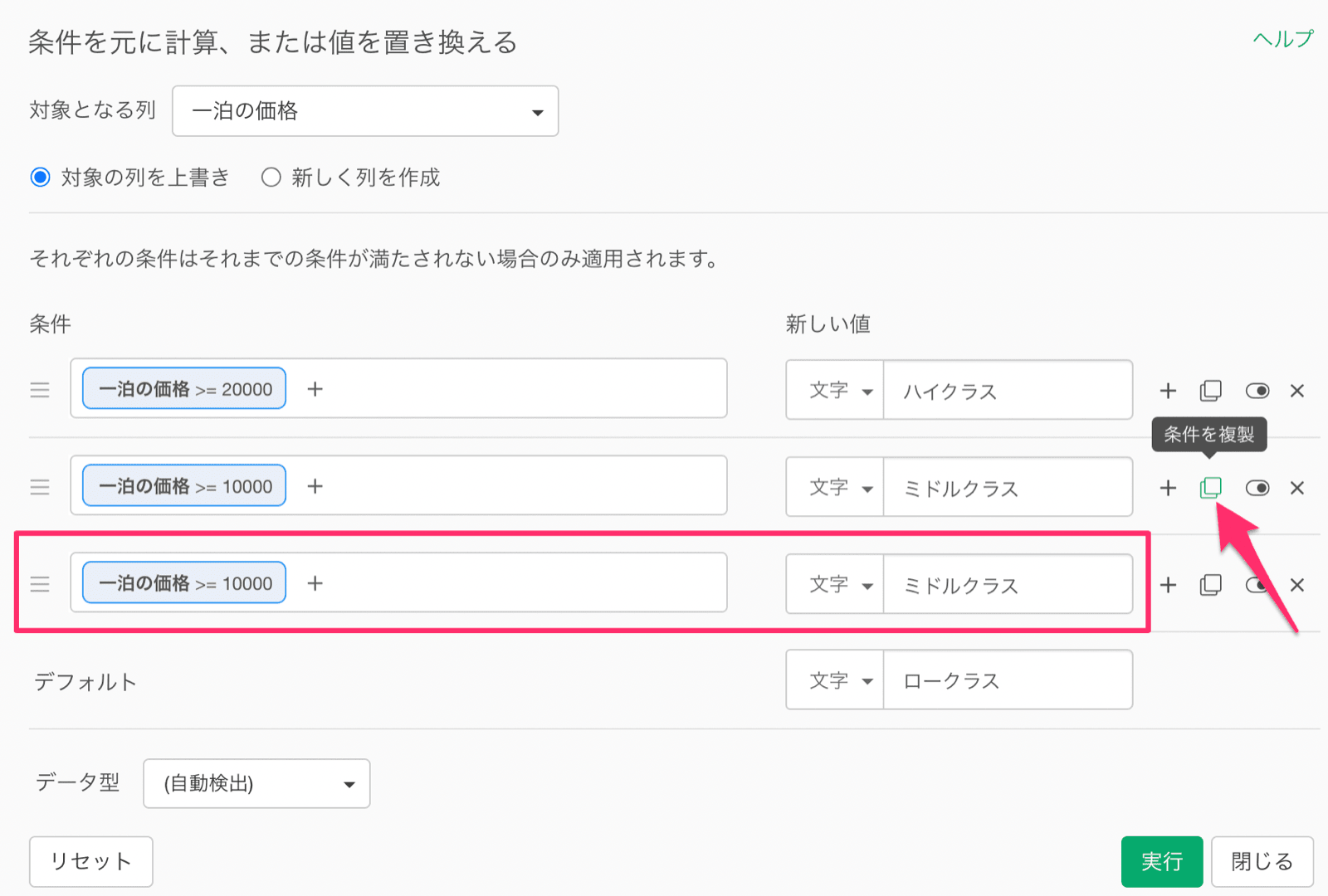
条件の無効化
条件の無効化アイコンをクリックすると一時的に条件を無効化できます。条件を試行錯誤している際に、その試行錯誤の履歴を残しておきたいときや、過去に設定していた条件を残しておきたいときに便利です。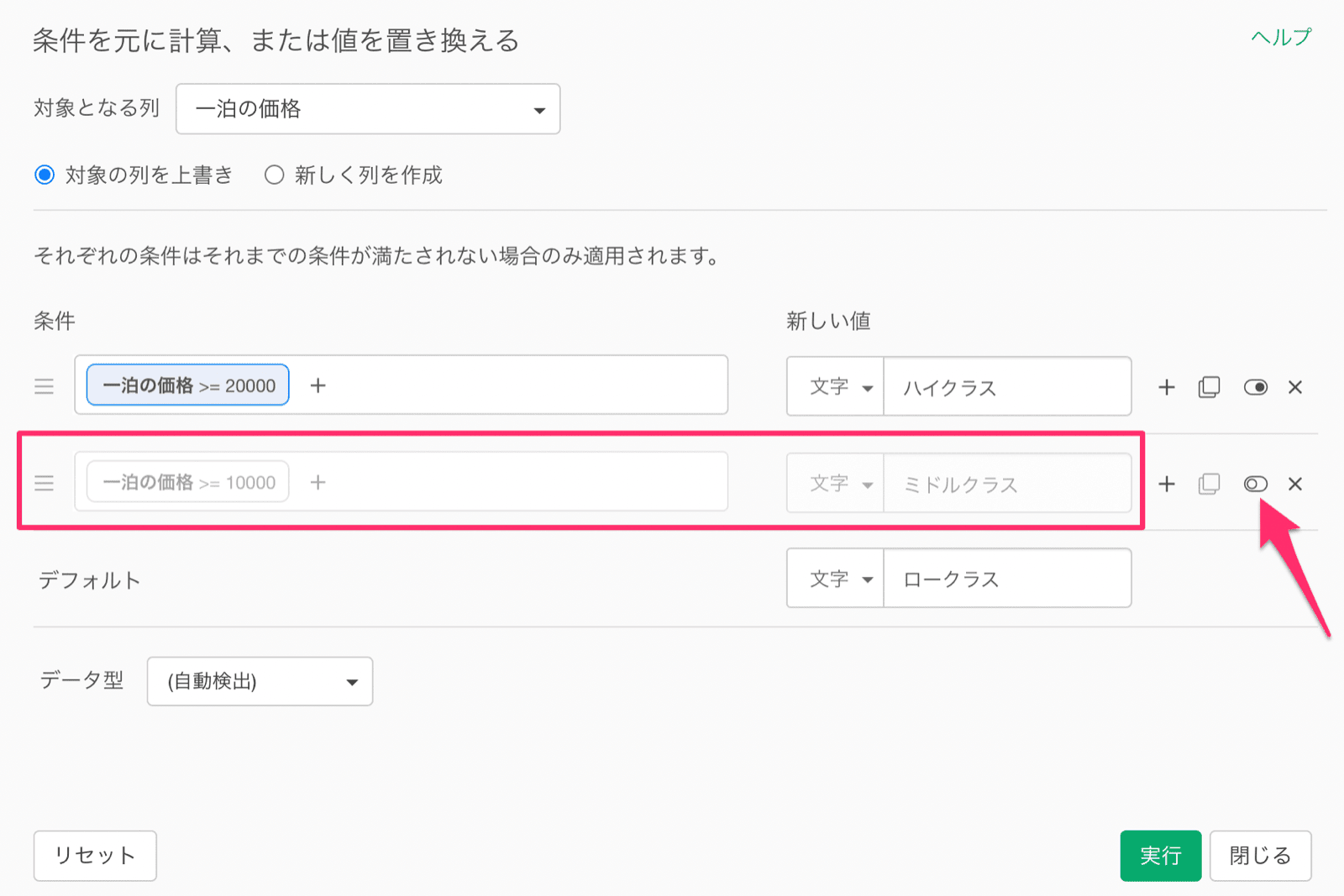
条件の並び替え
条件の並び換えをしたいときには、条件の横にある三本線のアイコンをドラッグして、自由に条件の順番を入れ替えることが可能です。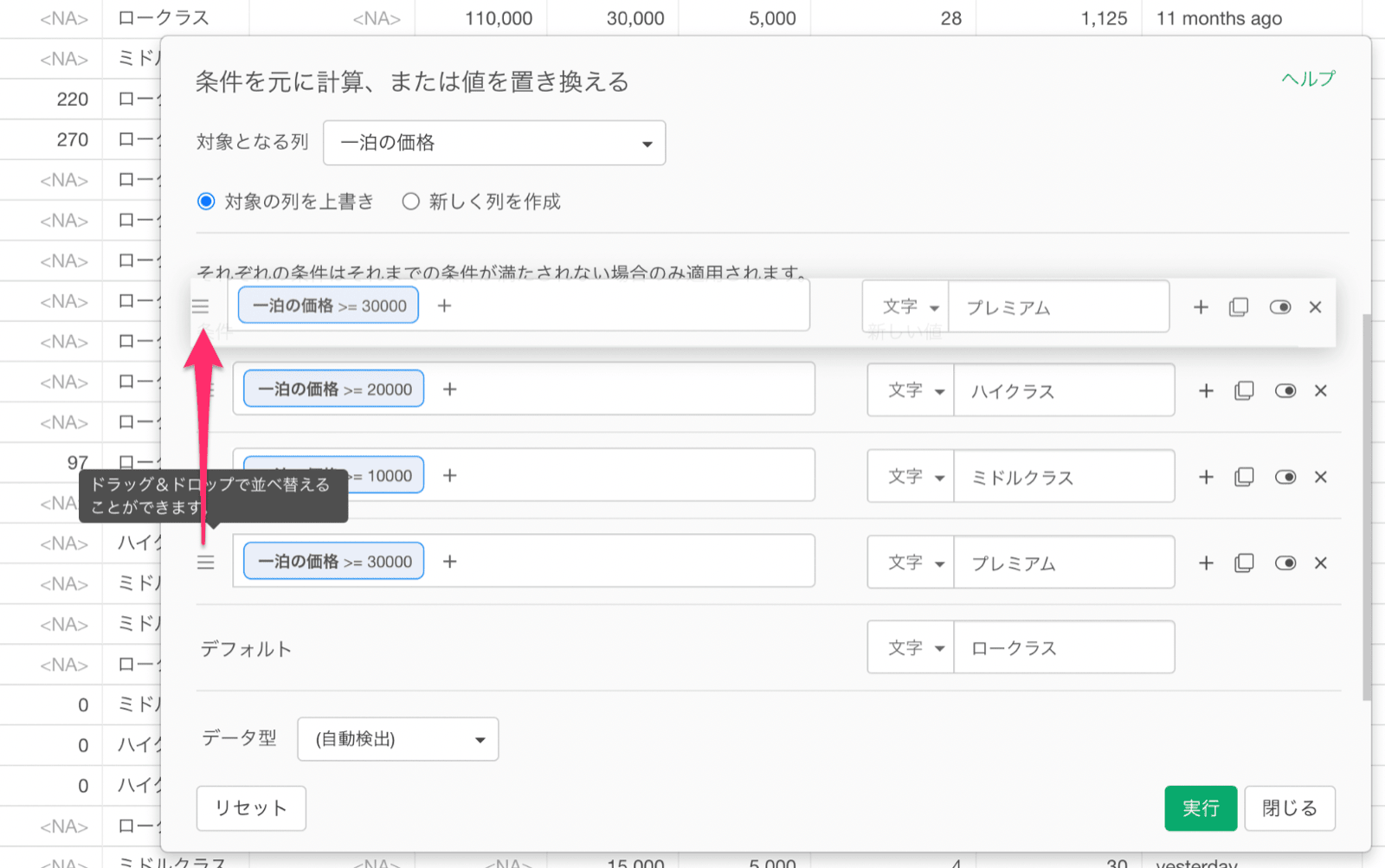
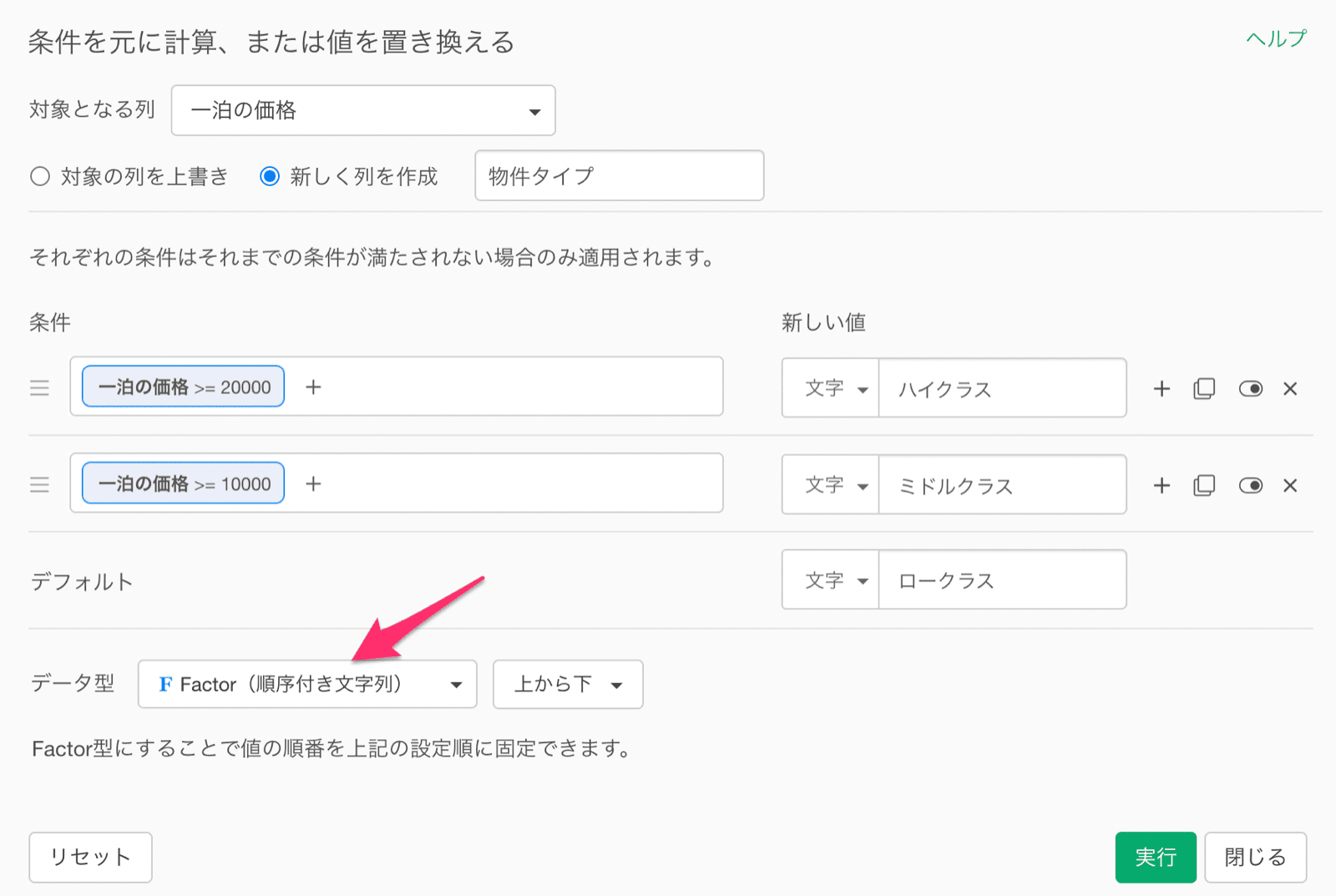
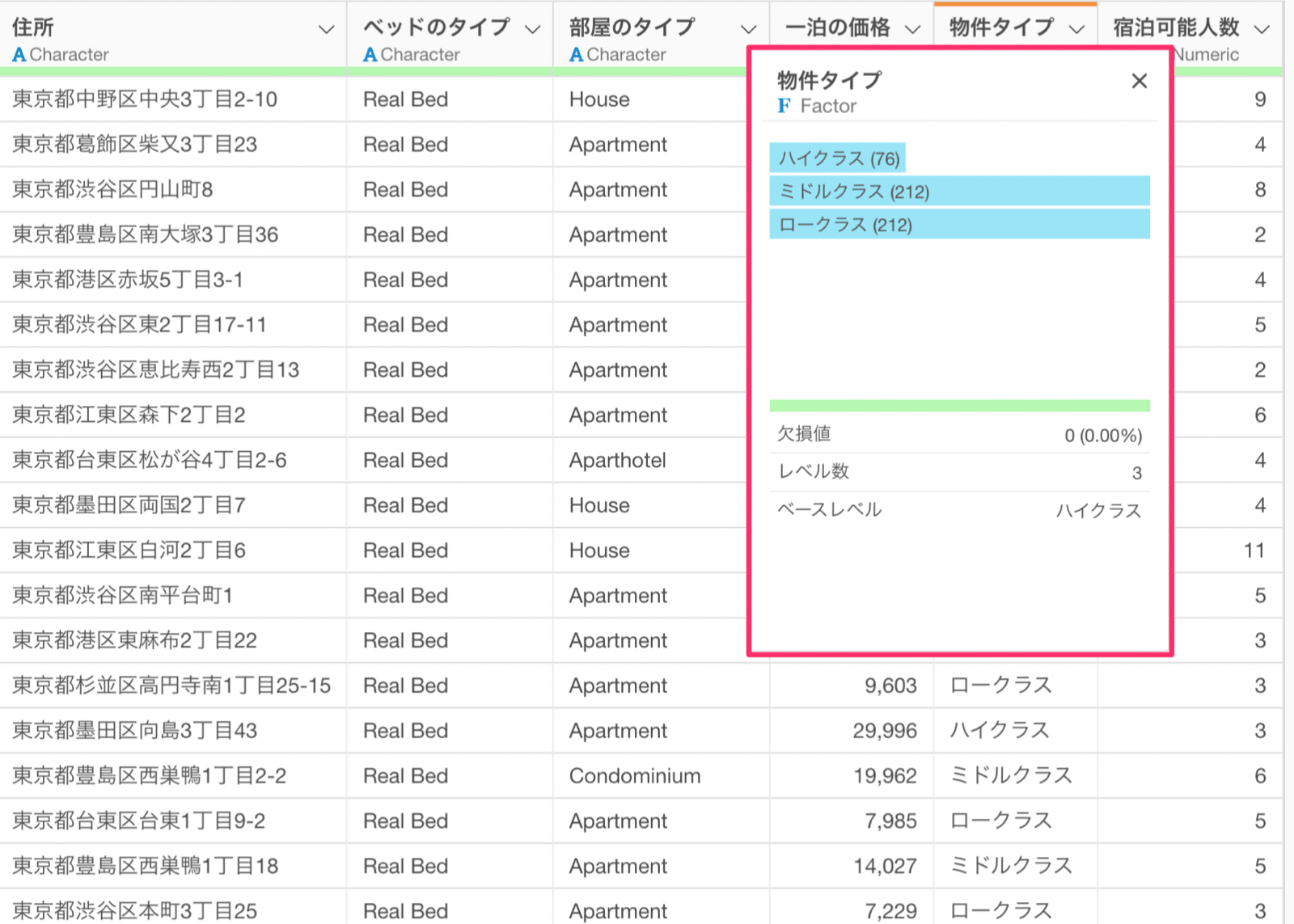
新しい値を「順序付き文字列」にする
新しい値のデータ型が「自動検出」で値に文字が含まれる時や「Character(文字列型)」を明示的に指定した場合は、作成された列のデータタイプは「Character型」になります。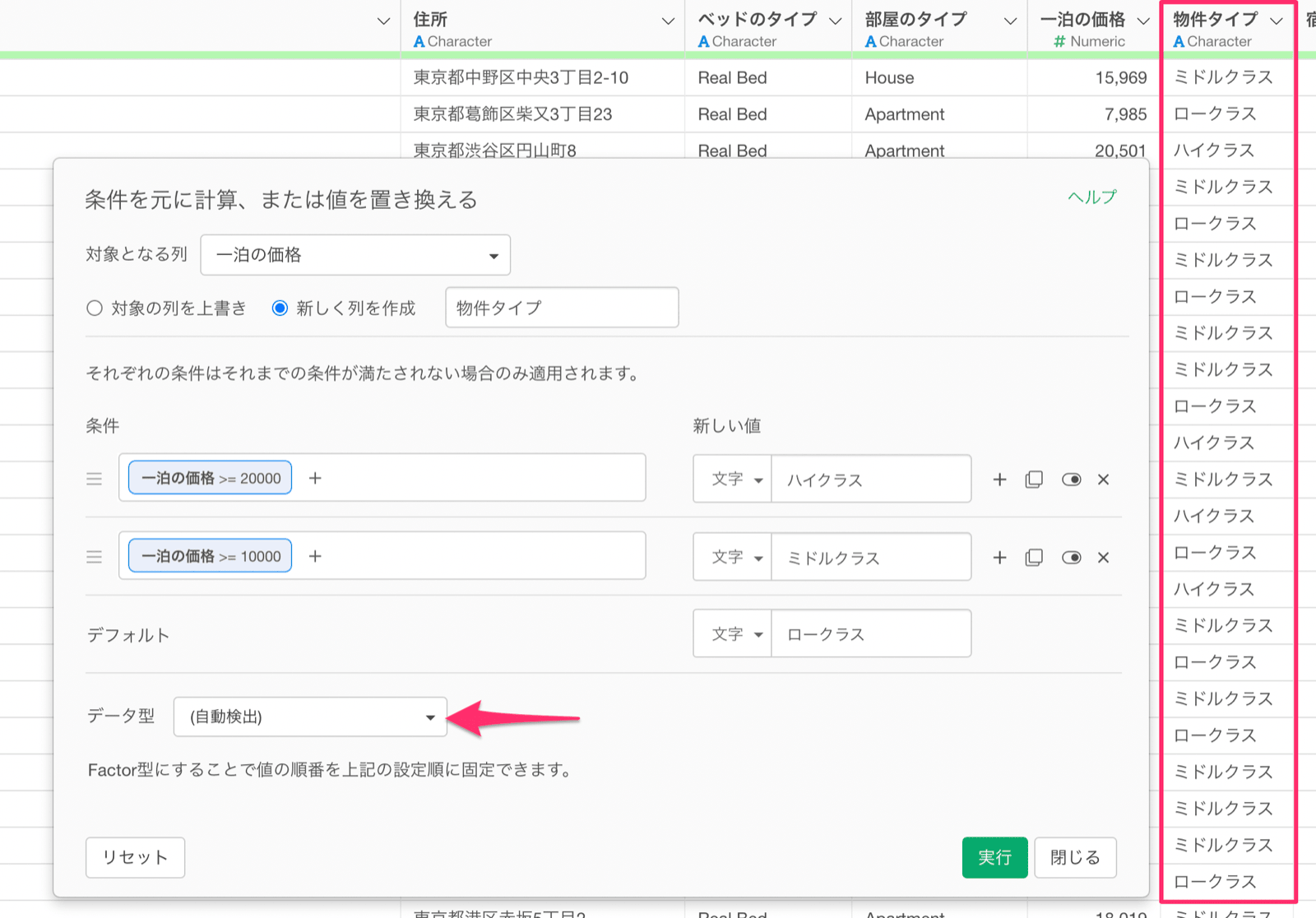
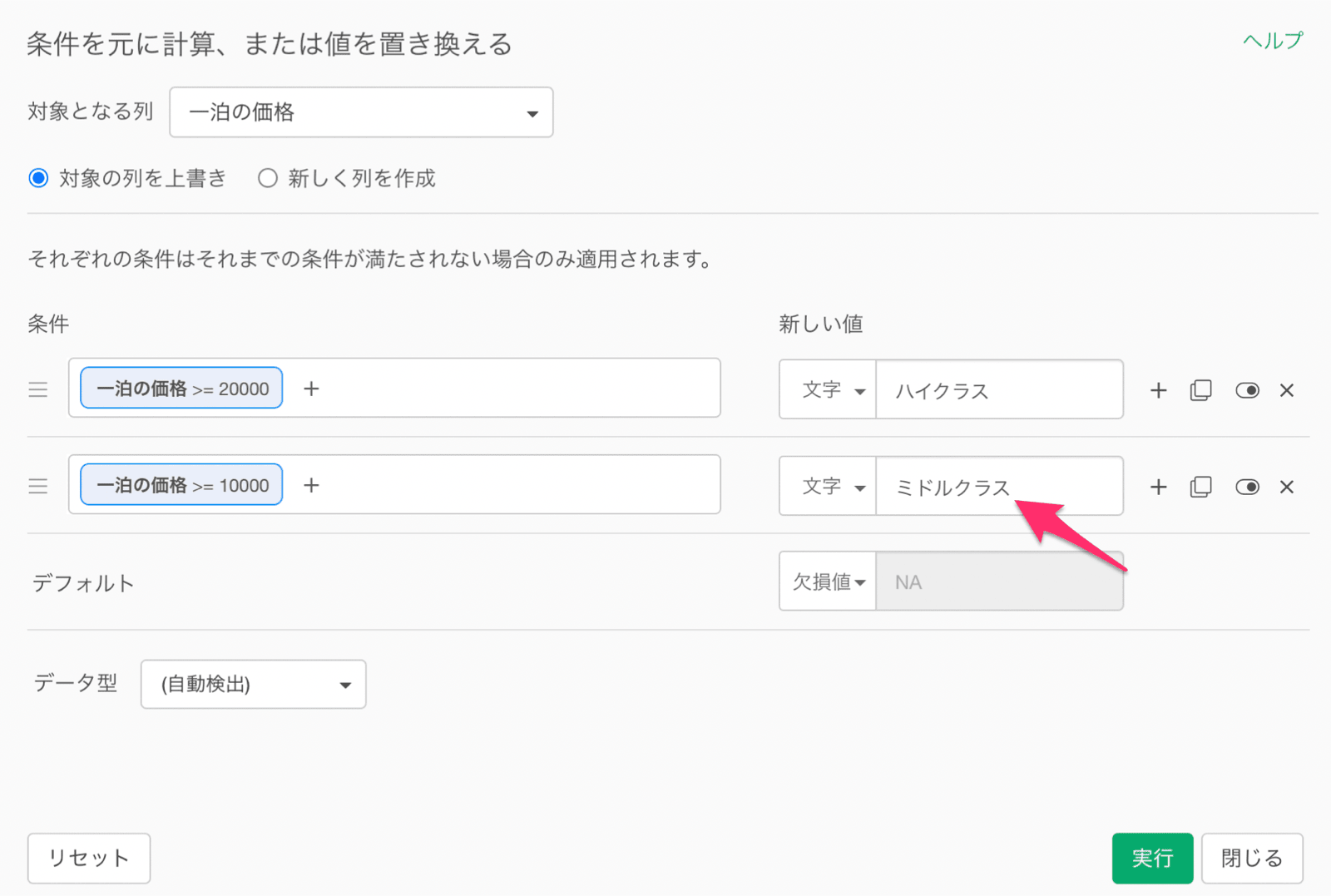
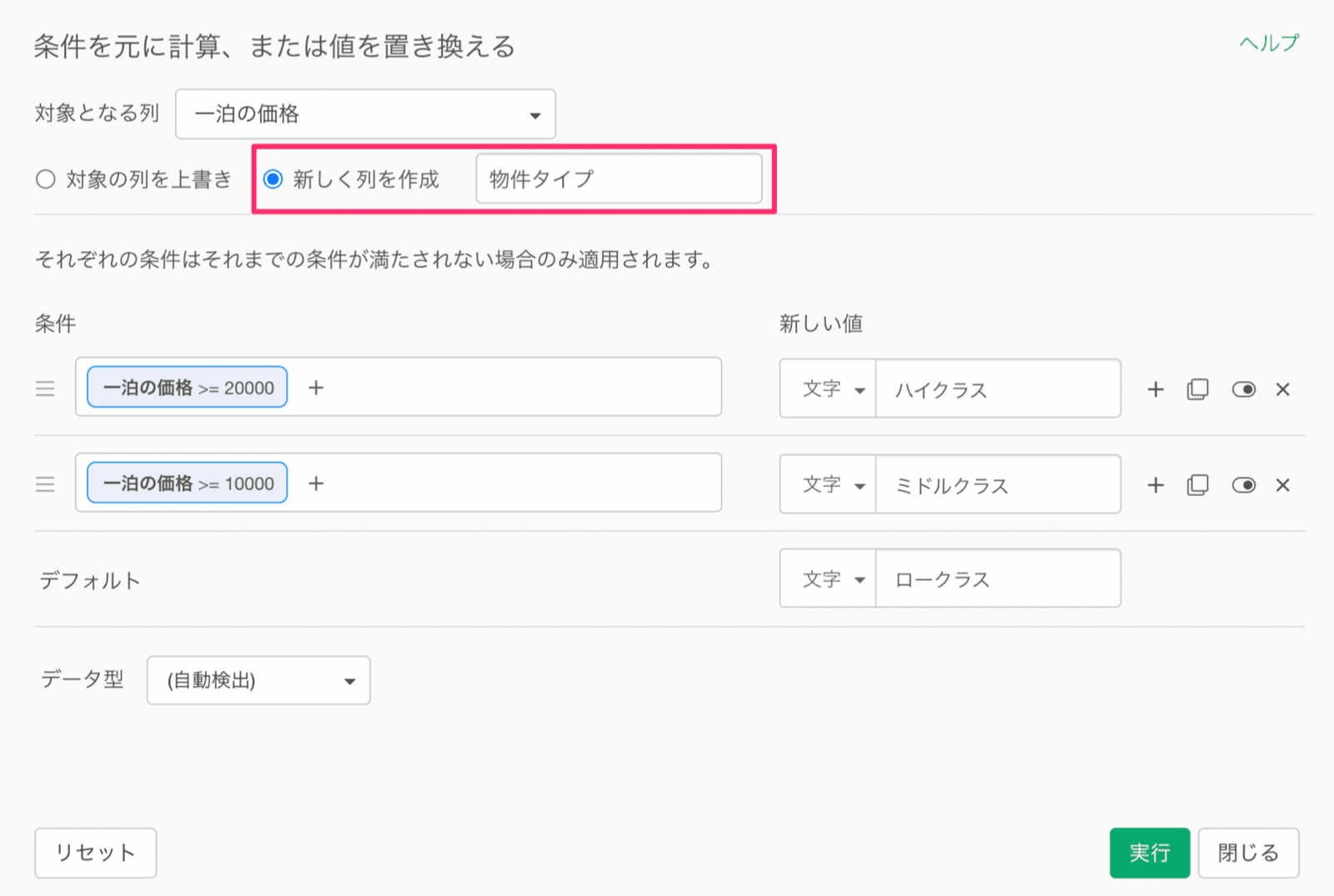
例: 条件をもとに値を置き換える(ラベルを付ける)
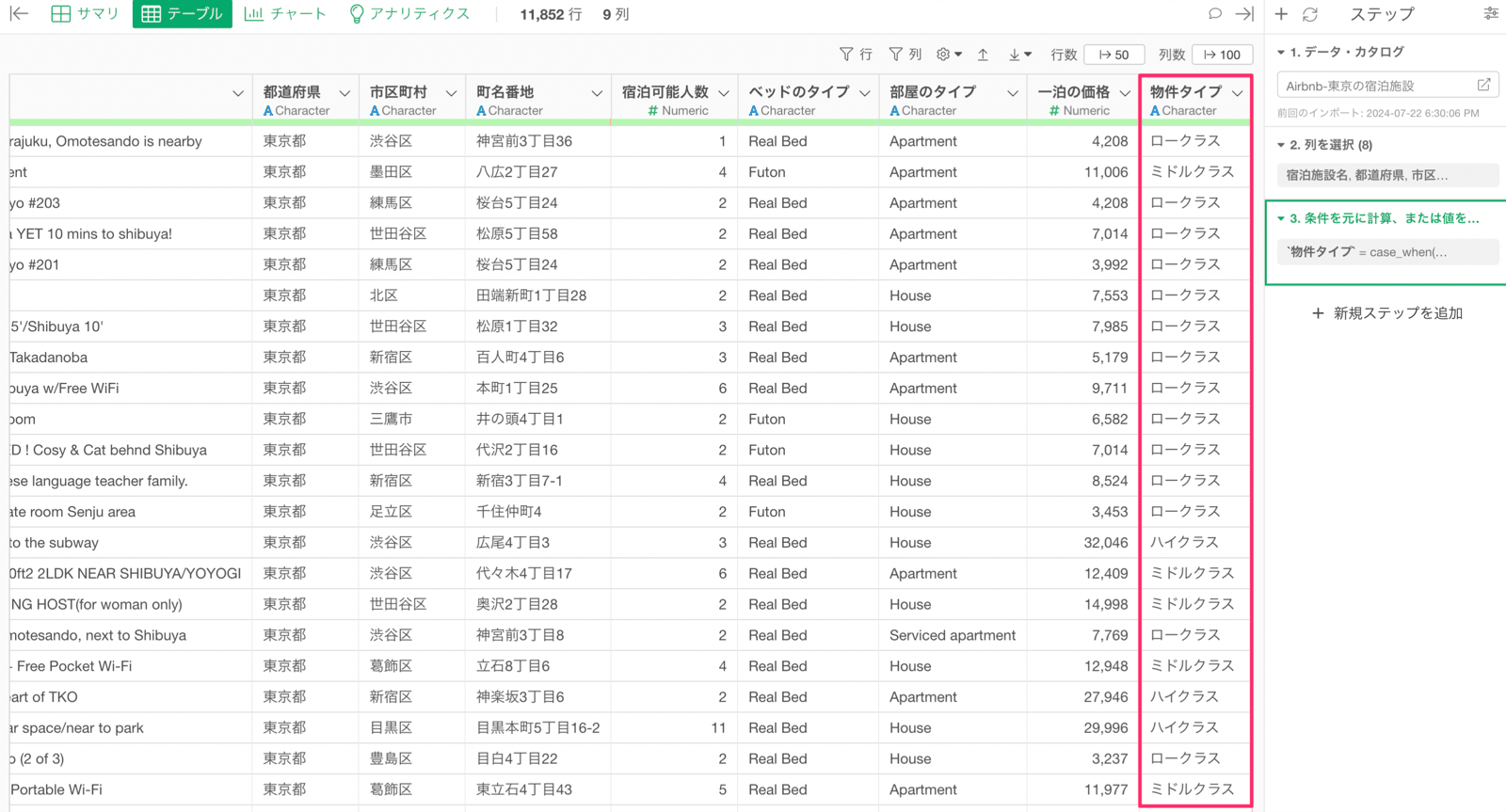
例えば以下のように1行1つの民泊の物件を表すデータがあったとします。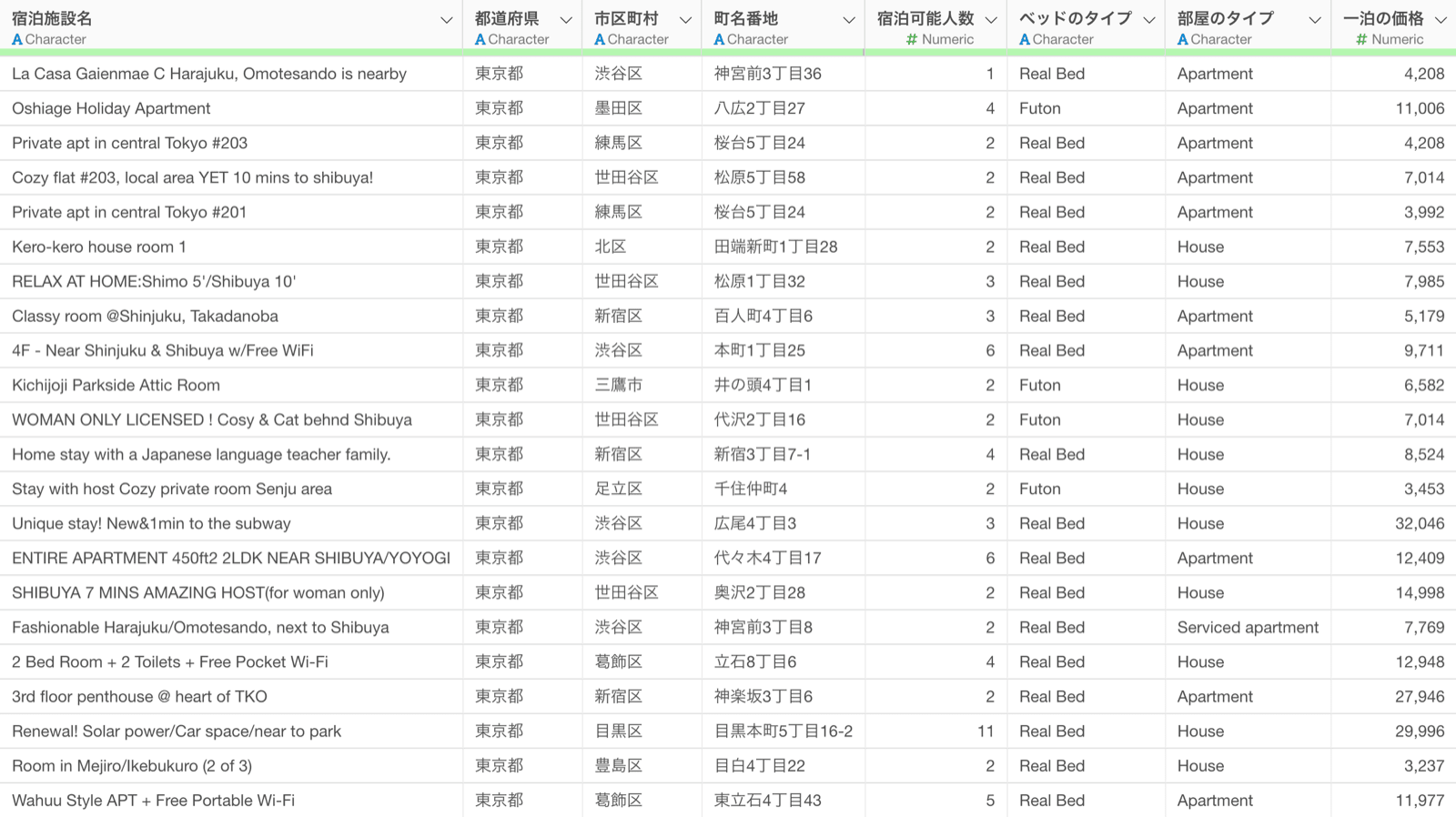
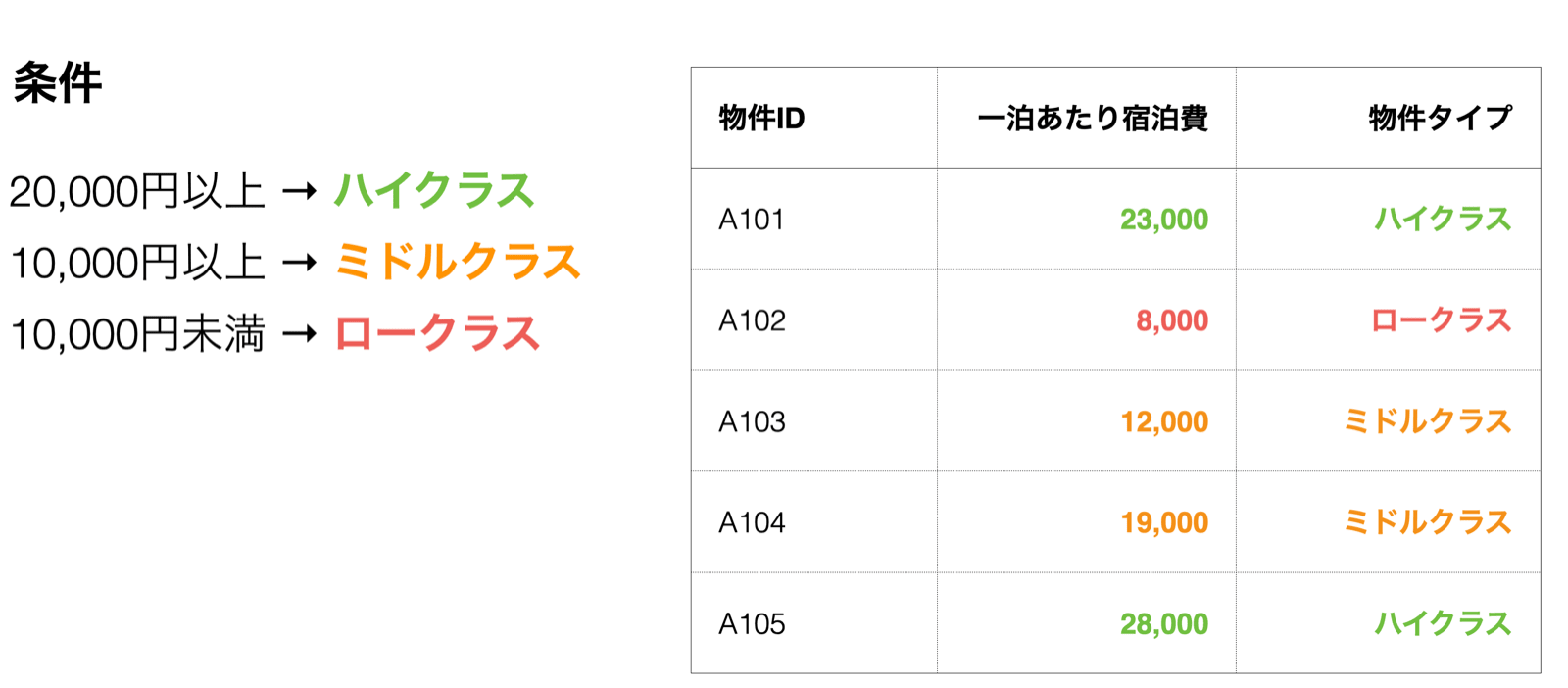
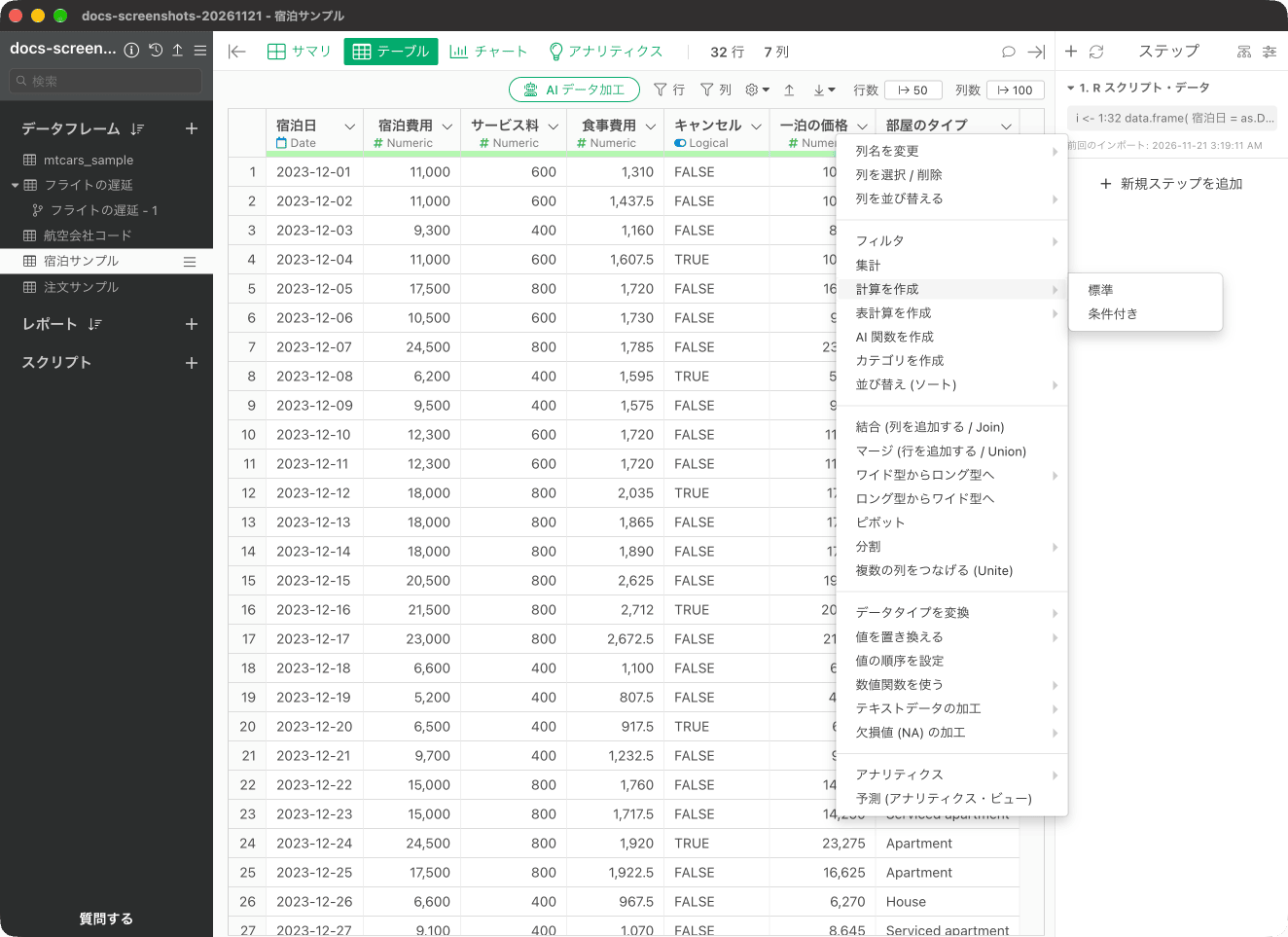
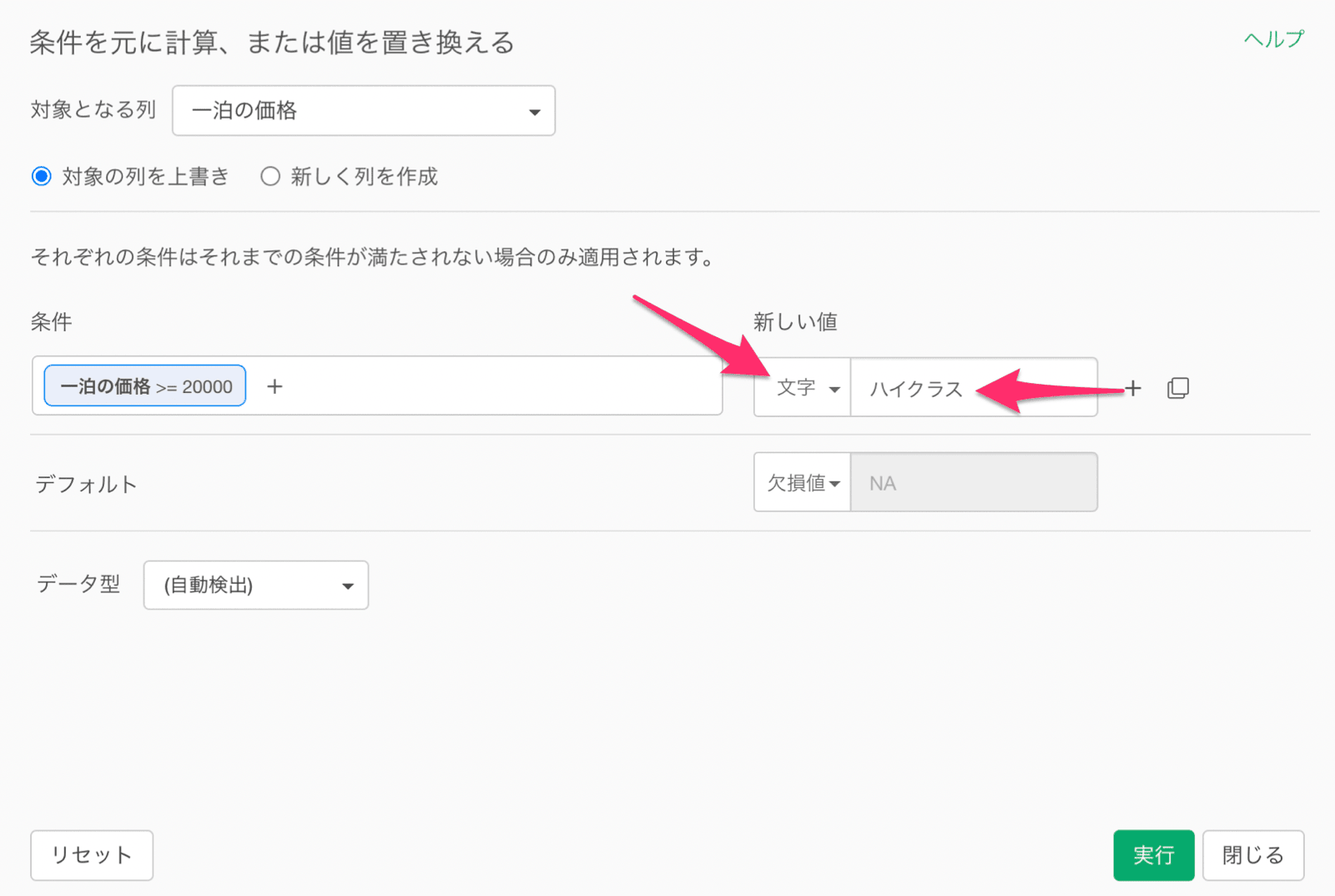
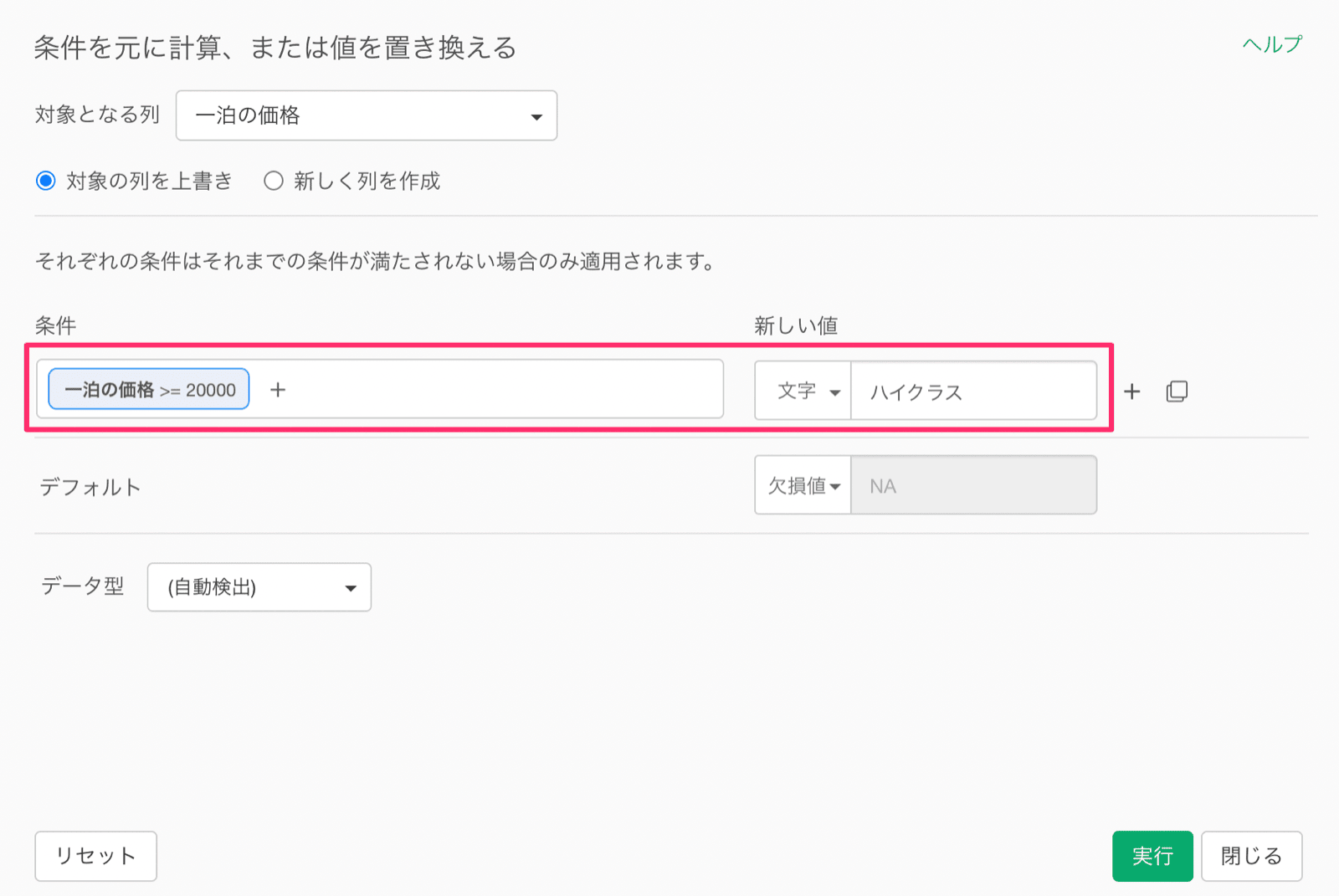
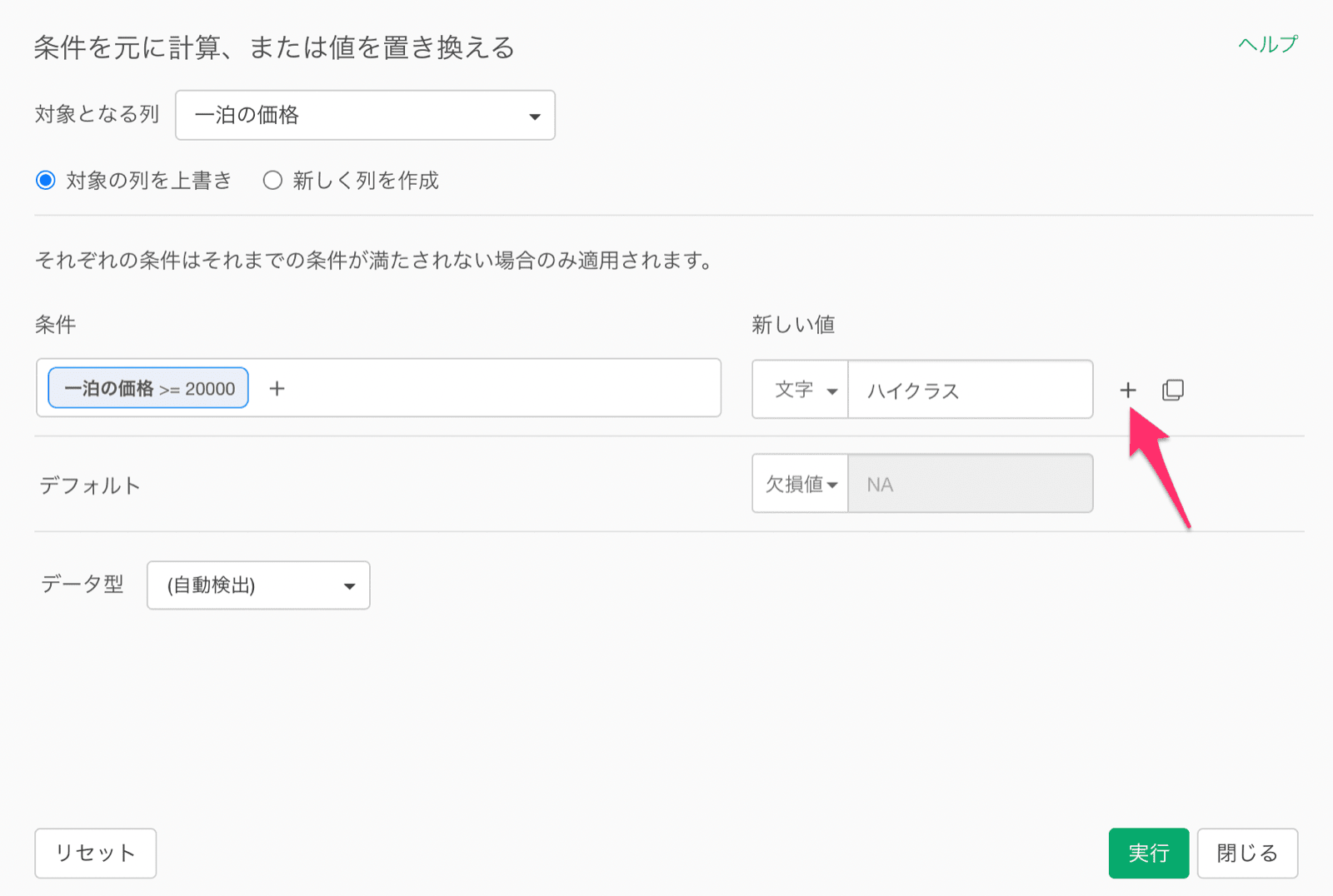
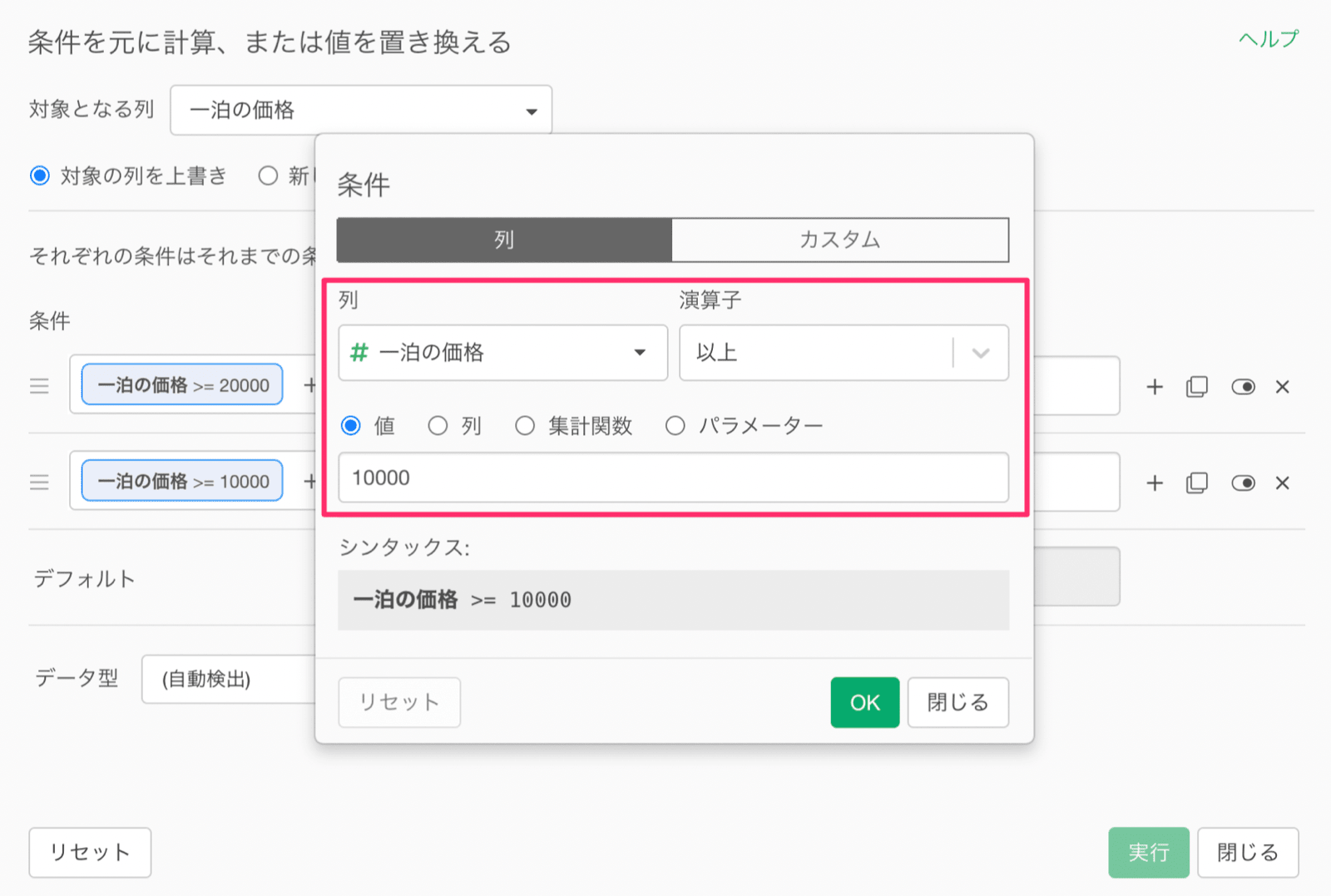
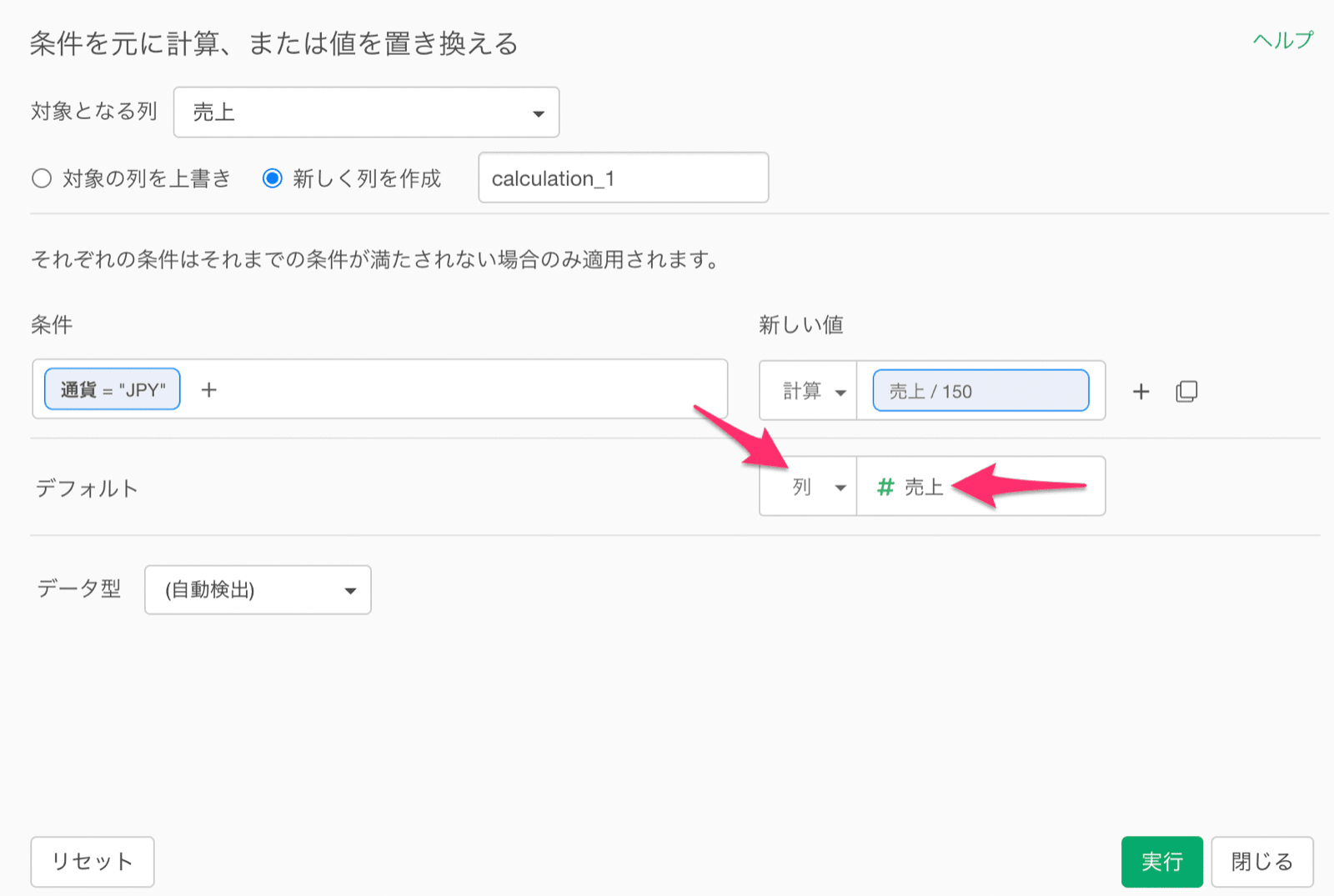
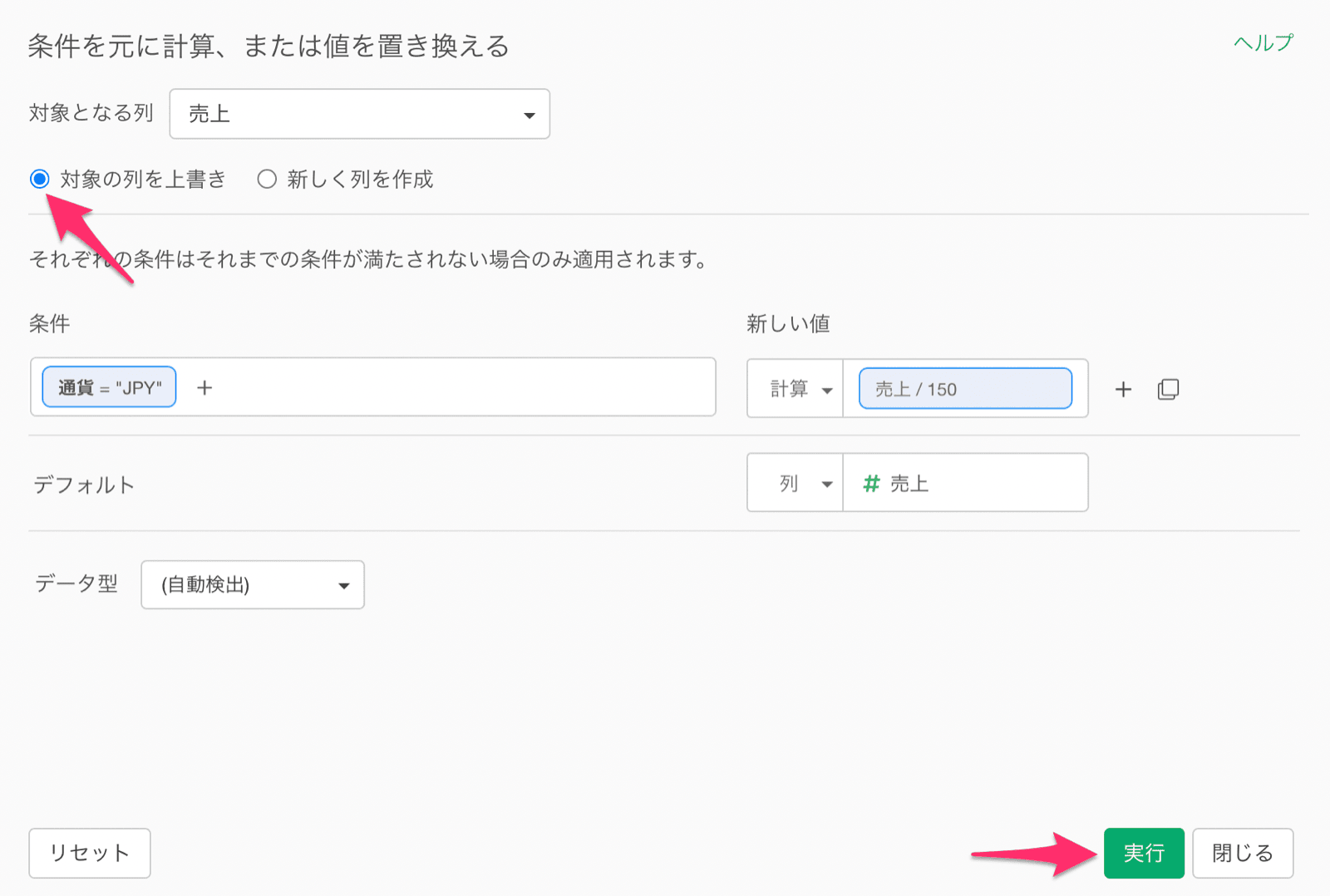
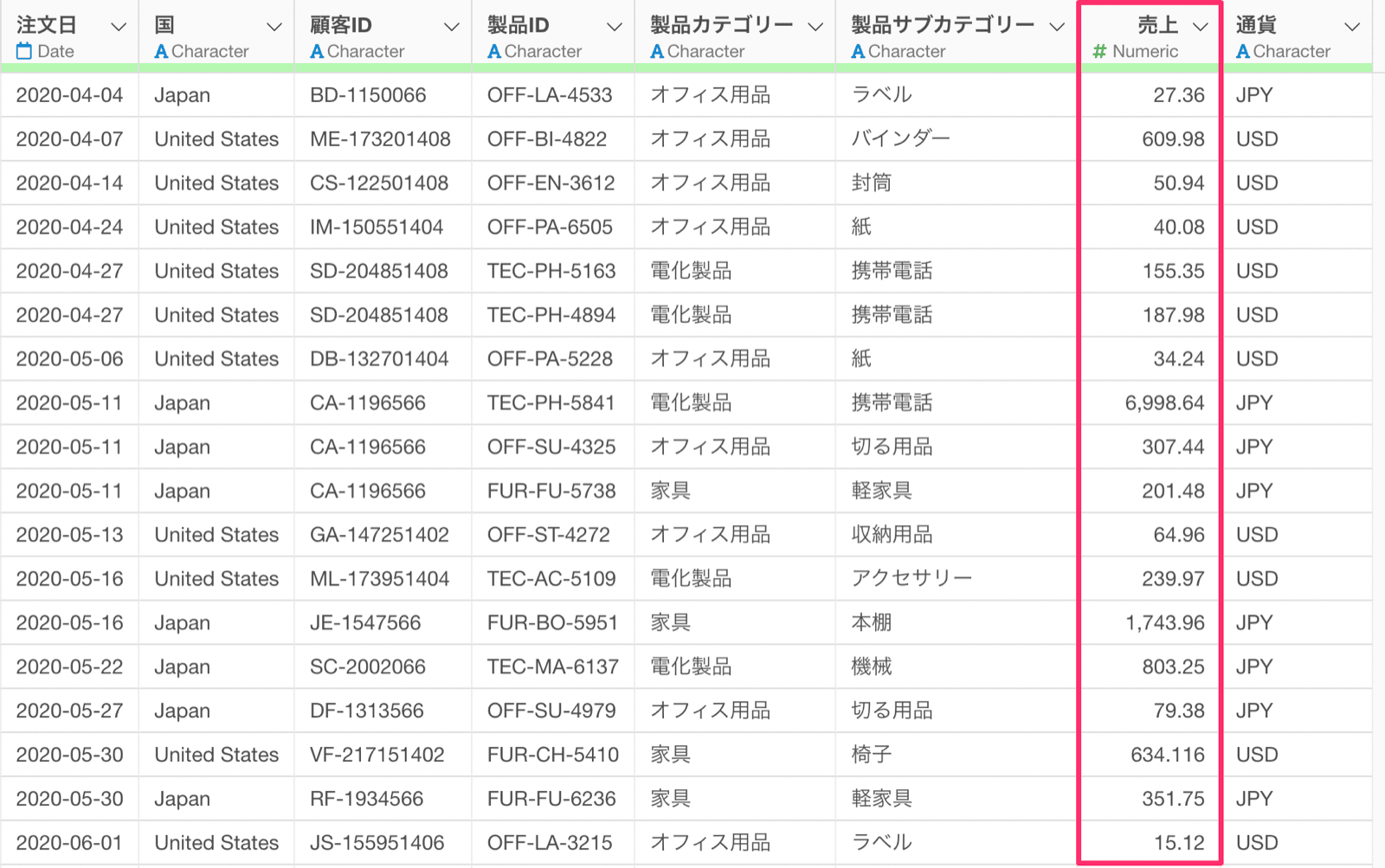
例: 条件をもとに異なる計算を実行する
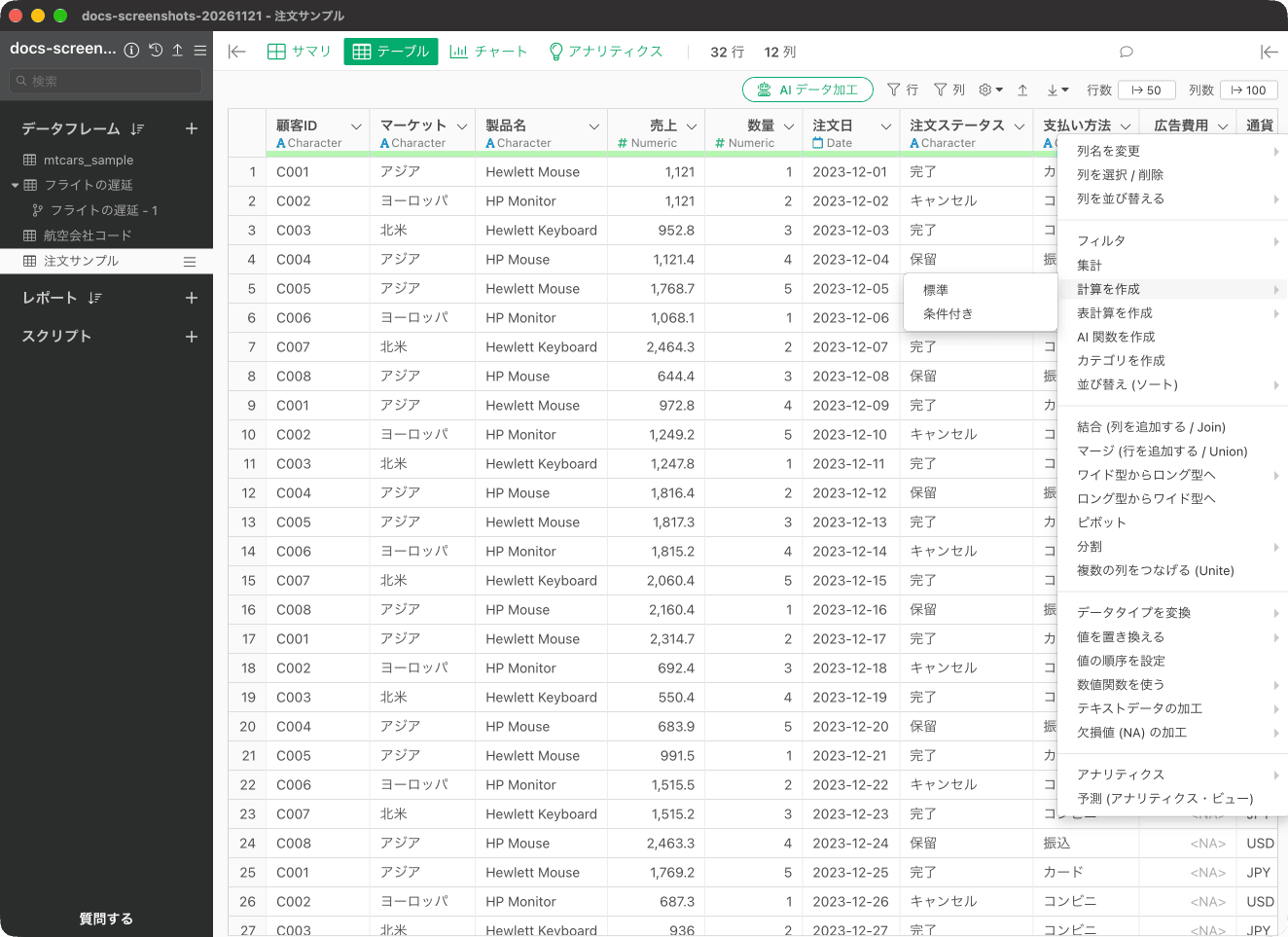
今回は1行が1注文となるECサイトの売上データを使用します。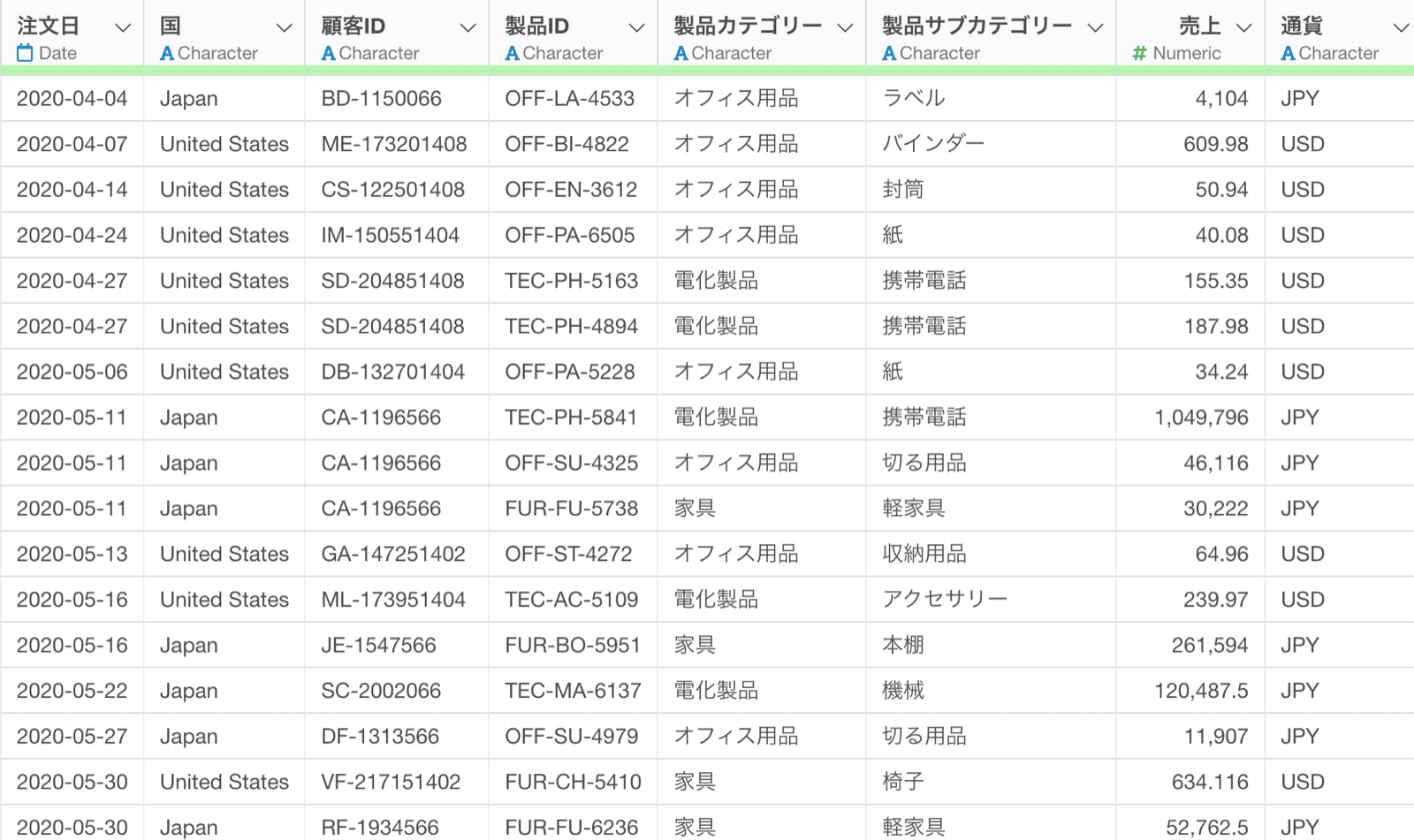
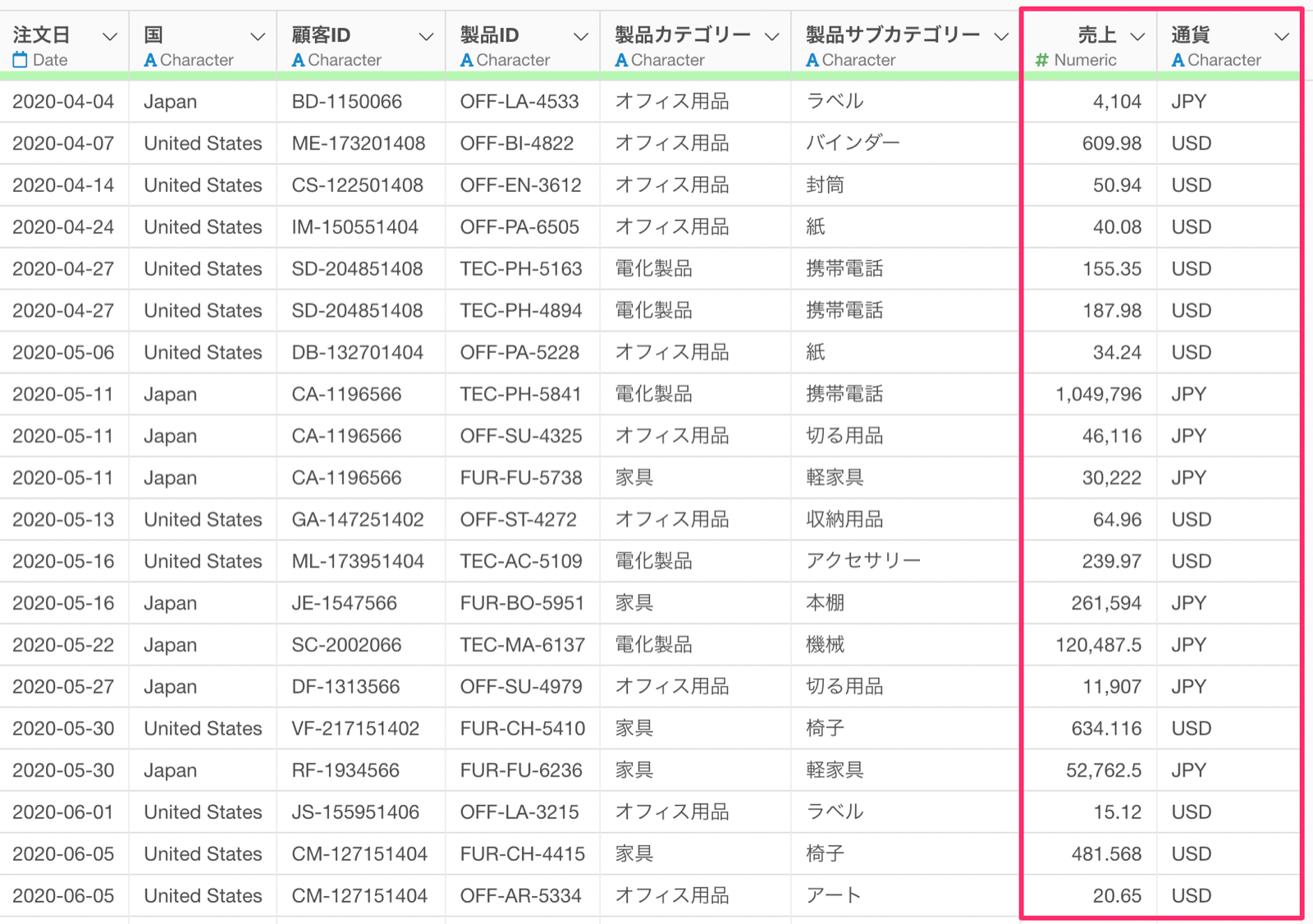
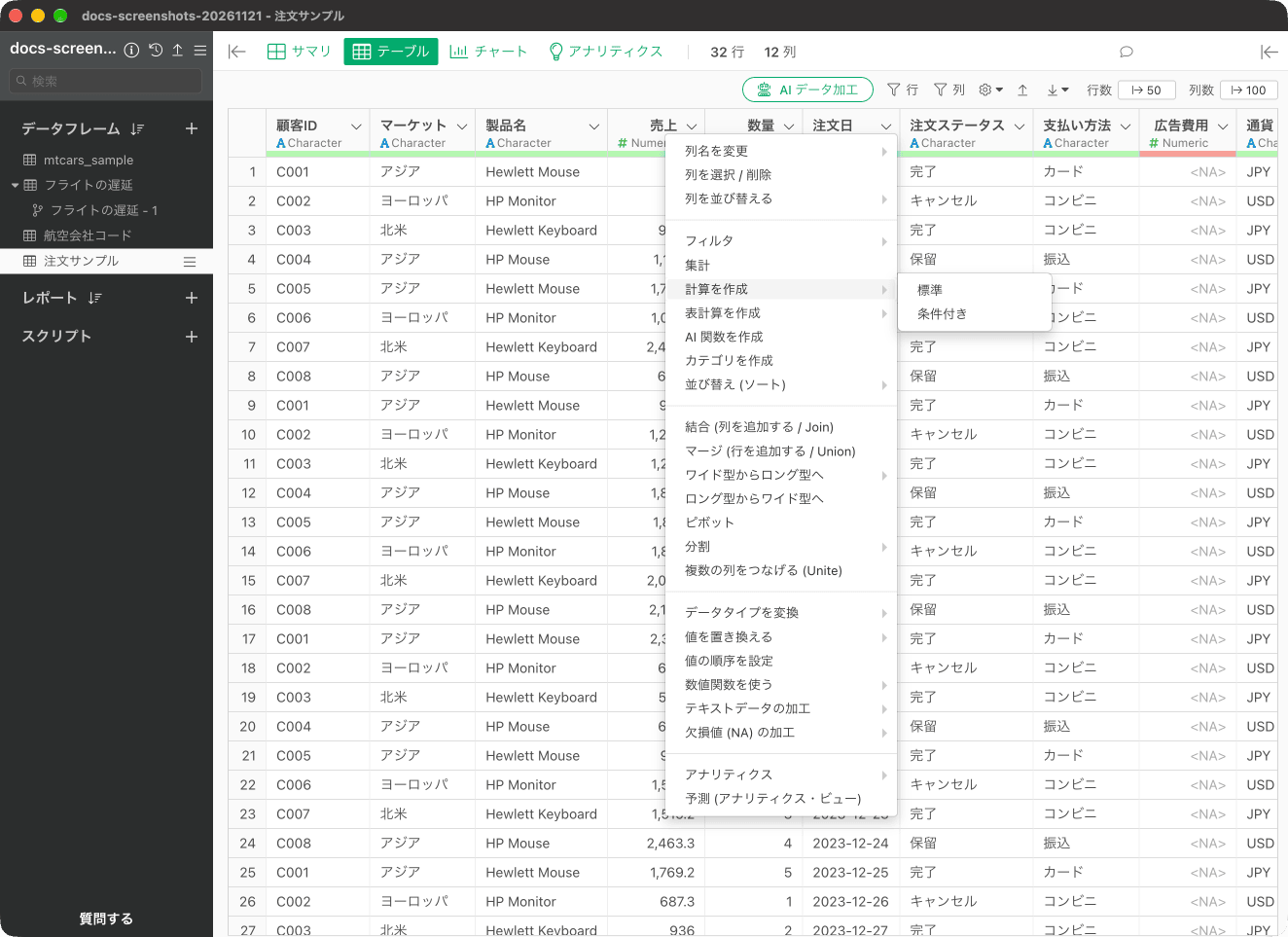
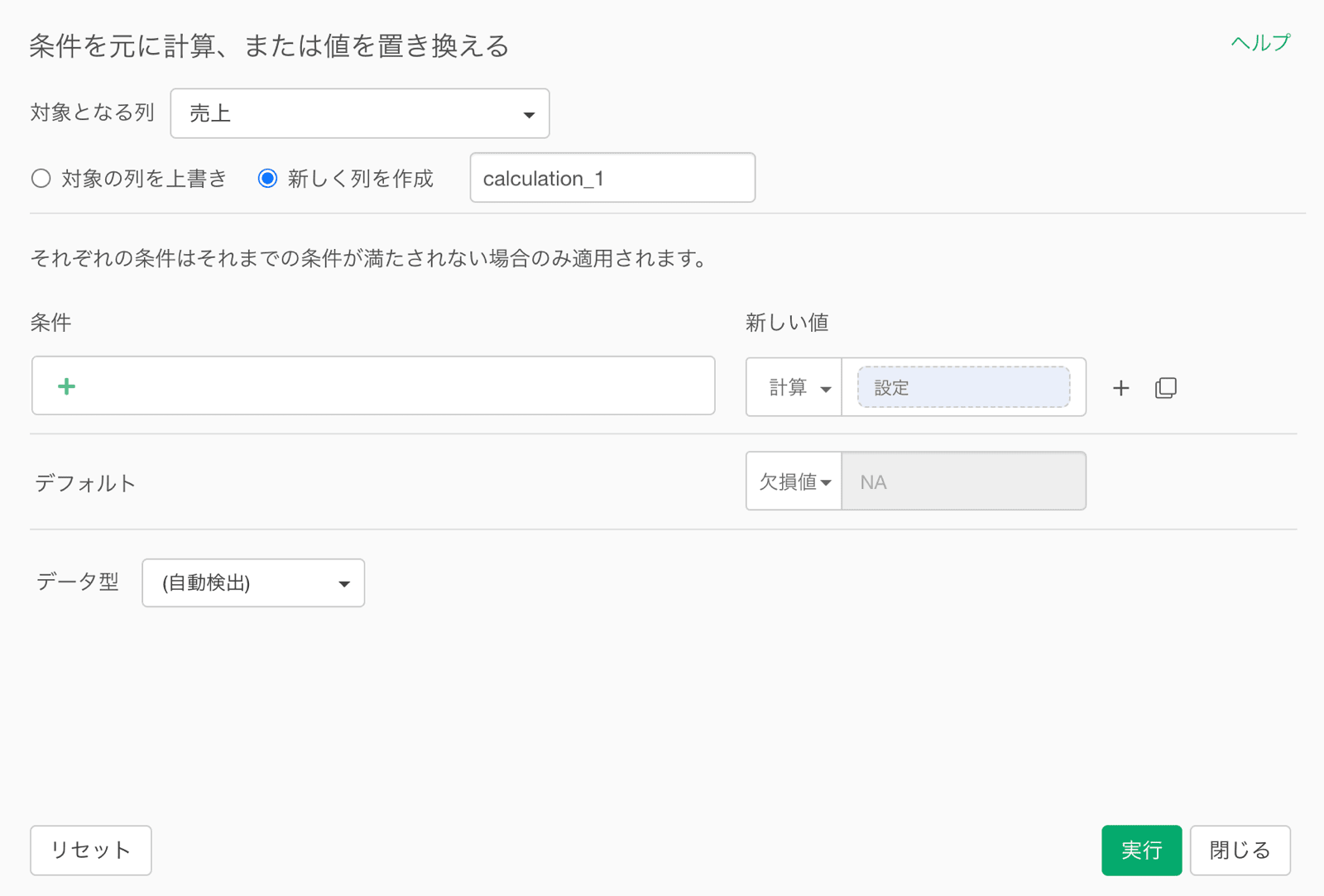
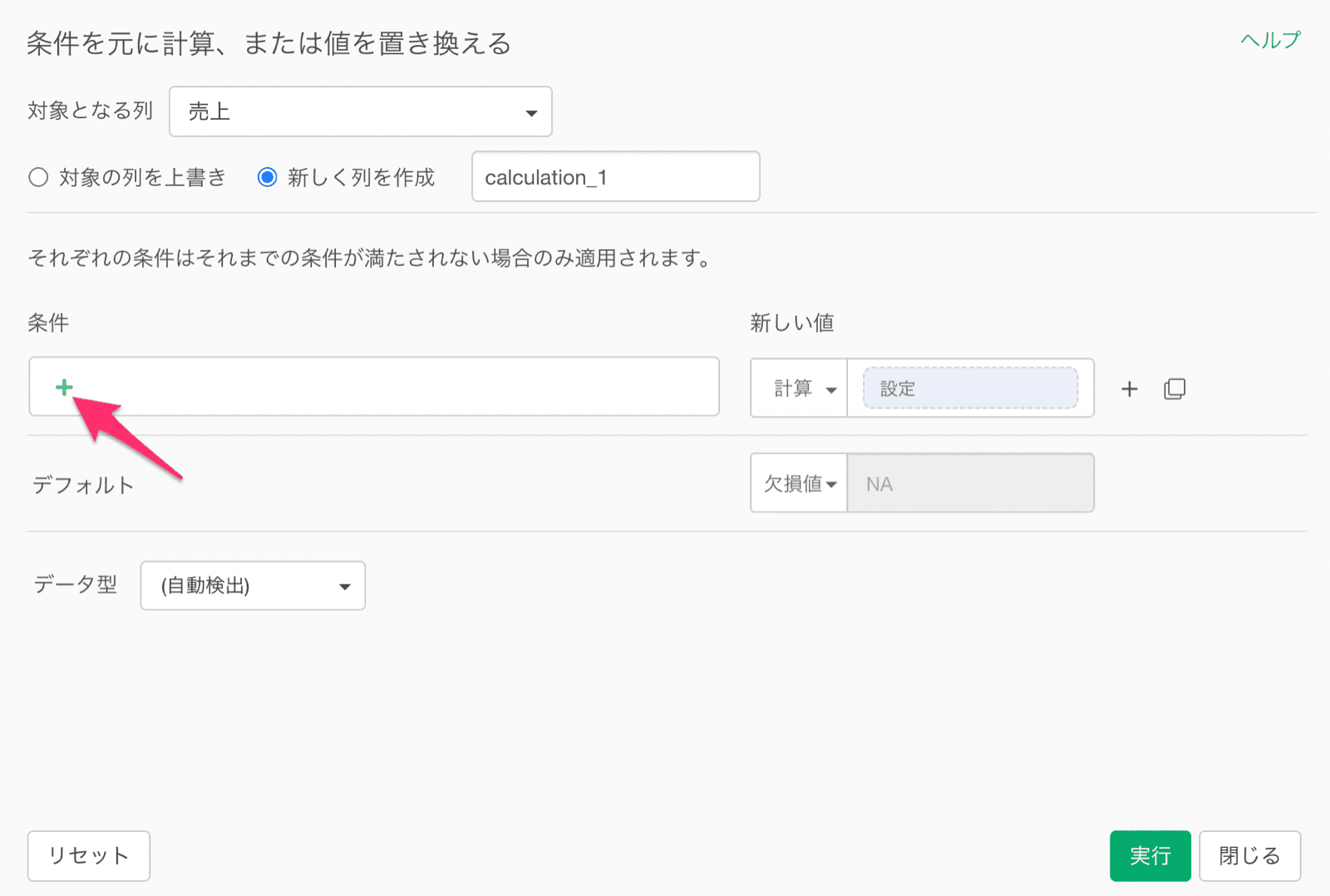
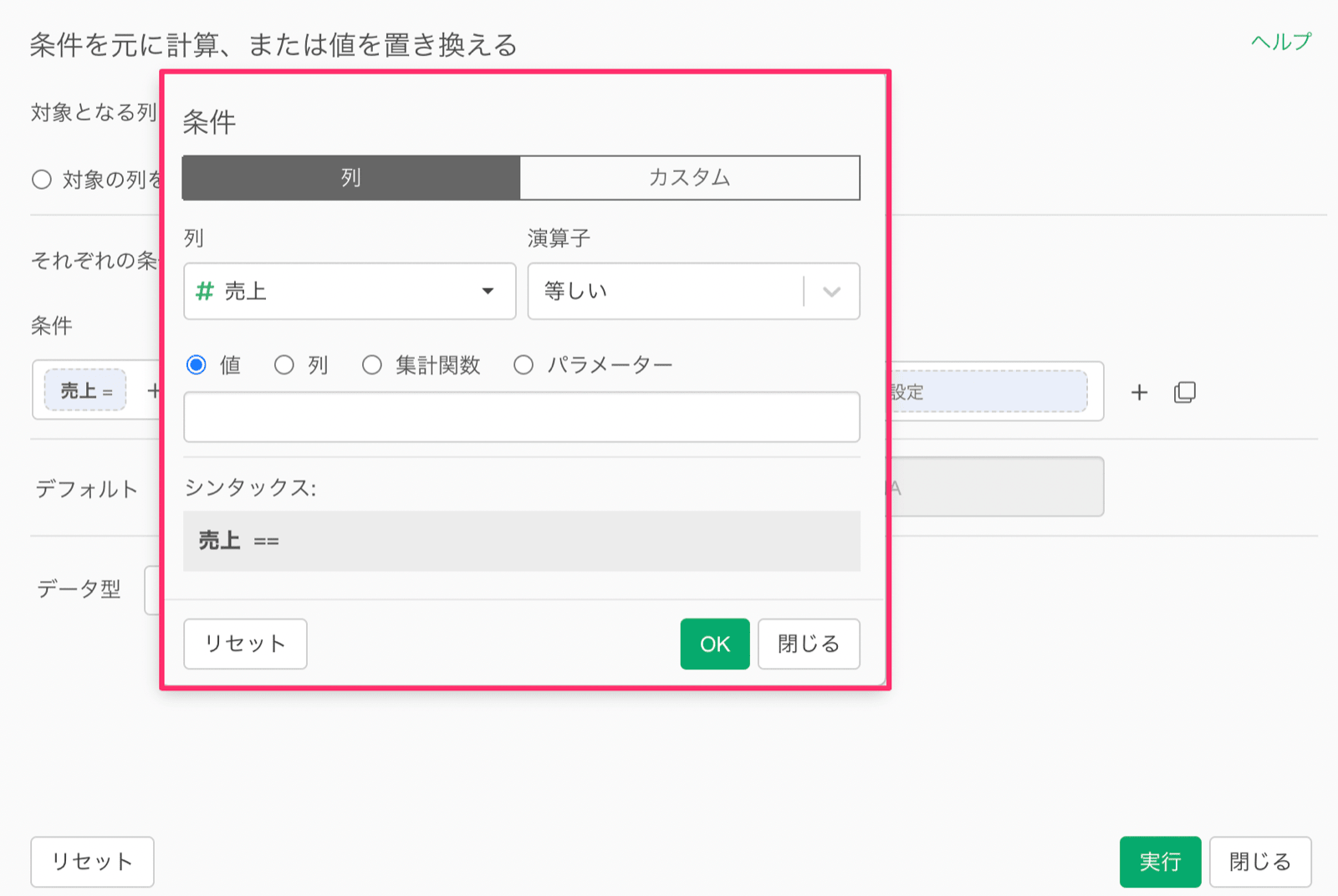
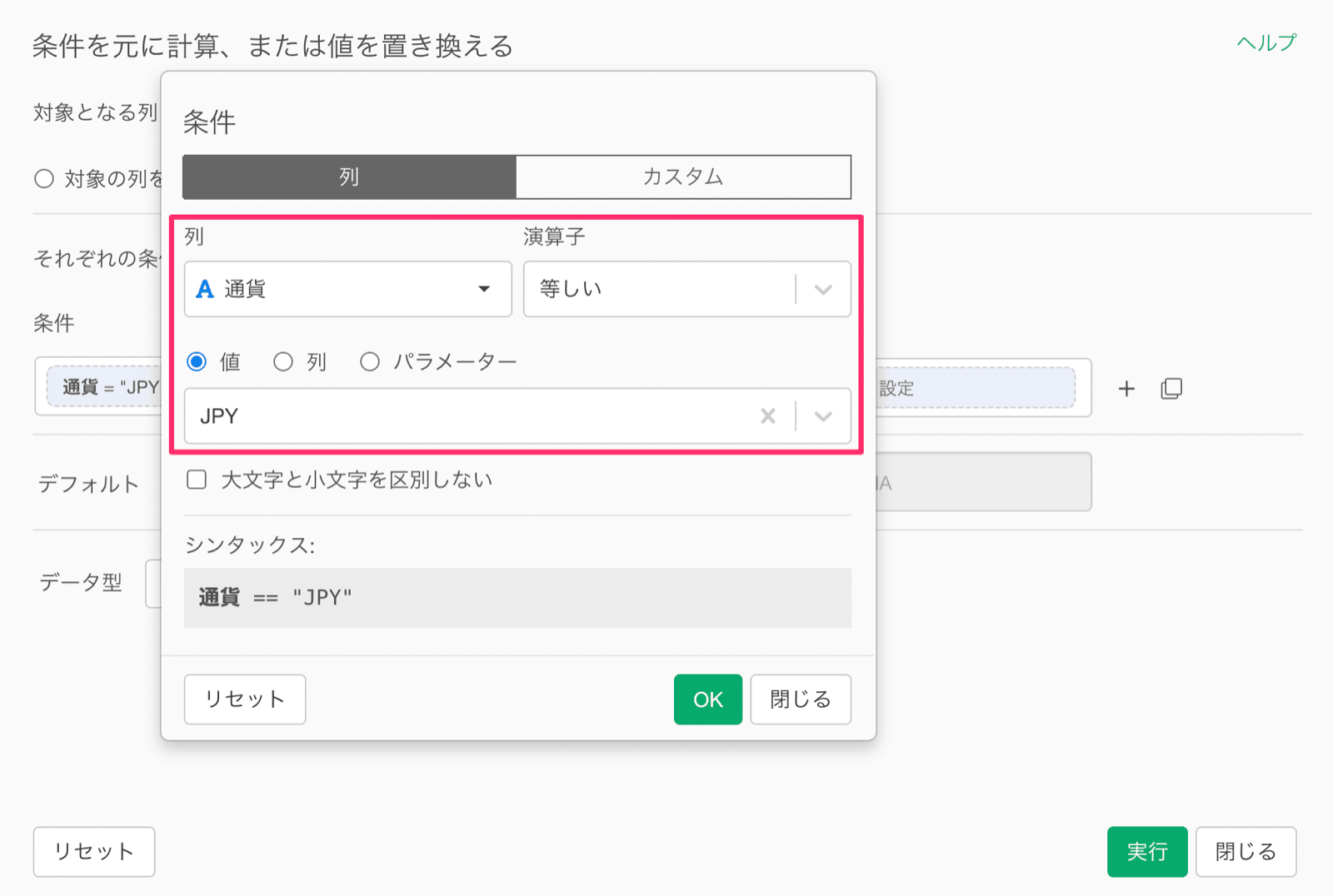
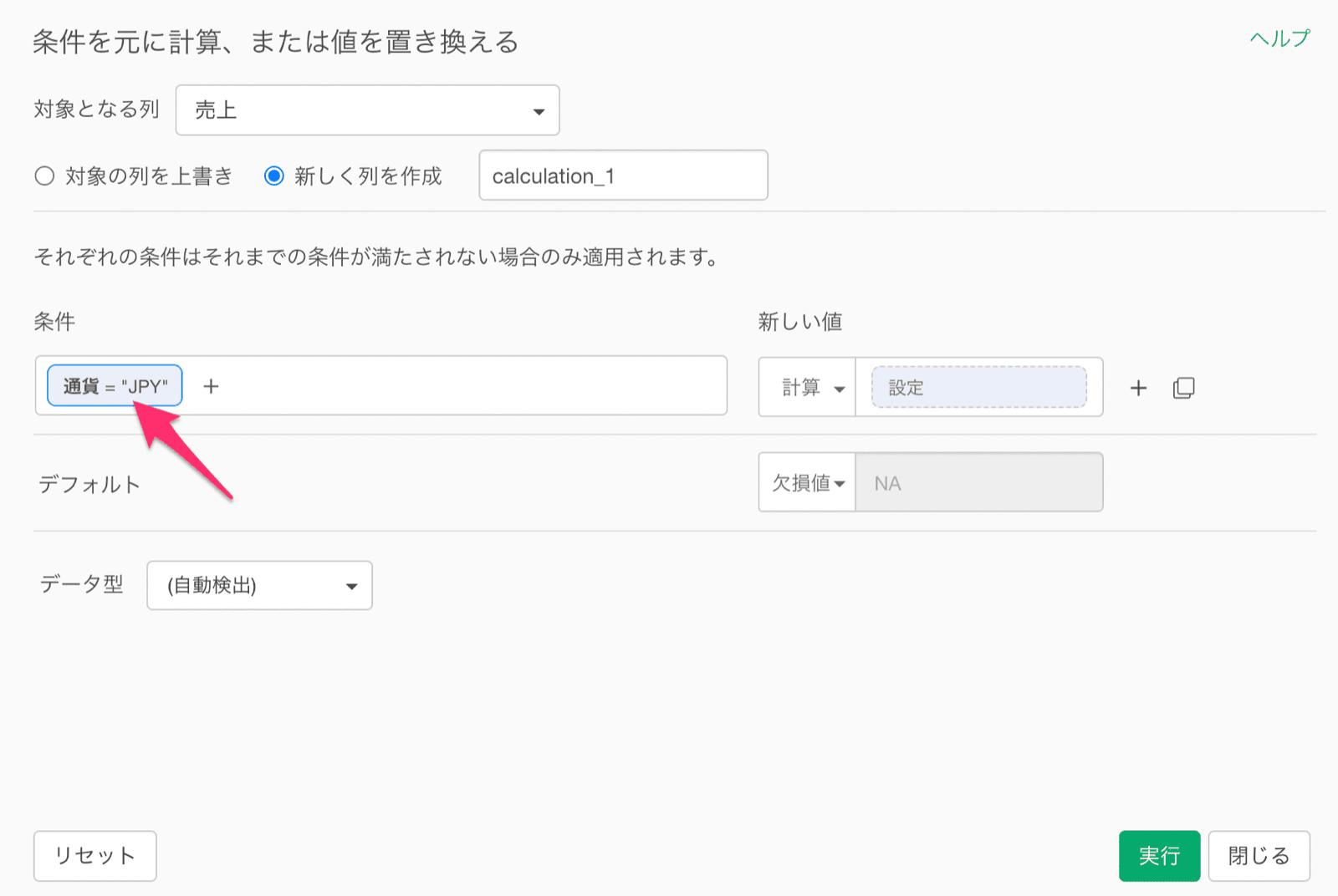
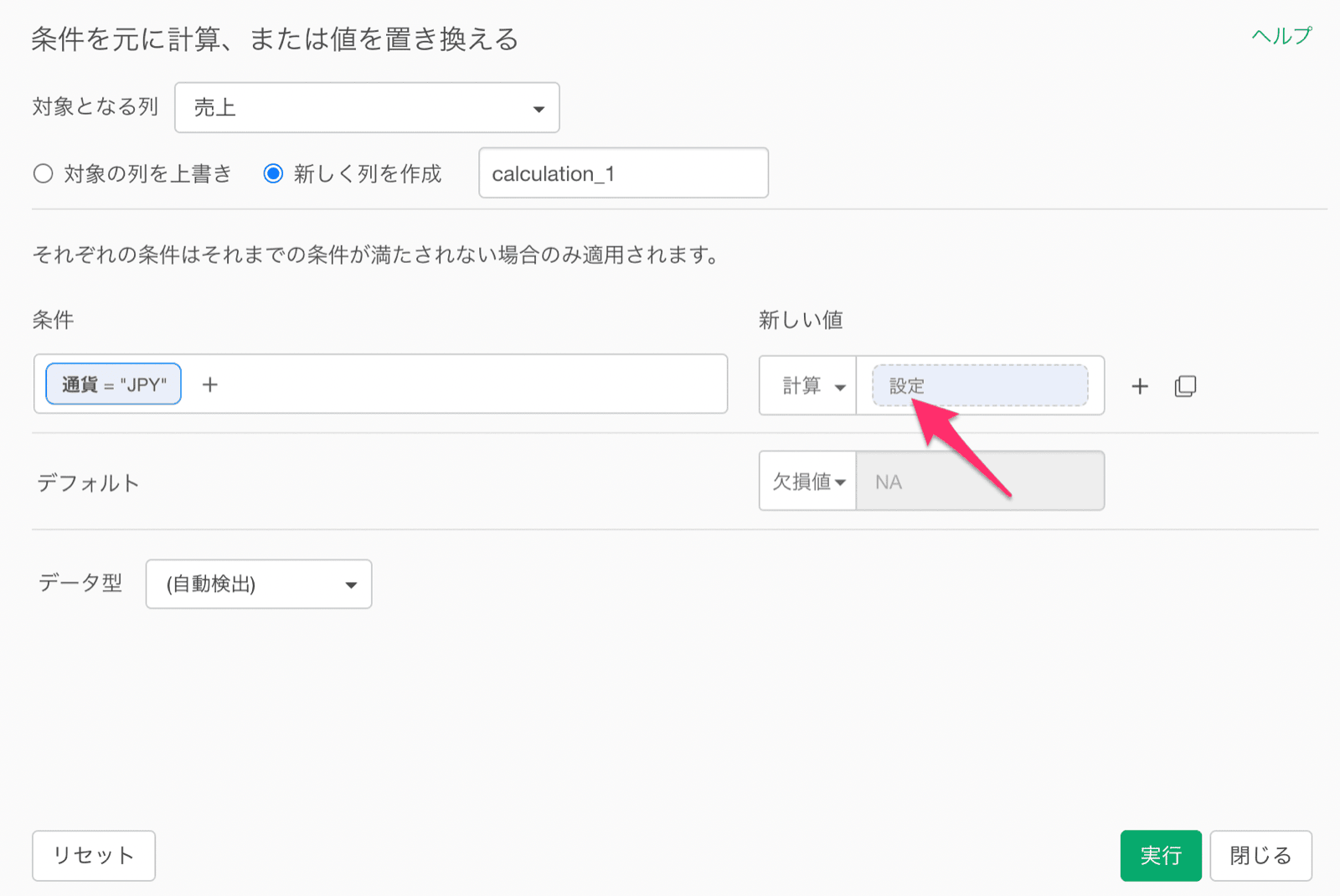
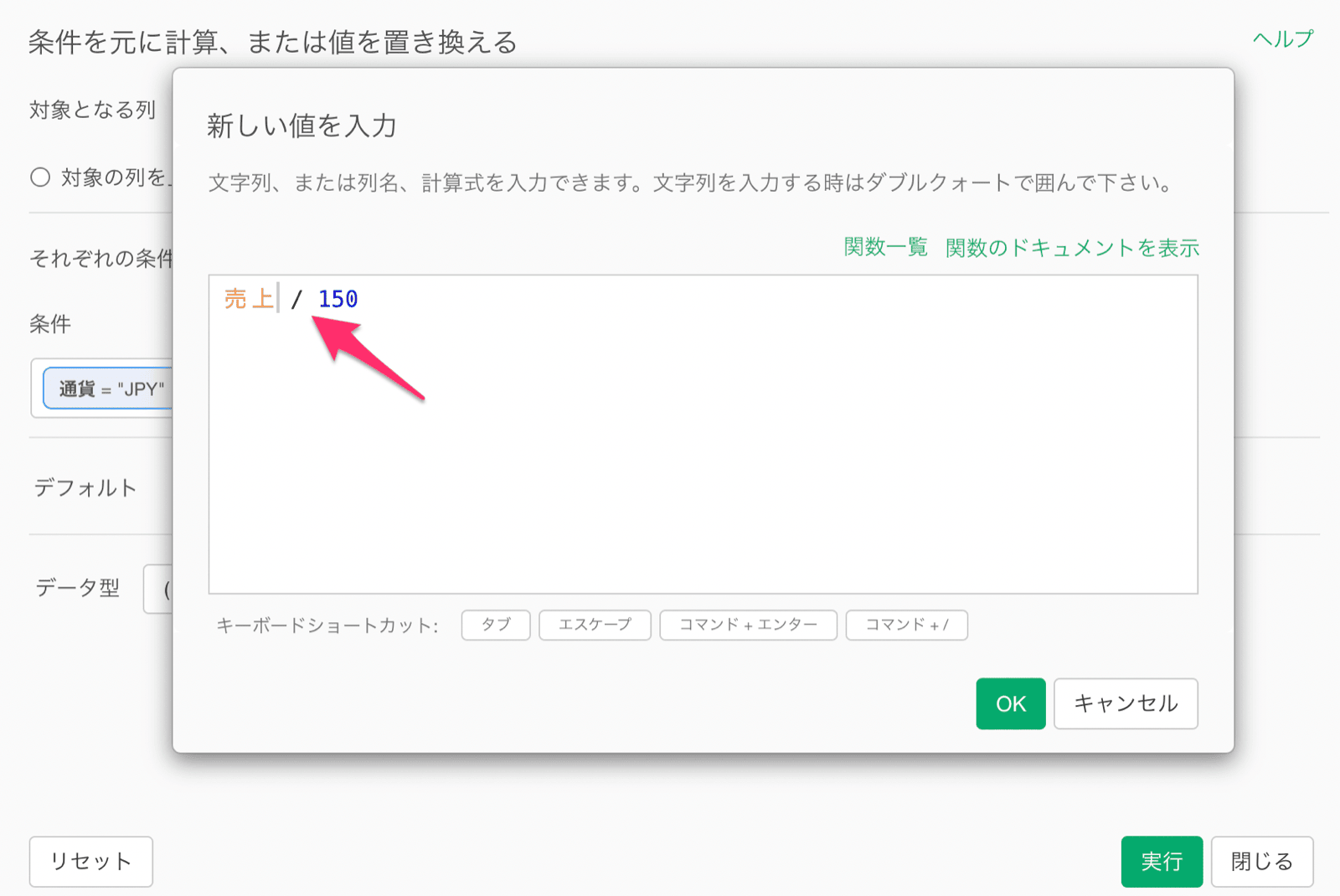
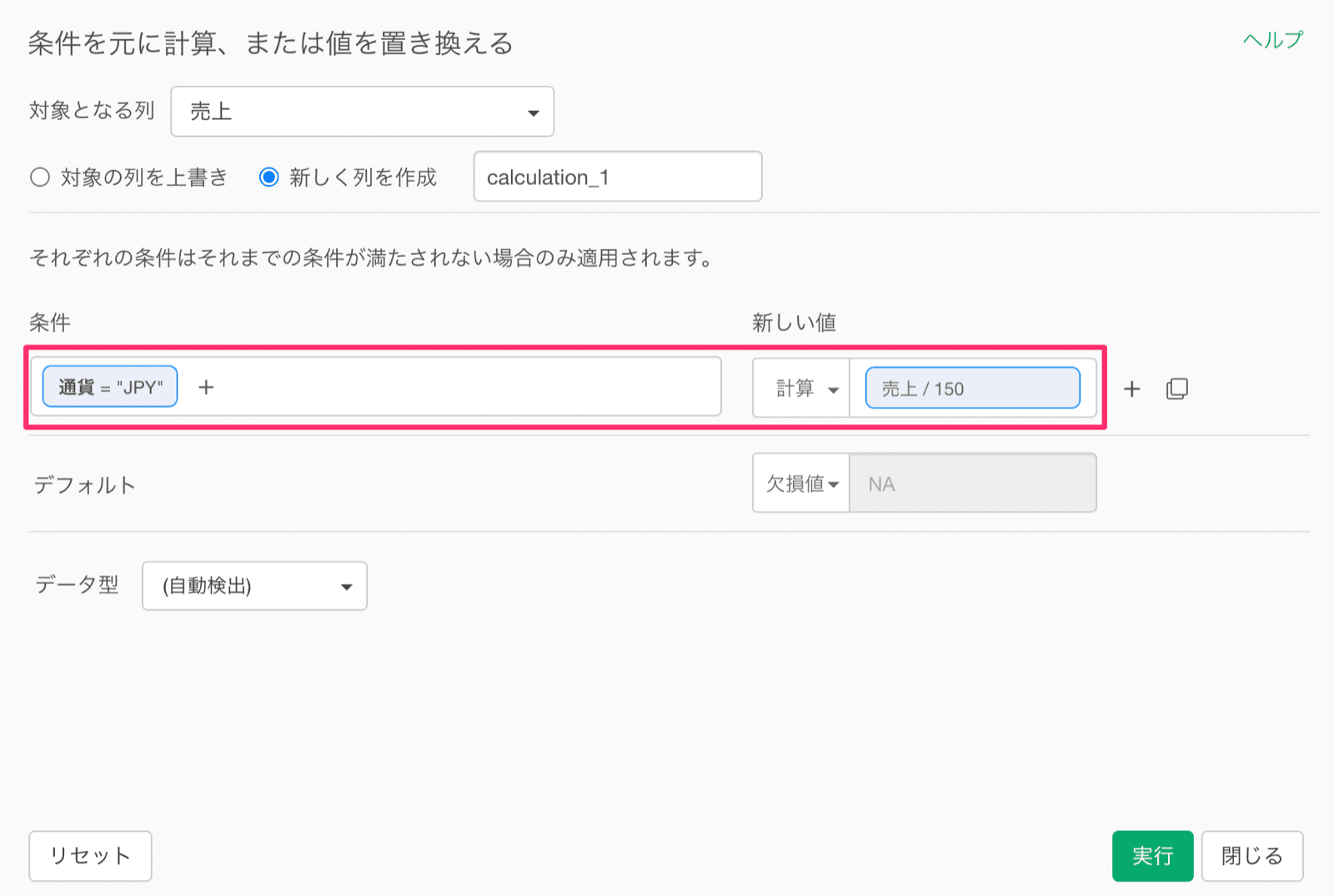
売上 / 150 と入力して「OK」ボタンをクリックします。
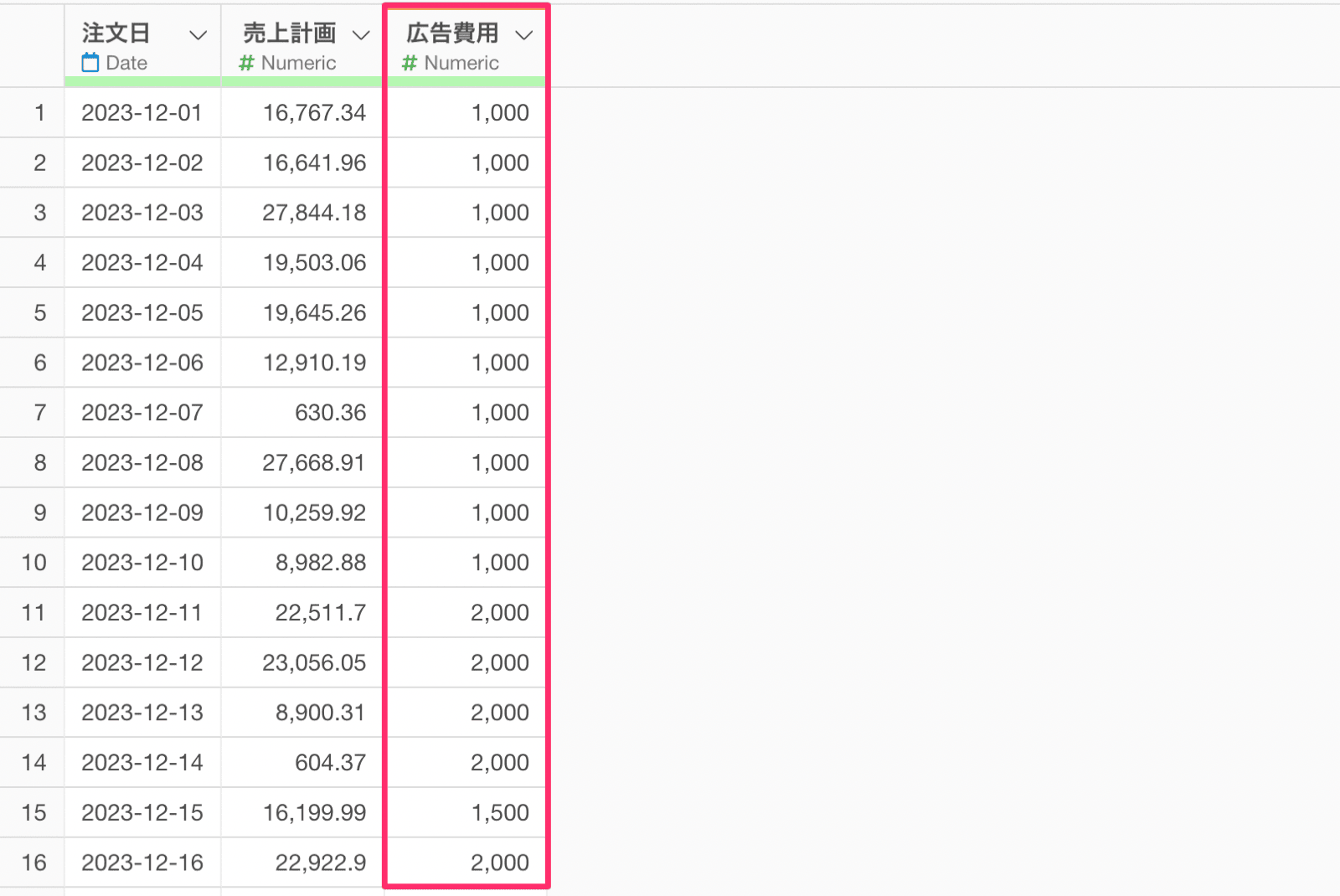
例: 条件をもとに欠損値を置き換える
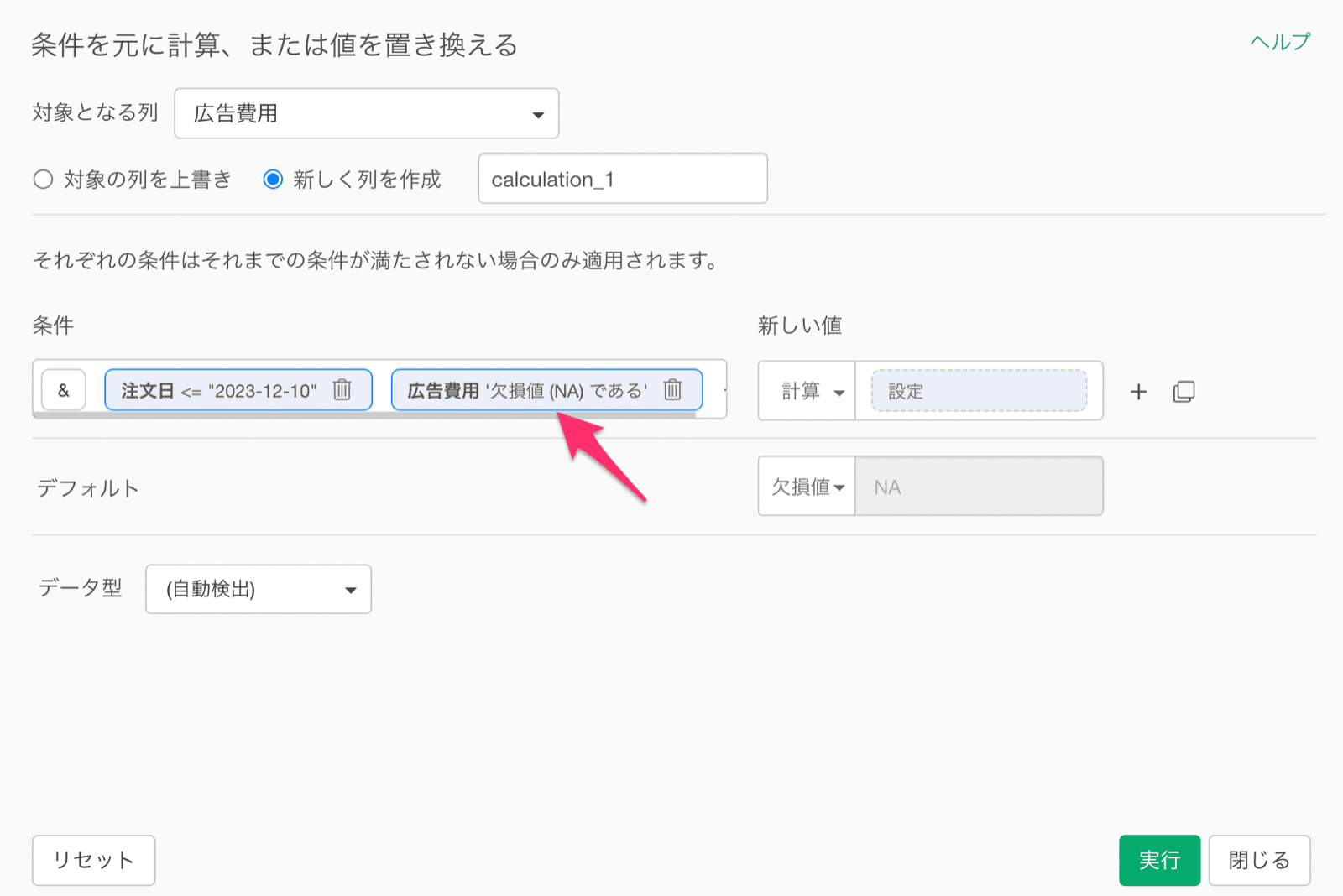
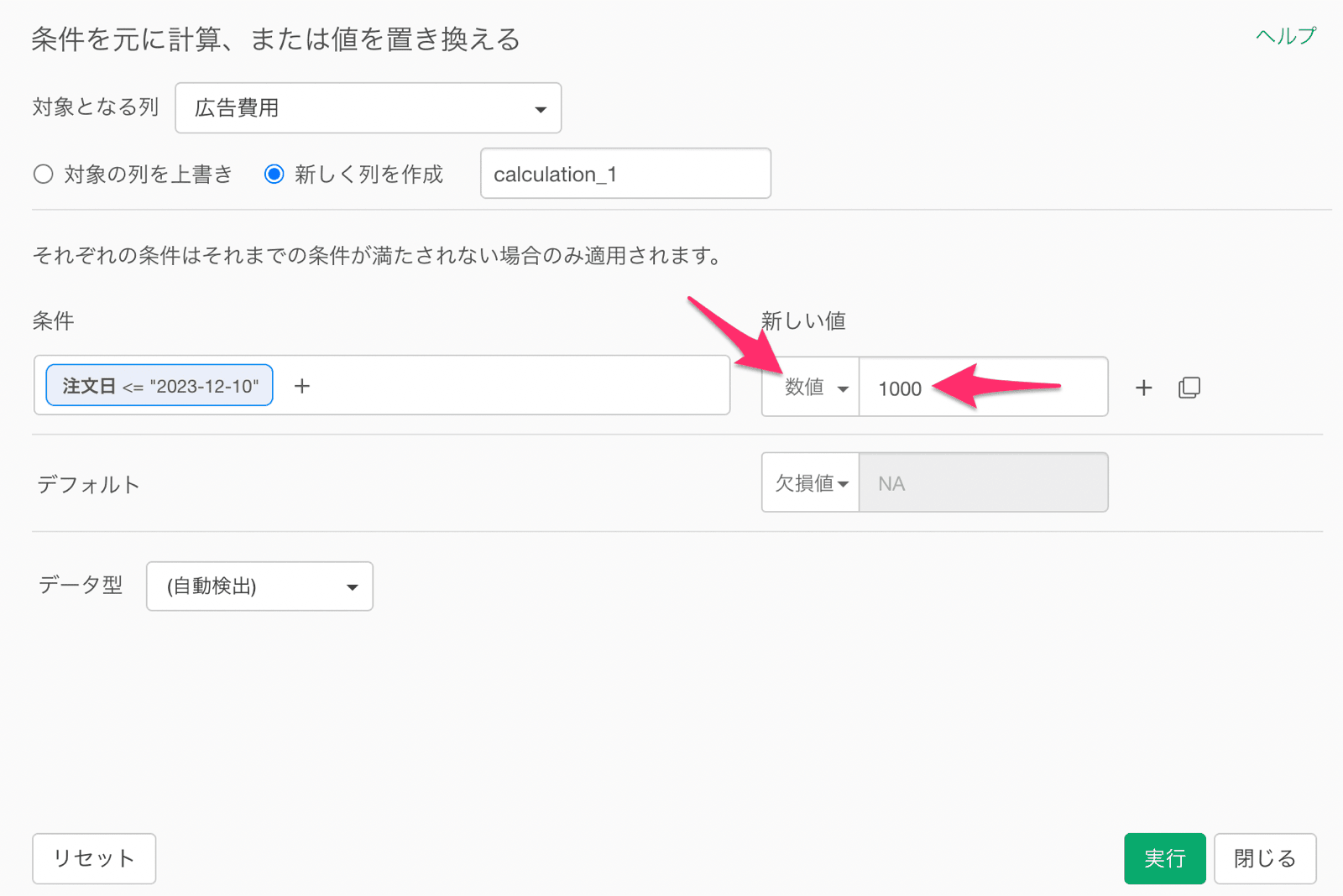
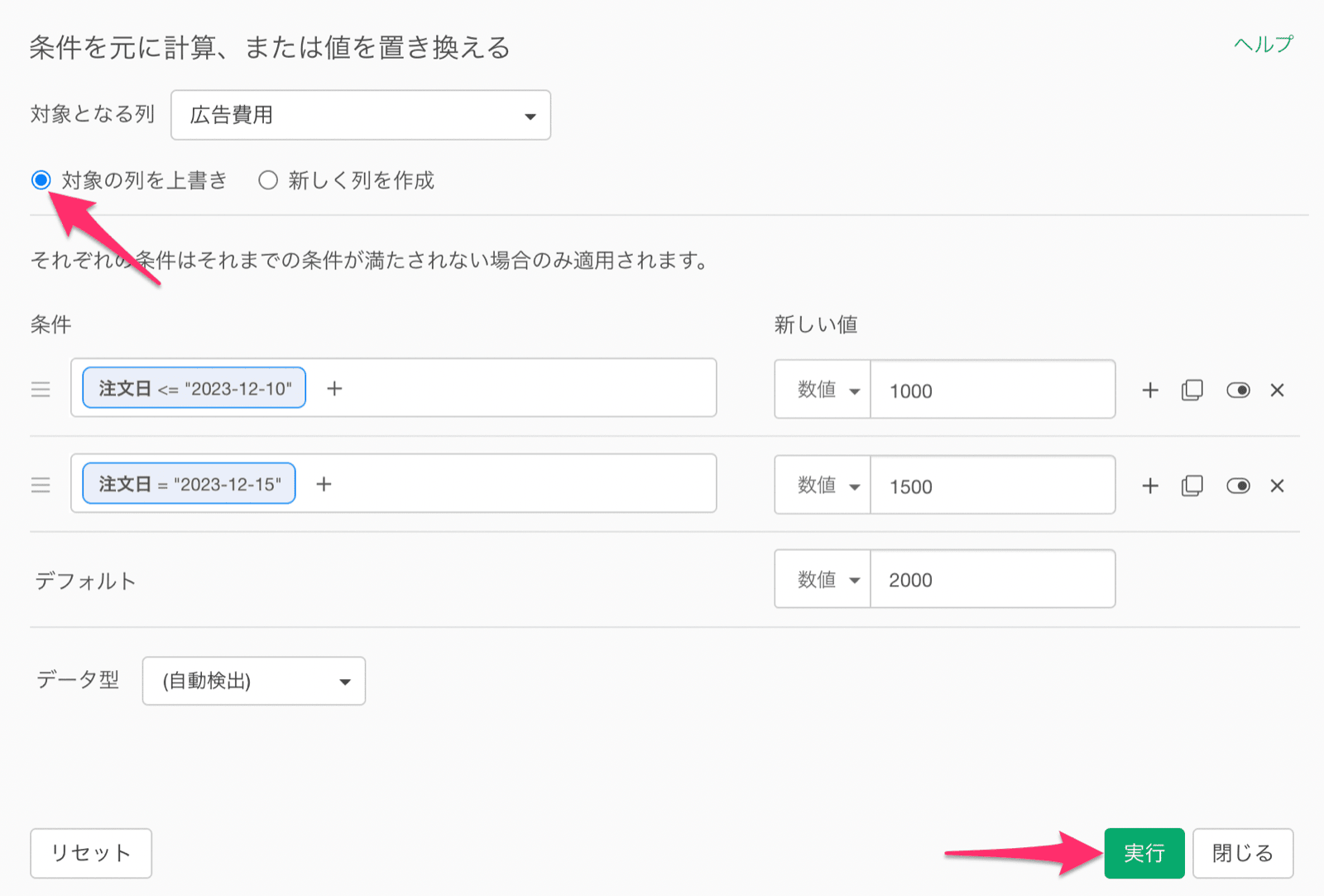
例えば以下のように1行が1日の売上計画や広告費用を表すデータがあったとします。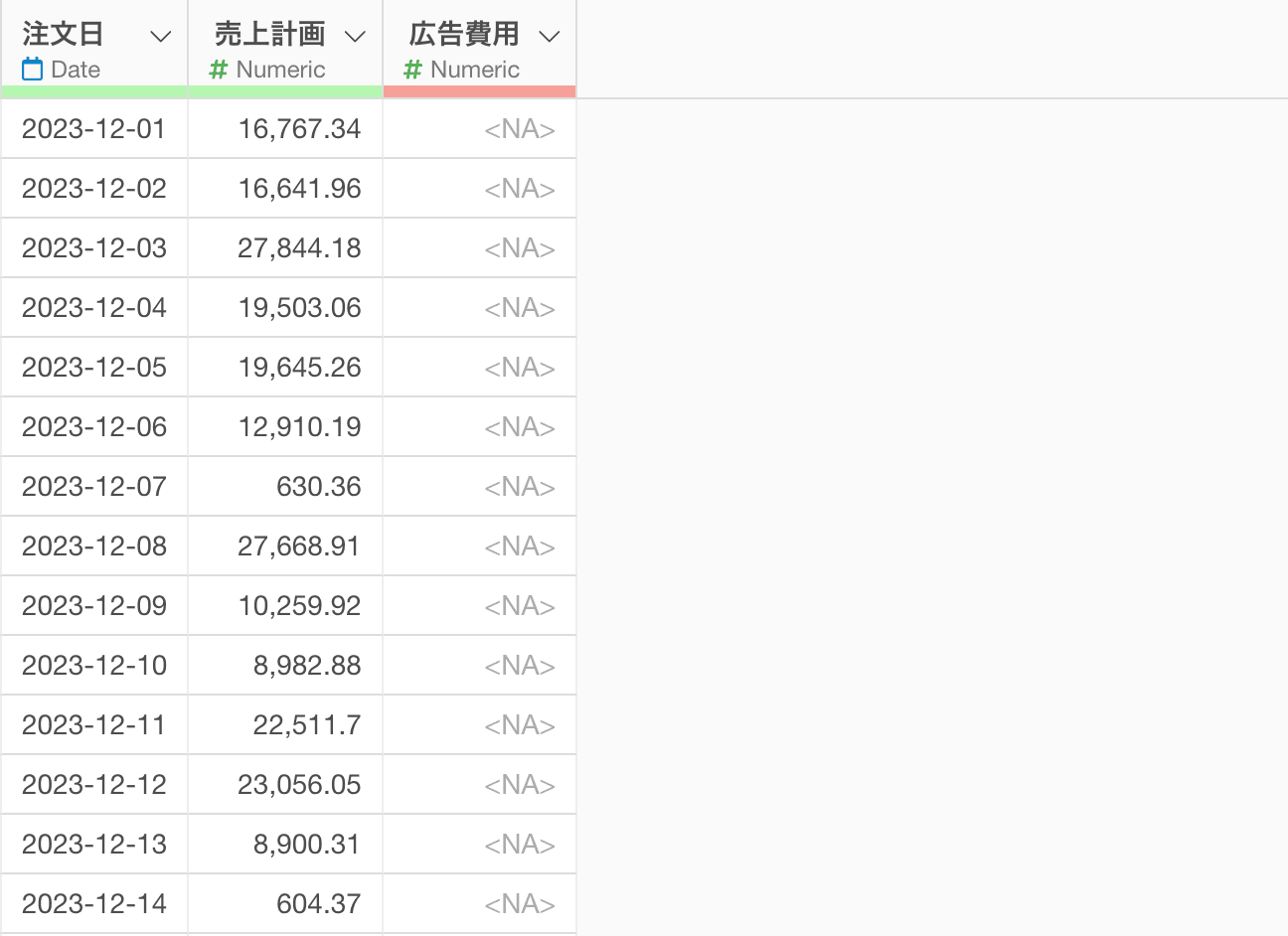
- 12/10以前: 1,000ドル
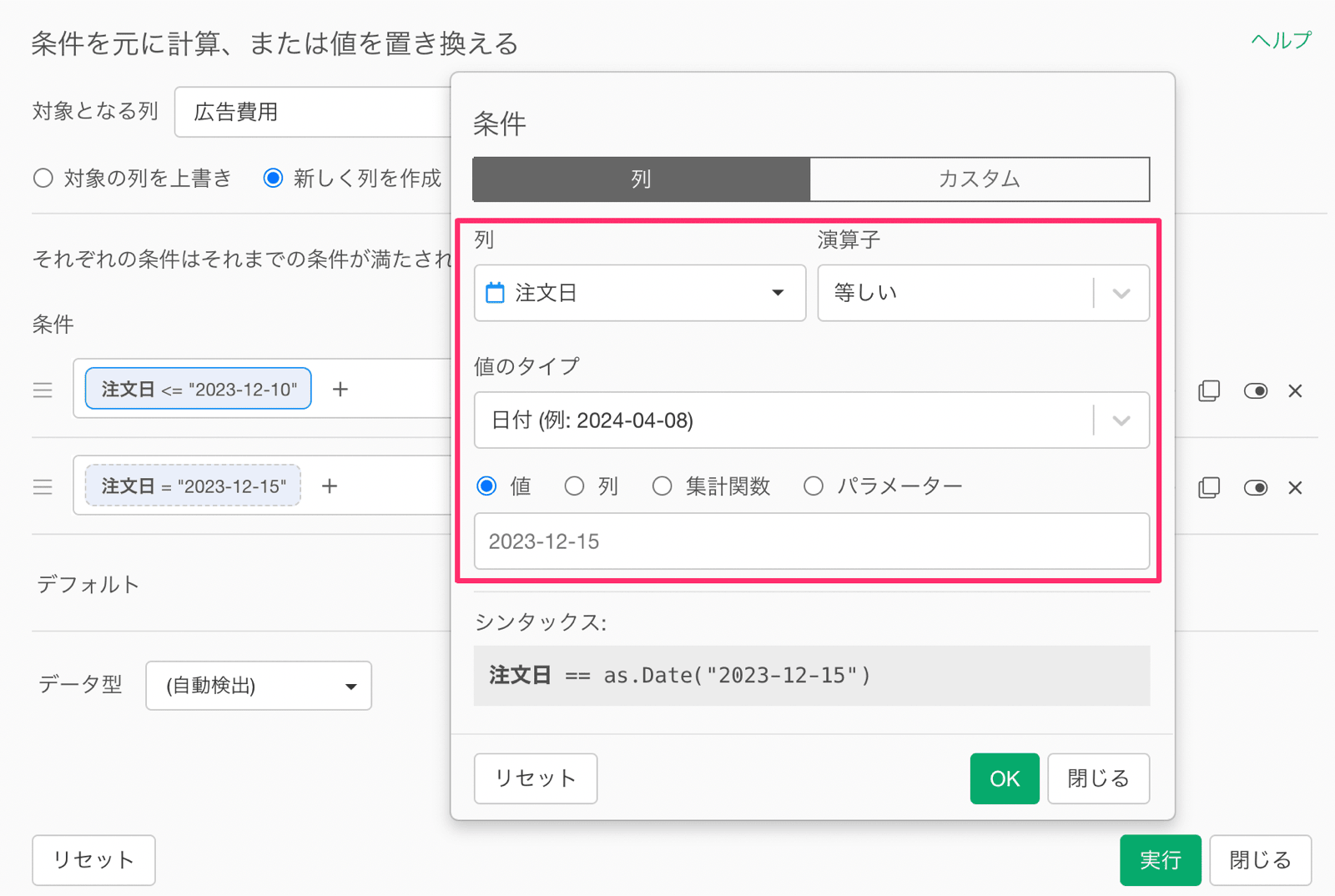
- 12/11-15: 1,500ドル
- 12/16以後: 2,000ドル