メインコンテンツへスキップ
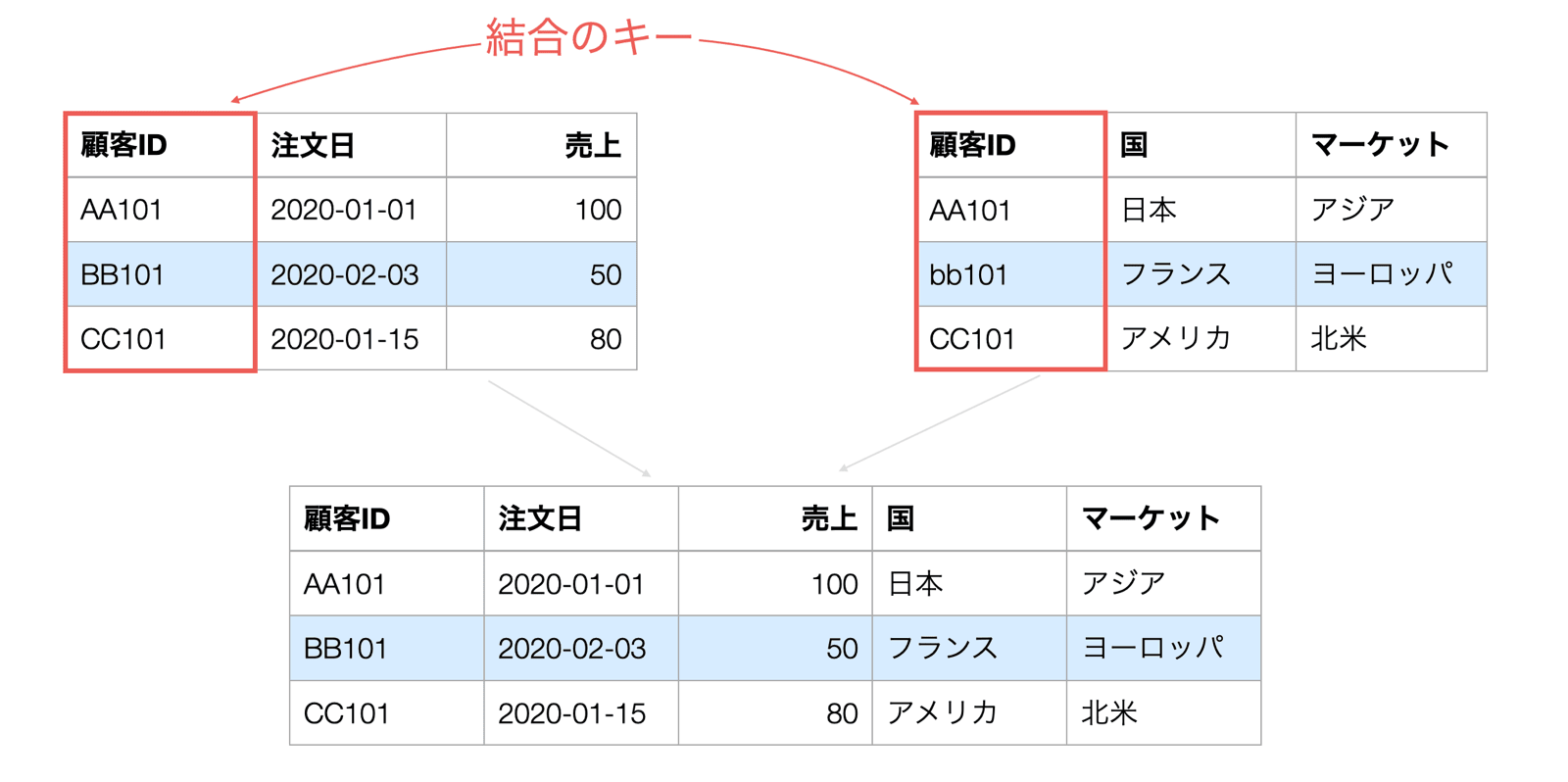
「結合」は、共通するキー列をもとに、別のデータフレームの列を現在のデータフレームに追加する機能です。Excel の VLOOKUP や SQL の JOIN のように、列ヘッダメニューから別のデータフレームの列を追加できます。結合先のキーが一意かどうかで、結合後の行数は変わります。

基本の使い方

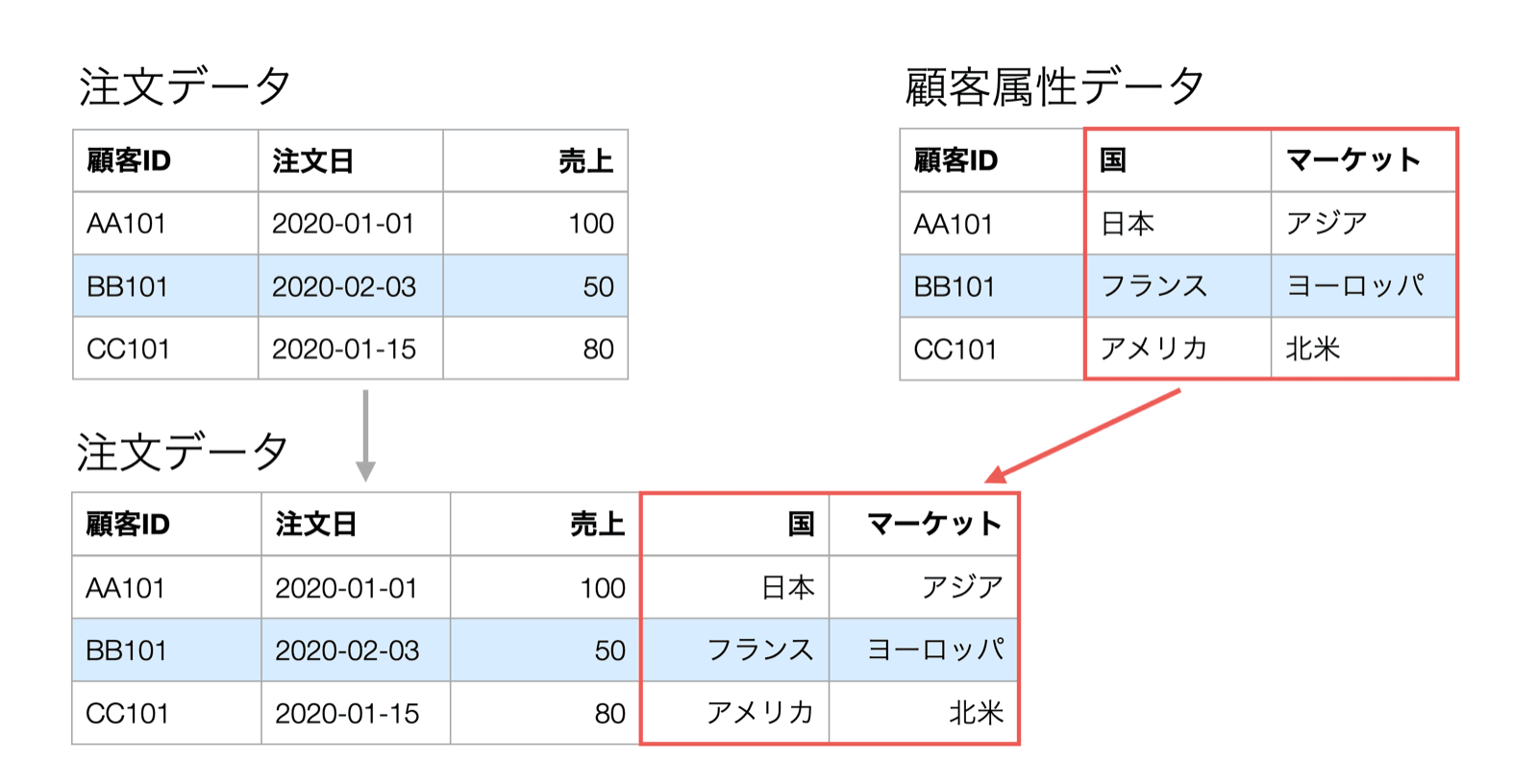
例えば、注文データと顧客属性データがあった時に、顧客IDをキーとして注文データに対して顧客属性データの列を結合したいとします。 Exploratoryでは、結合のダイアログの中で、結合したいデータフレームを指定し、結合する際に紐づけに使う「キー列」を指定するだけになります。 それにより、元のデータに対して結合先の列を簡単に追加していくことが可能です。
列を結合する手順

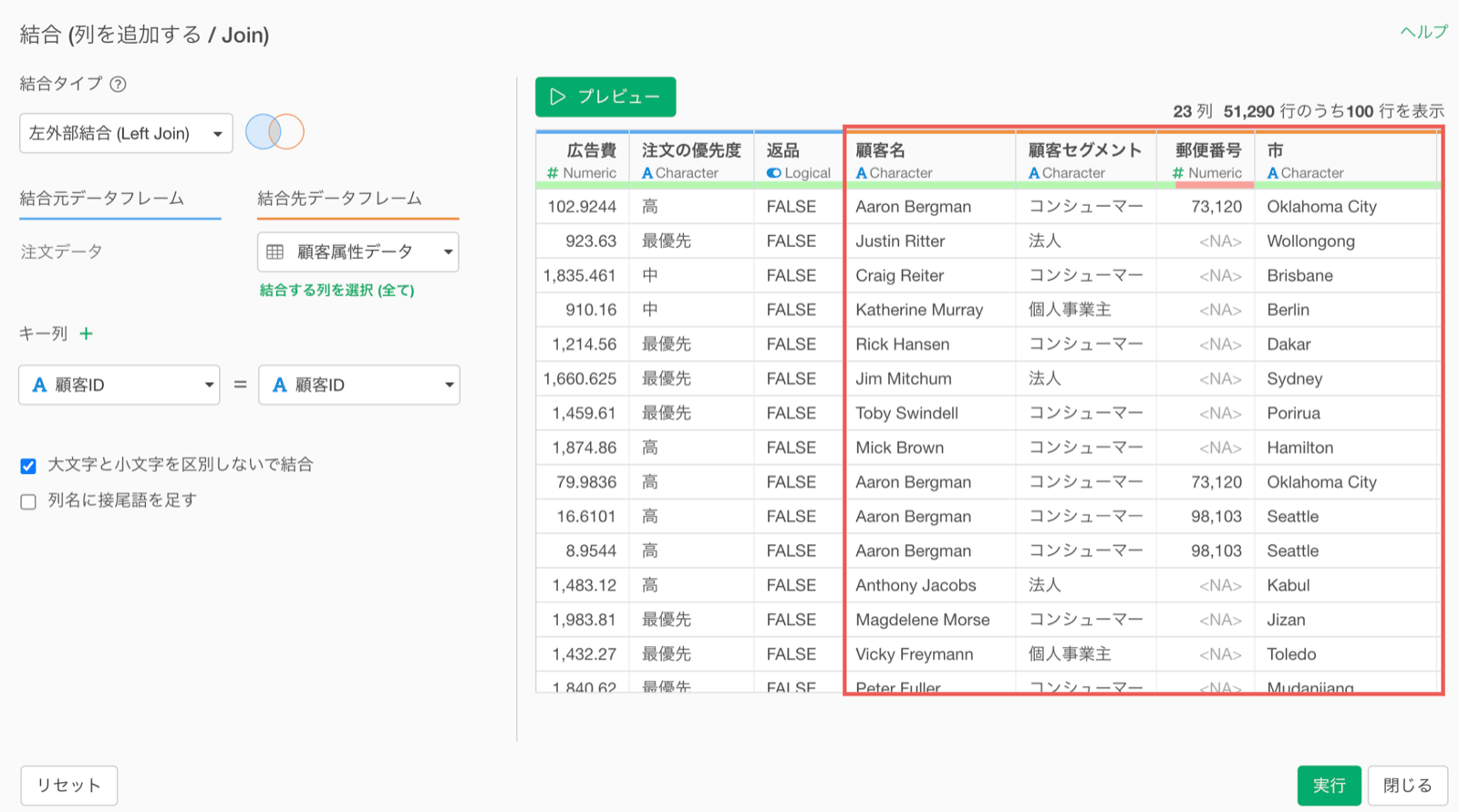
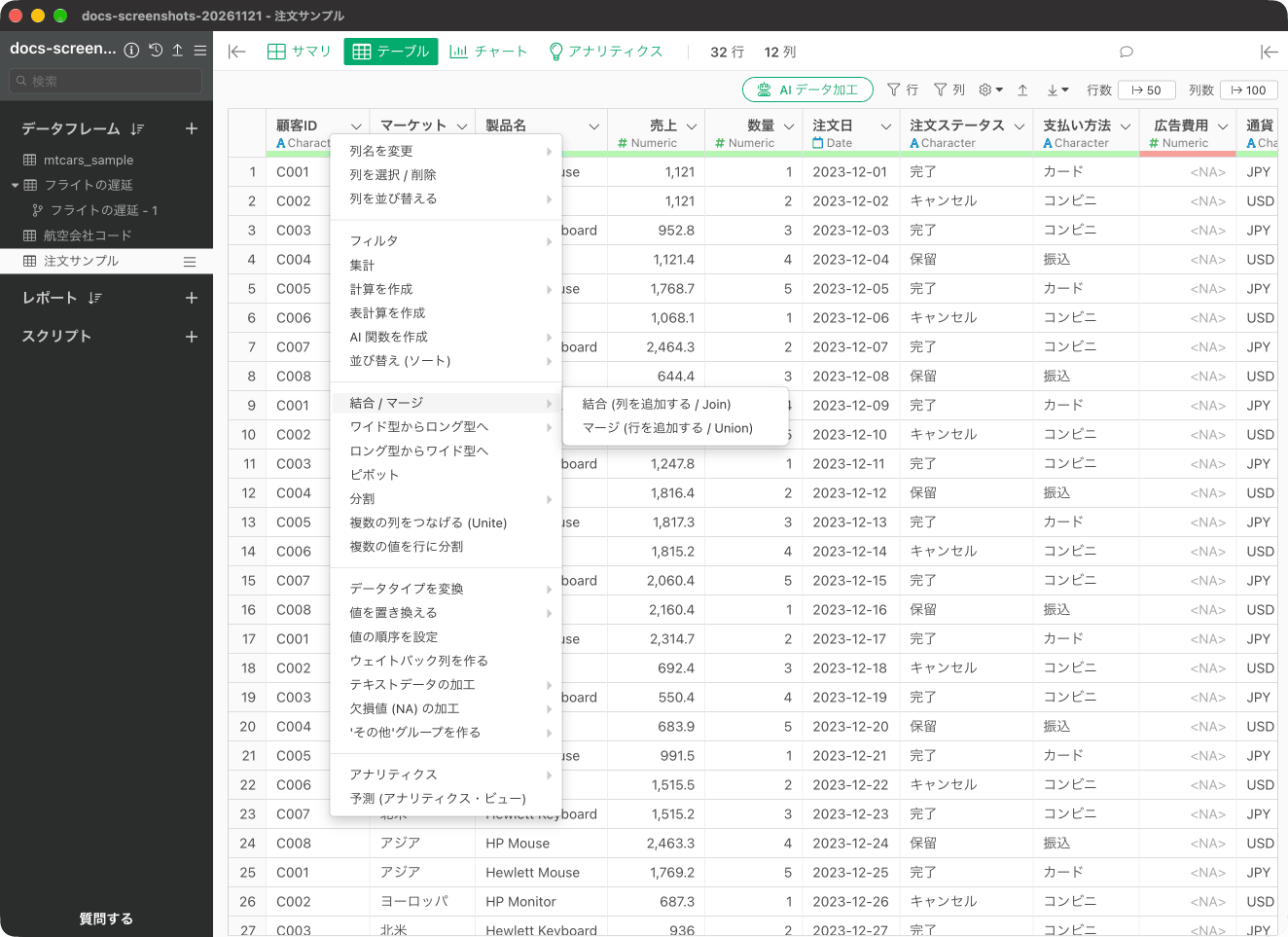
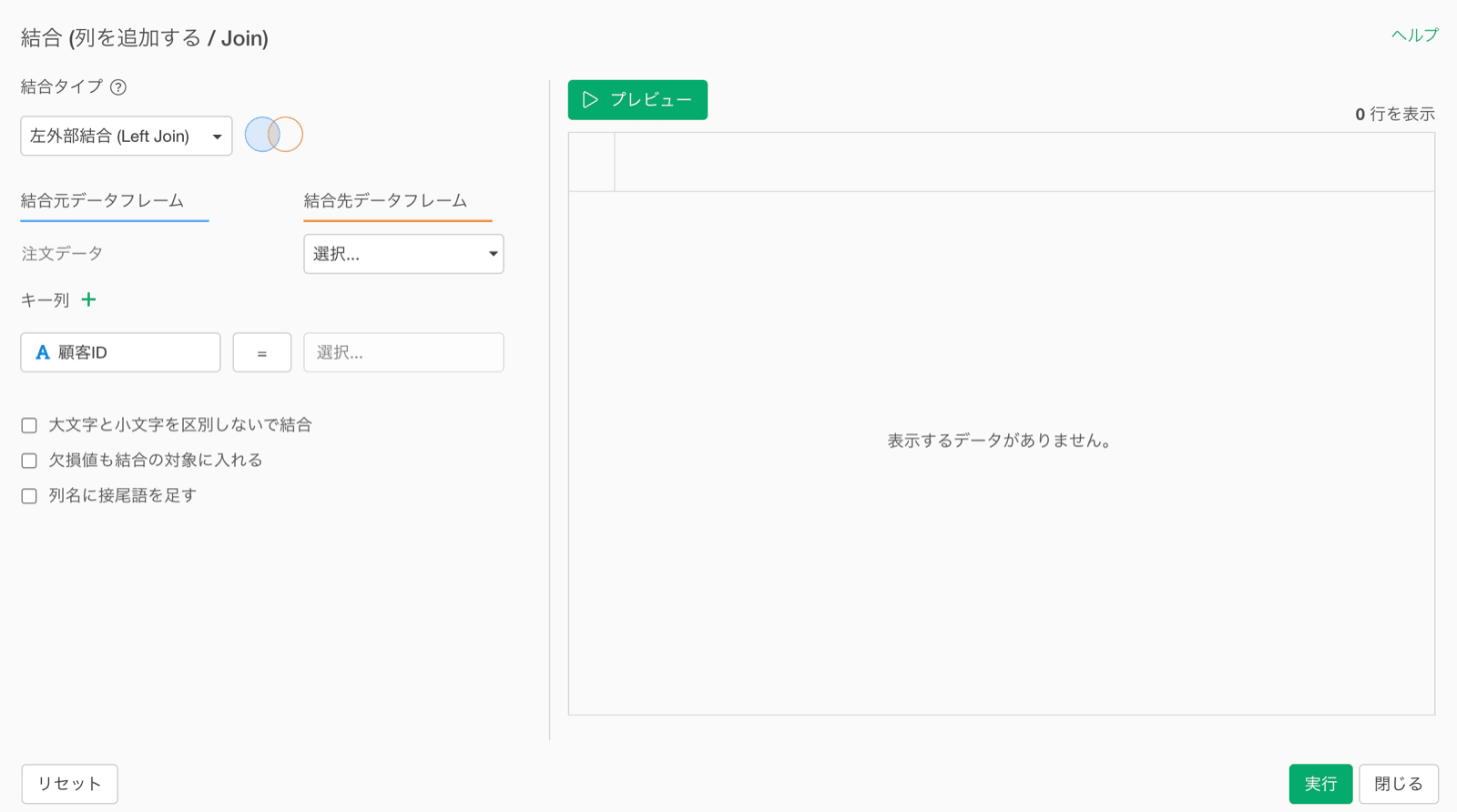
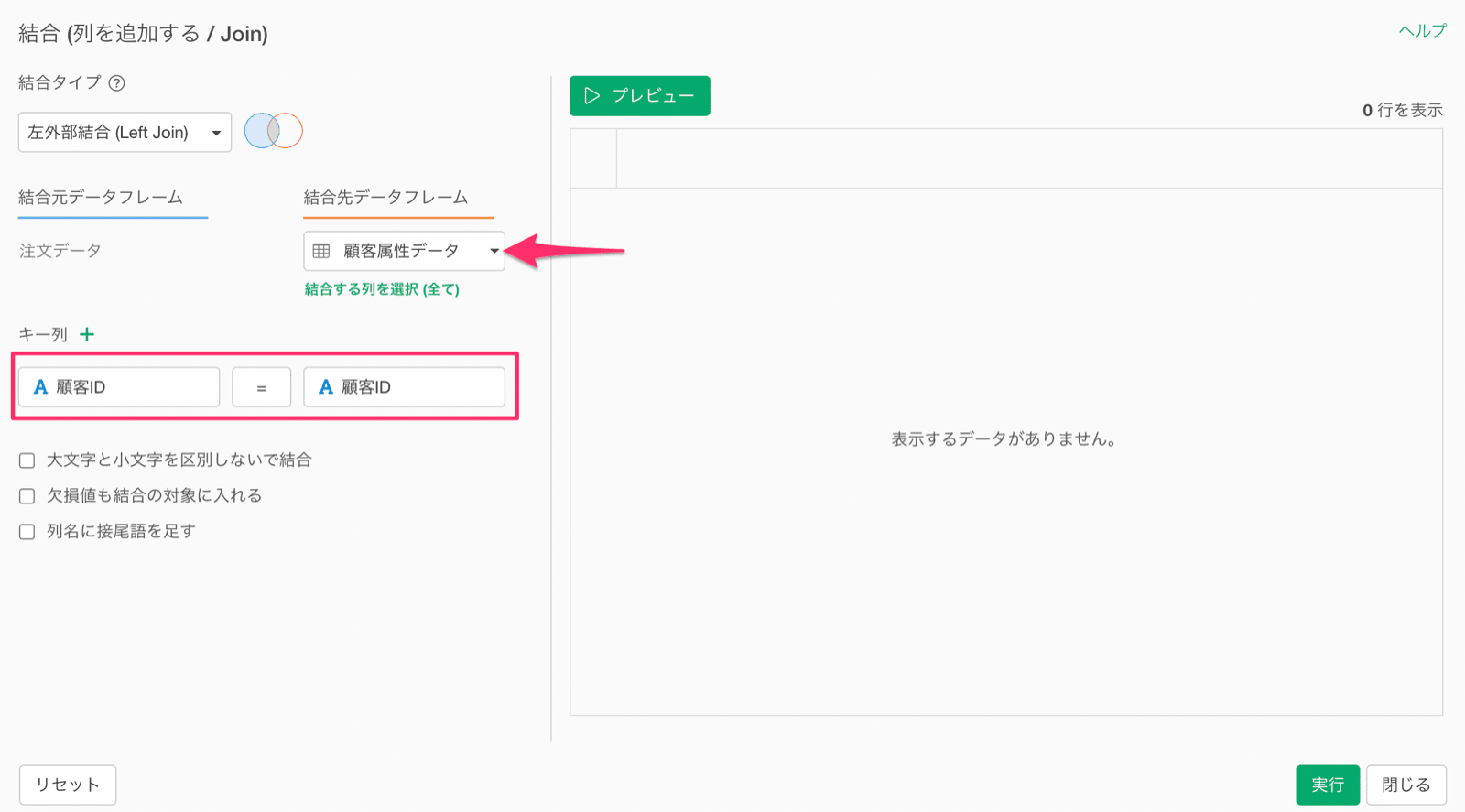
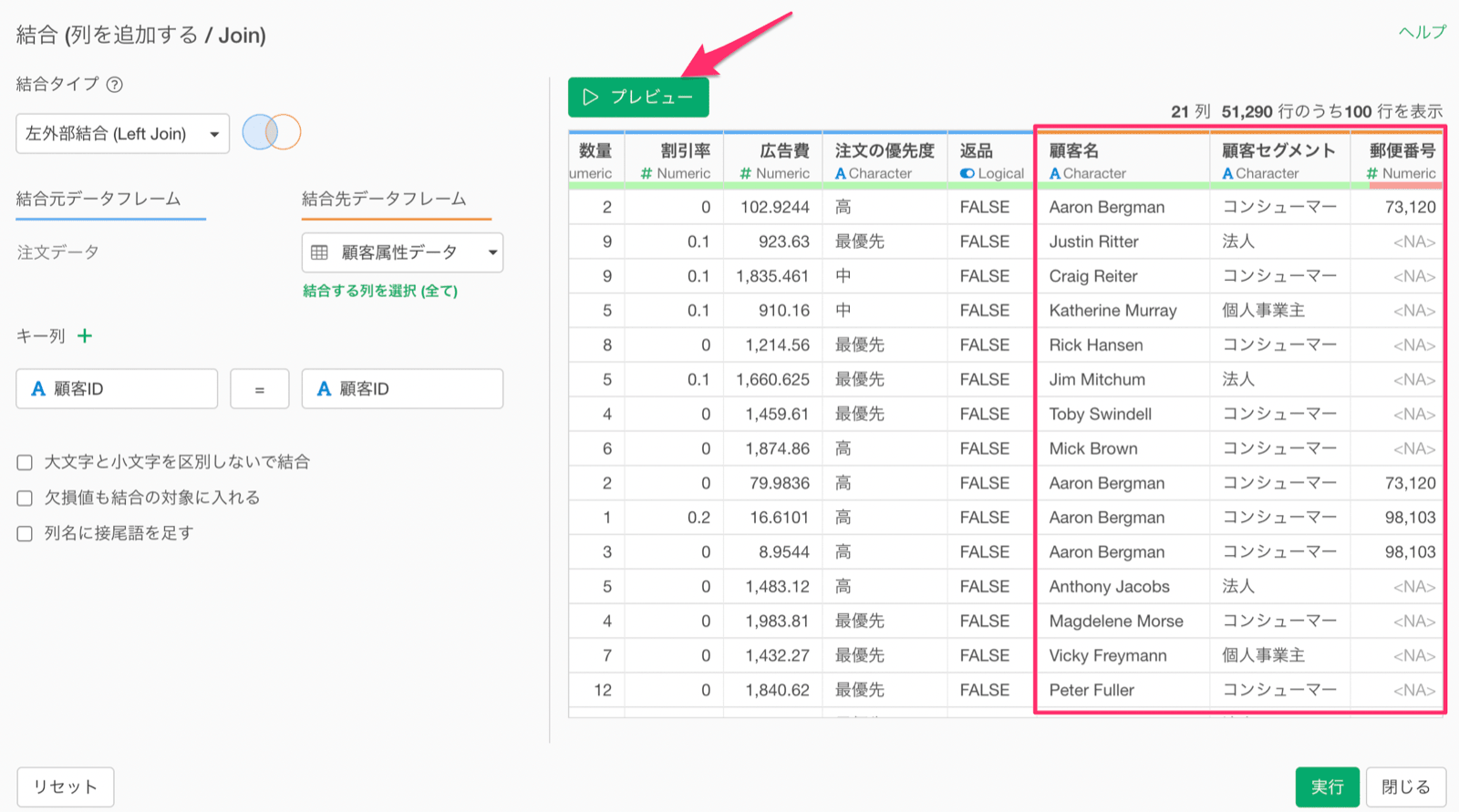
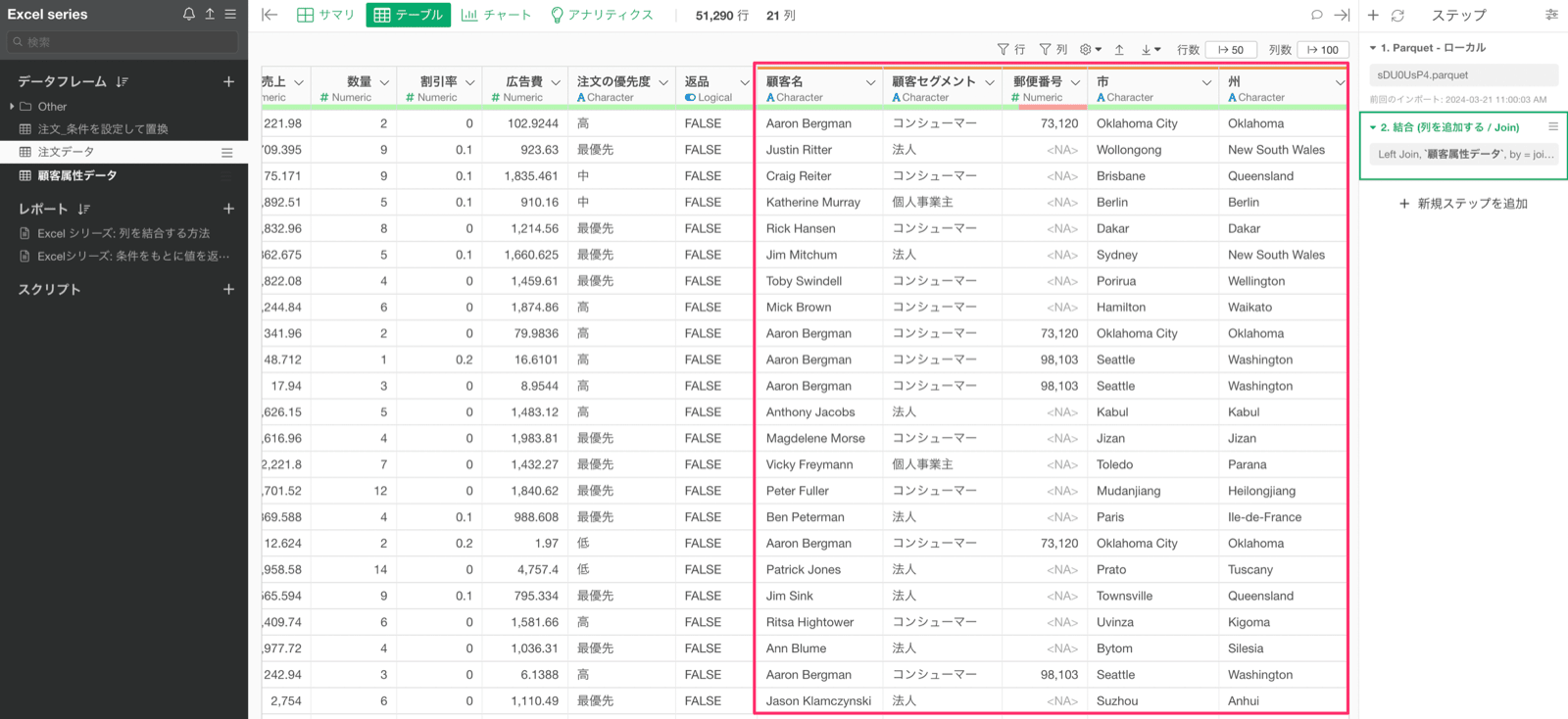
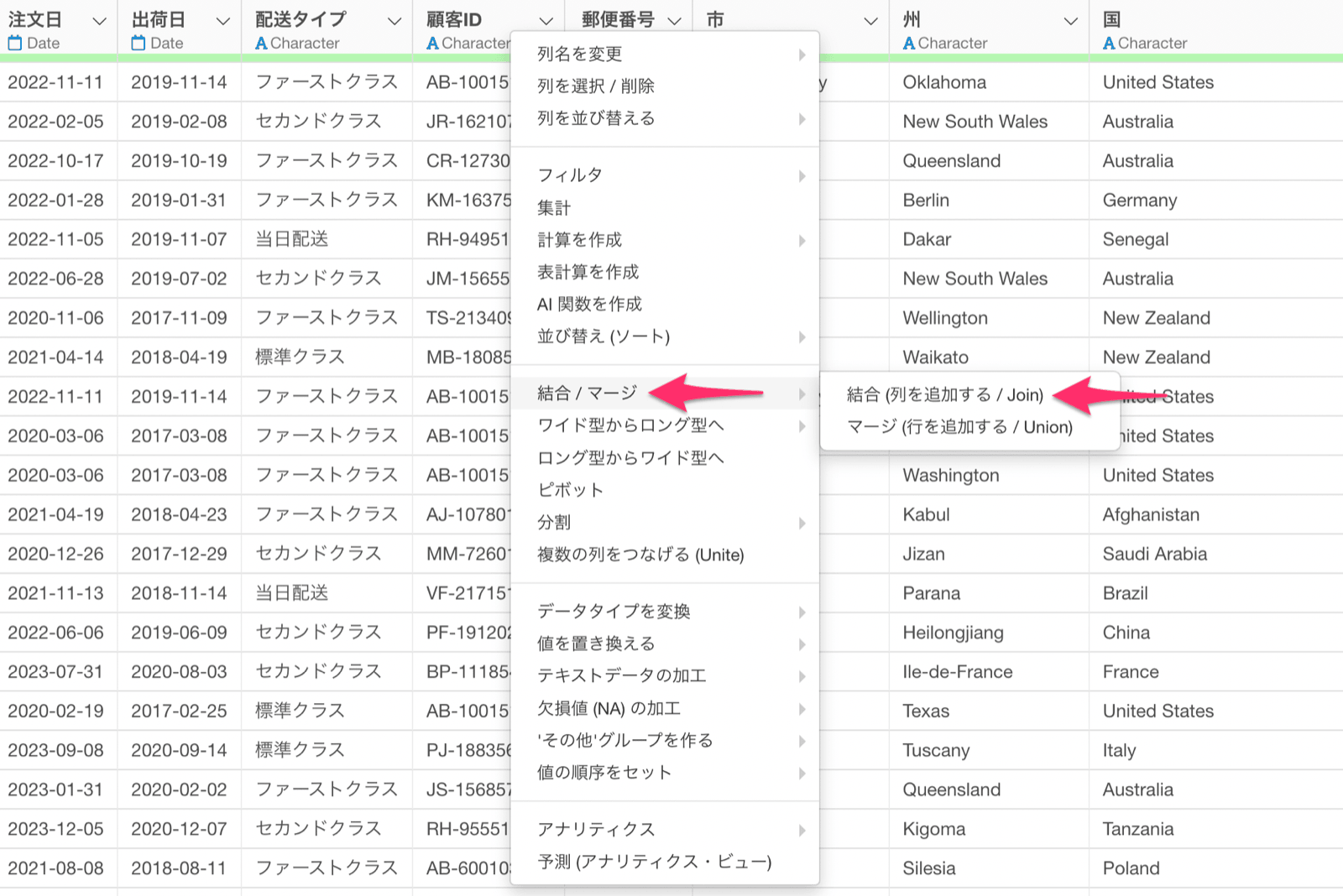
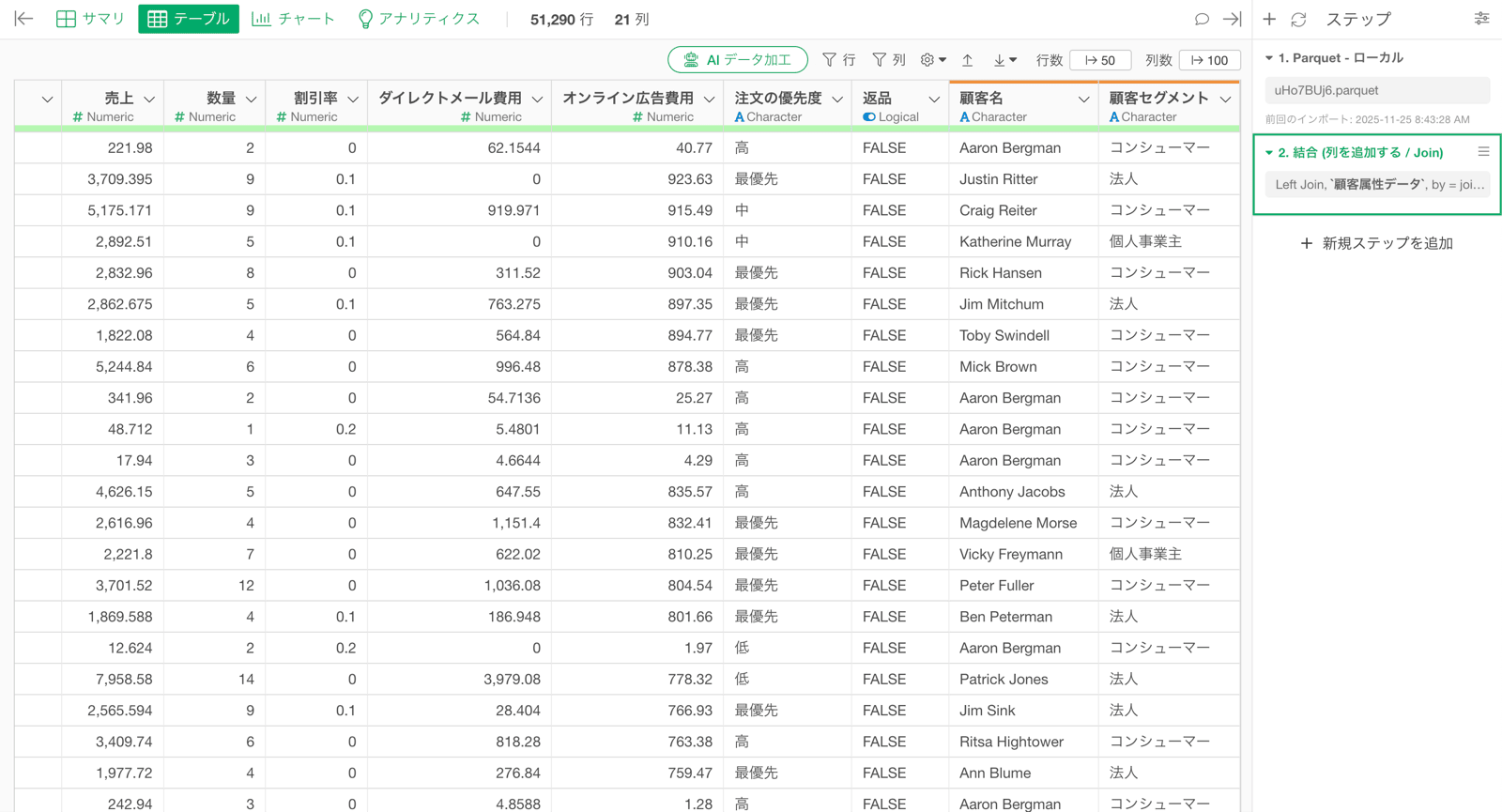
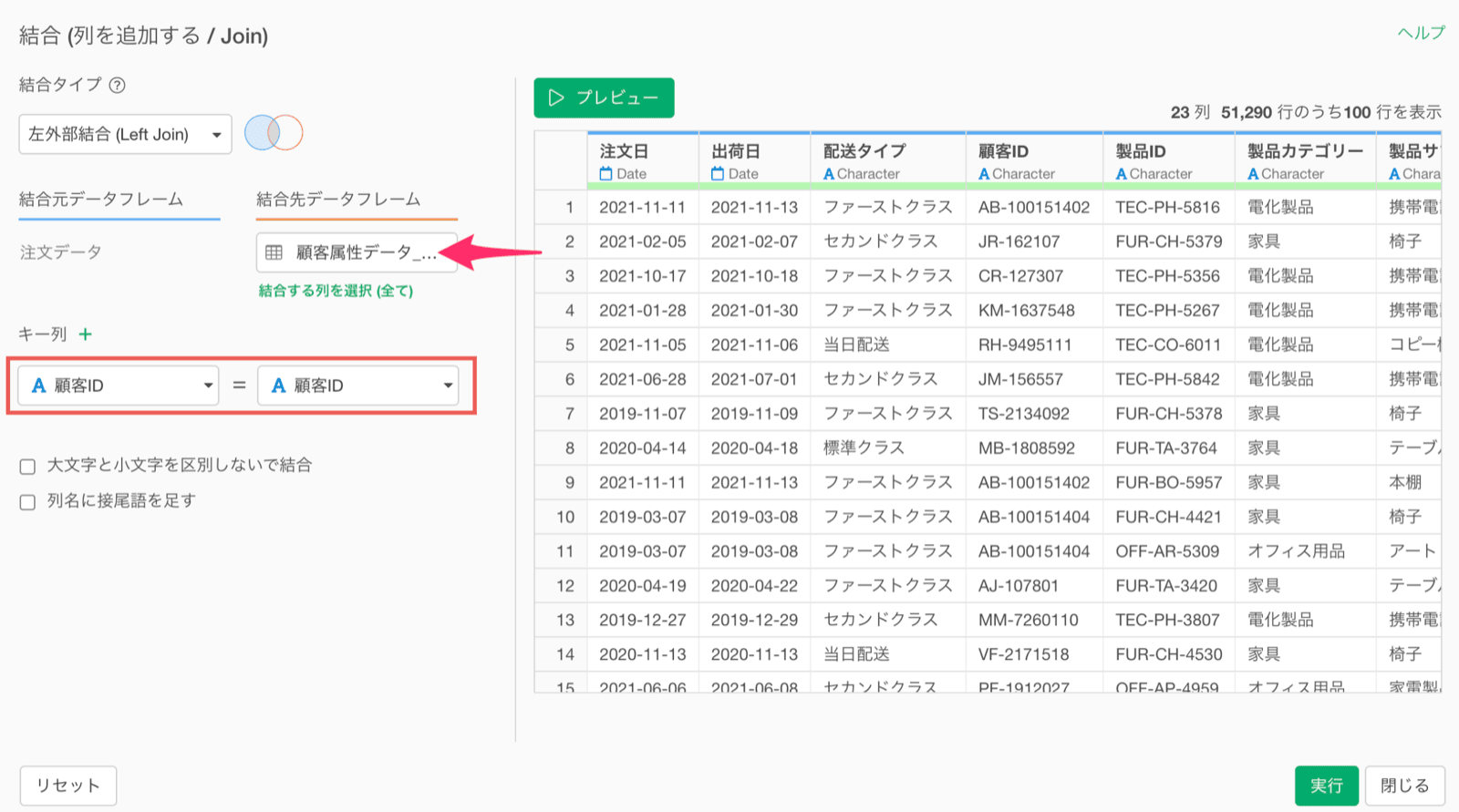
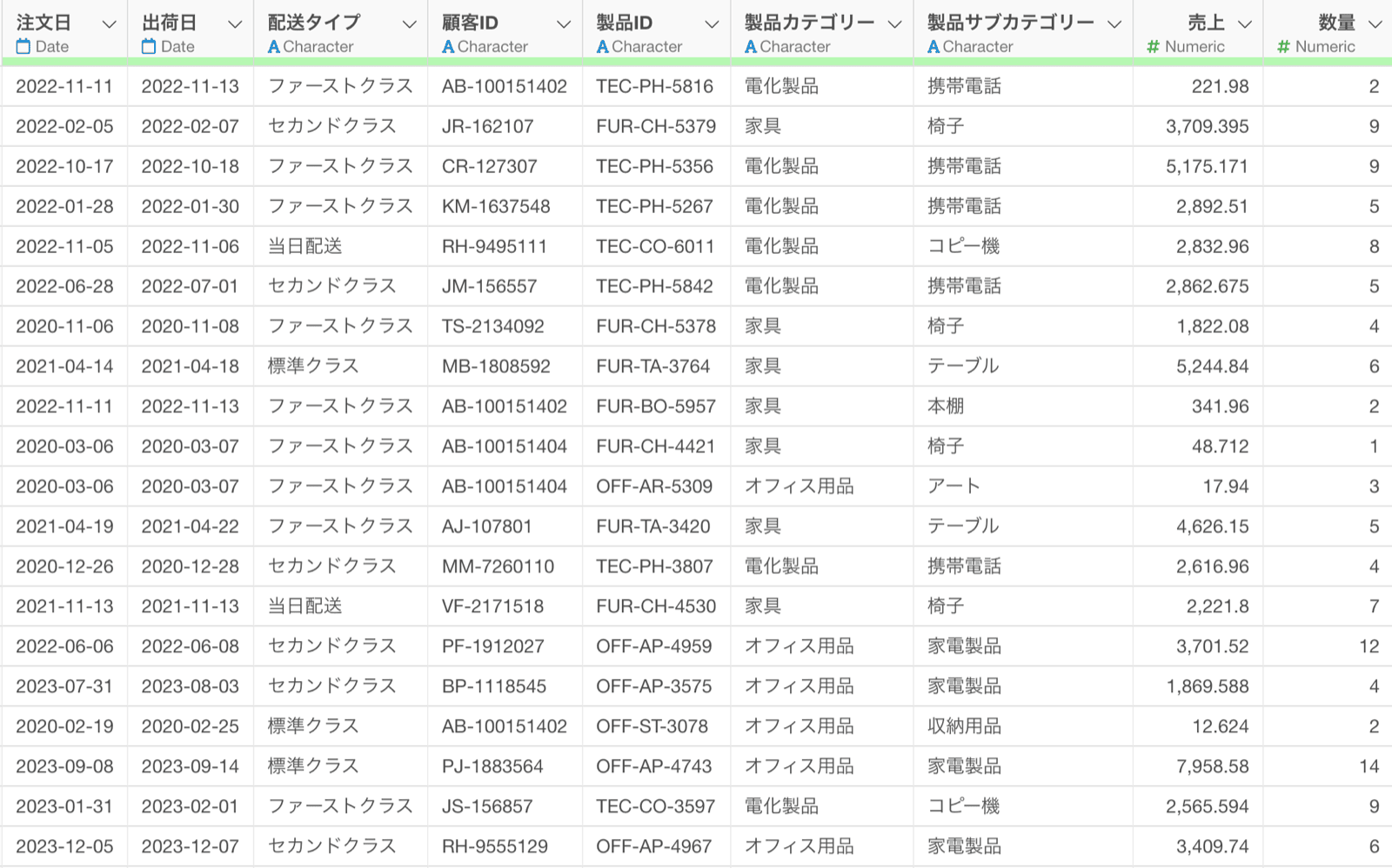
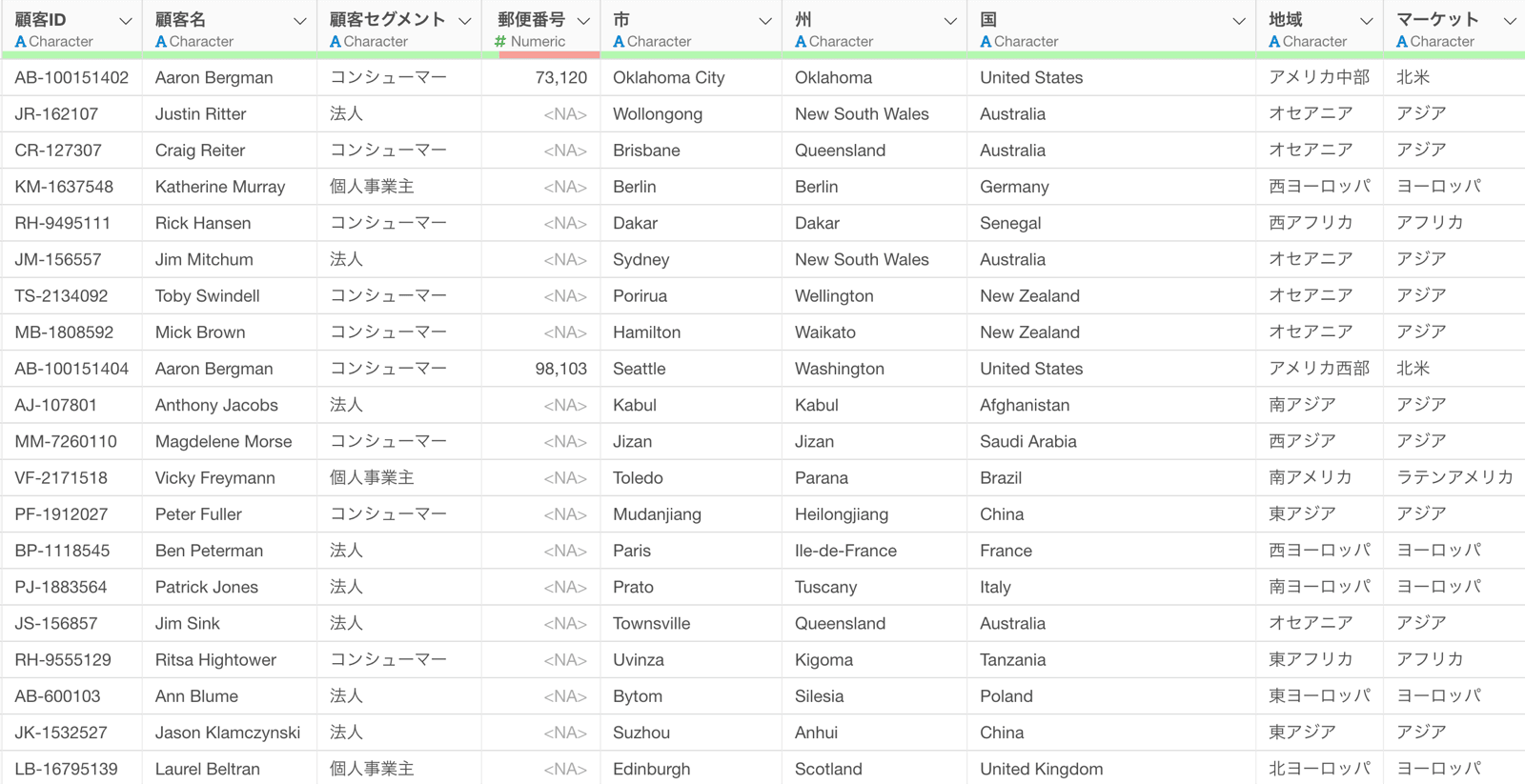
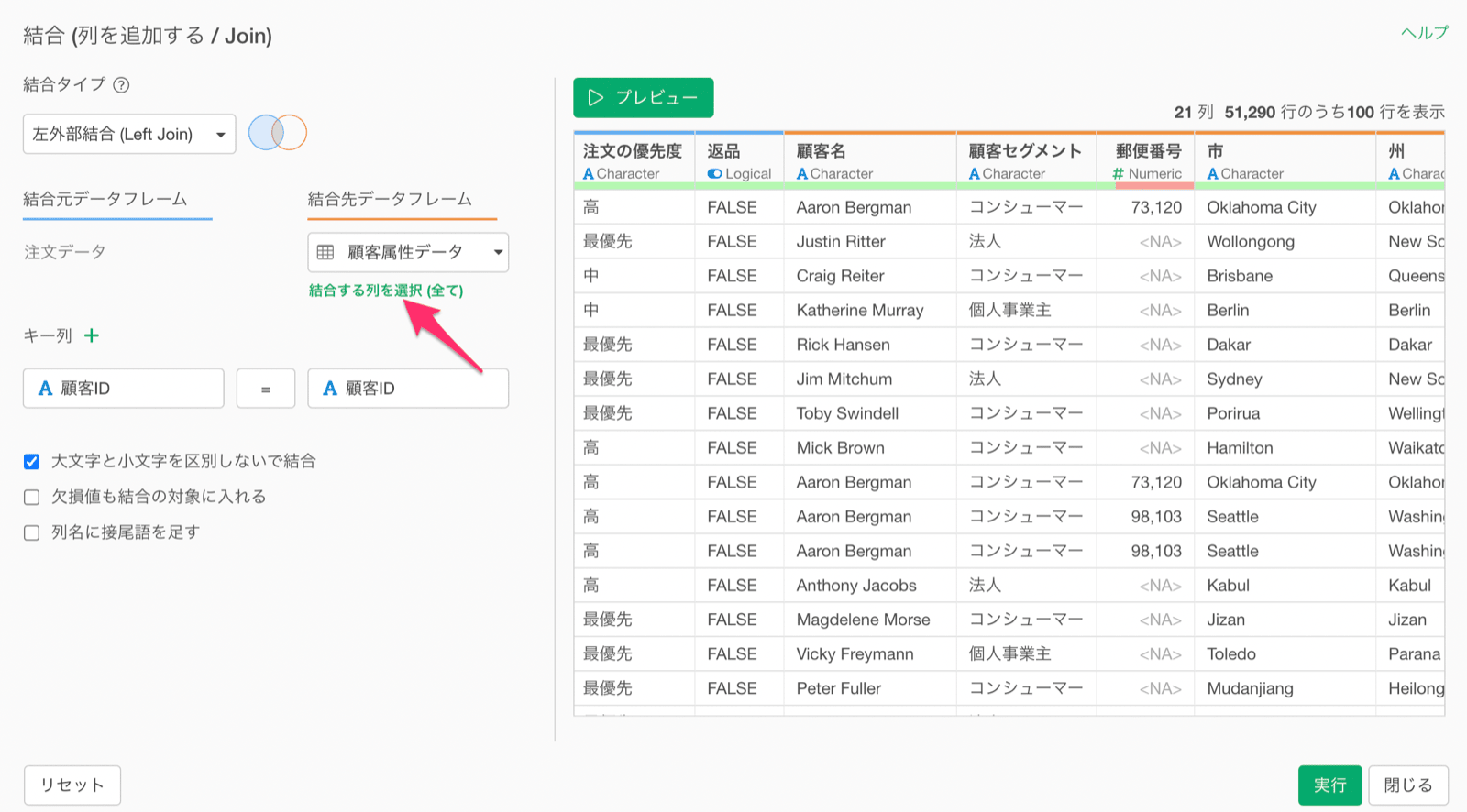
例えば、ECサイトの注文データがあったとします。このデータには注文情報に関するデータはありますが、顧客の属性情報のデータはありません。 そして、別のデータとして顧客の属性データがあり、顧客のセグメントや居住国などの属性情報が列として存在しています。 どちらのデータフレームにも「顧客ID」という、顧客を一意に識別できる列が存在しています。 今回は注文データに顧客の属性データを結合したいため、注文データを開き、「顧客ID」の列ヘッダメニューの「結合 / マージ」から「結合 (列を追加する / Join)」を選択します。 結合のダイアログが表示されました。 結合先データフレームには「顧客属性データ」を、キー列には顧客を識別できる「顧客ID」の列を指定します。 プレビューすることで、注文データに対して顧客属性データの列を結合できていることが確認できます。 実行することで、簡単に他のデータフレームにある列を結合していくことができました。
結合の便利な機能

大文字と小文字を区別しないで結合

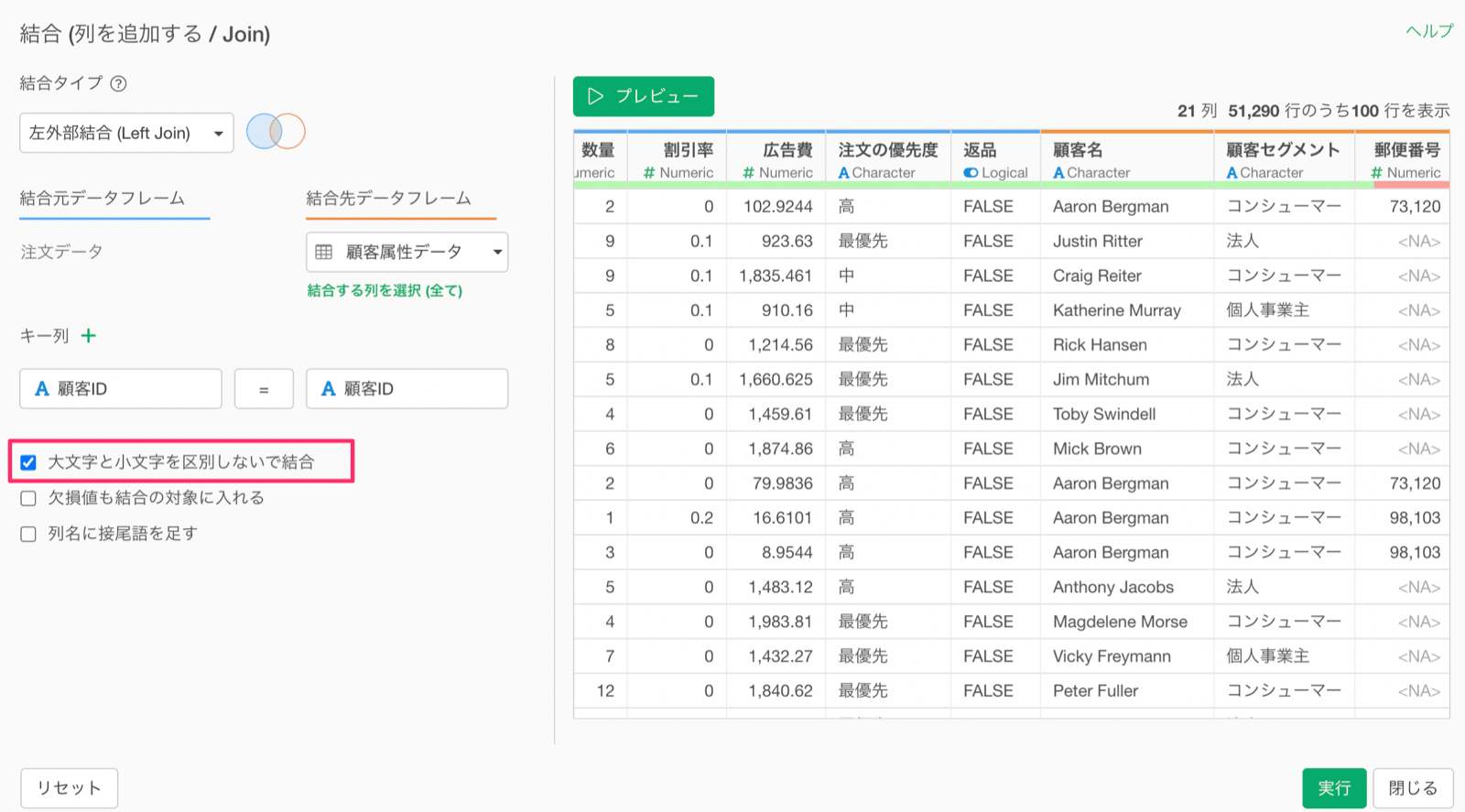
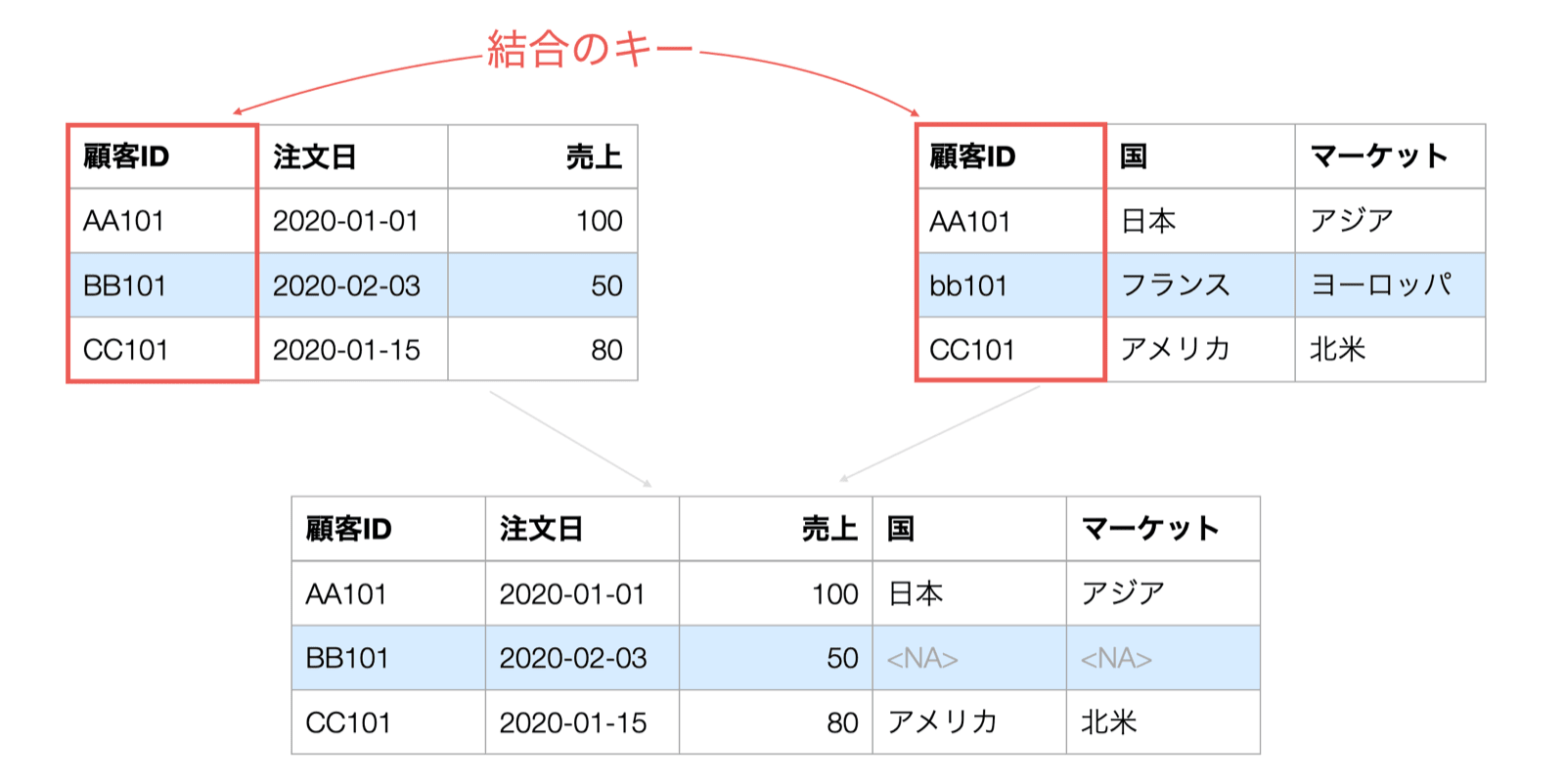
結合のキーで大文字と小文字が混在していると、キーが一致せずにうまく結合できないことがあります。 しかし、結合のキーで大文字と小文字が異なっていても、文字列さえ一致していれば結合したいです。 そんな時には、「大文字と小文字を区別しないで結合」にチェックすると、文字列が一致していれば結合できます。
結合する列を選択

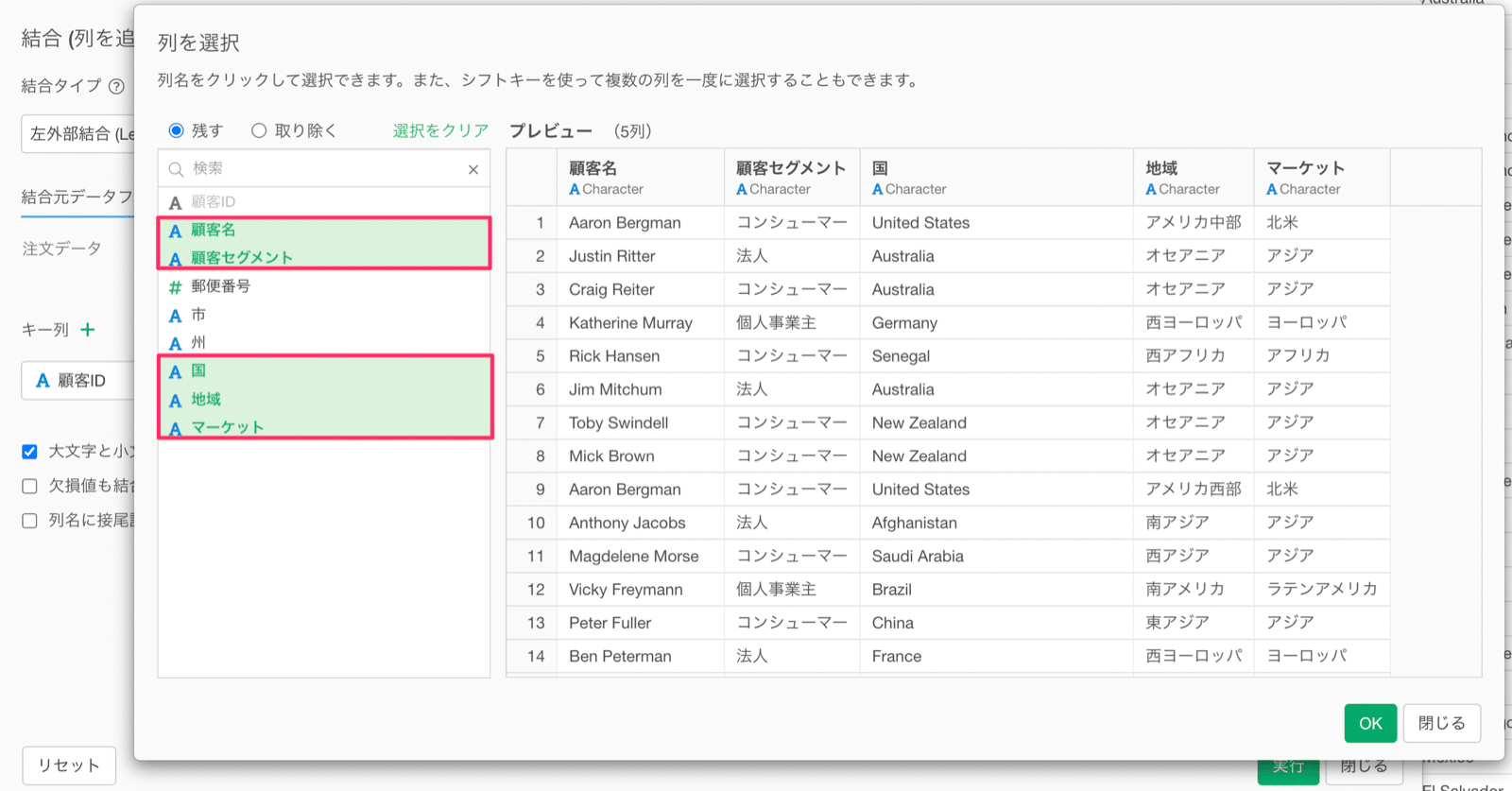
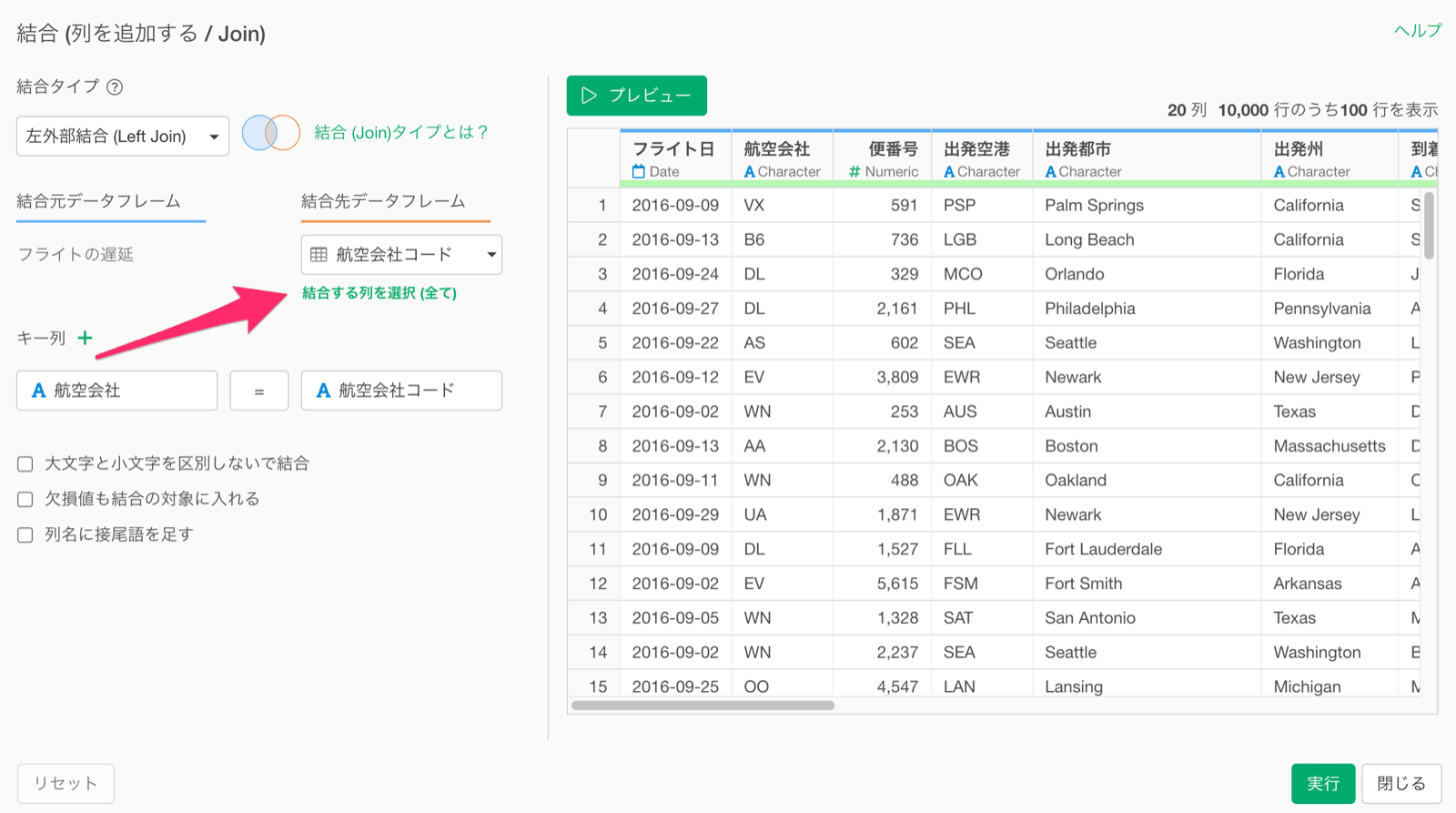
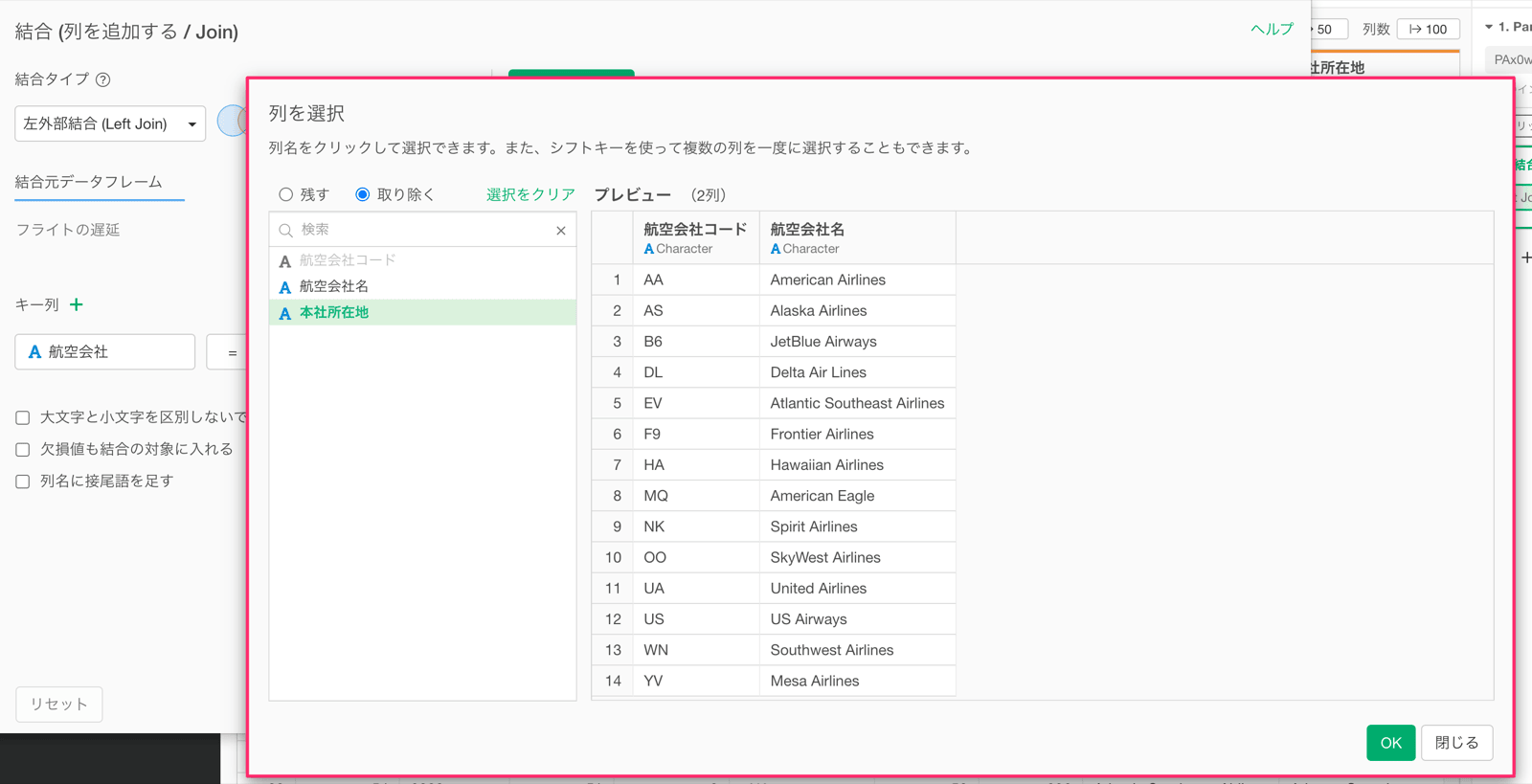
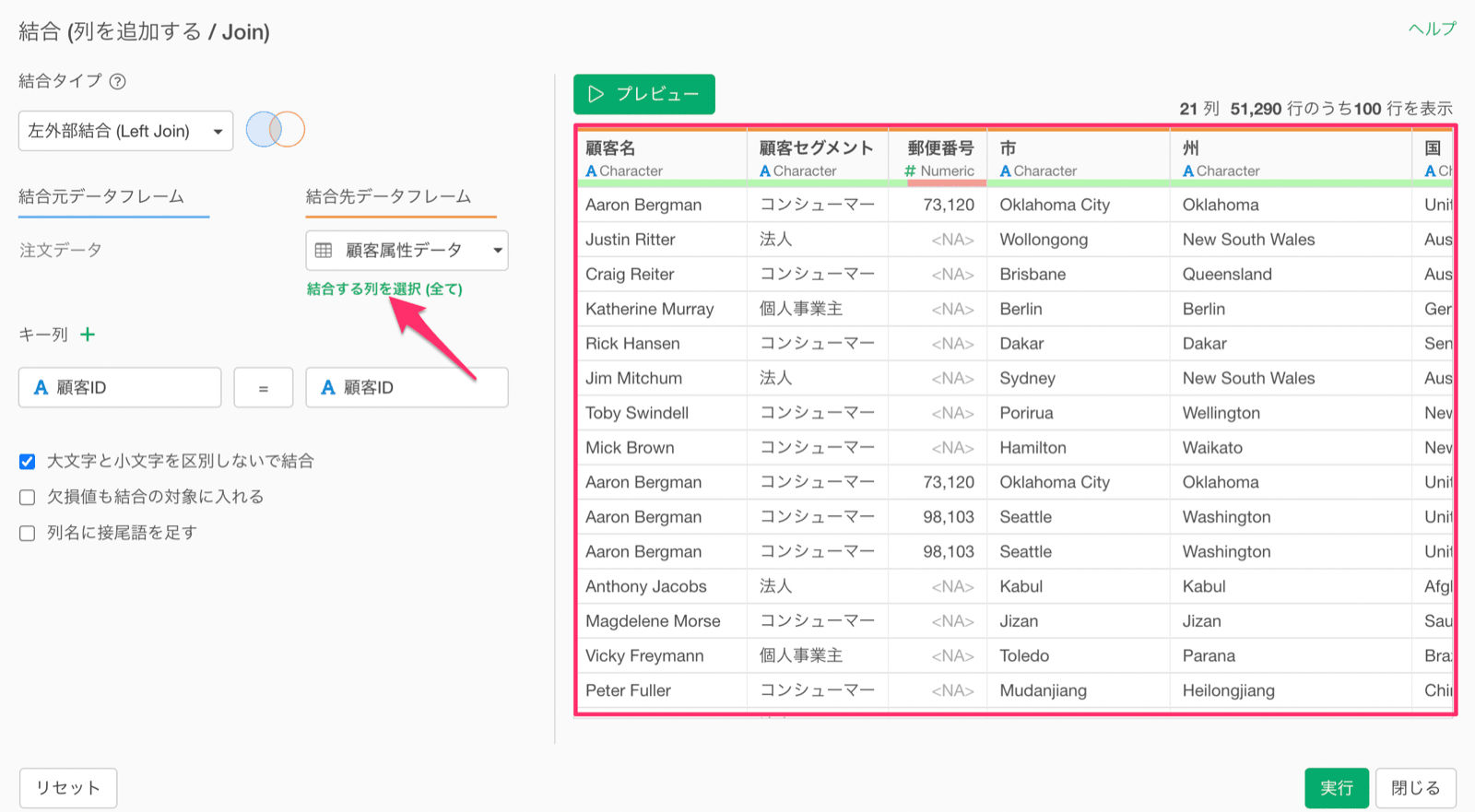
デフォルトでは、結合時には結合先にあるすべての列が追加されるようになっています。 一方で、結合先の列をすべて結合するのではなく、一部の列のみを結合したいことがあります。 そう言った時には、「結合する列を選択」の緑のテキストをクリックします。 列を選択のダイアログが表示されるため、結合時に「残したい列」または「取り除きたい列」を指定できます。
複数の結合キーの設定

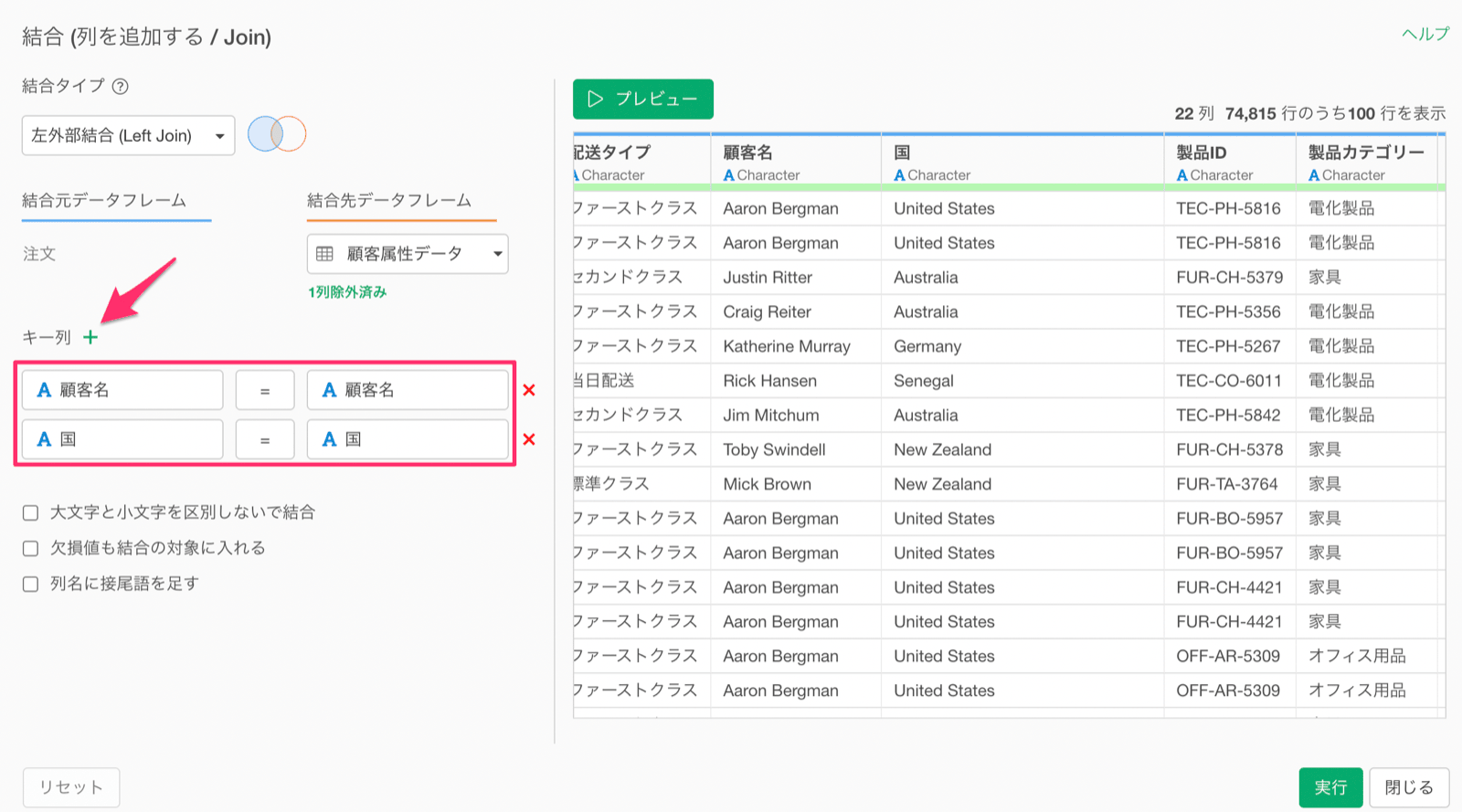
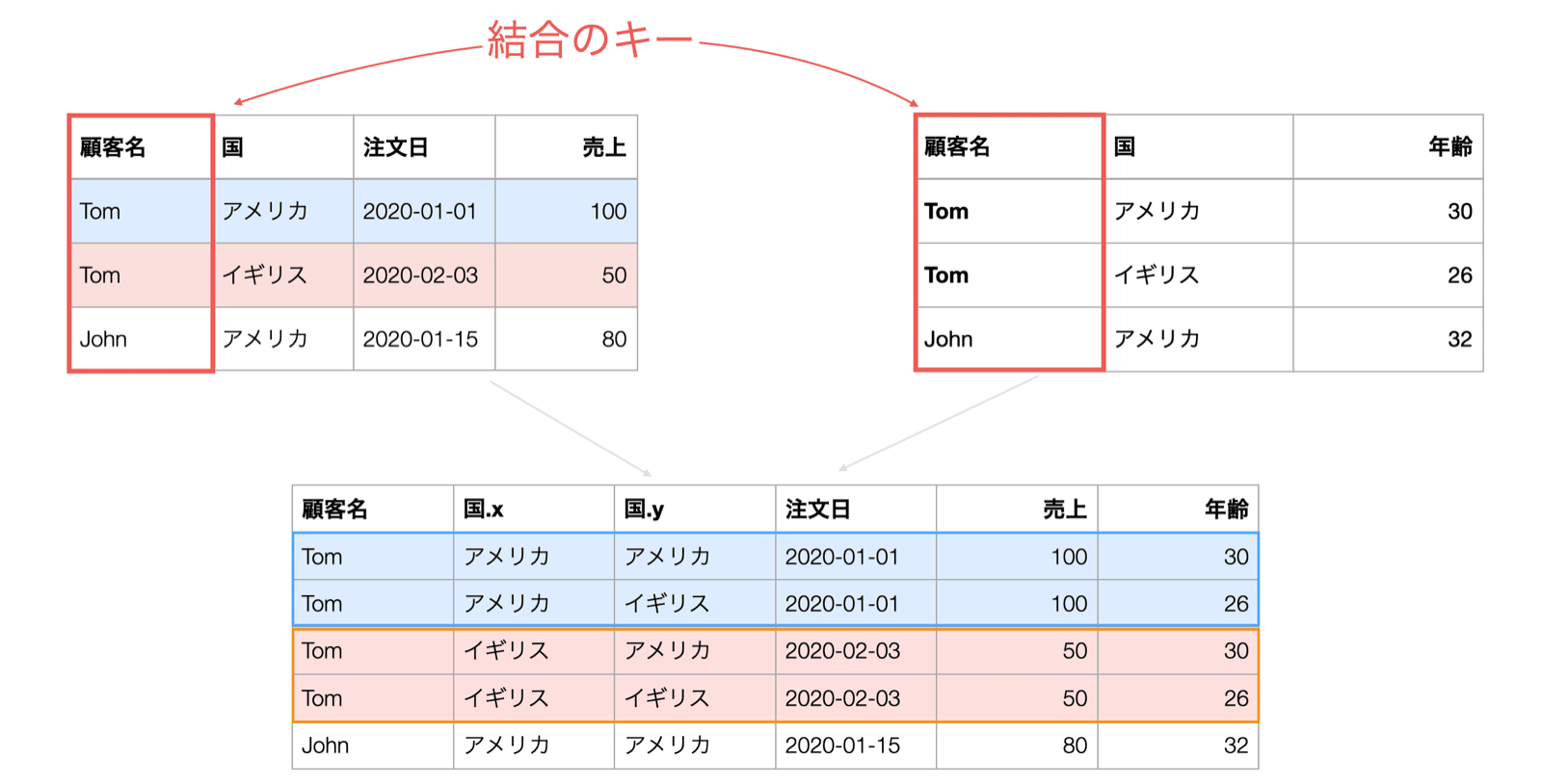
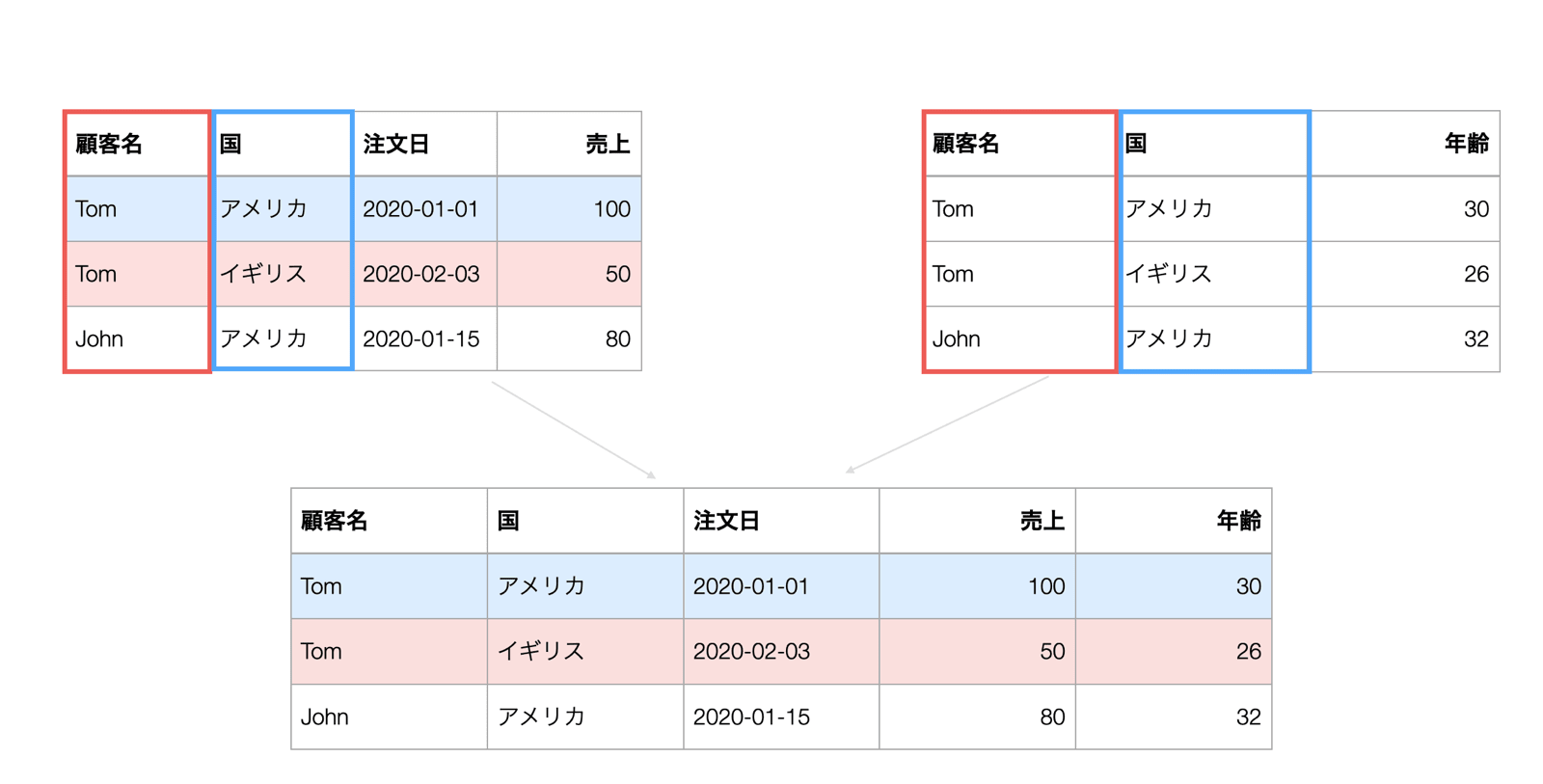
例えば、同じ顧客名のデータがあった時、顧客名のみをキーにしてしまうと同じ顧客名に対して結合先のデータがすべて結合されるために、結合時に行数が増えてしまうことがあります。 しかし下記の例では、顧客名と国のように複数の結合のキーを指定することにより、一意な組み合わせを作ることができます。 Exploratoryでも複数の結合キーを指定でき、キー列にある「プラスボタン」を押すことで複数の結合キーが設定可能です。
豊富な結合タイプのサポート

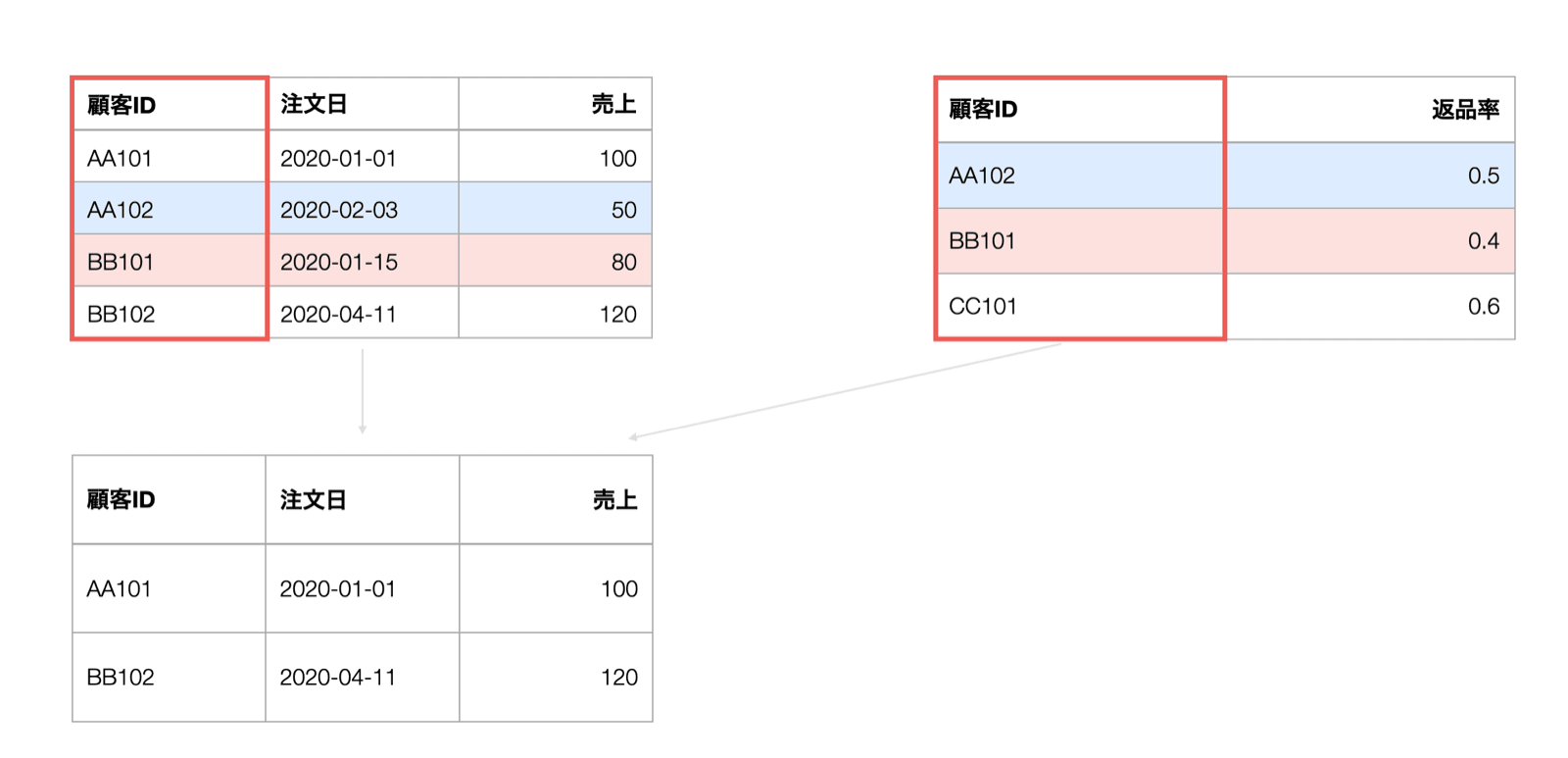
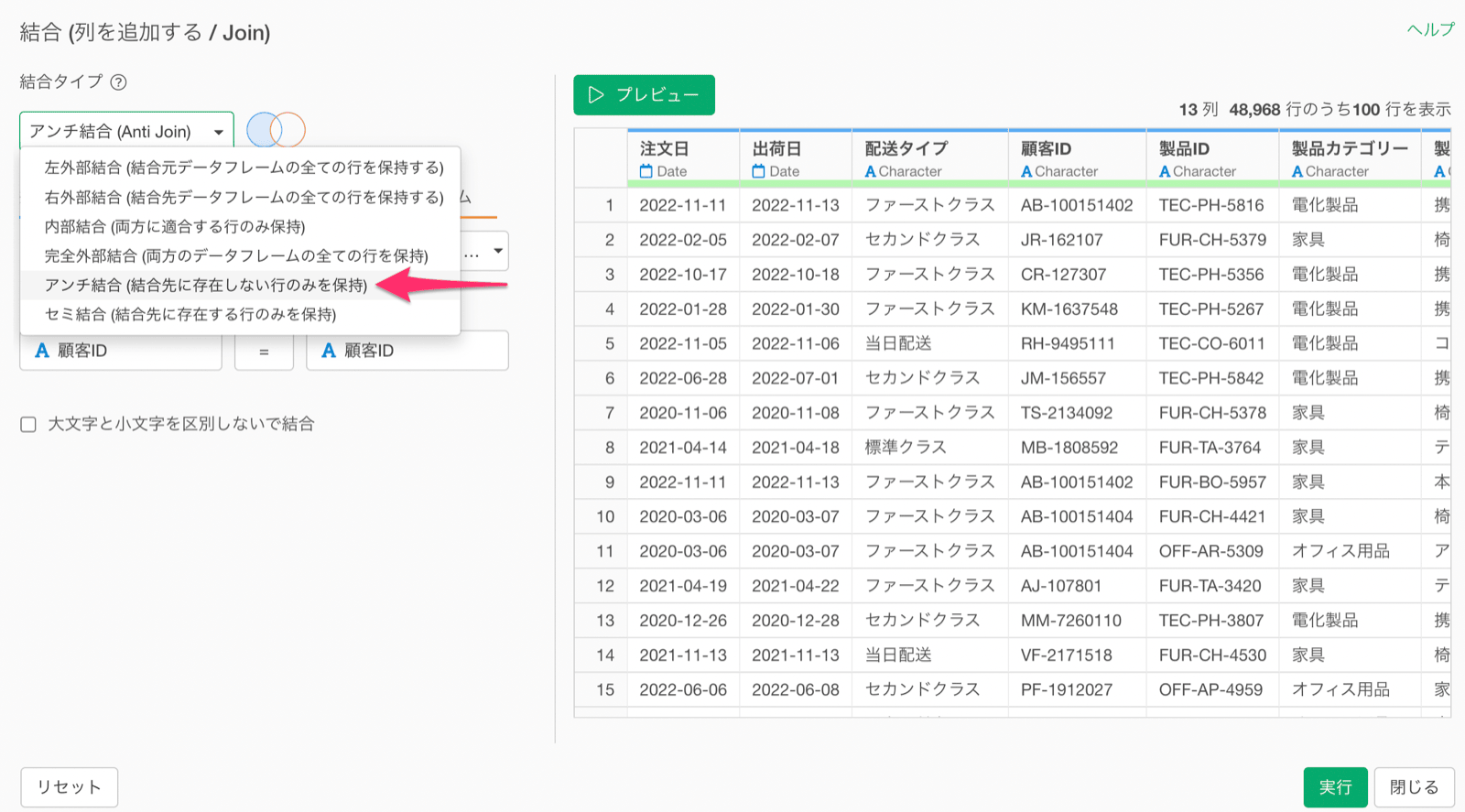
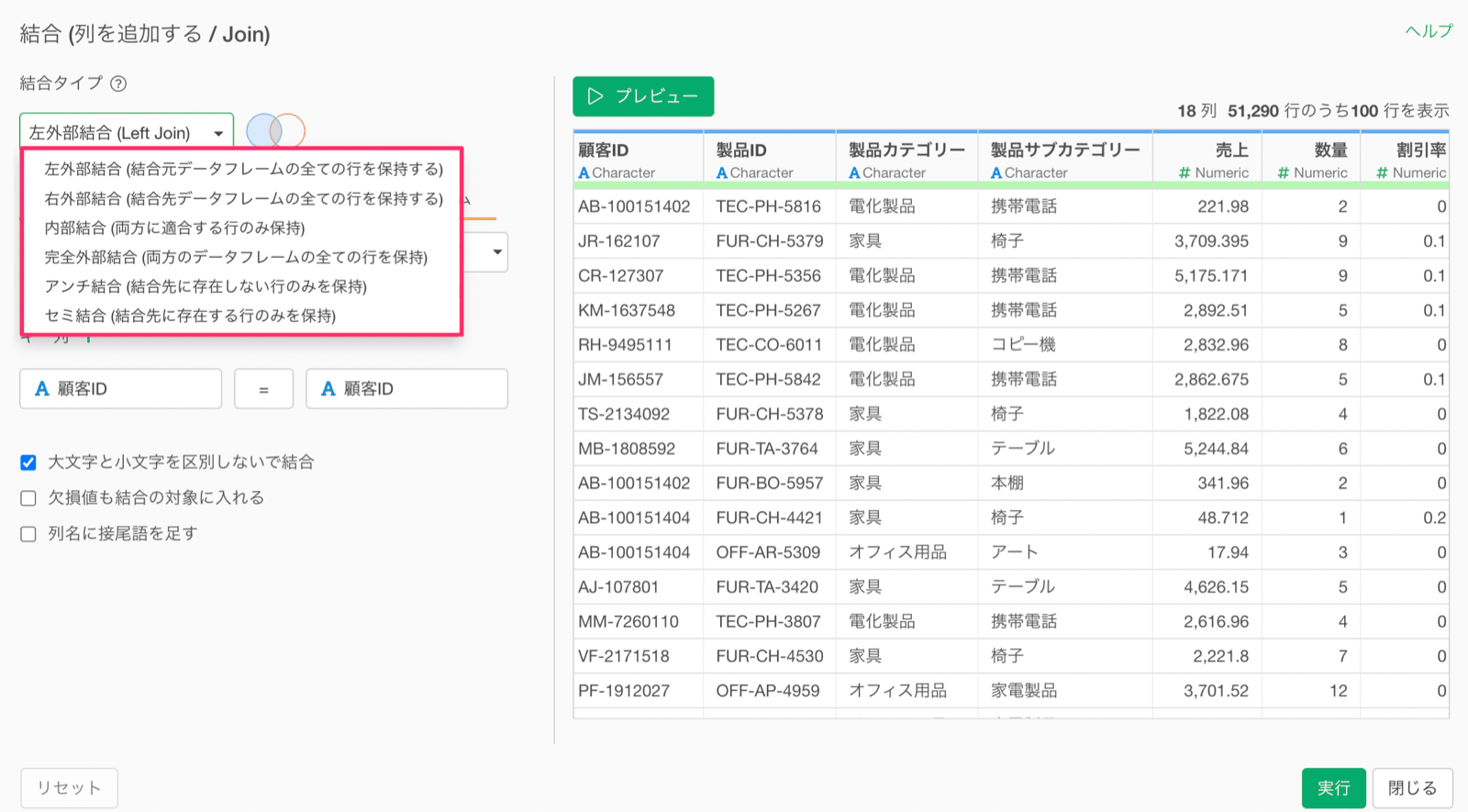
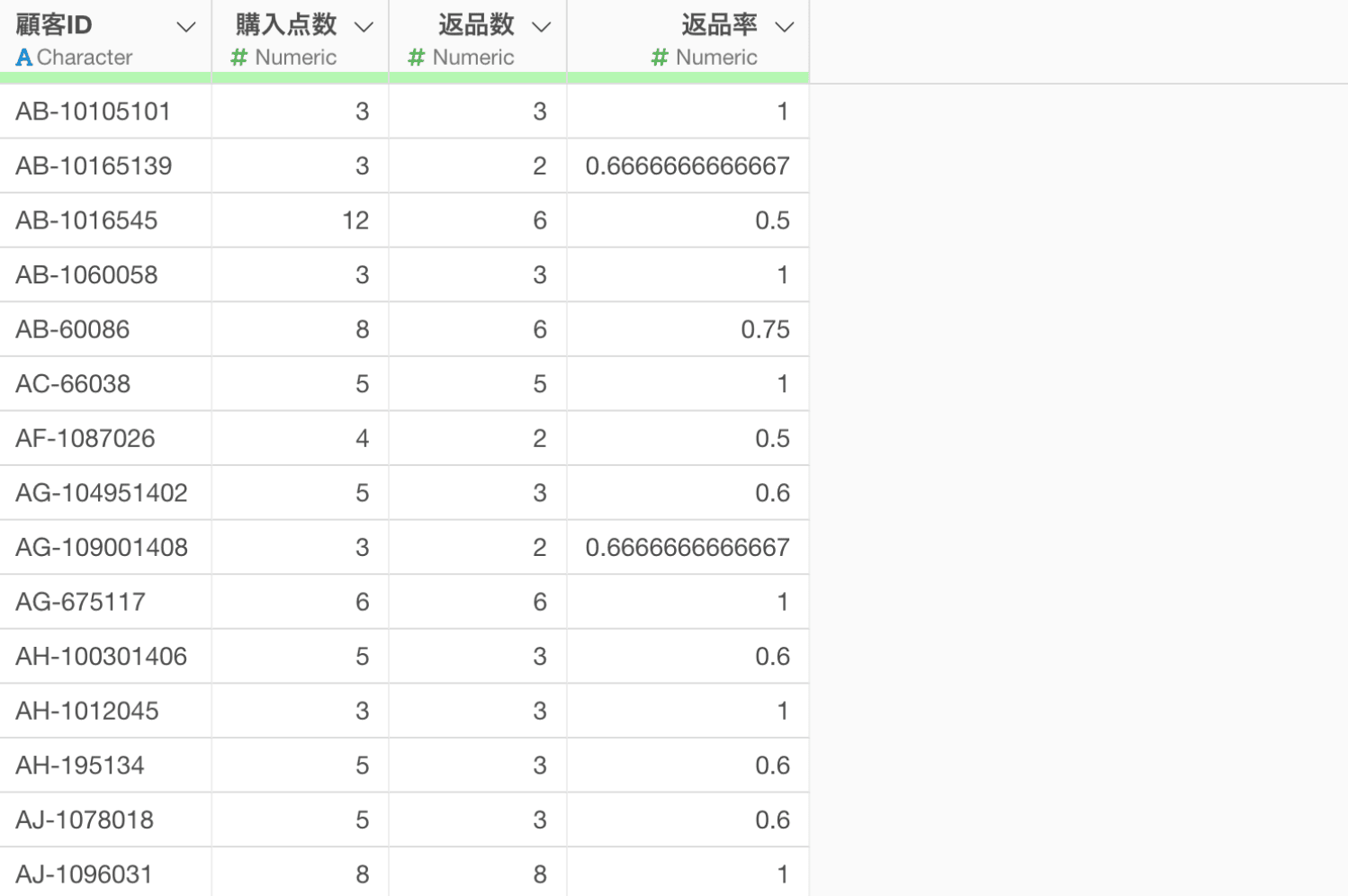
デフォルトでは「左外部結合」といった、いわゆるExcelのVLOOKUPのような結合タイプとなりますが、それ以外にも様々なタイプの結合がサポートされています。 例えば、よく注文を返品する顧客のブラックリストがあった際に、ブラックリストに載っていない顧客だけのデータにしたいとします。 つまりは、元のデータと結合先のデータで結合のキーが一致しているデータを、フィルタのように取り除きたいです。 そう言った時には、結合先に存在しない行のみを残すことができる「アンチ結合」を使います。 今回の例のように、結合のさまざまなタイプのサポートを駆使することで、より柔軟にデータを加工していくことが可能です。
結合のタイプ

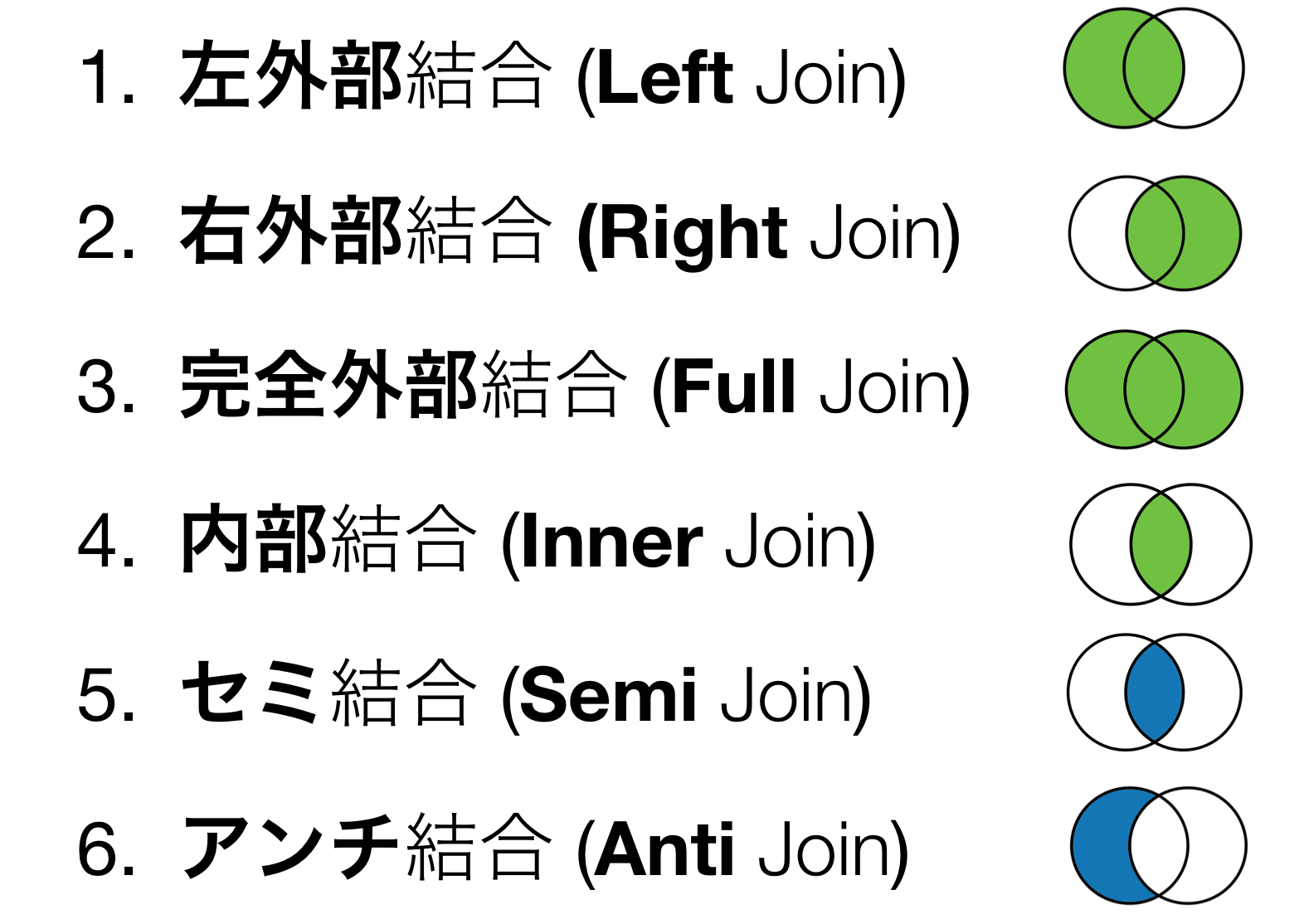
なお、結合には以下のように、様々な種類があります。 そして結合の方法によって、得られる結果は変わってきます。 そこでこのページでは、結合のタイプごとに、どのような結果を得られるかを見ていき、それぞれの結合の使い方を簡単に紹介いたします。

1. 左外部結合 (Left Join)

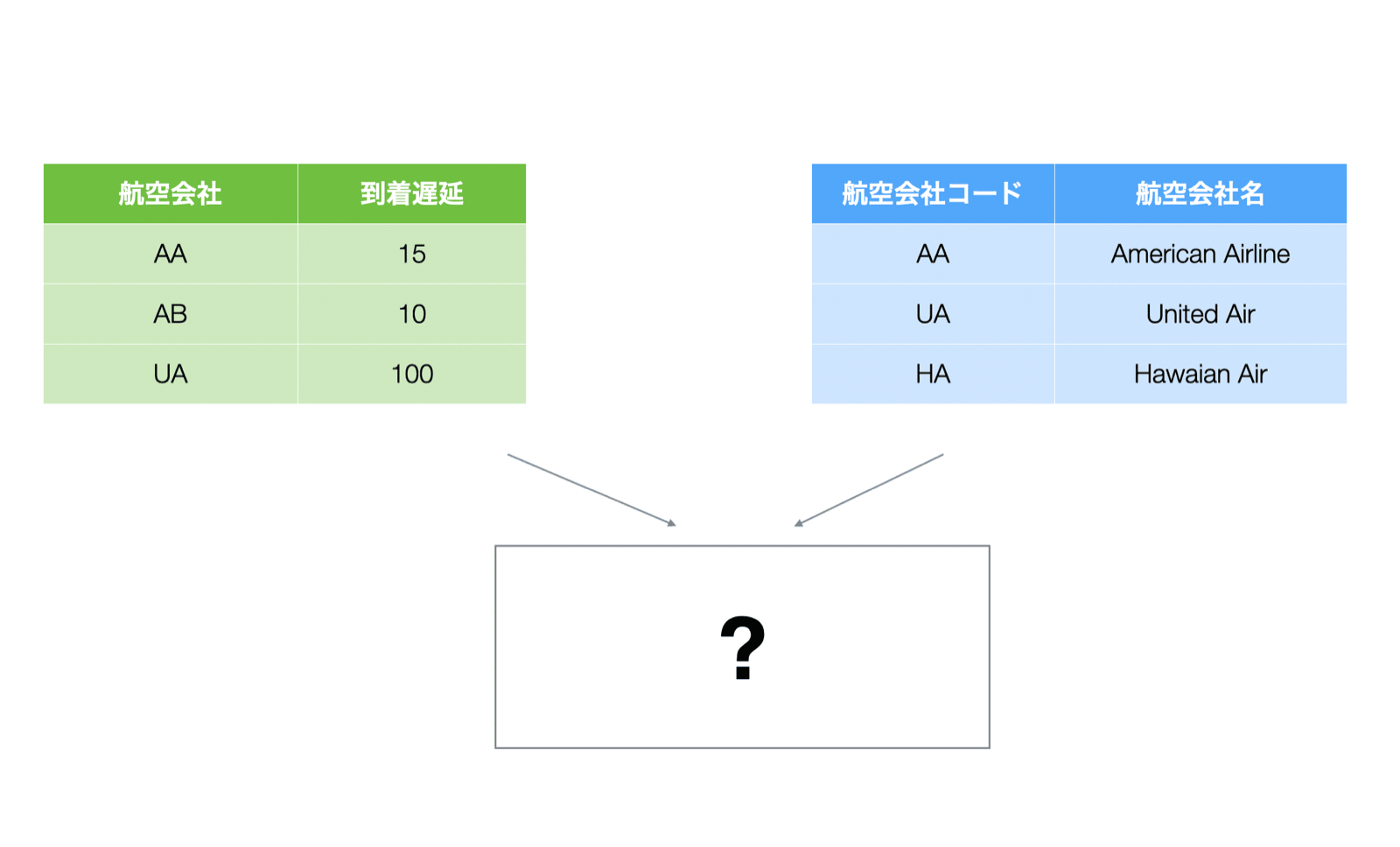
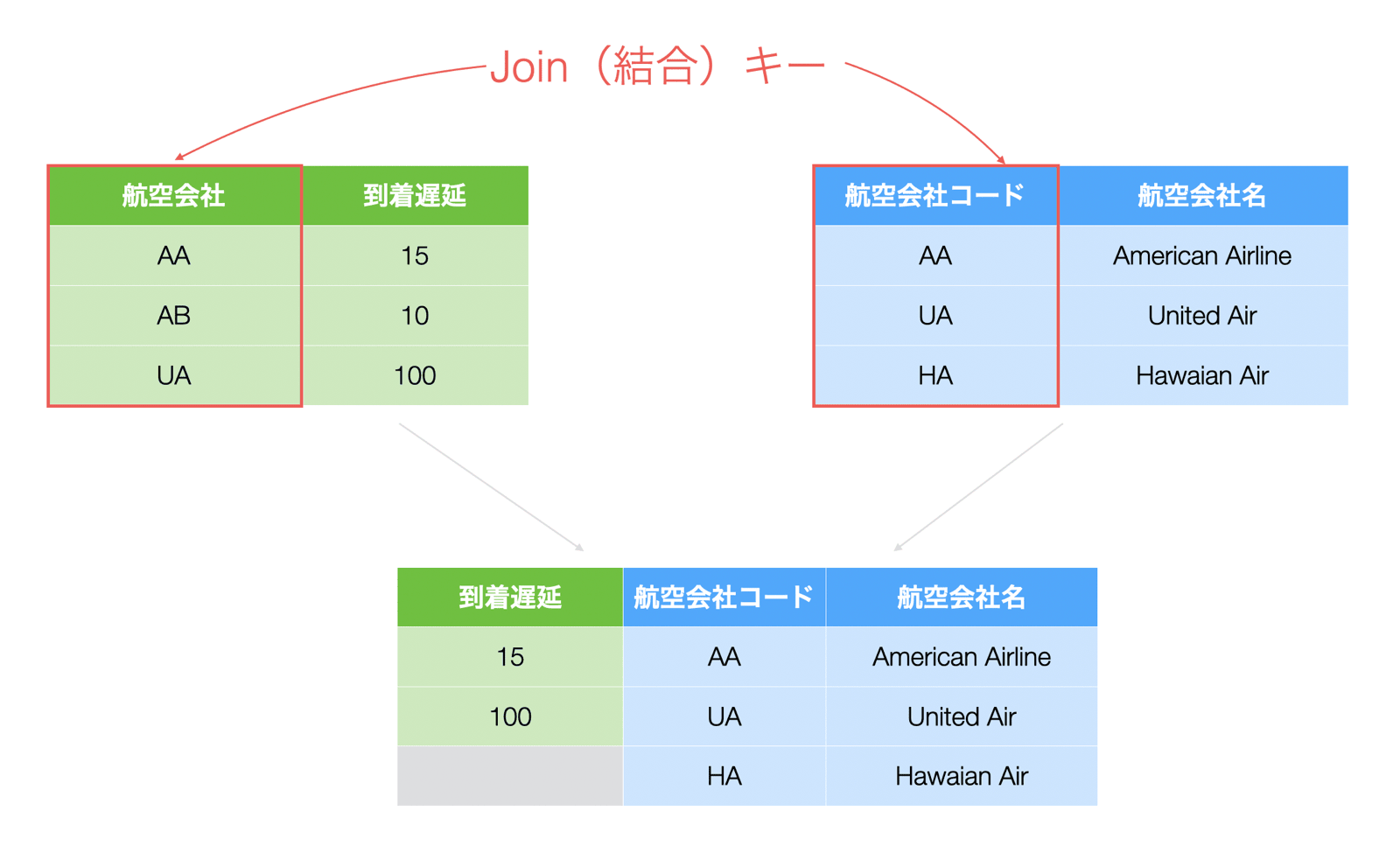
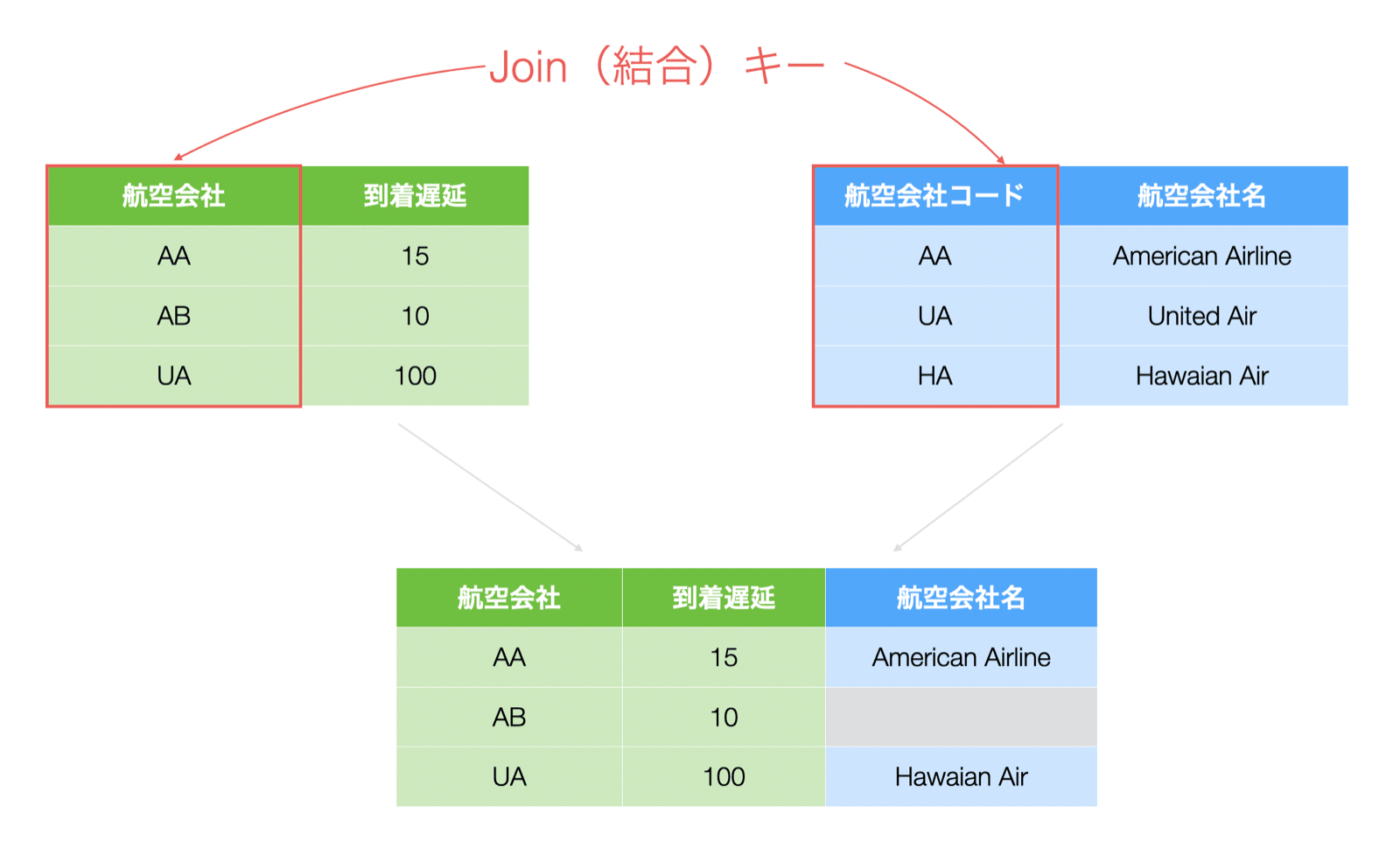
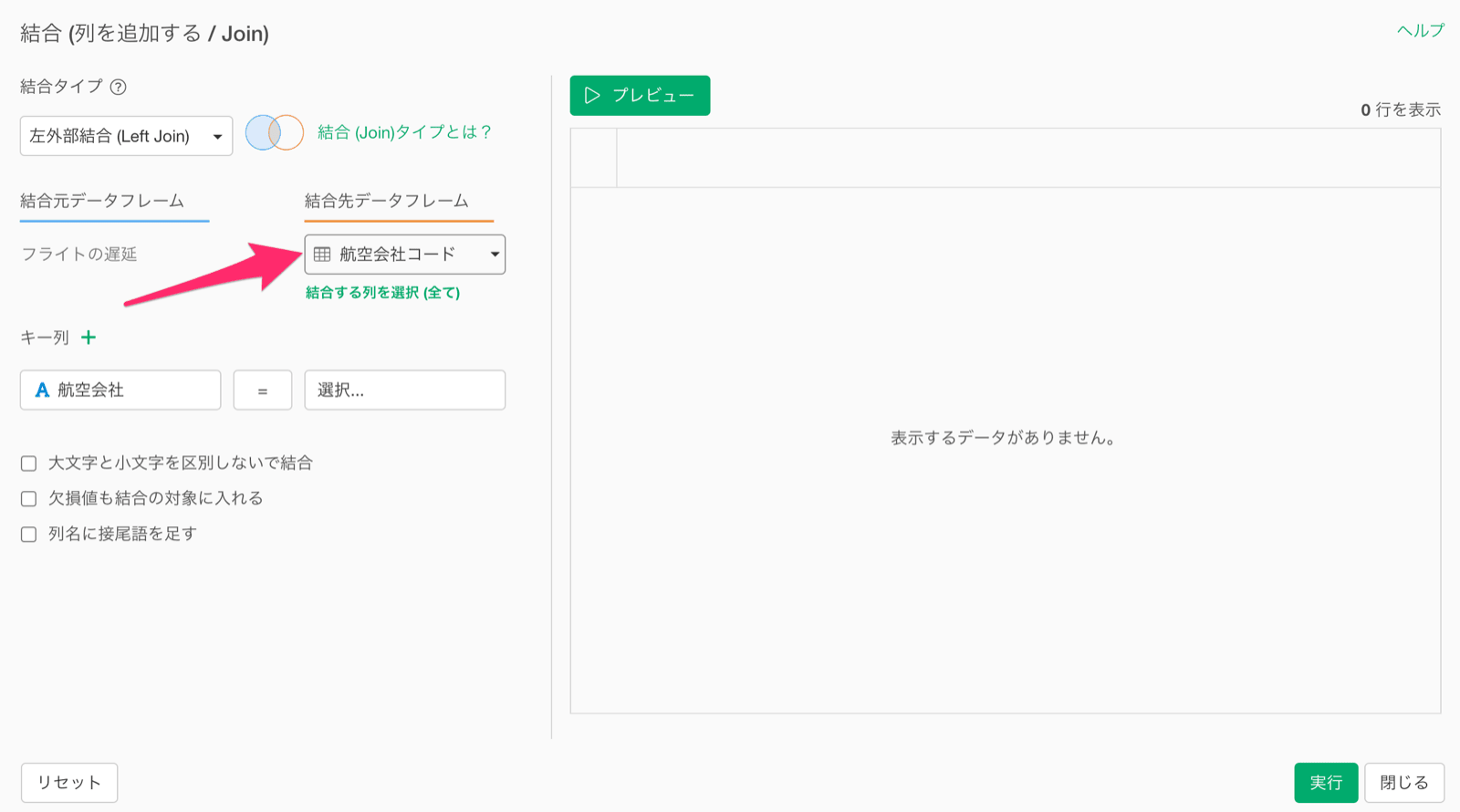
これはエクセルの「Vlookup」やSQLの「Left Outer Join(左外部結合)」に近い結合です。 「左外部結合 (Left Join)」は現在のデータフレームを保持して、結合したいデータフレームに結合可能な「キー」がない時はNA(欠損値)となります。 緑のテーブルは現在(結合元)のデータフレームを表しており、青いテーブルは結合したい(結合先)データフレームを表しています。 結合元のデータフレームの「航空会社」列を、結合したいデータフレームの「航空会社コード」列と照合して、「航空会社名」の列の情報を取ってきたいものとします。 緑色の結合元のデータフレームの1行目には「AA」という航空会社があり、青色の結合先データフレームの1行目にも「AA」という航空会社コードがあります。 また「UA」関しても同じことが言えます。このように両方に同じ値を持つ場合は「航空会社名」の情報を取得できます。 一方で結合元のデータフレームの2行目の「AB」という値は、結合したいテーブルにはありません。そういった時は「航空会社名」列に結果が返らず、NA(欠損値)となるわけです。
2. 右外部結合 (Right Join)

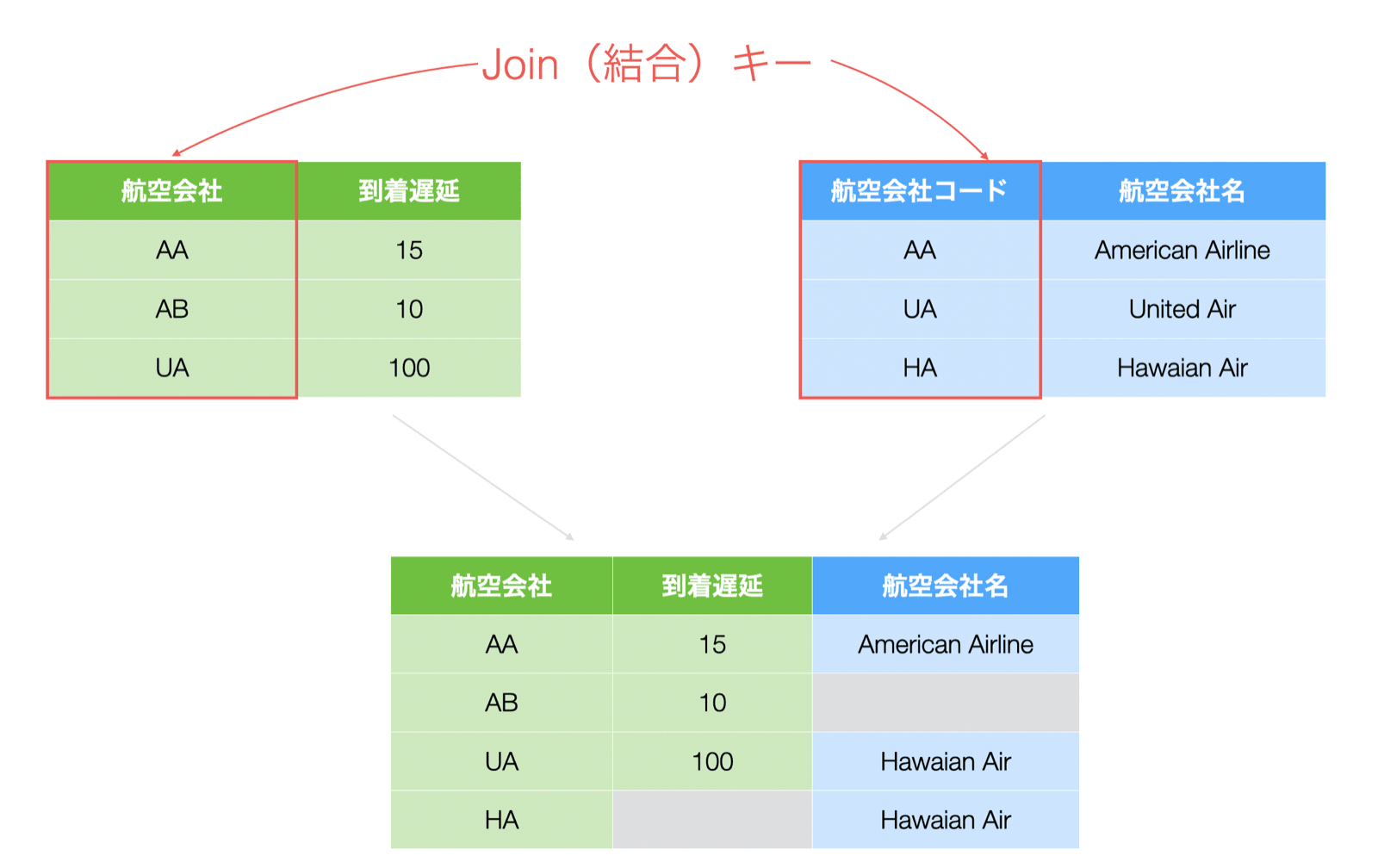
「右外部結合 (Right Join)」は共通の値(キー)をもたない行に対する結果が「左外部結合 (Left Join)」とは異なります。 結合先のデータフレームの行を全て保持して、現在のデータフレームにマッチするキーがない時はNA(欠損値)を返します。 なお結合元のデータフレームに、結合先のデータフレームとマッチするキーがない時はその行は削除されます。

3. 完全外部結合 (Full Join)

これは左外部結合 (Left Join)と右外部結合 (Right Join)の両方を兼ね備えた結合です。 完全外部結合では、現在(結合元)のデータフレームおよび、結合したい(結合先)データフレームの全ての行を保持して、マッチするキーがない時はNAを返します。

4. 内部結合 (Inner Join)

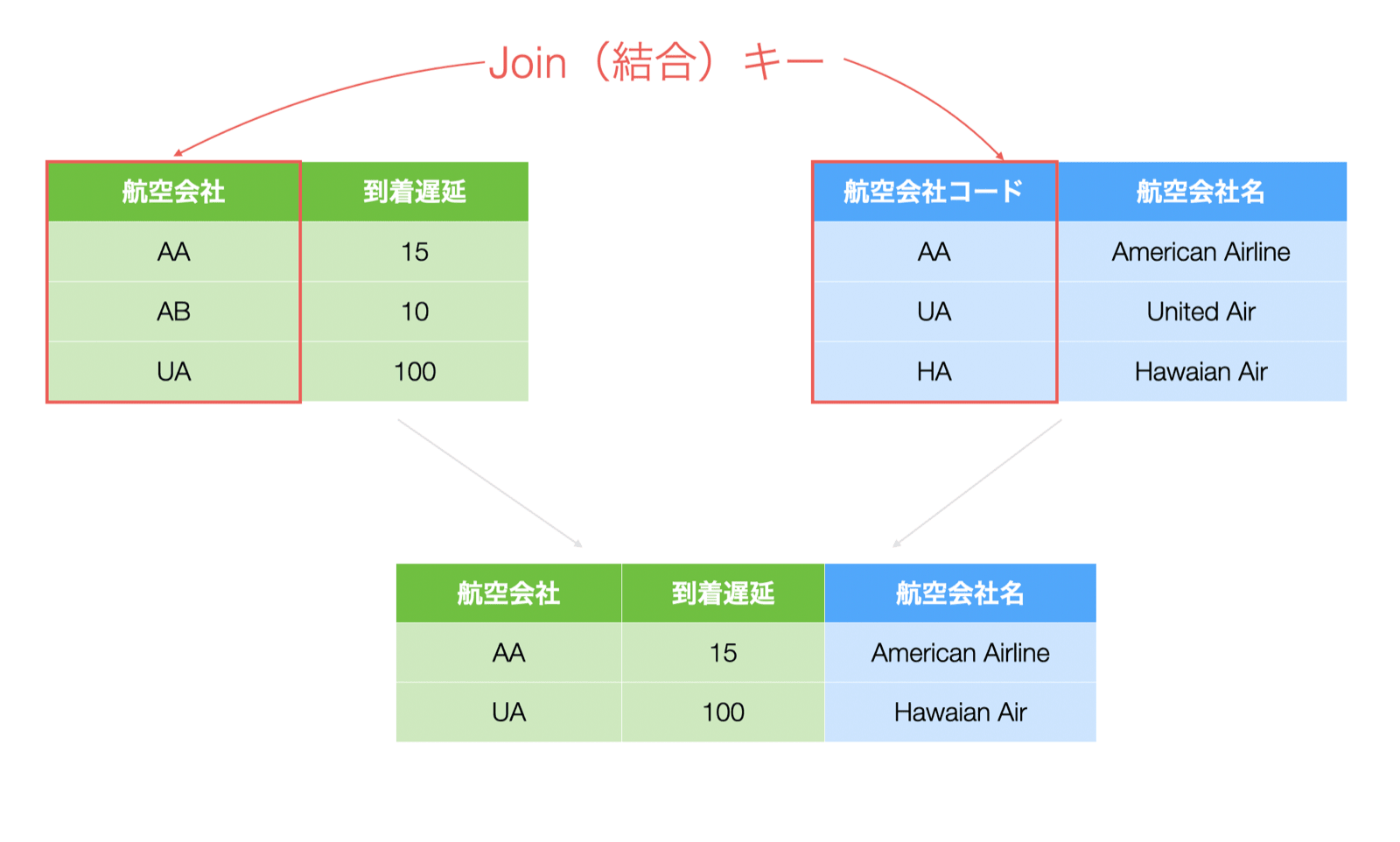
内部結合は完全外部結合 (Full Join)とは逆の動き方をするため、マッチするキーがある行のみを保持します。

実践

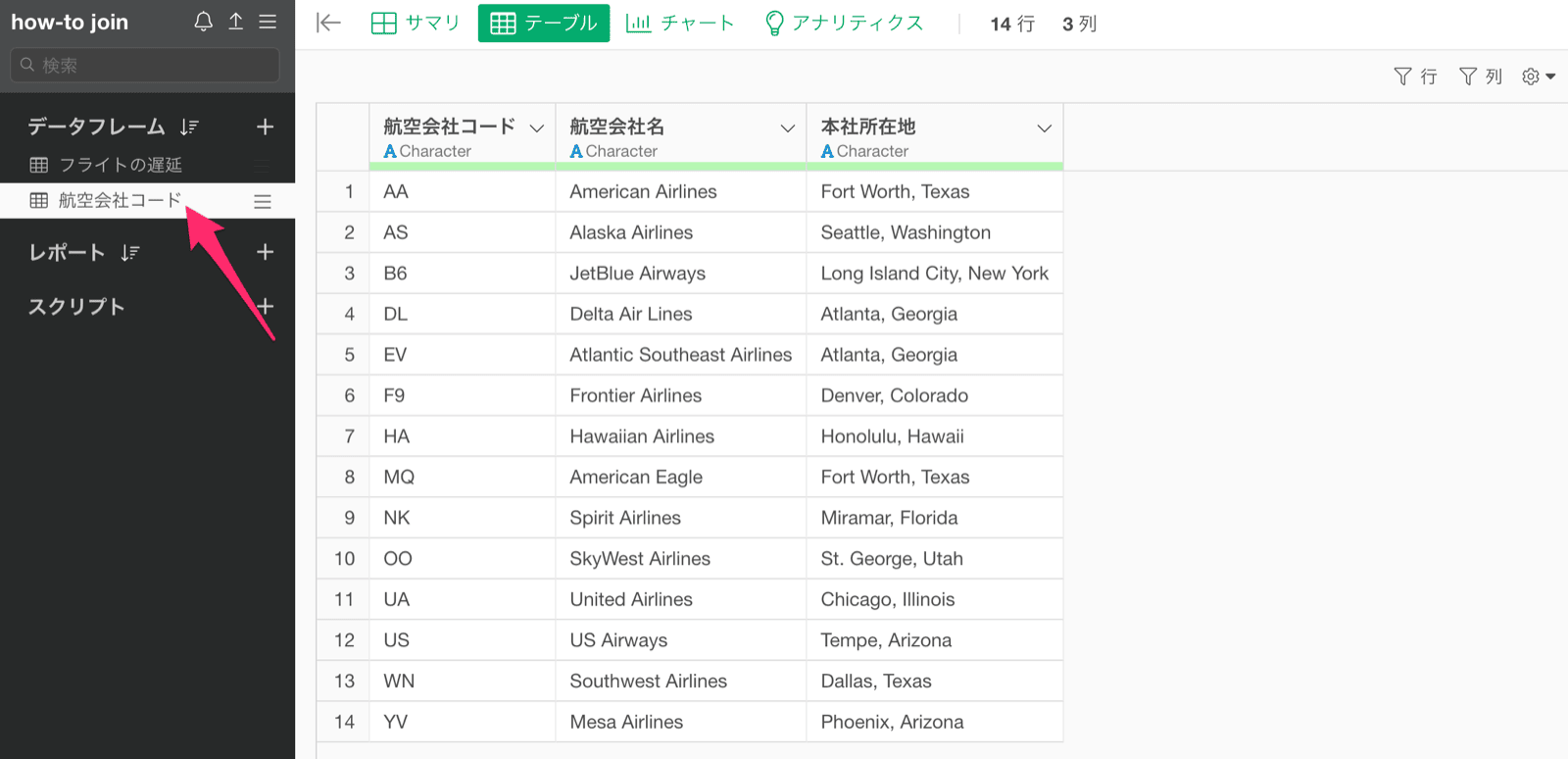
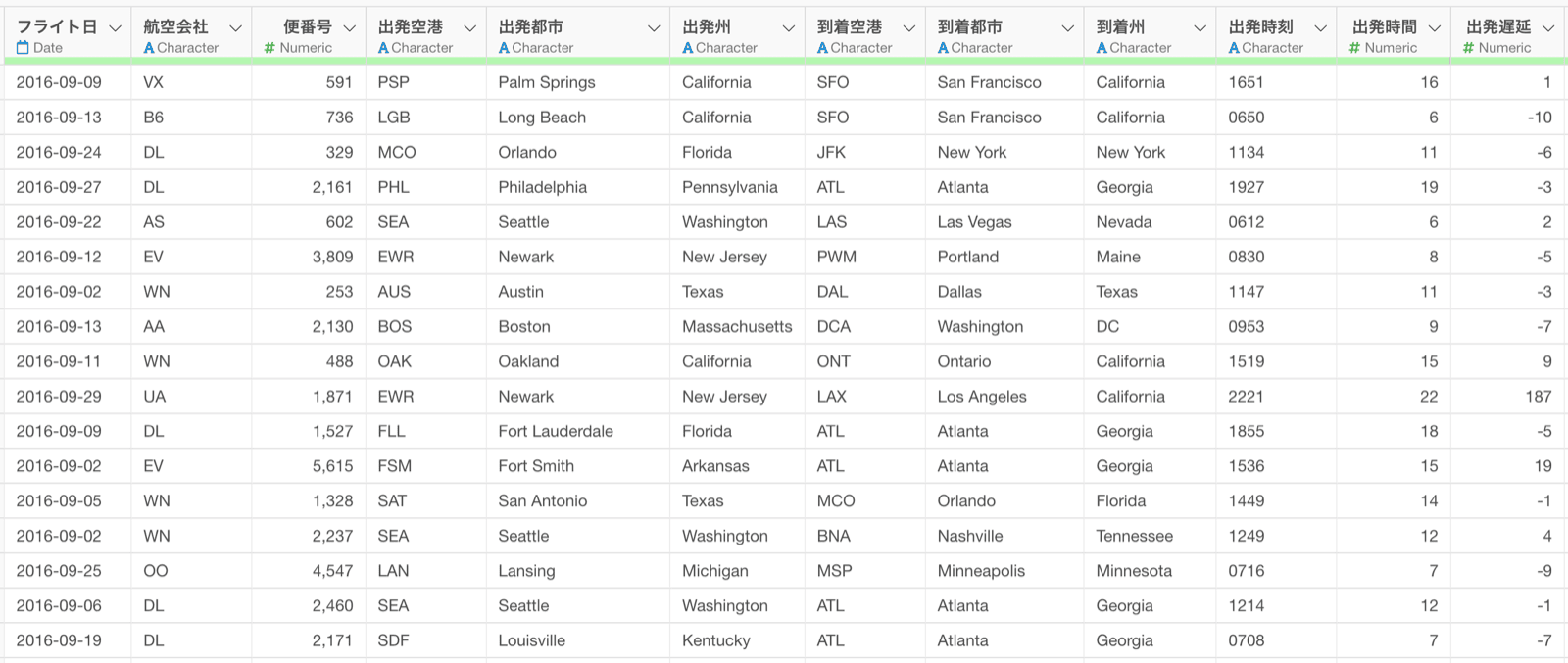
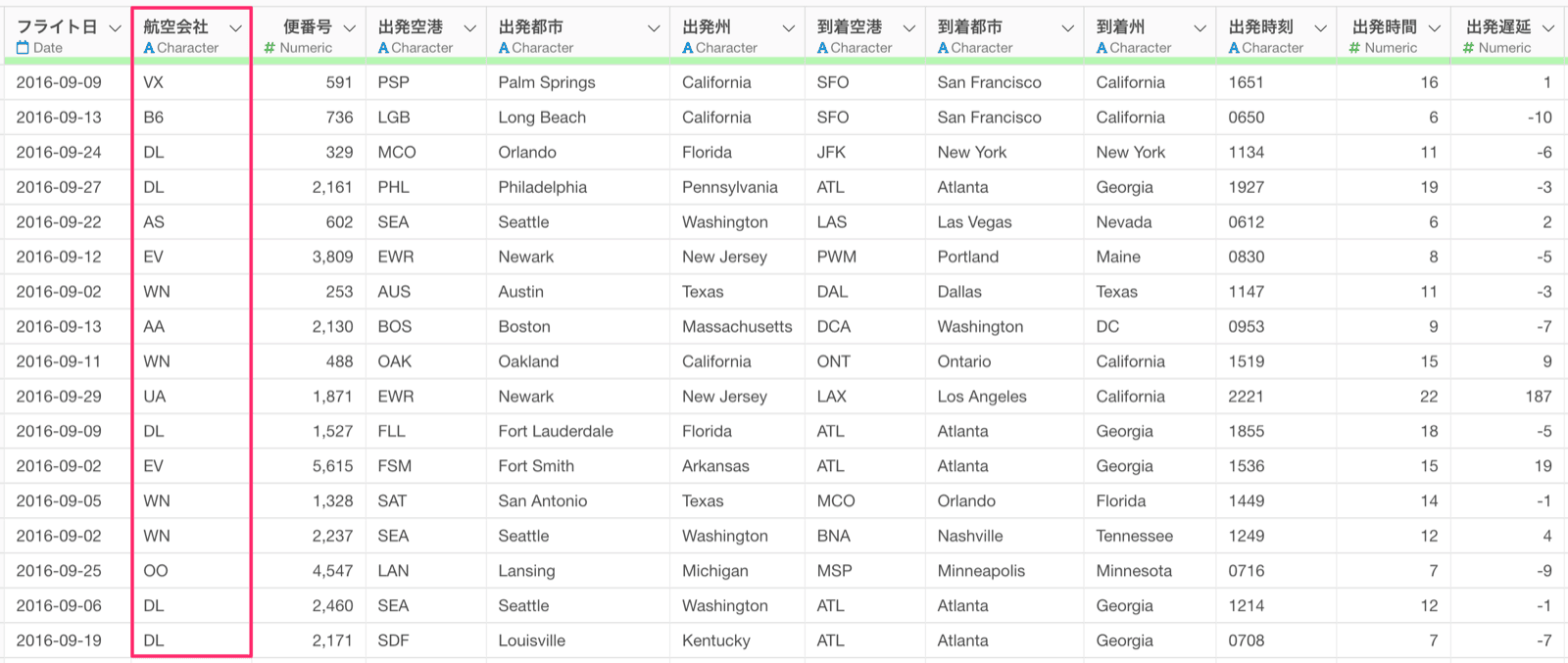
ここからは、「フライトの遅延」をメインのデータフレームとして、各結合のタイプの動き方を紹介します。 フライトの遅延のデータは以下ようになっており、1行が1つのフライトを表しています。 また「航空会社」列の2文字コードは、それぞれ航空会社を表しているのですが、このままでは、それぞれの航空会社が、航空会社なのかよくわかりません。 しかし、今回はありがたいことに2文字の航空会社のコードと会社名の対応表である「航空会社コード」という別のデータフレームがあります。 そこで、それぞれの結合タイプを利用して、このデータフレームを「フライトの遅延」のデータフレームに「結合」していきます。 そのため、まずは「フライトの遅延」のデータフレームをテーブルビューから開きます。
左外部結合 (Left Join)

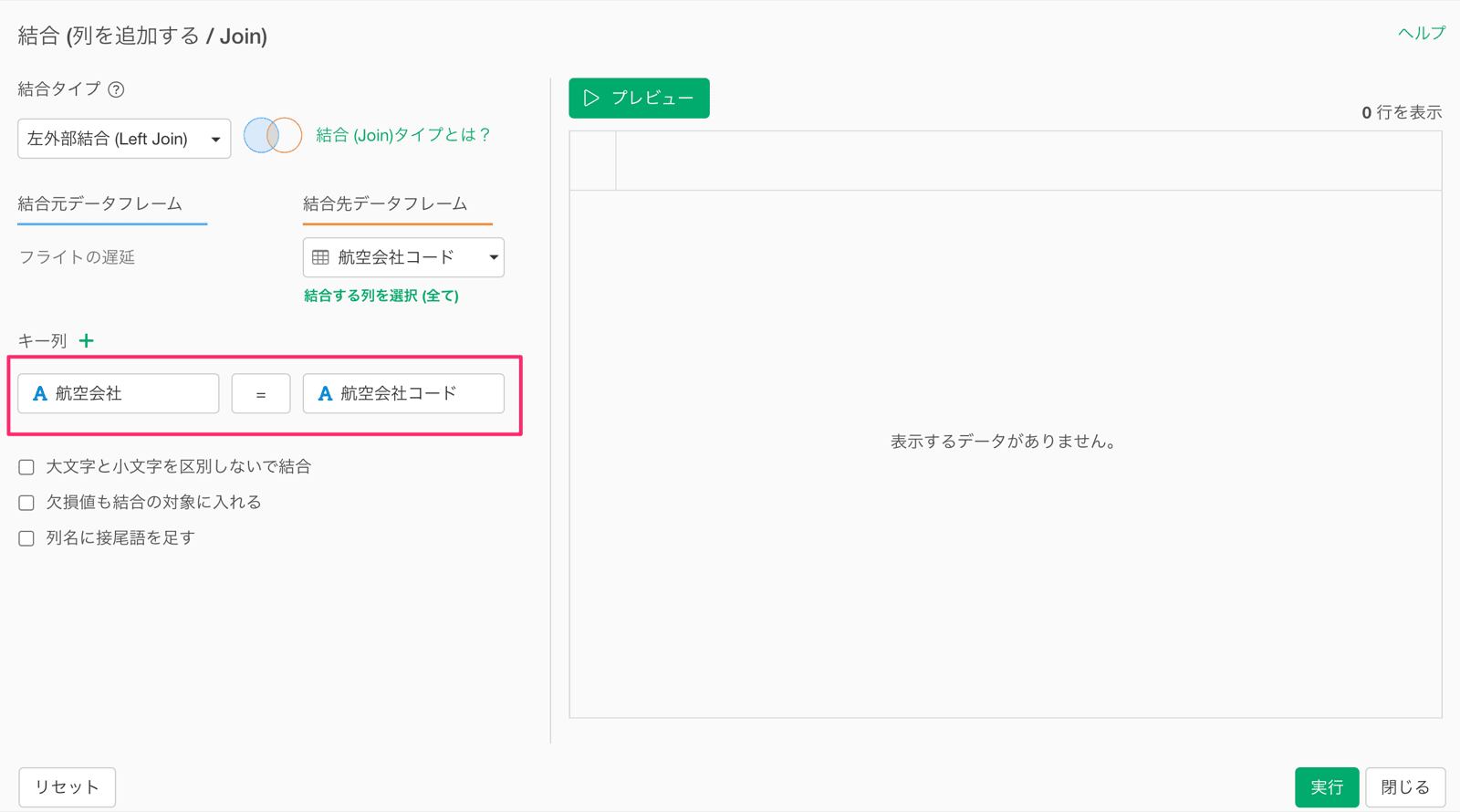
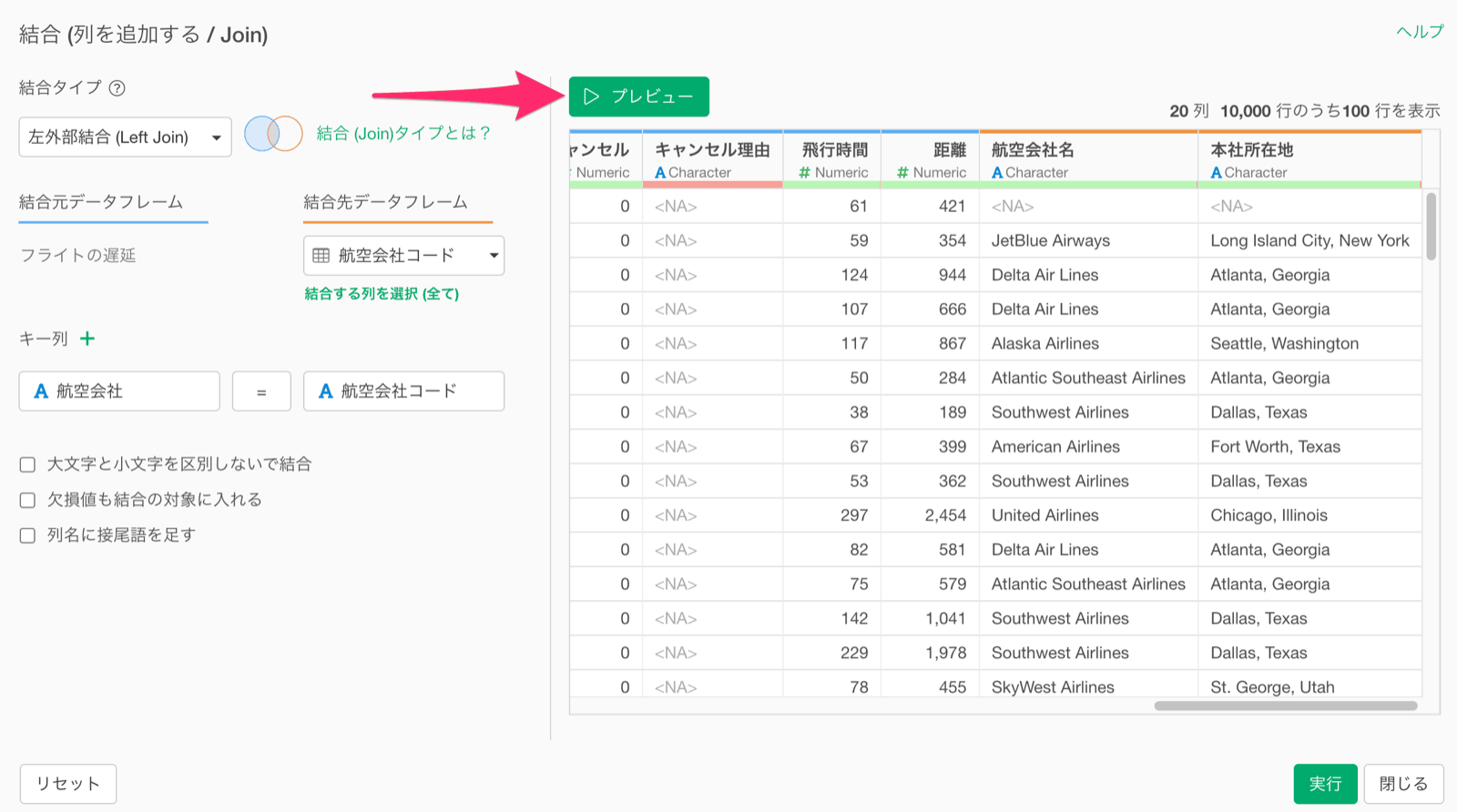
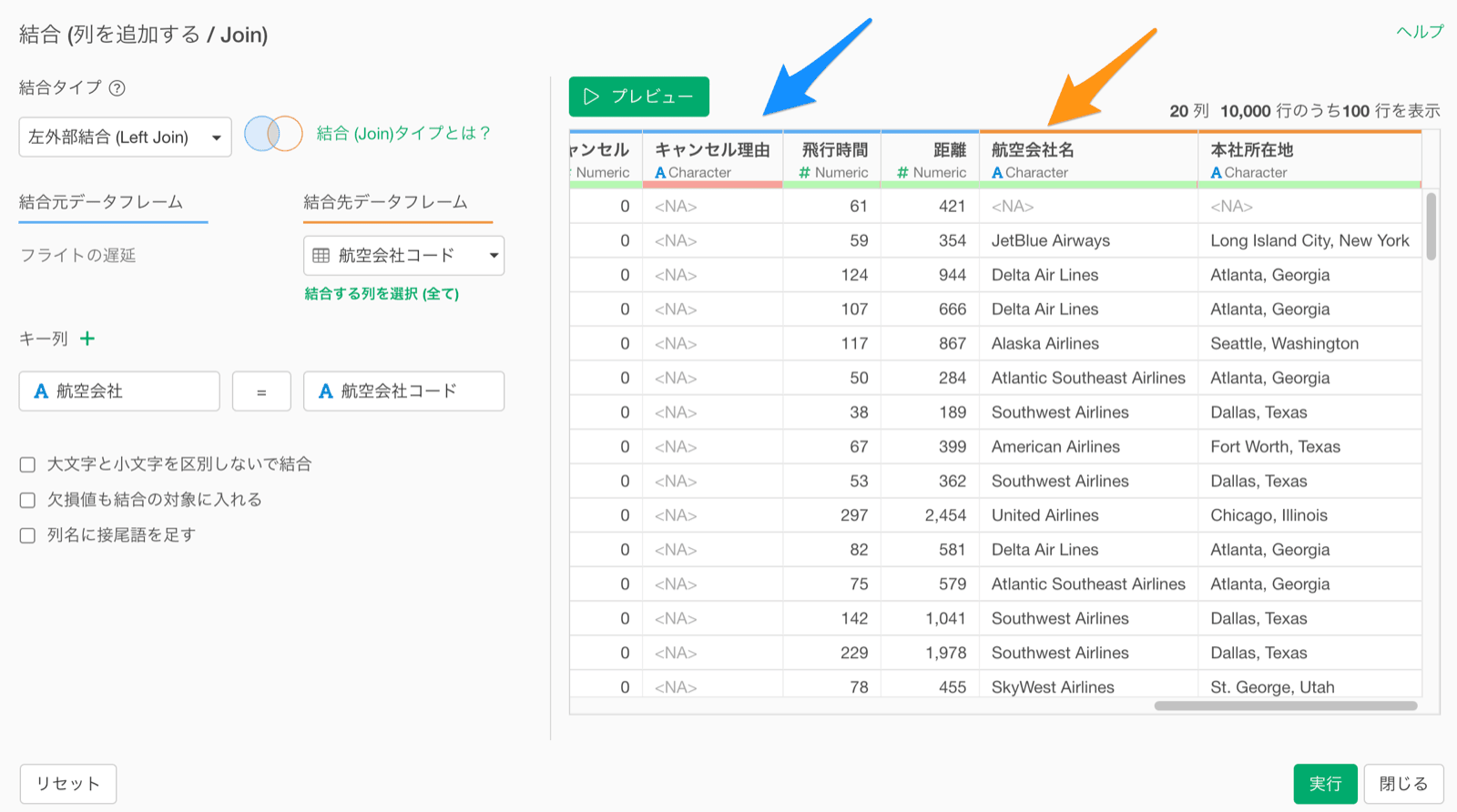
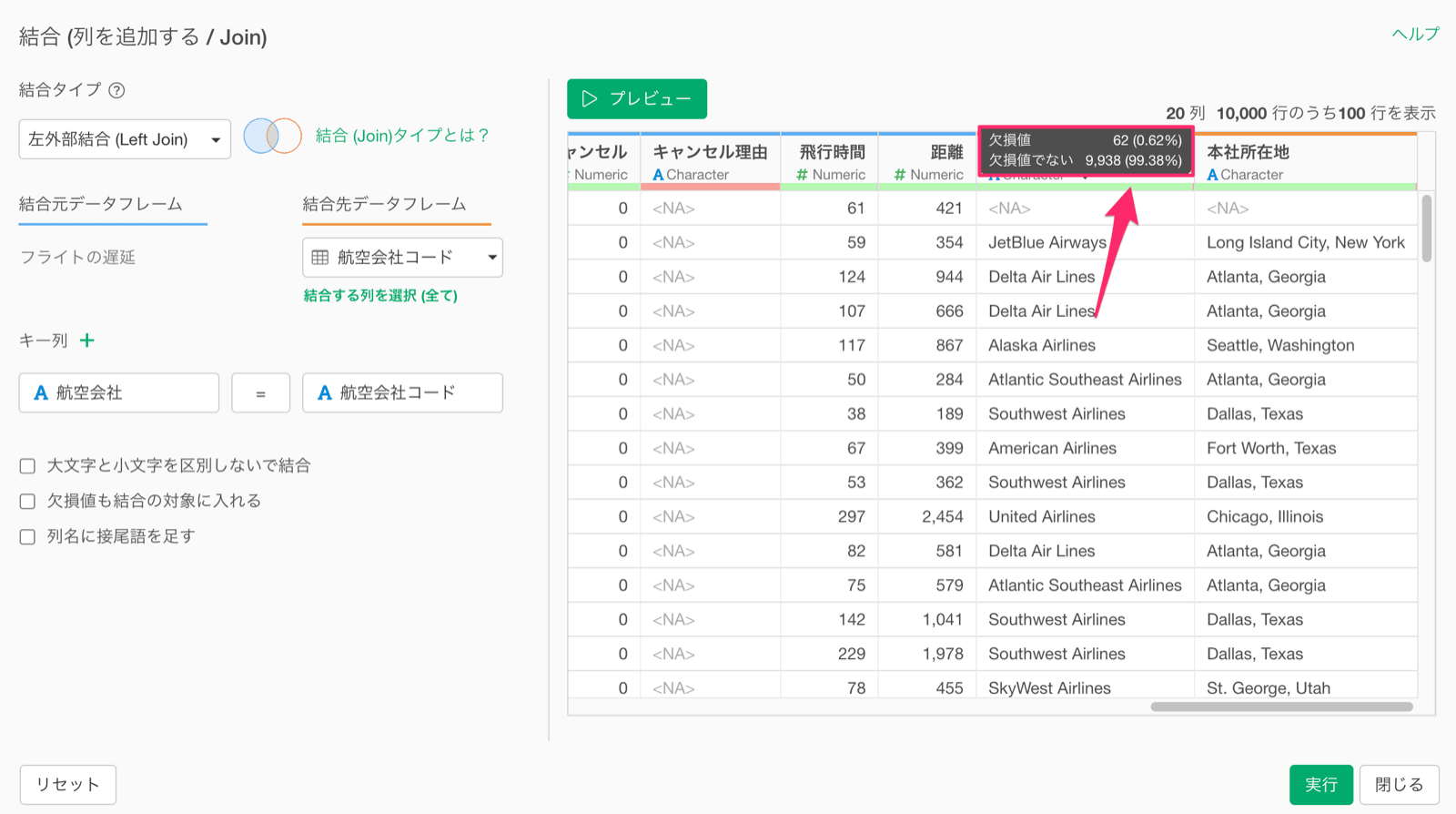
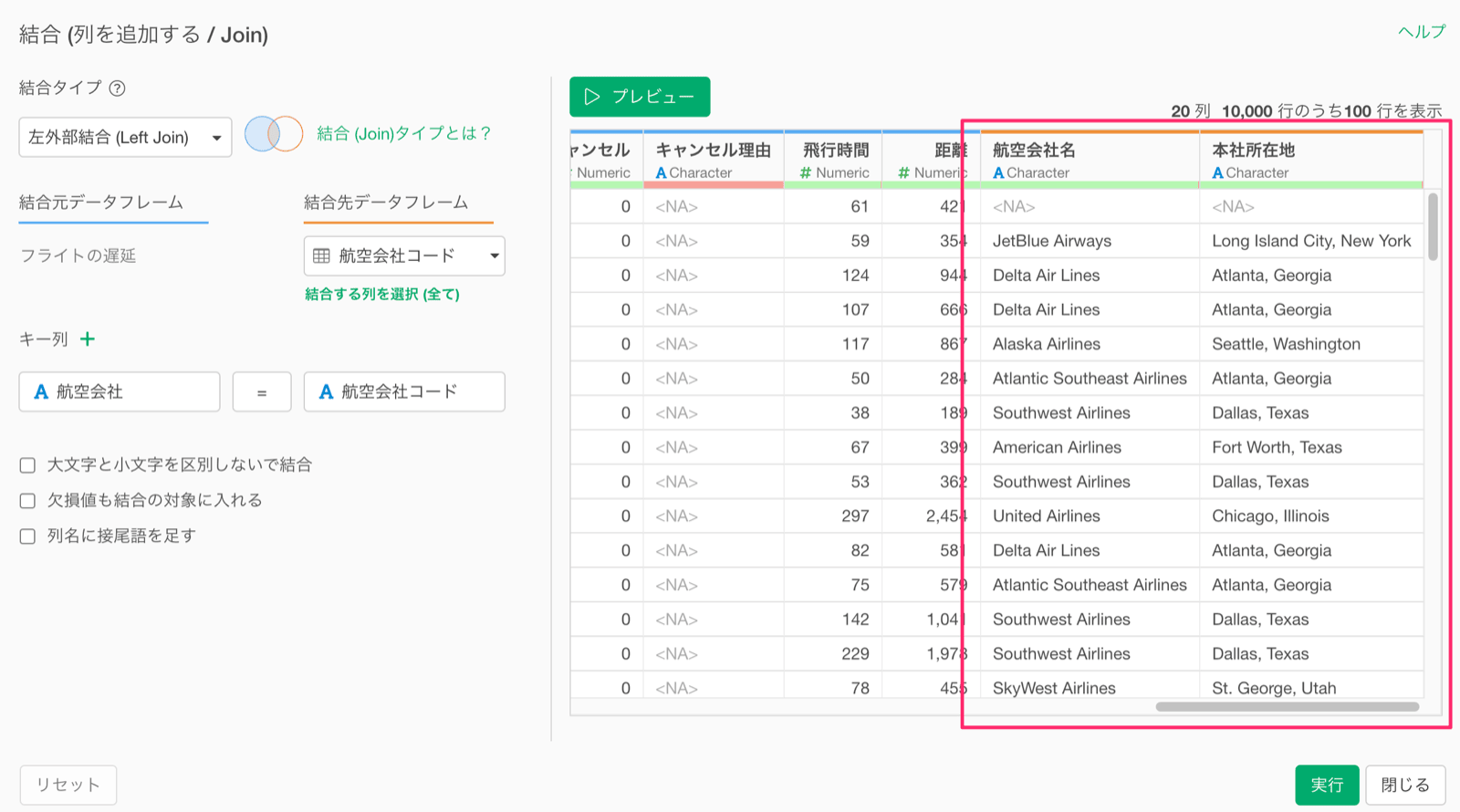
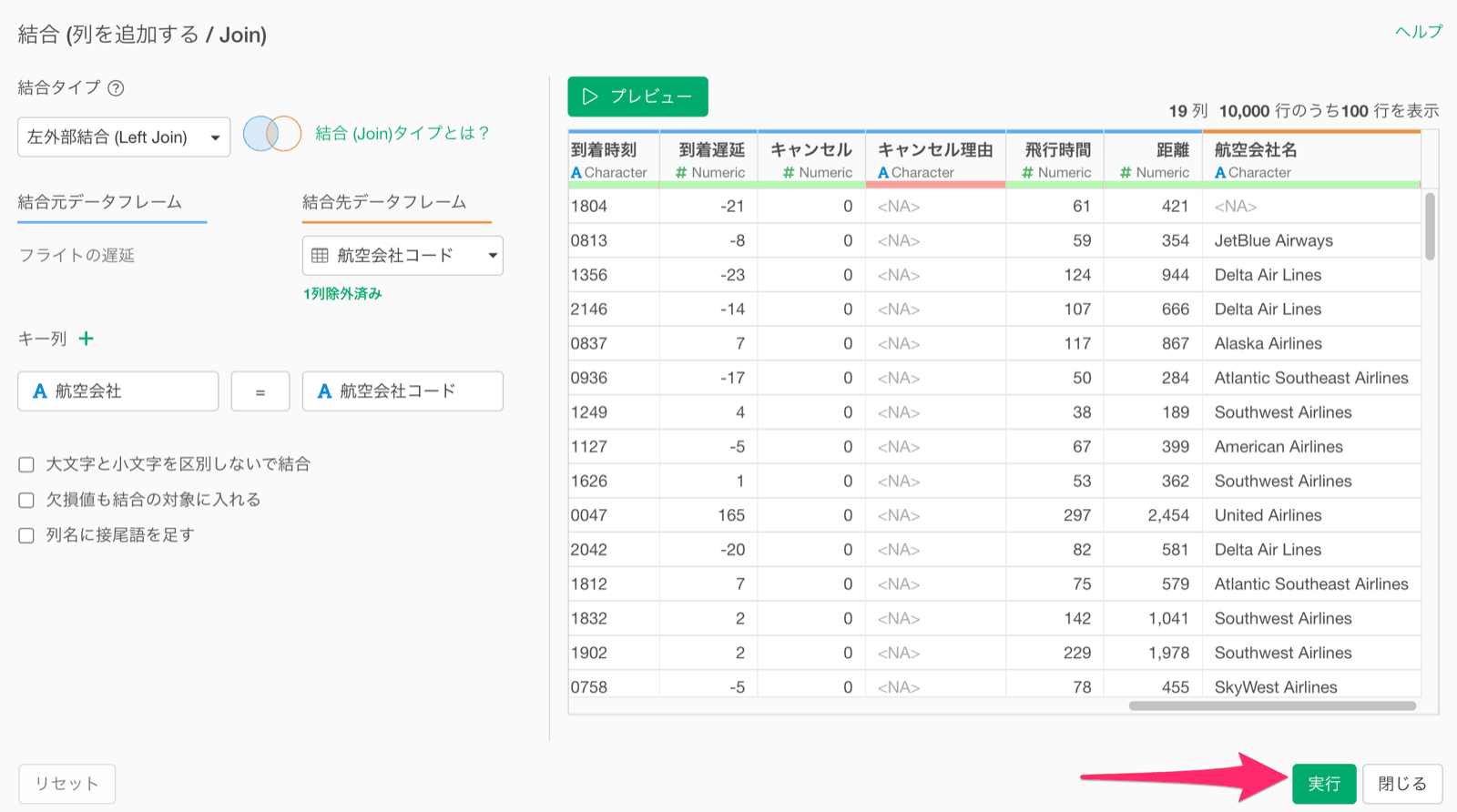
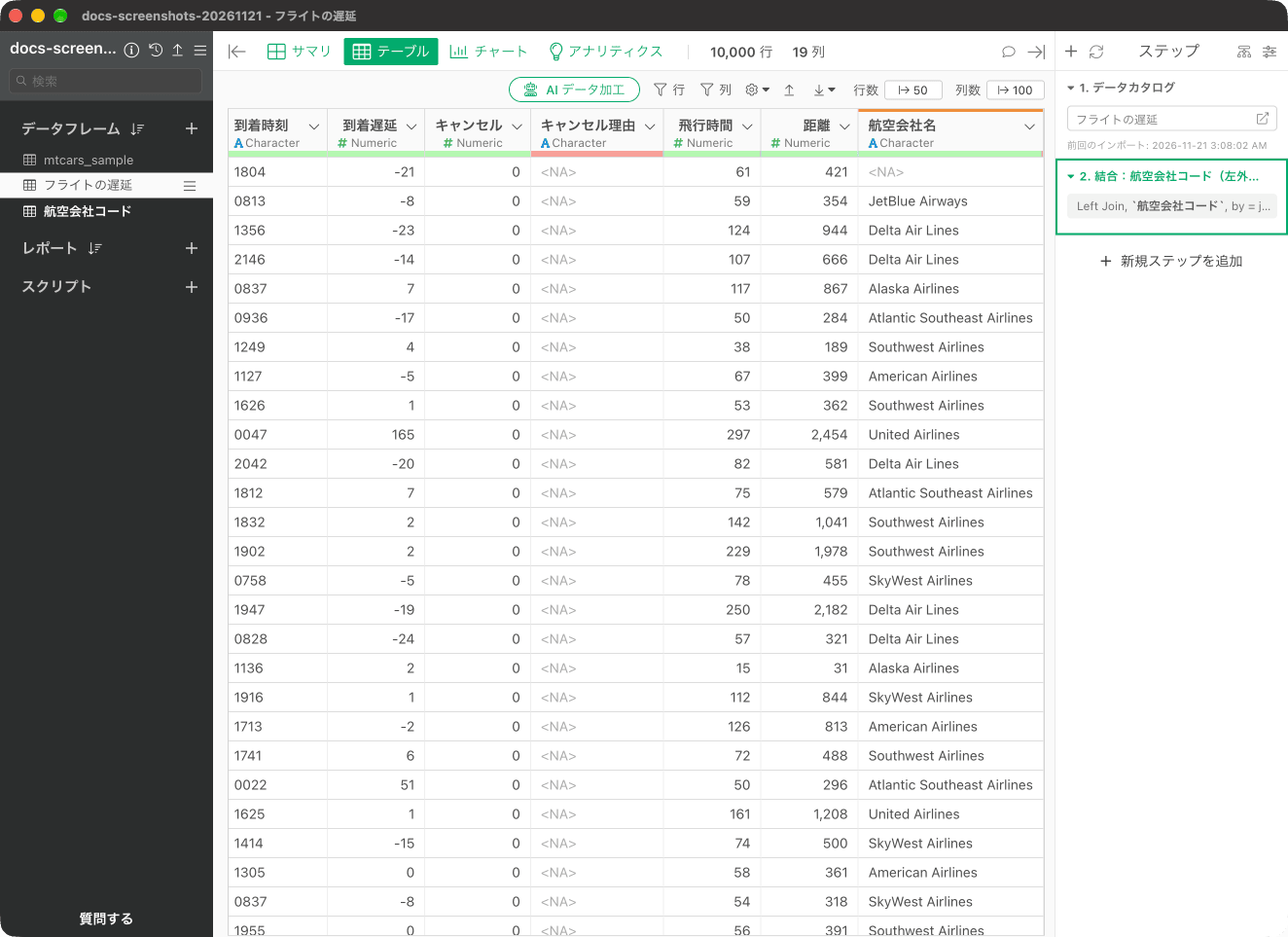
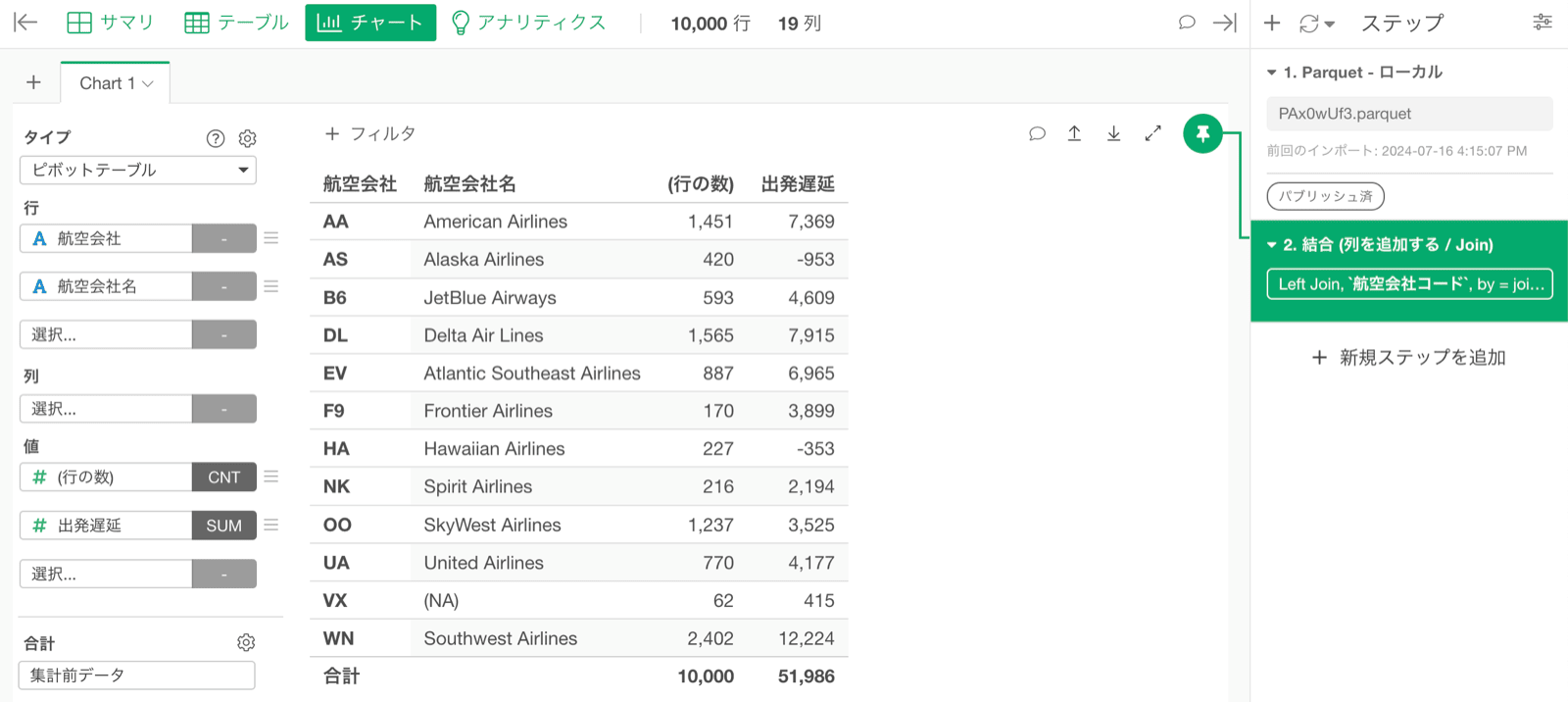
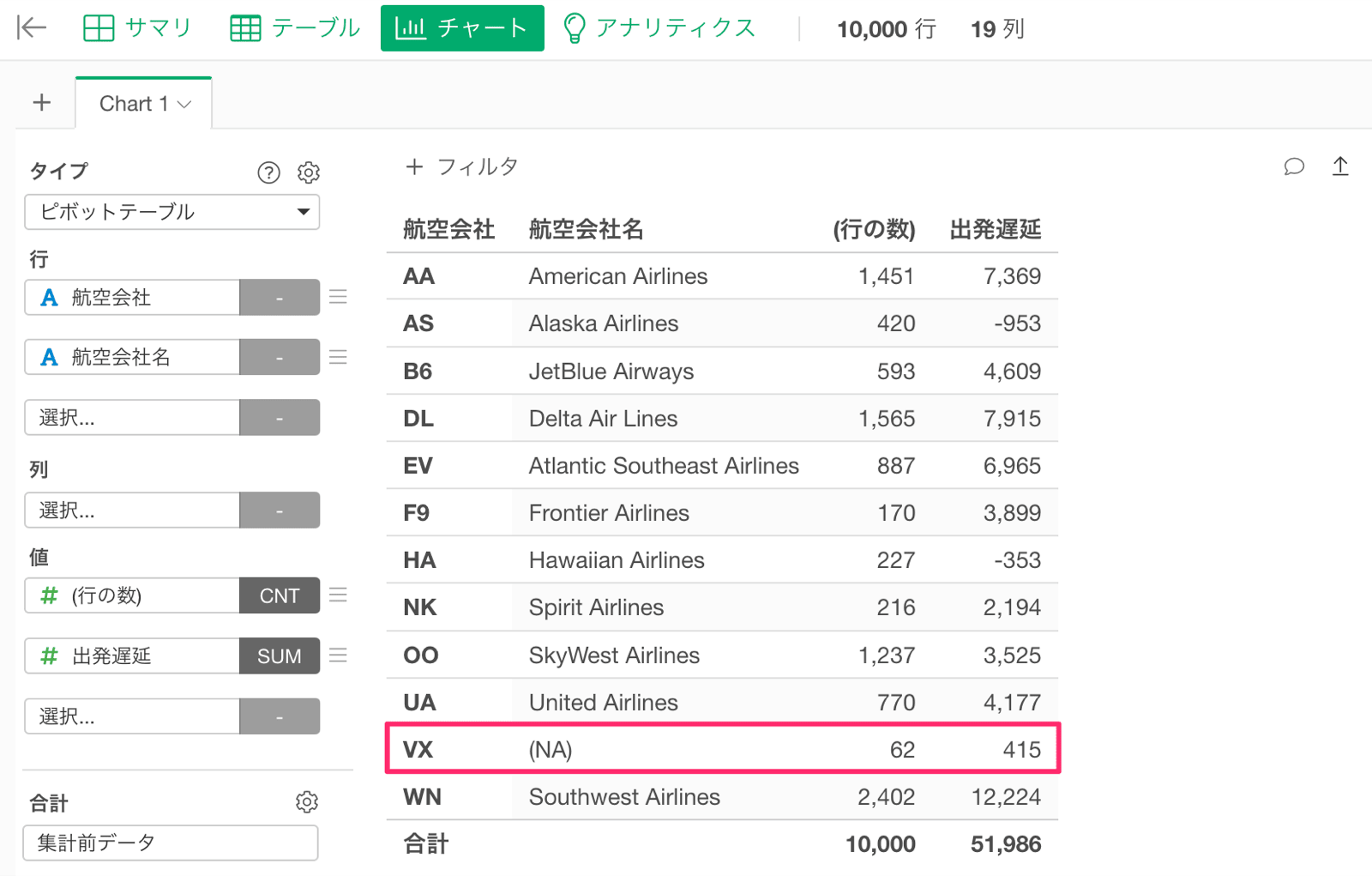
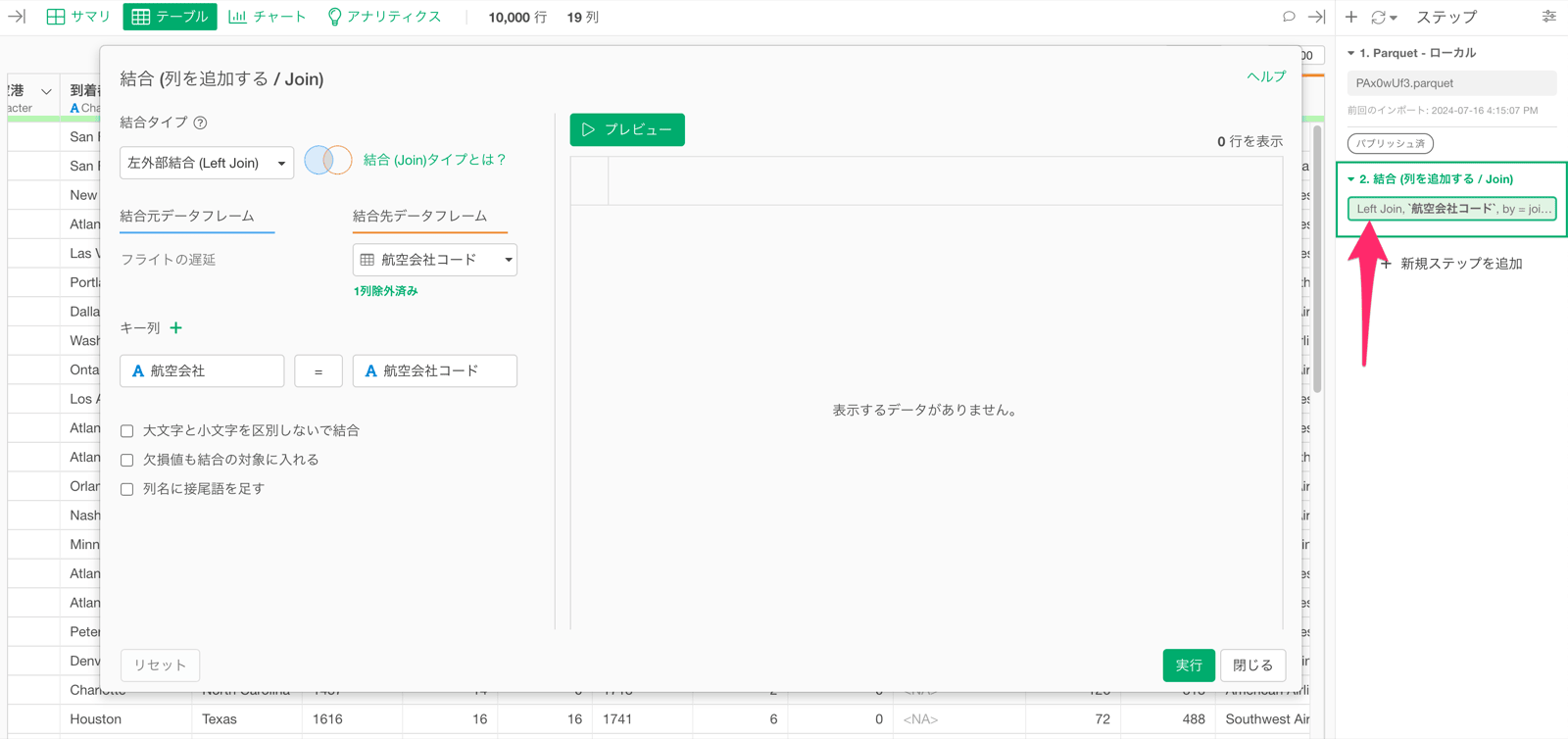
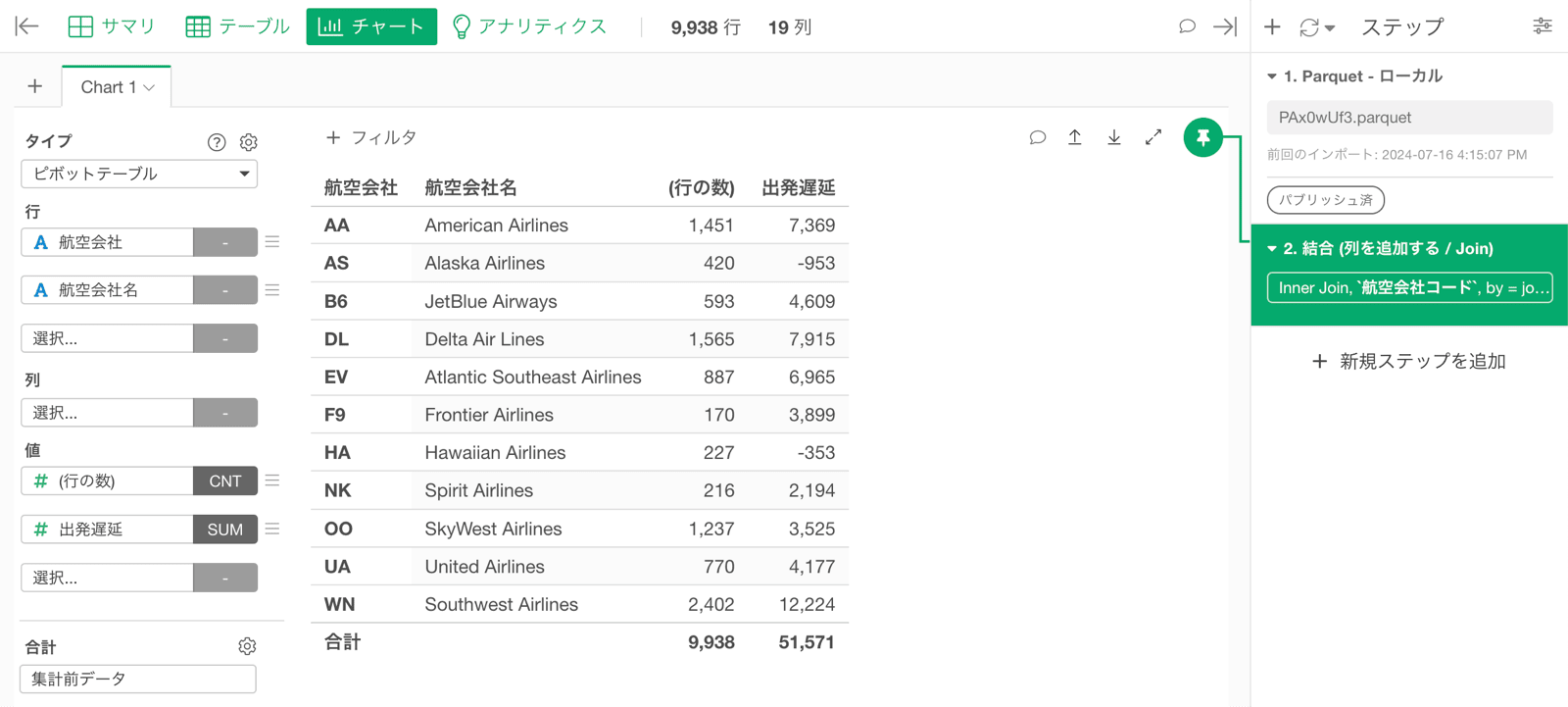
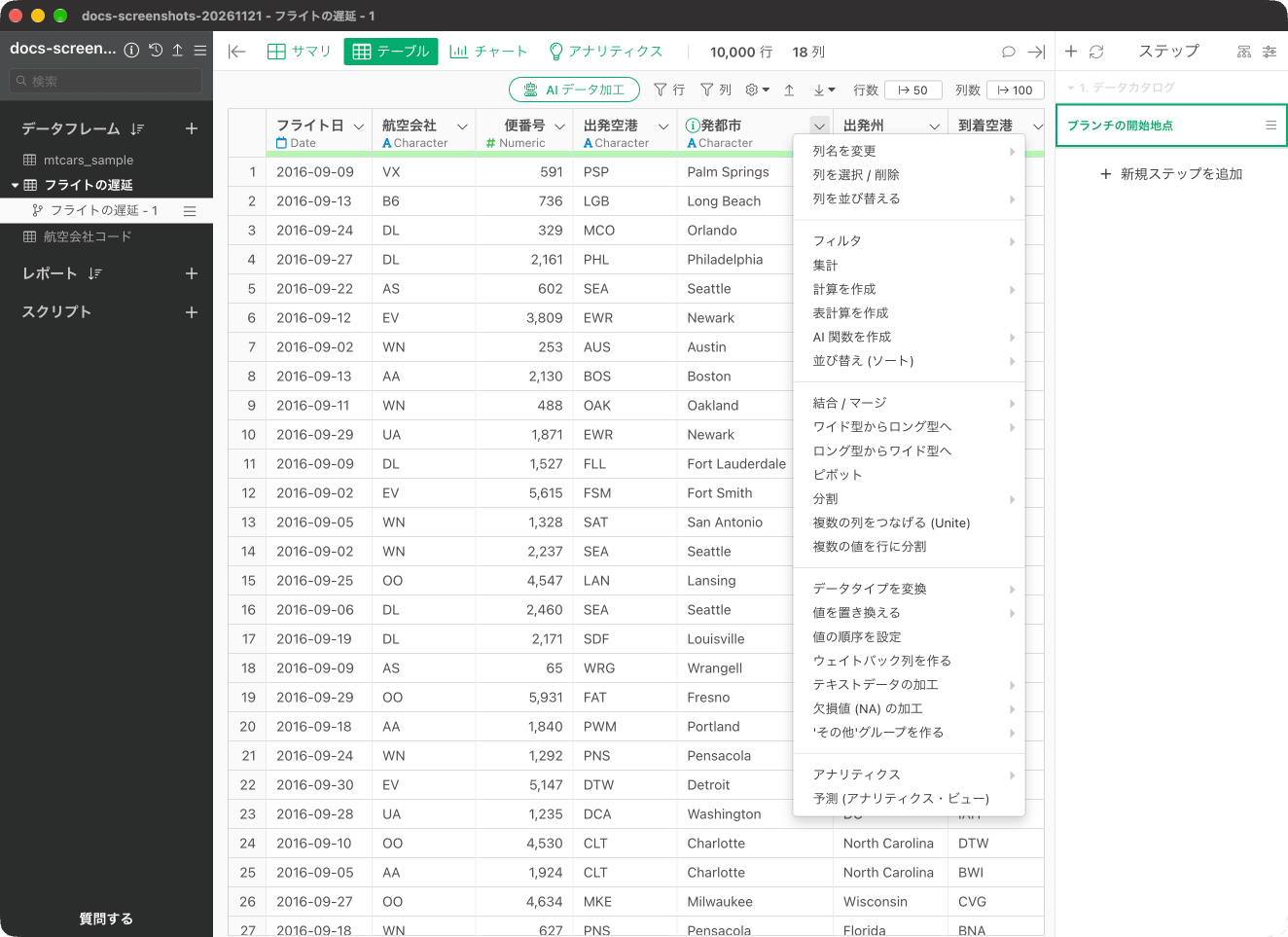
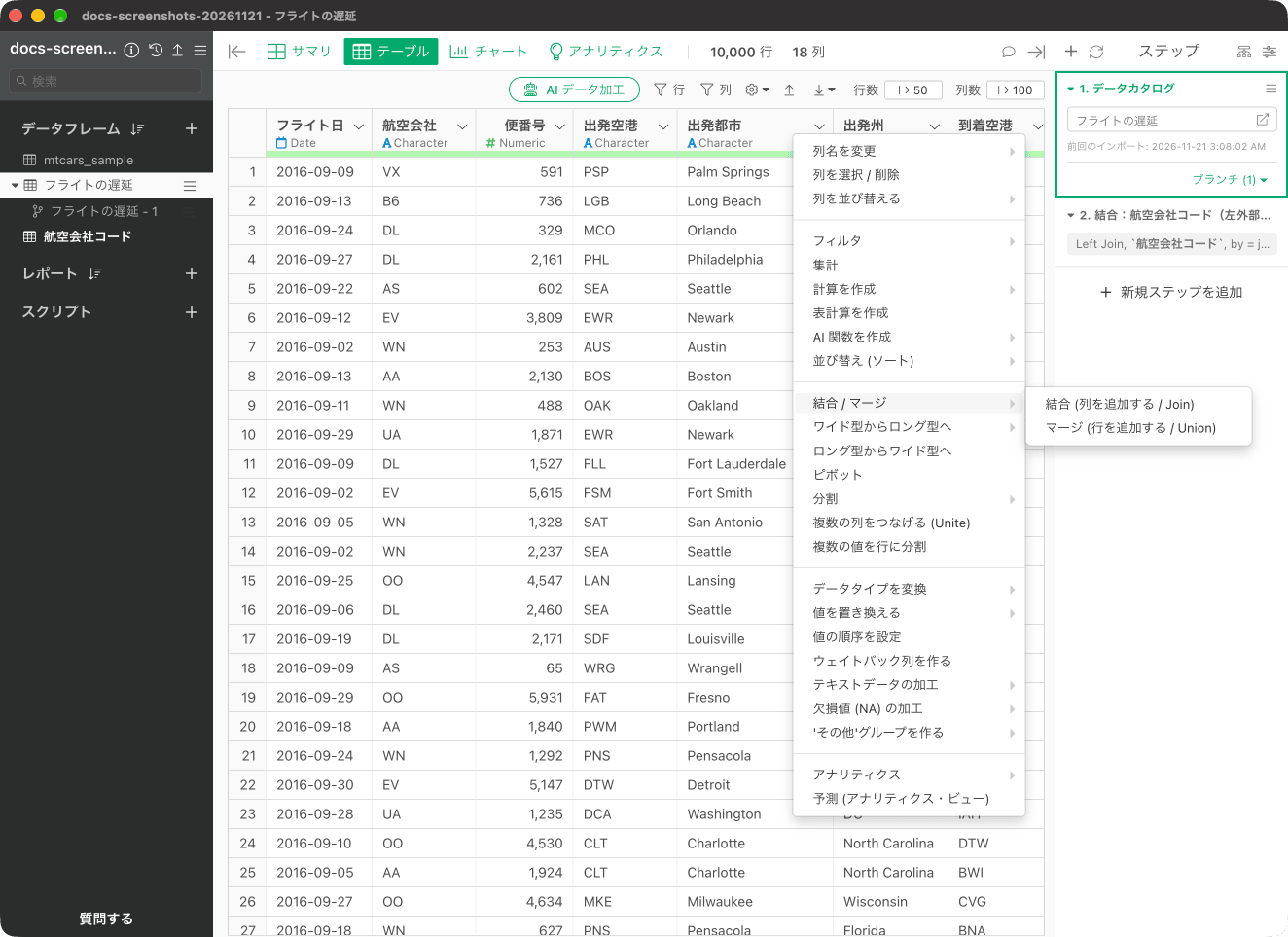
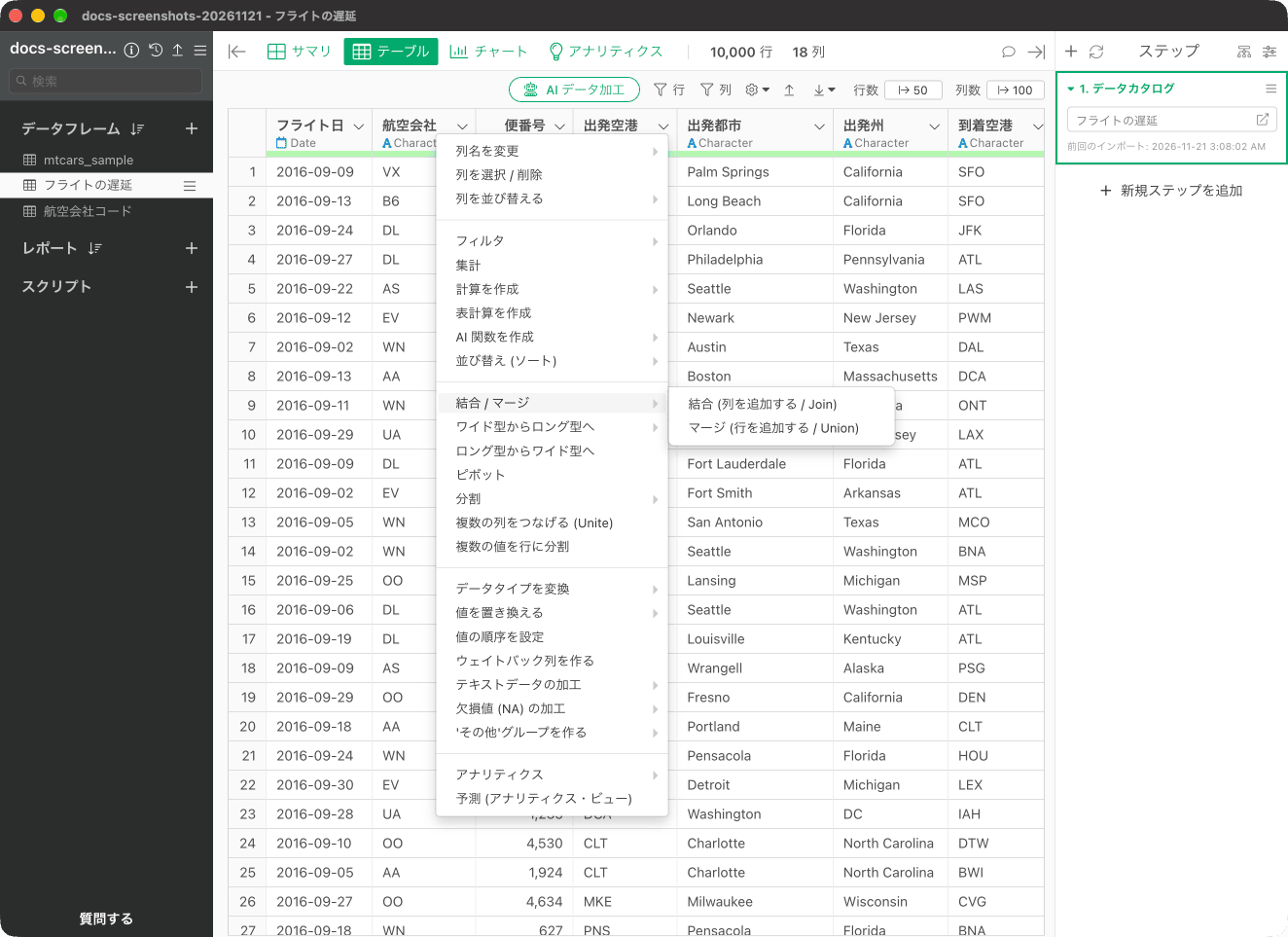
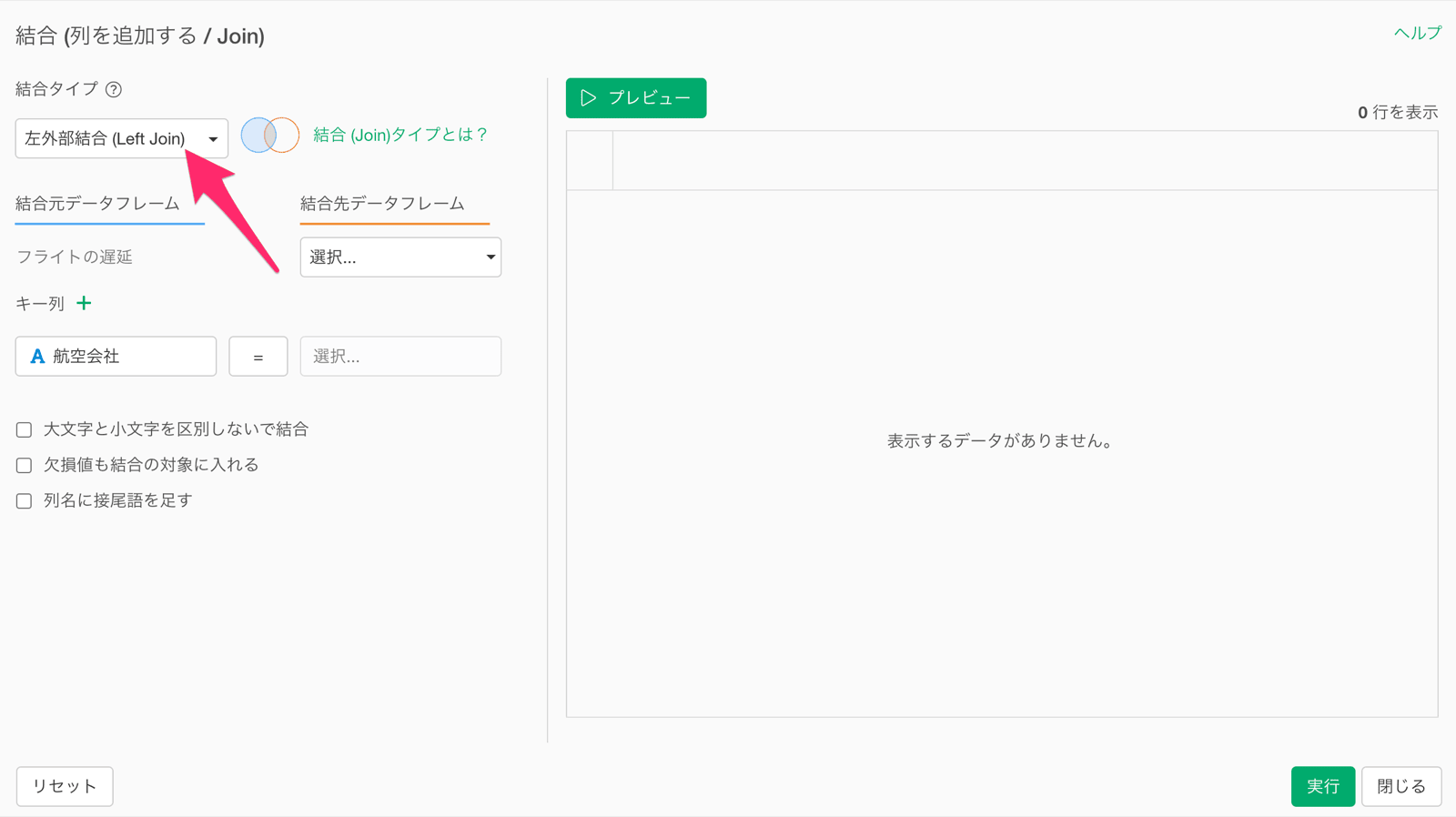
まずは左外部結合 (Left Join)から始めていきます。 「航空会社」列の列ヘッダーメニューの「結合 / マージ」から「結合 (列を追加する / Join)」を選択します。 すると、「結合 (列を追加する / Join)」のダイアログが開くので、「左外部結合 (Left Join)」を選択します。 続いて、「結合先データフレーム」に「航空会社コード」を選択します。 そして現在のデータフレームと結合先データフレーム、両方の列を選択します。これらの列は2つのデータフレームで一致する「キー」を持つ列です。 結合元データフレームと結合先データフレームのキー列の設定が完了したら、「プレビュー」ボタンをクリックして、結合結果のプレビューの確認が可能です。 プレビュー内で青色でハイライトされている列は結合元のデータフレームを表しており、結合される列はオレンジ色でハイライトされます。 また、列名の下にあるバーにマウスカーソルを合わせることで、結合される列の欠損値がどの程度あるかの確認が可能です。この機能によって結合がうまくできているのかを確認できます。 なお、デフォルトの設定では結合先データフレームの全ての列が結合されます。 もし、結合する列を選択したいときには、「結合する列を選択」ボタンをクリックします。 すると、結合する列を指定するダイアログが表示されますので、今回は、「本社所在地」の列を取り除きます。 結合の設定が完了したら、実行ボタンをクリックします。 結合結果を確認すると、画面の左のメニューで、結合元データフレームがハイライトされていることと、追加された列がオレンジ色にハイライトされていることを確認できます。 ここからは、他の結合タイプを見ていきたいのですが、その際、あらかじめ、今回の結合した結果のデータを使って、フライトの遅延に関する集計表を作成しておくと、結果の違いが分かりやすいので、以下のように、チャートテーブルで集計テーブルを作成しておきます。 すると、航空会社が「VX」の場合、対応する「航空会社名」がないことが分かります。 ここからは、他の結合がどのように動くか見ていきます。 「結合 (列を追加する / Join)」ステップのトークンをクリックして、結合ダイアログの設定を切り替えて、それぞれの結果を確認します。
右外部結合 (Right Join)

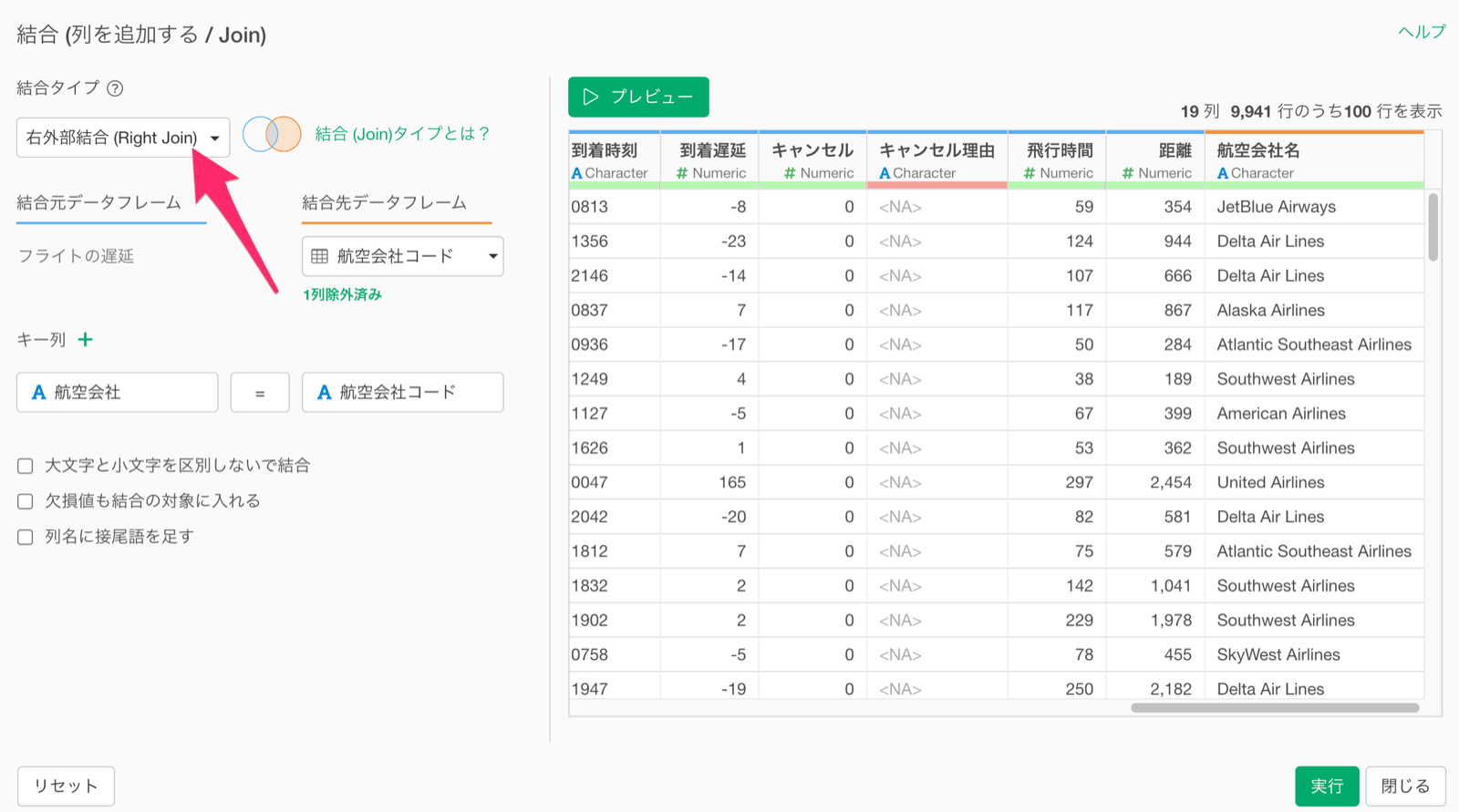
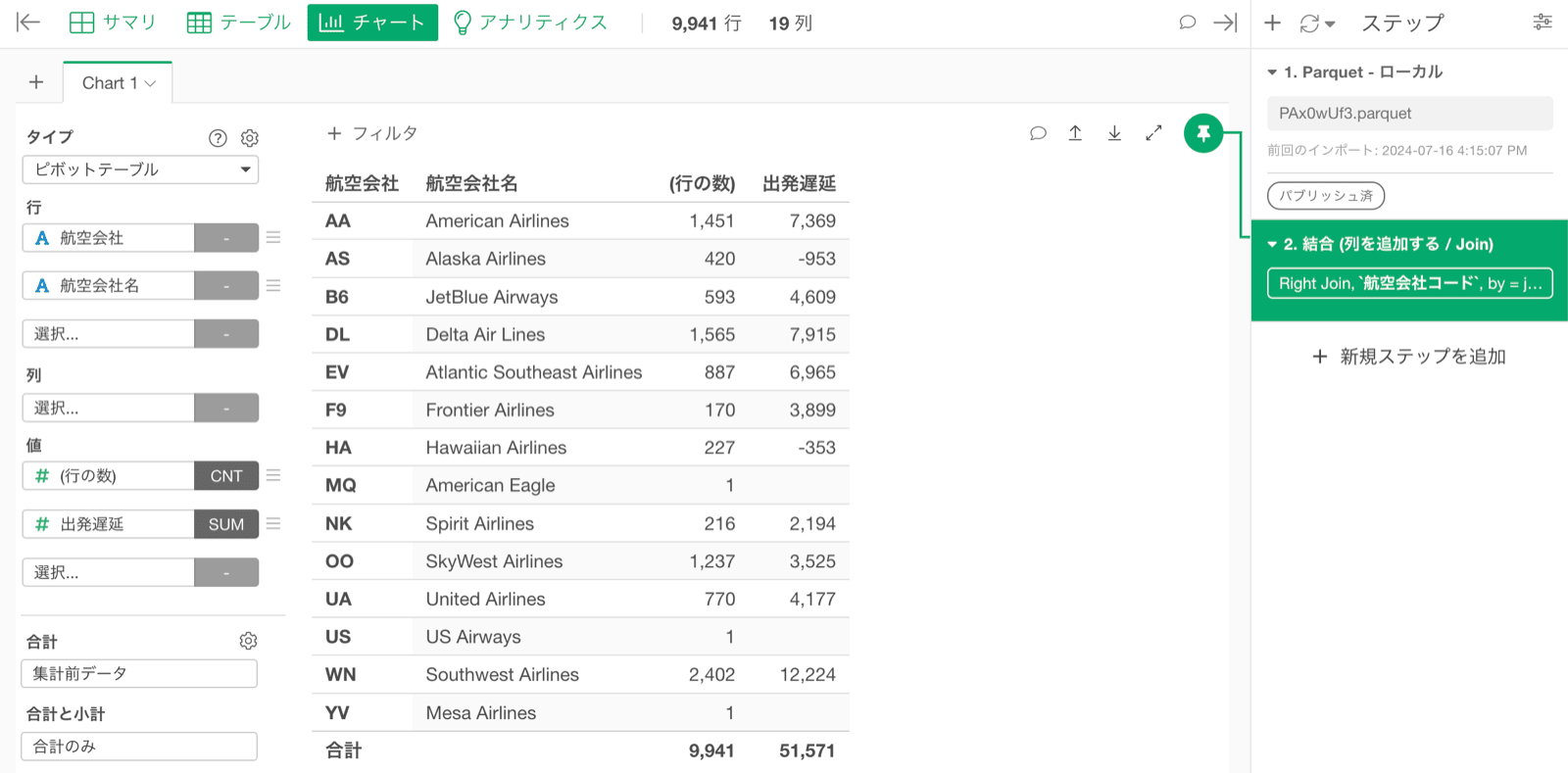
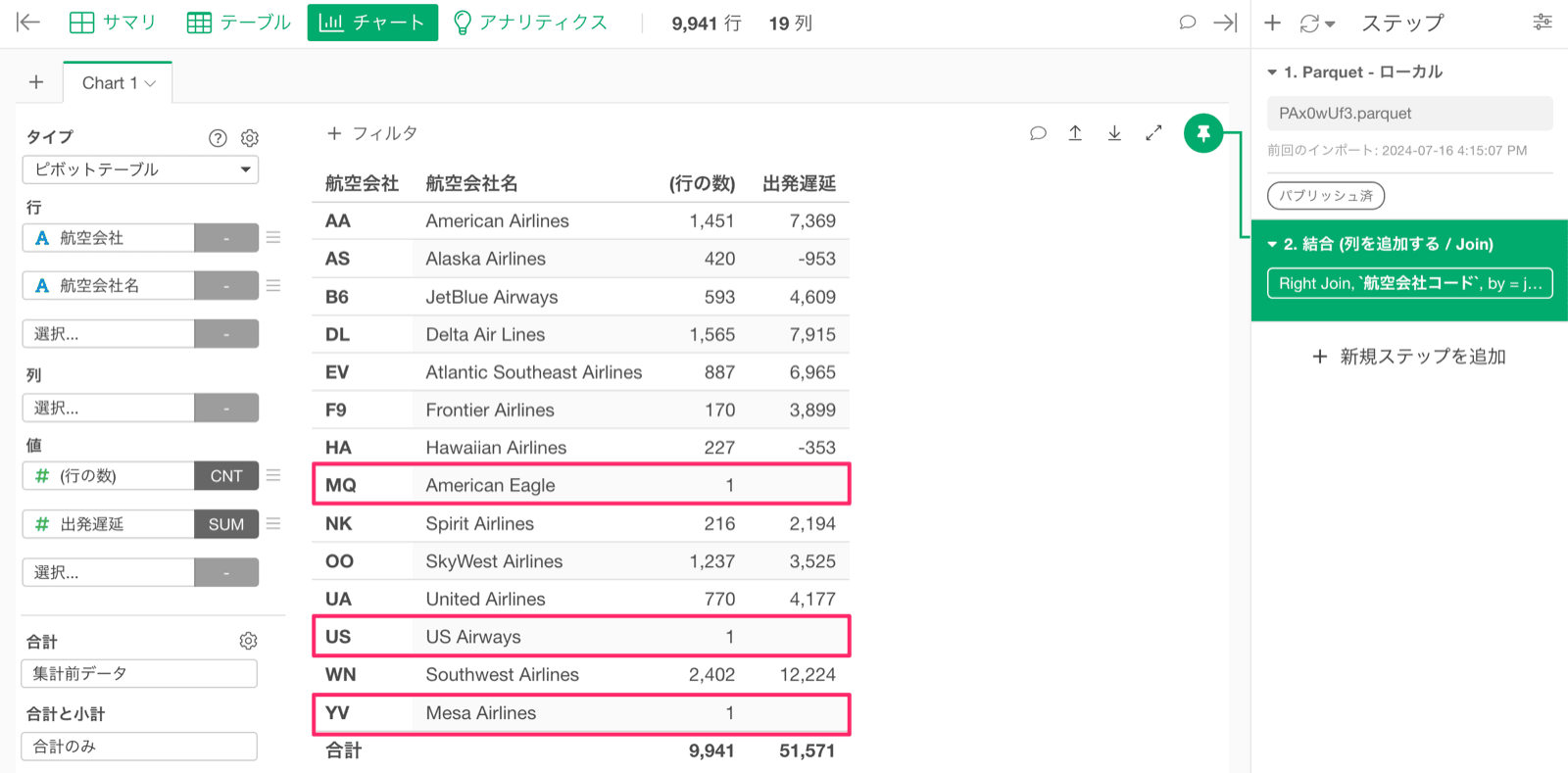
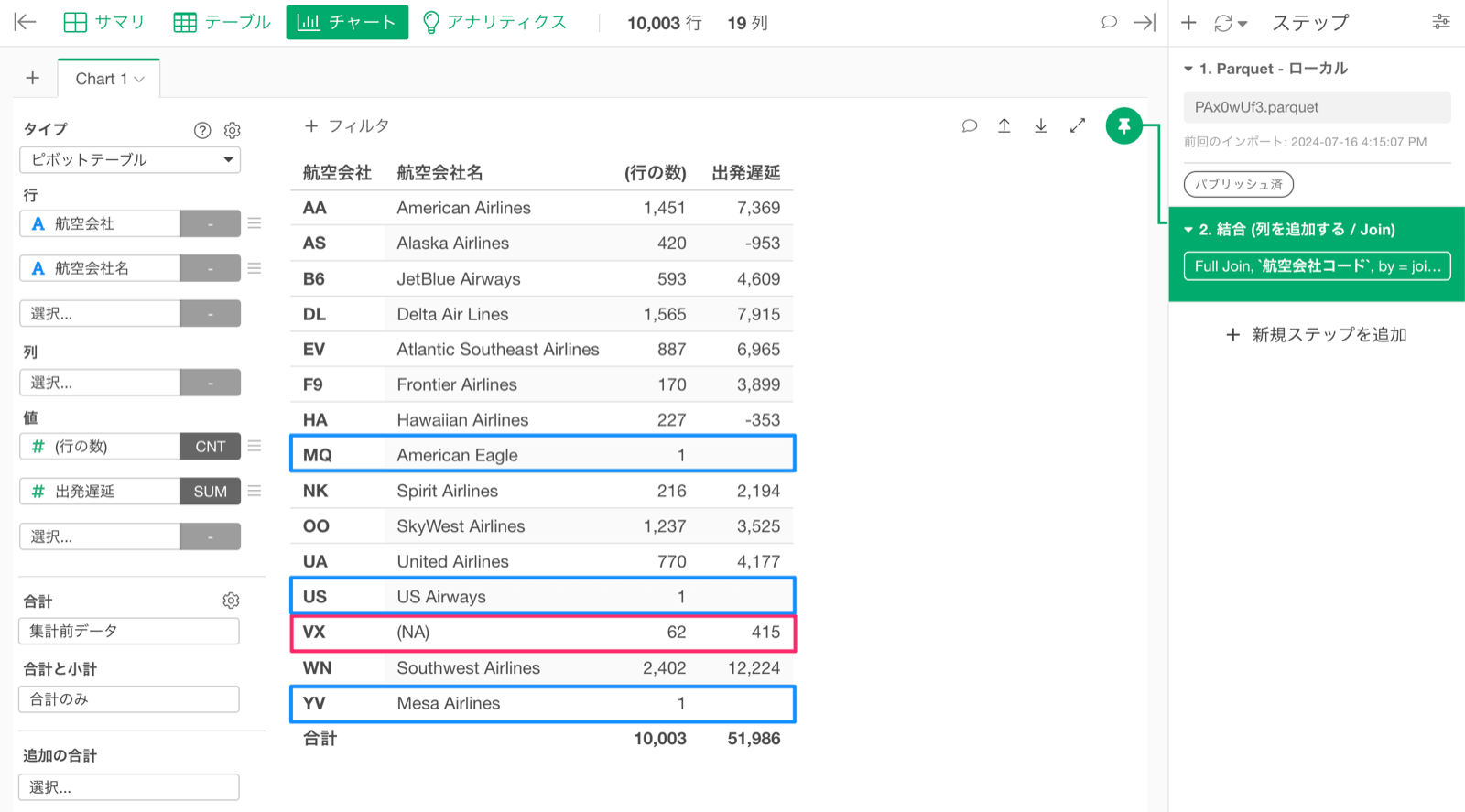
「右外部結合 (Right Join)」を選択して実行します。 先程、確認したピボットテーブルに戻ると、「右外部結合 (Right Join)」を実行した結果でピボットテーブルが更新されていることを確認できます。 なお、航空会社が「MQ」「US」「YV」の場合、データが1行しかないことと、結合元データに存在していた列の「出発遅延」が欠損値になっていることが分かります。 これは「フライト遅延」のデータフレームに対応する値がない場合でも、「右外部結合 (Right Join)」によって結合先である「航空会社コード」のデータフレームには、「MQ」「US」「YV」の値のすべての行が保持されるためです。

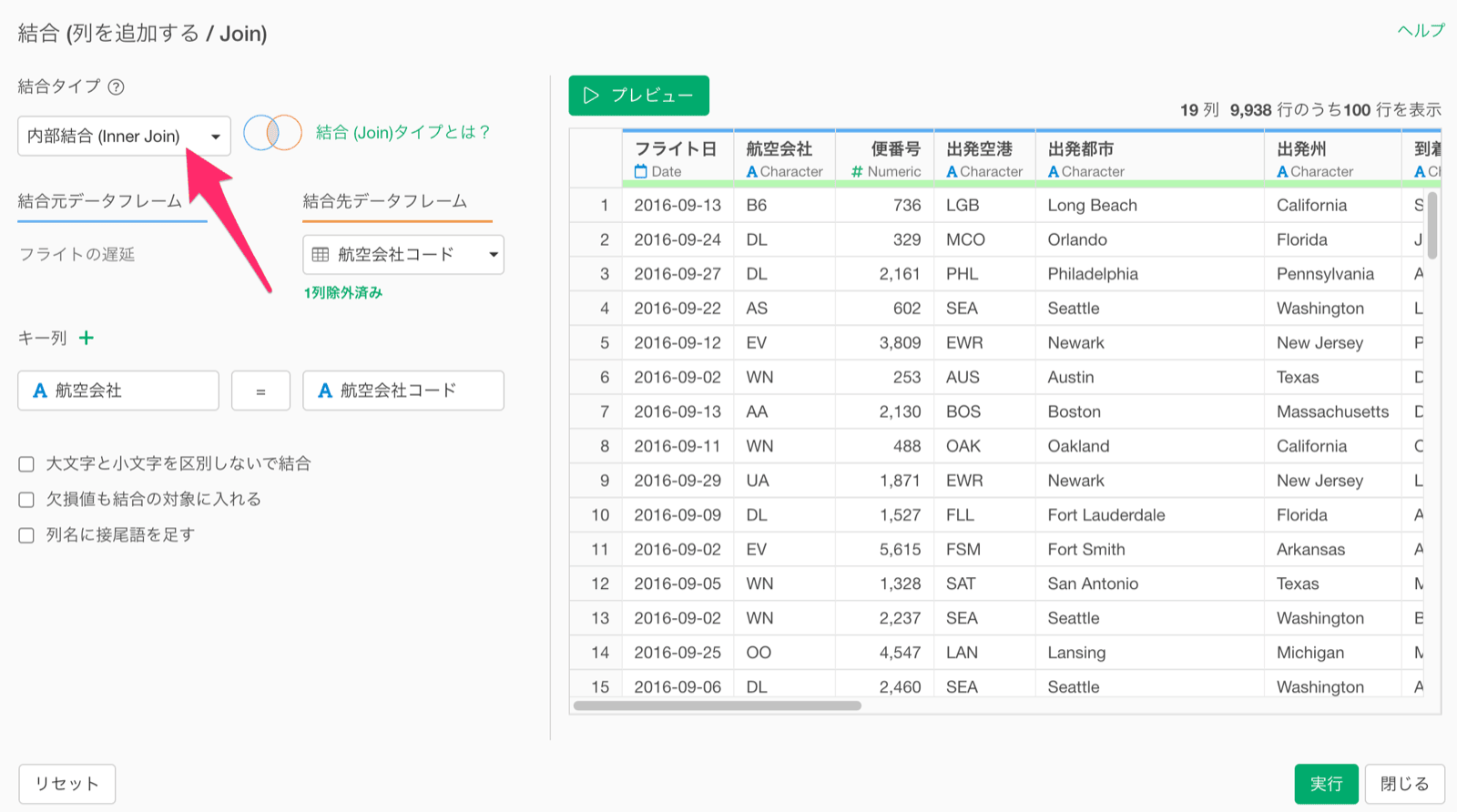
内部結合 (Inner Join)

「内部結合 (Inner Join)」に「結合タイプ」を切り替えると、「左外部結合 (Left Join)」で表示されていた航空会社「VX」は表示されなくなり、「右外部結合 (Right Join)」で表示されていた「MQ」、「US」、および「YV」も表示されなくなります。 これは内部結合が、2つのデータフレーム間で一致するキー列だけがある行だけを保持するためです。

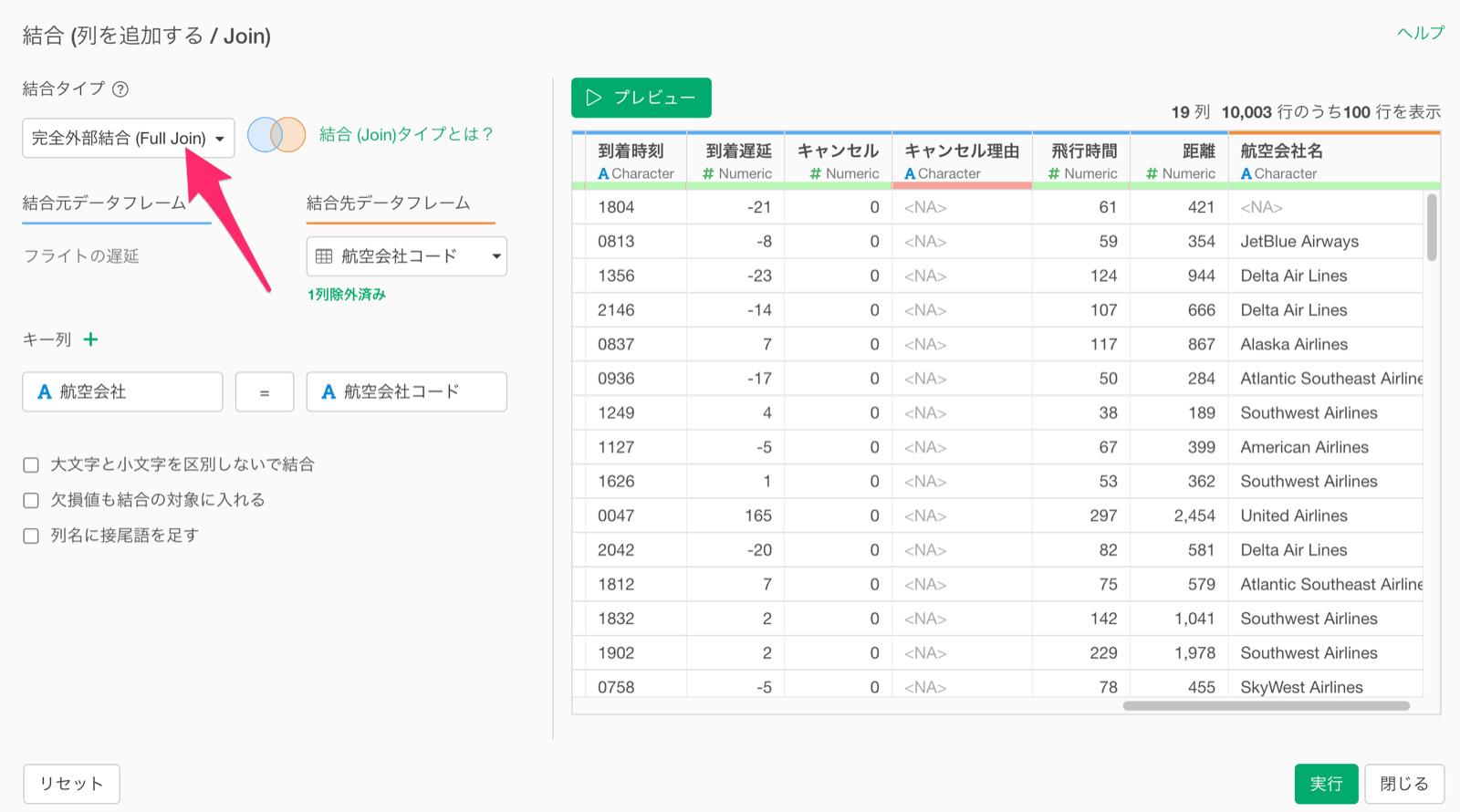
完全外部結合 (Full Join)

「完全外部結合 (Full Join)」に「結合タイプ」を切り替えると、両方のデータフレームのすべての行を保持します。

他のデータフレームの列を使ってフィルタする(フィルタ結合)

データを探索していると、別のデータフレームのデータをもとに、データをフィルタしたいことも生じます。 そういった時には「セミ結合 (Semi Join)」や「アンチ結合 (Anti Join)」といったデータがフィルターされるタイプのJoin(結合)が有効です。 これらの結合タイプは、「左外部結合 (Left Join)」などの結合タイプとは異なり、結合先のデータフレームから列を取得(結合)するわけではありません。その代わりに、結合先のデータフレームのデータはフィルタのためだけに利用されるため、「フィルタ結合」と呼ばれます。

5. セミ結合 (Semi Join)

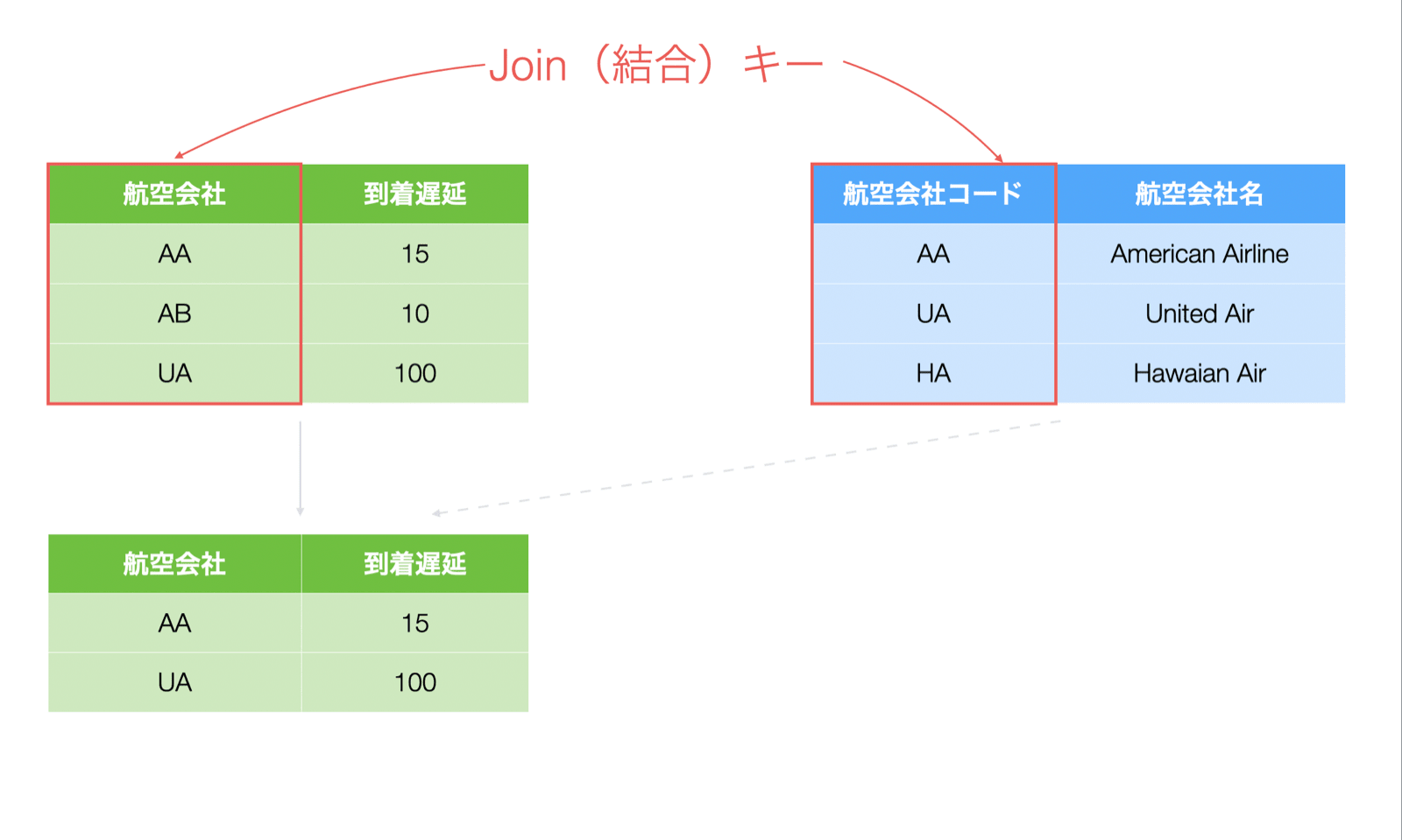
「セミ結合 (Semi Join)」は、現在のデータフレームの行のうち、結合先のデータフレーム内に一致する値を持つ行のみを保持します。 上記の例では、青の結合先データフレームの「航空会社コード」に「AA」と「UA」があるため、セミ結合 (Semi Join)を実行すると、メインデータフレームの「航空会社」が「AA」と「UA」の行のみが残ります。

6. アンチ結合 (Anti Join)

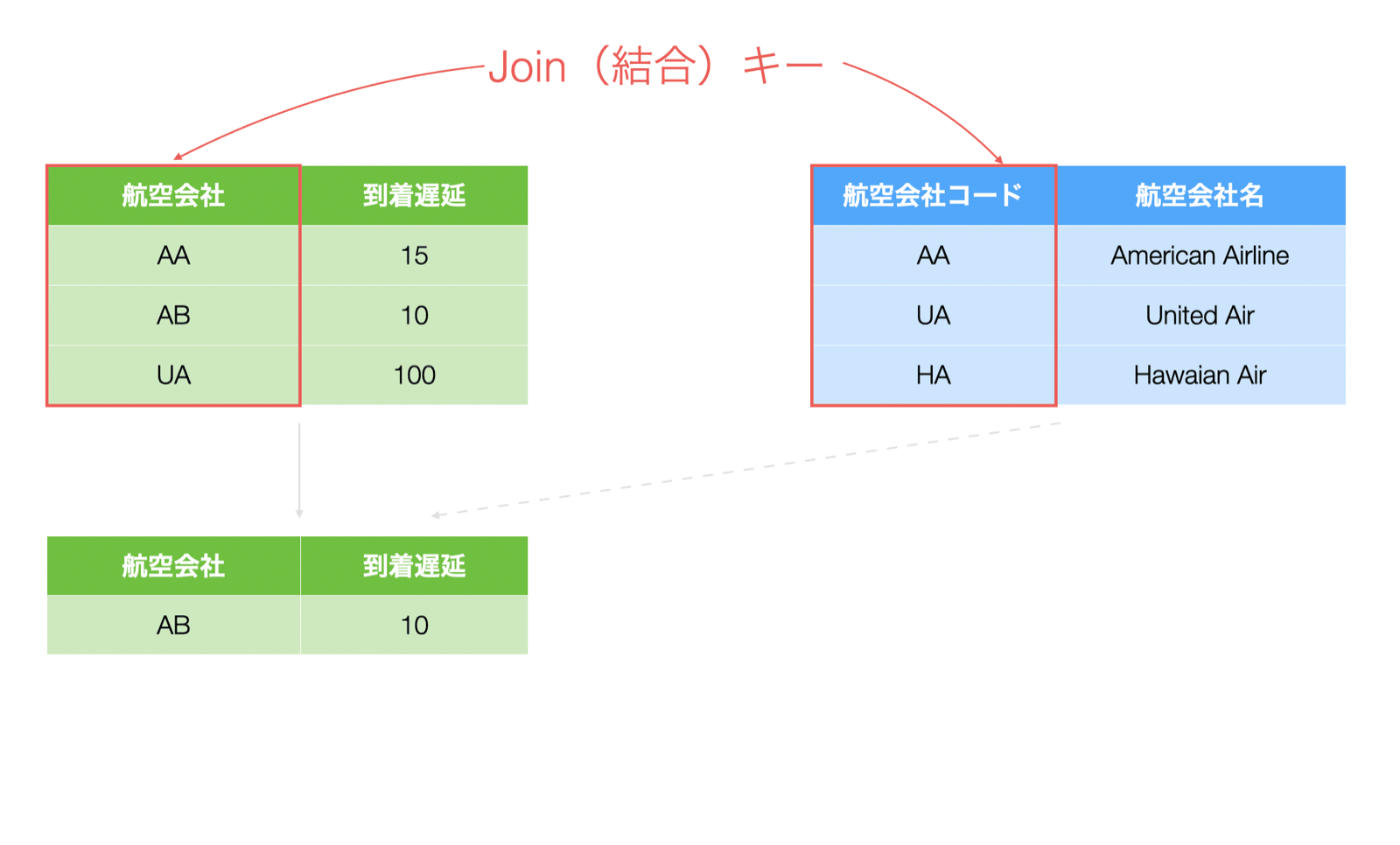
「セミ結合 (Semi Join)」と逆の動きをするのが、アンチ結合 (Anti Join)で、結合先に一致する値がない行のみ残ります。

実践

トップ10の都市のデータに絞り込む

例えば、最も頻繁に利用される上位10都市のフライト遅延データのみを表示したいとします。

1. ブランチデータフレームを作成する

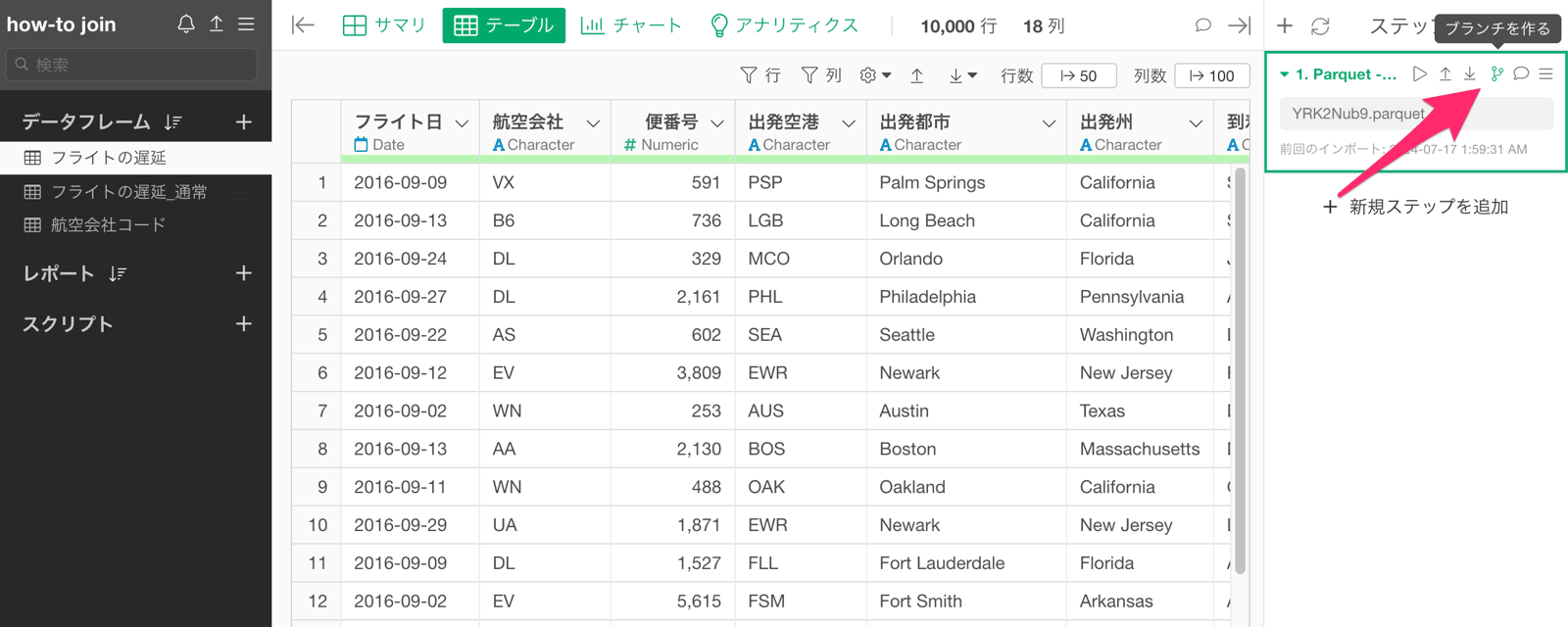
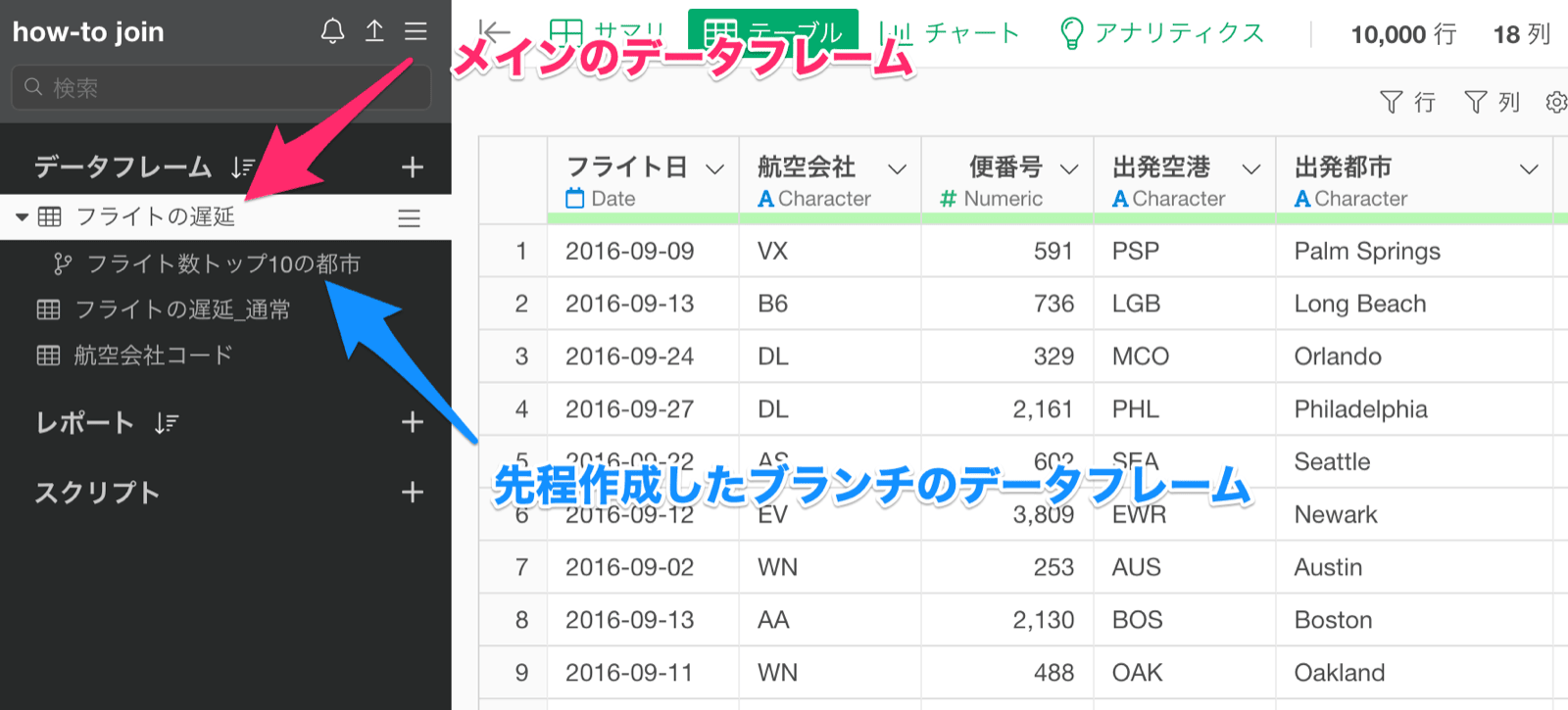
これを行うために、まずはメインデータフレームから分岐したブランチのデータフレームを作成して、上位10都市のリストを作成します。 「フライトの遅延」のデータソースのステップから「ブランチの作成」アイコンをクリックして、ブランチのデータフレームを作成します。 新しく作成したブランチのデータフレームでは、2つのことを実施します。 まずは初めに「集計」機能を利用して各都市のフライト数を集計して、次に、フライト数の多い上位10都市にデータをフィルタします。

2. フライト数を集計する

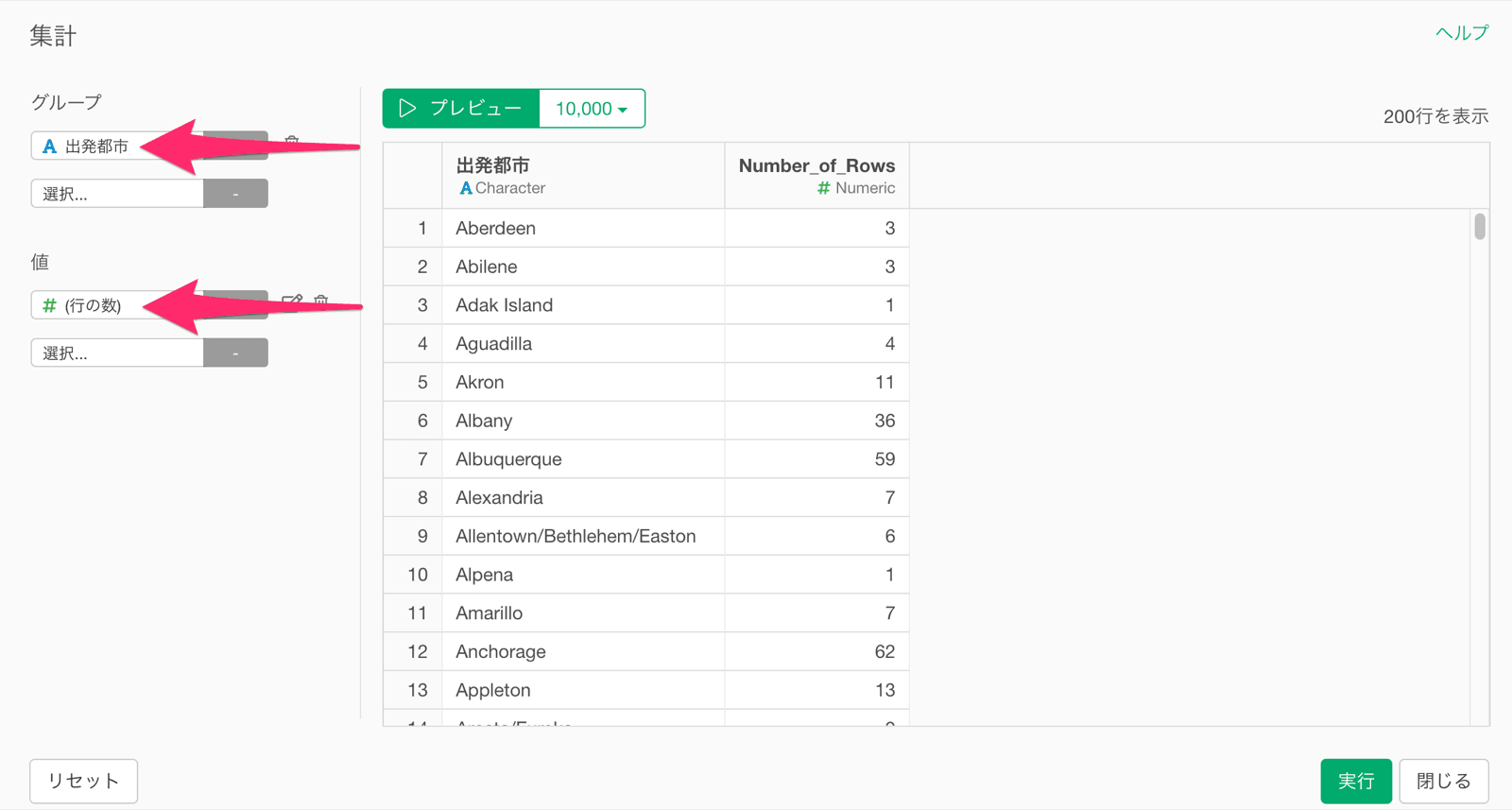
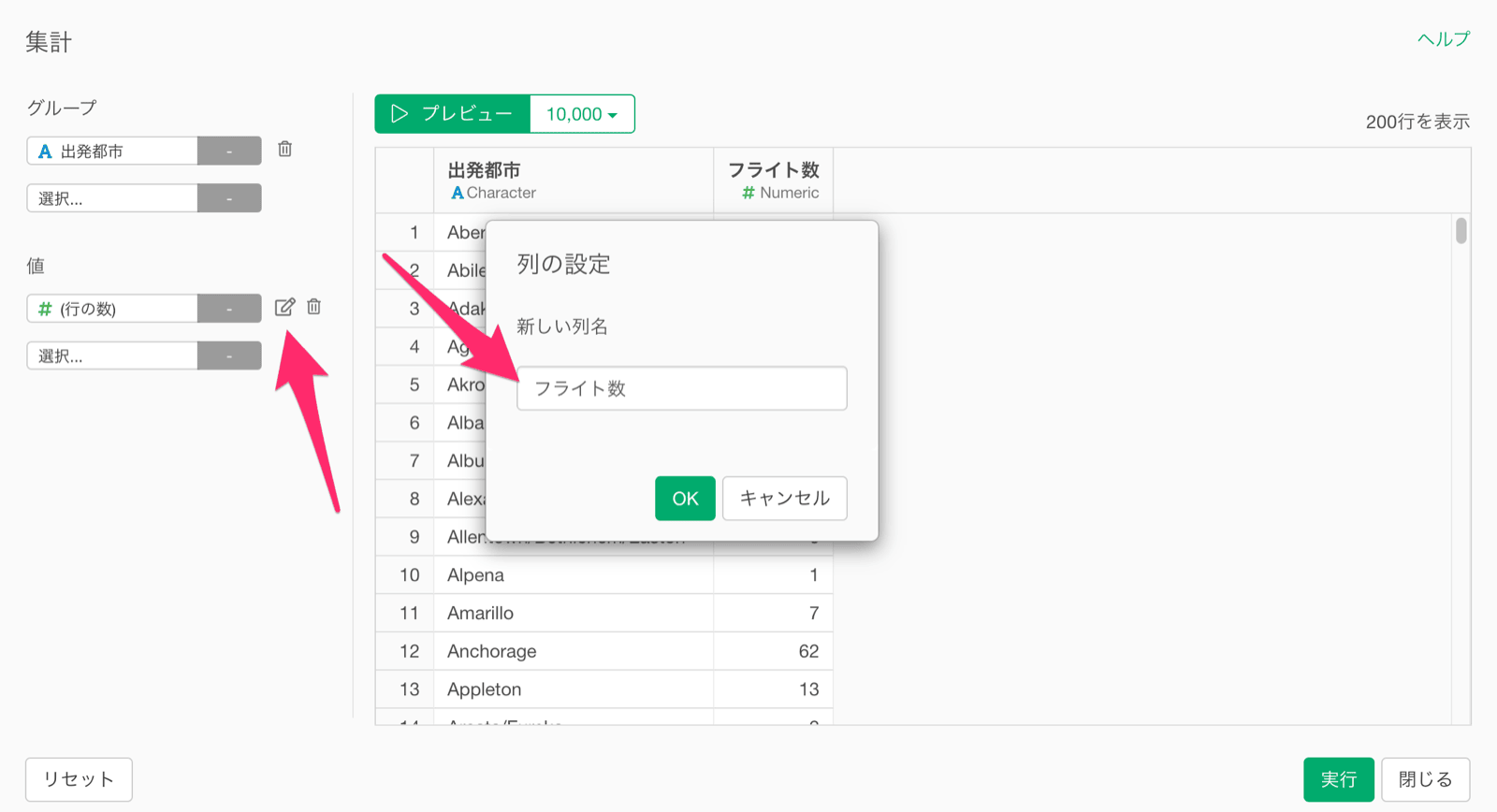
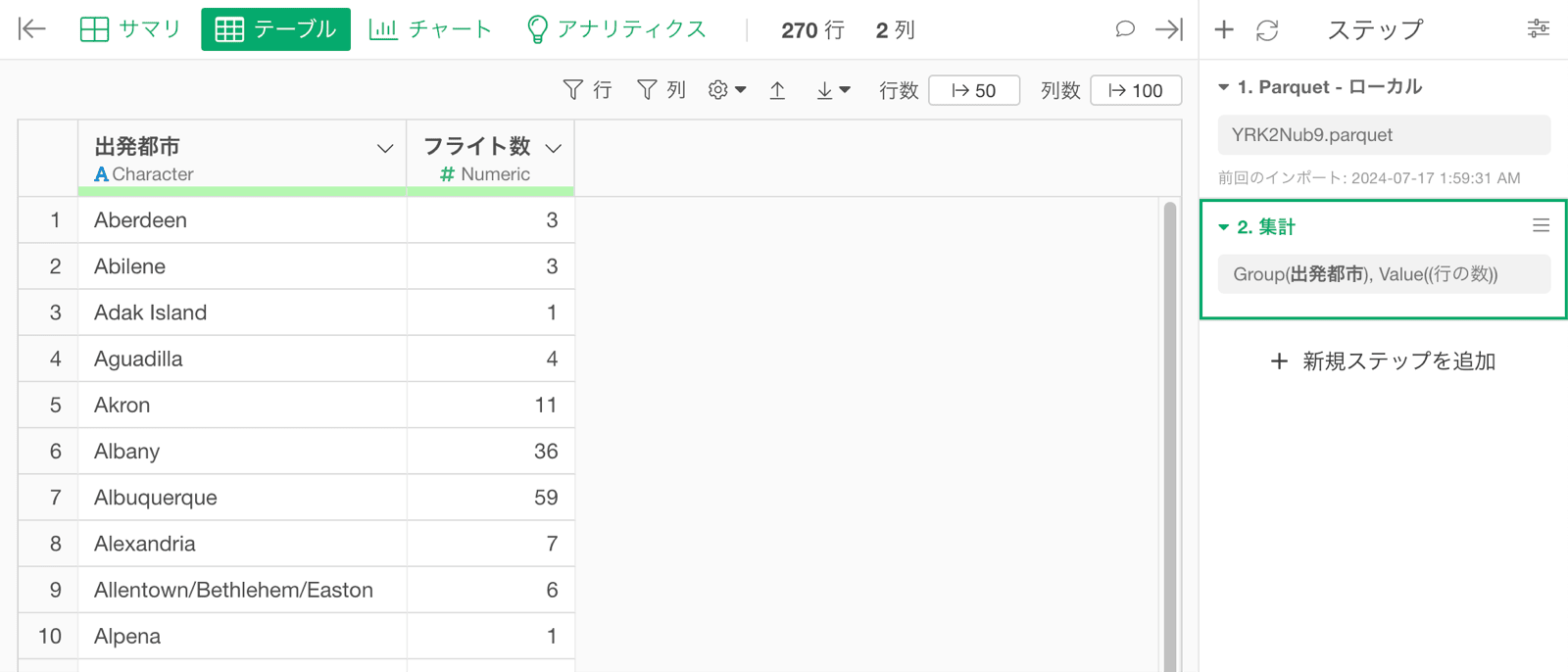
列ヘッダーメニューから「集計」を選択します。 「グループ化」に「出発都市」、値に「(行の数)」を選択します。 続いて、値の列名を「フライト数」に変更し実行します。 これで、各都市から出発するフライトの数を集計できました。

3. 上位10都市に絞り込む

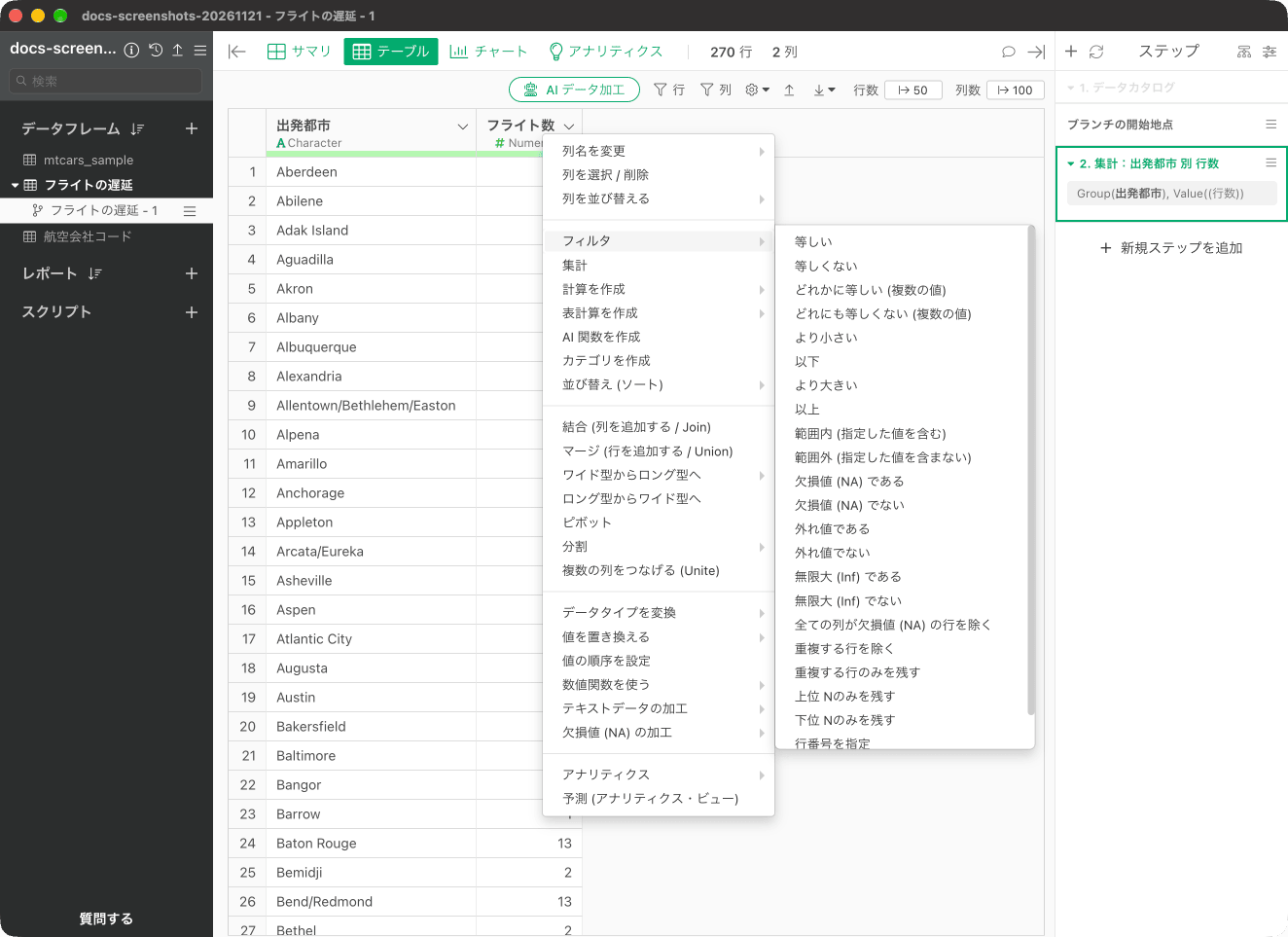
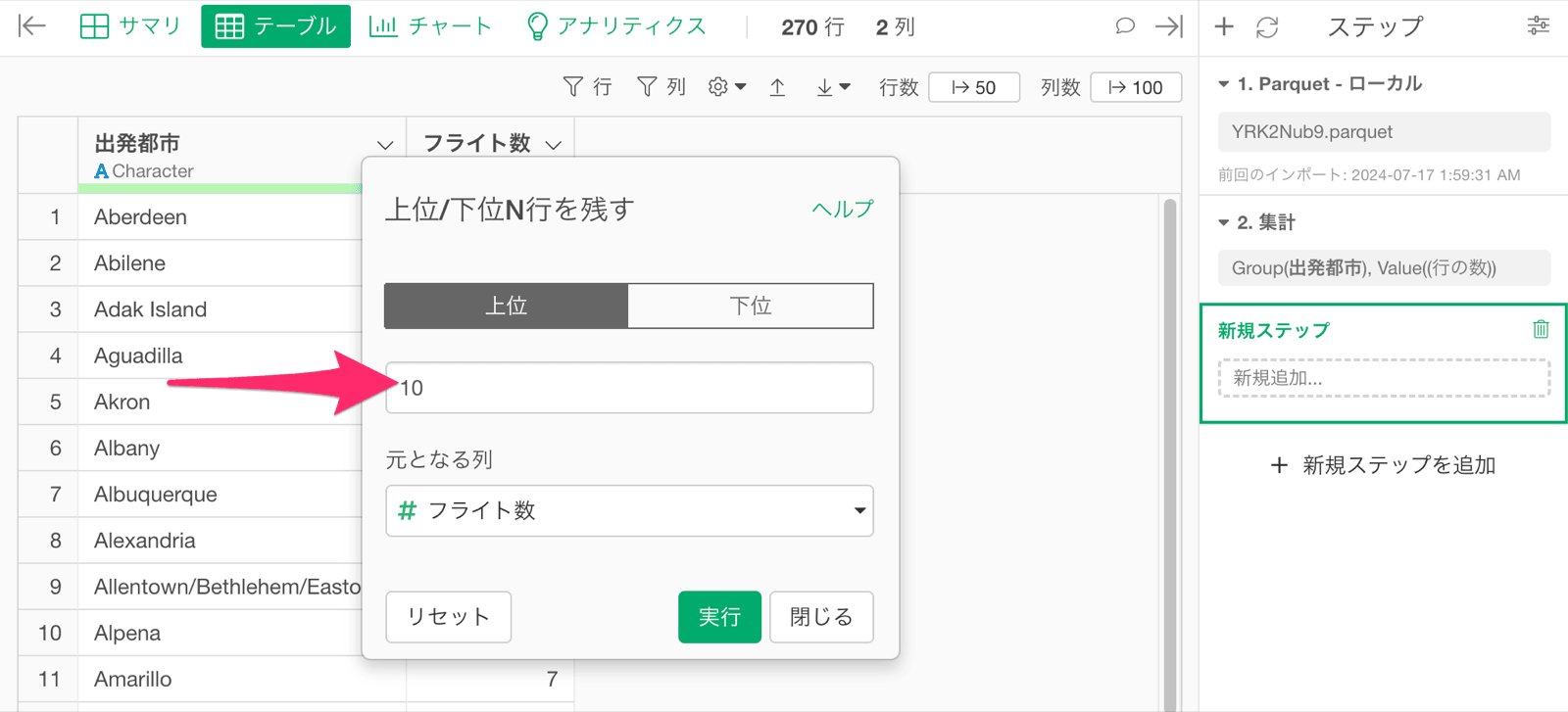
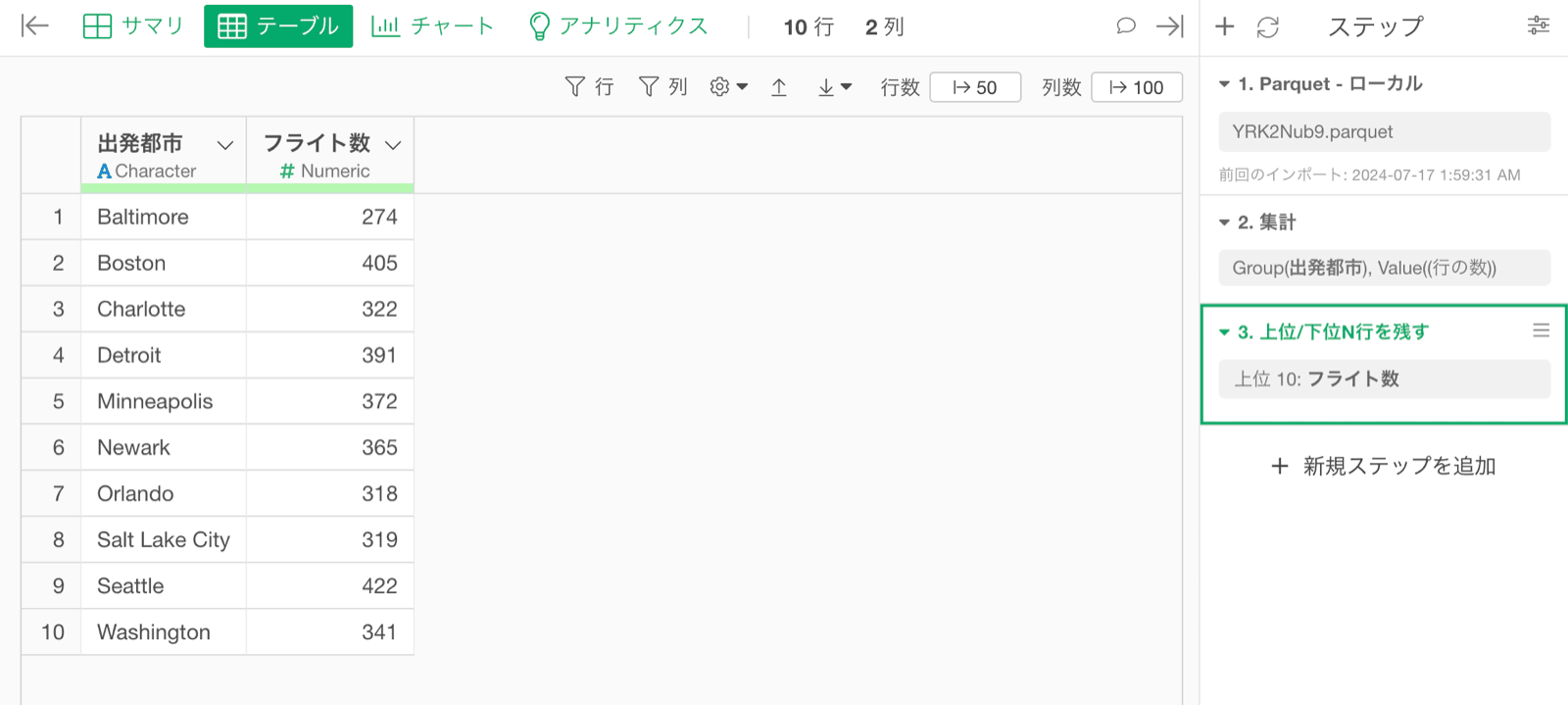
「フライト数」の列ヘッダーメニューから「フィルタ」、「上位 Nのみを残す」を選択します。 値に「10」と入力し、実行します。 これで、最もフライト数が多い上位10都市のリストを作成できました。

4. セミ結合 (Semi Join)を利用して上位10都市のみのデータに絞り込む

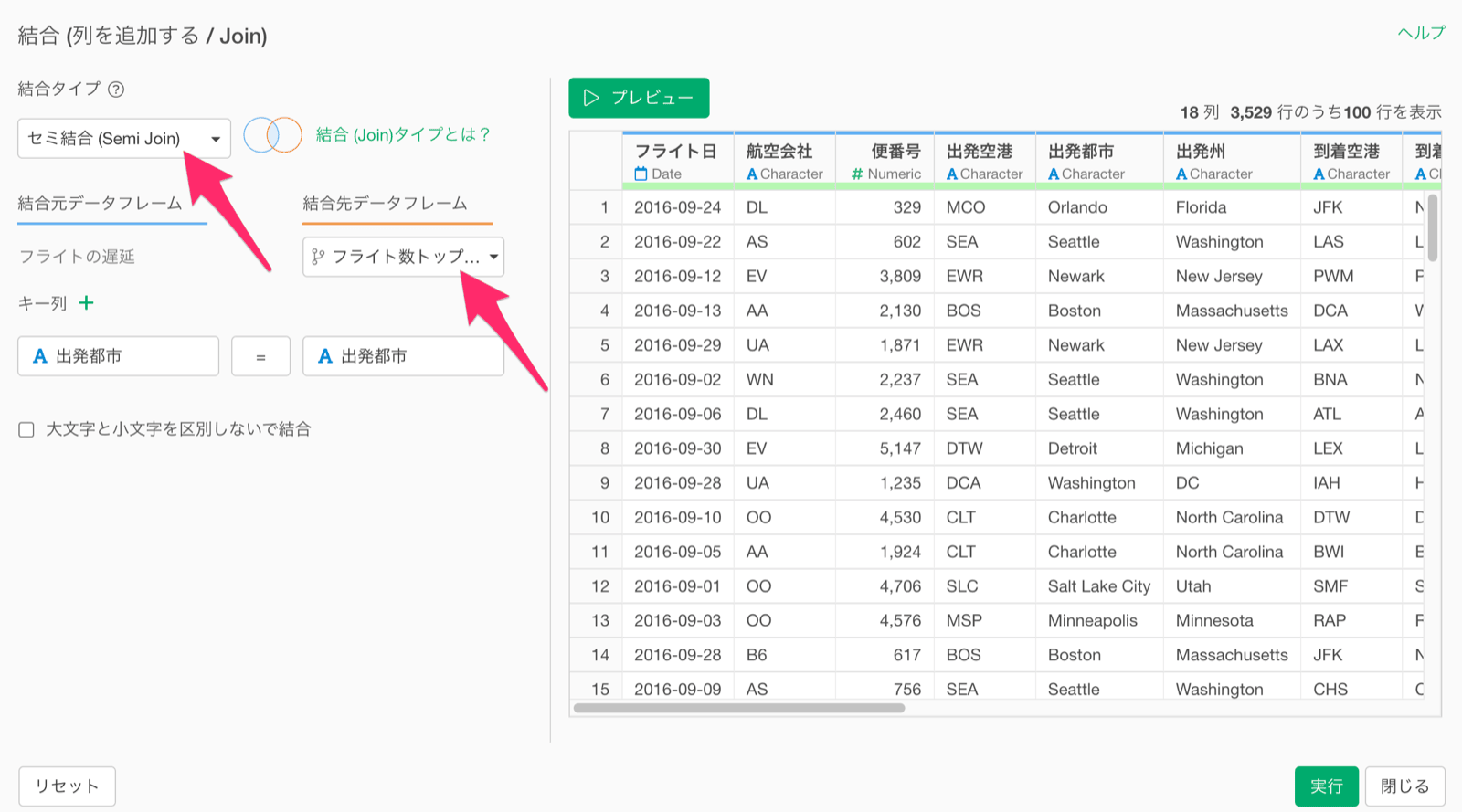
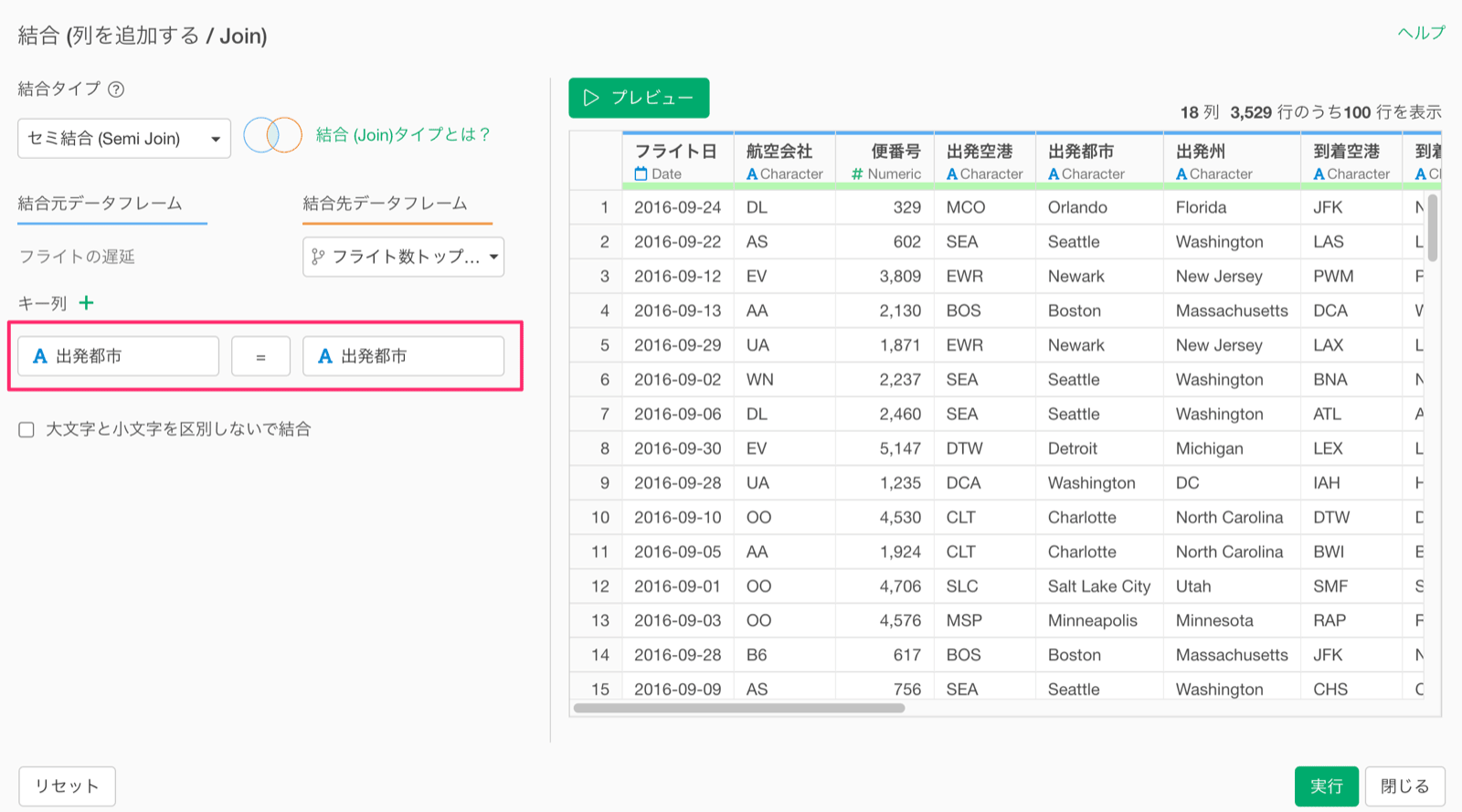
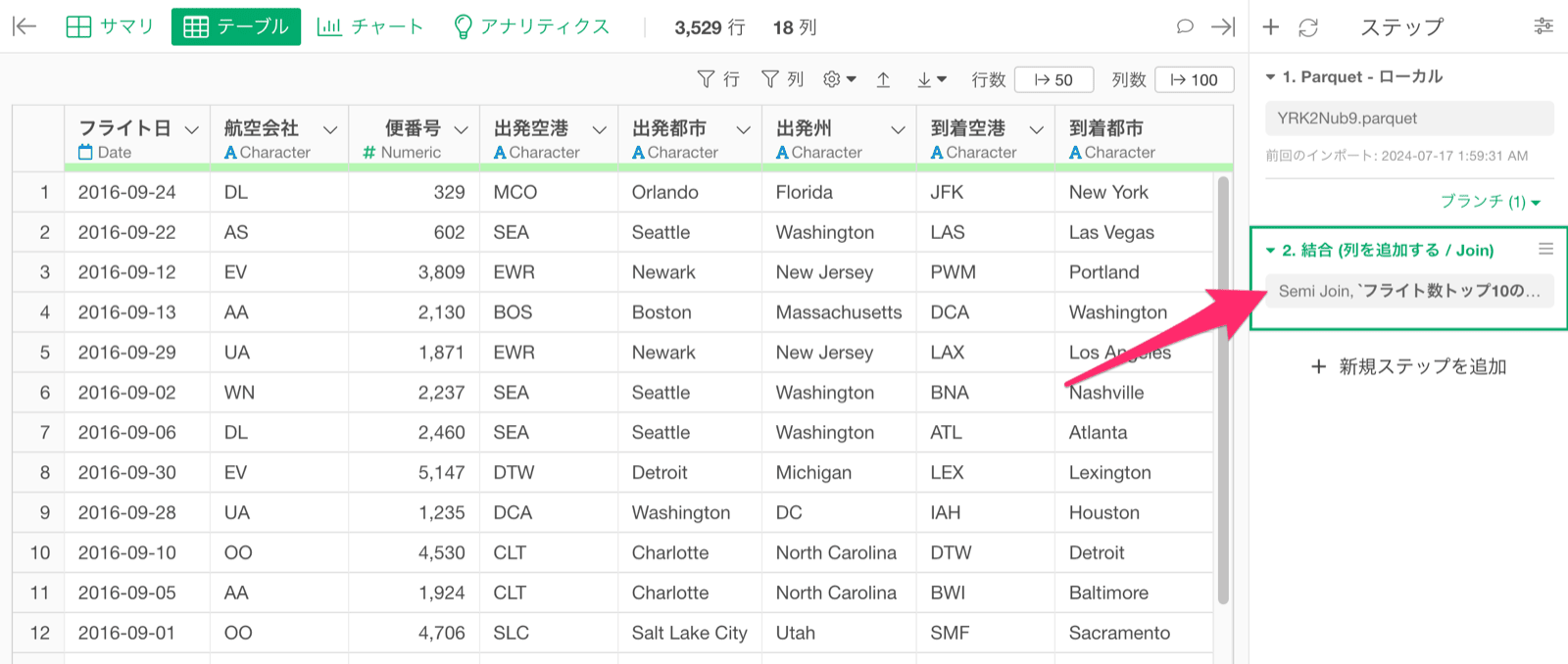
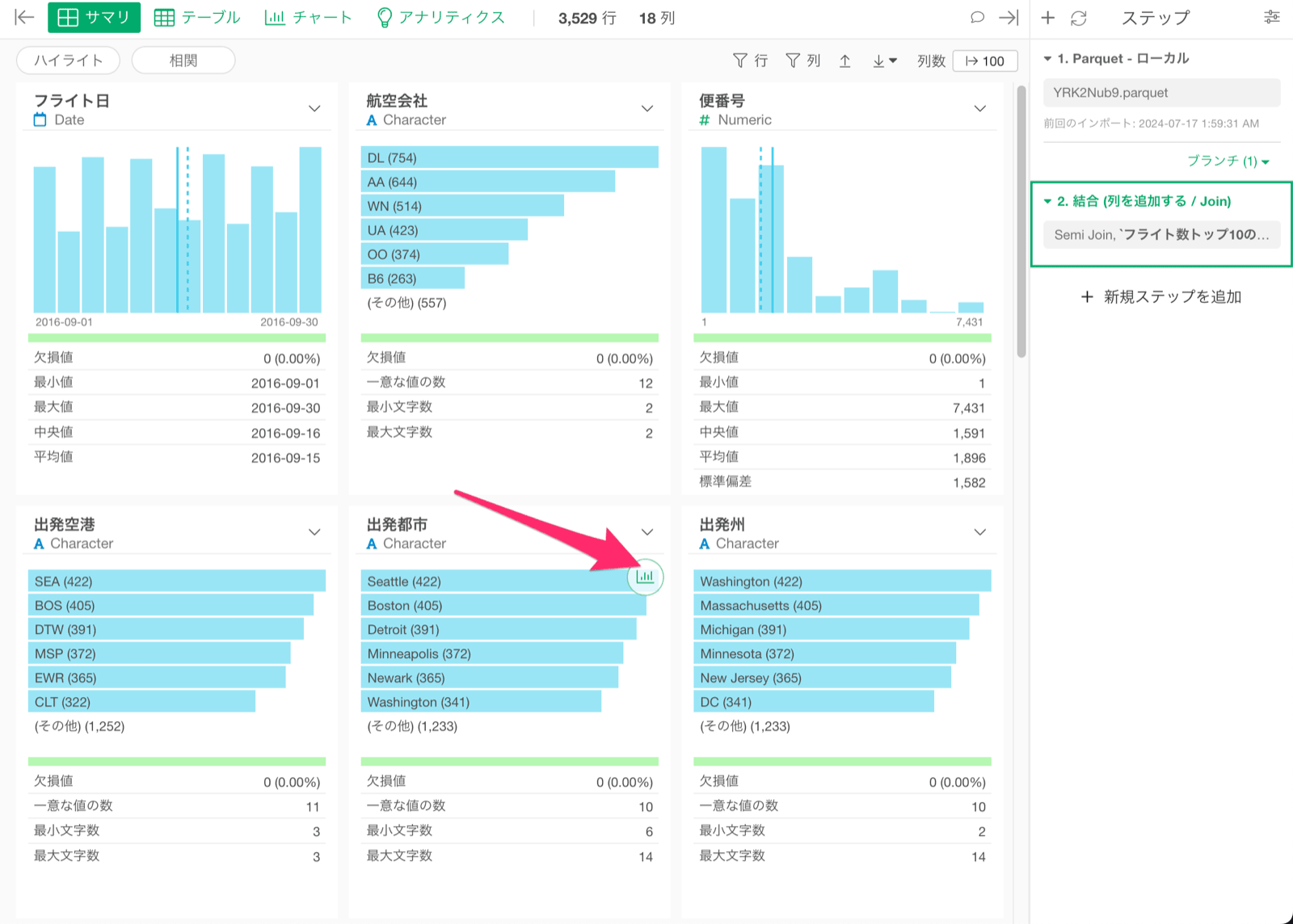
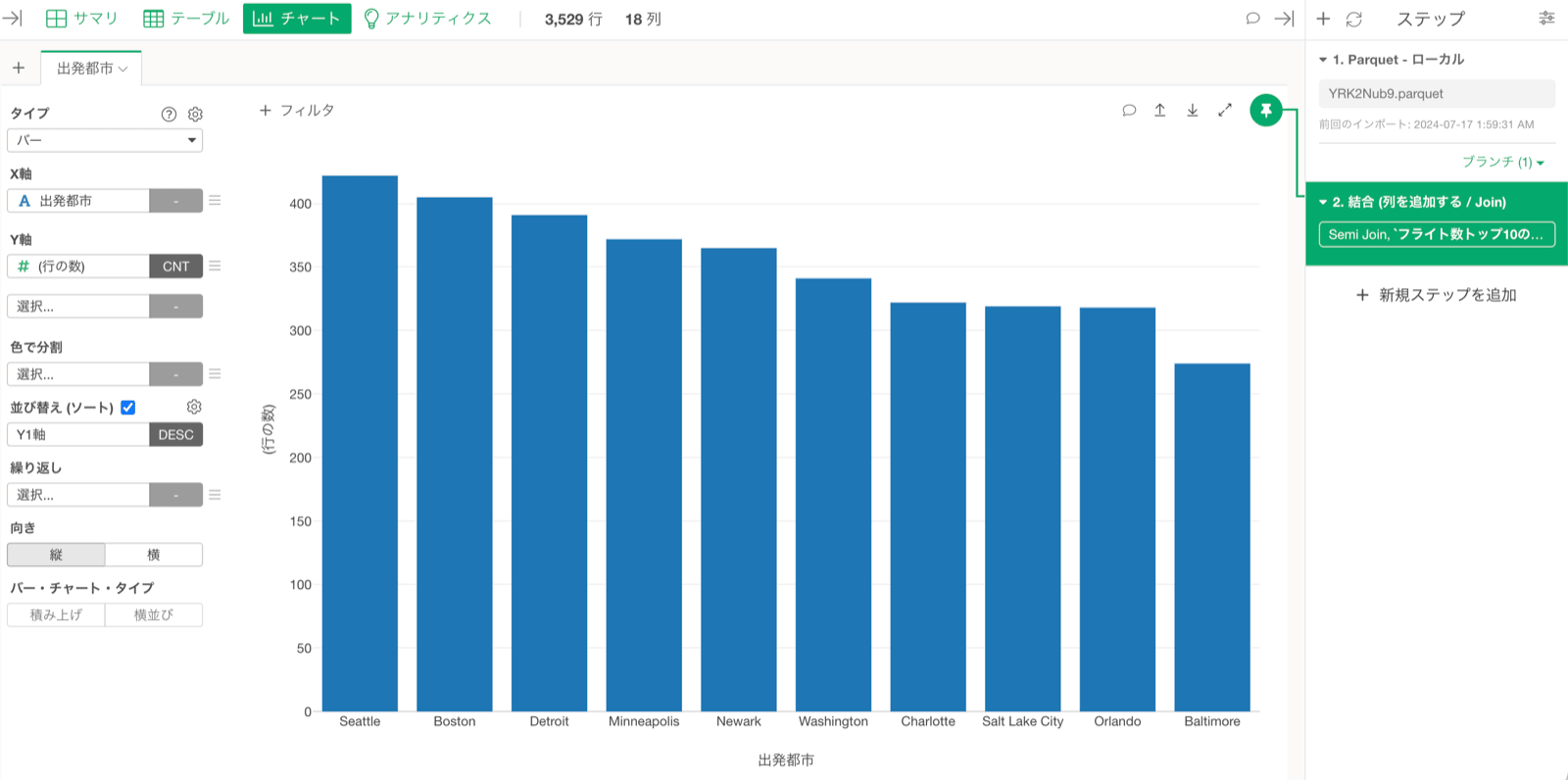
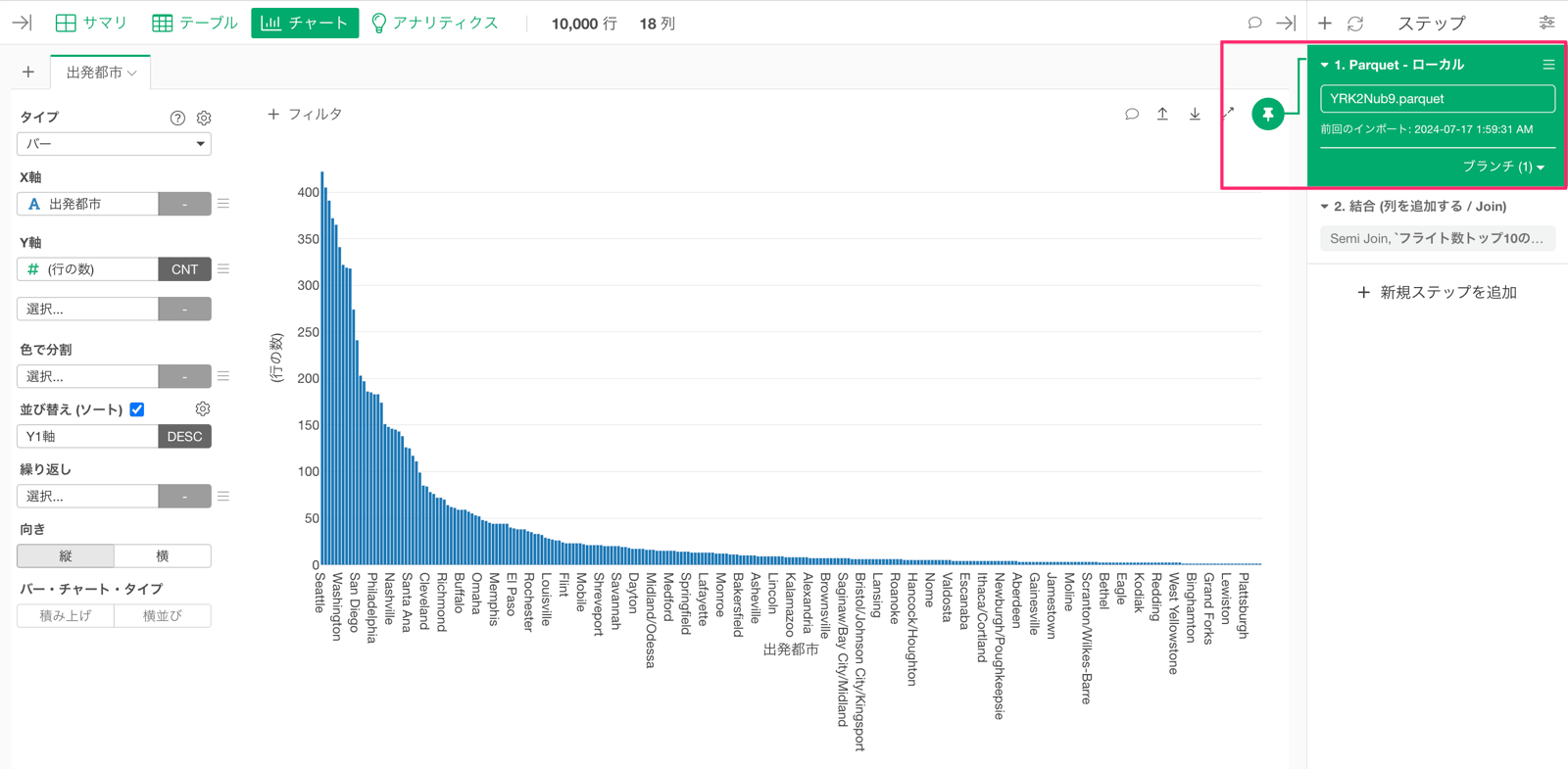
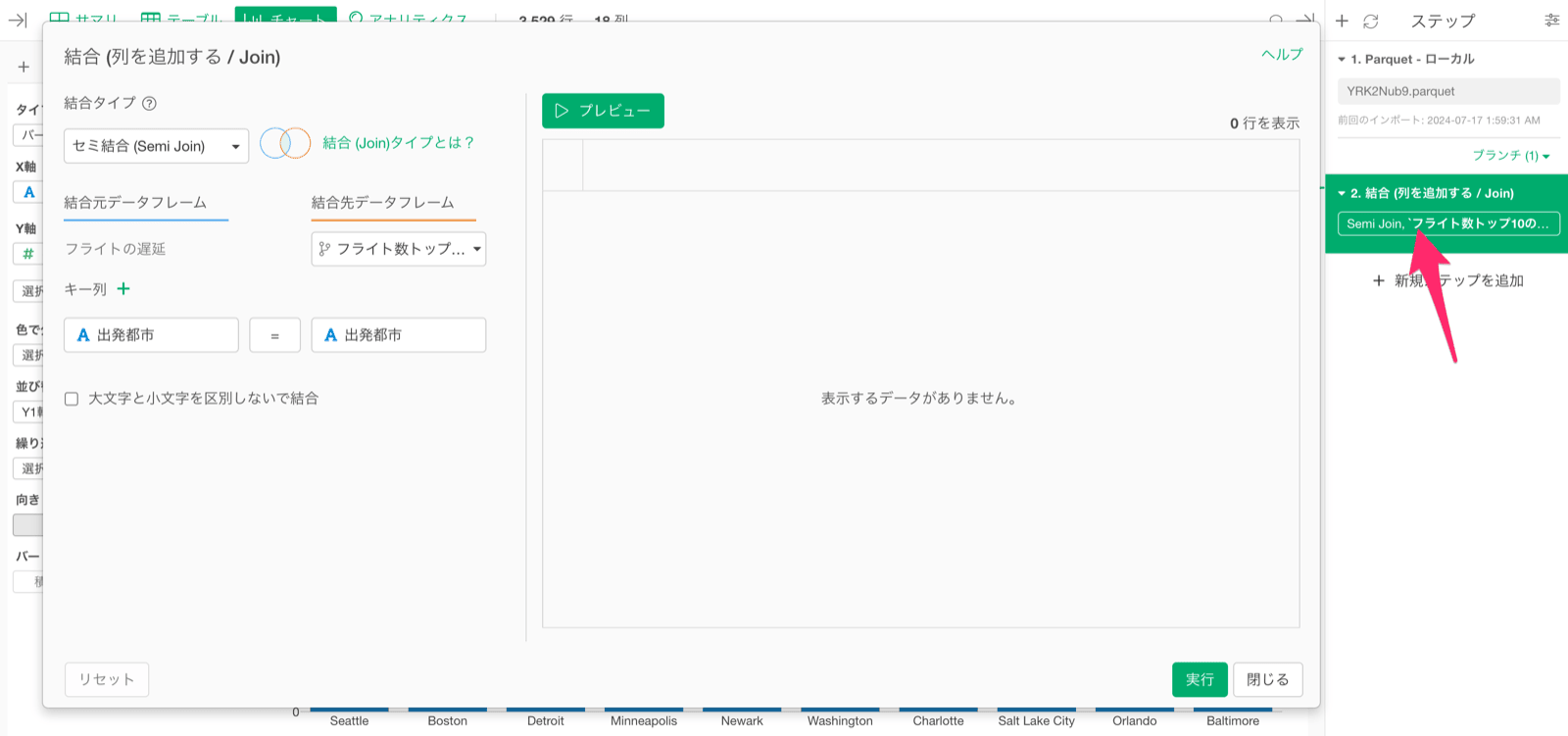
続いて、メインのデータフレームに戻ります。 「出発都市」の列ヘッダーメニューの「結合 / マージ」から「結合 (列を追加する / Join)」を選択します。 すると結合ダイアログが表示されるので、「結合タイプ」に「セミ結合 (Semi Join)」を選択し、結合先データフレームに先程のブランチのデータフレームを選択します。 さらに両方のデータフレームのキー列に「出発都市」を選択し、実行します。 「セミ結合 (Semi Join)」のステップを追加でき、その結果の行数が3529行であることが確認できます。 サマリビューに移動して、「出発都市」のチャートを作成します。 バーチャートを利用することで、フライト数の多い上位10都市を確認できます。 さらにチャート「ピン」を「結合」ステップの前のステップに移動すると、すべての都市を含むバーチャートが表示されます。
5. アンチ結合 (Anti Join)を利用して上位10都市「以外」のデータに絞り込む

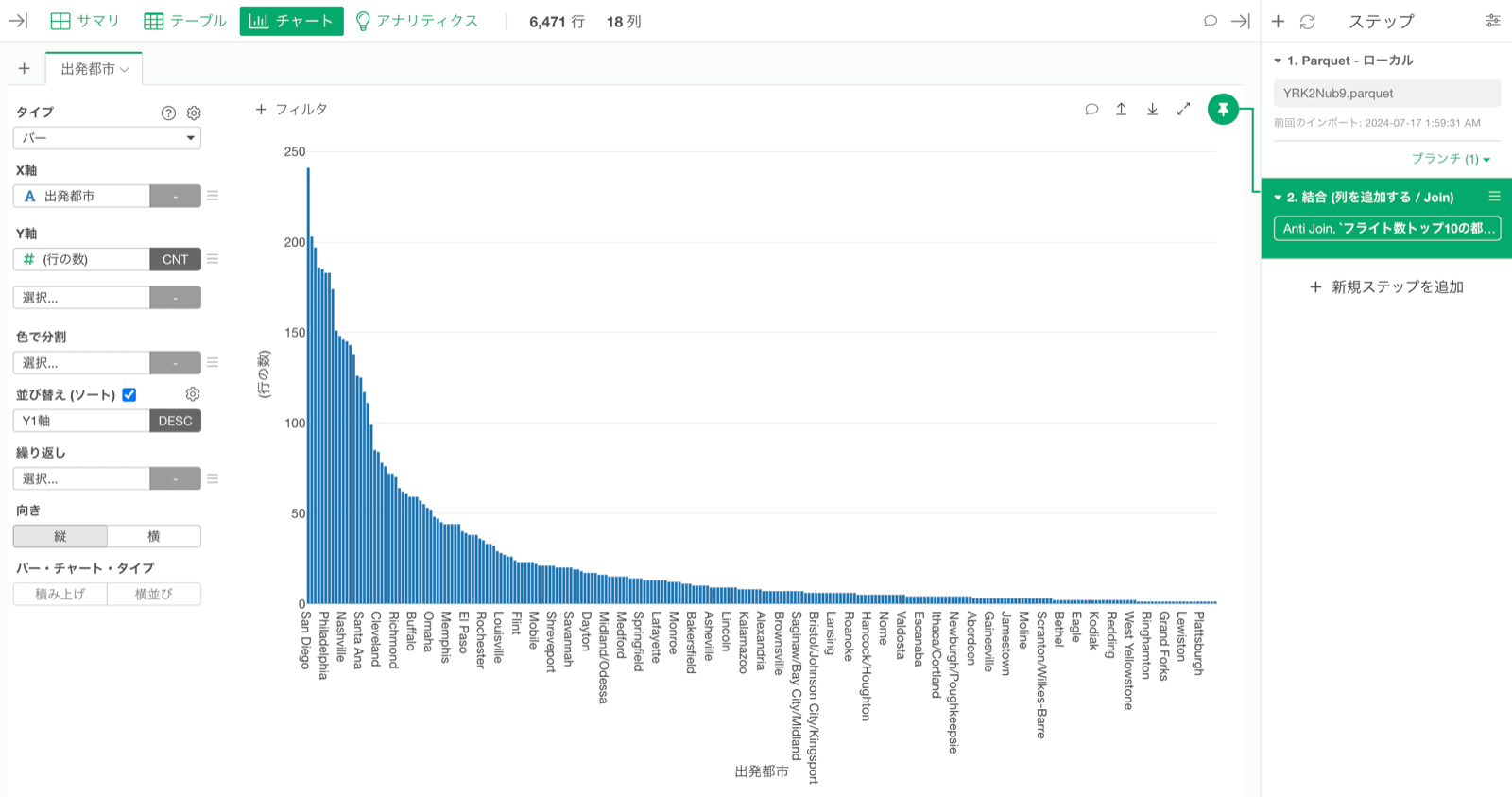
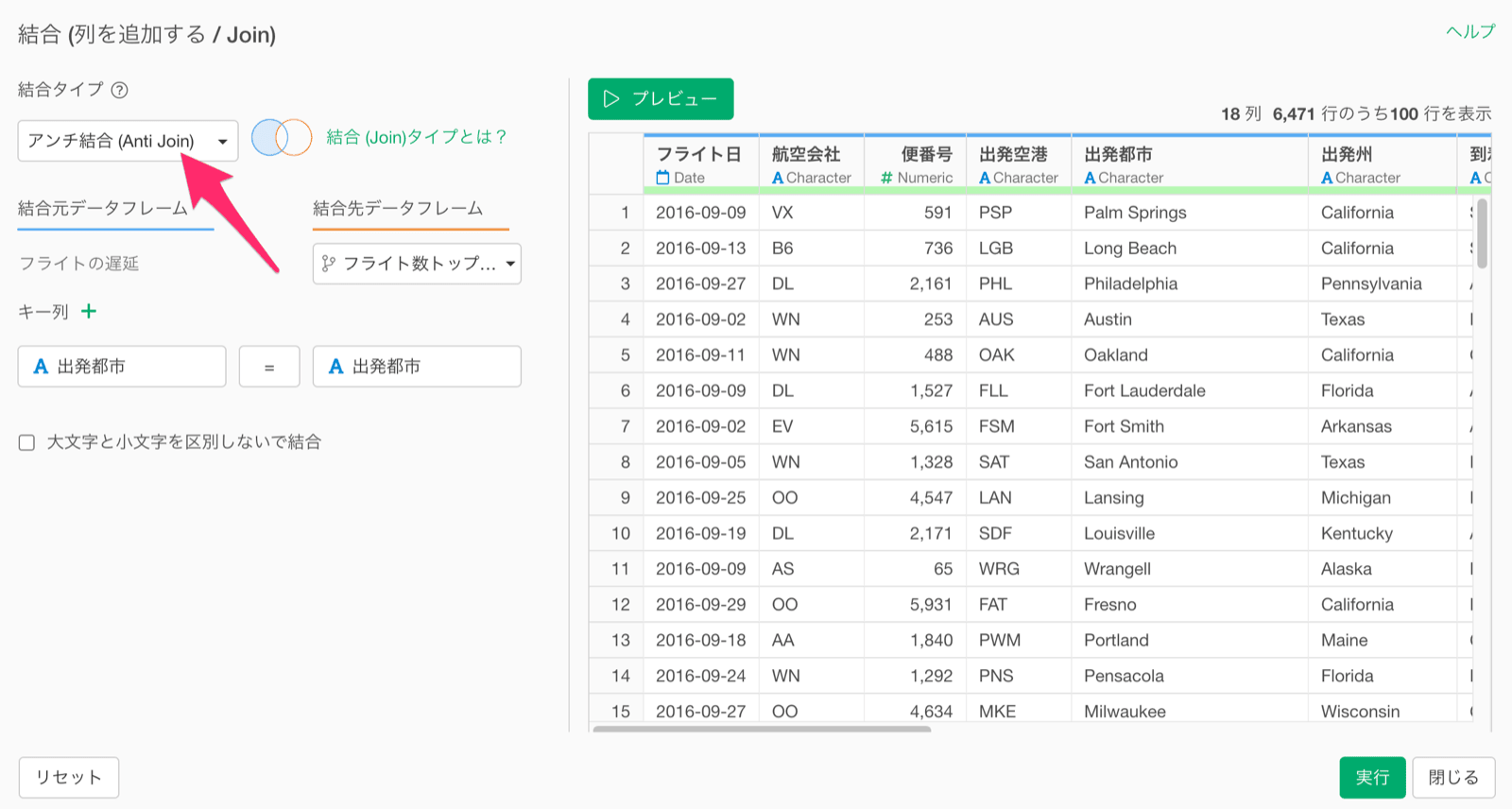
もう一度、上位10都市のみに絞り込んだ結合ステップに「ピン」を戻します。 「セミ結合 (Semi Join)」のステップのトークンをクリックして、結合ダイアログを開きます。 結合タイプを「アンチ結合 (Anti Join)」に変更し実行します。 すると、フライト数の多い上位10の都市以外のデータのみのチャートが表示されます。
列名に接尾語を足す

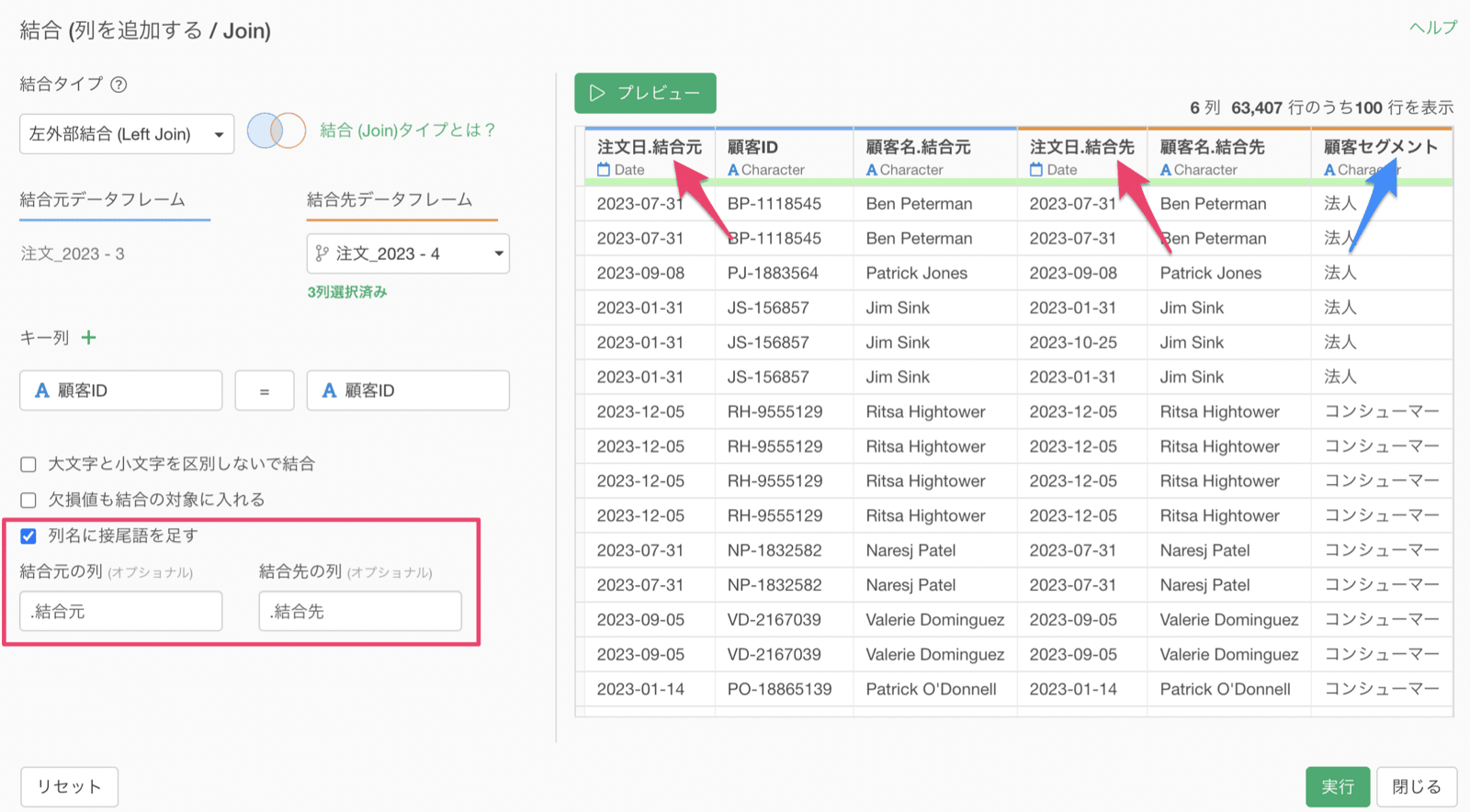
「列名に接尾語を足す」のオプションでは、同じ列名のものが結合元、結合先のどちらにもあった際に、接尾語を指定できるオプションとなっています。 列名に接尾語を使用しなかった場合、同じ列名があった時には以下のように結合元は「.x」が付き、結合先には「.y」がつくようになっています。
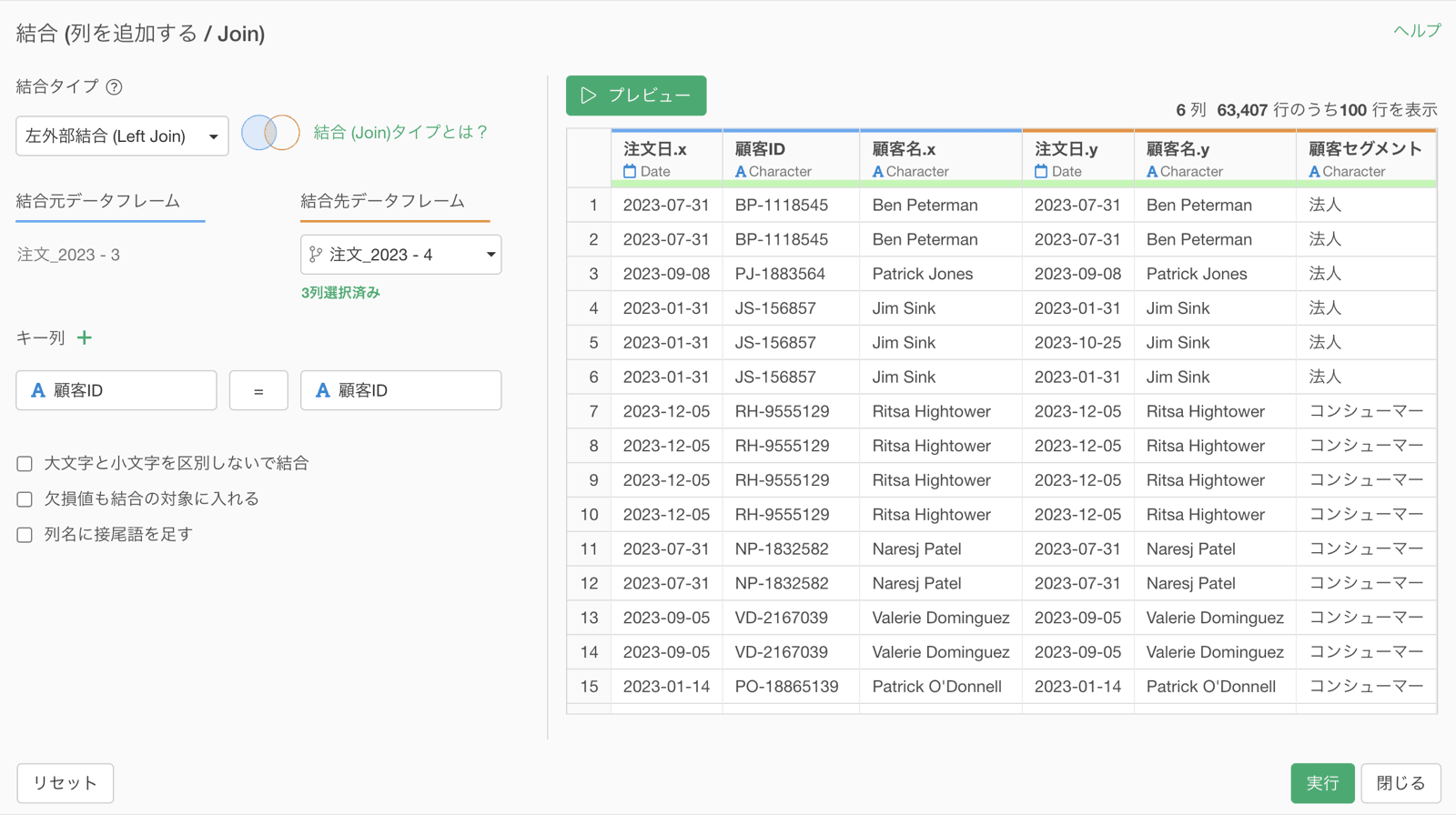
重複列(.x や .y)が増える問題を避ける

Exploratoryで複数のデータフレームを結合する際、共通する列名が存在すると、自動的に「.x」や「.y」といった接尾辞が付与されます。結合キー以外に同名の列が両方のデータフレームにあると、結合結果では結合元の列に「.x」、結合先の列に「.y」が付きます。 この接尾辞は、結合元と結合先のデータフレームで同じ列名を持つ列を区別するために追加されます。 この「.x」や「.y」が付与される問題を解決するための二つの方法を紹介します。一つはExploratoryのUIを活用して結合時に不要な列を選択的に除外する方法、もう一つはAIプロンプトを利用して共通する列を自動的に削除する方法です。 これらの方法を適用することで、データ結合後の列名を整理し、分析に適したデータフレームを効率的に作成できます。

問題

データフレームを結合する際に、結合元と結合先の両方に同じ列名が存在すると、Exploratoryは自動的に重複する列名に「.x」や「.y」といった接尾辞を付与します。 この接尾辞が付与された列は、データ分析や可視化の際に混乱を招き、データの整合性を損なう可能性があります。特に、結合対象の列が多数存在する場合、手動での列の選択や削除は非常に手間がかかり、作業効率を低下させる要因となります。

解決方法

結合時に不要な列を選択して除外する方法

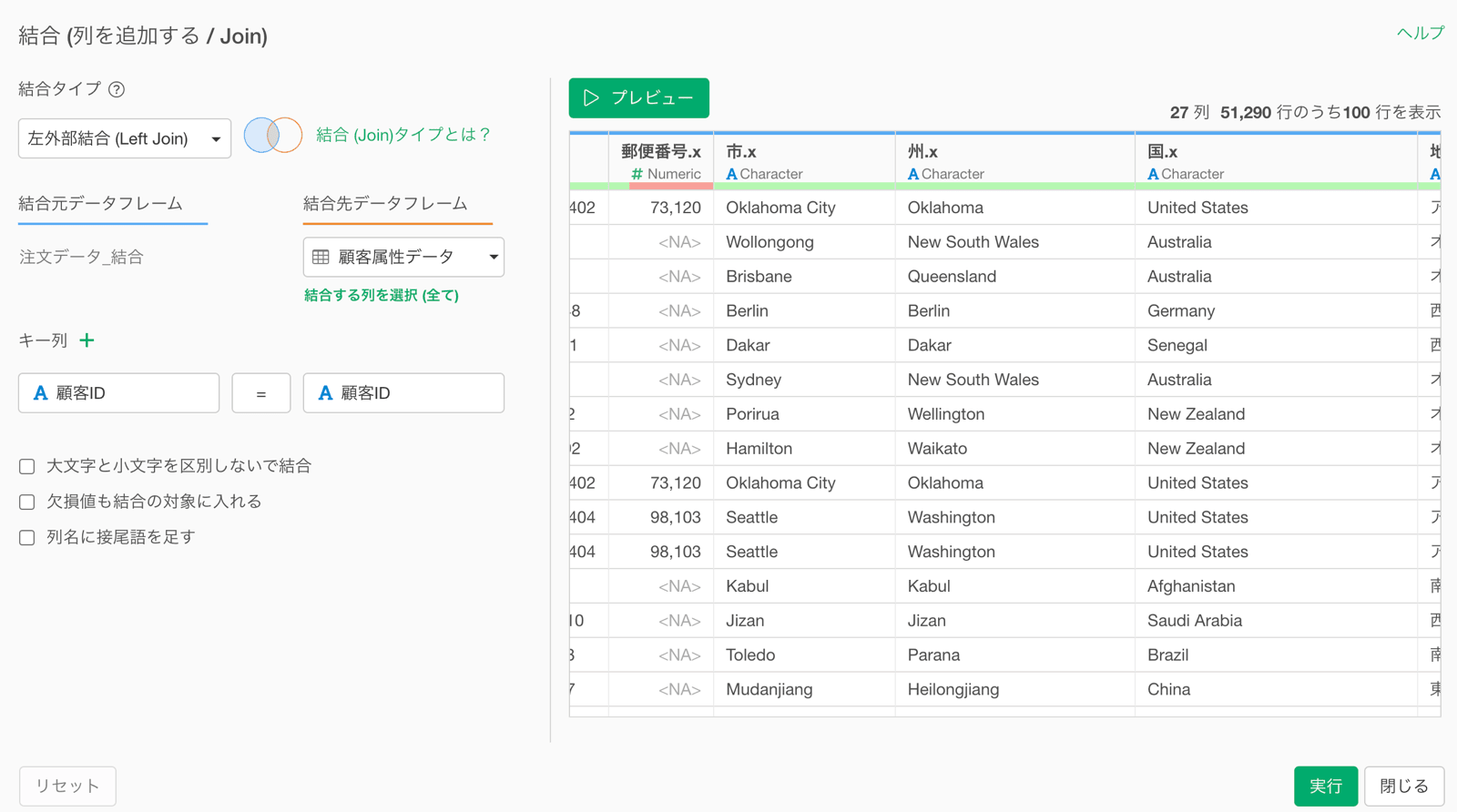
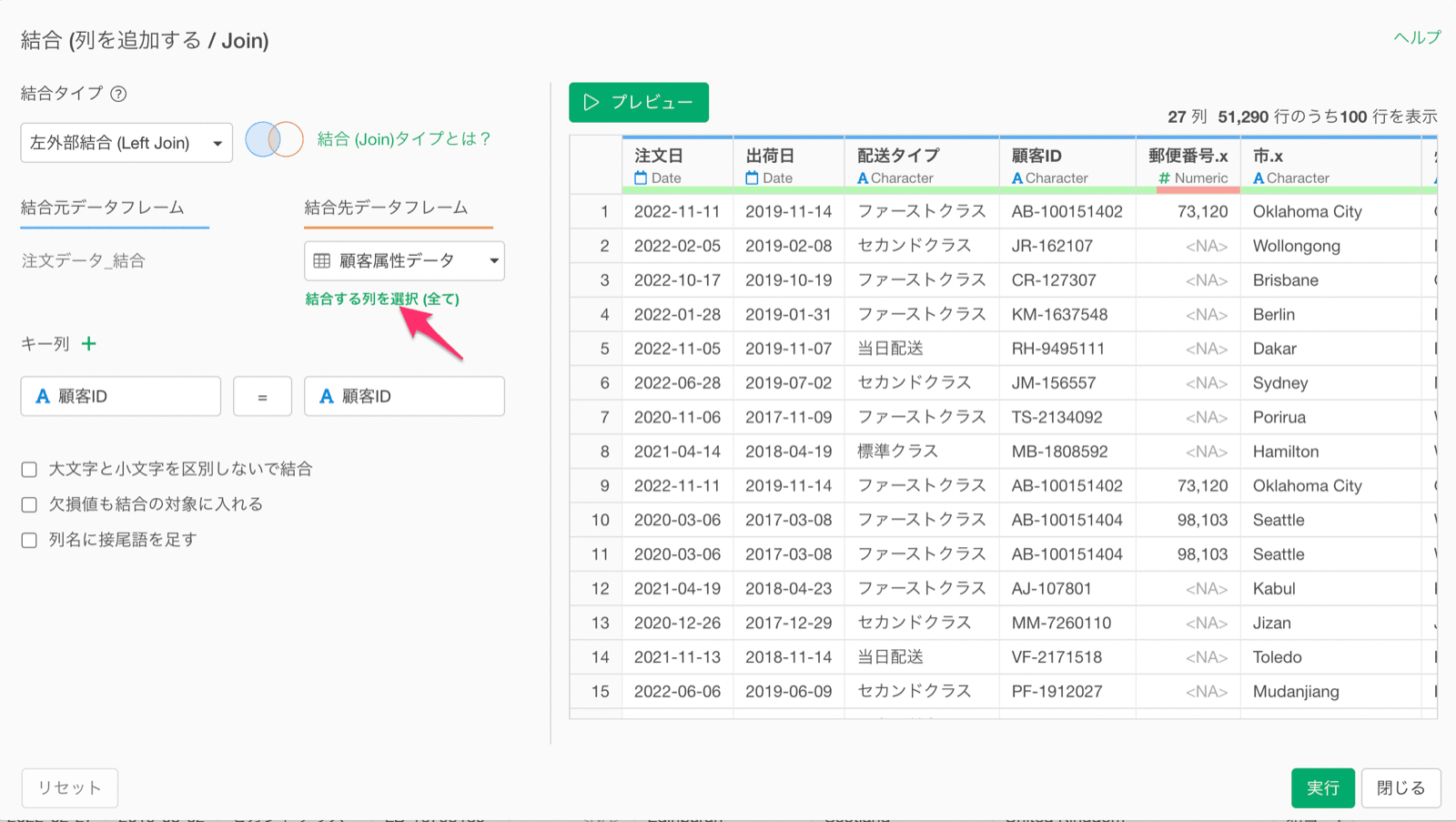
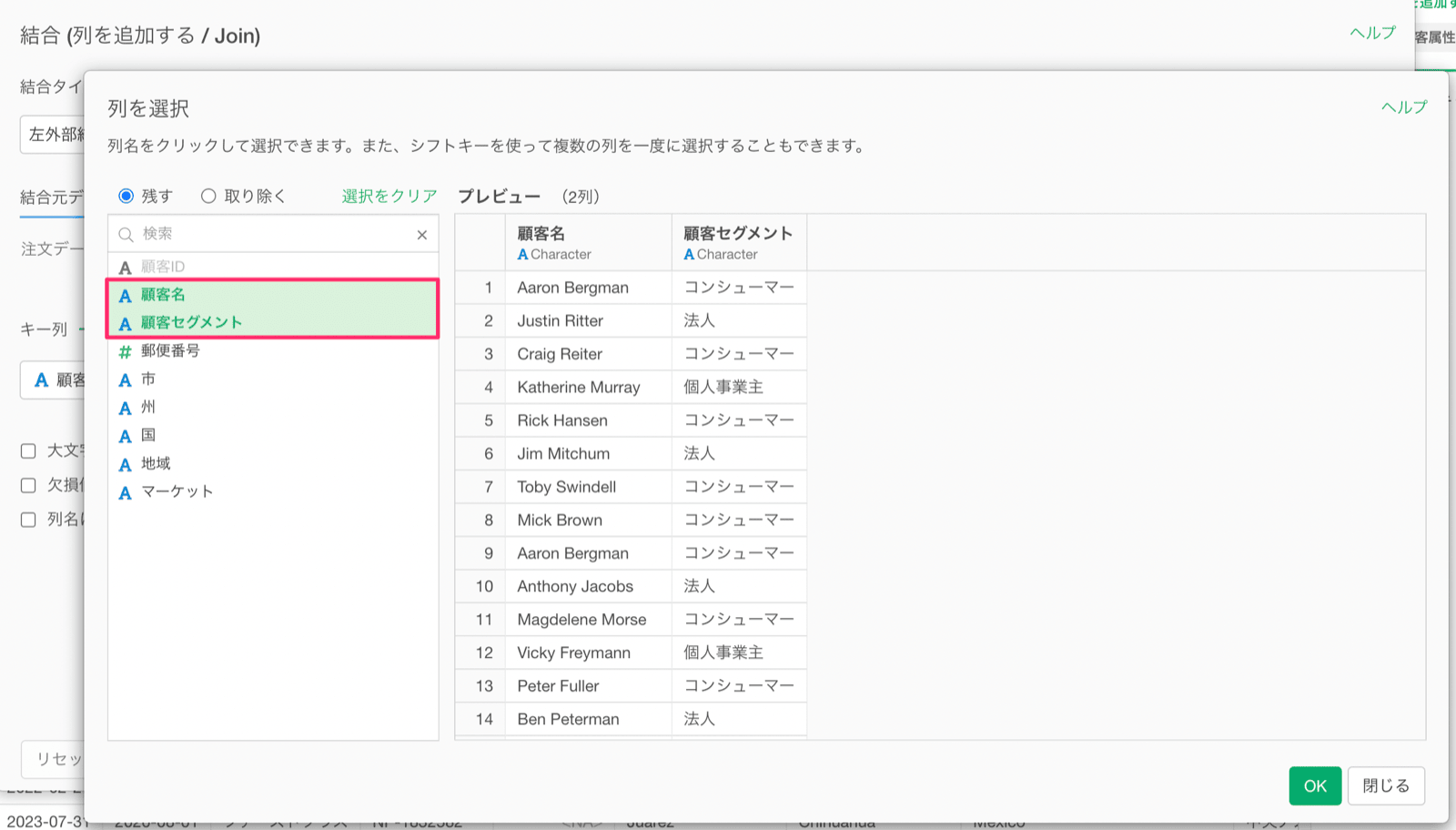
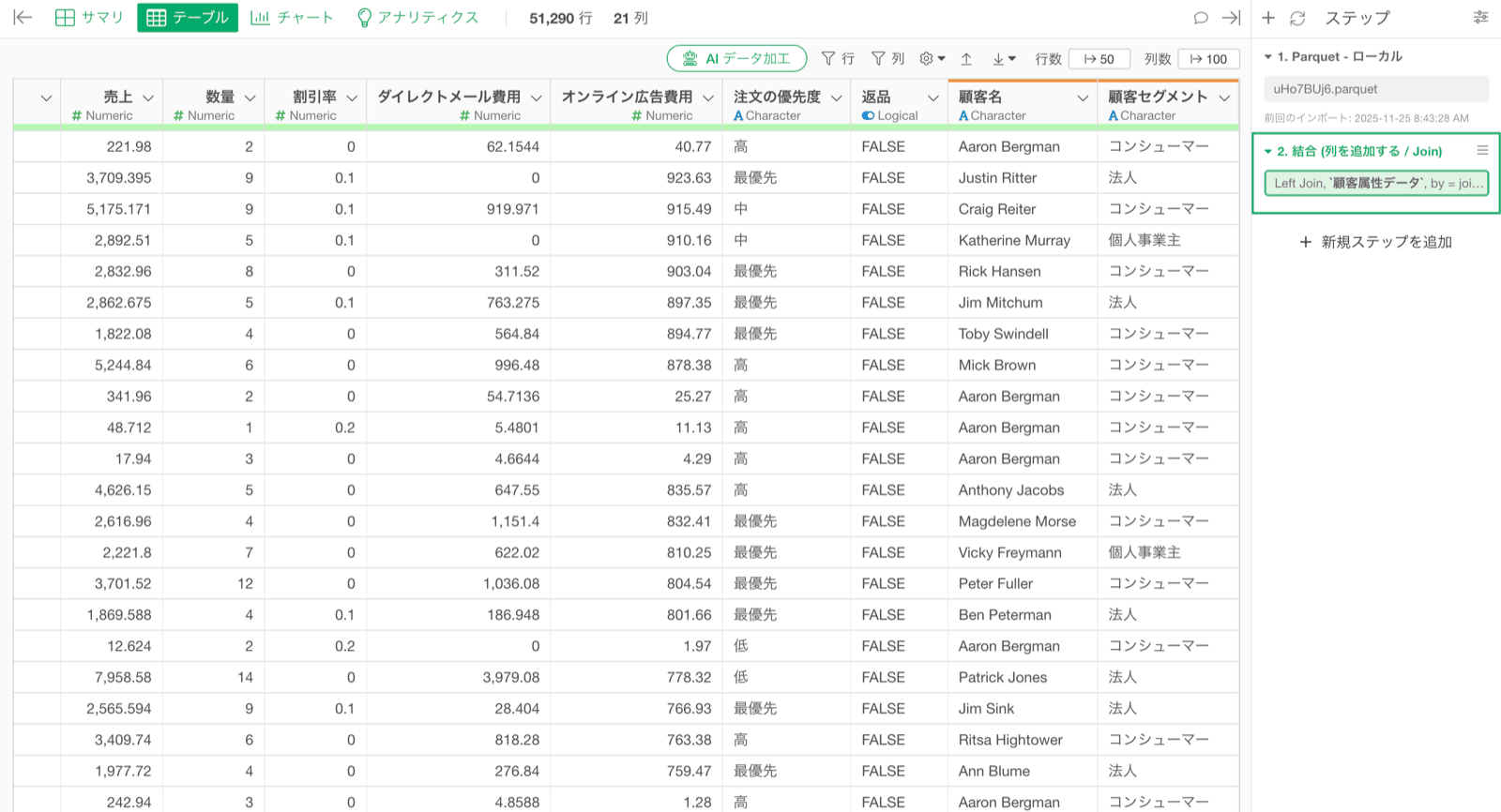
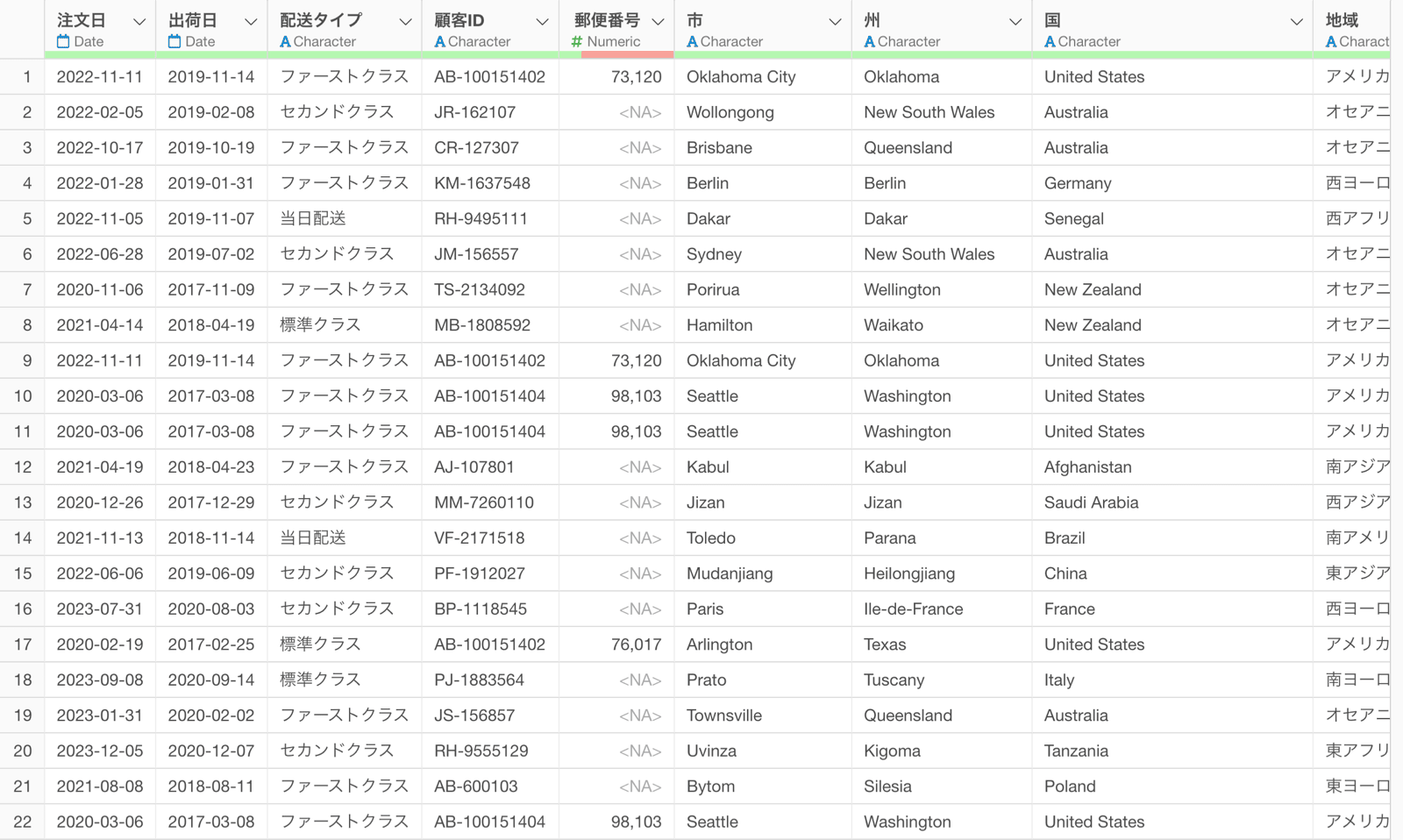
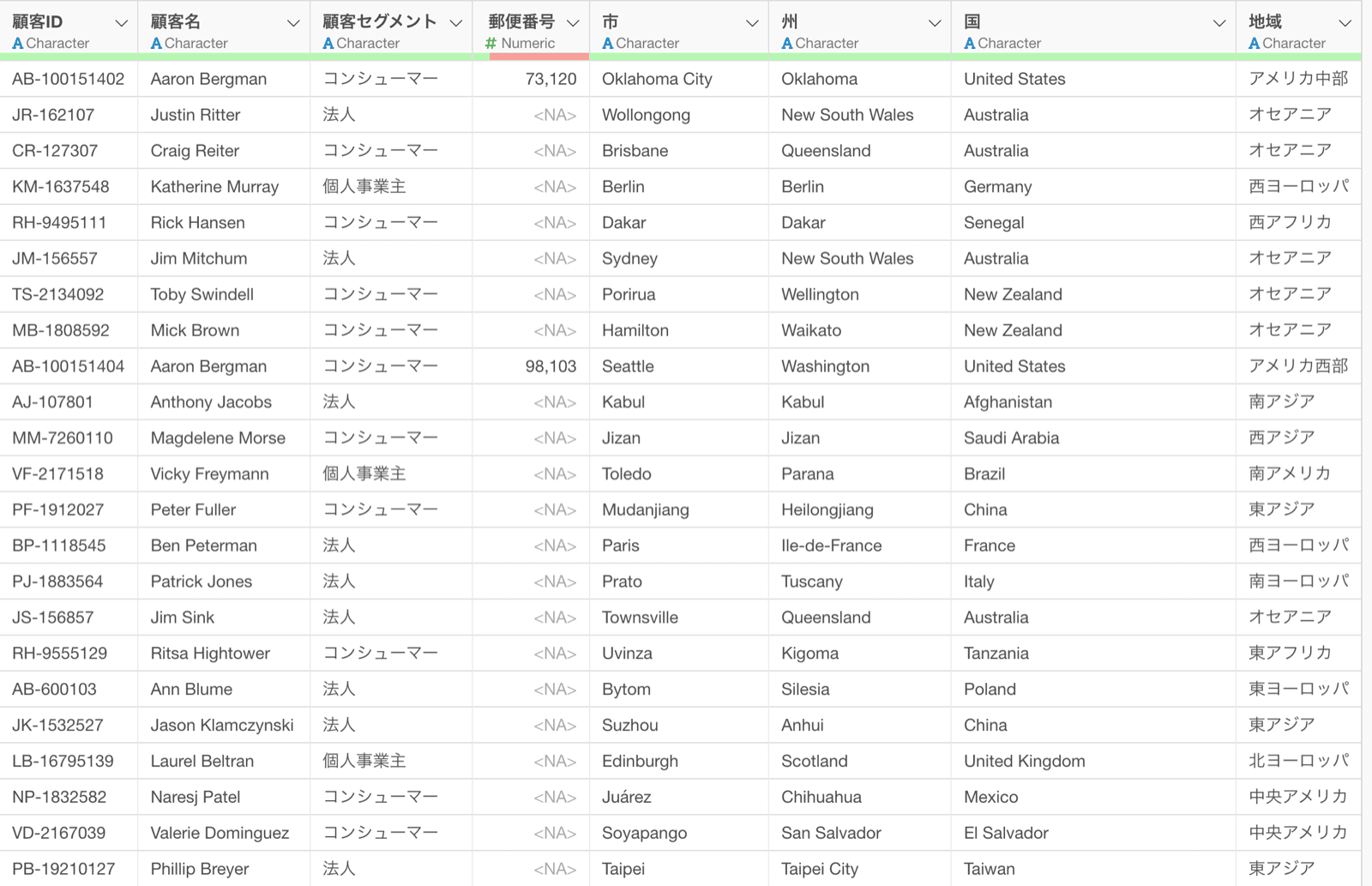
ExploratoryのUIを使用して、データ結合時に不要な列を選択的に除外する手順を説明します。 この方法は、追加したい列が明確で、その数が比較的少ない場合に特に有効です。 まず、今回使用するデータは「注文データ」と「顧客属性データ」の二つです。 「注文データ」には注文情報や顧客ID、国、地域、マーケットなどの列が含まれています。 「顧客属性データ」には顧客ID、国、マーケットの他に、顧客名や顧客セグメントといった情報が含まれています。 次に、「注文データ」に「顧客属性データ」を結合し、顧客名や顧客セグメントの情報を追加します。 列ヘッダメニューから「結合 / マージ」の「結合」を選択します。 この際、両方のデータフレームに共通して存在する「市」や「国」といった列が重複し、「.x」や「.y」が付与される問題が発生します。 そのため、「結合する列を選択 (全て)」をクリックします。 追加したい列が少ない場合は、残すの方から追加したい列を選択します。 これにより、重複していた「郵便番号」や「国」といった列は結合されず、不要な「.x」や「.y」が付与されることを防ぎます。
AIプロンプトを使用して共通列を自動的に削除する方法

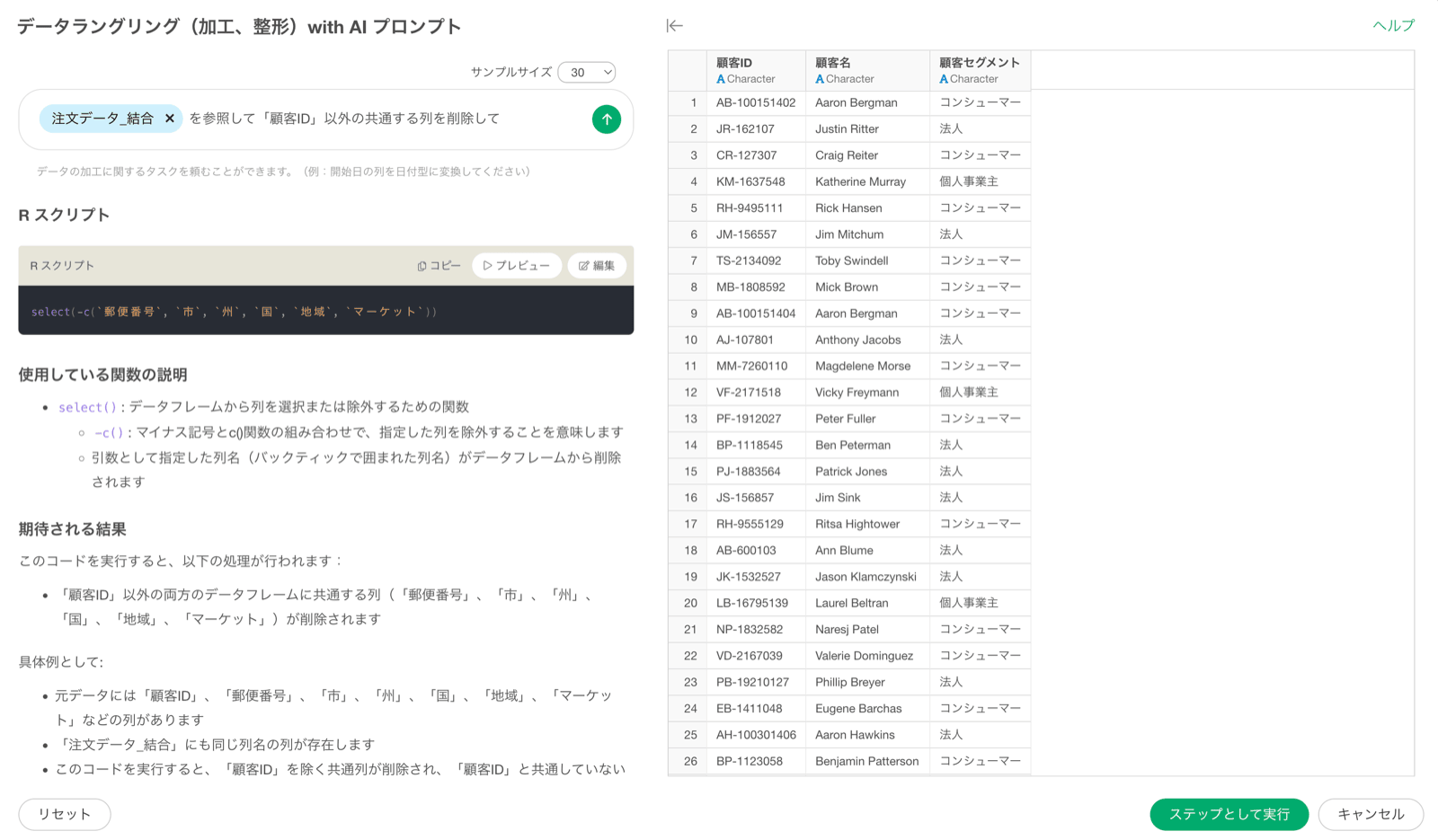
このセクションでは、AIプロンプトを活用して、データ結合前に共通する列を自動的に削除する手順を説明します。 この方法は、共通列が多く、手動での選択が困難な場合に非常に有効です。 顧客属性データフレームのステップで、「AI データ加工」のボタンをクリックします。 プロンプトの入力欄に以下のように入力します。
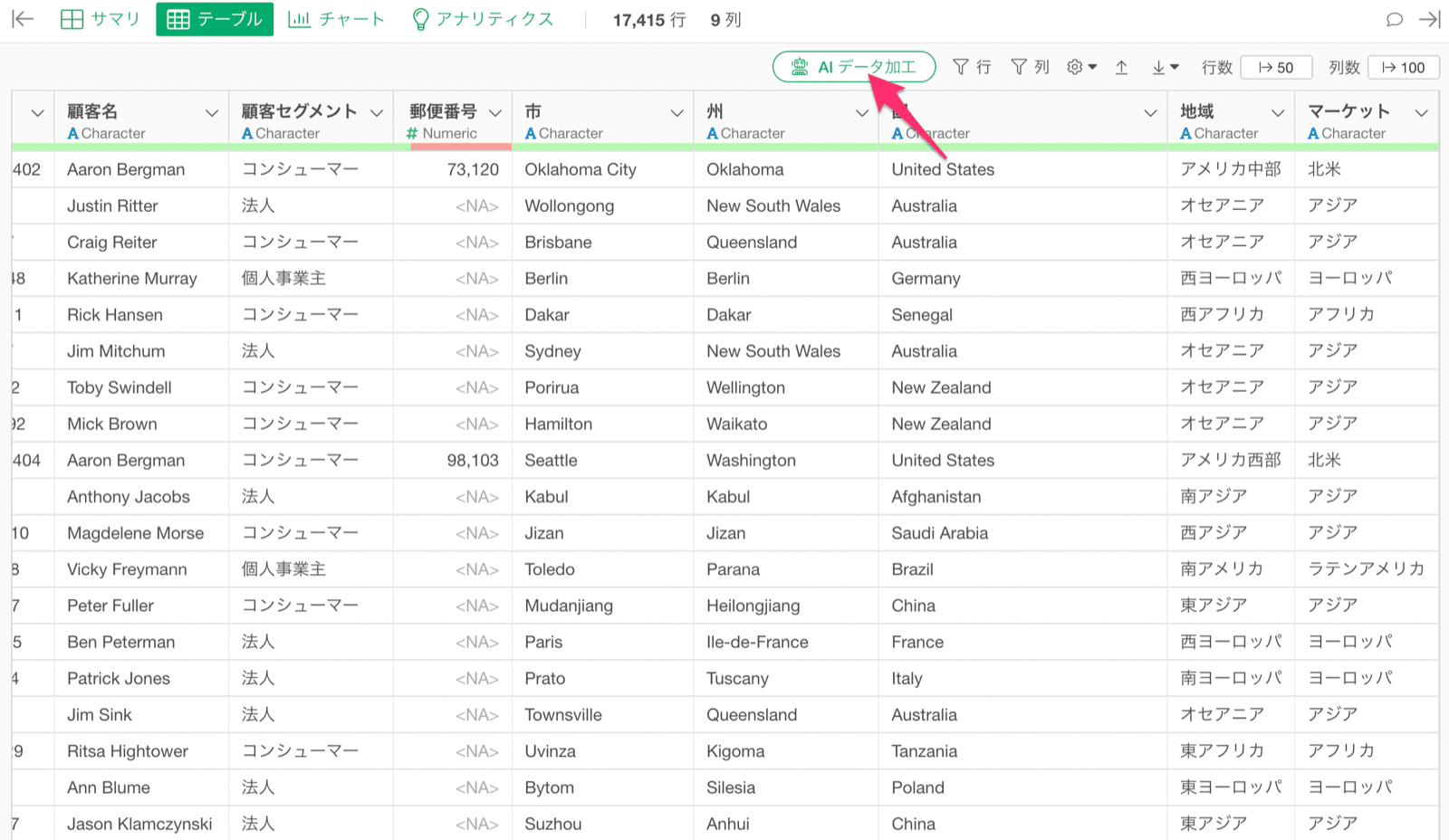
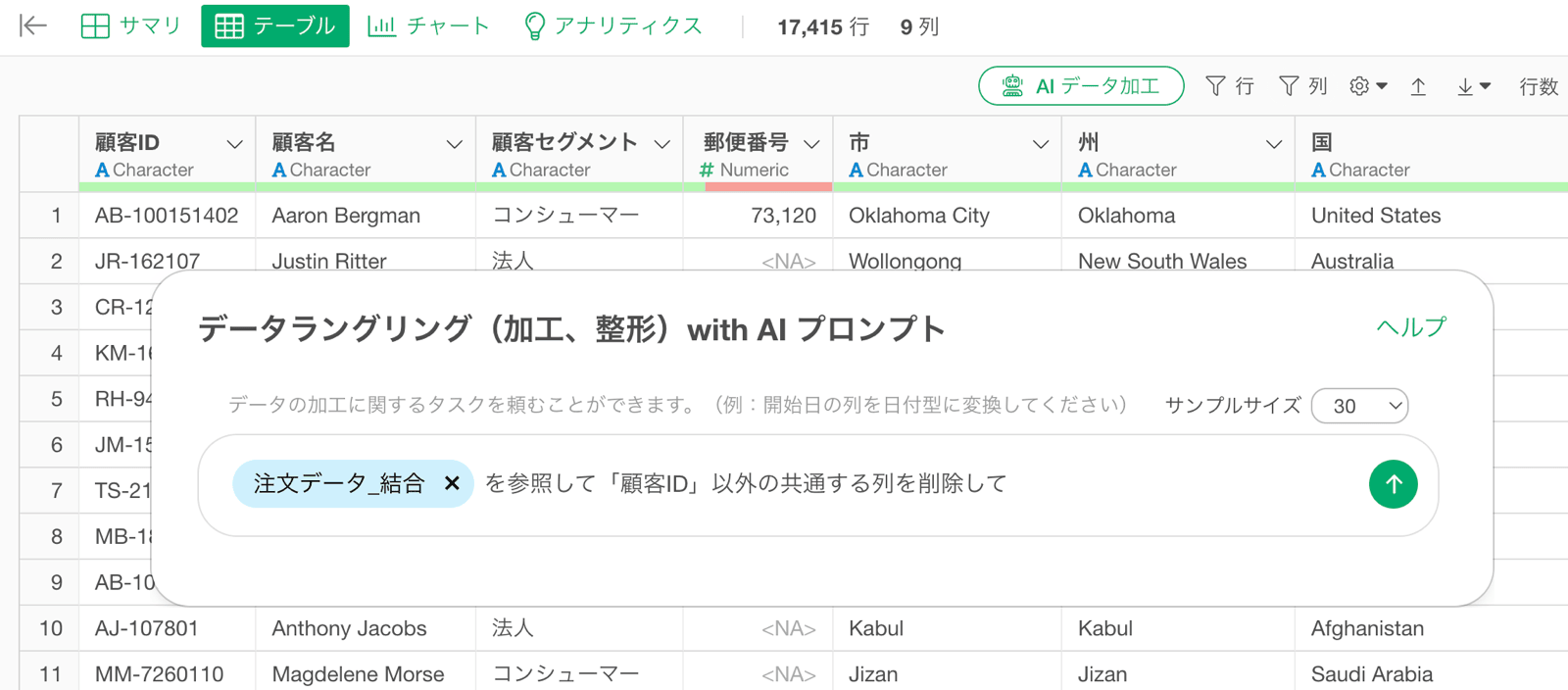
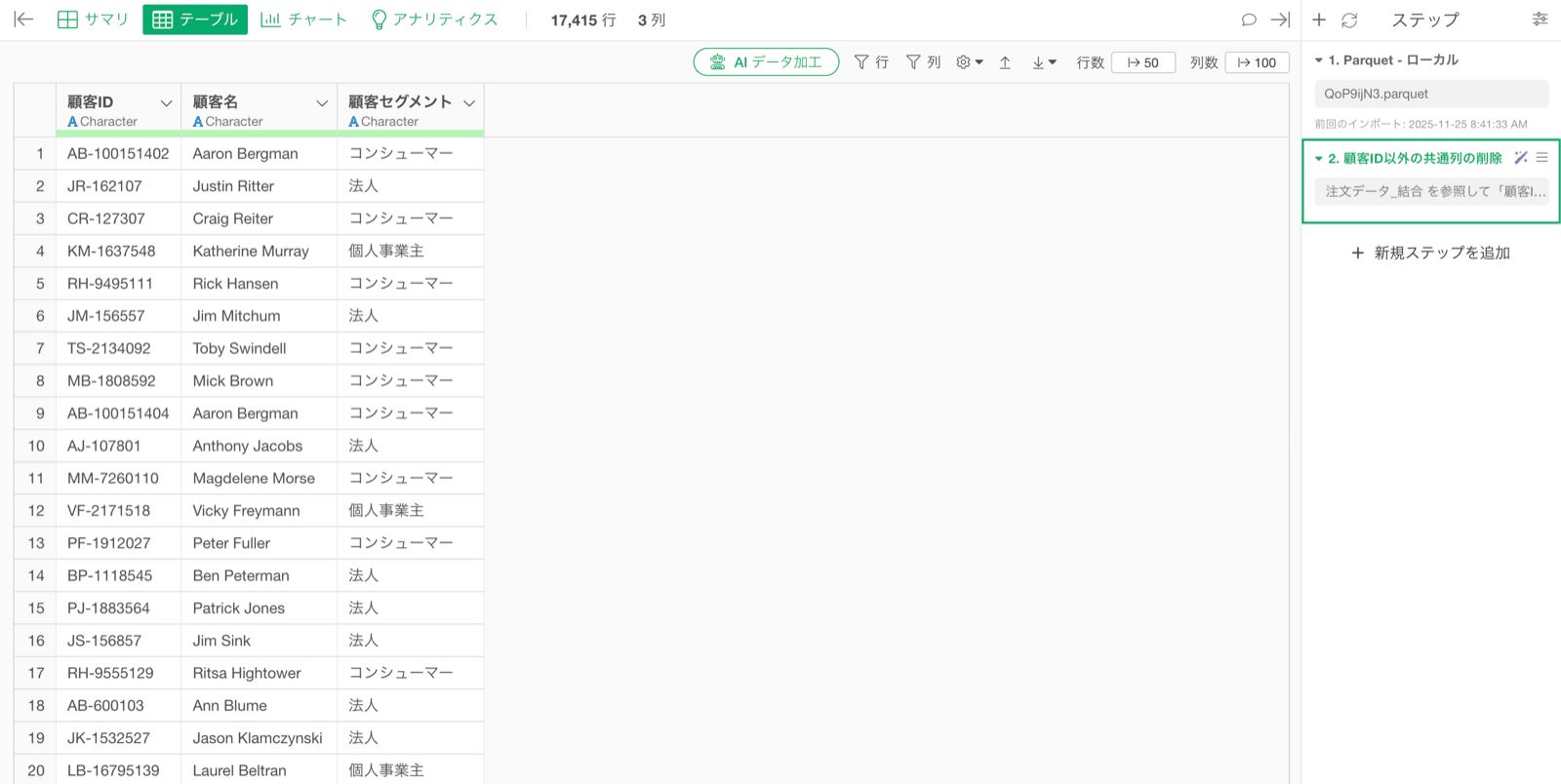
ここで「@データフレーム名」で指定することで、AIプロンプトはデータフレームを参照し、共通列を特定できるようになります。 このプロンプトを実行すると、ExploratoryはRスクリプトを生成します。生成されたRスクリプトで、削除する列の名前を確認します。この例では、郵便番号、市、州、国、地域、マーケットを除き、顧客ID、顧客名、顧客セグメントが残ります。 実行することで、「顧客属性データ」から「注文データ」と共通する列が削除され、結合時に「.x」や「.y」が付与される問題を回避できます。 この処理が完了したら、結合ステップを再度有効化します。これにより、重複列が事前に削除された状態でデータ結合が行われ、最終的なデータフレームには「顧客名」や「顧客セグメント」といった必要な列のみが追加されます。