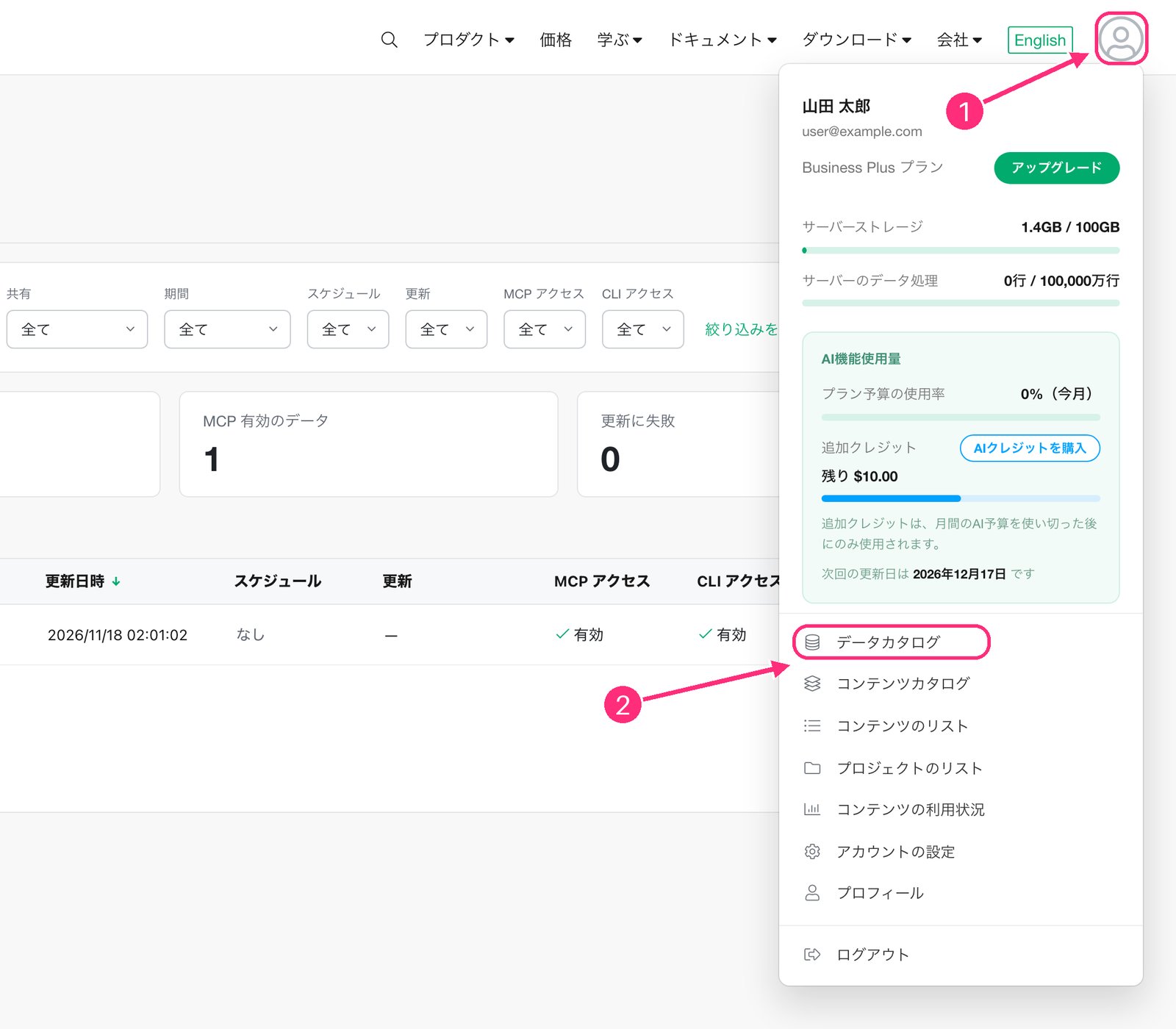
データカタログのページを開く
- exploratory.io の右上にあるアカウントのアイコンを選びます
- メニューの「データカタログ」を選びます
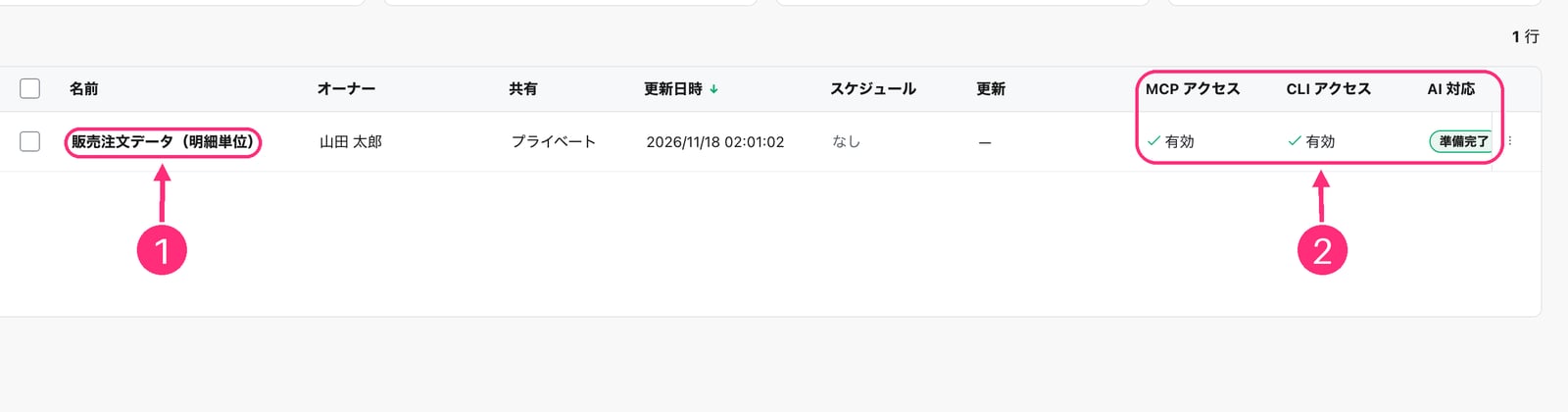
- 名前、オーナー、共有、更新日時、スケジュール、更新(更新の状態)
- MCP アクセス、CLI アクセス(環境によっては、REST API アクセスの列も出ます)
- AI 対応
データのページで中身を確かめる
データの名前を選ぶと、データのページが開きます。画像の ❶ が「サマリ」「テーブル」、❷ が「加工ステップ」のタブです。
- サマリ: データの概要を確かめます
- テーブル: データの行を見ます。「すべての列を検索」で検索し、「フィルター」で絞り込み、「列」で表示する列を選べます。「表示」を「集計」に切り替えると、グループ化して集計した結果も見られます。「CSV でダウンロード」で CSV にでき、「リンクをコピー」で、テーブルの設定を含むリンクをコピーできます
- メタデータ: 説明、タグ、列の説明、セマンティック情報を確かめます。所有者は、ここで編集し、承認します。くわしくは、セマンティック情報をご覧ください
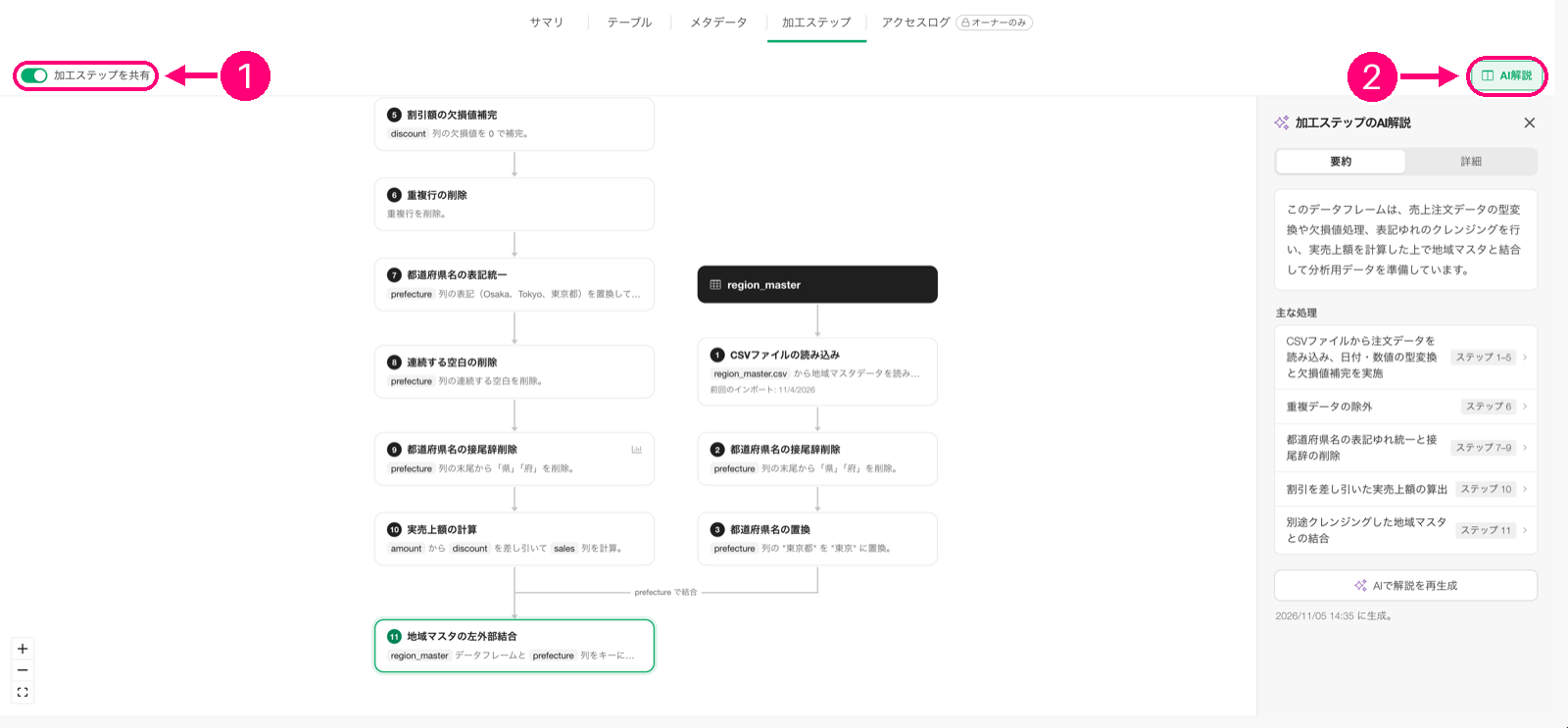
- 加工ステップ: 元のデータからどのように加工されたかを、ダイアグラムで見ます。「加工ステップを共有」のスイッチで、ほかの人に見せるかを決めます。「AI解説」で、加工の要約を読めます。画像は、「加工ステップ」のタブです。❶ が共有のスイッチ、❷ が AI 解説です
- アクセスログ: データへのアクセスを確認します。オーナーだけが見られます
アクセスを設定する
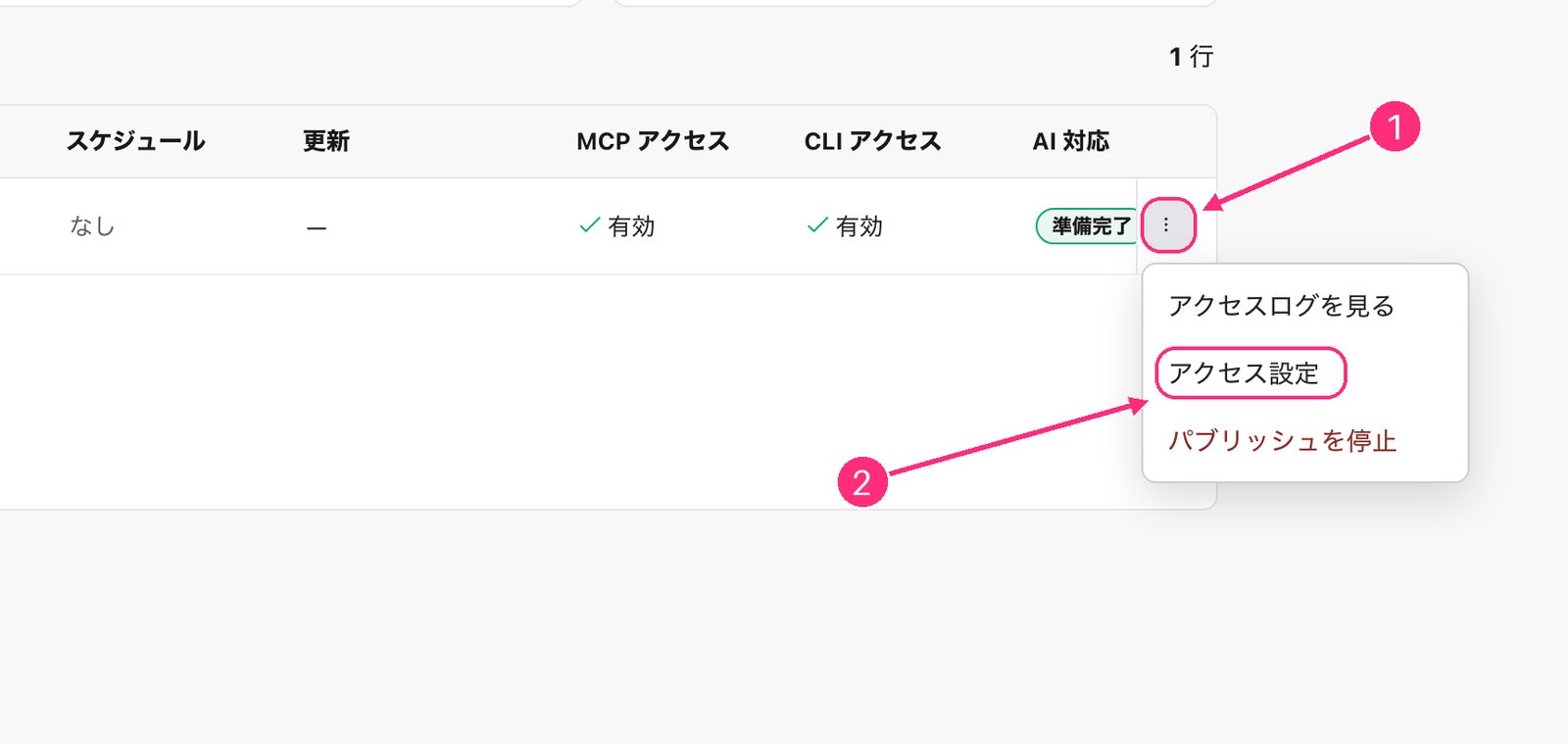
データの所有者は、データごとに、MCP などからのアクセスを設定できます。- サーバーの「データカタログ」で、対象の行の右端にある「⋮」を押します。メニューには、「アクセスログを見る」「アクセス設定」「パブリッシュを停止」が並びます
- 「アクセス設定」を選びます。複数のデータを選んで、まとめて設定することもできます
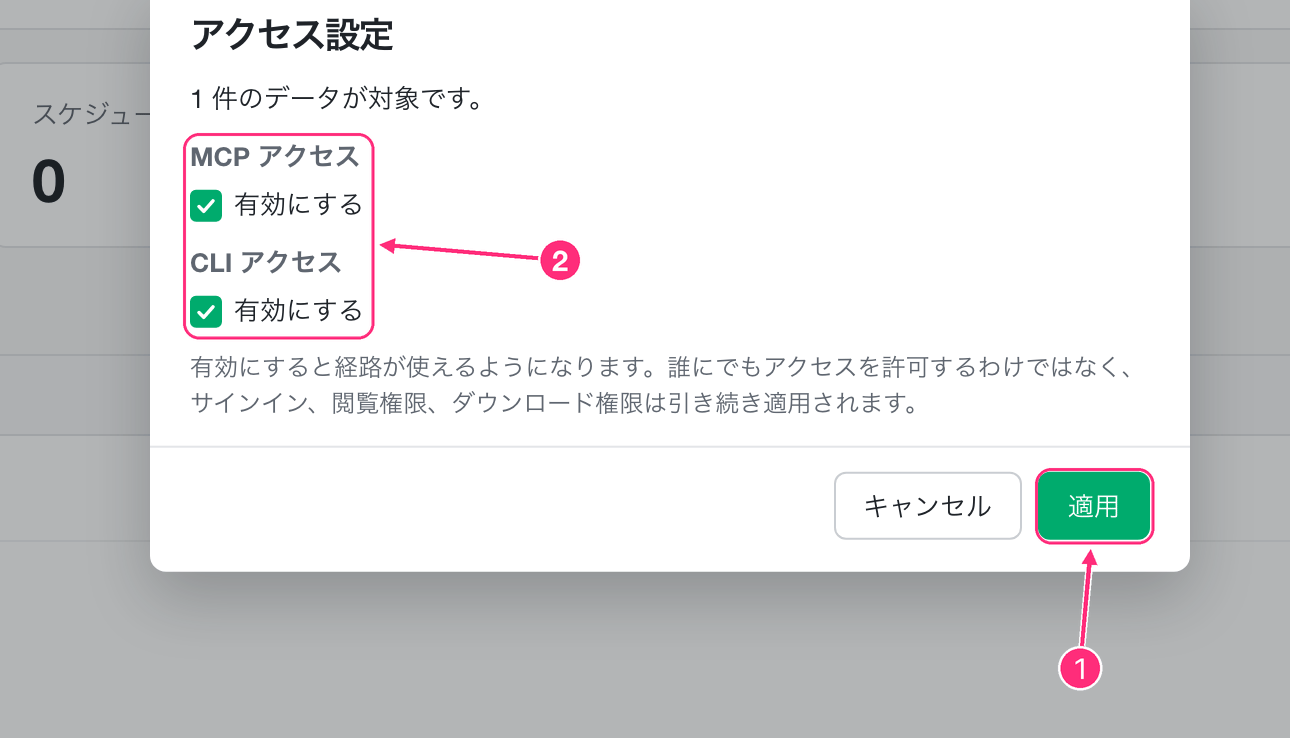
- 「MCP アクセス」「CLI アクセス」「REST API アクセス」のそれぞれで、「有効にする」のチェックを決めます。「CLI アクセス」は、ターミナルや AI エージェントから
expl serverで読む設定です。「REST API アクセス」は、環境によっては表示されません - 設定を変えたら、「適用」を押します。設定を変えるまで、「適用」は押せません。画像の ❶ が「適用」、❷ が「MCP アクセス」と「CLI アクセス」の「有効にする」のチェックです