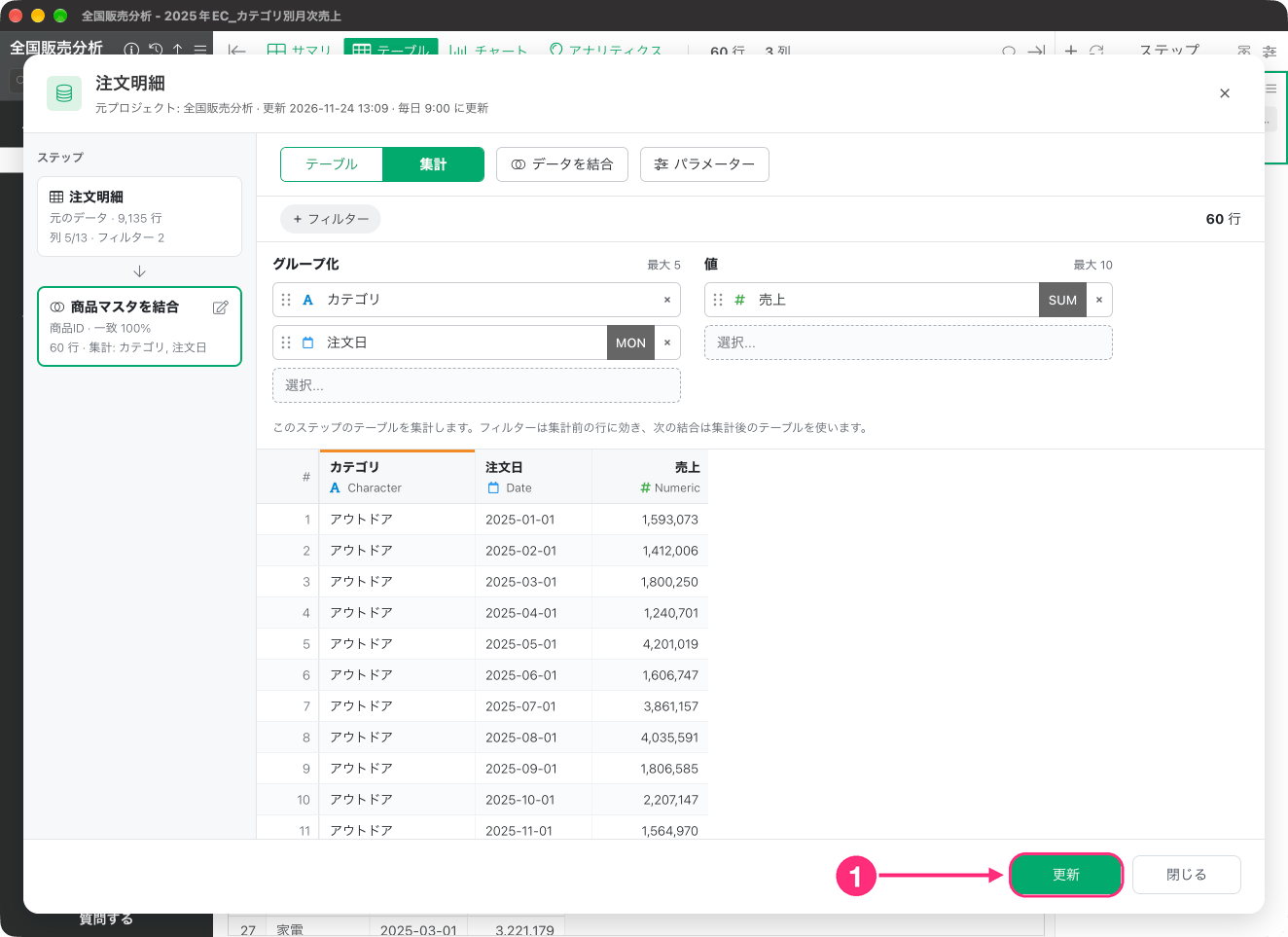
ダイアログを開く
- 取り込み先のプロジェクトを開きます
- データのインポートのメニューで、「データ・カタログ」を選びます
- 「データカタログからインポート」ダイアログの上にある「サーバー」と「ローカル」のタブで、取り込むデータのある場所を選びます
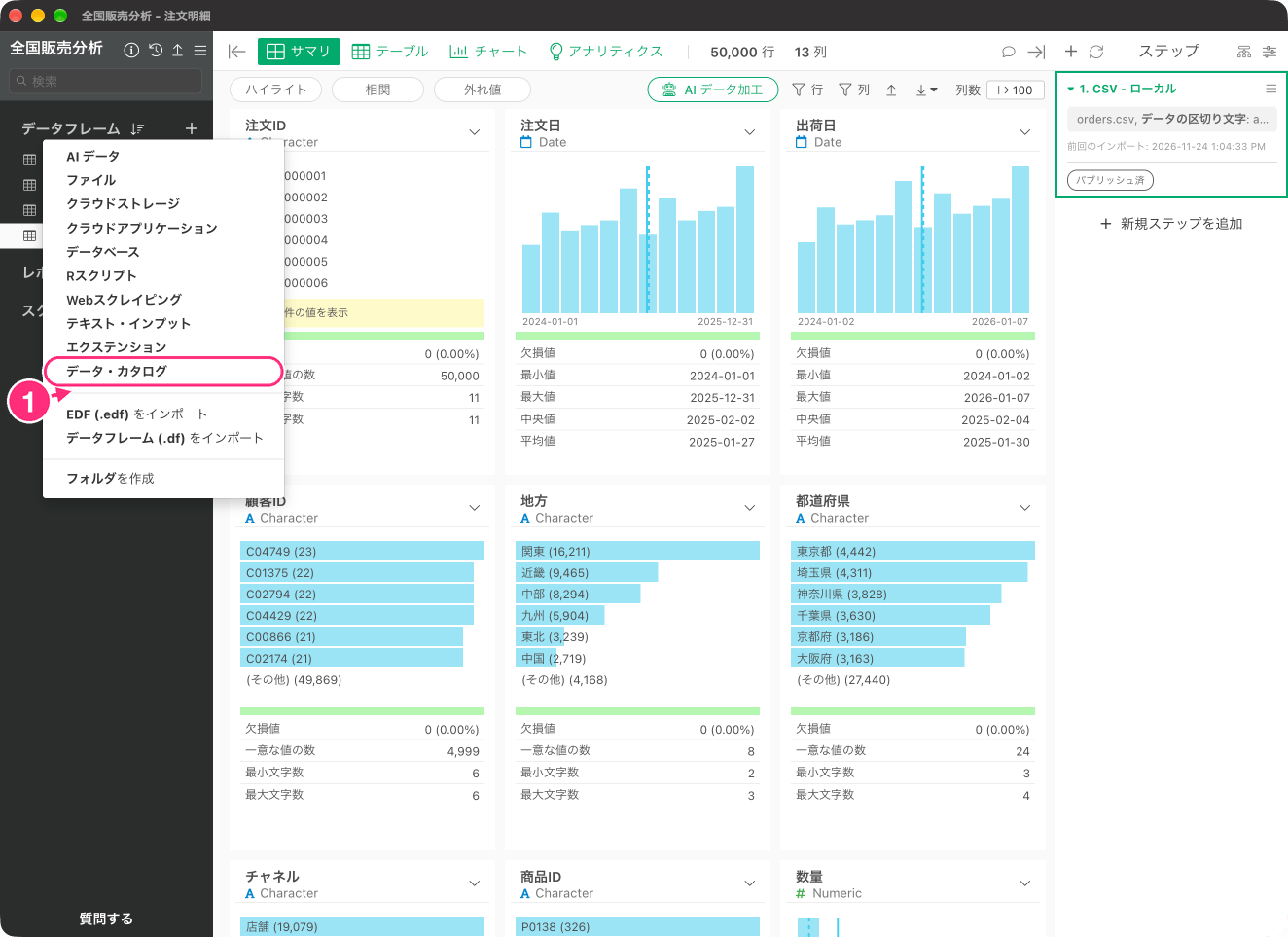
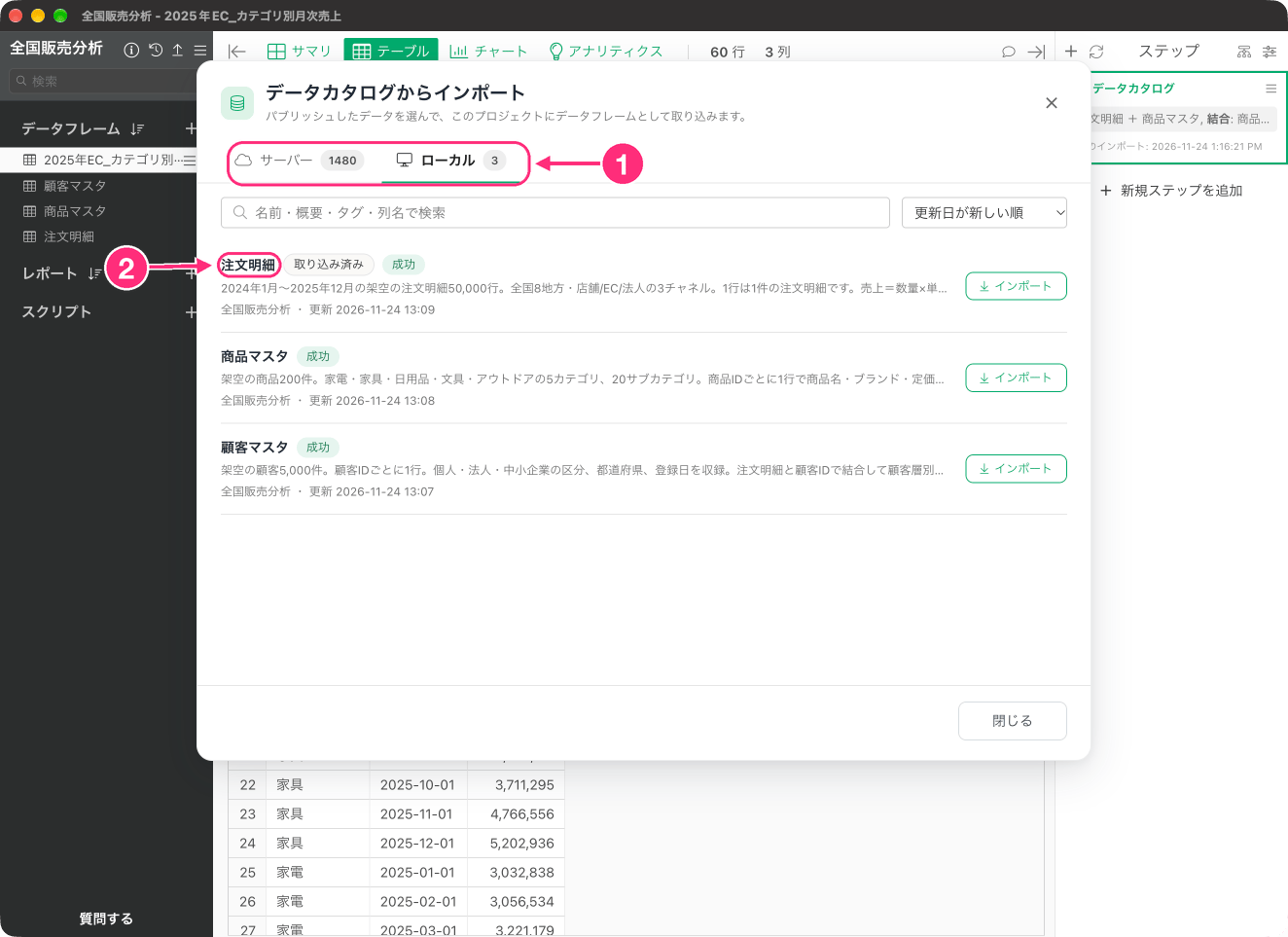
検索して、データを選ぶ
- サーバー: 検索欄で、名前、説明、タグ、作成者を検索できます。並べ替えは、既定で「関連度が高い順」です。「自分のデータ」「チームのデータ」「共有されたデータ」に分けて探せます
- ローカル: 検索欄で、名前、概要、タグ、列名を検索できます。一致したタグや列名が、データ名の下に表示されます。更新日や名前で並べ替えられます。すでに取り込んだデータには、「取り込み済み」と表示されます
- 全データが保存されていないデータ: 元のプロジェクトで、もう一度パブリッシュします
- 最後の更新に失敗しているデータ: 原因を直して、もう一度更新します
中身を確かめる
データを選ぶと、中身を確かめる画面に替わり、「テーブル」にデータの中身が表示されます。上の「テーブル」「集計」で、表示を切り替えられます。下に、取り込む行数の説明が出ます。たとえば、50,000 行のデータなら「50,000 行のデータをインポートします。」です。フィルターや列の選択、結合、集計を設定すると、この説明も変わります。フィルターで行を絞る
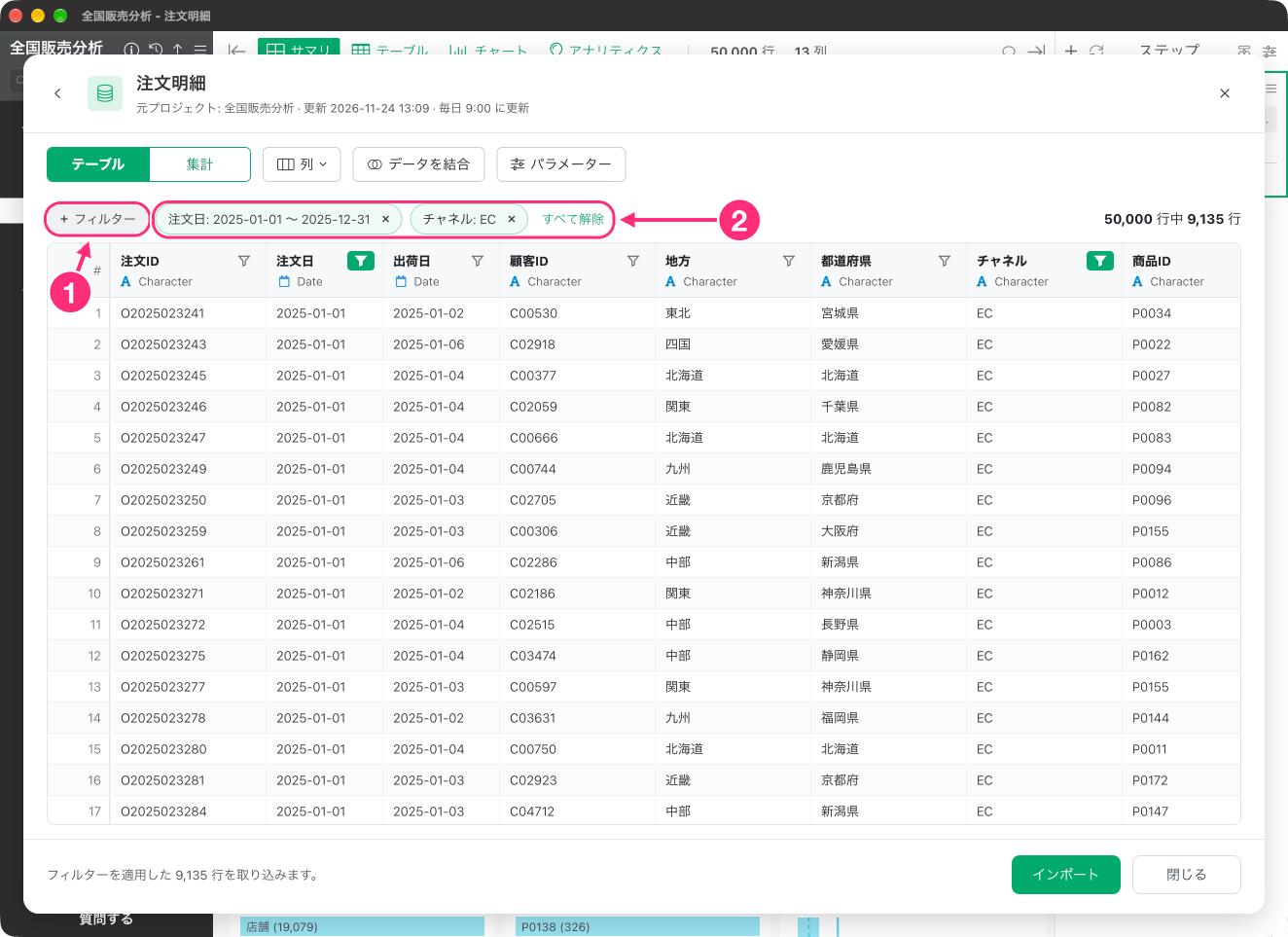
- テーブルの上の「フィルター」を押します
- 「フィルターを追加」で、「列を選択…」から列を選び、条件を決めます
- 追加したフィルターは、テーブルの上に並びます。「すべて解除」で、フィルターをまとめて外せます
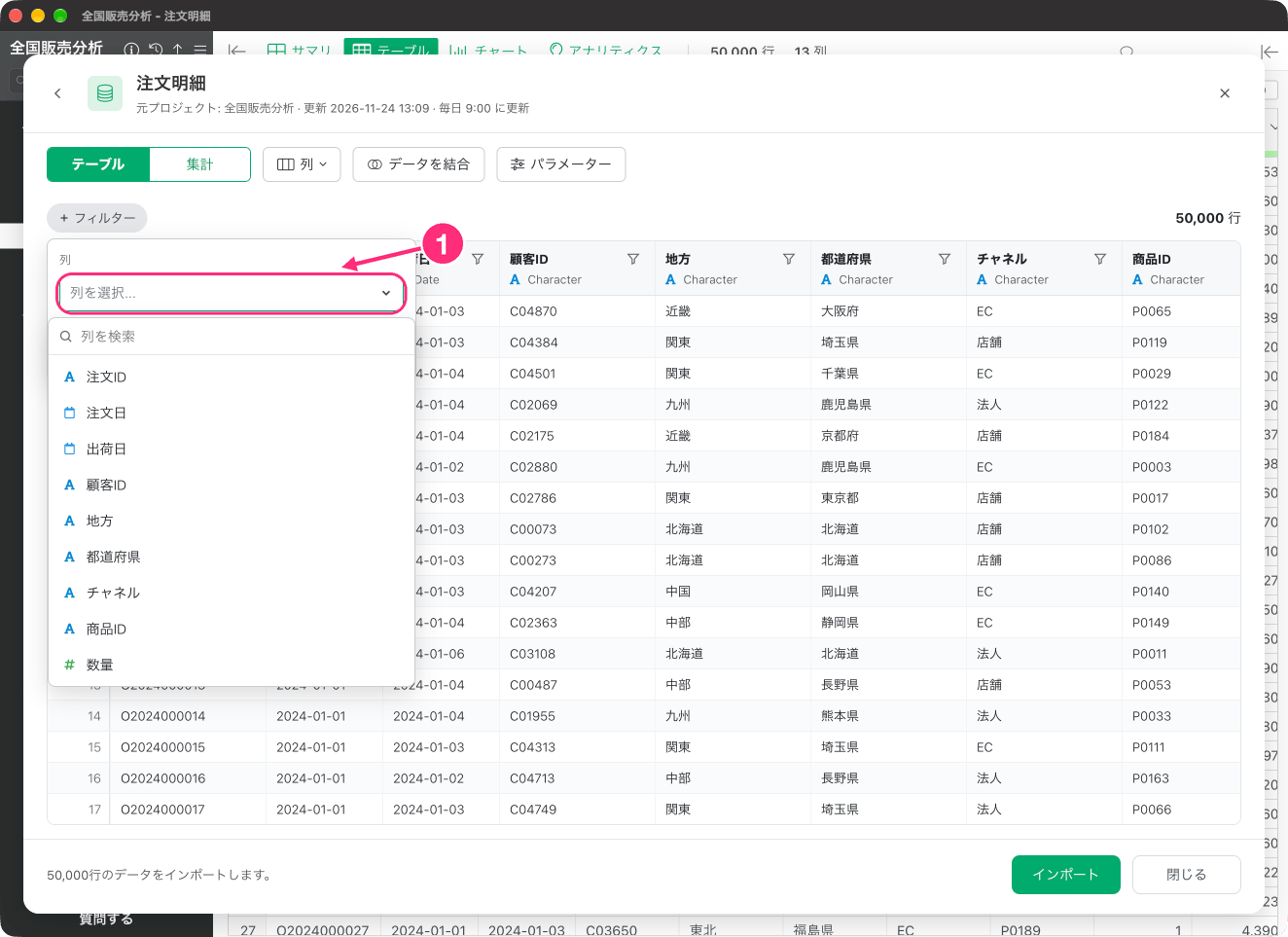
- 列へのフィルターのうち、時間の長さの列へのフィルターや、文字の大小の比較
- プロジェクトにないパラメーターを使っているフィルター(パラメーターを作るか、フィルターを変えます)
列を選ぶ
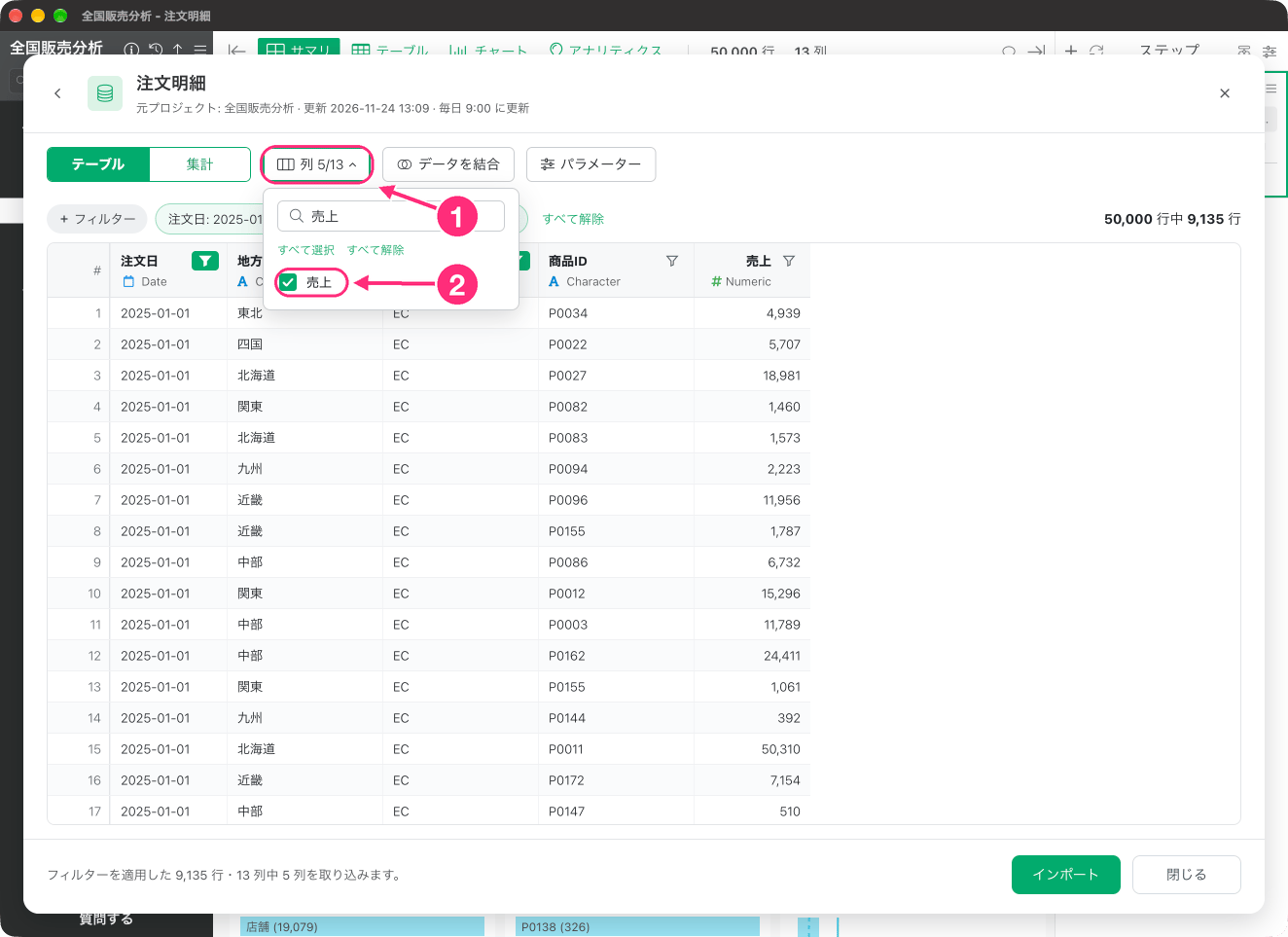
- テーブルの上の「列」を押します。13 列のうち 5 列を選ぶと、「列 5/13」の表示に変わります
- 取り込む列にチェックを入れます。検索欄で列名を絞れます。「すべて選択」「すべて解除」も使えます
ほかのカタログのデータを結合する
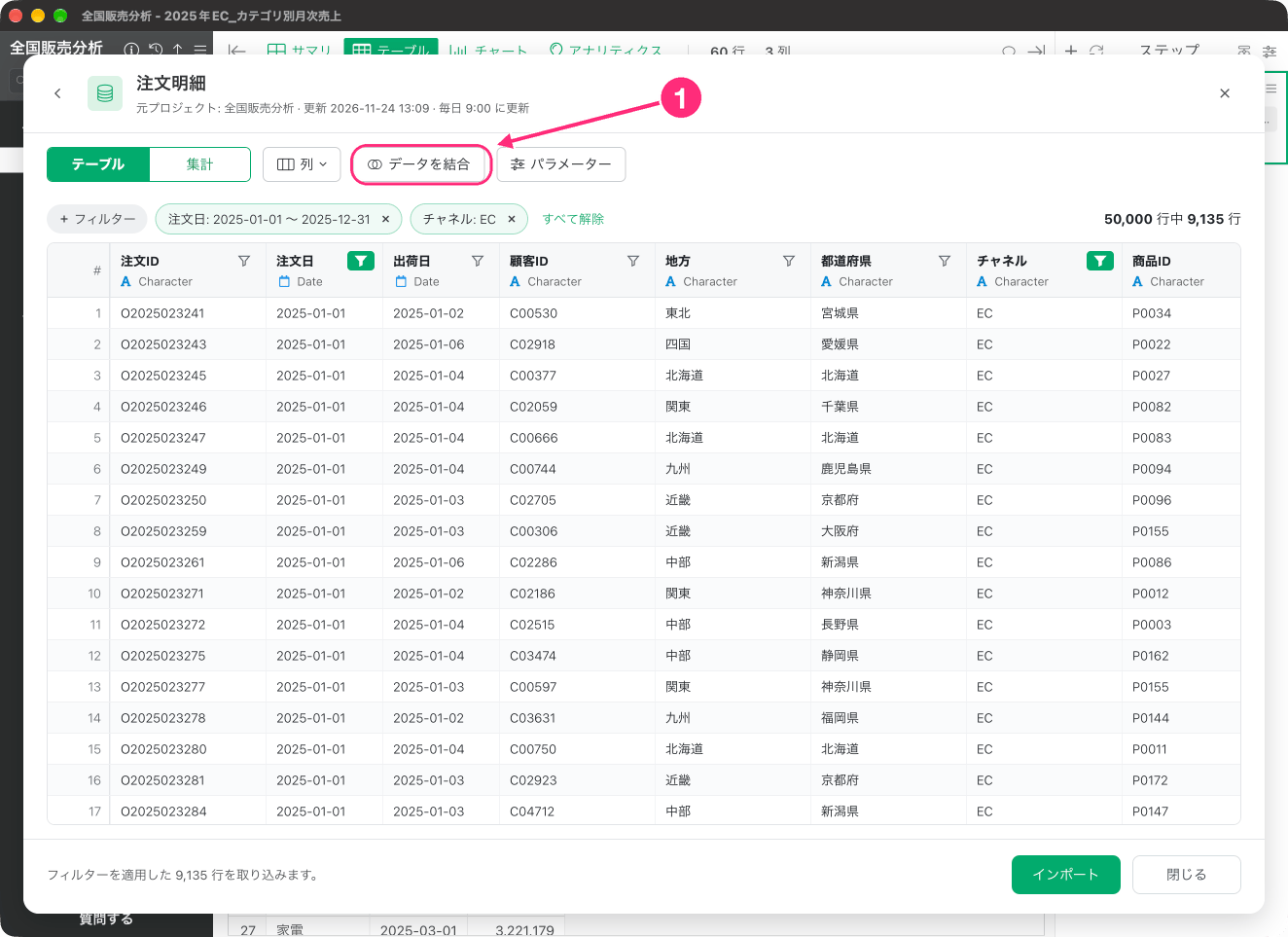
結合は、取り込むデータに、データカタログにあるほかのデータの列を、キーでつなげる機能です。- テーブルの上の「データを結合」を押します
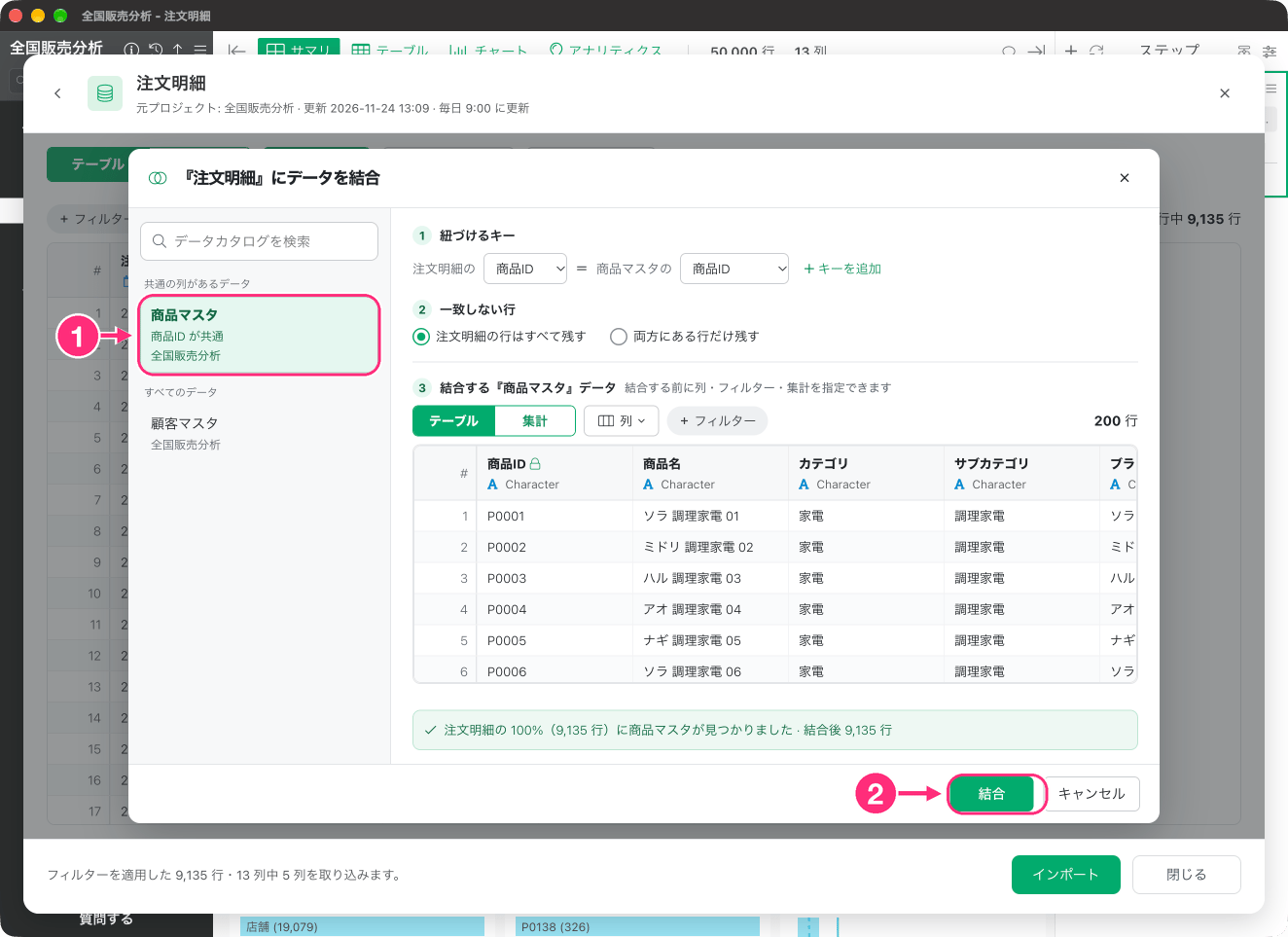
- 「『注文明細』にデータを結合」のダイアログで、「結合するデータ」を選びます。「データカタログを検索」で探せます。「共通の列があるデータ」が上に出ます
- 「紐づけるキー」で、両方のデータの列を選びます。「キーを追加」で、キーを増やせます。キーの型が違うときは、文字列として比べるという説明が出ます
- 「一致しない行」で、残し方を選びます。「注文明細の行はすべて残す」(Left Join)は、相手が見つからない行も残し、結合した列は空になります。「両方にある行だけ残す」(Inner Join)は、両方のデータにキーが見つかった行だけを残します
- 「結合する『商品マスタ』データ」では、結合する前に、結合するデータの列、フィルター、集計を決められます
- 画面の下に、一致率と結合後の行数が出ます。画像では、「注文明細の 100%(9,135 行)に商品マスタが見つかりました · 結合後 9,135 行」です
集計して取り込む
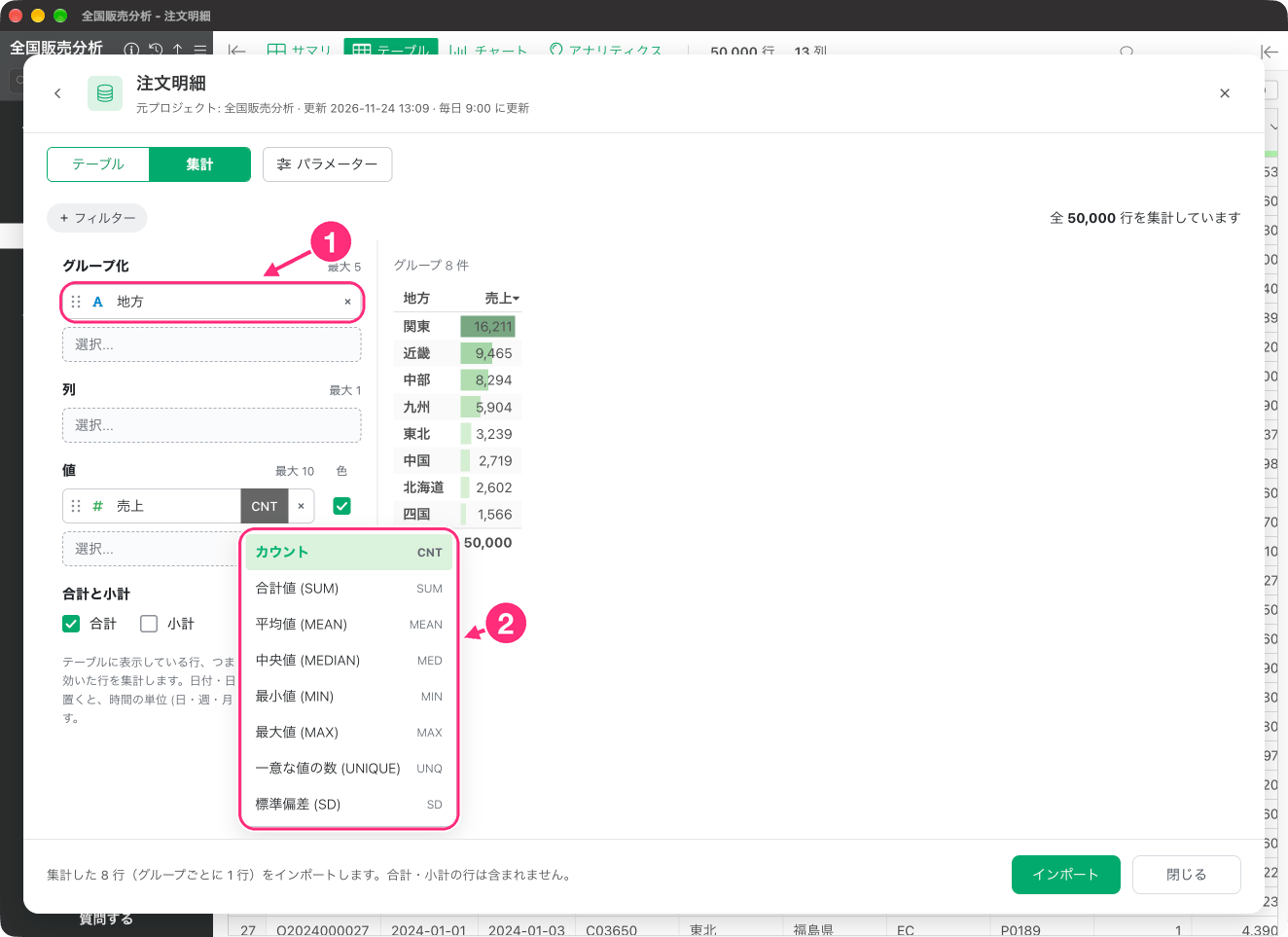
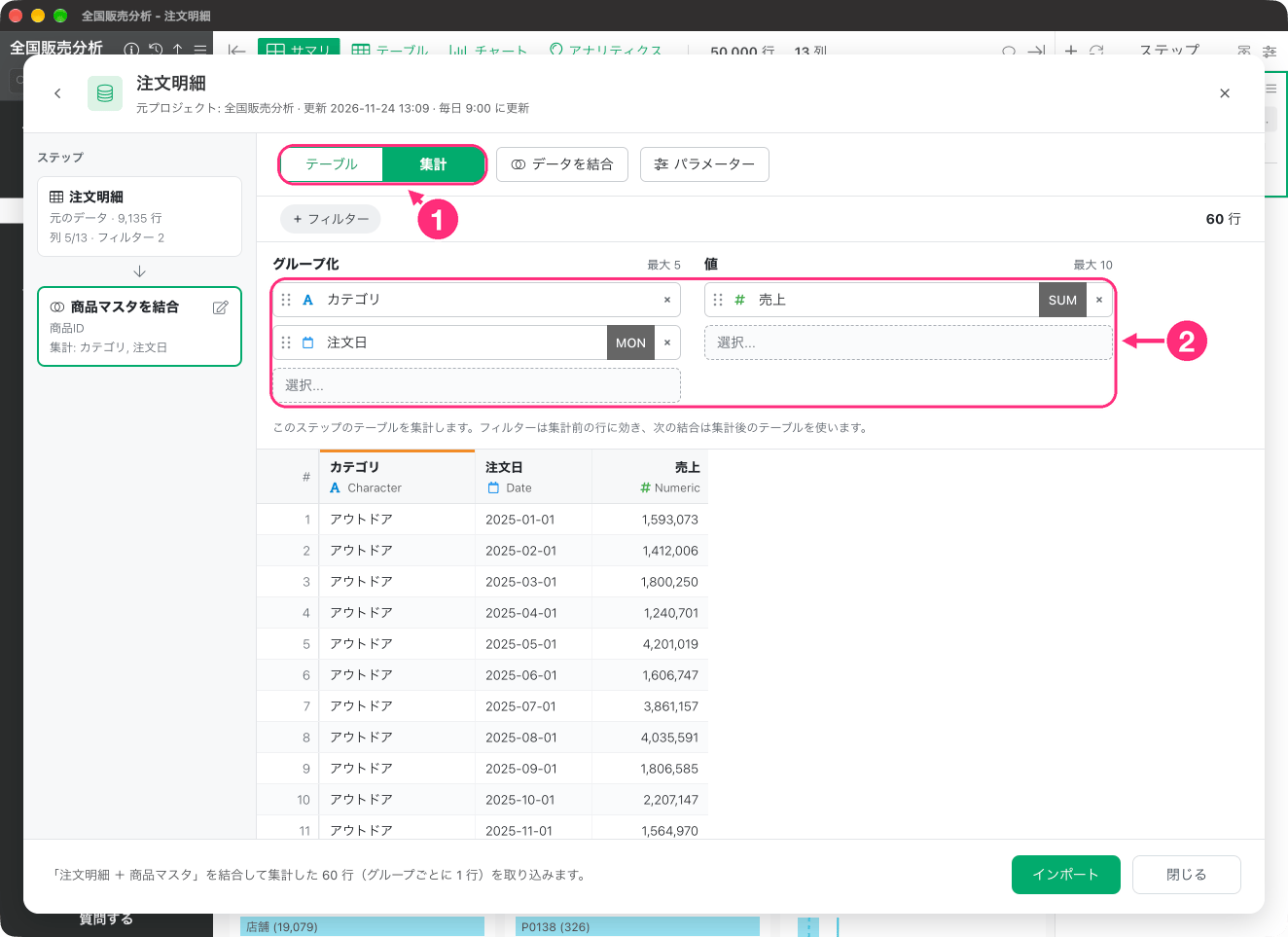
集計は、グループごとに 1 行にまとめてから、取り込む機能です。- テーブルの上の「テーブル」「集計」の切り替えで、「集計」を選びます
- 「グループ化」に、まとめる単位の列を入れます。日付や日時の列は、時間の単位(日、週、月、四半期、年)を選べます
- 「値」に、集計する列を入れ、集計関数を選びます。カウント、合計値(SUM)、平均値(MEAN)、中央値(MEDIAN)、最小値(MIN)、最大値(MAX)、一意な値の数(UNIQUE)、標準偏差(SD)があります
インポートする
- 設定を確かめて、「インポート」を押します
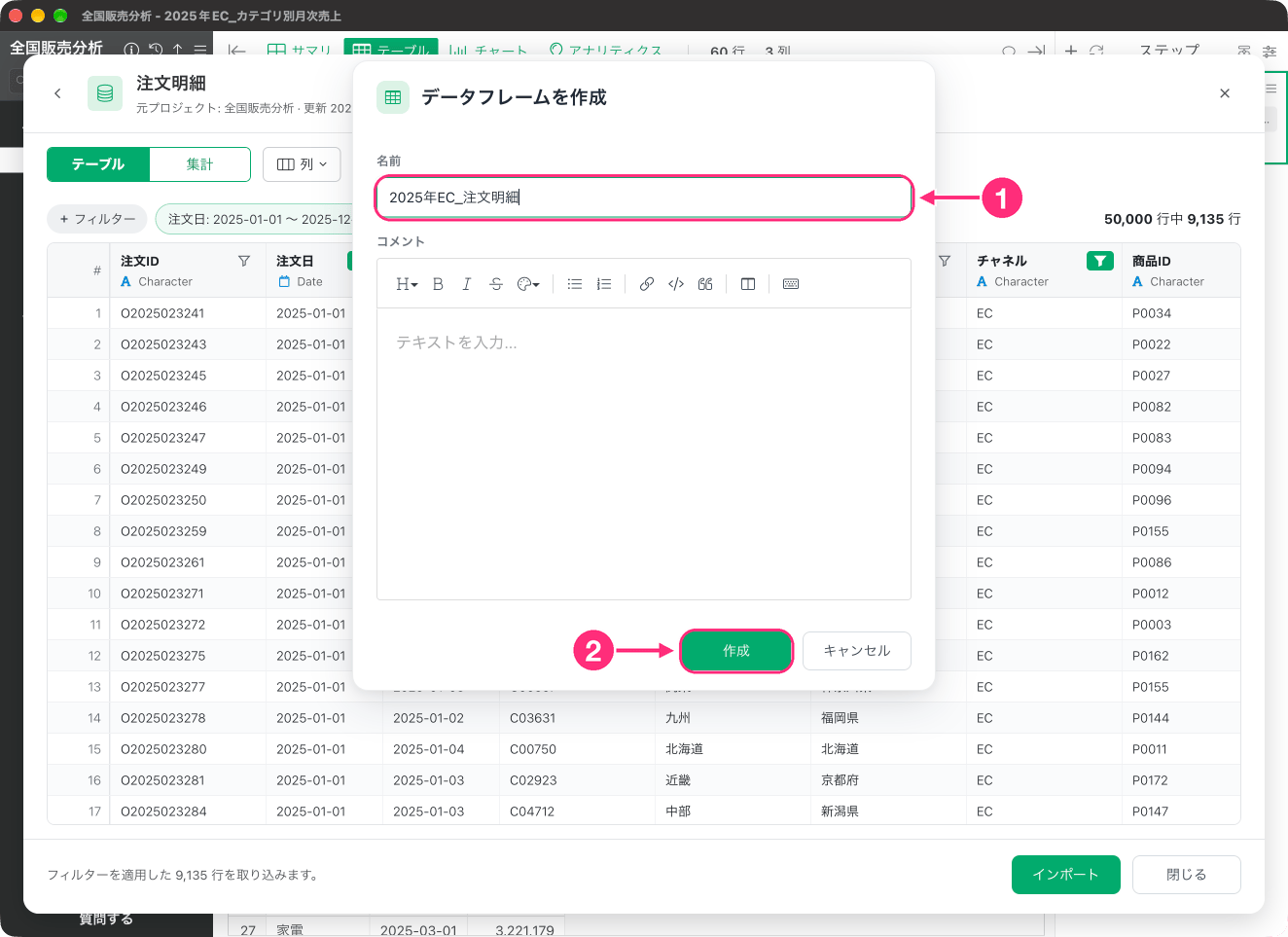
- 「データフレームを作成」ダイアログで、データフレームの名前を決めて、「作成」を押します
インポートしたあとに更新する
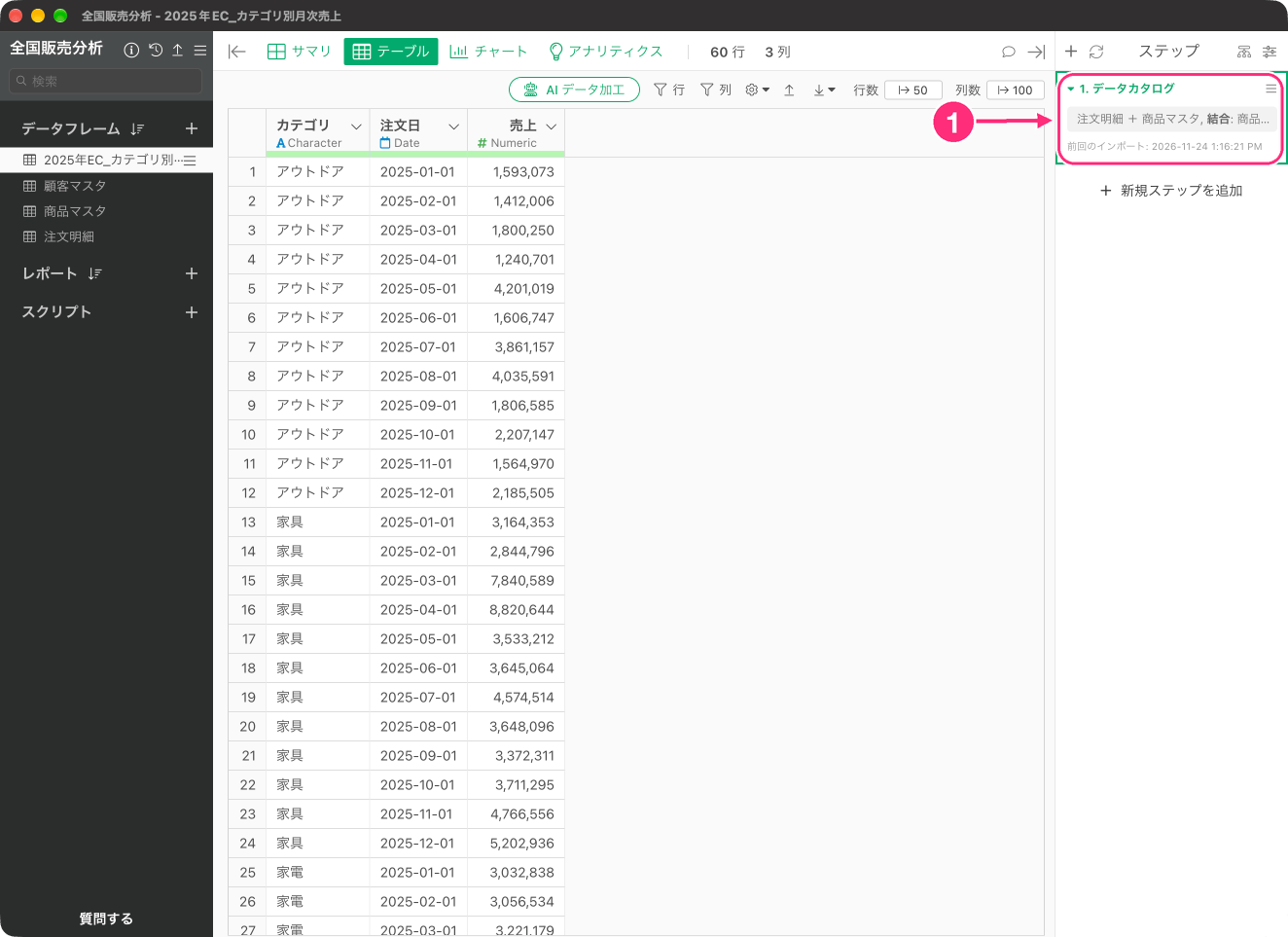
取り込んだデータフレームで、データカタログのステップを開き、「更新」を押すと、同じフィルター、列、結合、集計のまま、最新のデータを読み直します。開いたダイアログの左には、取り込んだときのステップ(注文明細、商品マスタを結合)が並び、右には集計の設定が出ます。画像の ❶ が「更新」のボタンです。