
定義の内容
定義は、次の 5 つに分かれています。集計ルールは、お使いのサーバーの設定で有効なときだけ生成されます。サーバーのデータカタログで作る
1. AI に下書きを作らせる
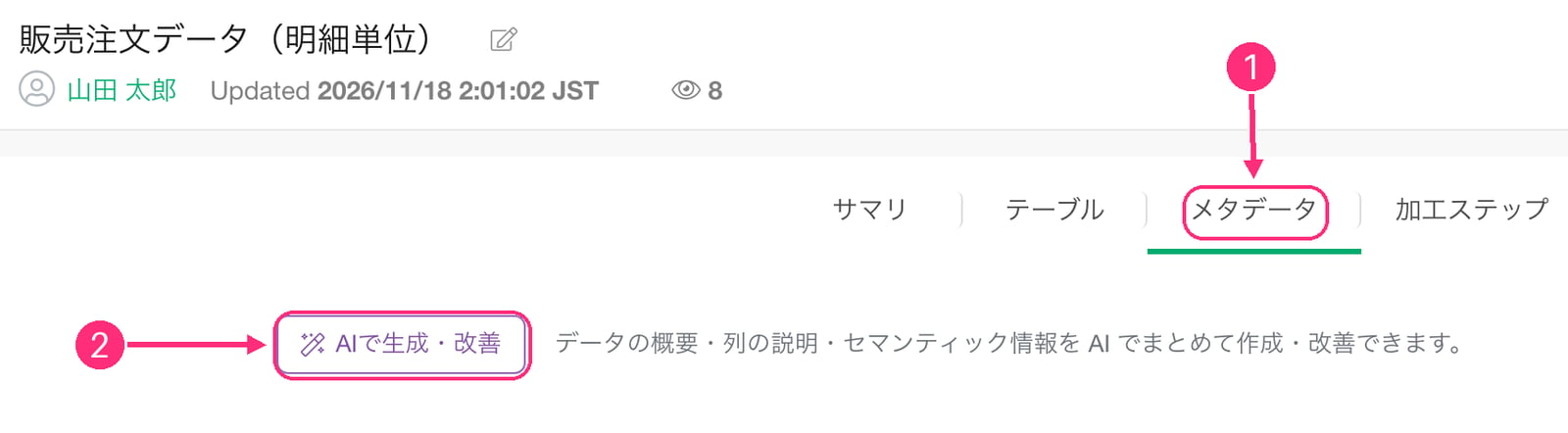
- データのページの「メタデータ」タブを開きます
- 「AIで生成・改善」を押します
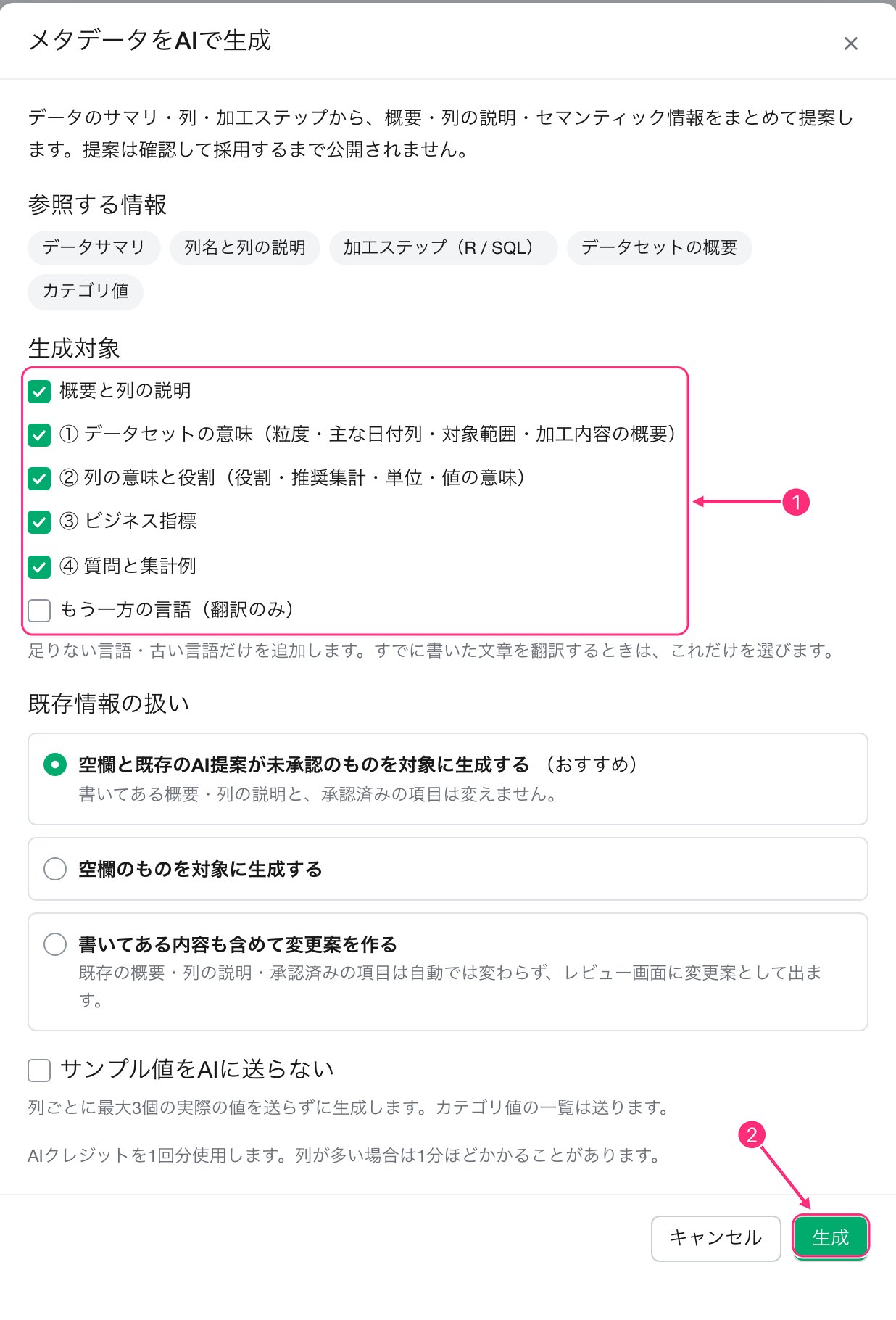
- 「メタデータをAIで生成」のダイアログで、「生成対象」を確かめて、「生成」を押します。AI が、データの概要、列の情報、統計、加工の手順などをもとに、下書きを作ります
2. 提案を読んで、直す
「AI提案あり」と表示された項目を読み、直すところは「編集」で直します。画像の ❶ が「編集」です。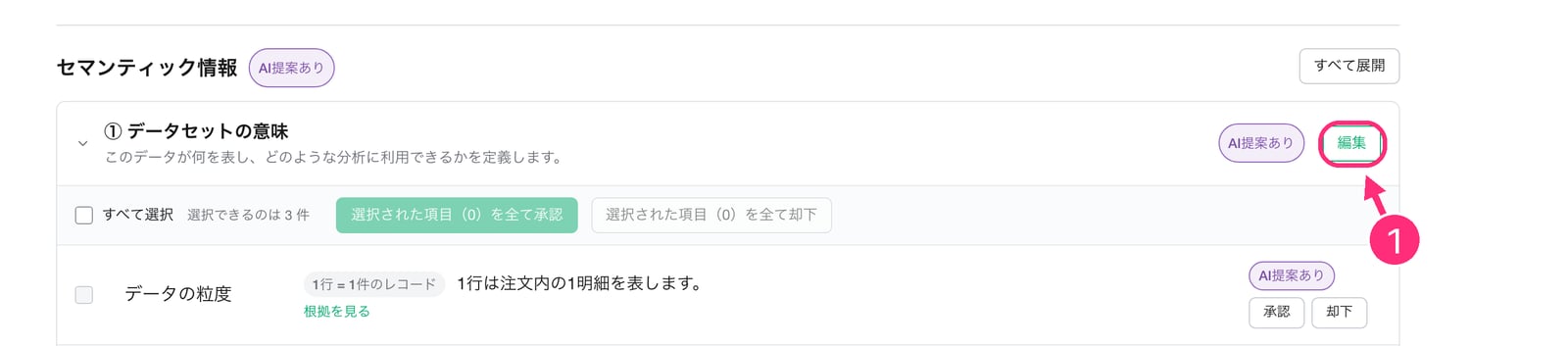
3. 正しい項目を承認する
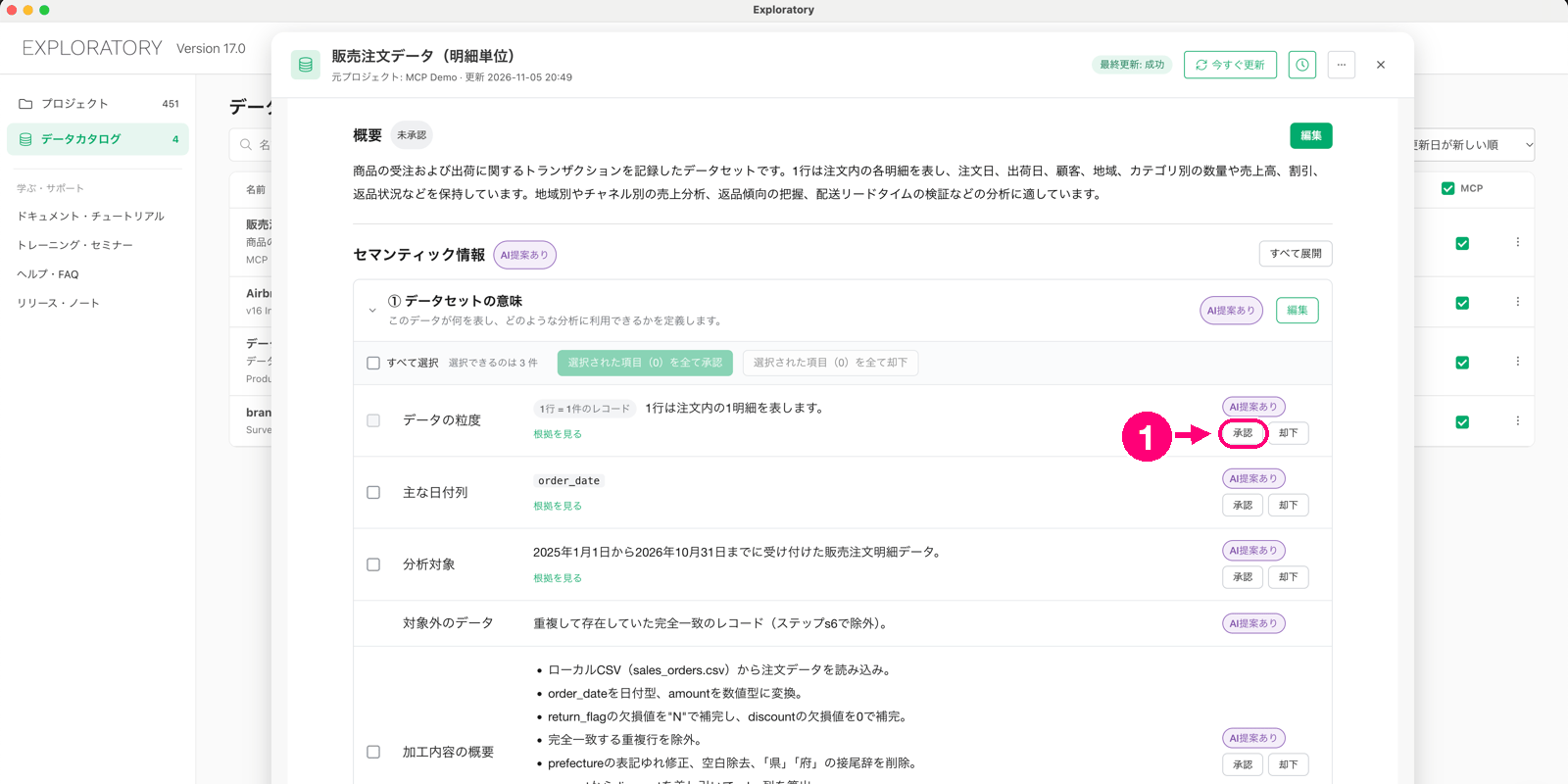
正しい項目は、項目ごとに「承認」を押します。却下するときは「却下」を押します。画像の ❶ が「承認」、❷ が各セクションの「すべて選択」です。
4. まとめて承認する
各セクションの「すべて選択」にチェックを入れて、「選択された項目(N)を全て承認」を押します。N は、選んだ項目の数です。画像の ❶ が、そのボタンです。ただし、「データの粒度」は、個別に「承認」を押します。ほかにも一括で承認できない項目があるときは、内容を確かめてから、個別に承認します。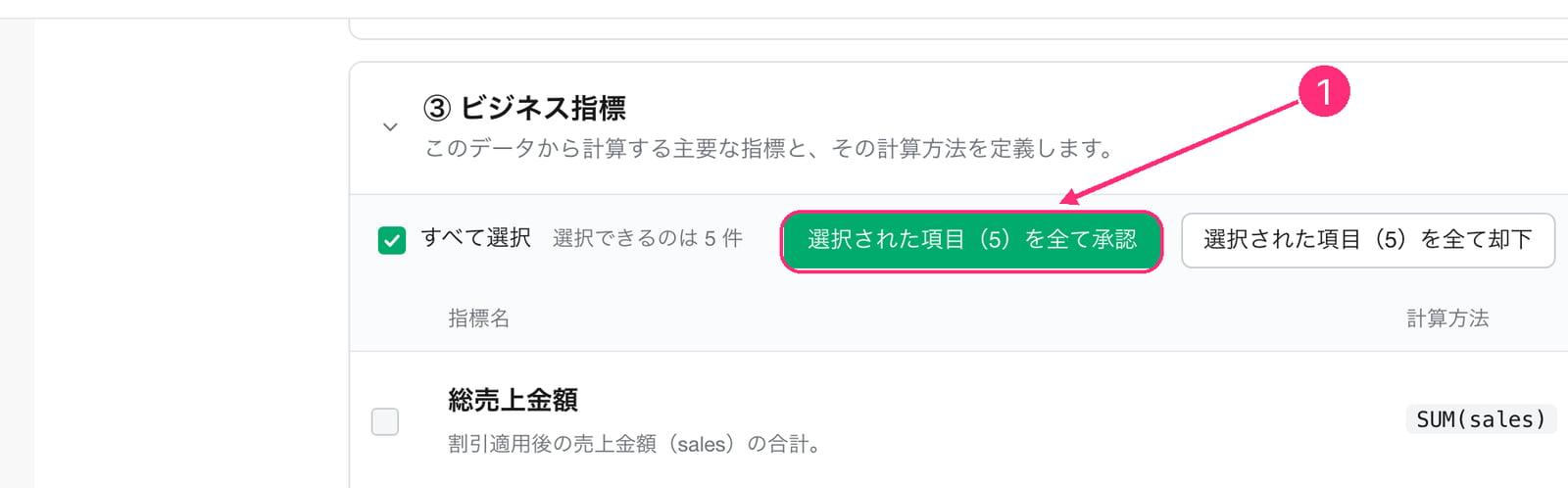
承認の基準
セマンティック情報を編集できるのは、データの所有者だけです。承認するときの基準は、「このデータの意味として正しいか」です。たとえば販売注文データなら、「データの粒度」は「1行 = 1件のレコード(注文の明細)」、「主な日付列」は order_date、sales 列は「数値指標」で集計方法は「合計」であることを確かめます。「純売上」の集計に、総売上の列と純売上の列のどちらを使うかのように、列名だけでは決められないことを、定義で決めておきます。 承認した項目が、公式の定義として AI エージェントに渡ります。承認していない定義は使われません。ただし、その列のデータは、そのまま集計できます。承認済みの項目を書き換えて保存すると、承認が外れるので、もう一度承認してください。 データの一覧の「AI 対応」の列で、準備の状況を確認できます。状態は、「準備完了」「要確認」「下書き」「未設定」です。ローカルのデータカタログで作る
ローカルのデータの詳細画面を開き、「メタデータ」タブで「AIで生成・改善」を押します。データの概要、列の説明、セマンティック情報を、AI が作成、改善します。提案を確認して、採用する流れは、サーバーと同じです。画像の ❶ が「メタデータ」タブ、❷ が「AIで生成・改善」です。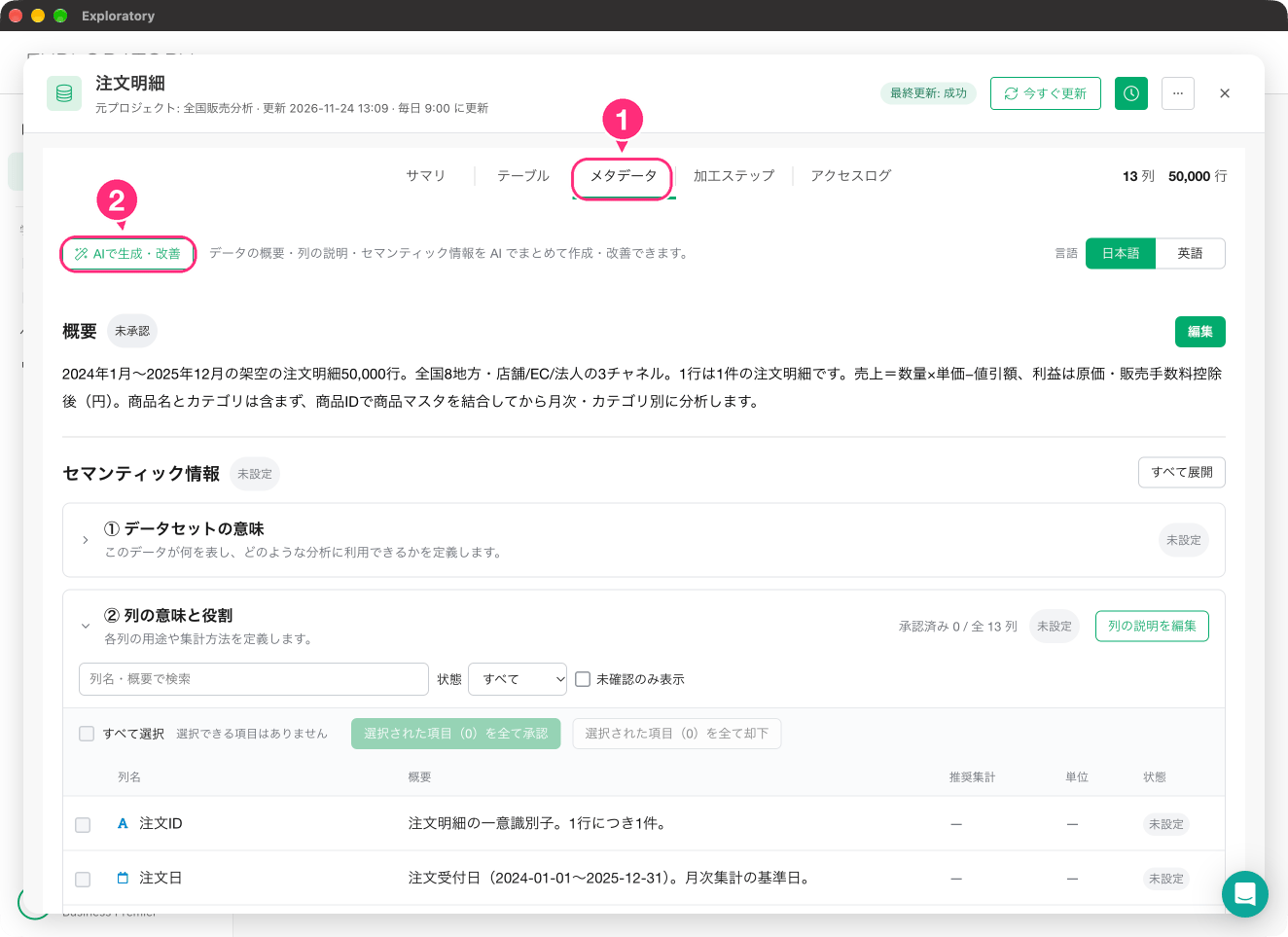
承認したあとに使う
承認した定義は、次の 3 つの使い方で効きます。目的に合うページへ進んでください。- データカタログからインポートする(Desktop): Desktop のプロジェクトに取り込みます。ローカルだけにパブリッシュしたデータは、サーバーの画面には出ないので、Desktop で使います
- サーバーの画面で活用する: exploratory.io の画面で、データを探し、アクセスを管理します。サーバーにパブリッシュしたデータが対象です
- AI で活用する: AI エージェントから質問します。ローカルのデータは、「ローカルのデータカタログを AI から使う」の節をご覧ください