
サーバー MCP から質問する
- 一覧の「MCP アクセス」の列が「有効」になっていることを確かめます。止まっているときは、サーバーの画面で活用するの「アクセスを設定する」で有効にします
- 使う AI ツールに、サーバーの MCP をつなぎます。つなぎ方は、クライアント別の手順をご覧ください
- パブリッシュしたときのタイトルを指定して、質問します。次の例の「販売注文データ(明細単位)」は、自分のデータのタイトルに置き換えてください
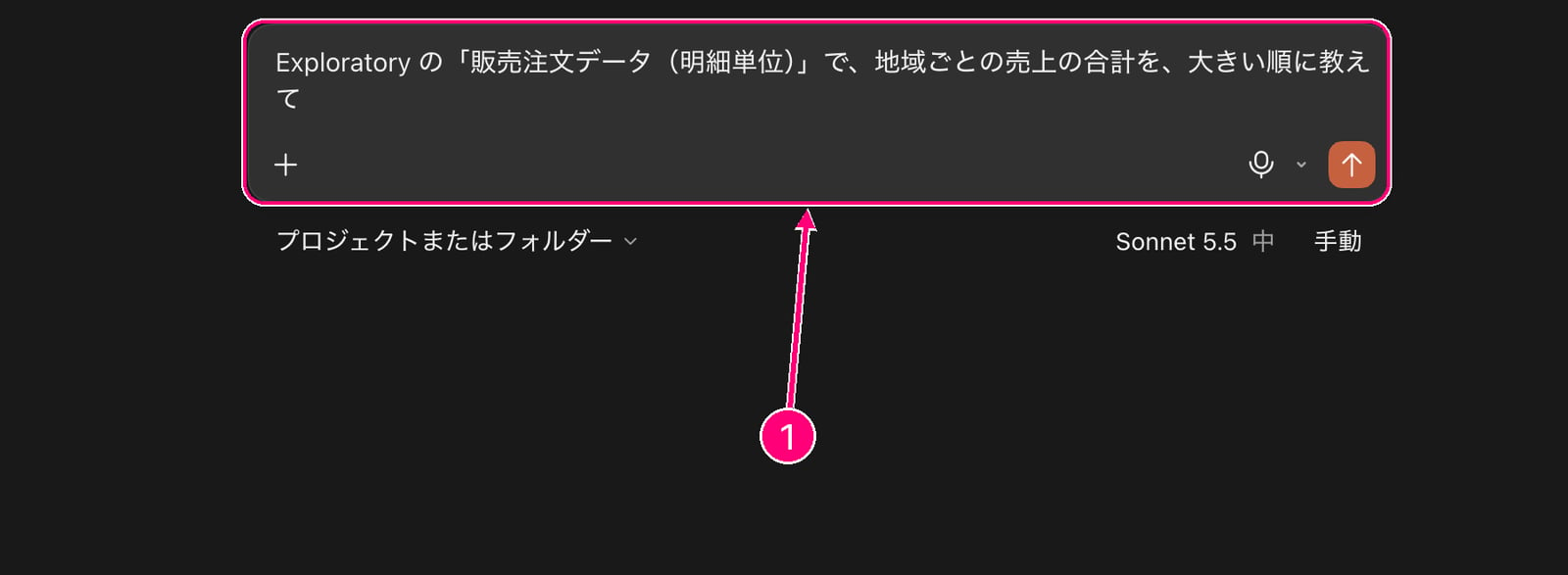
- 回答の表で、地域ごとの売上の合計を確かめます。画像の ❶ が回答の表、❷ が集計方法とデータの時点の説明です。AI は、承認した定義を読んでから集計します
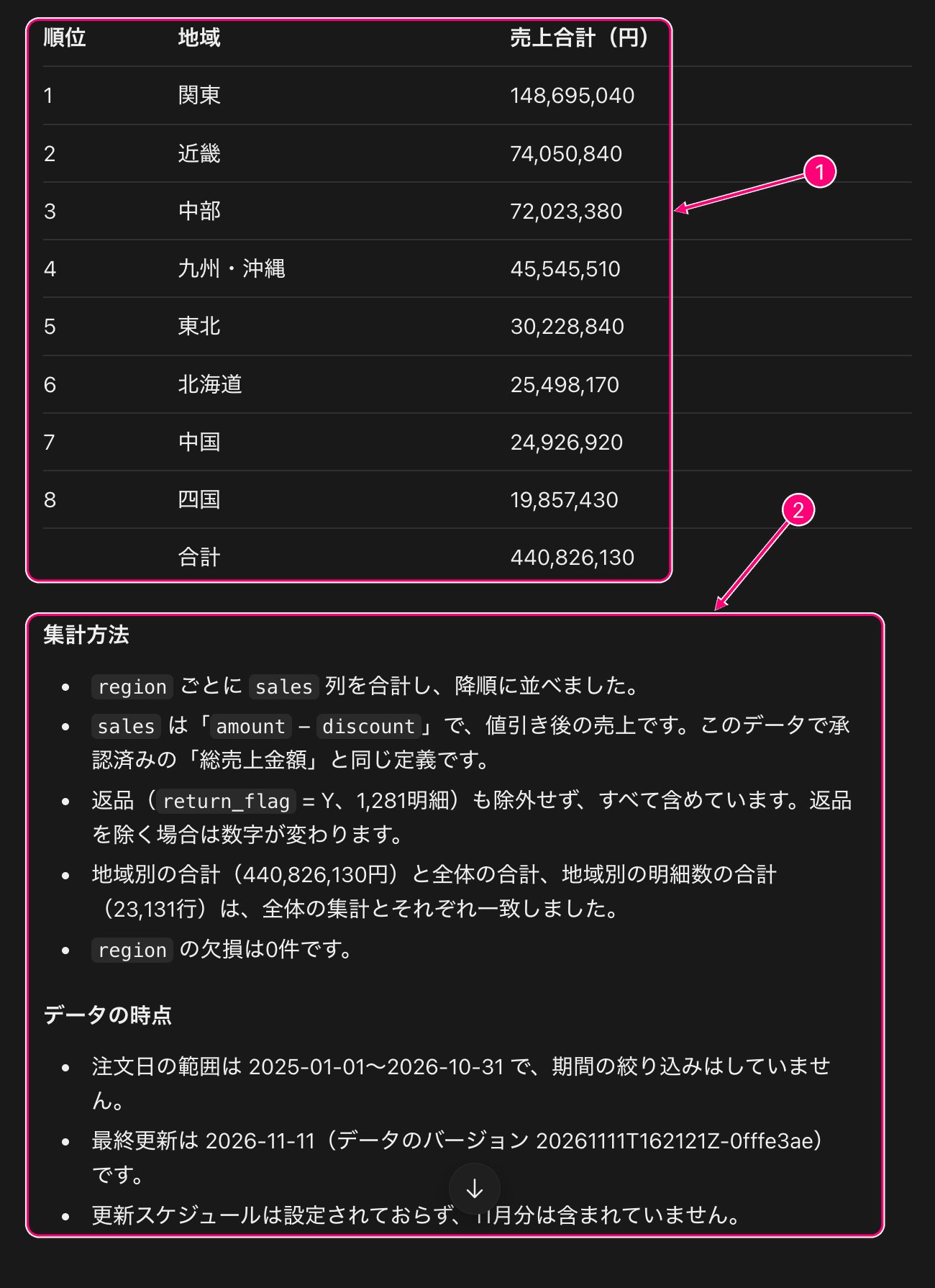
dataframe_get_schemaは、詳細(full)で取得すると、承認された定義を返します。データの変更などで「要再確認」になった定義には、警告が付きます。AI はこの定義を、集計の前に読みますquery_datasetは、データをサーバーで絞り込み、集計します。オンプレミスのサーバーでは、管理者が有効にしたときだけ使えます
必要な集計結果だけを AI に渡す
query_dataset で集計を頼むと、サーバーが DuckDB(サーバーの中でデータを集計する仕組み)で、絞り込み、グループ化、集計、結合を計算します。AI エージェントは、データの行を何ページも読まなくても、集計した結果を受け取れます。元の行を取得する指定や、ほかの読み取りの道具では、返った行も会話の一部になります。くわしくは、Server MCP のデータと権限をご覧ください。
速さについては、開発時のテストで、数百万から数千万行のデータでも、1 秒以内に取得できました。実際の速さは、AI エージェントからサーバーまでのネットワークの速さに左右されます。
Desktop MCP で、サーバーのデータを Desktop に取り込む
Desktop MCP をつないだ AI(Claude Code など)に頼んで、サーバーのデータカタログのデータを、Desktop のプロジェクトに取り込めます。この方法は、Exploratory Desktop 17.0 以降で使えます。- 取り込み先の Desktop に、サインインしておきます
- 使う AI ツールに、Desktop MCP をつなぎます。つなぎ方は、Desktop MCP の始め方をご覧ください
- データのタイトルと、取り込み先のプロジェクトの名前を書いて、頼みます。次の例の「販売注文データ(明細単位)」と「MCP Demo」は、自分のものに置き換えてください。データのページの URL を渡して頼むこともできます
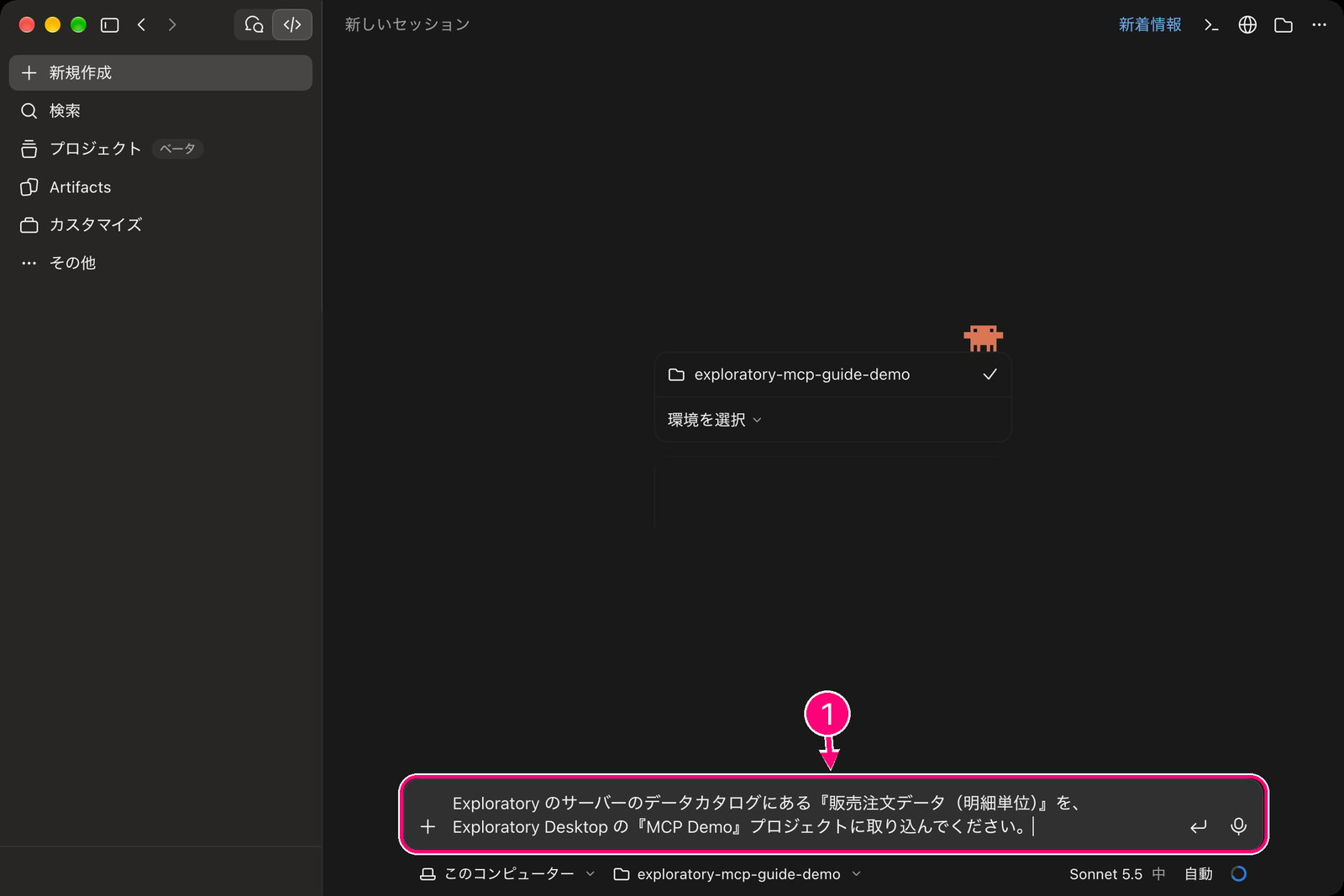
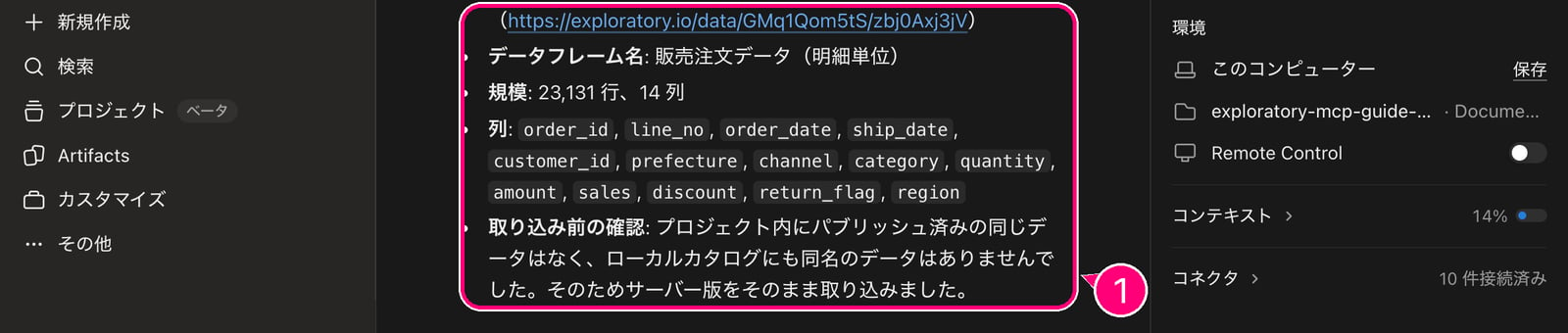
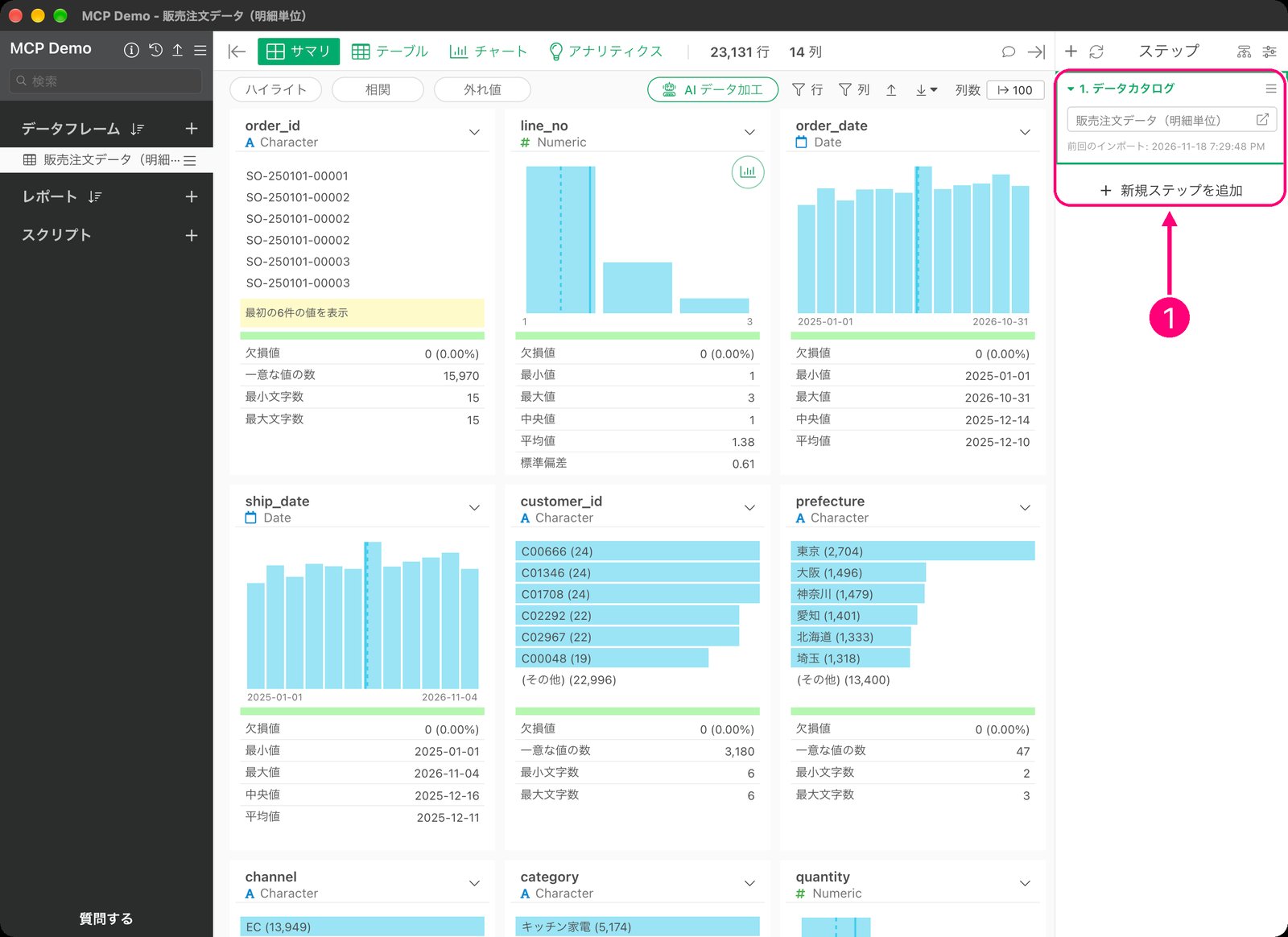
- AI が、取り込み先のプロジェクトを聞いてくることがあります。そのときは「MCP Demo に取り込んで」のように答えます。AI が、取り込んだ結果を説明します。画像の ❶ が、その説明です。データフレーム名、行数と列数(23,131 行・14 列)、列の名前を確かめます
- Desktop に戻って、指定したプロジェクトを開き、データフレームができていることを確かめます。画像の ❶ は、右のステップの欄に加わった「データカタログ」のステップです。左のデータフレームの一覧にも、同じ名前のデータフレームが並びます
ローカルのデータカタログを AI から使う
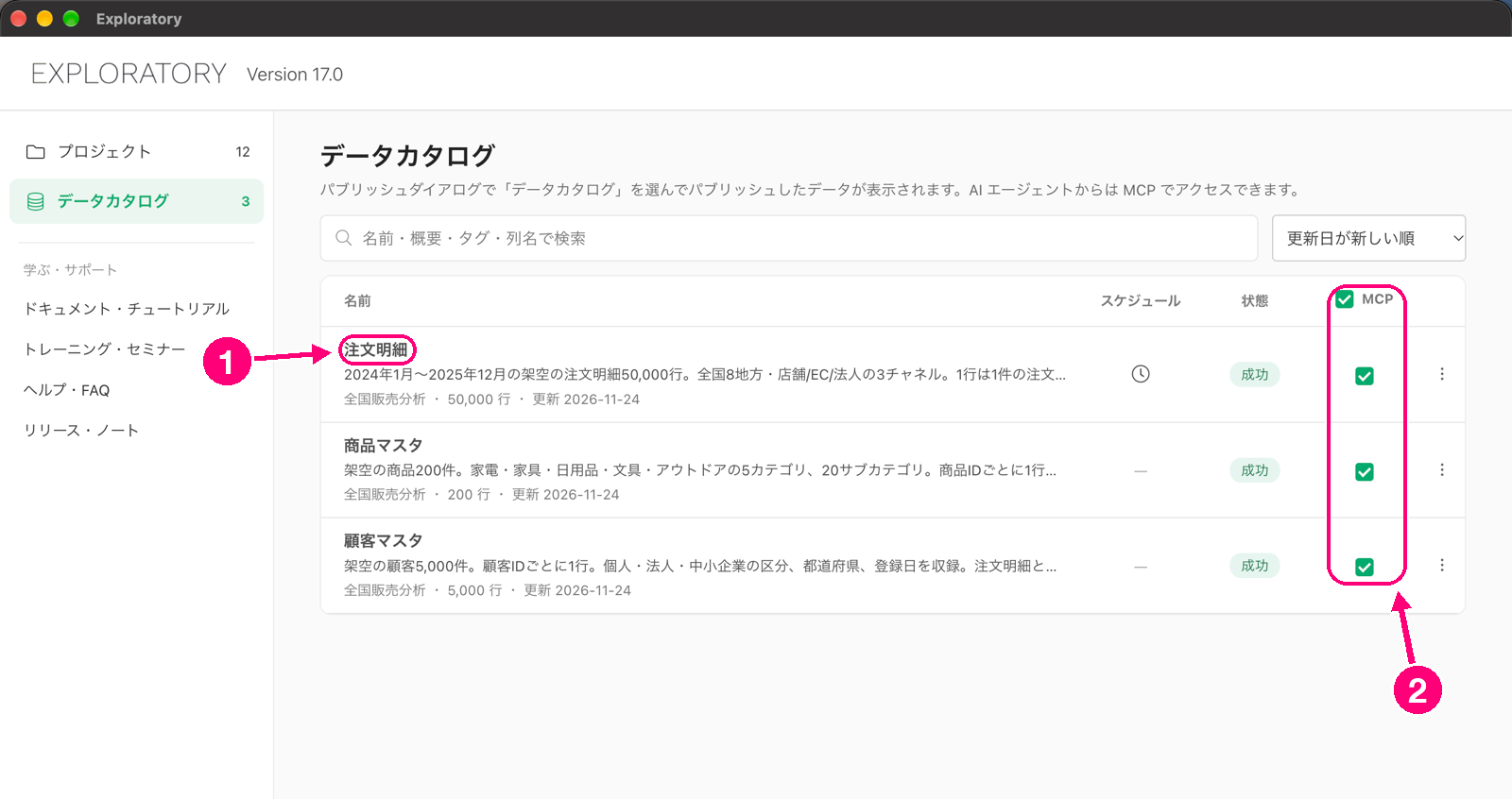
Desktop MCP をつないだ AI(Claude など)から、ローカルのデータカタログを検索して、データを読んだり、絞り込み、集計、結合をしたりできます。ローカルのデータカタログは、サーバーにデータを上げなくても使えます。- 一覧の「MCP」の列にチェックを入れたデータだけが、AI エージェントから見えます。チェックを外すと見えなくなります。次の画像は、3 件すべてにチェックが入った一覧です(画像の ❶ がデータ名、❷ が「MCP」の列)
- ローカルのデータにも、セマンティック情報を付けられます。AI は、承認した定義を使って集計します。くわしくは、セマンティック情報をご覧ください
- データへのアクセスは、詳細画面の「アクセスログ」タブで確認できます