パブリッシュする
- プロジェクトで、カタログに載せたいデータフレームを選び、「テーブル」タブの右上にある「パブリッシュ」ボタンを押します。ウィンドウが狭いと、ボタンはアイコンだけになります。データフレームのメニュー(≡)にはありません
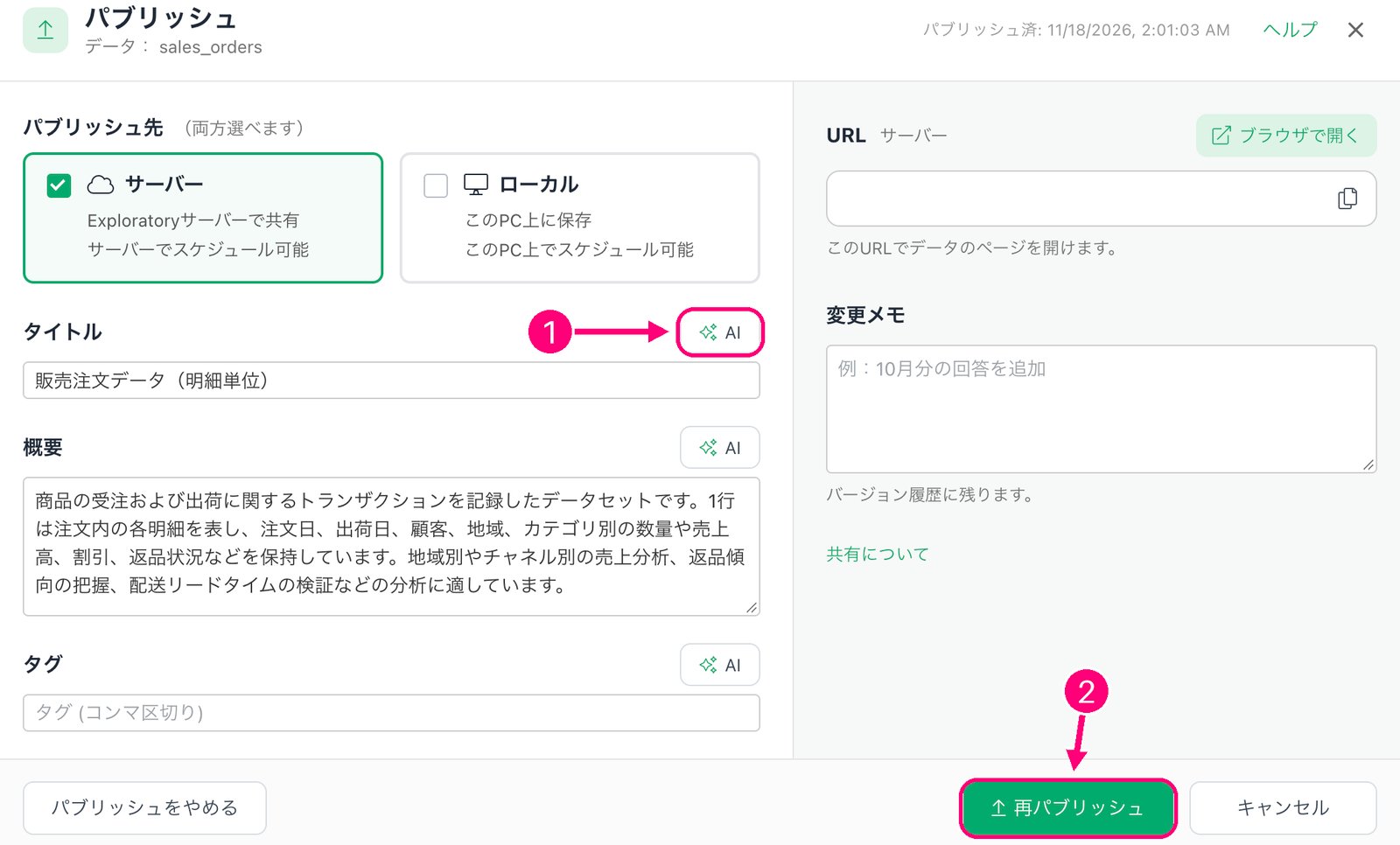
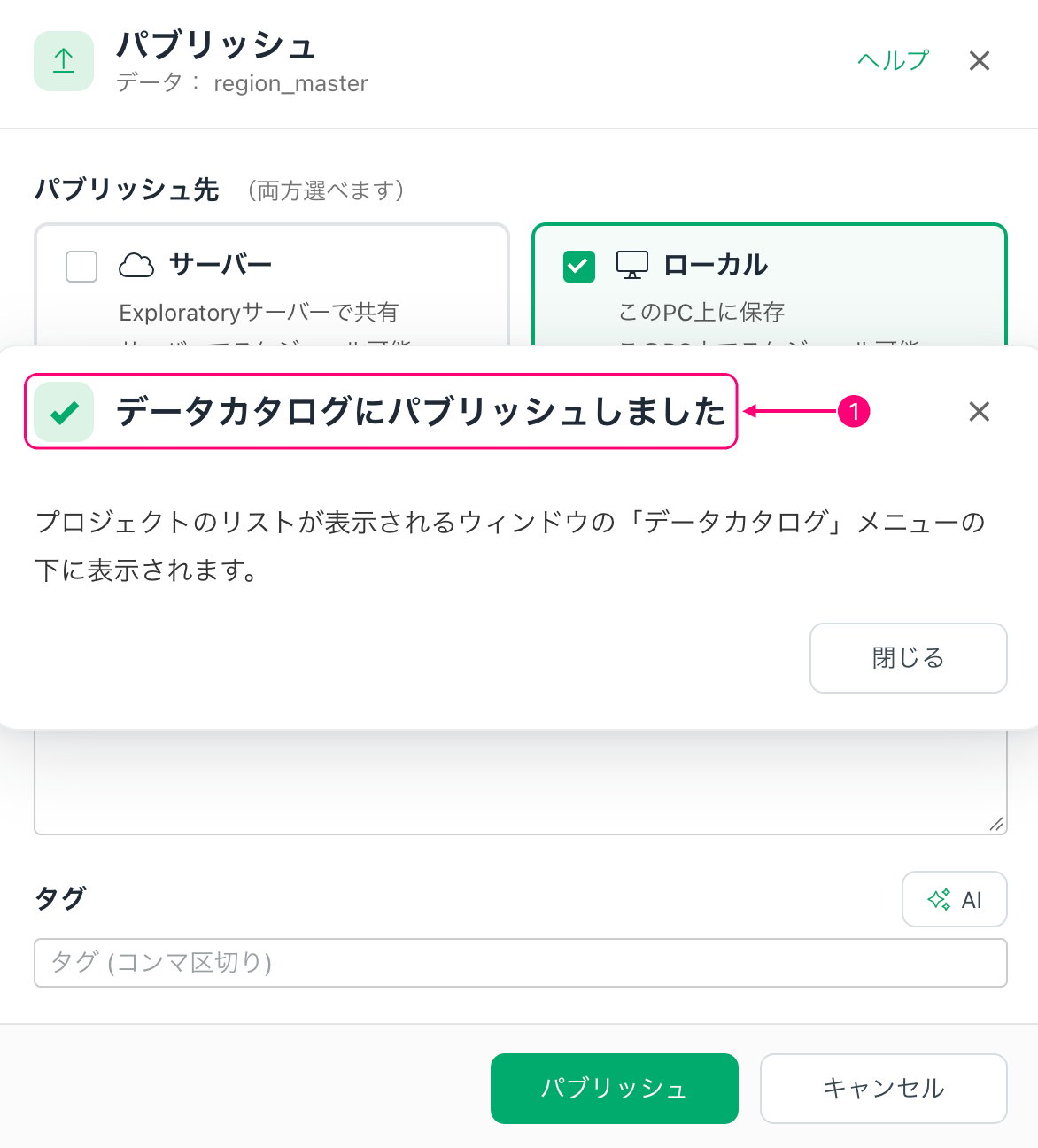
- パブリッシュダイアログの「パブリッシュ先」で、「サーバー」と「ローカル」のどちらか、または両方にチェックを入れます
- サーバー: 「Exploratoryサーバーで共有」「サーバーでスケジュール可能」
- ローカル: 「このPC上に保存」「このPC上でスケジュール可能」
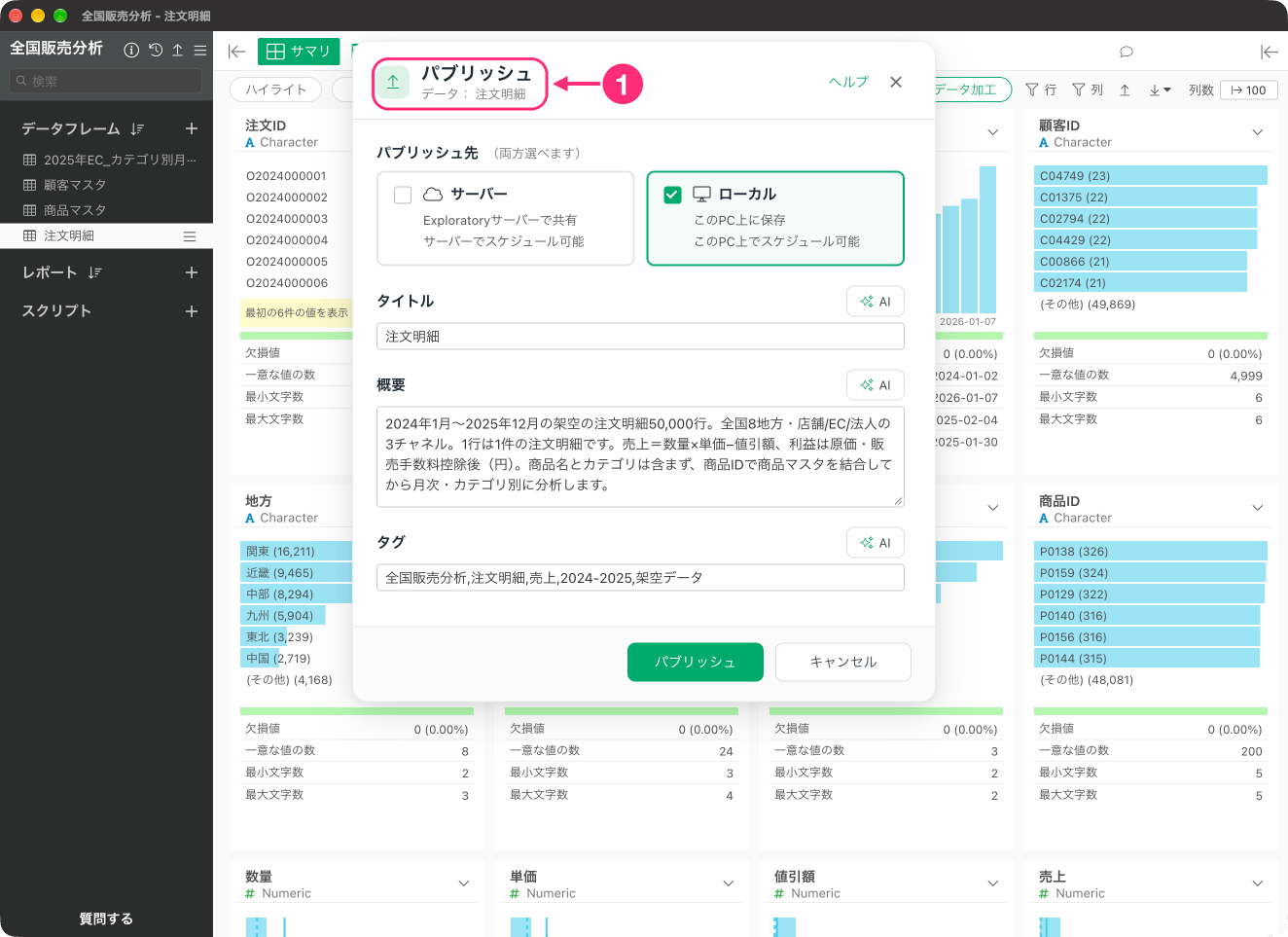
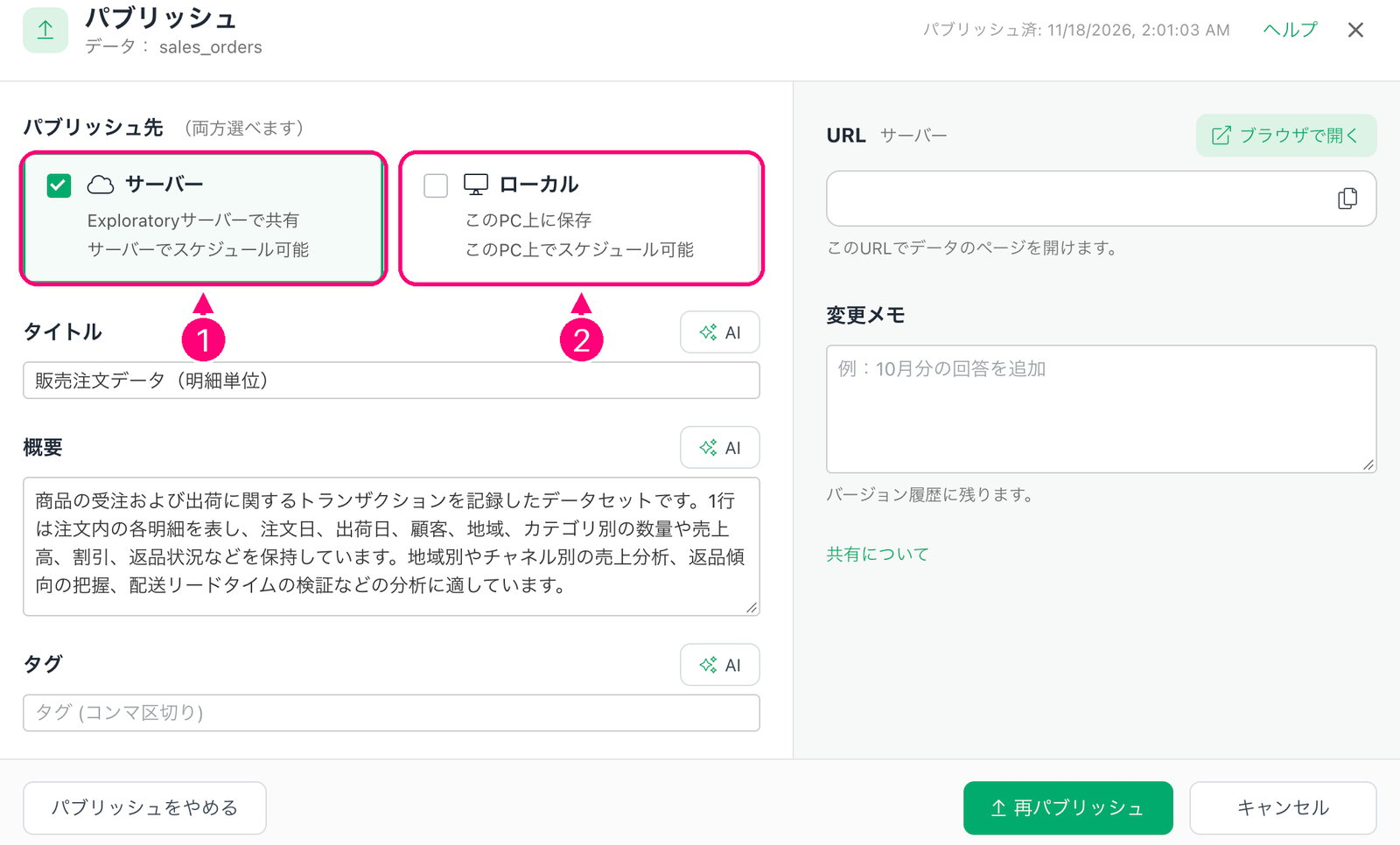
- タイトル、概要、タグを入力します。それぞれの見出しの右にある「AI」ボタン(ポインタを合わせると「AI で生成」)を押すと、AI が下書きを作ります。ボタンは、AI サービスが使えるときだけ表示されます。内容は確かめて、必要なら直します
- ダイアログの下にある「パブリッシュ ▾」ボタンを押し、開いたメニューで公開する人を選びます。自分として公開するときは「個人として」(自分の名前の行)を、チームとして公開するときは「チームとして」の下のチームを選びます。「パブリッシュしますか?」という確認が出るので、「OK」を押します
ローカルのデータカタログの一覧を見る
プロジェクトの一覧が表示されるウィンドウの「データカタログ」タブに、この PC のローカルデータカタログが一覧で並びます。画像の ❶ が、そのタブです。数字は、載っているデータの件数です。この画像では、6 件のデータが載っています。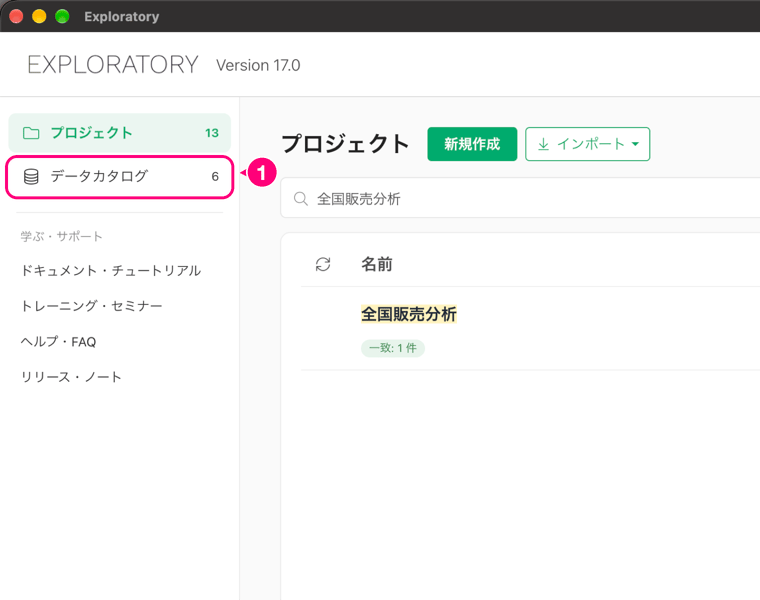
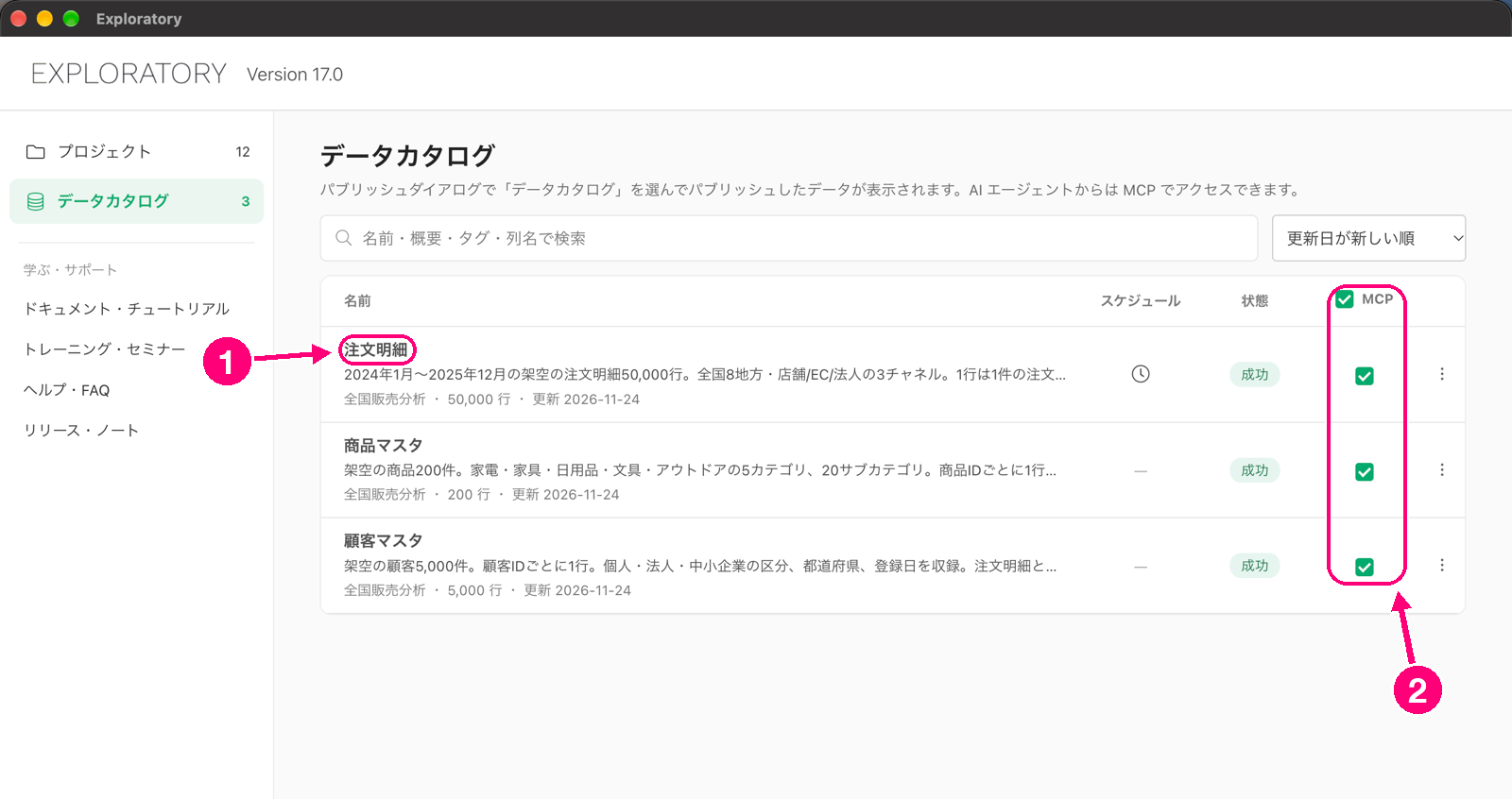
- 検索欄では、「名前」「説明」「タグ」「列名」のどれを対象にするかを選んで検索できます。一致したタグや列名は、データ名の下に「一致」として表示されます
- 並べ替えは、更新日が新しい順、古い順、名前順(昇順・降順)から選べます
- 一覧には、データ名、元のプロジェクト、行数、更新日、スケジュール、更新の状態(成功、失敗、実行中)、MCP のチェックが並びます
- 一覧の「名前」の列のデータ名をクリックすると、詳細の画面が開きます。「MCP」の列のチェックは、AI エージェントに見せるかどうかの設定です
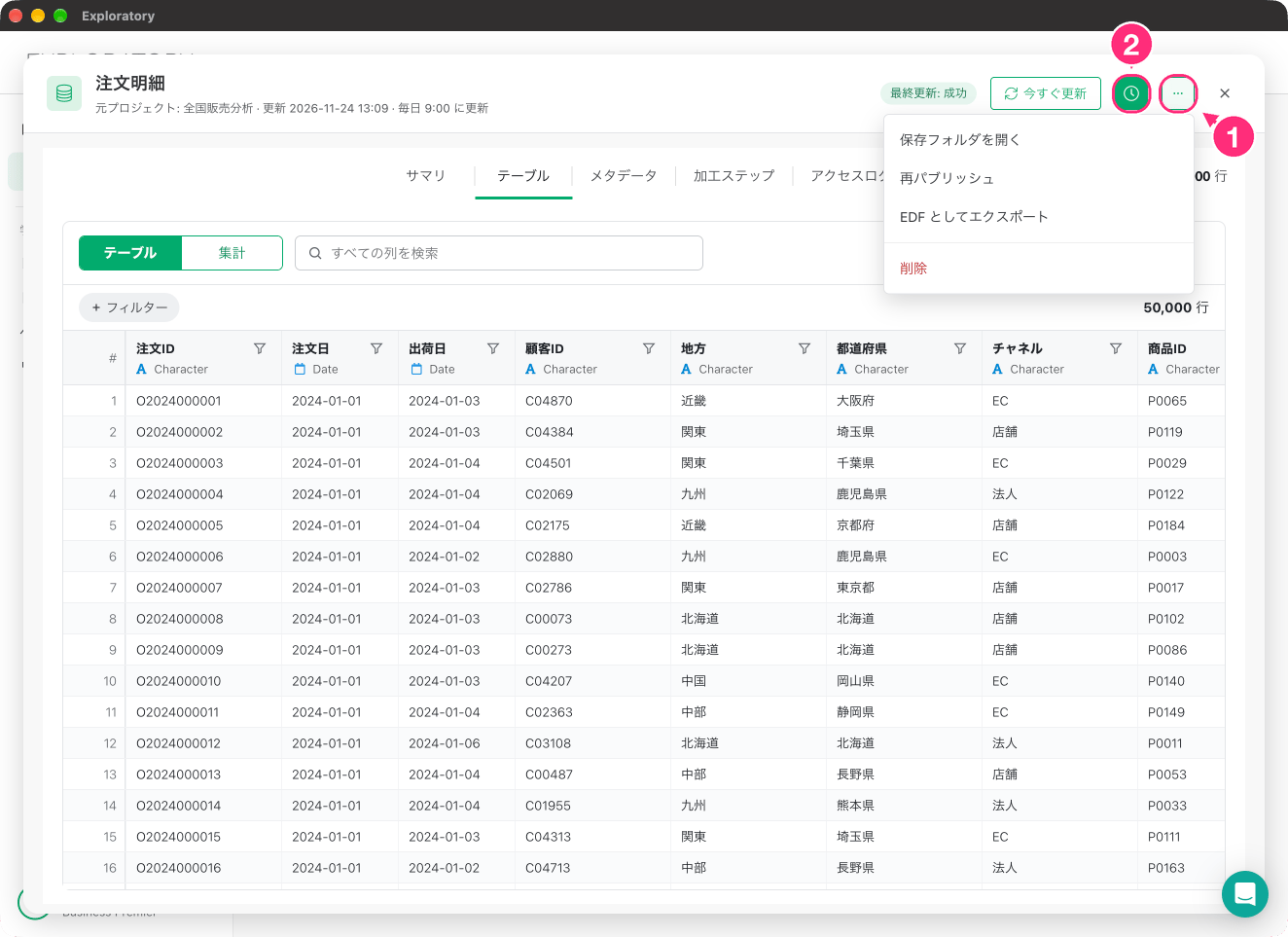
右上の「⋯」のメニューからは、次の操作ができます。
- 保存フォルダを開く: データが保存されているフォルダを開く
- 再パブリッシュ: 元のデータフレームのパブリッシュダイアログを開く。元のプロジェクトやデータフレームが見つからないときは使えません
- EDF としてエクスポート: データを EDF ファイルとして書き出す
- 削除: カタログから削除する。この PC に保存されたファイルも削除されます
スケジュールで更新する
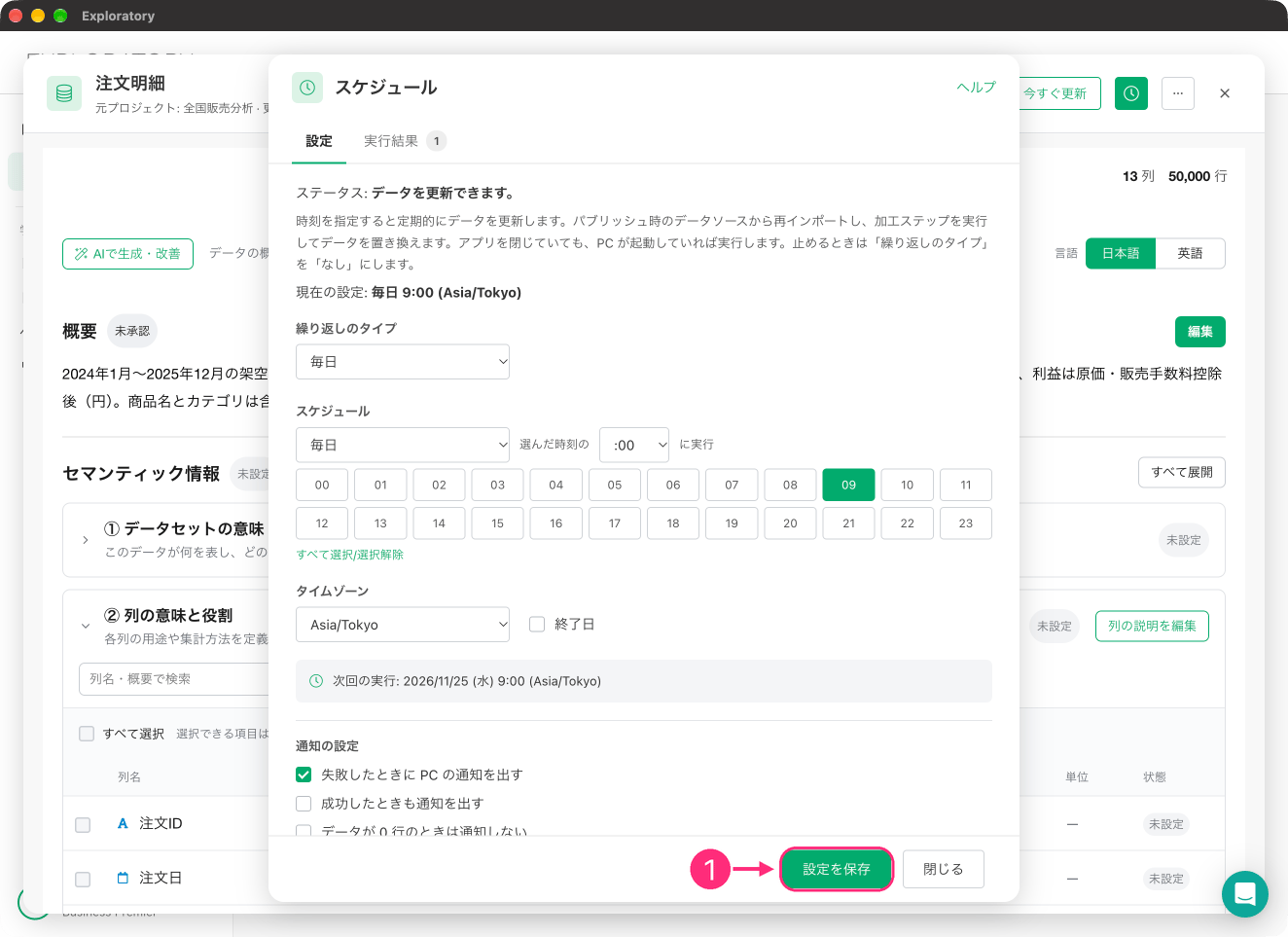
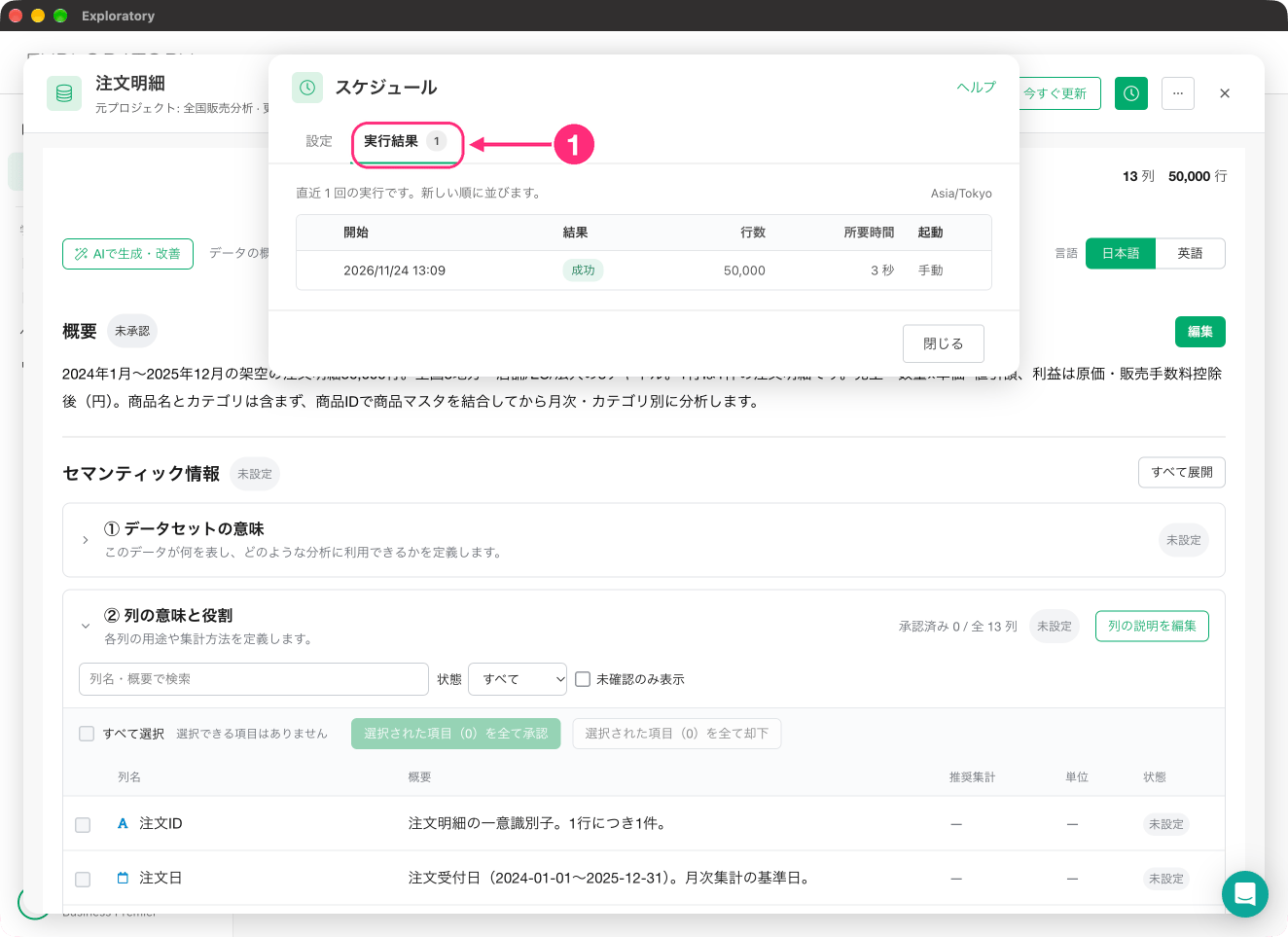
ローカルのデータは、時刻を決めて定期的に更新できます。詳細の画面の時計のボタン(前の節の画像の ❷)から、スケジュールのダイアログを開きます。- 繰り返しのタイプは、「毎月」「毎週」「毎日」「毎時間」「N分おき」から選べます
- タイムゾーンと終了日も指定できます。「次回の実行」で、次に動く日時を確認できます
- 更新では、パブリッシュしたときのデータソースからデータを読み直し、加工ステップをもう一度実行して、データを置き換えます
- OS にバックグラウンド更新を登録できたときは、アプリを閉じていても実行します。登録できなかったときは、アプリを開いている間に更新し、未実行分は次にアプリを起動したときに 1 回更新します(Windows では、サインインしたときにも更新します)
- 失敗したときや成功したときに、PC に通知を出す設定もあります
- 時刻や通知を選んだら、「設定を保存」を押します