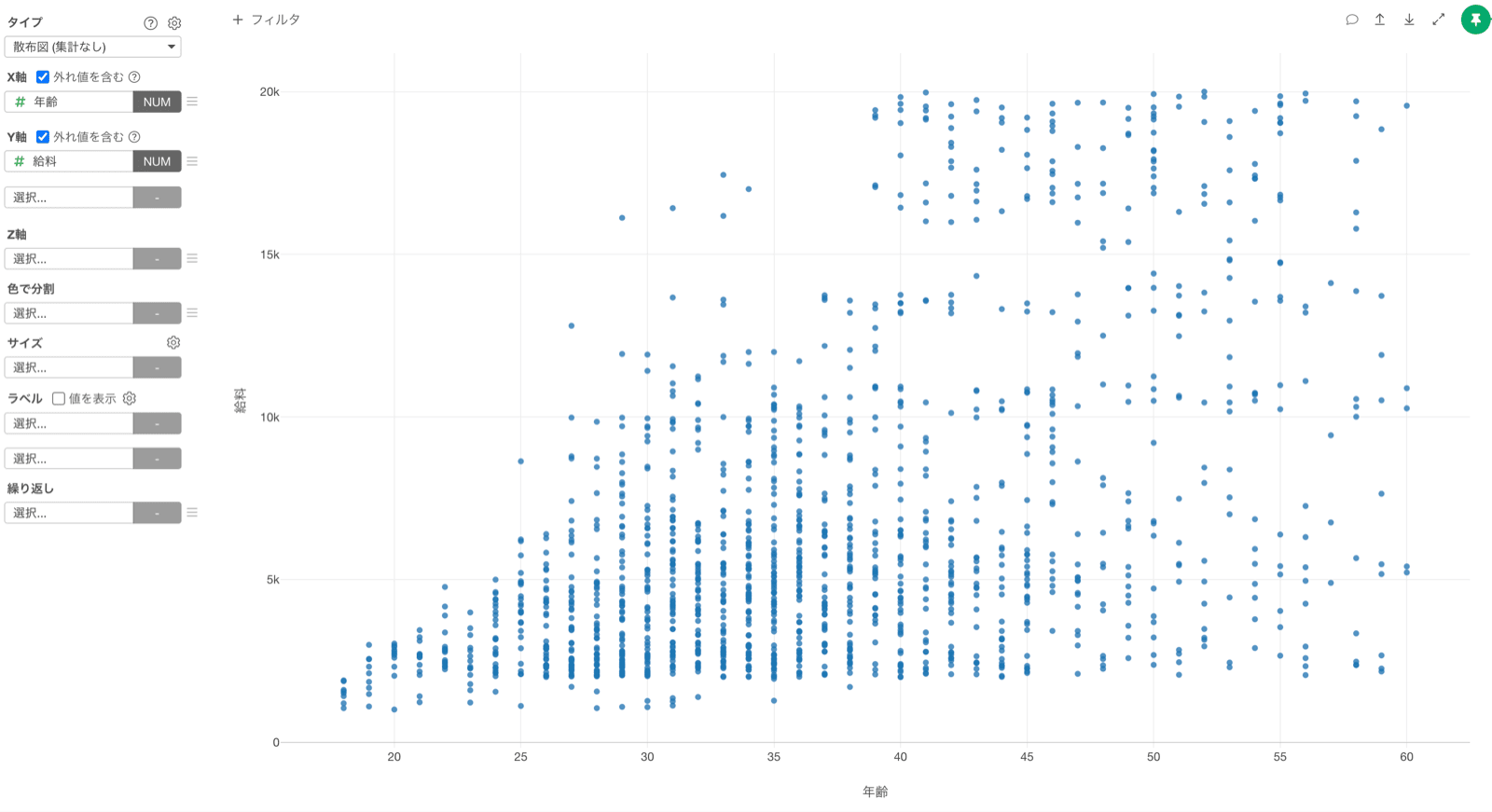
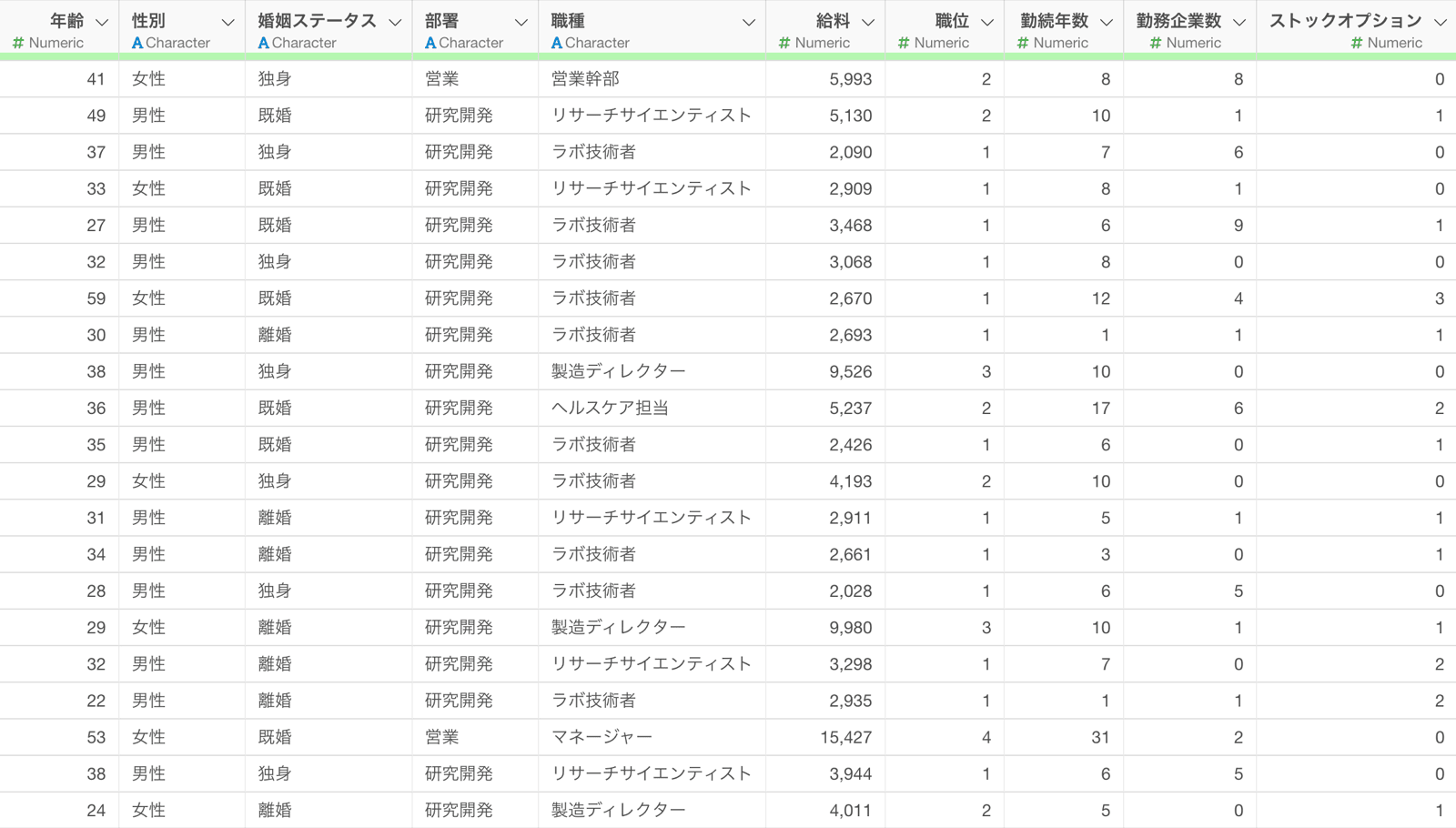
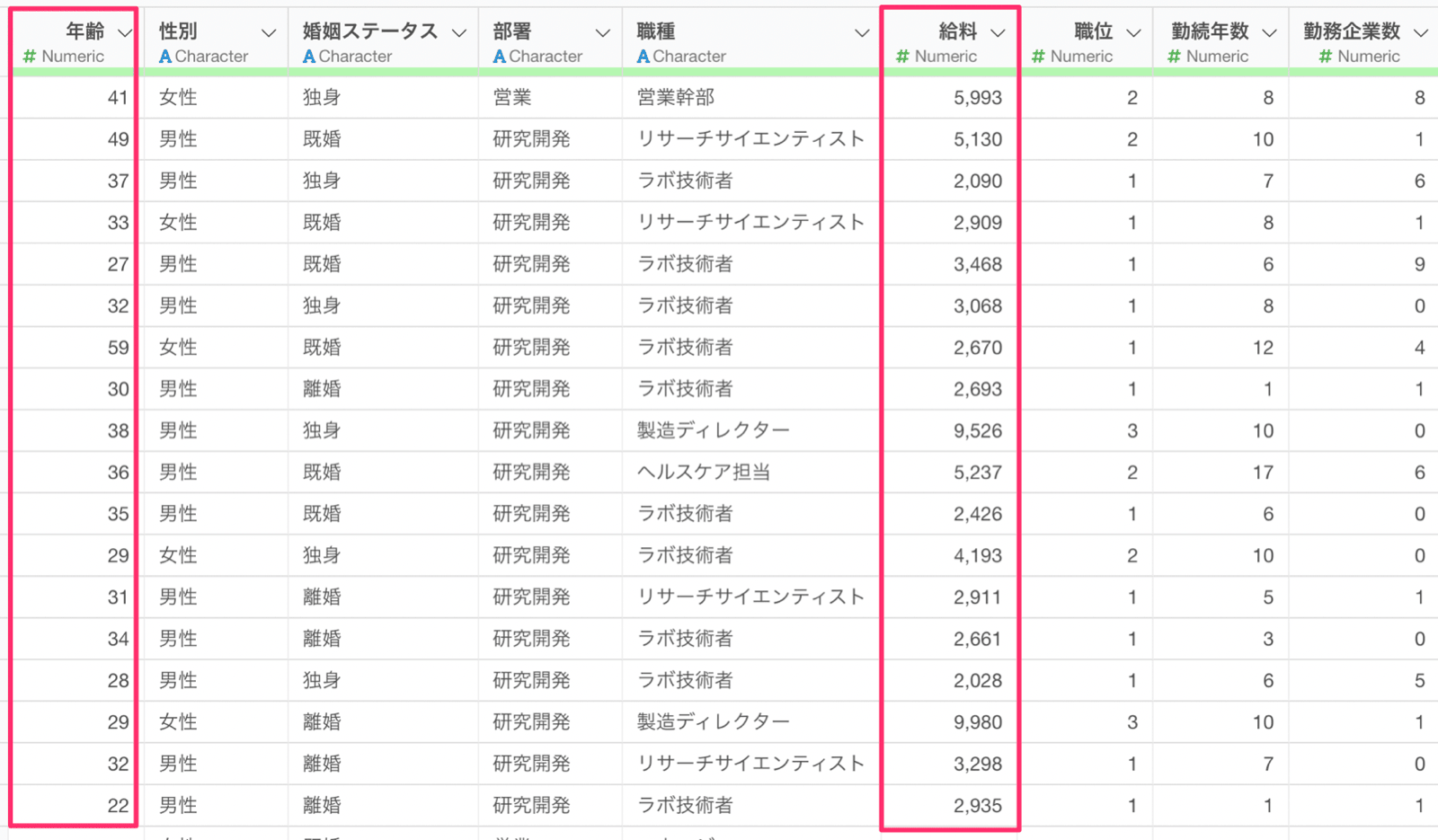
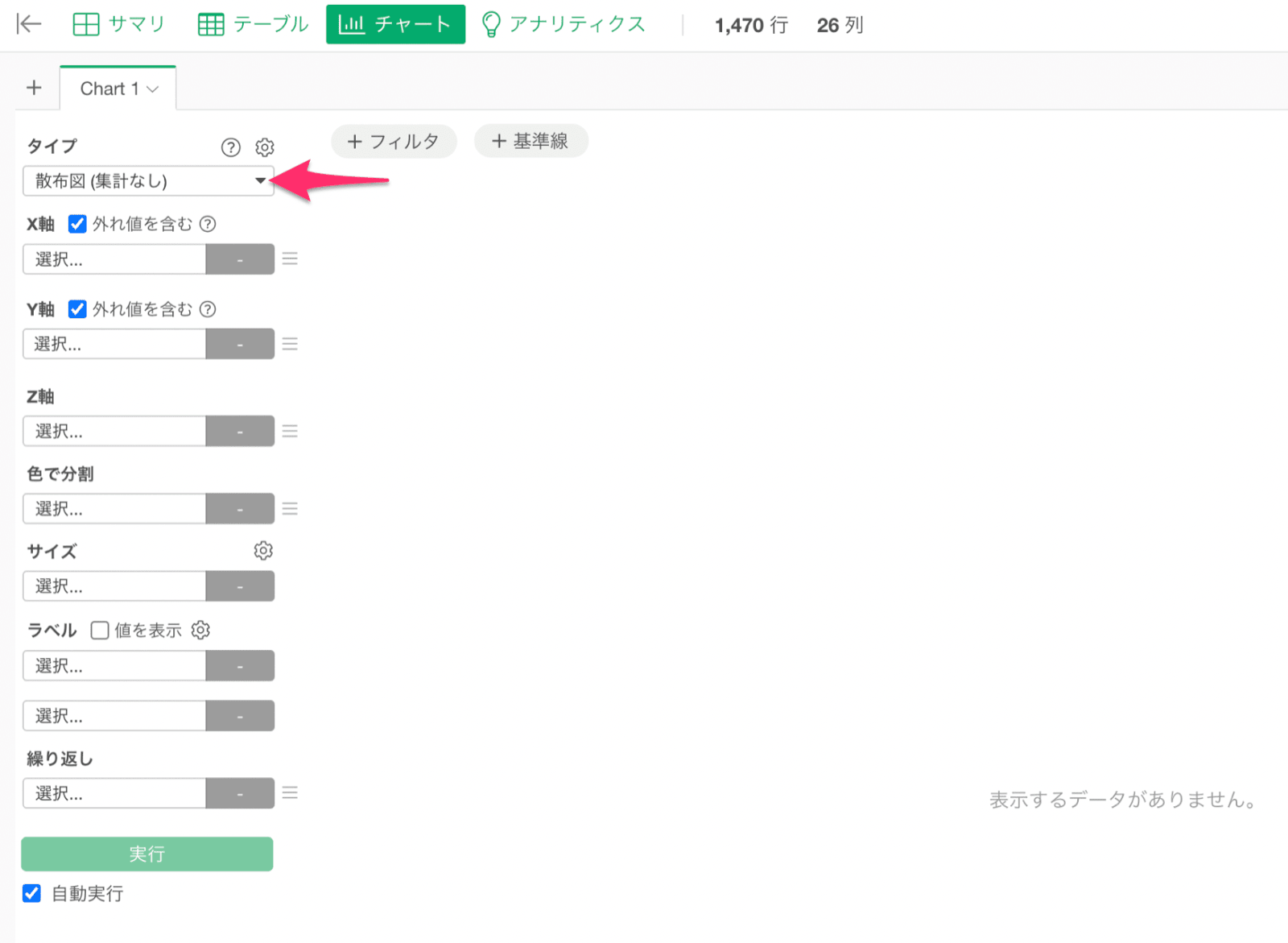
散布図 (集計なし)の作り方
トレンドライン(直線)を追加する
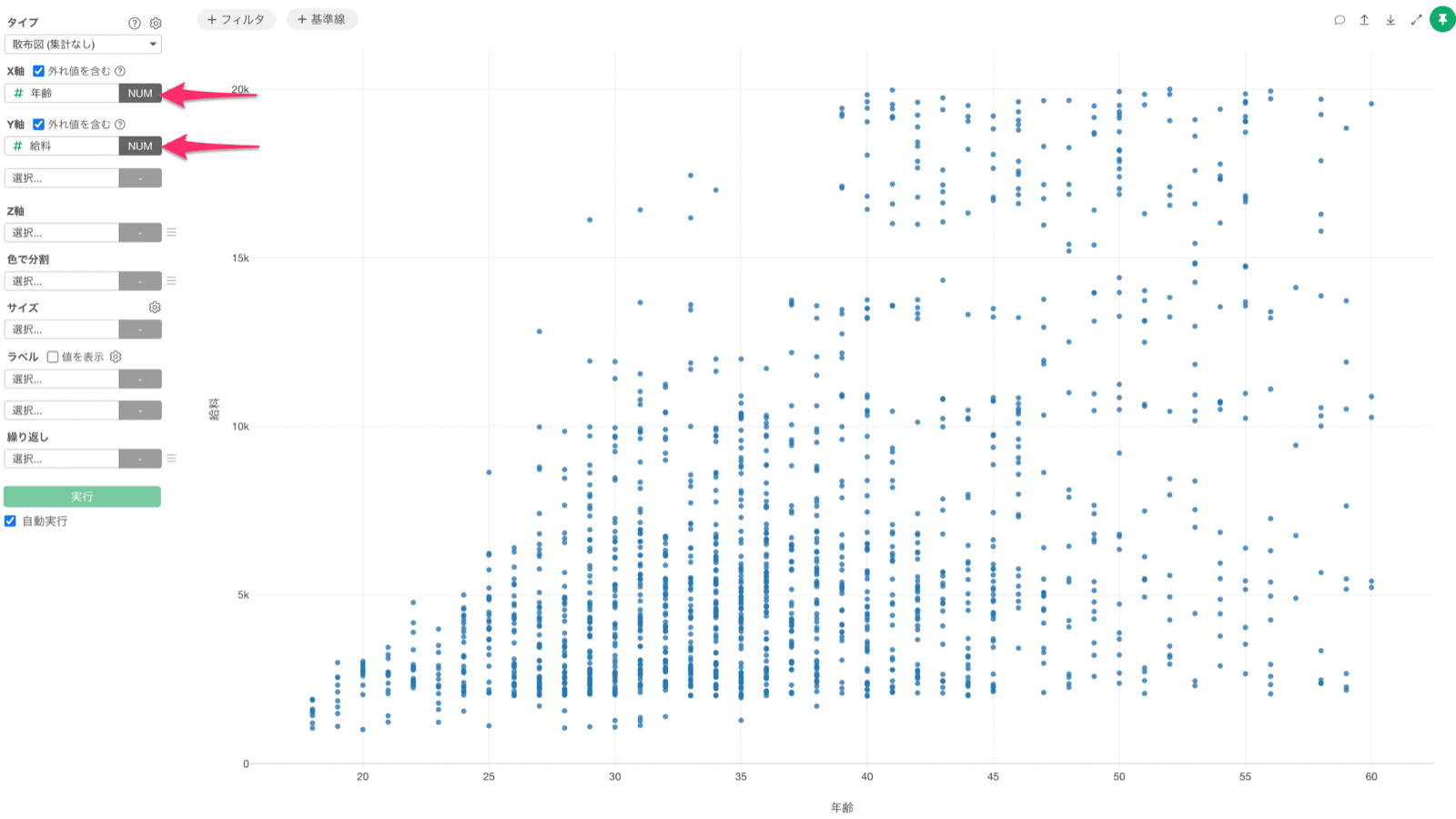
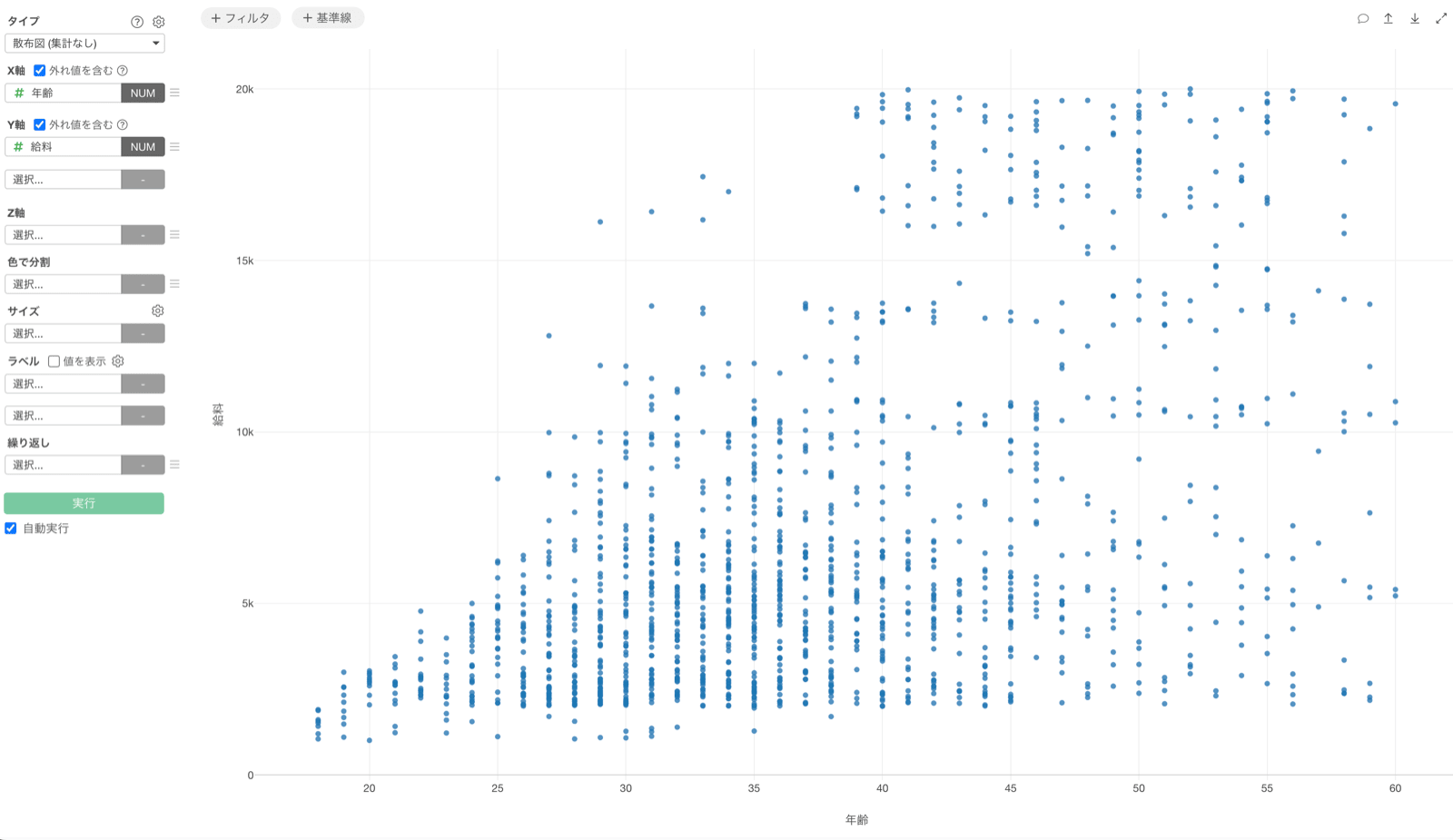
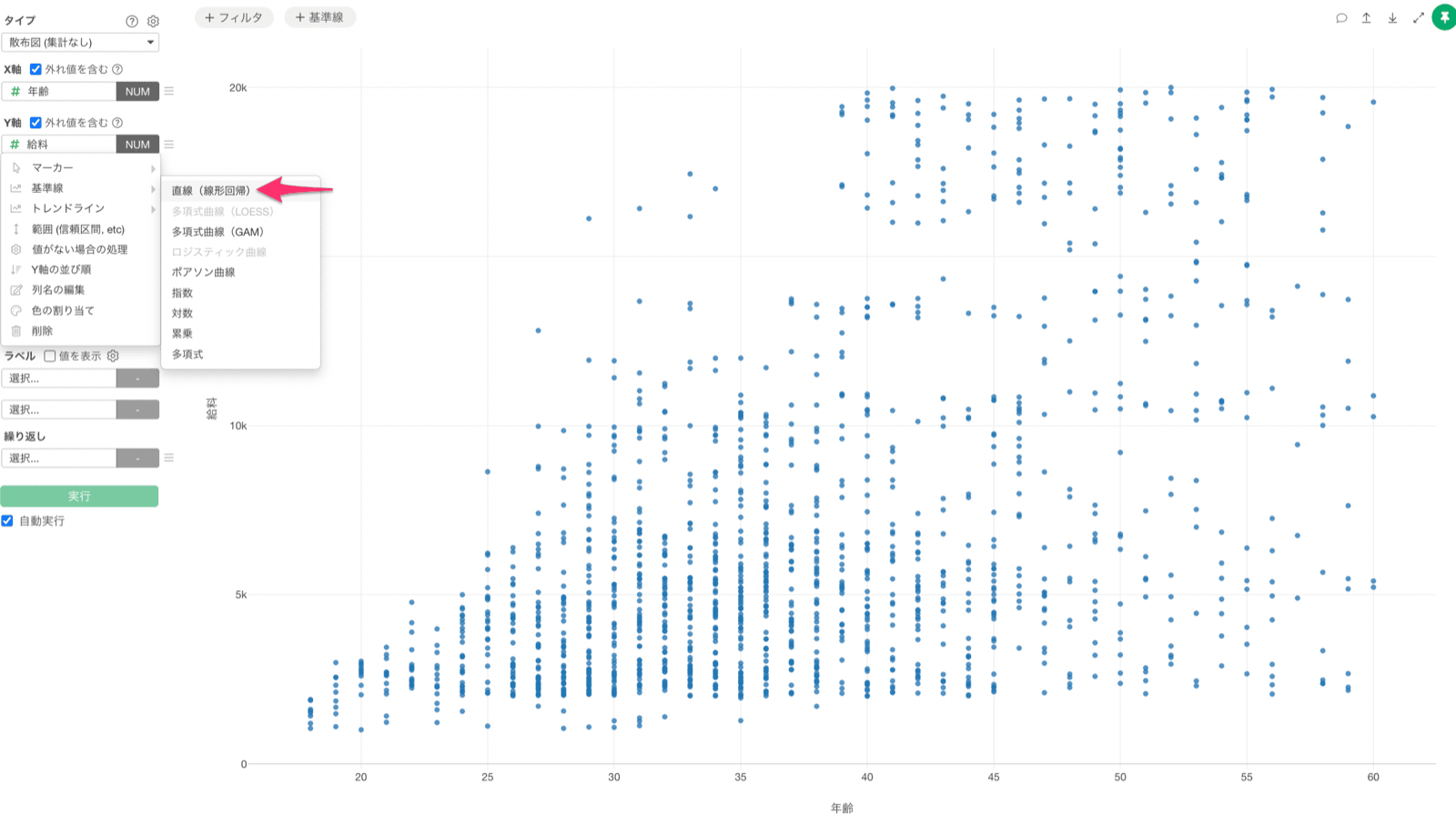
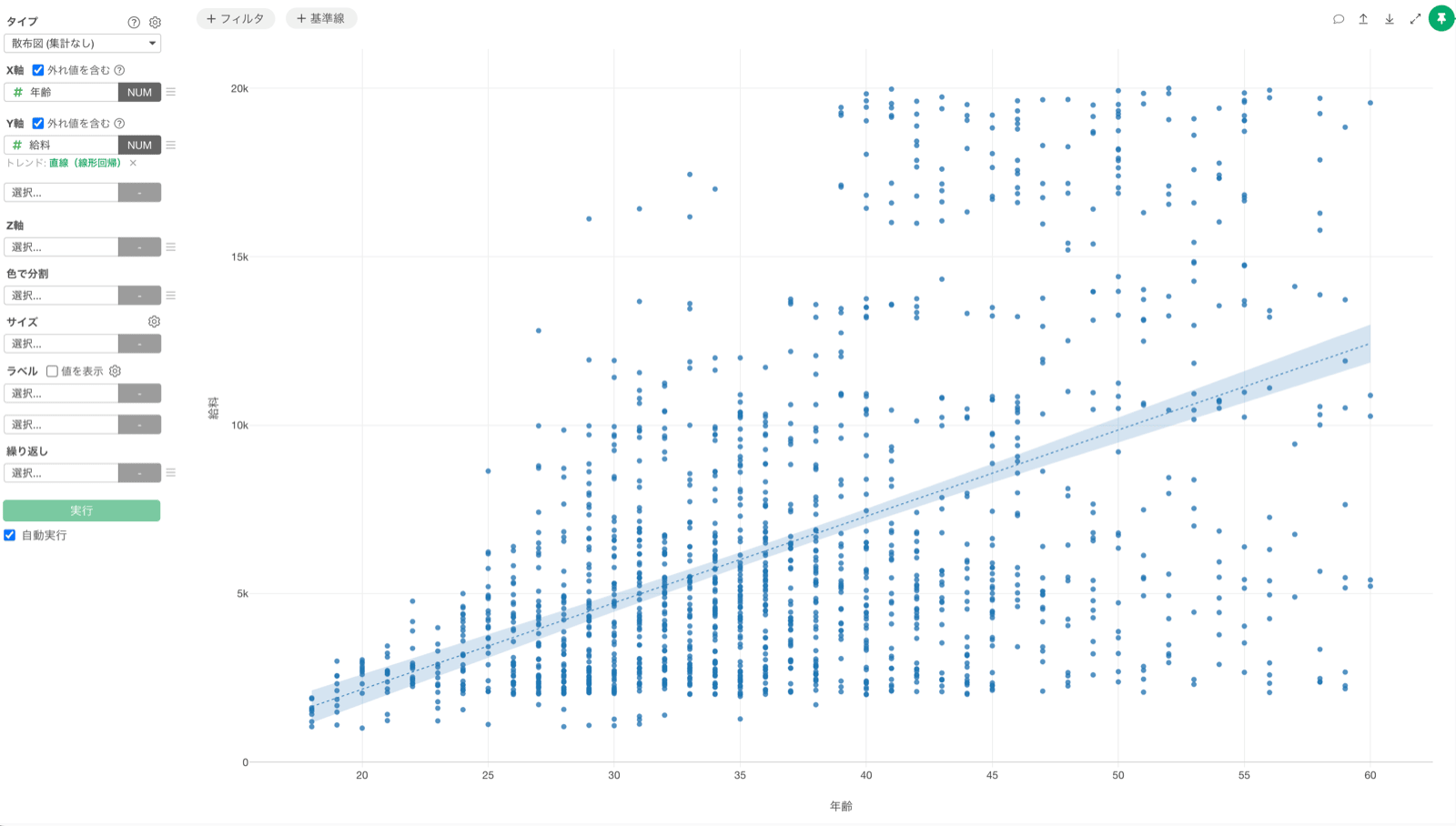
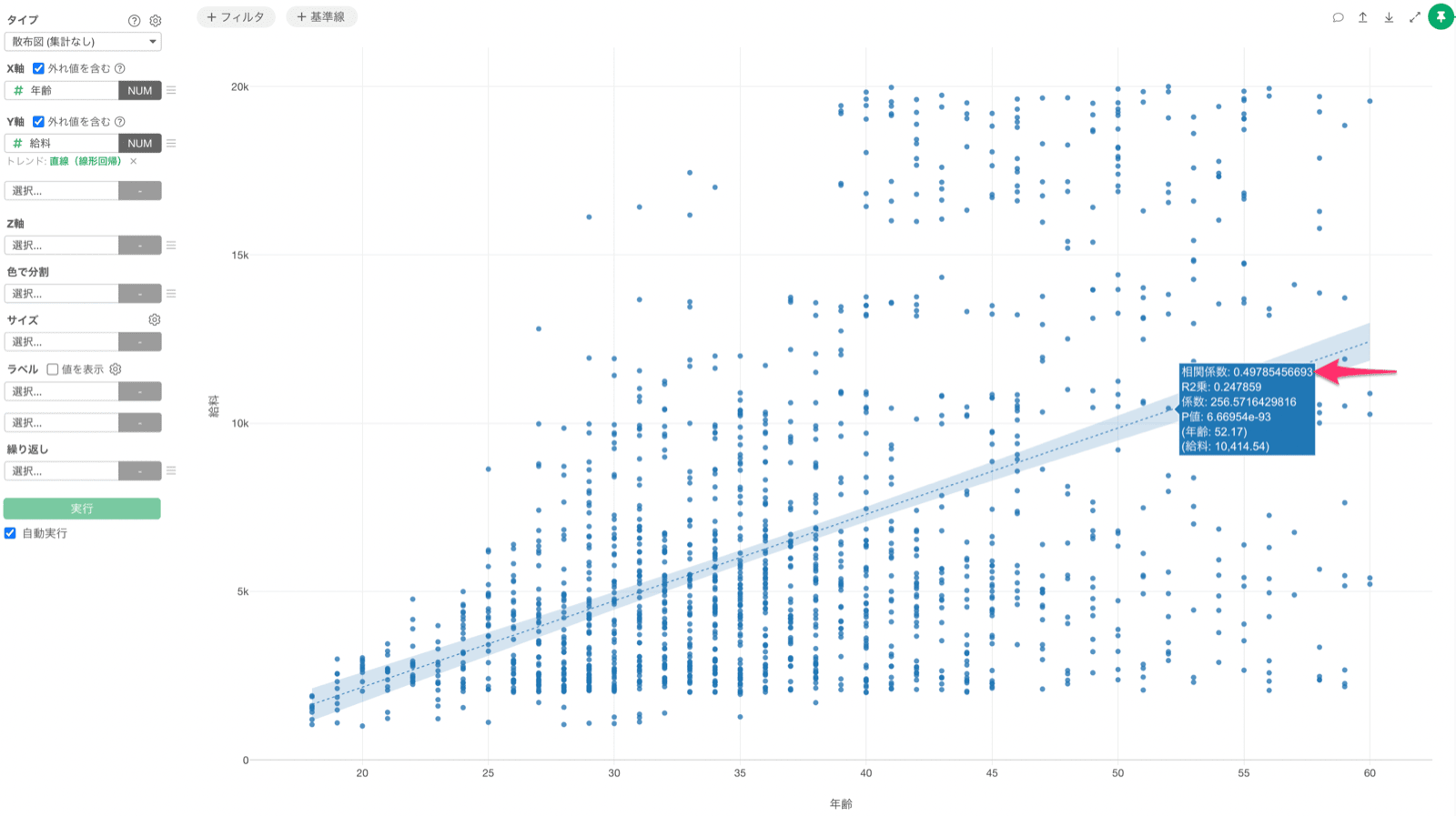
この散布図を見ると、年齢が上がるにつれて月収も上がっているように見えますが、実際にその関係があるかをトレンドラインの線形回帰の線を引いて確認してみます。 Y軸のメニューから「トレンドライン」を選択します。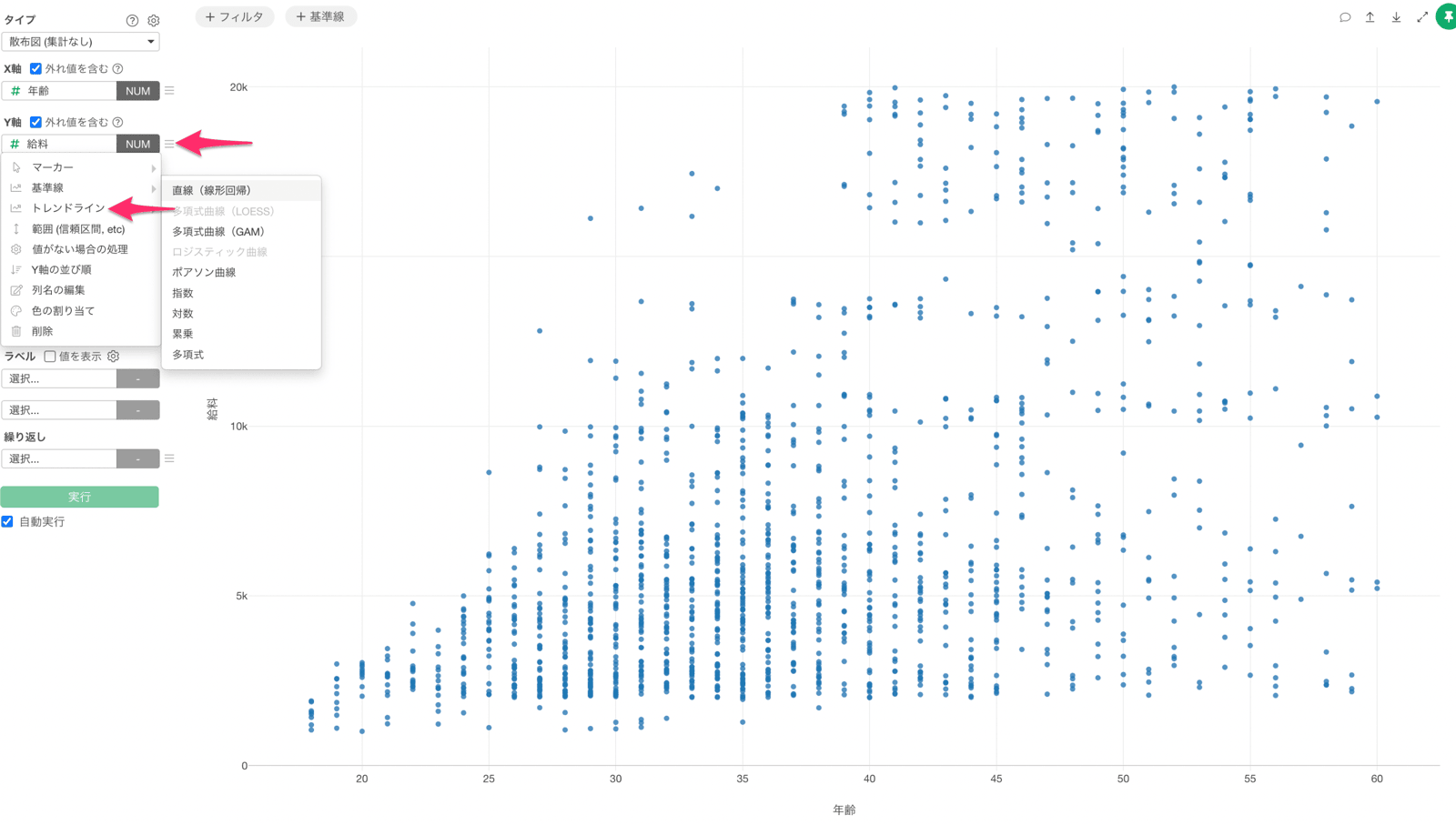
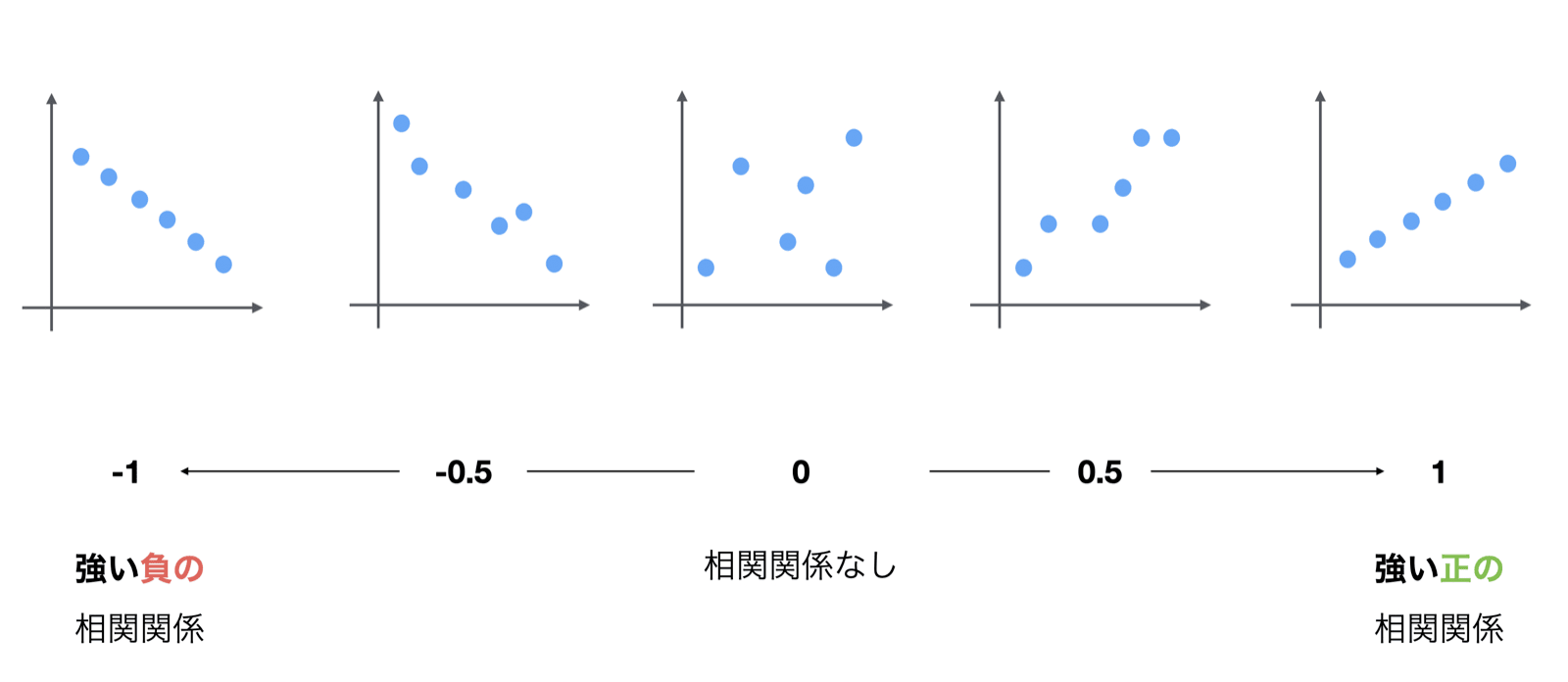
- 1に近いほど強い正の相関(一方が増加すると他方も増加)
- -1に近いほど強い負の相関(一方が増加すると他方は減少)
- 0に近いほど相関が弱い、または存在しない
散布図に関するよくある質問
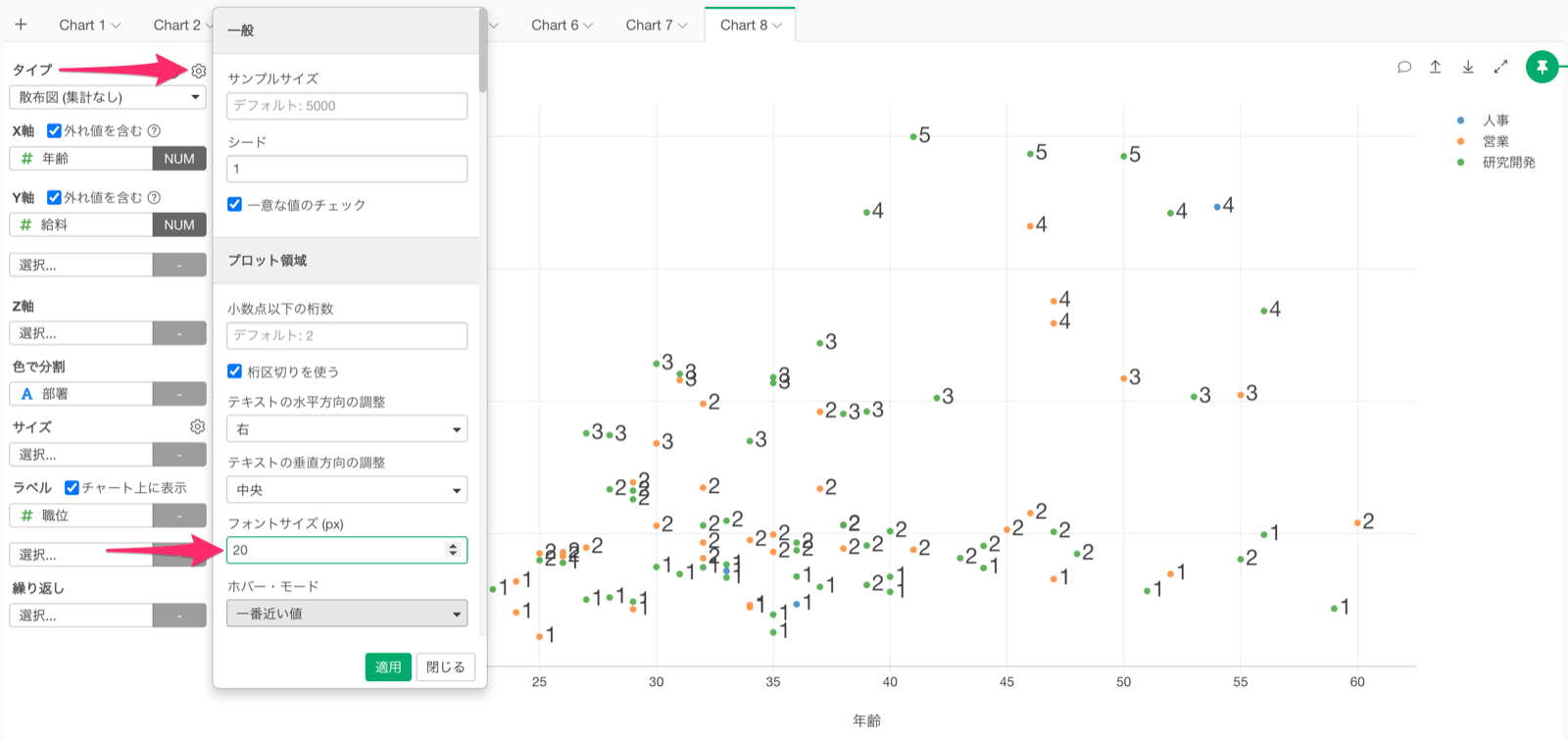
Q: 「ラベル」に列を選択して、「チャート上に表示」にチェックしたときに表示される値のフォントのサイズは変更できますか。 散布図では、「ラベル」に列を選択して、「チャート上に表示」にチェックを付けると、ラベルに選択した列の値を散布図上に表示できます。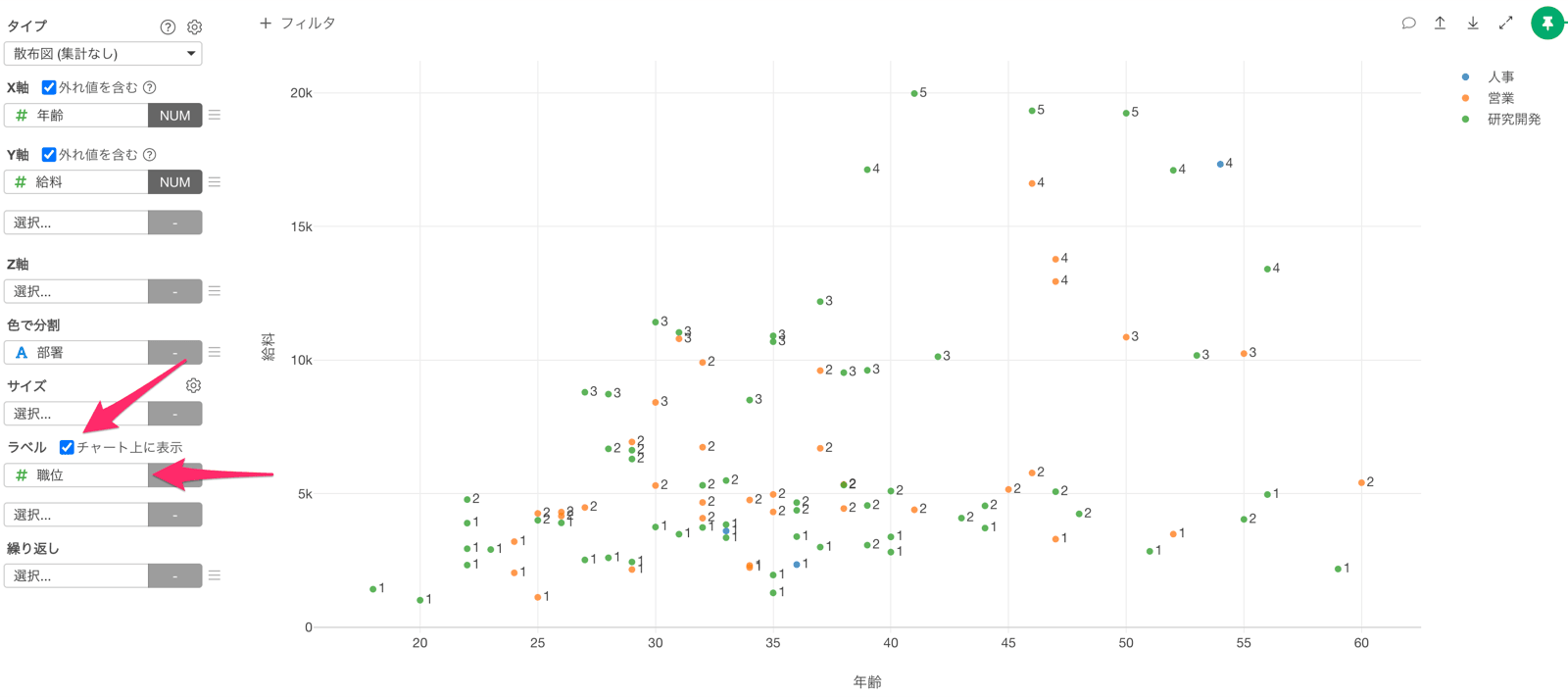
重なった点をずらして分布を確認する(ジッター)
アンケートデータで「サービスの使いやすさ」と「サービスの推奨度」のような2つの設問の関係を見たいとき、散布図はよく使われます。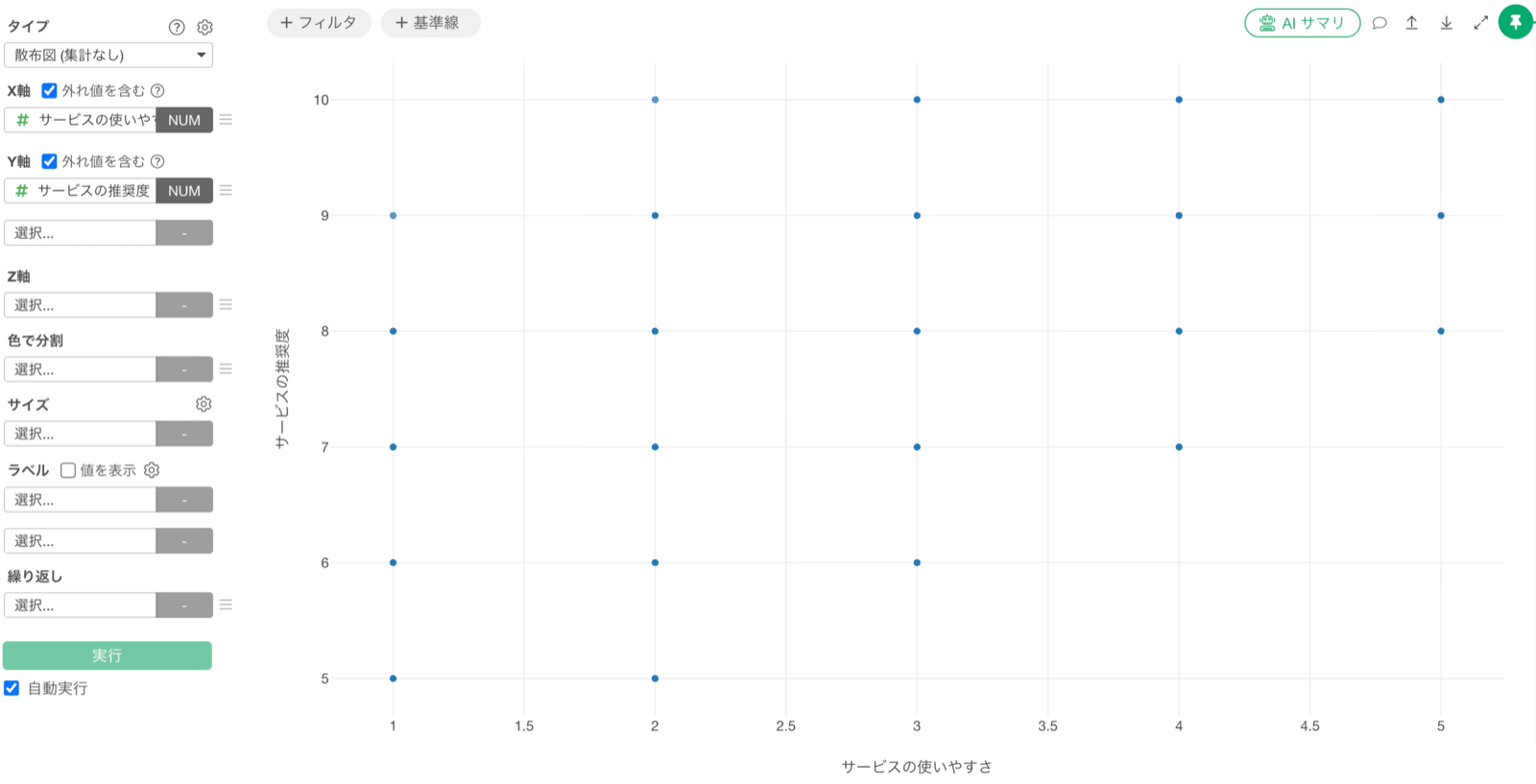
利用データ
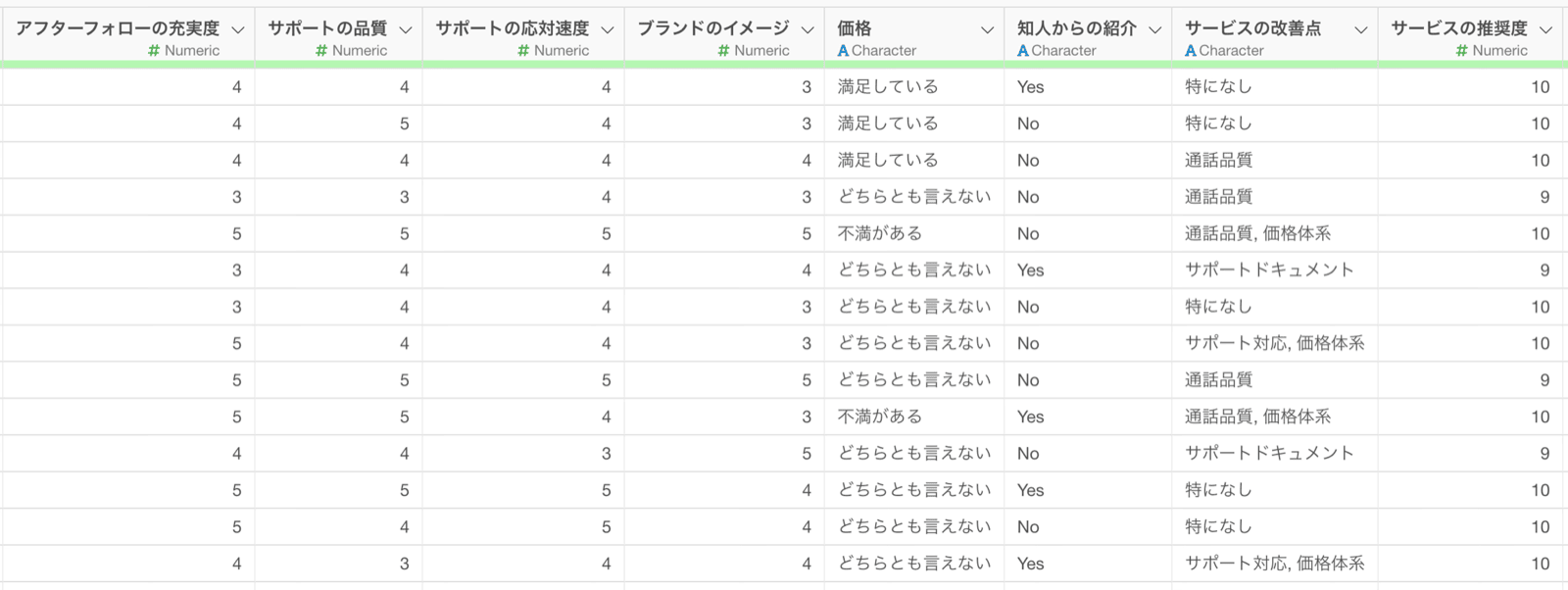
今回は1行が1人のアンケート回答者を表す、電話会議ツールに関する顧客満足度調査のデータを利用します。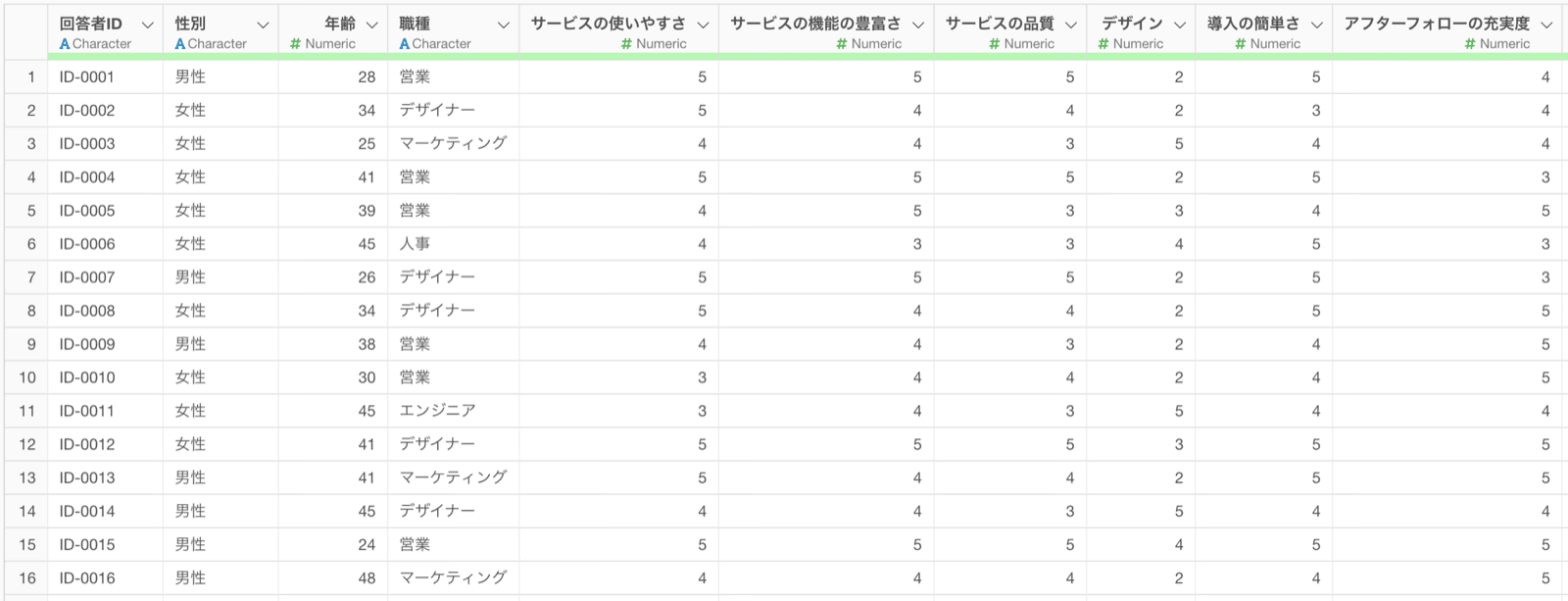
散布図で2つの設問の関係を見る
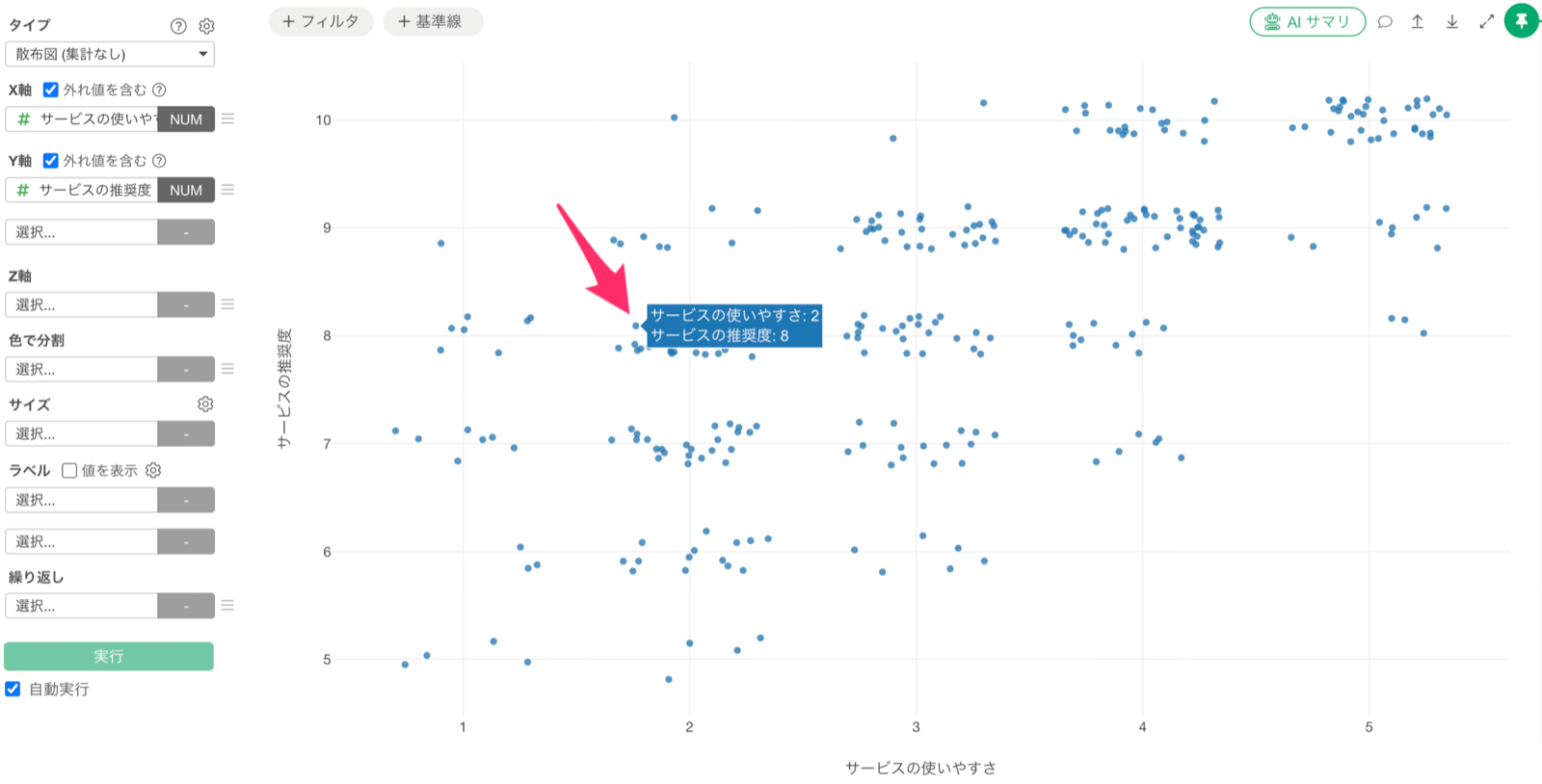
まず、「サービスの使いやすさ」が高い人ほど「サービスの推奨度」も高いのか、という2つの設問の関係を散布図で確認します。 チャートビューに移動し、チャートの タイプ に「散布図 (集計なし)」 を選択し、X軸には 「サービスの使いやすさ」 、Y軸には 「サービスの推奨度」 を選択します。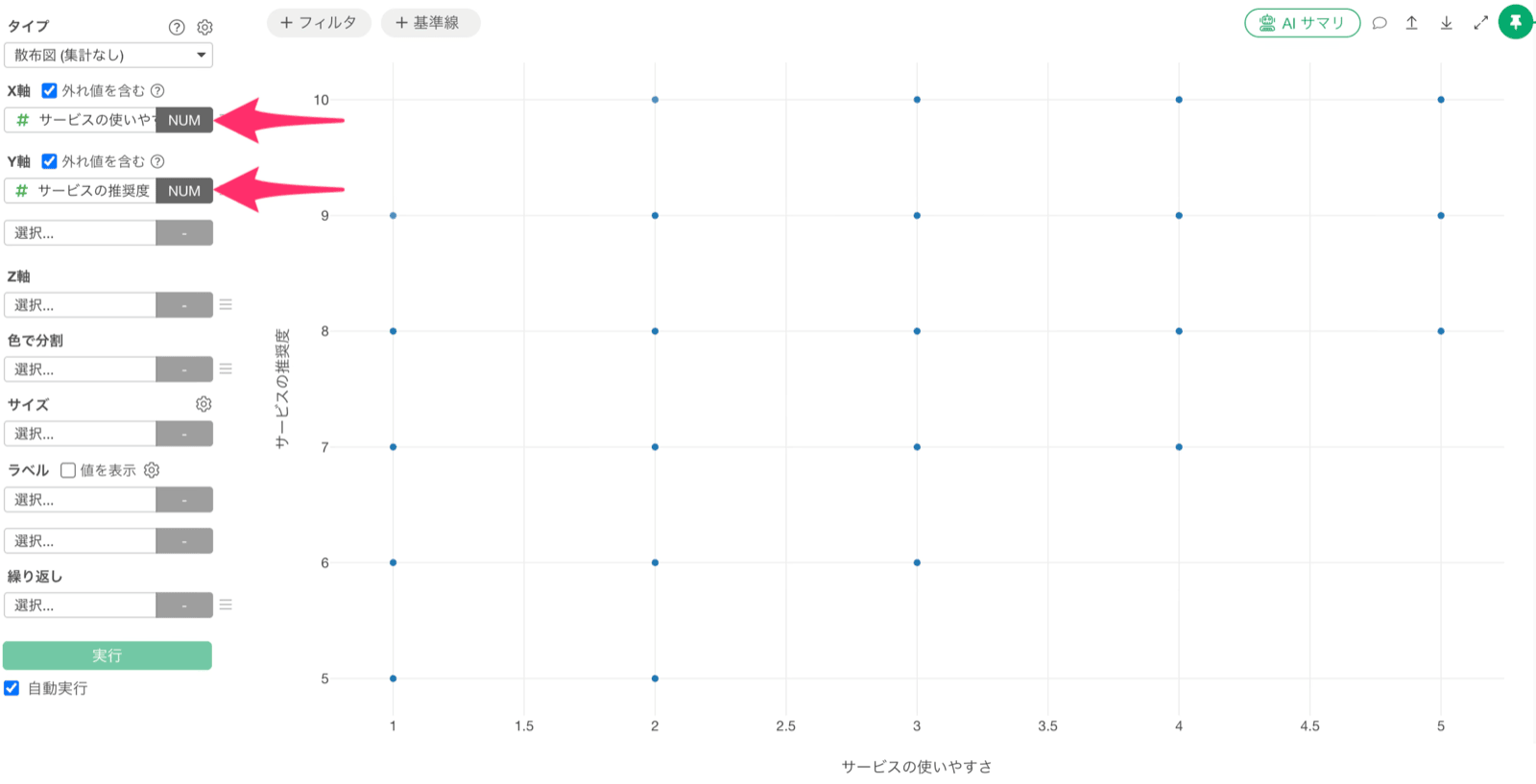
ジッター(ずらし)で点をずらす
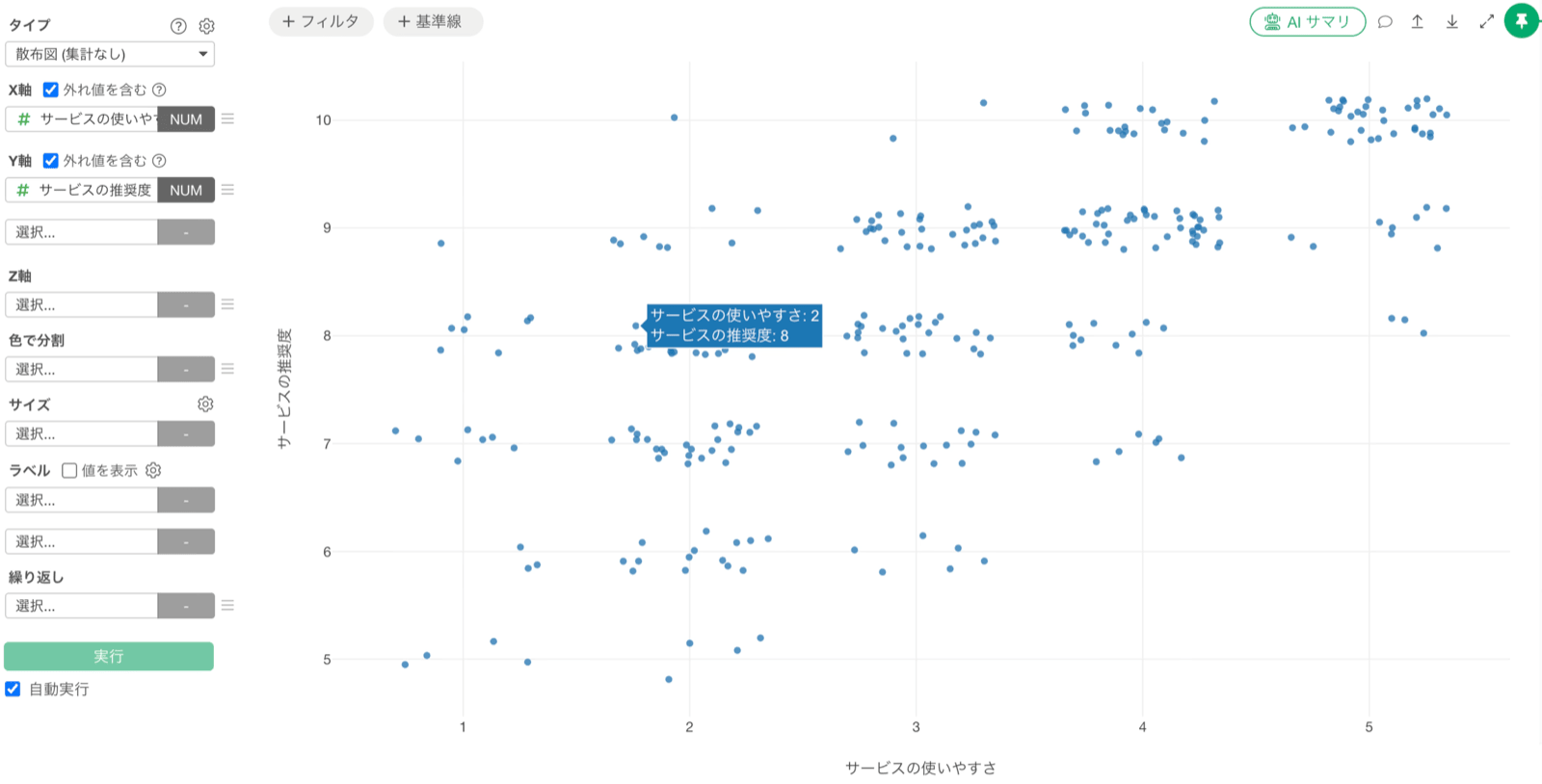
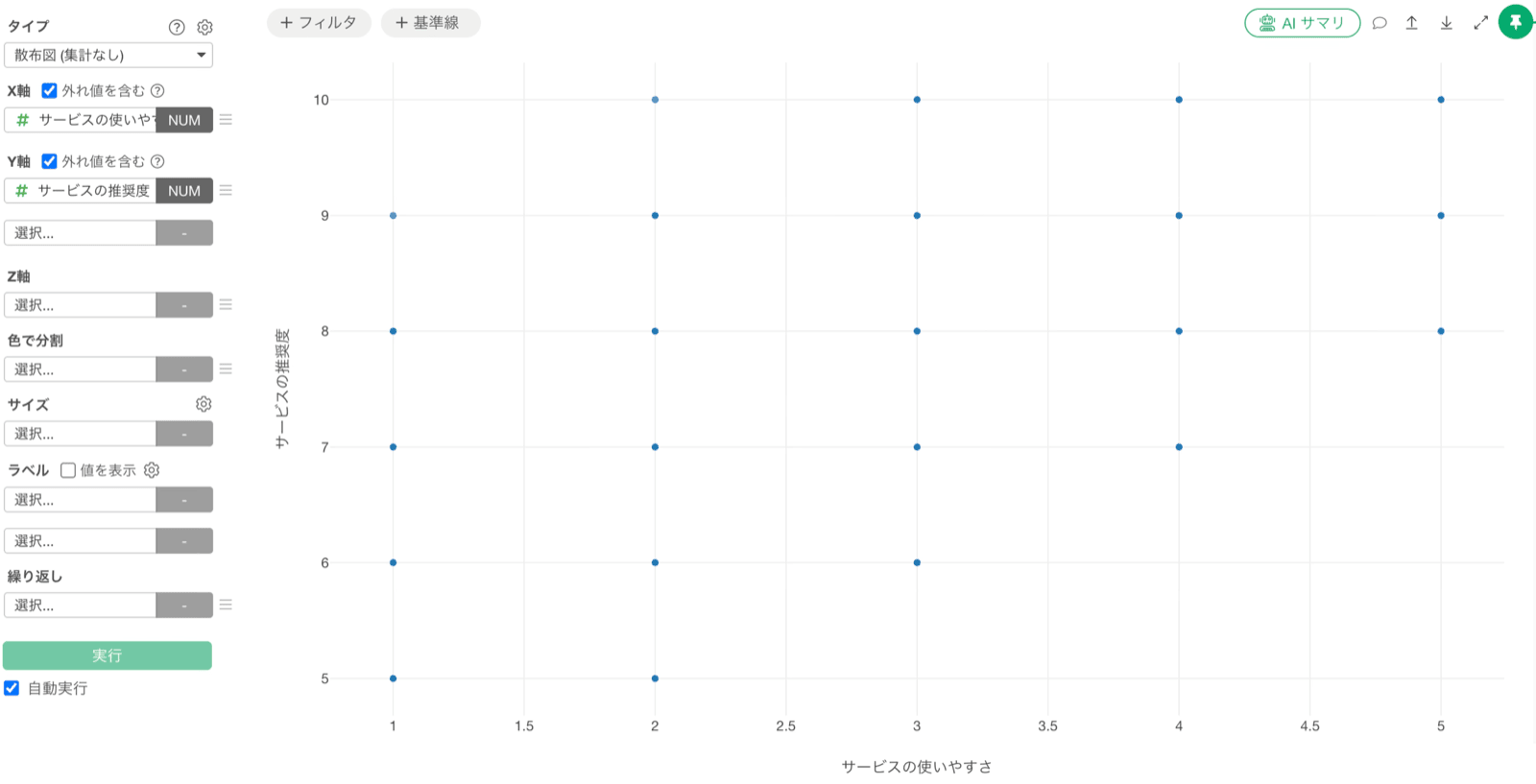
ジッター(ずらし)で点をずらして、どの組み合わせに回答が集中しているかを確認します。 「Y軸」 に割り当てた列のメニューをクリックし、 「マーカー」 にマウスカーソルを合わせると、サブメニューが表示されるので、一番下の 「設定」 を選択します。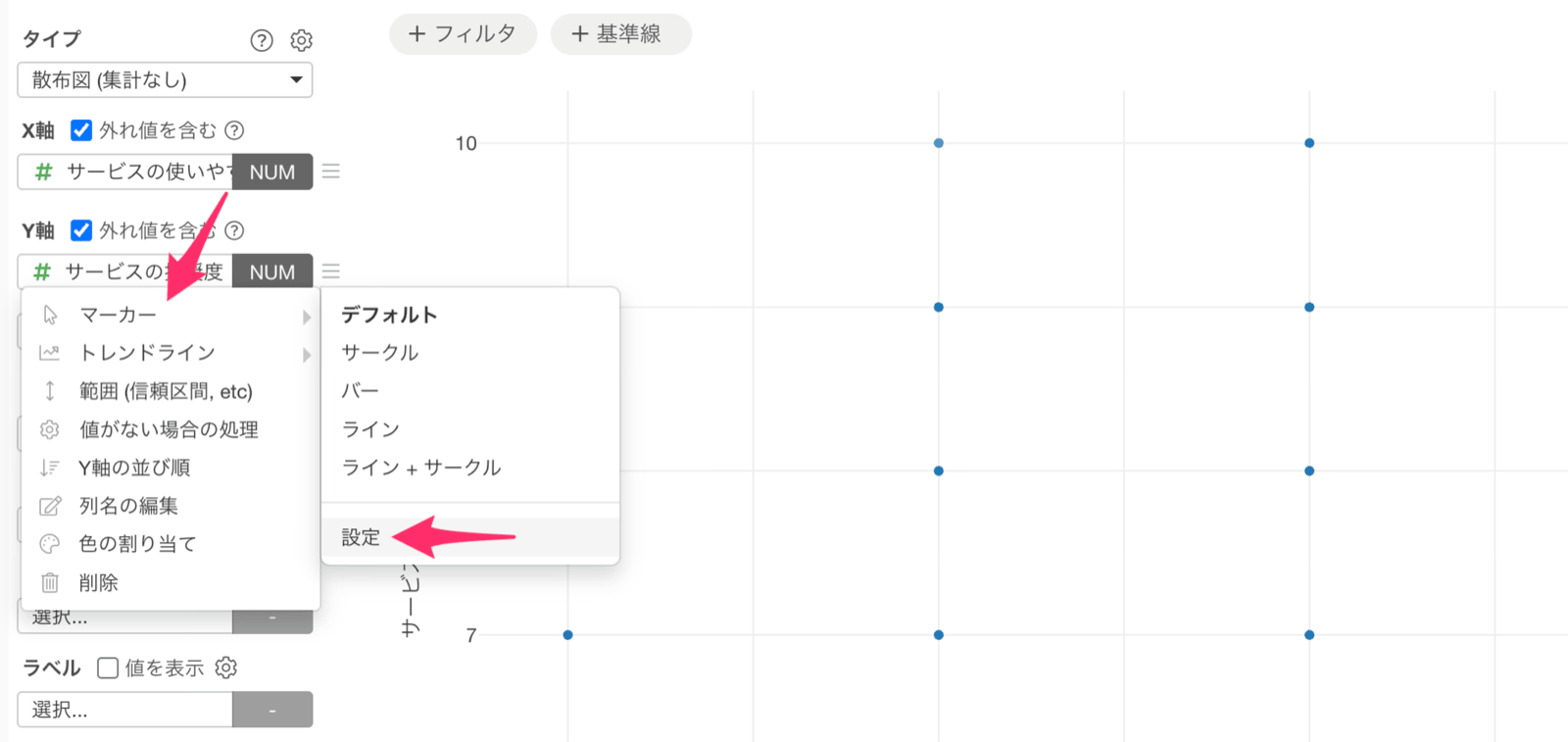
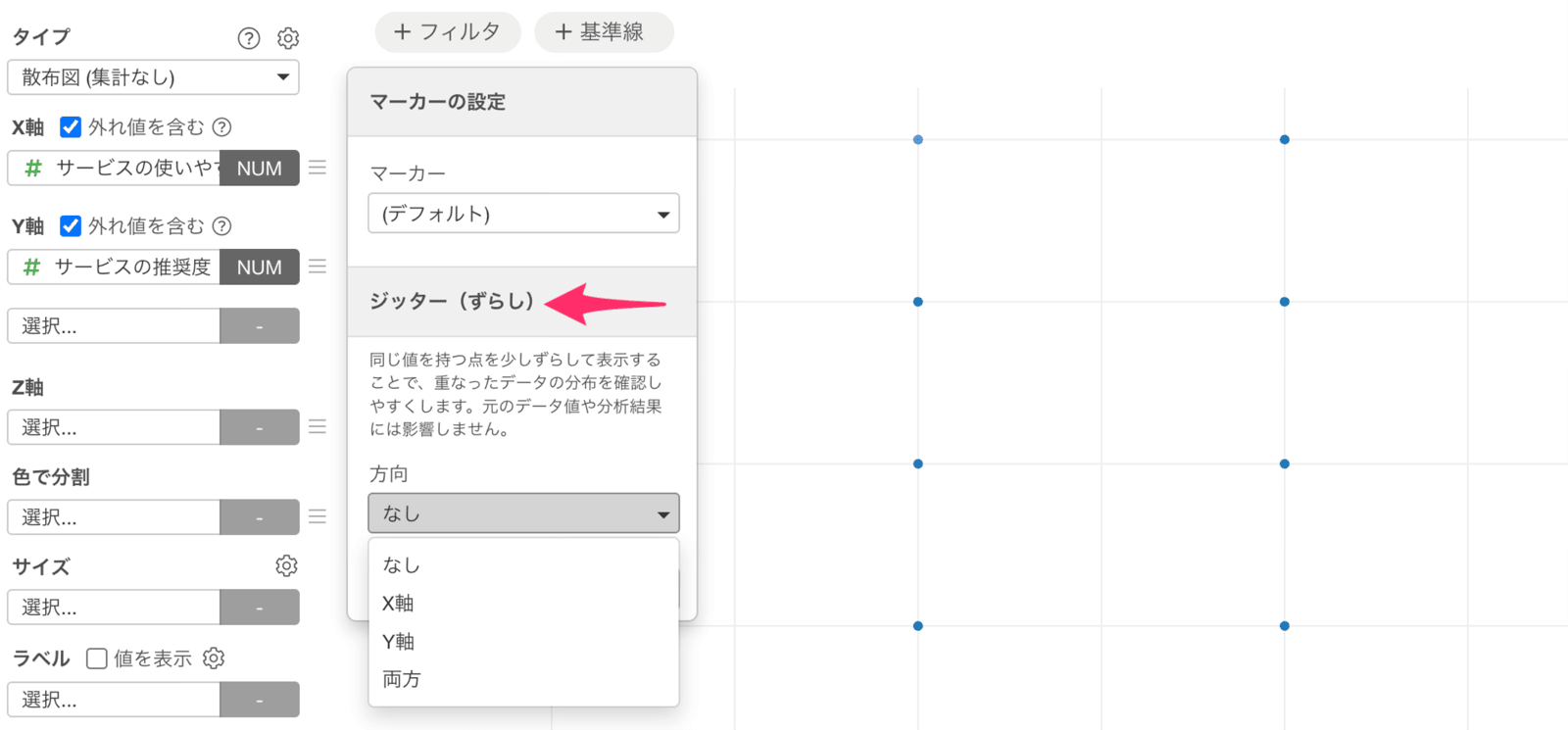
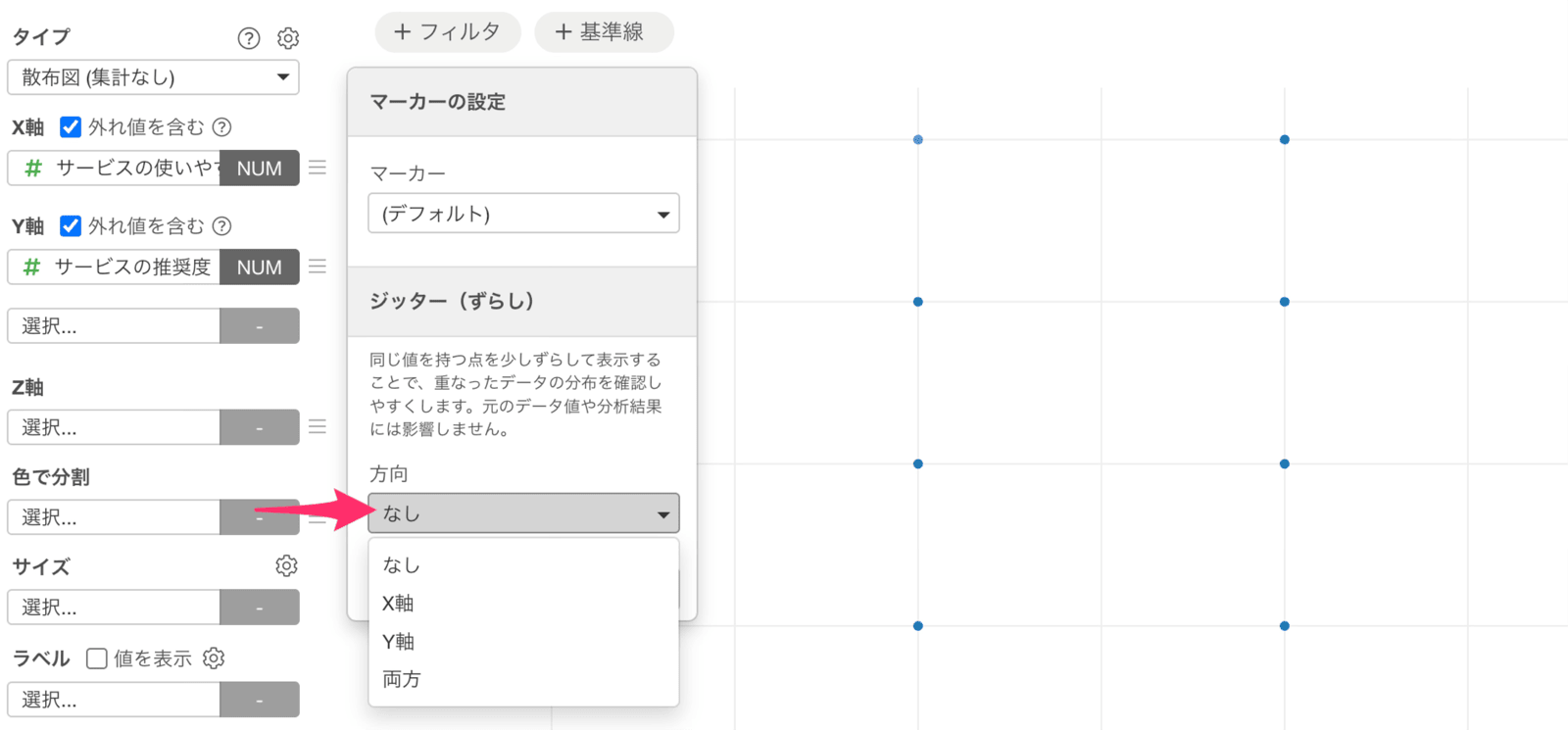
- なし: ジッターを使いません。初期設定はこちらです。
- X軸: 点をX軸方向(横方向)にずらします。
- Y軸: 点をY軸方向(縦方向)にずらします。
- 両方: 点をX軸方向とY軸方向の両方にずらします。
X軸方向にずらして確認する
まず 「方向」 に 「X軸」 を選択し「適用」 ボタンをクリックします。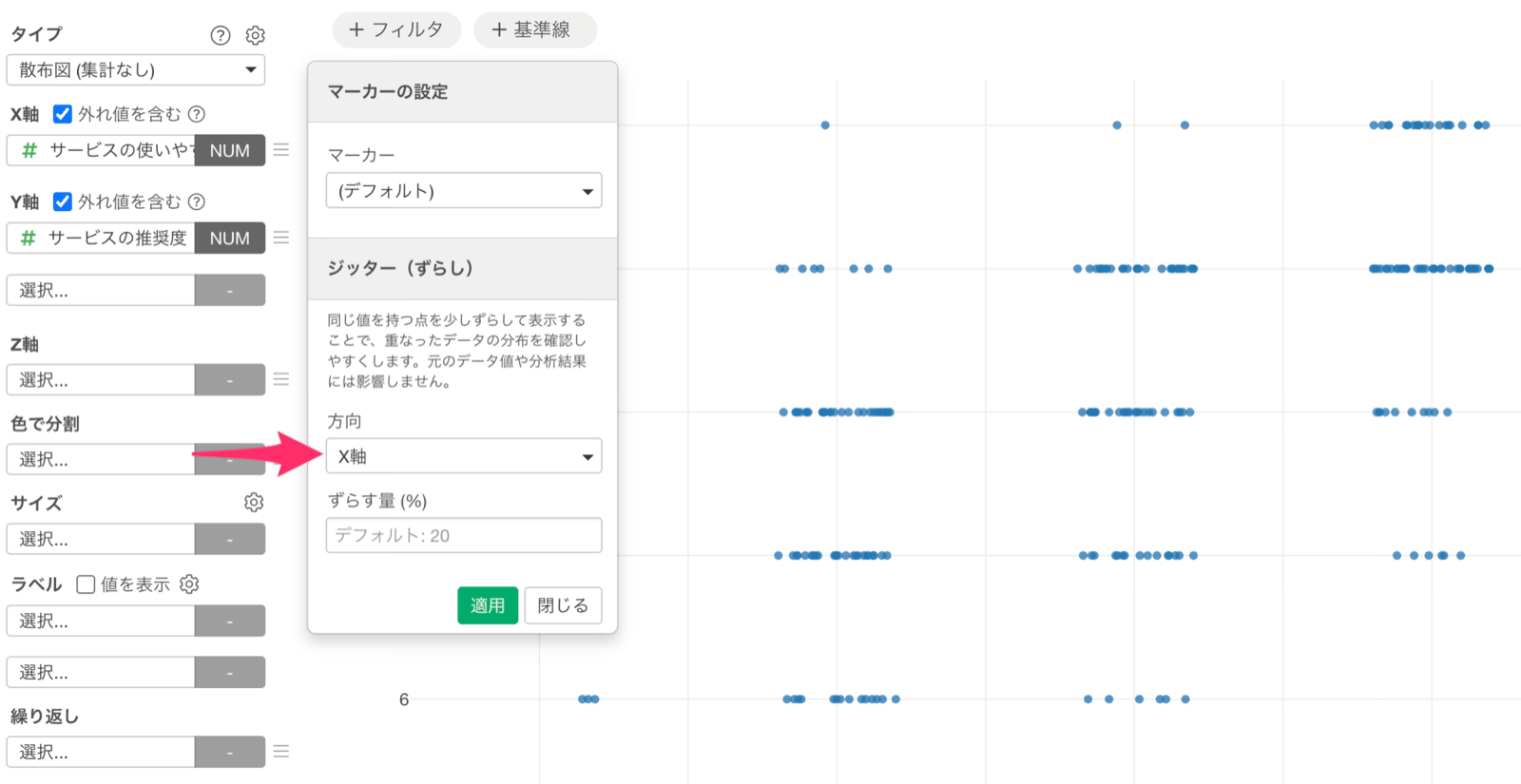
Y軸方向にずらして確認する
次に 「方向」 のドロップダウンから 「Y軸」 を選択します。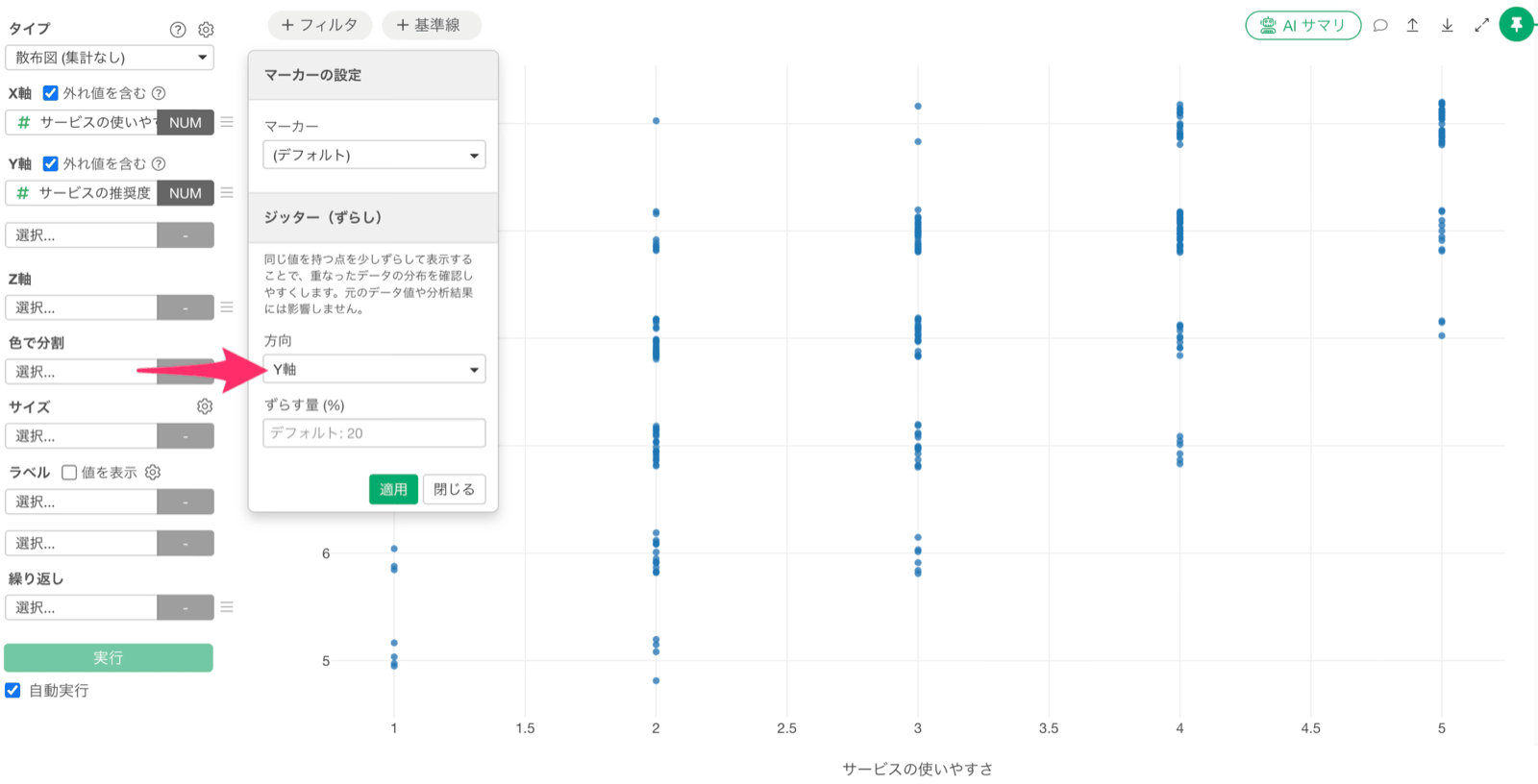
両方向にずらして確認する
最後に 「方向」 のドロップダウンから 「両方」 を選択して、 「適用」 ボタンをクリックします。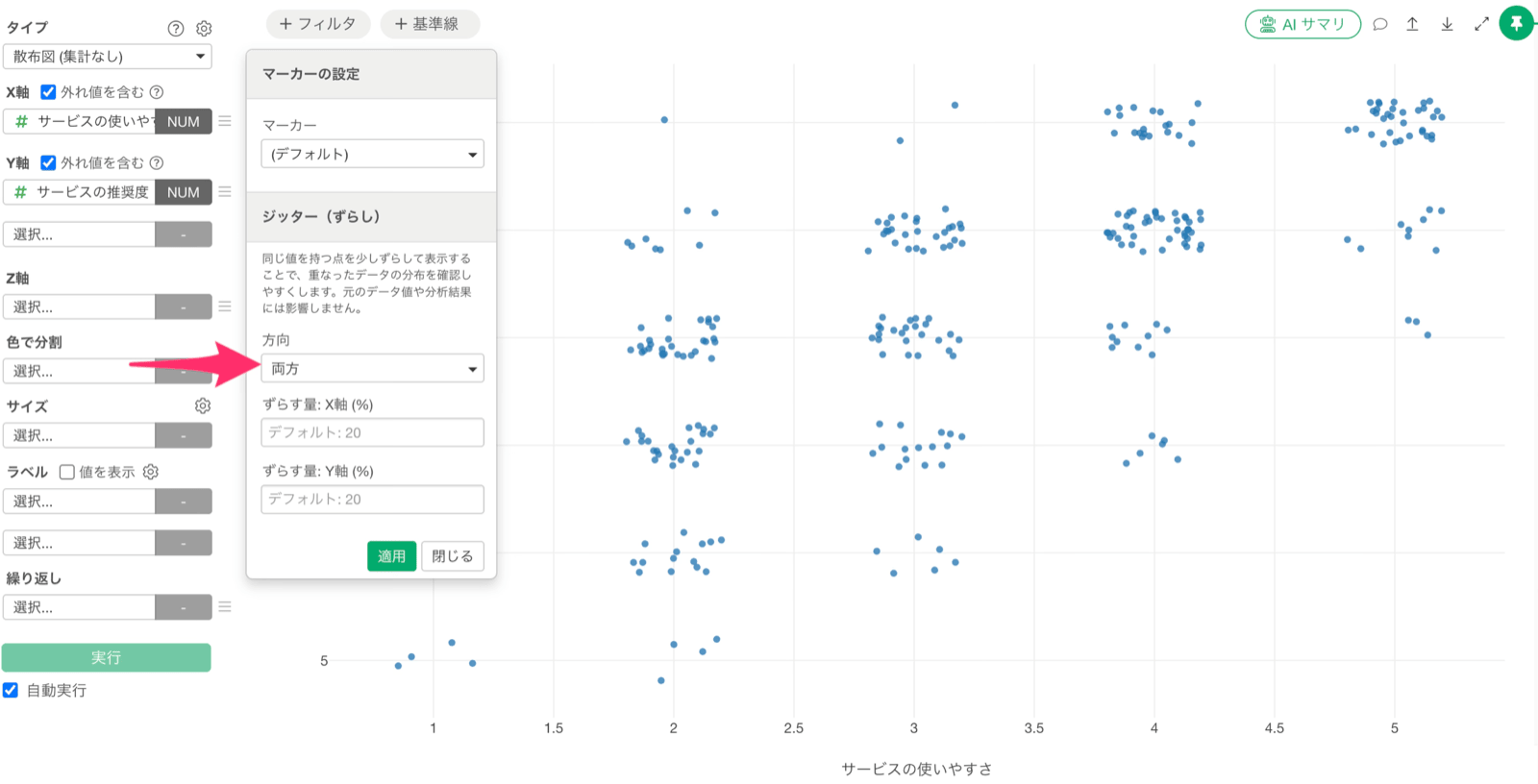
ずらす量を調整する
点の広がりが大きすぎる、あるいは小さすぎると感じたときは、 「ずらす量 (%)」 に数値を入力して調整します。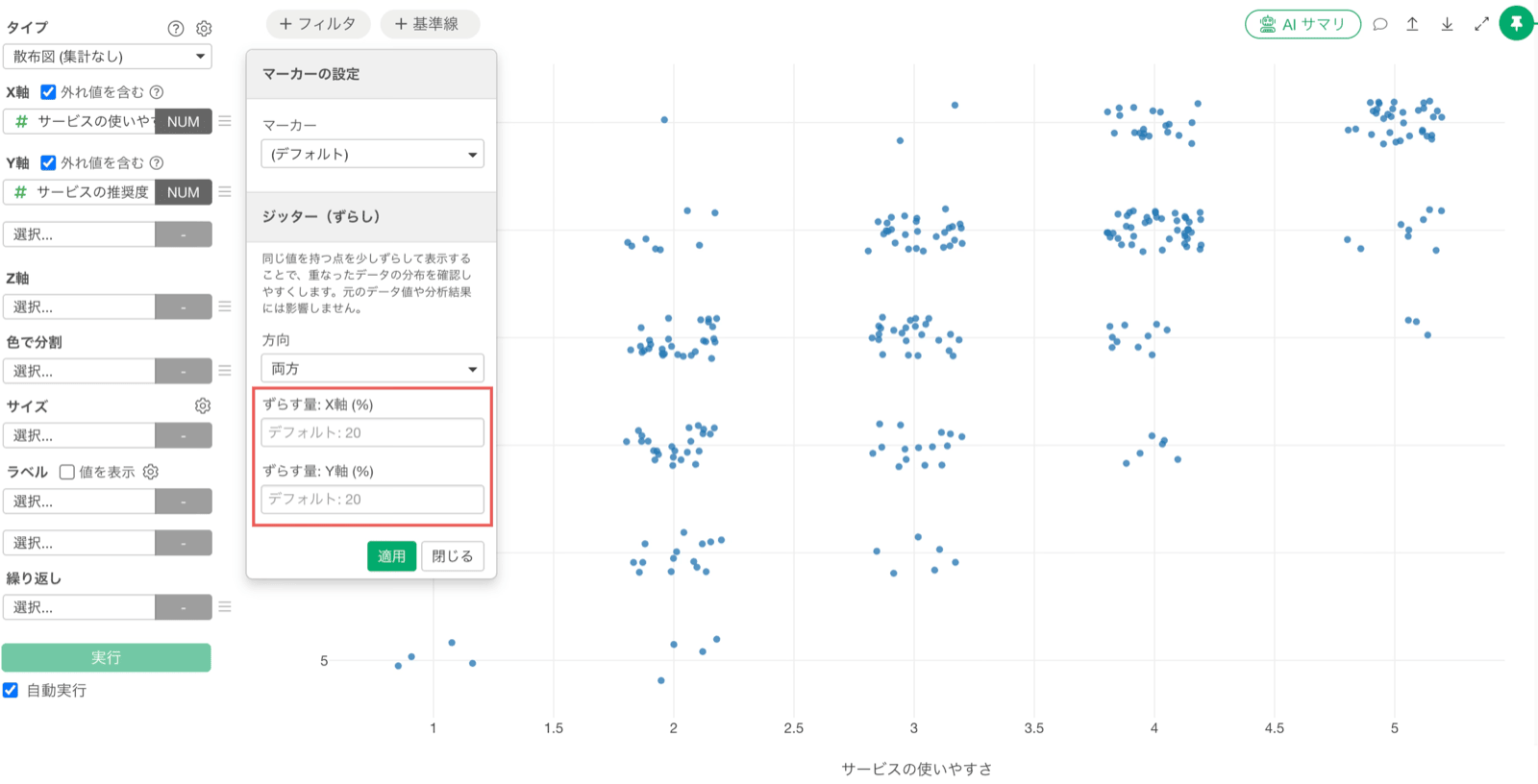
元の値をツールチップで確認する
ジッターを使うと点の表示位置は動きますが、元のデータの値は変わりません。 点にマウスカーソルを合わせると、ツールチップに元の値がそのまま表示されます。