
できること
カスタム (R) チャートは、通常のチャートと同様に、次のように扱えます。- チャート・ビューでの確認と管理
- コメントの挿入
- チャートとしてのパブリッシュ
- ダッシュボードやノートへの挿入と、複数レポートでの再利用
使い方
-
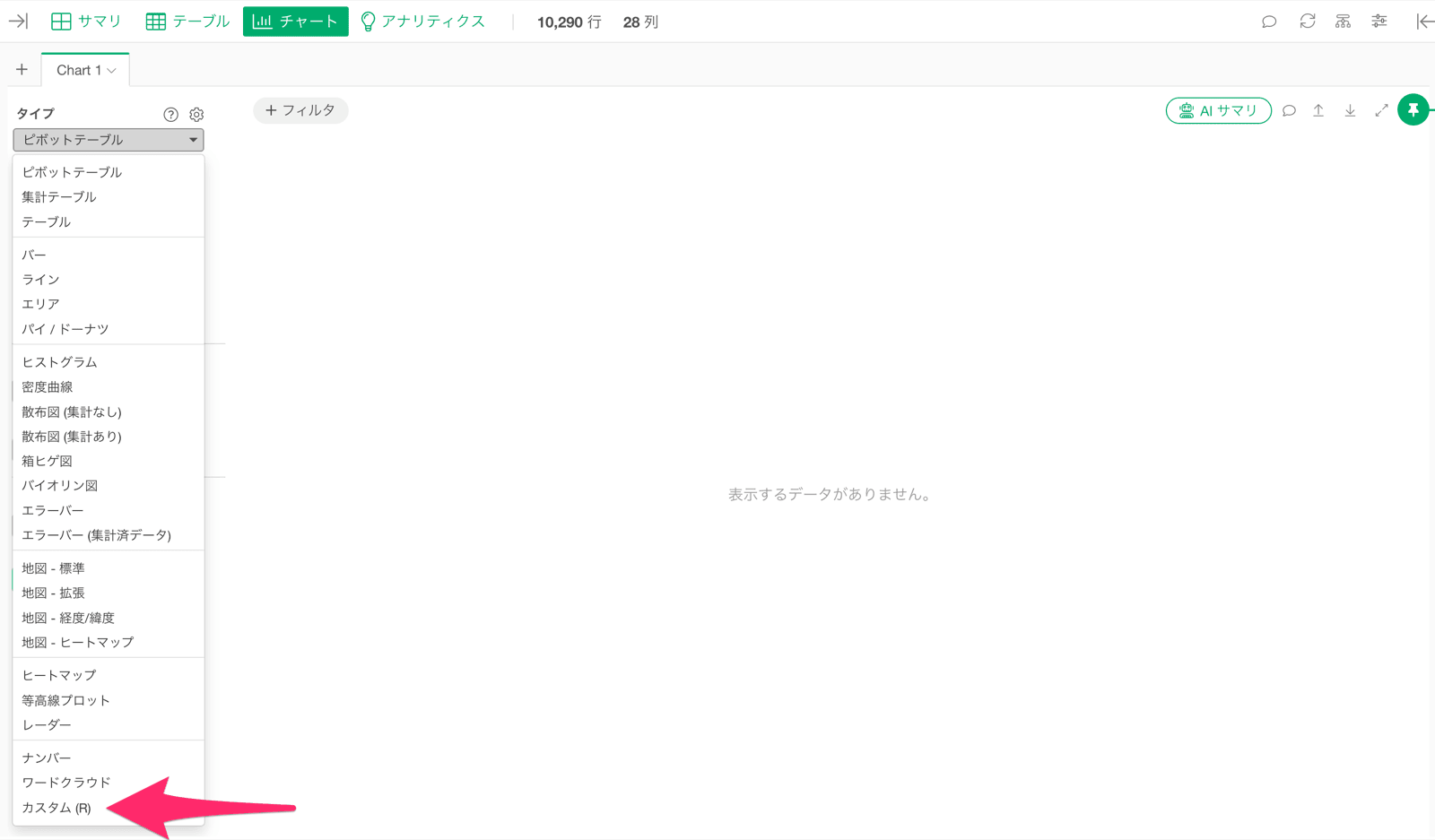
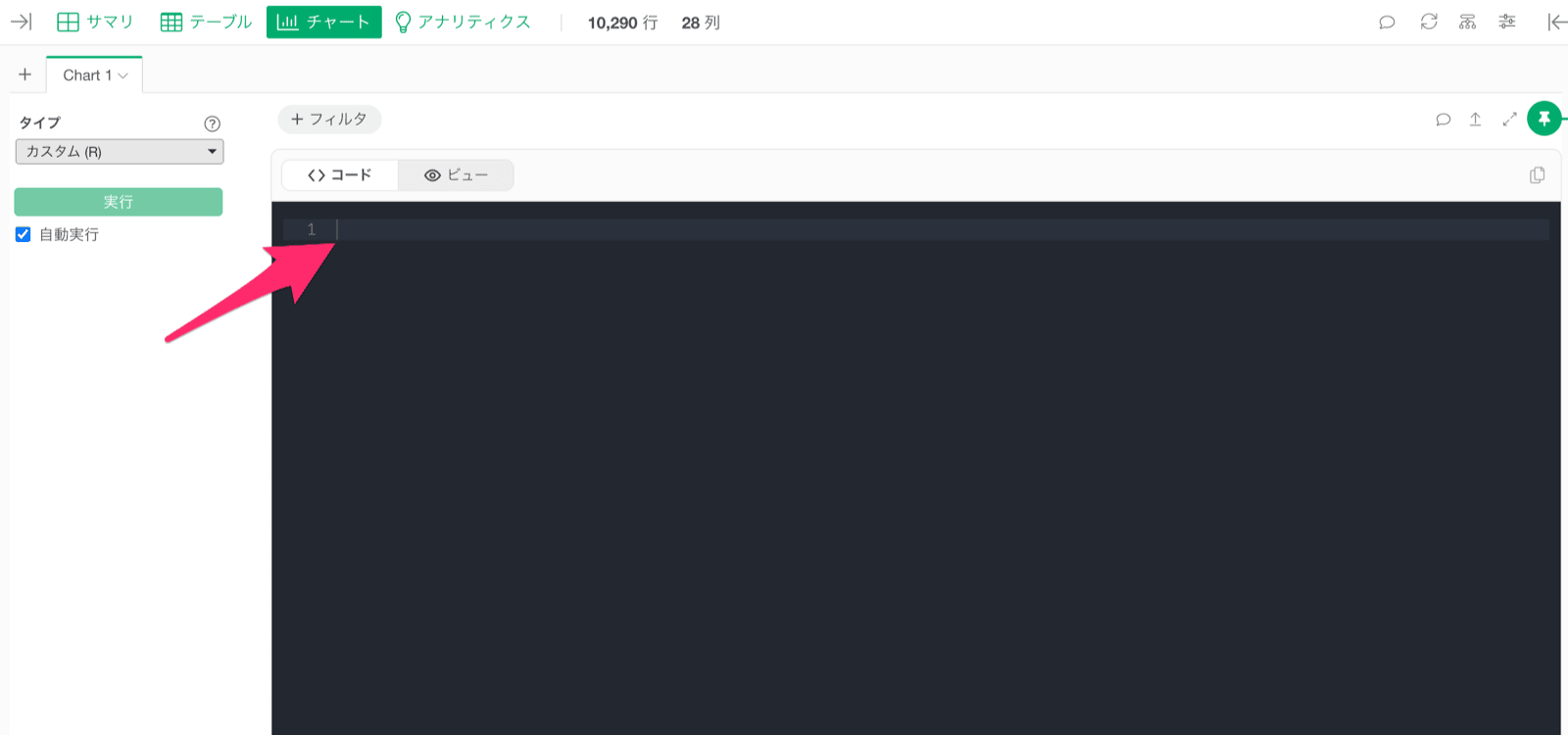
チャート・ビューのチャートタイプの一覧から「カスタム (R)」を選びます。R のコードを入力するエディターが表示されます。
-
エディターに R のコードを書きます。データフレームを参照するときは、通常の R スクリプトと違って、
${DATA}と書きます。現在開いているデータフレームが指定されます。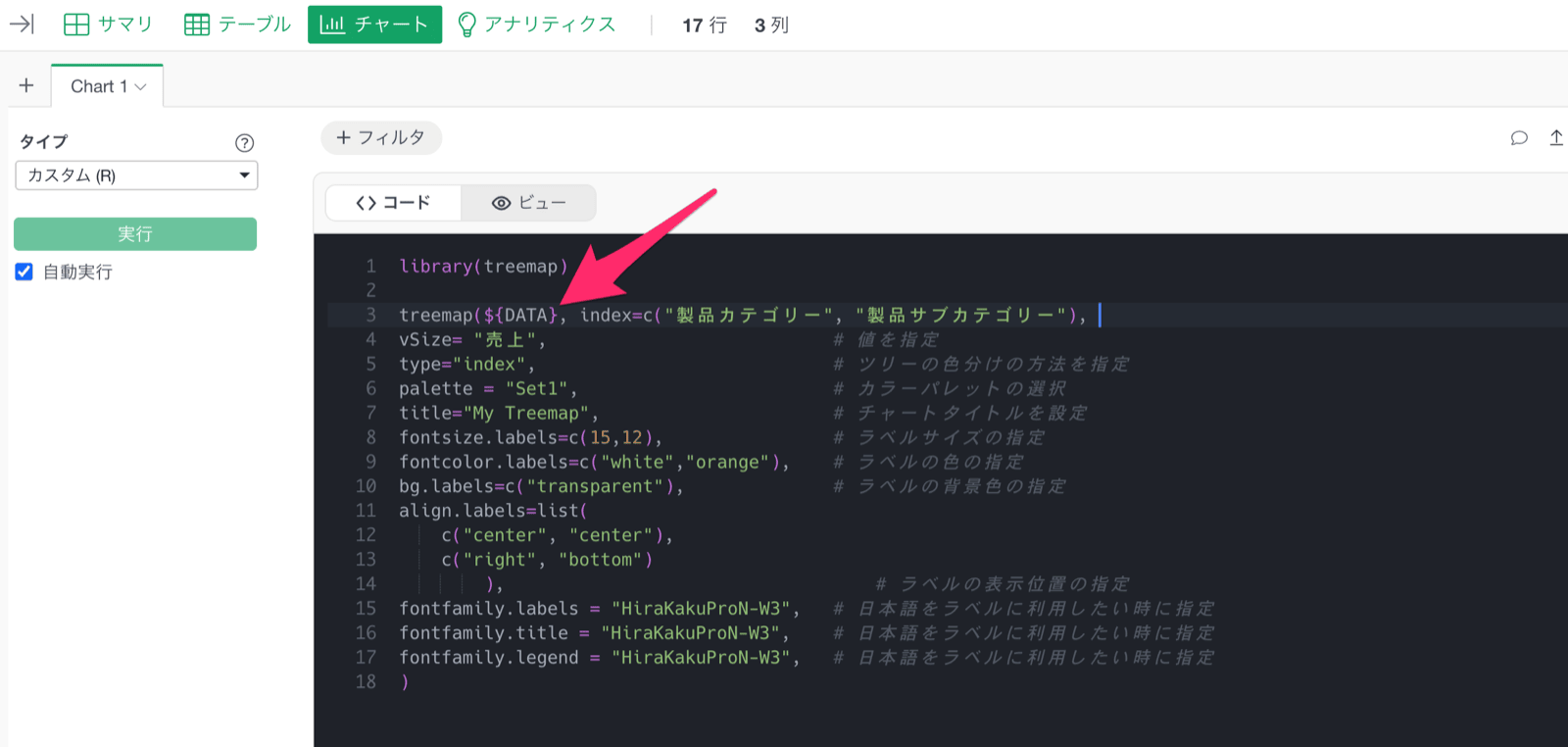
-
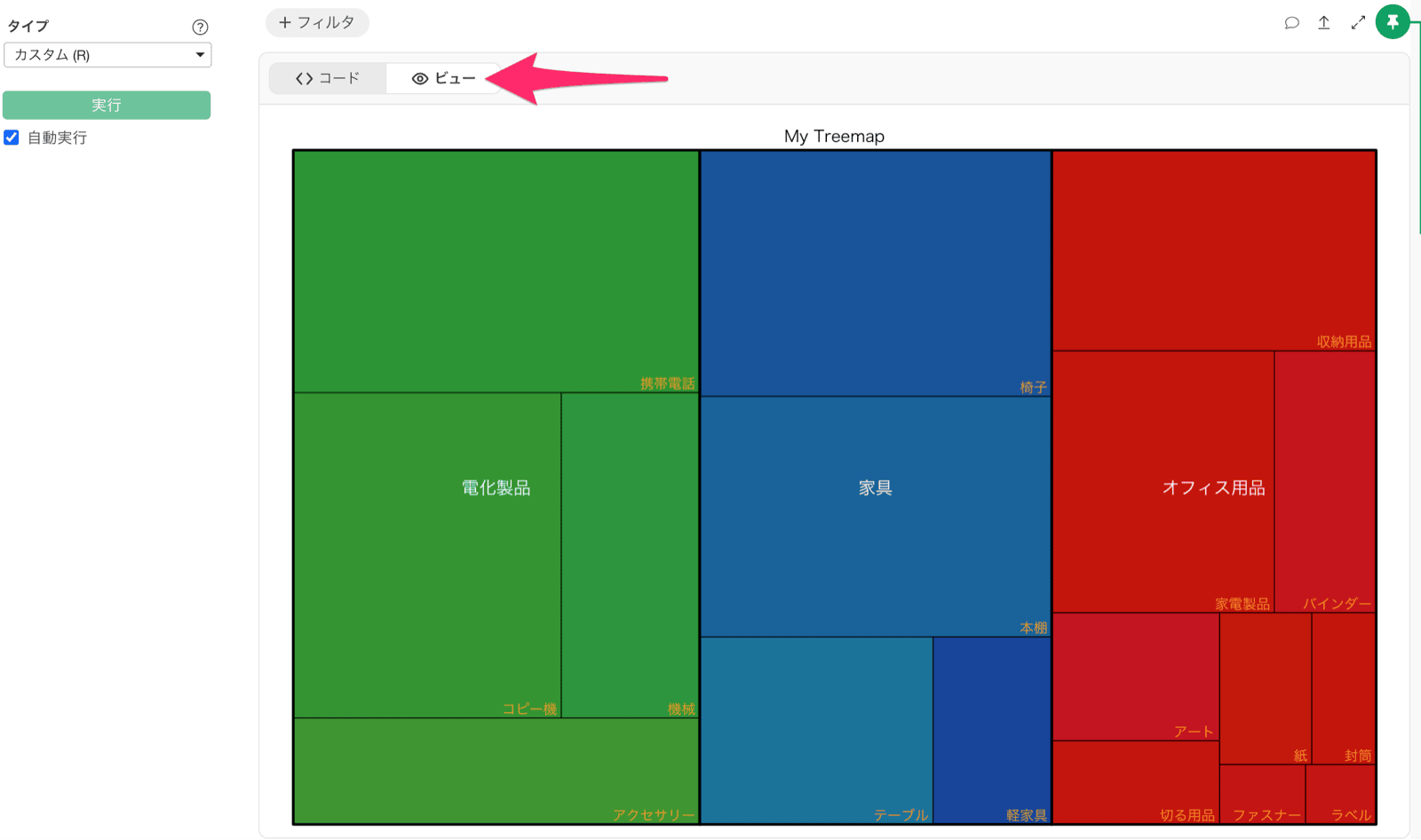
「ビュー」ボタンをクリックすると、チャートが表示されます。
R パッケージをインストールする
カスタム (R) チャートでは、任意の R パッケージを使えます。Exploratory にプリインストールされていないパッケージを使うときは、先にインストールします。-
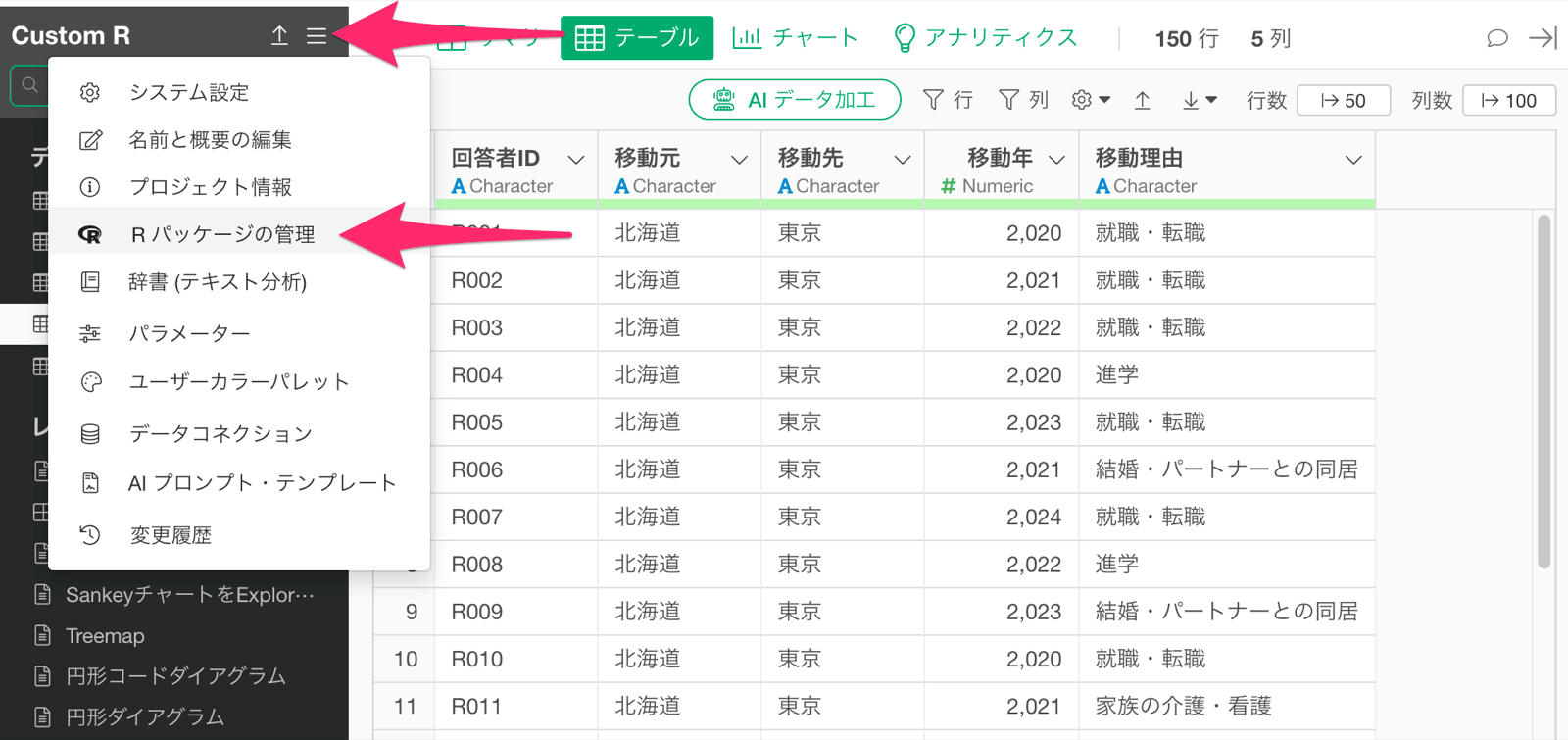
プロジェクトメニューから「Rパッケージの管理」を選びます。
-
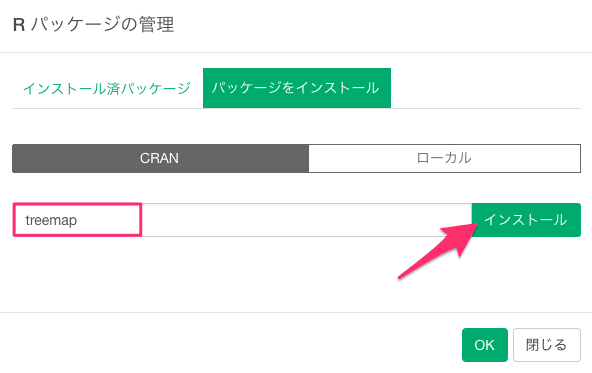
表示されたダイアログにパッケージ名を入力して、インストールします。
チャートの作成例
ツリーマップ
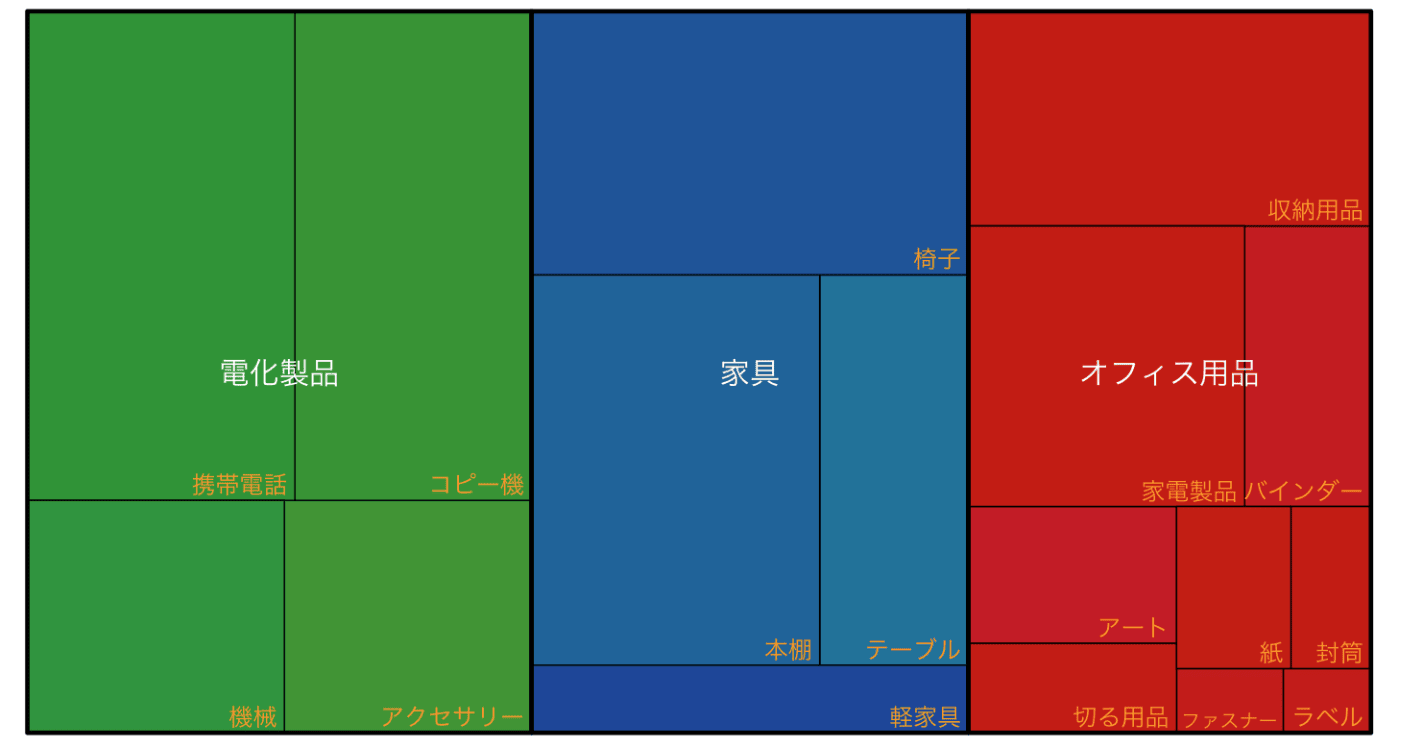
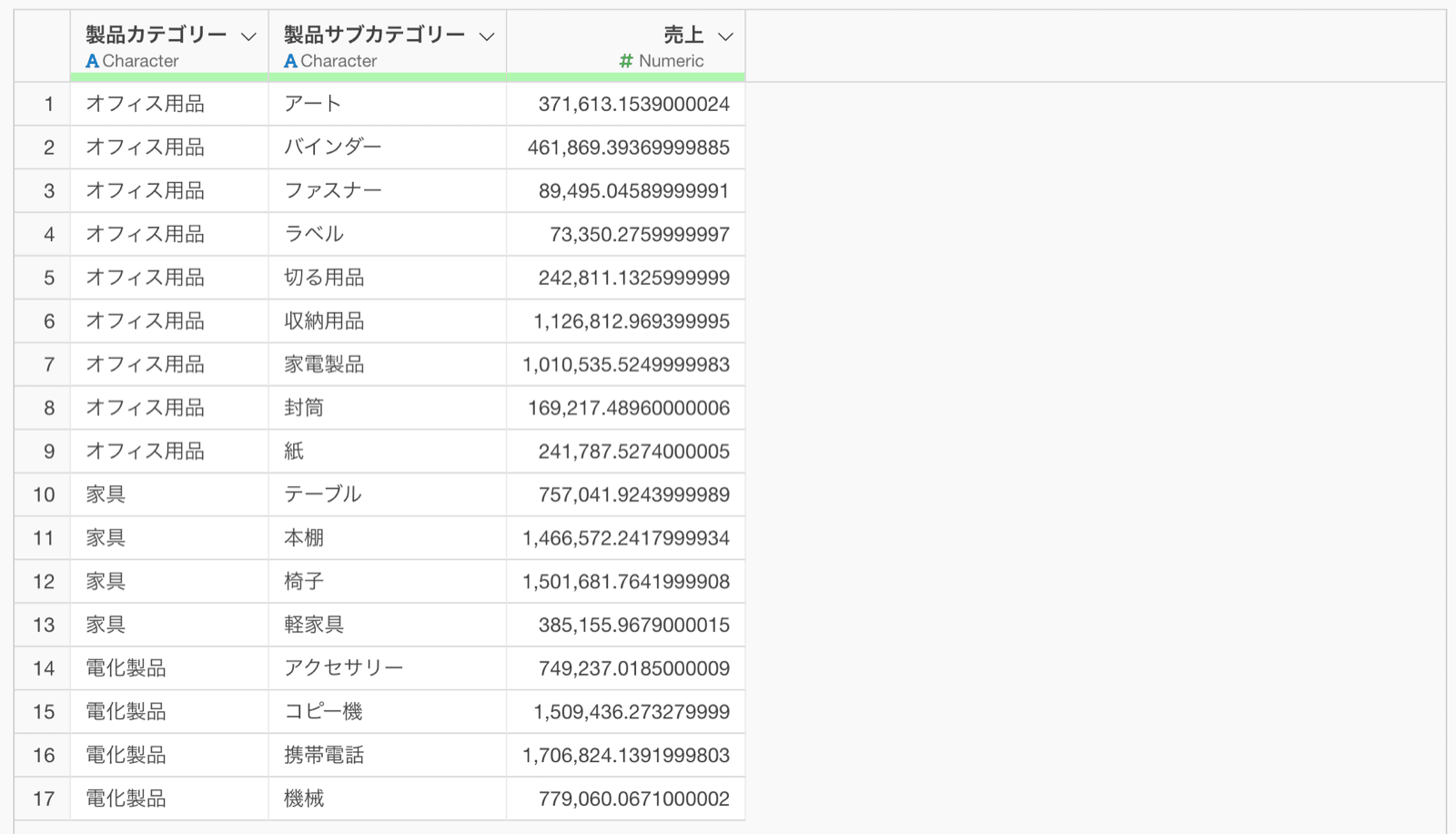
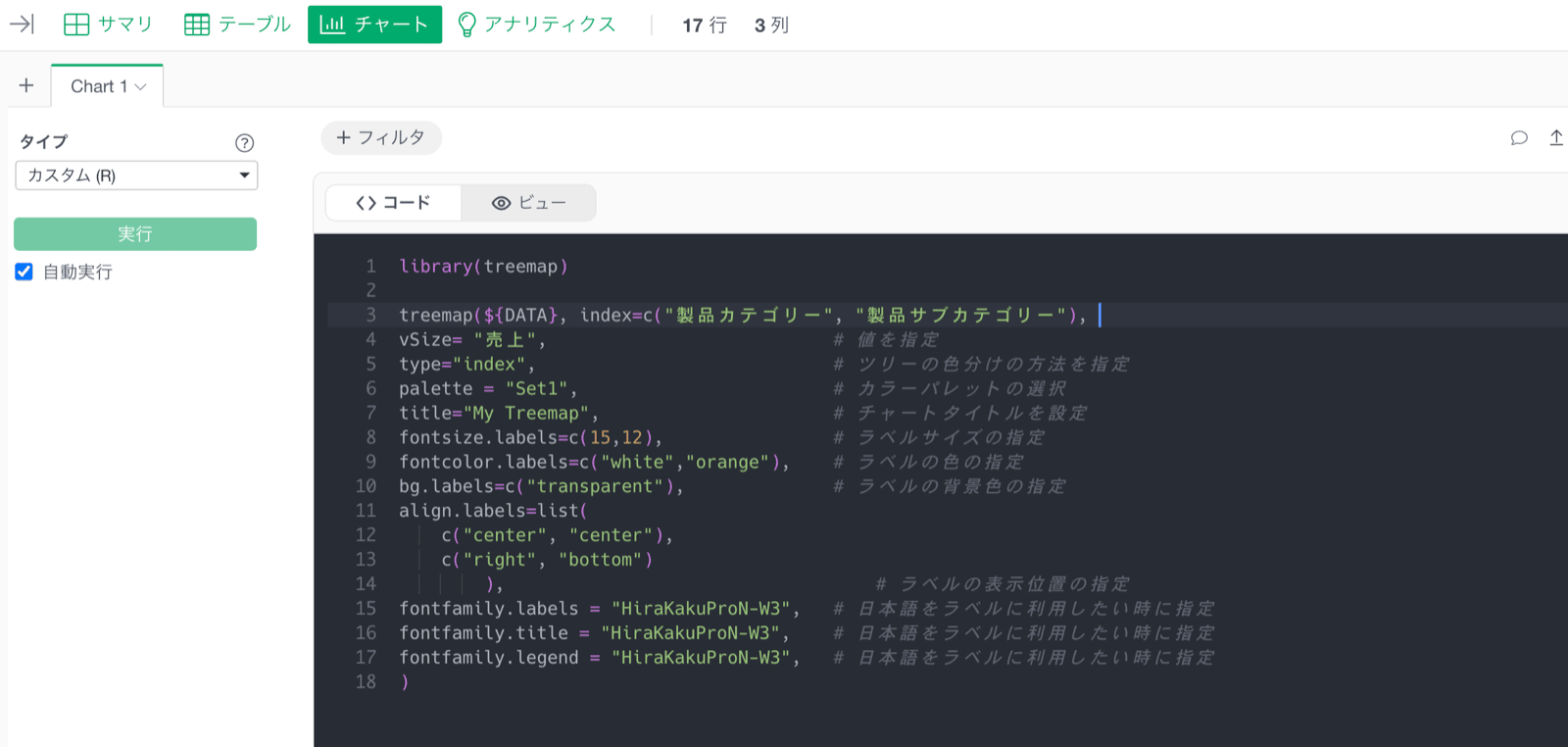
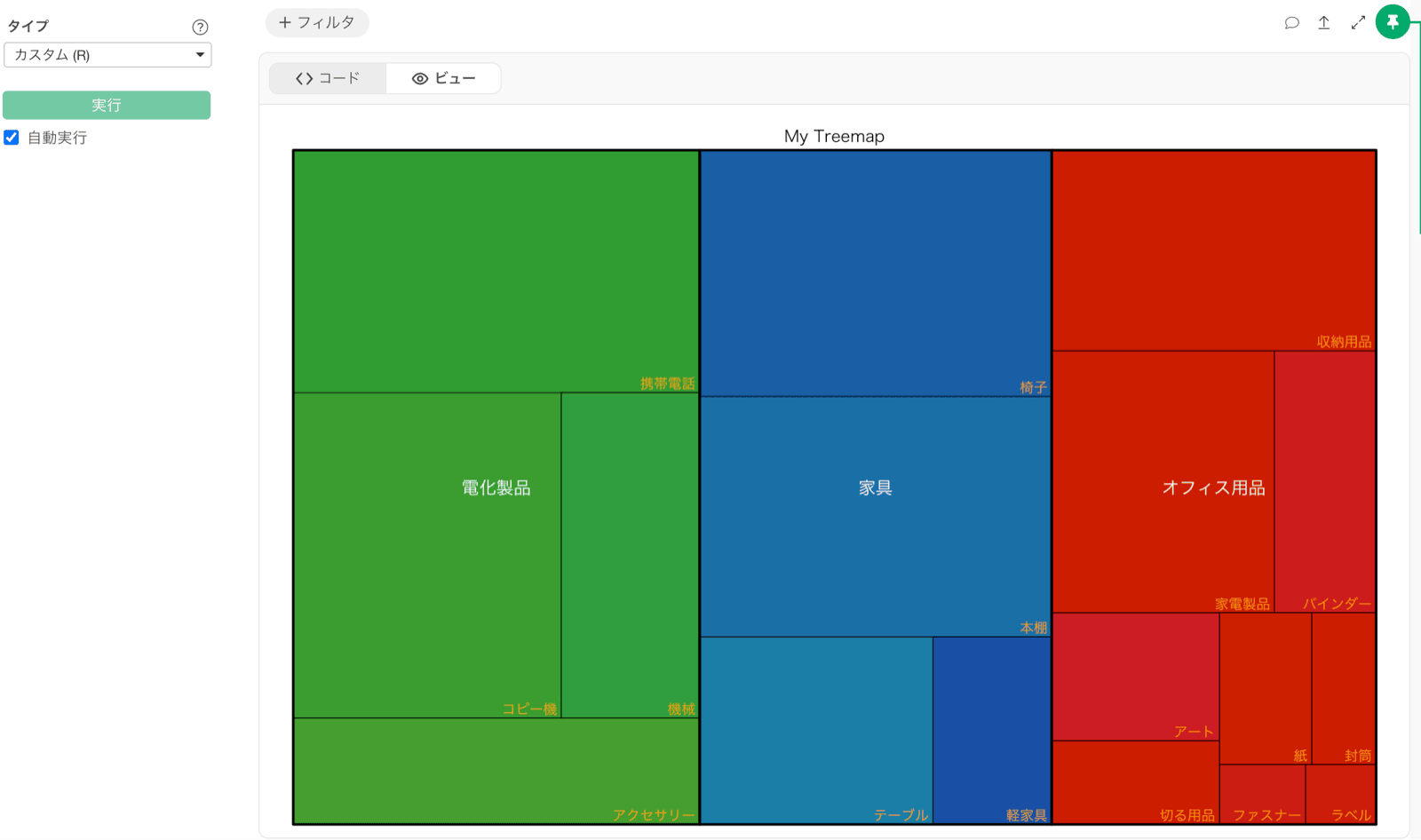
treemap パッケージの treemap 関数を使うと、階層構造を持つデータを四角形の面積で表すツリーマップを作れます。親カテゴリを同系色でグループ化すると、全体に占める各カテゴリの割合をひと目で把握できます。製品カテゴリ別の売上構成、予算の内訳、Web サイトのトラフィックの内訳など、「大きい順に何がどれくらいを占めているか」を見たいときに向いています。
円形コードダイアグラム
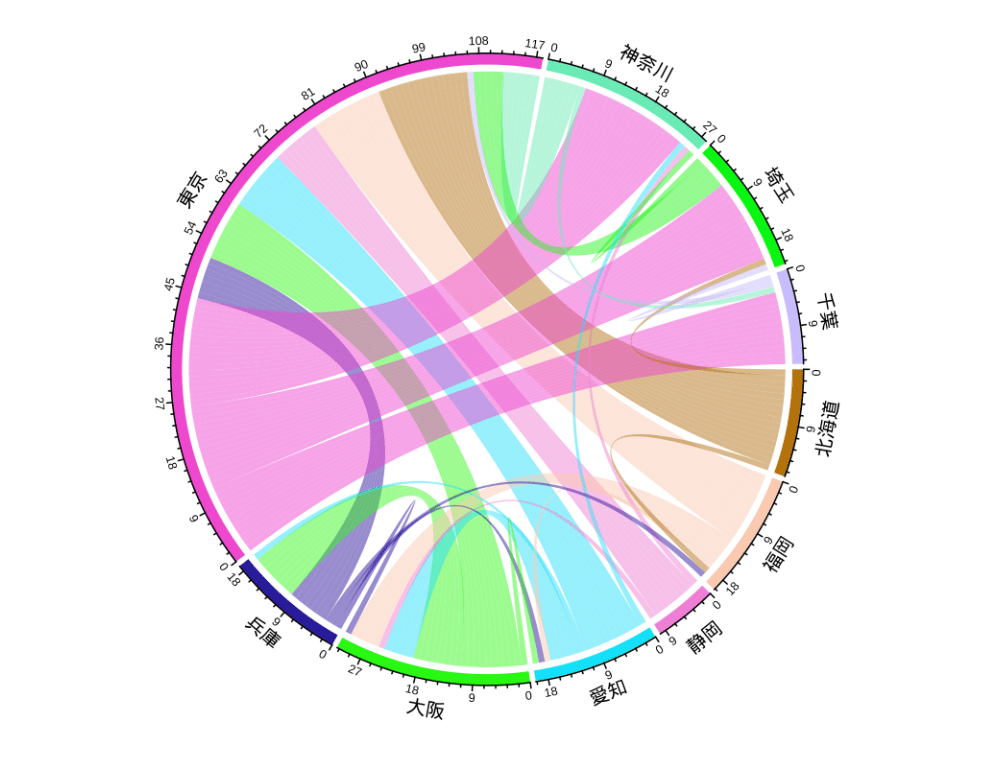
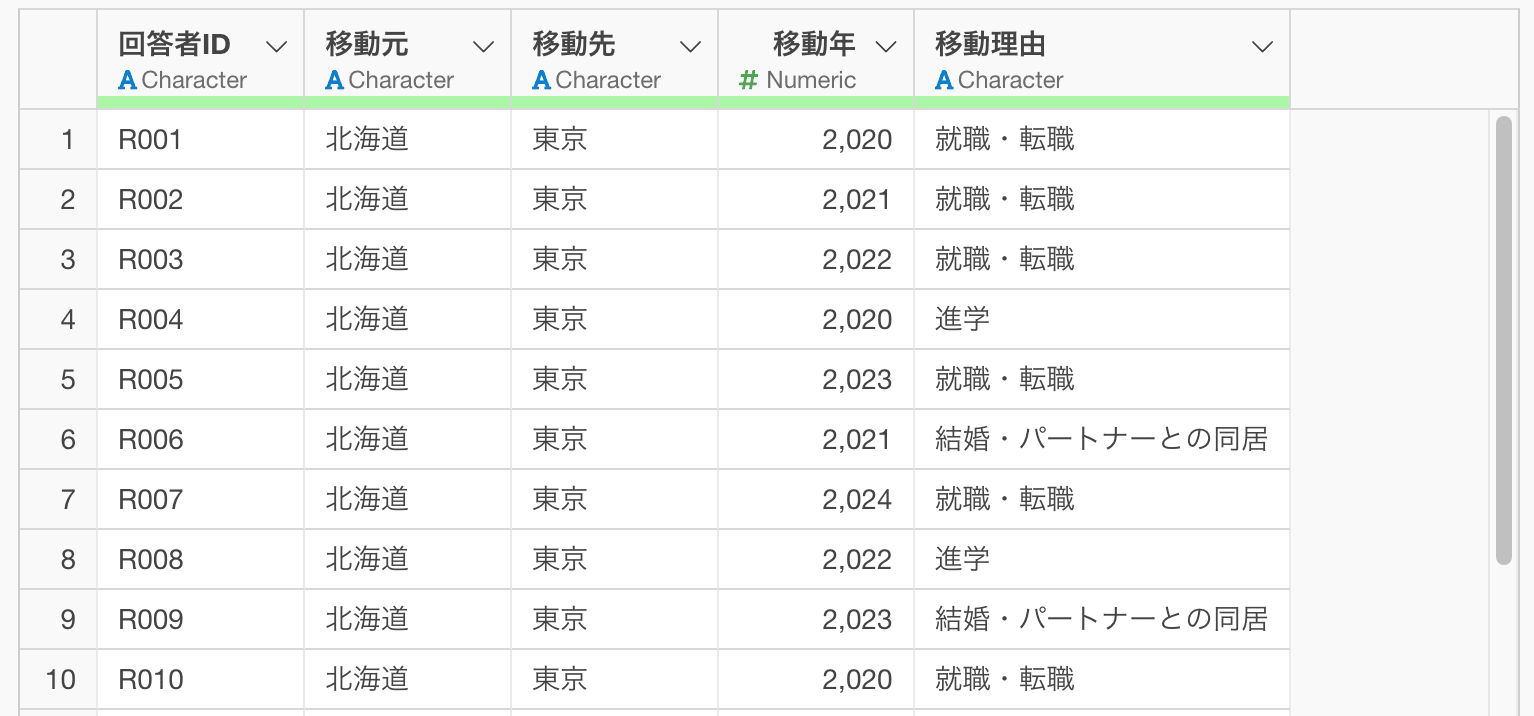
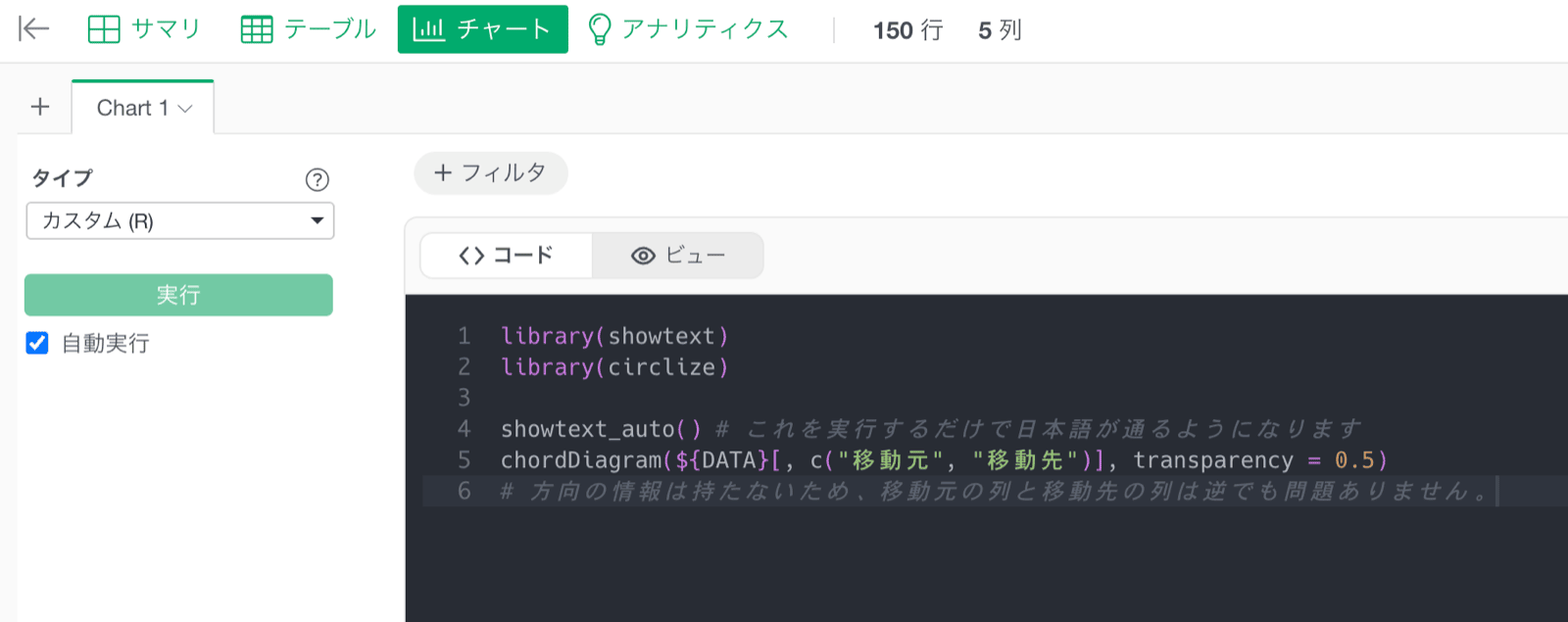
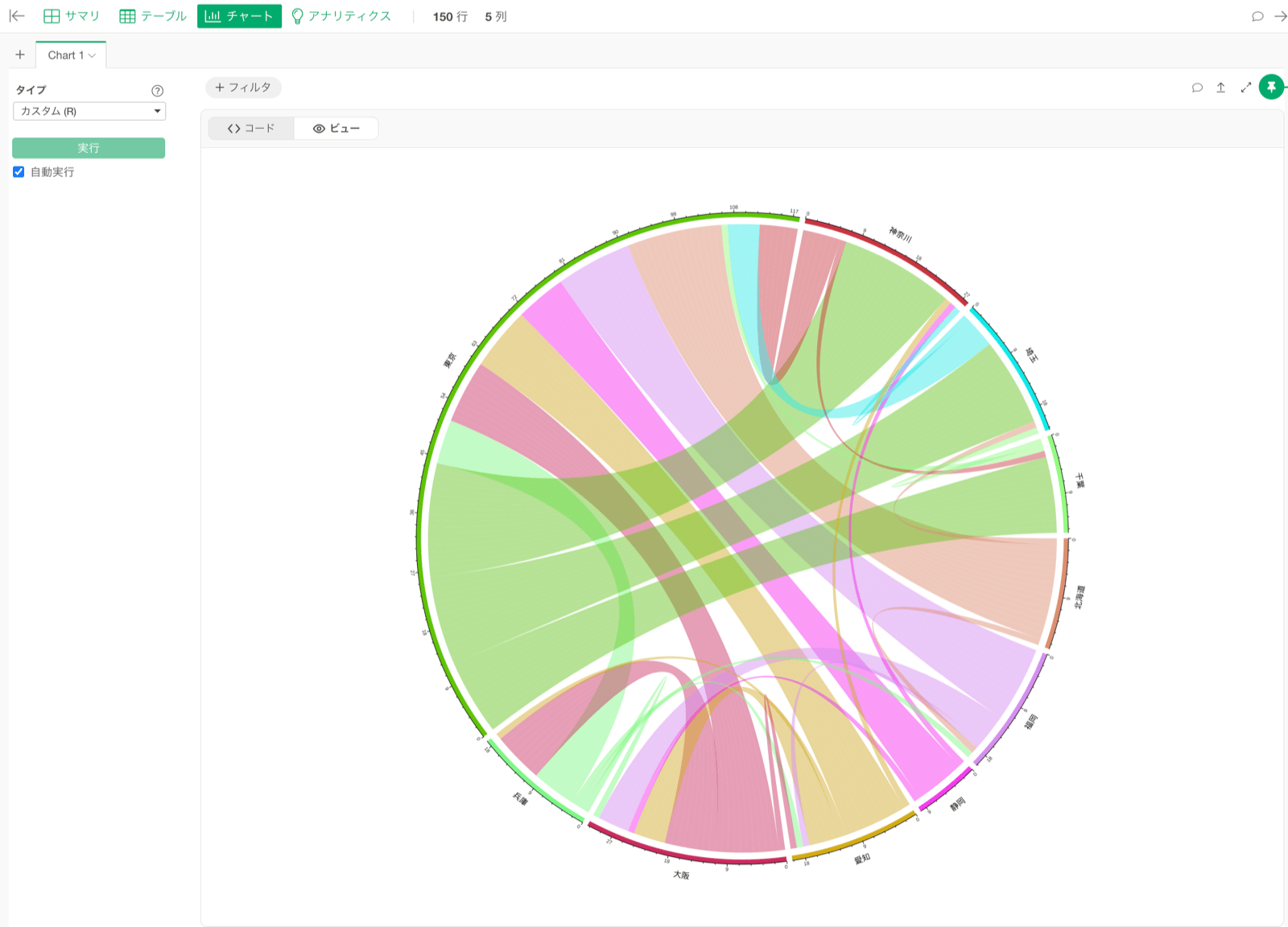
円形コードダイアグラムは、複数のカテゴリ間の関係や流れを円形のレイアウトで表すチャートです。circlize パッケージの chordDiagram 関数で作れます。弧の太さが関連の強さを表し、すべてのカテゴリ間の関係を1つの図で把握できます。地域間の人口移動、取引先間の資金フロー、チーム間のコミュニケーション量など、「多数のカテゴリがお互いにどれくらい関係しているか」を見渡したいときに向いています。
エラーと自動修正
使おうとしている R パッケージがインストールされていないときは、インストールを促すダイアログが表示され、そこから R パッケージをインストールできます。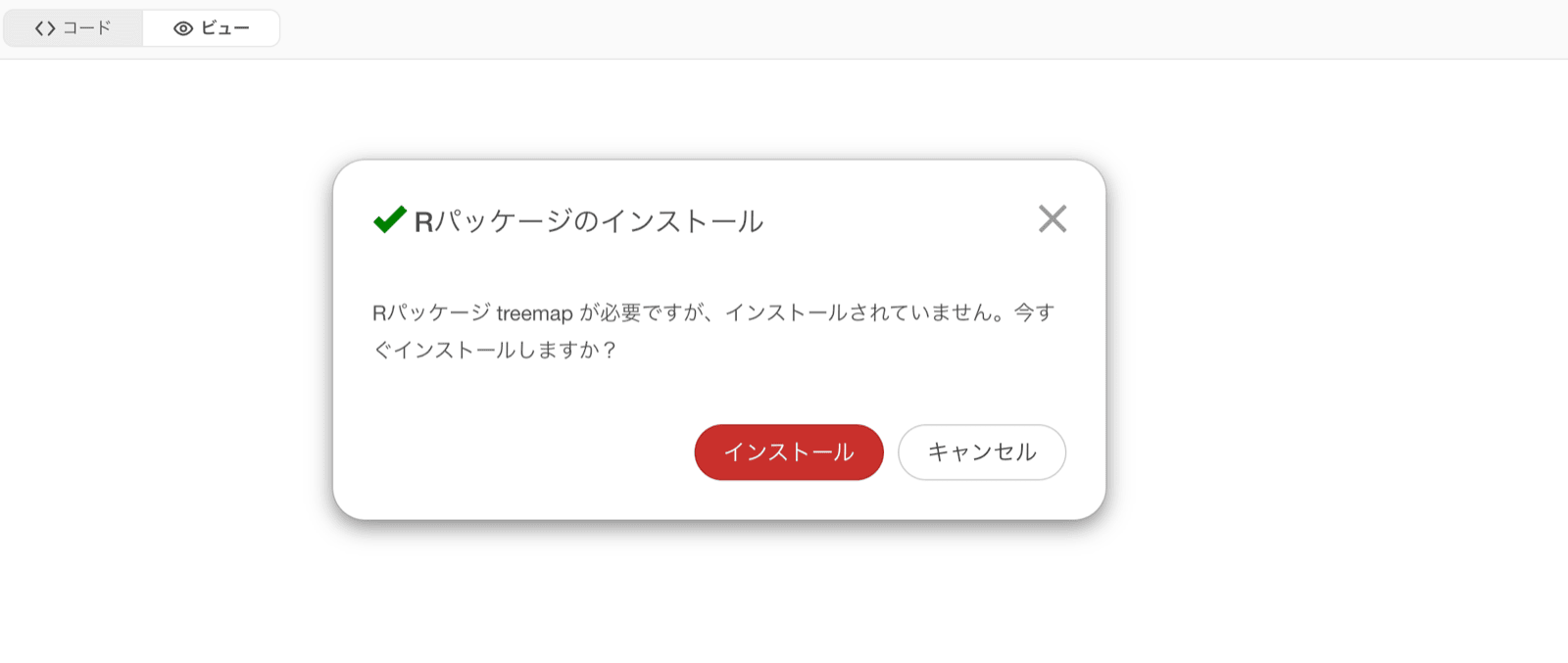
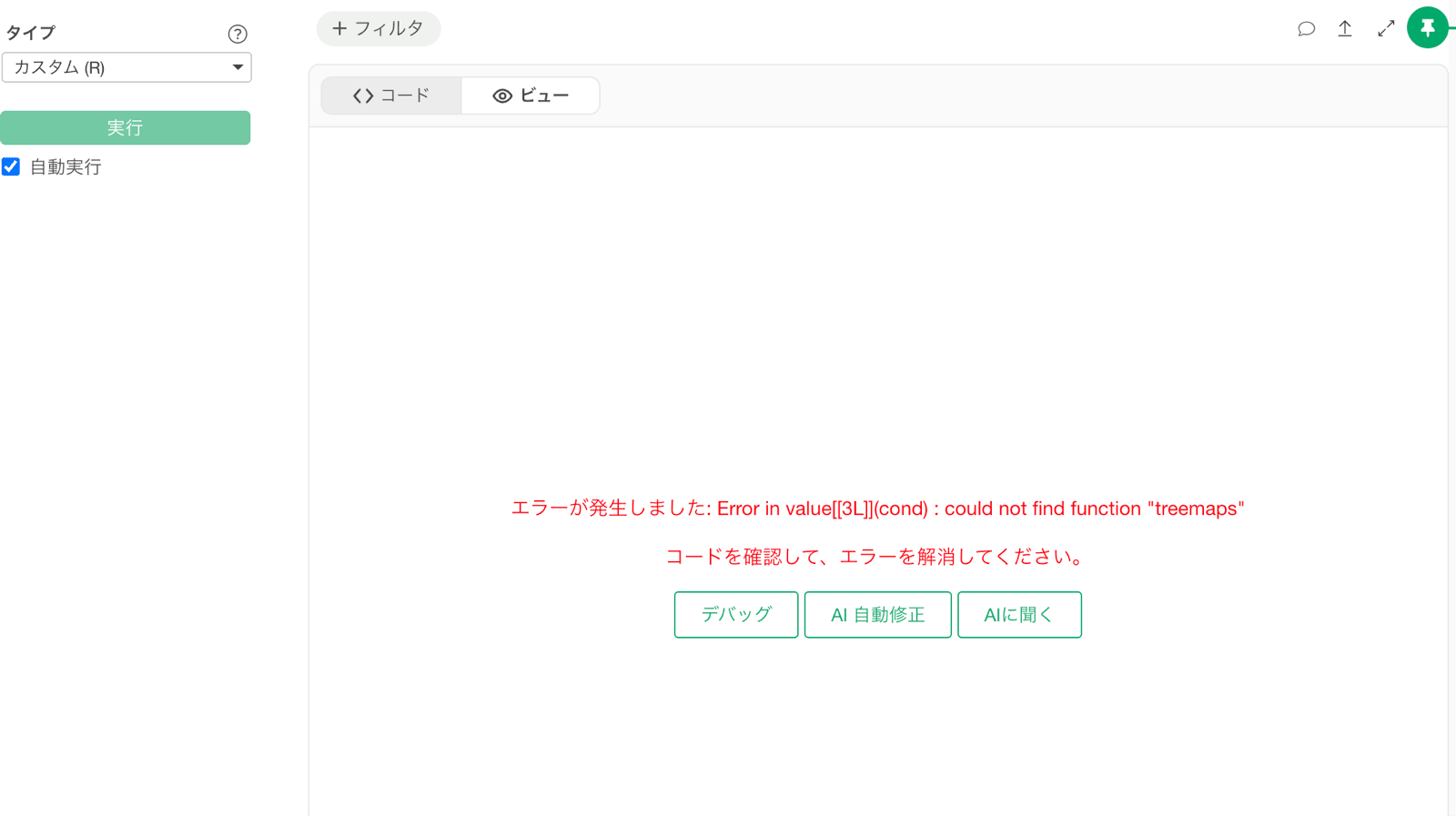
- AI 自動修正: 書いたコードの問題を、AI が自動で修正しようとします。
- AI に聞く: チャットウィンドウが開き、問題を解決するための回答を AI から得られます。