メインコンテンツへスキップ
バーチャートは、カテゴリごとの合計値や平均値などの集計値を、バーの長さで比べるチャートです。X軸のカテゴリに対して、Y軸に集計した値を割り当てて作ります。

バーチャートの作り方

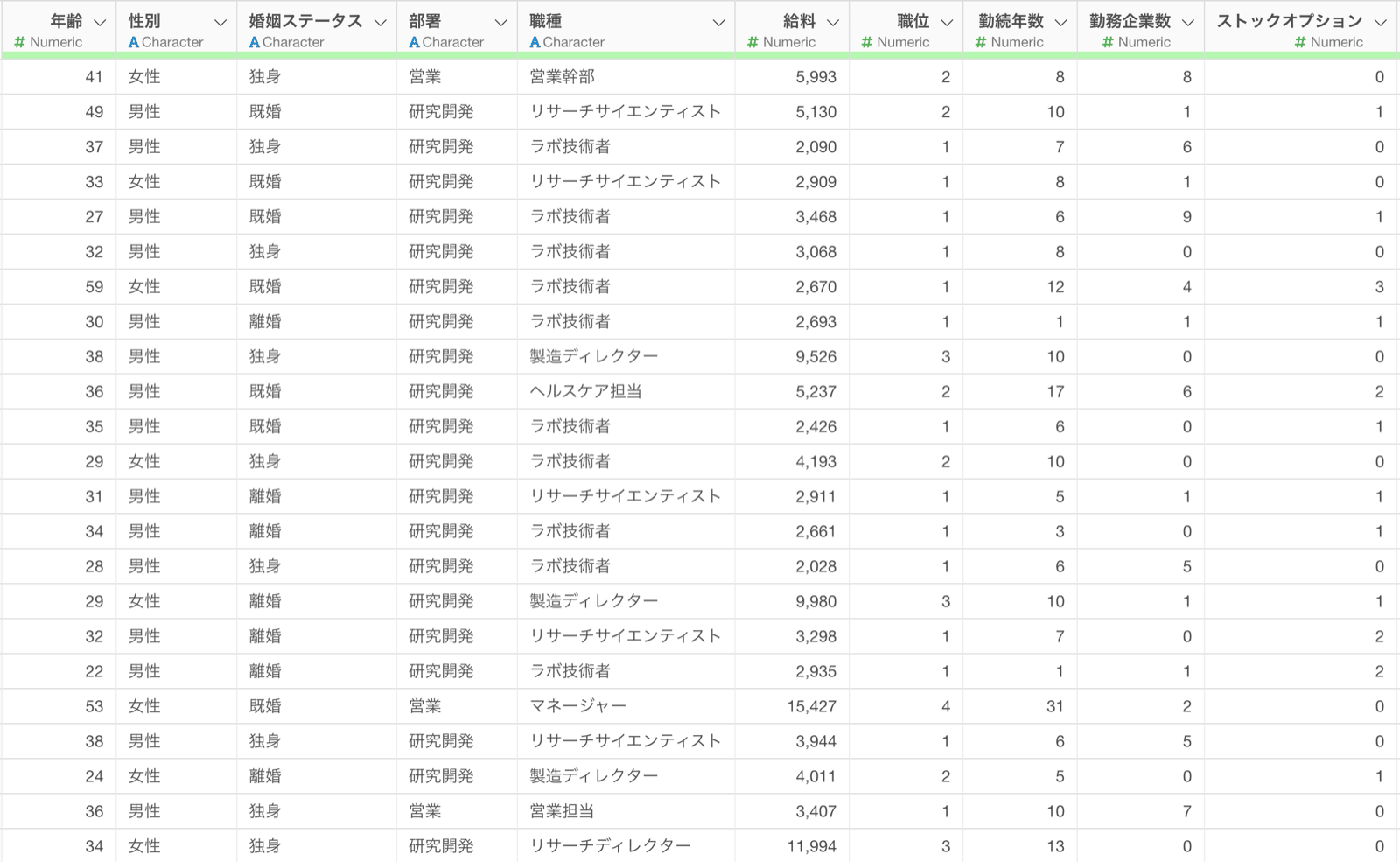
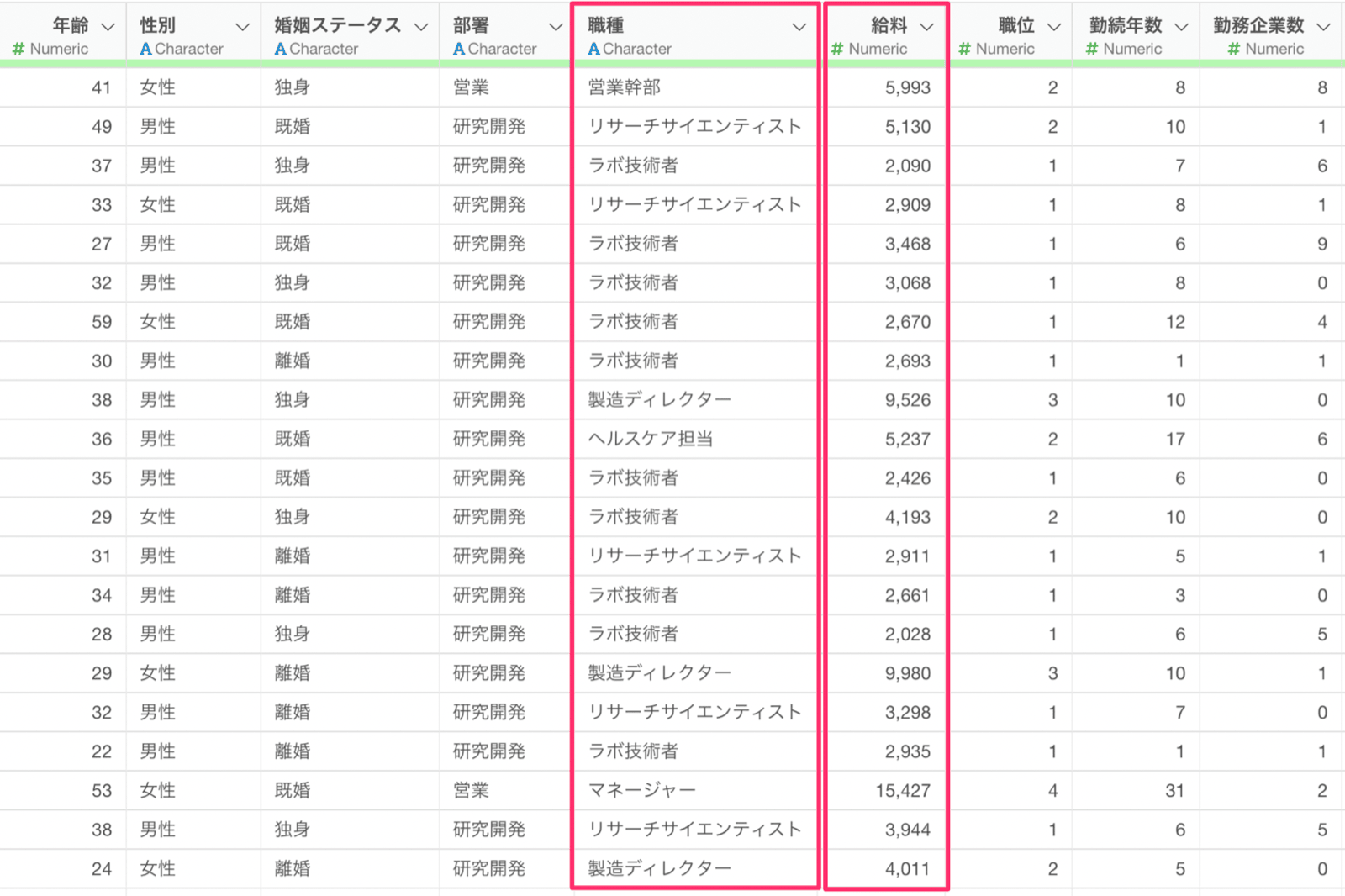
サンプルデータとして従業員データを使用します。 このデータは1行が1従業員で、列には年齢や給料、職種などの列があります。今回は、職種ごとに給料の平均値が異なるのかを、バーチャートで可視化します。
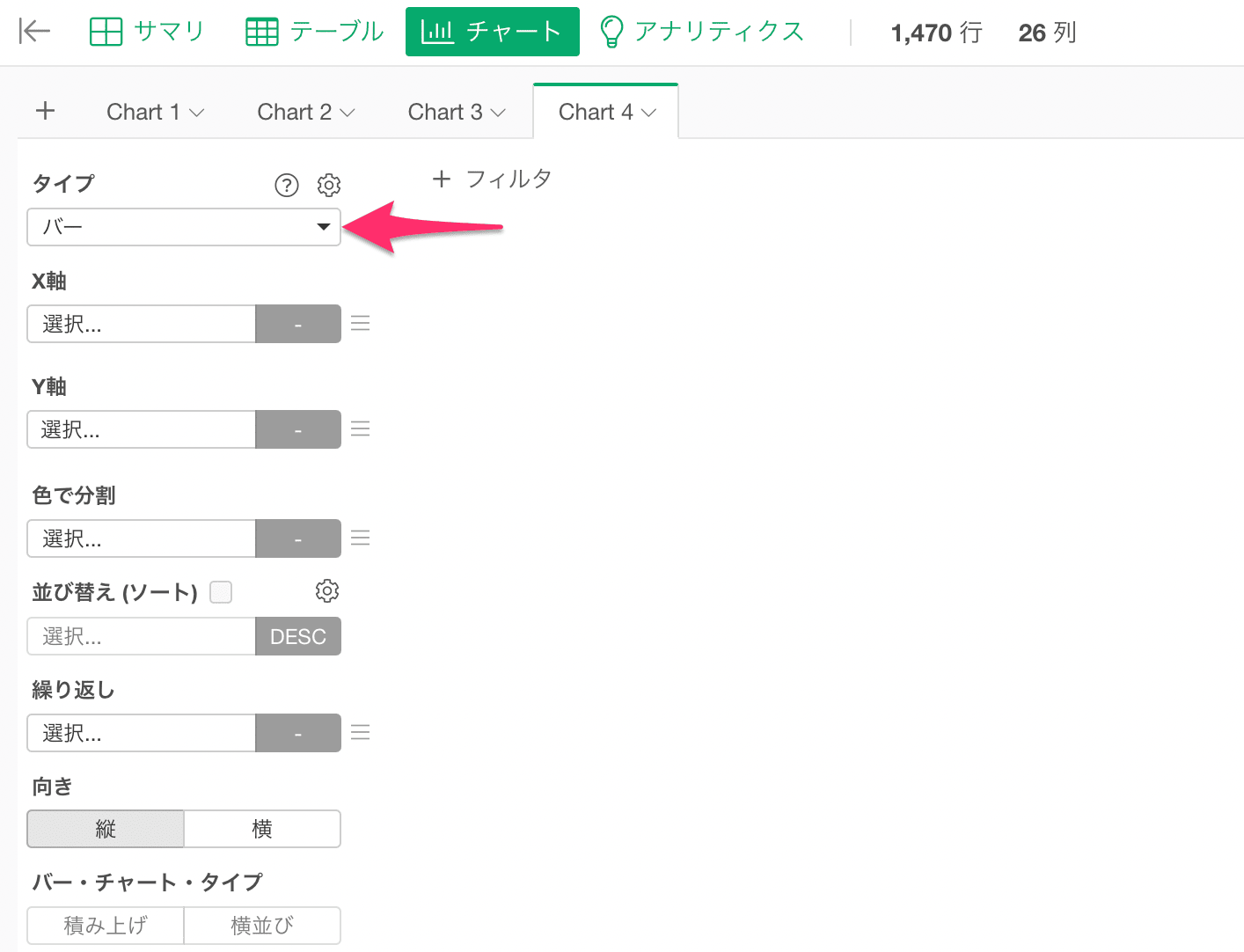
  1. チャートを新規作成し、タイプに「バー」を選択します。
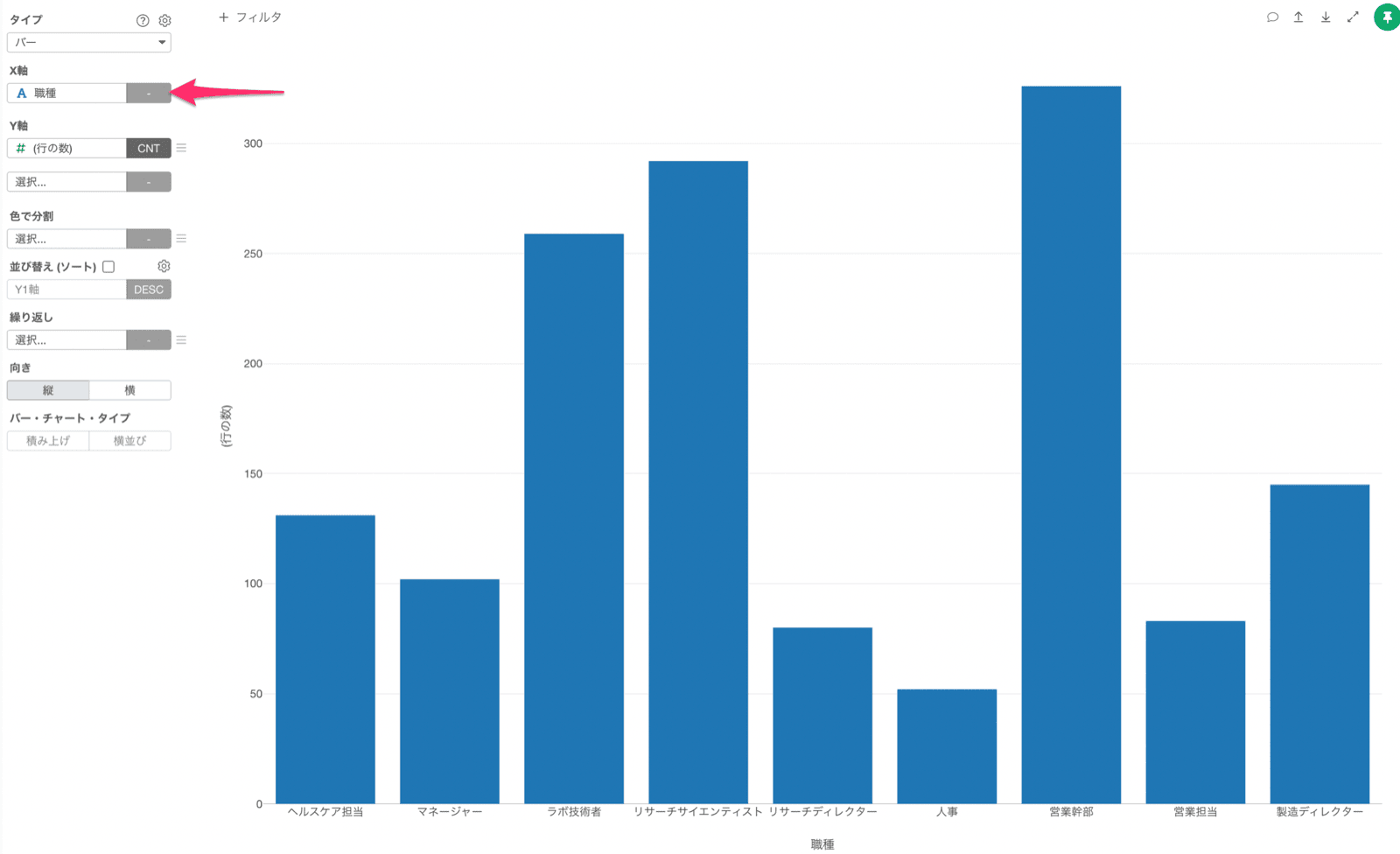
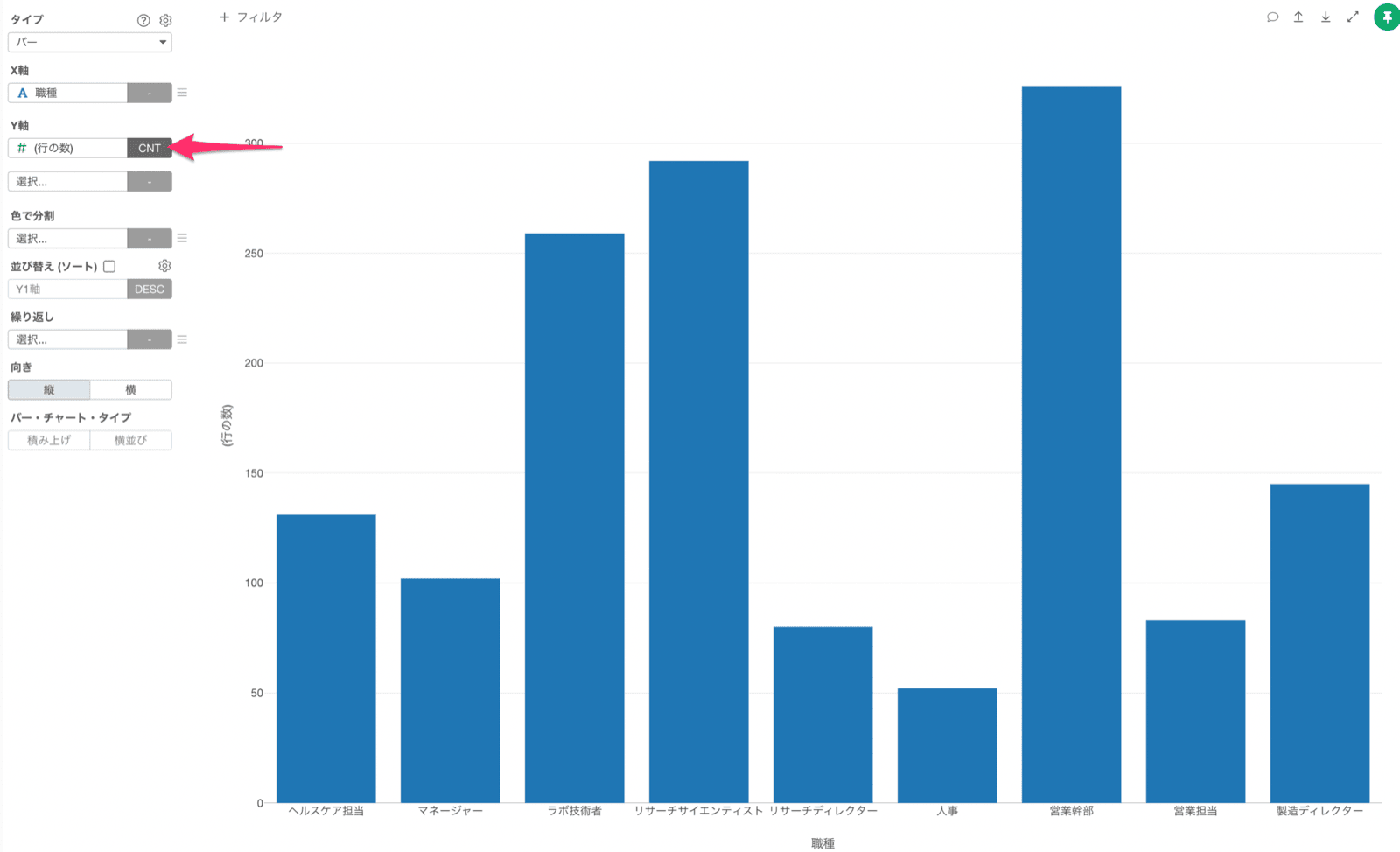
  2. X軸に「職種」を選択します。 Y軸には自動で行の数が割り当てられ、職種ごとの従業員数(行の数)が可視化されます。
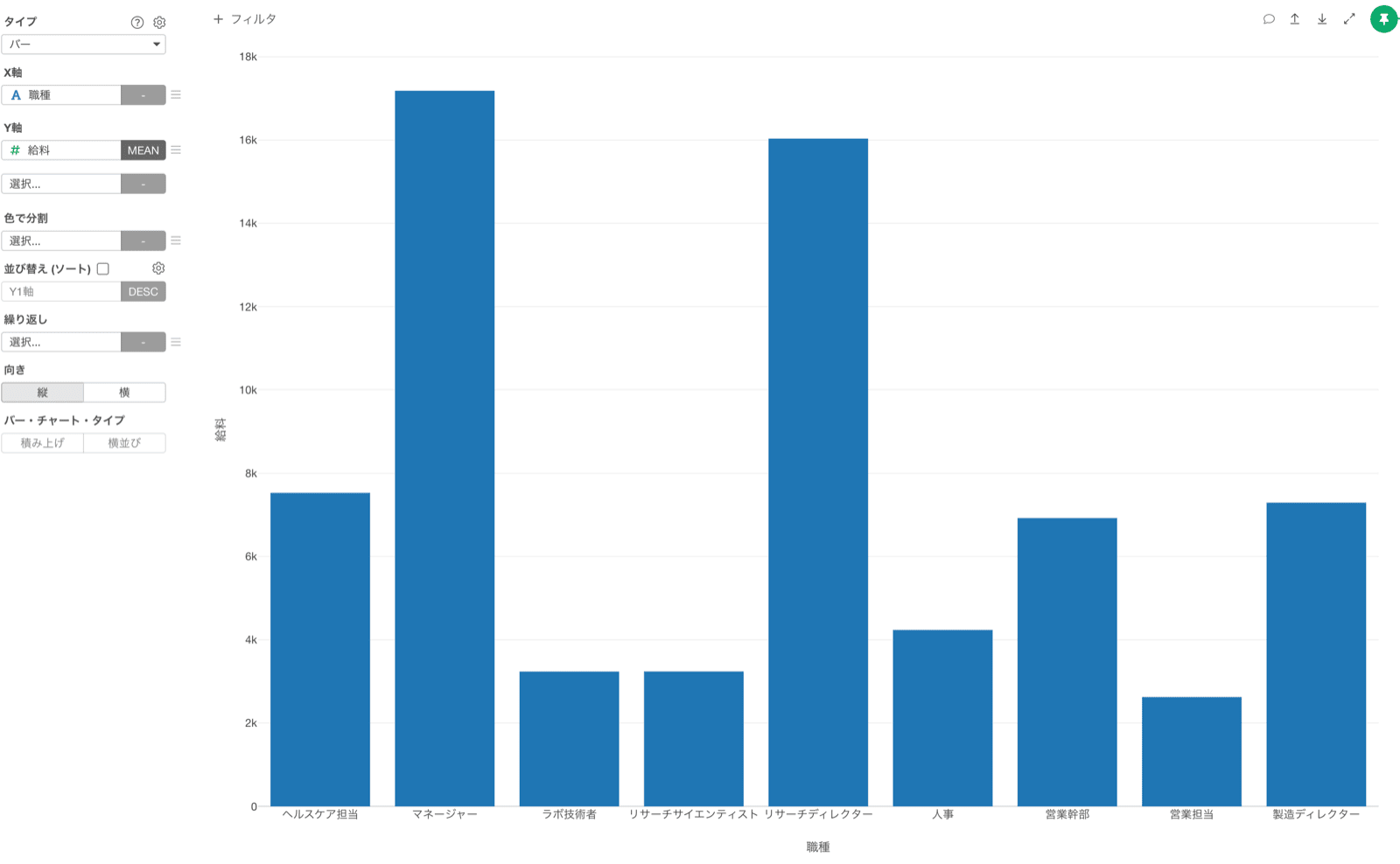
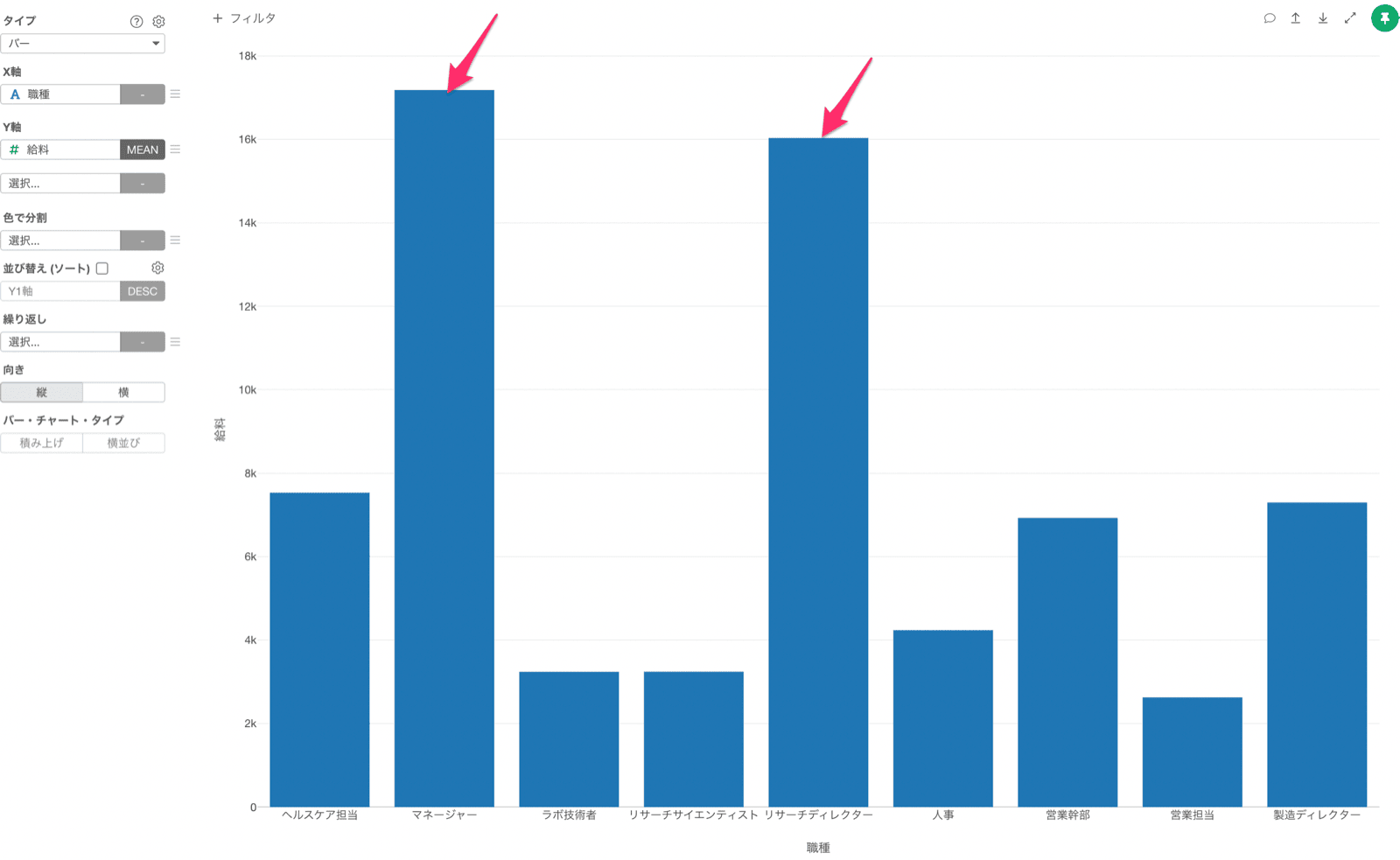
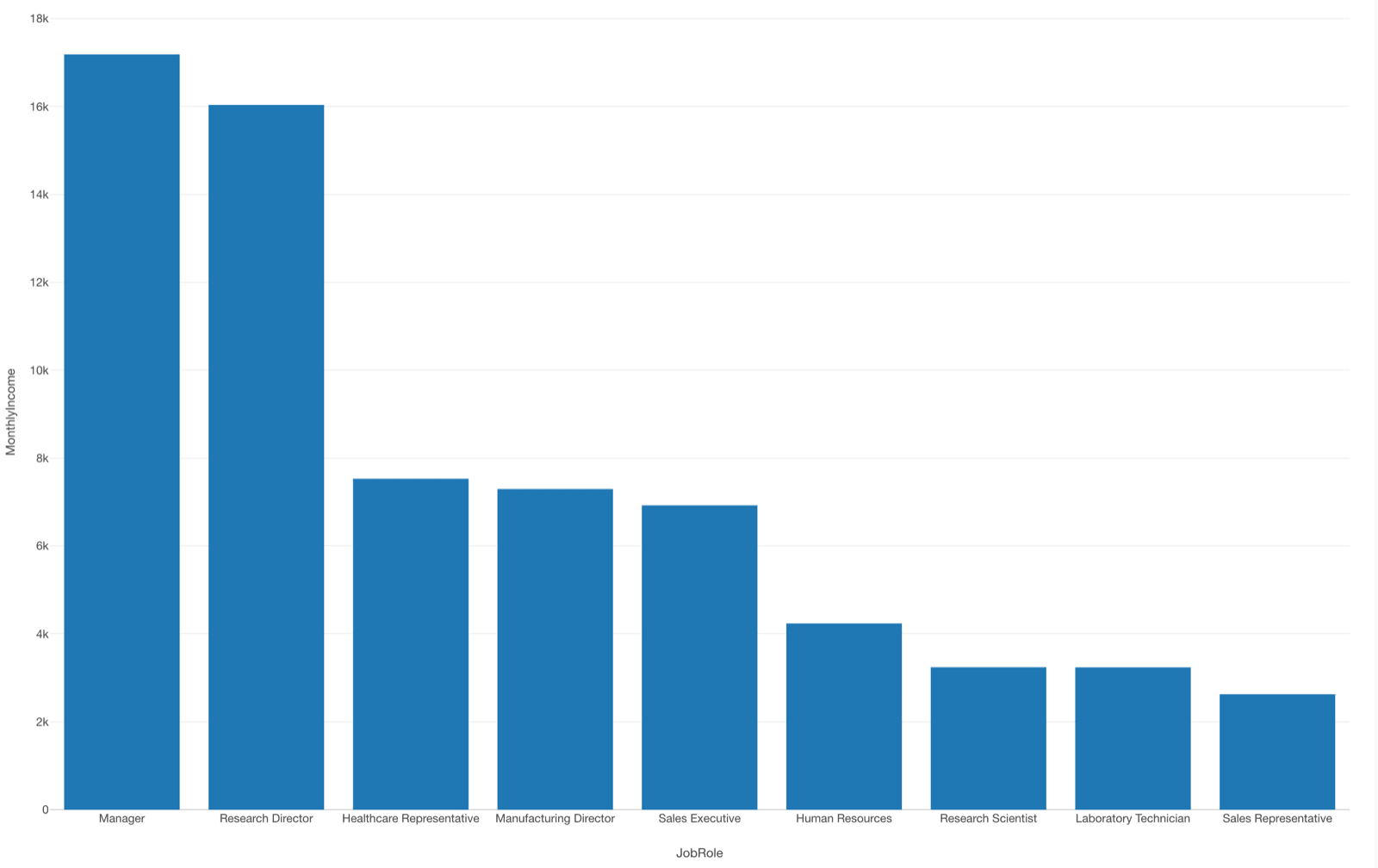
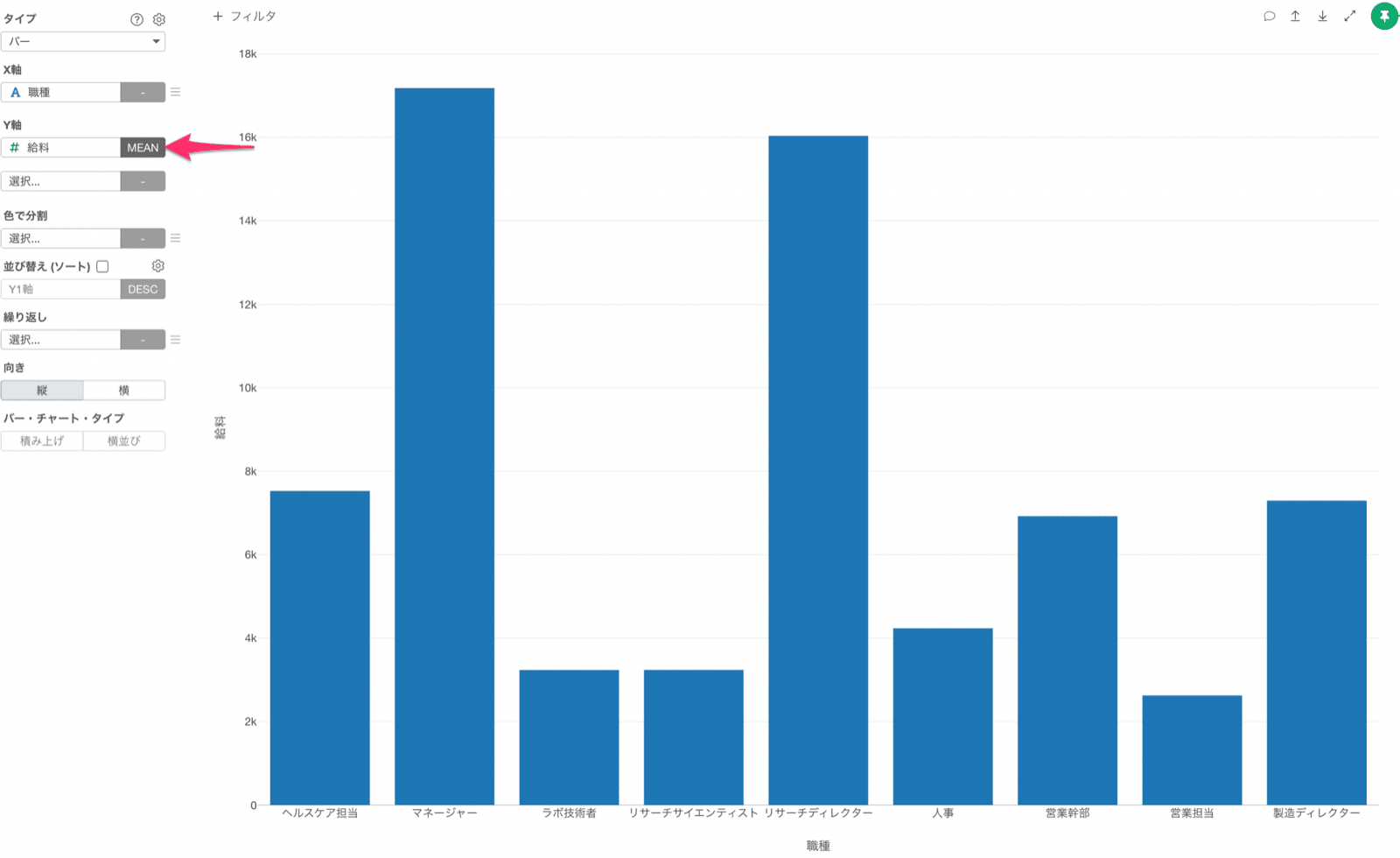
  3. 職種ごとに給料の平均値を比べるため、Y軸に「給料」を選び、集計関数に「平均値」を選択します。 職種ごとの給料の平均値がバーとして可視化されます。 職種が「マネージャー」や「リサーチディレクター」の場合は、給料の平均値が高いことがわかります。
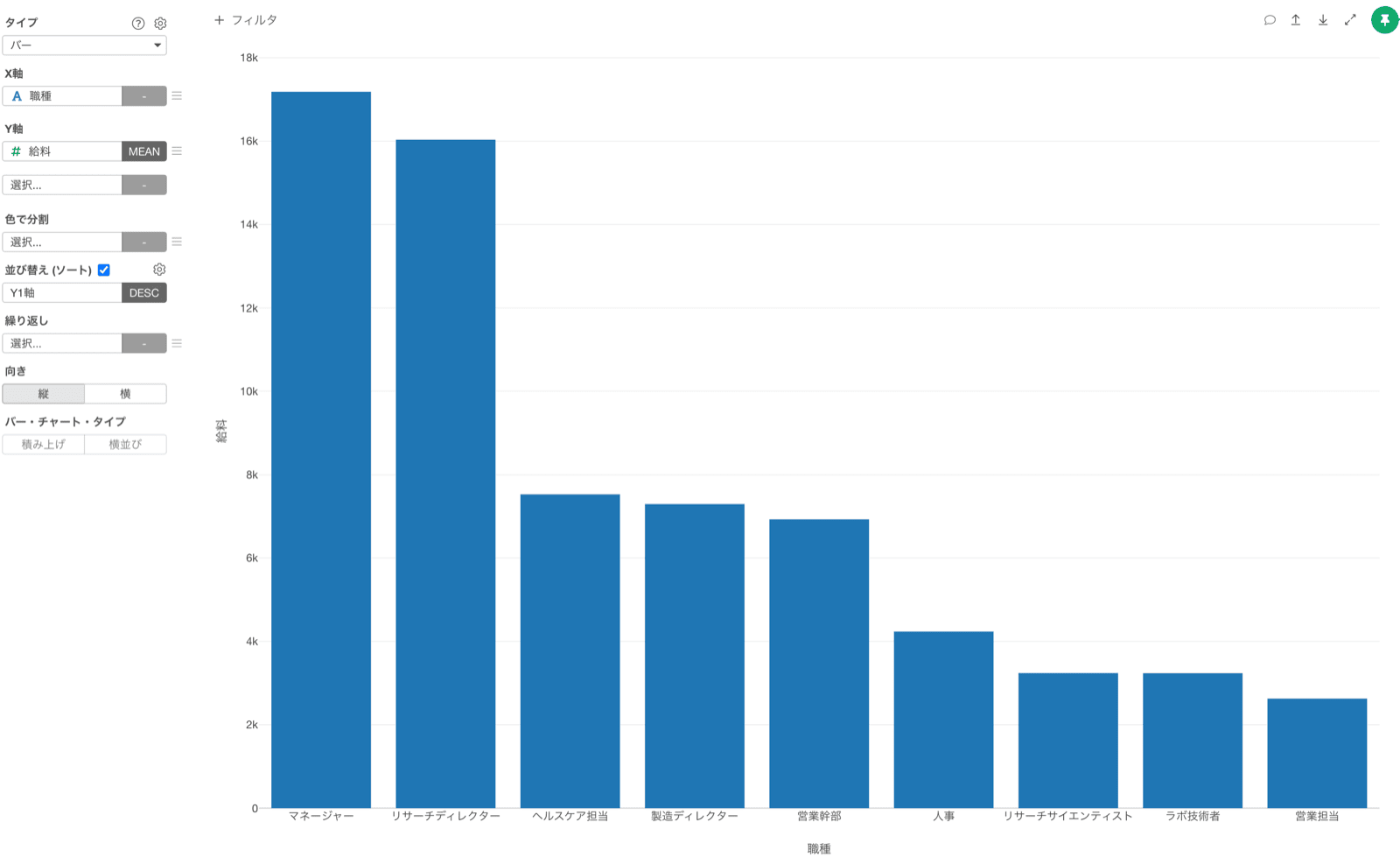
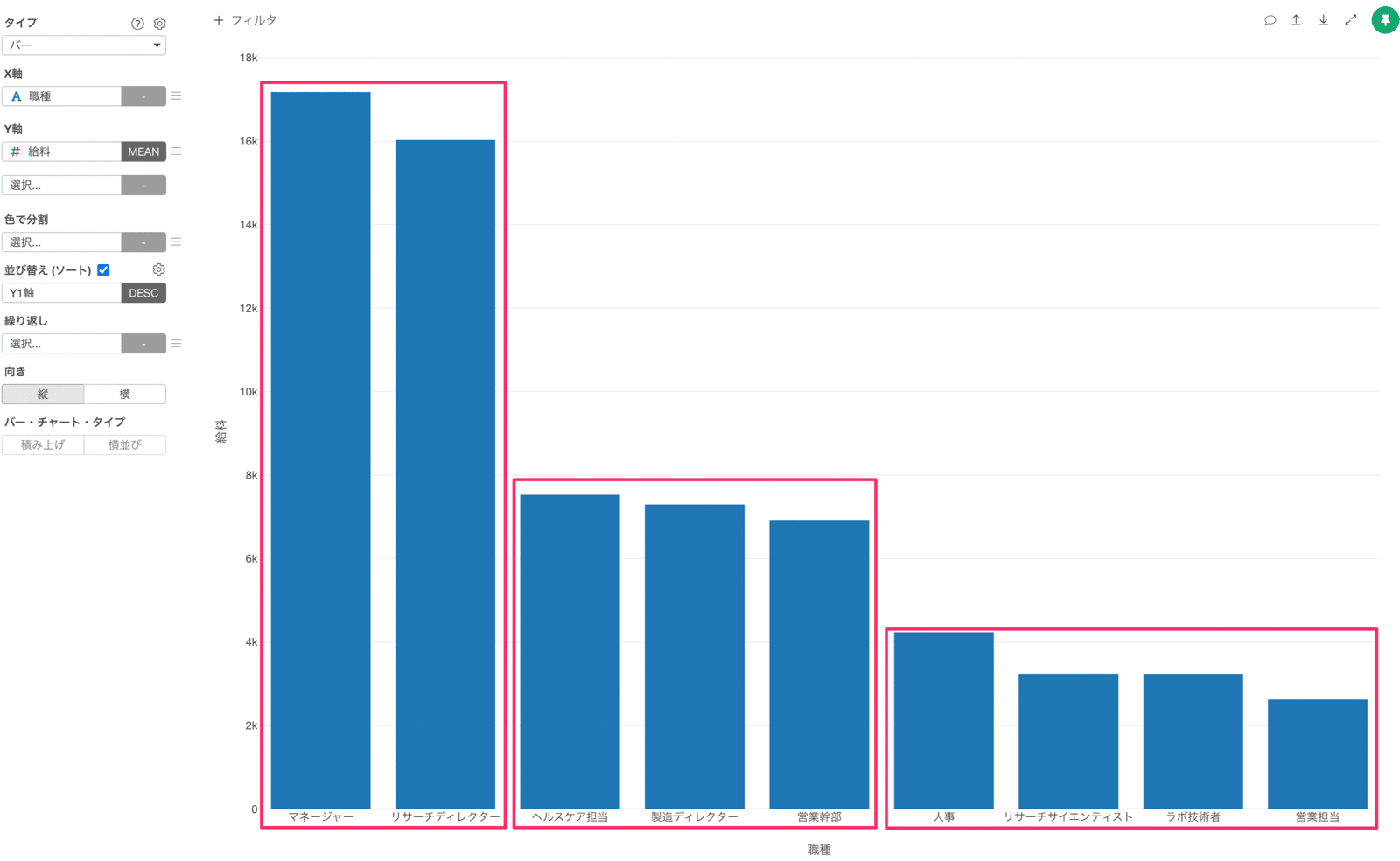
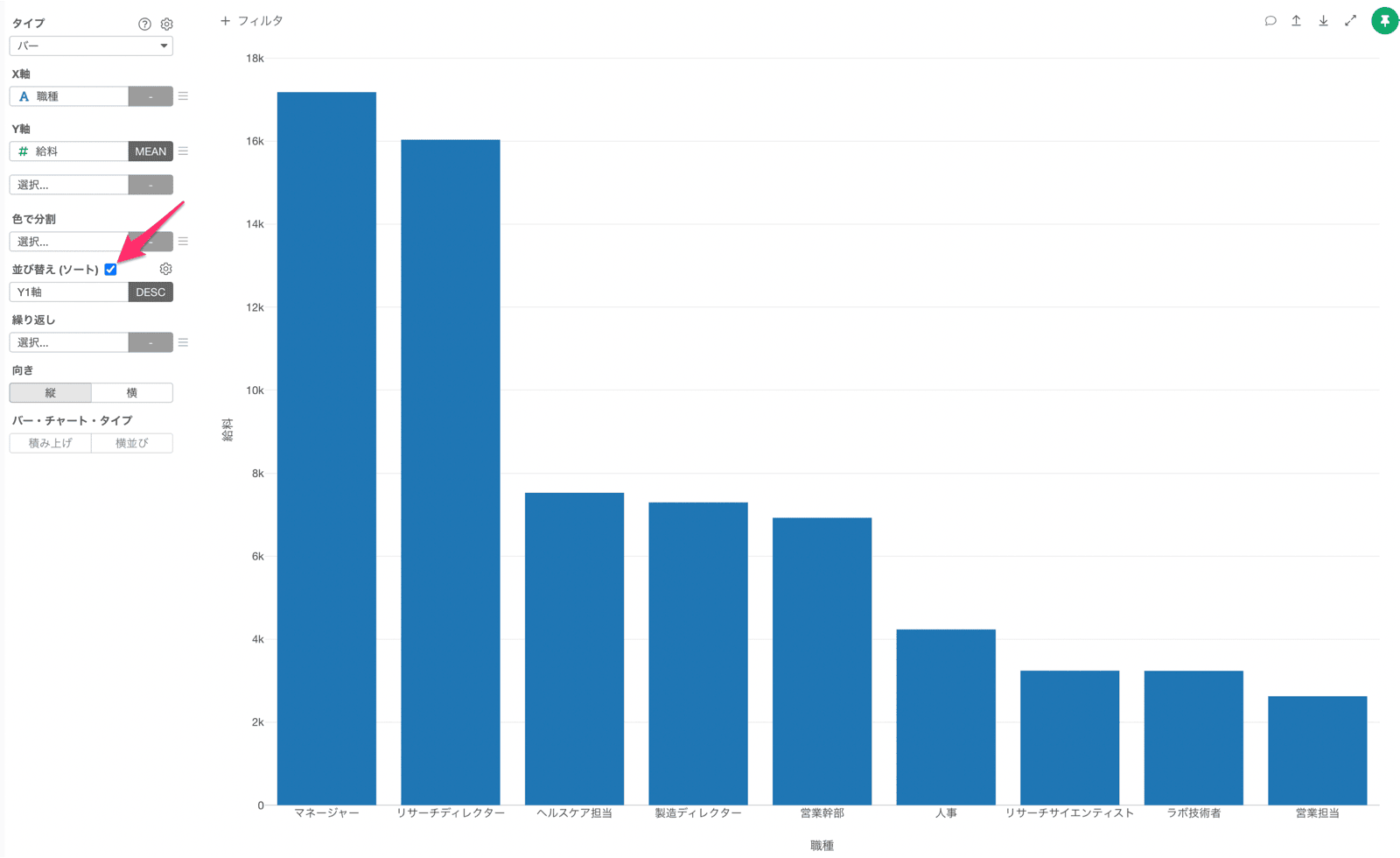
  4. どの職種の給料の平均値が高いのか、低いのかを比べやすくするため、並び替え(ソート)のチェックボックスにチェックをつけます。 給料の平均値が高い職種から順に並び替えられます。 このバーチャートを見ると、3つのグループがあるように見えます。 給料の平均値が高い職種と、中間に位置する職種、そして低い職種があることがわかります。
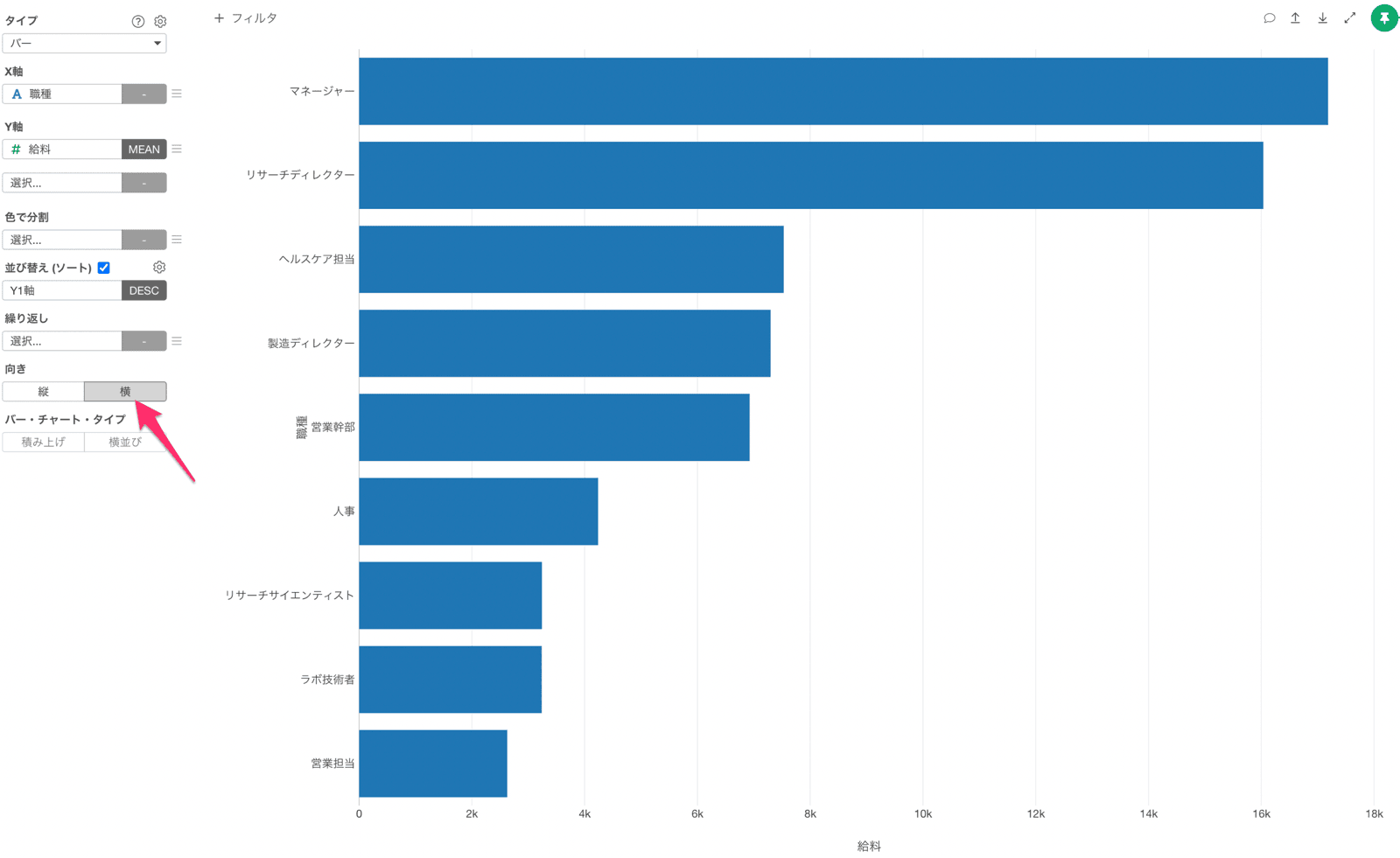
  5. バーチャートの向きを「横」にしたい場合は、向きに「横」を指定します。
バーチャートを使うことで、カテゴリごとに数値の合計値や平均値などの集計値を比べられます。

集合バーチャート(横並び)の作り方

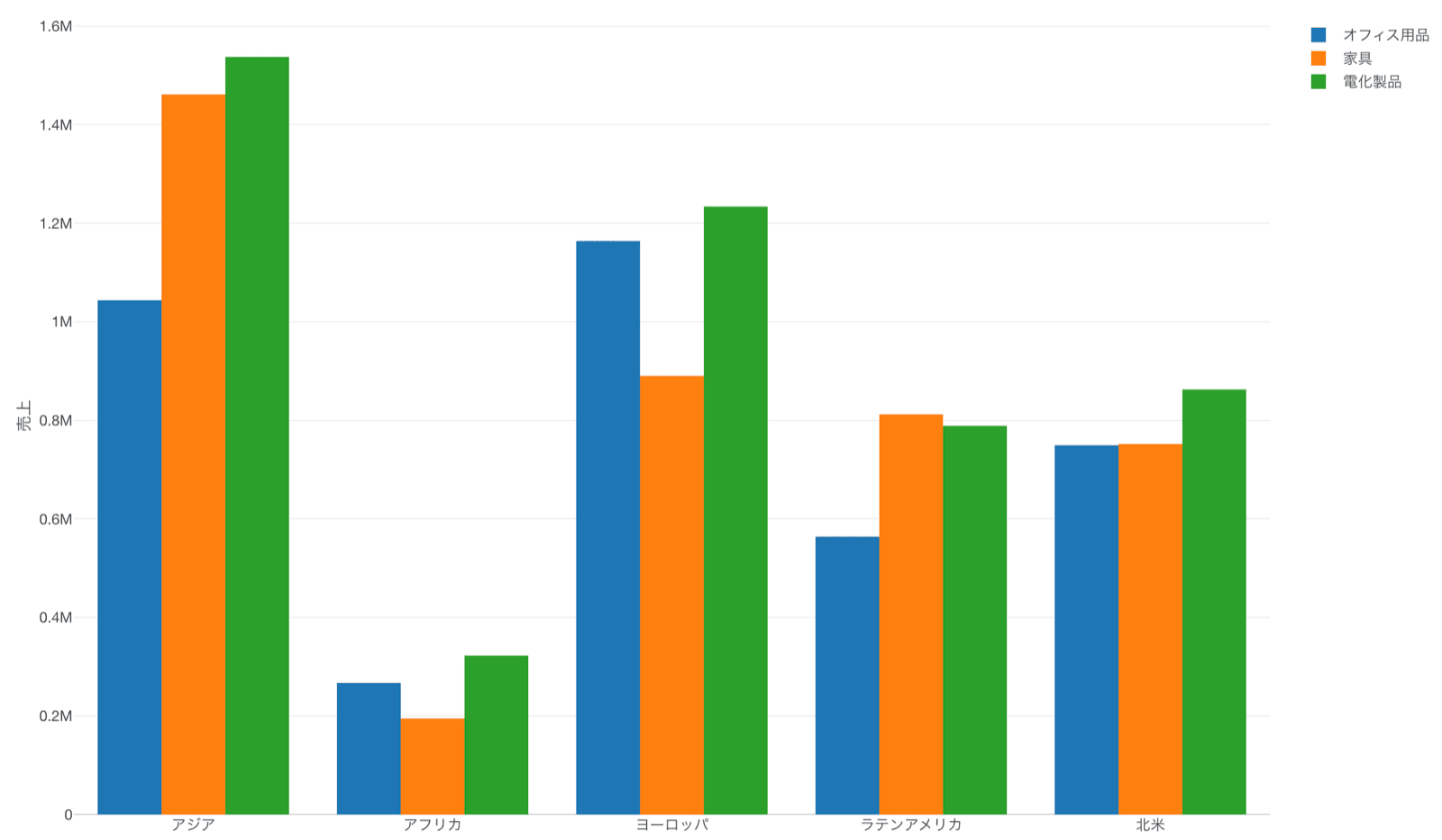
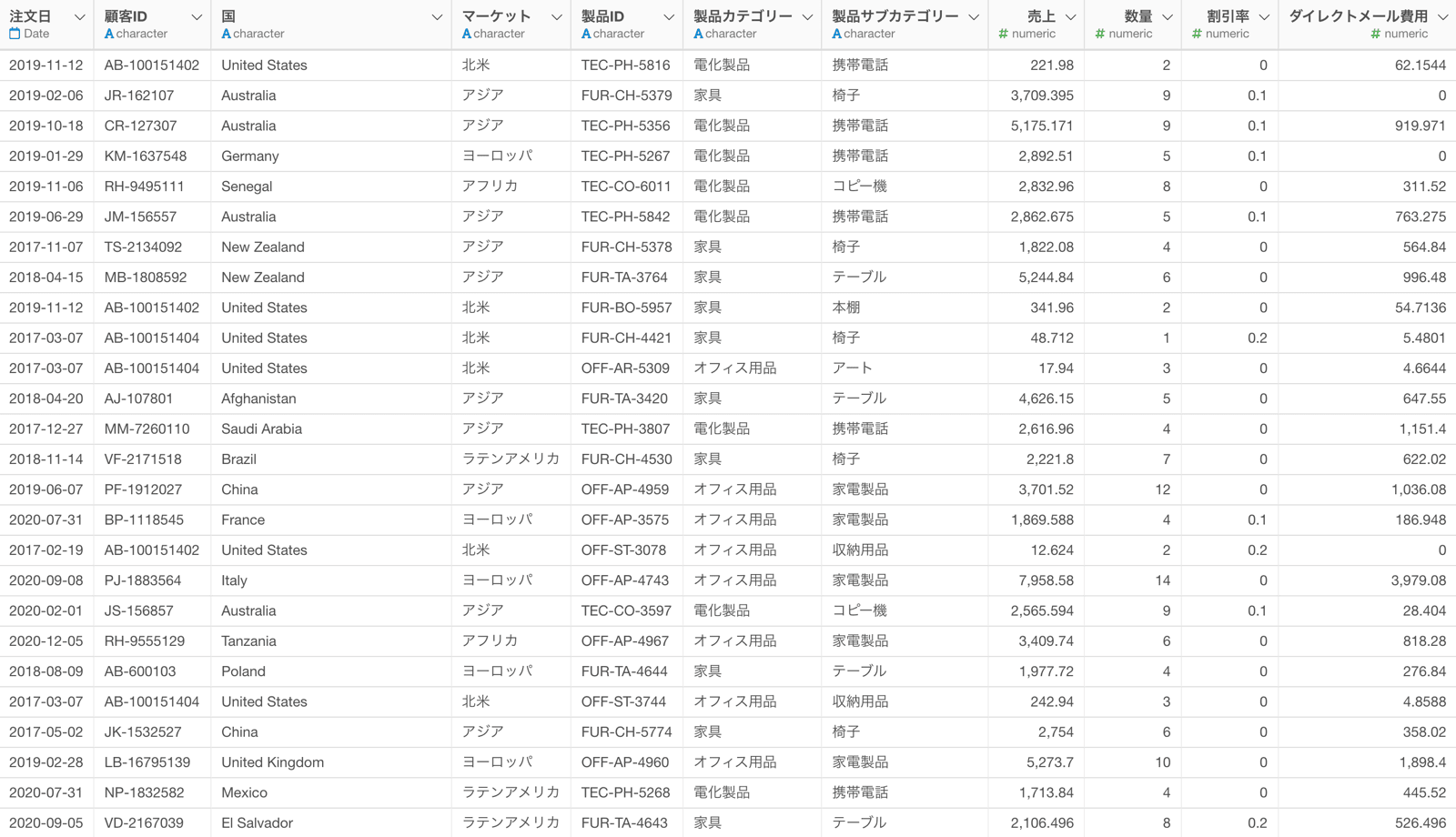
1つの項目に対して2つ以上のバーが並ぶ「集合バーチャート」の作り方です。サンプルデータとして売上データを使用します。このデータは1行が1注文で、列には注文日、売上などの列があります。 今回のゴールは「製品カテゴリー」ごとの売上を「マーケット」に分けて可視化することです。
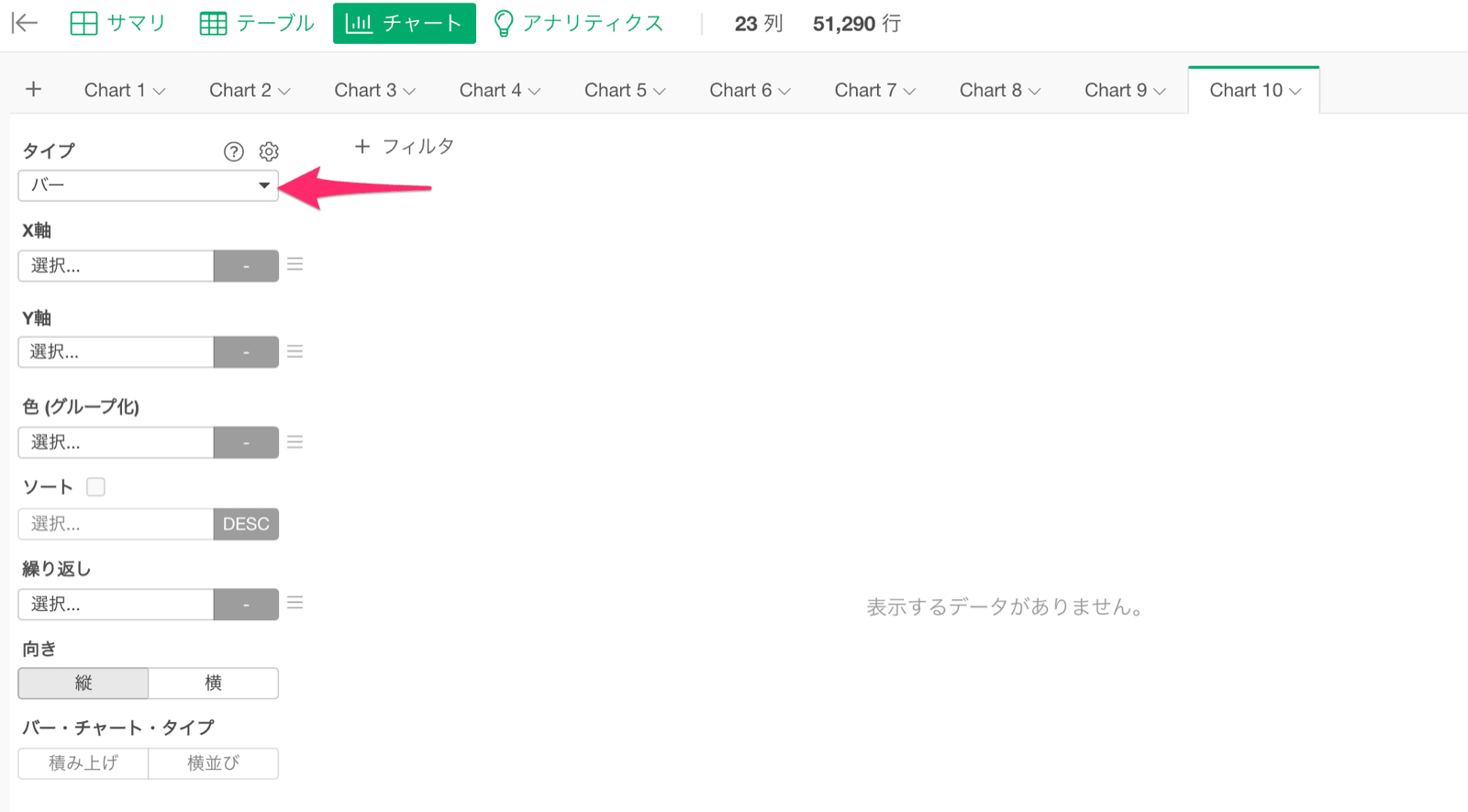
  1. チャートを新規に作成し、タイプにバーを選択します。
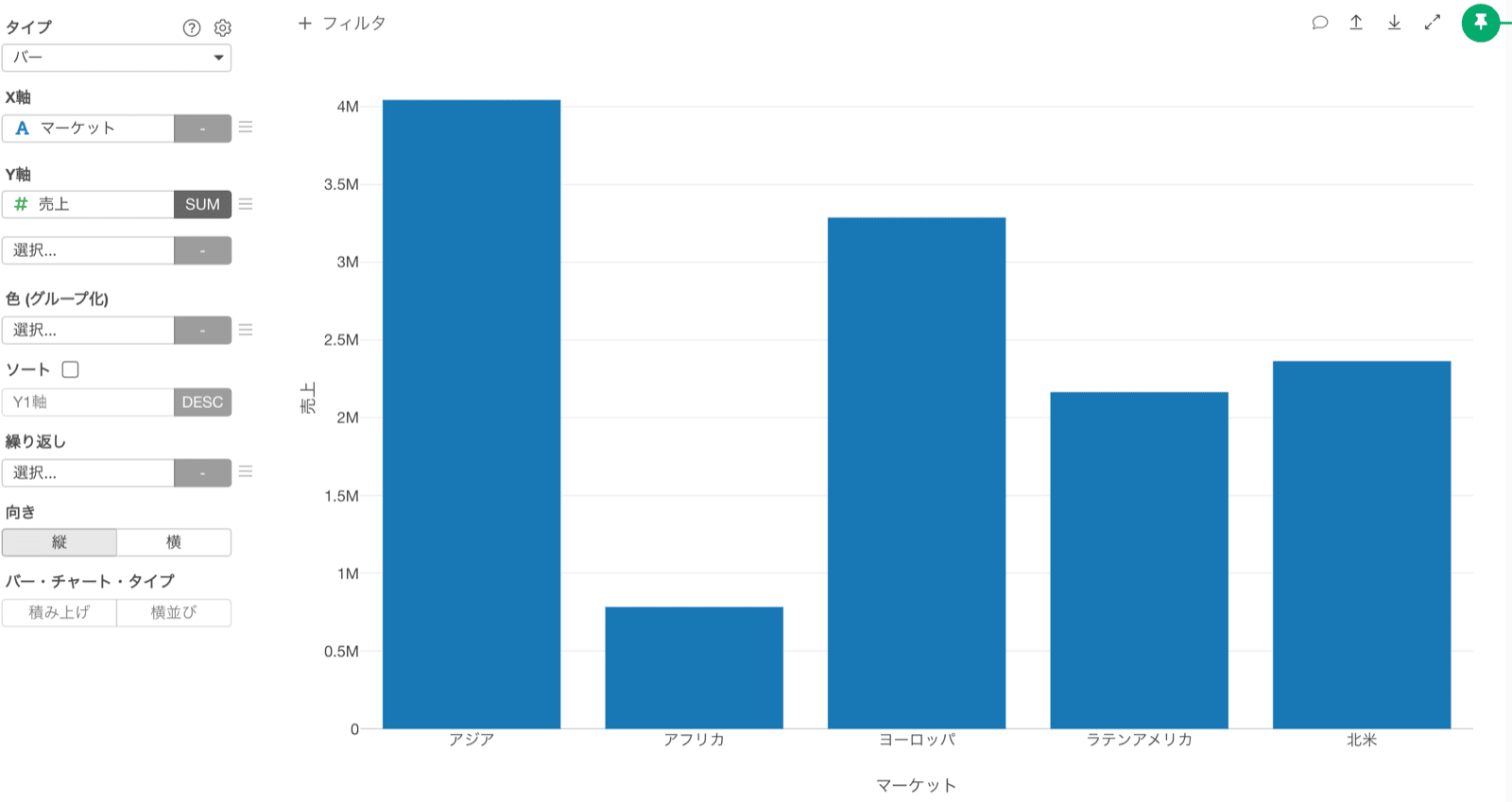
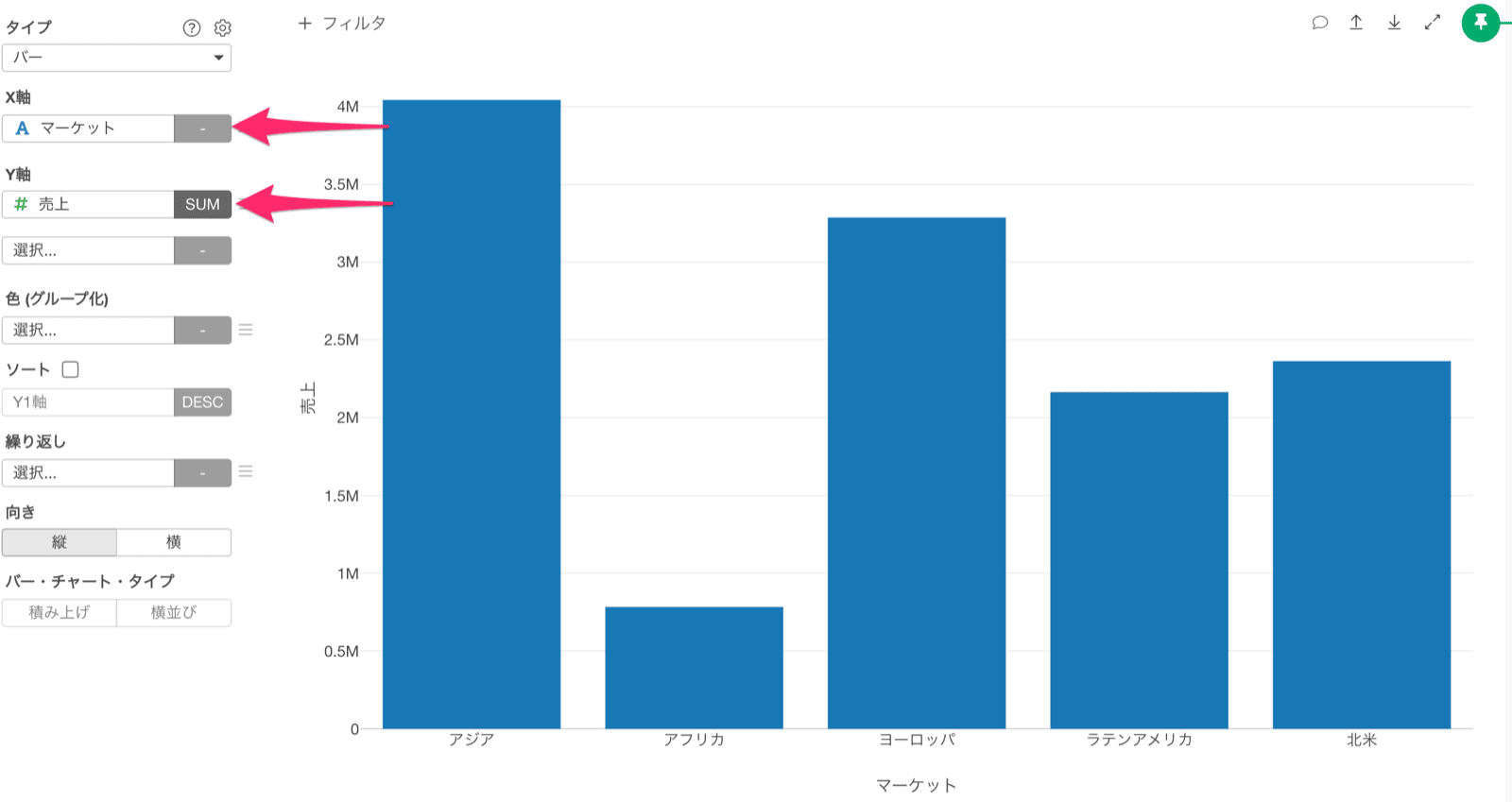
  2. マーケットに分けて売上を可視化するため、X軸に「マーケット」、Y軸に「売上」を選択します。 マーケットごとの売上が可視化されます。
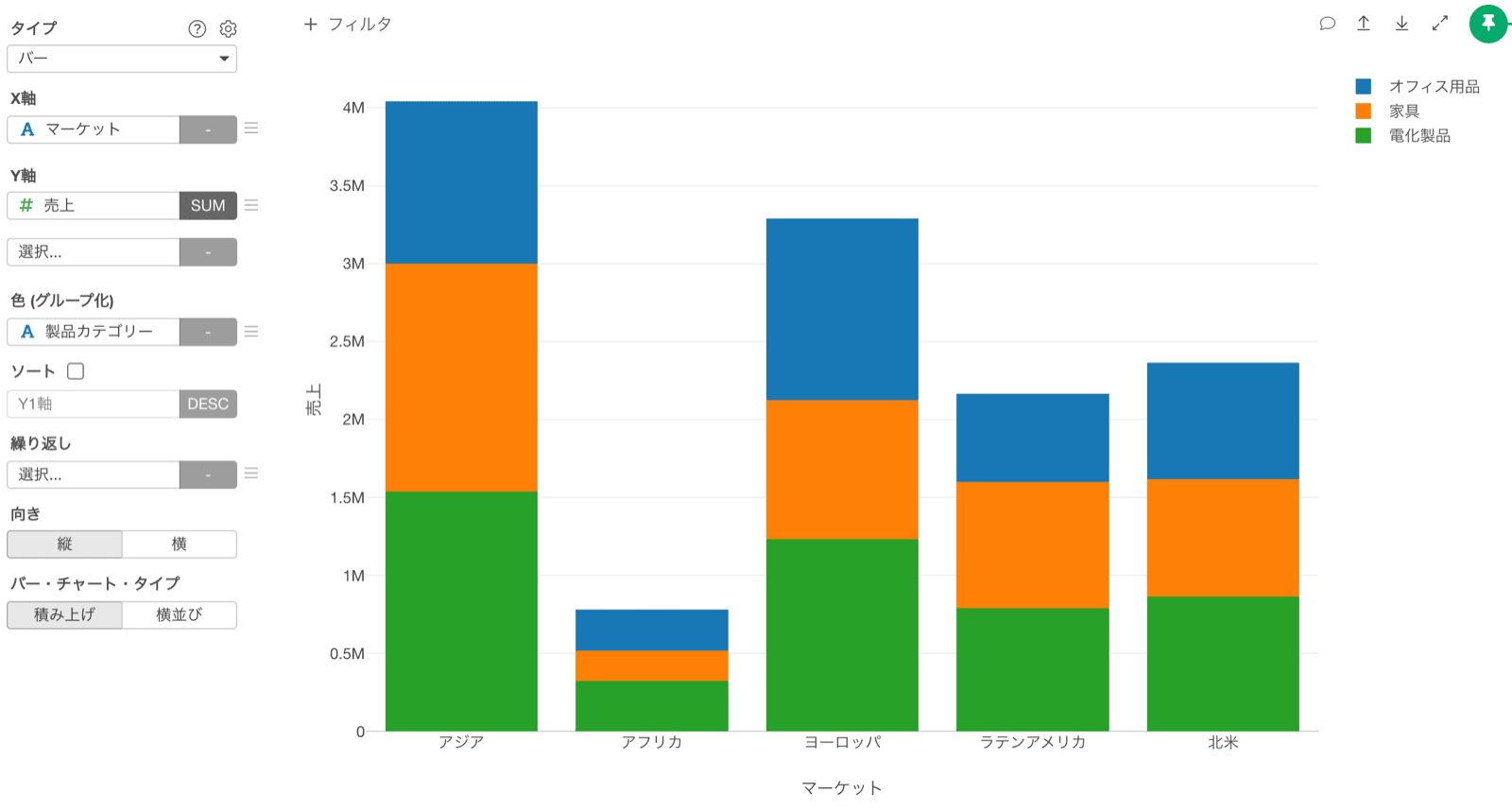
  3. 「マーケットごとの売上」を「製品カテゴリー」に分けるため、「色(グループ化)」に「製品カテゴリー」を選択します。 「製品カテゴリー」ごとに色が付きますが、各製品カテゴリの売上が「積み上げ」られた状態で可視化されるため、製品カテゴリの比較がしづらくなっています。
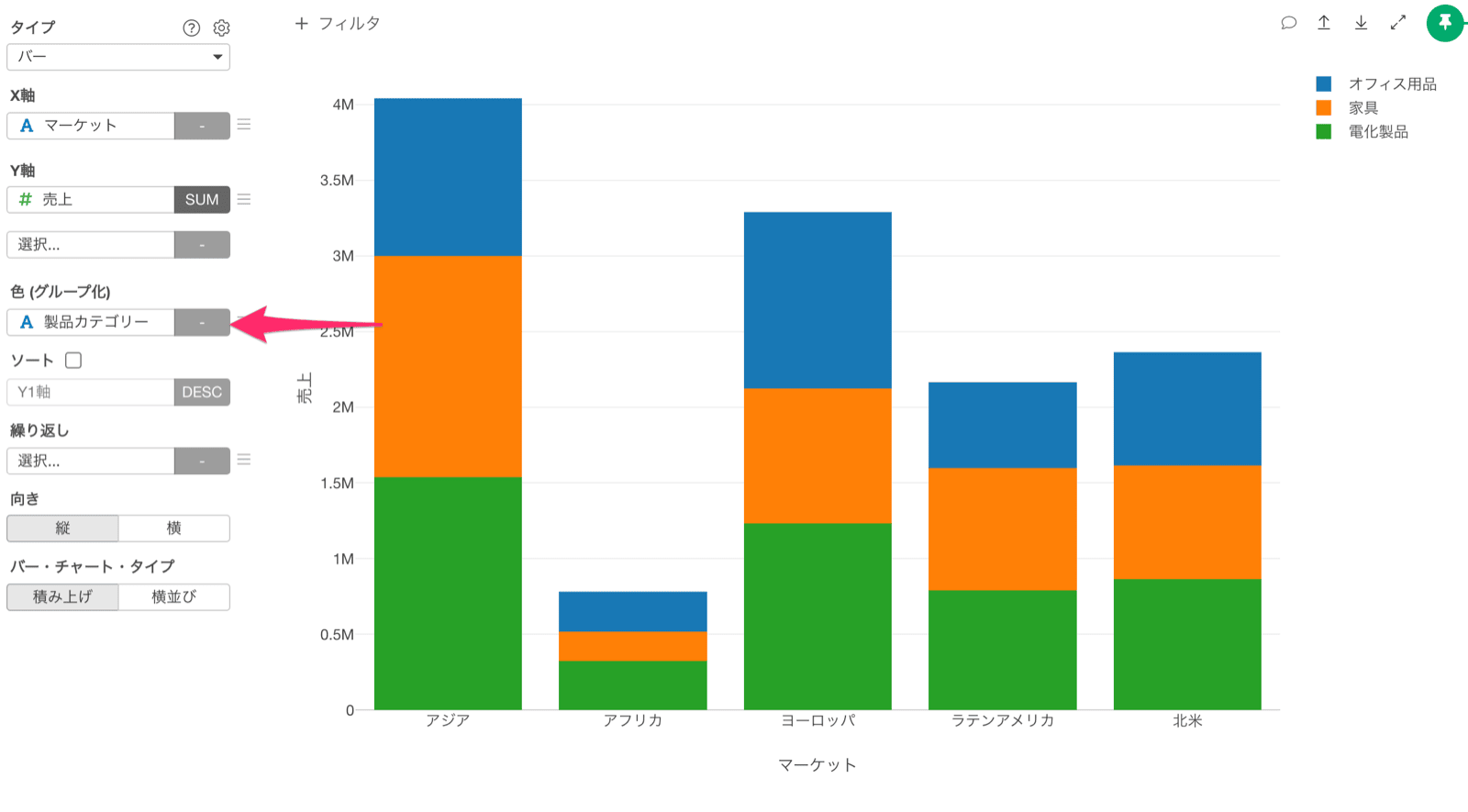
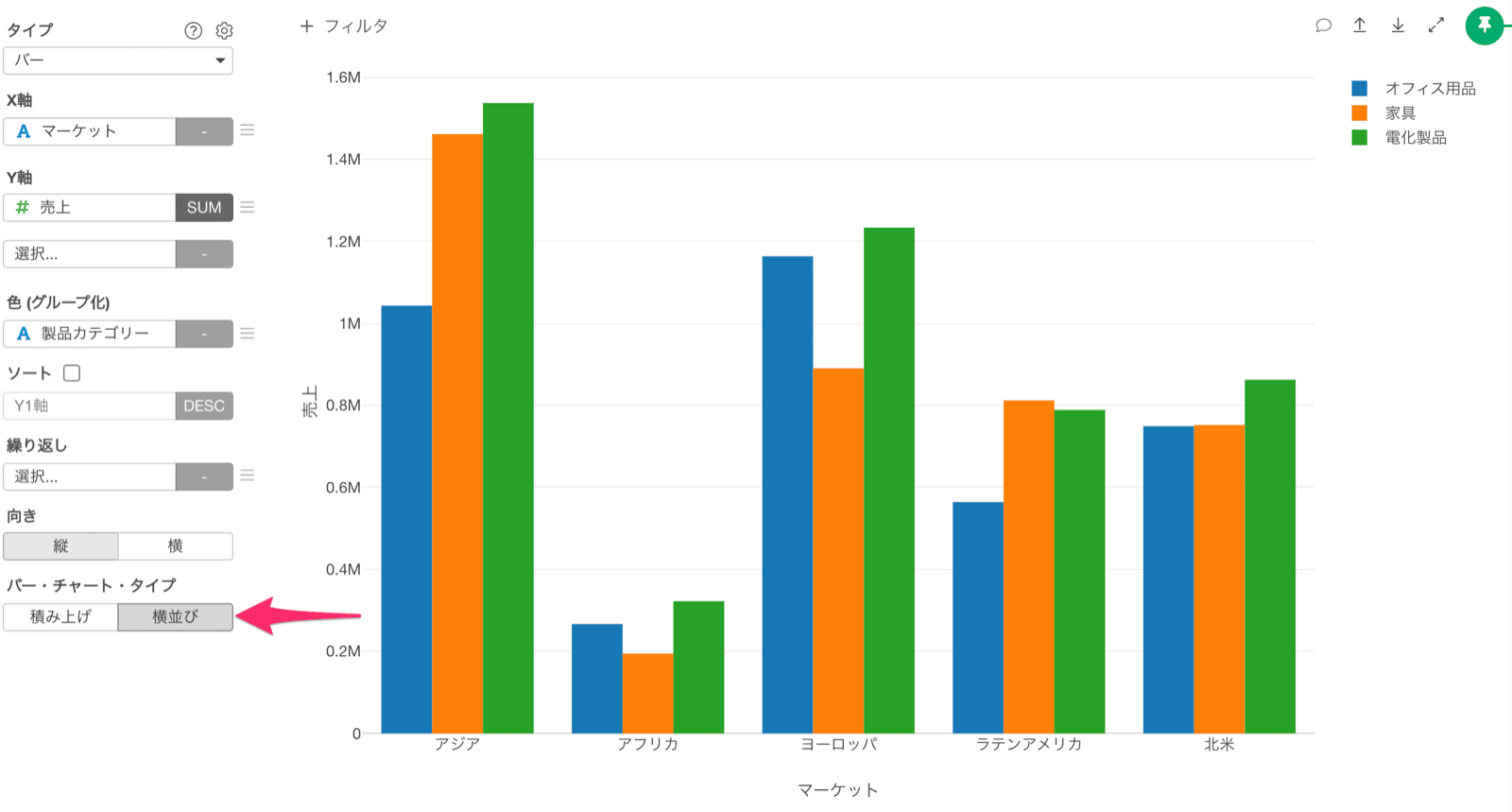
  4. 「製品カテゴリー」ごとに売上を並べるため、「バー・チャート・タイプ」を「横並び」に変更します。 「製品カテゴリー」ごとの売上を「マーケット」に分けて可視化できます。