Windows で Oracle Instant Client の ODBC を設定する
1. Microsoft Visual C++ Redistributable をインストールする
Oracle Instant Client を利用するには、Microsoft Visual C++ Redistributable が必要です。インストールしていない場合は、こちらからインストーラーをダウンロードして実行します。詳細は最新の Microsoft Visual C++ Redistributable バージョンをご覧ください。2. Oracle Instant Client をインストールする
Oracle Instant Client Downloads for Microsoft Windows (x64) 64-bit のページにアクセスします(登録が必要です)。複数のドライバーバージョンがあるので、Oracle Database に対応した認証済みのバージョンを選び、次の2つのパッケージをダウンロードします。- 基本パッケージ
- ODBC パッケージ
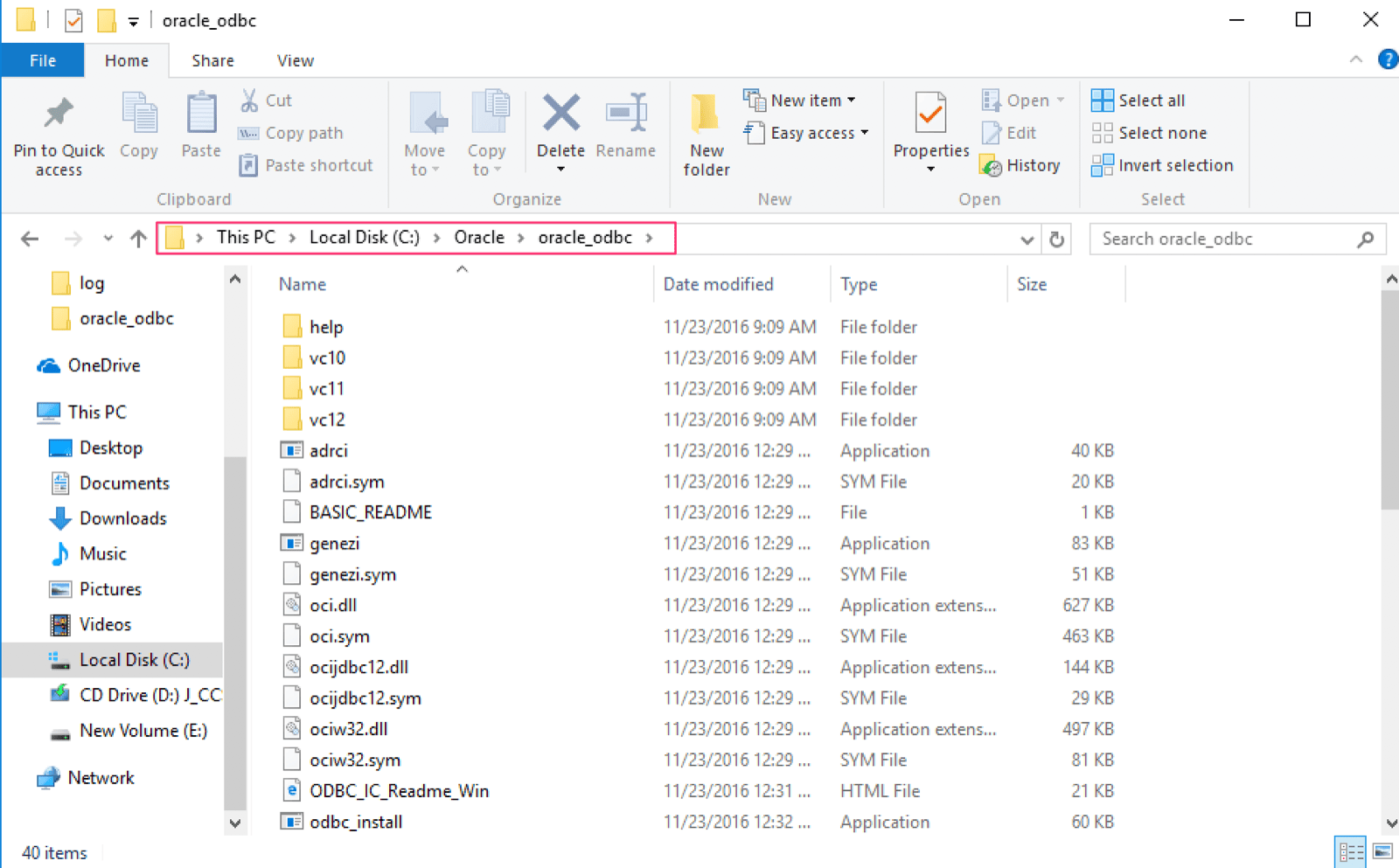
C:/Oracle/oracle_odbc)に解凍します。このディレクトリに両方の zip ファイルの内容が表示されます。
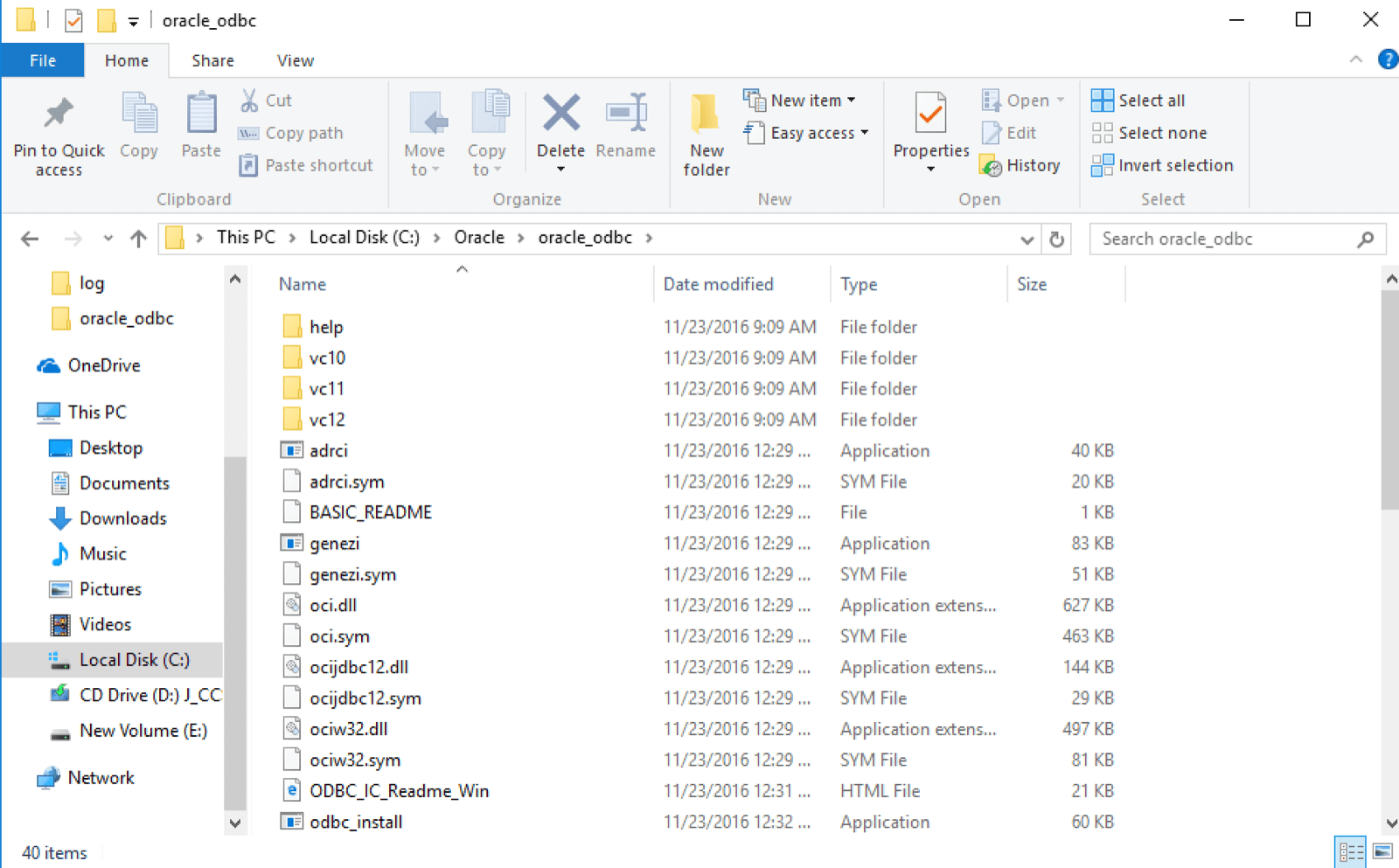
odbc_install.exe を右クリックして「管理者として実行」を選び、管理者権限で実行します。
3. 環境変数を設定する
Oracle Instant Client のインストールディレクトリ(例:C:/Oracle/oracle_odbc)を指す2つの環境変数を設定します。
-
Windows の検索ボックスに「environment」と入力し、表示された結果から「Edit the system environment(システム環境変数の編集)」をクリックします。
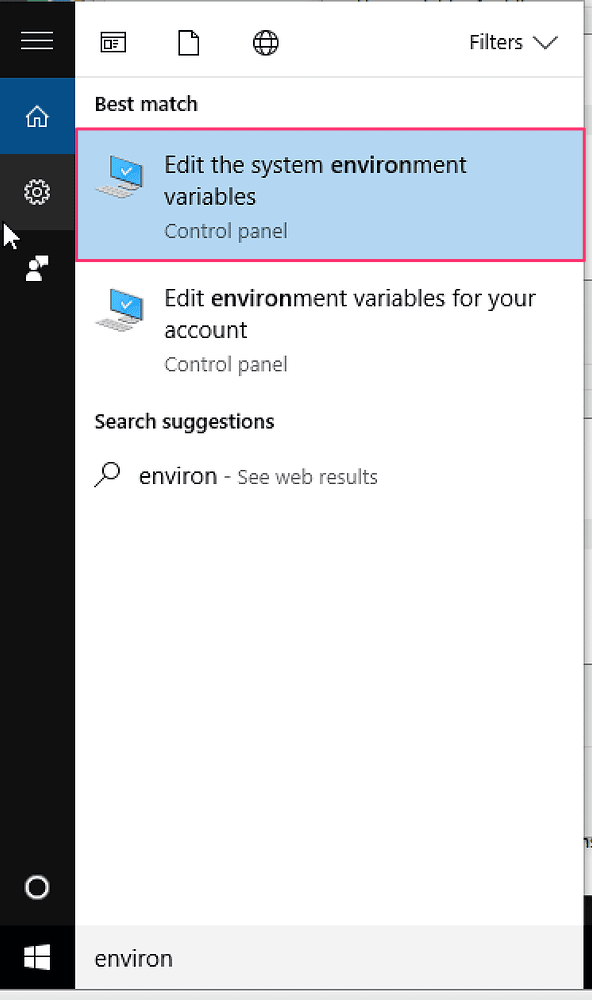
-
ダイアログが表示されたら、「Environment Variables…(環境変数)」ボタンをクリックします。
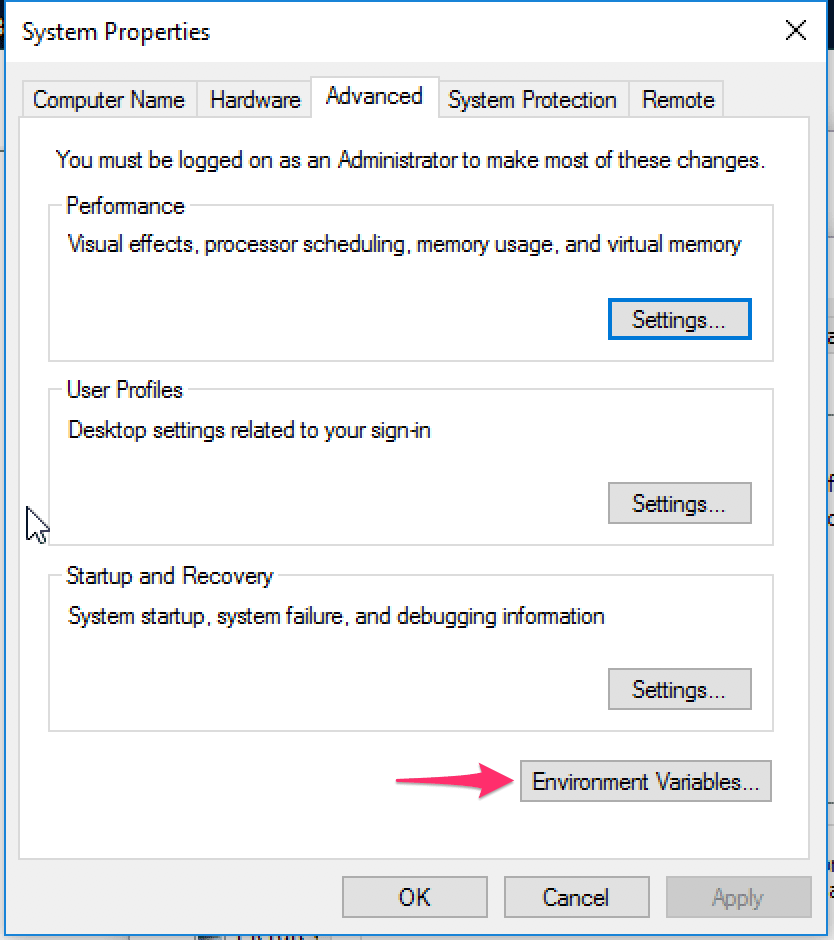
-
ダイアログ上部のペインで環境変数 PATH を選び、「Edit(編集)」ボタンをクリックします。
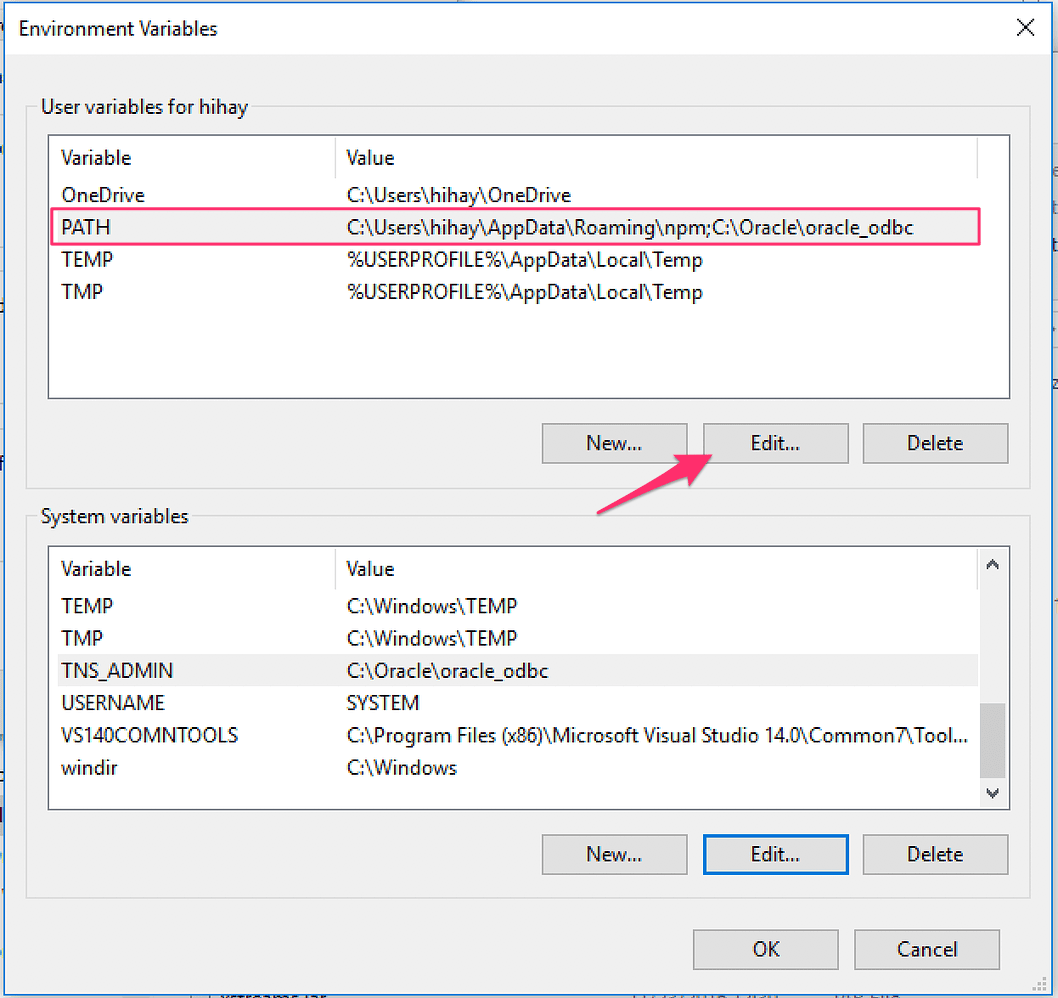
-
表示されたダイアログで、先ほどのディレクトリのパスを追加し、OK ボタンをクリックします。
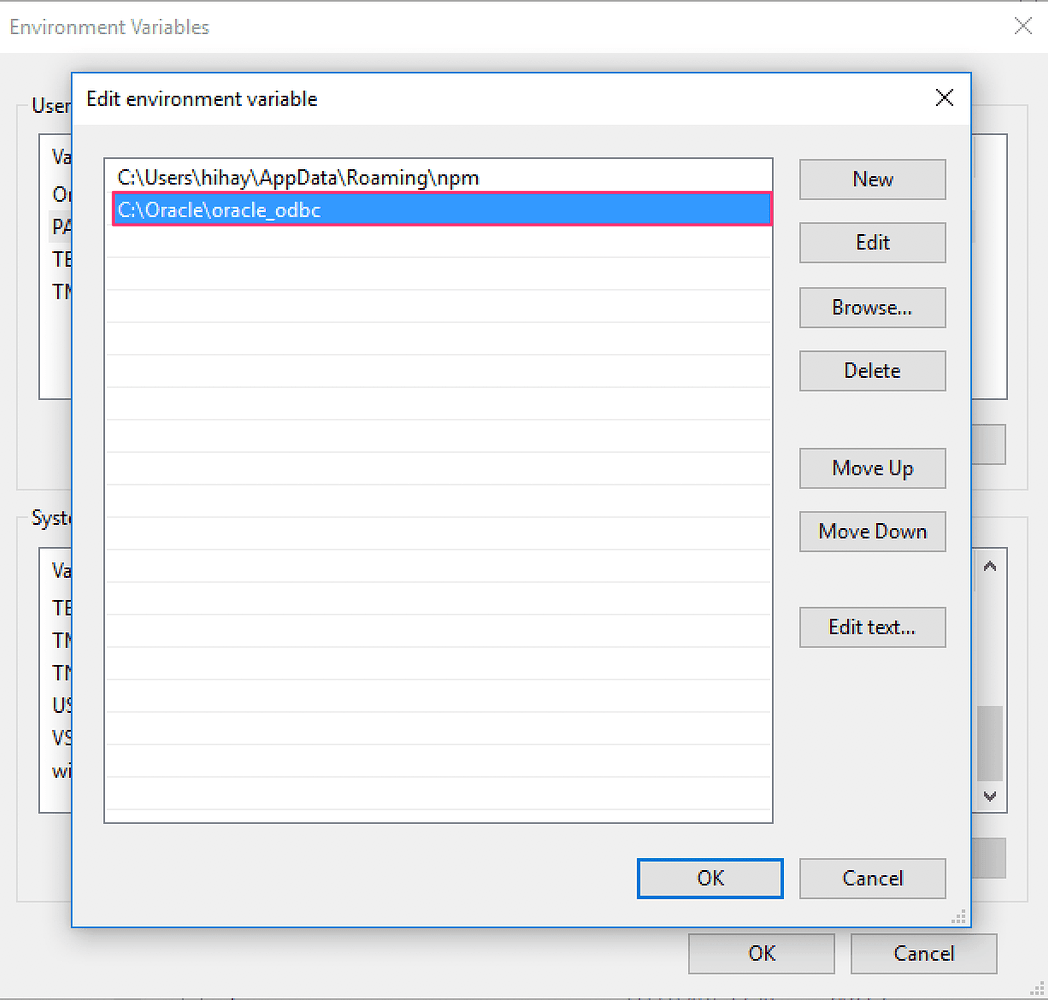
-
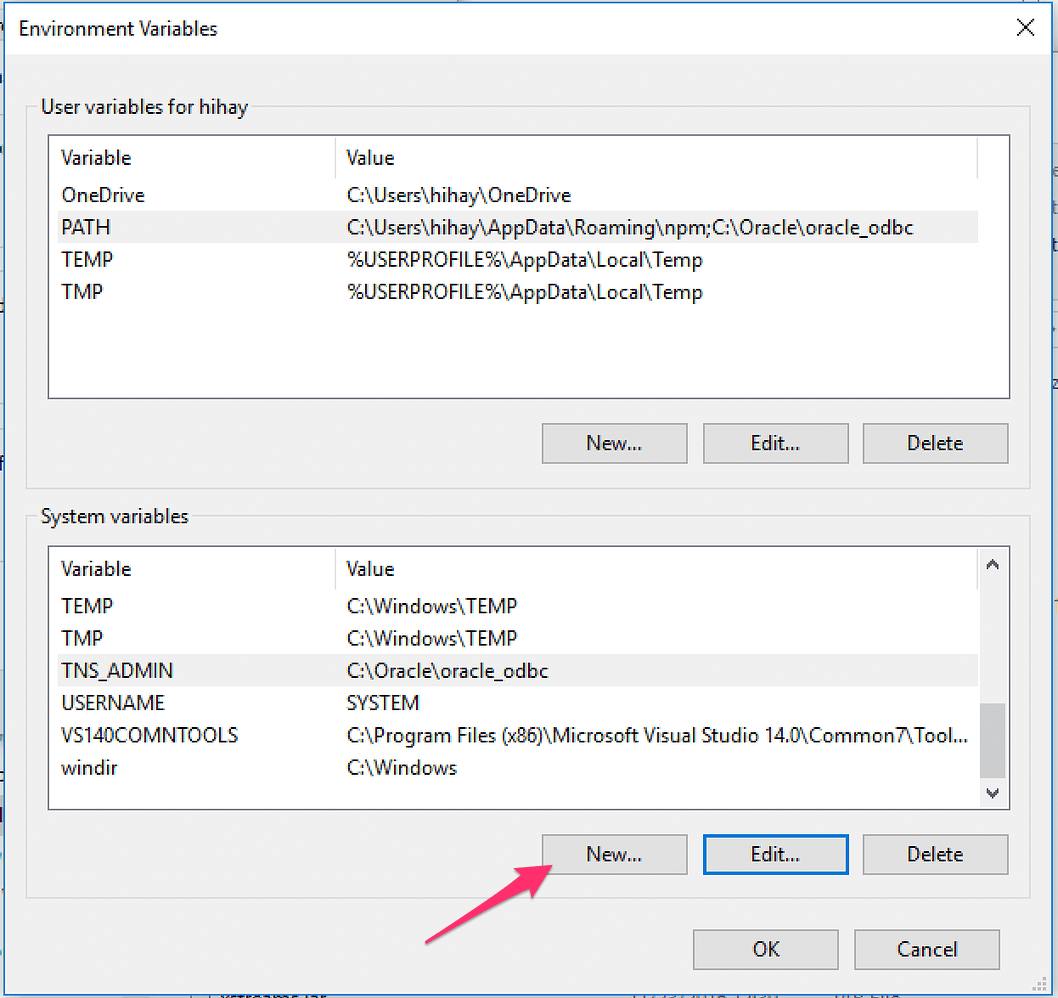
続いて TNS_ADMIN を設定します。ダイアログ下部のペインの「New(新規)」ボタンをクリックします。
-
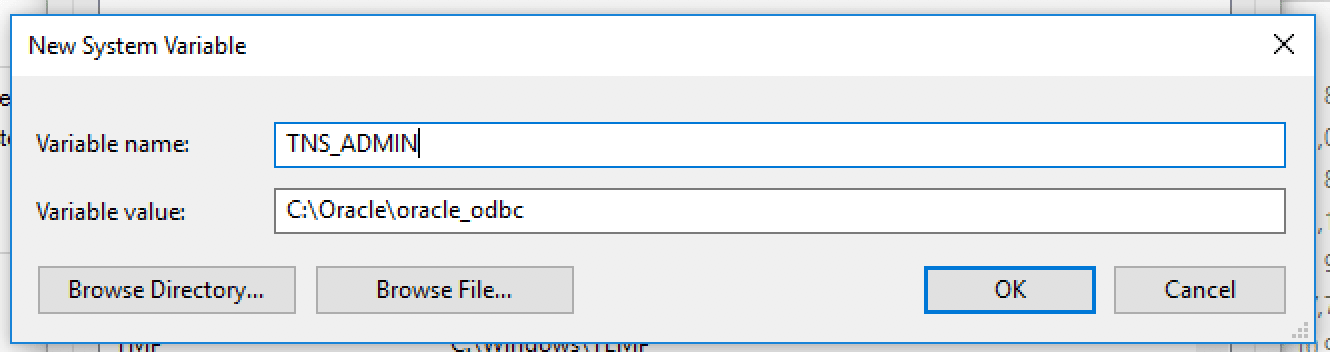
「Variable name(変数名)」に「TNS_ADMIN」、「Variable Value(変数値)」にディレクトリのパスを入力し、「OK」をクリックします。
4. Exploratory で接続を作成する
-
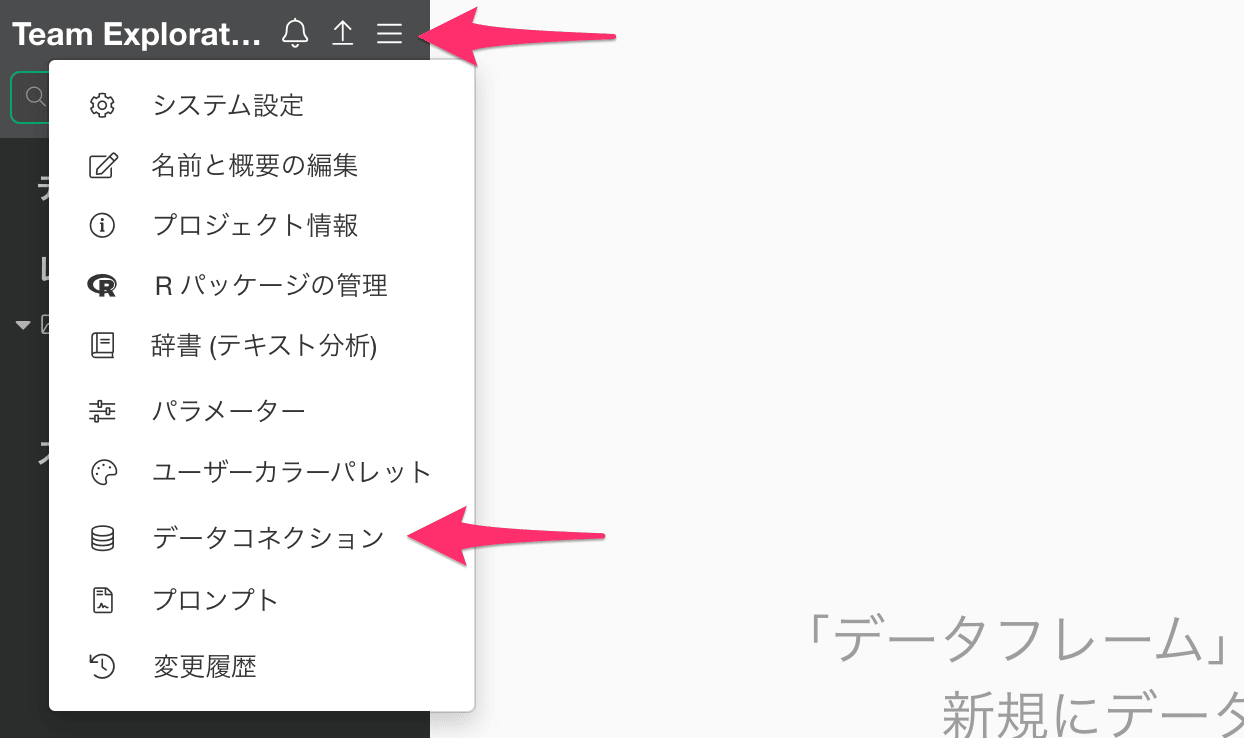
Exploratory を起動してプロジェクトを開き、プロジェクトメニューから「データコネクション」を選びます。
-
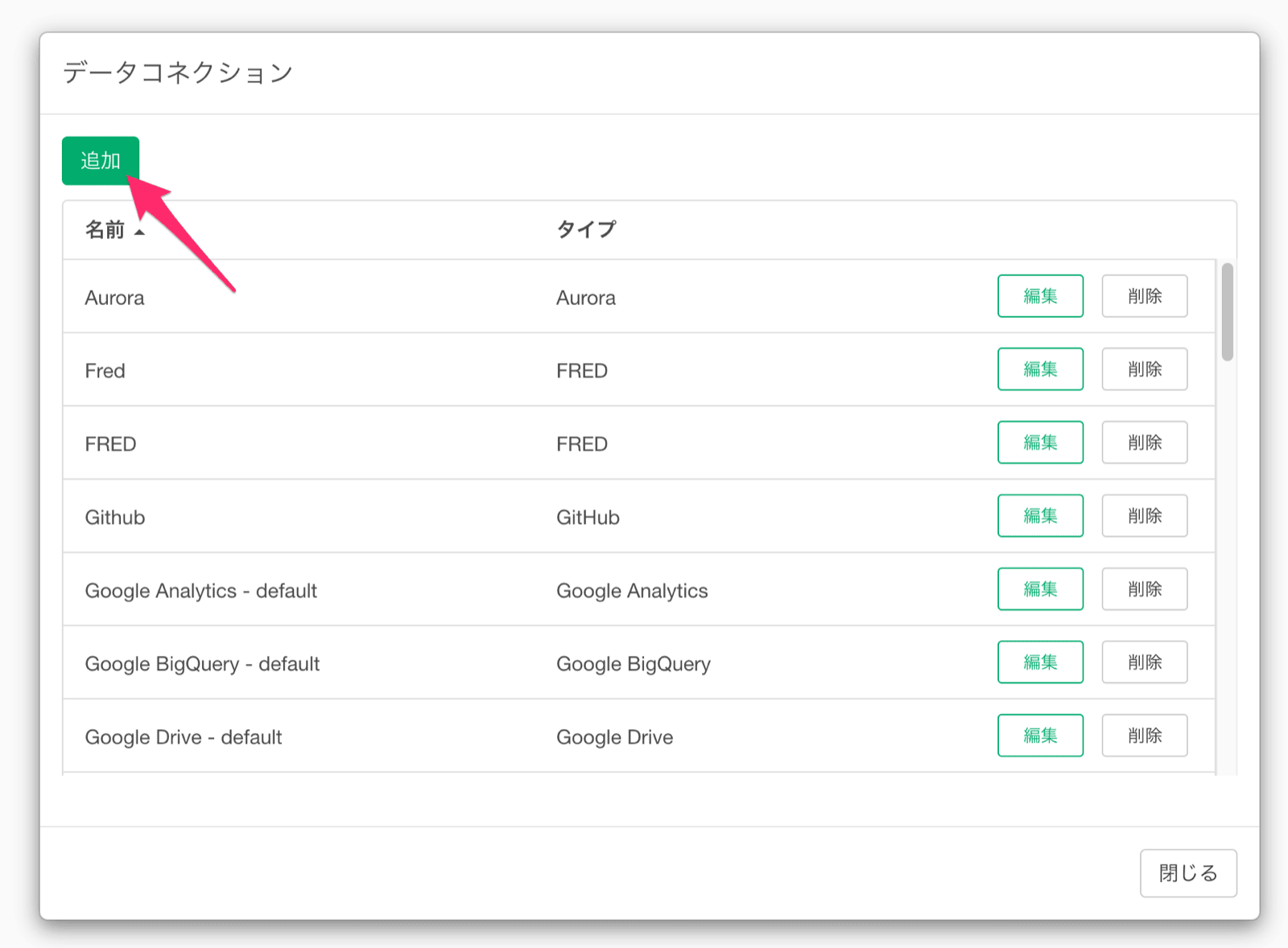
「追加」ボタンをクリックします。
-
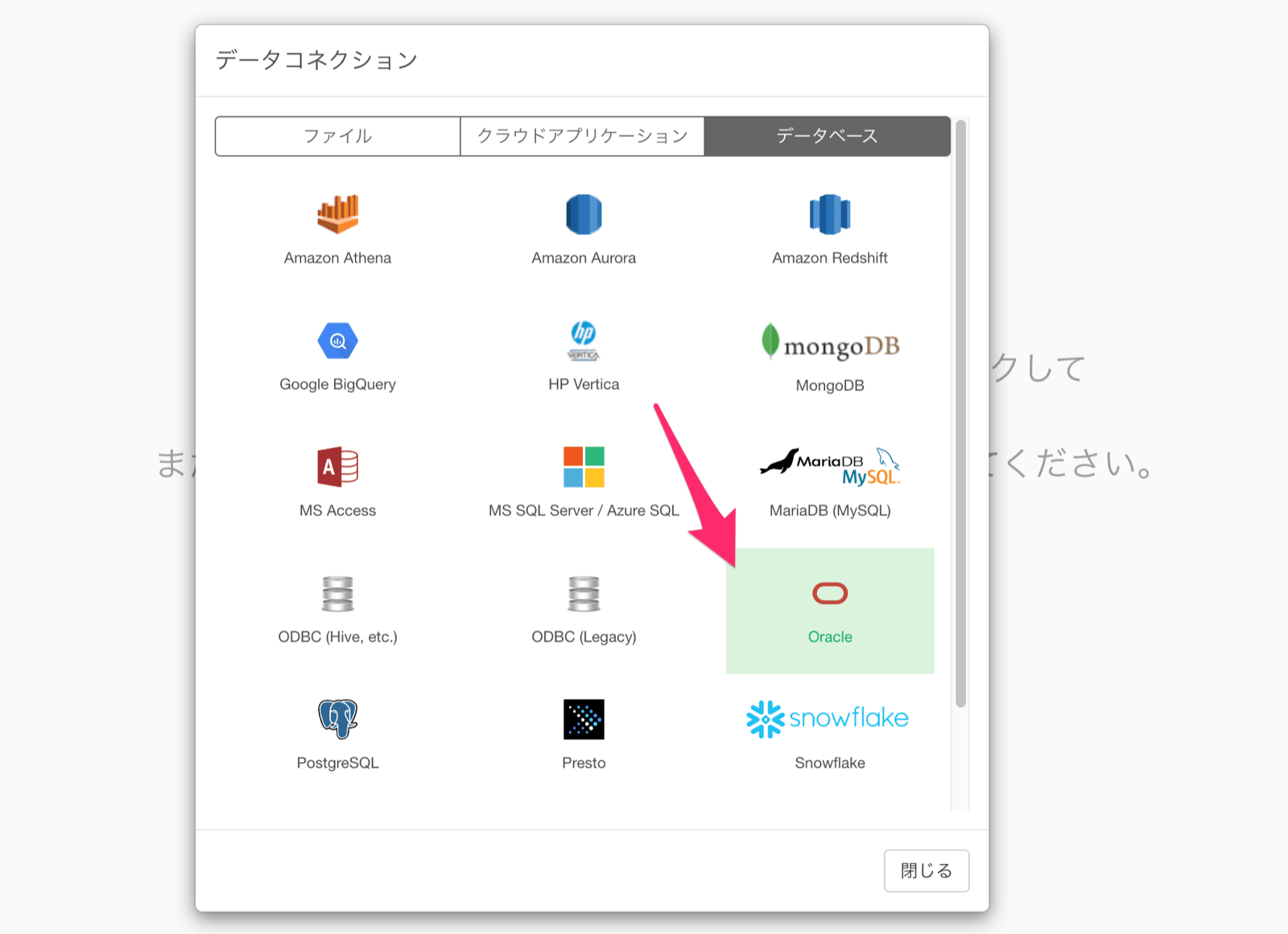
Oracle データベースを選びます。
-
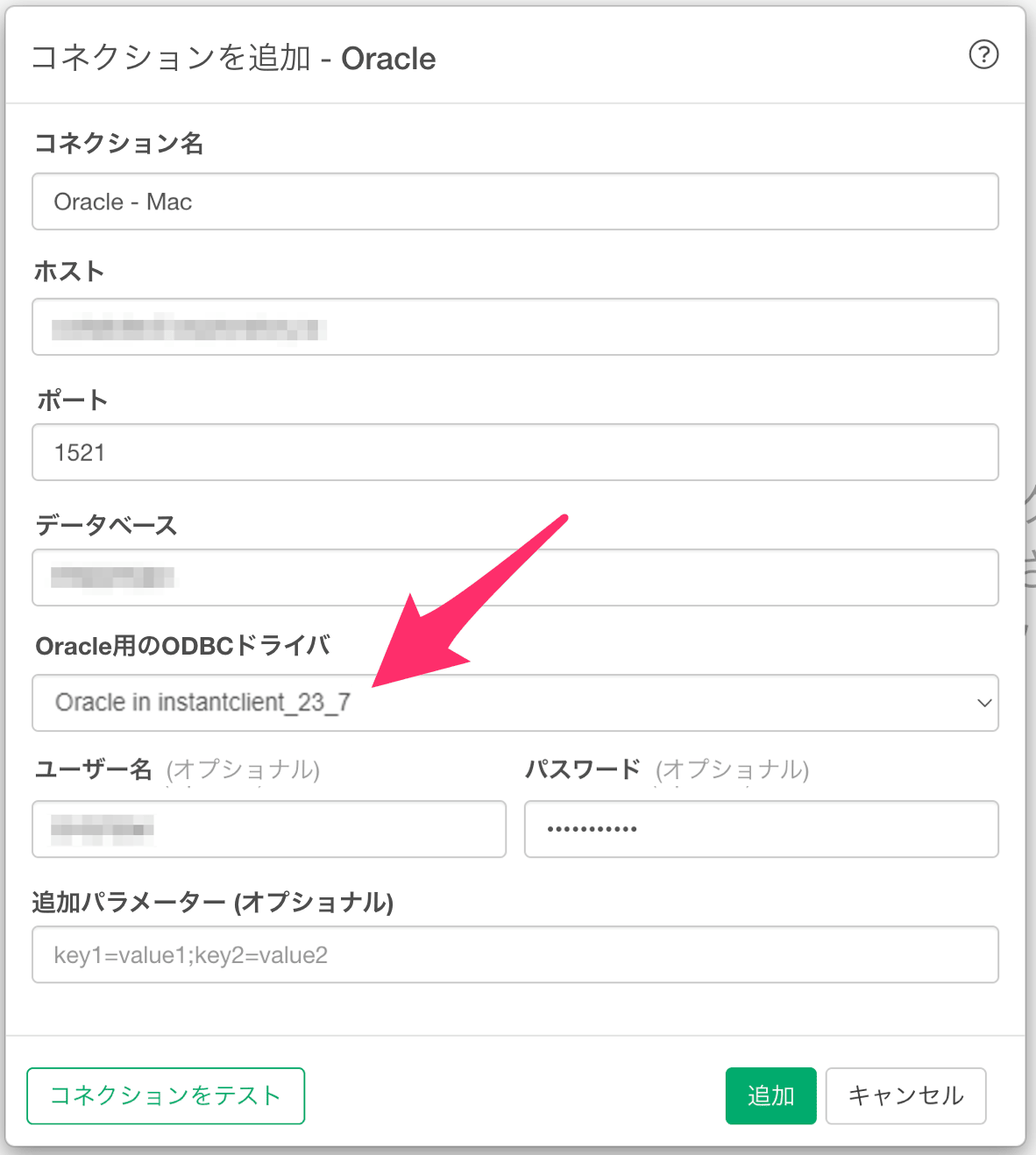
Oracle 用の ODBC ドライバーのドロップダウンにインストールしたドライバーが表示されていることを確認し、Oracle データベースの詳細を入力して設定を完了します。
Mac で Oracle Instant Client の ODBC を設定する
Mac では、次の手順で設定します。コネクションの作成は、Windows の「4. Exploratory で接続を作成する」と同じ「データコネクション」から行い、インポートでは「Oracle」とその接続を選びます。- unixODBC をインストールします。
-
Oracle の公式サイトから、お使いの macOS のアーキテクチャ(ARM64 または Intel x86)に対応した Instant Client の Basic と ODBC のパッケージをダウンロードし、ディレクトリ(例:
~/instantclient_23_3)に解凍します。 -
付属のスクリプトで
odbcinst.iniを更新します。以下のコマンドは、Homebrew のインストール先が/opt/homebrewの例です。先にbrew --prefixで確認し、登録コマンドとシンボリックリンクの両方で、自分のパスを使ってください。更新後、odbcinst.iniに Oracle ODBC ドライバーの情報が入っていることを確認します。 -
Oracle ODBC ドライバーが unixODBC で動くように、シンボリックリンクを作成します。次のコマンドは、
libodbcinst.2.dylibが/opt/homebrew/libにあることを前提にしています(brew --prefixの結果に合わせて読み替えます)。 -
シェルの設定ファイル(
~/.zshrcや~/.bash_profileなど)に次の行を追加し、設定を読み込み直します。
OS 側で DSN を登録し、汎用 ODBC 接続でインポートする
ここまでの「Oracle」の接続とは別の方法です。OS 側でデータソース名(DSN)を登録し、汎用の「ODBC(Oracle, Hive, etc.)」接続でインポートします。Oracle の接続を作成しても、この手順に必要な OS 側の DSN は作成されません。 まず、ODBC ドライバーをインストールし、Exploratory に接続するデータベースの DSN を設定します。Oracle Database での DSN の作成方法は、次のノートにあります。- Oracle(Windows 用): Oracle Instant Client を使って Windows から ODBC で Oracle Database に接続する方法
- Oracle(Mac 用): Connecting to Oracle Database through ODBC from Mac
コネクションを作成する
-
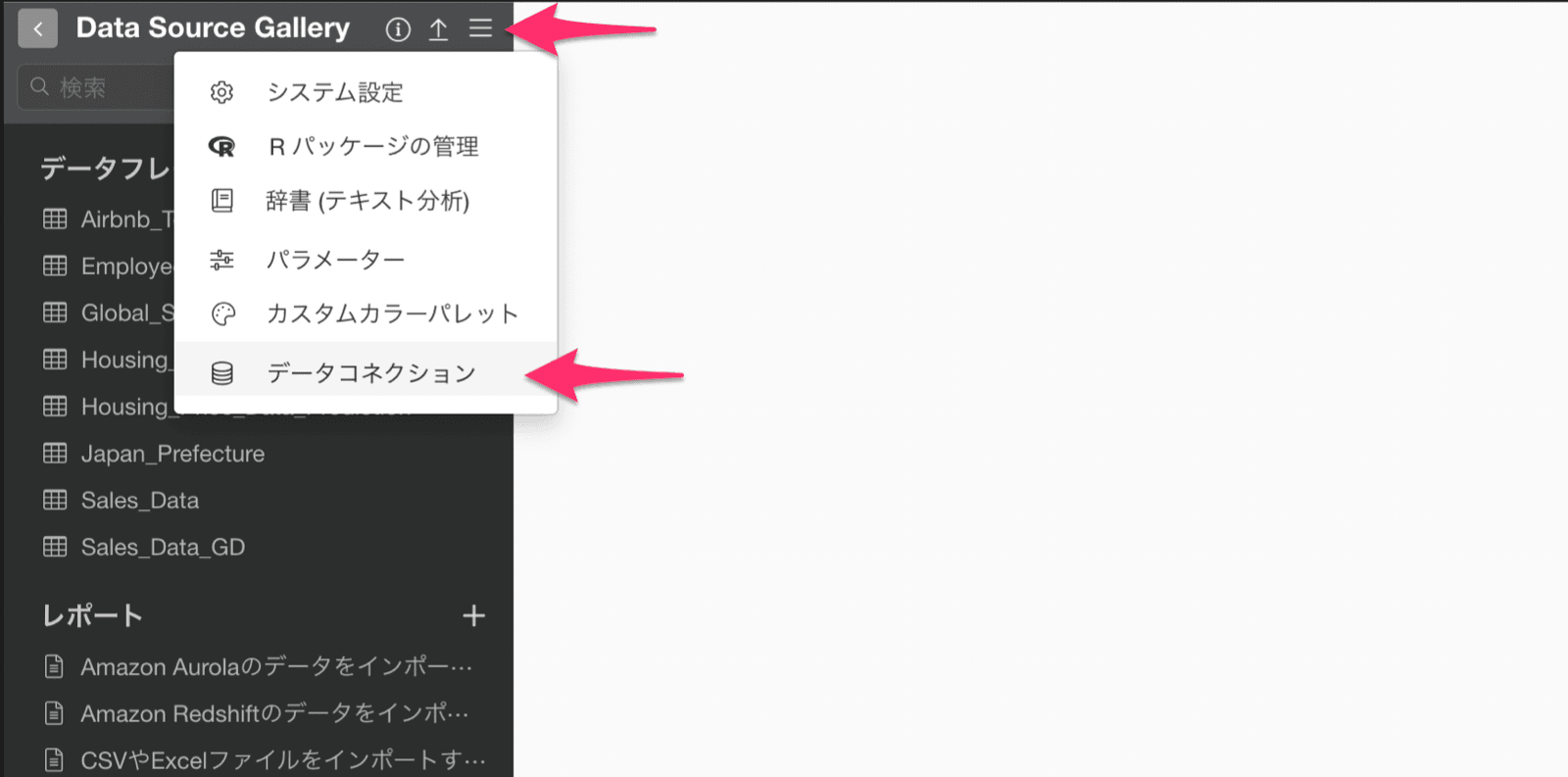
プロジェクト名の横のメニューから「データコネクション」を選びます。
-
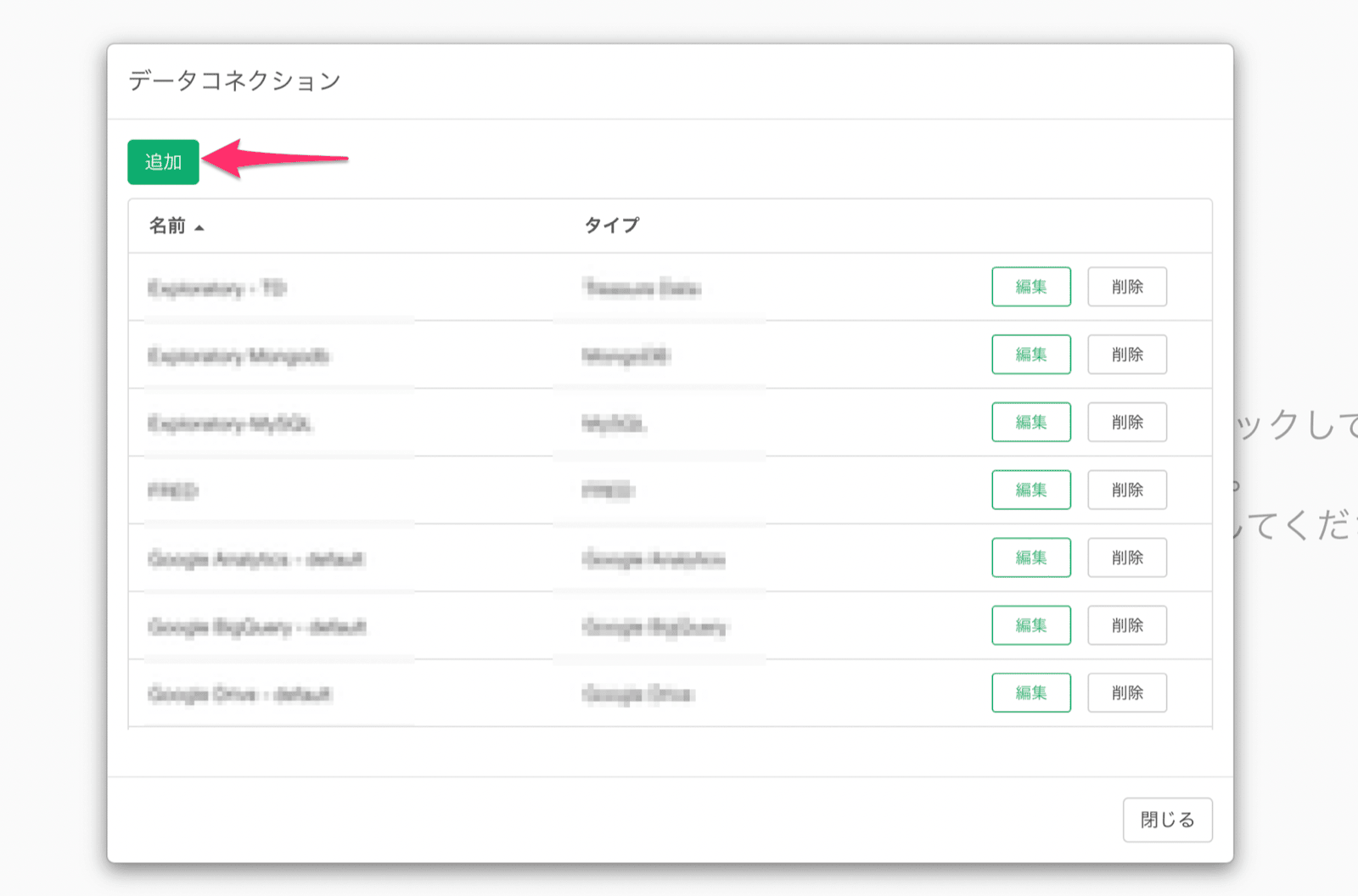
「追加」のボタンをクリックします。
-
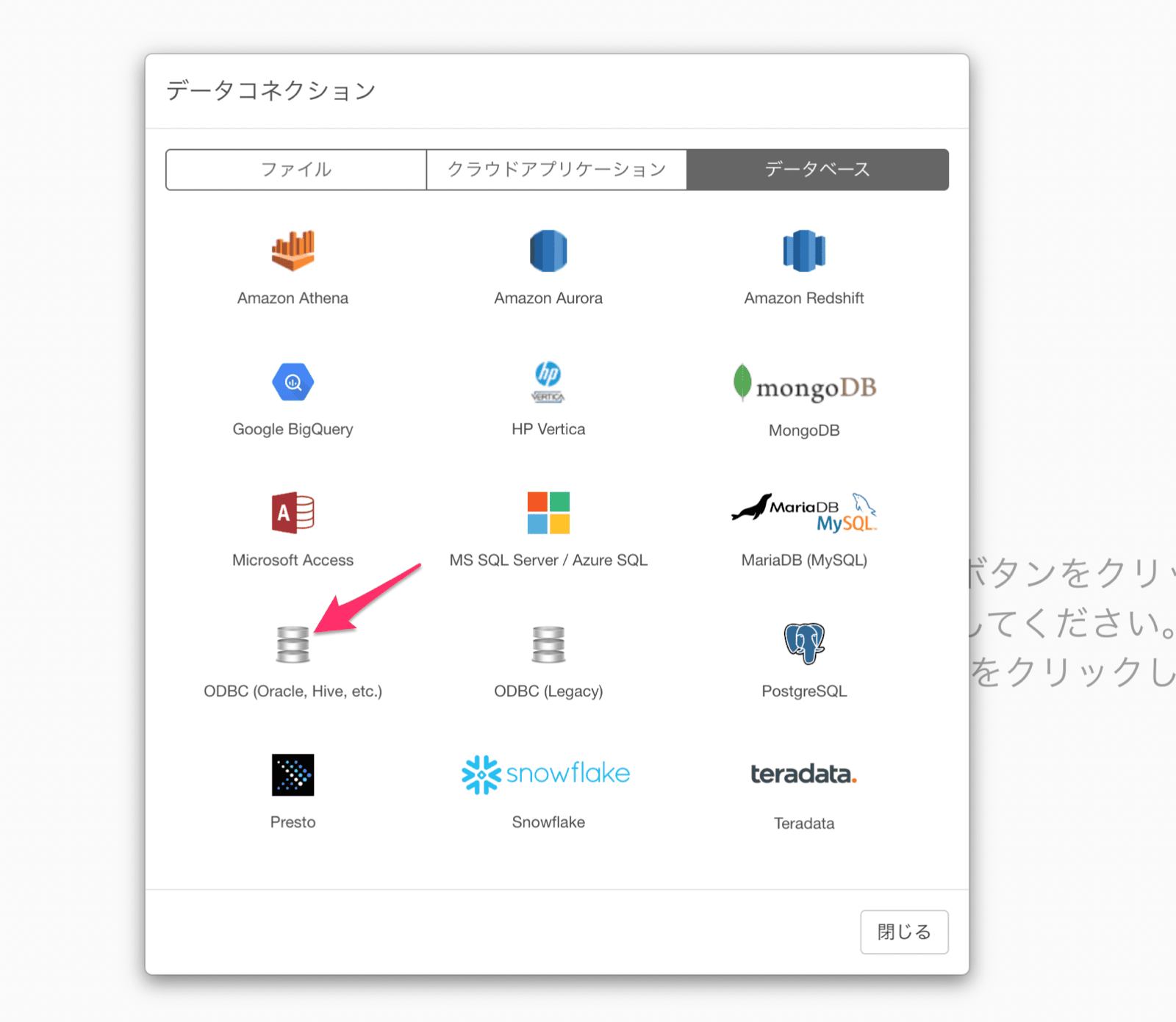
「ODBC(Oracle, Hive, etc.)」を選びます。
-
作成した DSN を選び、「コネクションをテスト」をクリックして動作することを確認します。
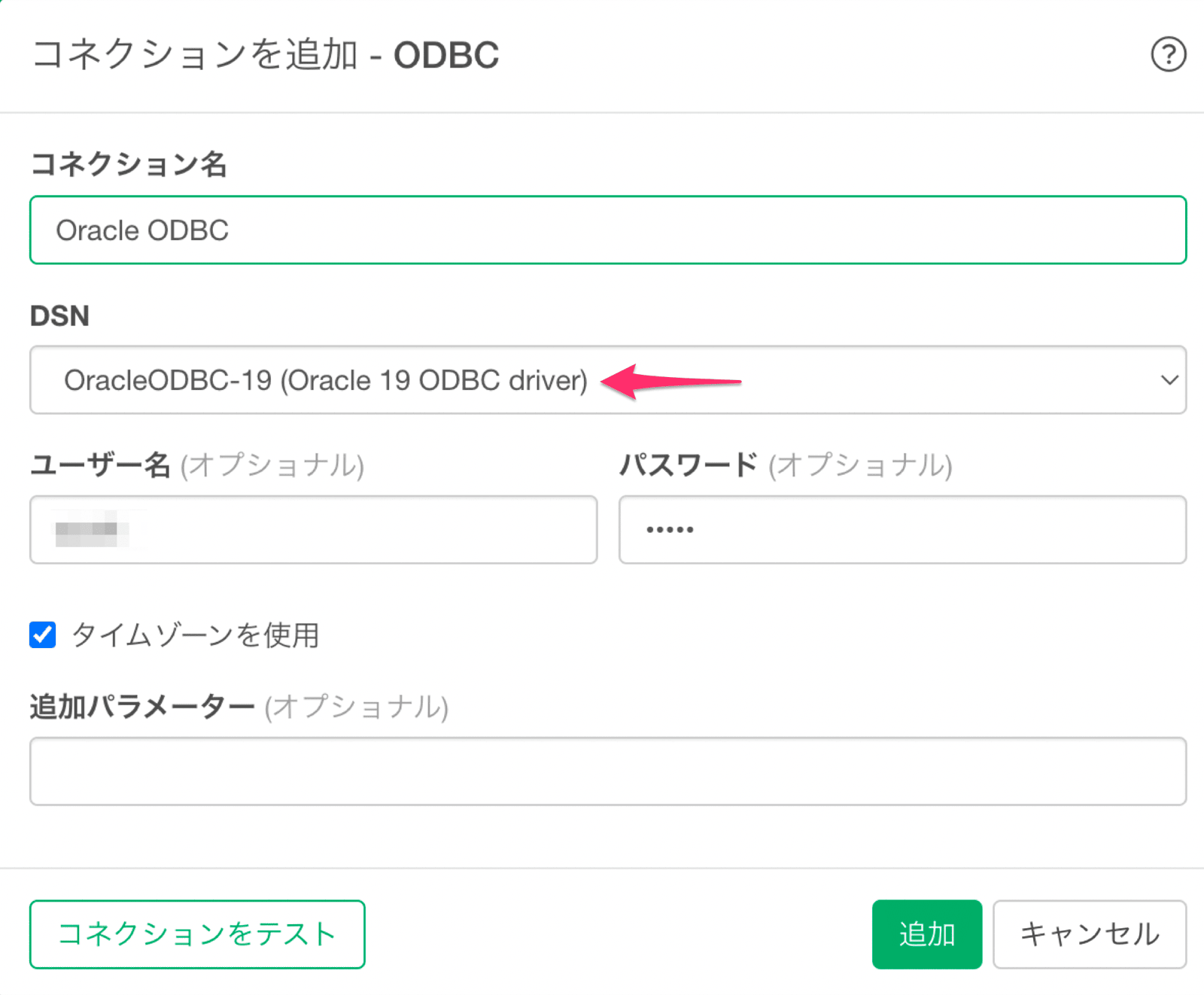
- 「追加」ボタンをクリックして、接続を保存します。
インポートする
-
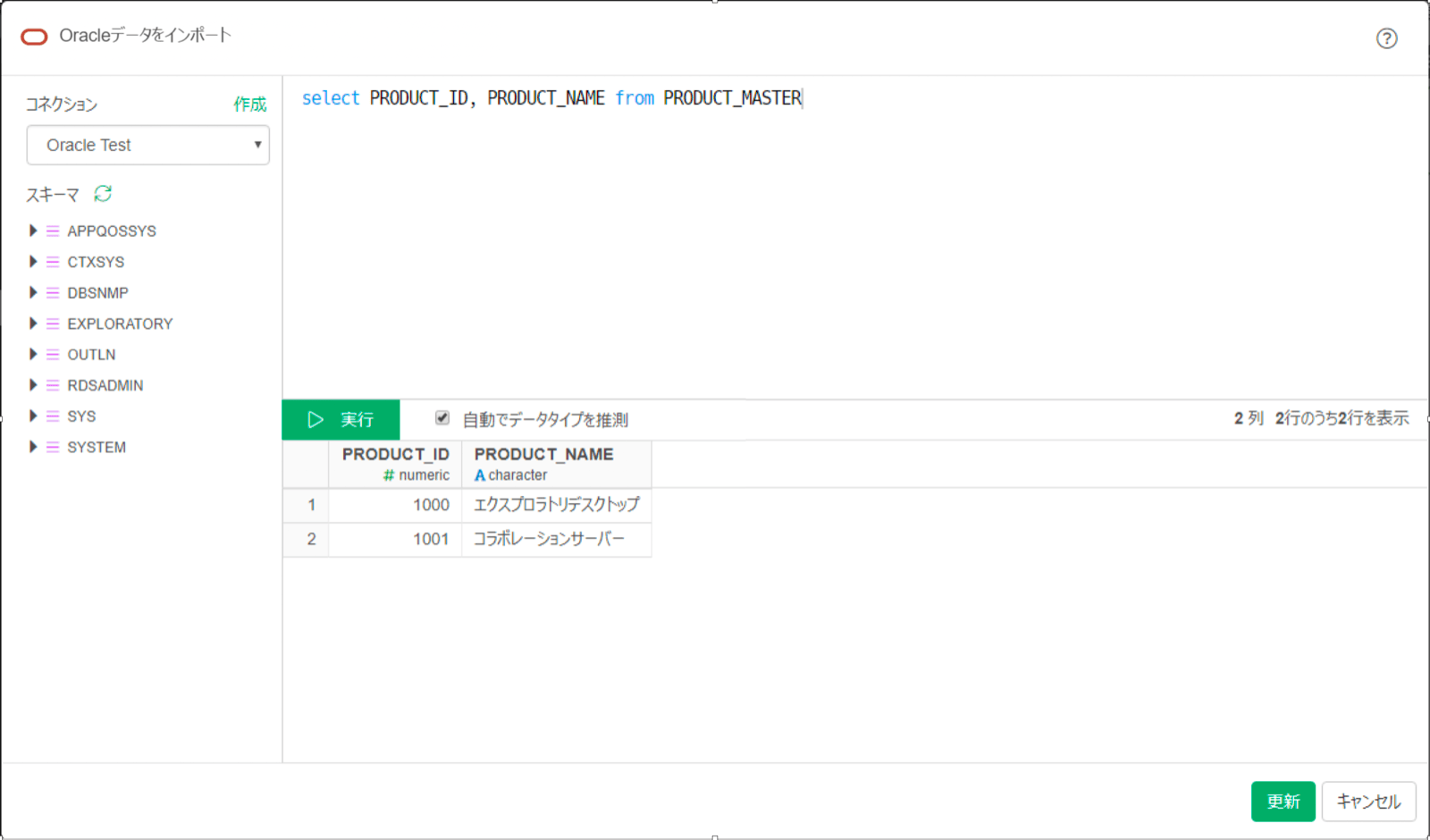
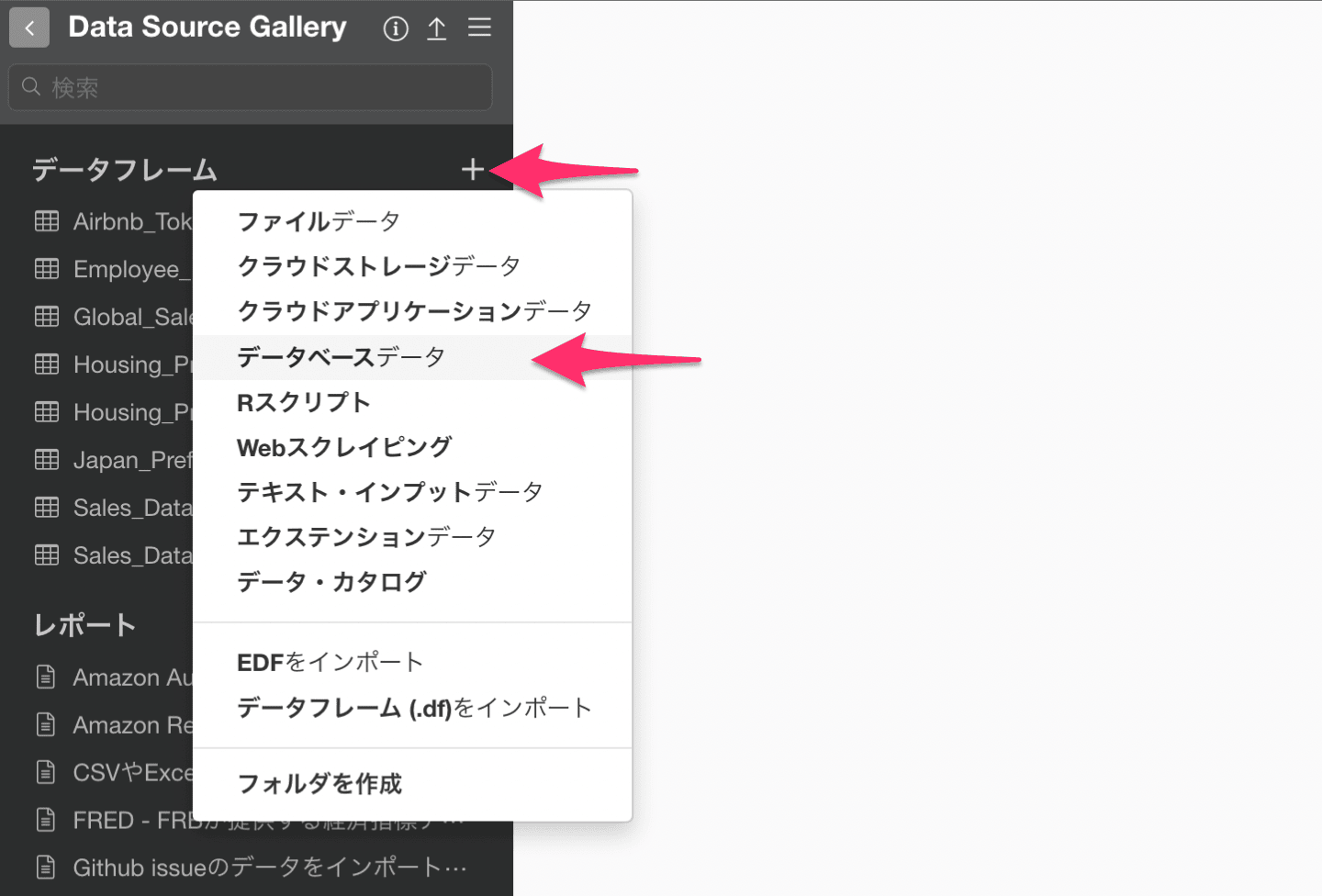
データフレームの横にある「+」ボタンをクリックし、「データベースデータ」を選びます。
-
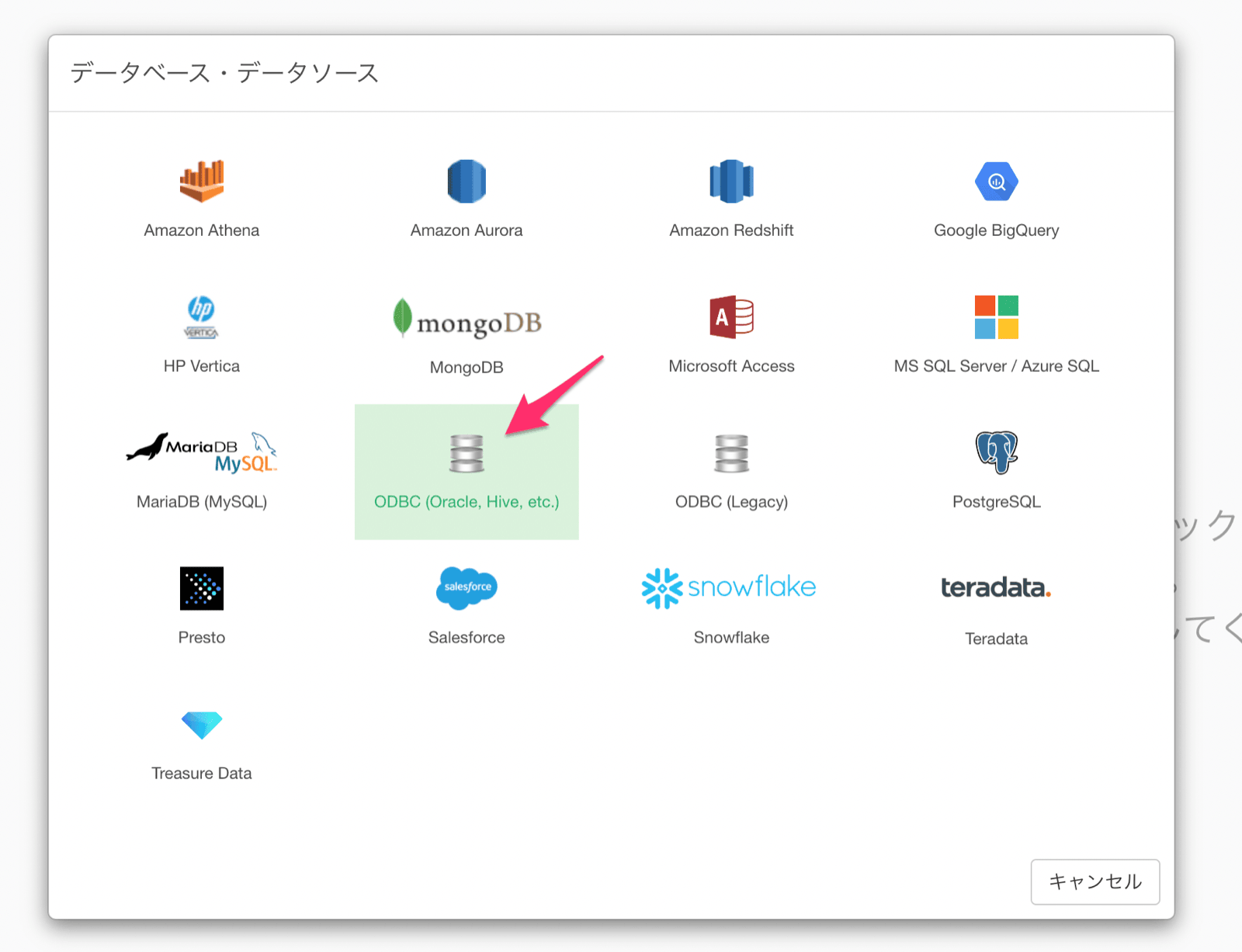
「ODBC(Oracle, Hive, etc.)」を選びます。
-
「実行」ボタンをクリックして、ODBC データベース接続からのデータを確認します。
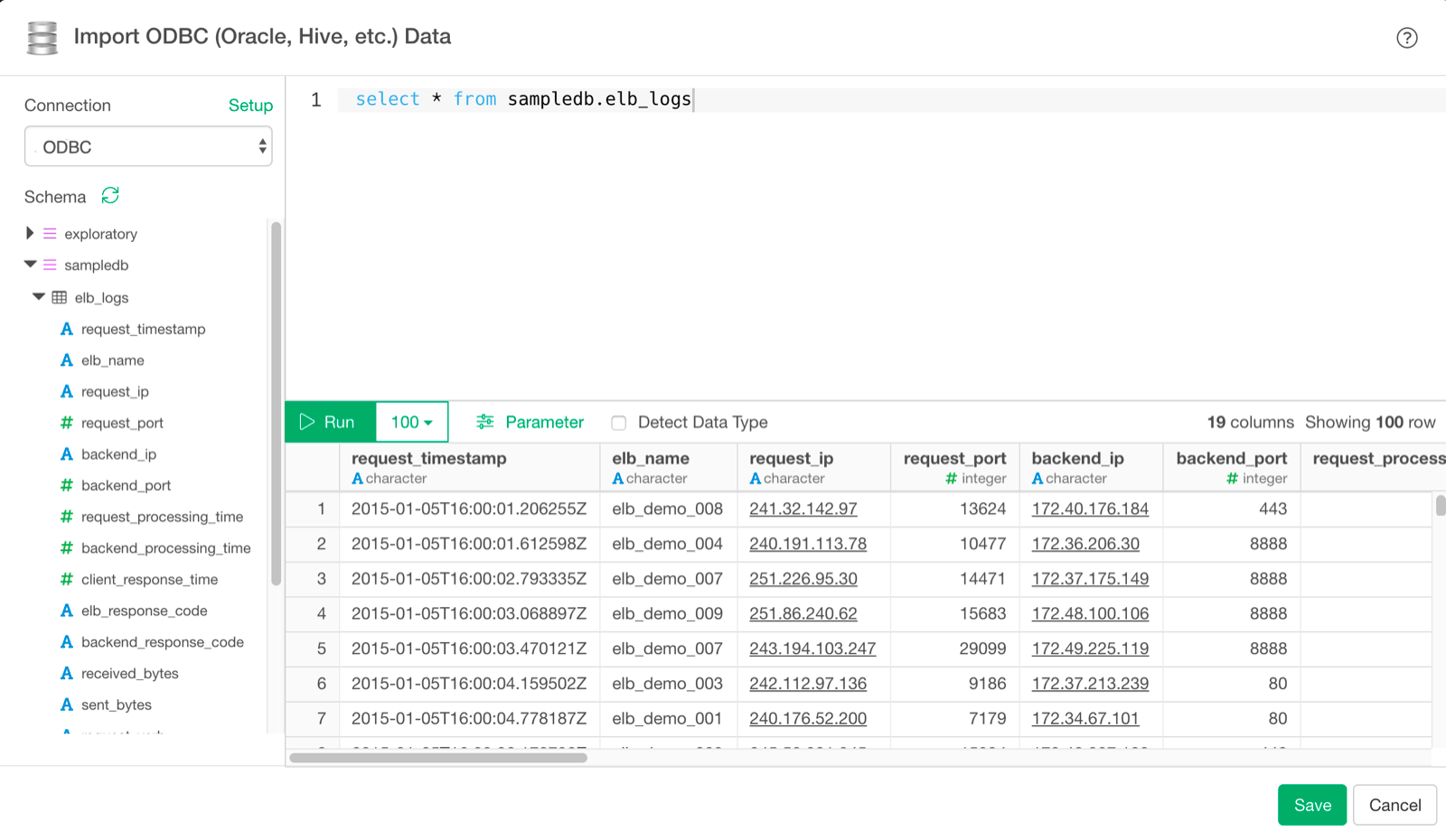
- 問題がなければ、「保存」ボタンをクリックして、データを Exploratory にインポートします。
SQL でパラメータを使う
-
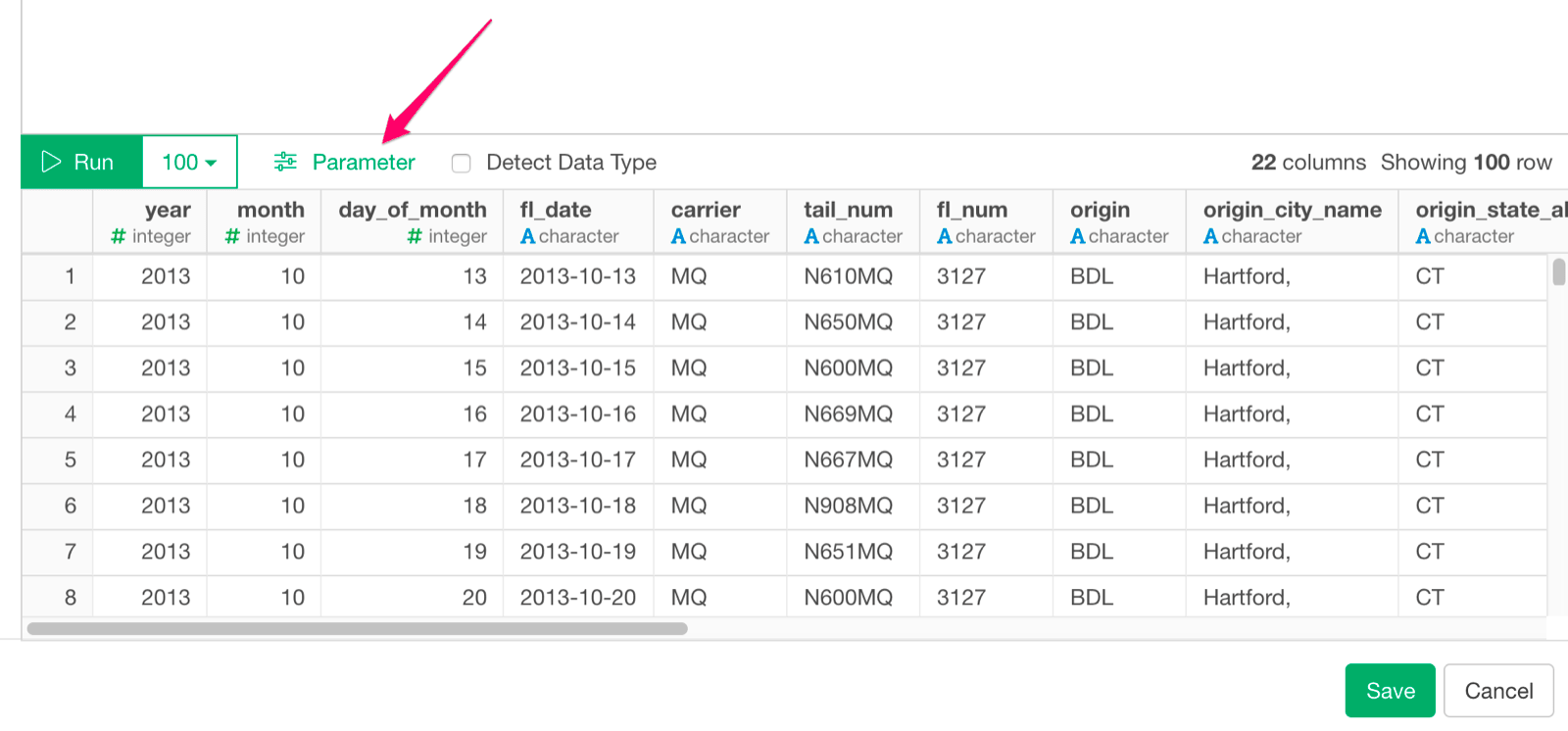
インポートダイアログの「パラメータ」を選びます。
-
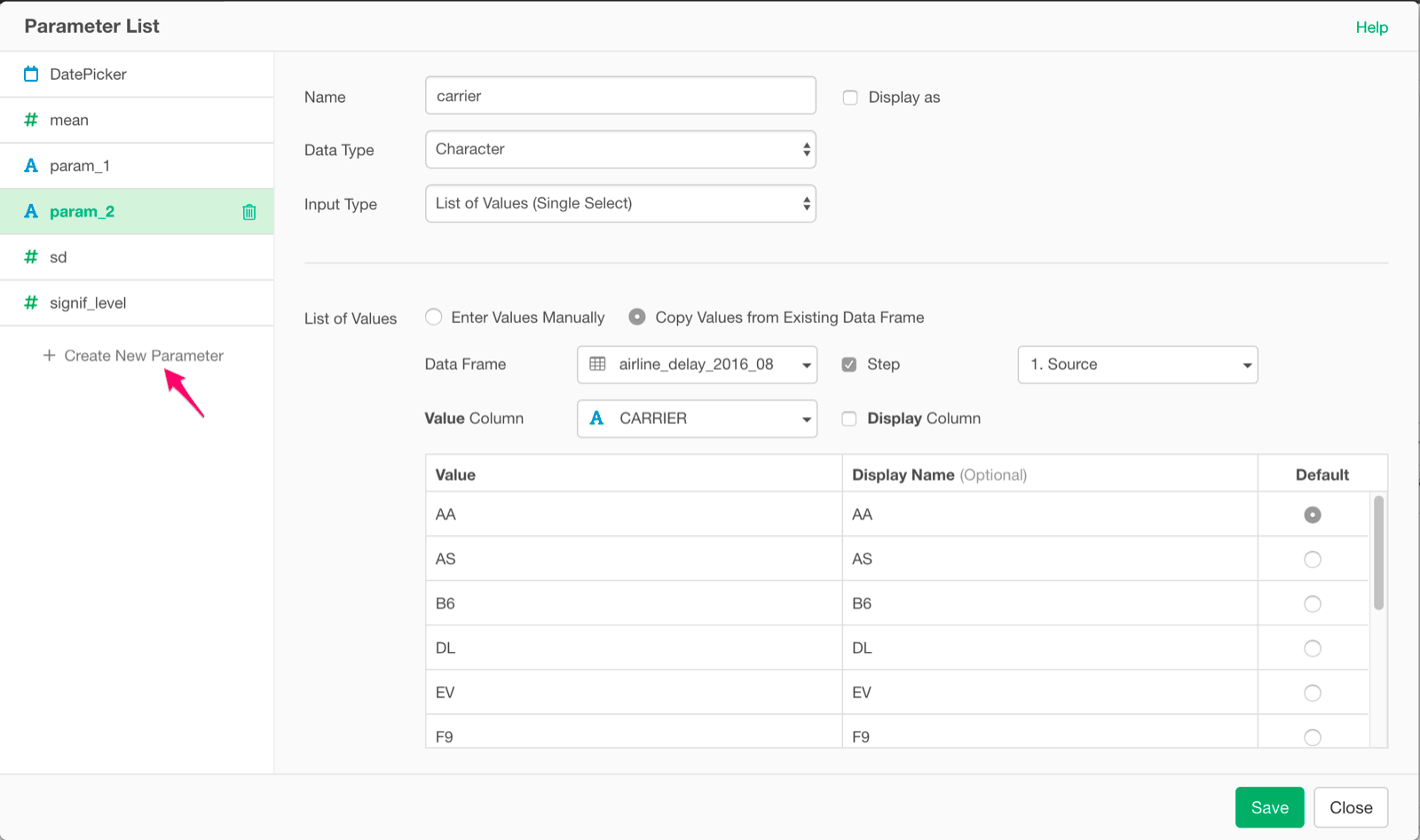
パラメータを作成し、「保存」ボタンをクリックします。
-
SQL のクエリの中で、
@を使ってパラメータを指定します。「@」と入力すると、パラメータの候補が表示されます。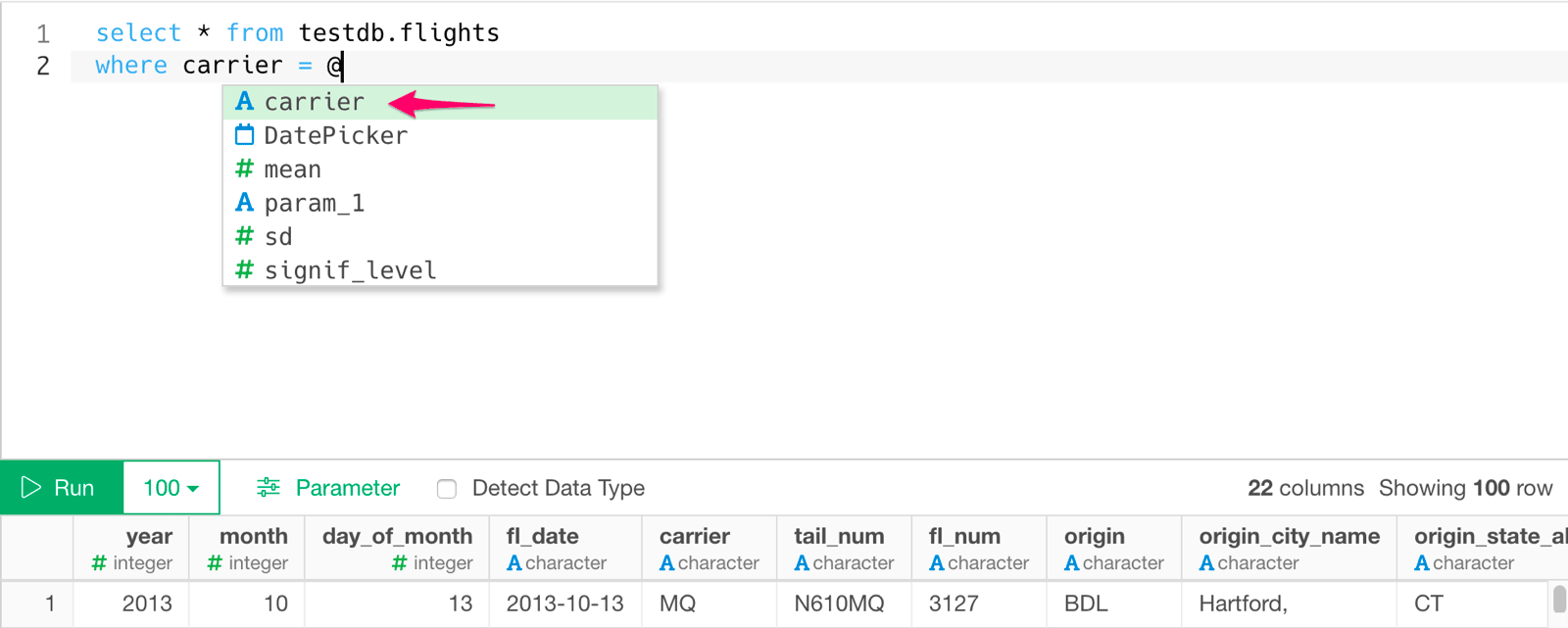
Windows 版で日本語データが文字化けするとき
Windows 版の Exploratory で Oracle から日本語データを読み込むと、日本語が文字化けして「?」になることがあります。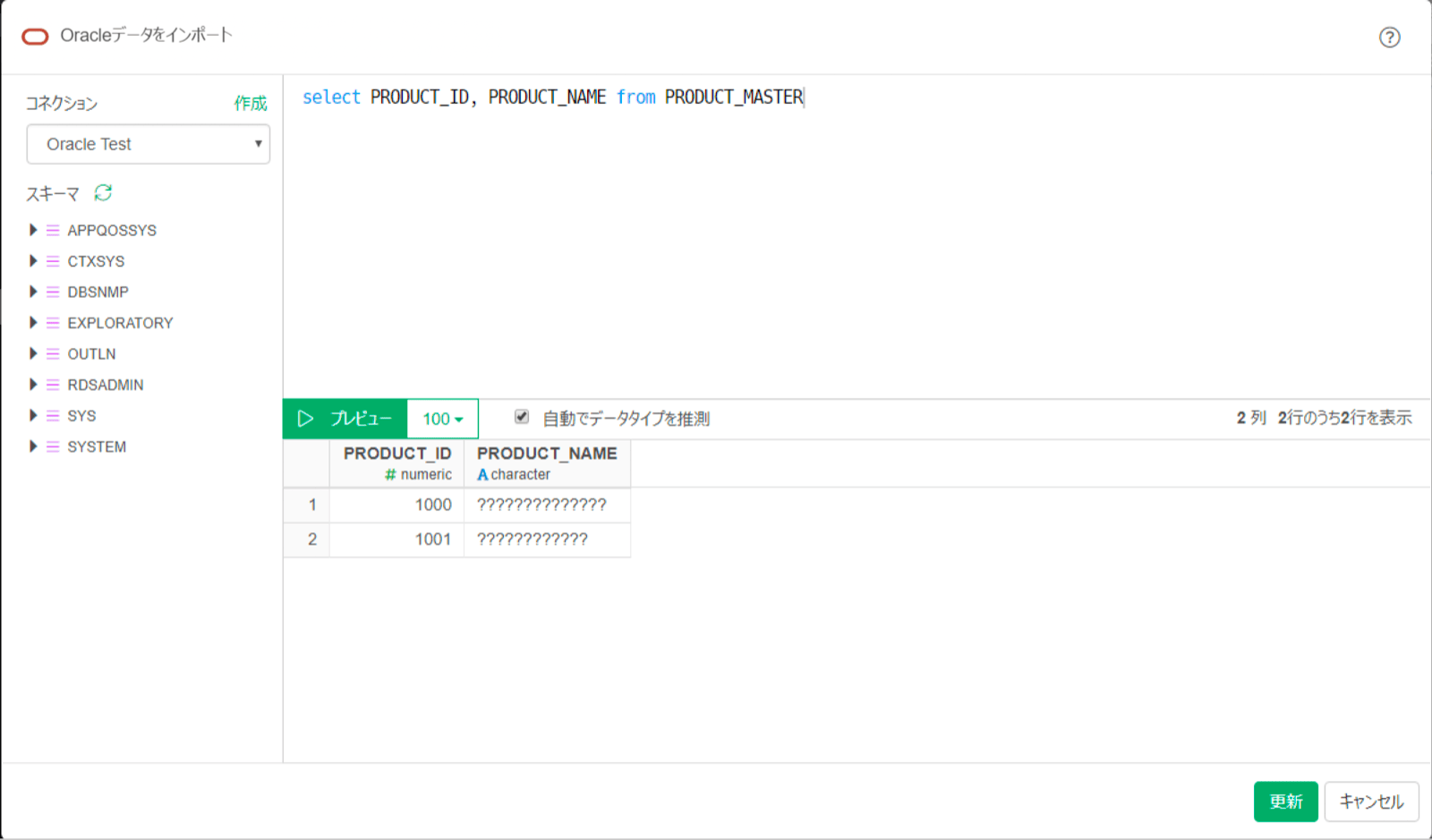
-
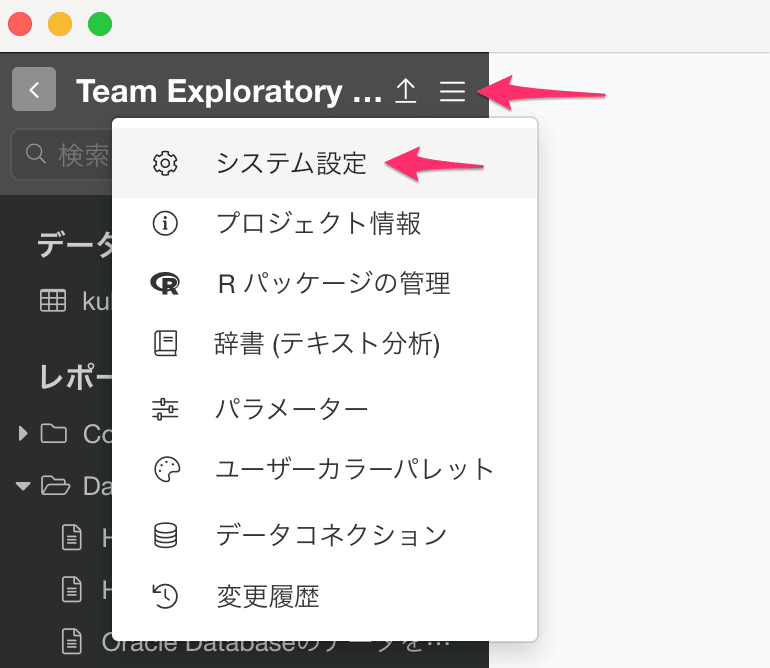
プロジェクト名の横のメニューから「システム設定」を選びます。
-
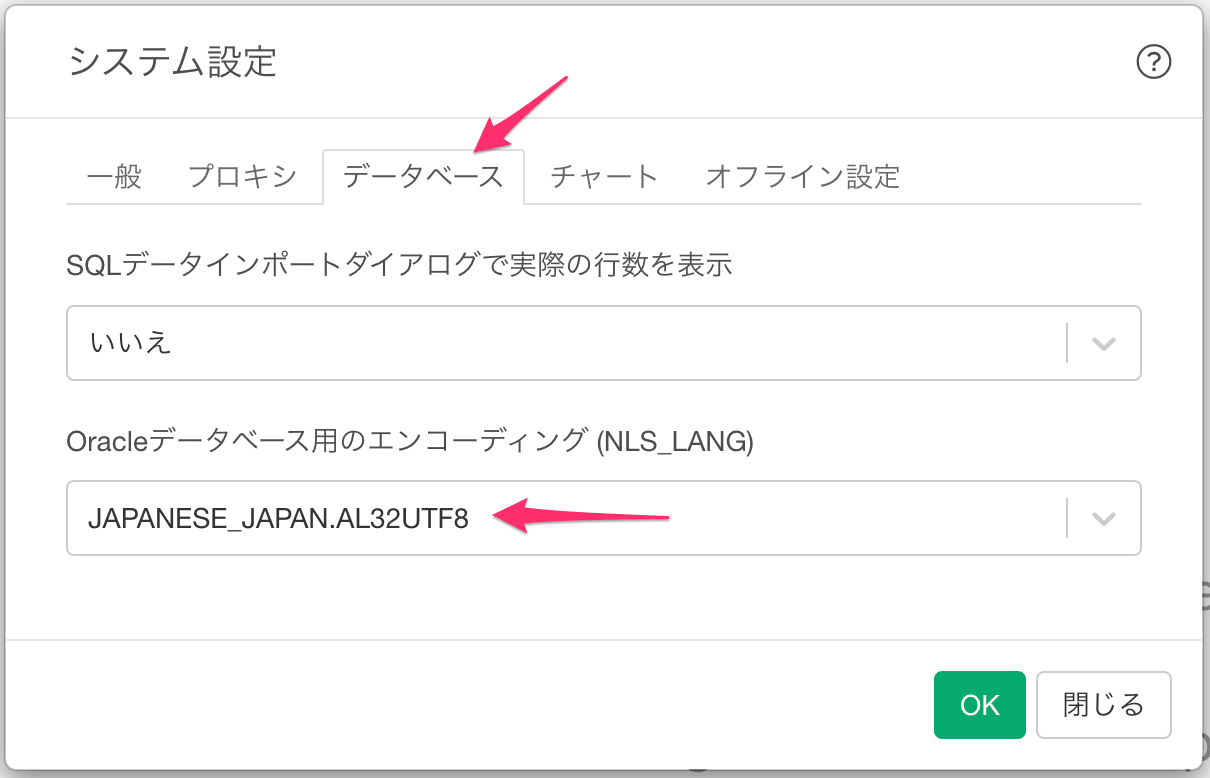
「データベース」タブを選び、「Oracle データベース用のエンコーディング (NLS_LANG)」で JAPANESE_JAPAN.AL32UTF8 を選びます。
-
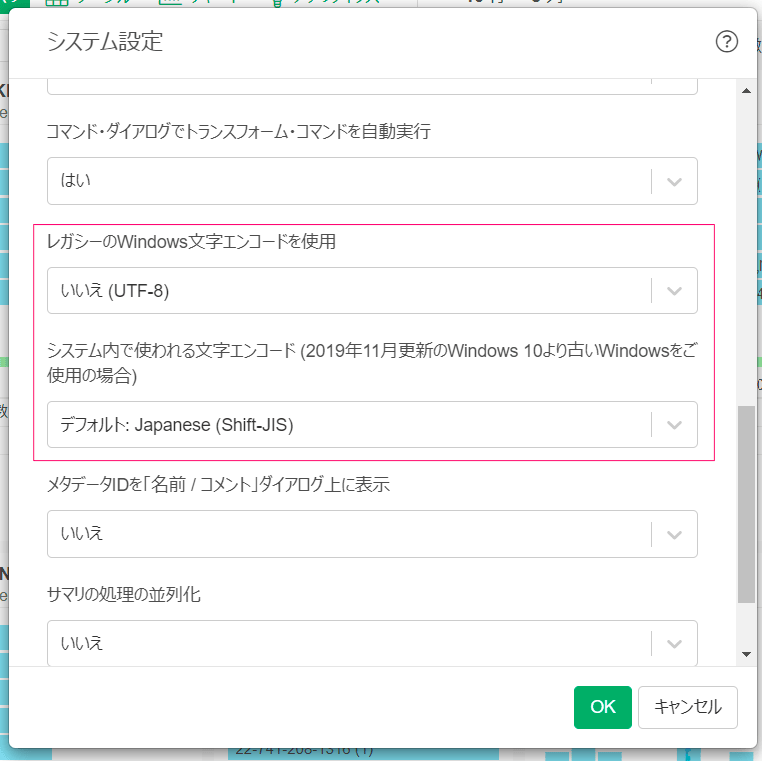
「レガシーのWindows文字エンコードを使用」が「いいえ (UTF-8)」になっていることも確認します。