メインコンテンツへスキップ
PostgreSQLデータベースからExploratoryに素早くデータをインポートすることができます。

1. 使用するデータコネクションを作成する

この手順に従って、データコネクションを作成します。
  • SSL接続かどうかは自動的に判別されます。

2. PostgreSQLインポートダイアログを開く

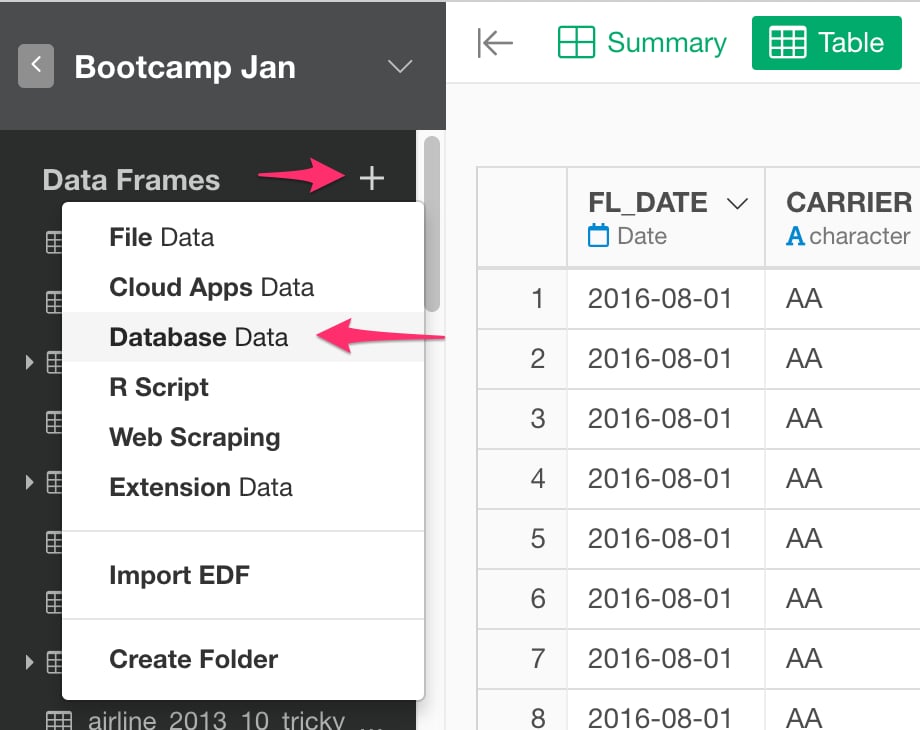
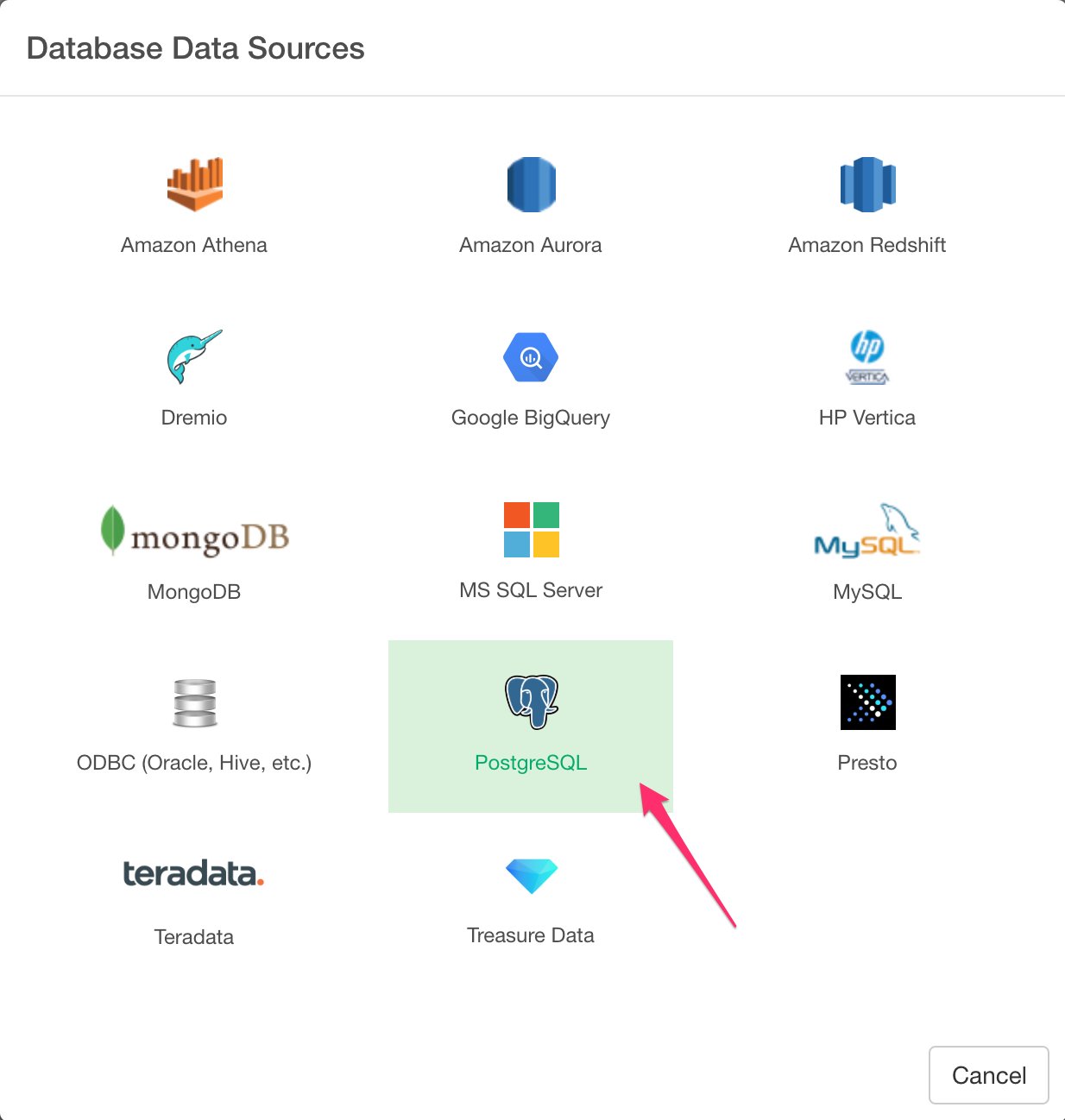
データフレームの横の「+」ボタンをクリックし、データベースデータを選択します。 PostgreSQLをクリックして選択します。
3. プレビューとインポート

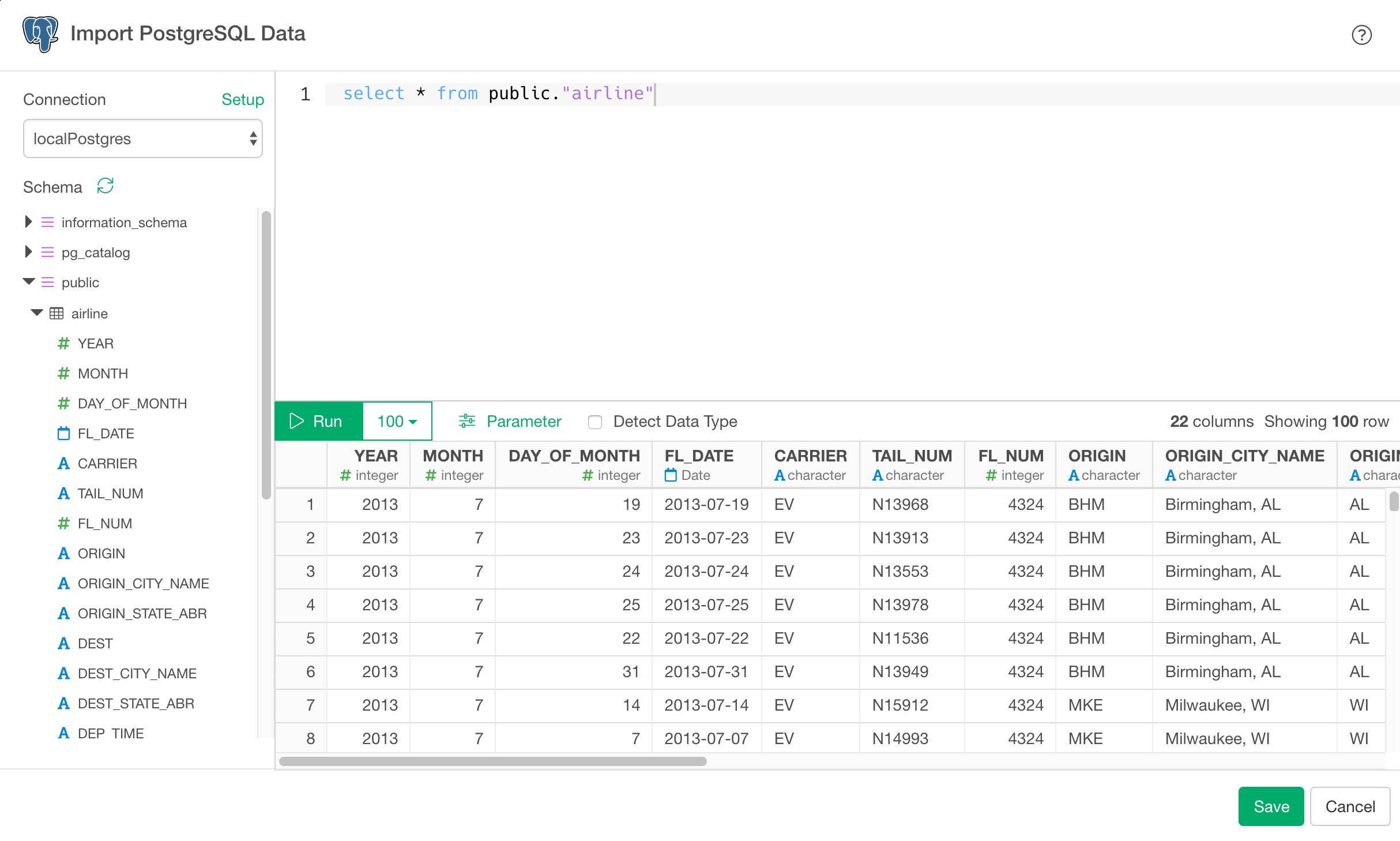
実行ボタンをクリックすると、PostgreSQLのデータベースから取得してきたデータを見ることができます。 問題ないようであれば、「保存」ボタンをクリックしてExploratoryにデータをインポートすることができます。
4. SQLでパラメータを使う

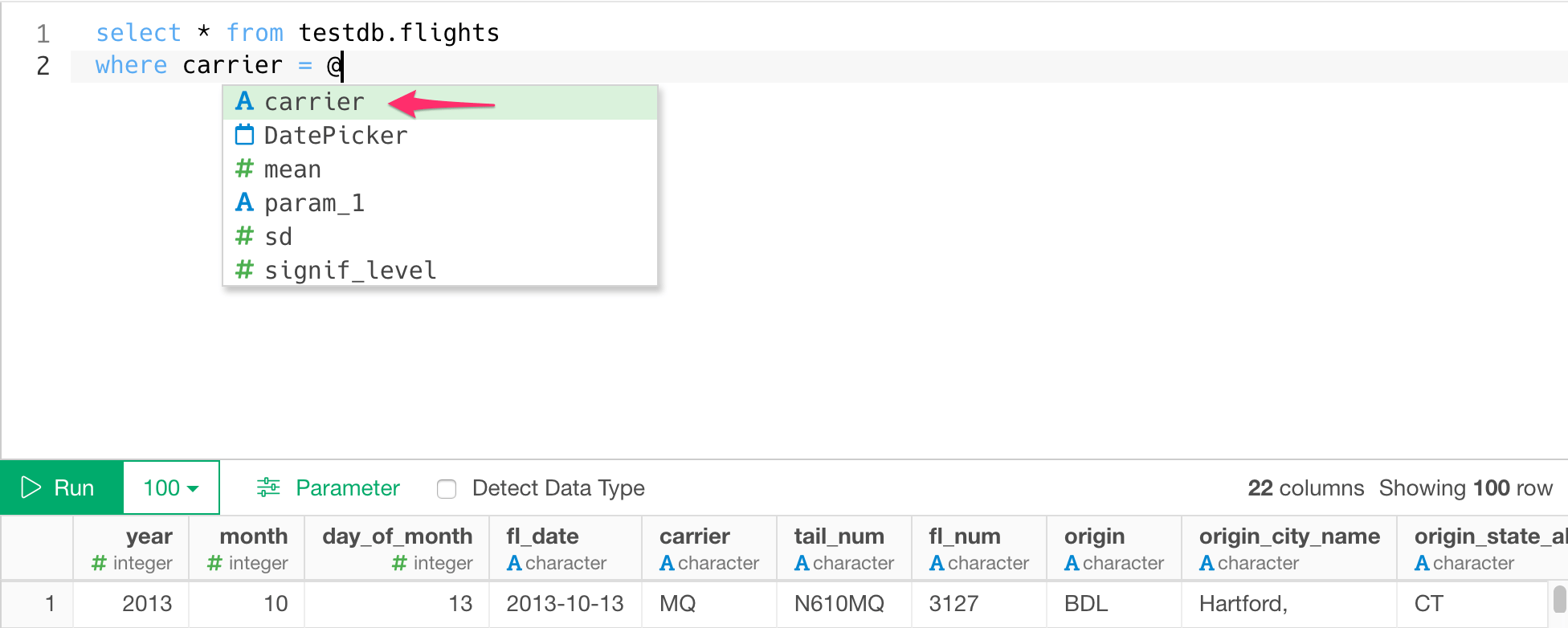
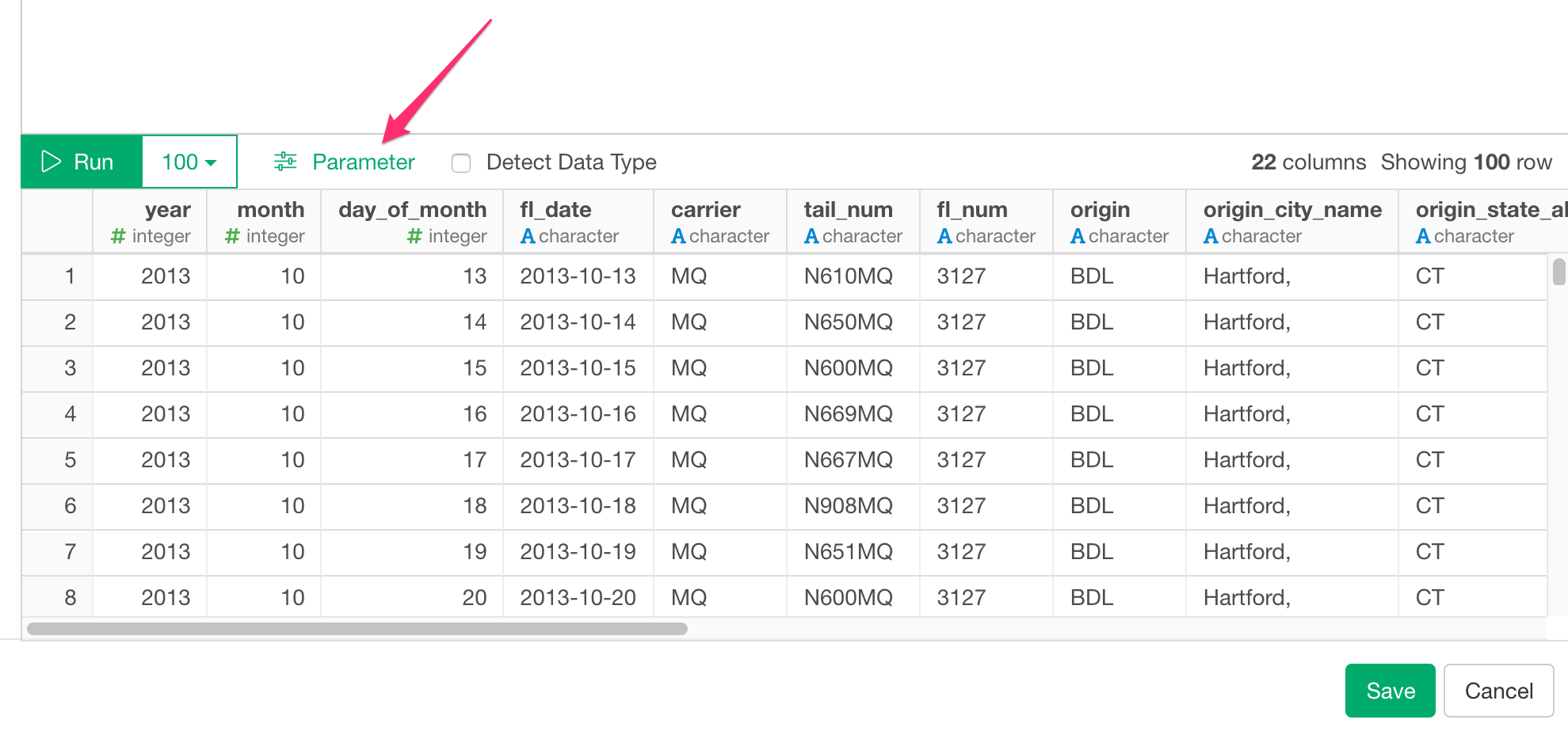
まず、SQLデータインポートダイアログの「パラメーター」リンクをクリックします。 をクリックします。 次に、パラメーターを定義し、[保存]ボタンをクリックします。 最後に、クエリ内の変数名を@で囲むと、以下のようになります。
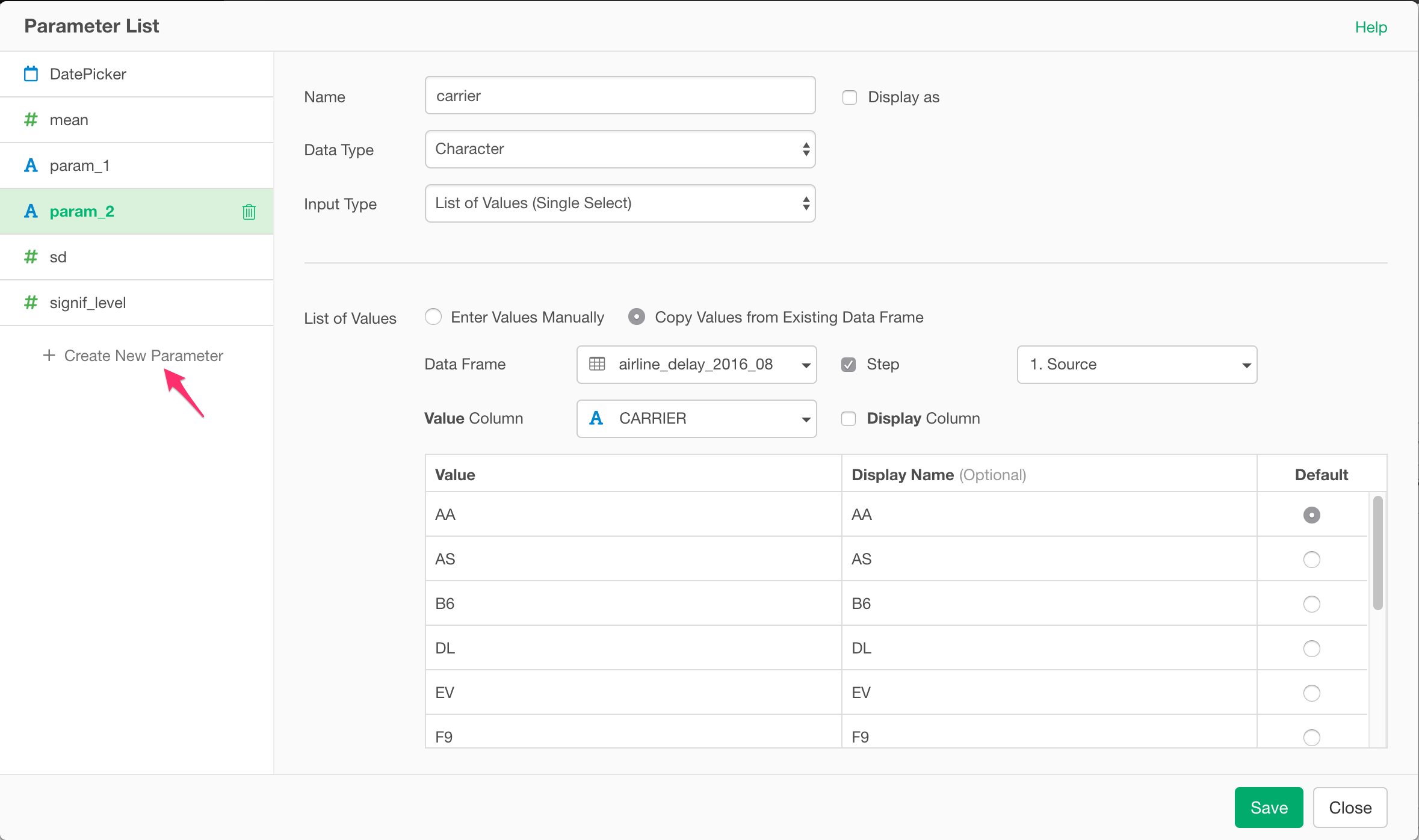
を入力すると、以下のようなパラメータが表示されます。 のようになります。 詳しくはこちらのブログ記事をご覧ください。

5. 行数

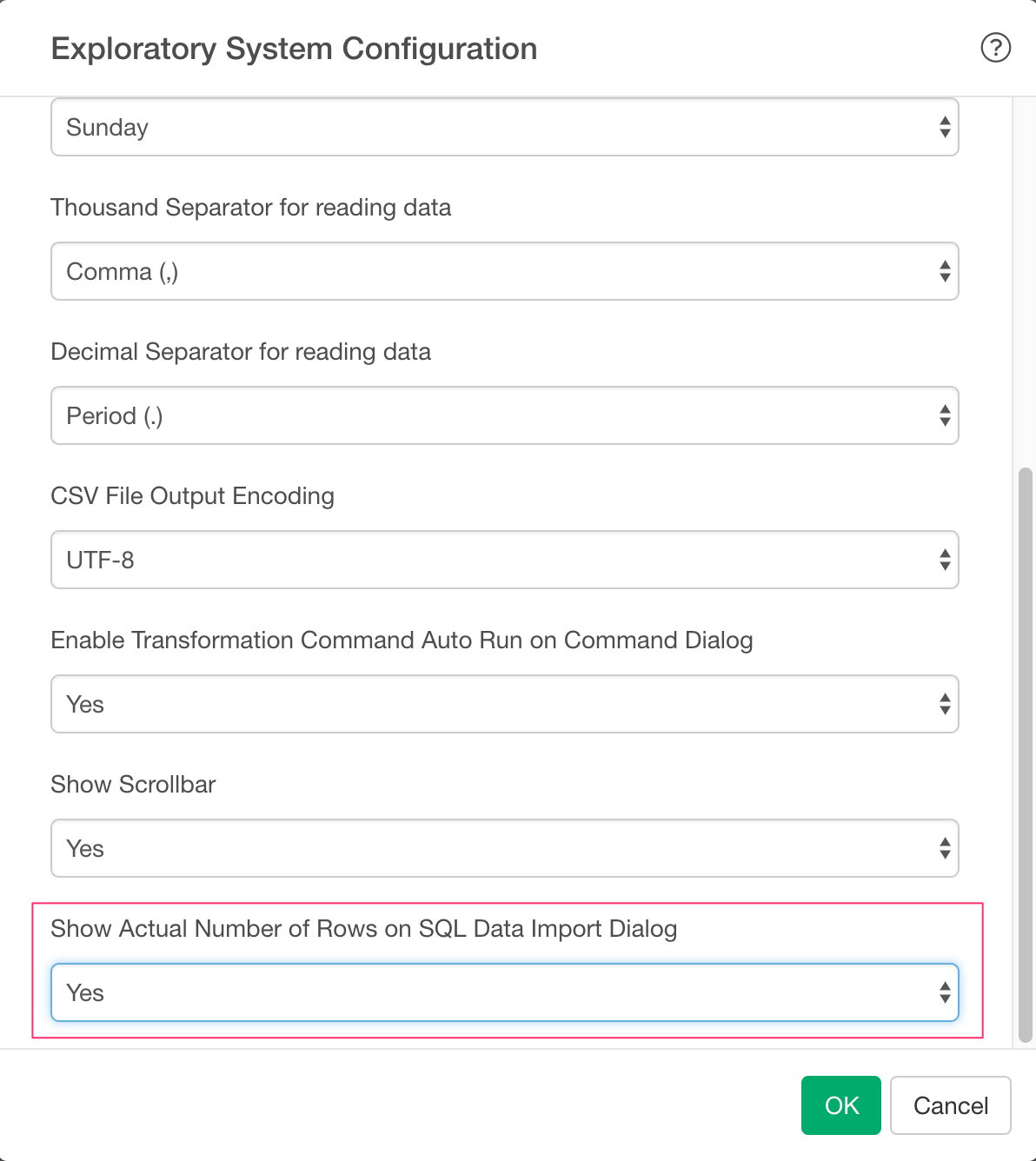
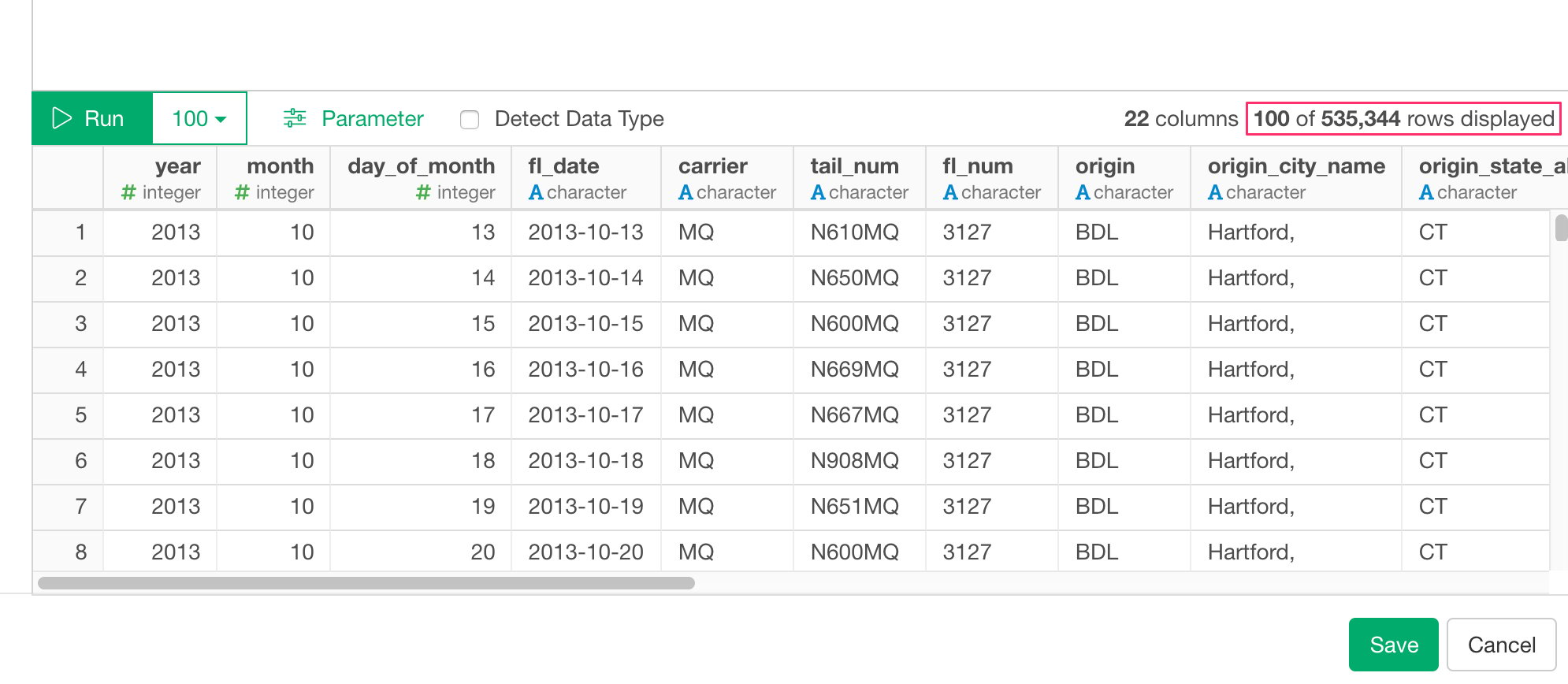
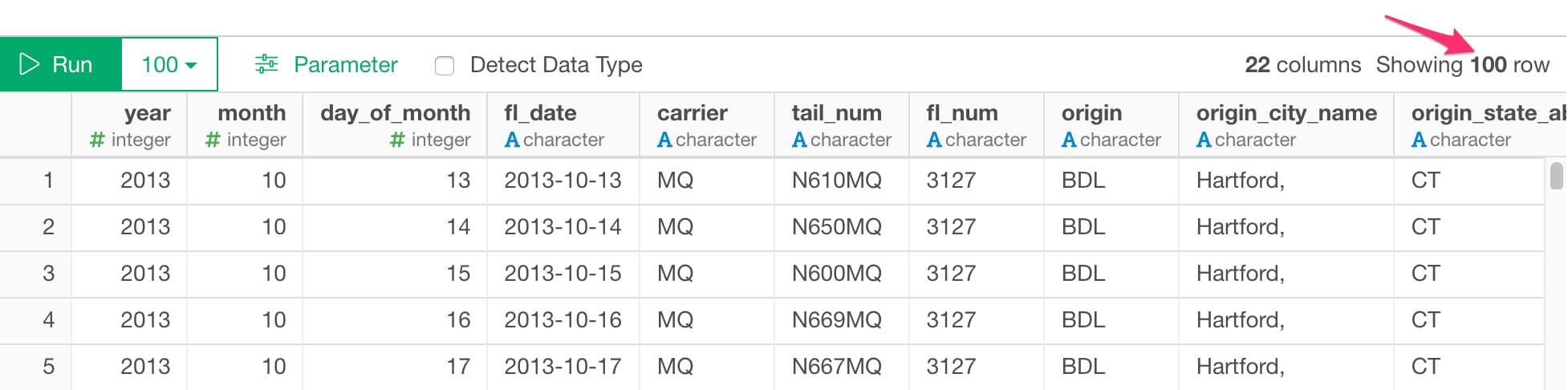
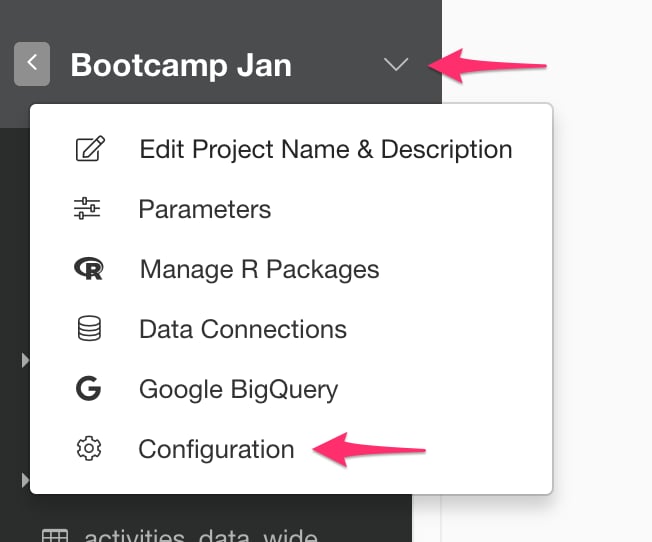
パフォーマンスの観点から、クエリ全体を再実行しないと取得できない、実際の行数を表示しないようにしました。 それでもクエリの結果の実数を表示したい場合は、システム設定により表示させることができます。 そして、“SQLデータインポートダイアログで実際の行数を表示”を「はい」に設定します。 これにより、以下のように実際の行数が表示されます。
6. AWSセキュリティグループの設定(Amazon RDSのみ)

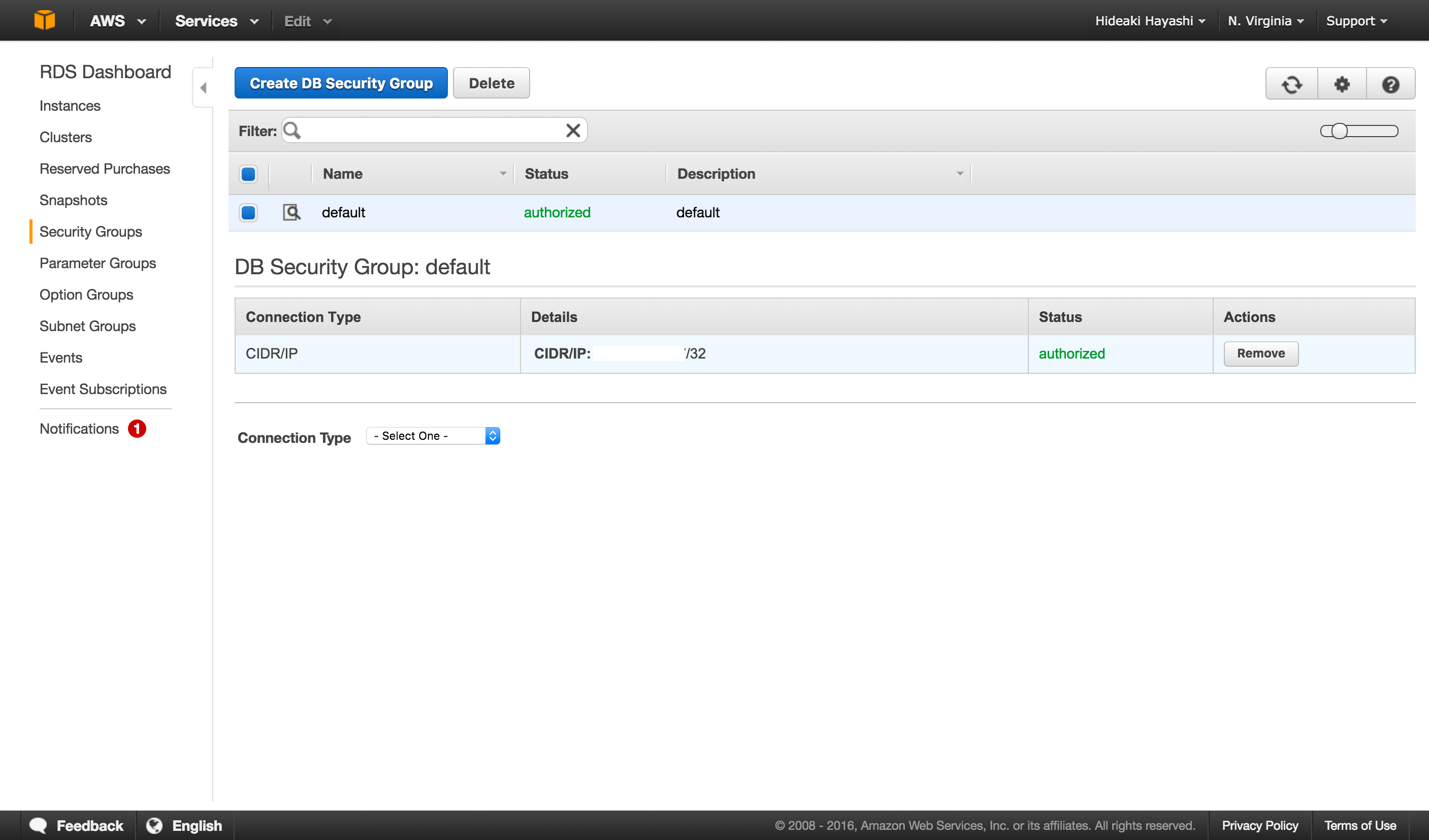
MySQLのデータベースとしてAmazon RDSを使用していて、データベース接続エラーが発生した場合、AWSコンソールに移動し、MySQLデータベースインスタンスに関連付けられたDBセキュリティグループ(インバウンド)のルールにクライアントPCのIPアドレスが追加されていることを確認してください。

7. ジオメトリカラムの既知の問題

PostgreSQL インスタンスからデータをインポートしようとした場合、SQL クエリに Exploratory でサポートされていないデータ型が geometry のカラムが含まれていると、以下のエラーが表示されることがあります。 Error : No method asJSON S3 class: pq_geometry 回避策としては、このコミュニティの投稿を参照してください。