AI データで取得する
e-Stat のデータを使うには、まず目的に合う統計表を探し、その中から対象の地域や分類を選ぶ必要があります。市区町村より細かい町丁・字などの地域を調べたいときは、どの統計表や地域コードを使うのかを見つける作業も必要です。AI データでは、調べたい地域と内容を伝えることで、統計表の検索からデータの取得までを進められます。 ここでは、自由が丘の男女別の人口データを取得します。-
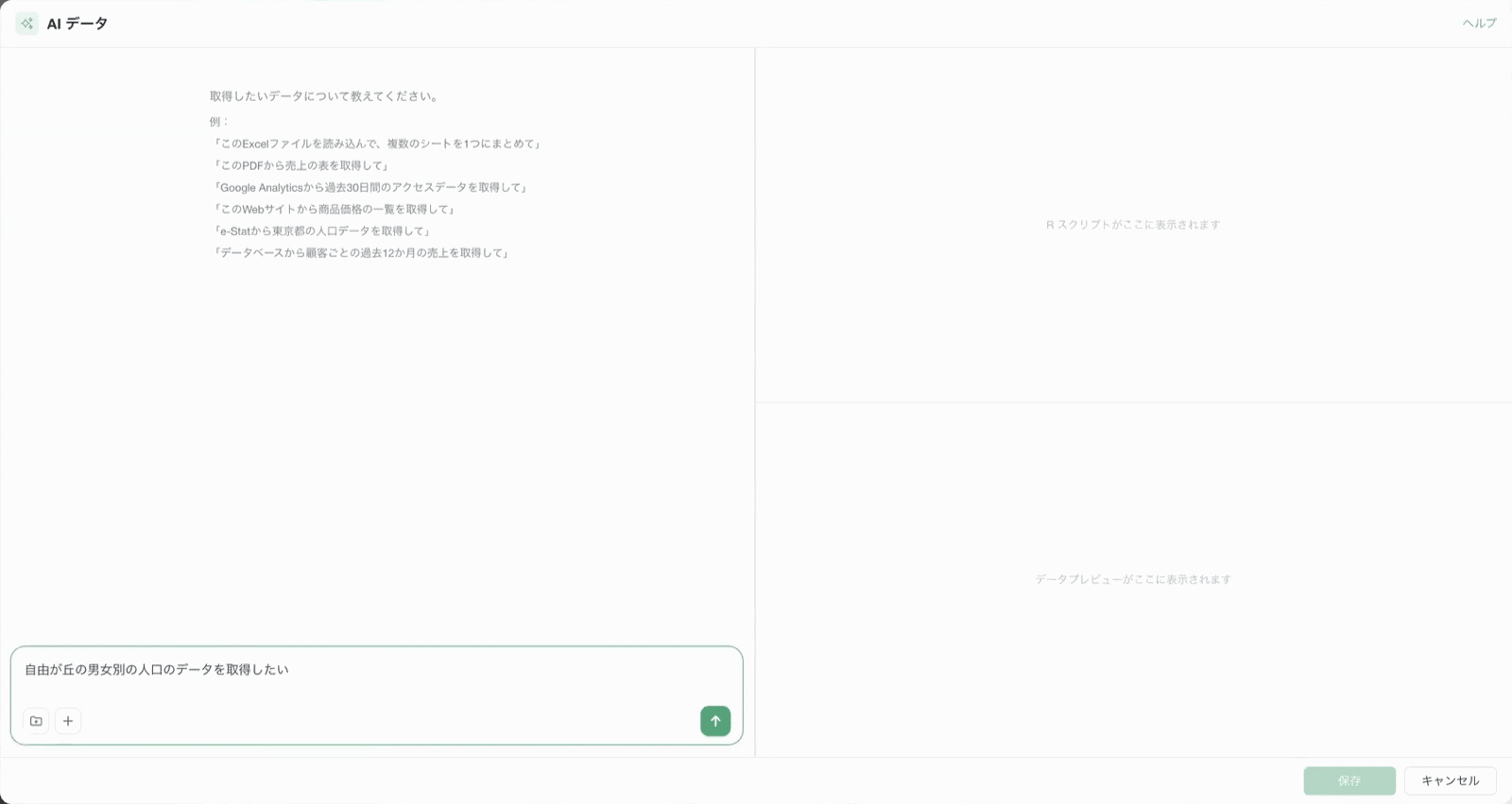
「データフレーム」の「+」ボタンから「AI データ」を開き、次のように入力します。
-
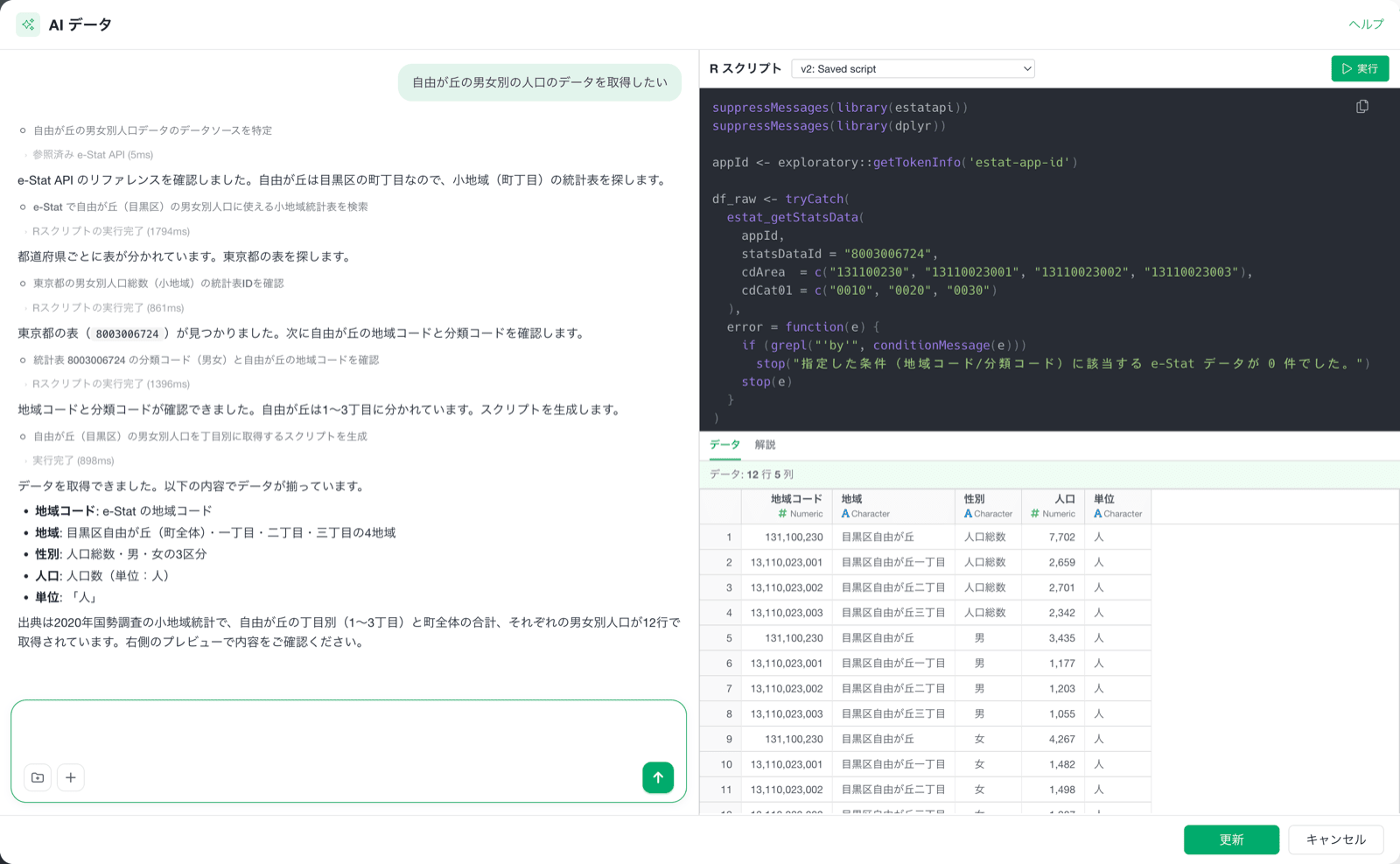
処理が終わると、右側のデータプレビューに人口データが表示されます。対象の地域と、性別ごとの人口が取得されていることを確認します。
-
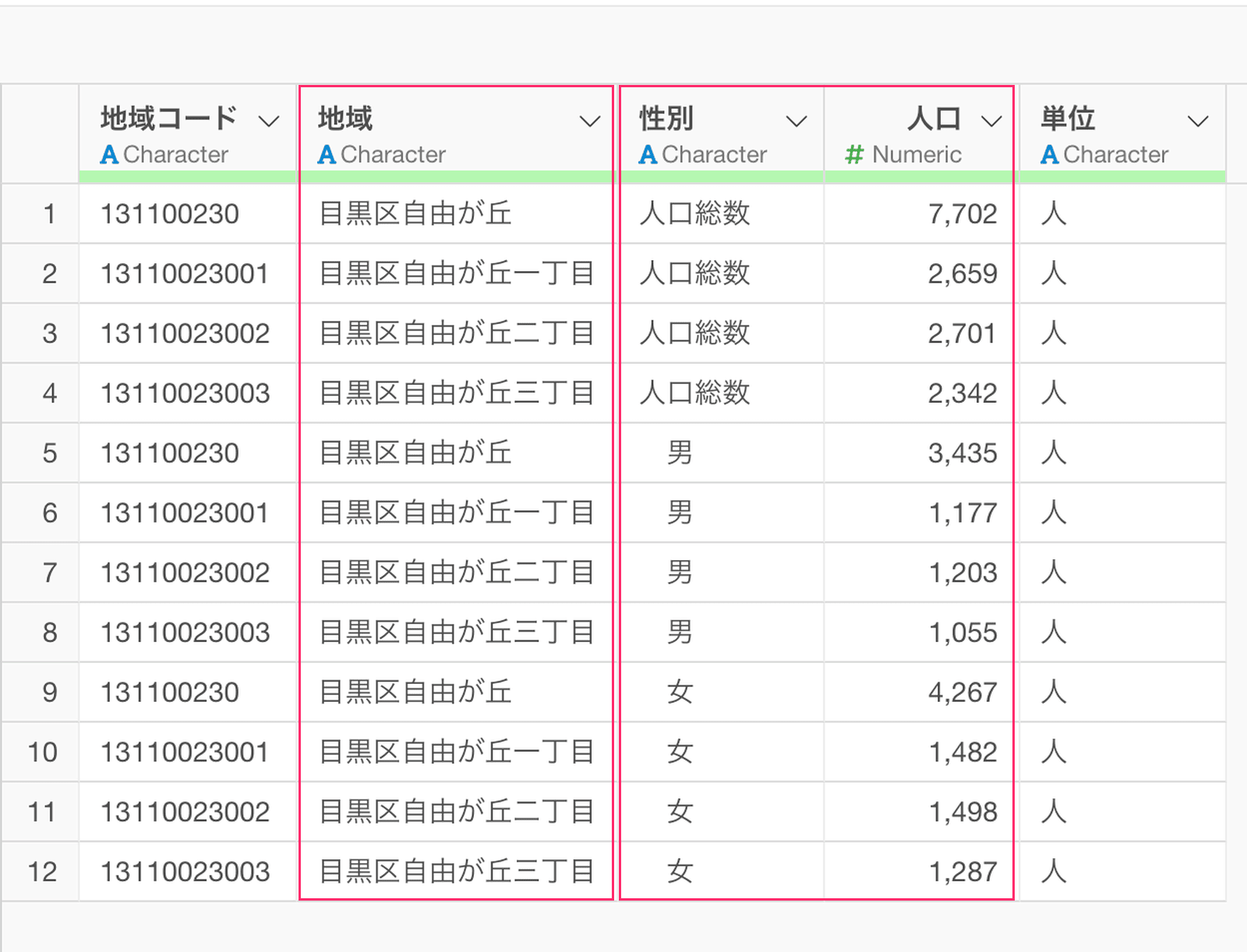
地域列で自由が丘と一〜三丁目を確認し、性別列の「人口総数」「男」「女」に対応する人口と単位を確認します。取得結果を変えたいときは、AI データのチャットから追加で指示できます。
- 「保存」をクリックすると、人口データがデータフレームとして保存されます。
estatapi パッケージで取得する
Hiroaki Yutani 氏が開発した estatapi パッケージを使うと、e-Stat から次のデータを取得できます。ここでは、統計表情報と統計データを取得する方法を説明します。- 統計表情報: 提供されている統計表を検索します。
- メタ情報: 統計データのメタ情報を取得します。
- 統計データ: 統計データを取得します。
- データカタログ情報: 統計表ファイル(Excel、CSV、PDF)および統計データベースの情報を取得します。
事前の準備
e-Stat の API を使うには、アプリケーション ID を取得する必要があります。e-Stat API の手順に従って取得してください。API にアクセスするときは、appId というパラメータに取得したアプリケーション ID を指定します。
次に、estatapi パッケージをインストールします。
-
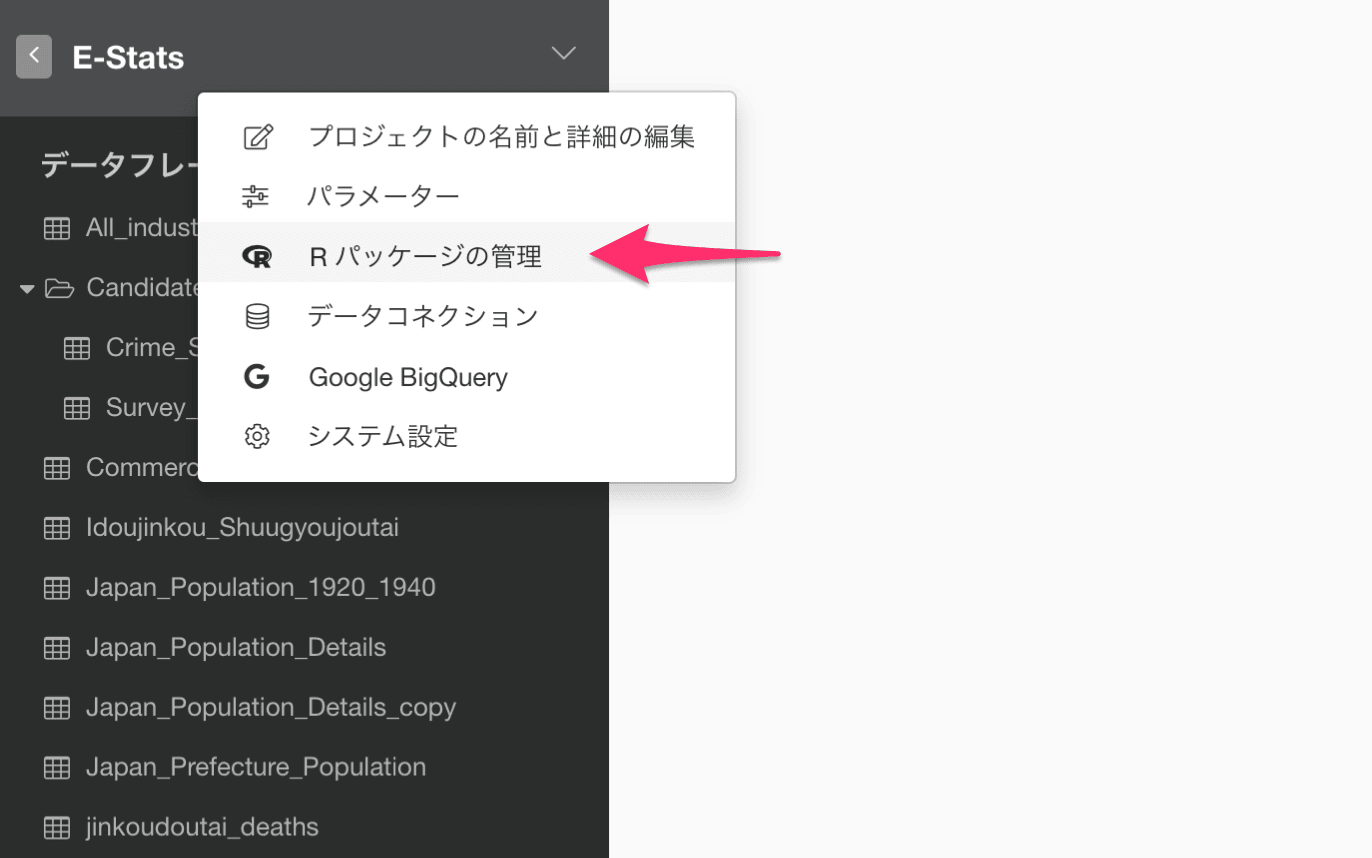
プロジェクトのメニューから「R パッケージの管理」を選びます。
-
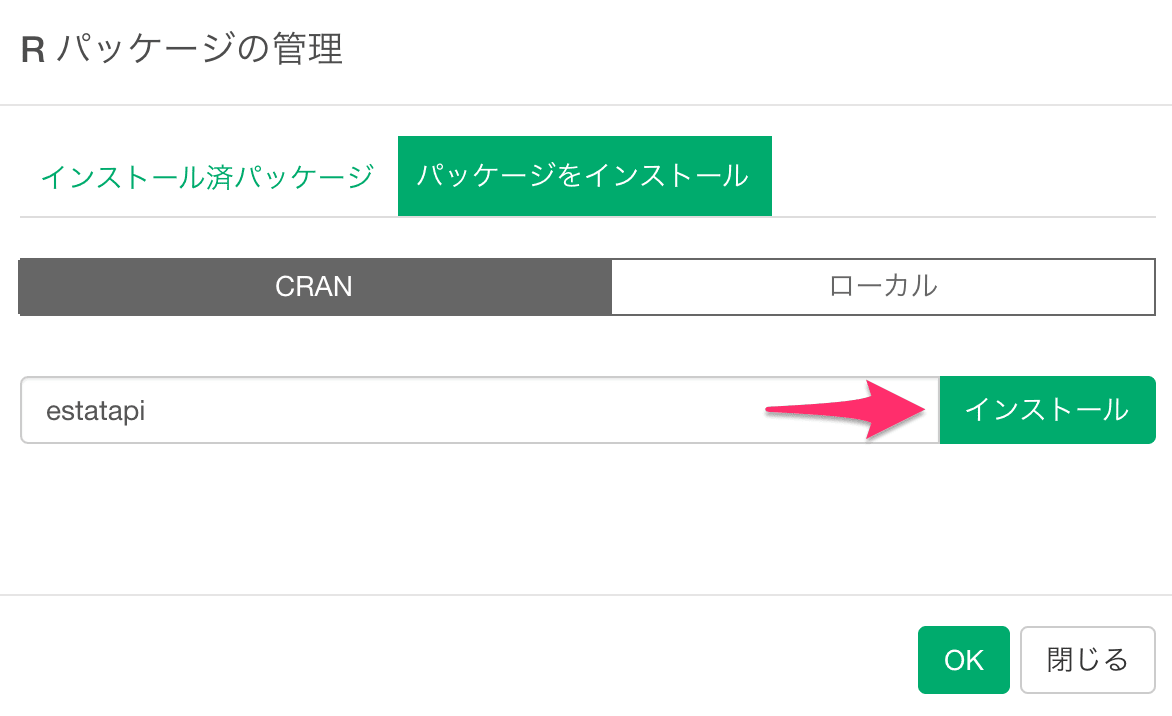
「パッケージをインストール」のタブを選び、「estatapi」と入力して「インストール」ボタンを押します。
-
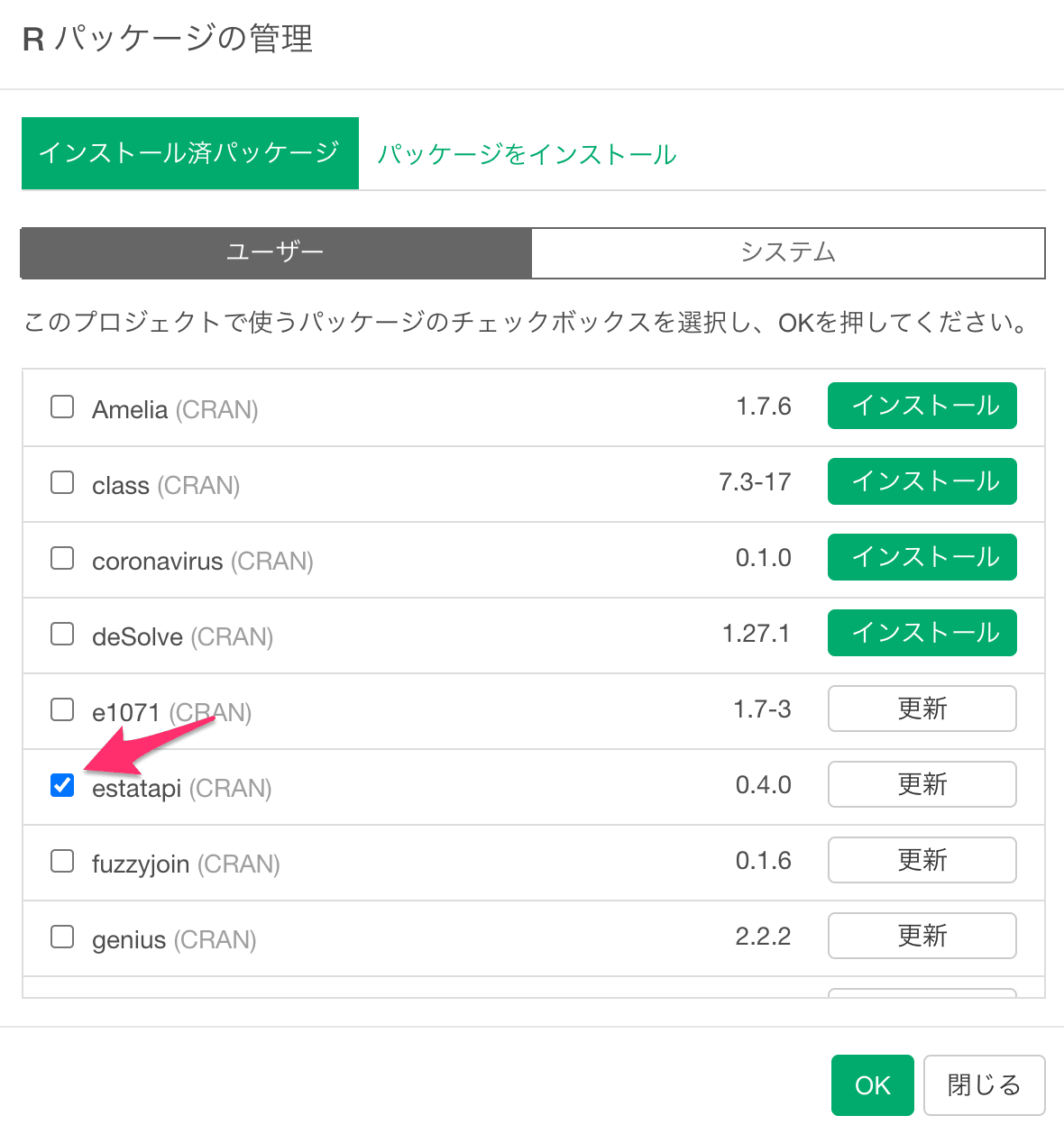
インストールが終わると、「estatapi」が「インストール済みのパッケージ」のリストに入り、チェックが付いています。チェックが付いていると、そのパッケージの関数をそのまま使えます。
統計表情報を取得する
興味のあるキーワードから、どんな統計表があるかを取得します。-
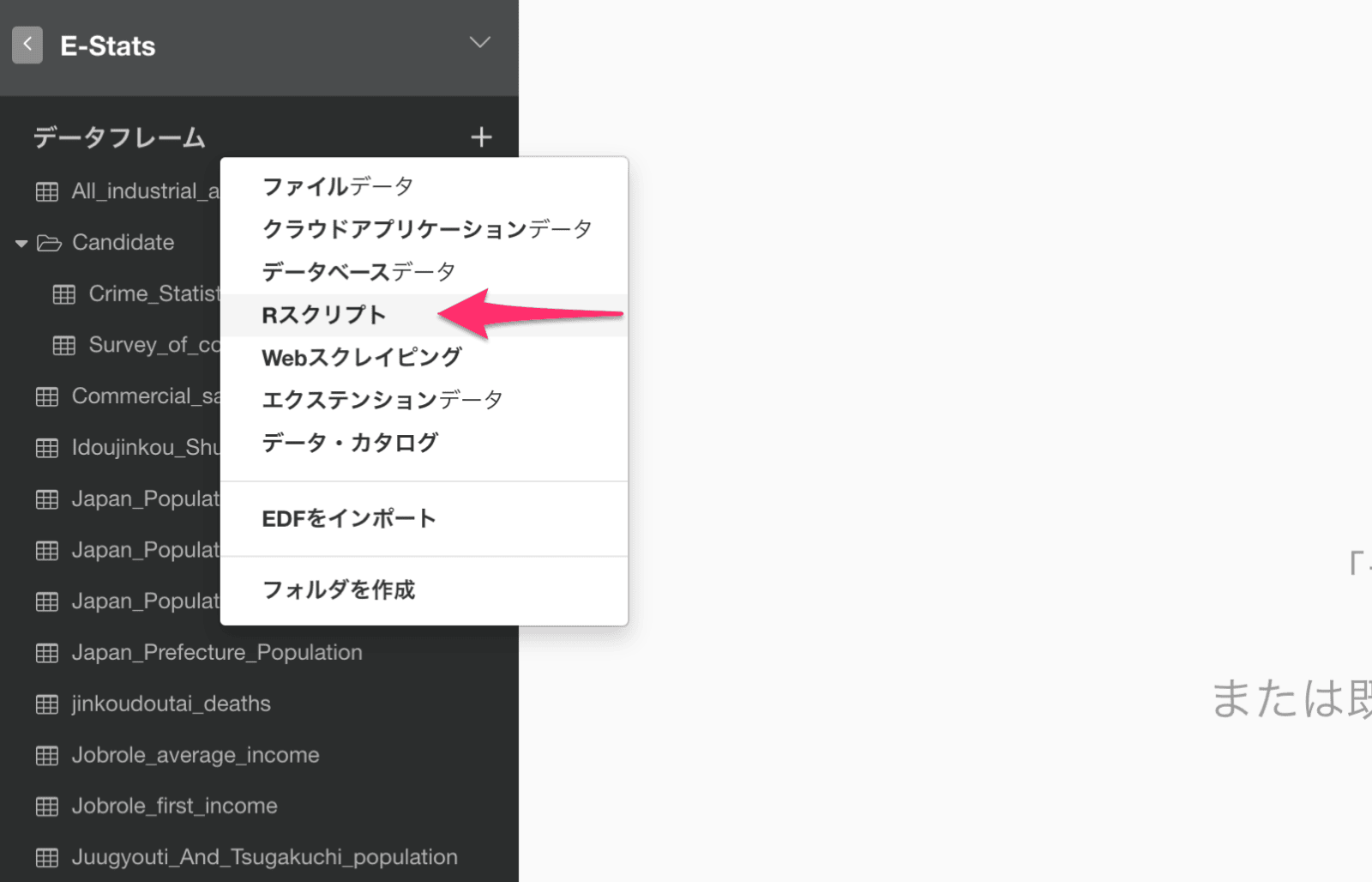
データフレームの「+」ボタンから「R スクリプト」を選びます。
-
R スクリプト・データフレームのダイアログに次のスクリプトを入力して実行します。
appIdには取得したアプリケーション ID を、searchWordには興味のあるキーワードを、それぞれ引用符の中に入れて指定します。関連した統計表が表示されます。この例では「インフルエンザ」というキーワードで統計表を取得しています。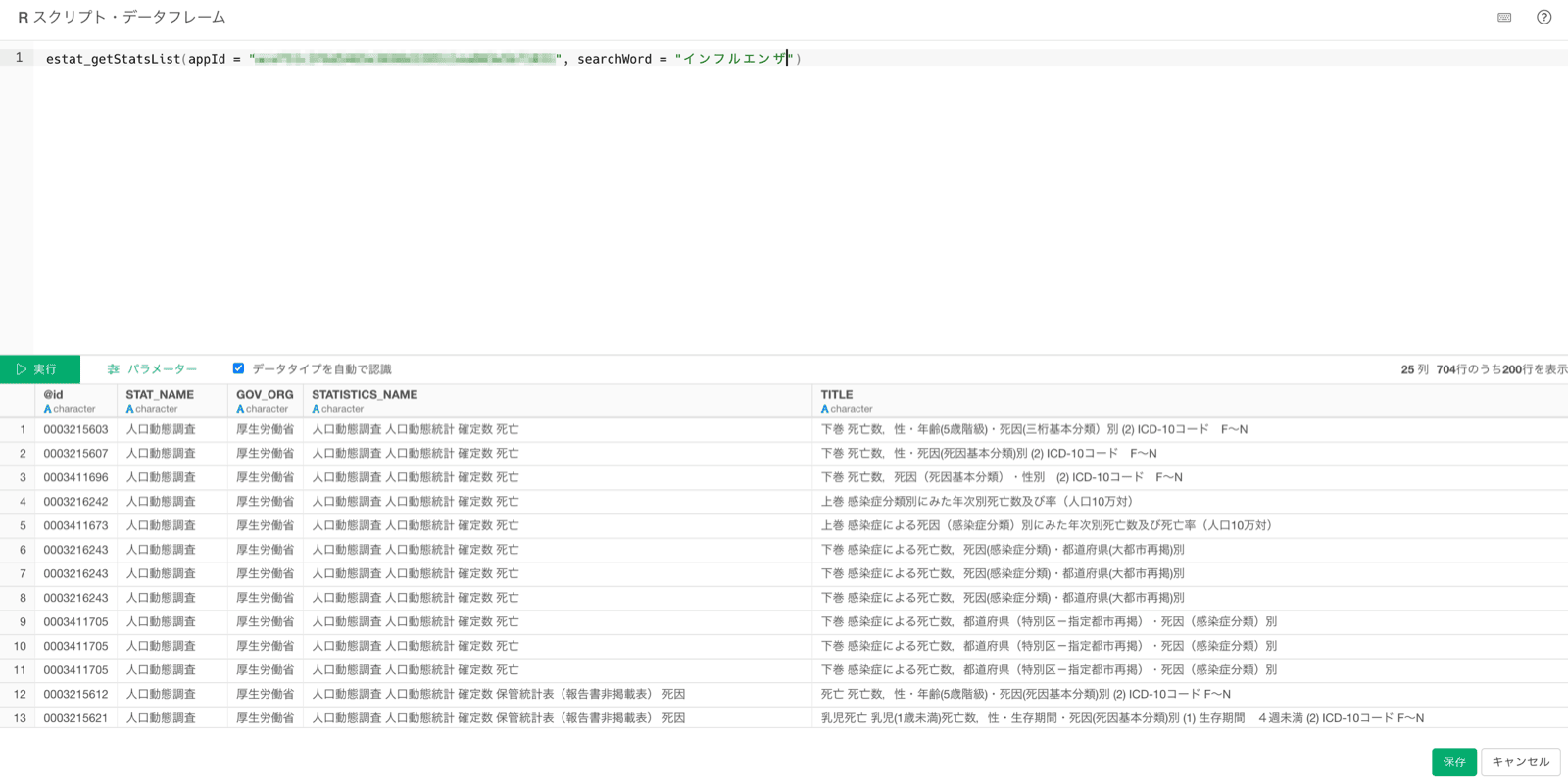
-
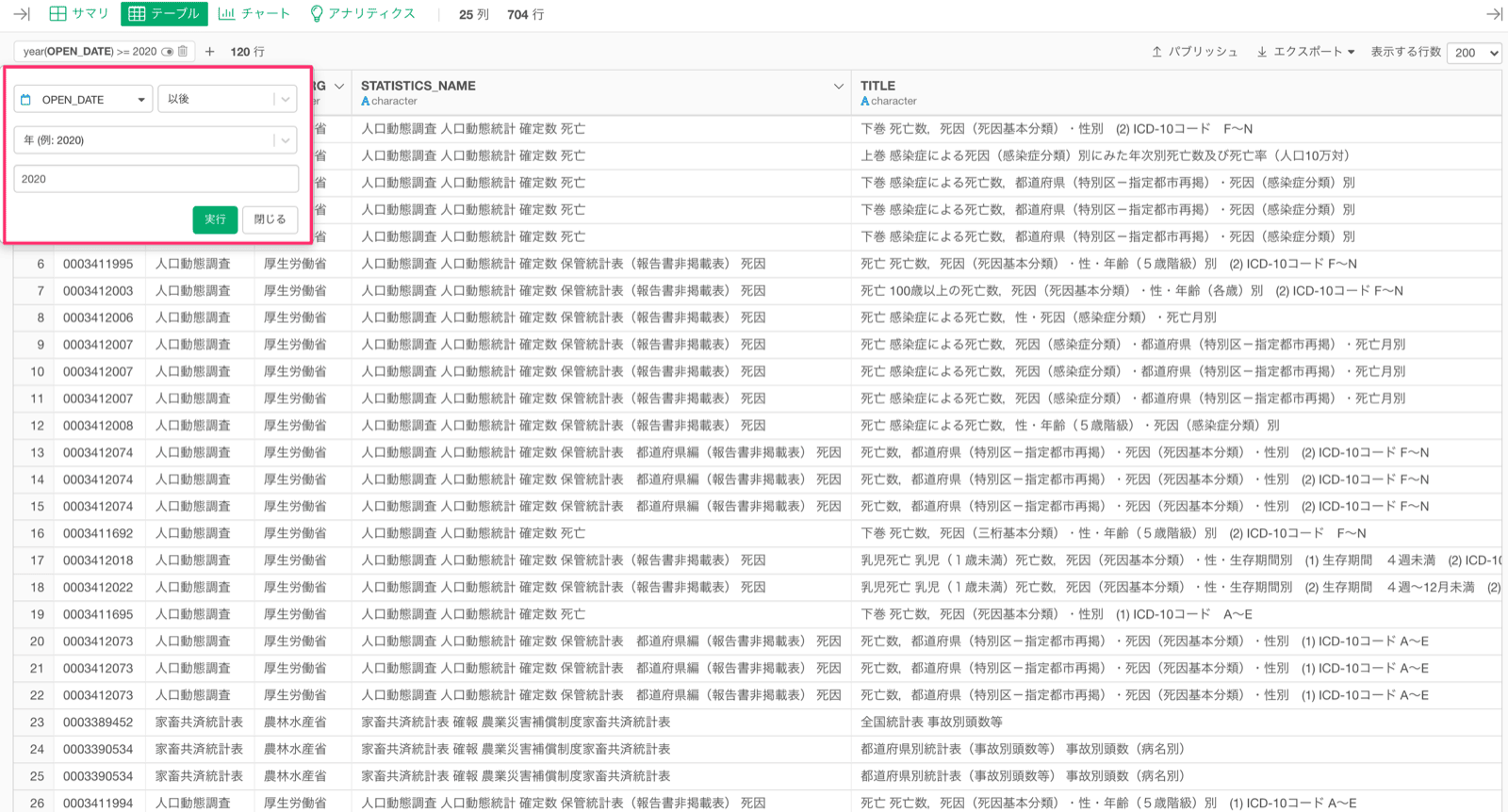
キーワードによっては取得される統計表が多くなります。テーブルビューのフィルタ機能で絞り込めます。
-
統計表の
@id列が、統計データを取得するときに必要な一意の ID です。この例では、厚生労働省が公開している「人口動態調査の感染症による死因」のデータを使うため、@id列の「0003411673」をコピーしておきます。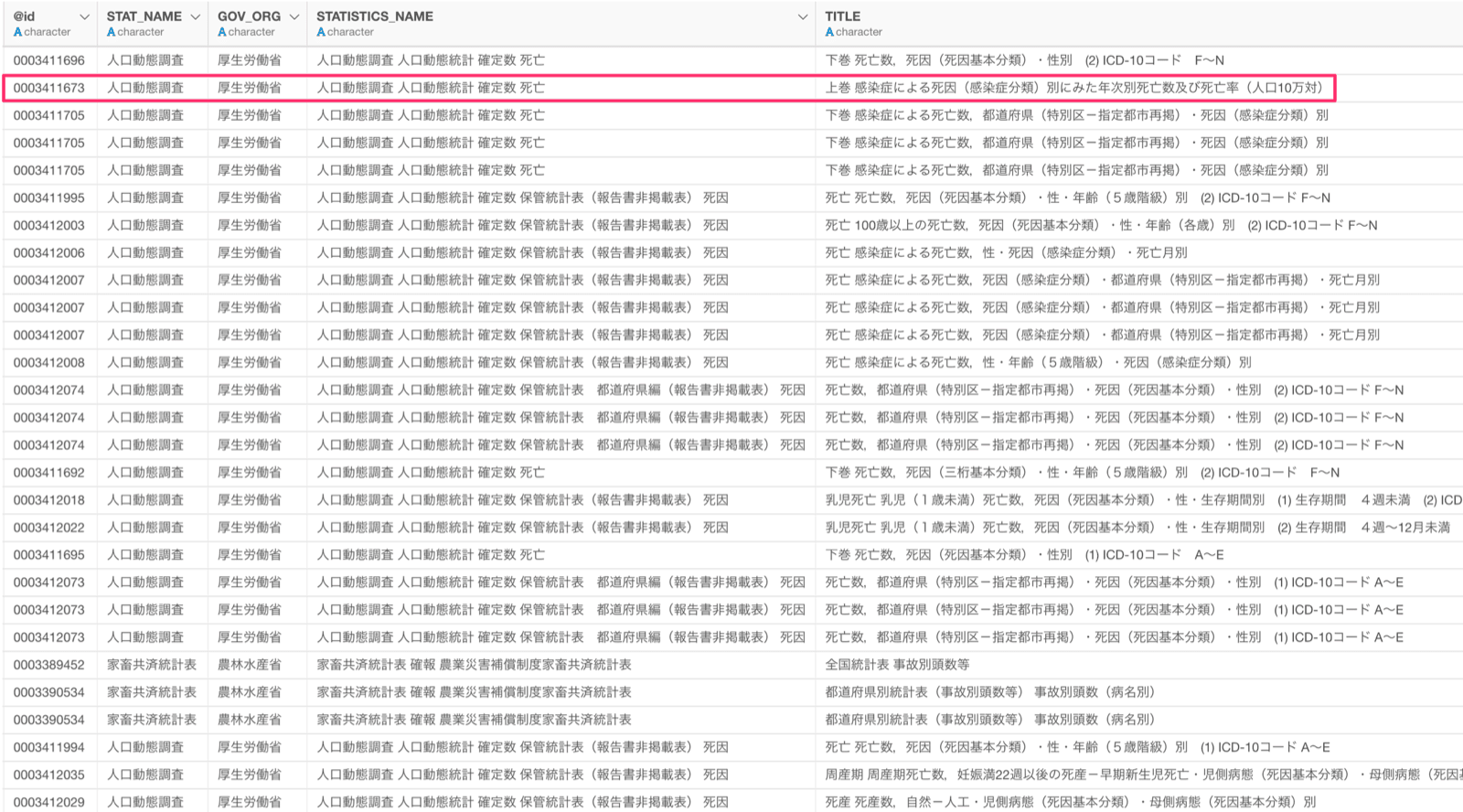
統計データを取得する
-
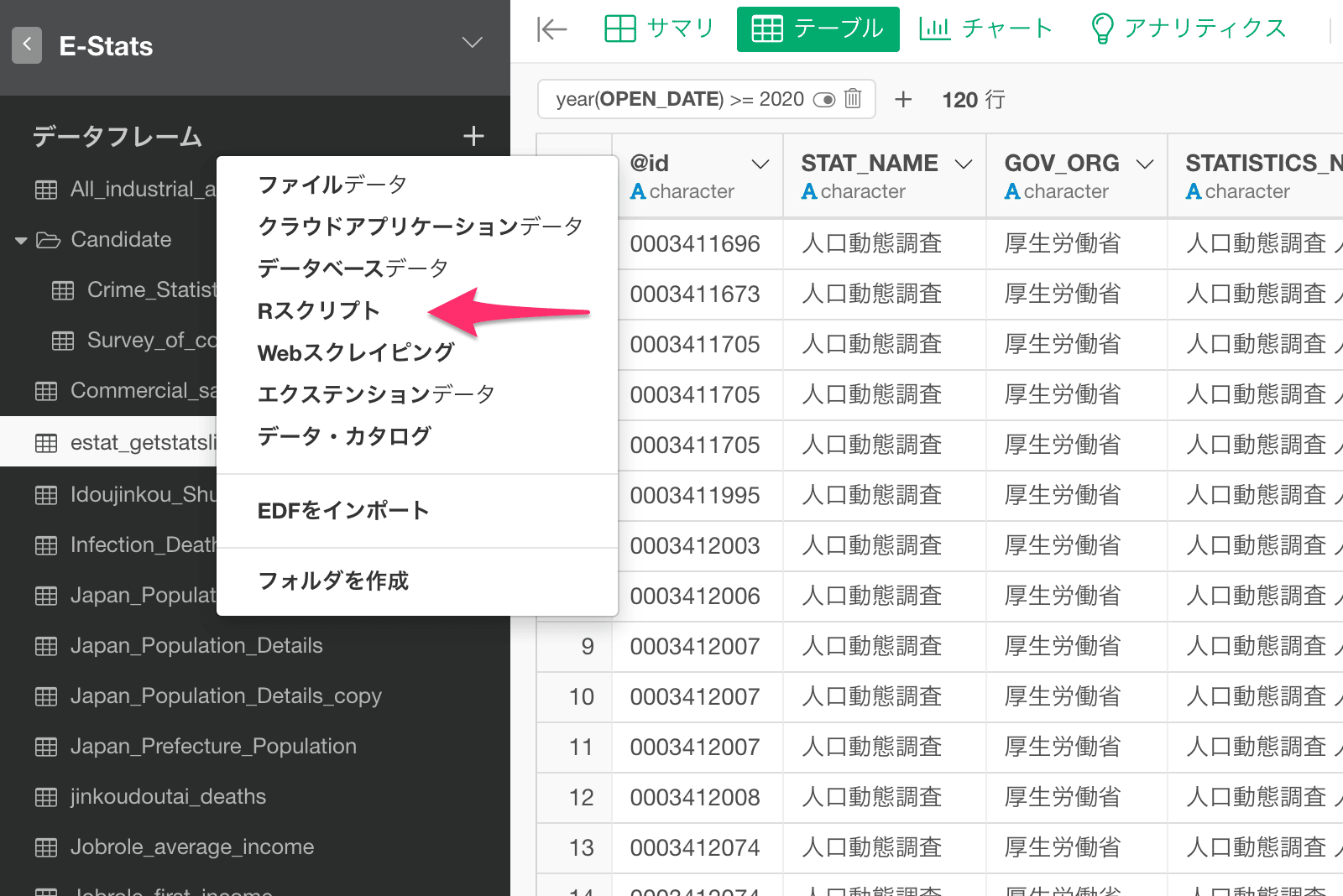
データフレームの「+」ボタンから「R スクリプト」を選びます。
-
R スクリプト・データフレームのダイアログで次のスクリプトを実行します。
statsDataIdには、統計表の@id列の値を引用符の中に入れて指定します。アプリケーション ID も引用符の中で置き換えます。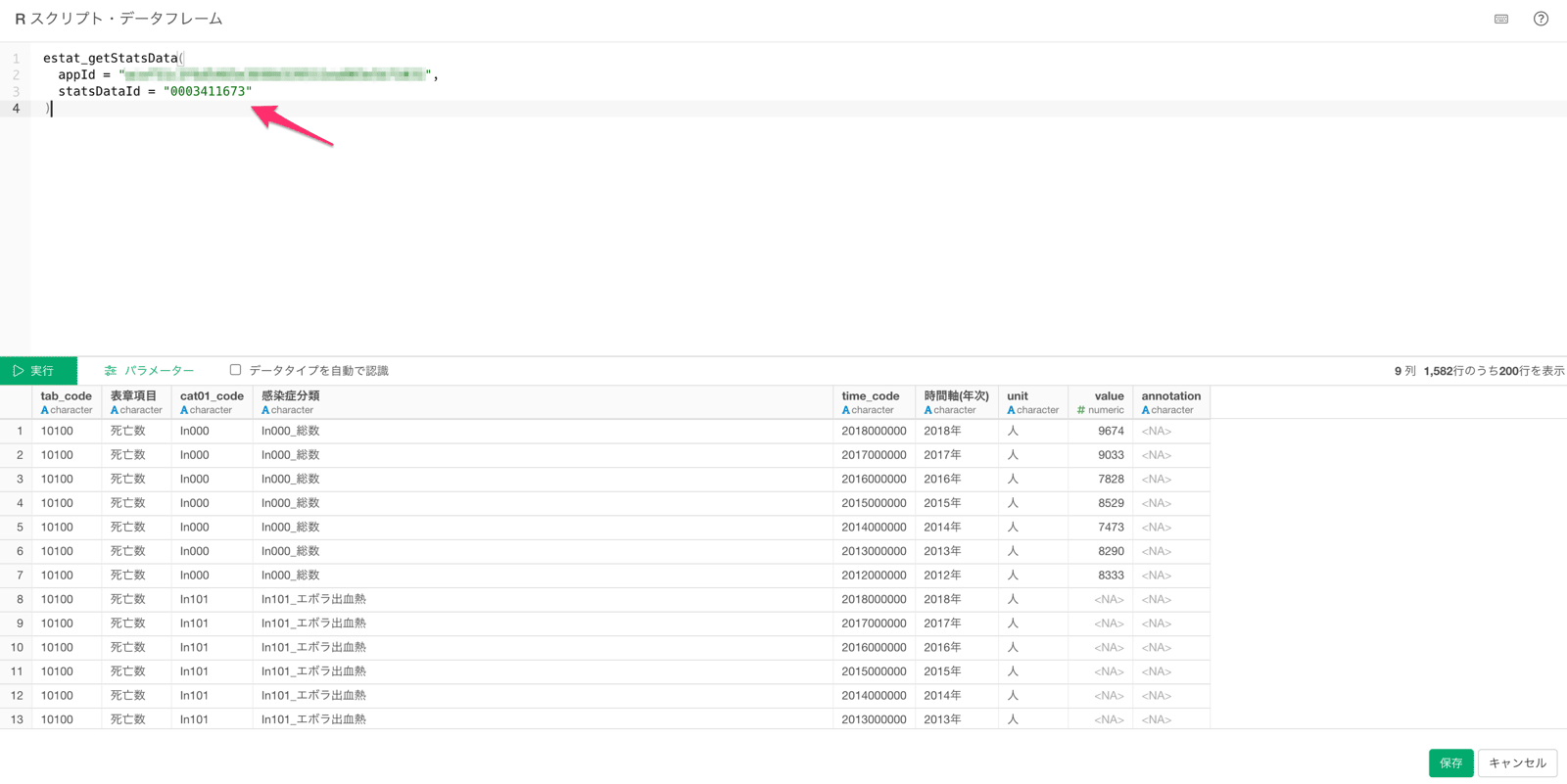
limit で取得する行数を制限できます。
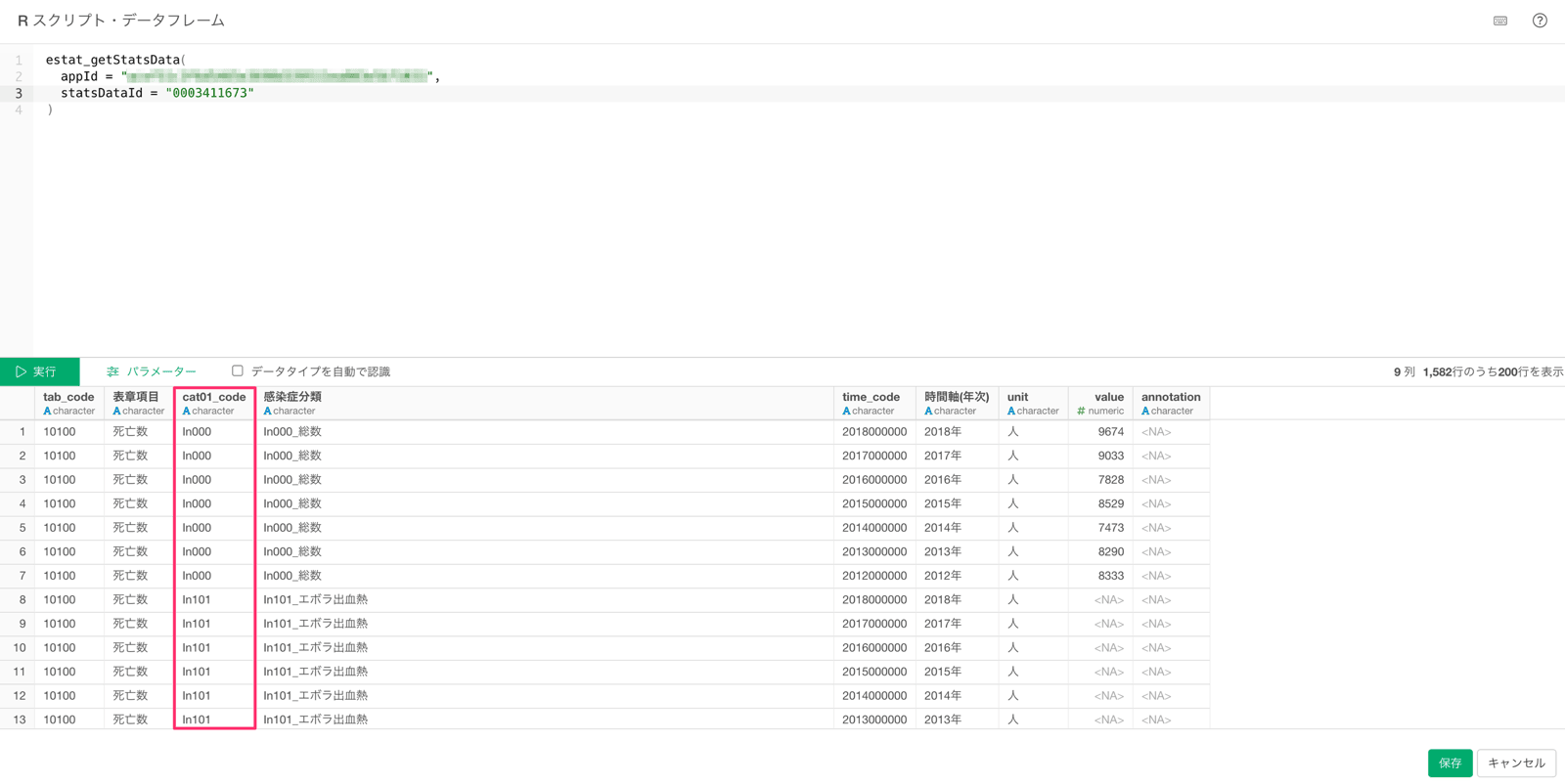
cat01_code の値を cdCat01 に指定します。複数指定するときは、コンマで区切ります。
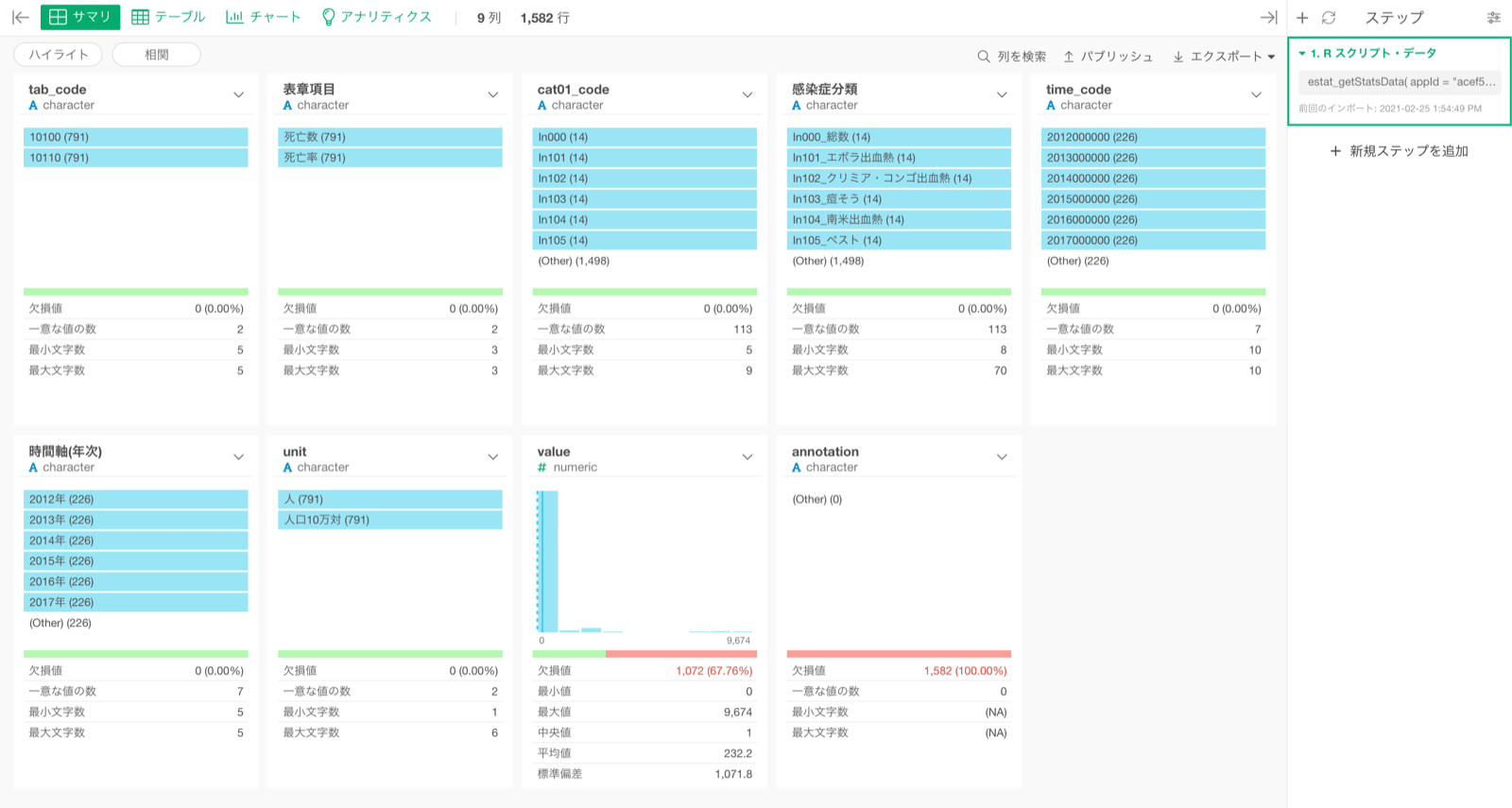
limit もカテゴリコードも使わずにインポートします。サマリビューで、基本統計値やデータの分布、欠損値の数などを把握できます。