全体の流れ
- Google Cloud で YouTube Data API v3 を有効にし、API キーを作ります。
- Exploratory の AI データで、API キーを登録したコネクションを作ります。
- 欲しいデータを依頼し、取得結果を確認して保存します。
1. Google Cloud で API キーを作る
プロジェクトを作る
Google Cloud コンソールにログインし、プロジェクトの選択画面から「新しいプロジェクト」を開きます。「プロジェクト名」を入力し、「組織」と「親リソース」を利用する環境に合わせて設定して、「作成」を押します。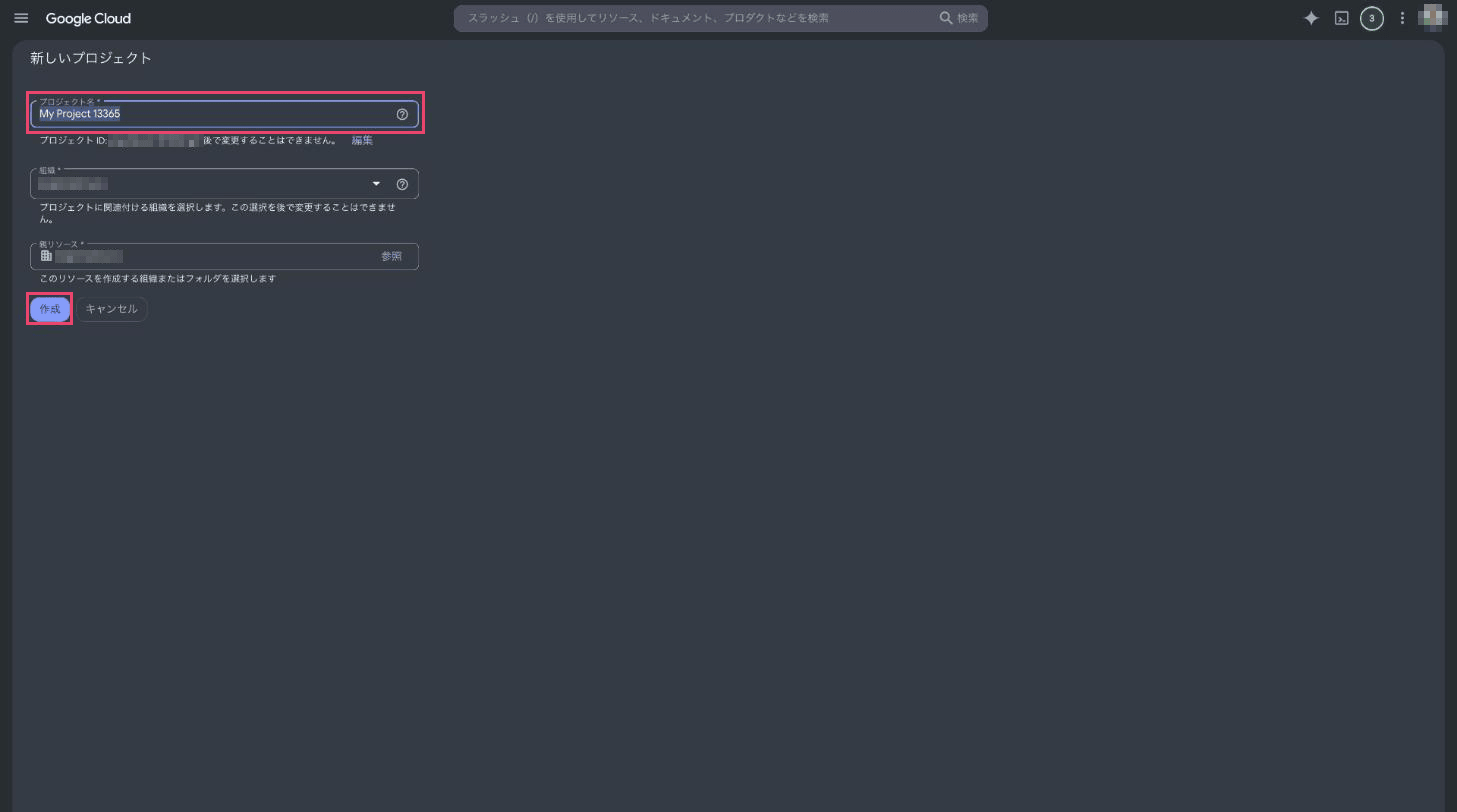
YouTube Data API v3 を有効にする
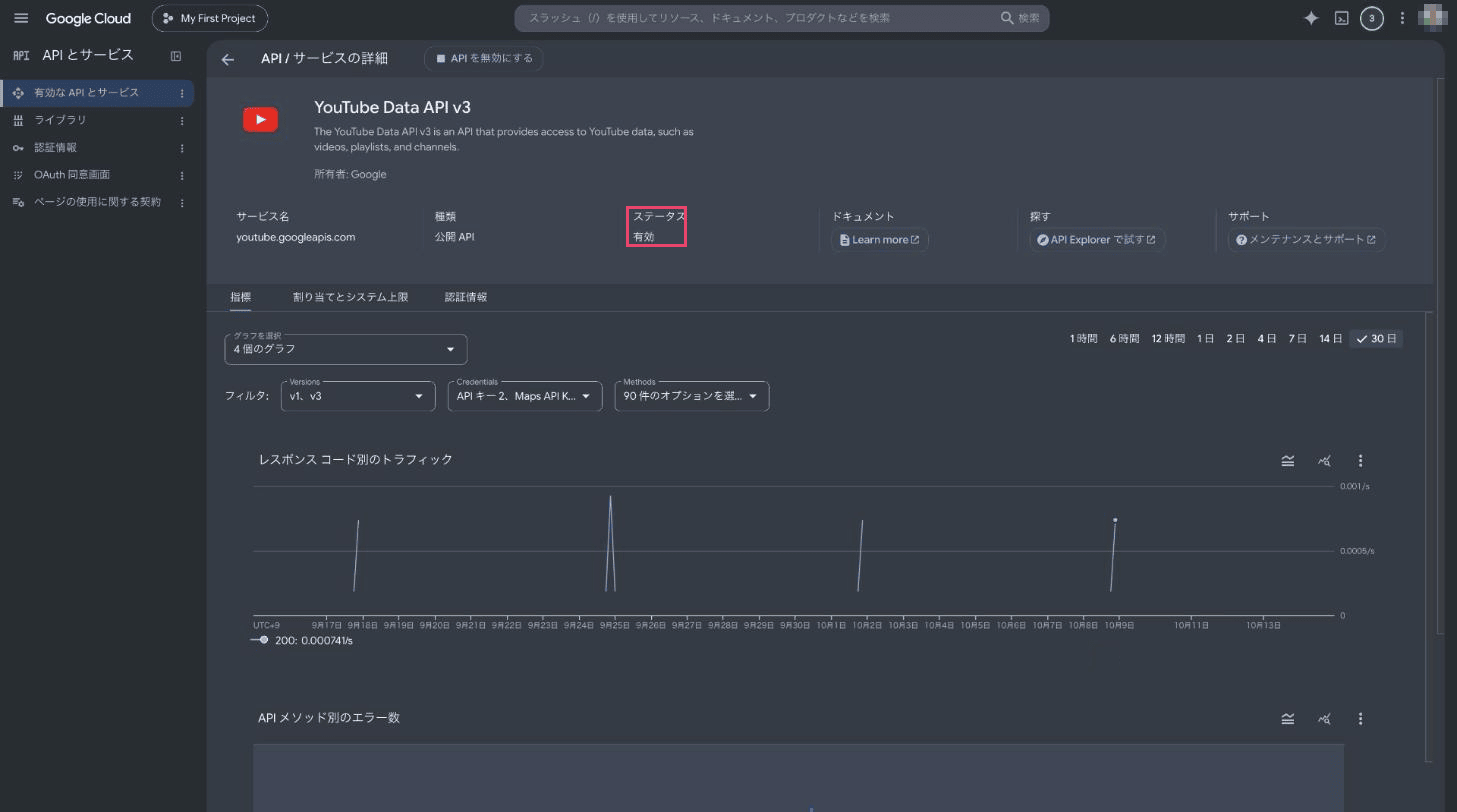
API ライブラリで「YouTube Data API v3」を検索して開き、「有効にする」を押します。有効化が終わったら、詳細画面でステータスが「有効」になっていることを確認します。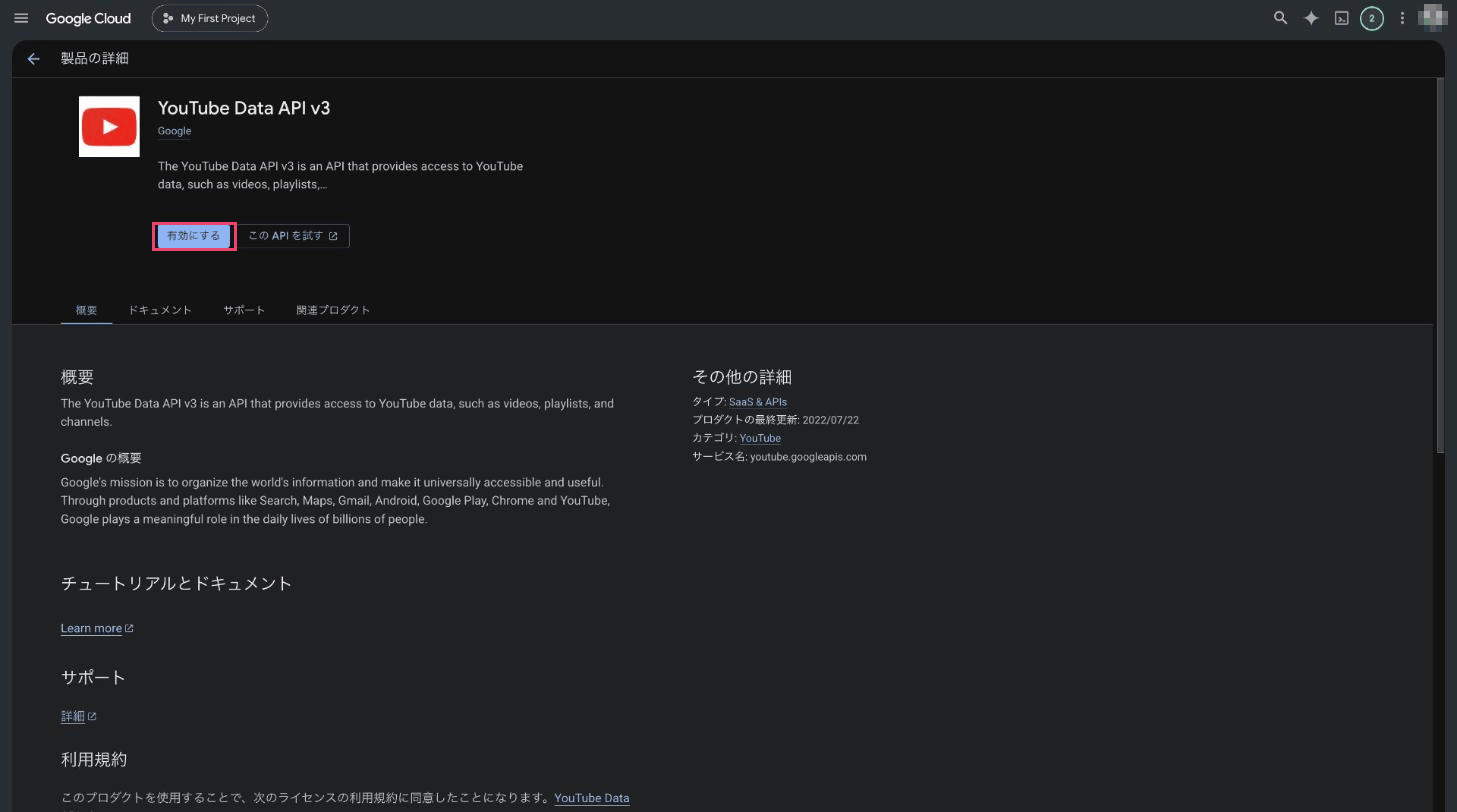
API キーを作り、使える API を制限する
-
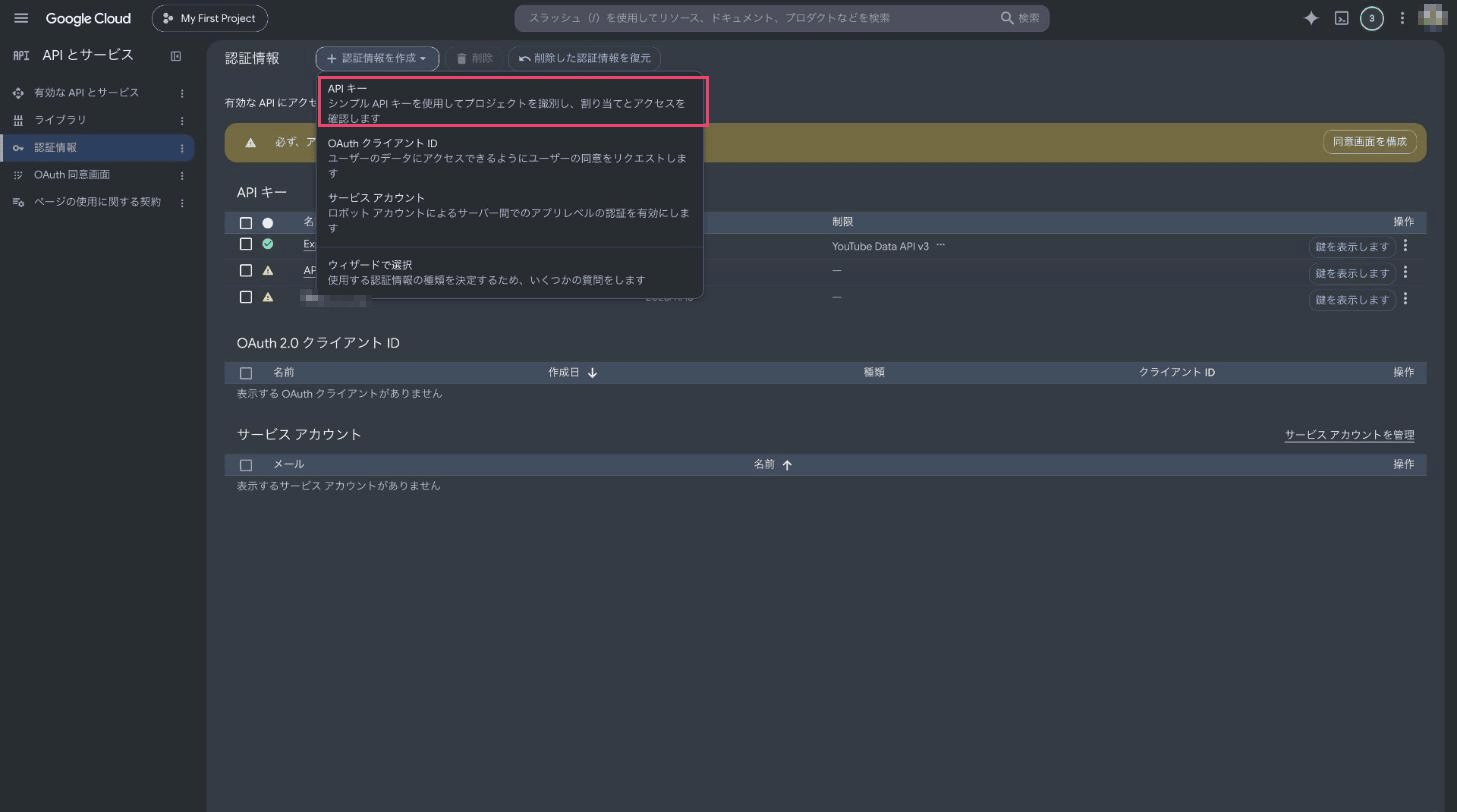
左メニューの「認証情報」を開き、「認証情報を作成」から「API キー」を選びます。
-
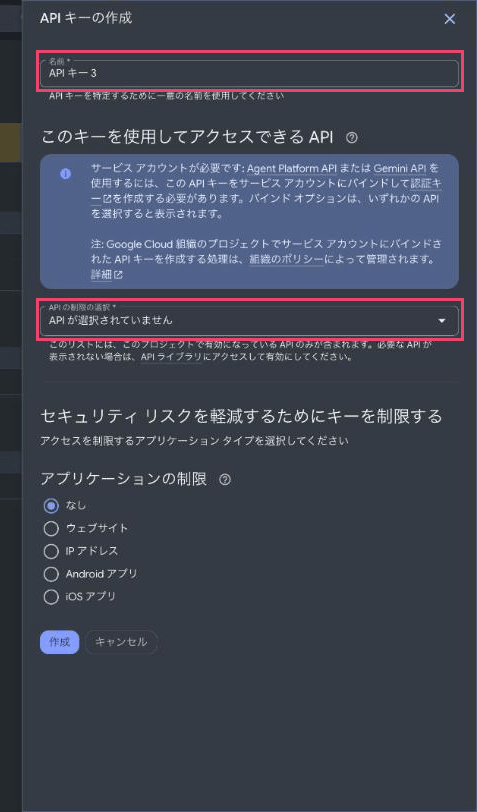
「API キーの作成」フォームが開きます。「名前」に用途がわかる名前を入力します。このフォームで、キーを使える API と、キーを使うアプリケーションの制限を設定します。
-
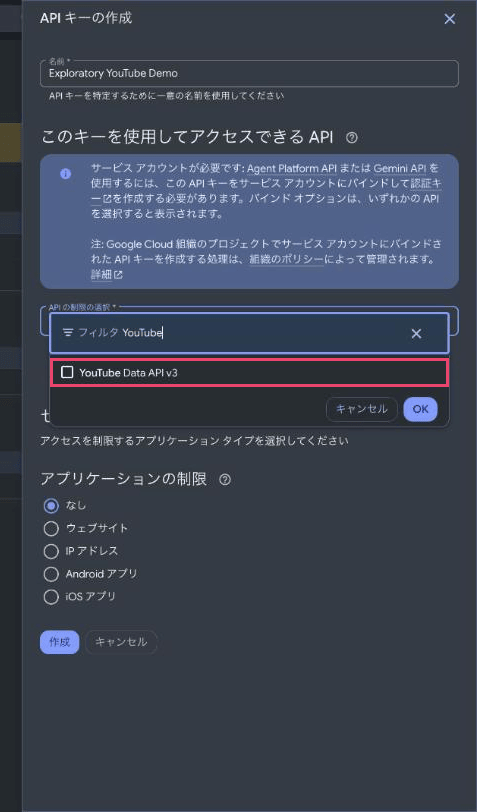
「API の制限の選択」を開き、「YouTube Data API v3」にチェックを付けて「OK」を押します。
-
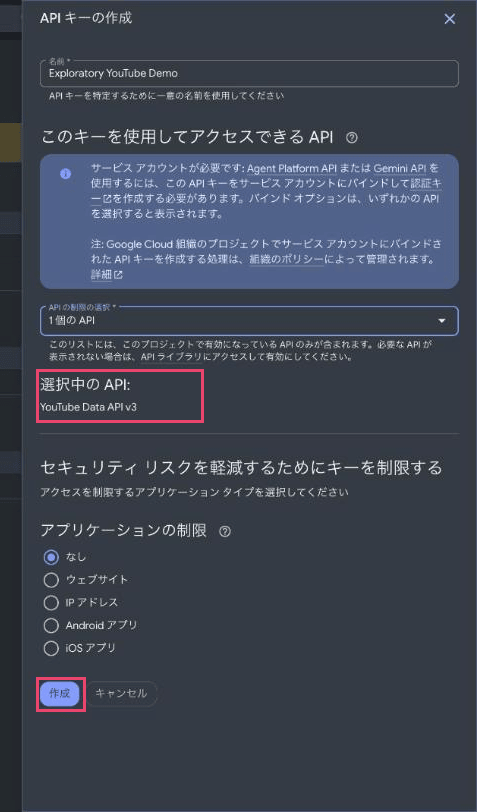
「選択中の API」が YouTube Data API v3 だけになっていることを確認し、「作成」を押します。この例では、「アプリケーションの制限」は「なし」にしています。Google は、「API の制限」と「アプリケーションの制限」の両方を設定することを推奨しています。使い方に合わせて設定を検討してください。
-
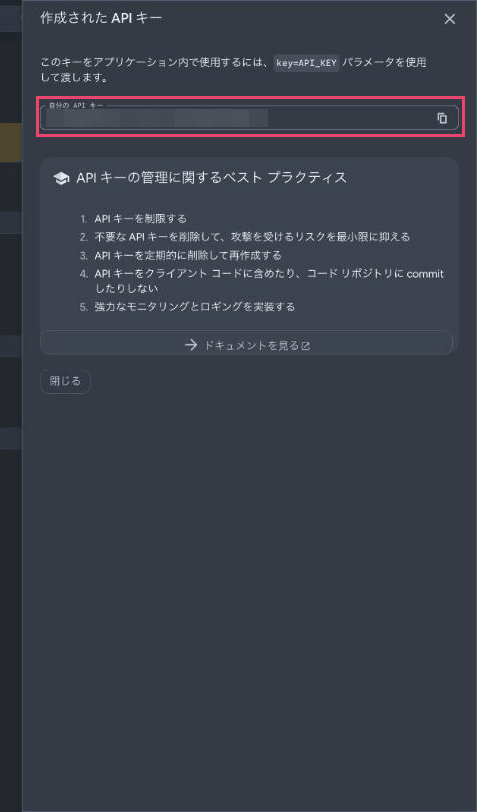
「作成された API キー」が表示されます。キー欄の右端のコピーアイコンでコピーします。
API の利用枠を確認する
API には、1日に使える量の上限である「クォータ」があります。消費量を数える単位が「ユニット」です。YouTube Data API の既定の利用枠は、キーワード検索などの独立枠を除き、1日10,000ユニットです。 動画一覧を取得するときの中心になるのは、次の3種類の呼び出しです。
動画数が多く、一覧を複数回に分けて取得する場合は、その分だけ呼び出し回数が増えます。キーワード検索の
search.list には、1日100回の独立した枠があります。繰り返し実行するときは、Google Cloud コンソールで使用量を確認してください。利用枠と消費量は、Google 公式のクォータ資料(英語版)で確認できます。
2. AI データでコネクションを作る
-
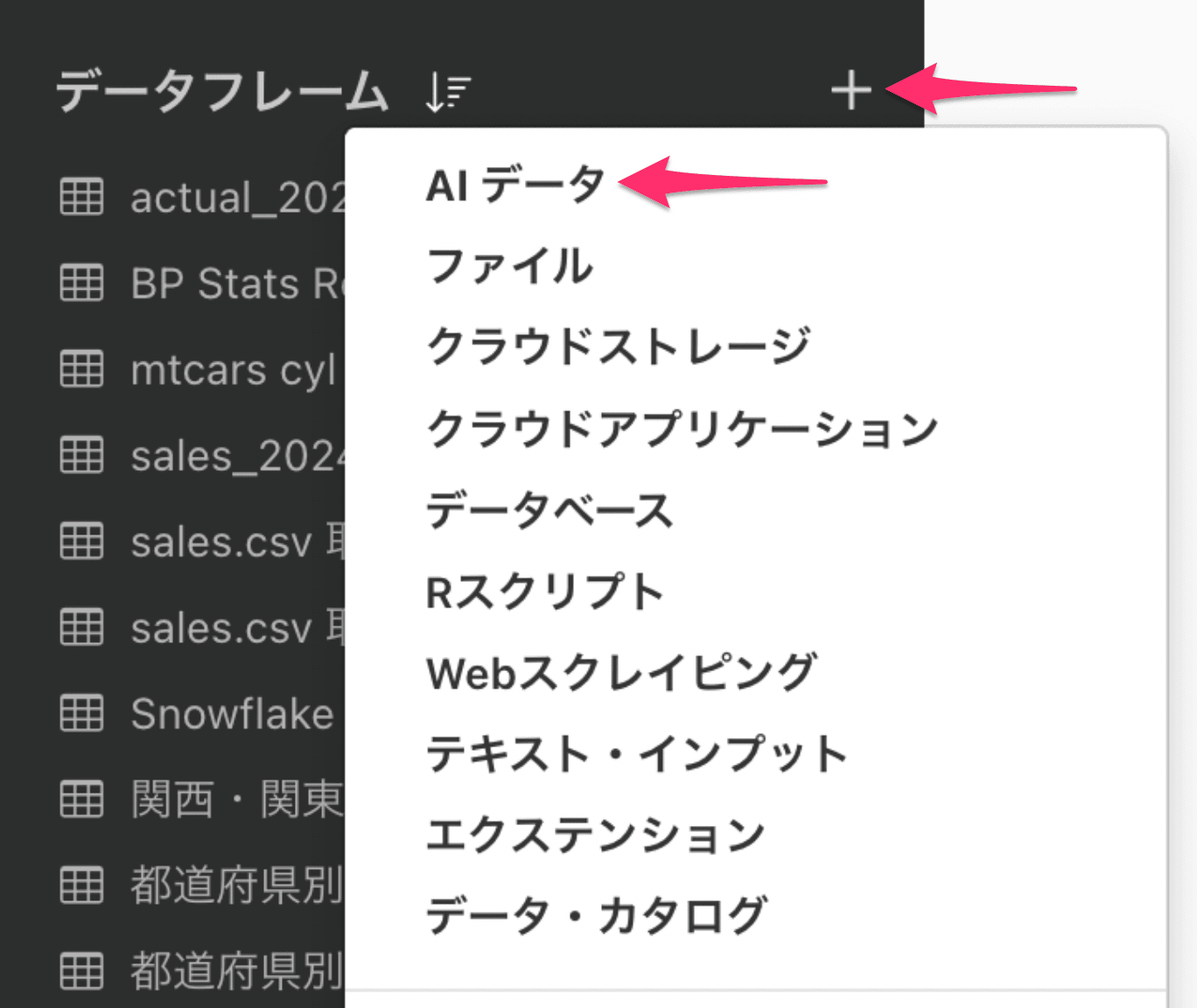
Exploratory のプロジェクトで、「データフレーム」の右側にある「+」を押し、「AI データ」を選びます。
-
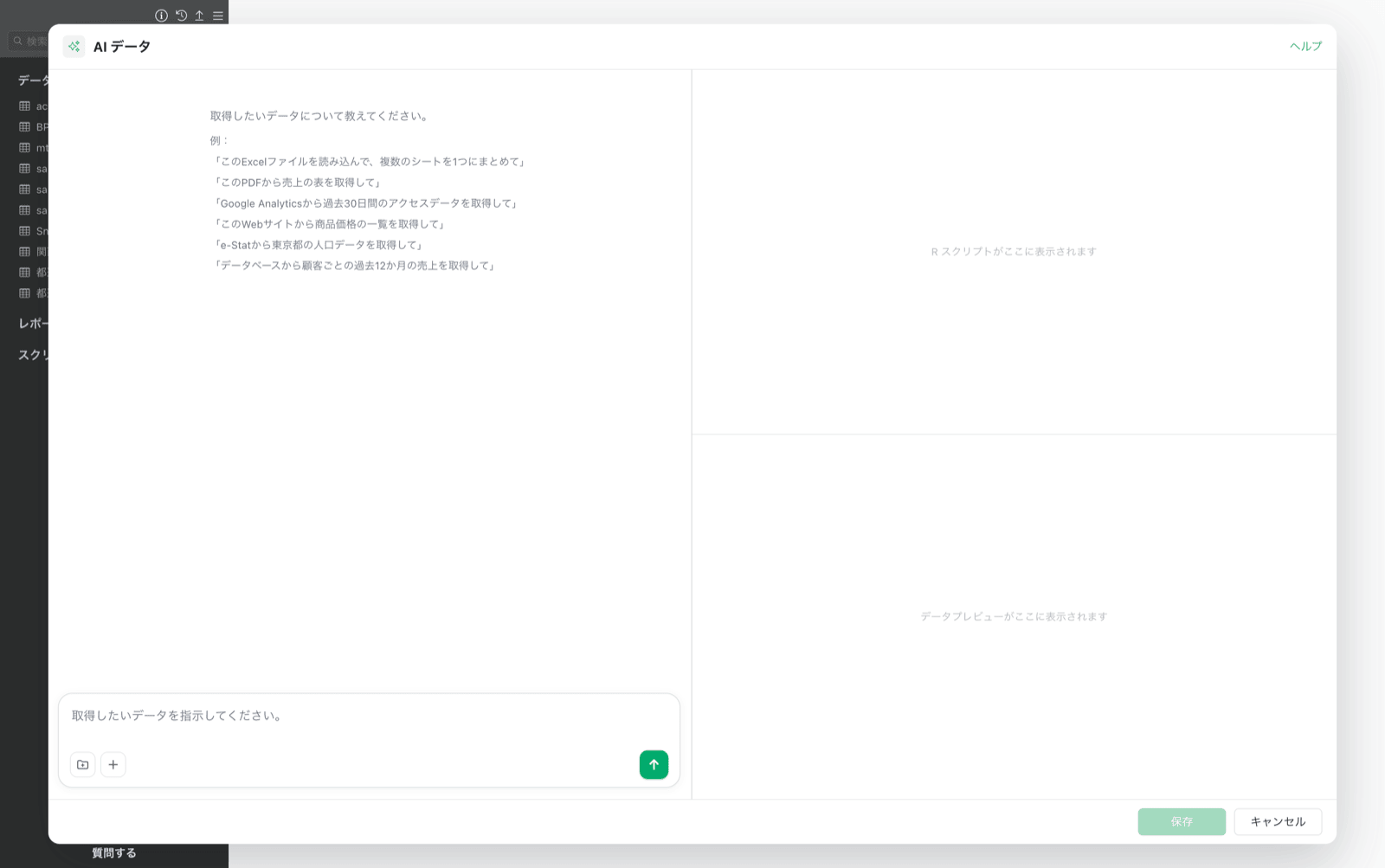
AI データの画面が開きます。左側の入力欄から、YouTube Data API v3 のコネクションを作りたいと伝えます。たとえば、次のように入力します。
-
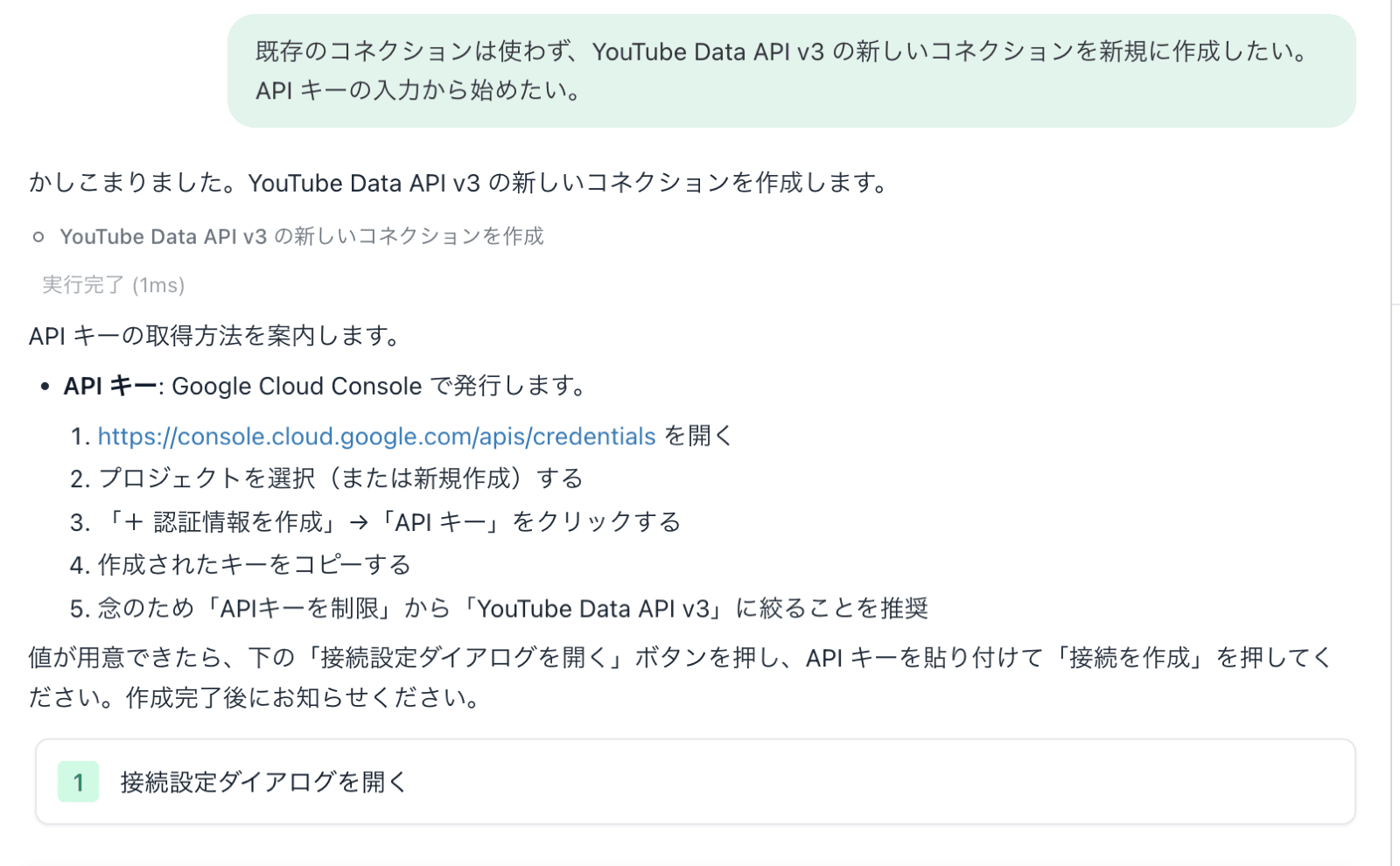
AI が Google Cloud コンソールでの API キーの発行手順を案内し、「接続設定ダイアログを開く」ボタンを表示します。
-
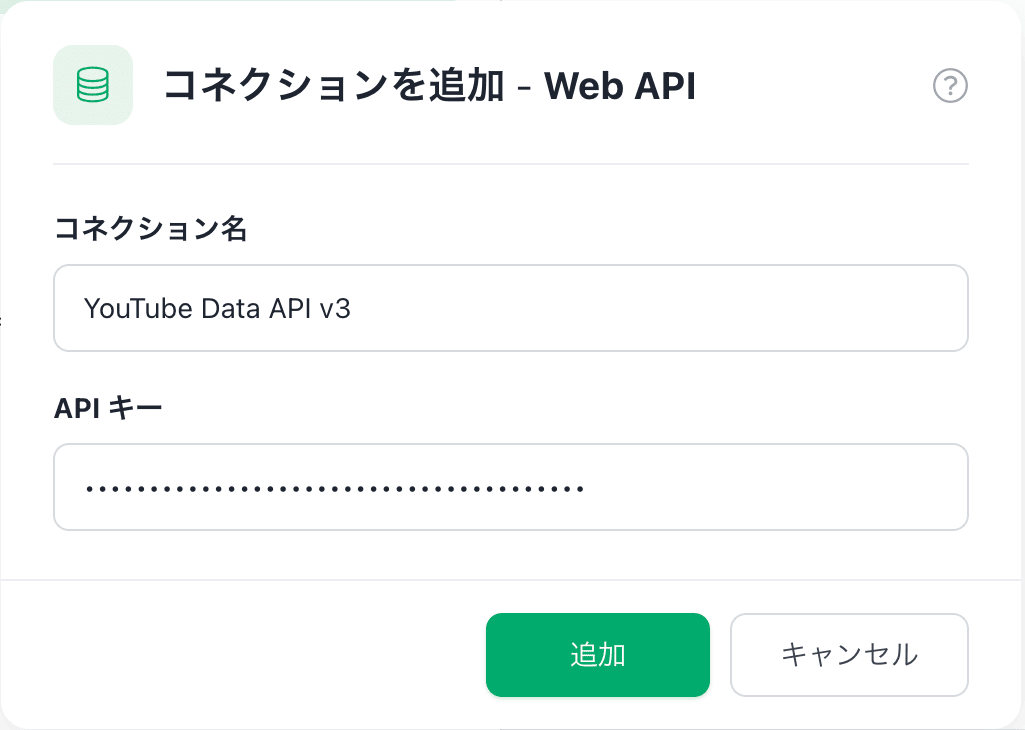
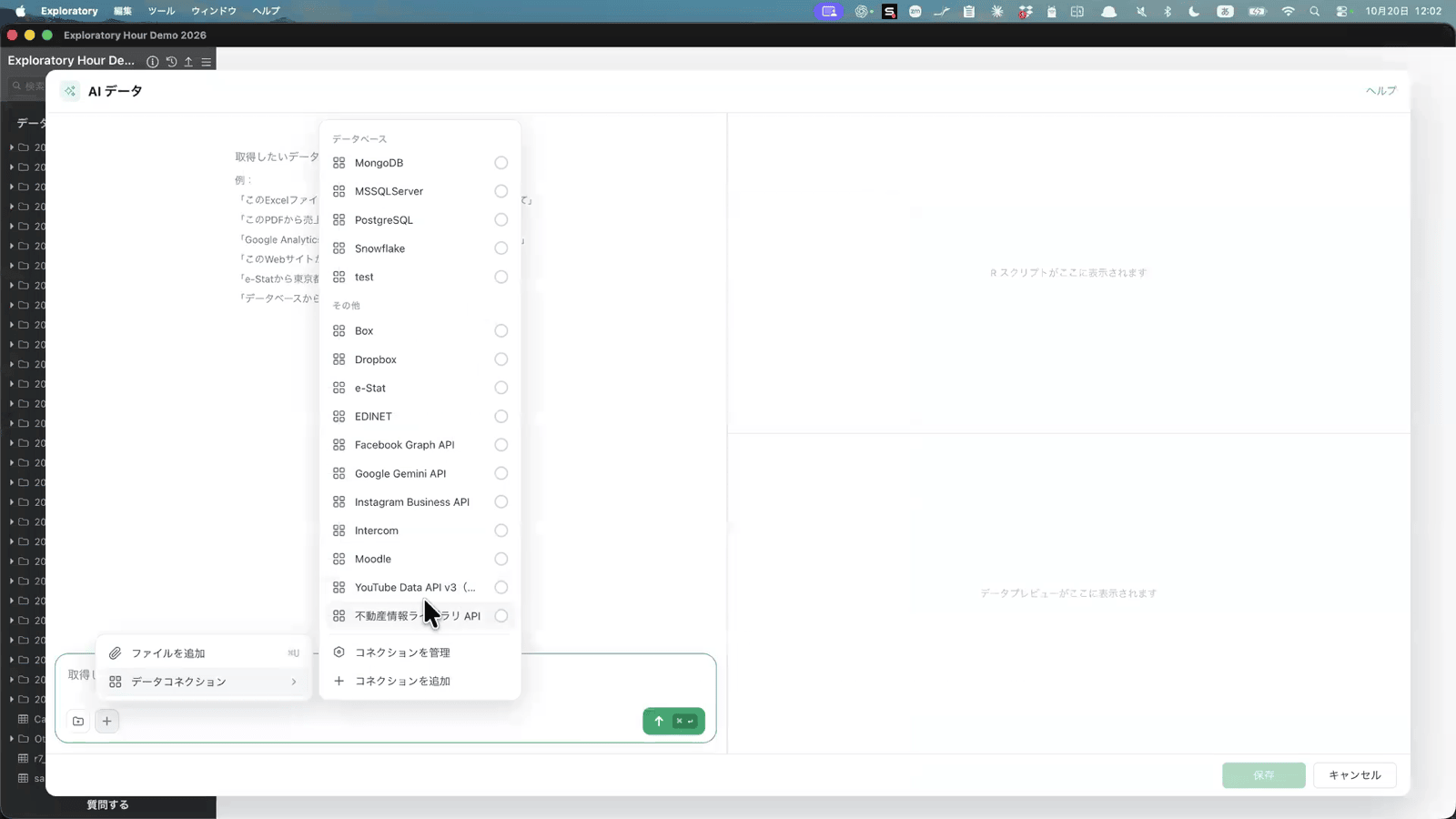
「接続設定ダイアログを開く」を押すと、「コネクションを追加 - Web API」が開きます。「コネクション名」は好きな名前に変えられます。すでに同じ名前のコネクションがある場合は、区別できる名前にします。「API キー」欄に先ほどコピーしたキーを貼り付けて、「追加」を押します。API キーはチャットの文章に貼り付けず、このダイアログの入力欄に登録します。
3. データを取得して保存する
-
取得したいチャンネルと項目をチャットに入力します。たとえば、次のように入力します。
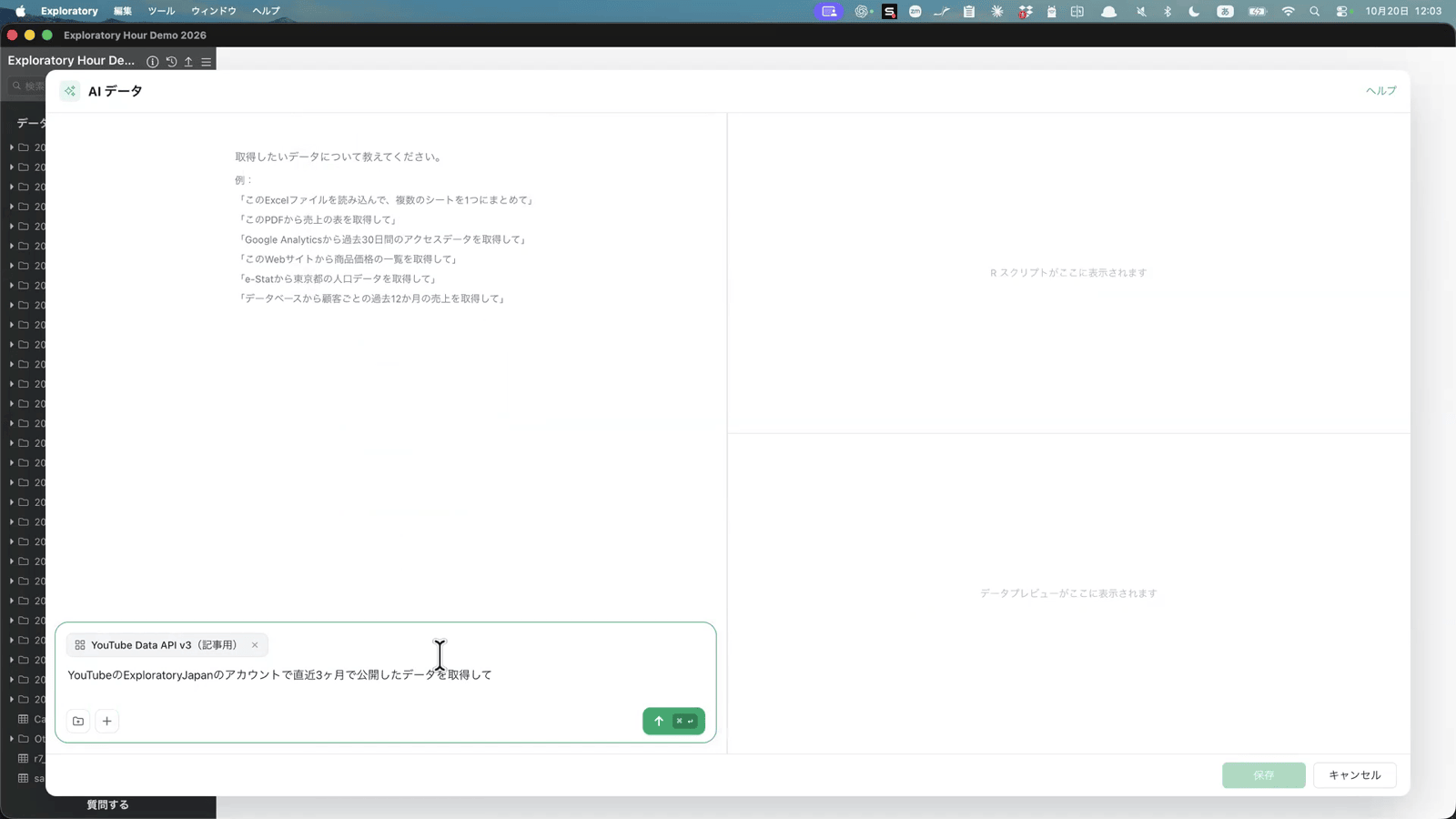
期間を指定することもできます。たとえば、チャンネルと一緒に「直近3ヶ月で公開したデータを取得して」と伝えます。次の画像は、別のチャンネル(Exploratory Japan)で、直近3ヶ月を指定した入力例です。
-
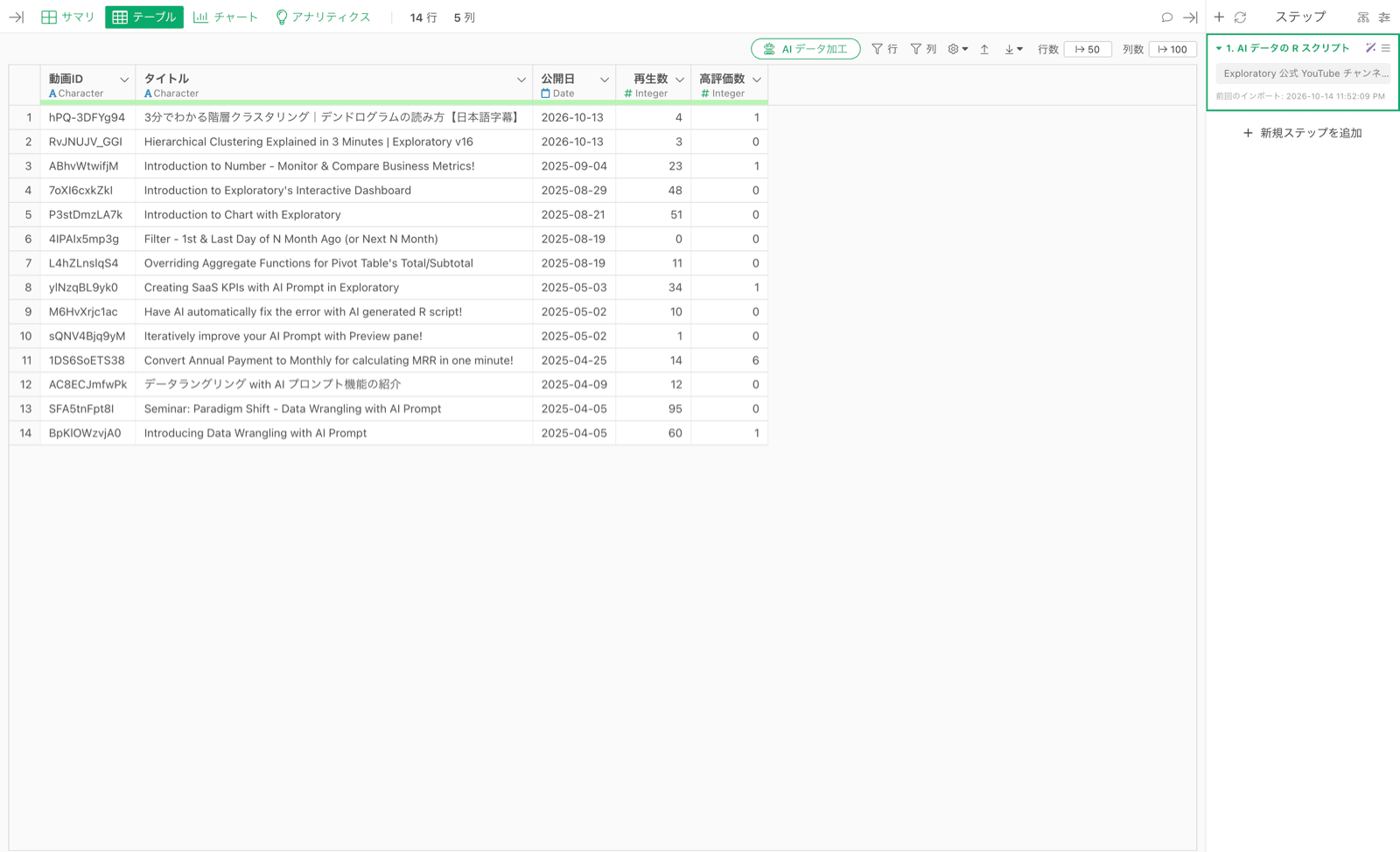
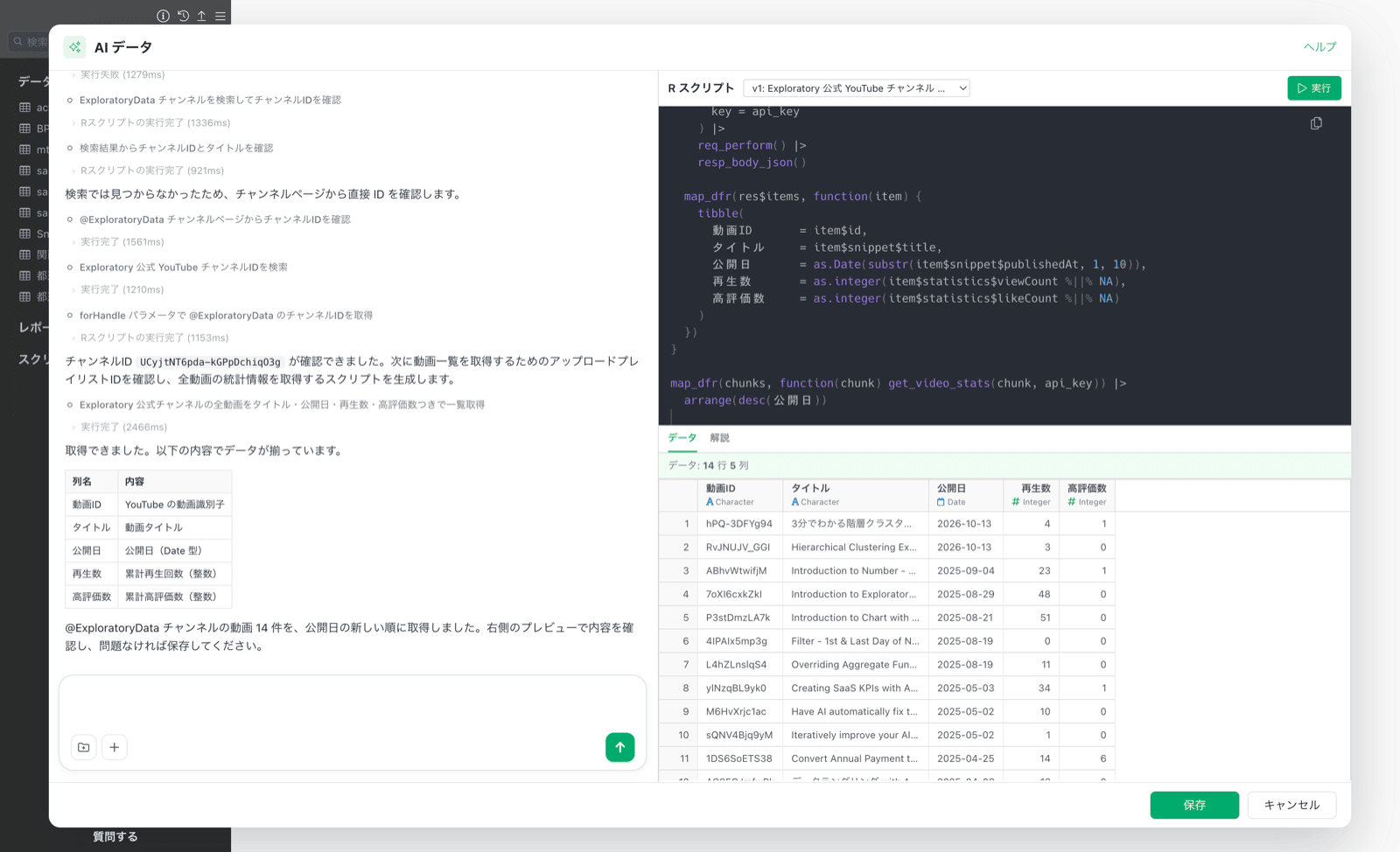
AI がチャンネルを調べ、動画一覧と統計情報を取得する R スクリプトを作成して実行します。完了すると、右上にスクリプト、右下にデータのプレビューが表示されます。以下の14行・5列は、期間を指定せずに @ExploratoryData を取得した例の結果で、公開日の新しい順に並んでいます。
-
保存する前に、対象のチャンネルの動画か、必要な項目が揃っているかをプレビューで確認します。この例の列とデータの型は次のとおりです。
-
画面右下の「保存」を押します。「データフレームを作成」で「名前」を確認し、「作成」を押すと、データフレームとして取り込まれます。