
最初に CLI をオンにする
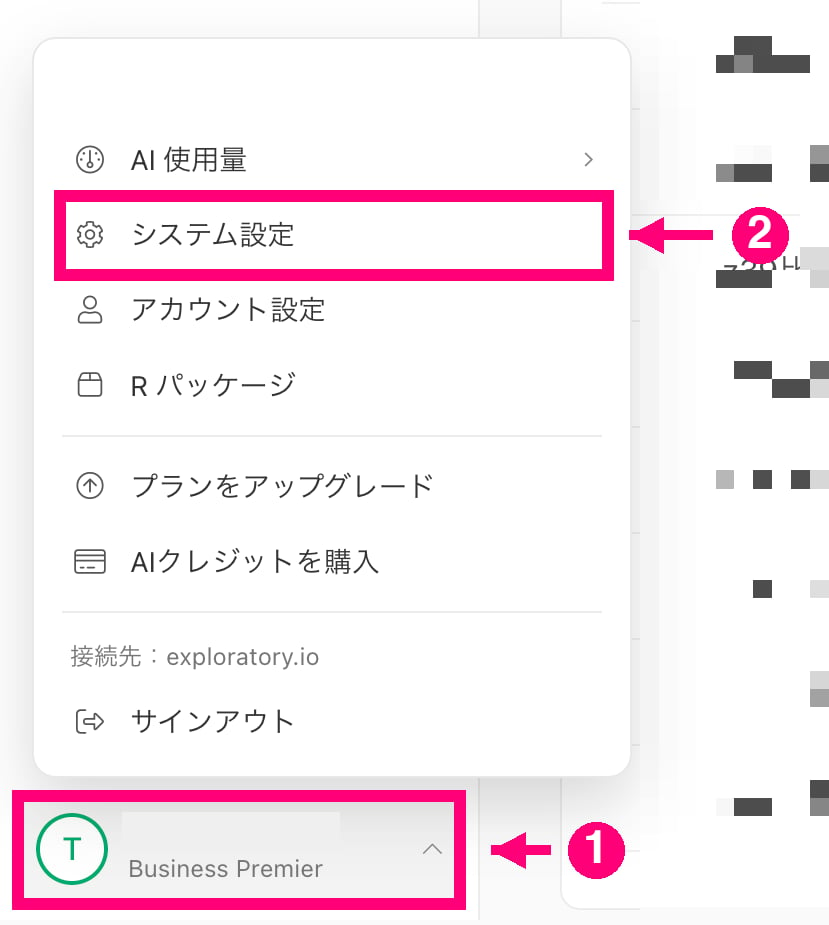
Exploratory Desktop の CLI は、初期状態ではオフです。expl が使える状態でも、オンにするまで、Desktop は expl のコマンドを受け付けません。- Exploratory Desktop で、画面の左下にある自分の名前を選び、開いたメニューで「システム設定」を選びます(画面の画像 1 の ① と ②)。
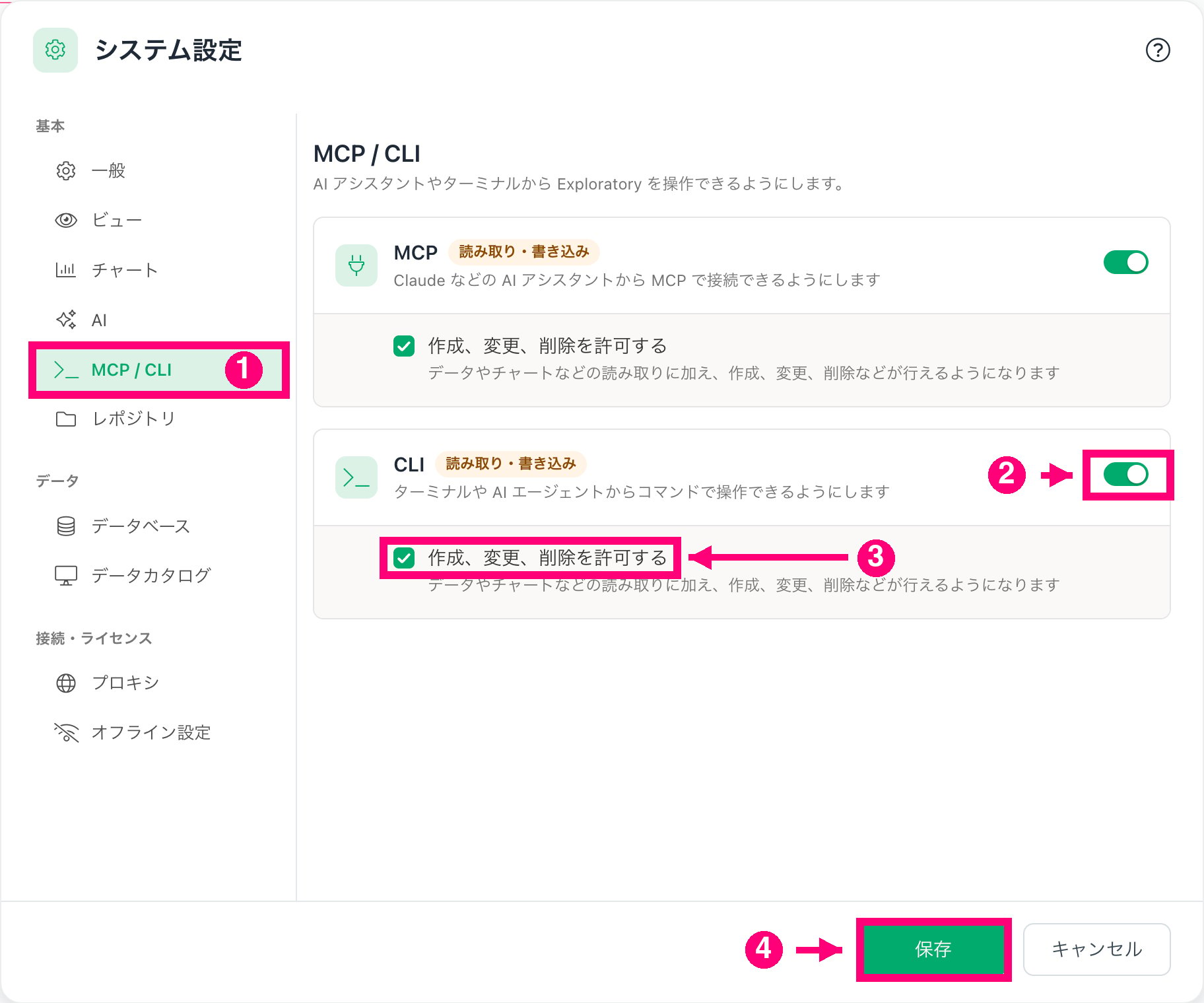
- システム設定の左のメニューで、MCP / CLI を選びます(画面の画像 2 の ①)。
- 「CLI」のカードのスイッチをオンにします(画面の画像 2 の ②)。
- expl でコンテンツの作成、変更、削除もしたいときだけ、「作成、変更、削除を許可する」にもチェックを入れます(画面の画像 2 の ③)。
- 画面の下の「保存」を選びます(画面の画像 2 の ④)。
Exploratory Desktop への同梱
Exploratory Desktop を起動すると、expl が PATH(コマンドを探すフォルダの一覧)に含まれていない場合は、自動的に追加されます。新しく開いたターミナルから使用できます。Node.js のインストールは必要ありません。 macOS では、アプリが /Applications または ~/Applications にある場合に限り、追加されます。 新しいターミナルを開いて、次を実行してください。インストール先
macOS で /usr/local/bin に置くときは、管理者の許可を求められることがあります。断ると、expl は ~/.local/bin に置かれます。必要なら、そのフォルダを PATH に追加してください。置かれた場所は、
which expl で確かめられます。
同じコマンドが、別名 exploratory と、MCP 用の exploratory-mcp としても追加されます。その名前がすでにほかのコマンドで使用されている場合は、その名前のみ追加されません。
npm でもインストールしている場合
npm でインストールした expl と Desktop の expl の両方がある場合は、どちらが実行されるかを確認します。macOS と Linux
Windows
更新する
Desktop に同梱されている expl は、Exploratory Desktop を更新すると更新されます。バージョンはexpl --version で確認できます。npm でインストールした expl の更新は、更新するを参照してください。
バージョンごとの変更点は、リリースノートで確認できます。
アンインストール
Desktop につなぎ、最初のコマンドを実行する手順は、はじめるを参照してください。