
手順
1. Desktop を起動してサインインする
Exploratory Desktop を起動して、サインインします。expl は、Desktop が書いた接続先とトークンを読むので、expl 自身のサインインは必要ありません。2. CLI をオンにする
expl は Exploratory Desktop に同梱されています。CLI は初期状態ではオフで、オンにするまで、Desktop は expl のコマンドを受け付けません。 Exploratory Desktop で、画面の左下にある自分の名前を選び、開いたメニューで「システム設定」を選びます。左のメニューで MCP / CLI を選び、「CLI」のカードのスイッチをオンにして、「保存」を選びます。expl でコンテンツの作成、変更、削除もしたいときは、「作成、変更、削除を許可する」にもチェックを入れます。画面の画像はインストールのページにあります。3. バージョンと状態を確認する
新しいターミナルを開いて、expl が動くことを確かめます。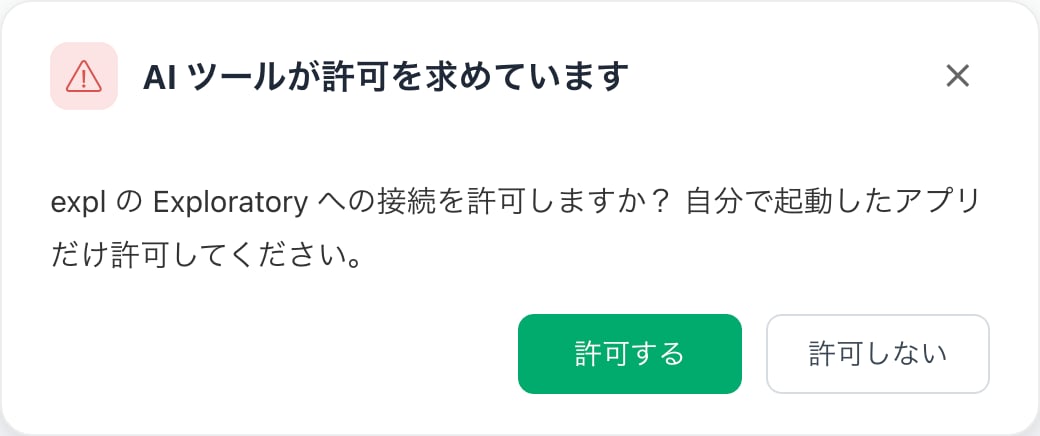
4. プロジェクトを選ぶ
5. データを見る
6. ダッシュボードを取得する(任意)
うまくいかないとき
- コマンドが受け付けられません: CLI のスイッチがオンで、保存してあるか確かめます(手順 2)。
- PAIRING_PENDING で止まります: 2 分以内に答えなかったためです。Desktop の画面で答えてから、もう一度実行します(手順 3)。
- PAIRING_REQUIRED で止まります: 「許可しない」を選んだためです。5 分たってからもう一度実行し、画面で許可します(手順 3)。
- PROJECT_NOT_OPEN で止まります: expl project open <project_id> でプロジェクトを開きます(手順 4)。
- expl tools list は終了コード 0 で終わるのに、ほかのコマンドが動きません: 終了コード 0 は、Desktop につながっている印ではありません。expl status を実行します。
- ダッシュボードの一覧が空です: そのプロジェクトにダッシュボードがまだありません。
次に読むもの
- プロジェクトを選ぶ - プロジェクトが決まる順です。
- 使い方 - やりたいことからコマンドを探します。
- コマンド一覧 - 目的からコマンドを探します。
- トラブルシューティング - 症状から対処を探します。