メインコンテンツへスキップ
AI 関数は、自分の言葉で書いたプロンプトをもとに、AI が 1 行ごとに判断して結果を返す関数を作る機能です。Exploratory v14 で追加されました。

何ができるか

「AI 関数」を使えば、自分の言葉で話しかけるように、自分の「関数」が簡単に作れます。 AI 関数で、次のようなことが簡単にできます。
  • 顧客データから会社名や業種、企業規模などの情報を生成
  • 購買履歴から、顧客別に最適なキャンペーンメール文を自動作成
  • アンケートの自由回答をカテゴリ分け・感情分析・自動ラベリング

基本的な使い方

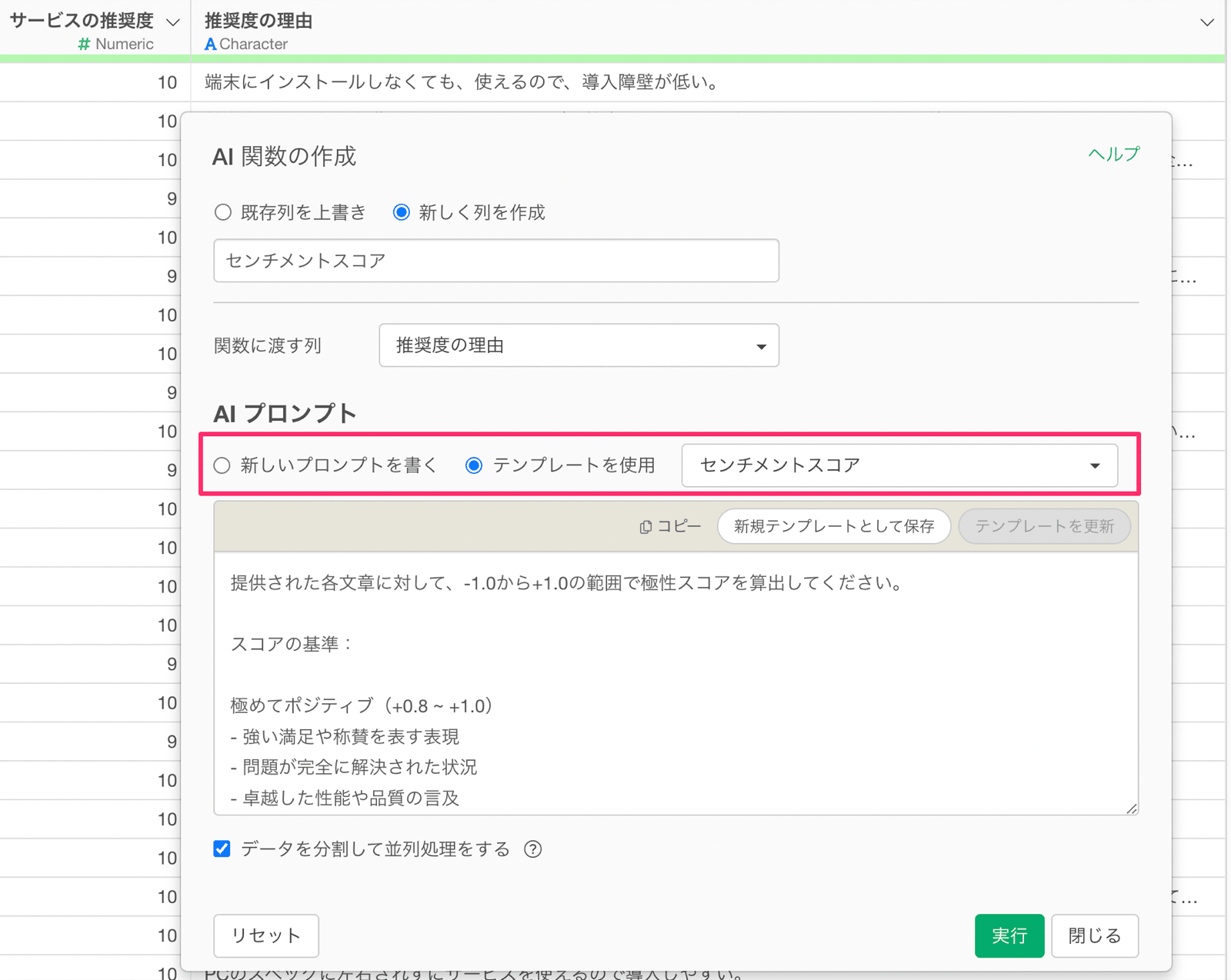
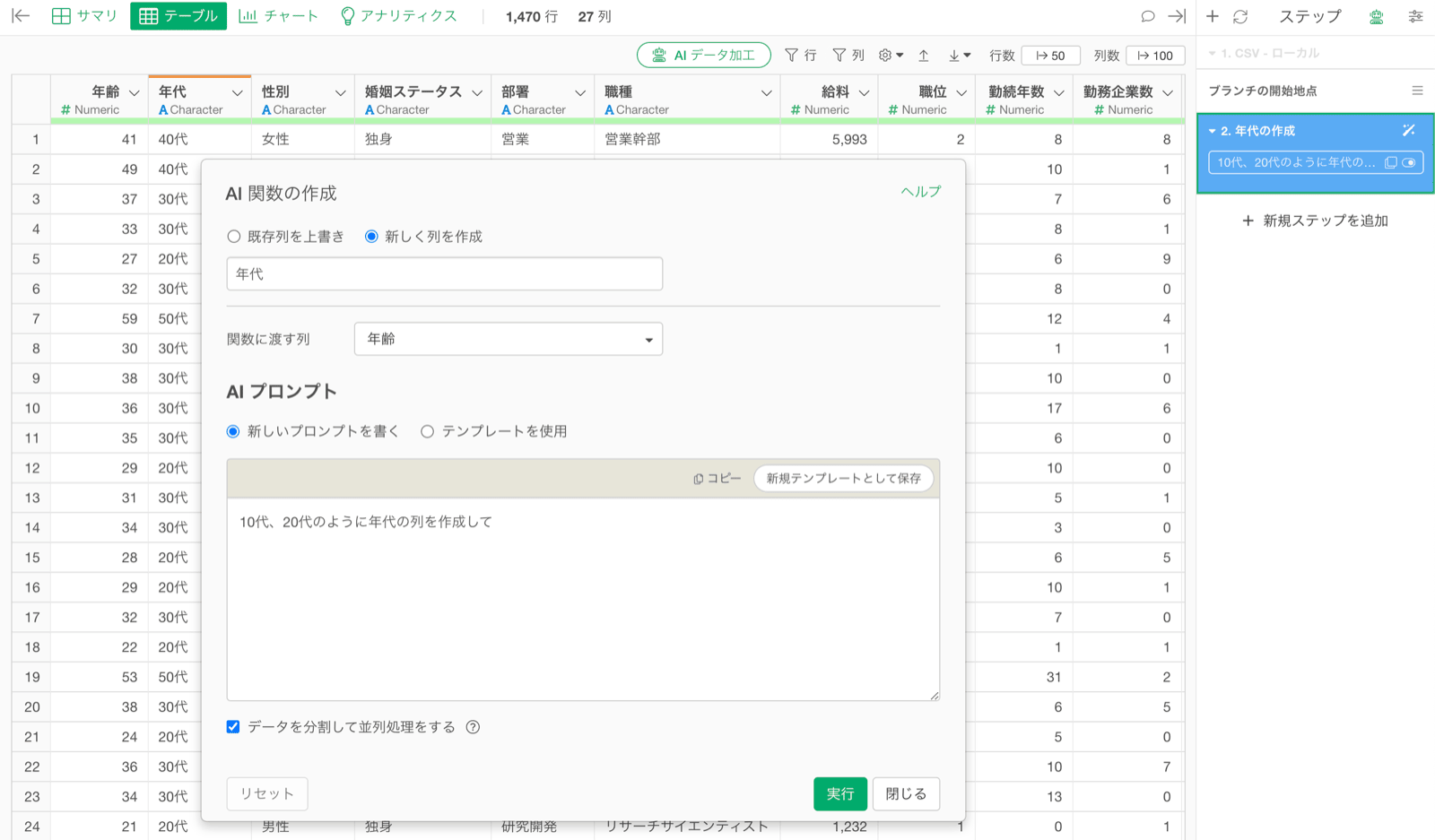
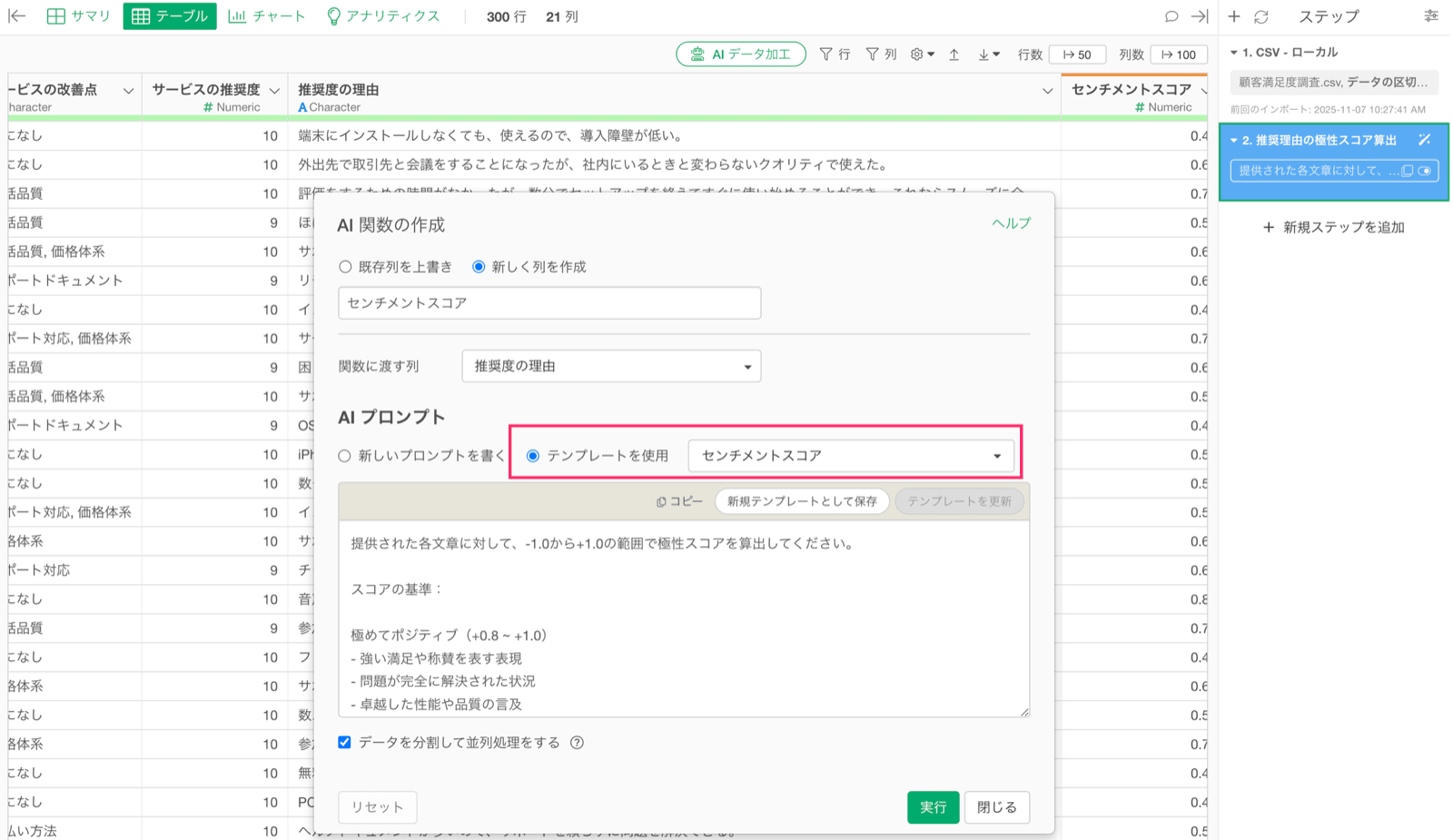
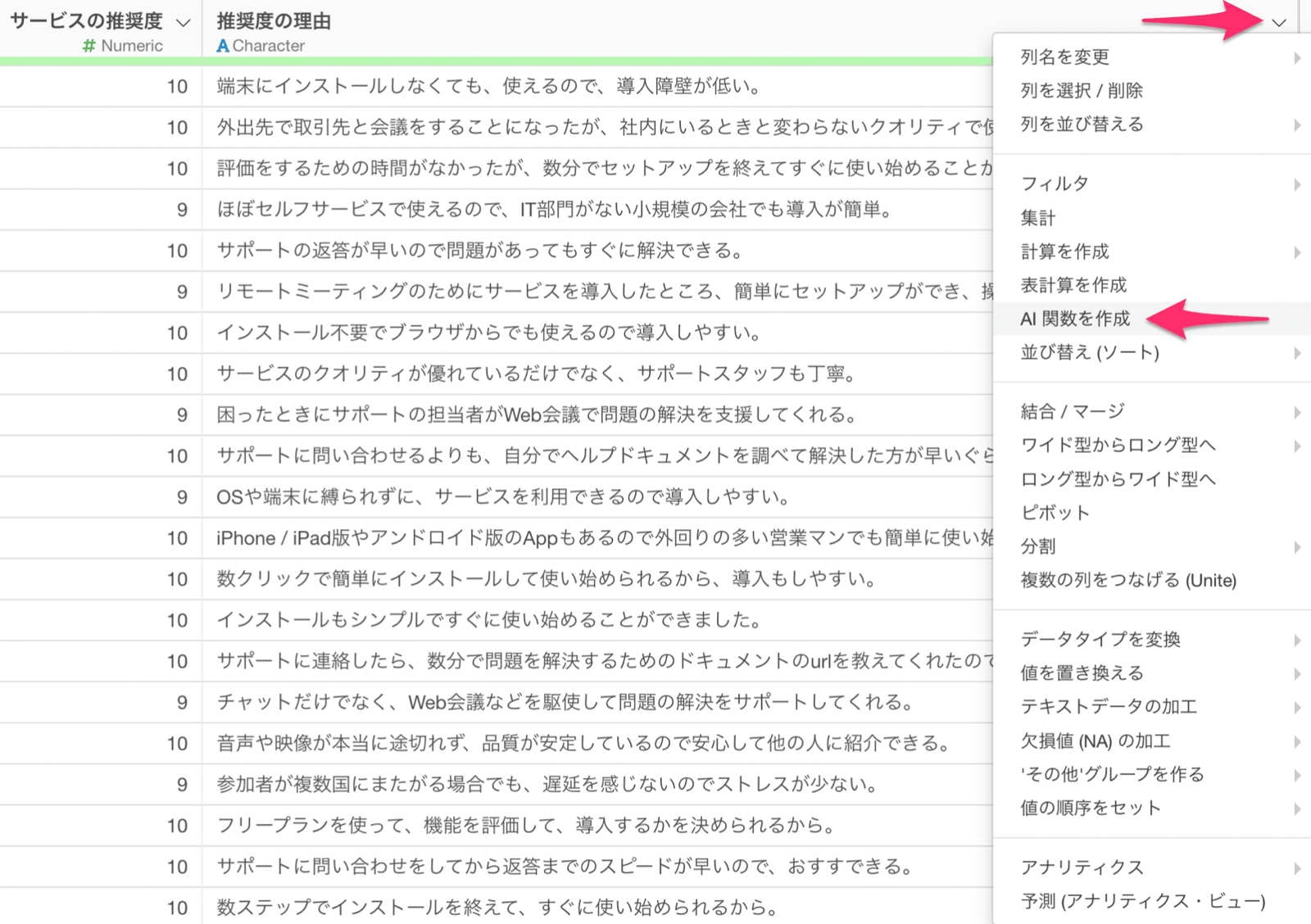
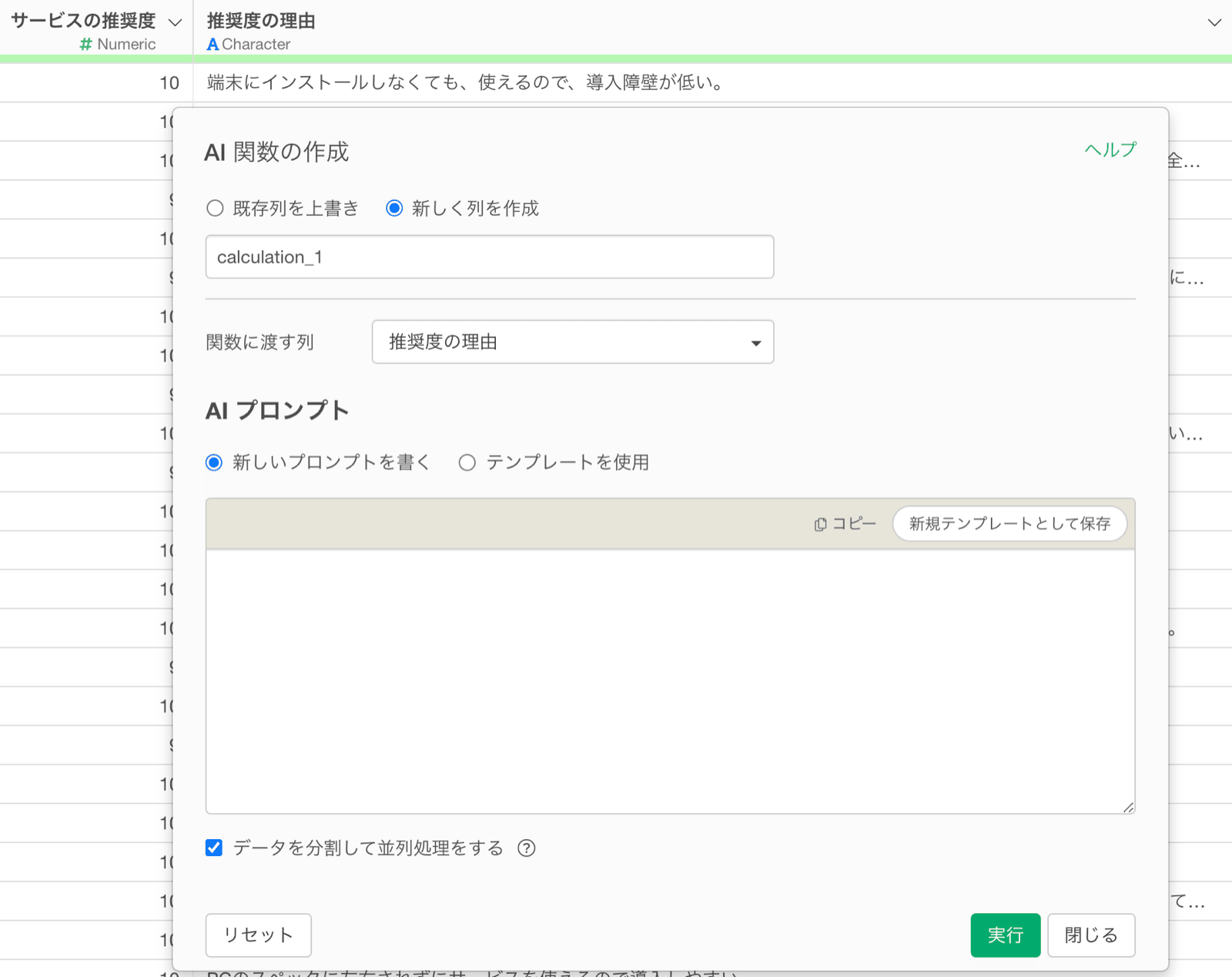
列ヘッダメニューから、「AI 関数を作成」を選択します。 これにより、AI 関数の作成のダイアログが表示されます。 新しく列を作る場合は「新しく列を作成」を選び、列名を入力します。「関数に渡す列」で対象の列(ここでは「推奨度の理由」)を選び、「新しいプロンプトを書く」を選んでプロンプトを入力し、「実行」をクリックします。保存済みのテンプレートを使う場合は、「テンプレートを使用」を選び、一覧からテンプレートを選びます。 プロンプトを新しく作成して実行することができたり、もしいいプロンプトが見つかった場合はテンプレートとして保存をすることができます。 ここでは、AI 関数の使用例として 3 つのユースケースを紹介します。
使用例

センチメントスコア

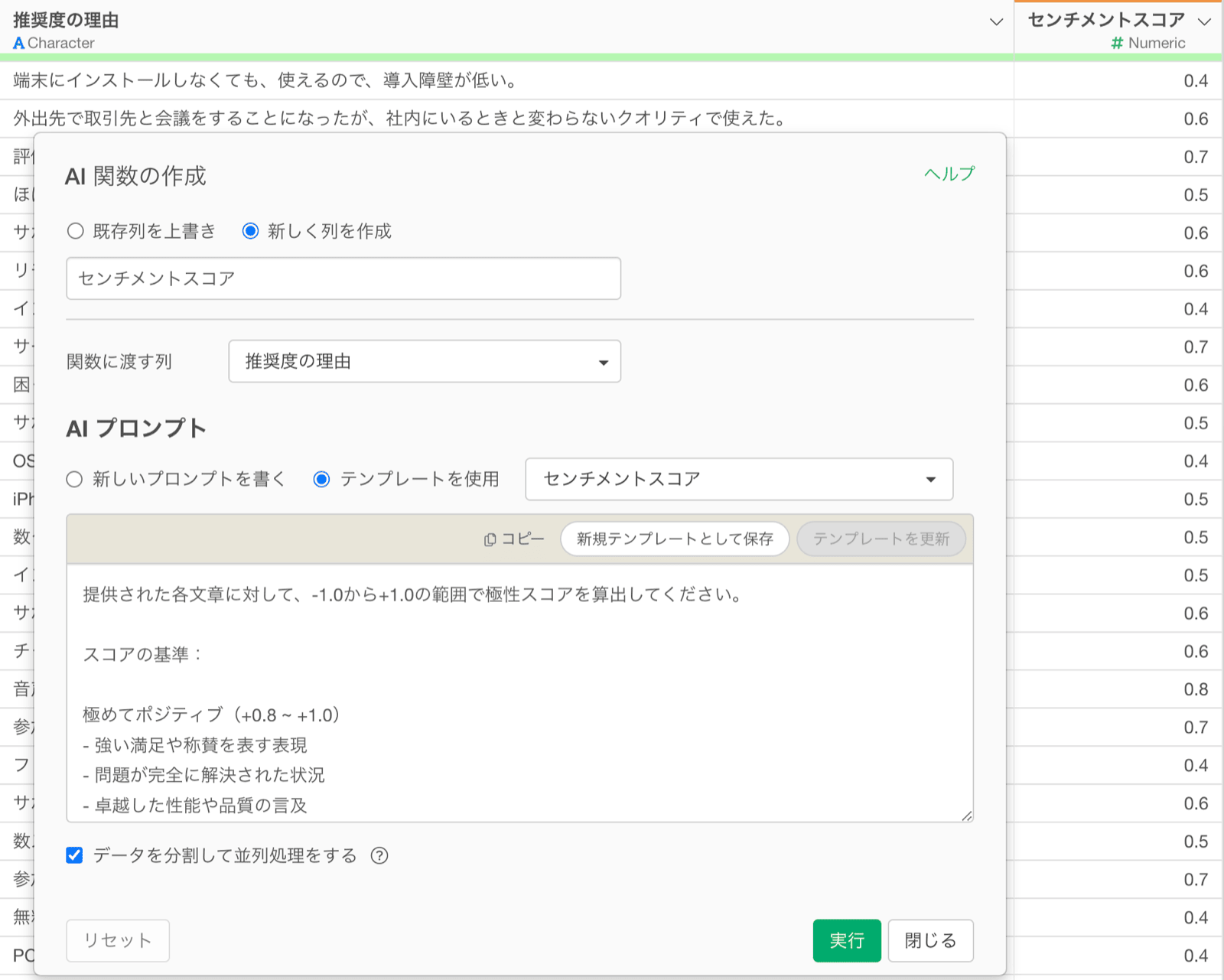
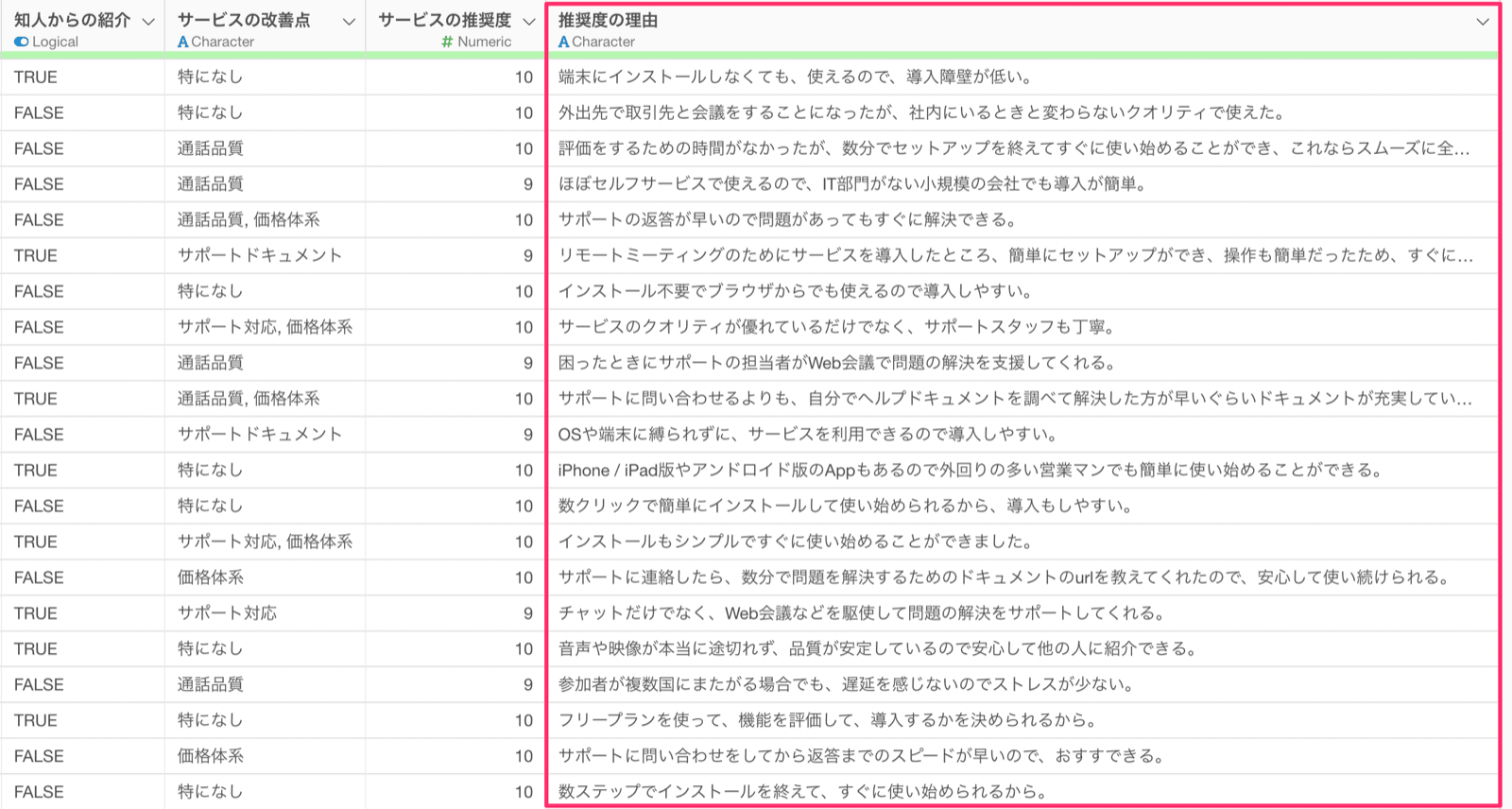
アンケートによくある質問のタイプの1つが「自由記述」です。 例えば、以下のアンケートデータでは「推奨度の理由」といった自由記述の回答の列があります。 Exploratoryのお客様から、自由記述の回答から「センチメントスコアを求めることはできますか?」といった質問を多く寄せられていました。 しかし、日本語で使えるセンチメントスコアの関数はなく、こういった要望に答えられないと言ったことがありました。 そこで使えるのが、「AI 関数」です。 AI 関数で以下のようなプロンプトを実行します。
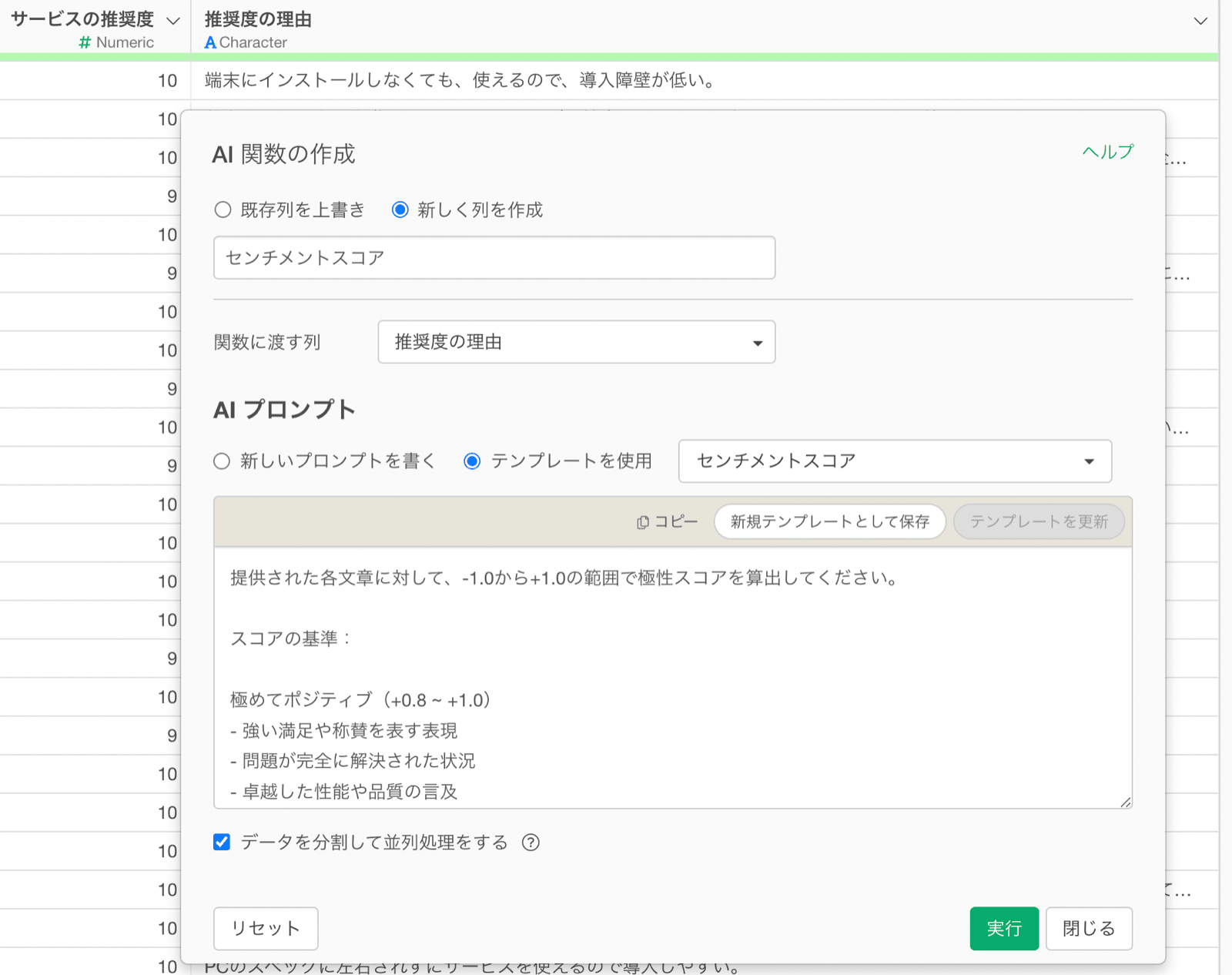
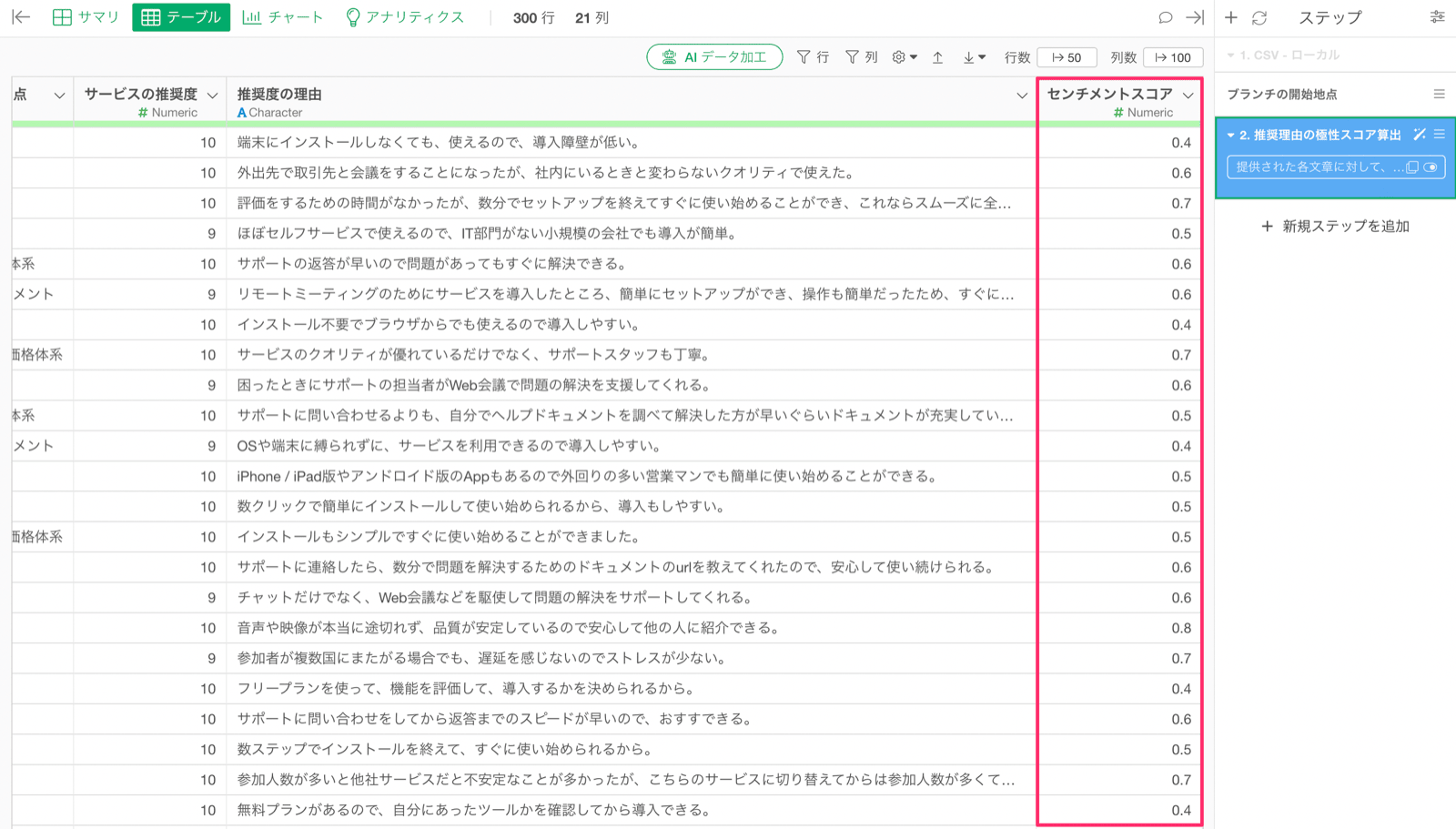
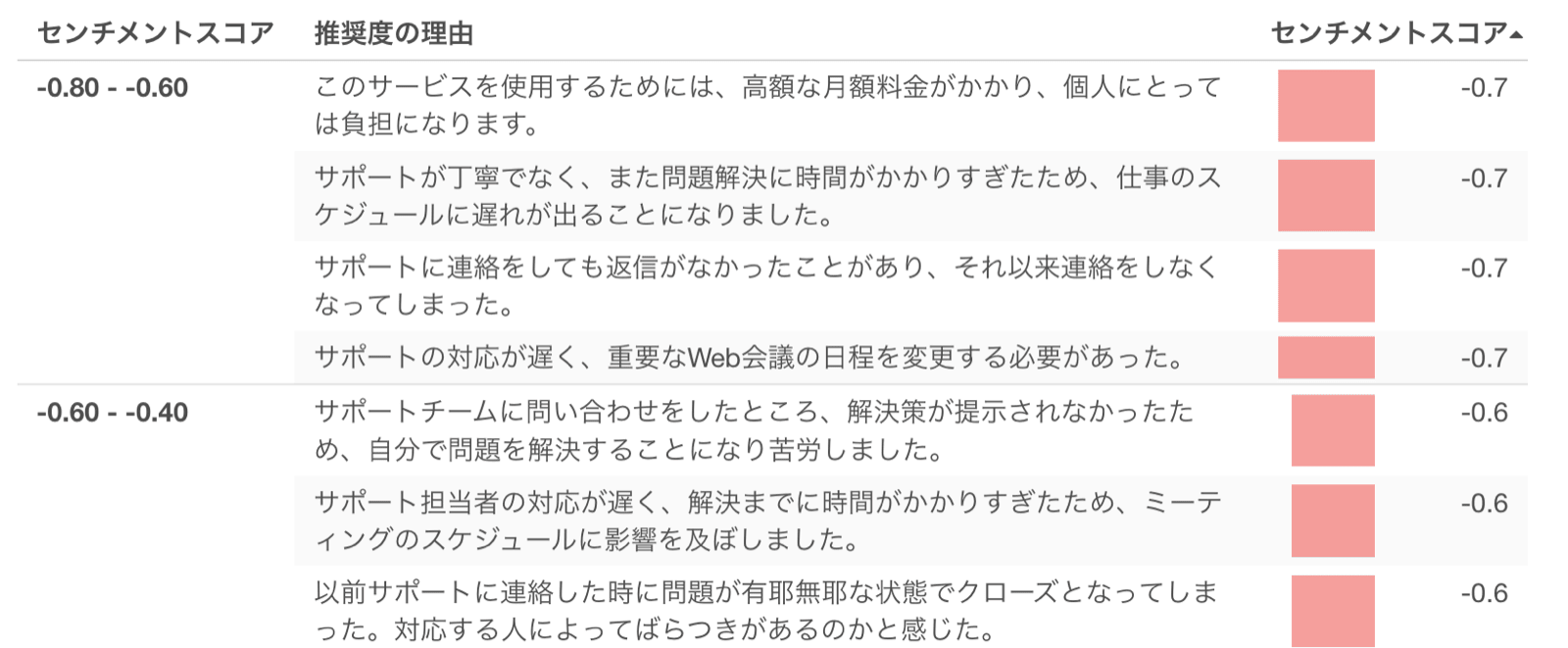
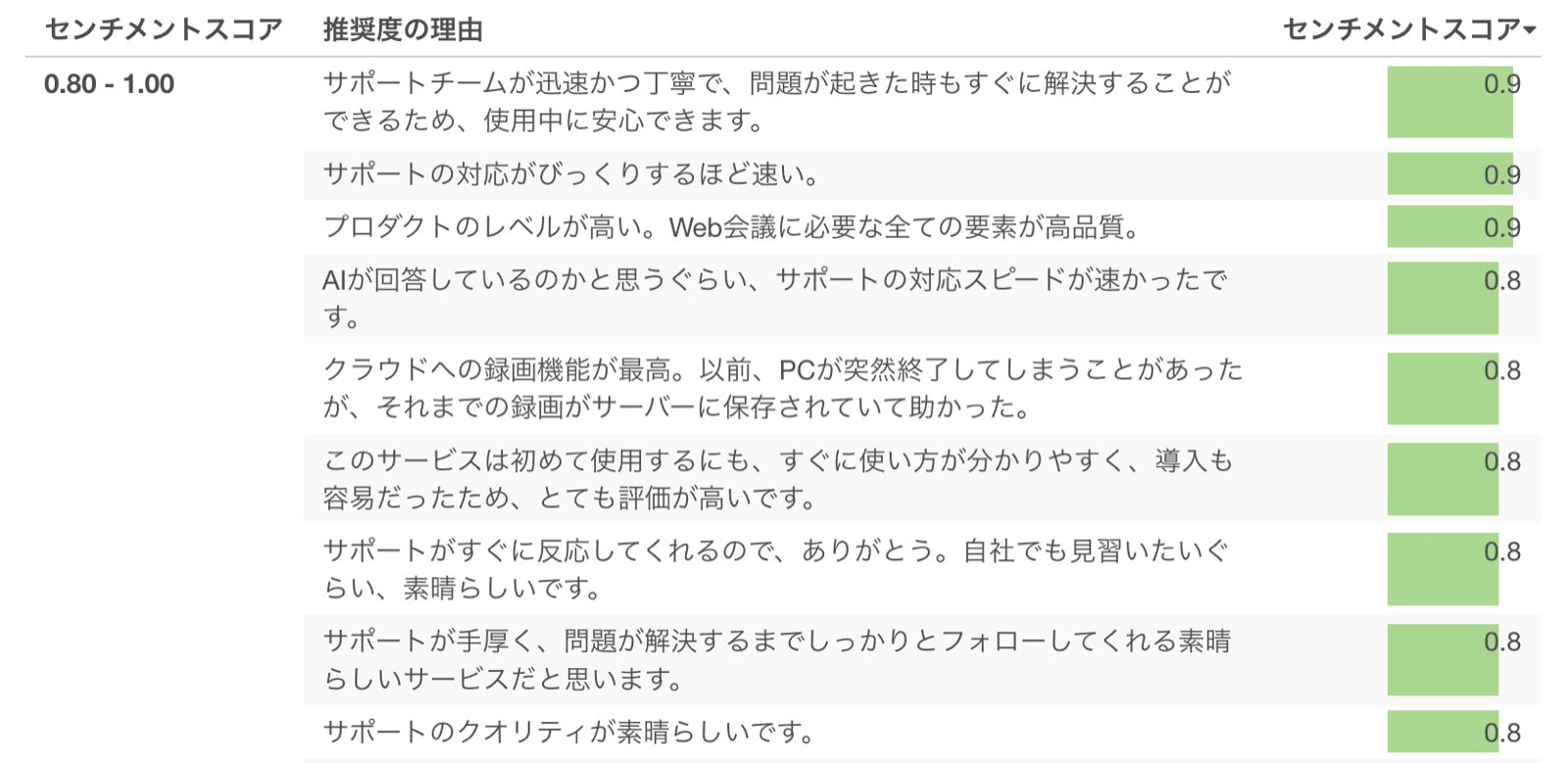
実行することで、各行に対してAIが判断をしたセンチメントスコアを求めることができました。 このセンチメントスコアを見てみると、センチメントスコアがマイナス1(-1)に近づくにつれて、強いネガティブな内容が目立つようになっています。 逆に、センチメントスコアがプラス1(+1)に近づくにつれて、強いポジティブな内容が含まれていることが確認できます。 AI 関数を使うことによって、自由記述の回答などでのセンチメントスコアを簡単に出せ、さらには文脈に応じて適切なスコアがつけられていることが確認できます。

文章のグループ分け

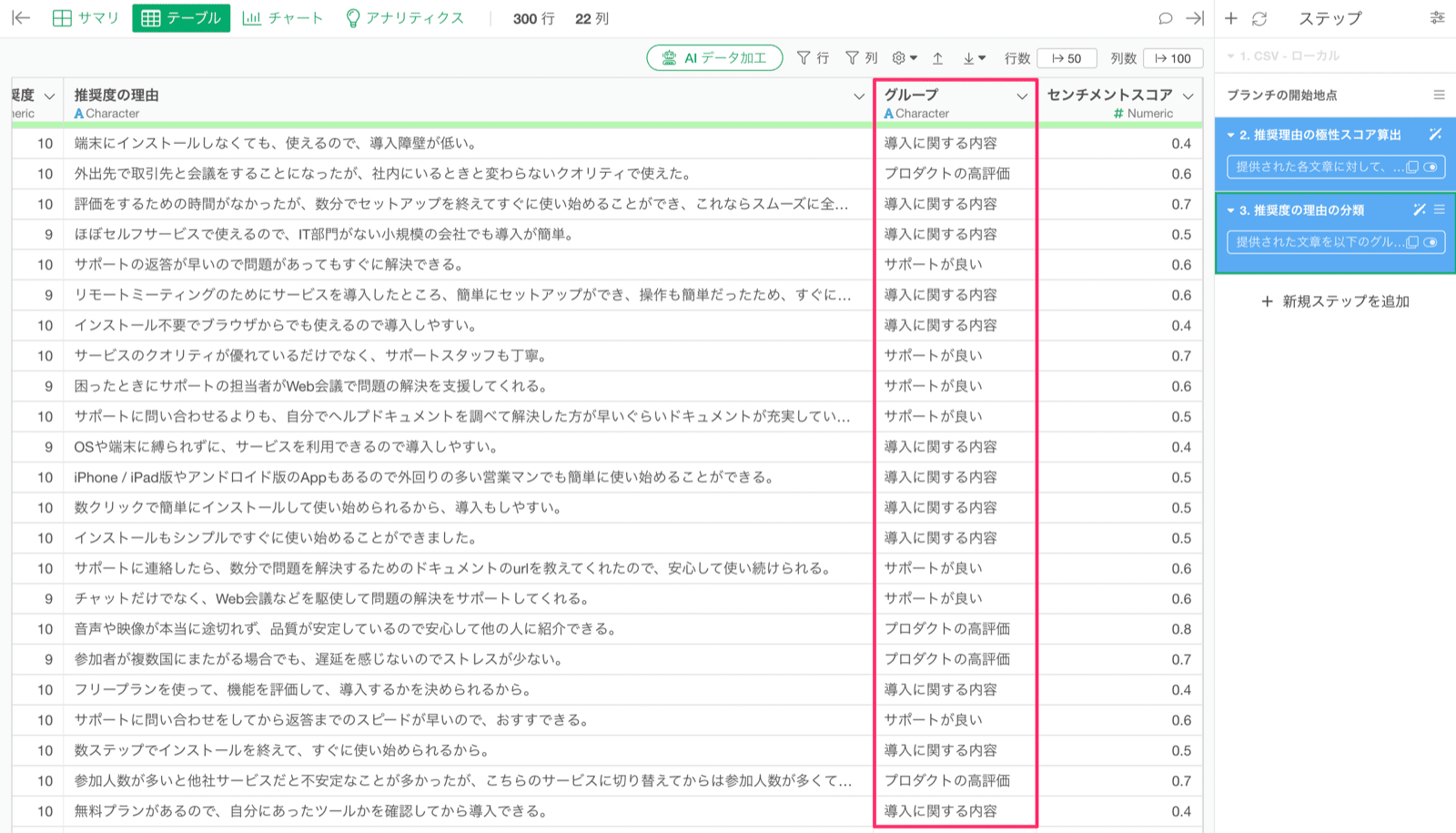
同じく、「推奨度の理由」といった自由記述の回答の列を対象にしていきます。 こういった文章があった時に、それぞれの文章に対してラベルをつけてグループ分けしたいことがあります。 これまでは、アナリティクスビューにある「トピックモデル」を使って文章のグループ分けをしていくのが当たり前でしたが、事前に定義したグループを使ってラベル付けしたいことがありました。 そこで、AI 関数を使うことで「文章のグループ分け」も実現できてしまいます。 プロンプトには、以下のように指定します。「サポートが良い」、「サポートが悪い」のように、サポートだけでも「良い」か「悪い」かをラベル付けの時点で分けると言ったことも可能です。
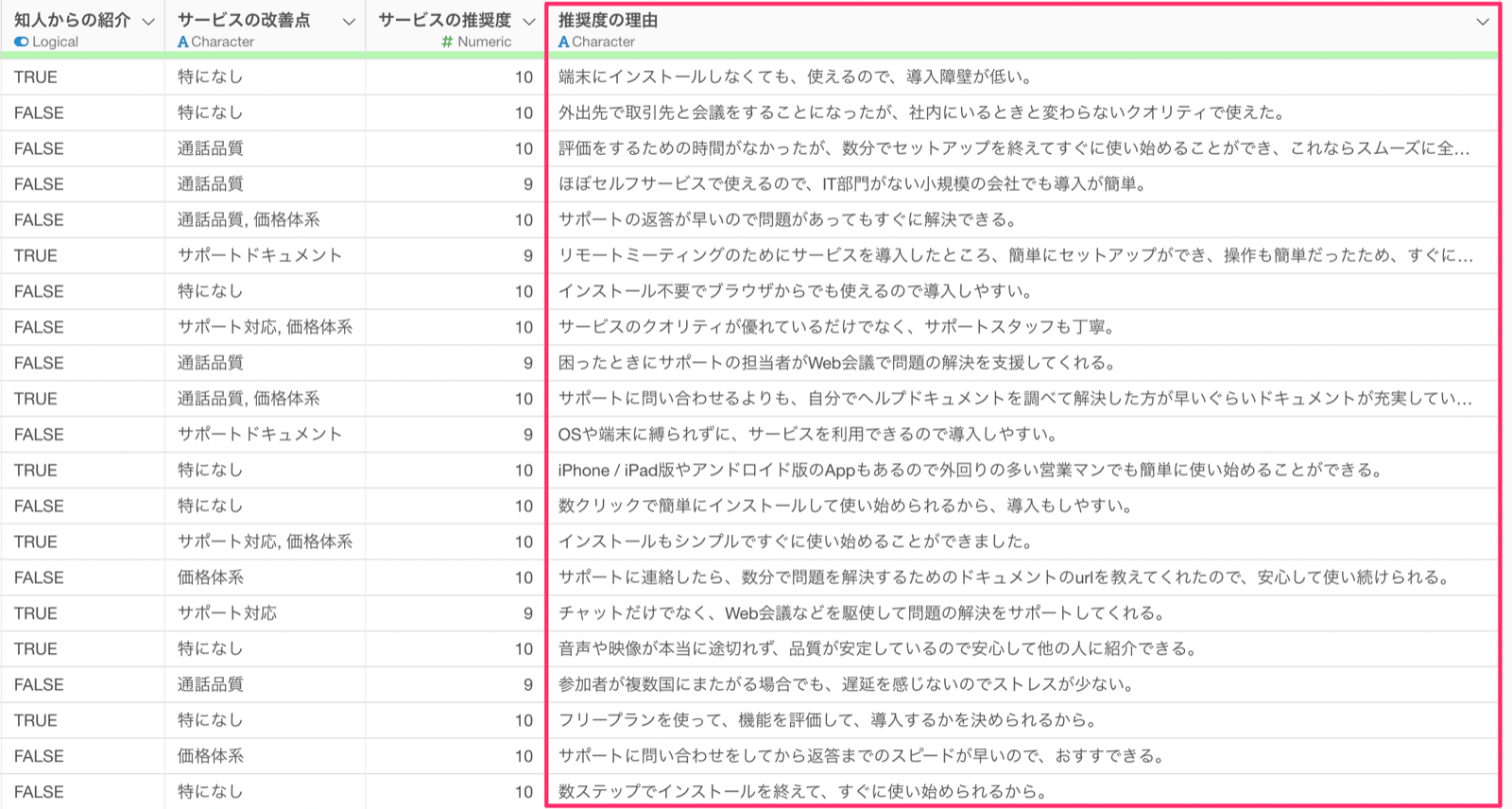
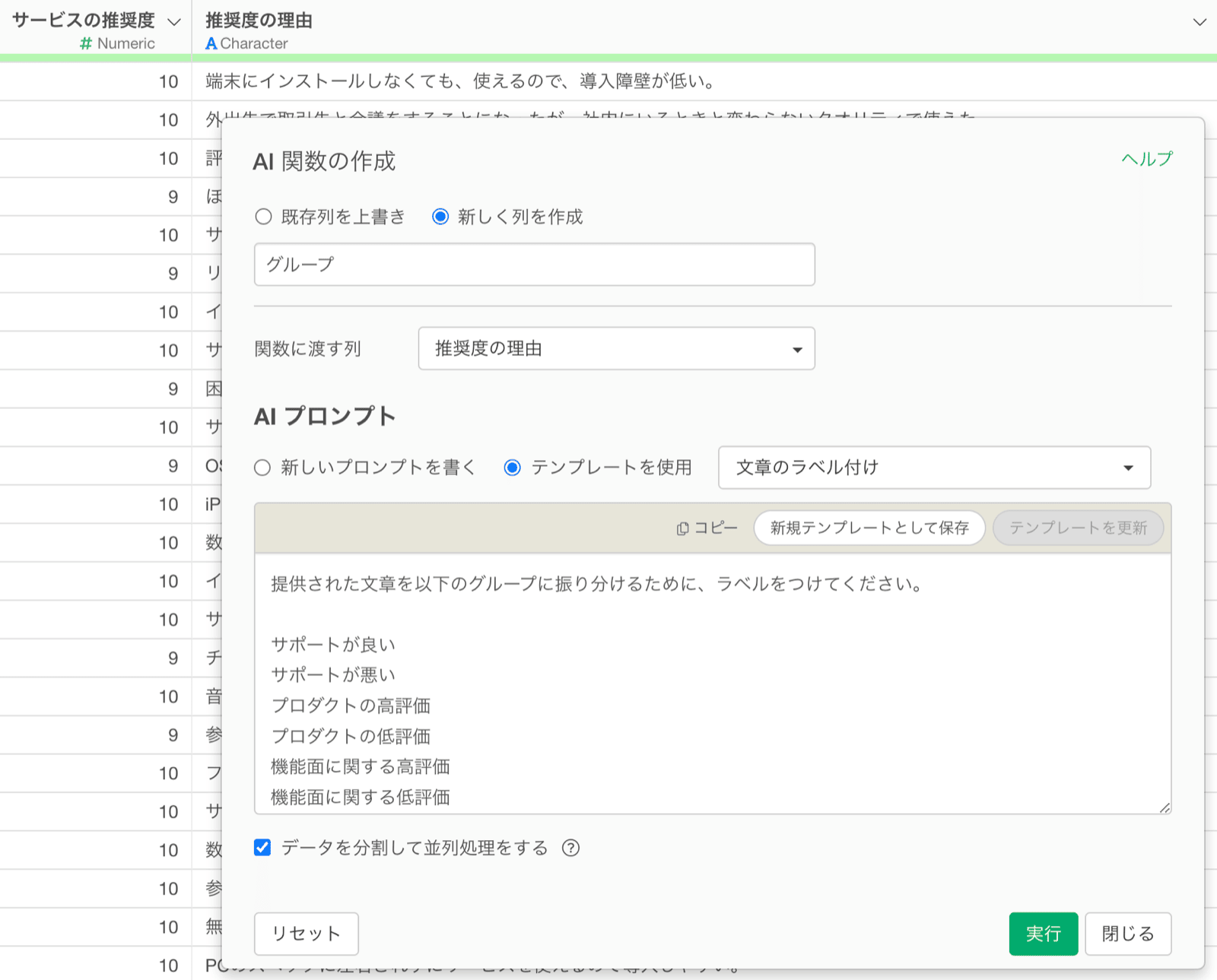
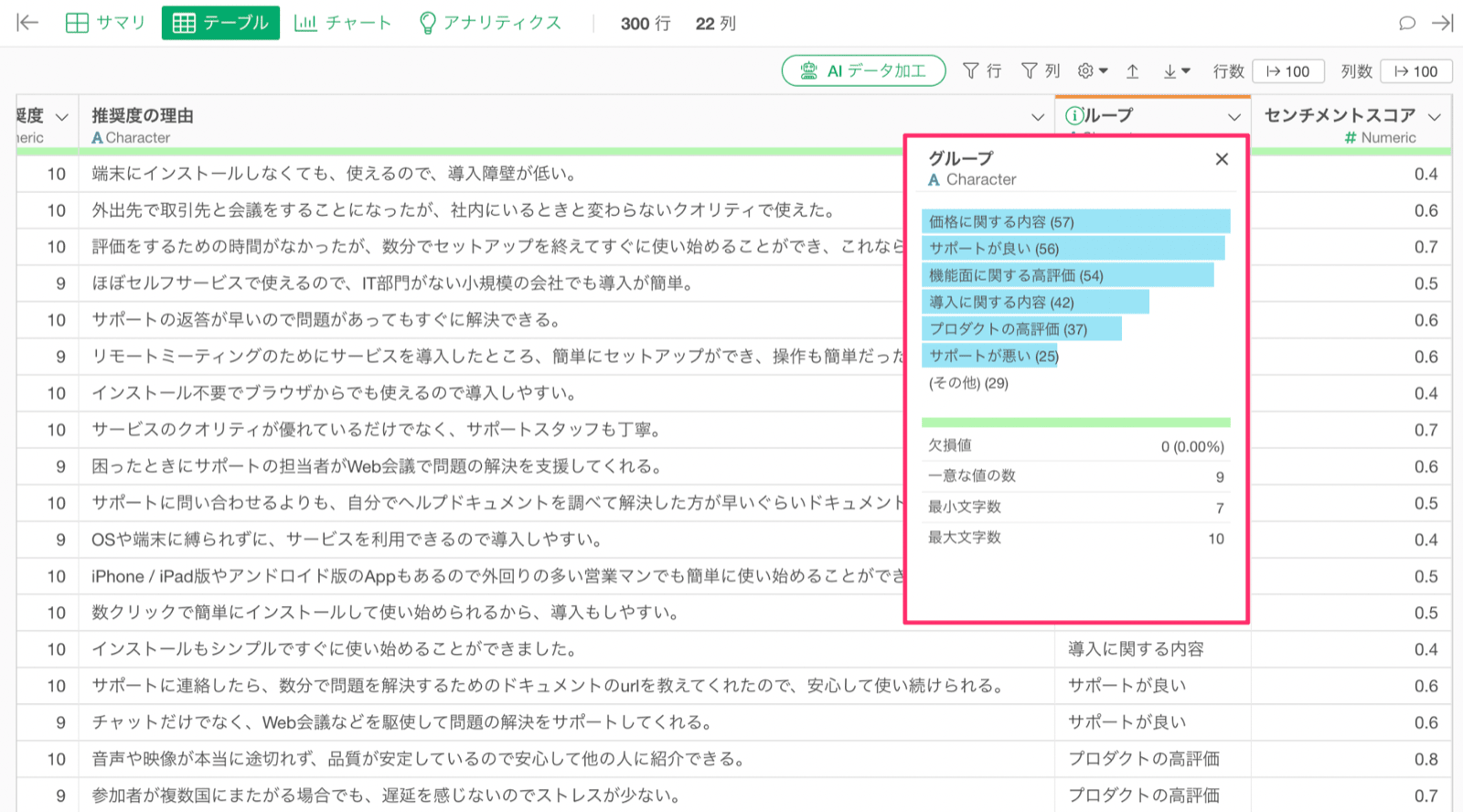
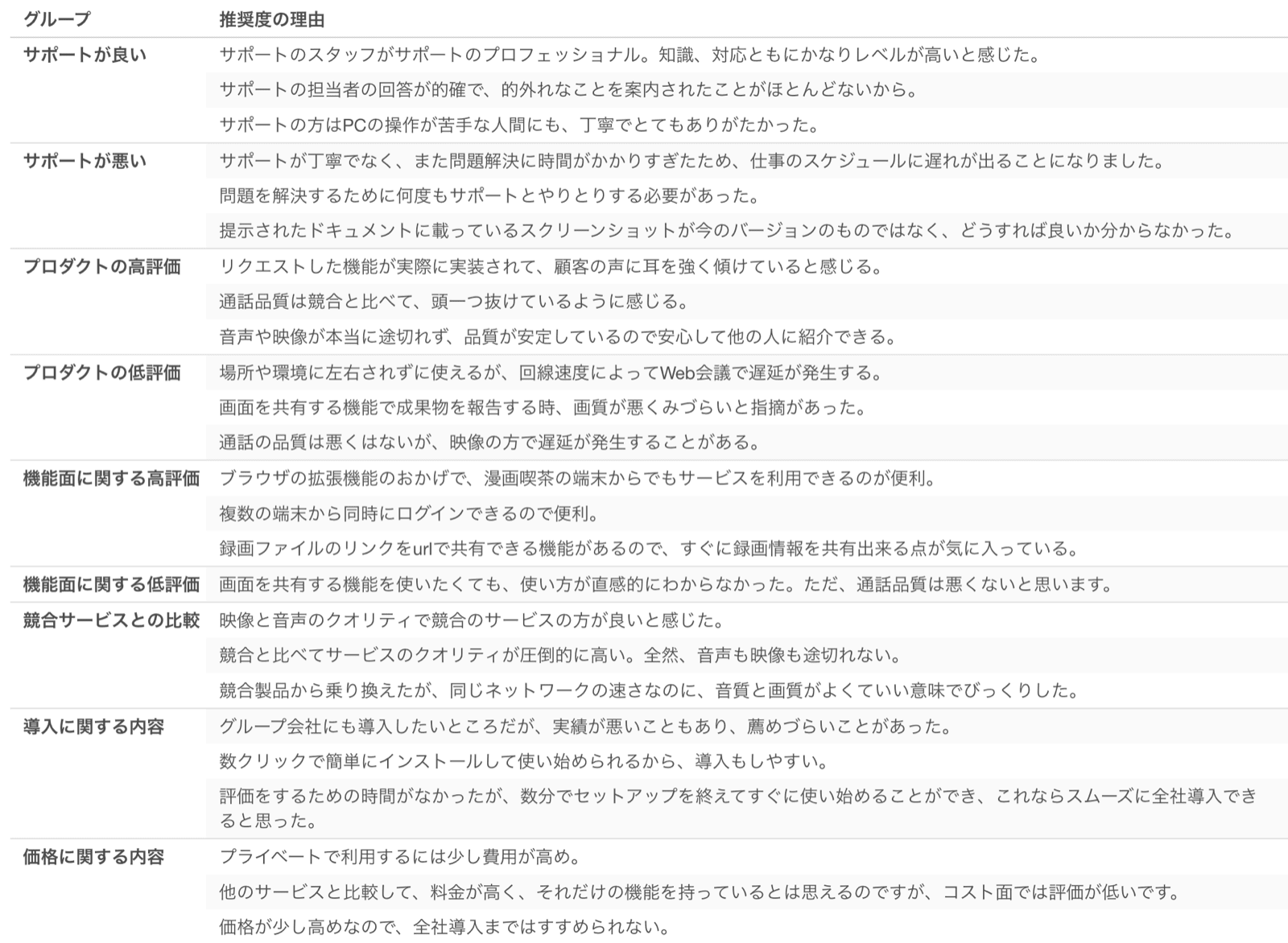
実行することで、文章のグループ列を作ることができました。 グループの数としては、事前に定義したラベルによってグループ分けされていることが確認できます。 実際に各グループごとにサンプルした行を確認した結果が以下となりますが、サポートの良し悪しについてもうまく分けられていることが確認できます。

表記揺れの修正

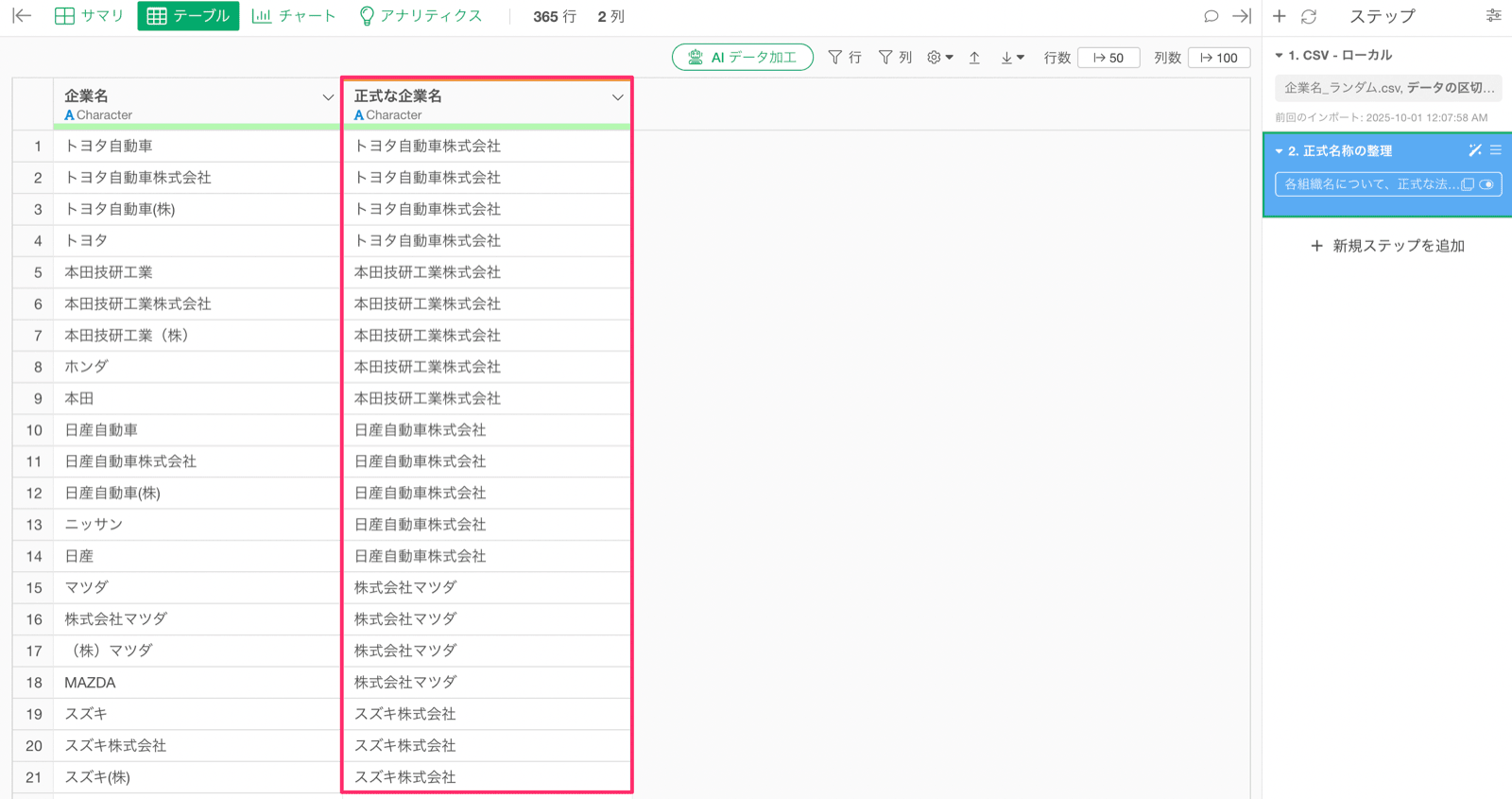
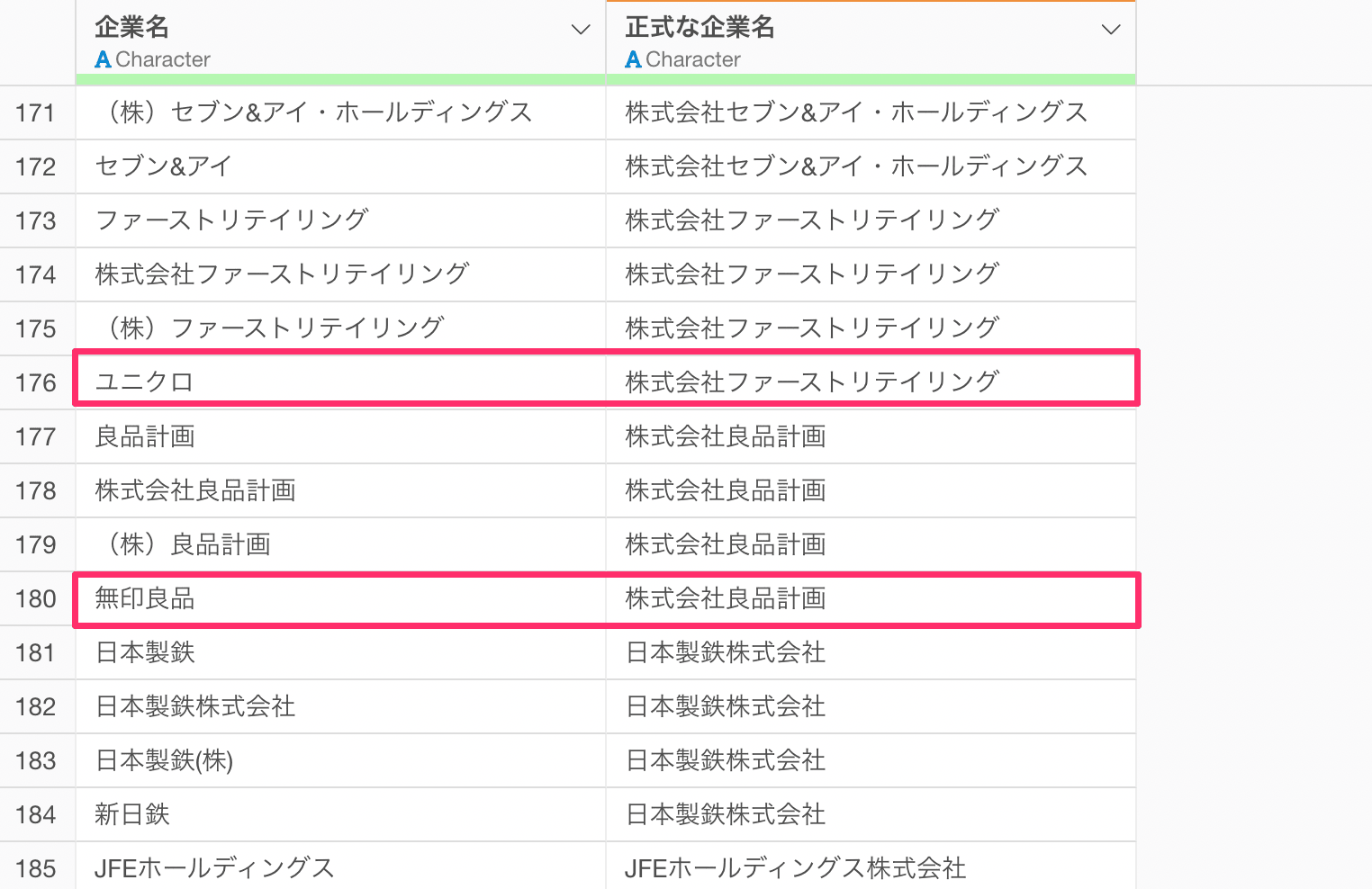
アンケートを実施したり、サインアップ時に個人情報について記入していただく際に、人間によって入力されたデータでは「表記揺れ」の問題が付き纏ってしまいます。 例えば、「企業名」などの企業情報を入力してもらった場合、同じ会社を表すのに表記が異なることはよくあります。人によっては「株式会社」をつけていなかったり、前株、後株を間違っていたりするためです。 こういった表記揺れの修正においても、AI 関数が有効です! AI 関数のプロンプトにて、以下のように指定します。
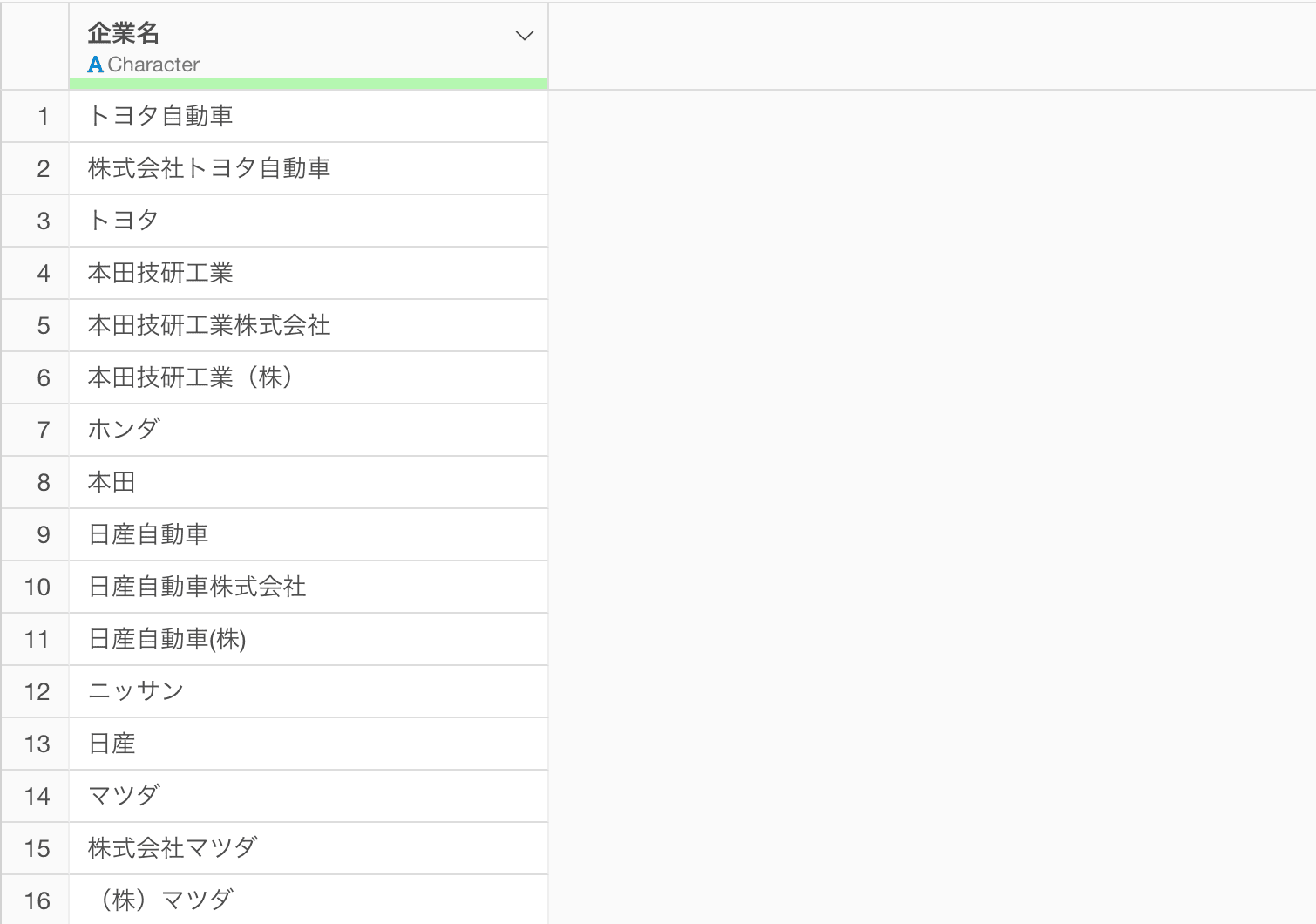
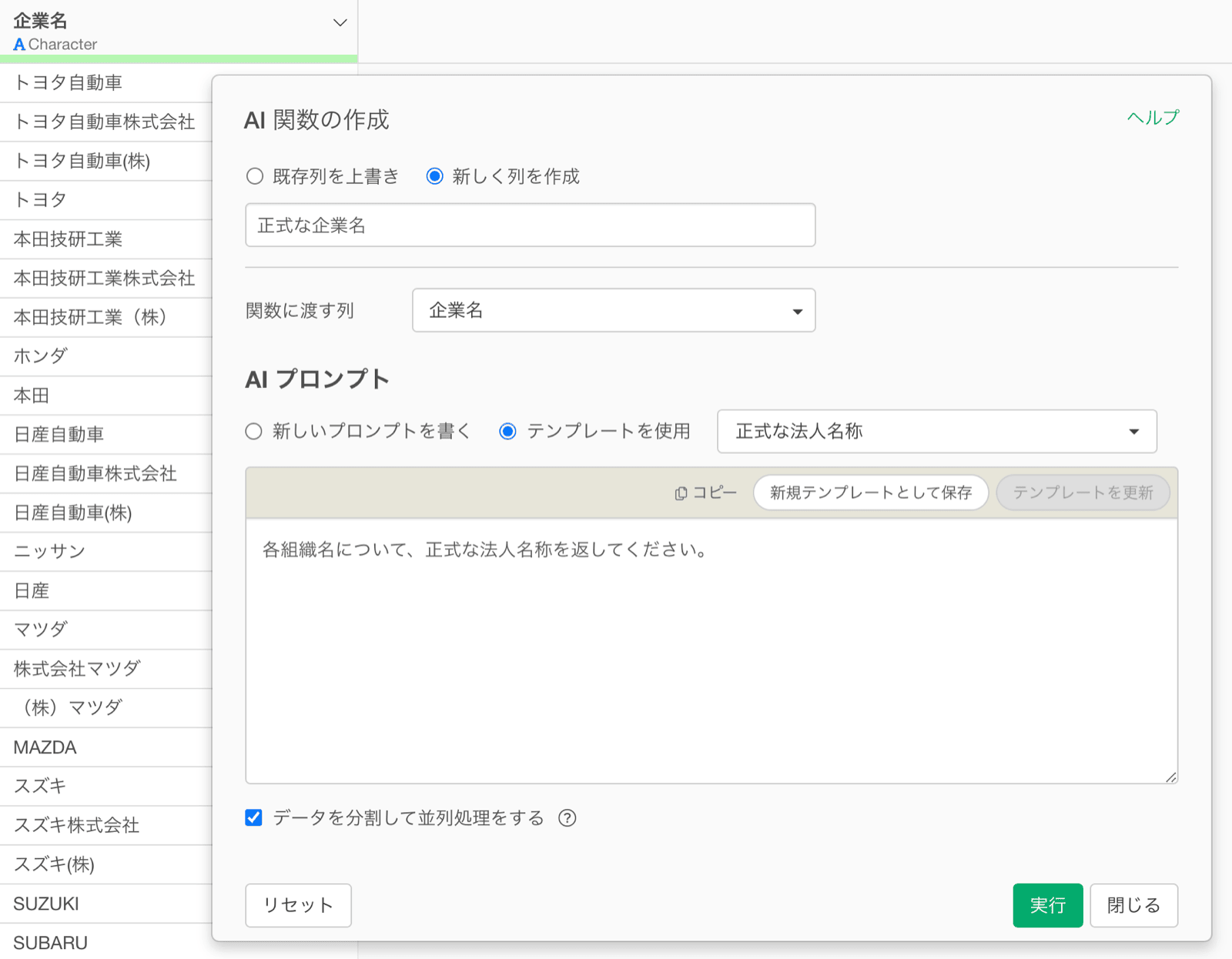
実行をすることで、AIによって出力された正式な企業名の列を作ることができます。 この例では、「ユニクロ」に対して「株式会社ファーストリテイリング」、「無印良品」に対して「株式会社良品計画」が返っています。

プロンプトの書き方

明確な基準と判定要素を定義する

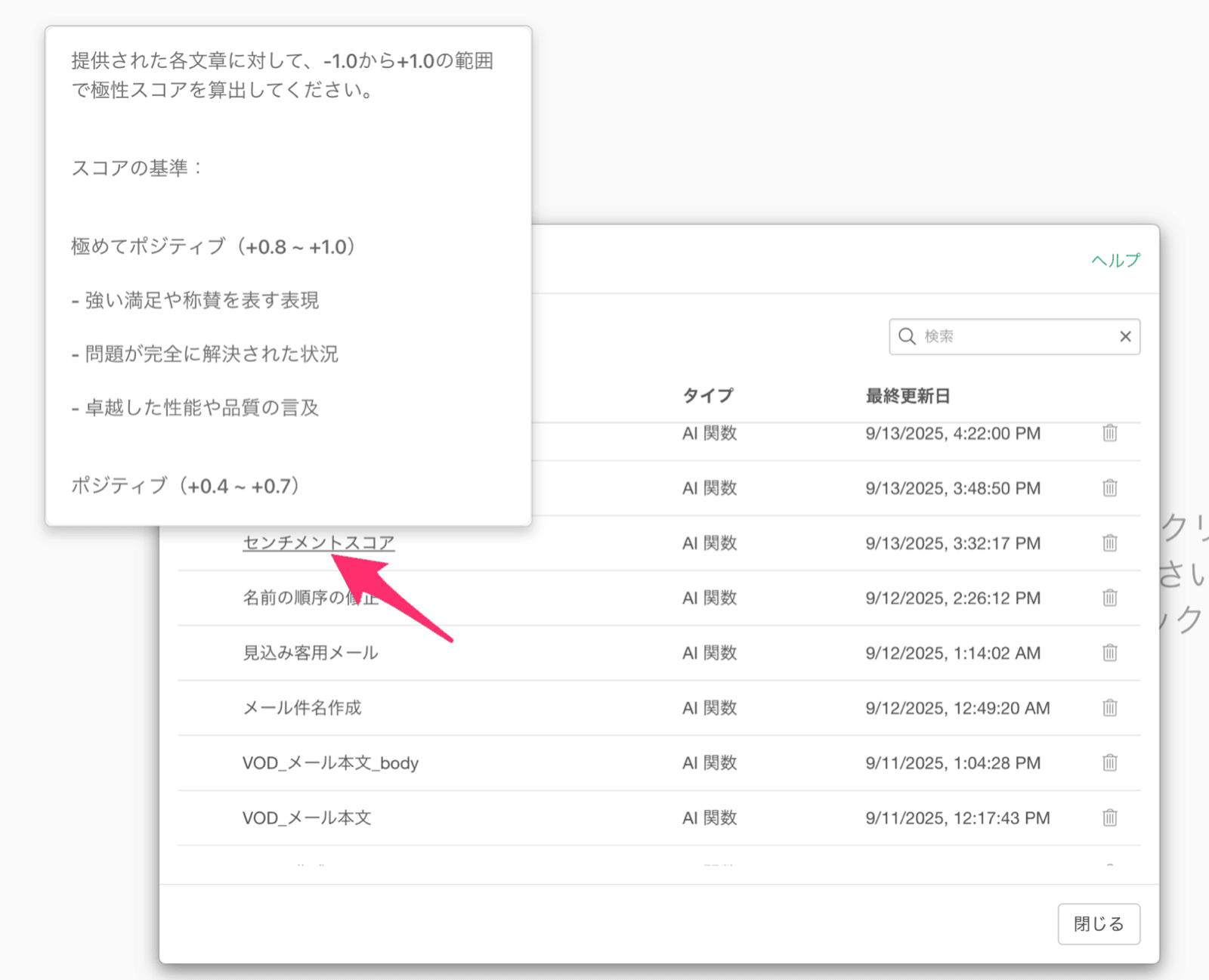
AI 関数で重要なのは、判定基準を具体的に示し、何を考慮して判定すべきかを明示することです。 良い例(センチメントスコア):
曖昧な指示ではなく、スコアの範囲や判定条件を明確に列挙し、さらに考慮すべき要素を明示することで、AIがさまざまな観点から分析し、判断精度が大幅に向上します。

出力形式を明確に指定する

AIにどのような形式で結果を返してほしいかを指定することで、望む形式での結果を返すことができます。 数値のみを返す場合:
カンマ区切りで返す場合:
特定のフォーマットで返す場合:

具体例を提供する

プロンプトに実例を含めることで、AIの理解が深まって同じようなパターンでの成功率が上がります。 良い例:
特に以下のケースでは具体例が効果的です:
  • 表記の変換(ローマ字→漢字、単位の正規化など)
  • 分類ラベルの付け方
  • 名前の順序整理

エッジケースへの対応を明記する

不明な場合の処理や特殊ケースの扱いを事前に指定しておきます。 良い例:
これにより、AIが困った時の「逃げ道」を用意でき、エラーや不適切な推測を防げます。

分類ラベルは具体的かつ網羅的に

ラベル分類を行う場合は、すべてのラベル候補を事前に列挙します。 良い例:
「その他」カテゴリを必ず含めることで、どのカテゴリにも当てはまらないケースに対応できます。

正式名称や表記ルールを指定する

企業名や固有名詞を扱う場合は、表記ルールを明確にします。 良い例:

AI プロンプトを使った方がいいケース

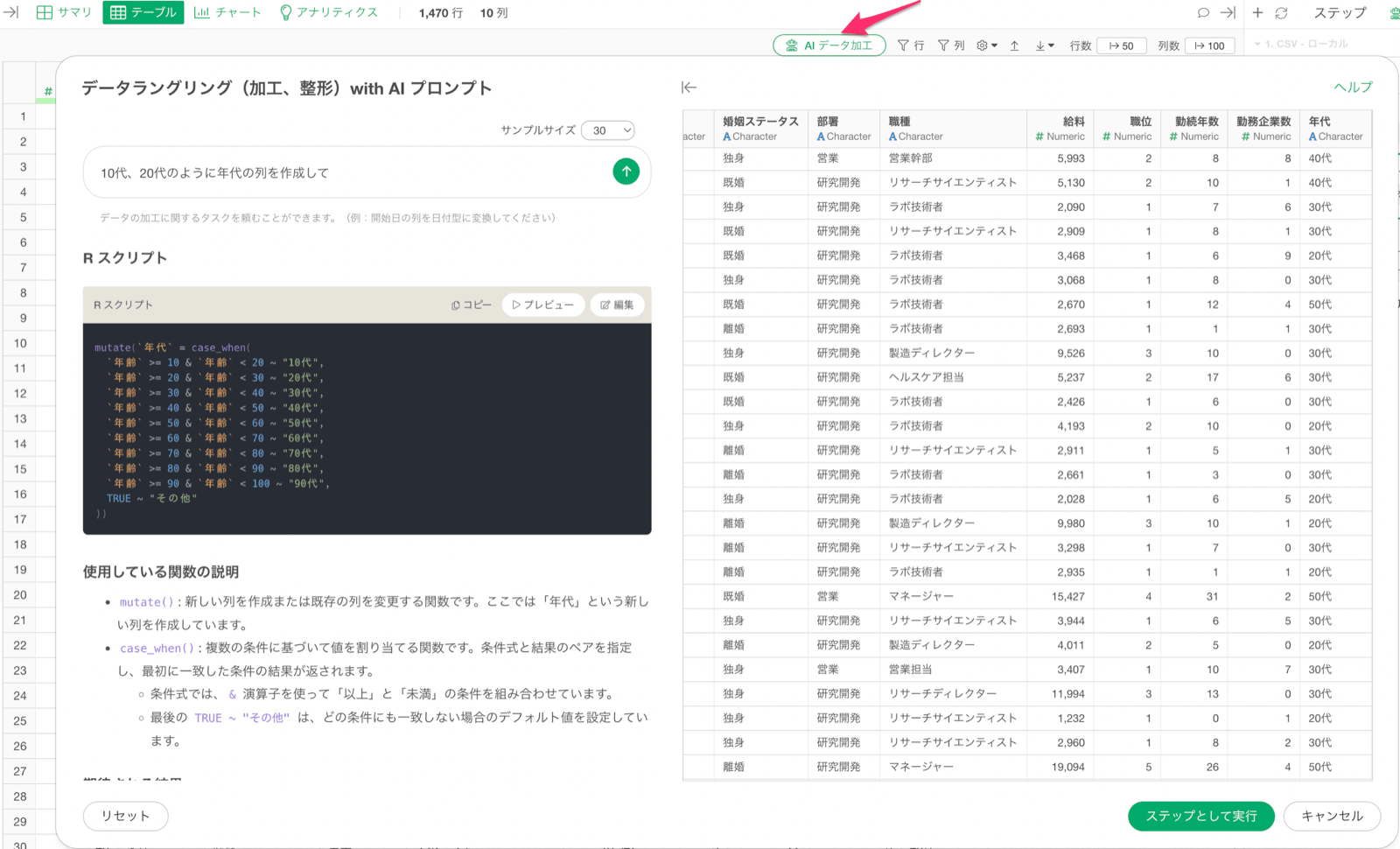
AI プロンプトは、自然言語でデータ加工の指示を出すと、Rスクリプトを生成してくれる機能です。AI 関数が1行ごとにAIが判断して結果を出力するのに対し、AI プロンプトはRコードを生成することで、条件式や計算式に基づいた処理を効率的に実行できます。

AI プロンプトが適しているケース

AI プロンプトは、以下のようなルールベースの処理や計算に適しています。 具体例:
  • 「売上が1000以上かどうか判定したい」
  • 「年齢から年代(10代、20代…)のカテゴリを作成」
  • 「在庫が10以下の場合は”要発注”、それ以外は”在庫あり”とラベル付け」
例えば、年齢の列から年代の列を作成したいとします。 このようなケースでも、AI 関数でも年代の列を作成することは可能です。 一方で、AI プロンプトを使った方がより高速で、再現性のある形で年代の列を作成できます。 AI プロンプトはRスクリプトを返すため、条件や計算などに基づいてラベルを返すといったことが得意といった特徴があります。一方で、文章や製品名からラベルを返すといった、一つ一つの値をもとに文脈を理解して結果を返したい場合は、AI 関数が適しています。 AI プロンプトを使って条件に基づいたラベル付けや計算を行う際には、以下の点でメリットがあります。 パフォーマンス Rスクリプトでの実行のため、AI 関数に比べて行数の制限はありません。さらには1つ1つ値を返すわけではないため、実行にかかる時間やコスト面でAI 関数に比べて優れています。 再現性 Rスクリプトでの条件式のため、同じデータに対しては同じ結果を返すことが可能です。AI 関数の場合は、AI によるラベルの判断となるため、データや指示しているタスクによって若干のずれが生じる可能性があります。 AI プロンプトの詳細については、こちらのノートをご覧ください。

プロンプト・テンプレートを共有する

AI 関数や AI ノートエディターで使ったプロンプトは、テンプレートとして登録できます。作成したテンプレートを他の人に共有したい場合は、Exploratory サーバーにパブリッシュすることで、チームとしてプロンプトを共有し、さらに更新をかけあうことができます。

AI プロンプト・テンプレートをパブリッシュする

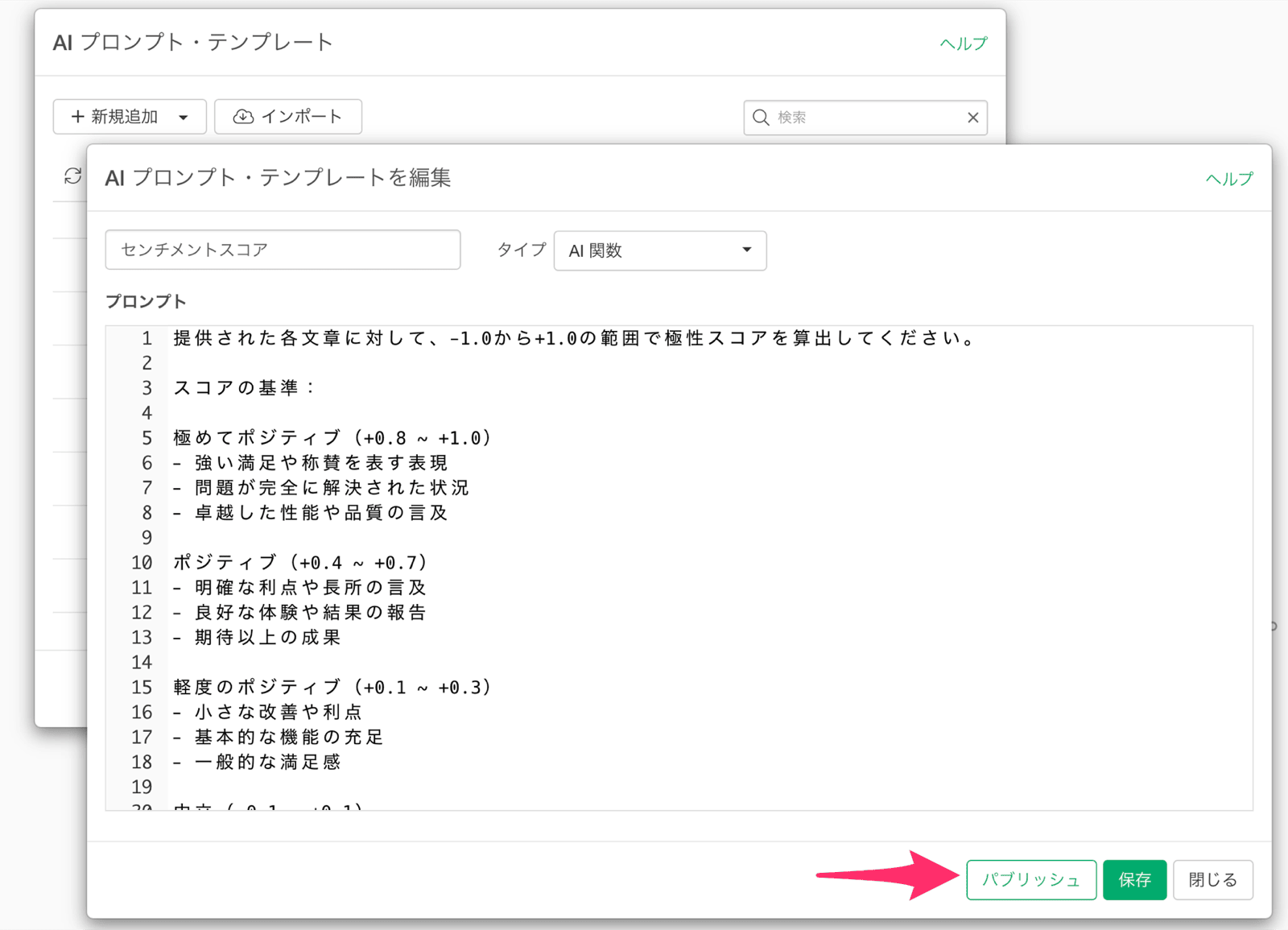
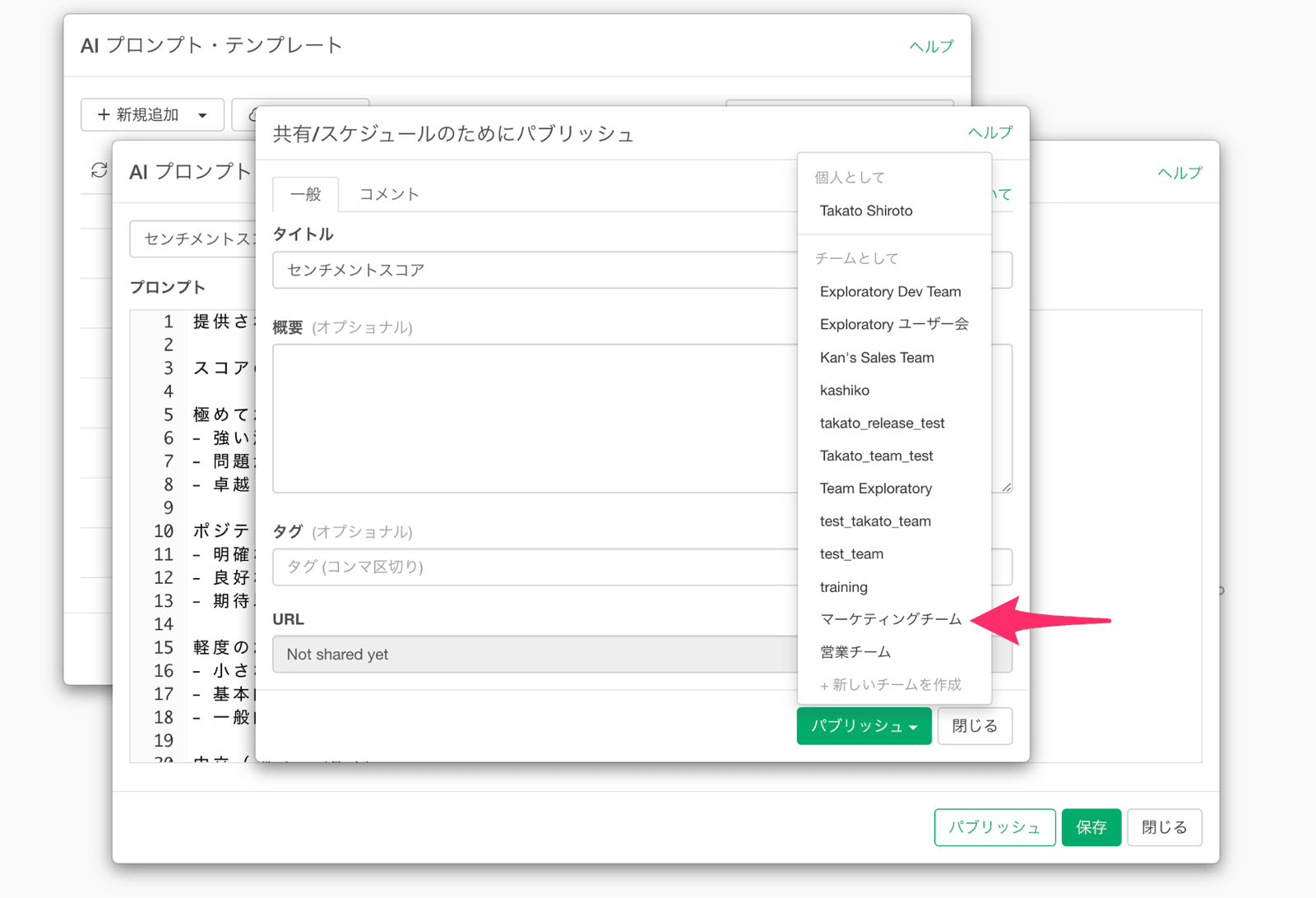
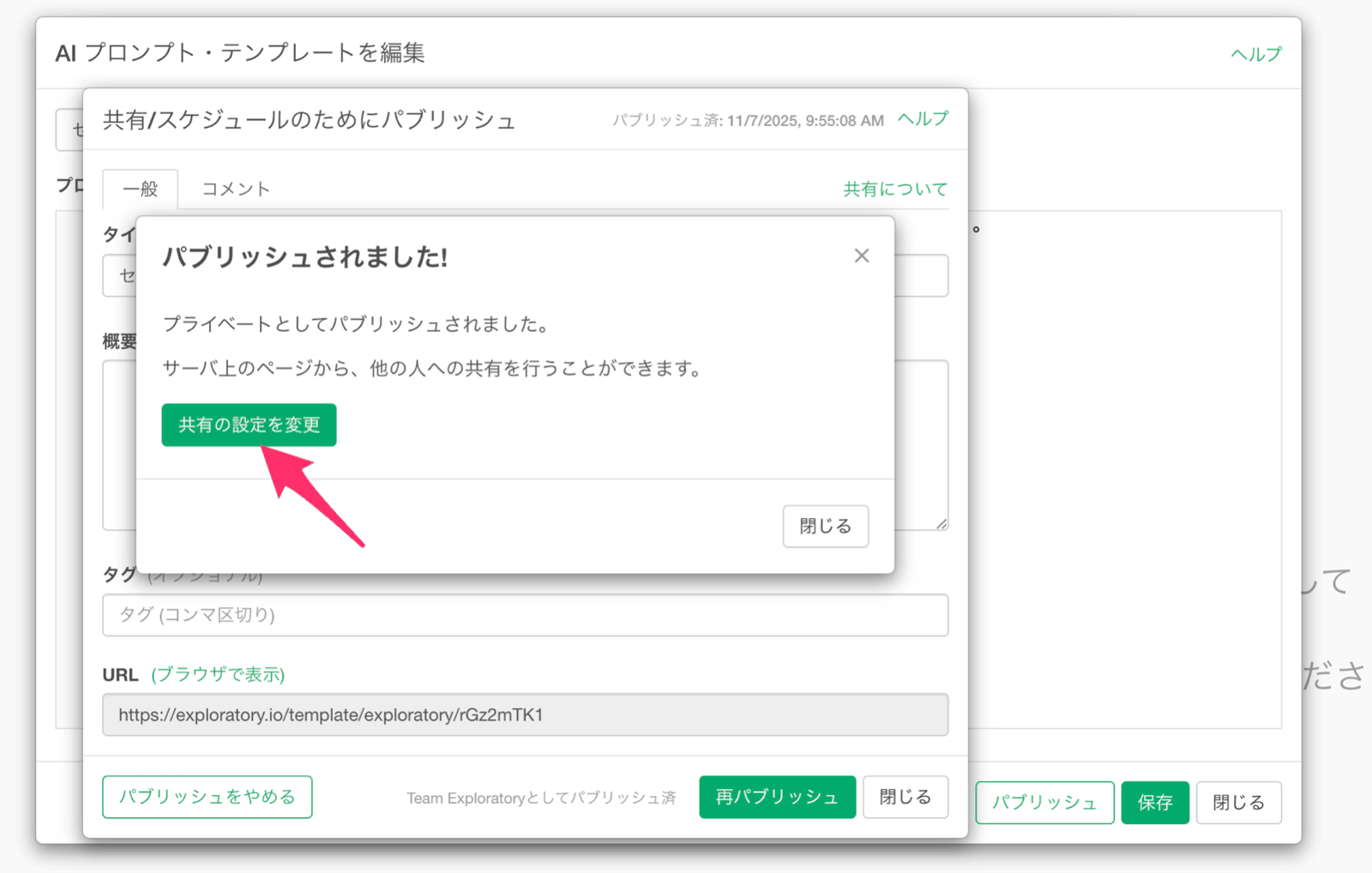
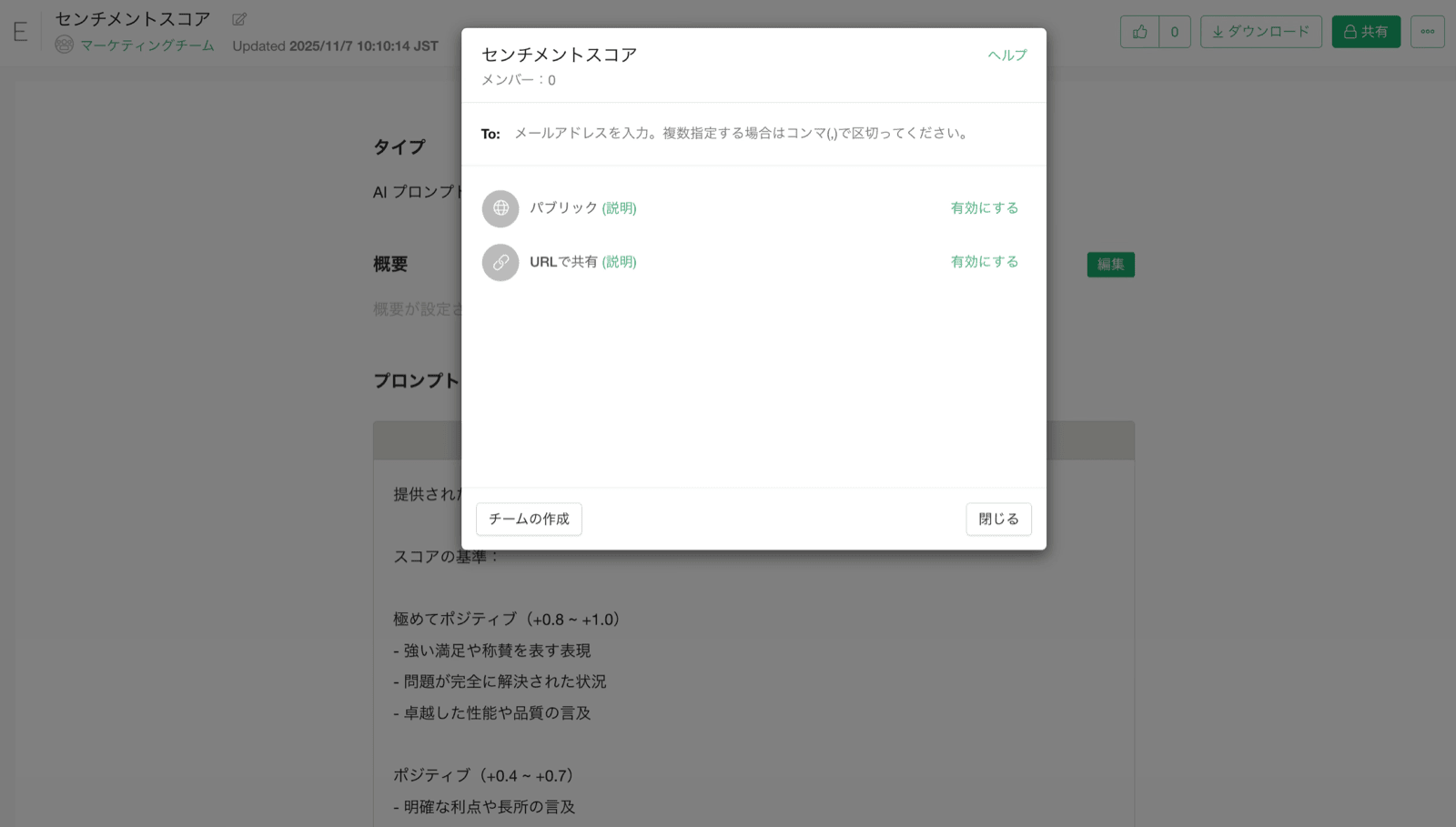
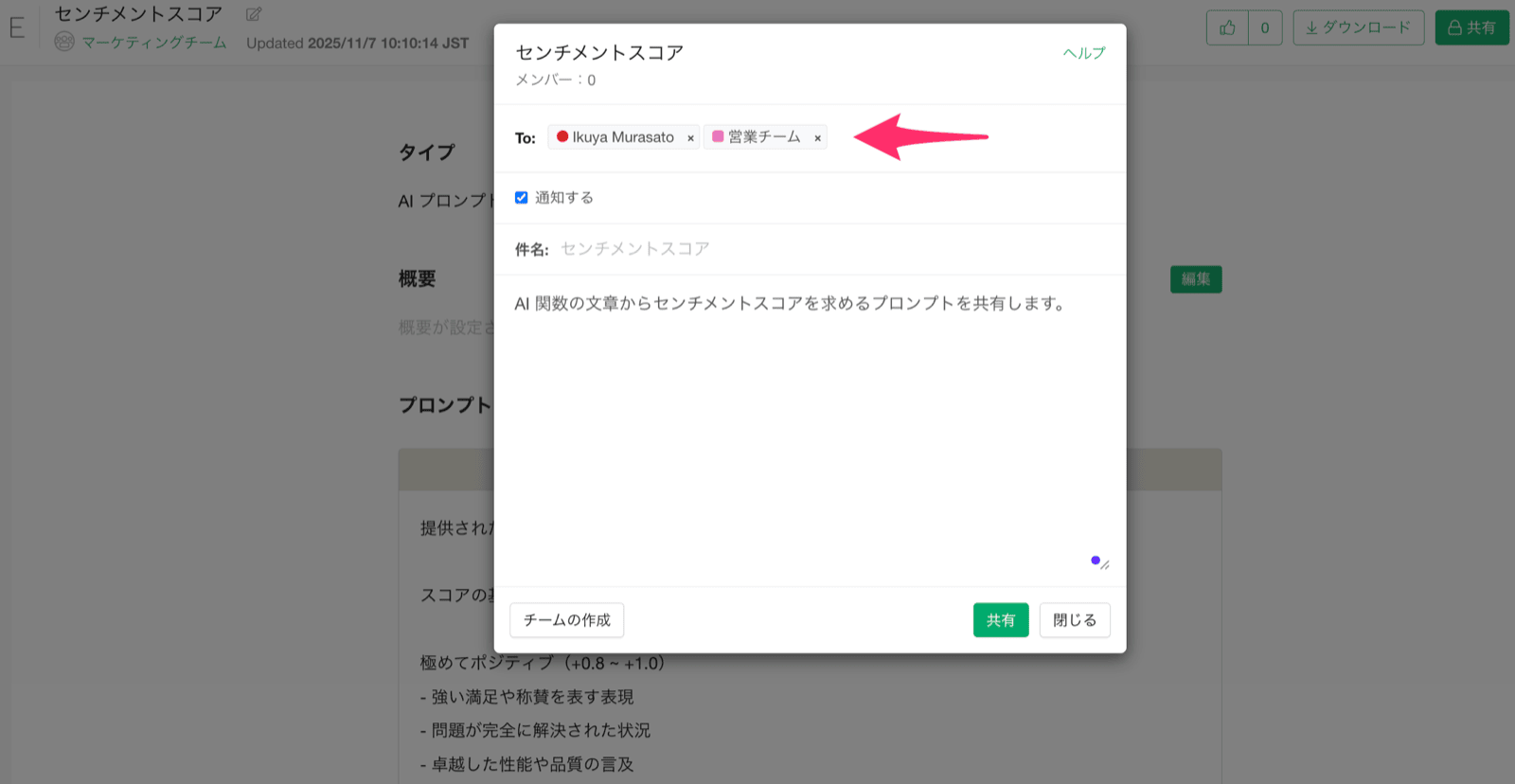
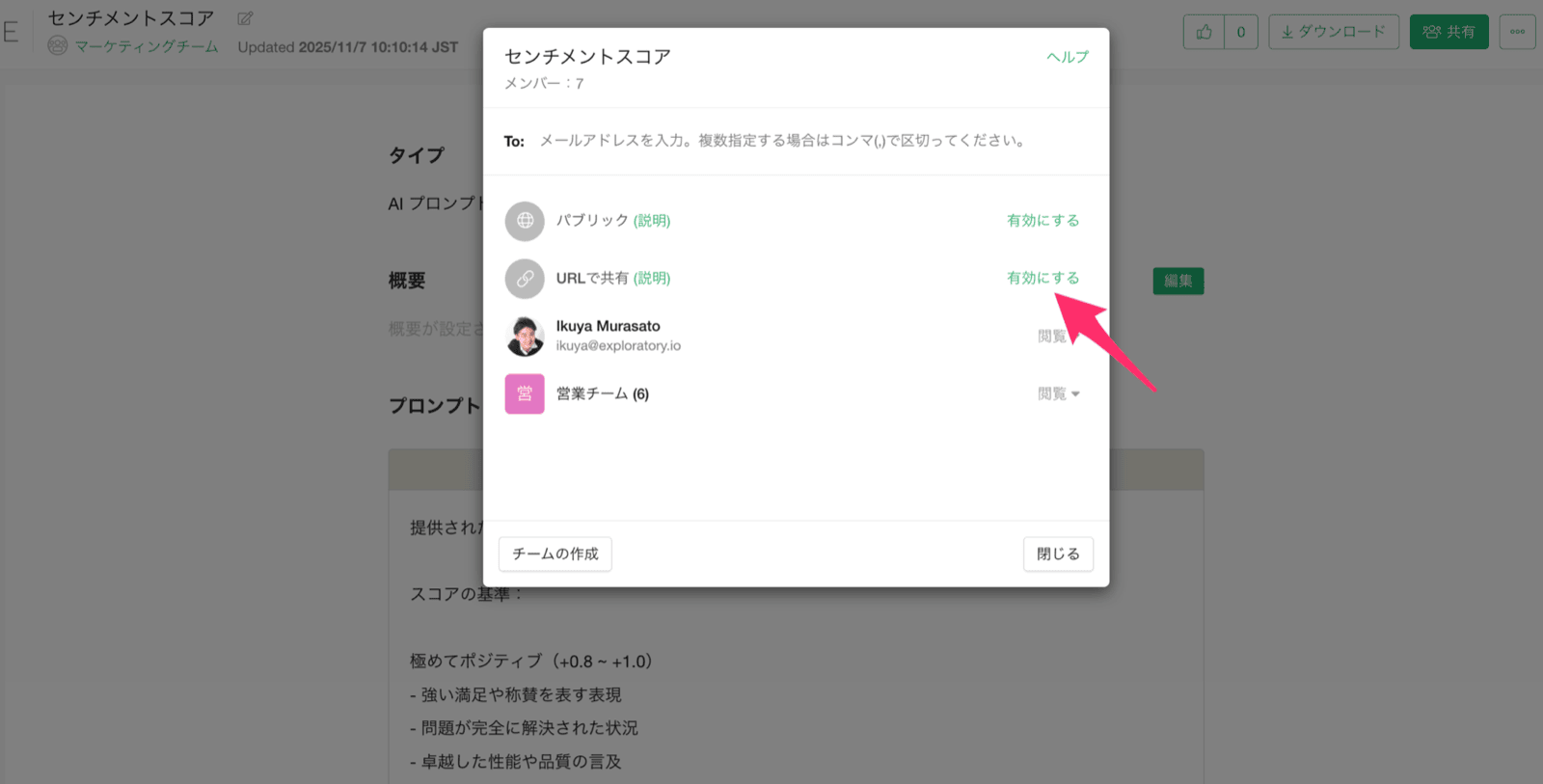
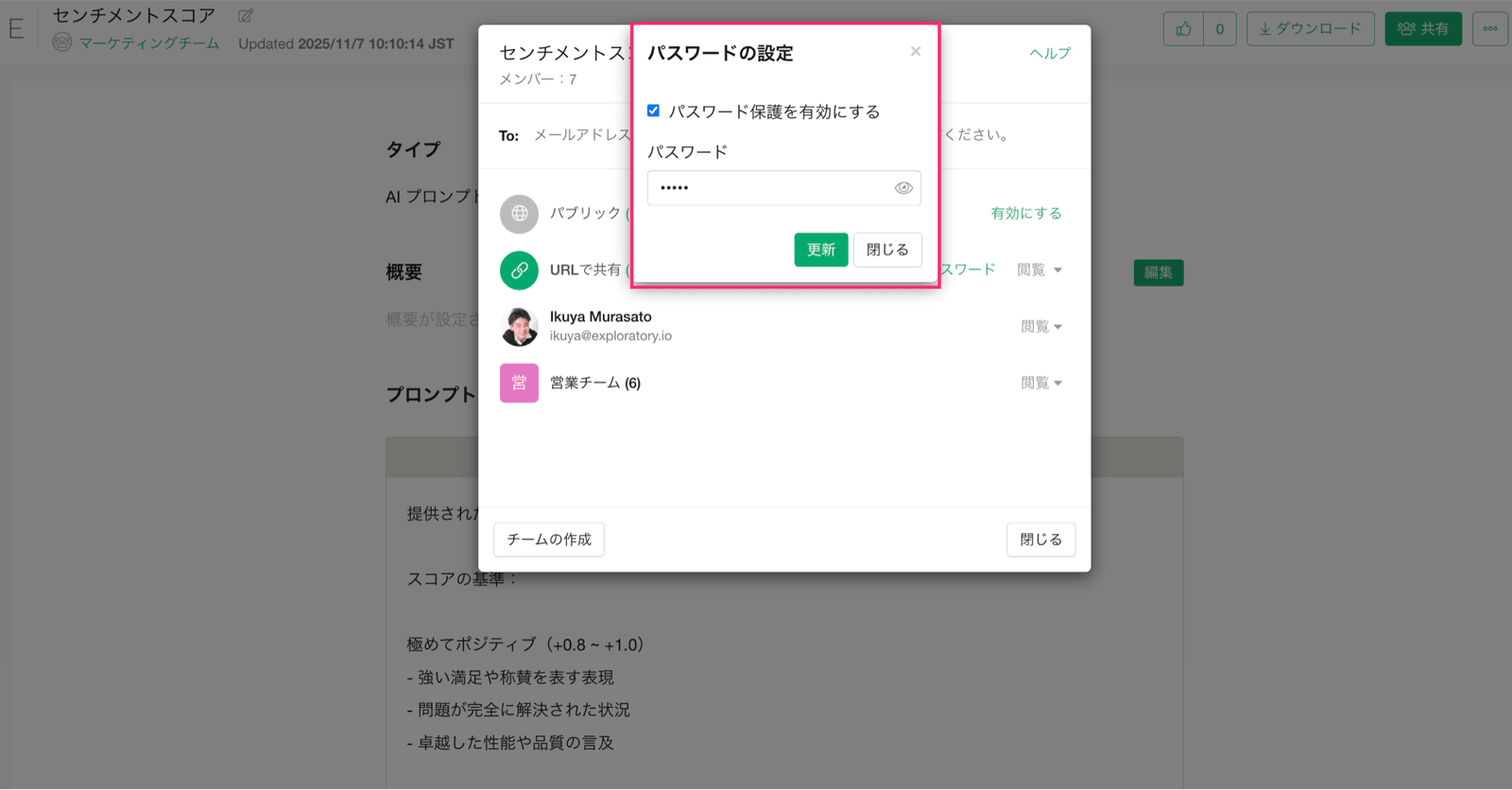
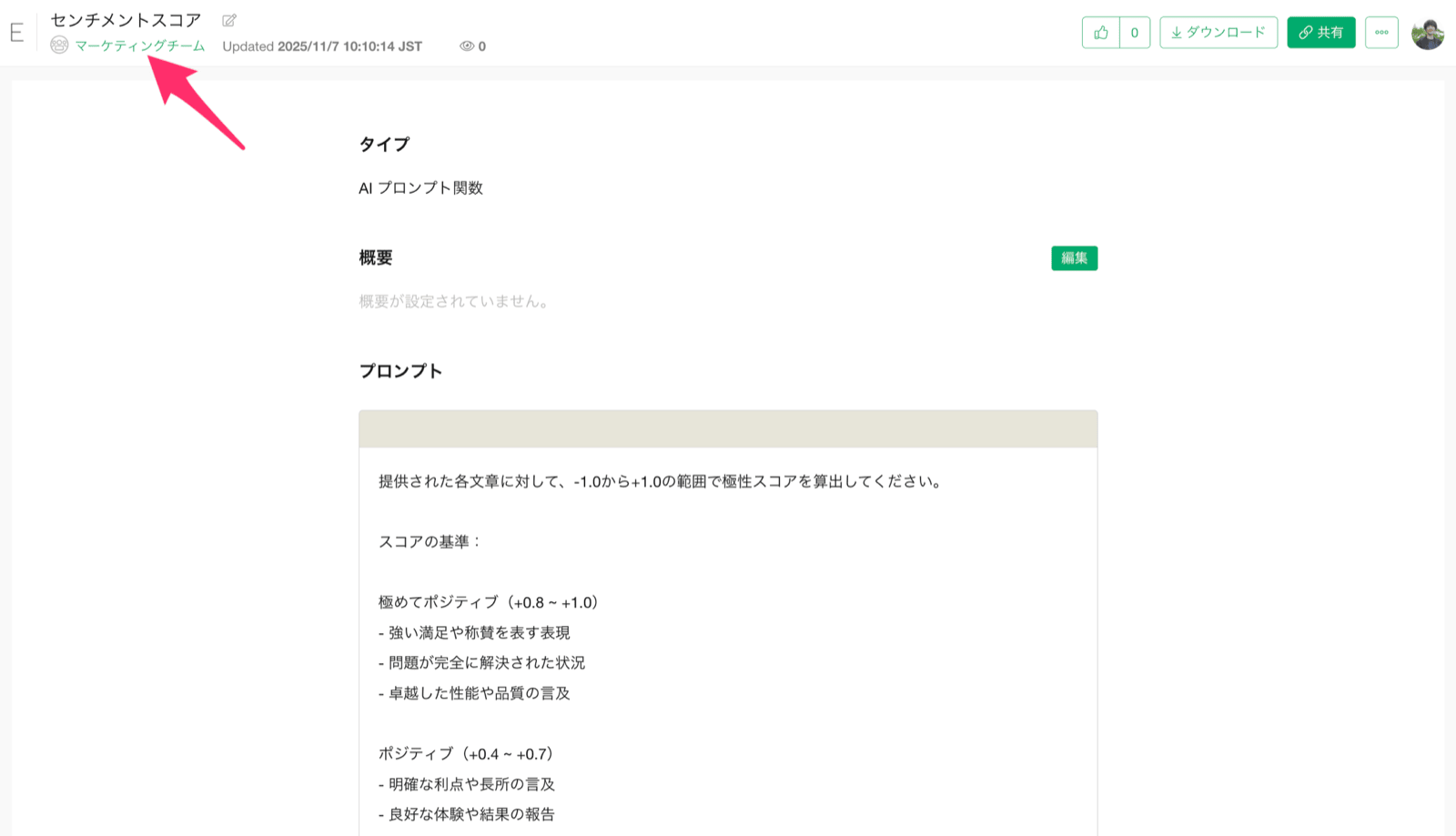
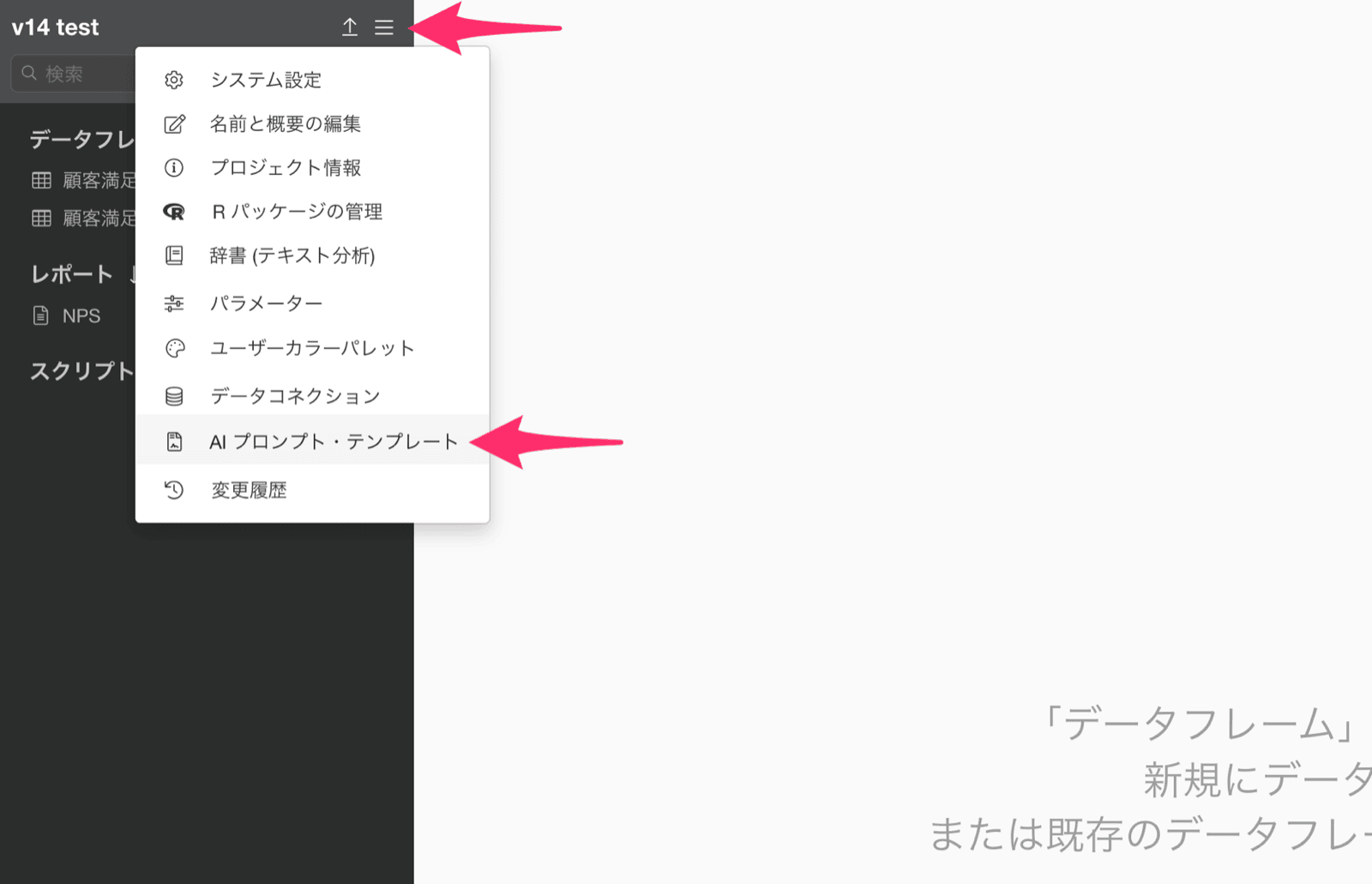
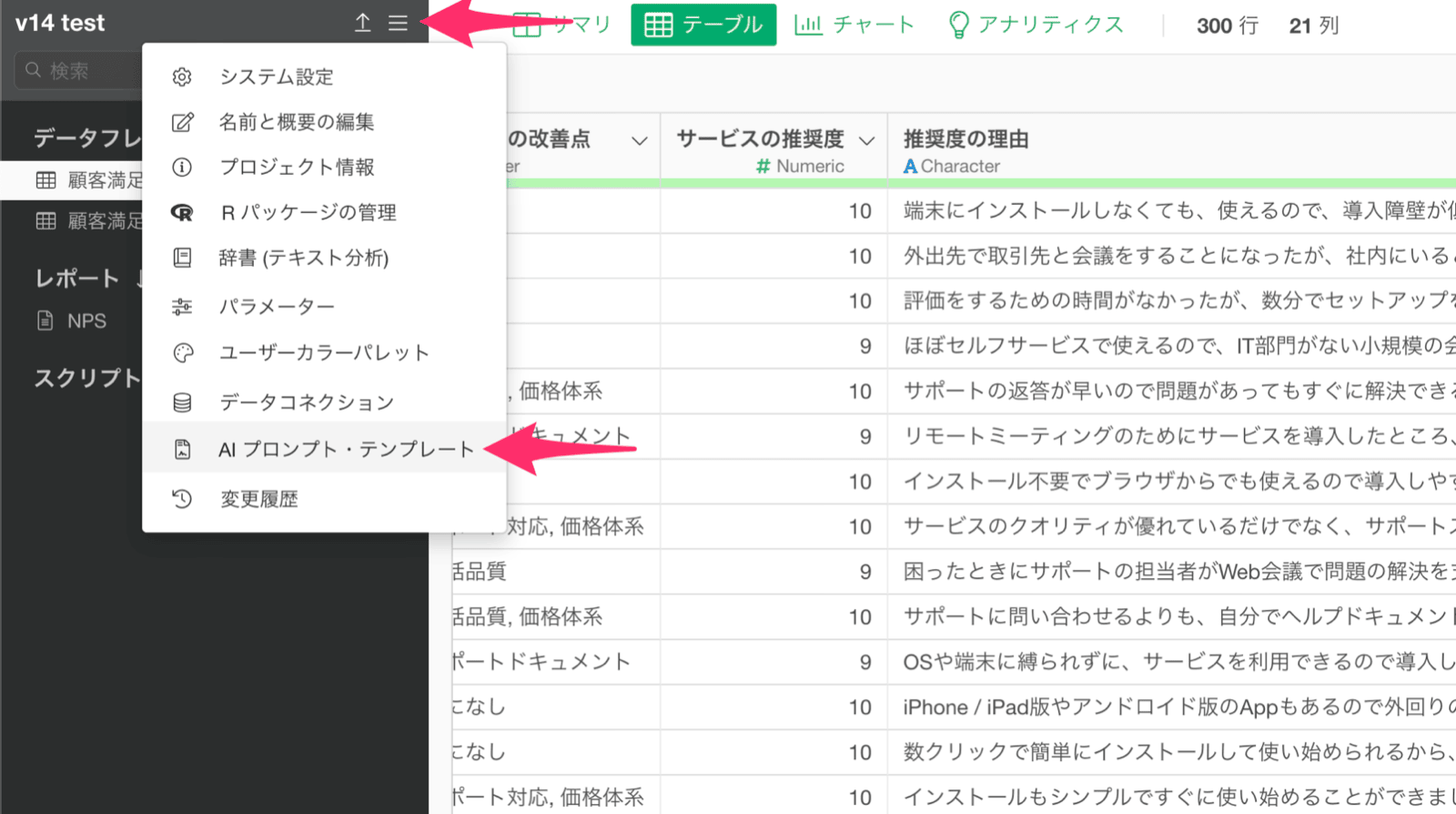
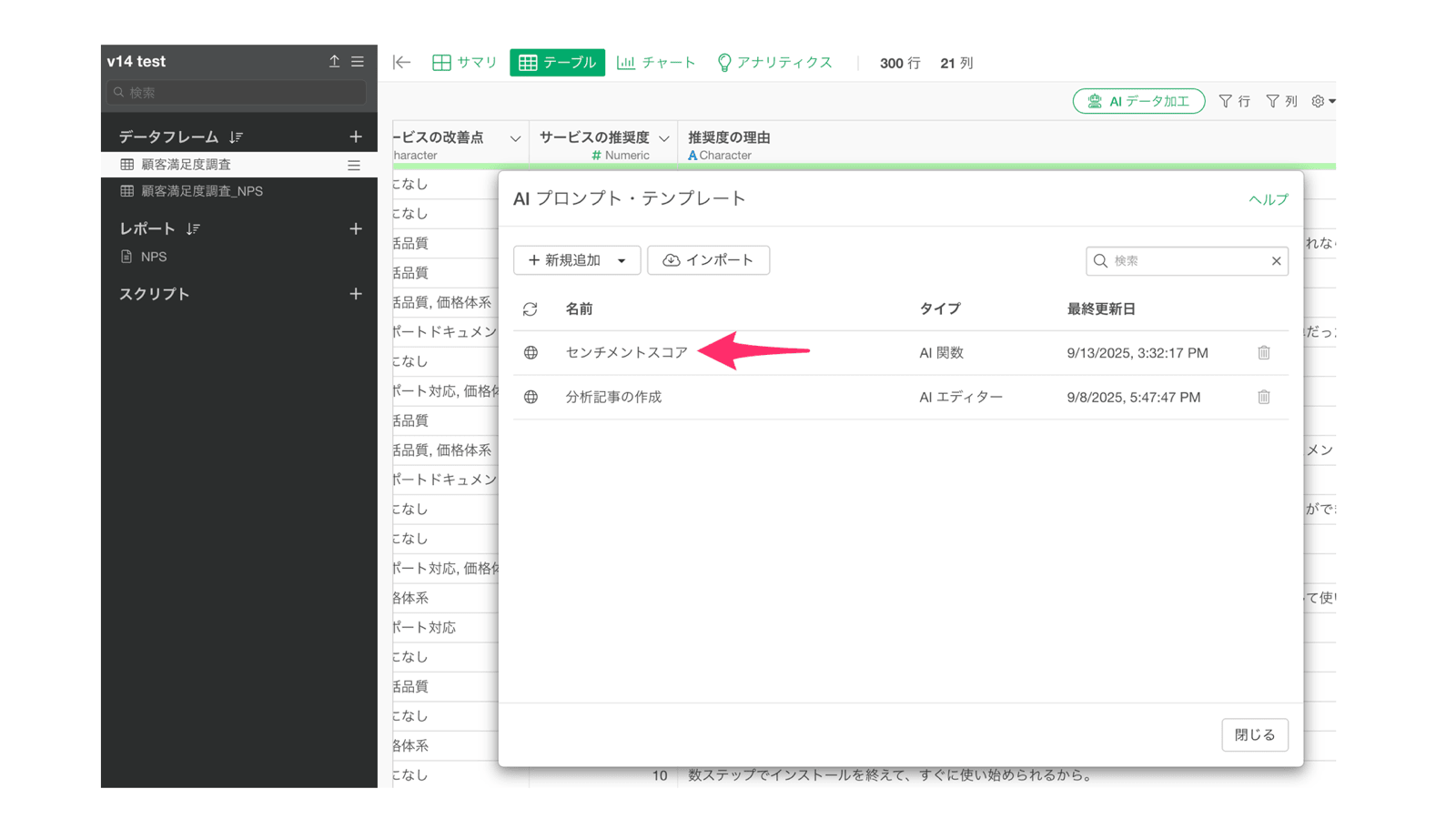
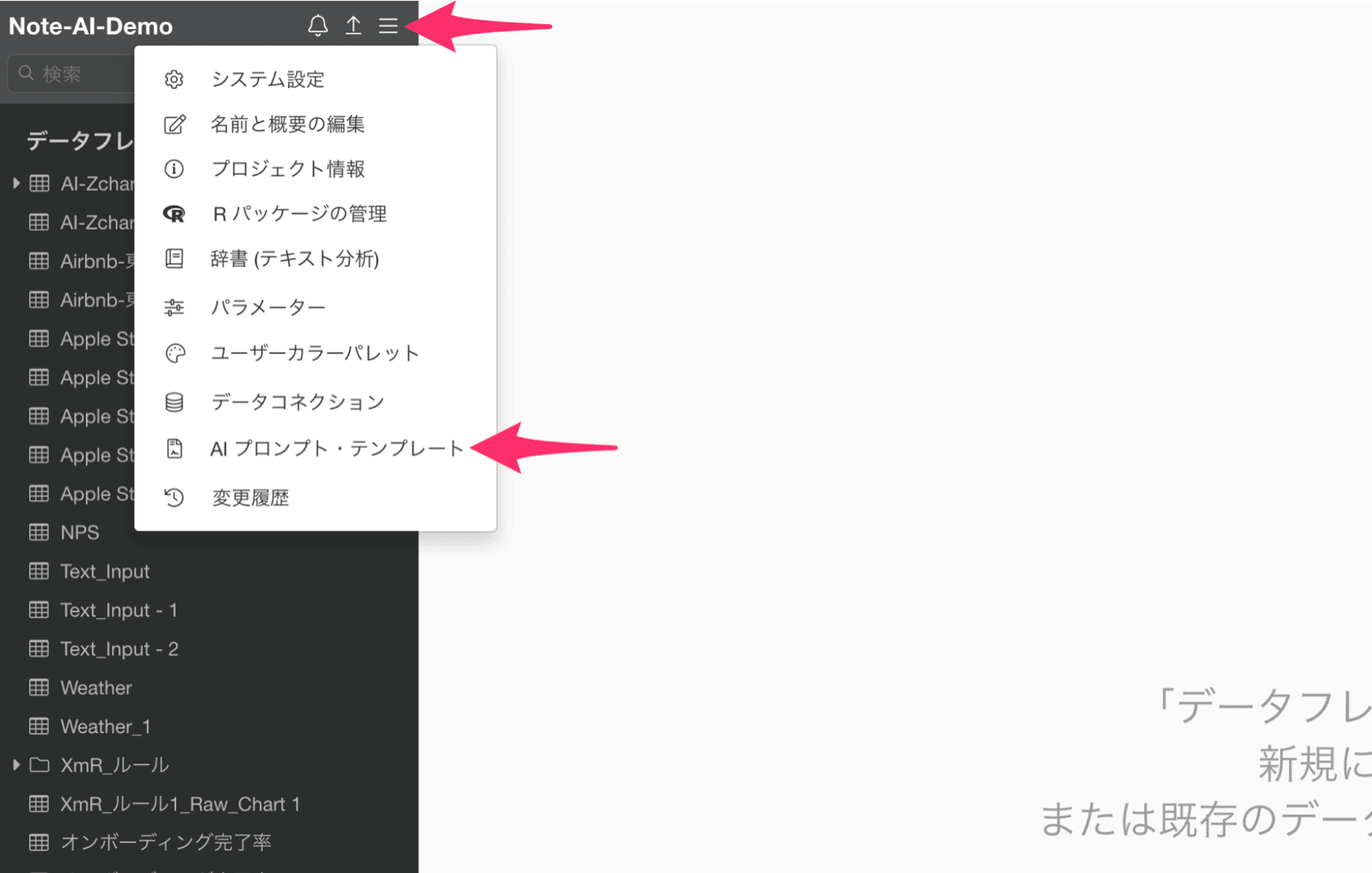
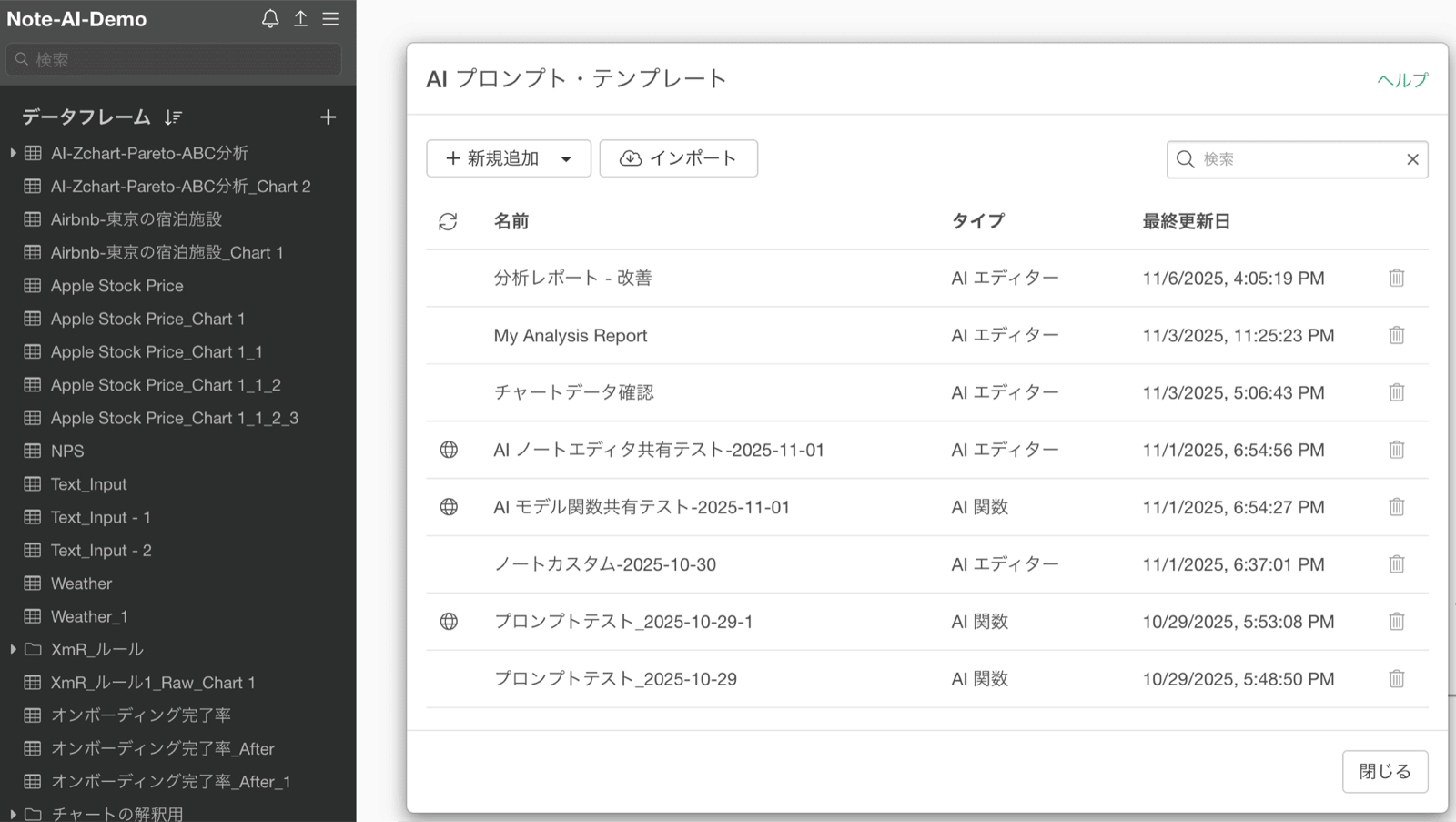
プロジェクトのメニューから「AI プロンプト・テンプレート」を選択します。 AI プロンプト・テンプレートのダイアログが表示され、作成しているプロンプトが表示されます。 「AI 関数」または「AI エディター」はタイプから確認いただけるようになっています。 パブリッシュして共有したいテンプレートを選択します。 AI プロンプト・テンプレートの編集画面が表示されるため、「パブリッシュ」のボタンを選択します。 パブリッシュの際に、チームとしてプロンプト・テンプレートを共有したい場合は、チームを選択した上でパブリッシュしてください。 パブリッシュの完了画面が表示されるため、「共有の設定を変更」ボタンをクリックします。 Exploratory サーバーにパブリッシュしたプロンプトをブラウザ側で表示することができ、共有ダイアログが表示されました。 「To」に相手のメールアドレスまたはチームを指定し、右下の「共有」をクリックします。 もしくは、URLで共有したい場合はURLで共有の「有効にする」をクリックします。 URLでの共有の際に、パスワード保護付きのURLで共有することができるようになっています。 チームでパブリッシュしている場合、チームに所属する人はこのプロンプトを確認したり、インポートすることができます。
AI プロンプト・テンプレートをインポートする

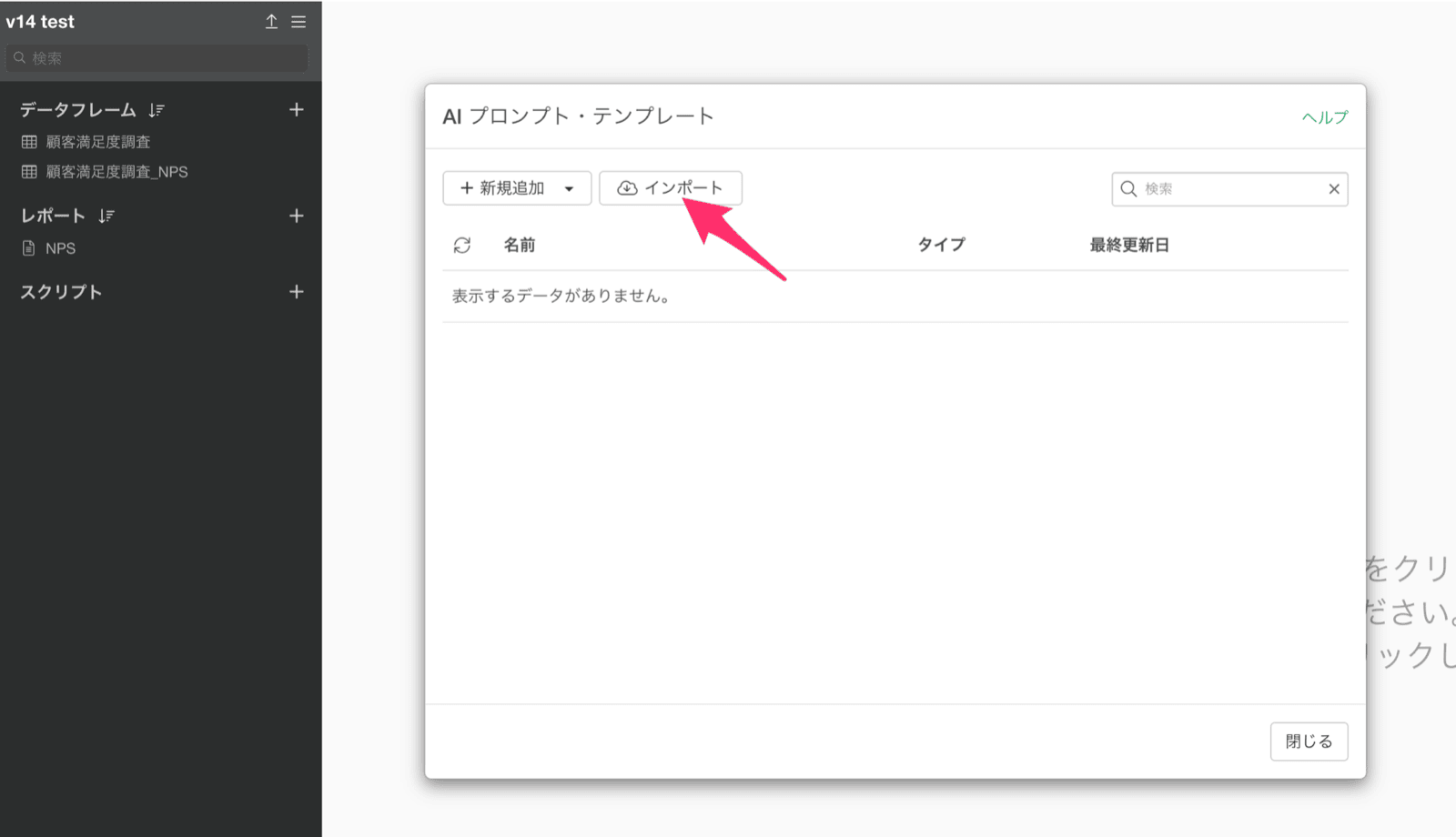
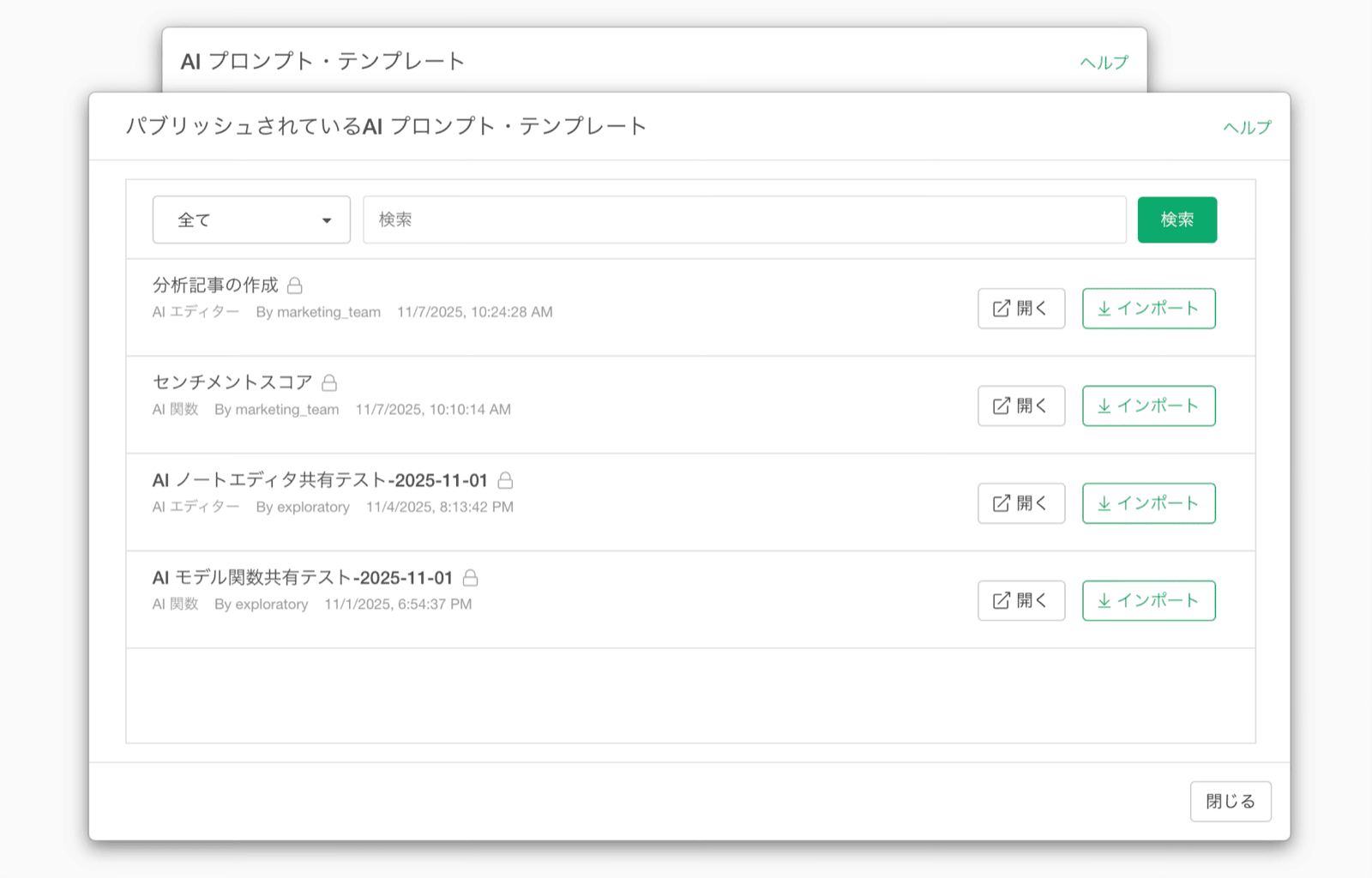
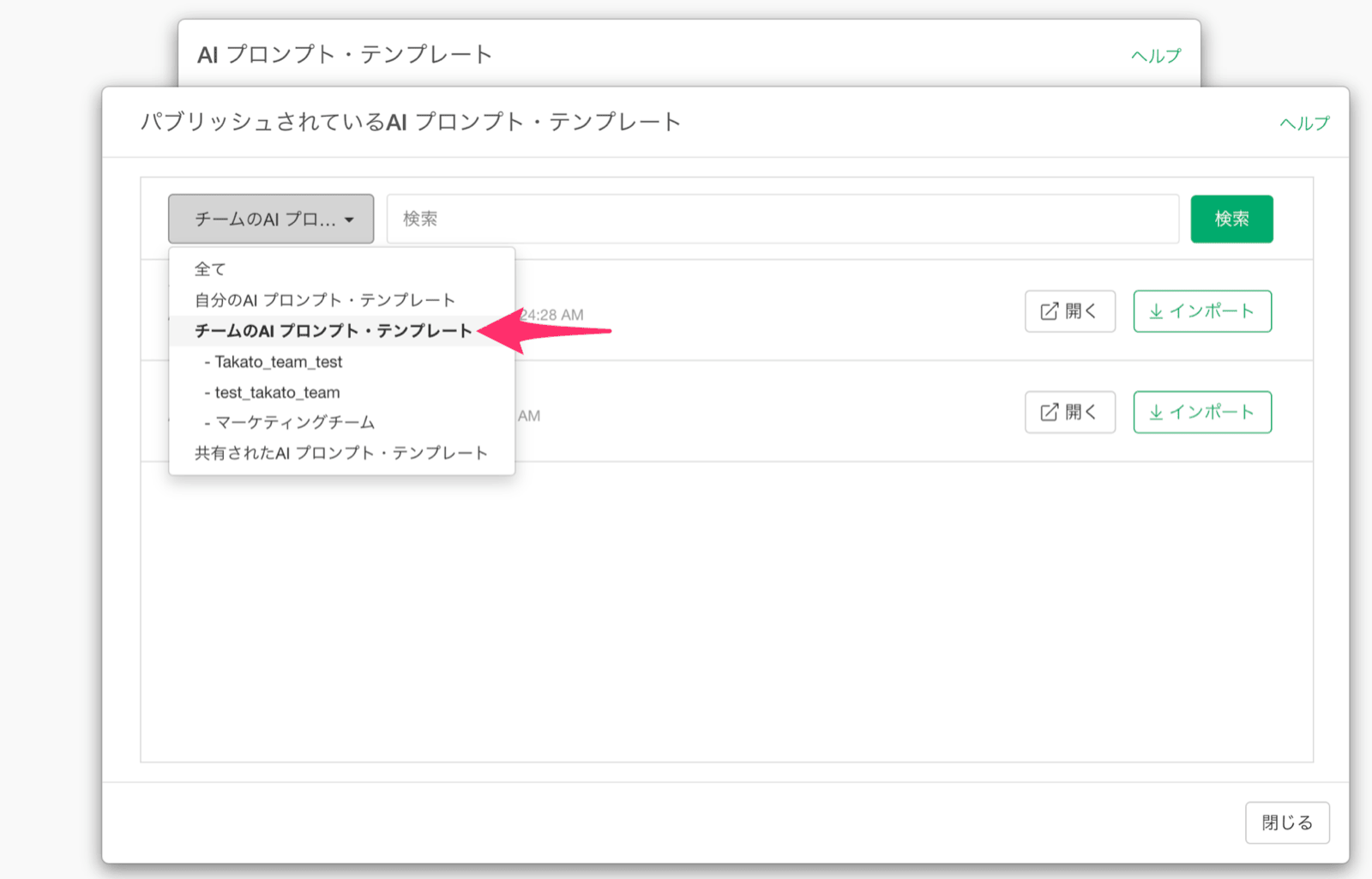
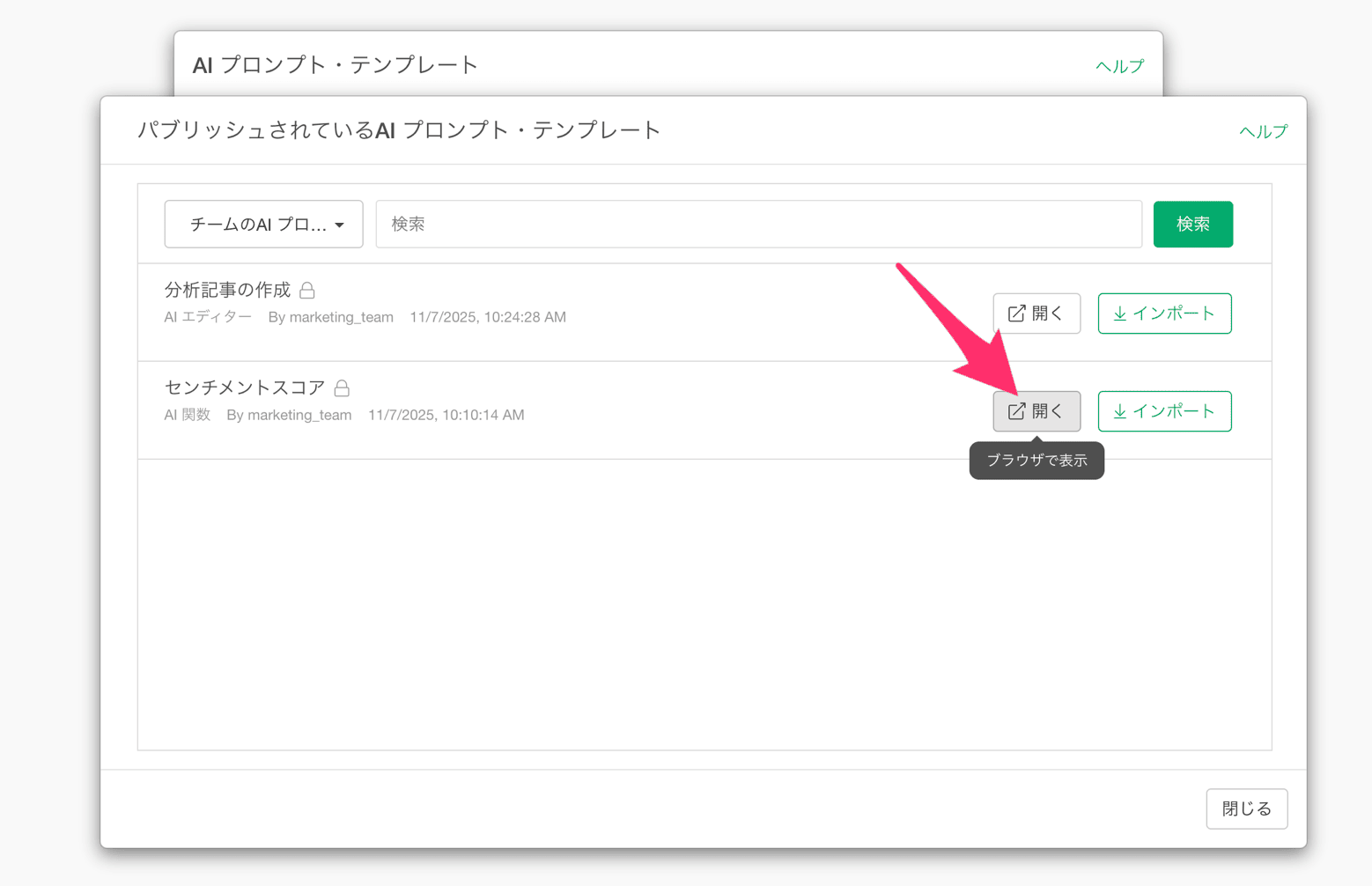
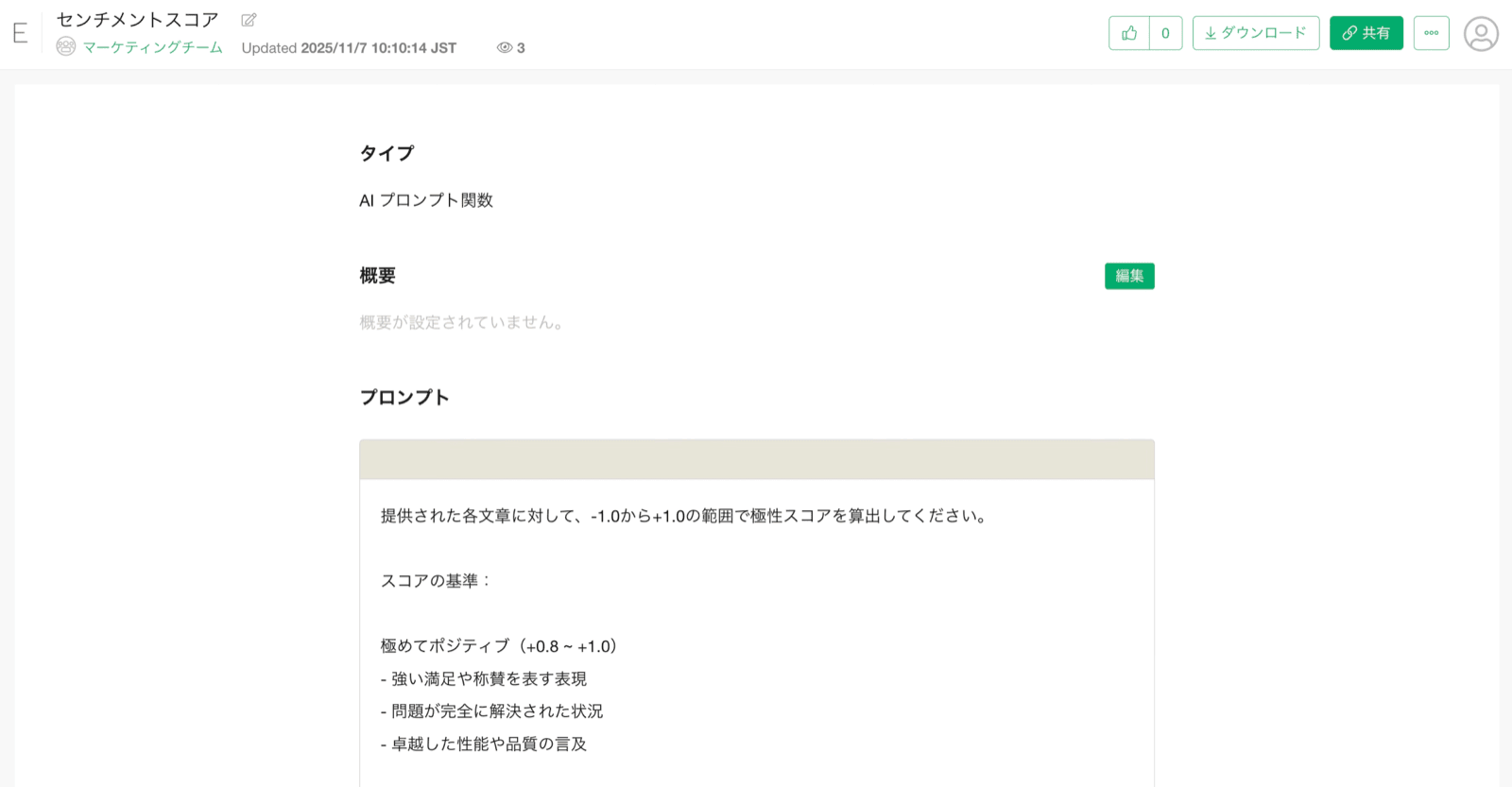
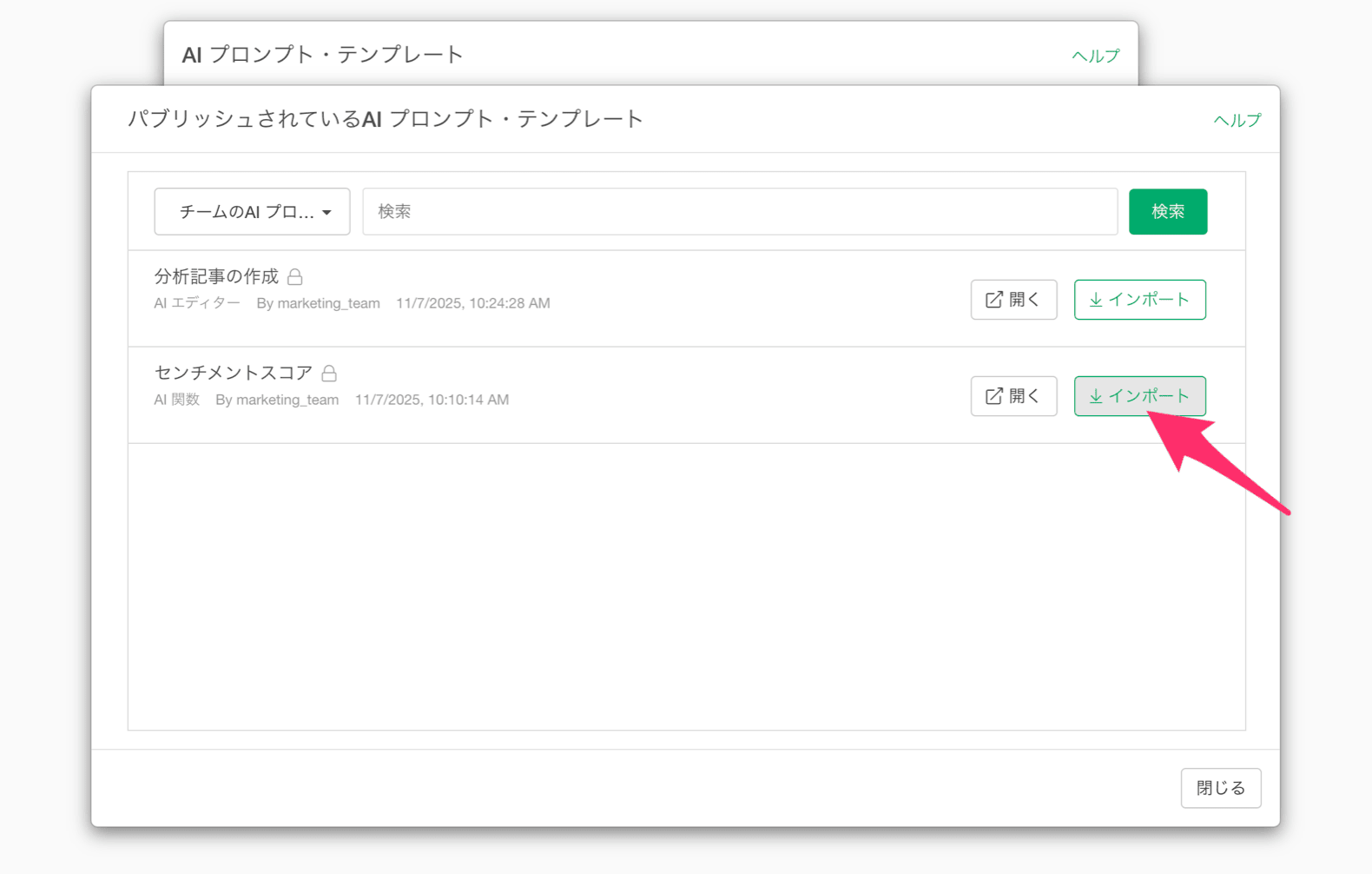
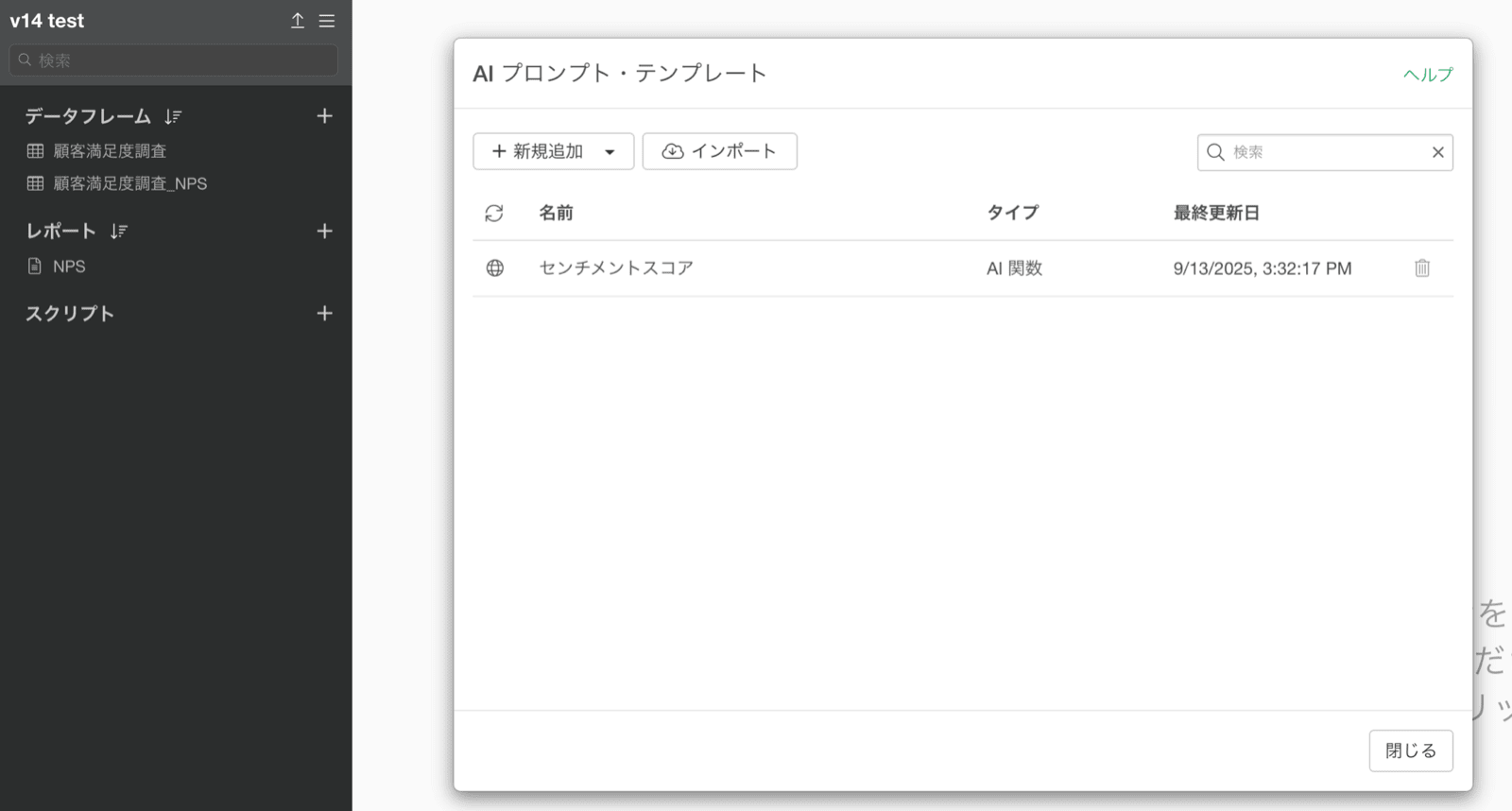
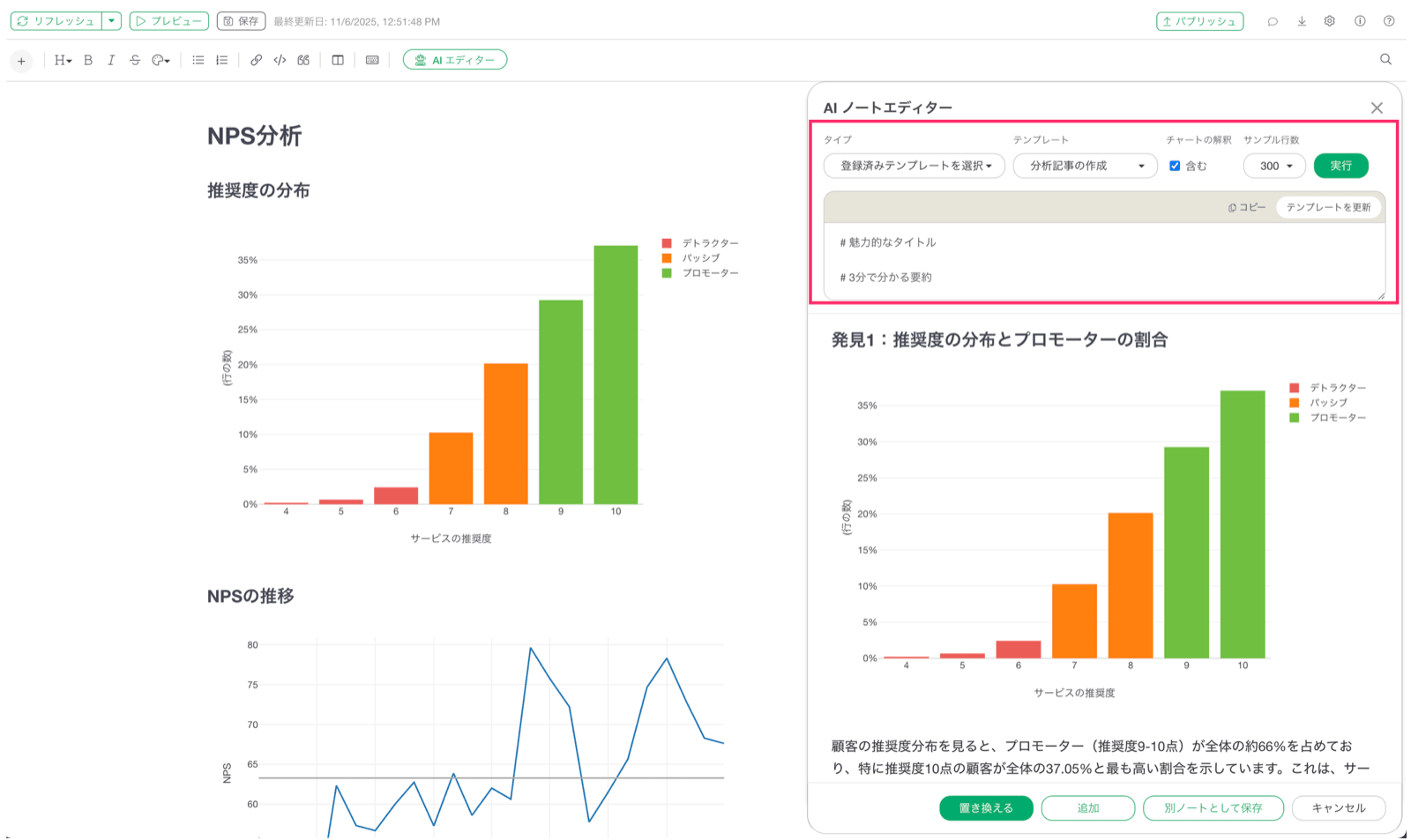
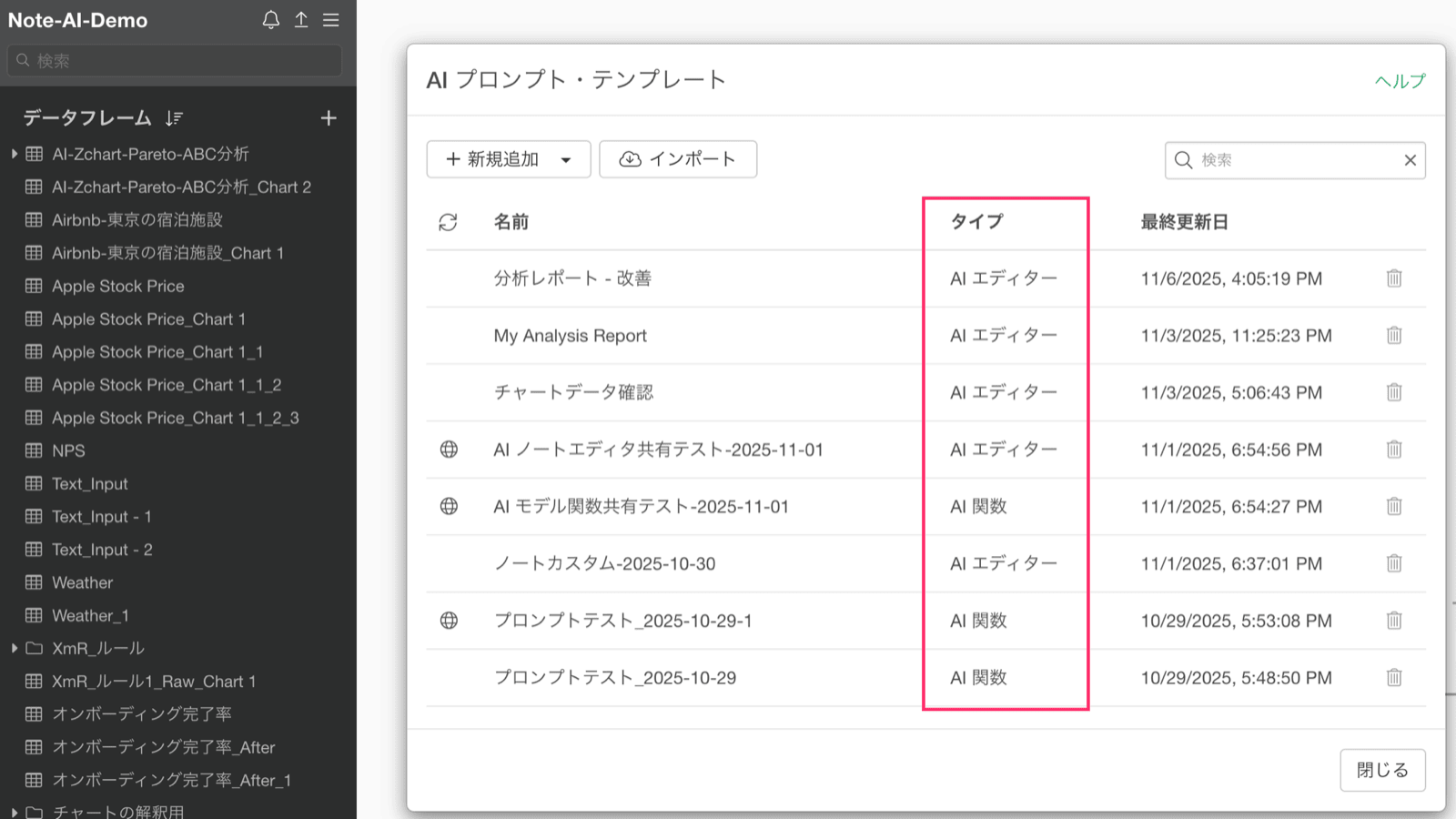
プロジェクトのメニューから「AI プロンプト・テンプレート」を選択します。 AI プロンプト・テンプレートのダイアログが表示されるため、「インポート」ボタンを選択します。 サーバーにパブリッシュされているAI プロンプト・テンプレートが表示されます。 もしチームとしてパブリッシュされているAI プロンプト・テンプレートをインポートしたい場合は、特定のチームを選択してください。 「開く」ボタンをクリックすることで、ブラウザ側でプロンプトを確認することが可能です。 実際にどういったプロンプトが使われているのかを確認することができます。 インポートしたいAI プロンプトテンプレートを選択の上、「インポート」ボタンをクリックします。 これにより、自身のExploratory デスクトップの環境にAI プロンプト・テンプレートをインポートすることができました。 インポートしたテンプレートは、「AI 関数」や「AI ノートエディター」で選んで使います。 AI 関数用のテンプレートの例 「AI 関数の作成」ダイアログで「テンプレートを使用」を選び、一覧から「センチメントスコア」を選びます。 AI ノートエディター用のテンプレートの例 タイプで「登録済みテンプレートを選択」を選び、テンプレートの一覧から「分析記事の作成」を選びます。
プロンプトの共同編集

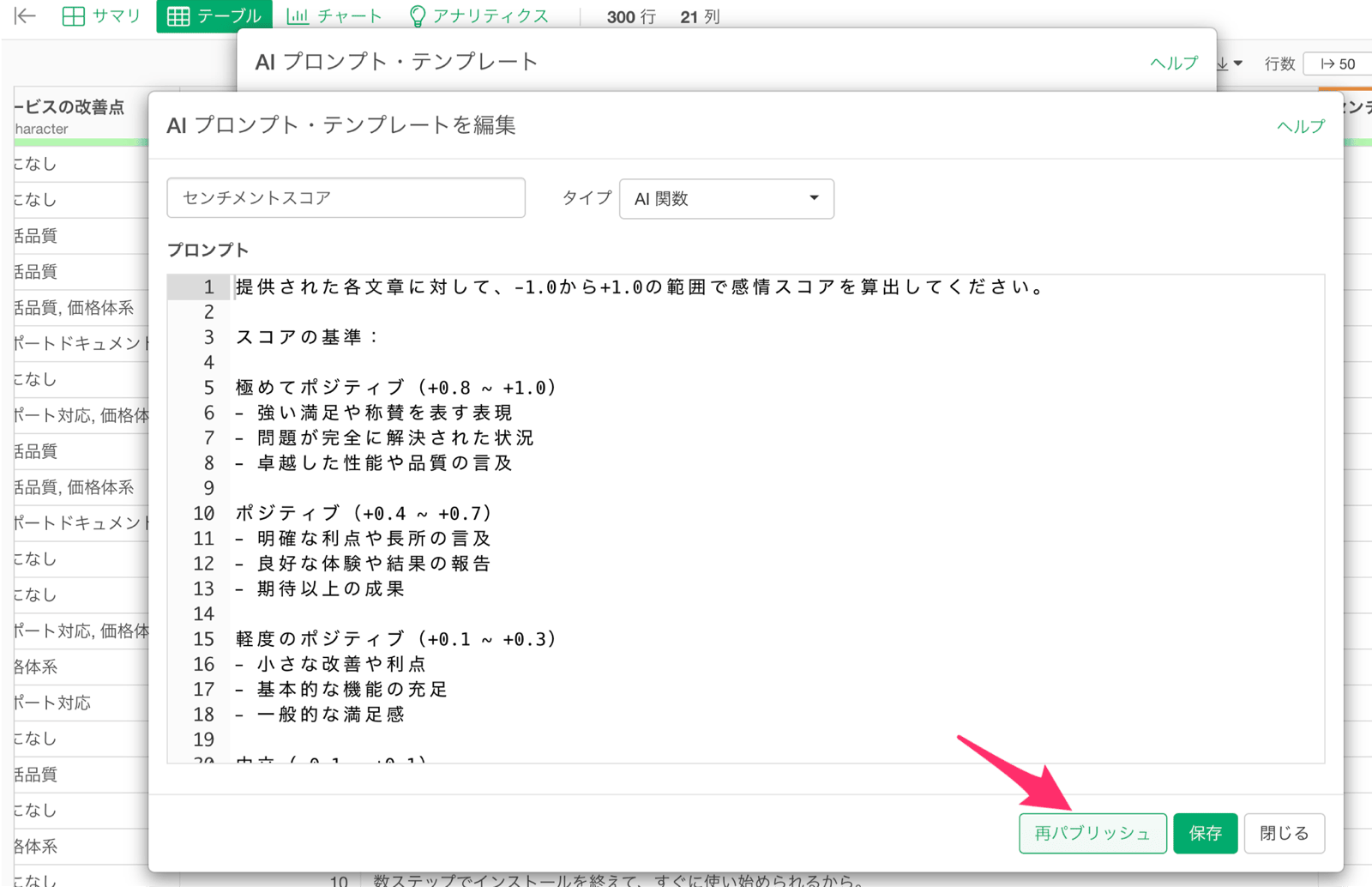
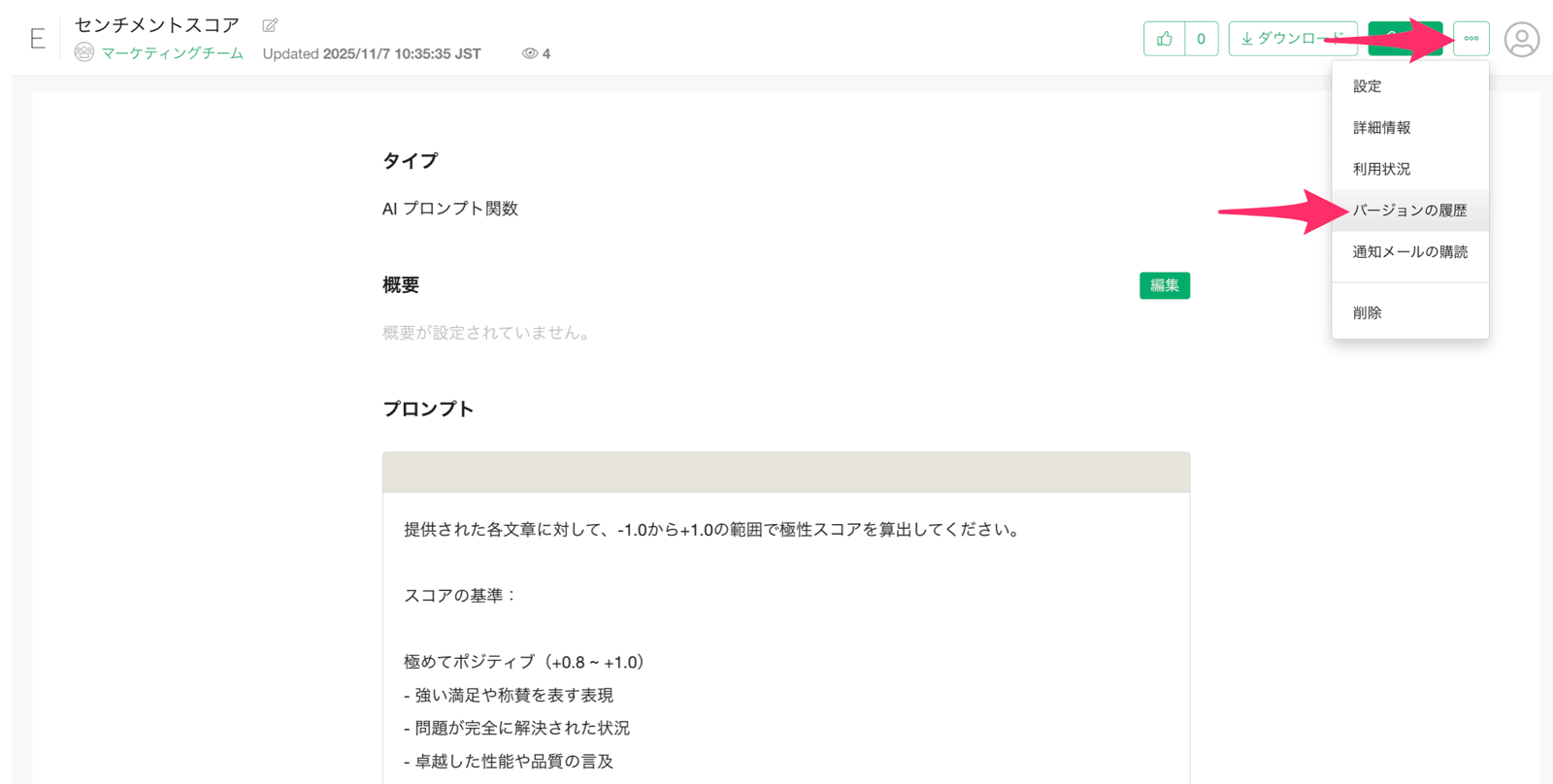
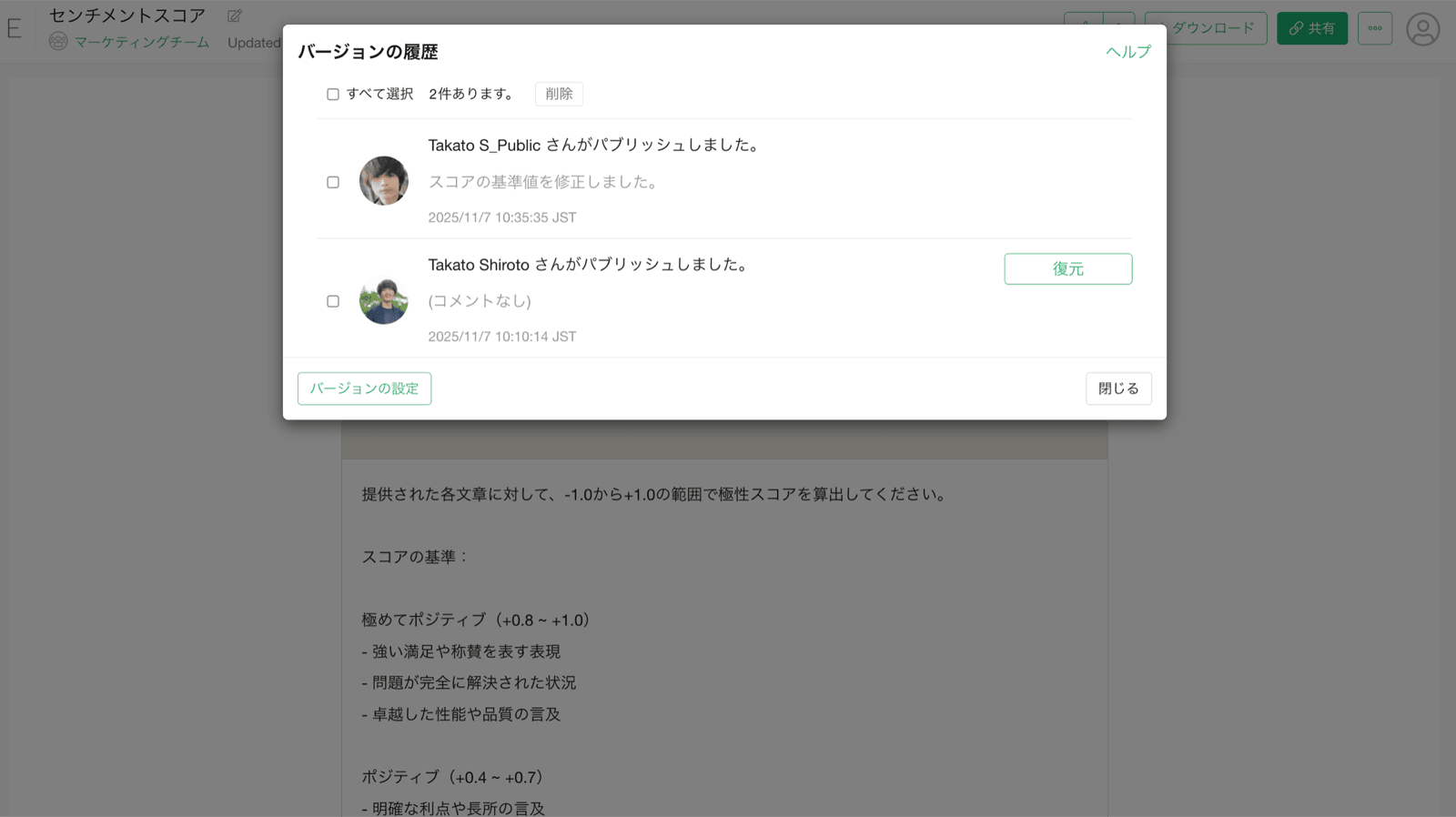
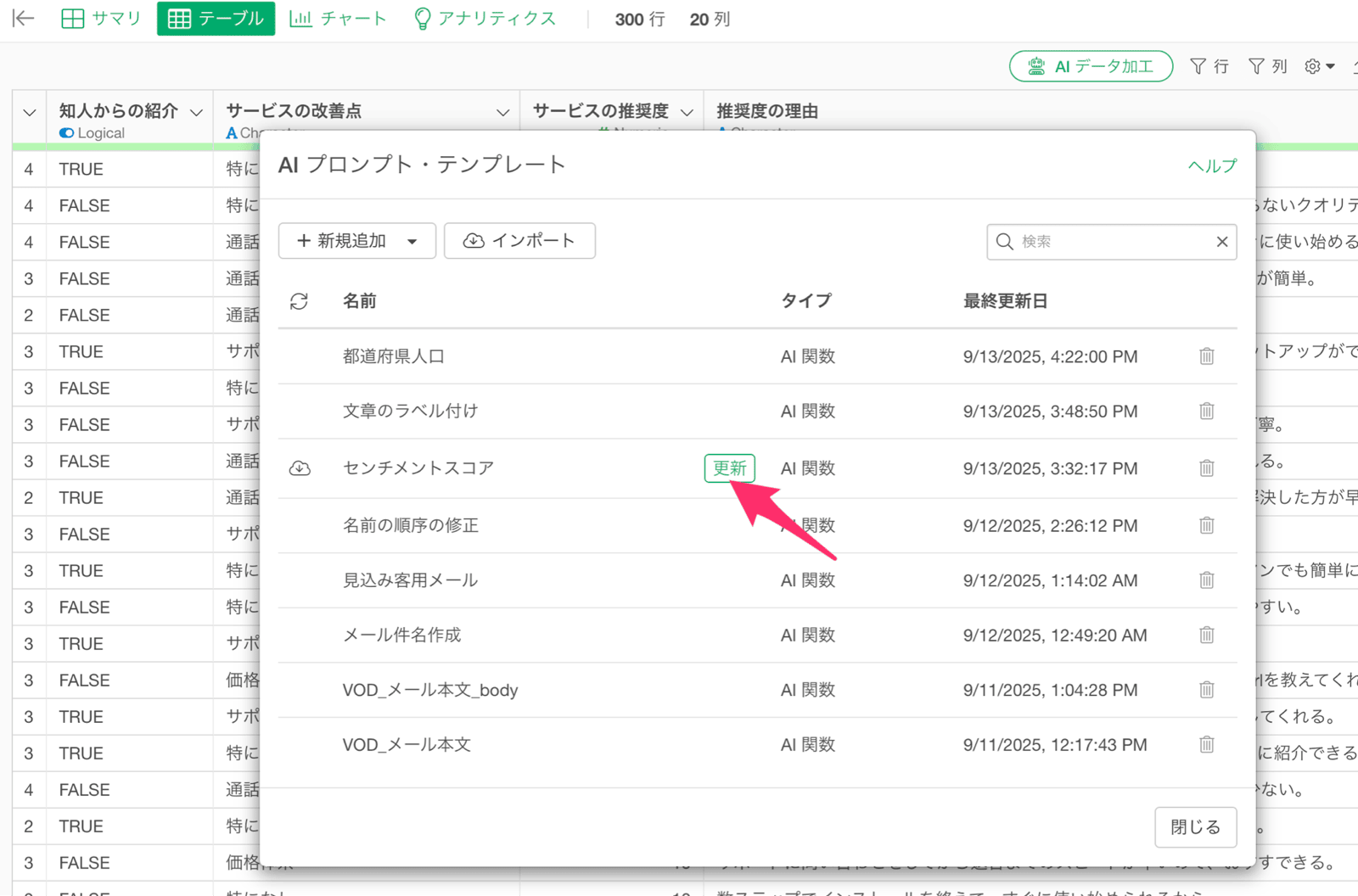
使用しているプロンプトのテンプレートを更新した場合、その結果をチームに所属するメンバーにも反映させたいとします。 プロンプトを更新した後に、プロジェクトのメニューから「AI プロンプト・テンプレート」を選択します。 AI プロンプト・テンプレートのダイアログが表示されるため、パブリッシュして共有したいテンプレートを選択します。 「再パブリッシュ」のボタンをクリックすることで、AI プロンプト・テンプレートを更新することが可能です。 Exploratory サーバー側でテンプレートのページを開き、右上の「…」のメニューから「バージョンの履歴」を選ぶと、バージョンの履歴を確認できます。 バージョン履歴からは、特定のバージョンに復元することもできるようになっています。 チームに所属するメンバーは、AI プロンプト・テンプレートが更新されている場合は、「更新」ボタンをクリックすることで、サーバーにある最新のプロンプトに更新が可能です。