メインコンテンツへスキップ
繰り返し(Repeat By)は、チャートを選択した列のカテゴリごとに分割し、同じチャートを並べて比べられる機能です。

全体の集計結果のチャートも表示する

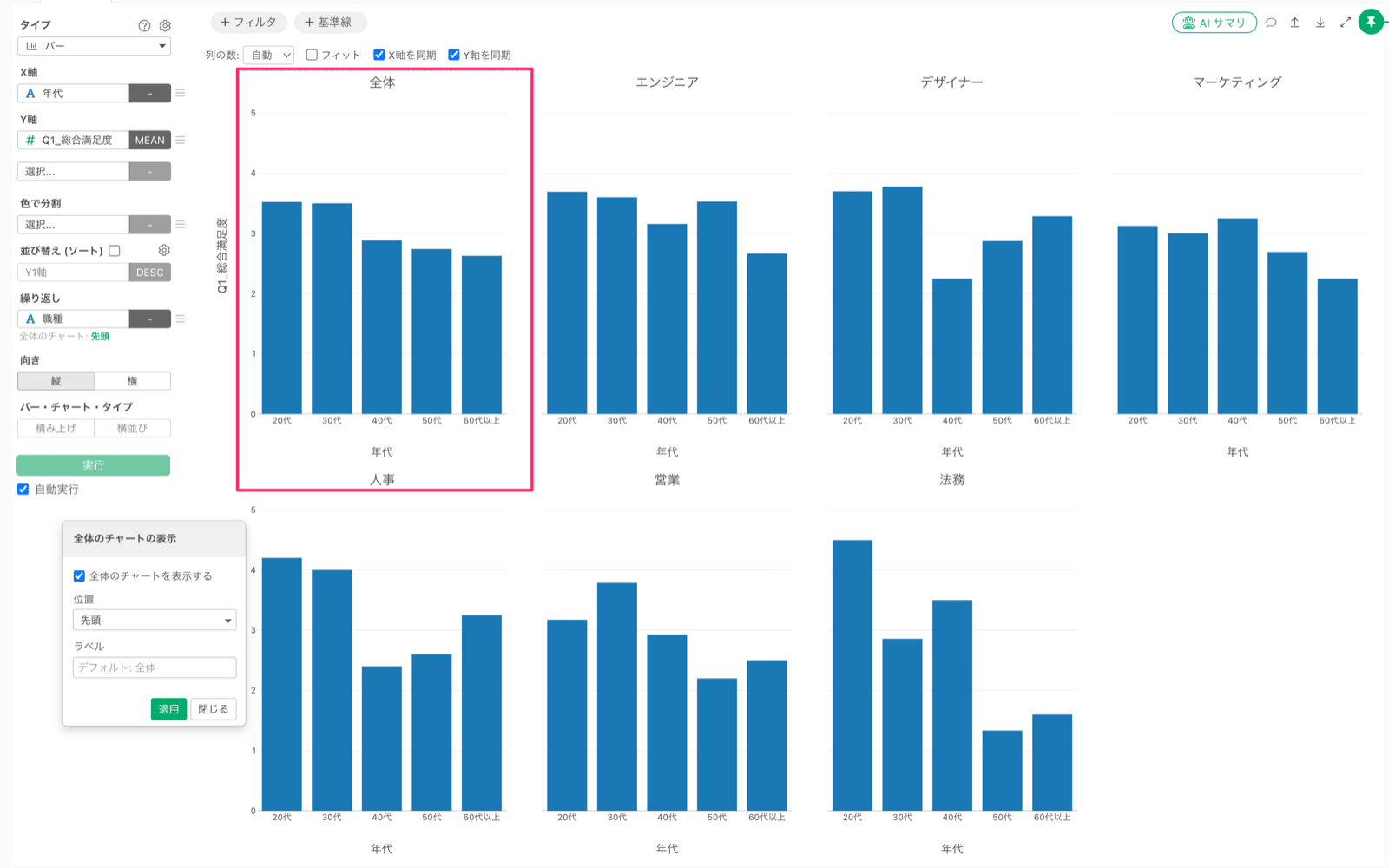
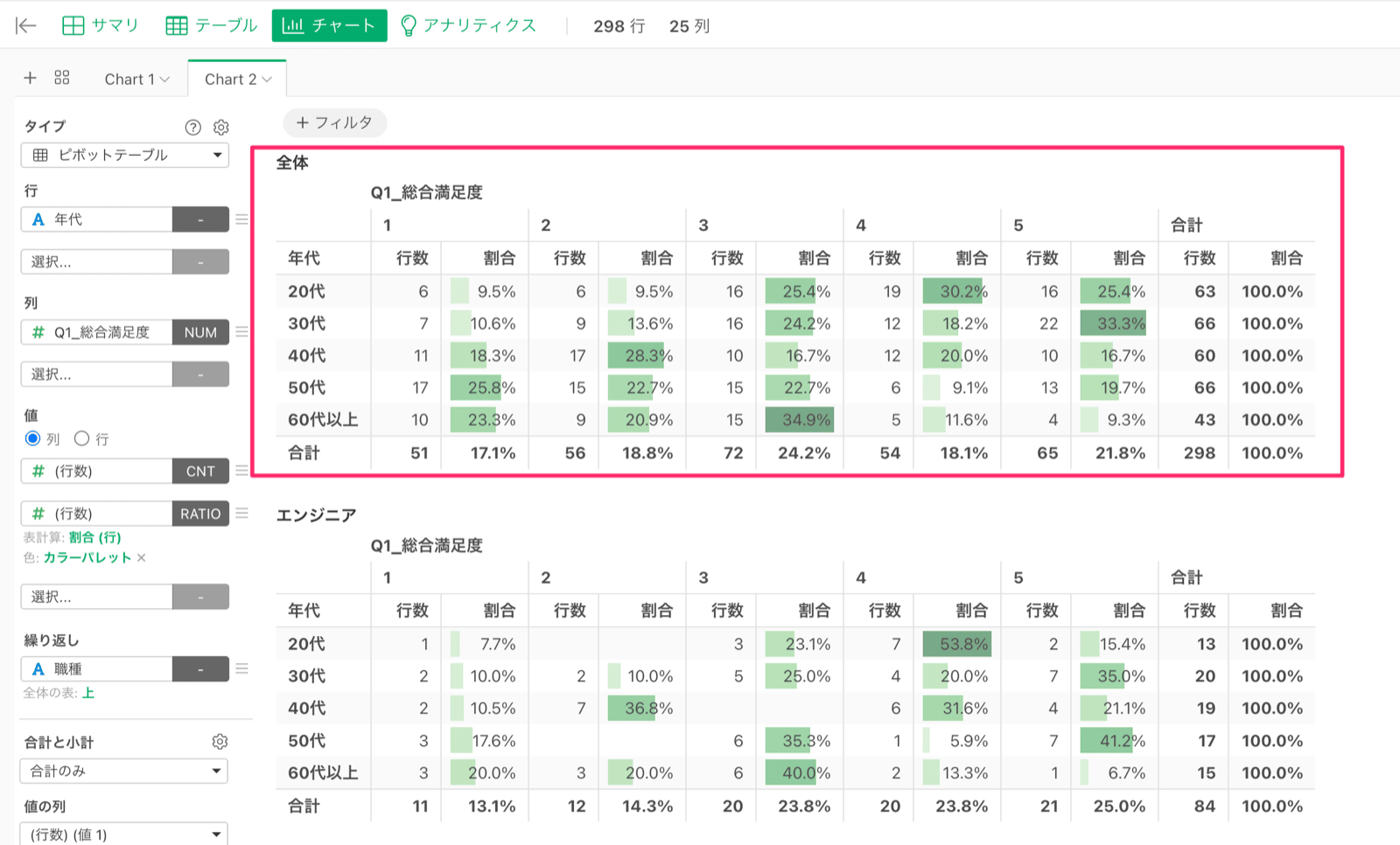
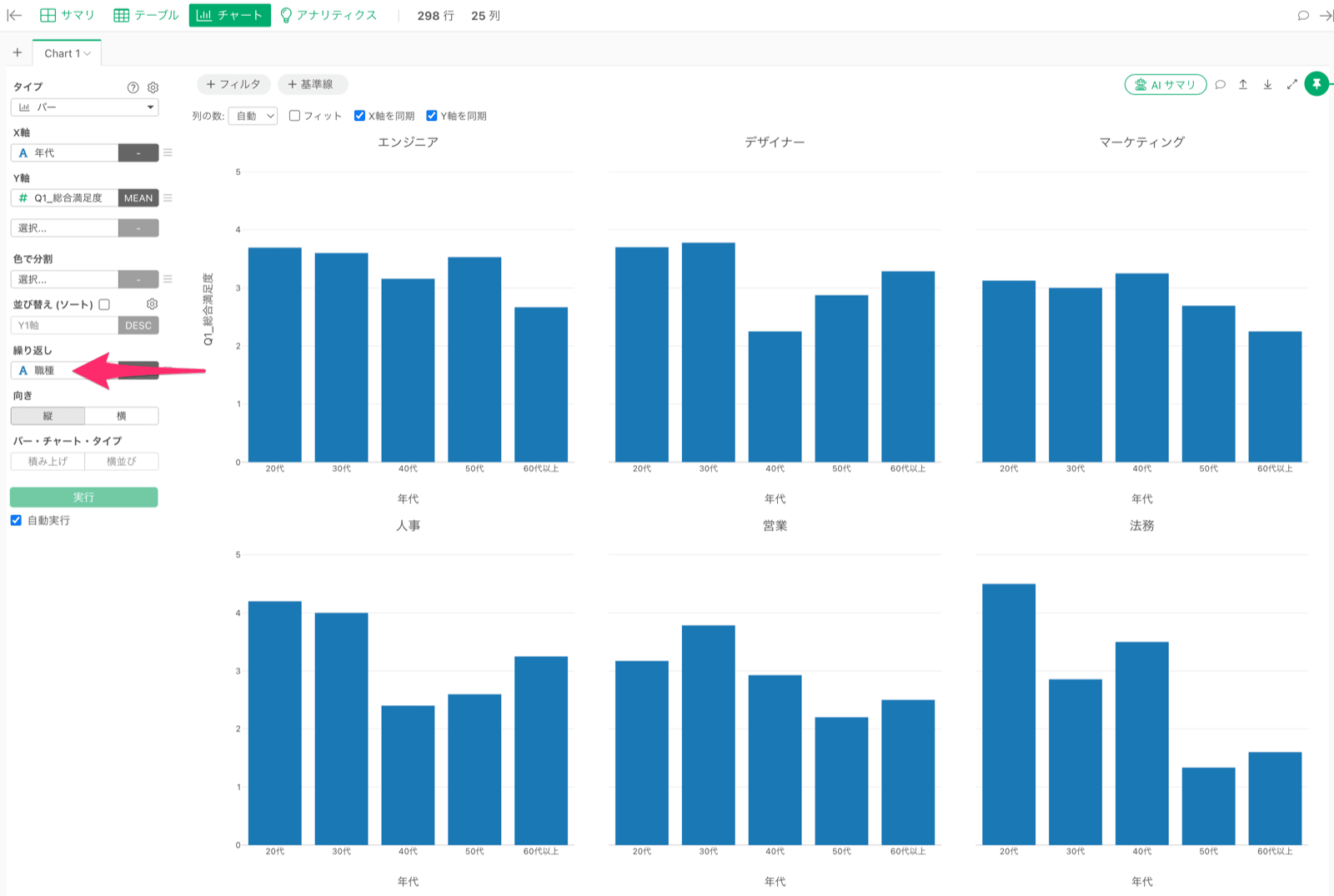
Exploratoryのチャートの「繰り返し」を使うと、チャートをグループごとに分割して並べて比較できます。 最新バージョンでは、繰り返しのメニューに全体のチャートを表示するオプションが追加され、グループごとのチャートと一緒に、全データでの集計結果のチャートも表示できるようになりました。 そこで今回は、チャートで繰り返しを使ったときに、全体の集計結果も表示する方法を説明します。 繰り返しは、チャートをグループごとに分割して繰り返し表示する機能です。  例えば、年代ごとの総合満足度の平均値のバーチャートに対して、繰り返しに「職種」を選択すると、職種ごとに年代別の総合満足度の平均値を比較できるようになります。 最新バージョンのExploratoryでは、繰り返しの3本線のメニューから「全体のチャートの表示」を選択し、全体のチャートを表示するオプションを有効にします。すると、職種ごとのチャートに加えて、全データでの集計結果を表すチャートを表示できます。全体のチャートを表示する位置は先頭か末尾から選べ、全体を表すカテゴリのラベルも自由に変更できます。 この機能はバーチャートだけでなく、ピボットテーブルなど様々なチャートでサポートされており、ピボットテーブルの場合は「合計の表の表示」から、全体の集計結果の表を表示できます。
利用データ

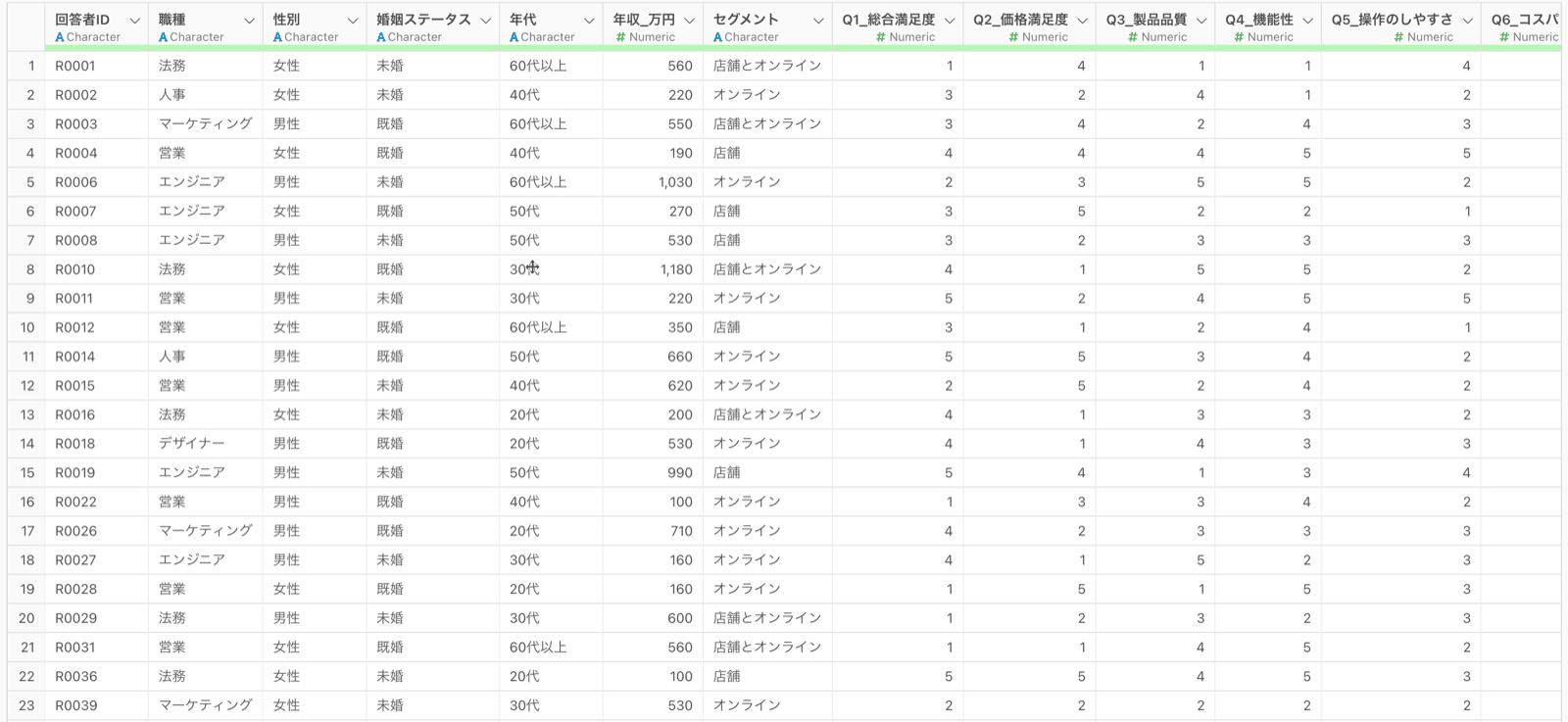
今回は1行が1人の回答者を表し、列には「年代」、「職種」、「Q1_総合満足度」などのブランドに関する設問への5段階評価や文字列型の回答の情報を持つ、アンケートのデータを利用します。
Exploratoryの操作方法

年代ごとの総合満足度のバーチャートを作成する

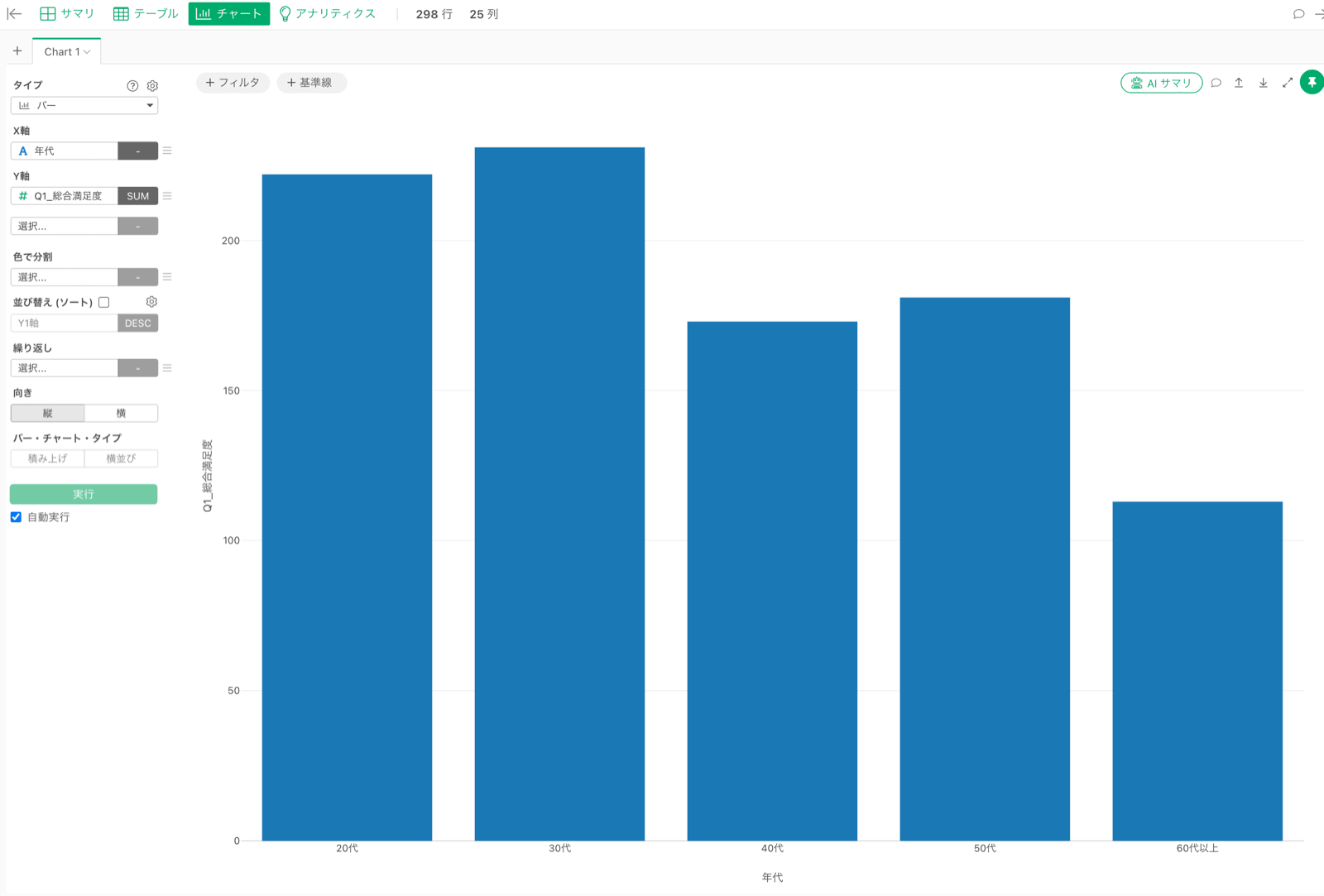
まずは、年代ごとの総合満足度の平均値を表すバーチャートを作成します。 チャートビューで、タイプに「バー」を選択し、X軸に「年代」、Y軸に「Q1_総合満足度」を選択し、集計関数に「平均値」を選択します。 すると、年代ごとの総合満足度の平均スコアが可視化されます。
繰り返しで職種ごとに分割する

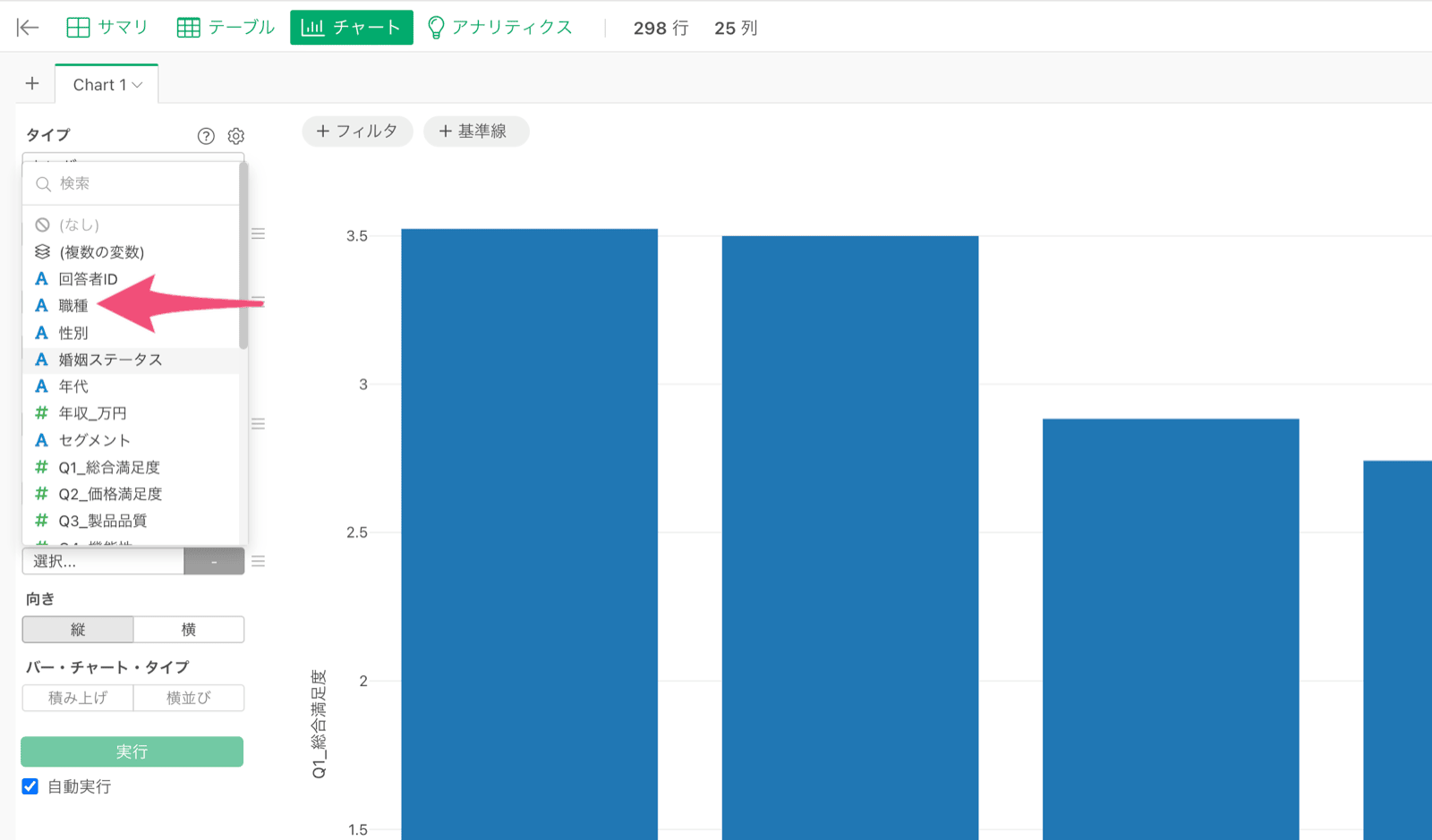
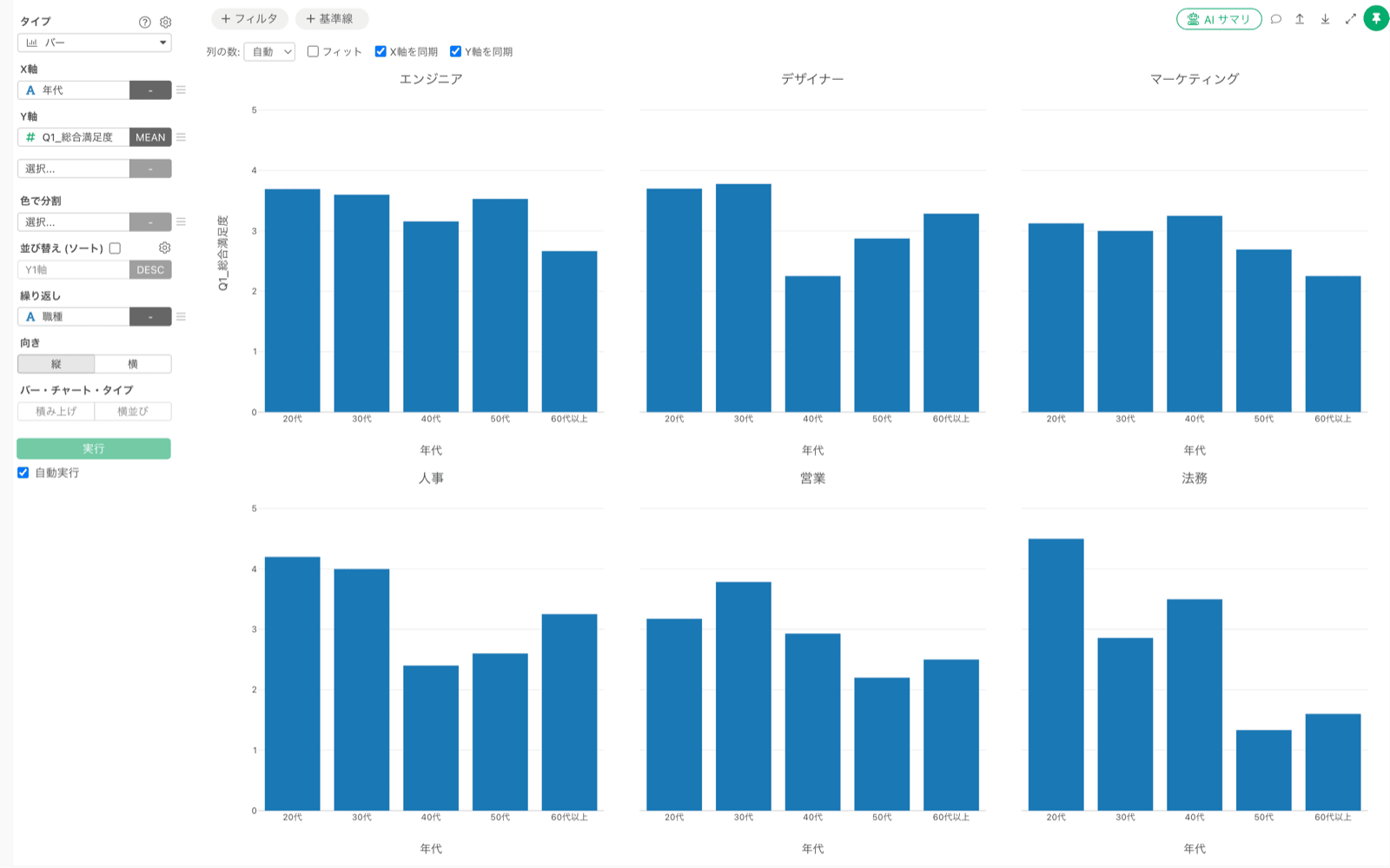
続いて、繰り返しを使って、チャートを「職種」ごとに分割します。 繰り返しに「職種」を選択します。 すると、「エンジニア」、「デザイナー」、「マーケティング」、「人事」、「営業」、「法務」の6つの職種ごとに、年代別の総合満足度の平均値を比較できるようになります。 これでチャートを職種ごとに繰り返して表示できました。
全体のチャートを表示する

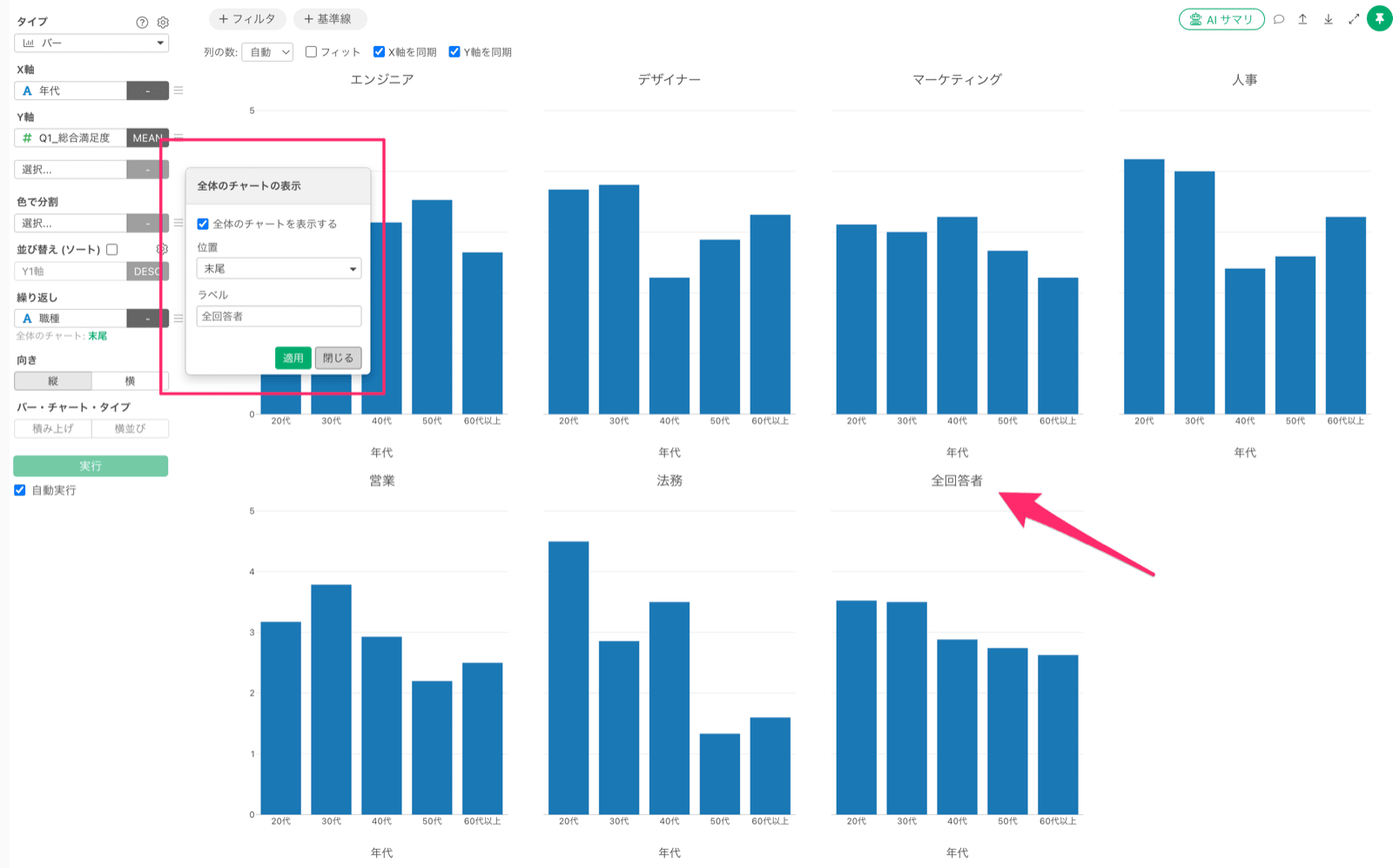
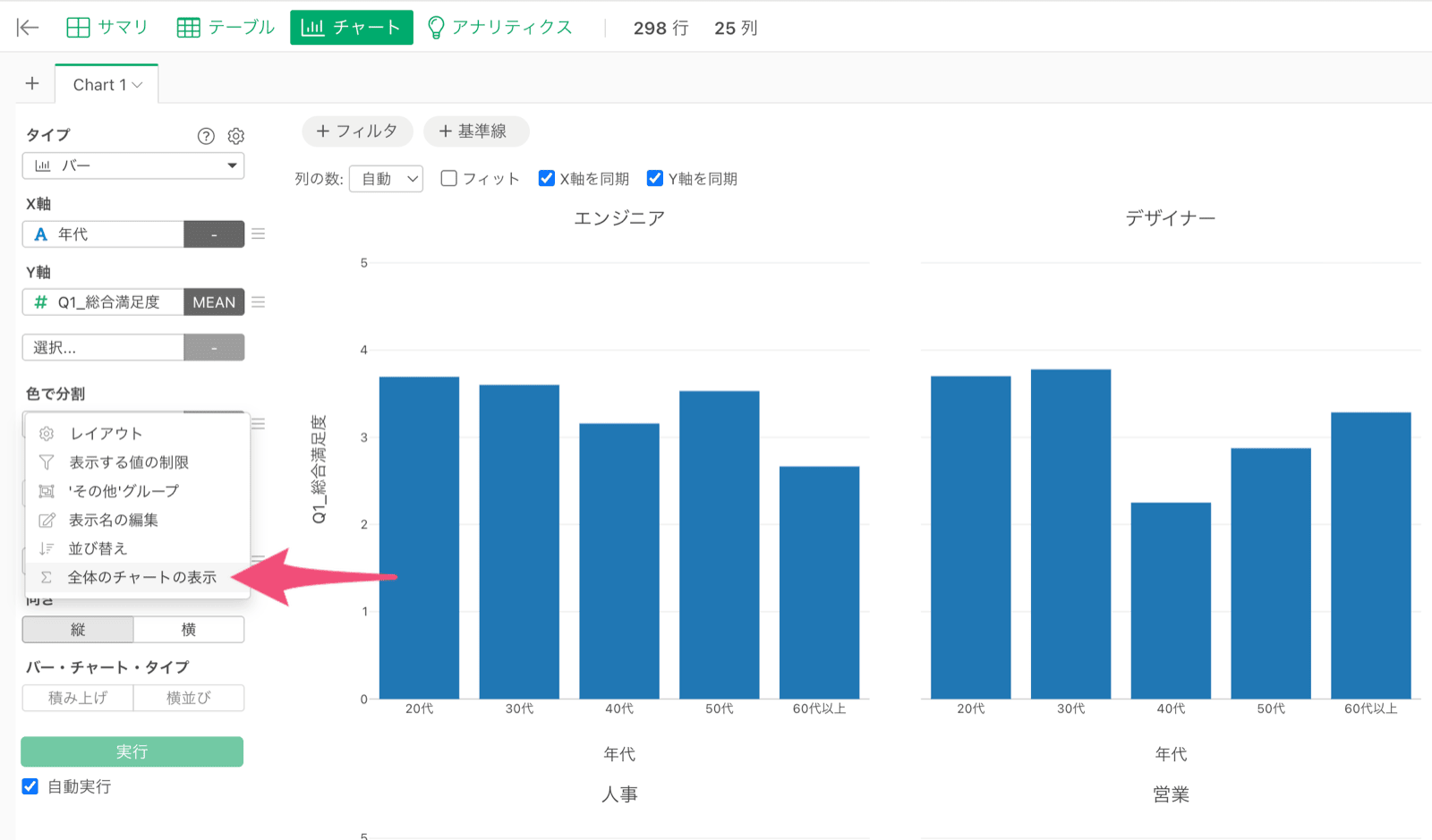
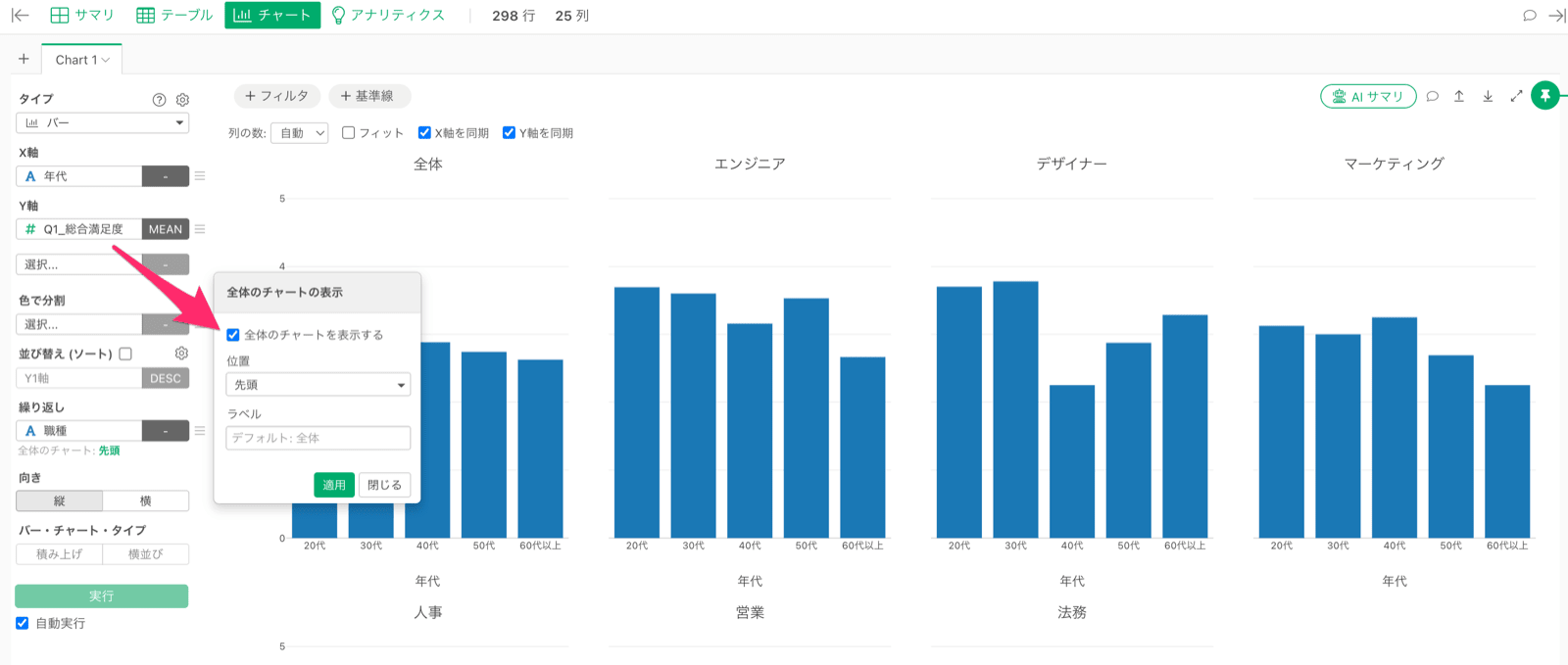
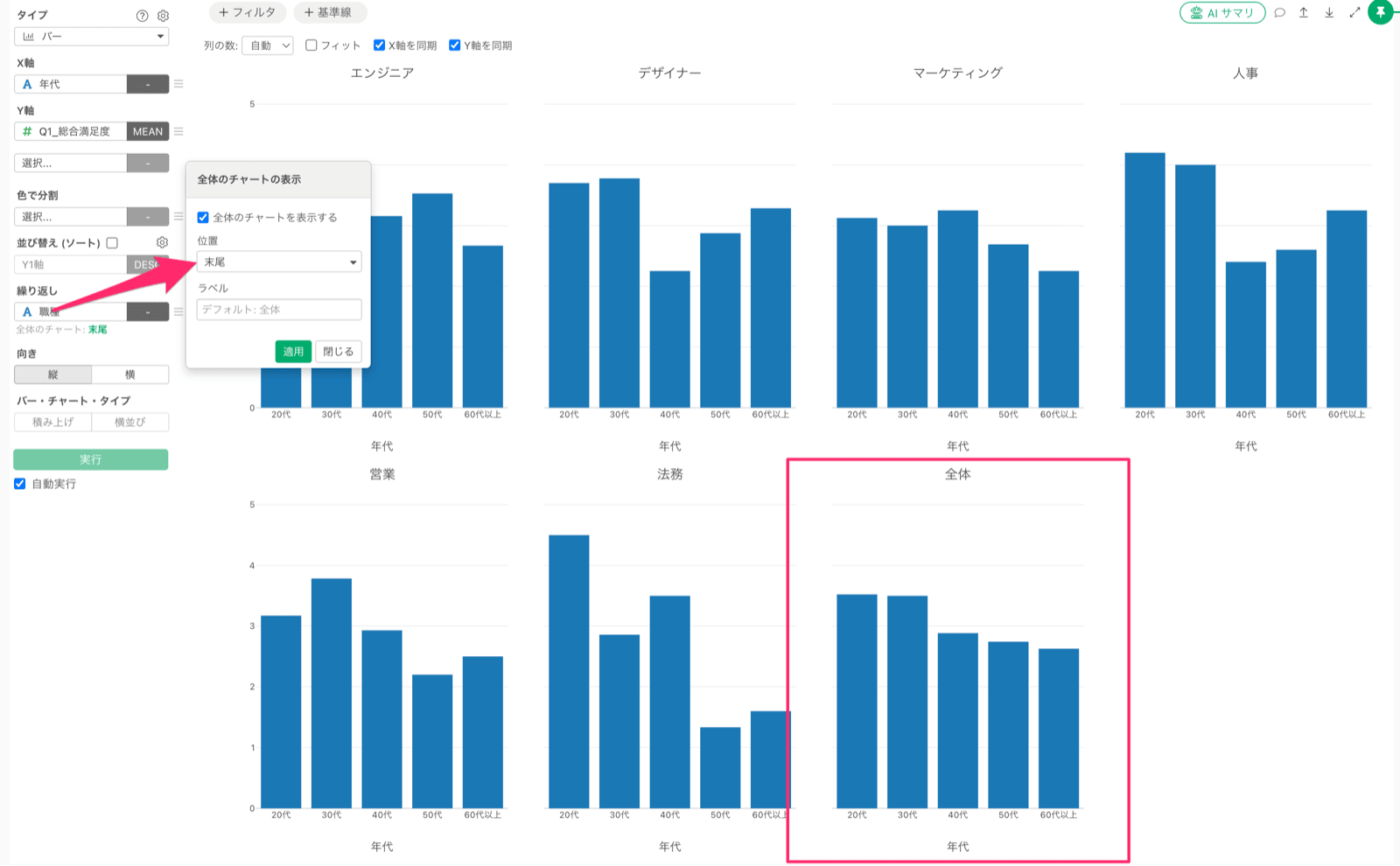
続いて、職種ごとのチャートに加えて、全体の集計結果のチャートを表示します。繰り返しの3本線のメニューをクリックし、「全体のチャートの表示」を選択します。 全体のチャートの表示のダイアログが開いたら、全体のチャートを表示するオプションにチェックを付けて、適用ボタンをクリックします。 すると、チャートが1つ増え、「全体」というチャートが追加されます。これは、全データで年代ごとの総合満足度の平均値を可視化したチャートです。 これで繰り返しを使ったチャートに、全体の集計結果のチャートを表示できました。
全体のチャートの位置とラベルを変更する

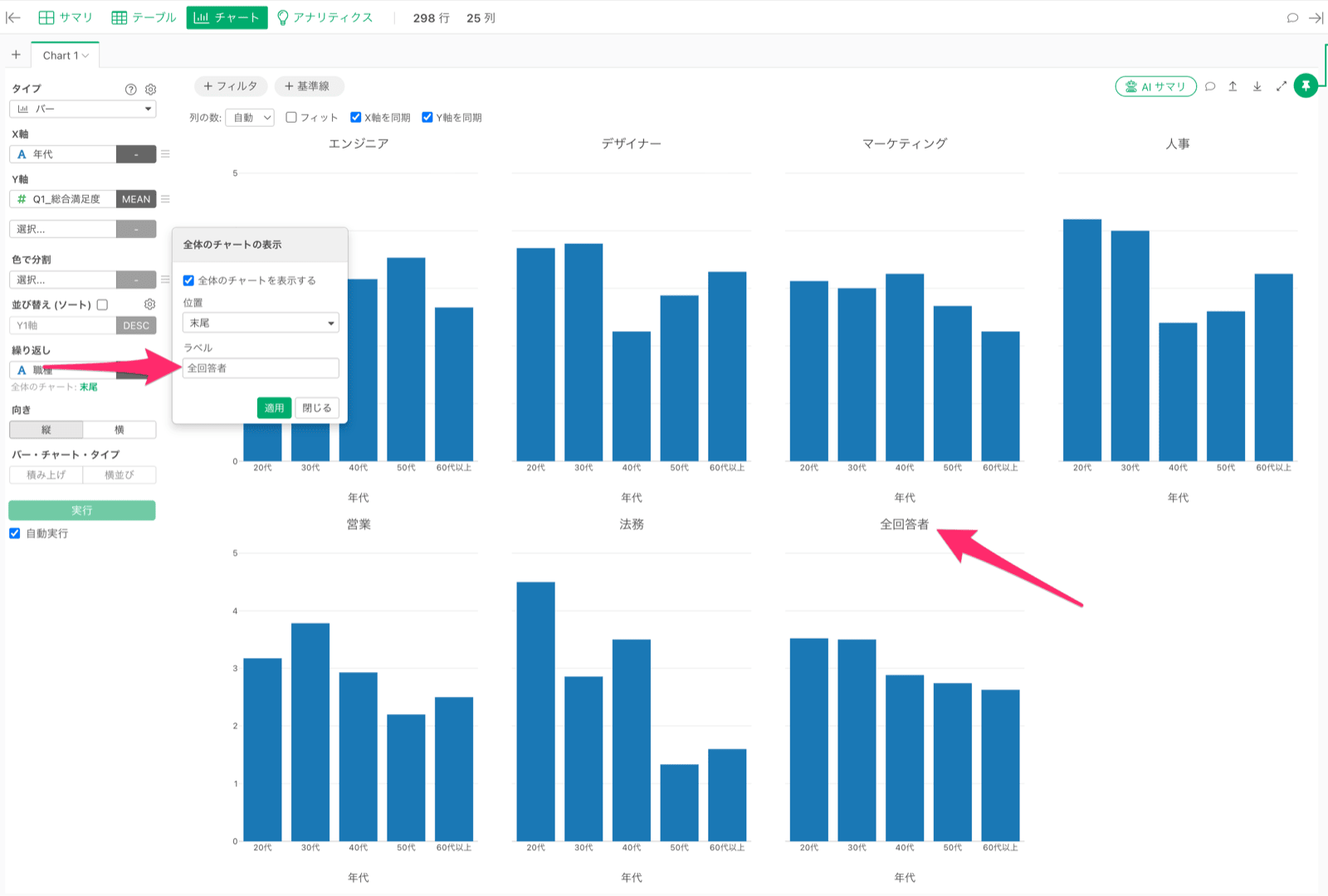
続いて、全体のチャートの表示のオプションを使って、全体のチャートの位置とラベルを変更します。位置のオプションでは、全体のチャートを先頭に表示するか、末尾に表示するかを選択できます。 デフォルトは先頭のため、全体のチャートが一番最初に表示されています。 そこで、全体のチャートの表示のダイアログで、位置に「末尾」を選択して、適用ボタンをクリックすると、全体のチャートが一番最後に表示されます。 なお、ラベルのオプションでは、全データを合わせたときのカテゴリを何と表示するかを指定できます。 デフォルトでは「全体」となっていますが、仮にラベルに「全回答者」と入力して、適用ボタンをクリックすると、全体のチャートのラベルが「全回答者」に更新されます。 これで全体のチャートの位置とラベルを変更できました。
ピボットテーブルで全体の集計結果を表示する

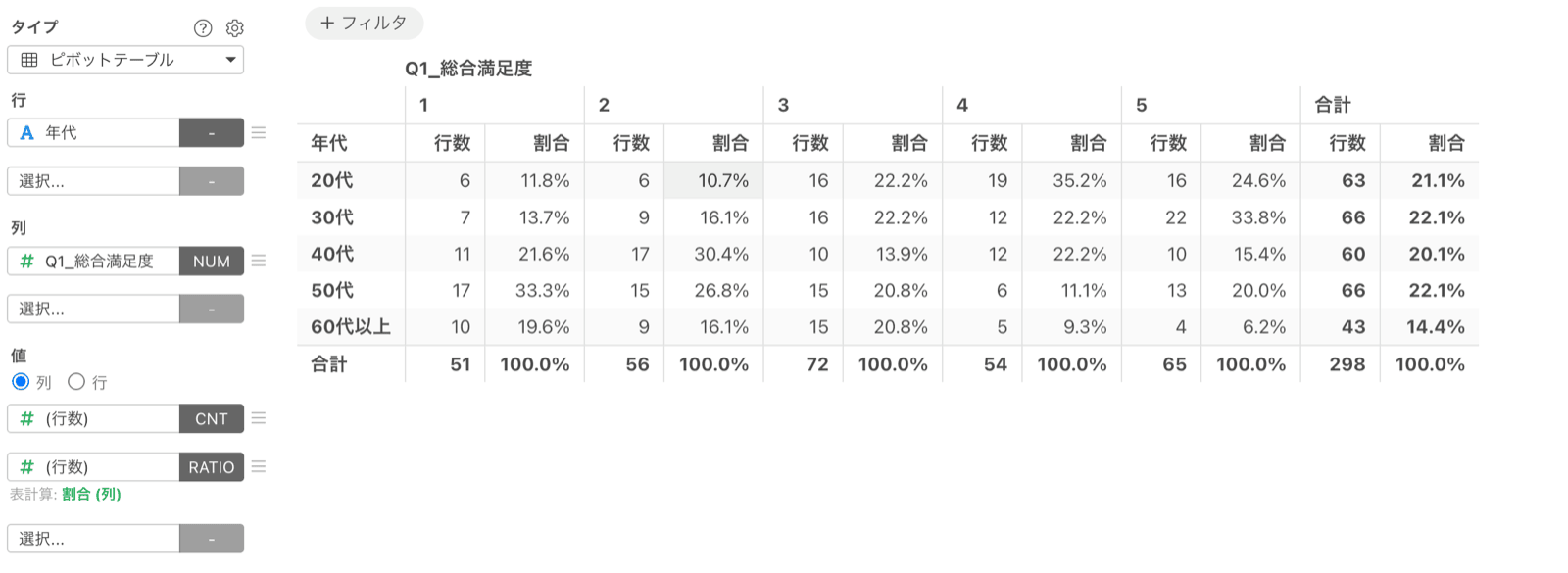
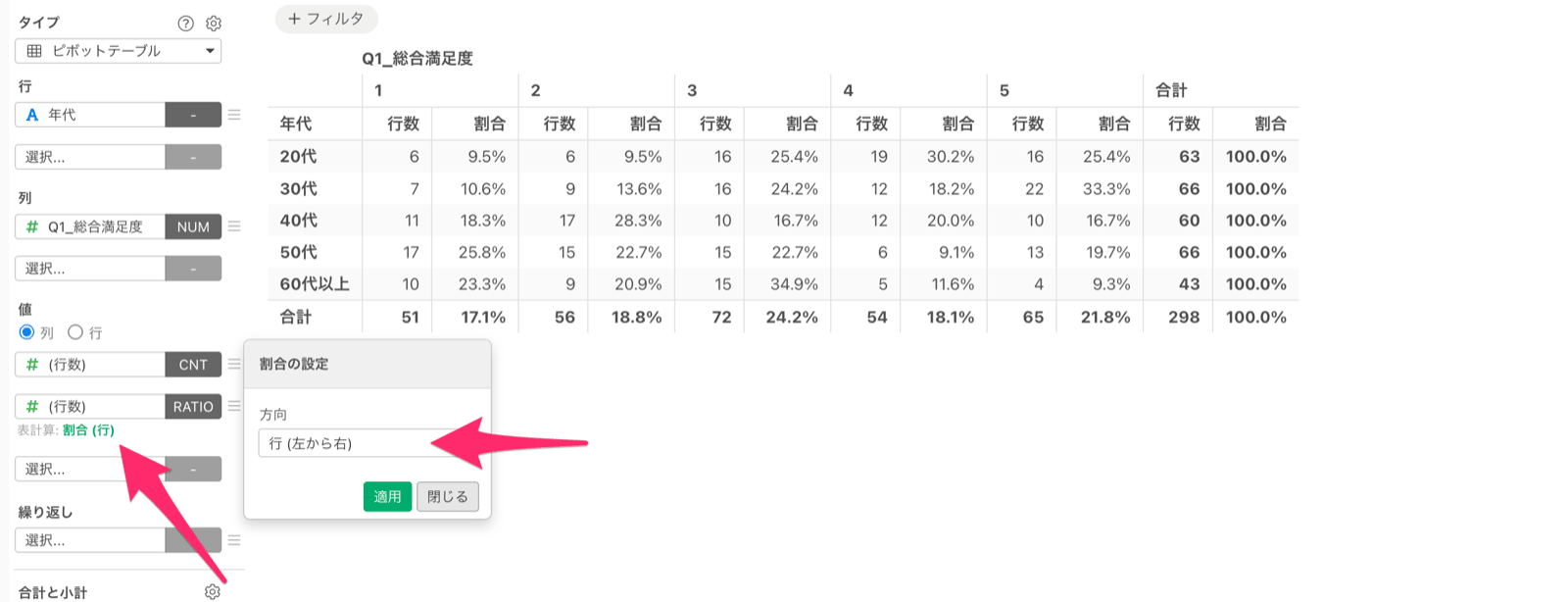
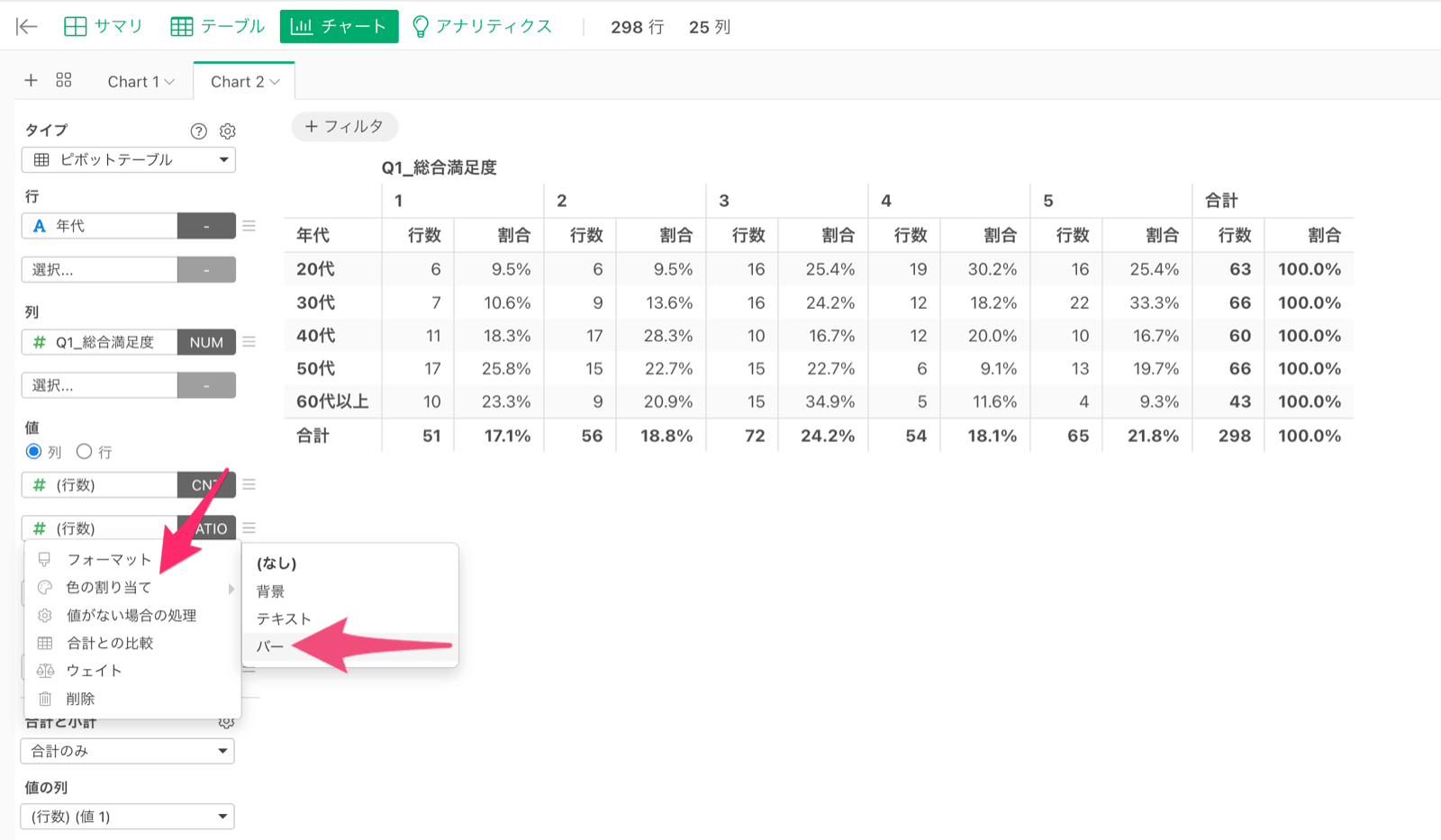
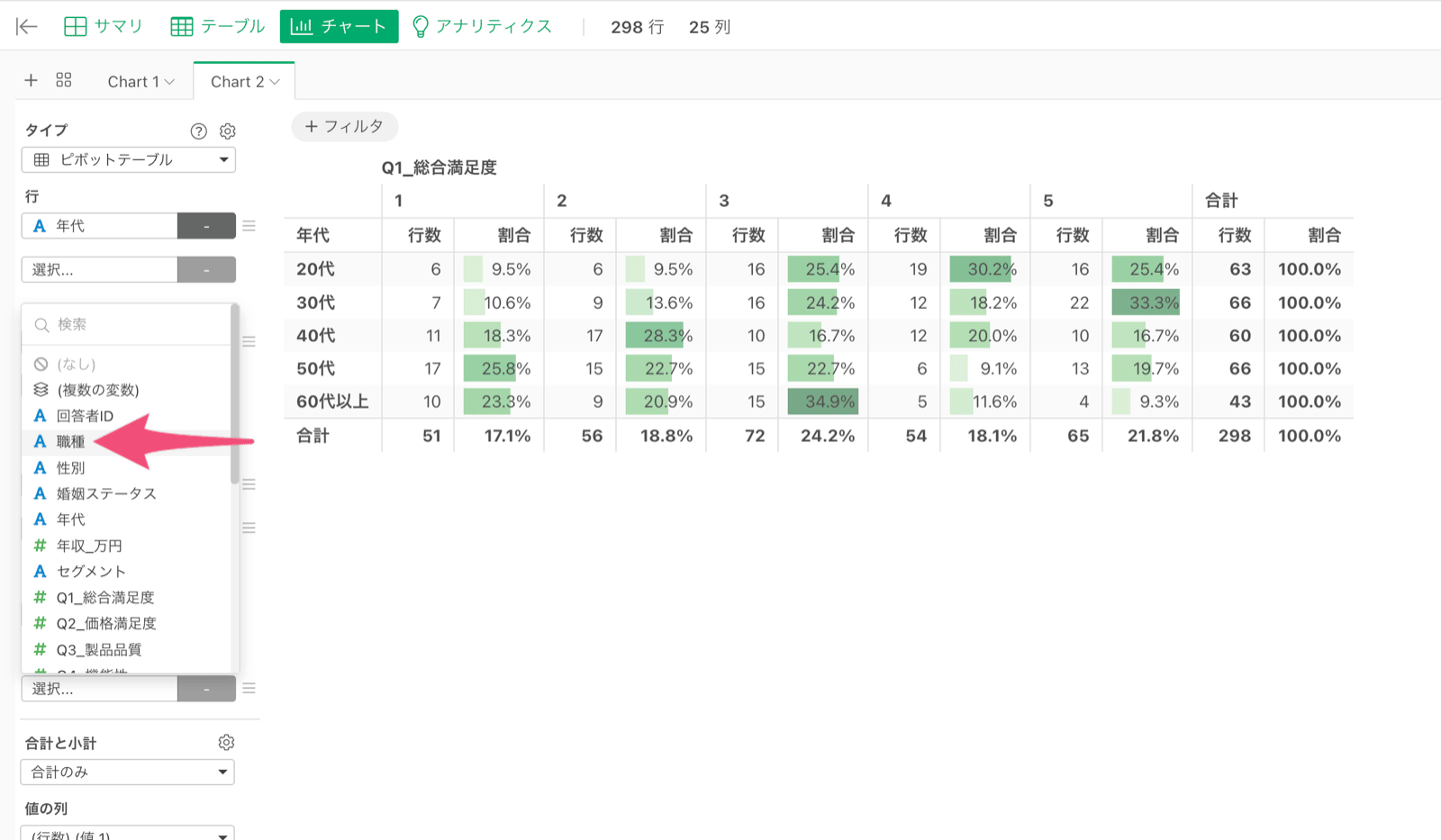
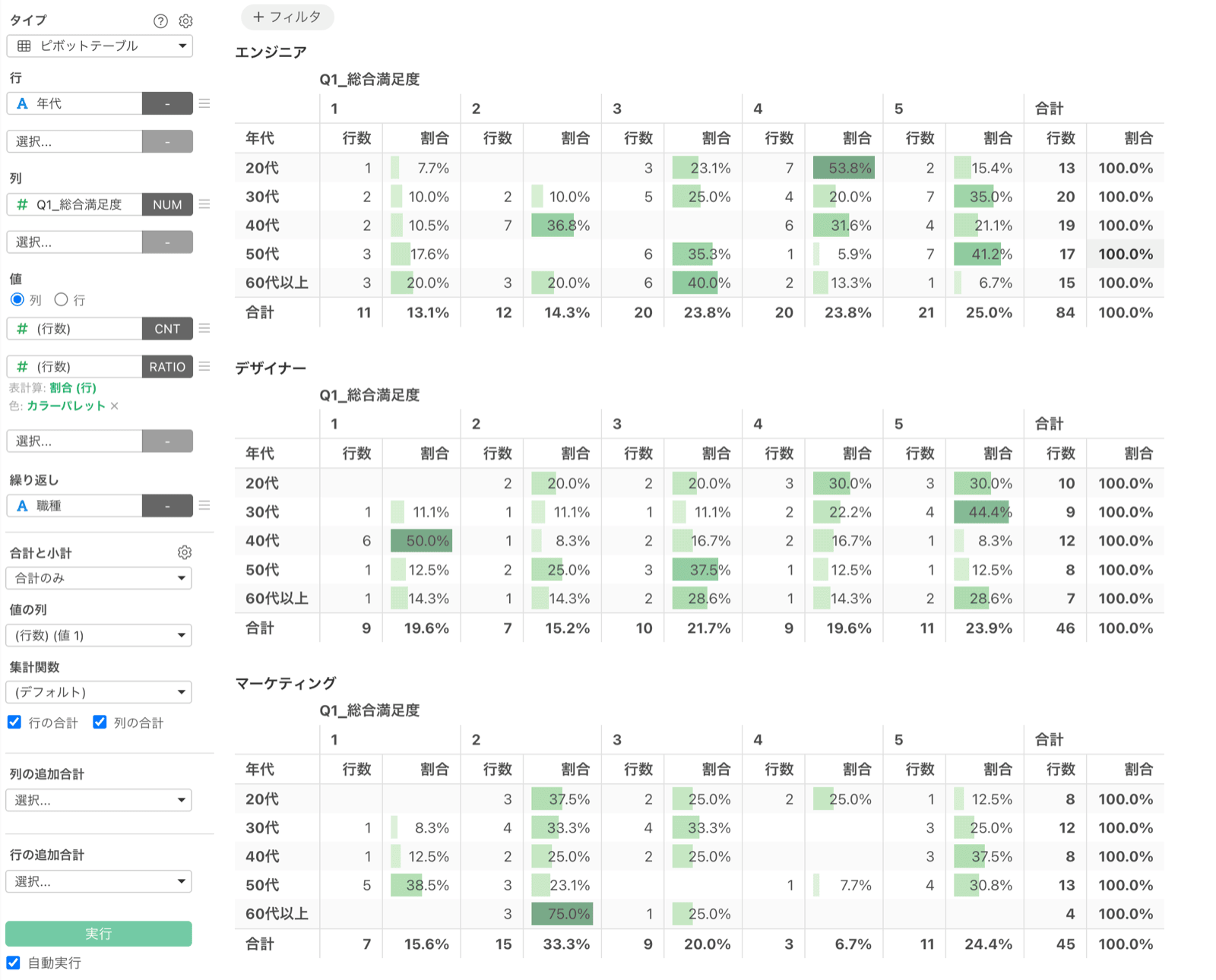
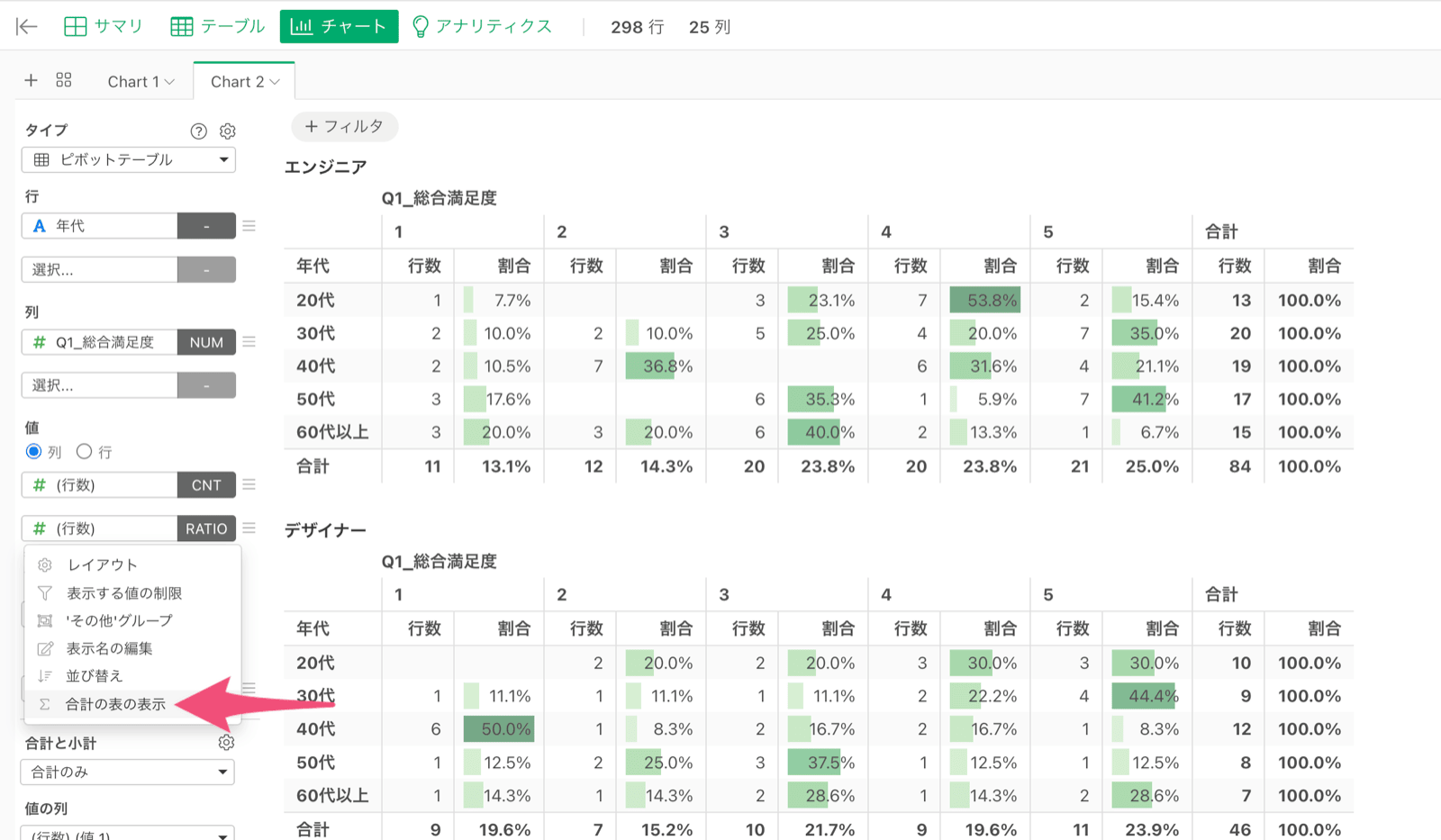
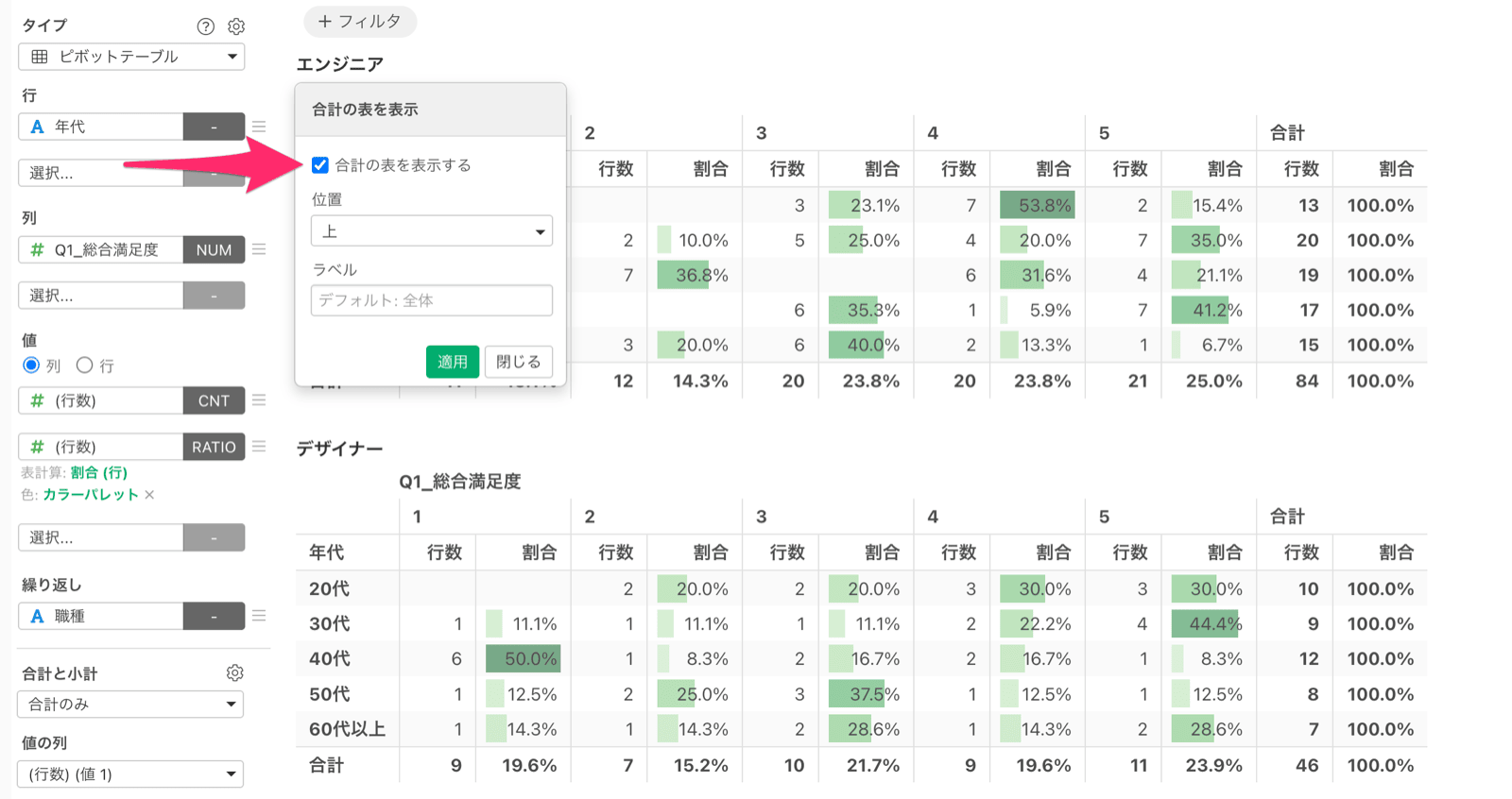
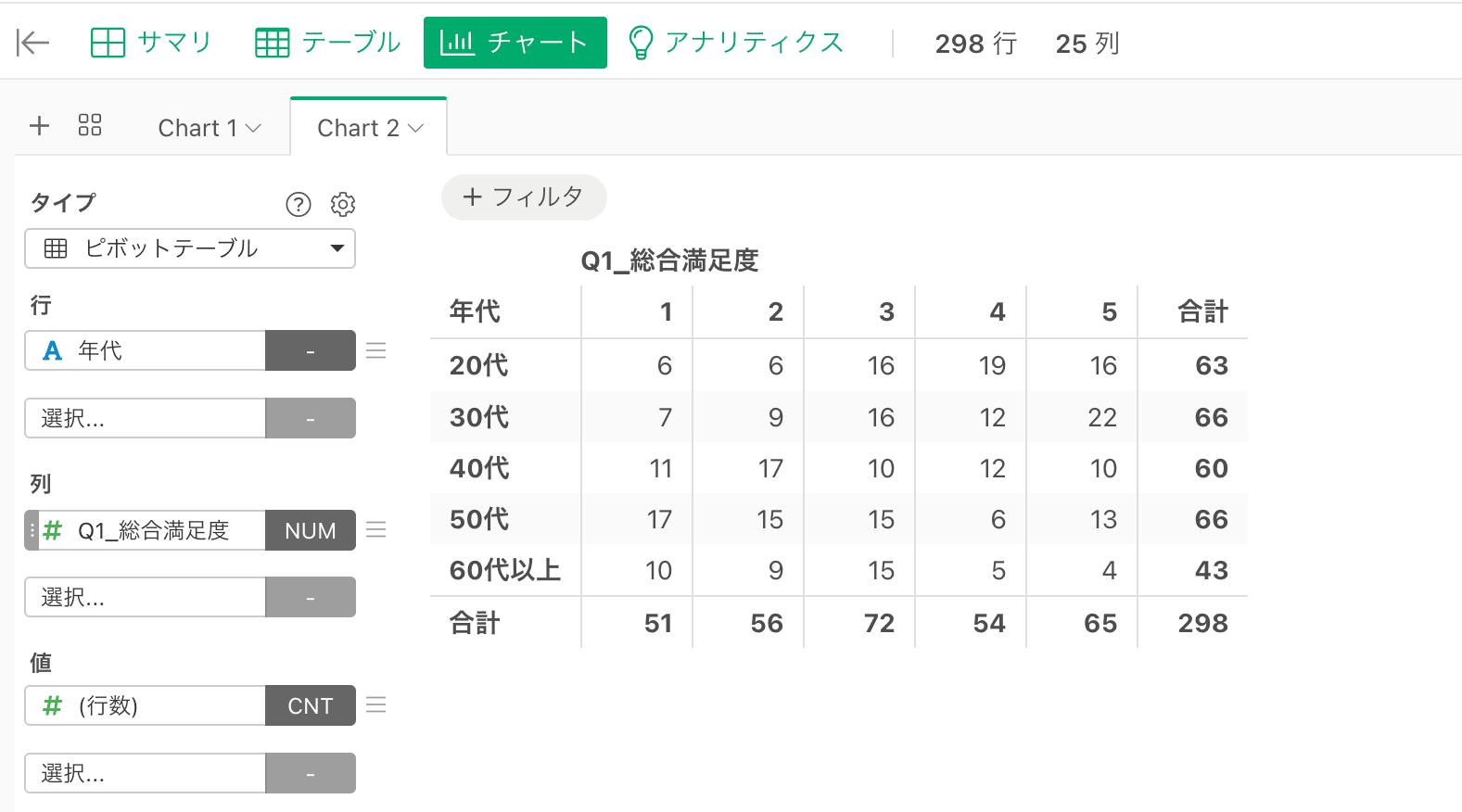
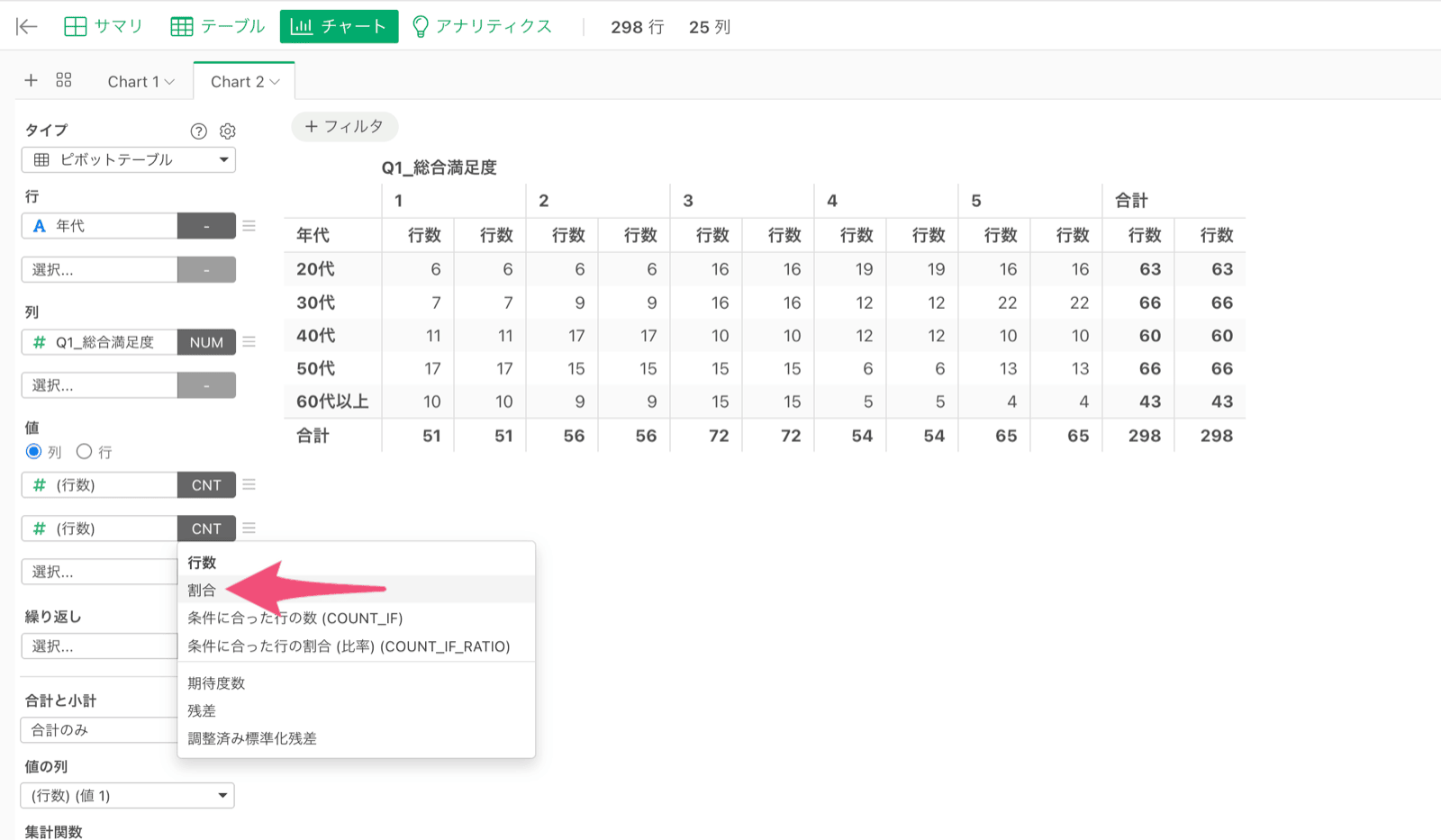
最後に、ピボットテーブルでも同じように全体の集計結果を表示します。ここでは、年代別の総合満足度の分布を表すクロス集計表を作成します。 チャートビューで、タイプに「ピボットテーブル」を選択し、行に「年代」、列に「Q1_総合満足度」を選択します。 値に「行数」を選択し、もう1つ値を追加して、表計算の「割合」を選択します。 すると、年代別の各スコアに対する割合の分布が表示されます。 ただし、このままでは列の方向で100%になる割合になっているため、各年代の中で100%になるように変更します。 表計算の割合の設定メニューをクリックし、方向に「行 (左から右)」を選択して、適用ボタンをクリックします。 すると、各年代の全回答を足すと100%になる割合に変わります。 続いて、割合の値のメニューから色の割り当てを選択し、「バー」を選択します。 最後に繰り返しに「職種」を選択します。 すると、職種ごとにクロス集計表が作成されます。 最後に繰り返しの3本線のメニューをクリックし、「合計の表の表示」を選択します。 合計の表を表示のダイアログが開いたら、「合計の表を表示する」オプションにチェックを付けて、適用ボタンをクリックします。 すると、位置が上になっているため、一番上に全体の集計結果の表が表示されます。 これでピボットテーブルで繰り返しを使ったときに、全体の集計結果を表示できました。
ピボットテーブルで繰り返しを使う

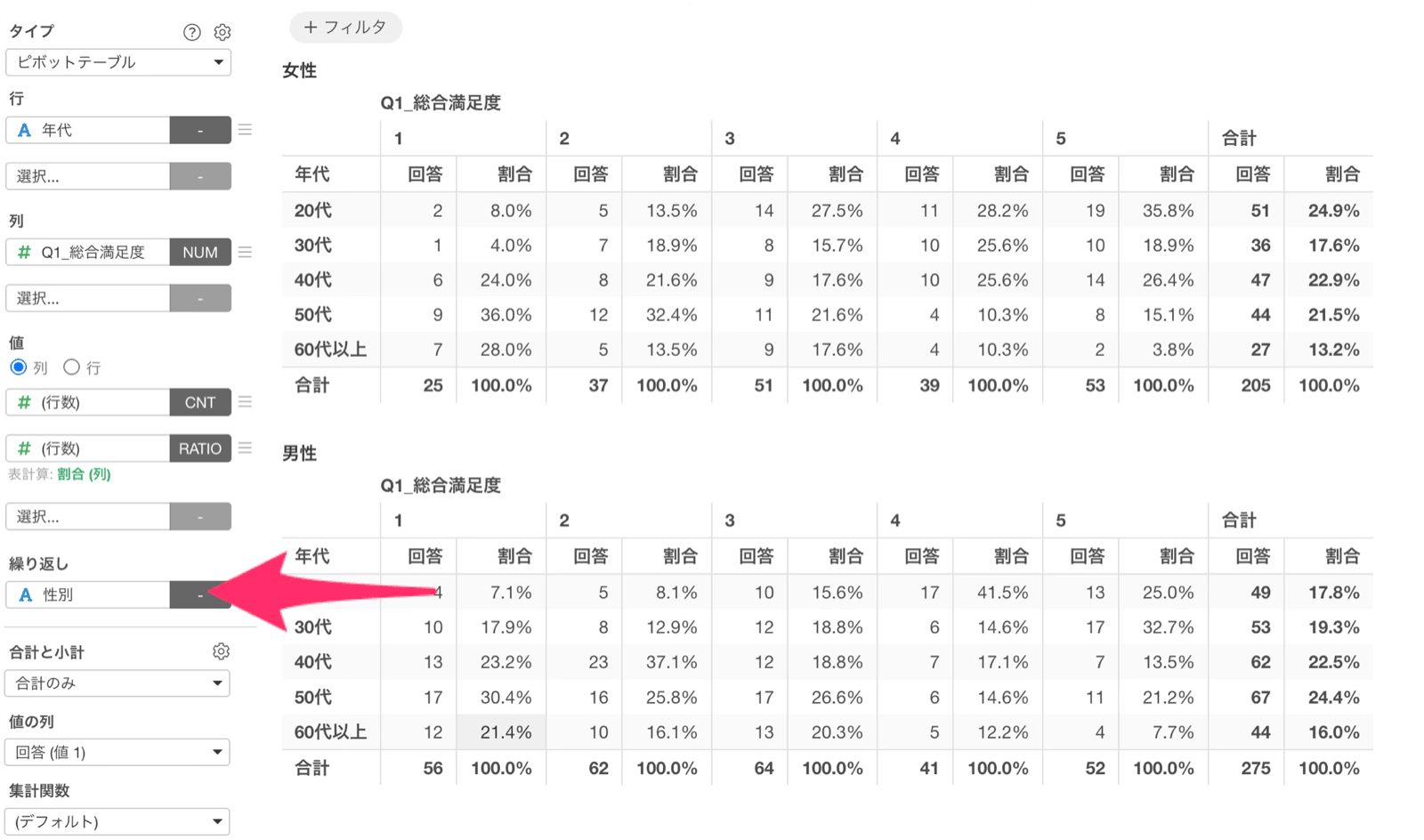
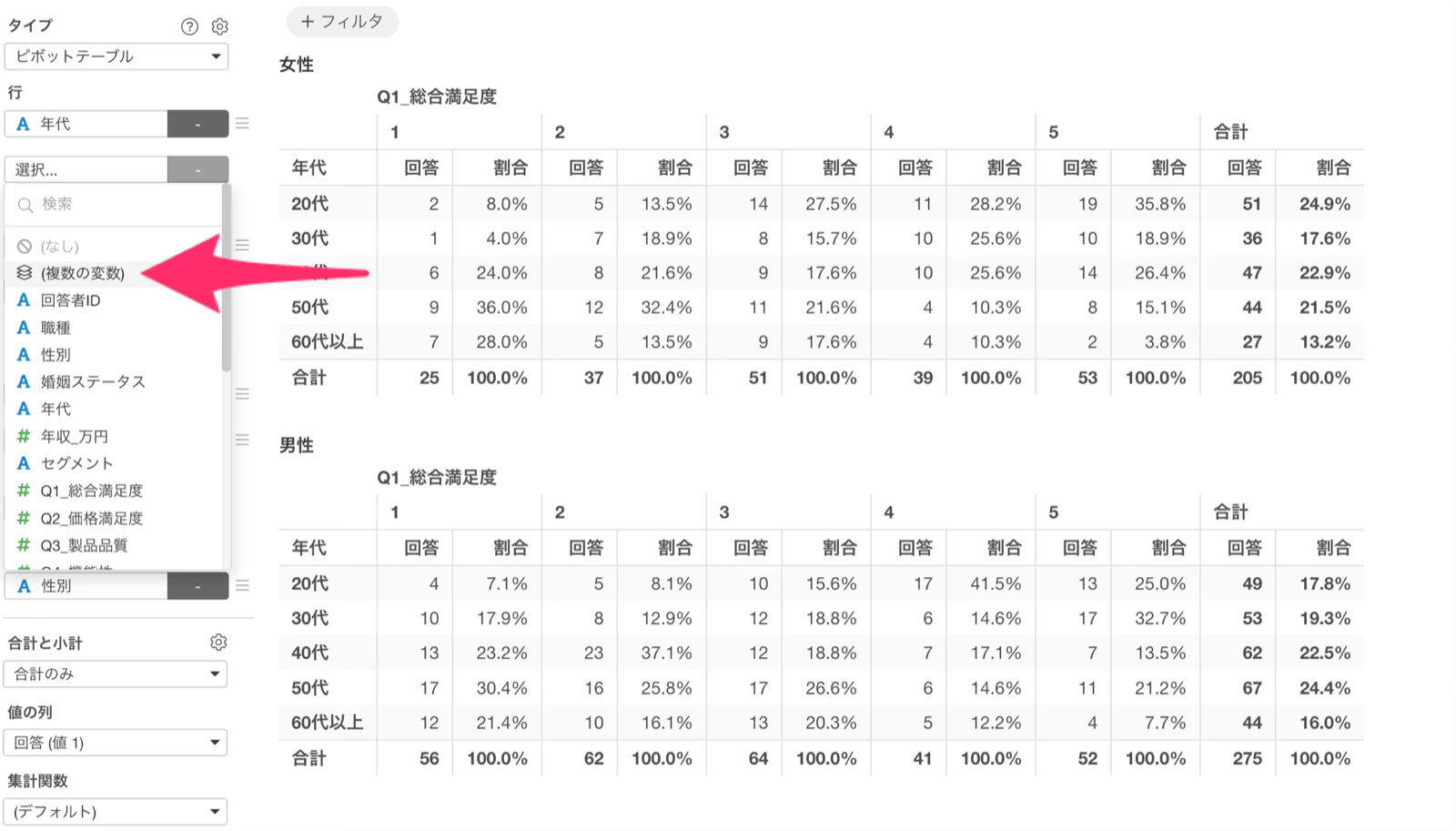
Exploratoryのバージョン16では、ピボットテーブルで繰り返しの機能が使えるようになりました。性別や職種といった属性ごとにピボットテーブルを繰り返して作成できるほか、複数の変数と組み合わせることで、データを加工することなく設問ごとのクロス集計表を一度に作成できます。 ピボットテーブルの繰り返しに列を指定することで、指定した属性の値ごとにピボットテーブルを繰り返して作成できます。 さらに繰り返しに「複数の変数」を選択すると、選択した列の数だけピボットテーブルが繰り返されるため、ワイド型のアンケートデータで設問ごとのクロス集計表を一度に作成できます。
利用データ

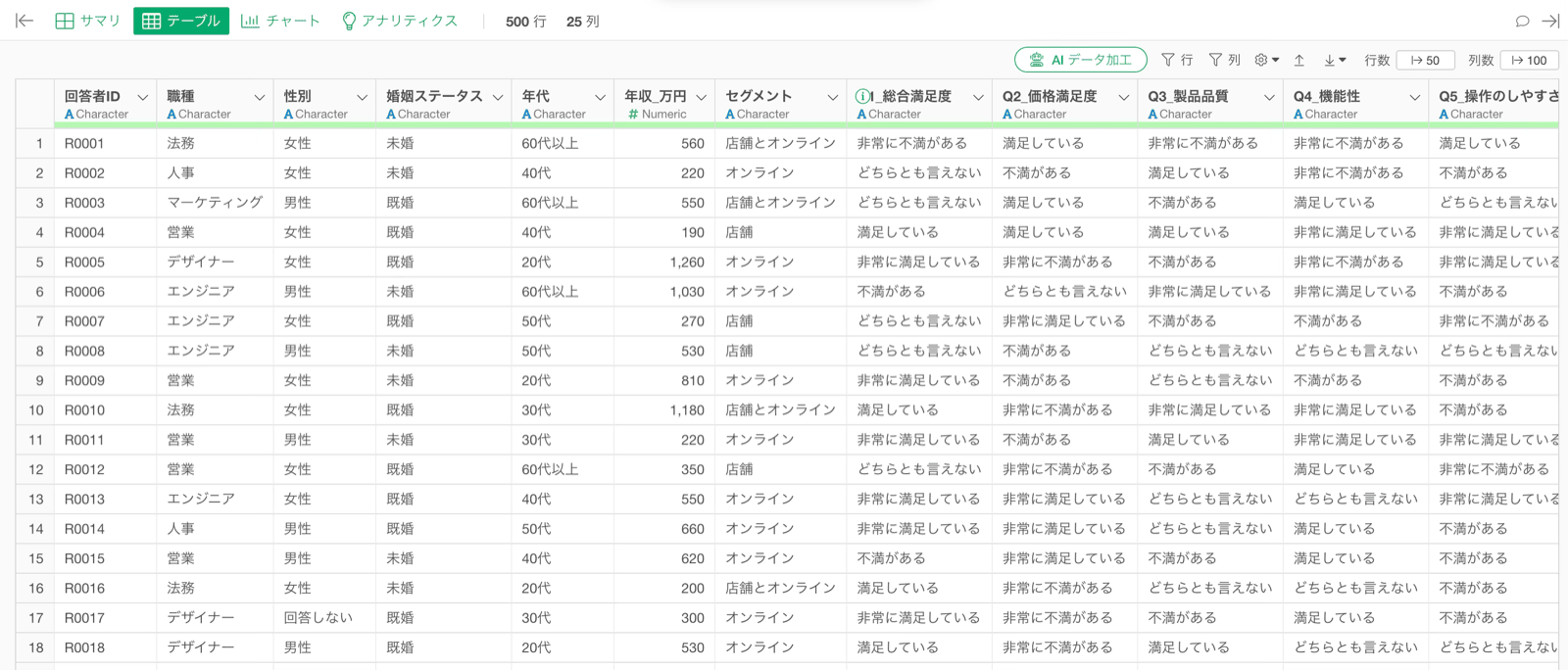
今回は1行が1人の回答を表し、列にはQ1からQ10までの設問の回答と、年代や性別といった属性の情報を持つ顧客満足度のアンケートのデータを利用します。 1行が1人の回答を表す顧客満足度のアンケートのデータで、Q1からQ10までの設問がそれぞれ1から5の5段階の数字で回答されており、同意度が高いほど5になります。あわせて年代や性別といった回答者の属性の列を持っています。
Exploratoryの操作方法

ピボットテーブルでクロス集計表を作成する

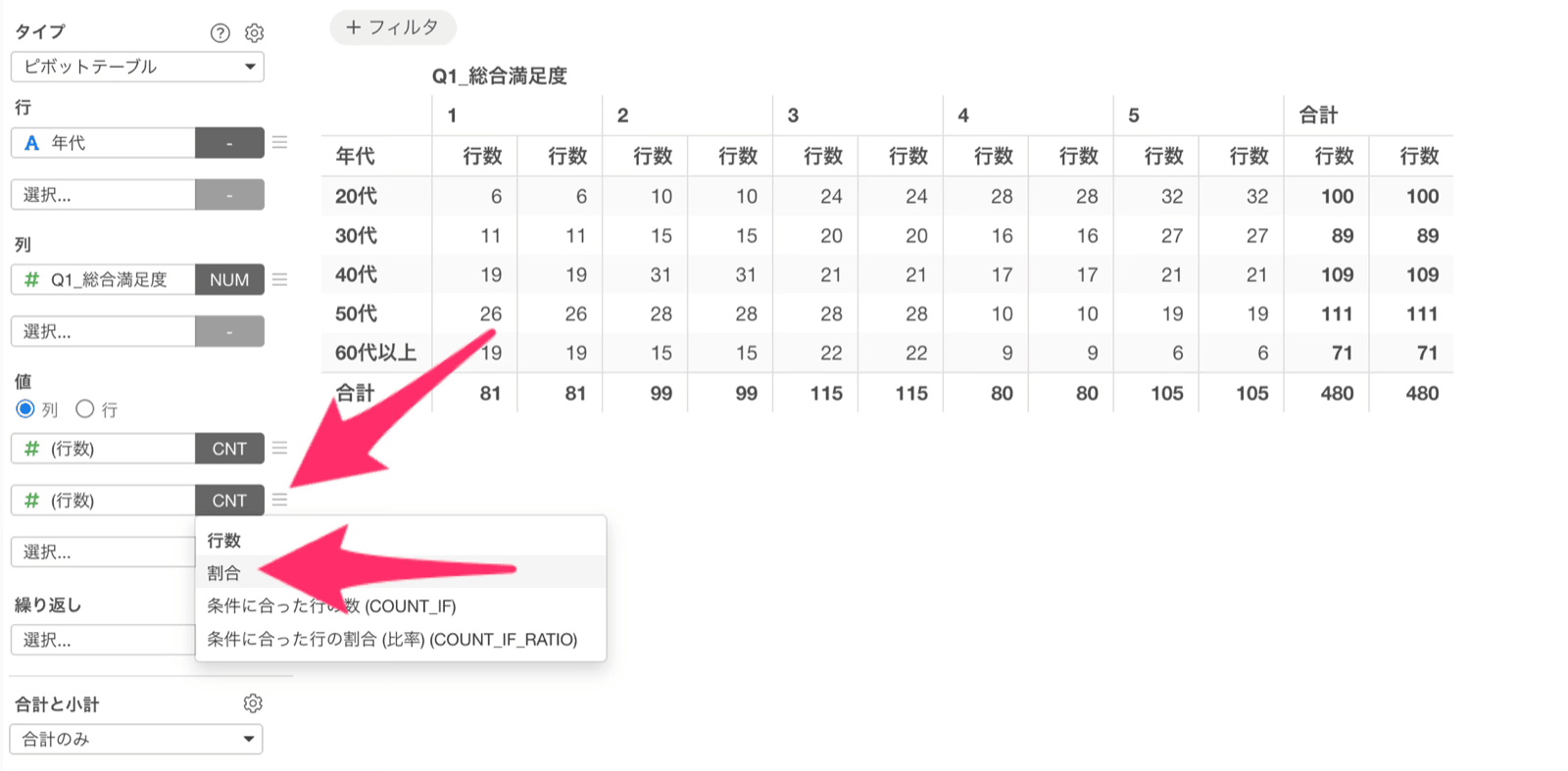
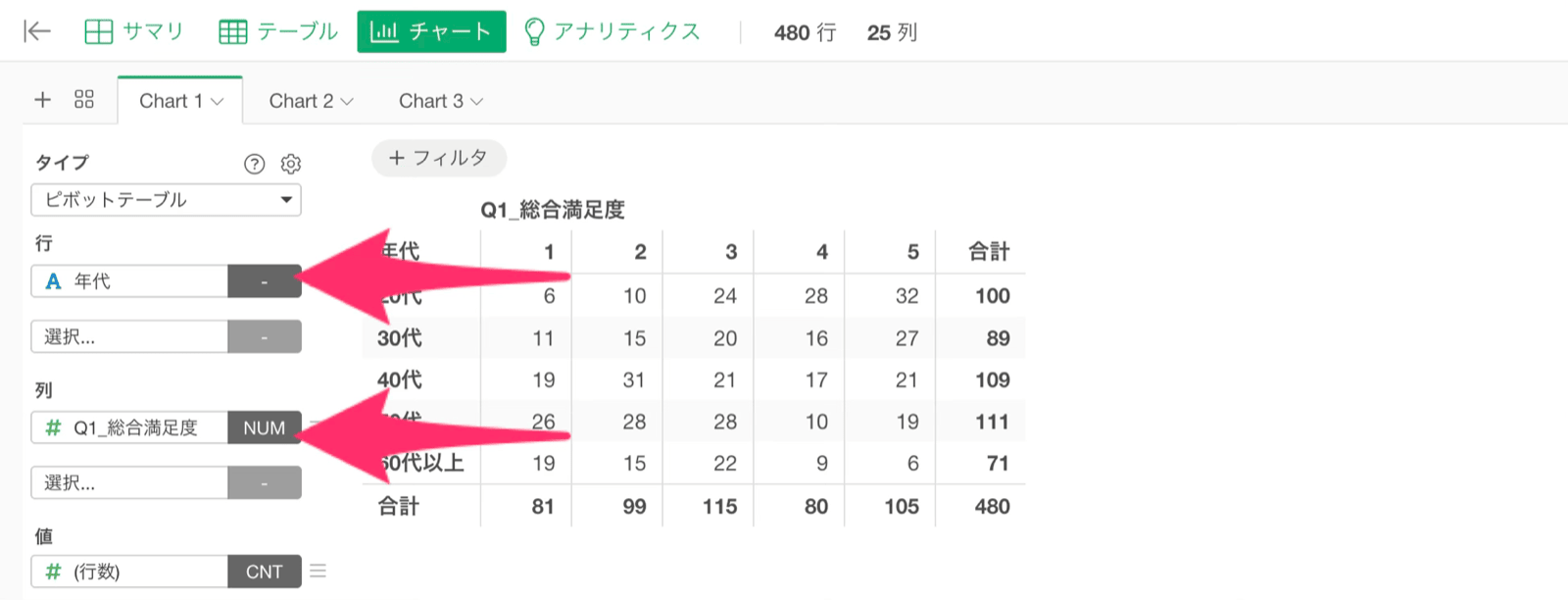
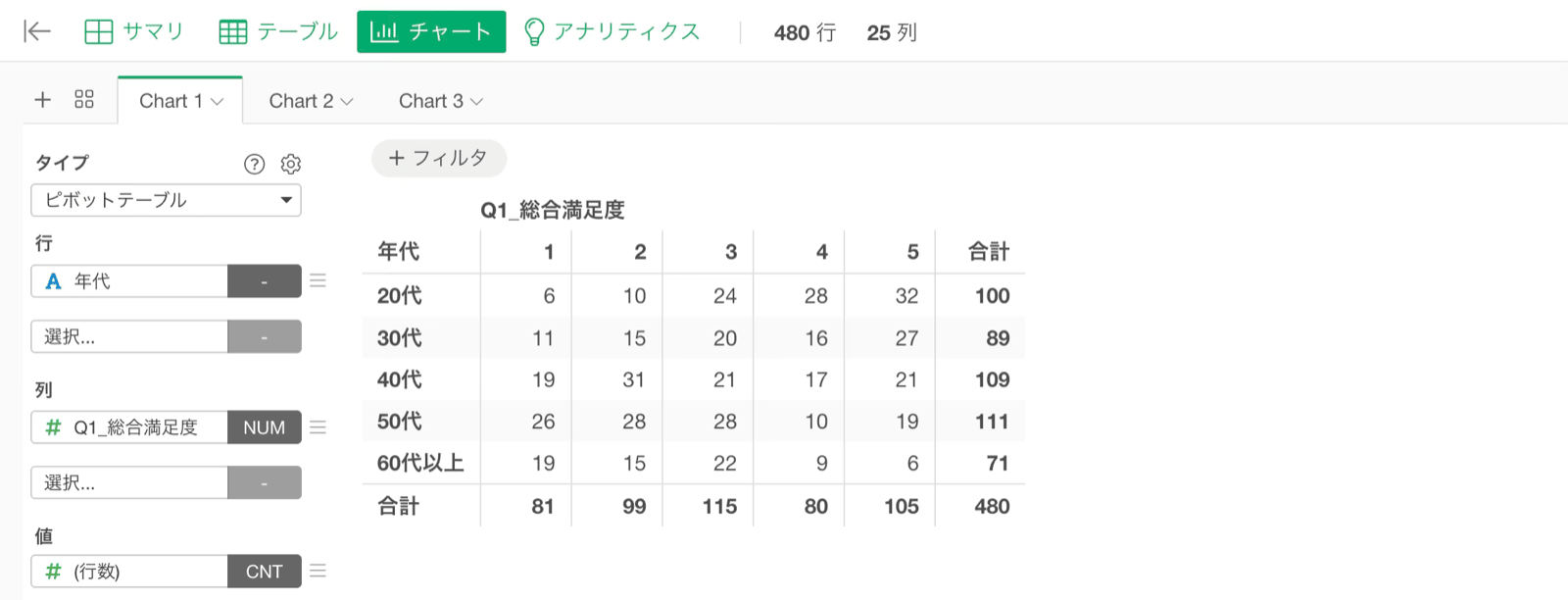
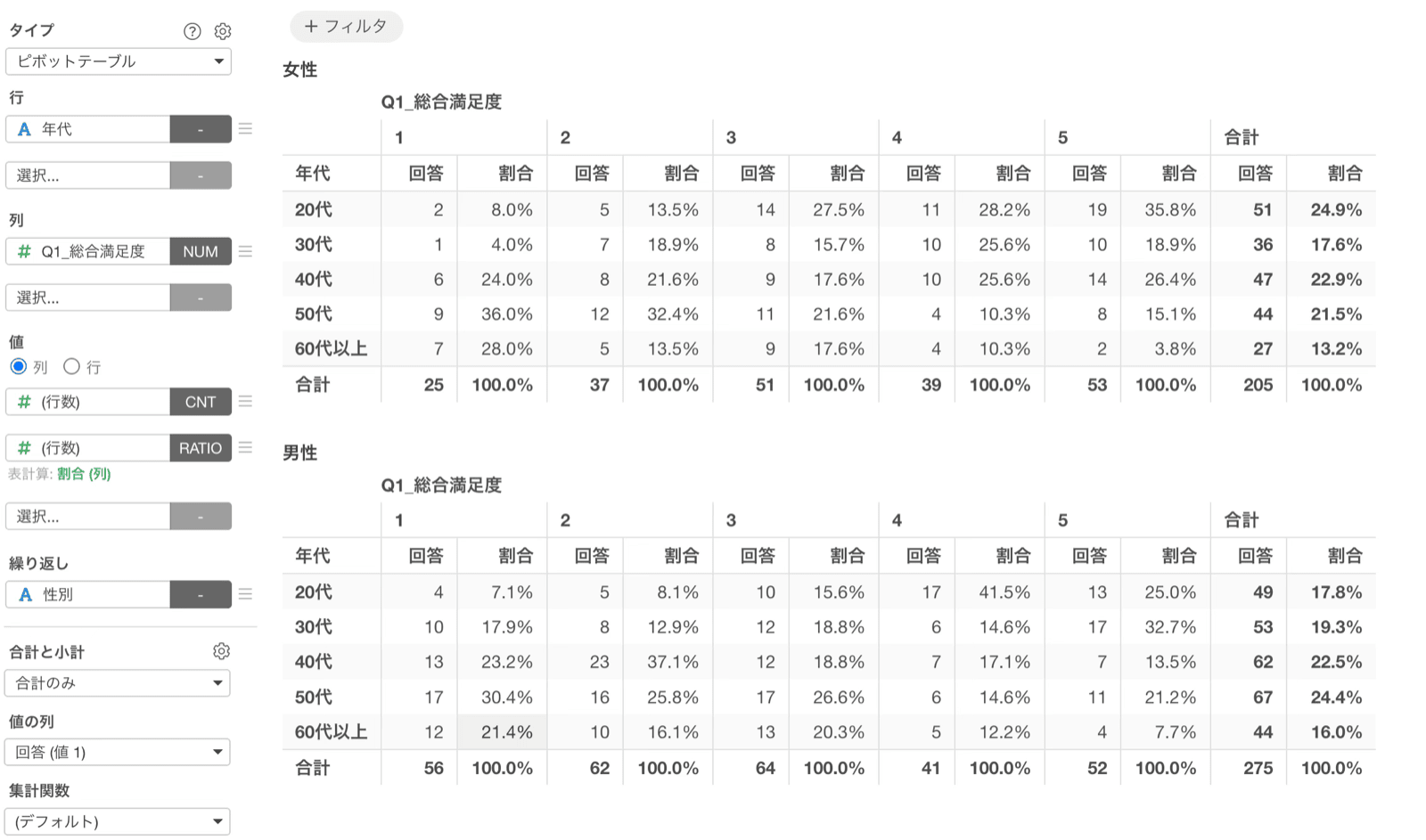
はじめに、繰り返しを使う前のピボットテーブルを作成します。 行に「年代」を選択して、列に「総合満足度」を選択します。 すると値には行数が指定された状態になり、年代ごとの各回答の回答者数が集計されます。 回答の割合を確認したい場合は、値に「行数」を追加して関数を割合に変更します。 これで、年代と総合満足度のクロス集計表を作成できました。
値の表示名を変更する

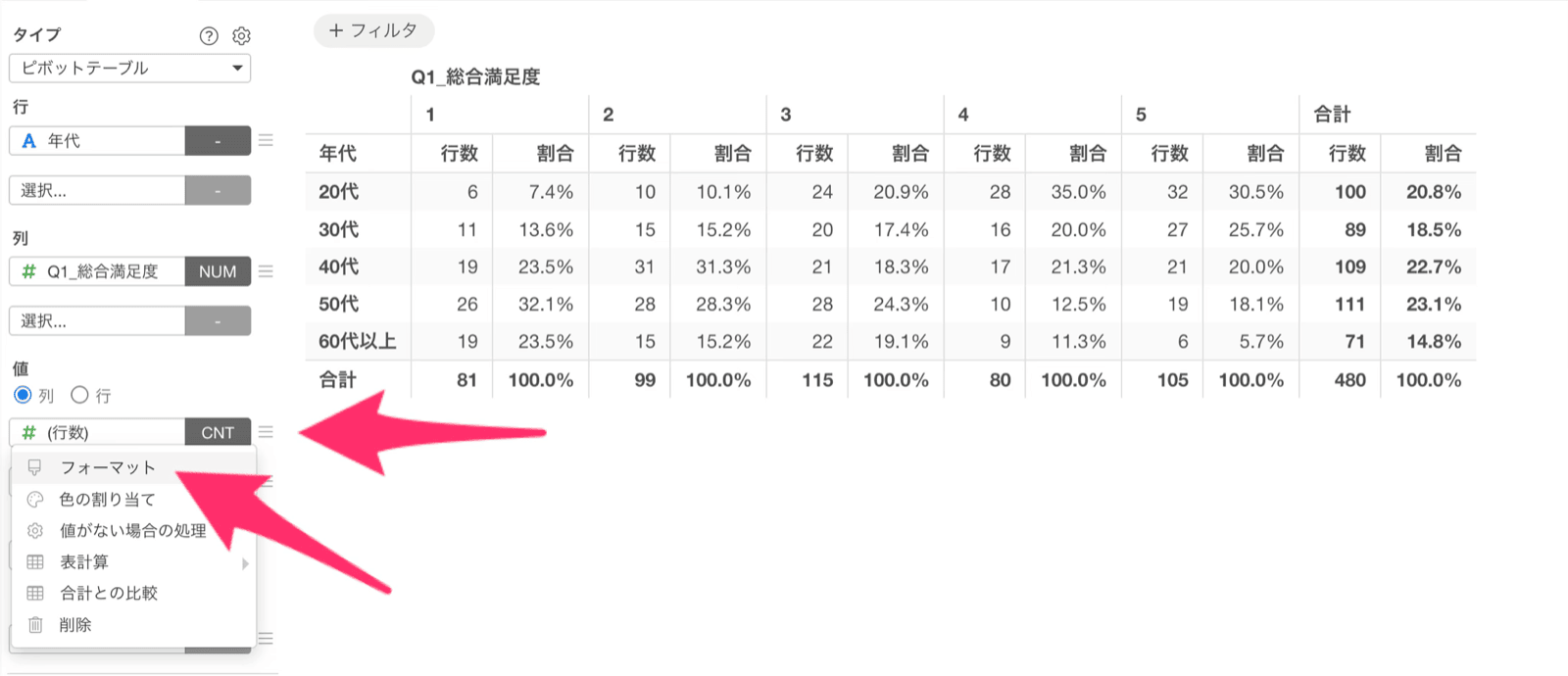
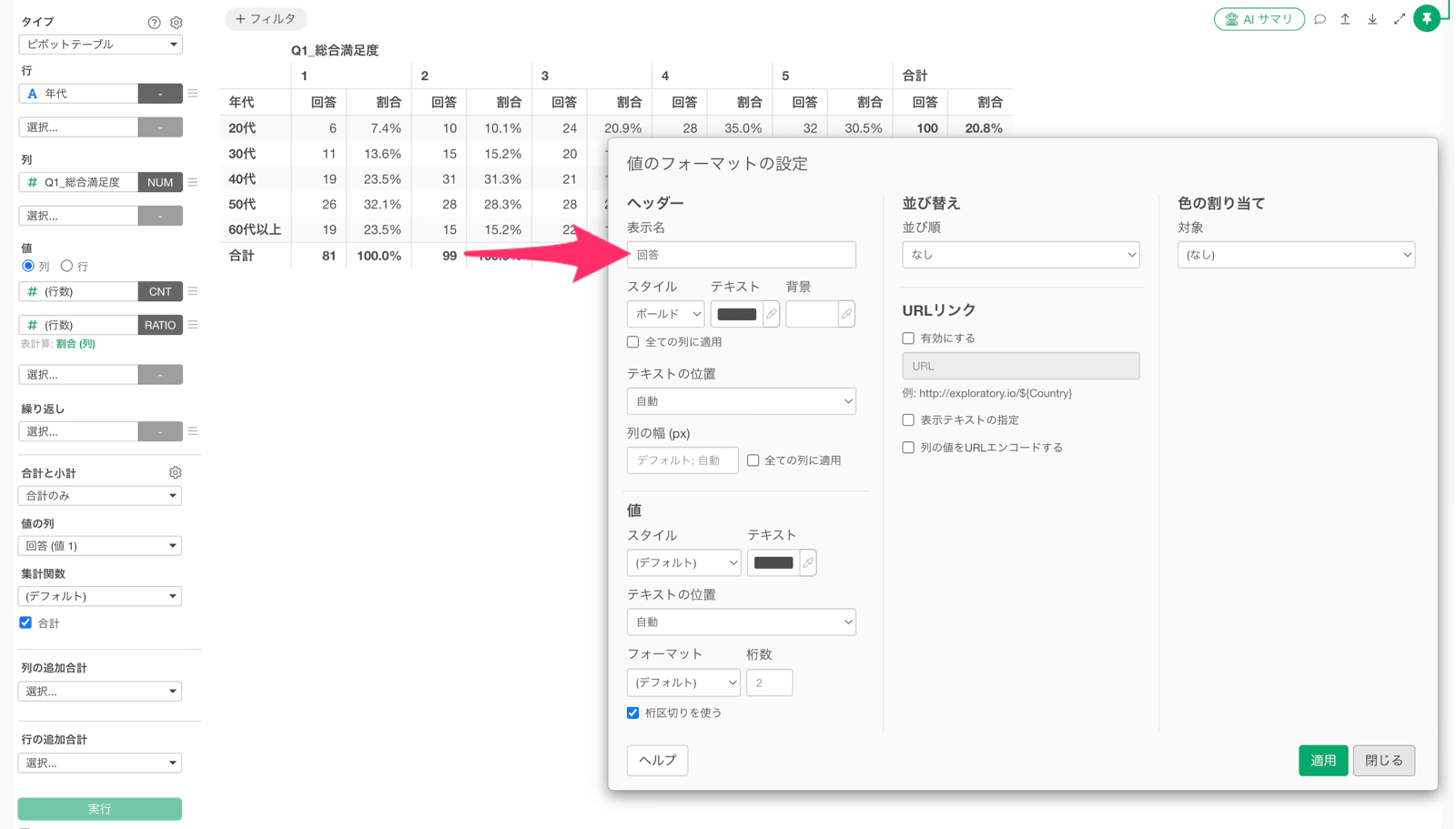
集計表の見出しを分かりやすくするために、値の表示名を変更します。 値の1つ目である行数の3本線のメニューをクリックして、フォーマットを選択します。 値のフォーマットの設定のダイアログが開いたら、表示名を「回答」に変更して適用ボタンをクリックします。 これで、集計表の行数の表示名が「回答」に変わりました。
繰り返しを使って属性ごとに集計表を作成する

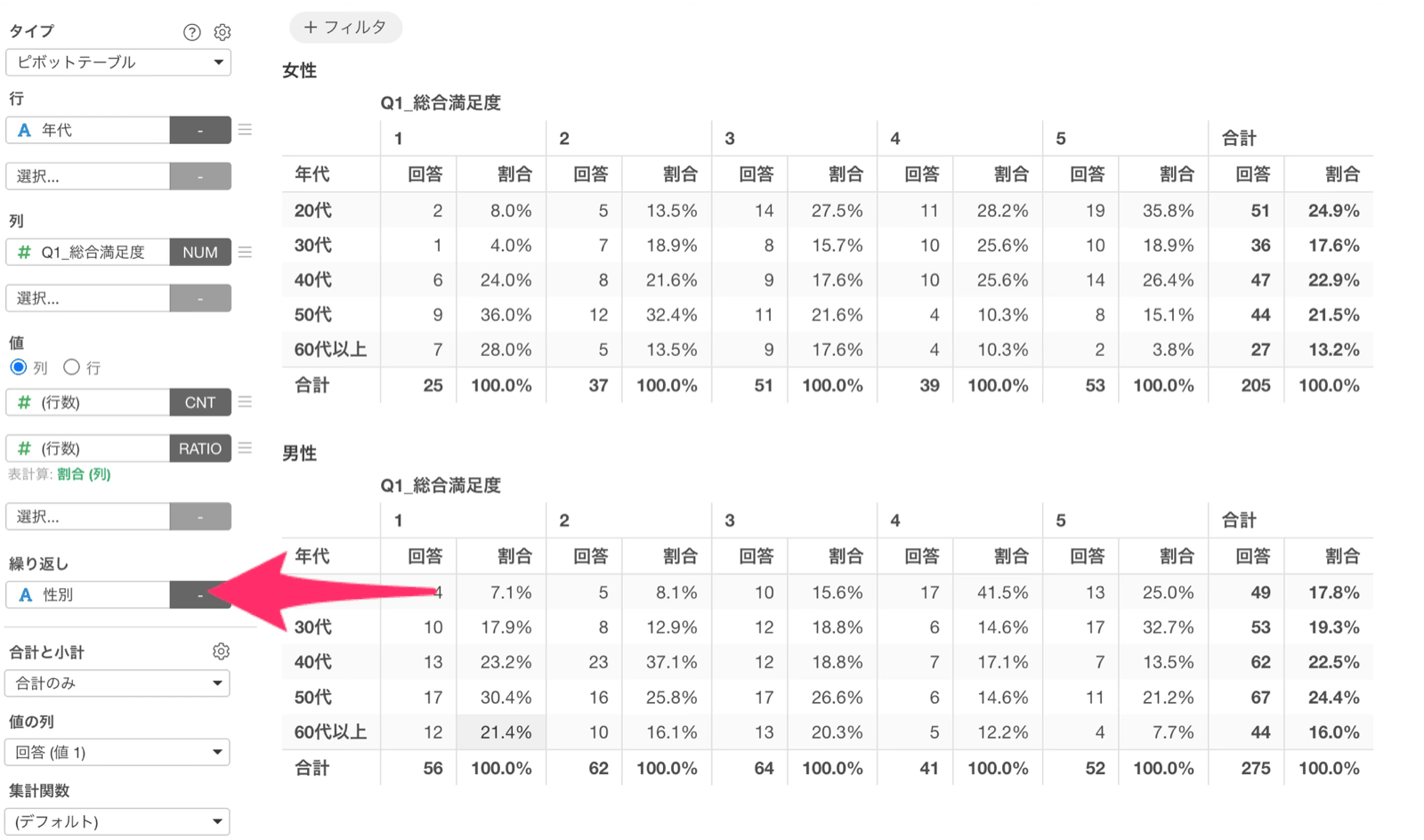
次に、作成した集計表を属性ごとに繰り返していきます。 繰り返しのメニューから性別を選択します。 すると、元々あったピボットテーブルが性別ごとに作成されます。 これで、好きなカテゴリでピボットテーブルを繰り返して作成できました。
複数の変数を使って設問ごとに集計表を作成する

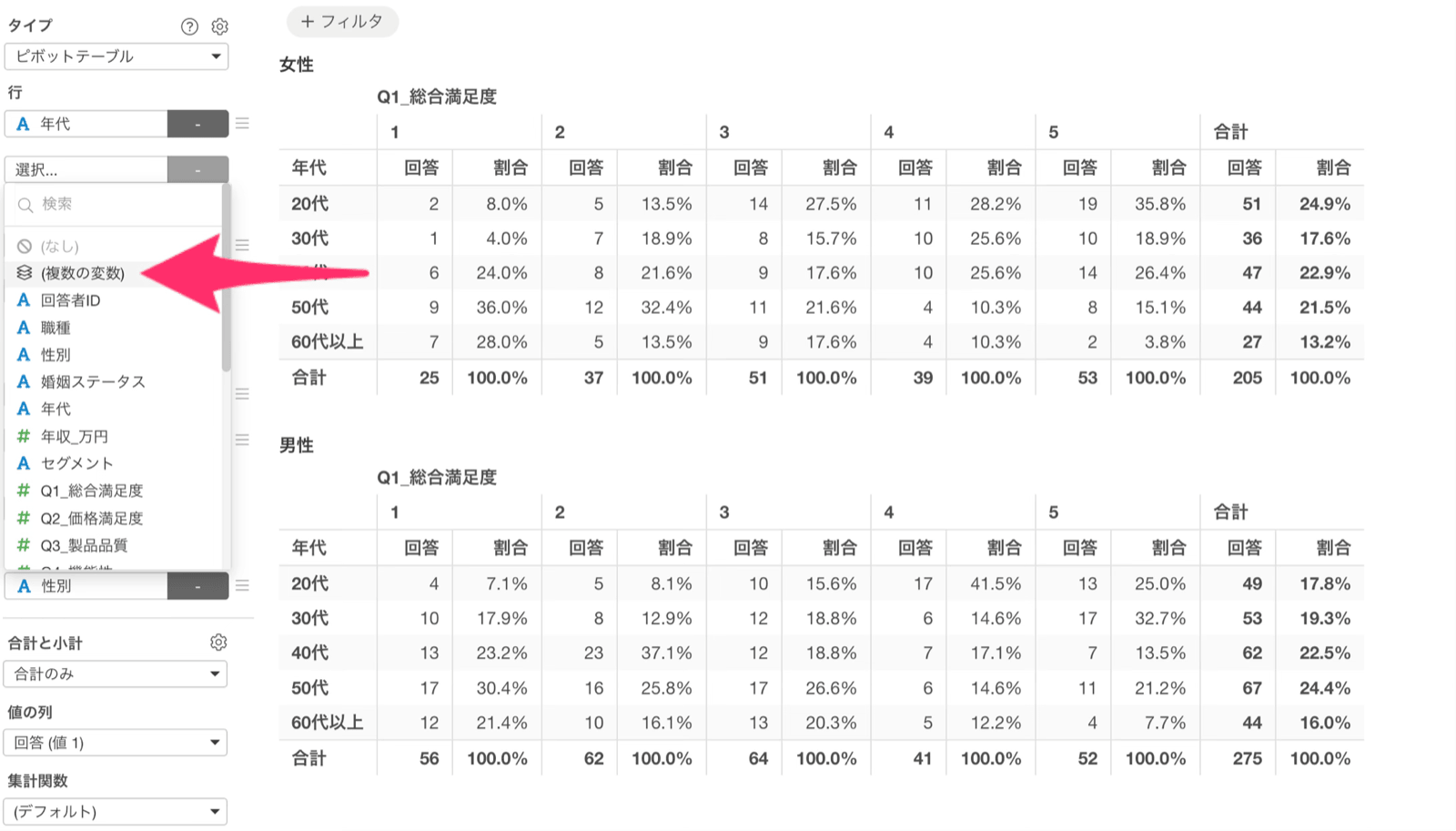
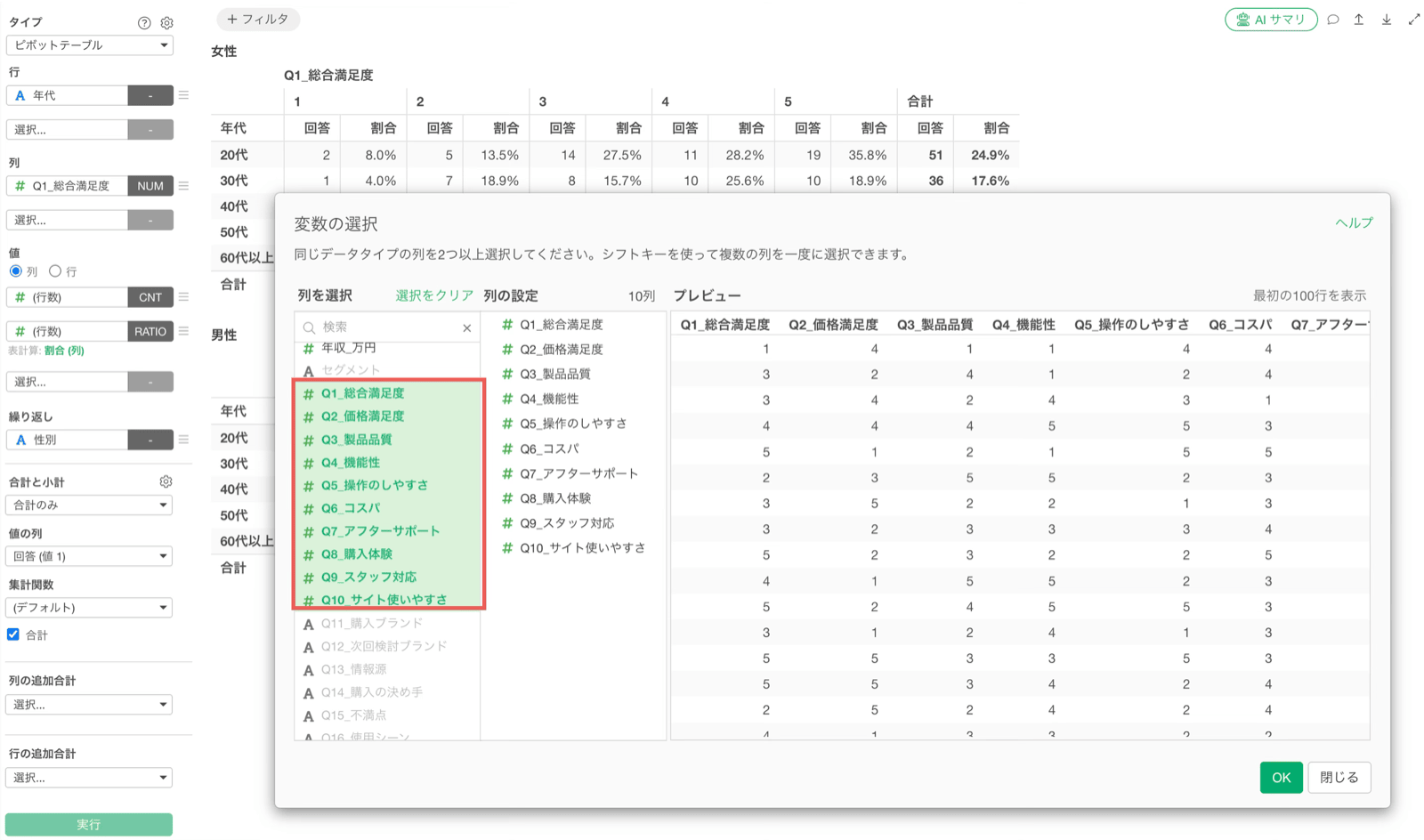
続いて、繰り返しとバージョン16でサポートされた複数の変数を組み合わせて、設問ごとの集計表を作成します。 繰り返しのメニューから「複数の変数」を選択します。 変数の選択のダイアログが開いたら、Q1からQ10までを選択してOKボタンをクリックします。ここで選択した列の数だけチャートが繰り返される形になります。 そうすると、Q1からQ10までの集計表が一気に繰り返して作成されます。
変数の値を列に指定する

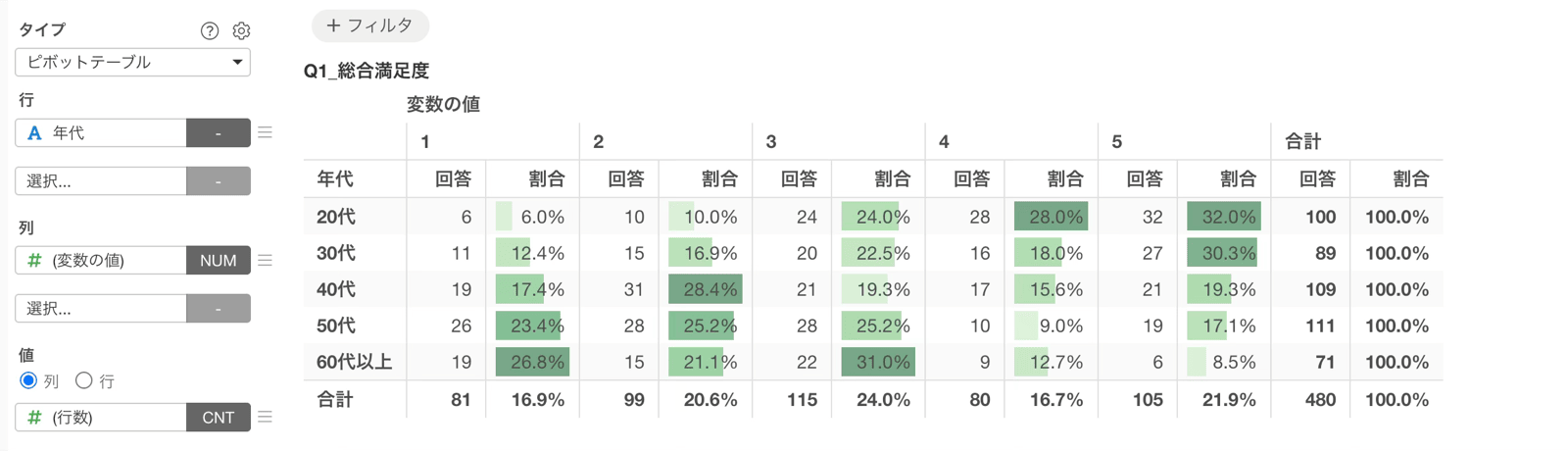
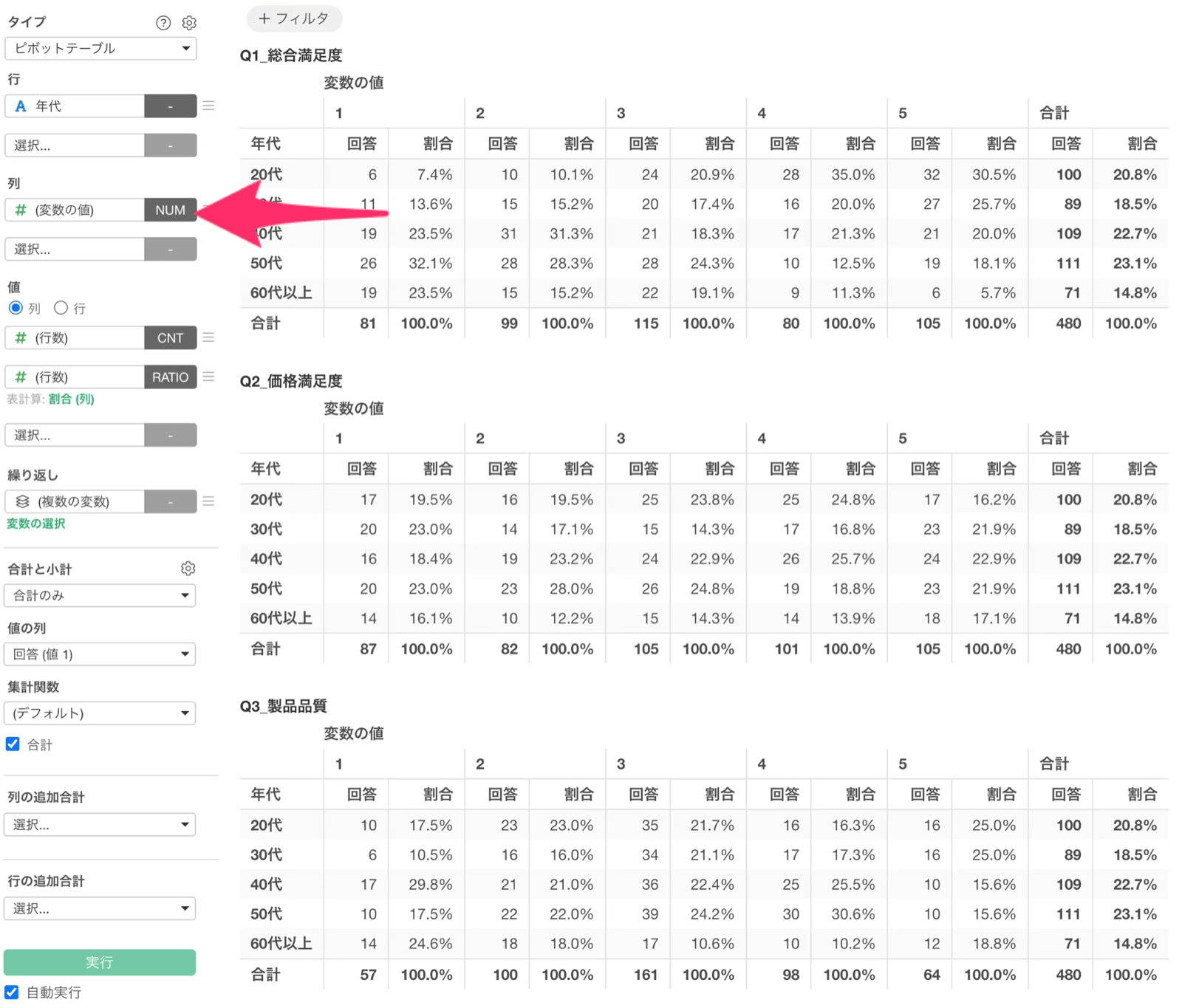
次作成した集計表の列に、各設問の回答の値を表示していきます。 列に「変数の値」を選択します。 この「変数の値」は複数の変数を選択しているときに表示されるメニューで、選択した複数の変数が持っている値がここに展開されます。今回はQ1からQ10までがいずれも1から5の数字であるため、列には1から5が表示されます。 これで、設問ごとのクロス集計が完了しました。
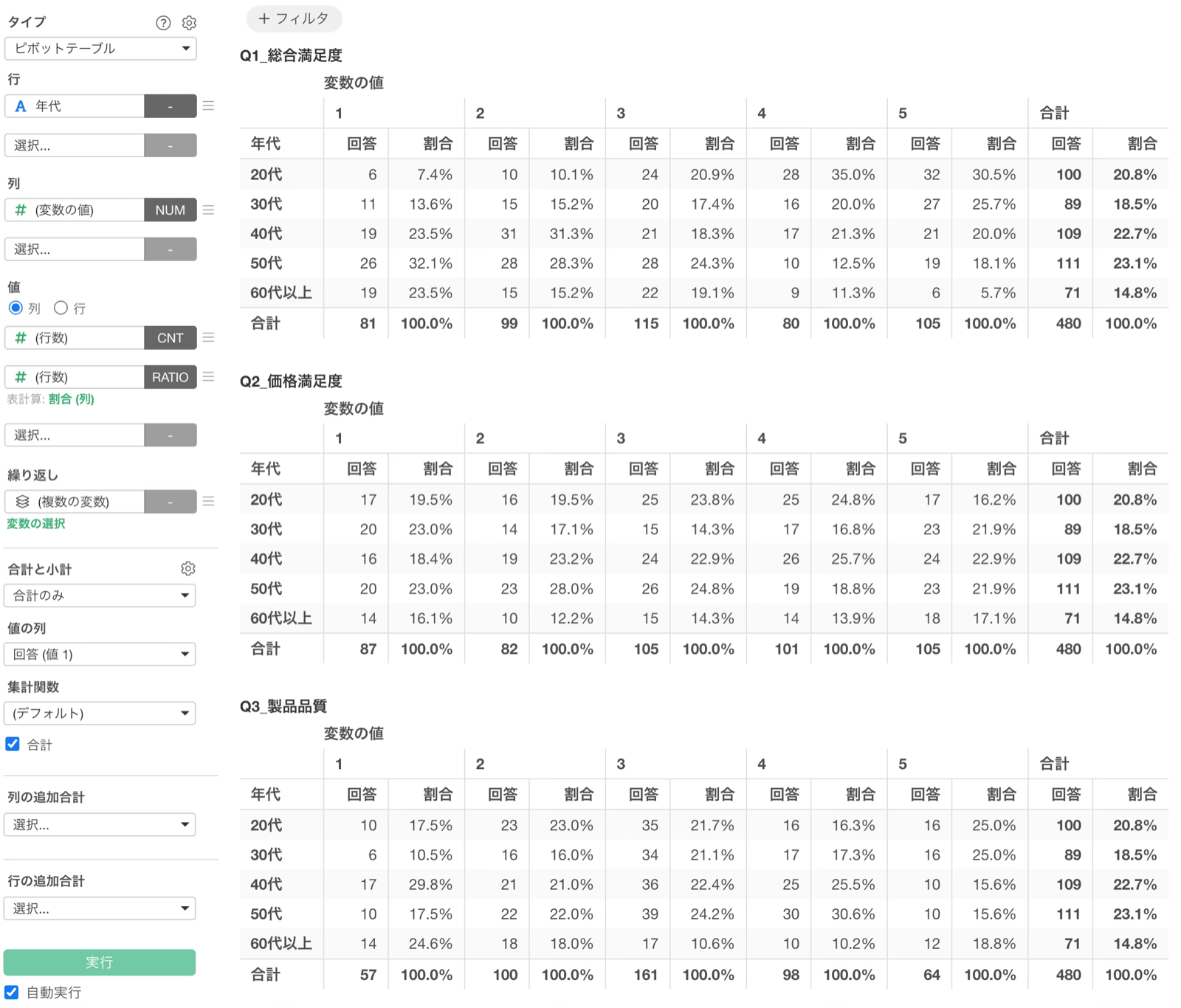
割合を集計する方向を変更する

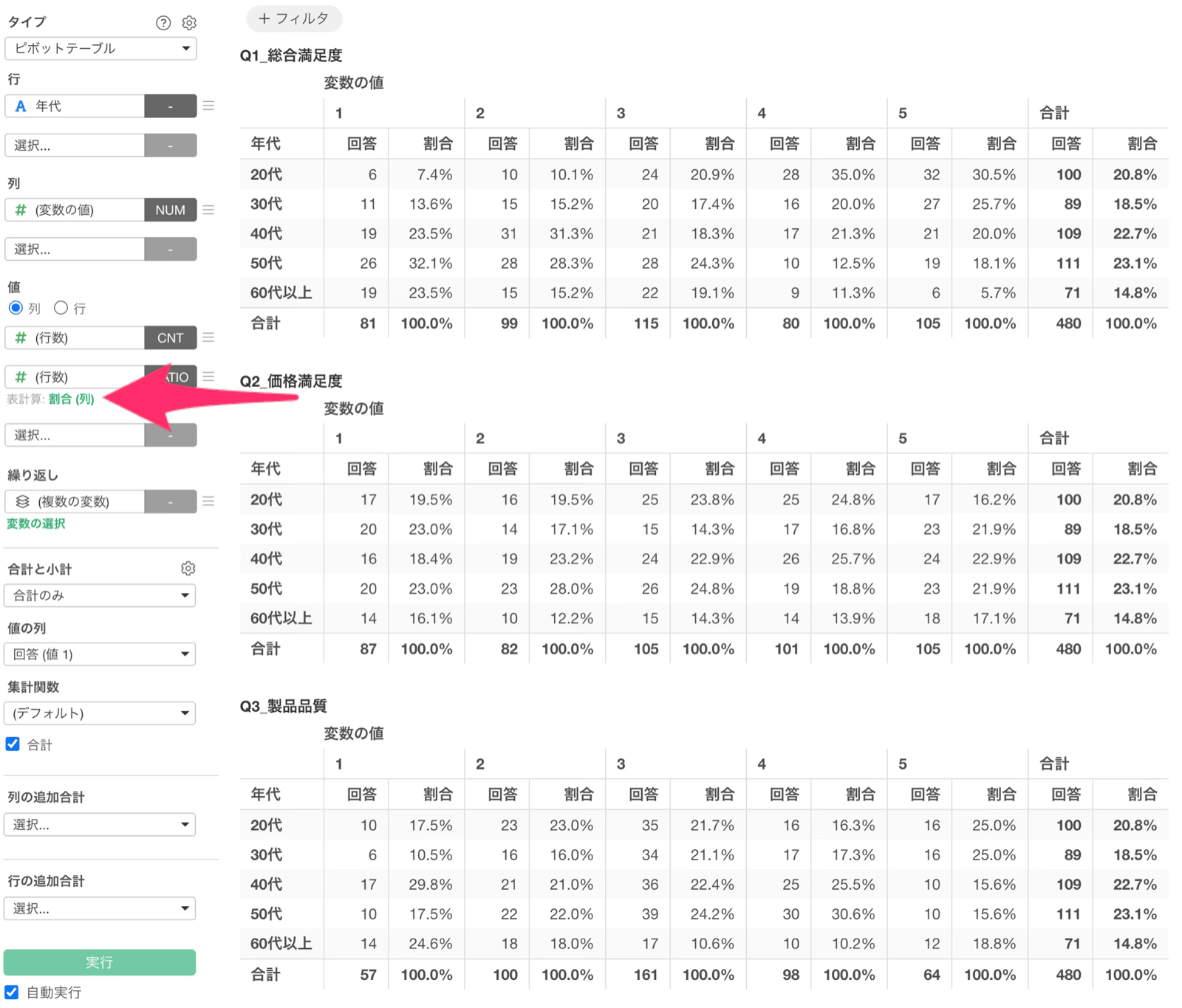
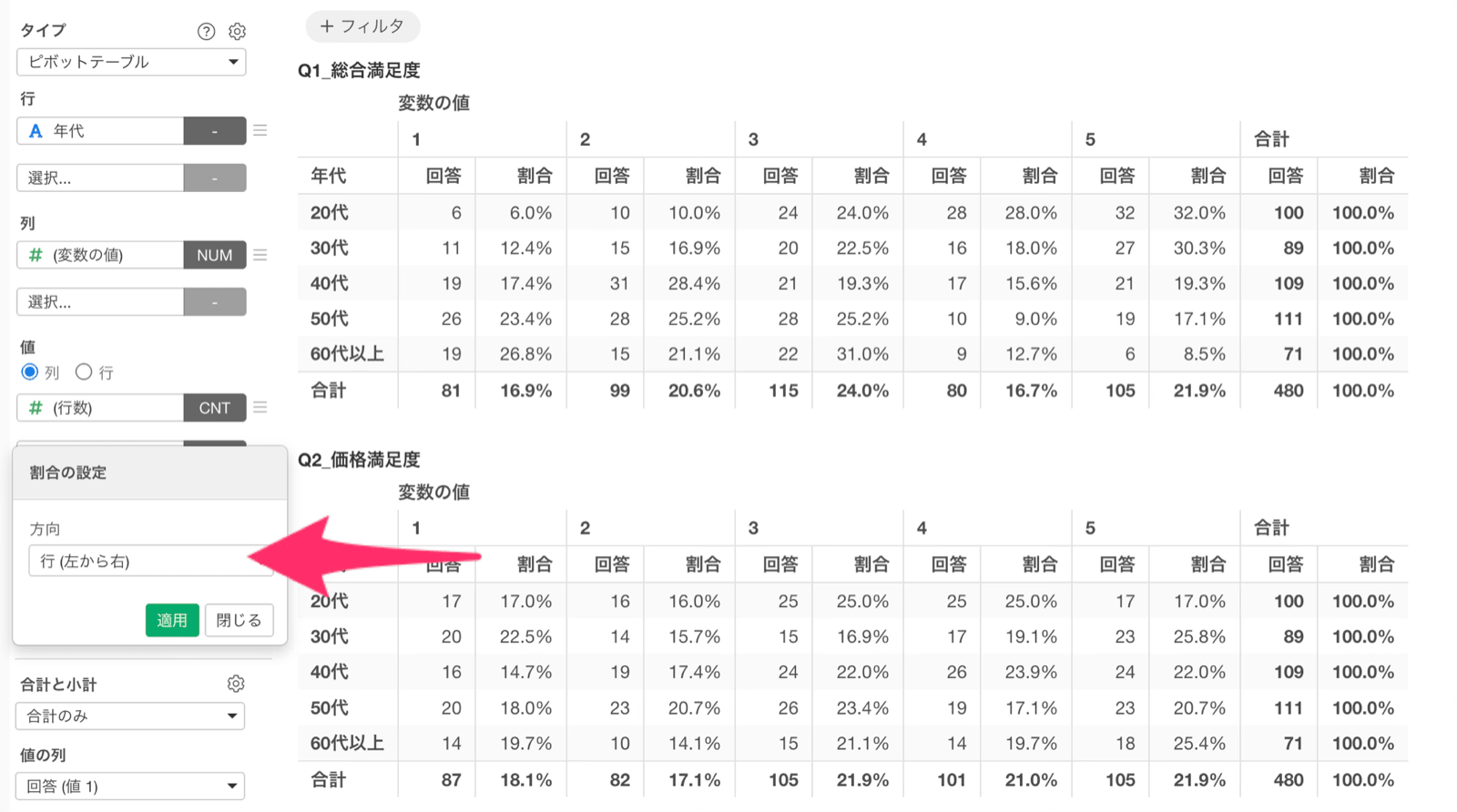
次に、割合をどの方向で計算するのかを変更します。 今の状態では列方向で割合が集計されているため、年代の中での割合を知りたい場合には方向を変更します。 表計算の割合の「列」の緑色のテキストをクリックして、方向を行に変更し、適用ボタンをクリックします。 すると行方向で100%になり、それぞれの年代の中でどれだけの回答割合になるのかを表示できます。 これで、知りたい方向で割合を確認できるようになりました。
値に応じて色を割り当てる

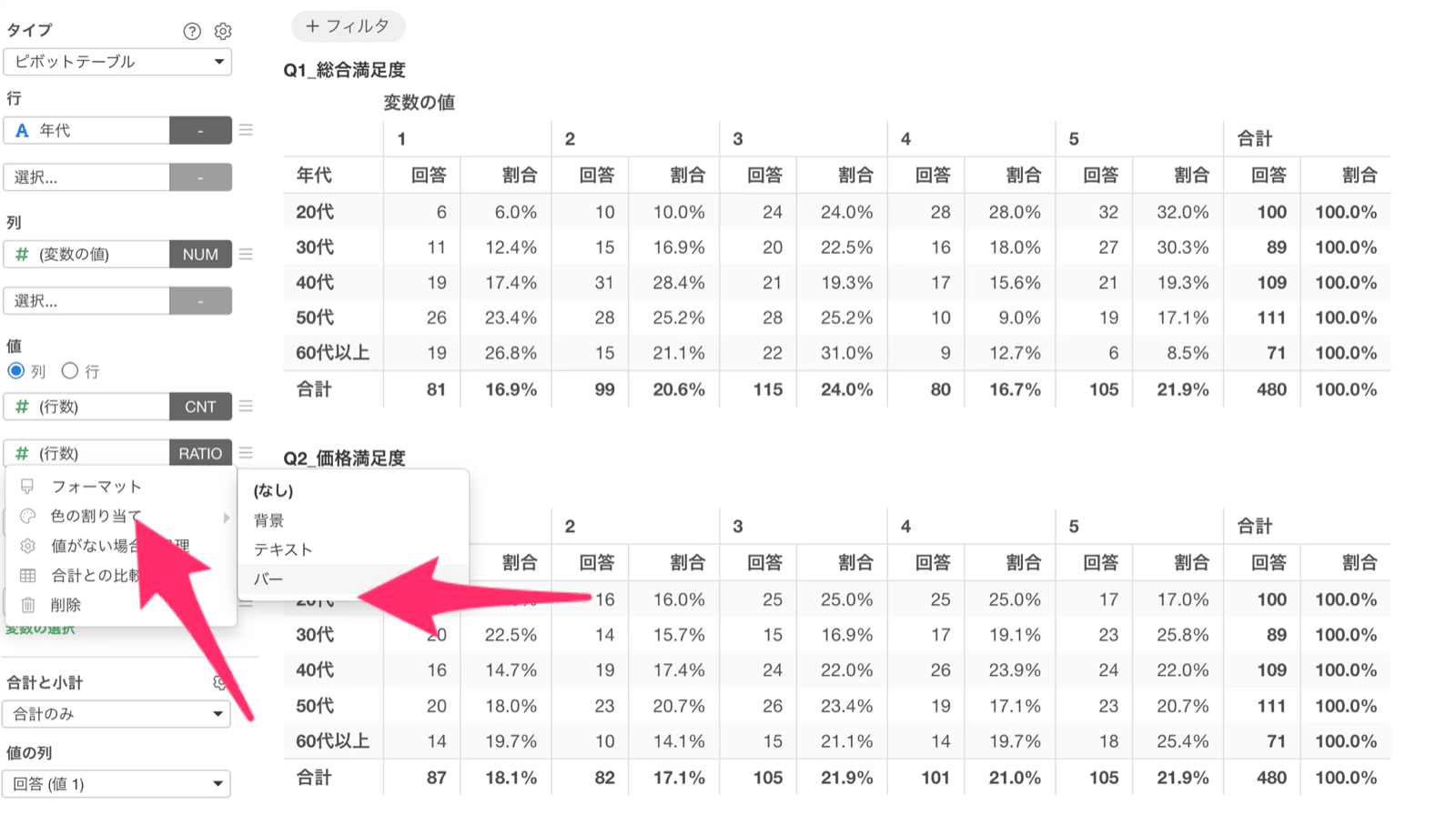
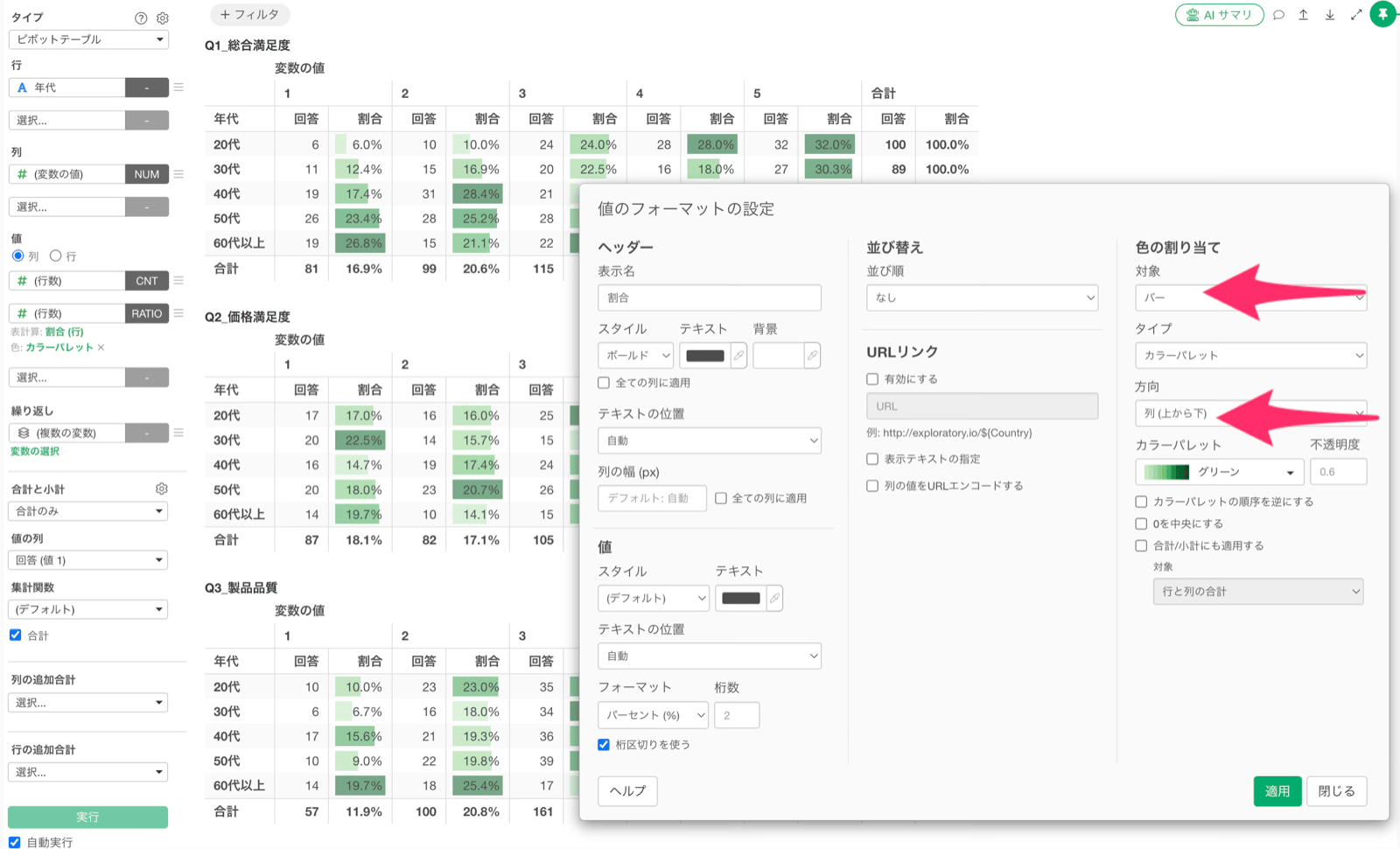
最後にどこにデータが集まっているのかを視覚的に確認するために、値に色を割り当てます。 2つ目に選択している値の3本線のメニューから「色の割り当て」を選択して、バーを選択します。 値のフォーマットのダイアログが表示され、色の割り当てに「バー」が選択されていること、色の割り当ての方向に「列」が選択されていることを確認して、適用のボタンをクリックします。 すると列方向で値が大きいものほどバーの高さが相対的に大きく表示されます。これを見ると、1という回答は年齢が上がるほど割合が増え、5という回答は年齢が下がるほど増えていることが視覚的に確認できます。 これで、値の大小を視覚的に確認できるようになりました。
Excelにエクスポートする

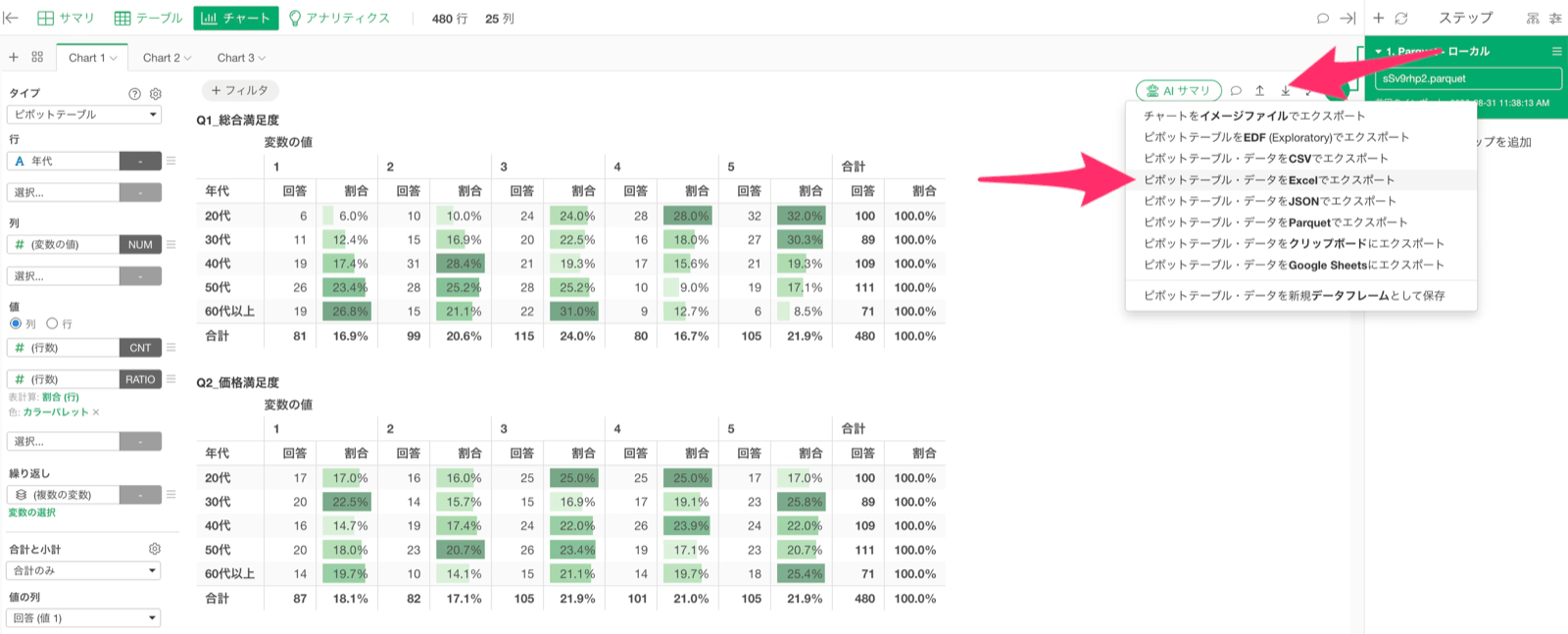
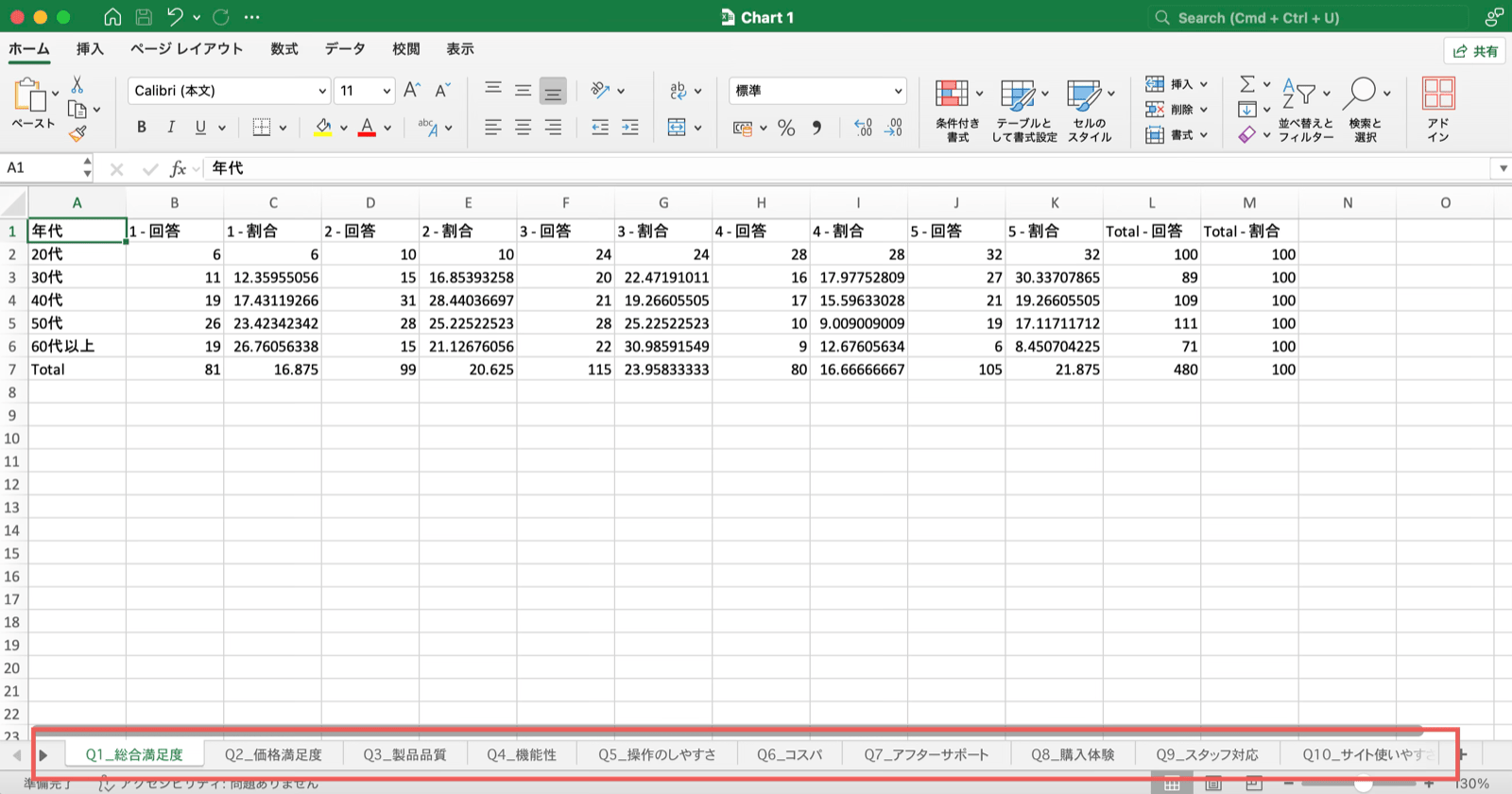
最後に、作成した集計表を個別の集計表として書き出します。 データのエクスポートのボタンをクリックして、ピボットテーブルのデータをExcelとしてエクスポートします。 ダウンロードしたExcelのファイルを開くと、Q1からQ10まで表ごとにシートが作成された上で、それぞれの集計表が出力されています。 これで、集計の結果をExcelとして他の方に共有できるようになりました。
繰り返しで分割したチャートを1枚ずつイメージとしてエクスポートする

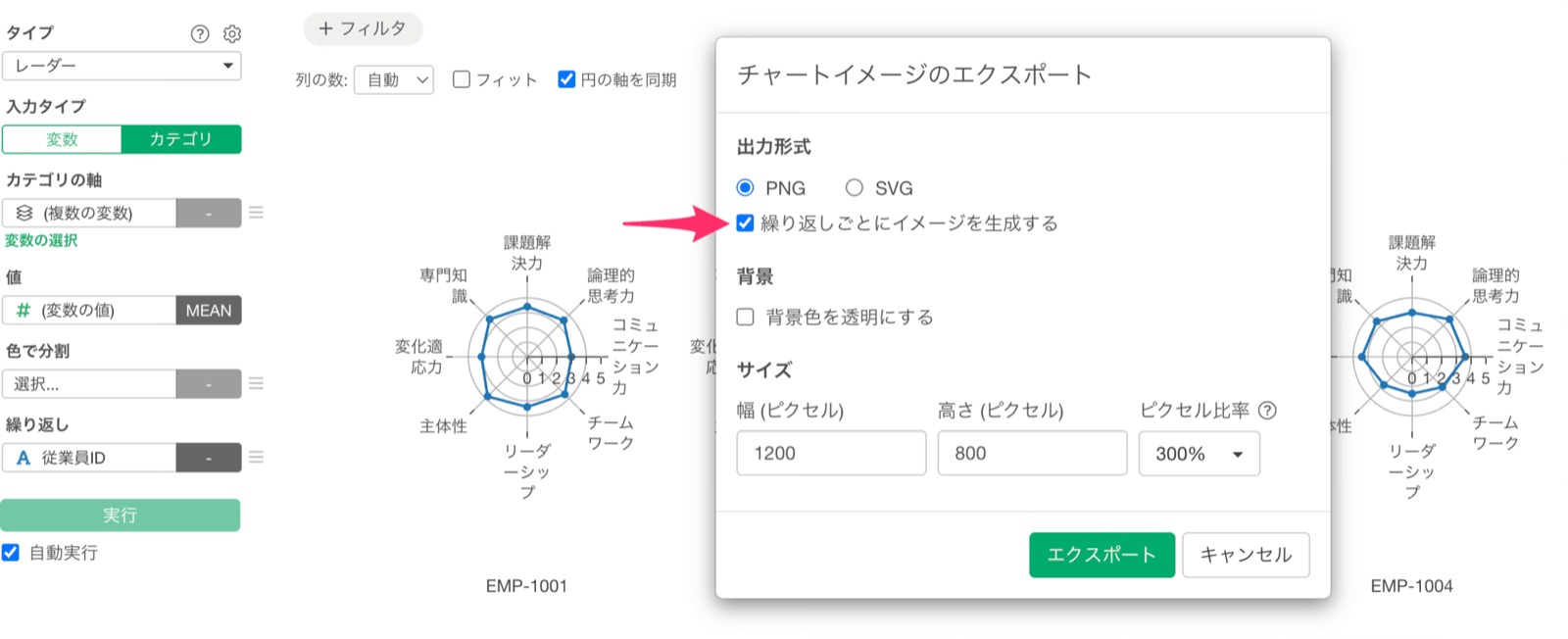
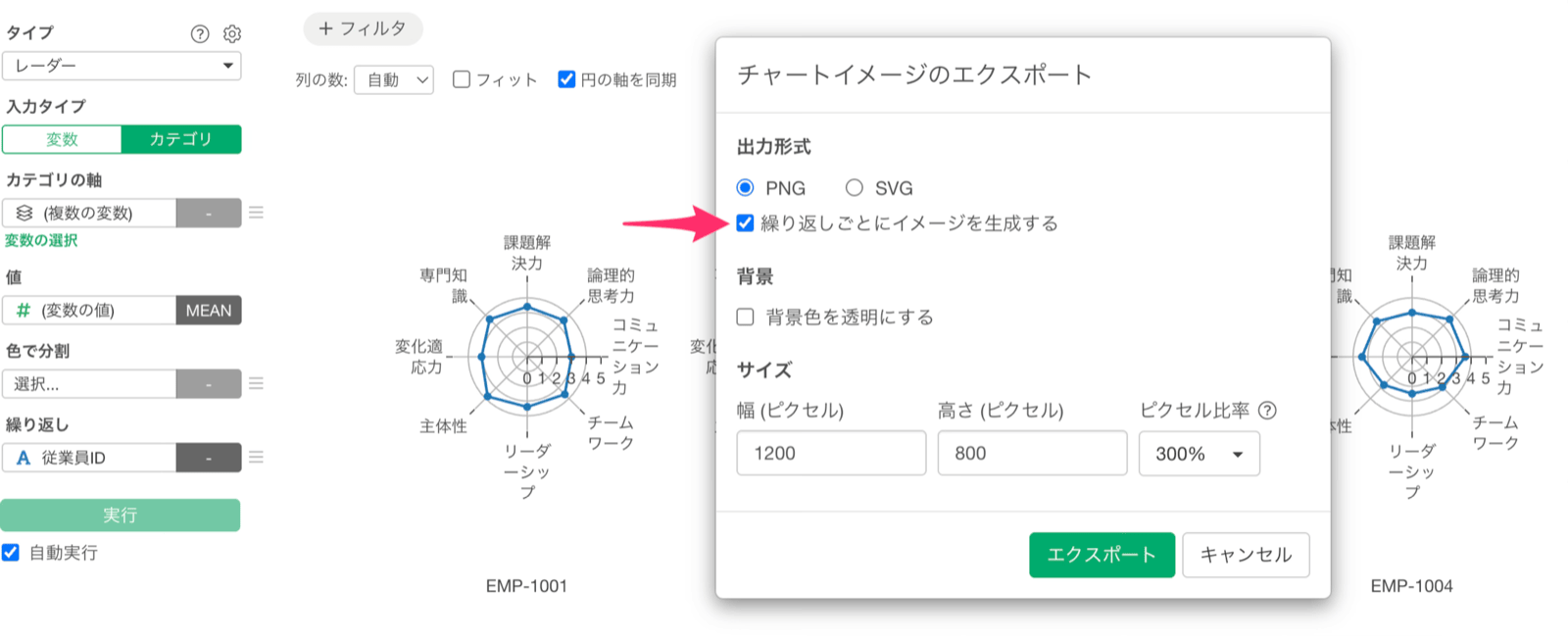
Exploratoryの多くのチャートでは 「繰り返し」 がサポートされていて、選択した列のカテゴリごとに同じチャートを並べて作成できます。 繰り返しを使うことで、例えば、従業員ごとのレーダーチャート、店舗ごとの月次の実績チャートを作成できます。 また、作成したチャートはイメージファイルで書き出せますが、繰り返されるカテゴリがすべて1枚のイメージファイルに集約されてしまいます。そのため、1つ1つのチャートを個別の画像として受け取ることができませんでした。 そのため、1人ずつに配布したい場合は、繰り返しを使わずにフィルタで1人分に絞り込み、エクスポートし、次の人に切り替えて、という作業を人数分繰り返すしかありませんでした。 バージョン16.2からは、チャートイメージのエクスポートに 「繰り返しごとにイメージを生成する」 のオプションが追加されました。 チェックを1つ入れるだけで、繰り返しに割り当てた列のカテゴリごとに画像が1枚ずつ生成され、それらがまとめて1つのZIPファイルとして保存されます。
利用データ

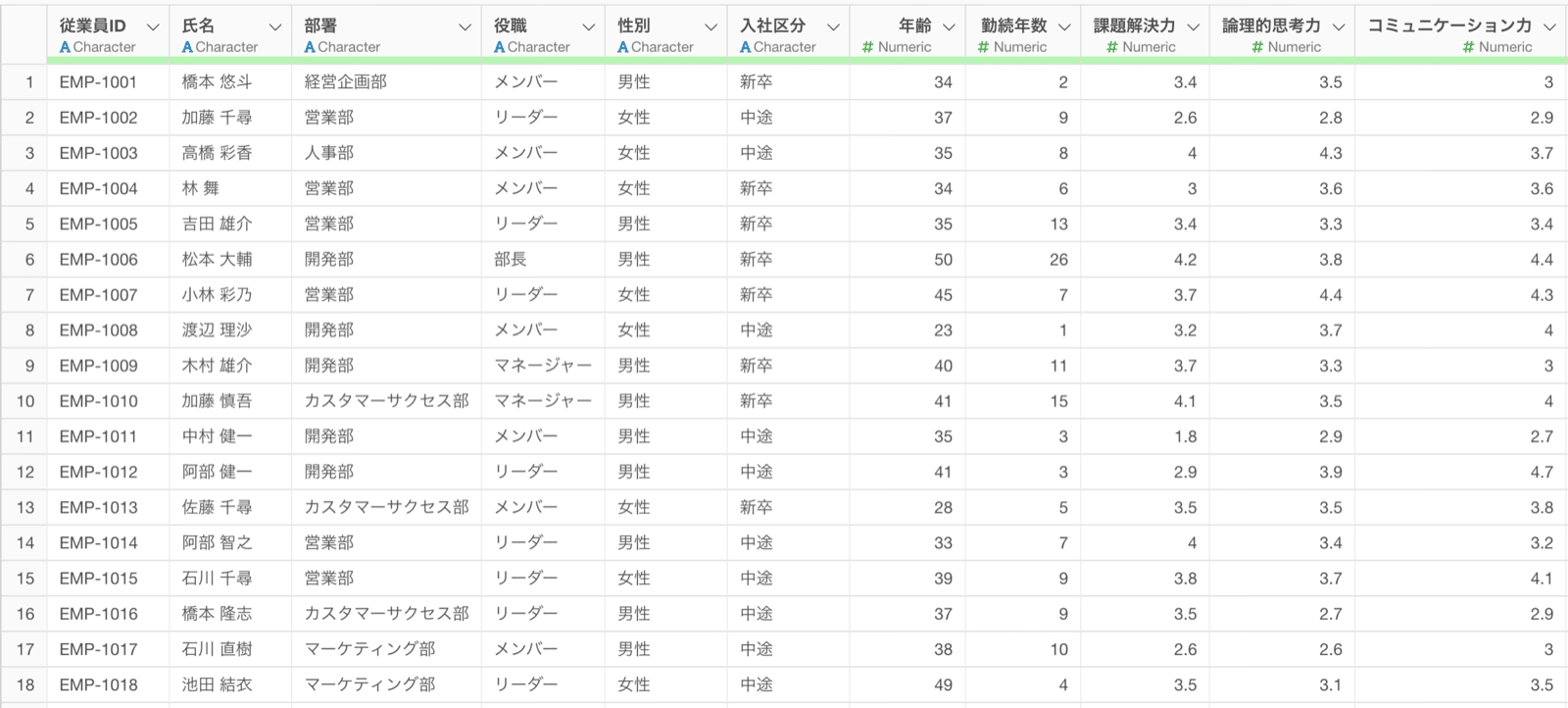
今回は、従業員コンピテンシースコアのデータを利用します。1行が1人の従業員を表し、列には従業員ID・氏名・部署・役職・性別・入社区分・年齢・勤続年数といった属性と、8つのコンピテンシー(行動特性)の数値スコアがあります。 データはこちらからダウンロードいただけます。
従業員ごとのレーダーチャートを作る

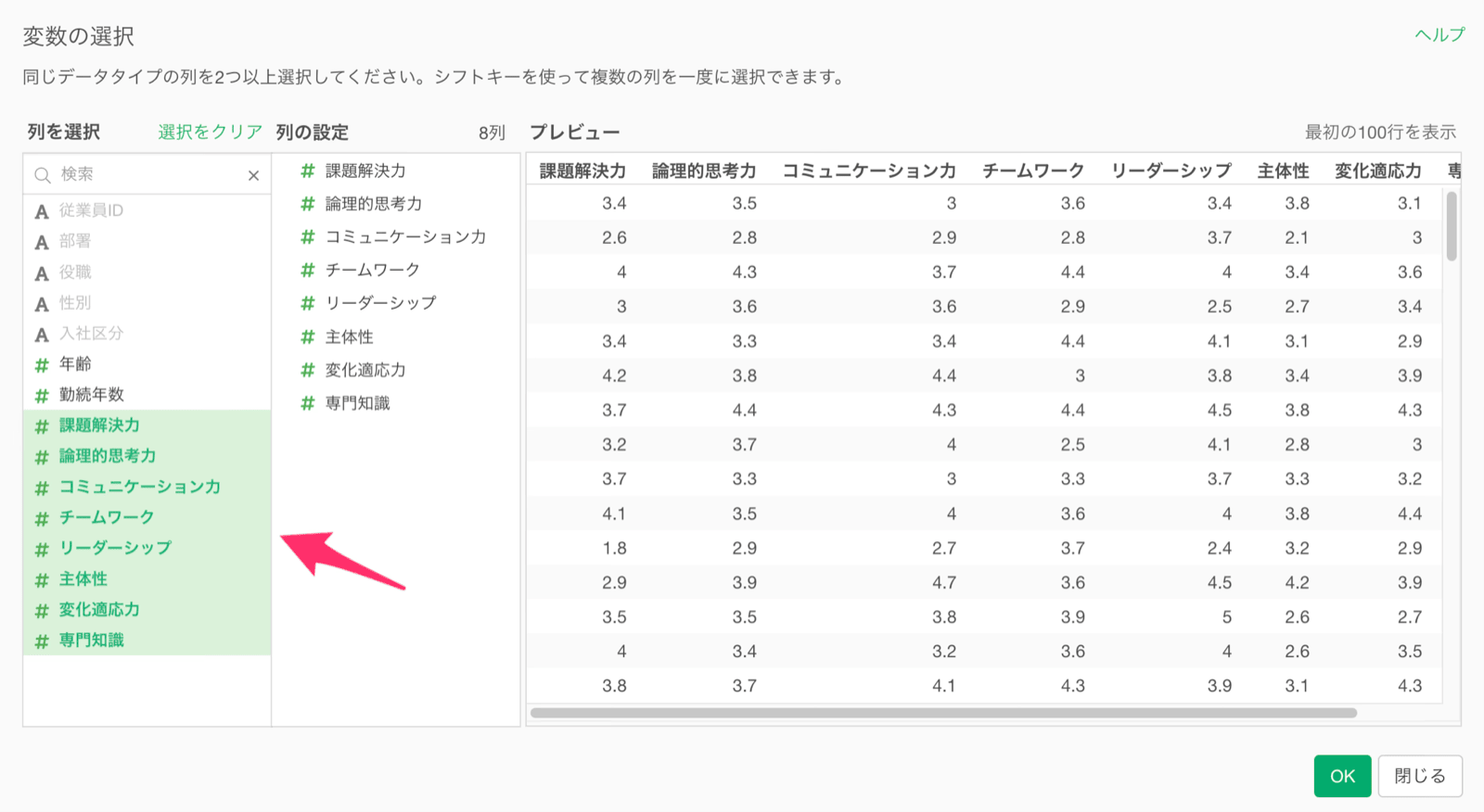
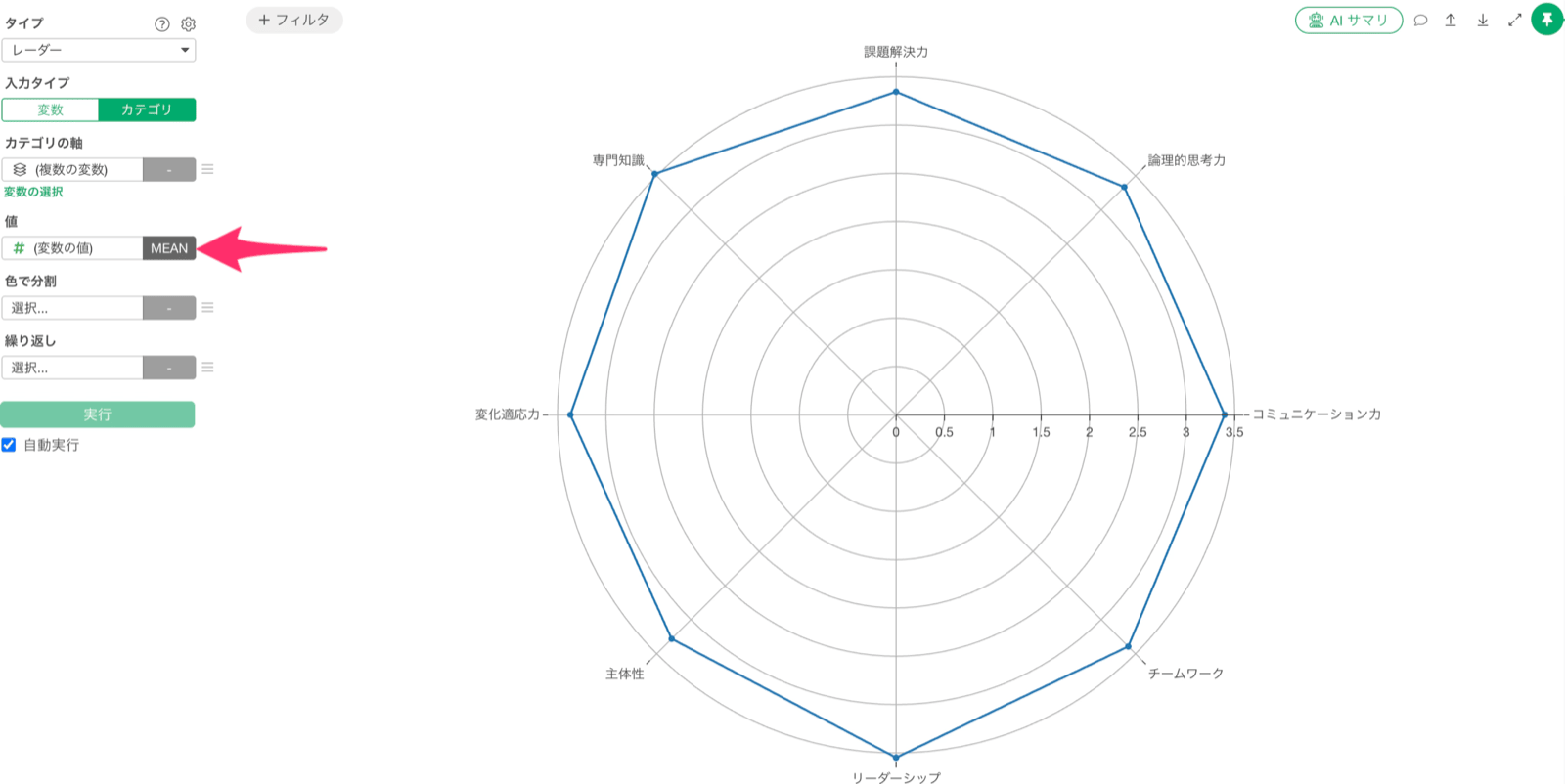
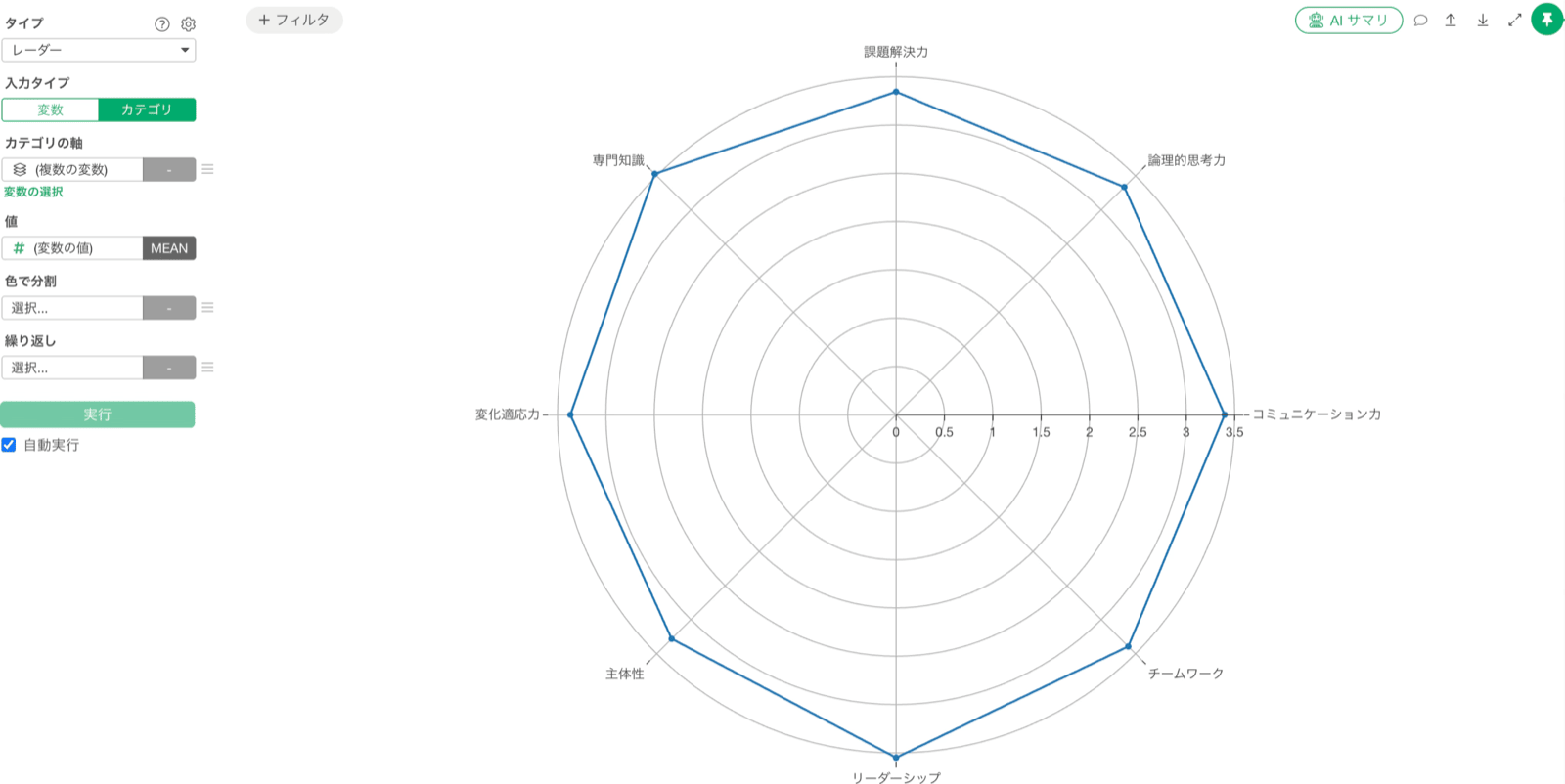
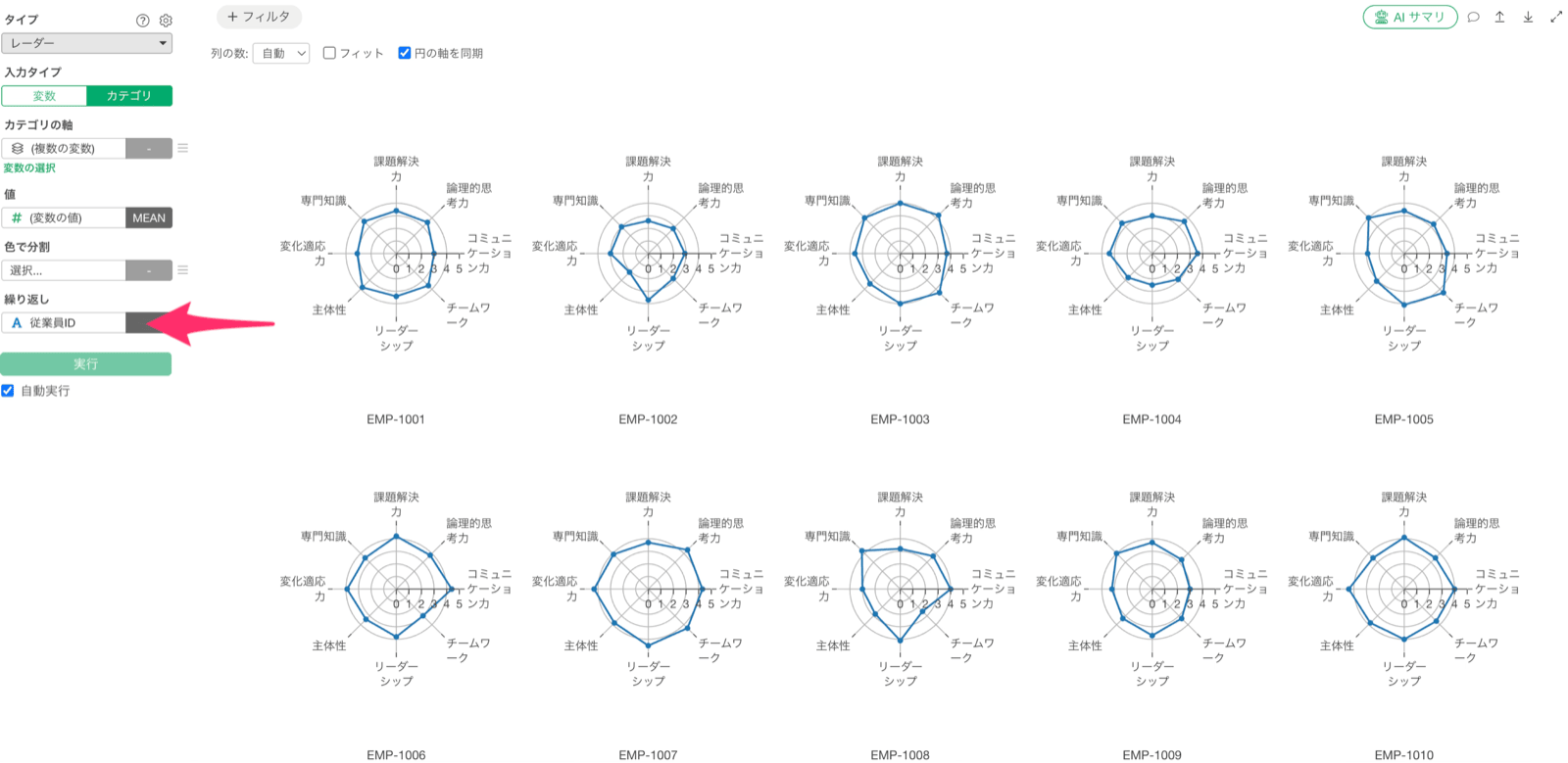
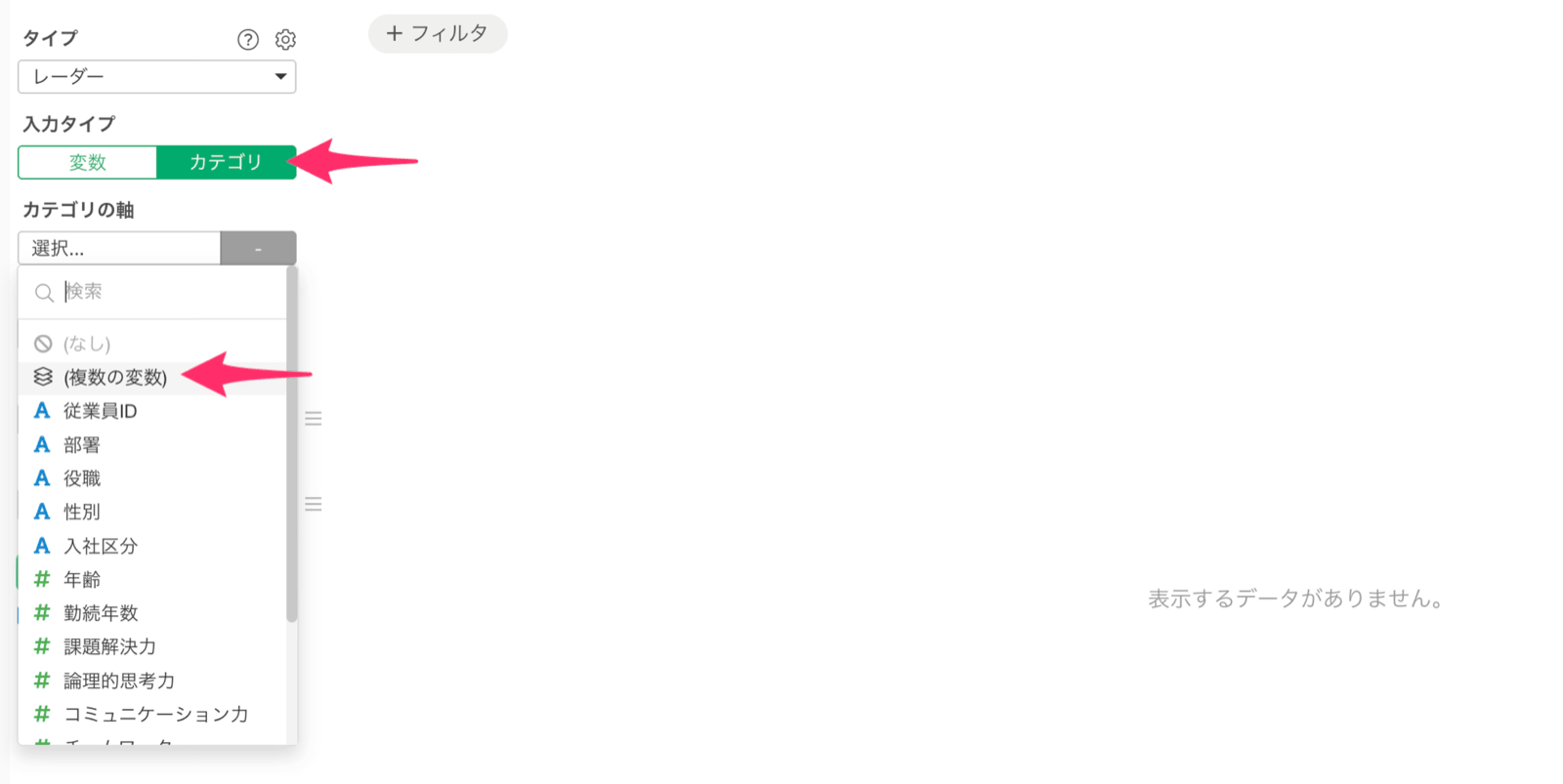
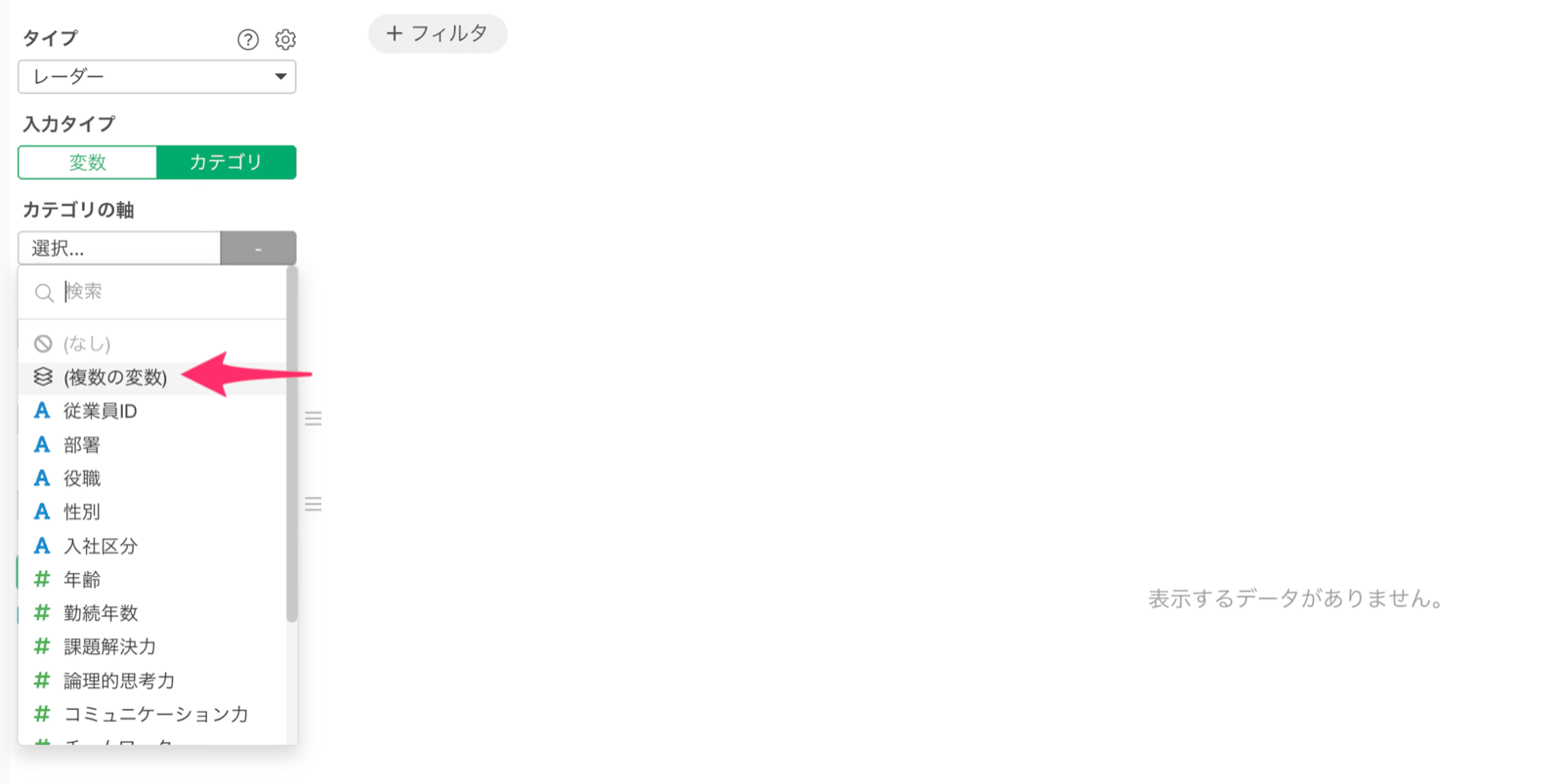
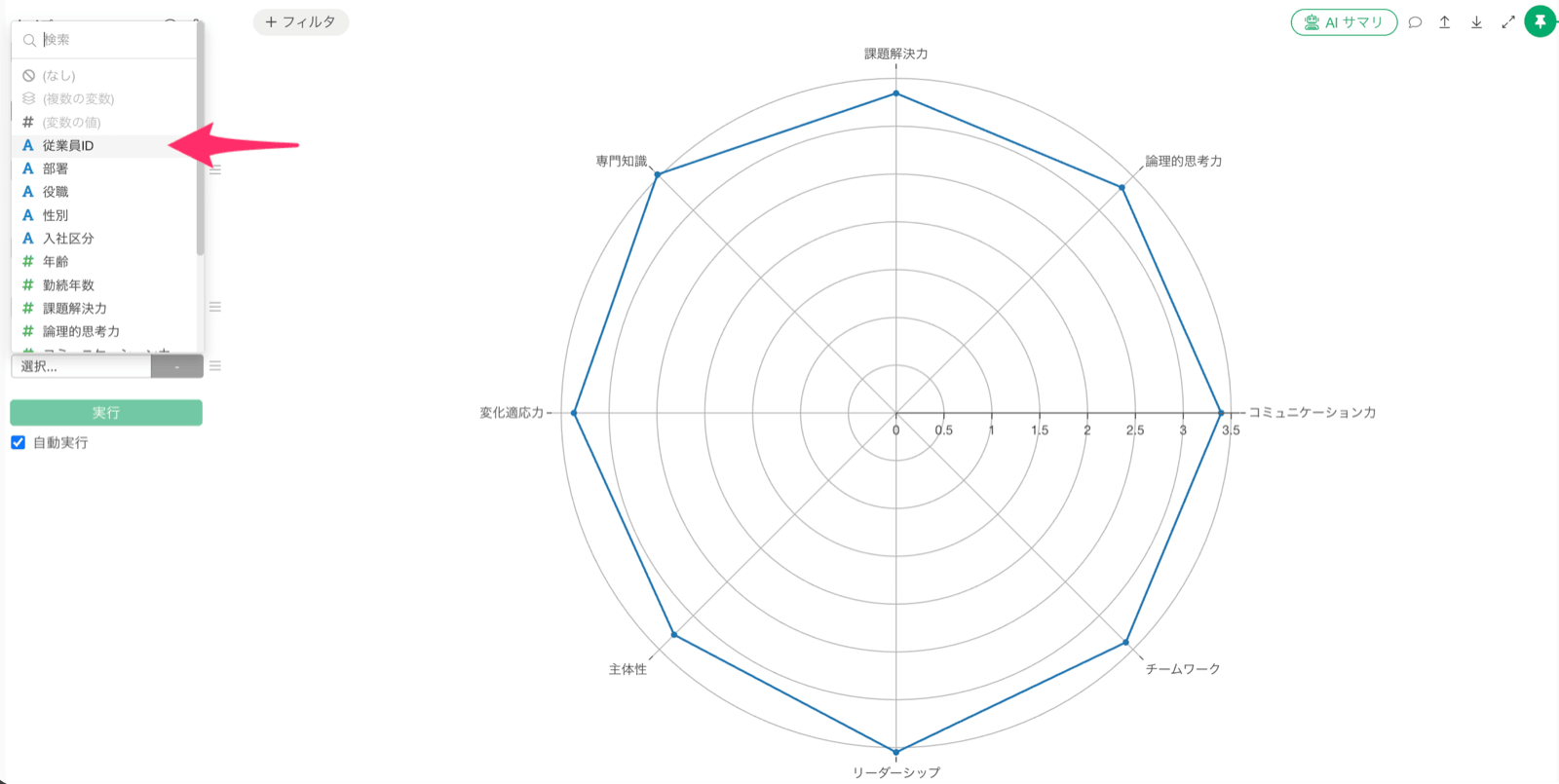
チャートビューに移動し、チャートの タイプ に 「レーダー」 を選択します。続いて 入力タイプ に 「カテゴリ」 を選択します。 続いて「カテゴリの軸」 の 「選択…」 をクリックします。 すると「変数の選択」 のダイアログが表示されるので、「課題解決力」 をクリックし、シフトキーを押しながら 「専門知識」 をクリックして、8つのコンピテンシーの列をまとめて選択します。 これで、レーダーチャートの軸にコンピテンシーの8項目を割り当てられ、レーダーチャートが表示されますが、 「値」 の集計値の初期設定は 「(行数)」 なので、この状態では軸ごとの行数が描かれてしまいます。 そこで「値」 の列に 「(変数の値)」 を選択し、集計関数には 「平均値 (MEAN)」を選択します。 これで、全従業員のコンピテンシースコアの平均値をレーダーチャートで表示できました。
繰り返しに従業員IDを割り当てる

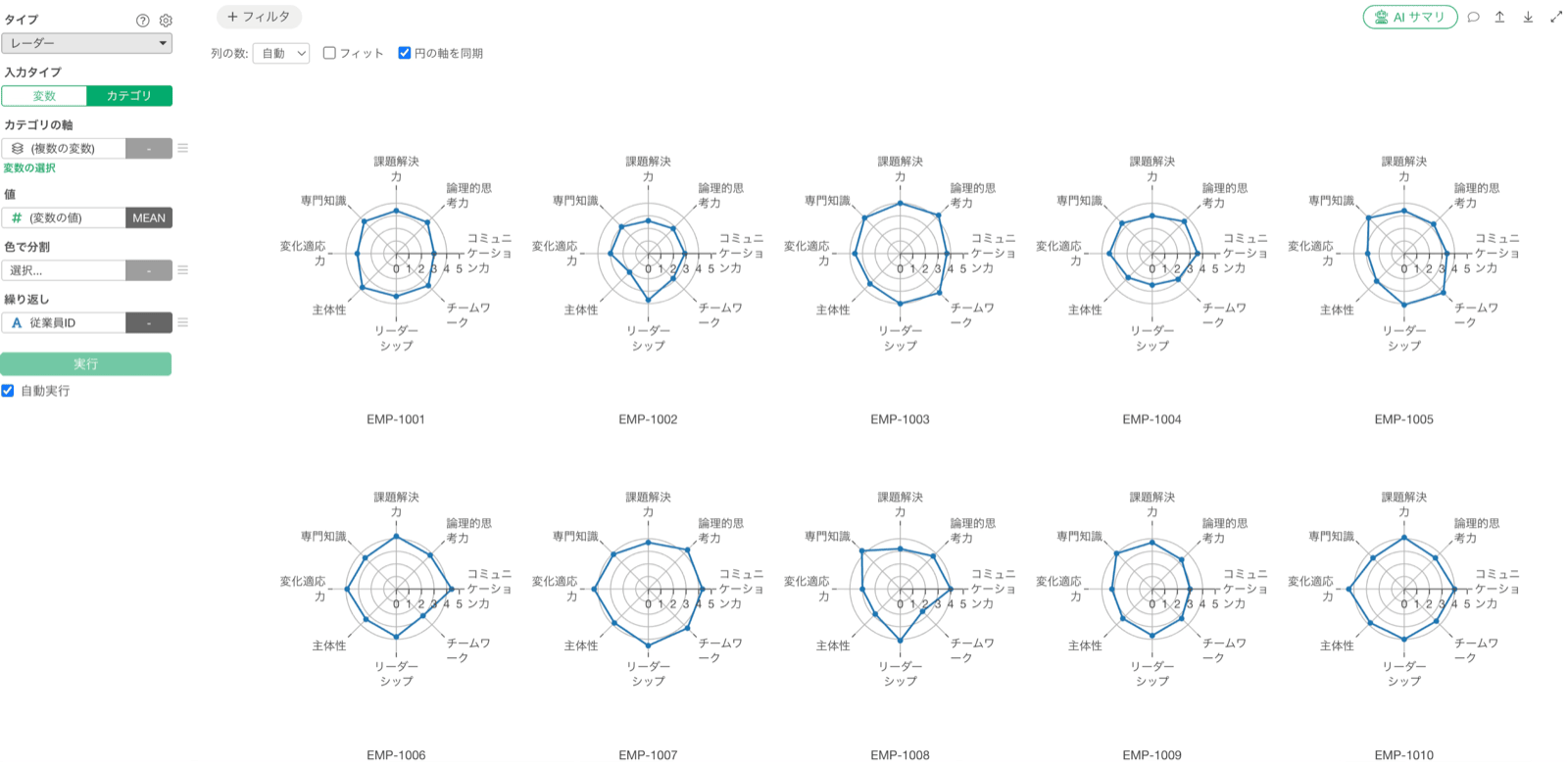
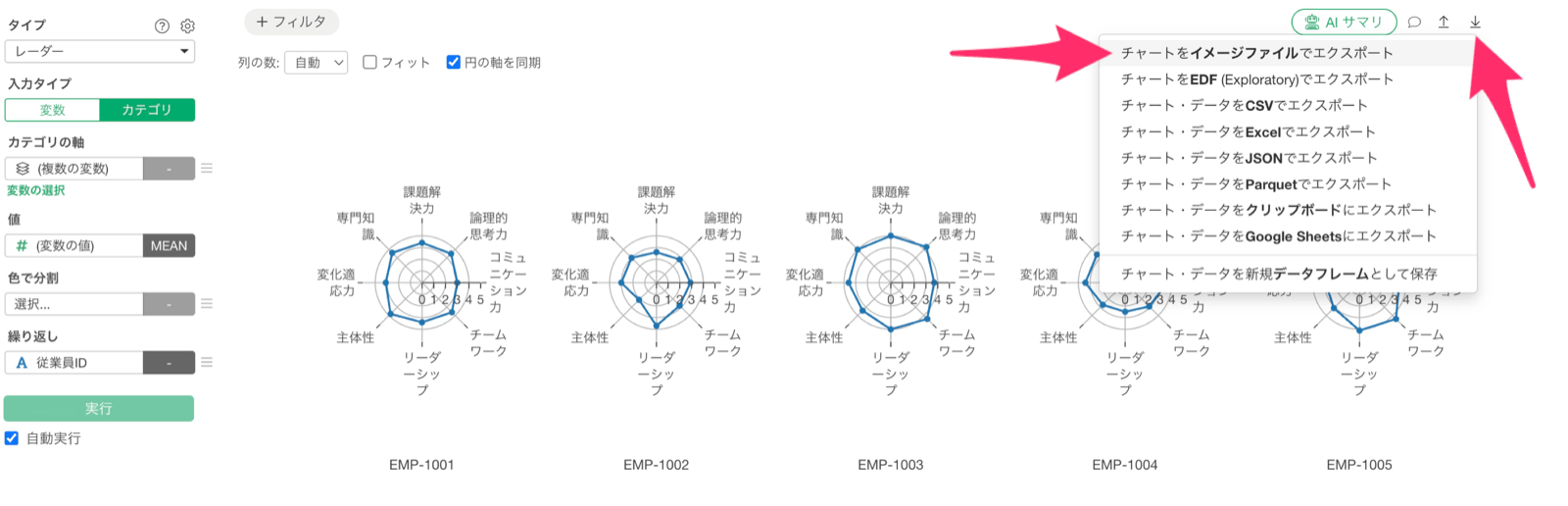
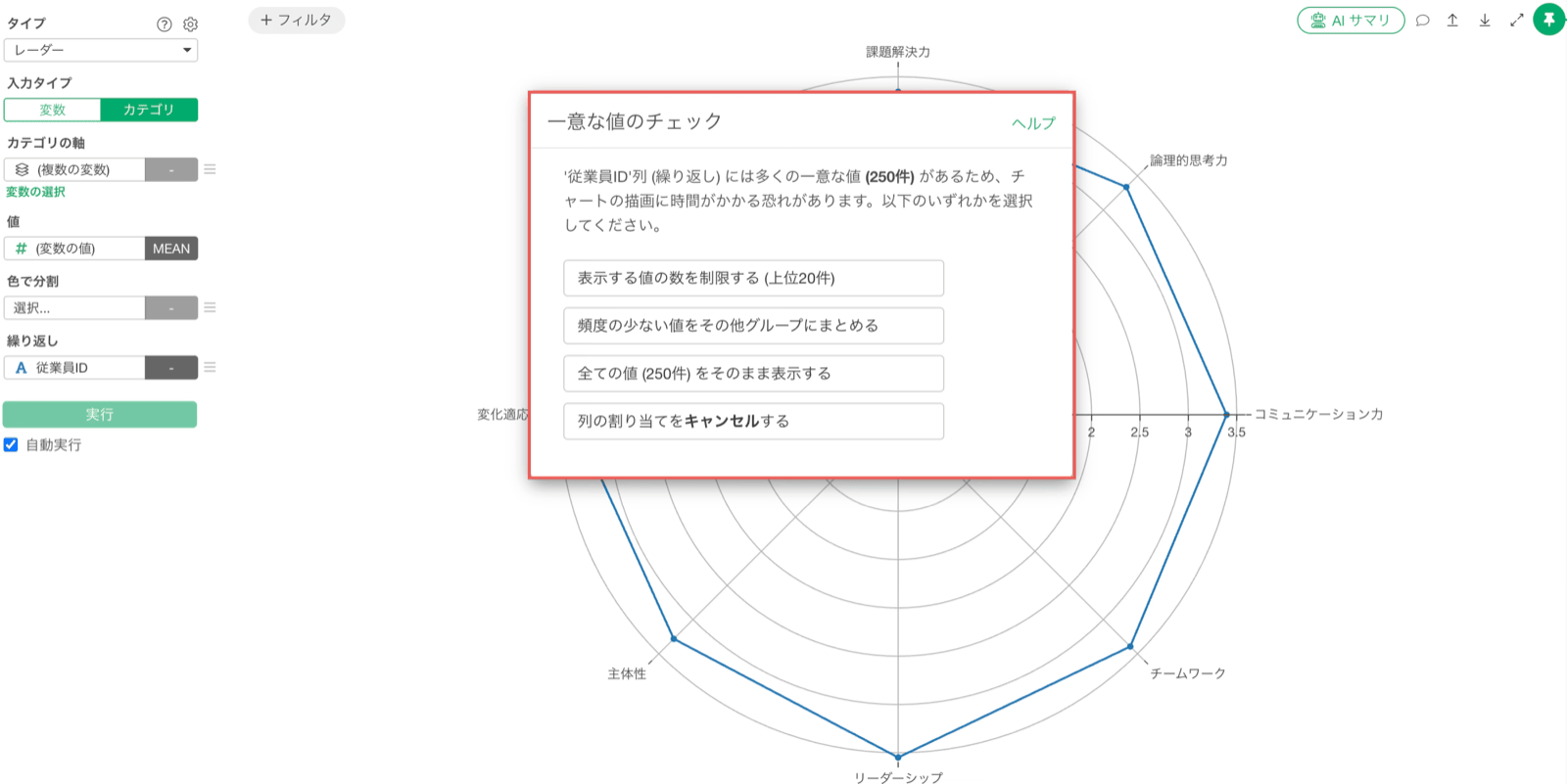
ここまでは全員分をまとめた1枚のチャートですが、これを従業員ごとに分けます。 繰り返し」の 「選択…」 をクリックし、「従業員ID」 を選択します。 一意な値が多い列を繰り返しに割り当てると、 「一意な値のチェック」 のダイアログが表示されます。今回の 「従業員ID」 は250件の一意な値があるため、チャートの描画に時間がかかる可能性があることを知らせてくれます。 今回は 「全ての値 (250件) をそのまま表示する」 を選択します。 すると、従業員IDごとにレーダーチャートが並んで表示されます。
繰り返しごとに画像を書き出す

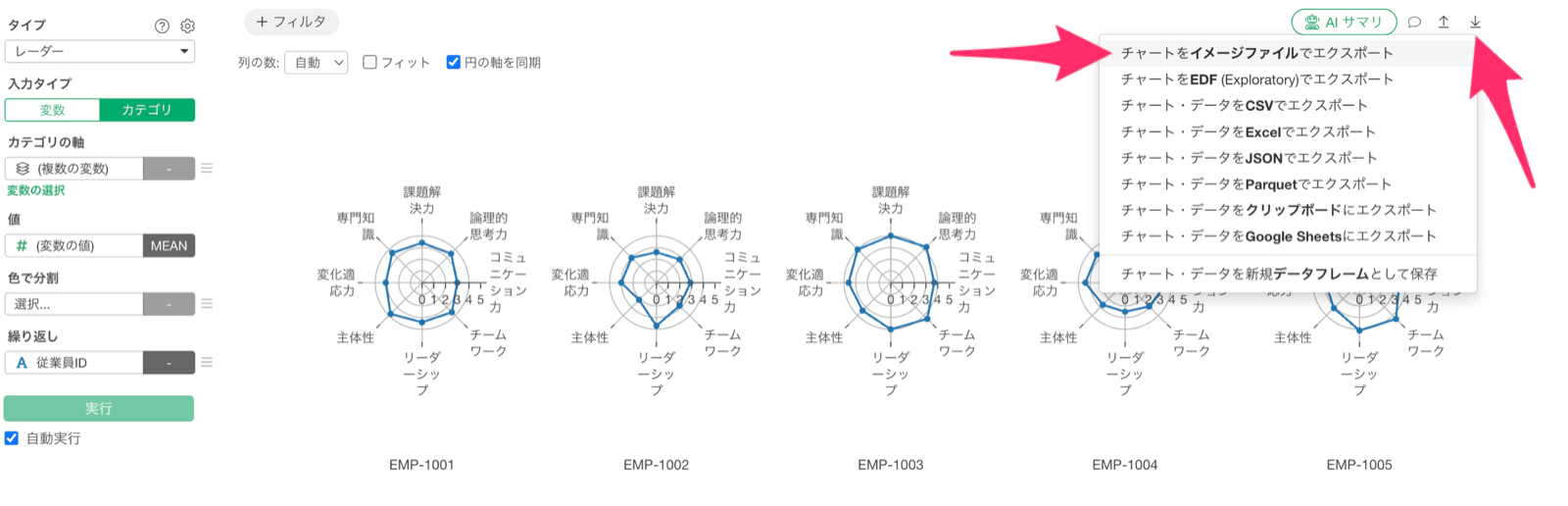
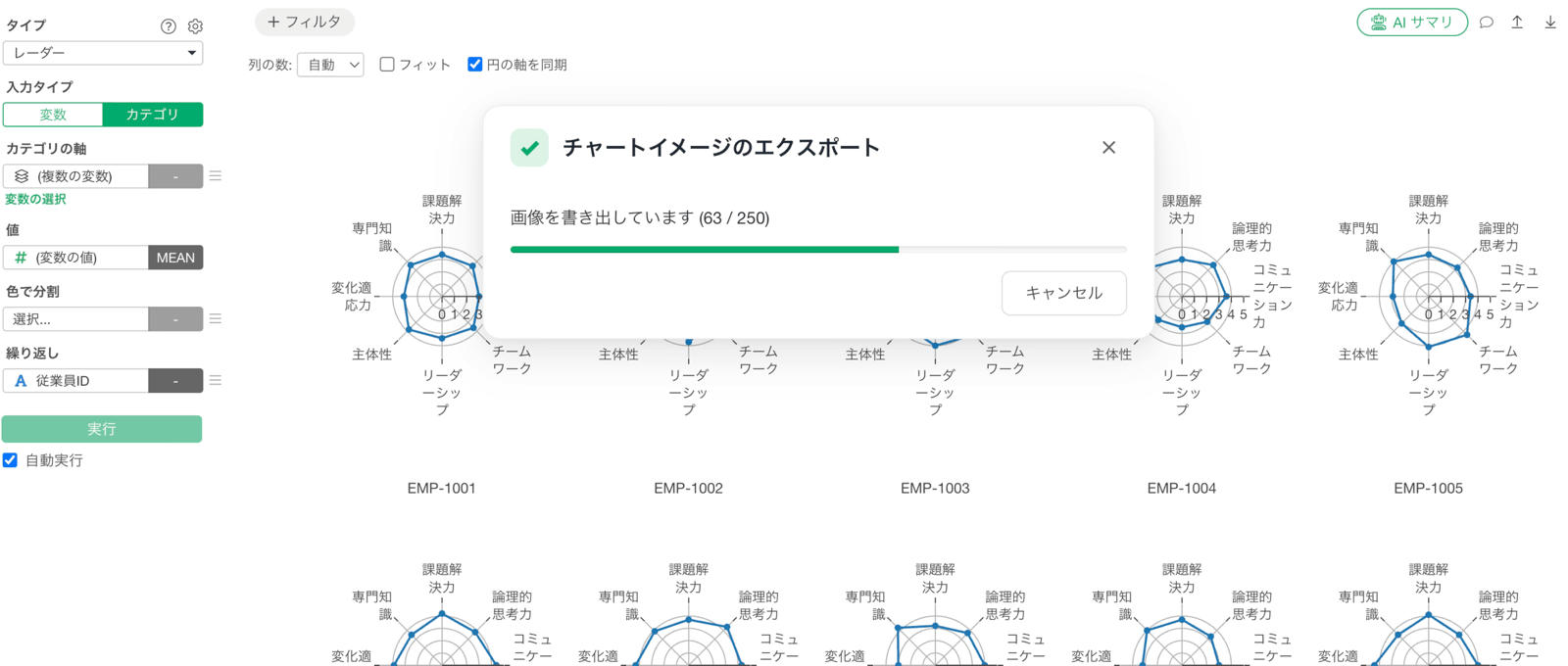
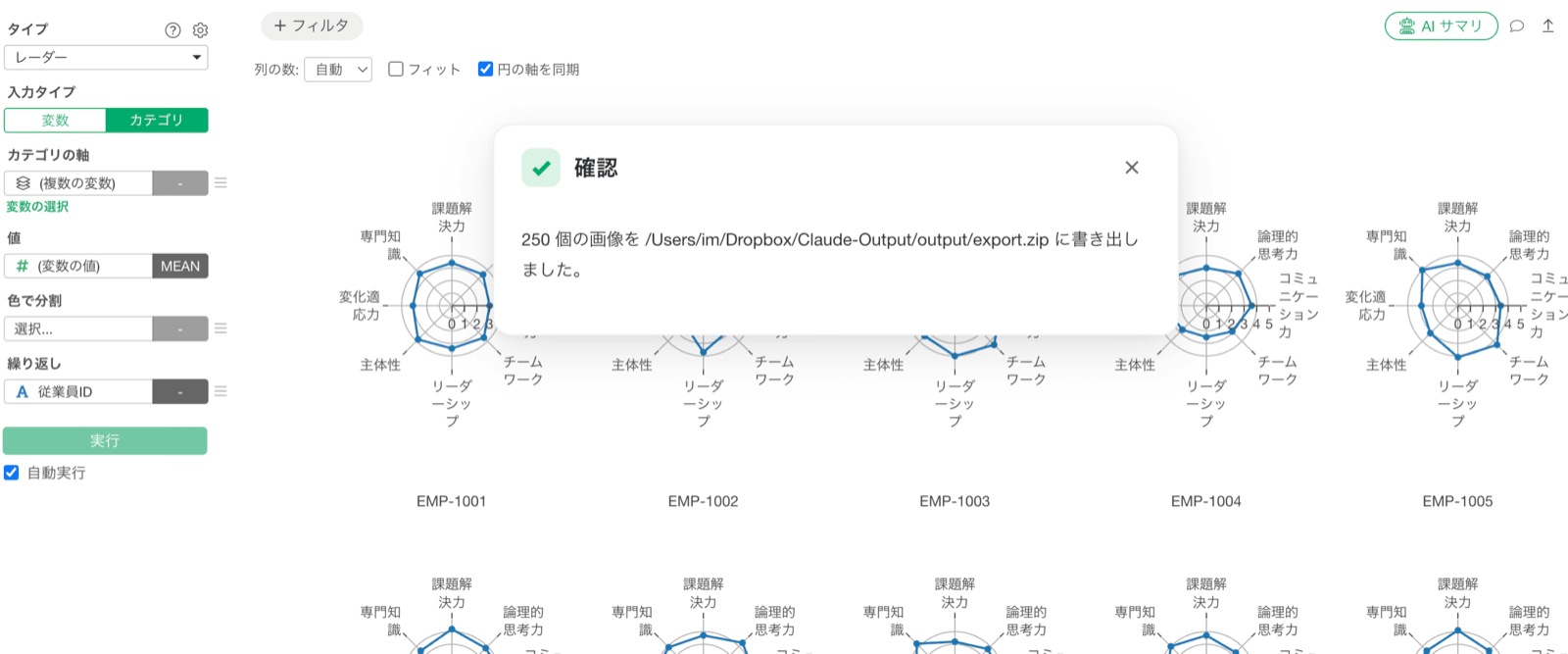
最後にチャートの右上にあるエクスポートのボタンをクリックし、 「チャートをイメージファイルでエクスポート」 を選択します。 すると、「チャートイメージのエクスポート」 のダイアログが表示されるのですが、今回は、従業員ごとに画像を保存したいので、「繰り返しごとにイメージを生成する」 にチェックを入れ、エクスポートします。 すると、繰り返されるカテゴリごとに1枚ずつ画像が生成され、全ての画像は1つのZIPファイルにまとめられるため、ZIPファイルの名前と保存先を指定します。 エクスポートが始まると、 「チャートイメージのエクスポート」 の進捗が表示されます。 「画像を書き出しています (63 / 250)」 のように、いま何枚目を処理しているかを確認できます。 繰り返しの数が多くて時間がかかるときや、設定を変えてやり直したくなったときは、 「キャンセル」 ボタンをクリックして中断できます。 エクスポートが終わると、 「確認」 のダイアログが表示され、 「20 個の画像を … に書き出しました。」 のように、何枚の画像をどこに書き出したのかを確認できます。 保存されたZIPファイルを展開すると、繰り返しの値ごとに1枚ずつ画像が入っています。 それぞれのファイル名は、繰り返しに選択した列の名前とカテゴリの値をつなげた名称になっているため、名前を付け直すことなく、並べ替えたり、目的の1枚を探したりできます。 これで、繰り返しで分割したチャートを1枚ずつの画像として書き出し、そのまま配布できる状態にできました。