メインコンテンツへスキップ
Exploratory Page を使うと、Claude などの AI ツールにデータと目的を伝えて、ブラウザで開けるダッシュボードや分析レポート、スライドを作れます。ここでは Claude のデスクトップアプリを例に、Exploratory に公開された「販売注文データ」から、注文状況を確認できるダッシュボードを作ります。

AI ツールを Exploratory につなぐ

Exploratory Page は、Server MCP につないだ AI ツールから作れます。Claude のほか、ChatGPT や Cursor などでも使えます。つなぎ方は、AI ツールから追加するをご覧ください。この例では、Exploratory コネクタを接続済みの Claude のデスクトップアプリから始めます。

注文状況のダッシュボードを作る

依頼文には、使うデータの名前、ダッシュボードで見たいこと、デザインの参考にしたいページの URL を入れます。
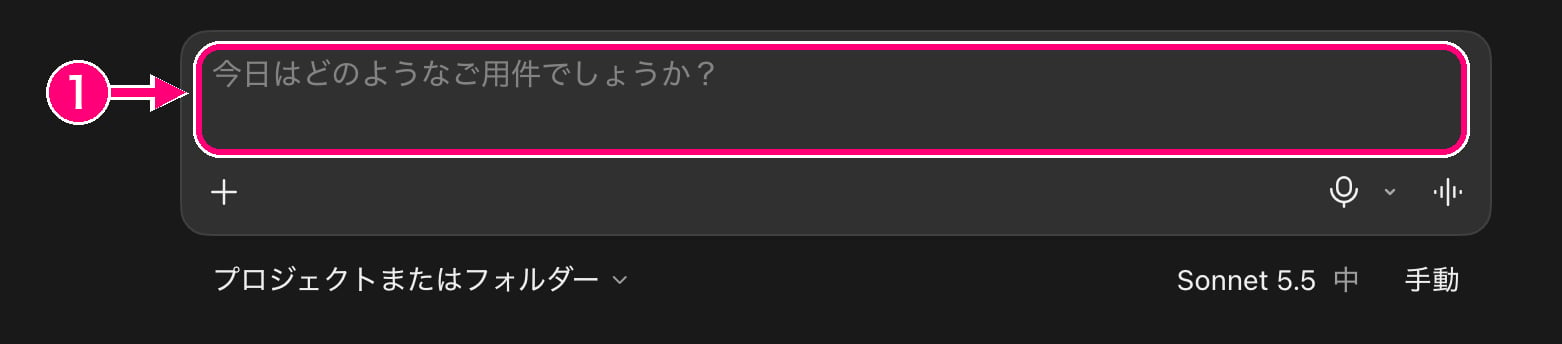
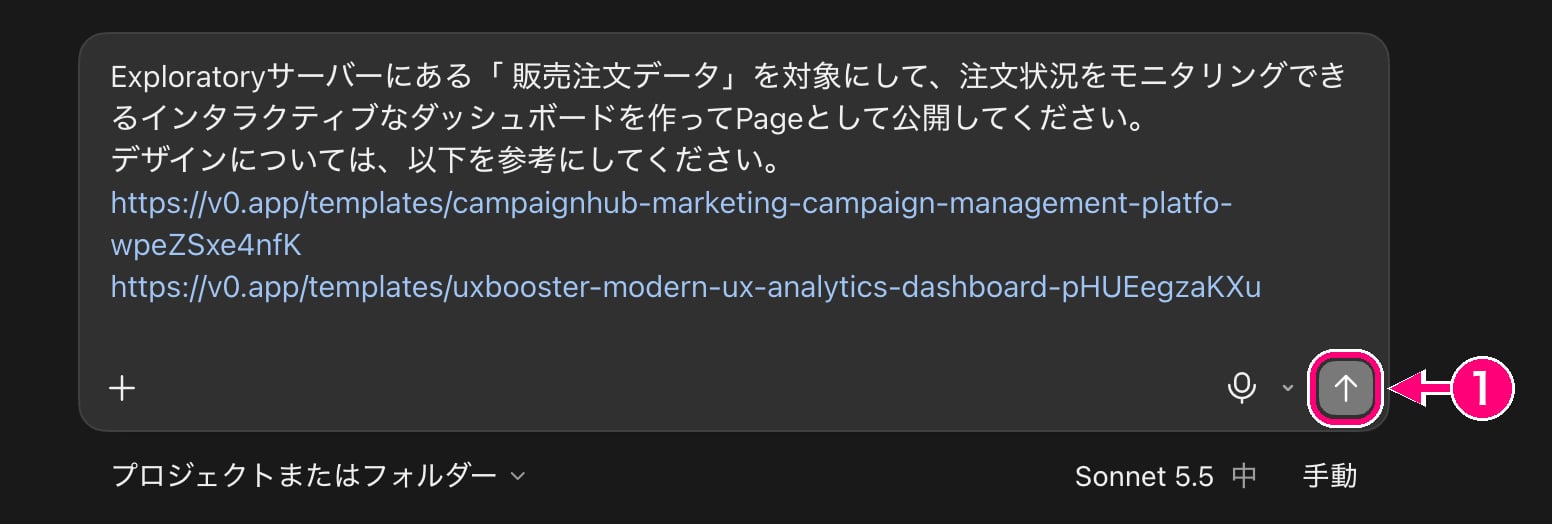
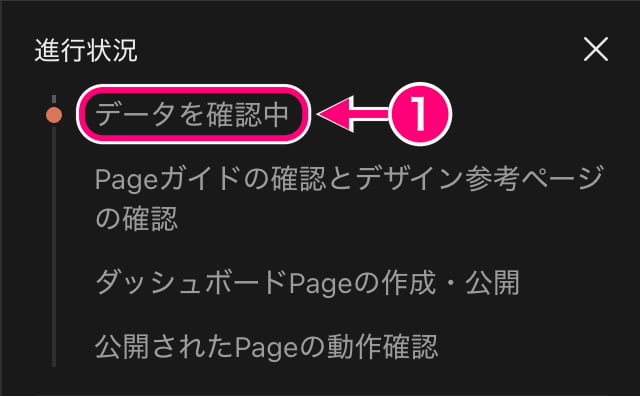
❶ 新しいチャットを開き、上の依頼文を入力欄に貼り付けます。 Claude の新しいチャットの入力欄 ❶ 右下の上向き矢印を押して送信します。 Claude の入力欄の右下にある送信ボタン Exploratory のツール(Get Data Schema や Publish a Page など)を初めて使うときに許可を求められたら、ツール名と操作内容を確認して許可します。 ❶ 「進行状況」の「データを確認中」を見ます。Claude は Get Data Schema でデータの列や型を調べています。 進行状況の「データを確認中」

Claude にブラウザでの確認を許可する

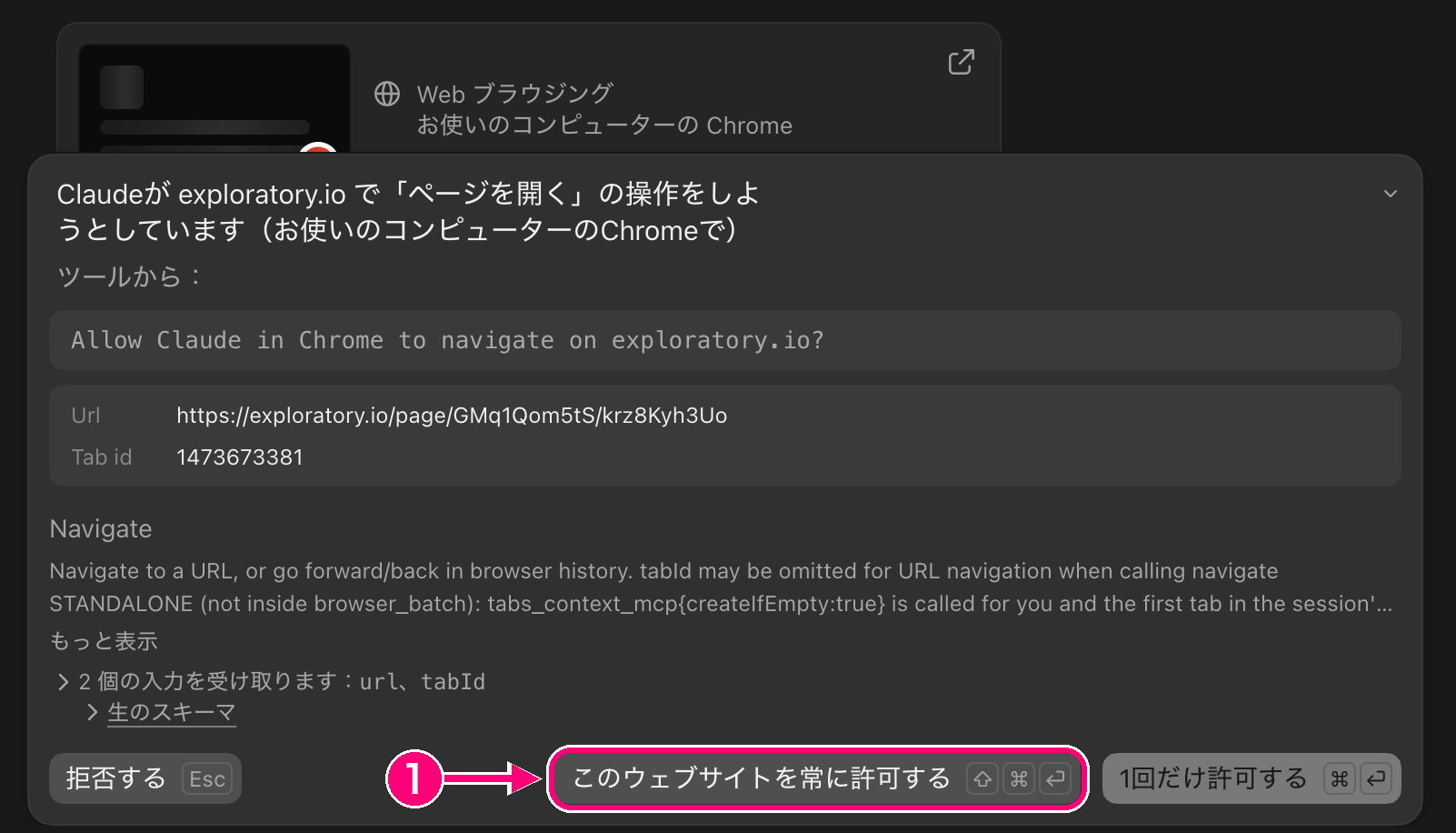
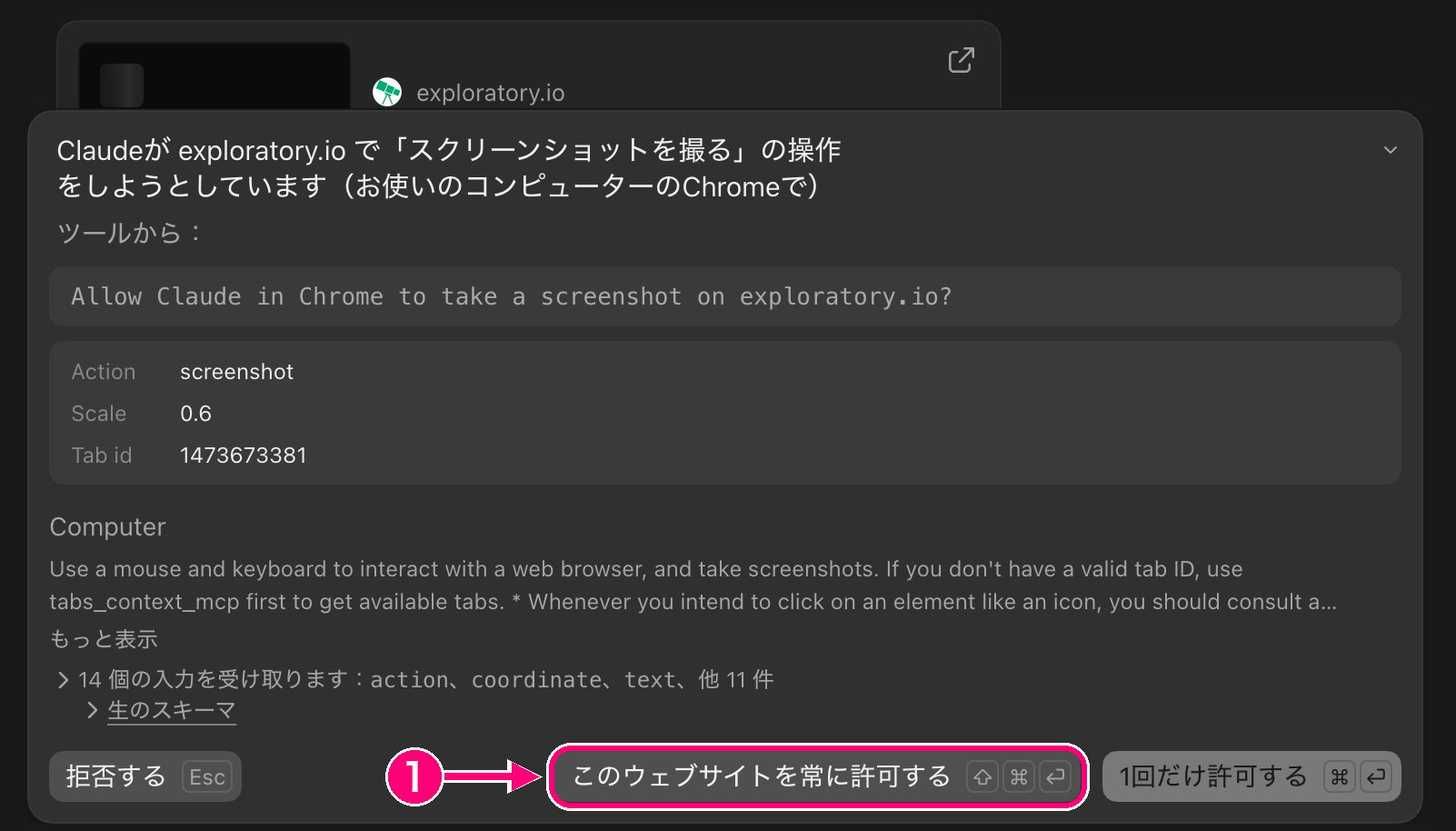
Chrome の拡張機能「Claude in Chrome」を入れていると、Claude ができた Page を Chrome で開いて確かめることがあります。 ❶ Claude が Chrome で「ページを開く」許可を求めたら、開こうとしている URL を確認し、「このウェブサイトを常に許可する」を選びます。 Chrome でページを開く許可 ❶ 続けて「スクリーンショットを撮る」許可を求められたら、操作を確認し、「このウェブサイトを常に許可する」を選びます。 Chrome でスクリーンショットを撮る許可 試したときは、「このウェブサイトを常に許可する」を選んだあと、同じチャットで同じサイトのページをもう一度開いても、「ページを開く」許可は表示されませんでした。新しいタブを開く操作では、同じチャットでも確認が出ました(下記)。新しいチャットでは、同じサイトでも最初に「ページを開く」許可をもう一度求められることがあります。 「新しいタブを開く(Tabs Create)」の確認では、許可する場合に選べるのは「1回だけ許可する」です。確認が出るたびに、このボタンを選びます。
完成した Page を開く

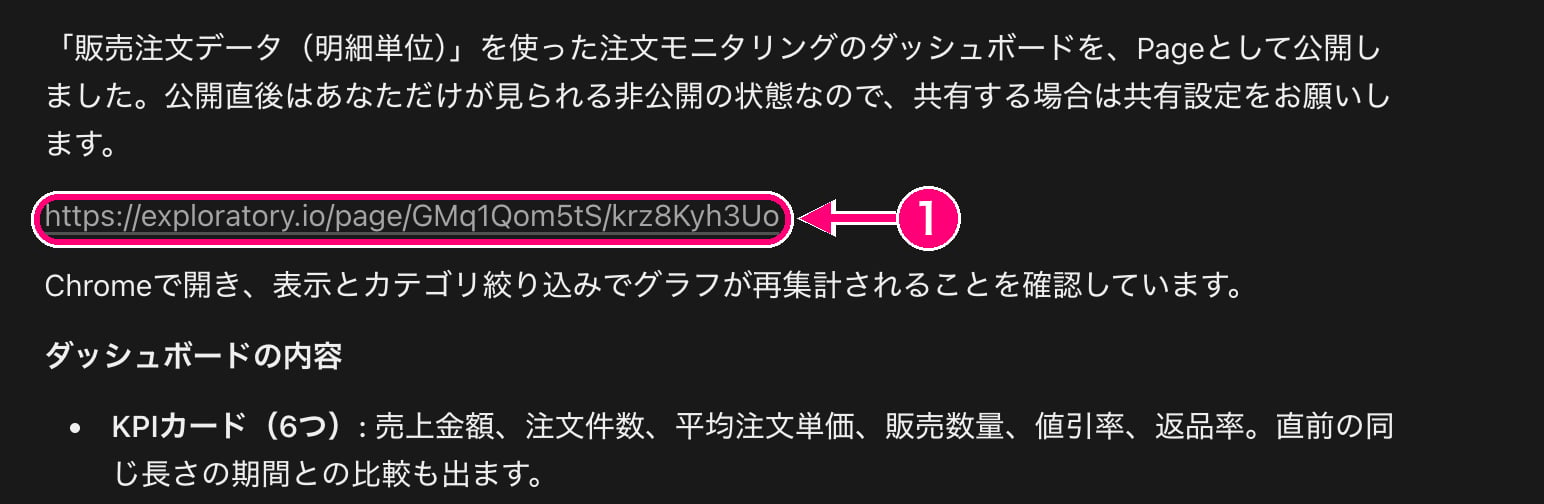
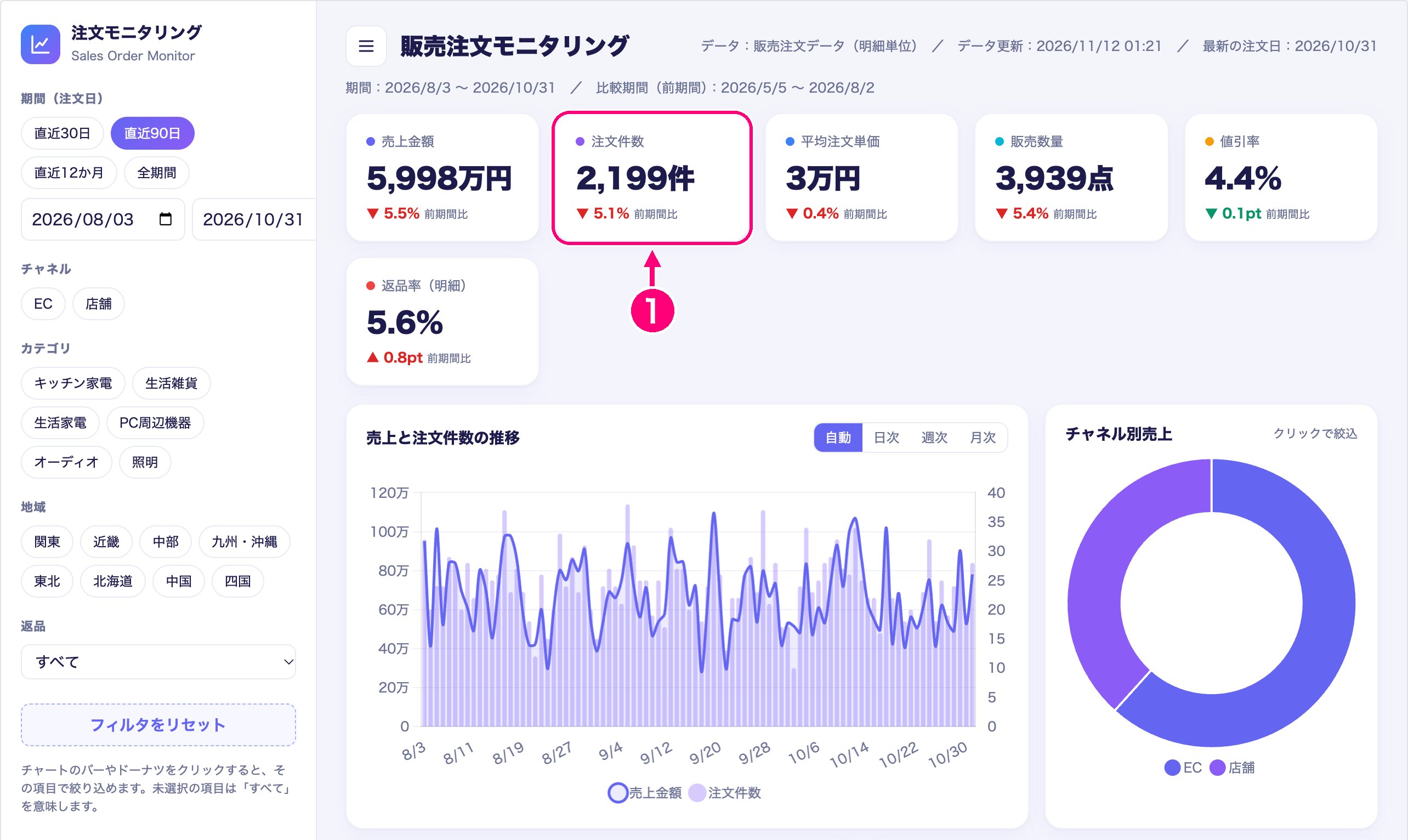
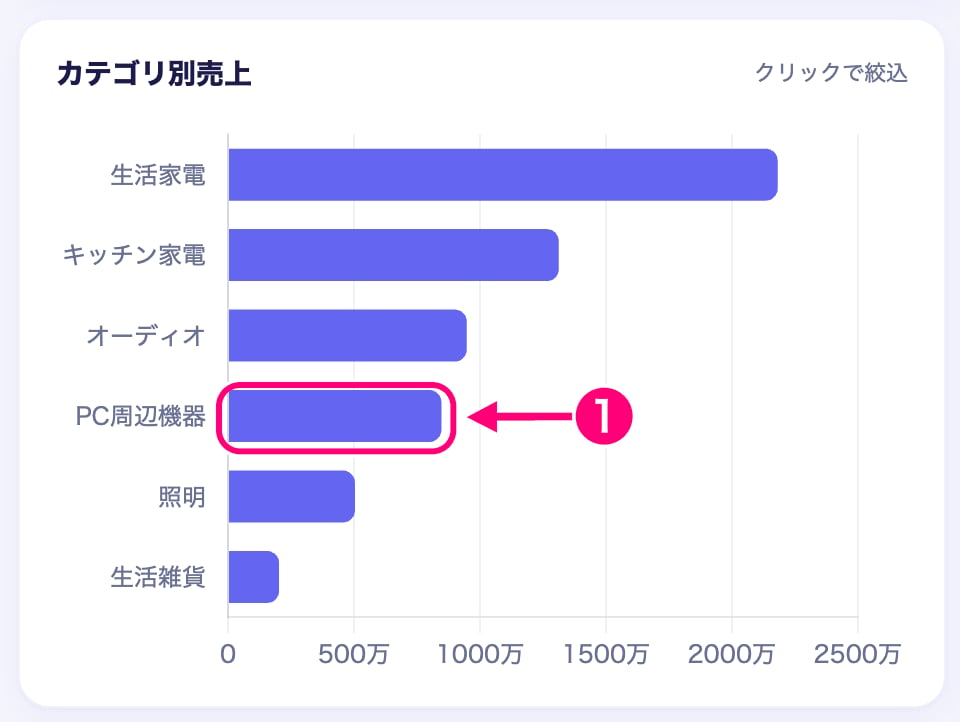
❶ ご自身で作ったダッシュボードを開くには、Claude の返事にあるリンクをクリックします。 Claude の返事にある Page のリンク ❶ ダッシュボードの「注文件数」で、選んだ期間の注文が何件だったか、前の期間からどれだけ変わったかを確認できます。 ダッシュボードの「注文件数」 ❶ 下へスクロールし、「カテゴリ別売上」で「PC周辺機器」の棒をクリックすると、そのカテゴリの注文に絞り込めます。 カテゴリ別売上の「PC周辺機器」の棒 この手順で作ったダッシュボードは、次のリンクから開けます。 この手順で作ったダッシュボードを開く ダッシュボードのほかに、分析ノートやスライドも作れます。依頼文と作成例は、作成例をご覧ください。