変更履歴に表示される情報
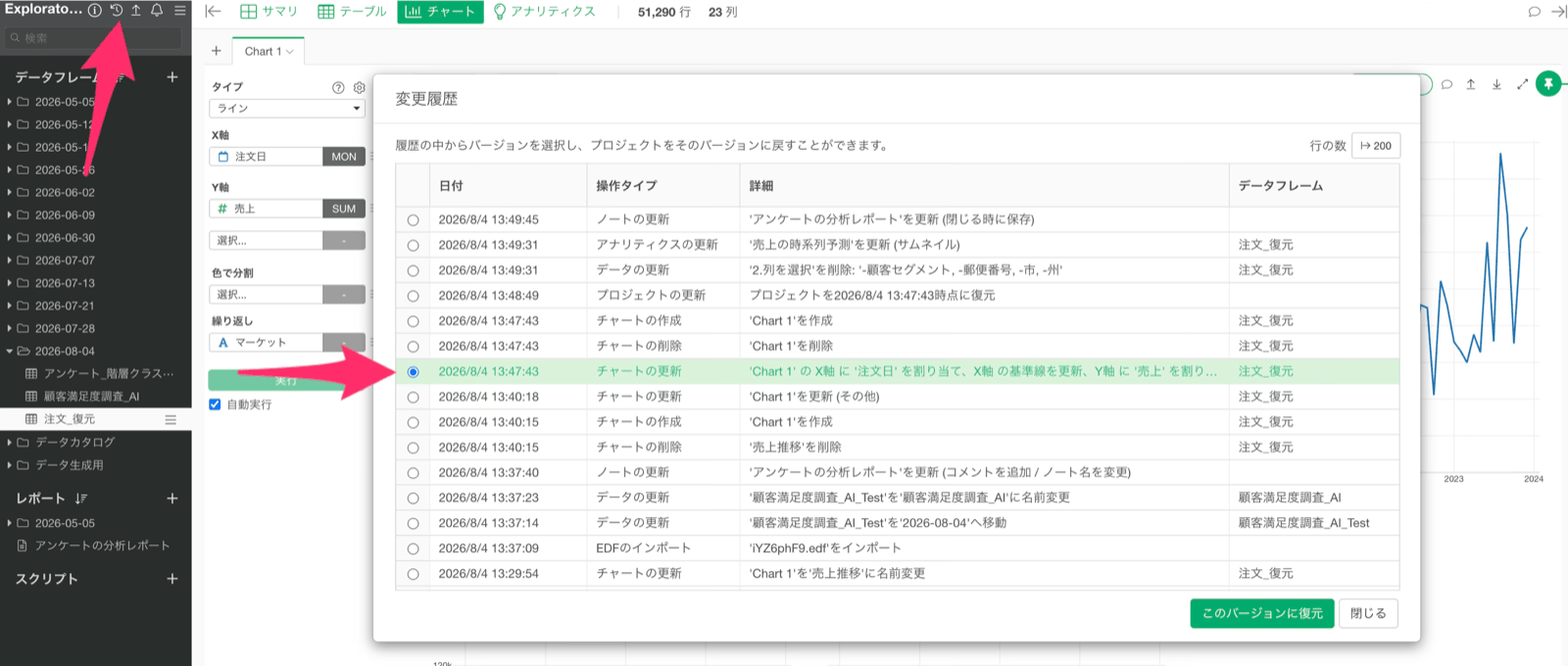
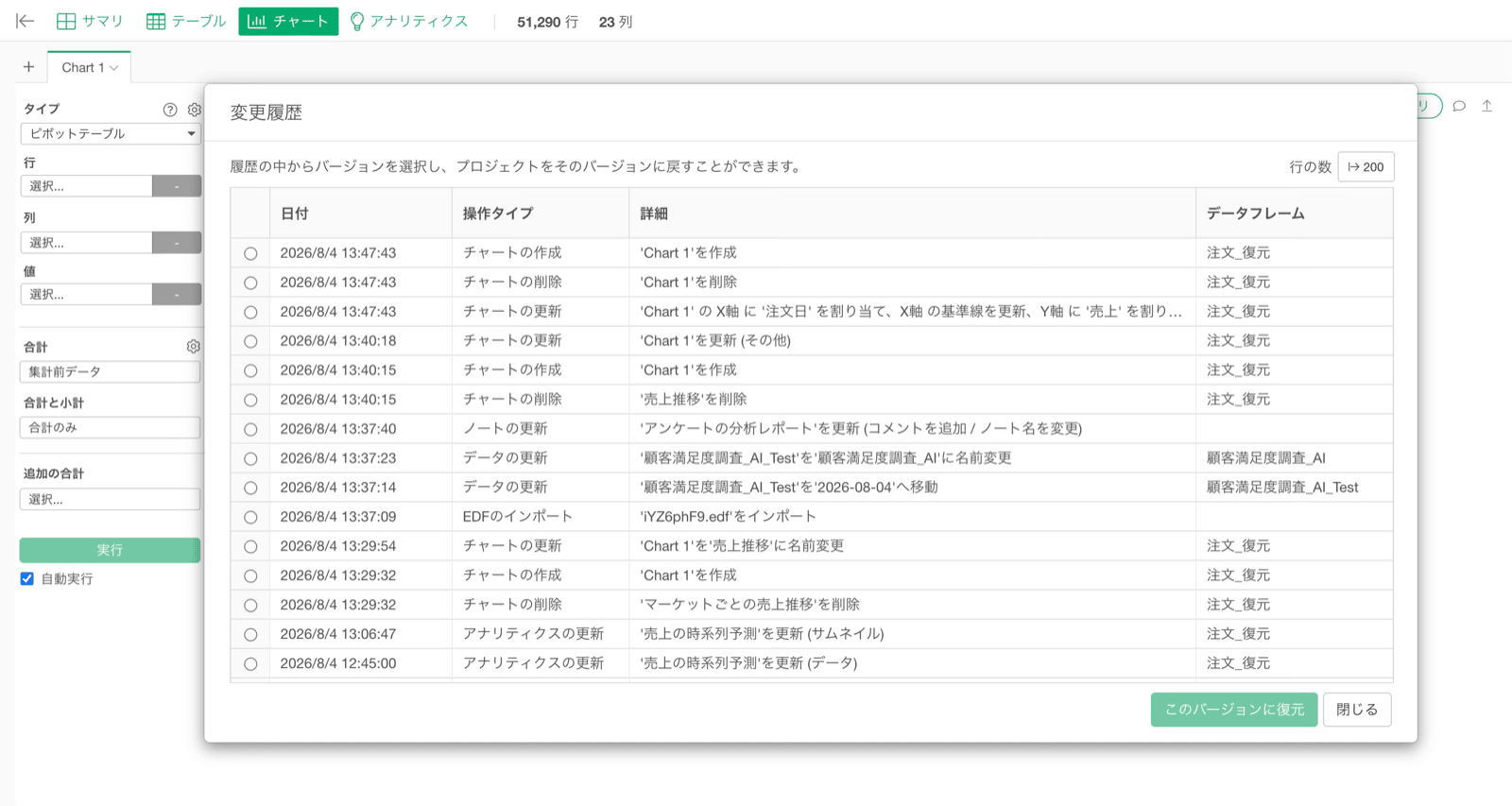
変更履歴の一覧には、次の情報が列として表示されます。戻したい時点を見つけやすくなっています。- 日付: いつ操作をしたか
- 操作タイプ: どういった操作をしたか
- 詳細
- 使ったデータフレーム
使い方
ここでは、チャートを削除してしまった場合を例に説明します。-
チャートのプルダウンメニューから「削除」を選んで、チャートを削除したとします。削除したチャートは元に戻せない状態になります。
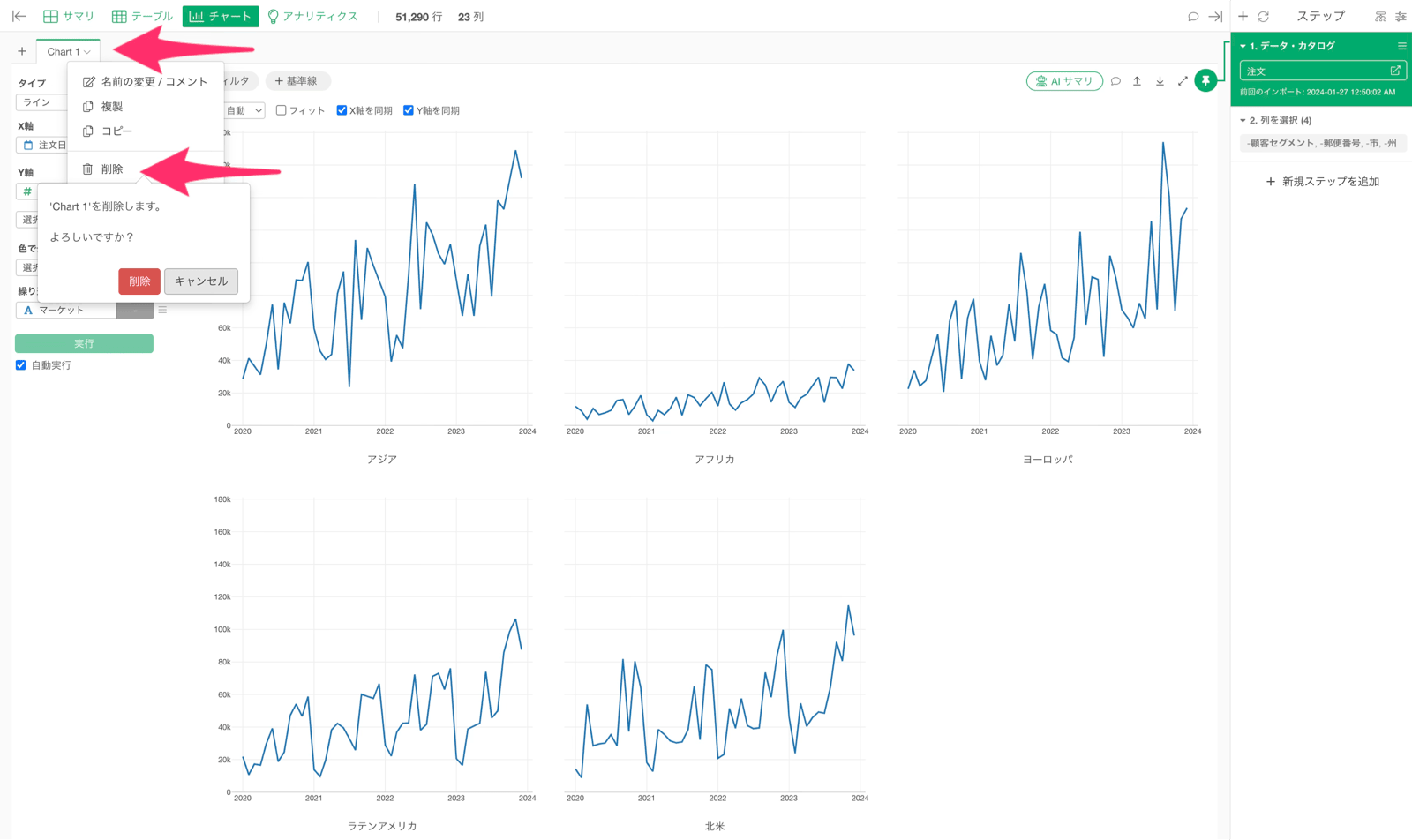
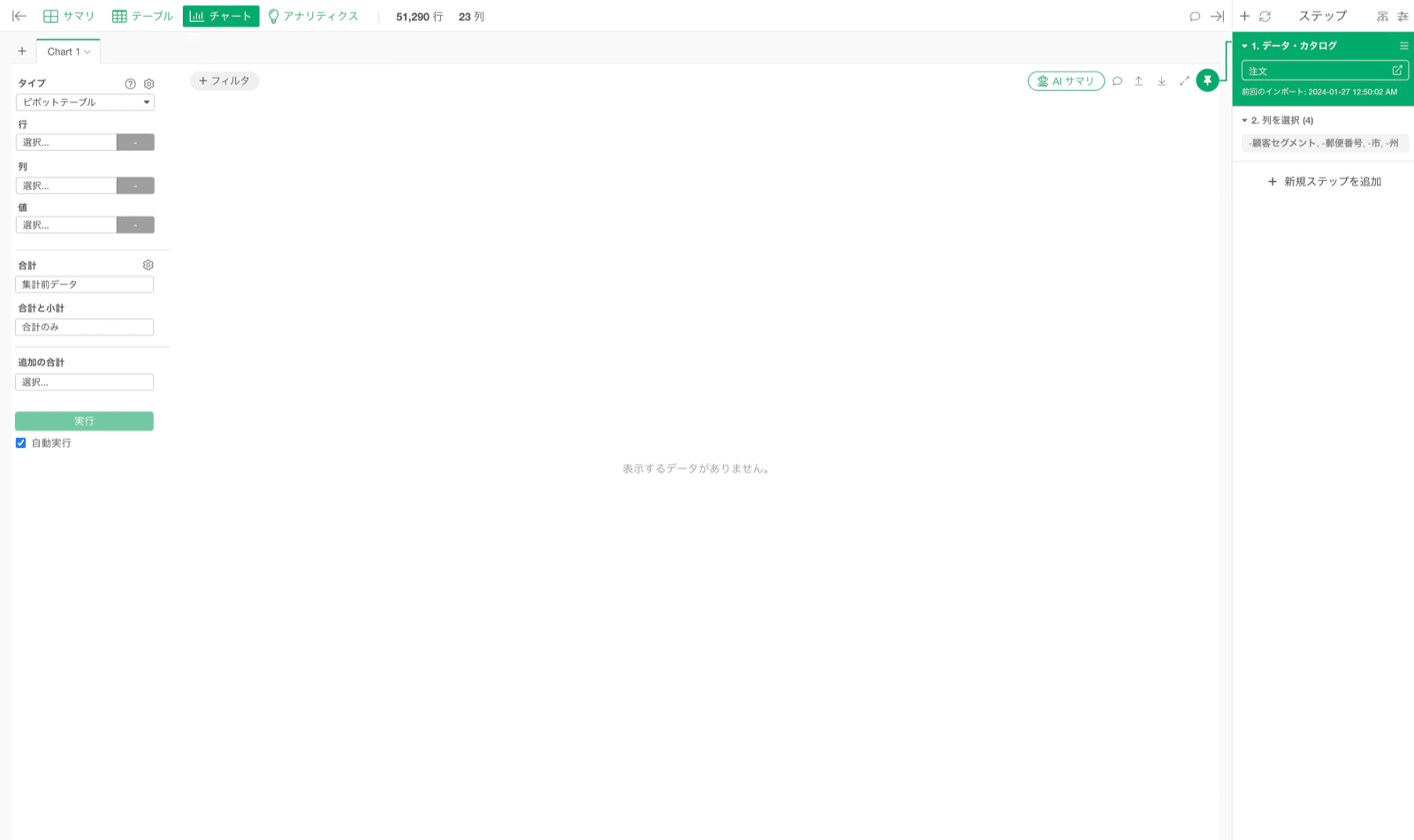
-
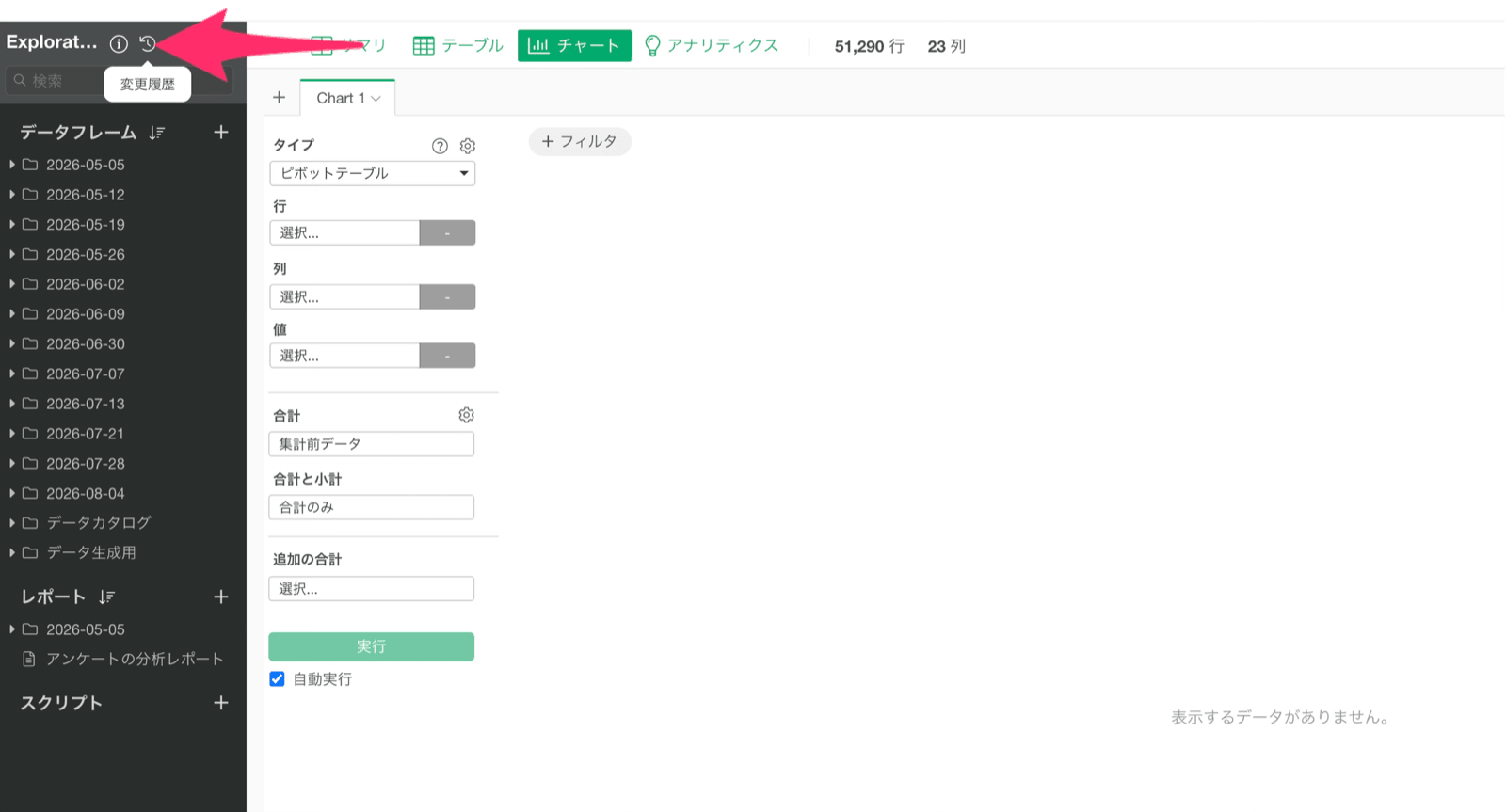
プロジェクトメニューの「変更履歴」のアイコンをクリックします。
-
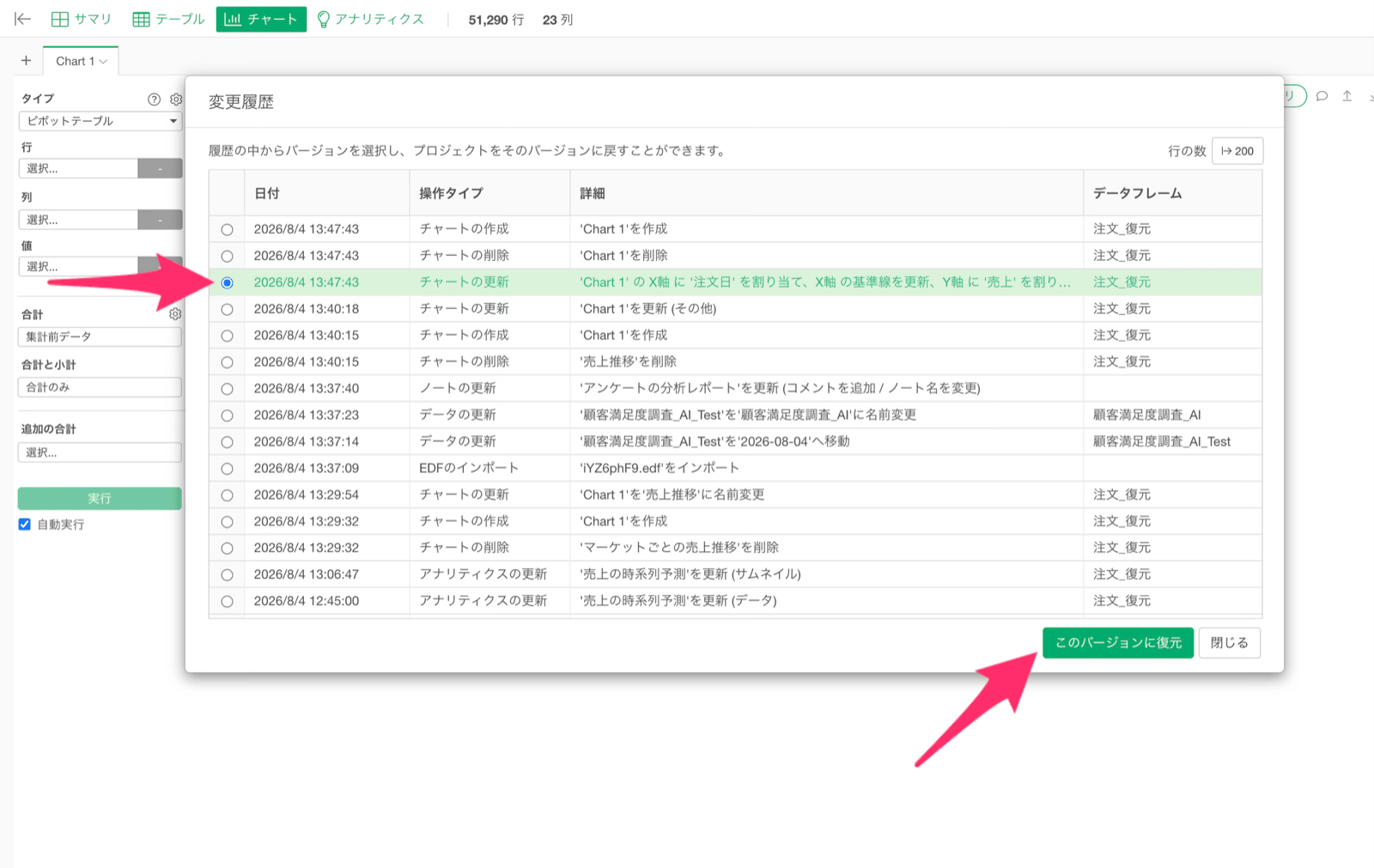
変更履歴の一覧が表示されます。日付、操作タイプ、詳細、使ったデータフレームを確認しながら、戻したい時点を探します。
-
戻したい時点にチェックを付けて、「このバージョンに復元」をクリックします。この例では、チャートを作成してから削除しました。削除の操作が上から2番目の履歴なので、その1つ前の、上から3番目の履歴を選びます。
-
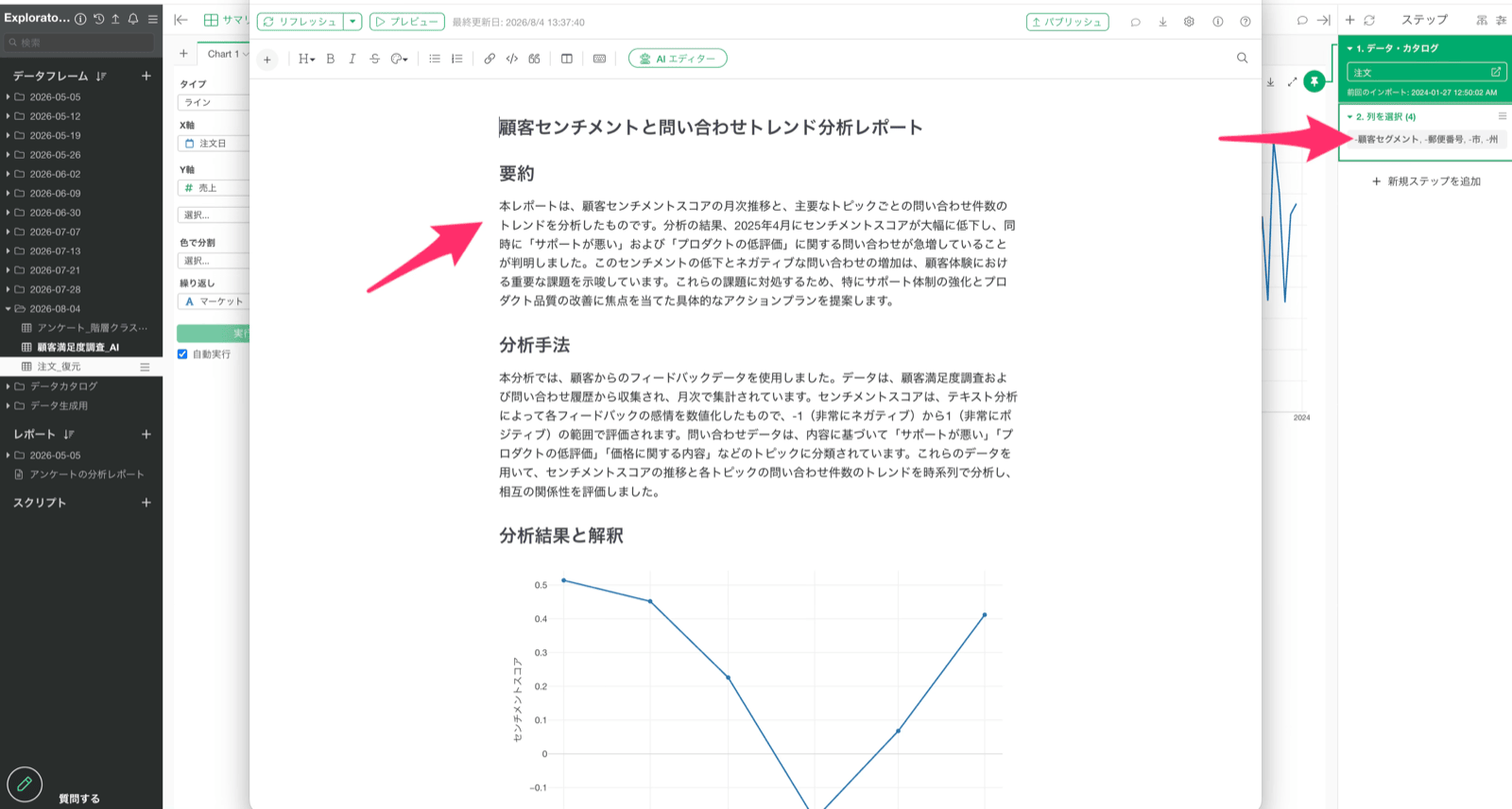
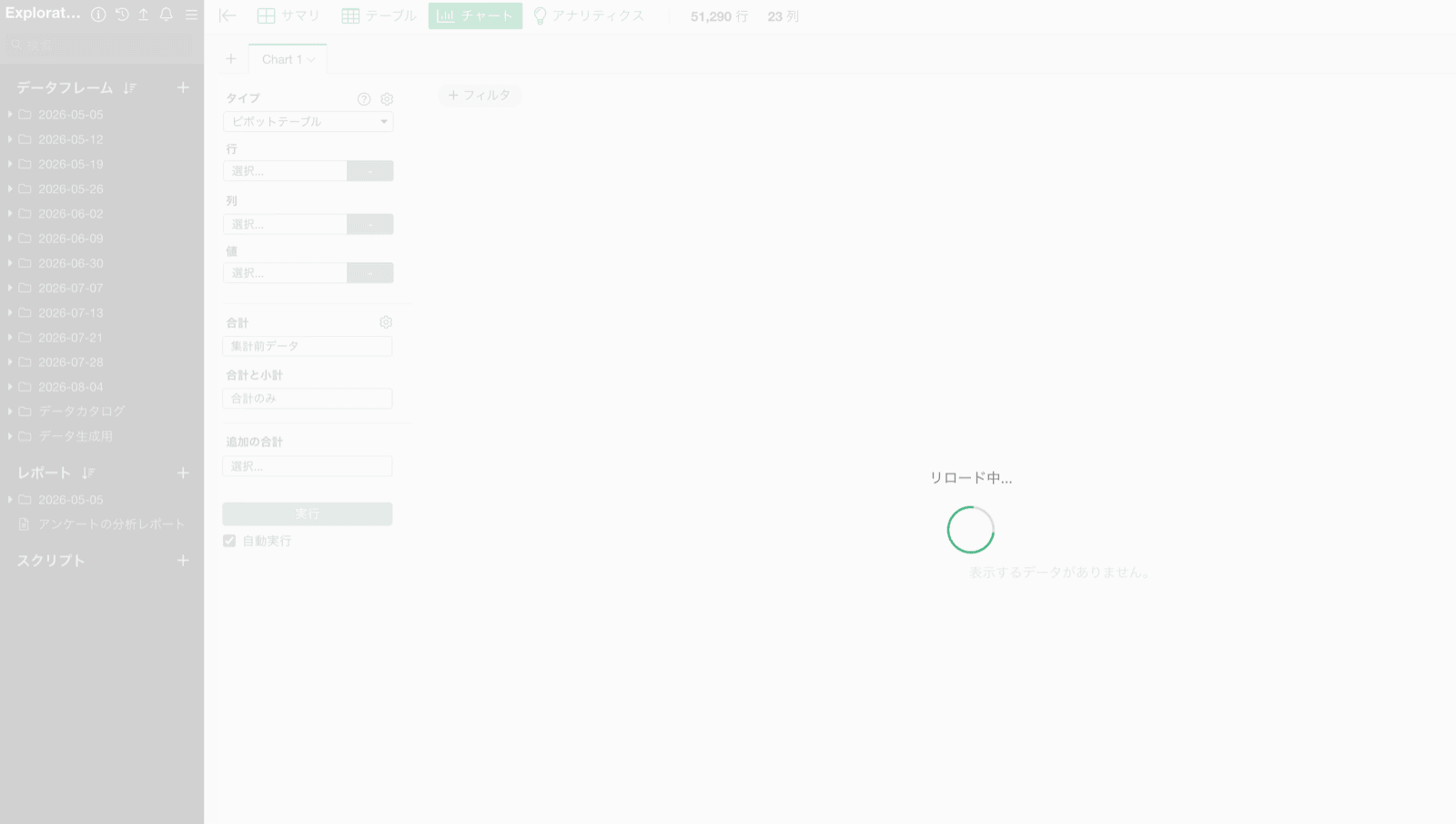
プロジェクトが、選んだバージョンに復元されます。変更履歴にも、指定したバージョンに復元したことが記録されます。
-
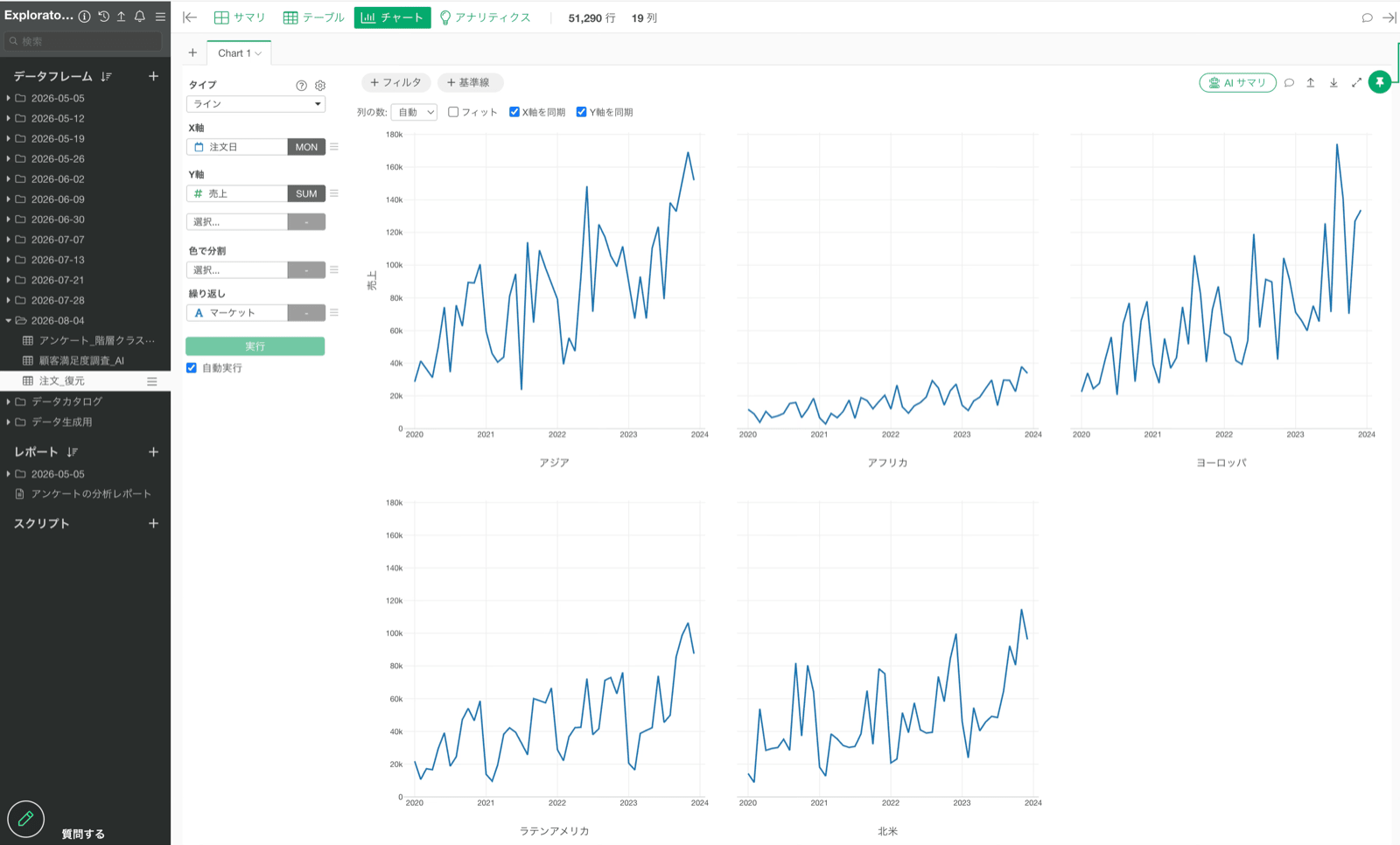
データフレームを開くと、削除したチャートが元に戻っています。
ステップやノートも同じように復元する
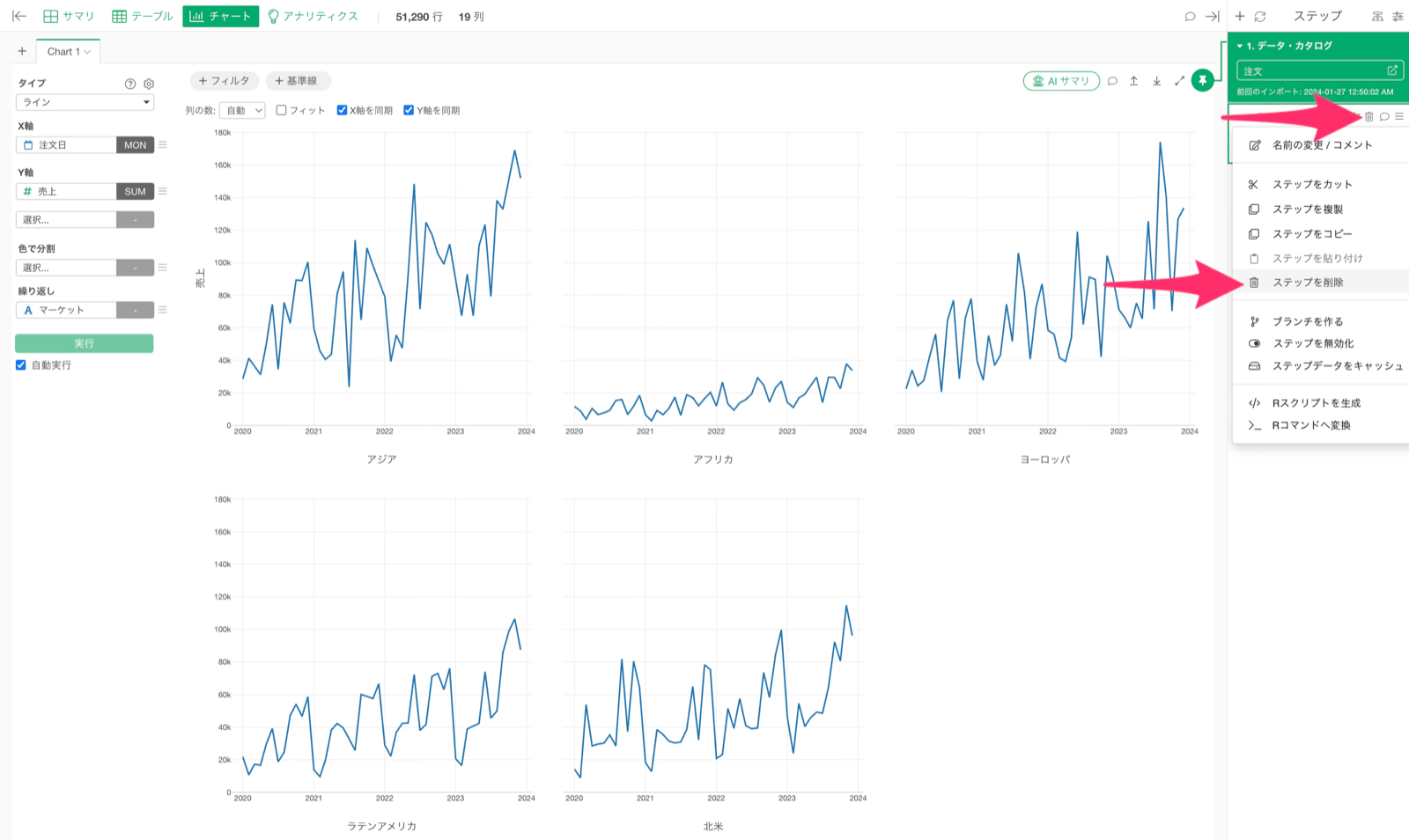
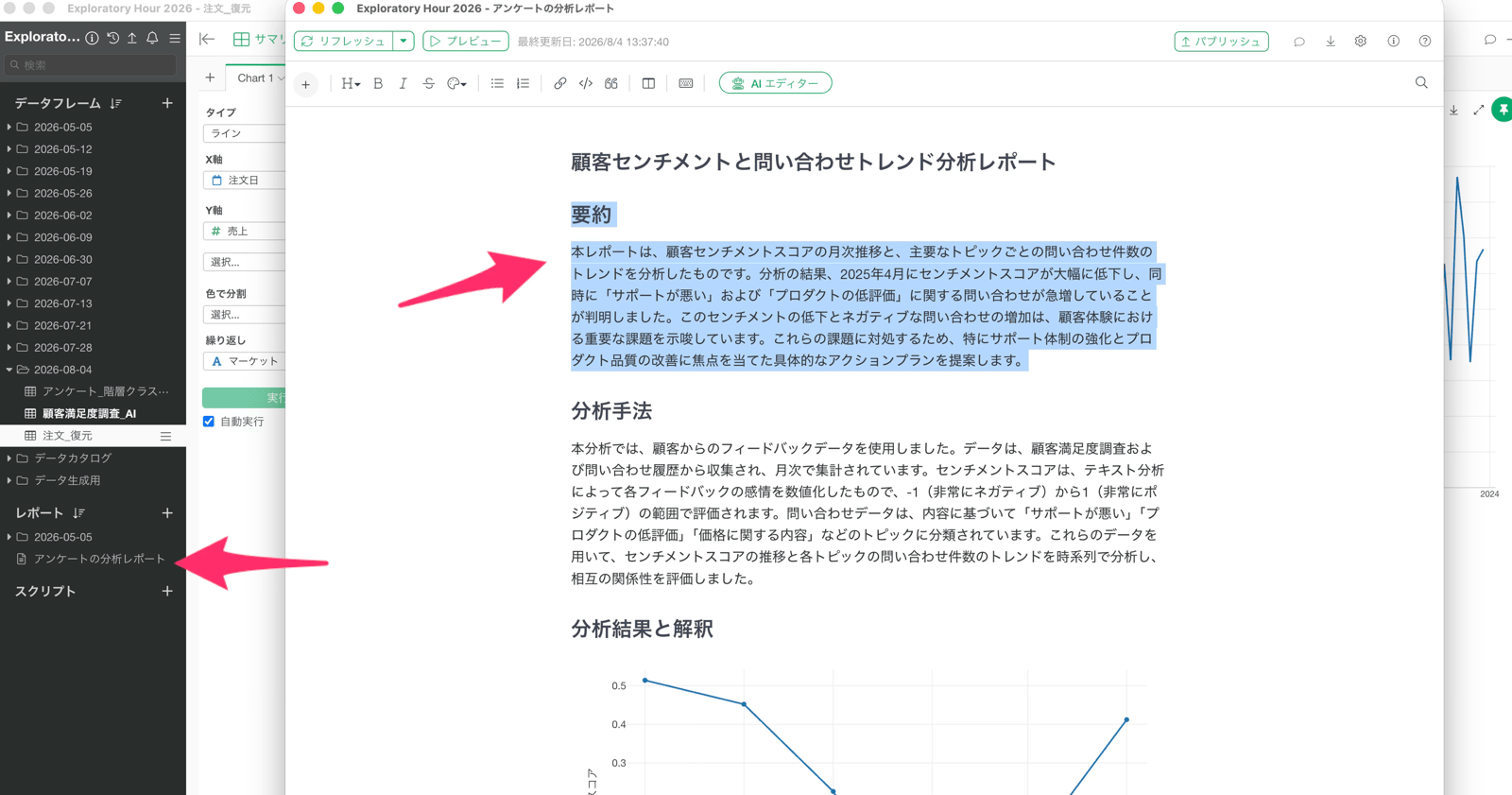
ステップやノートも、同じ手順で復元できます。たとえば、列を選択するステップを削除し、分析レポートのノートから要約の情報を消して保存したとします。