
インストールする
システム設定でインストールする
Exploratory Desktop で、画面の左下にある自分の名前を選び、開いたメニューで「システム設定」を選びます(画面の画像の ① と ②)。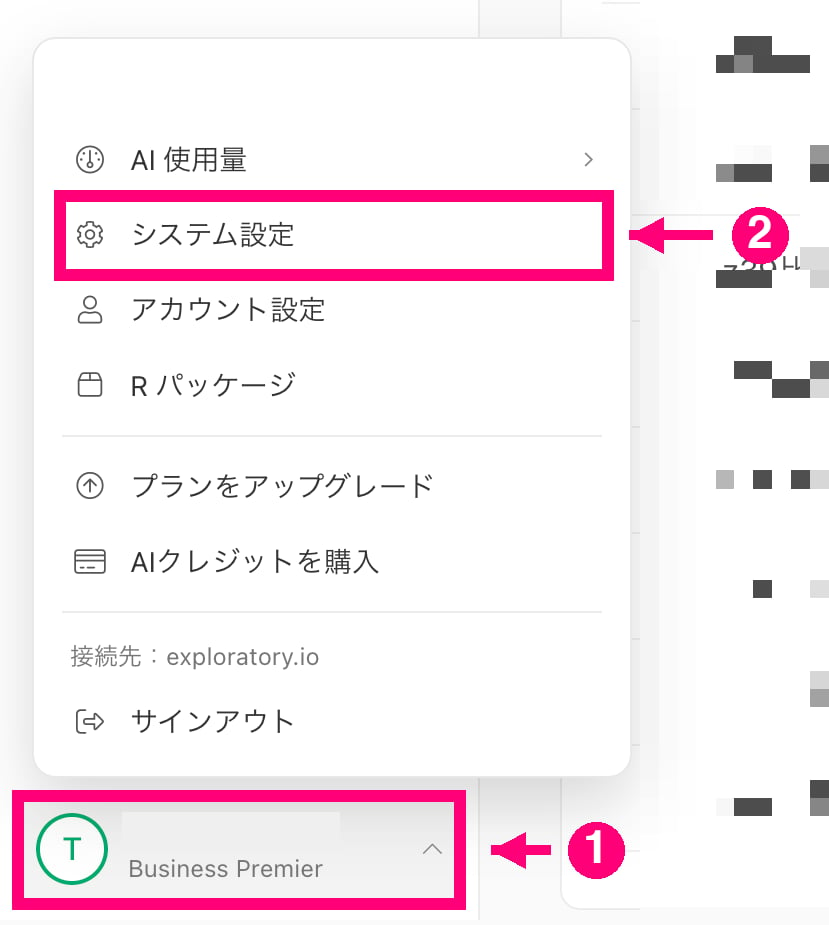
- 左のメニューで、「MCP / CLI」を選びます。
- 「Exploratory Desktop プラグインのインストール」のカードを探します。
- 使う AI ツールの行の「インストール」を選びます。
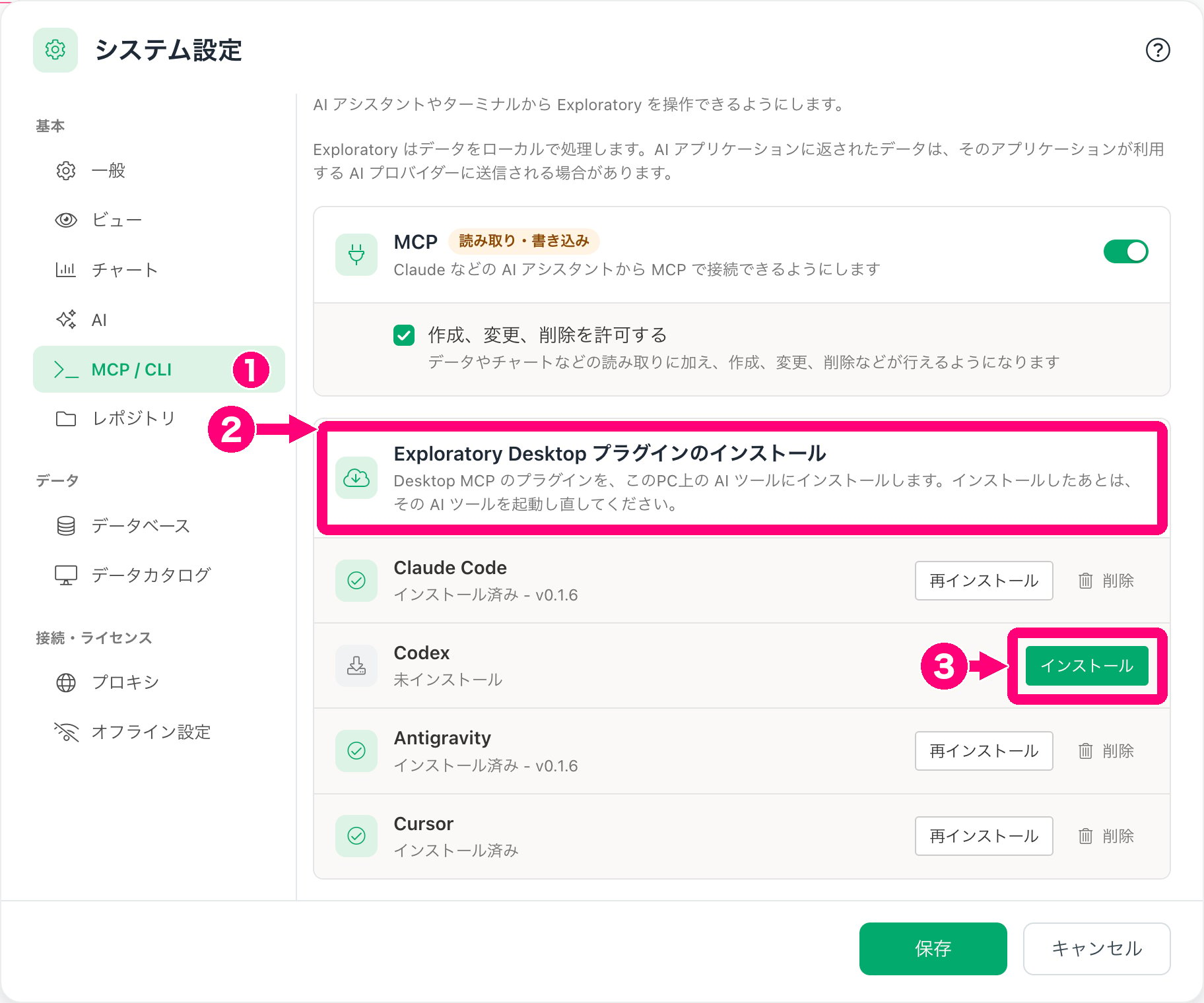
Desktop MCP のプラグインを、このPC上の AI ツールにインストールします。インストールしたあとは、その AI ツールを起動し直してください。カードには、Claude Code、Codex、Antigravity、Cursor が並びます。このコンピューターにない AI ツールには、「このパソコンに見つかりません」と表示されます。コマンドは、アプリの起動時に自動で入ります。コマンドを登録する操作は要りません。 続けて、同じ画面で、次の操作をします。
- 「MCP」のスイッチをオンにします。初期状態ではオフです。
- チャートやノートなどを AI に作成・変更させるときだけ、「作成、変更、削除を許可する」にチェックを入れます。チェックがないと、AI は読み取りだけができます。
- 画面の下にある「保存」を選びます。
AI ツールで確かめる
- インストールが終わったら、その AI ツールを起動し直します。
- AI ツールが初めて接続すると、Desktop に「AI ツールが許可を求めています」という画面が出ます。自分で起動したアプリだけ「許可する」を選んでください。「許可しない」を選んだときは、うまくいかないときを参照してください。
- Exploratory Desktop で、使うプロジェクトを開きます。
-
AI ツールで、次のように頼みます。
これは、「作成、変更、削除を許可する」がオフでも動きます。作成も試すときは、「作成、変更、削除を許可する」をオンにして保存してから、自分のデータの列を使った棒グラフなど、チャートを作るように頼みます。
-
接続を確かめます。
- Claude Code では、
/mcpを開いて、exploratory-desktop が接続されていることを確認します。 - Codex では、
codex mcp listを実行して、exploratory-desktop が並んでいることを確認します。 - Antigravity では、アプリの Customizations > Installed に、プラグインが表示されていることを確認します。
- Cursor では、カードの Cursor の行に「インストール済み - v」とプラグインのバージョンが表示されていることを確認します。
- Claude Code では、
AI ツールごとの違い
カードの操作は同じですが、入るものが少し違います。
どの AI ツールも、インストールのあとに起動し直します。
カードのボタンは、状態によって変わります。
「削除」を選ぶと、確認の画面が出ます。
インストールに失敗したとき
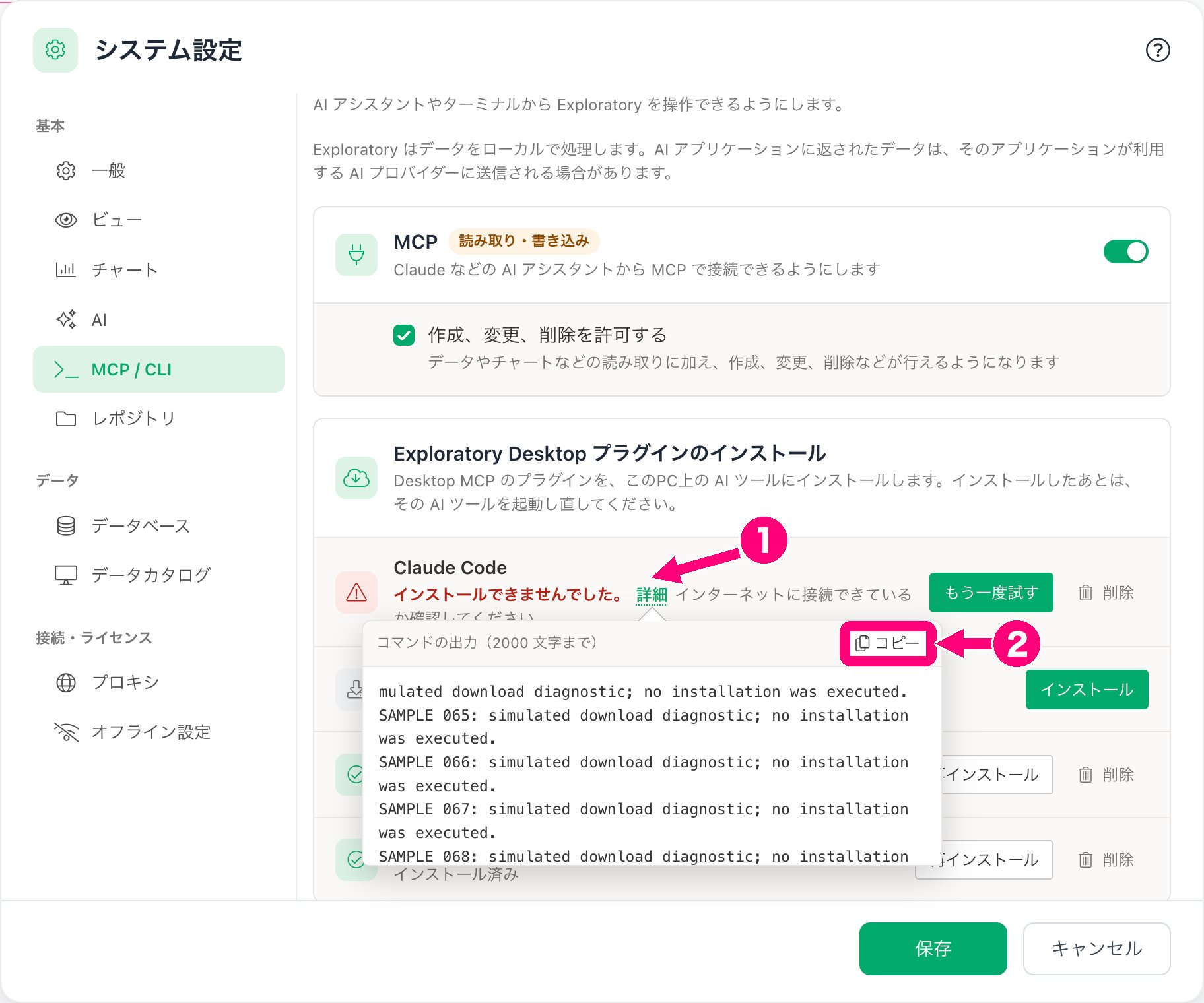
失敗すると、その AI ツールの行の 2 行目に、赤い文字で「インストールできませんでした。」と表示されます。すぐ右に「詳細」、その後ろに理由の文(例:「インターネットに接続できているか確認してください。」)、行の右に「もう一度試す」のボタンが出ます。インストール済みのプラグインの更新に失敗したときは、その右に「削除」のボタンも出ます。 「詳細」にマウスを載せると、実行したコマンドの出力が、吹き出しで表示されます。出力は、末尾の 2000 文字までです。長いときは、吹き出しの中を縦にスクロールできます。吹き出しの中にマウスを移しても消えません。「詳細」をクリックすると、開いたままになります。右上の「コピー」で、出力をコピーできます。 画像は、インストール済みのプラグインの更新に失敗したときの、エラーの詳細の表示例です。吹き出しに出ているコマンドの出力は、サンプルで、実際の出力とは異なります。- 「詳細」にマウスを載せます。
- 右上の「コピー」を選びます。
手作業でインストールする
カードを使わないときの手順です。このプラグインは、公式のプラグイン一覧にはありません。リポジトリ exploratory-io/exploratory をマーケットプレイスとして追加してから、プラグイン exploratory を入れます。コマンドは、ご自身でターミナルに打つか、AI ツールに頼んで実行してもらってください。 Claude Code更新と削除
入れ方によって、操作が違います。- カードで入れたもの(Claude Code、Codex、Antigravity、Cursor): カードの「再インストール」で、最新のプラグインに入れ直します(更新も、この操作で行います)。外すときは、同じカードの「削除」を選びます。
- 手作業で入れたもの(Claude Code、Codex、Antigravity): 次の表のコマンドで、更新と削除をします。Cursor には手作業で入れる方法がないので、カードを使います。
Desktop の MCP は、Exploratory Desktop を終了すると止まります。プラグインを削除しても、Server の MCP の接続には影響しません。