Exploratoryダッシュボードの紹介
Exploratoryデスクトップを使って、ダッシュボードを作成し、他のメンバーとシェアする方法はこちらを参照してください。パラメータ
ダッシュボードの中で参照されているチャート、アナリティクス、データフレームなどにパラメータがある場合、ダッシュボードを実行するとそれらのパラメータが自動的に表示されます。パラメータの値を変更することで、ダッシュボード内で使われているチャートやアナリティクスを動的に変更することができます。 パラメータの詳細に関してはこちらをご覧ください。ダッシュボード上にパラメータの値を表示する方法
ダッシュボードでは、Rコードブロックや、インラインRコードを使って、パラメーターの値をダッシュボード上に表示することができます。詳細はこちらをご覧ください。行の高さの設定
ダッシュボードの行の高さを設定することができます。行の高さを設定するには、「画面内に収める」の機能が無効になっている必要があります。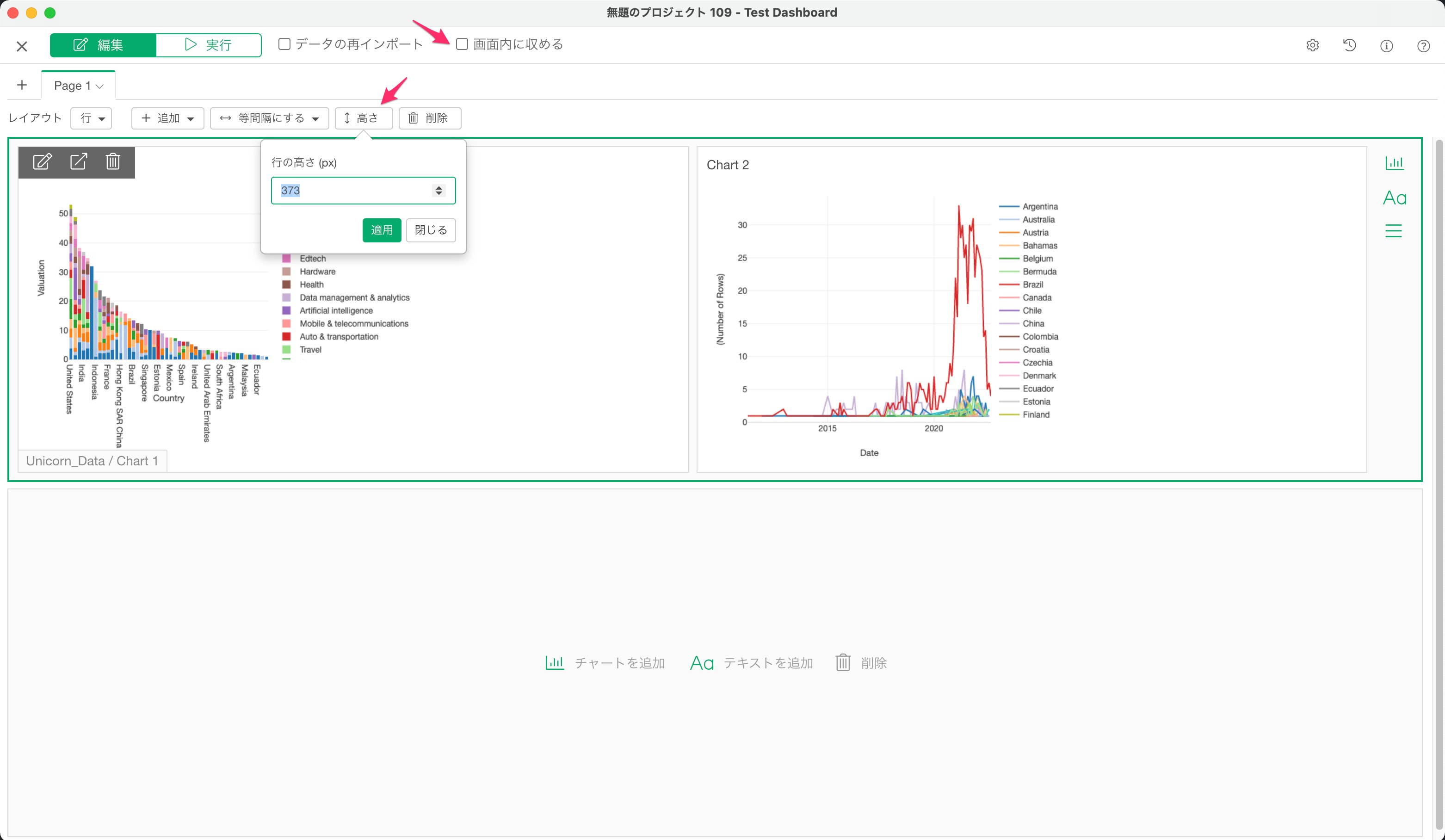
コンテンツエリアのタイトルを非表示にする
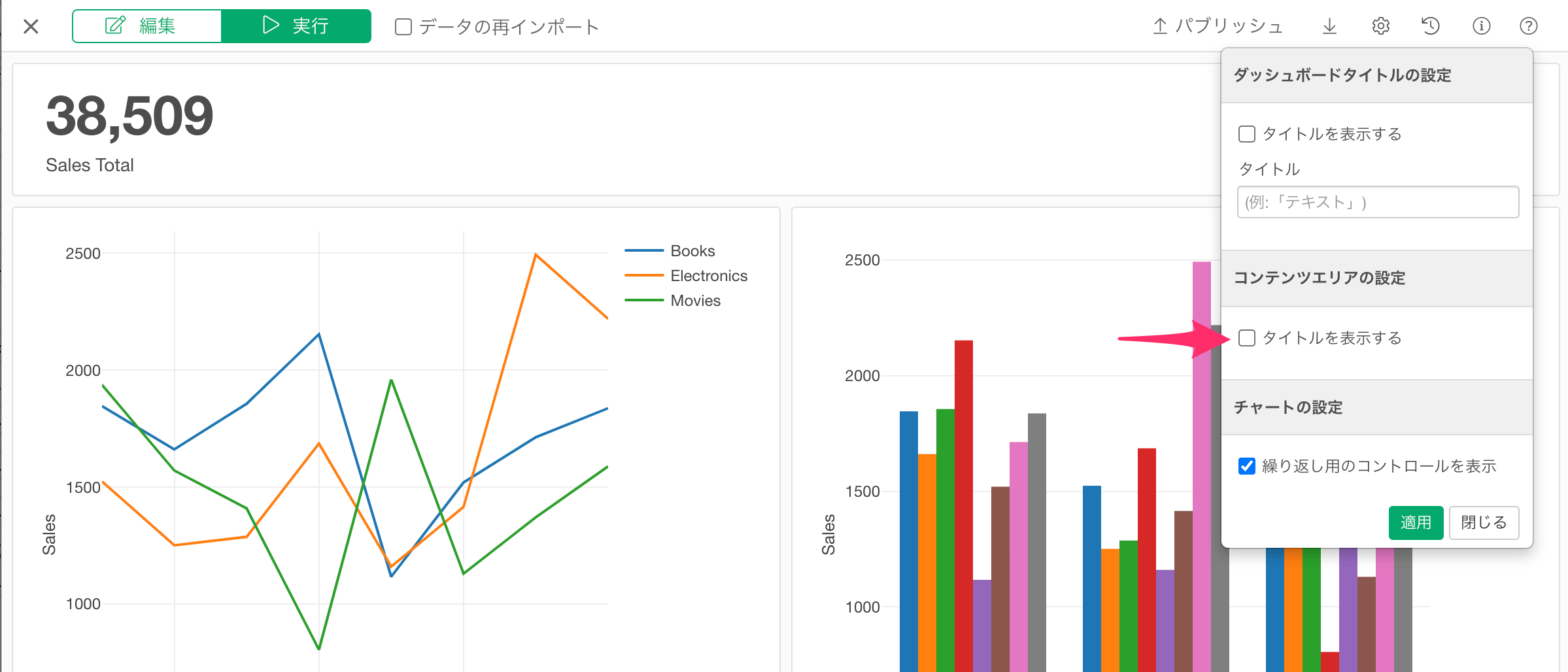
ダッシュボードの設定ダイアログで、コンテンツエリアの設定の「タイトルを表示する」のチェックボックスを外すことで、ダッシュボードのそれぞれのコンテンツのエリアのタイトルを、非表示にすることができます。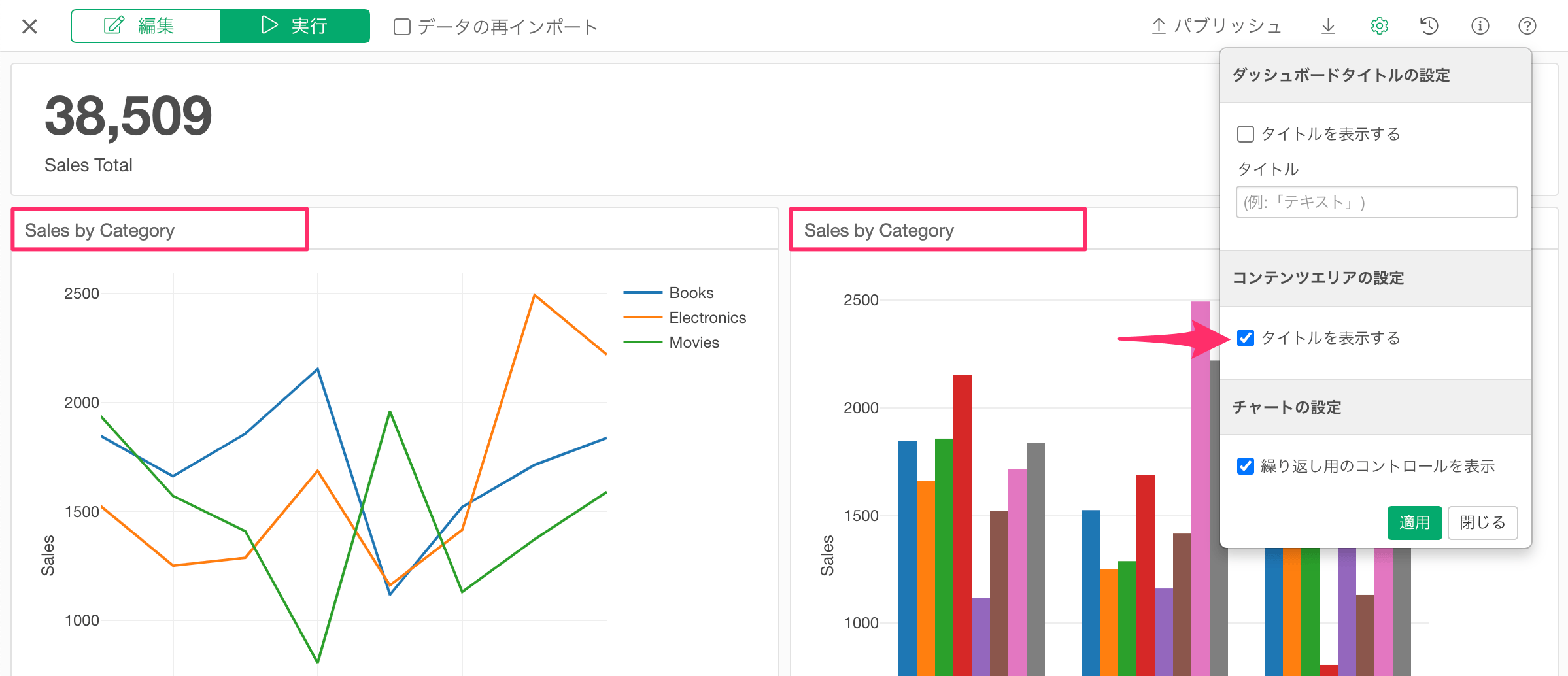
チャートの詳細データを表示する
チャート・ビューで詳細データを見ることができるチャートは、ダッシュボード上でもチャートをクリックすることで、同様にチャートの詳細データを確認することができます。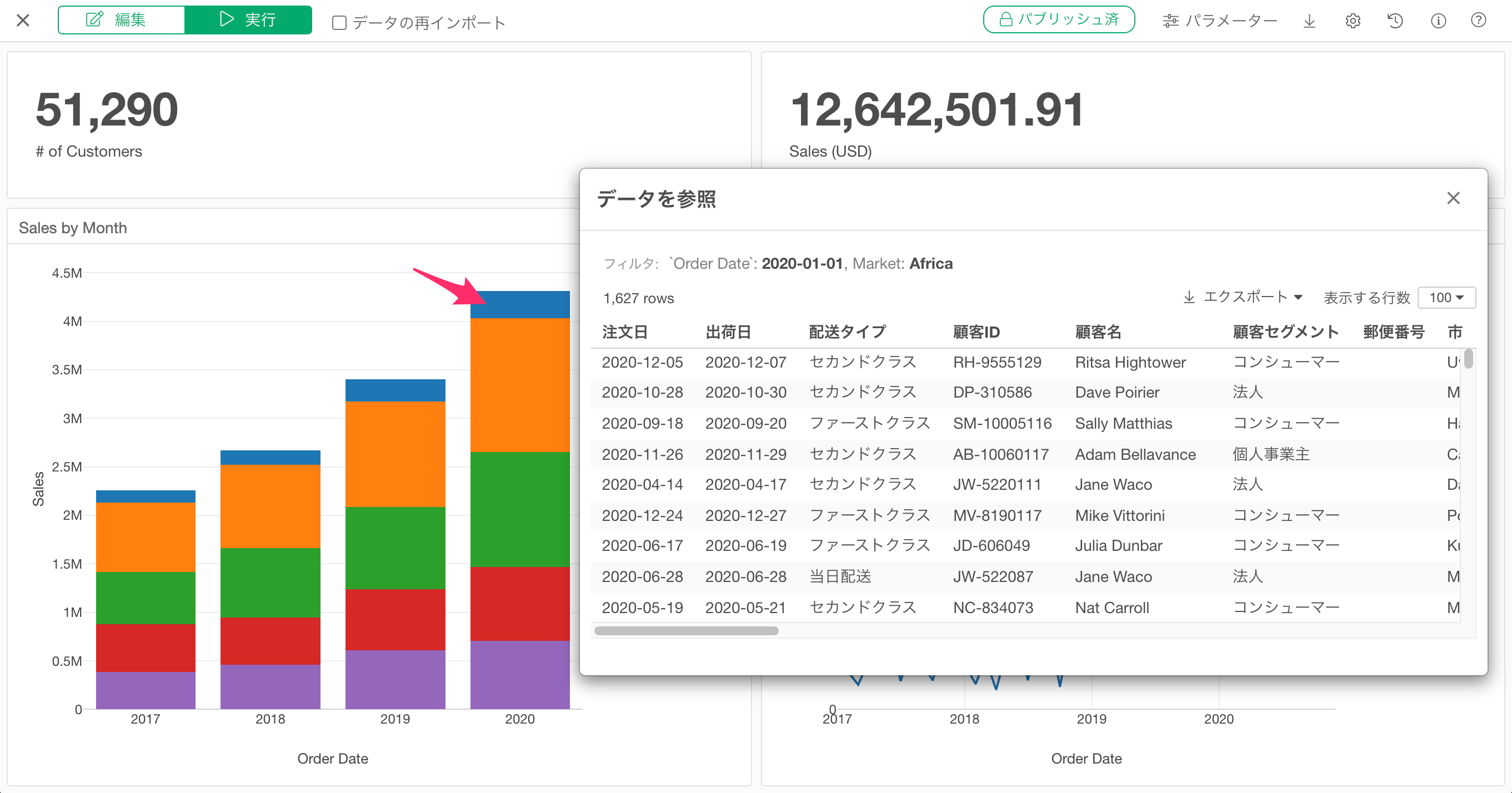
チャート/アナリティクスを全画面で表示する
ダッシュボード上のチャートやアナリティクスの右上にある「全画面で表示」アイコンをクリックすることで、チャートやアナリティクスを全画面で表示することができます。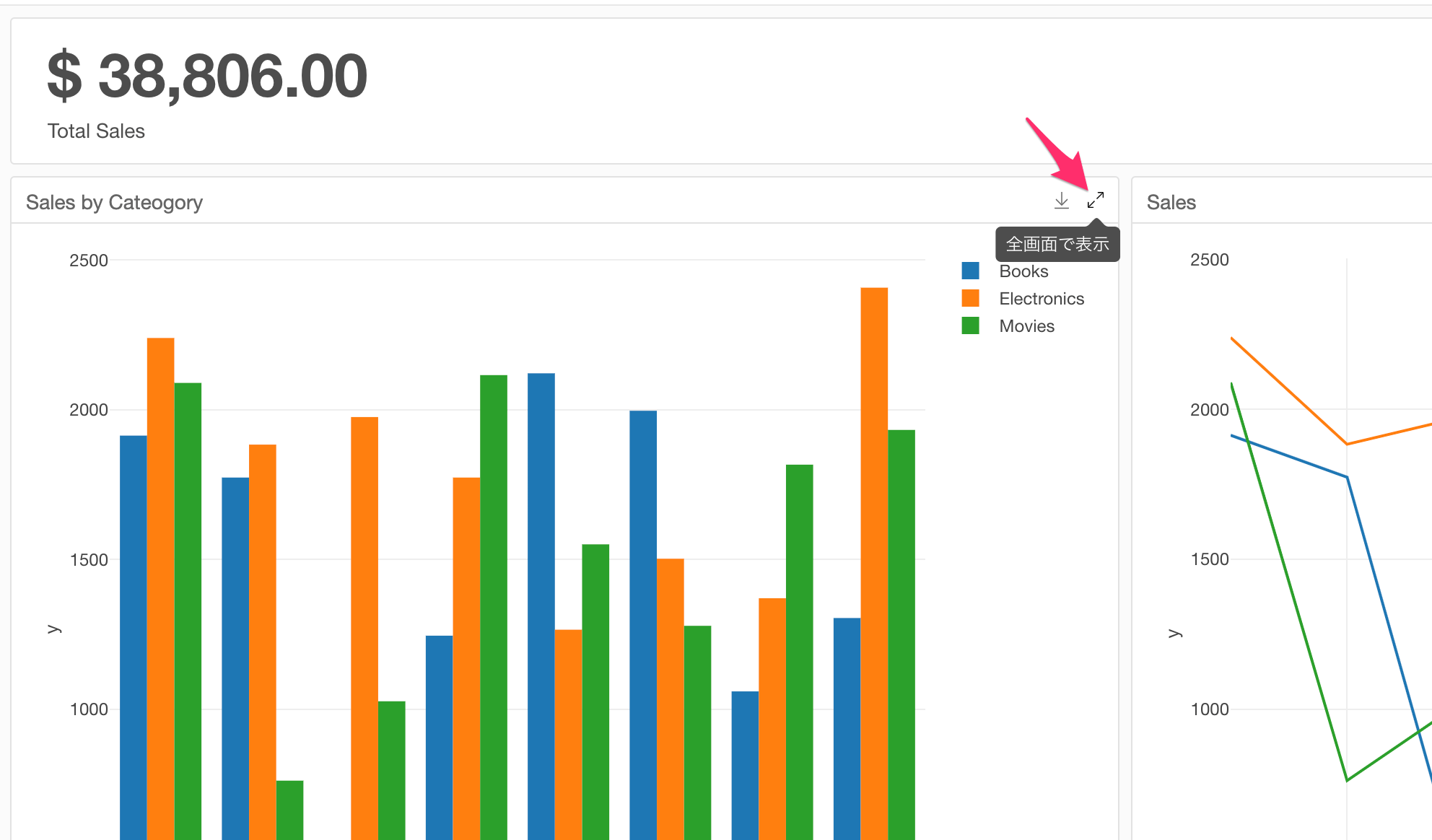
チャート/アナリティクスの画像をダウンロードする
ダッシュボード上のチャートやアナリティクスの右上にある「チャートの画像をエクスポート」を選択すると、チャートを画像ファイル(PNGかSVG)としてダウンロードすることができます。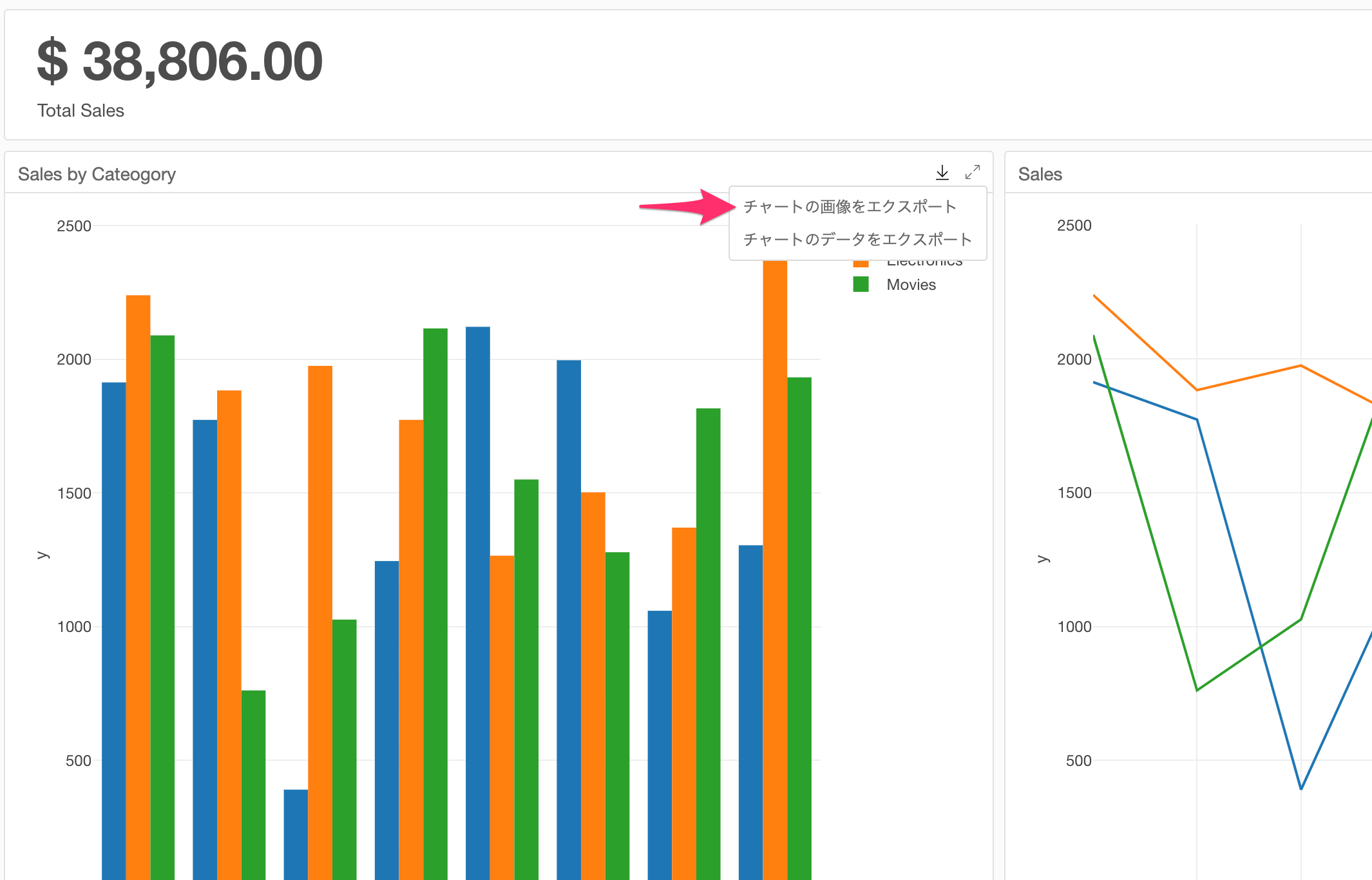
チャート/アナリティクスのデータをダウンロードする
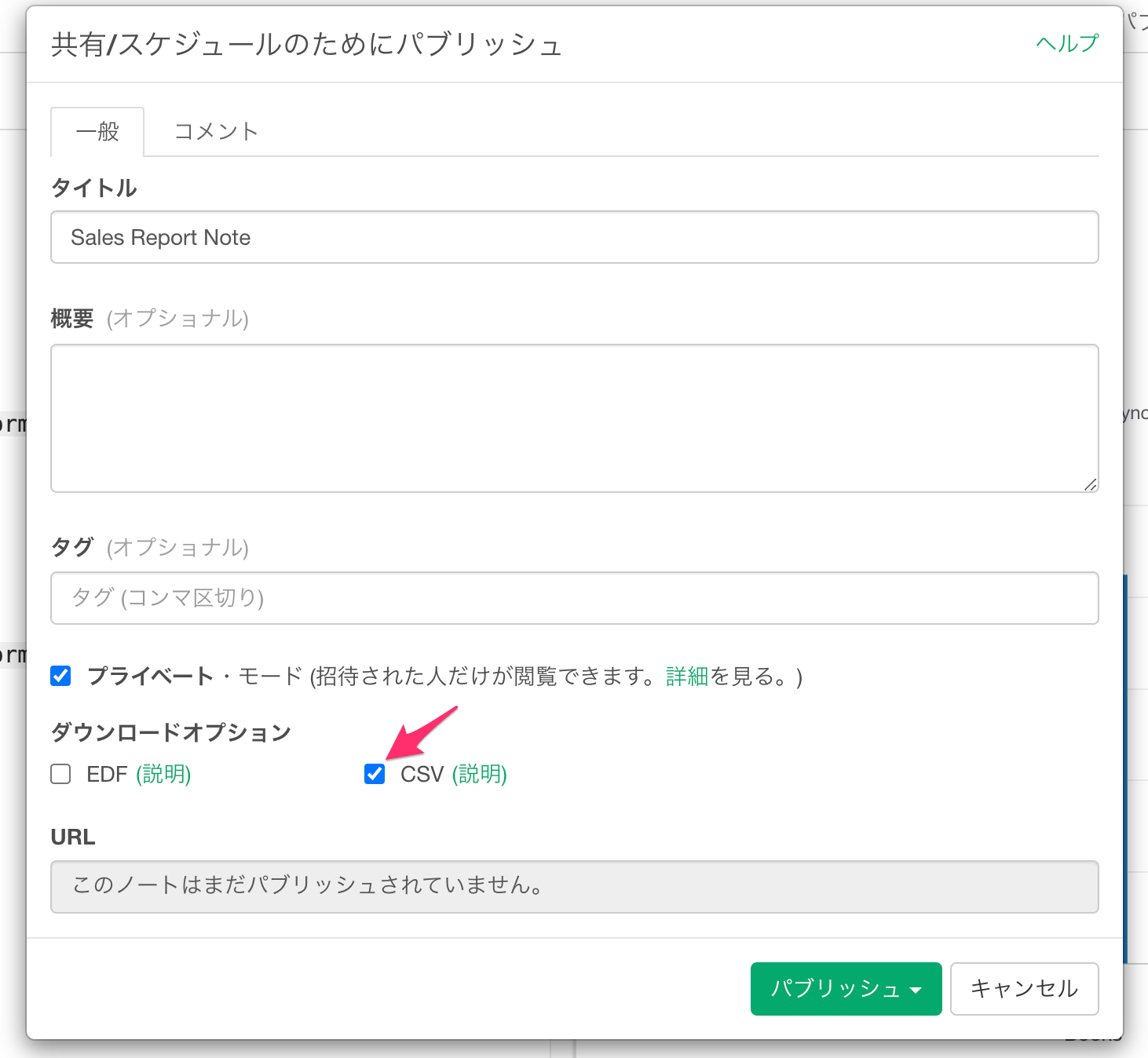
ダッシュボード上のチャートやアナリティクスの右上にある「チャートのデータをエクスポート」を選択すると、チャートで使われているデータを、CSV形式でダウンロードすることができます。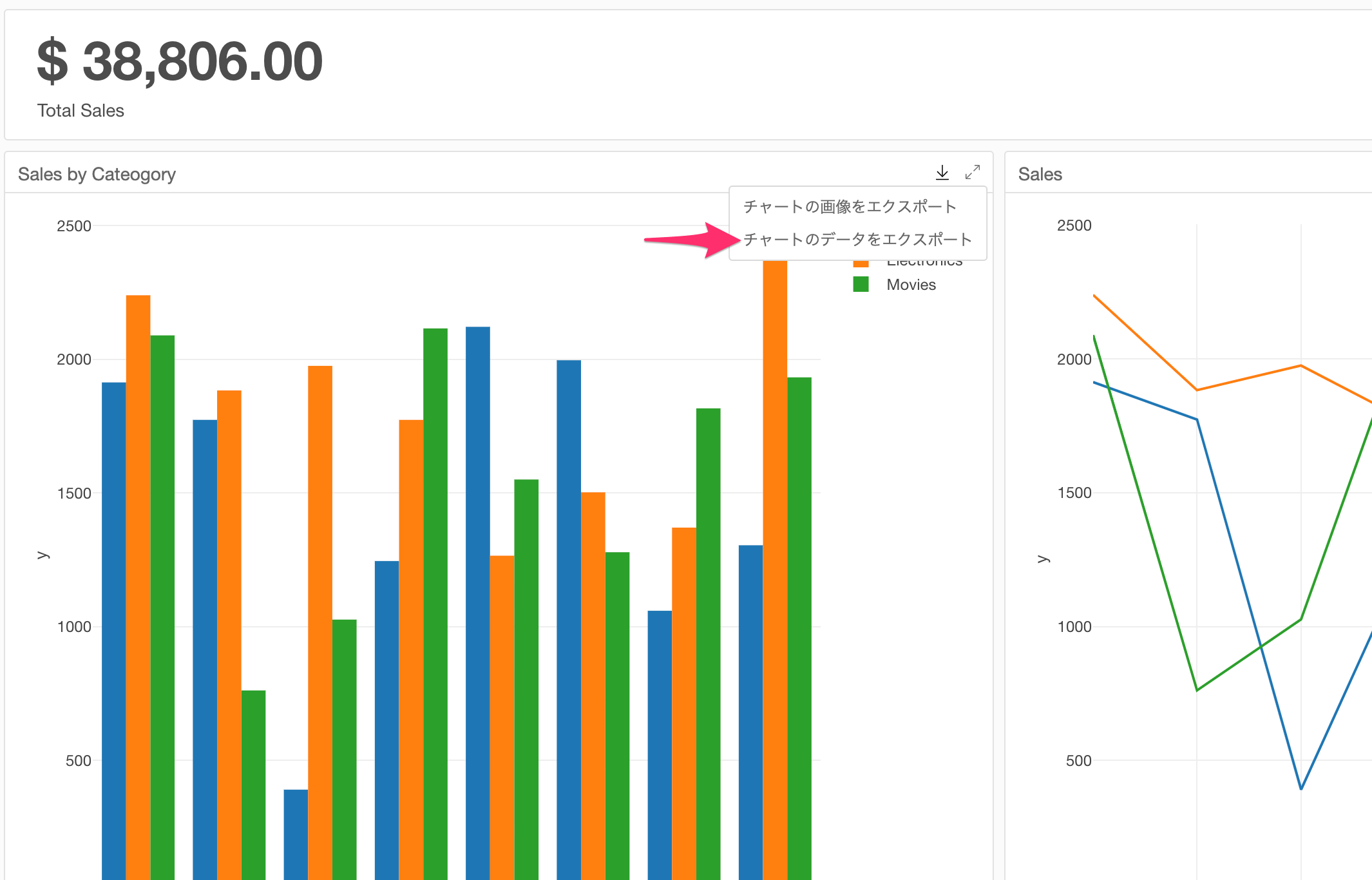
チャート/アナリティクスのコメントを見る
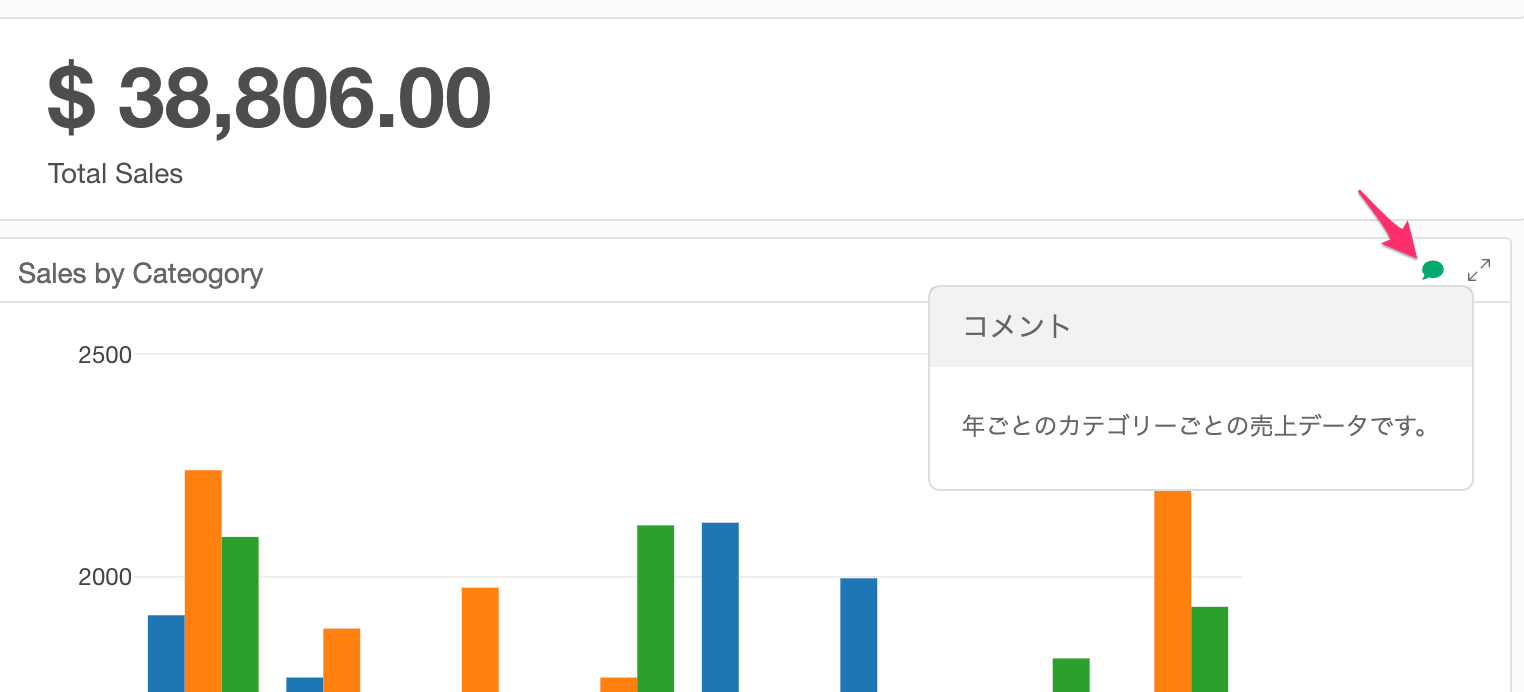
もし、チャートやアナリティクスにコメントがある場合、チャートやアナリティクスの右上にあるコメントアイコンをホバーかクリックすることで、コメントを確認することができます。